RhinoLands: руководство от гика, возможности программы для ландшафтного проектирования и её ограничения
RhinoLands объединяет трёхмерное моделирование Rhino 8 с инструментами Asuni для ландшафтной архитектуры: построением рельефа, размещением растений из ботанической базы, проектированием дорожек и ограждений, схемами полива и выпуском ведомостей. Результат здесь не сводится к красивой картинке сада. Один проект содержит геометрию, параметры объектов, двумерные планы и данные для обмена с другими участниками проектирования. Разберём, насколько такой подход подходит для частного участка, общественного пространства и рабочей документации, где он выигрывает у обычного 3D-редактора и какие ограничения следует учесть до покупки.
Что такое RhinoLands и чем он отличается от Lands Design
RhinoLands — самостоятельная настольная САПР для ландшафтного проектирования, разработанная компанией Asuni Soft. В состав входит Rhino 8, поэтому для этой редакции не требуется отдельно покупать Rhinoceros. Над моделированием Rhino работает специализированная предметная часть Lands Design: поверхности земли, растения, элементы благоустройства и орошения становятся объектами со свойствами, а не просто произвольными линиями и сетками.
Сходство названий способно привести к неправильной покупке. Lands Design — отдельное предложение того же разработчика в виде надстройки для уже имеющихся Rhino либо AutoCAD. Автономный RhinoLands уже включает Rhino 8. В программе можно использовать ленту RhinoLands либо классический интерфейс Rhino с инструментами Lands Design. При установке Lands Design для Rhino упрощённая лента RhinoLands тоже доступна, поэтому она не является уникальной привилегией автономной поставки. Определяющее различие — комплект лицензий и необходимость отдельно приобретать базовую CAD-систему; вариант Lands Design для AutoCAD работает в другой платформе. Отдельное описание Lands Design как плагина для САПР помогает сравнить именно варианты поставки, а не искать между ними вымышленные функциональные различия.
Основные пользователи — ландшафтные архитекторы, проектировщики благоустройства, специалисты по озеленению городских территорий, архитектурные бюро, дизайнеры общественных пространств и визуализаторы. Программа охватывает от небольшого сада до городского участка, однако её CAD-логика предполагает понимание масштаба, отметок высот, геометрии, слоёв и состава проектной документации. Для одной фотографии «до/после» такой набор средств обычно избыточен.
| Параметр | RhinoLands |
| Разработчик | Asuni Soft, бренд RhinoLands / Lands Design |
| Тип продукта | Настольная ландшафтная САПР с BIM/LIM-объектами и средствами 2D/3D-моделирования |
| Актуальное семейство | RhinoLands / Lands Design 6; опубликовано обновление Lands Design 6.6 в августе 2026 года |
| Платформа | Windows 10 и 11, 64-разрядные процессоры Intel/AMD; версия для macOS не выпускается |
| Основа | Rhino 8 входит в автономную поставку; Grasshopper доступен в среде Rhino |
| Рабочие объекты | Рельеф, отдельные растения, рядовые посадки, лесные массивы, почвопокровные покрытия, дорожки, стены, ограждения, лестницы, пандусы, оросители и трубы |
| Основной проект | Редактируемая модель Rhino 3DM с объектами Lands; обмен DWG и IFC, дополнительные форматы Rhino |
| Документы | Планы, размеры, подписи растений, ведомости посадок, количественные таблицы и виды модели |
| Визуализация | Встроенный рендер Rhino, режимы отображения, анимация, панорамные виды, интеграция с внешними визуализаторами |
| Пробная версия | 60 дней с полным набором функций, далее режим Viewer с ограничениями редактирования Lands-объектов |
| Коммерческая стоимость | Бессрочная лицензия — 1790 USD; подписка — 130 USD в месяц или 1250 USD в год; налоги не включены |
| Язык интерфейса | Английский и ряд других языков, включая французский, немецкий, испанский, итальянский, чешский, японский и упрощённый китайский; русский не входит в опубликованный перечень |
По состоянию на октябрь 2026 года продукт продаётся и обновляется. Версия 6.6 важна не только номером: в ней перечислены исправления работы с рельефом, подписью растений, пандусами, таблицами и отображением объектов. Для установки Lands Design 6.6 в качестве плагина поддерживается Rhino 8 с сервисным обновлением SR28 или более поздним либо Rhino 7 SR33 и новее. Эти требования к плагину не нужно путать с обещанием установить любую старую сборку RhinoLands без актуализации её компонентов.
Как устроен интерфейс RhinoLands
Вместо перегруженной общей панели Rhino интерфейс RhinoLands предлагает ленту с тематическими вкладками: File, Drawing, Modeling, Terrain, Vegetation and Hardscape, Irrigation, Documentation, Visualization, Select. Такой порядок совпадает с логикой создания модели: сначала исходная геометрия и поверхность, затем элементы участка, инженерные схемы и документация. Встроенная строка команд сохраняет доступ и к обычным командам Rhino, поэтому лента не ограничивает инструментарий только показанными значками.
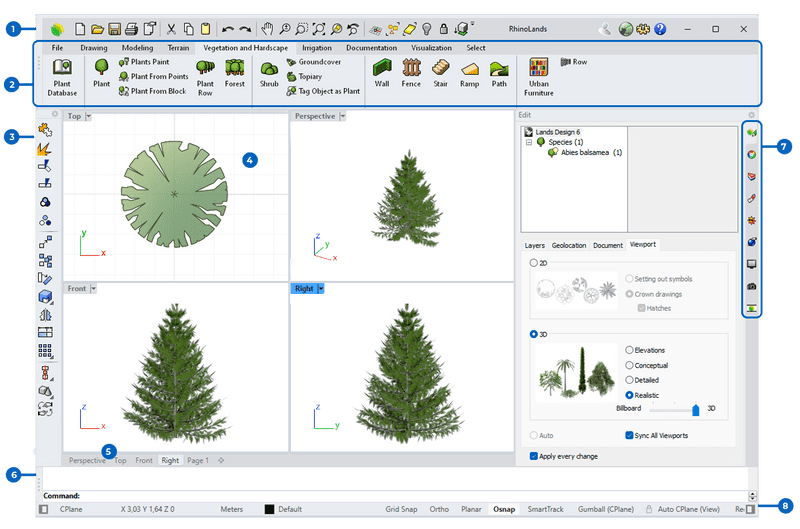
Центр окна занимает viewport — область построения. Сетка, мировые оси, название вида и система координат помогают отличить плановое положение объекта от его высотной отметки. Одновременное отображение Top, Perspective, Front и Right полезно на наклонных участках: план может выглядеть корректно, тогда как фронтальный вид обнаруживает смещение посадки по высоте. Вкладки видов отделены от вкладок листов для печати, поэтому модельное пространство и оформление листа не следует считать одной рабочей зоной.
Справа находятся панели со слоями, свойствами документа и объектов. Для Lands-элементов важна Edit panel: область списка показывает выделенные объекты и их вложенные параметры, область редактирования — доступные предметные операции, а свойства — тип растения, размеры, способ визуализации или настройки рельефа. При отсутствии выделения отображаются параметры всего документа. У режима Apply every change конкретный смысл: он применяет изменение параметра сразу, а не после отдельного подтверждения. На сложных моделях это повышает требования к аккуратности редактирования.
Внизу располагаются строка команд, история операций и строка состояния. Специализированные команды RhinoLands начинаются с la: например, laTerrain, laPlant и laPath. После ввода команды Rhino предлагает контекстные параметры и продолжение операции. Это существенно для точного проектирования: панель значков запускает инструмент, а строка команд помогает задавать способ построения, выбирать геометрию и завершать многоэтапное действие. Автоподстановка уменьшает необходимость запоминать полные имена команд.
Панель статуса связана с единицами документа и режимами привязки. Ошибка между миллиметрами и метрами здесь выражается не некрасивым предпросмотром, а неправильным расстоянием между растениями, размером дорожки или масштабом инженерной схемы. RhinoLands поддерживает метрические и британские единицы; при изменении единиц система предлагает пересчитать размеры модели. Отказ от пересчёта и осознанное изменение единиц — разные операции, поэтому их результат нельзя считать эквивалентным.
Взаимодействие мышью учитывает традиции Rhino: у некоторых значков левая и правая кнопки вызывают разные команды, что указывается в подсказке. А боковая вертикальная панель объединяет операции преобразования модели. Для проектировщика важнее не число кнопок, а возможность редактировать именно параметрический объект Lands: обычный Trim или вычитание поверхности Rhino не заменит изменение границы специализированного рельефа или числа экземпляров растений в посадочной полосе.
Функции и предметная модель проекта
Чертёжная геометрия и Rhino как основа
RhinoLands сохраняет привычные инструменты двухмерного черчения — Line, Polyline, Trim, Offset — и свободного трёхмерного моделирования. Поверхности, тела, кривые, сечения и операции соединения применимы к архитектурному окружению, подоснове или нестандартным малым формам. Их функция отличается от библиотечных объектов Lands: геометрия Rhino обеспечивает произвольную форму, а предметные объекты Lands добавляют тип, параметры, расчёт количества и специализированную визуализацию.
Например, линия оси дорожки сама по себе не сообщает ни ширину покрытия, ни положение поперечного профиля. Объект Path использует осевую кривую и профиль с заданными параметрами. При последующей смене ширины его можно корректировать как дорожку, не пересоздавая вручную все боковые поверхности. Аналогично дерево не должно быть набором независимо трансформируемых треугольников: у растения есть вид, размеры кроны, высота, параметры размещения и несколько представлений. Именно сохранение предметной семантики отличает ландшафтную САПР от универсального редактора сеток.
Рельеф, отметки и земляные работы
Модель рельефа образуется на основе точек с высотными отметками, трёхмерных горизонталей, кривых или исходной сетки. Для построения применяется триангуляция Делоне; альтернативная сеточная поверхность сглаживает полученную форму. Источниками также служат цифровые модели высот DEM, геоданные SHP и данные географического участка, загружаемые через инструменты Earth Data. Подмена отсутствующих отметок случайной визуальной неровностью недопустима: достоверность поверхности определяется измерениями и системами координат входных данных, а не рельефной текстурой.

Объект Terrain хранит не только внешнюю геометрию. Связанные входные линии и операции становятся частями его структуры: граница, внутренние участки, отверстия, подсыпка и выемка, линия прохождения дорожки. Параметры сетки включают размеры ячеек, поворот, сглаживание и упрощение; параметры горизонталей управляют интервалом и обозначением высот. Слишком мелкая сетка повышает число элементов без гарантии, что измерения исходного рельефа стали точнее. Поэтому плотность построения должна соответствовать качеству съёмки и задаче расчёта, а не максимальным значениям интерфейса.
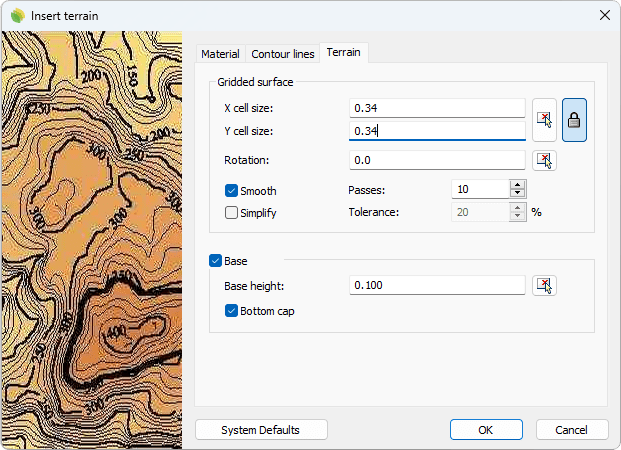
Для вертикальной планировки предусмотрены Add Cut and Fill, Add Hole, Add Path, Divide и вычисление объёмов перемещаемого грунта. Выемка и подсыпка задаются относительно замкнутой кривой; откосы регулируются отдельно, в градусах, процентах либо отношении подъёма к проложению. На концептуальной стадии это помогает сопоставить варианты размещения площадки. Для исполнительной геодезии и смет итог по-прежнему зависит от точности исходной цифровой модели, принятого допущения о поверхности и правил инженерного расчёта.
База растений, ассортимент и сезонное представление
Ботаническая база содержит более восьми тысяч видов и сортовых записей; список отображает научное и обиходное название, тип растения, форму и предельную высоту. Фильтры учитывают морфологию, почву, потребность в воде и климатические зоны. Карта климатических условий помогает сузить выбор, но автоматически не подтверждает пригодность вида для конкретного адреса: посадочный материал, микроклимат, засоление почв, полив и местные ограничения требуют отдельного профессионального решения.

У каждого экземпляра растения на чертеже есть регулируемая высота, диаметр кроны, возрастные настройки и форма представления. Виды могут показываться условным посадочным знаком, контуром кроны, концептуальной или детализированной трёхмерной моделью; реалистичное дерево задействует отдельную растительную модель для визуализации. Выбор между этими режимами имеет производственное значение. План размещения требует читаемых символов и количества, пространственная проверка — габаритов, клиентская презентация — материалов и подробной листвы. Одно и то же растение не обязательно нужно показывать одинаково на всех видах.
Редактирование вида отличается от коррекции одного экземпляра: изменение параметров в базе меняет справочное описание и тип, а настройки выделенного объекта позволяют уточнить проектные размеры конкретной посадки. Это разграничение помогает избежать ошибочного превращения индивидуальной корректировки диаметра кроны в изменение целой библиотеки. База поддерживает создание собственных видов, копирование записей и выгрузку отфильтрованных сведений в CSV. Подключаемые Cloud Images подбирают изображения из интернета — это отдельная сетевая возможность, а не обязательный способ построения локальной геометрии.
Посадочные массивы и озеленение сложной геометрии
Кроме одиночного Plant, имеются Plant Row, Forest, Shrub, Groundcover и Topiary. Plant Row раскладывает растения вдоль оси с контролем количества или шага. Forest размещает экземпляры в границах участка; при составных посадках возможна комбинация разных видов. Groundcover описывает почвопокровный слой территории, Shrub — кустарниковое озеленение, Topiary — растительное покрытие по заданной форме. Для массового заполнения также предусмотрен режим Plants Paint с повторяющимся расположением экземпляров вдоль движения курсора.
Крупные группы растений отличаются от сотен несвязанных копий: у посадочного ряда сохраняется ведущая кривая, параметры шага, смещения и состава, а у массива — исходная замкнутая граница. Изменение оси или диапазона не требует поштучного перемещения всех деревьев. Вместе с тем автоматически вычисленная раскладка — не готовая дендрологическая ведомость: требуются контроль проходов, конфликтов с инженерными сетями, ширины крон во взрослом состоянии и фактической плотности посадки.
Покрытия, конструкции и городская мебель
Для твёрдых покрытий и элементов благоустройства предусмотрены Path, Wall, Fence, Stair, Ramp, а также вставка объектов из библиотеки городского оборудования. Параметрическая дорожка строится по осевой кривой с прямоугольным либо пользовательским поперечным профилем. У неё задаются размеры, сглаживание криволинейного участка, положение профиля относительно оси и материал. Стена описывается высотой, толщиной и траекторией. Пандусы включают участки с заданным уклоном и площадки, а лестницы и ограждения — собственную предметную геометрию.
Преимущество такого представления проявляется при поправках проекта: ведомости и двумерные виды могут опираться на изменённые объекты. Но наличие параметра уклона у Ramp не является автоматической экспертизой доступности среды. Соответствие местным строительным нормам, высота поручней, противоскользящие свойства покрытий и конструктивный расчёт требуют внешней проверки. Редактор строит геометрию и проектную информацию; он не заменяет согласование инженерных решений.
Орошение и инженерные обозначения
Вкладка Irrigation содержит Sprinkler, Sprinkler Array и Pipe. Ороситель хранит тип, условный графический знак, радиус действия и угол сектора; массив оросителей размещается в границах области, а трубопровод проводится по точкам, выбранной полилинии или через точки установки оросителей. Когда линия связана с оросителем, её трасса обновляется при изменении положения соответствующего элемента. Для экспликаций доступны таблицы оборудования и труб.
Это инструмент проектирования схемы полива, а не автоматическое обещание гидравлической достаточности любой сети. Радиусы и углы охвата задаются для конкретных элементов, однако выбор насоса, фактических расходов, давления, потерь по длине и местных технических условий остаётся отдельной задачей. RhinoLands помогает согласовать геометрию орошения с планом посадок и рельефом; детальные расчёты оборудования следует сверять по паспортам производителей и требованиям проекта.
Документация и количественная проверка
RhinoLands поддерживает автоматические таблицы растений, стен, ограждений, дорожек, участков зонирования, террейнов, распылителей и труб. Такие ведомости являются объектами документа и обновляются вслед за изменением состава модели. Дополнительно предусмотрены Plant Label и Plant Label Linking для марок посадок, Dimensions для разбивочных размеров относительно координатного начала, отметки уровня, аннотации уклонов и зонирование площадей. Сведения из таблиц выгружаются в Excel либо HTML; это позволяет передавать количества сметчику отдельно от трехмерного файла.
В отличие от произвольной надписи, связанная марка растения отражает идентификатор вида и количество экземпляров, указанных в посадке. Однако автоматическая таблица считает то, что существует в модели и соответствует фильтру по слоям и видимости. Незаконченные зоны, скрытые объекты и дублирующие экземпляры могут привести к неожиданным итоговым цифрам. Поэтому ведомость — контролируемое следствие структуры файла, а не независимое подтверждение правильности проекта.
Визуализация, анимация и параметризация
При подготовке презентации RhinoLands использует встроенный механизм Rhino Render, режимы Shaded, Rendered, Conceptual, Realistic, настройки видов, солнца и камер. Сцены могут показывать изменение сезонного облика растительности, ракурсы, проходы по участку и анимацию. Поддерживается передача проекта в совместимые внешние рендер-среды, включая V-Ray, Enscape, Lumion и Twinmotion, но лицензирование и совместимость этих программ не входят автоматически в покупку RhinoLands.
Встроенный Grasshopper предназначен для параметрических схем и автоматизации повторяющихся построений на основе компонентов Lands. Это принципиально отличается от пакетного рендера изображений: меняются правила создания геометрии, а не только вид готовой модели. Для системных параметрических шаблонов необходимо знать структуру входных данных, зависимости и поведение элементов при обновлении. Избыточно сложная схема может быть менее ремонтопригодной для команды, чем несколько прозрачных параметрических объектов с понятными свойствами.
Форматы, импорт и выдача материалов
RhinoLands работает с данными как с несколькими разными типами результата. 3DM предназначен для дальнейшего редактирования проекта средствами Rhino и Lands; DWG нужен для обмена чертёжной подосновой и двумерной документацией; IFC переносит объекты и атрибуты в BIM-процесс. Растровый вид, видеоролик и ведомость — уже производные материалы, которые не возвращают проект к состоянию полноценно редактируемой модели. Для работы с DWG у получателя можно дополнительно изучить редакторы чертежей DWG, но их наличие само по себе не обеспечивает понимание нестандартных объектов Lands.
Входные данные рельефа — особая группа. Инструмент импорта DEM работает с незамощёнными TIFF, PNG, TXT и ASC, содержащими данные высот; это не означает, что любое обычное изображение PNG автоматически становится корректной геодезической моделью. Диалог позволяет получить горизонтали Curves, сетку Mesh либо специализированный Terrain. Геоданные SHP загружаются отдельной командой laImportGisData. Получение поверхности из географического источника и импорт объектов окружения требуют доступа к соответствующим сетевым данным; локально полученная цифровая модель высот не нуждается в повторном поиске на карте.
IFC-обмен требует особой осторожности. В Lands Design 6.2 появилась поддержка IFC 4, а встроенный IFC Translator документирует и маршрут IFC 2×3. При выгрузке ландшафтные деревья, стены, ограждения и дорожки передаются как прокси-объекты, а рельеф сопоставляется с IfcSite. Двумерные аннотации — тексты, штриховки и размерные линии — через этот экспорт не передаются. Поэтому IFC пригоден для координации геометрии и атрибутов, но не должен оставаться единственным носителем разбивочного плана или ведомости с подписями.
DWG решает другую задачу: перенести линии, контуры и подготовленные чертежи в привычную среду AutoCAD. Формат полезен для инженеров смежных разделов, которым не требуется вся ландшафтная параметрика RhinoLands. Однако после преобразования предметных объектов в CAD-представление дальнейшие правки в другой программе не обеспечивают обратного восстановления исходных Plant Row или Terrain с их внутренними связями. В переписке с подрядчиками полезно различать «чертёж можно открыть» и «объект можно править как тот же класс Lands».
Дополнительно доступны экспорт модели в STL для физических макетов и видеоролики в MP4 с H.264 для анимационных презентаций. Из количественных таблиц выводятся Excel и HTML, а экспорт CSV из Plant Database относится именно к данным ботанического справочника. Эти форматы решают самостоятельные задачи. STL не хранит спецификацию посадки, MP4 не содержит изменяемые камеры проекта, CSV не описывает позицию растений на участке, а рабочая 3DM-модель не заменяет утверждённую ведомость для строительства.
При передаче модели другой организации полезно заранее согласовать требуемый результат: исходник с возможностью править Lands-объекты, CAD-чертежи, IFC для координации, перечень материалов либо только изображения. Ошибка в выборе формата не обязательно обнаружится при открытии файла: чаще она проявляется позднее, когда требуется заменить вид растения, изменить вертикальную планировку или восстановить идентификаторы посадки после конвертации.
Установка, совместимость и рабочая нагрузка
Для RhinoLands необходим 64-разрядный компьютер с Windows 10 или 11 и процессором Intel либо AMD; ARM-процессоры не поддерживаются. Минимальная конфигурация включает 8 ГБ оперативной памяти, около 5 ГБ дискового пространства и видеокарту с 4 ГБ видеопамяти и поддержкой OpenGL 4.1. Рекомендуемая конфигурация значительно выше: процессор частотой от 3 ГГц с восемью или более логическими ядрами, 32 ГБ оперативной памяти, 10 ГБ на SSD и видеокарта с 8 ГБ памяти. Это требования разработчика, а не результаты независимого измерения производительности.
Для небольшой посадочной схемы и лёгкой модели требования к ресурсам будут отличаться от крупного участка, насыщенного реалистичными растениями, сложной триангуляцией и материалами для рендера. Увеличение плотности сетки, числа объектов, разрешения текстур и числа открытых видов добавляет нагрузку на вычисления и графическую подсистему. Поскольку надёжных сопоставимых тестов для одной и той же сцены на разных рабочих станциях здесь нет, некорректно обещать определённое количество кадров в секунду или время расчёта рельефа.
Автономная поставка содержит Rhino 8, а обновления этого компонента важны для совместимости с текущим Lands Design. Ситуация с отдельно купленным плагином иная: необходимо иметь собственную действующую копию поддерживаемой Rhino или AutoCAD. При использовании Lands Design для AutoCAD актуальное семейство 6.6 поддерживает AutoCAD с 2021 по 2027 год, но это не означает, что интерфейс AutoCAD является частью лицензии RhinoLands или что RhinoLands можно запустить под AutoCAD как отдельное приложение.
Для macOS нет нативной версии RhinoLands, несмотря на существование Rhino для Mac. Отсутствие версии для Linux и мобильных операционных систем также означает, что полноценное редактирование ландшафтного проекта здесь привязано к Windows. Визуализация результата в виде изображений и роликов на других устройствах — отдельный сценарий, не равнозначный мобильному редактору Lands. Покупать программу с расчётом на нативную работу на MacBook или планшете без поддерживаемой Windows-конфигурации не следует.
Наличие сети требуется для проверки лицензии. Обращения к интернету возможны также при работе с географическими данными, поиске Cloud Images и сетевом лицензировании через Cloud Zoo. Из этого не следует, что RhinoLands автоматически публикует любой открытый 3DM-файл: редактирование рабочего документа и обращение к внешнему поставщику данных — разные процессы. Тем не менее бюро, работающему с закрытыми планами и координатами объектов, необходимо согласовать сетевые функции и правила обращения с данными внутри своей организации.
Лицензия, пробный режим и финансовые ограничения
Бесплатной бессрочной редакции с полным набором инструментов RhinoLands нет. Вместо неё предлагается 60-дневная оценочная версия: все функции работают во время испытательного срока, для запуска оценки не требуется купленный серийный номер. Загрузка установщика начинается после заполнения формы с данными пользователя, адресом электронной почты, организацией, страной и согласием с условиями обработки персональных данных. Установщик включает Rhino 8; пробный период отсчитывается от установки, а не от первого оплаченного проекта.
После завершения оценочного периода программа переходит в Viewer. Этот режим позволяет открыть и сохранить документ, содержащий объекты Lands, но отключает команды Lands Design, редактирование предметных объектов через их свойства и контрольные точки, а также компоненты Lands для Grasshopper. Поэтому Viewer нельзя воспринимать как бесплатную рабочую станцию проектировщика. Он остаётся способом прочитать или сохранить совместимый файл, но не продолжить полноценное развитие модели ландшафта.
Коммерческая бессрочная лицензия RhinoLands продаётся за 1790 долларов США. Подписка предлагается за 130 долларов в месяц или 1250 долларов в год. Все эти варианты относятся к автономной версии с включённым Rhino 8. В прайсе отдельно перечислены образовательные лицензии EDU для учащихся и преподавателей, варианты LAB для учреждений и платные обновления имеющихся лицензий. Образовательный статус требуется подтвердить; такую лицензию нельзя молча включать в коммерческий бюджет как доступную всем скидку.
В отличие от подписки, бессрочное владение означает право использовать приобретённую версию без установленного срока окончания. Сервисные исправления внутри купленной версии включены, обязательной платы за обслуживание нет. Подписка охватывает новые версии на протяжении её действия. Оба варианта имеют поддержку, однако региональная цена и налоги могут отличаться от опубликованного базового прайса. Уровень поддержки не следует путать с бесплатной лицензией на независимый рендерер или с гарантией совместимости через любое будущее обновление Windows.
Полный проектный бюджет складывается не только из цены RhinoLands. Потенциальные статьи затрат: подготовка качественных данных съёмки, обучение Rhino и Grasshopper, библиотека специфических материалов, отдельные лицензии внешних рендереров, обменные процессы с AutoCAD/Revit и время на контроль выгрузок. Сама цена RhinoLands уже включает базовую платформу Rhino 8, что отличает её от покупки Lands Design как надстройки. Поэтому сравнение «1790 против 795 долларов» без стоимости имеющейся CAD-лицензии вводит в заблуждение: продукты продаются в разных комплектациях.
Безопасность проекта и ограничения сети
Основной риск работы с ландшафтными данными — не один конкретный формат файла, а потеря семантики при передаче, ошибочная географическая привязка и неуправляемое изменение исходника. Изображение участка, экспортированное в виде снимка, не содержит редактируемых классов объектов; DWG не сохраняет весь предметный механизм Lands; IFC не несёт двумерных аннотаций. Эти потери нельзя компенсировать красивой визуализацией. Для договорной и исполнительной документации рабочие файлы и выдаваемые материалы должны храниться раздельно.
Проверка лицензии предполагает сетевую операцию; Cloud Zoo связан с облачным механизмом выдачи лицензий. Опция Cloud Images в каталоге растений выполняет поиск внешних изображений и сохраняет их в общедоступной папке документов Windows, поэтому при работе на общем компьютере доступ к такому кэшу должен учитывать политику организации. Сетевые карты и географические источники относятся к отдельным внешним данным. Их актуальность, разрешение и правовой режим использования нужно оценивать независимо от того, успешно ли интерфейс загрузил участок.
Пользовательская форма загрузки и учётные сведения относятся к обработке персональных данных Asuni; покупатель должен учитывать это отдельно от хранения чертежей на собственном диске. Программа не является системой разграничения ролей проектной команды или архивом с утверждёнными версиями документов. Для совместной работы потребуются правила именования исходников, согласования редакций, хранения промежуточных моделей и фиксации того, какая версия ушла проектировщику смежного раздела.
В рамках BIM-обмена особенно важно понимание прокси-объектов. Их присутствие означает передачу геометрического представления, но не поддержку принимающей программой всех специализированных методов изменения растения или ландшафтного элемента. Следовательно, открывшийся IFC не доказывает возможность дальнейшего авторского редактирования. Для координации этого бывает достаточно; для передачи проектной ответственности и дальнейшего развития детального посадочного плана — нет.
Как пользоваться программой — советы гика
Ниже — рабочие маршруты для RhinoLands 6 с английскими именами интерфейса. Каждый маршрут предполагает отдельную копию проекта, корректные единицы измерения и сохранённые исходные геоданные. В примерах используются стандартные команды Rhino и документированные команды Lands с префиксом la. Если используется локализованная оболочка, ввод английского имени команды в строку обычно удобнее поиска визуально похожего значка.
Создать рабочий проект и настроить единицы
Цель: получить пустую 3DM-модель с правильным масштабом до создания рельефа. Подготовка: определить единицы исходной геосъёмки и планируемый размер территории; не начинать с конвертации произвольного чертежа, единицы которого неизвестны.
- Запустите RhinoLands и откройте File → New; выберите шаблон с нужной метрической или британской системой единиц.
- В строке состояния найдите обозначение единиц. В параметрах документа уточните их значение, при необходимости используя Document Properties.
- Для разделения подосновы, топографии, дорожек и растений создайте самостоятельные слои через панель Layers. Не помещайте все объекты на один слой.
- Выполните File → Save as и сохраните рабочий файл в формате 3DM с понятным именем и ревизией.
Проверка: длина контрольного отрезка соответствует выбранным единицам, документ повторно открывается, слои доступны для включения и отключения. Ошибка: геометрия в метрах воспринимается как миллиметры либо наоборот; при смене единиц диалог предлагает изменить масштаб. Безопасный откат: отмените сомнительное преобразование, вернитесь к исходному шаблону или ранней сохранённой ревизии, затем отдельно согласуйте перевод единиц.
Загрузить подоснову DWG и цифровую модель высот
Цель: получить план и данные рельефа из подготовленных файлов, не смешивая обычный рисунок с матрицей высот. Подготовка: отдельно подготовить DWG с известным масштабом или DEM и сведения о высотной системе.
- Для CAD-подосновы воспользуйтесь стандартным импортом Rhino File → Import и выберите DWG. Сверьте единицы и положение характерных точек.
- Для файла высот запустите laImportDem на вкладке Terrain.
- В диалоге Import Earth Elevation Data нажмите DEM file… и выберите совместимый TIF/TIFF без тайловой структуры, PNG, TXT или ASC с высотными значениями.
- Выделите прямоугольником нужную часть карты; двойной щелчок выбирает всю область. Укажите Curves, Mesh либо Terrain и нажмите Import.
- Для данных SHP используйте отдельную команду laImportGisData; не открывайте SHP как обычную фотографию.
Проверка: поверхность или горизонтали появились в нужном районе модели, отметки высот и размеры соответствуют подоснове. Ошибка: импортируется плоский растровый рисунок вместо рельефа либо неверно выбирается область. Безопасный откат: удалите только вновь добавленный слой, сохраните исходные файлы без изменений и повторите импорт с известными единицами и правильным типом данных.
Построить Terrain из точек и горизонталей
Цель: преобразовать геодезические исходники в предметную поверхность с параметрами. Подготовка: иметь кривые с реальными значениями Z, точки высот или пригодную сетку; чертёж с одинаковым Z для всех точек не заменяет топосъёмку.
- Выберите Terrain → Terrain или введите laTerrain.
- Укажите входные кривые, точки или сетку, затем в окне вставки откройте вкладку Terrain.
- Для сеточной поверхности настройте Gridded surface, размеры ячеек X/Y cell size, Smooth и при необходимости Simplify.
- На вкладке Contour lines задайте интервал горизонталей; на вкладке Material — изображение поверхности, если оно необходимо.
- Нажмите OK; выделите объект и найдите входные элементы в Edit panel → Elevation Data.
Проверка: модель имеет высотные перепады, а исходные линии остаются доступными через список данных Terrain. Ошибка: неконтролируемое сглаживание уничтожает небольшие перегибы, а чрезмерная детализация раздувает сетку. Безопасный откат: вернитесь к параметрам объекта через Edit panel и уменьшите степень изменения; исходные геодезические кривые сохраняйте отдельно, чтобы можно было перестроить рельеф.
Сделать выемку и подсыпку для площадки
Цель: оценить геометрию вертикальной планировки на известном Terrain. Подготовка: замкнутая кривая границы площадки и понятная проектная отметка её положения.
- Запустите команду laTerrainAddCutAndFill во вкладке Terrain.
- Укажите нужный Terrain и подтвердите выбор клавишей Enter.
- Задайте угол откоса в пределах от 0 до 90 градусов и выберите замкнутую кривую, определяющую рабочую область.
- Выделите модифицированный Terrain, откройте в Edit panel операцию под списком Earthmoving и просмотрите отдельно Cut, Fill, уклоны и ограничения Extension.
- Воспользуйтесь инструментом Volume of Earthmoving для расчёта объёмов модели и сопоставьте результат с геометрией откосов.
Проверка: контур площадки виден на рельефе, выемка и подсыпка не распространяются за ожидаемую зону, числовые объёмы относятся к выбранному участку. Ошибка: незамкнутая граница, перепутанная отметка Z либо чрезмерный уклон создают не тот профиль. Безопасный откат: отключите или удалите соответствующую операцию Earthmoving в списке входных данных Terrain вместо уничтожения всей модели поверхности.
Найти ботанический вид и разместить отдельные растения
Цель: сформировать посадку с видовым составом, размером кроны и данными для спецификации. Подготовка: предварительно выбрать растения по условиям объекта и определить проектные высоту и расстояния.
- Откройте Plant Database через вкладку Vegetation and Hardscape или команду laPlantDatabase. Используйте фильтры по названию, типу и климатической зоне.
- Уточните вид и вернитесь к модели. Вызовите laPlant; при отсутствии нужного вида в списке нажмите Browse… в окне Plant.
- Во вкладке Plant задайте Crown diameter, Approximate height и возрастные параметры; проверьте вкладки Format и Render.
- Нажмите OK и щелкните места установки экземпляров в плане. Закончите размещение клавишей Enter или Esc.
- При необходимости выберите растение и примените в Edit panel → Adjust → To terrain для установки относительно существующей поверхности.
Проверка: количество экземпляров видно в списке, а их кроны и трёхмерные формы отражают выбранный вид. Ошибка: близкие научные названия или выбранный не тот размер вызывают ошибку в проектной посадке. Безопасный откат: скорректируйте вид или размеры конкретных объектов в Edit panel; не меняйте глобально базу растений ради одной локальной правки.
Разместить ряд, массив и почвопокровные растения
Цель: проектировать повторяющиеся посадки как редактируемые группы, а не отдельные блоки. Подготовка: заранее создать осевую кривую аллеи, контур массива либо границу цветника.
- Для аллеи запустите laPlantRow. Во вкладке Plant выберите вид, а во вкладке Row задайте либо Number of units, либо расстояние Separation и положение вдоль линии.
- Подтвердите OK и выберите осевую кривую. Для создания собственной оси доступны варианты Polyline, Spline, Arc и другие команды строки.
- Для группы внутри границы вызовите laForest, выберите видовой состав и границу массива; для почвопокровного слоя — laGroundcover с параметрами плотности и штриховки.
- Завершите вставку, затем проверьте параметры ряда или массива в Edit panel; при необходимости уточните смещение от ведущей кривой.
Проверка: изменённое число экземпляров отражается в модели и ведомости, а ряд следует нужной оси. Ошибка: количество и фиксированный шаг воспринимаются как одно и то же; в результате посадка не попадает в заданную длину. Безопасный откат: отредактируйте параметр Row и его ось, сохранив исходную кривую отдельно, а не перемещайте вручную каждое дерево.
Смоделировать дорожку и элементы благоустройства
Цель: получить конструкцию с осью, профилем и материалом. Подготовка: схема путей и целевые ширины; для сложного профиля — корректная кривая сечения в плоскости XY.
- Запустите laPath на вкладке Vegetation and Hardscape.
- Во вкладке Path выберите Rectangular и задайте размеры либо Custom и укажите свою кривую профиля. При необходимости проверьте Justification и Smoothness.
- В разделе Material настройте отделку и нажмите OK.
- Выберите существующую осевую кривую или сформируйте новую с помощью Polyline и подтвердите завершение.
- Для соседних конструкций используйте предметные инструменты Wall, Fence, Stair и Ramp, задавая каждому его профиль и размеры отдельно.
Проверка: по плану и в Perspective дорожка сохраняет нужную ширину, а профиль не пересекает поверхность земли неожиданным образом. Ошибка: пользовательский профиль вне плоскости XY или неверная привязка стороны смещают готовую геометрию. Безопасный откат: измените профиль через свойства Path либо вернитесь к простой прямоугольной секции; исходную осевую кривую не удаляйте.
Наметить систему орошения и связать трубопроводы с оросителями
Цель: составить согласованную геометрическую схему точек полива и сети труб. Подготовка: иметь план границ поливаемых площадей и выбранные типы оборудования.
- На вкладке Irrigation вызовите laSprinkler. В диалоге настройте Type, Radius, Sweep angle и при необходимости условный символ.
- После OK задайте точку оросителя и его ориентацию курсором. Для повторяющегося заполнения площади доступен Sprinkler Array.
- Вызовите laPipe, укажите Section (diameter), Pressure и Material.
- Выберите New → Pick a sprinkler, чтобы труба следовала связанным точкам, либо New → Point для независимой трассы; Existing превращает выбранную полилинию в трубопровод.
- Закончите команду и оцените зоны действия оросителей на плане.
Проверка: трасса связана с выбранными устройствами и обновляет путь вслед за их размещением; радиусы и сектора отображаются согласно заданным свойствам. Ошибка: трасса построена через независимые точки вместо привязки к оросителям, поэтому не следует за ними. Безопасный откат: оставьте исходную полилинию как справочную, удалите ошибочную трубу и создайте новую с режимом Pick a sprinkler; гидравлический расчёт ведите отдельно.
Получить посадочный план, маркировку и ведомости
Цель: превратить структуру модели в читаемый двумерный комплект. Подготовка: завершить распределение растений и убедиться, что скрытые дубли не влияют на количество.
- На панели Documentation или через команду laListPlants создайте Plant List и укажите место вставки таблицы на плане.
- В Edit panel для таблицы настройте поля, порядок, сортировку и фильтры по слоям или территории.
- Командой laPlantLabel укажите растения нужных видов и места размещения их маркировок. Для привязанной цепочки одной породы можно использовать laPlantLabelLinking.
- Для разбивочных размеров запустите laDimension, задайте координатное начало, тип Linear или Ordinate и объекты для измерения.
- Для передачи итогов вызовите laExportList, указав Excel либо HTML как формат ведомости.
Проверка: значения количества в Plant List соответствуют видимым посадкам, марки расположены рядом с правильными видами, размеры привязаны к установленному началу координат. Ошибка: скрытый слой исключён фильтром и таблица показывает неполный состав. Безопасный откат: скорректируйте Filter и поля самой таблицы; не создавайте искусственные копии растений только ради чисел в ведомости.
Подготовить ракурс, рендер и анимационную презентацию
Цель: получить изображение ландшафта без изменения исходной геометрии ради картинки. Подготовка: законченная модель, назначенные материалы и подходящий вид Perspective.
- На вкладке Visualization выберите перспективный вид или инструмент Set Viewpoint; при необходимости используйте режим Walk Mode для осмотра сцены.
- На панели Rendering выберите движок. По умолчанию доступен Rhino Render; внешние движки отображаются только при наличии совместимых дополнений.
- Настройте фон, освещение и материалы; для предварительной оценки используйте Render Preview.
- Активируйте требуемый viewport и нажмите Render. После завершения сохраните изображение из окна рендера.
- Для анимационного результата используйте инструменты анимации RhinoLands; в текущем семействе предусмотрена выдача MP4 с кодеком H.264.
Проверка: итоговая картинка отражает нужный угол камеры, не показывает служебные кривые и содержит материалы вместо белых заготовок. Ошибка: при пустых материалах сцена выглядит технически незаконченной, а множество невидимых объектов удлиняет расчёт. Безопасный откат: не удаляя предметные Lands-объекты, верните предыдущий названный вид, восстановите материалы и отключите вспомогательные слои только для визуализации.
Автоматизировать повторяемую геометрию через Grasshopper
Цель: менять параметры серии объектов без ручного повторения одинакового построения. Подготовка: конкретная параметрическая задача, например шаг посадочного ряда, и отдельная копия модели до подключения определения.
- Откройте Grasshopper через инструмент Grasshopper на стандартной панели RhinoLands.
- Создайте определение с входными параметрами геометрии и примените доступные компоненты Lands Design для подходящих предметных объектов.
- Свяжите параметры определения с опорными кривыми или точками модели, просмотрите предварительный результат и меняйте один параметр за раз.
- После согласования варианта перенесите результат в модель в соответствии с правилами работы компонентов Grasshopper и сохраните исходное определение отдельно от 3DM.
Проверка: управляемое изменение значения даёт предсказуемую перестройку, а элементы в модели отвечают требуемому виду объектов. Ошибка: из-за незавершённых входных кривых либо несовместимого типа объекта определение выдаёт пустой результат. Безопасный откат: вернитесь к исходной копии 3DM и сохранённому определению, не пытайтесь восстанавливать параметрический смысл по финальному STL или изображению.
Сохранить редактируемый проект и выдать DWG, IFC и сквозной результат
Цель: зафиксировать рабочую ревизию и сформировать материалы для разных участников проекта. Подготовка: открытая модель с корректными слоями, ведомостью и согласованными единицами.
- Сохраните авторский проект через File → Save as в 3DM под новой ревизией. Старую ревизию не перезаписывайте.
- Для CAD-подосновы и рабочих чертежей используйте File → Save as с форматом DWG и проверьте полученный файл в целевой системе.
- Для BIM-передачи выберите File → Save as и формат IFC. Через Options… уточните IFC-типы слоёв и экспортируемые свойства.
- Сохраните ведомость растений отдельно в Excel или HTML, а представление проекта — рендером или MP4. Не предполагайте, что IFC включает подписи и размеры 2D-плана.
- Повторно откройте копии файлов, сравните геометрию, единицы и количество объектов с 3DM. Для чужой CAD/BIM-среды отдельно проверьте поведение прокси-объектов.
Сквозной пример: новый метрический файл → импорт DWG с контуром территории и DEM с высотами → Terrain из исходных данных → площадка посредством Add Cut and Fill → Path по оси дорожки → Plant и Plant Row для посадок → Sprinkler и Pipe для схемы орошения → Plant List и марки посадок → перспективный Render → исходник 3DM, чертёж DWG, координационная модель IFC и отдельная таблица количества. Этот маршрут показывает назначение разных файлов, а не требует экспортировать всё подряд для каждой небольшой задачи.
Проверка: комплект содержит редактируемый исходник, геометрию для смежников и самостоятельные ведомости; основные виды читаются вне авторской среды. Ошибка: единственной копией становится экспорт IFC или DWG, а исходный 3DM утрачен. Безопасный откат: сохраните прежнюю ревизию, откройте её в RhinoLands, исправьте предметные объекты там и только после этого создайте новые обменные файлы.
Что перестанет работать первым при сбоях и изменении условий
Зависимости RhinoLands различаются по последствиям. Отсутствие связи, устаревшая системная среда и завершившаяся лицензия не равнозначны: первая проблема ограничивает получение новых данных и проверку права использования, вторая — сам запуск, а третья — доступ к специализированным инструментам.
- Окончание 60-дневной оценки. Режим Viewer продолжает открывать и сохранять документы Lands, но больше не позволяет создавать и редактировать соответствующие предметные объекты и использовать их компоненты Grasshopper. Наличие видимой модели не доказывает сохранение проектной функциональности.
- Недоступность лицензирующей инфраструктуры. Проверка лицензии использует интернет; коммерческие подписки связаны с Cloud Zoo, а сетевой вариант использует менеджер Zoo. Проблема с сервером лицензий не обязана означать повреждение файла 3DM; это отдельная точка отказа для организации.
- Отсутствие сетевых источников. Пропадёт возможность получать новые данные участка из сетевой карты и свежие изображения Cloud Images. Локальные DEM и сохранённые библиотеки представляют другой путь получения информации, но их актуальность должна оцениваться самостоятельно.
- Несовместимое обновление CAD-основы. Lands Design 6.6 предусматривает определённые сервисные выпуски Rhino 7/8 и список поддерживаемых AutoCAD. При несовместимости версий сначала страдает загрузка инструментов или их стабильность, а не обязательно содержимое самого проекта.
- Проблема графической подсистемы. Модель может стать труднообозримой при больших сетках и реалистичных растениях даже тогда, когда геометрические данные существуют. Видеокарта и драйвер OpenGL влияют на отображение, но не являются заменой точной исходной съёмки.
- Исчезновение внешних материалов. Изображения, связанные текстуры, сторонние рендереры и вспомогательные каталоги не являются тождественными геометрии 3DM. Сцена способна открыться без ожидаемого визуального оформления, тогда как геометрия Lands остаётся на месте.
Такое разделение помогает локализовать неполадку: ограничение права редактирования, потеря подключения и повреждение исходного документа требуют разных действий. Смена тарифа или установка рендерера не исправит неверно построенный Terrain; восстановление рельефа не решит проблему лицензирования.
Матрица сохранности результата
| Материал | Что сохраняется | Что теряется или ограничивается | Обратимость и перенос |
| Проект 3DM с Lands-объектами | Рабочая геометрия, структура Rhino и предметные параметры Lands | Редактирование зависит от наличия совместимой версии и доступной лицензии Lands | Основная авторская версия; сохраняет максимально полную возможность дальнейших правок в RhinoLands |
| DWG чертежа | Переносимые CAD-данные и графические элементы документации | Параметрическое поведение ландшафтных объектов как классов Lands не гарантируется | Подходит для смежников, но не для восстановления сложных посадок по одному DWG |
| IFC | Трёхмерное представление, типы IFC и часть параметров объектов | 2D-подписи и размеры не экспортируются; растения и благоустройство идут как прокси | Подходит для междисциплинарной координации, но не равен полной редактируемой 3DM-модели |
| STL | Геометрия поверхностей для физического макета | Деревья как ботанические виды, ведомости и специальные команды редактирования | Переносится в 3D-печать; обратное восстановление смысла Lands не предусмотрено |
| Excel или HTML-ведомость | Данные перечня и количеств на момент экспорта | Привязка к редактируемой топологии участка и модельные зависимости | Подходит для согласования и расчётов; изменения таблицы не переписывают модель автоматически |
| MP4 или итоговое изображение | Внешний вид проекта с выбранной камеры | Объекты, материалы как редактируемые сущности, исходные отметки и рабочие слои | Подходит для просмотра и презентации; не является исходником проекта |
Из таблицы следует основное практическое правило документооборота: сохранность видимой картинки не равна сохранности проектных данных. Для юридически значимой передачи следует фиксировать одновременно редактируемый источник, номер его ревизии и перечень производных файлов, которые приняты смежными специалистами. Файл, открывшийся без сообщения об ошибке, ещё не свидетельствует, что получатель видит все объекты в ожидаемом масштабе и объёме.
Скрытая стоимость владения RhinoLands
Коммерческий выбор между бессрочной лицензией и подпиской нельзя сводить к одному платежу. Бессрочный вариант включает Rhino 8 и сервисные исправления, но крупные обновления семейства имеют отдельную позицию в прайсе. Подписка распределяет стоимость по периодам и предоставляет новые версии во время действия. При нестабильном объёме заказов важна возможность прекратить регулярные платежи; при многолетнем использовании — стоимость будущих крупных обновлений и наличие собственной лицензии после окончания коммерческих отношений.
| Статья затрат | Когда возникает | Что нужно учитывать в бюджете |
| Входная топография | При переходе от концепции к точной вертикальной планировке | Качество и полнота высот, обработка и согласование системы координат; рельефный редактор не создаёт измерения |
| Подготовка посадочного ассортимента | При региональной специфике и требованиях заказчика | Проверка доступности питомников, ботанических характеристик, собственные виды и атрибуты растений |
| Подготовка команды | При переходе из 2D CAD или визуального планировщика | Освоение Rhino, слоёв, свойств Lands, выпуск ведомостей и контроль BIM-экспорта |
| Внешняя визуализация | Если встроенного Rhino Render не хватает для утверждённого формата подачи | Дополнительная программа, совместимые версии, лицензия рендерера и ресурсы компьютера |
| Интеграция со смежниками | При обязательных DWG, IFC и координационных моделях | Поддержание экспортных шаблонов, контроль потери аннотаций и проверка прокси-объектов |
| Лицензии для бюро | Когда несколько специалистов работают параллельно | Число одновременных пользователей, подходящий Zoo/Cloud Zoo и организационные права доступа |
Большая часть этих расходов — не скрытые комиссии Asuni, а реальные издержки процесса ландшафтного проектирования. Программа не превращает недостаточно подробную топосъёмку в точный инженерный документ и не отменяет проверку ведомостей. Зато включение Rhino в поставку снимает отдельную статью покупки Rhino 8 для нового пользователя. Для бюро, уже оплатившего Rhino или AutoCAD, экономика иной редакции Lands Design определяется стоимостью имеющегося окружения и подготовкой команды.
Плюсы и минусы
Плюсы
- Одна рабочая модель для разных типов данных: геометрия Rhino сочетается с параметрическими ландшафтными объектами, планами и количественными таблицами.
- Rhino 8 уже входит в автономную лицензию: для нового пользователя не требуется отдельная покупка базового 3D-редактора.
- Предметное моделирование рельефа: входные отметки, границы, выемки, насыпи и объёмы грунта связаны с объектом Terrain.
- Развитая посадочная часть: база растений, групповые схемы размещения, управляемые размеры крон и разные режимы 2D/3D-представления.
- Связанные чертежи и ведомости: Plant List, марки посадок, размеры и таблицы благоустройства уменьшают количество независимых ручных пересчётов.
- Обмен с другими САПР: DWG и IFC помогают включать ландшафтные данные в архитектурный проект; Grasshopper допускает параметрические определения.
- Полная 60-дневная оценка: пользователь может проверить совместимость своих исходных файлов до выбора коммерческого варианта.
Минусы
- Нет нативной версии для macOS: даже наличие Rhino для Mac не даёт доступа к RhinoLands как к полноценной настольной программе.
- Высокая стоимость входа: коммерческая бессрочная версия и обе подписки ориентированы на регулярную профессиональную работу.
- Требовательность крупных сцен: сложный рельеф, реалистичная растительность и рендеринг требуют ресурсов, существенно превышающих минимальные.
- Неполный перенос BIM-семантики: IFC экспортирует прокси-объекты, не включает 2D-аннотации и не заменяет авторский 3DM.
- Ограниченный бесплатный режим после оценки: Viewer не позволяет продолжать редактировать Lands-объекты и Grasshopper-компоненты Lands.
- Русский интерфейс отсутствует в опубликованном перечне языков: команде придётся освоить англоязычную или другую поддерживаемую терминологию.
- Инженерная ответственность не автоматизирована целиком: расчёты полива, нормативы уклонов и достоверность геодезии требуют специализированной внешней проверки.
Кому подойдёт и кому не подойдёт
Кому подойдёт
Ландшафтному архитектору со сложным рельефом RhinoLands полезен там, где нужно совместить трёхмерную поверхность, отметки, реконструкцию покрытия, посадки и ведомости. Возможность сохранять входные данные и управлять подсыпкой в составе модели помогает обосновывать изменения, а не перерисовывать топоплан после каждой редакции.
Проектному бюро, которое работает в BIM и CAD, программа подходит как специализированная часть общей координационной схемы. Rhino обеспечивает свободную геометрию, Lands — классификацию растений и благоустройства, а DWG/IFC — общее представление для смежников. Продукт особенно уместен, когда команда понимает различие между предметными объектами Lands и прокси-представлением IFC.
Дизайнеру городских территорий и озеленения полезны посадочные массивы, группировка видов, планировочные отметки, обозначения площадей и спецификации. Разные режимы отображения позволяют выпускать рабочую схему и пространственный вид без независимого повторного построения всей растительности.
Визуализатору, который уже использует Rhino, интересны интеграция с Grasshopper, возможность создавать ландшафтные объекты вдоль кривых и единая база видовых характеристик. Но самостоятельную лицензию RhinoLands следует сопоставить с ценой более компактного плагина Lands Design, поскольку существующее владение Rhino меняет экономику выбора.
Кому не подойдёт
Домовладельцу с одноразовым эскизом участка сложная архитектура модели, правила слоёв и цена RhinoLands не дают очевидной выгоды. Для предварительной картинки сада или обсуждения посадок с подрядчиком нередко достаточно более простого 2D/3D-планировщика. В обзоре программ для 3D-планировки участка выбор можно начать с меньшего порога освоения.
Пользователю Mac без Windows-компьютера продукт не подходит по платформе. Для команды, которой нужна единая нативная среда на Windows и macOS, разумнее проверить Vectorworks Landmark либо другую систему с явно заявленной поддержкой Mac. Запуск Rhino для Mac не делает доступным поставляемый Windows-компонент Lands.
Специалисту, которому требуется только гидравлический расчёт или строго регламентированная выдача инженерных сетей, одних оросителей и линий труб RhinoLands недостаточно. Нужны параметры конкретного оборудования, расчётные режимы и доказуемое выполнение инженерных ограничений; специализированный инструмент Irrigation F/X в соответствующей CAD-среде решает иные аспекты проектирования.
Команде, которой нужен только просмотр готовых моделей, платная производственная лицензия не обязательно нужна: следует оценить предназначенный для этого Viewer и заранее решить, кому действительно требуется создавать и корректировать Lands-объекты. Наличие права просмотра нельзя считать правом на изменение документации или количественных ведомостей.
Сравнение с другими аналогами
Для корректного сравнения важны одни и те же признаки: основная задача, операционная среда, порог освоения, переносимые форматы, автоматизация, способ оплаты и граница применимости. Четыре решения ниже не являются копиями RhinoLands: одни закрывают полный цикл ландшафтного BIM, другие сосредоточены на документации или визуальном проектировании частных участков.
| Решение | Задача | Платформа и освоение | Обмен файлами | Автоматизация | Оплата | Ограничение и сценарий |
| Lands Design для Rhino/AutoCAD | Ландшафтные объекты и документация поверх существующей САПР | Windows; освоение проще владельцу знакомой Rhino/AutoCAD, остальным требуется CAD-подготовка | 3DM и DWG по основе, IFC в варианте Rhino | Групповые Lands-объекты, ведомости; Grasshopper в Rhino | Бессрочная лицензия плагина 795 USD | Нужна собственная лицензия Rhino или AutoCAD; разумный путь для уже оснащённого бюро |
| Vectorworks Landmark | Ландшафтный BIM от участка до документации | Windows и macOS; профессиональная среда с заметным периодом освоения | DWG, IFC, RVT, SHP, данные Rhino и другие форматы | Отчёты, количественные показатели, уклоны, полив, BIM-инструменты | Коммерческая подписка | Иная экосистема объектов и файлов; сильный кандидат для межплатформенного ландшафтного бюро |
| Realtime Landscaping Architect 2026 | Планы, фотоэскизы и 3D-представления садов и участков | Windows 10/11; относительно короткий путь к визуальному результату | Импорт DWG, DXF, PDF, SKP, OBJ и изображений | Синхронные виды 2D/3D, ведомость материалов, рост растений | Покупка без подписки, 599 USD | Акцент на визуальном ландшафтном проекте, а не на переносе Lands-объектов; для частных садов |
| Land F/X / Planting F/X / Irrigation F/X | Посадочные планы, спецификации и инженерные схемы полива | Плагины для CAD на Windows, посадочные расширения также для Rhino, Revit и SketchUp; нужен навык выбранной базы | DWG, чертёжная база CAD и связанные со средой модели | Автоматические марки и ведомости, проверка полива, расчёты давления и расхода в Irrigation F/X | Годовая подписка по продукту | Требует совместимой платформы; предпочтителен при приоритете документации и гидравлической части |
Самое близкое функциональное сравнение — с Lands Design того же разработчика. Оно показывает экономику комплектации, а не различие назначения: автономный RhinoLands включает лицензию Rhino 8, тогда как плагин выгоднее тем, у кого рабочая платформа уже приобретена. На GeekHow есть и самостоятельный материал о Land F/X для ландшафтной документации и полива; при его оценке надо разделять Planting F/X и Irrigation F/X, поскольку наличие одного названия семейства не гарантирует всех инженерных инструментов в выбранной подписке.
Vectorworks Landmark логично сравнивать с RhinoLands на проектах, где обязательны BIM-обмен, многослойные 2D-чертежи и проверка уклонов; дополнительный аргумент в пользу Vectorworks — нативный Mac. Realtime Landscaping Architect 2026, напротив, рассчитан на задачи, где финальной ценностью являются план, наглядный вид и клиентская презентация, а не передача редактируемой Lands-структуры. Поэтому меньшая цена здесь не означает полного функционального эквивалента.
Если нужен проект участка для личного использования, стоит сопоставить эти подходы с редактором «Ландшафтный Дизайн 3D» и другими решениями визуального планирования. При профессиональном выборе определяющими остаются контроль исходного рельефа, достоверность спецификаций, ограничения передачи IFC и то, на какой САПР уже построена работа команды.
Типичные проблемы и диагностика
Следующие ситуации относятся к разным этапам — установке, загрузке подосновы, моделированию, оформлению и обмену. Для каждого симптома приведены проверяемая причина, способ локализации, корректирующее действие и признак того, что проблема действительно устранена. Это диагностические сценарии, а не утверждения о частоте конкретных ошибок.
1. Не получается получить установщик оценочной версии
Симптом: загрузка не начинается после открытия страницы Download. Возможная причина: незаполненные обязательные поля формы либо отсутствие согласия с политикой обработки данных. Диагностика: проверить отметки у Product selection, Name, E-mail, Company/Institution, Country и Privacy policy consent. Исправление: завершить обязательные поля, отделяя согласие на обработку данных от необязательной маркетинговой рассылки. Проверка результата: страница переходит к получению установщика RhinoLands, а не снова показывает незаполненную форму.
2. Установщик не подходит для компьютера или отсутствует версия для Mac
Симптом: установка невозможна на macOS, ARM-компьютере или неподдерживаемой версии Windows. Возможная причина: RhinoLands рассчитан на 64-разрядную Windows 10/11 и процессор Intel/AMD, а не ARM и не macOS. Диагностика: сопоставить операционную систему и архитектуру процессора с требованиями. Исправление: использовать поддерживаемую Windows-станцию либо выбрать альтернативное ПО, рассчитанное на нужную систему. Проверка результата: установщик и рабочее приложение выполняются в поддерживаемой среде.
3. Инструменты Lands не загружаются после обновления Rhino
Симптом: оболочка Rhino открывается, но специализированные команды отсутствуют либо возникают ошибки при загрузке расширения. Возможная причина: несовпадение версии Lands Design и сервисного выпуска Rhino. Диагностика: сопоставить фактические версии со списком поддерживаемых для Lands Design 6.6, прежде всего Rhino 8 SR28+ или Rhino 7 SR33+. Исправление: установить поддерживаемую пару версий из официальных дистрибутивов, не удаляя исходники. Проверка результата: команды laTerrain и laPlant обнаруживаются в строке команд и открывают ожидаемые диалоги.
4. Рабочие виды слишком медленные или показывают неполную сцену
Симптом: управление трёхмерным видом замедляется, часть реалистичной растительности трудно отобразить. Возможная причина: высокая плотность сетки, количество подробных растительных моделей или недостаточные GPU/ОЗУ для текущей сцены. Диагностика: сравнить ресурсы компьютера с минимумом и рекомендацией, отдельно оценить сложность Terrain и режим Realistic. Исправление: использовать облегчённое представление, разумную детализацию рельефа и видимость слоёв. Проверка результата: навигация по тому же участку становится пригодной для редактирования без изменения базовых высотных данных.
5. После пробного периода нельзя редактировать растения или рельеф
Симптом: 3DM открывается, но специализированные Lands-команды и свойства недоступны. Возможная причина: завершившаяся 60-дневная оценка и переход в Viewer. Диагностика: уточнить лицензионный режим в менеджере лицензий и проверить доступность команд. Исправление: активировать подходящую действующую лицензию, если требуется продолжать проектирование; не заменять её неофициальной сборкой. Проверка результата: программа распознаёт активированный режим и разрешает изменять предметные объекты.
6. Сетевая или облачная лицензия не предоставляется
Симптом: запуск зависит от успешной проверки лицензии или не удаётся получить свободное место сетевой лицензии. Возможная причина: отсутствие интернет-доступа, недоступный Cloud Zoo/Zoo или исчерпание одновременно доступных лицензий. Диагностика: проверить тип лицензирования, канал связи, настройки сервера и число используемых мест. Исправление: восстановить работу лицензирующей инфраструктуры либо освободить законно занятое место через администратора. Проверка результата: менеджер выдаёт действительную лицензию, а проект открывается с разрешёнными инструментами.
7. DEM импортировался, но рельеф не появился
Симптом: после обработки файла присутствуют линии или картинка, но нет редактируемого Terrain. Возможная причина: в окне Import DEM выбран режим Curves или Mesh вместо Terrain; другой вариант — файл не содержит пригодной матрицы высот. Диагностика: посмотреть параметры импорта и тип появившегося объекта. Исправление: выбирать режим, соответствующий дальнейшей задаче, и использовать корректную цифровую модель высот; горизонтали при необходимости станут источником для laTerrain. Проверка результата: поверхность выбирается как объект Terrain и содержит элементы Elevation Data.
8. Рельеф выглядит плоским либо образует лишние перегибы
Симптом: вычисленная поверхность не соответствует ожидаемому перепаду отметок. Возможная причина: неверные значения Z входных кривых, несогласованные единицы или чрезмерные настройки сглаживания и шагов выборки. Диагностика: сопоставить высоты нескольких геодезических точек с элементами Elevation Data и интервалом горизонталей. Исправление: вернуть корректные высотные исходники, уточнить параметры Sampling и Gridded surface. Проверка результата: контрольные точки и геометрия поверхности согласуются без необъяснимых перепадов.
9. Выемка или насыпь выходит за проектную площадку
Симптом: откос занимает неожиданно большую зону. Возможная причина: ошибочная закрытая кривая, неправильно расположенная высота границы, угол откоса или значение Extension в свойствах Earthmoving. Диагностика: сравнить контур операции с заданной площадкой и настройками Cut/Fill. Исправление: исправить параметры конкретной операции или временно отключить её в списке входных данных Terrain. Проверка результата: полученная зона ограничена требуемой геометрией, а объёмы земли относятся к корректной области.
10. Посадочный ряд имеет неправильное число растений
Симптом: число экземпляров в аллее не совпадает с ожиданием после изменения длины оси. Возможная причина: перепутаны режимы Number of units и Separation либо используется нежелательное выравнивание вдоль кривой. Диагностика: открыть параметры Row, оценить Inserted units и смещение Distance axis. Исправление: установить правильный принцип размещения — фиксированное число либо фиксированный шаг. Проверка результата: реальные интервалы на плане и автоматическая Plant List соответствуют проектной схеме.
11. После перемещения оросителя труба осталась на месте
Симптом: геометрия трубопровода не следует за изменённой точкой полива. Возможная причина: линия создана по режиму Point или из независимой Existing polyline, а не через связанный Pick a sprinkler. Диагностика: выяснить, как формировалась трасса, и сопоставить точки её сегментов с выбранными оросителями. Исправление: заменить независимый фрагмент трубой со связями с оросителями, сохранив справочный контур. Проверка результата: изменение положения связанного оросителя отражается в трассировке трубы.
12. В IFC исчезли размеры и марки посадок
Симптом: принимающая BIM-система видит геометрию участка, но не показывает привычные подписи и разбивочные размеры. Возможная причина: IFC Translator не экспортирует двумерную геометрию аннотаций, включая тексты, штриховки и размеры. Диагностика: сравнить набор IFC-сущностей с исходной 3DM-моделью и проверить, не ошибочно ли считается исчезновение подписи повреждением растения. Исправление: передавать двумерные планы отдельным документом вместе с IFC. Проверка результата: геометрические объекты доступны в координационной модели, а подписанные схемы — в согласованном чертёжном комплекте.
FAQ: вопросы о RhinoLands
Можно ли превратить старые символы растений в полноценные объекты Lands?
В RhinoLands есть команда вставки растений по существующим блокам Plant From Blocks. Она позволяет выбрать вид и заменить экземпляры определённого блока растениями этого вида. Это полезно при миграции старых посадочных планов, если исходные блоки однозначно соответствуют ботаническим видам; произвольный графический символ сам по себе не гарантирует правильной классификации.
Можно ли изменять все экземпляры одного вида как группу?
Список видов в Edit panel позволяет выбрать все растения определённого вида в модели. В этом случае изменение параметров выделенной группы отличается от редактирования справочной карточки вида в Plant Database. Перед массовой коррекцией нужно понимать, какие экземпляры действительно попали в эту выборку.
Поддерживает ли RhinoLands несколько способов передачи информации об участке?
Да. Земля может строиться из локальных высотных данных, из GIS-файлов SHP и из географического источника Earth Data. Последний также используется для получения данных зданий и дорог. Это разные входные источники с разным уровнем детализации; их нельзя автоматически считать одинаковыми по геодезической точности.
Насколько точно программа определяет подходящие растения для климата?
Фильтры Plant Database помогают отобрать растения по климатической зоне, типу почвы, морфологии и потребности в воде. Они не сообщают наличие конкретного сорта в питомнике, происхождение партии посадочного материала и вероятность приживаемости в данных городских условиях. Это средство работы с ассортиментом, а не замена дендрологического обследования.
Могут ли 2D и 3D-проекции по-разному отображать растения?
Да. У RhinoLands разные представления растений могут применяться к видам модели: условные знаки и контуры крон для плана, концептуальные и реалистичные модели для пространственного представления. Это помогает сохранить разборчивый посадочный чертёж одновременно с трёхмерной проверкой композиции. Режим представления не изменяет сам по себе видовую принадлежность растения.
Какой смысл у площадей Zonify по сравнению с обычной штриховкой?
Zonify создаёт зонируемый объект, связанный с площадью и названием участка. Обычная графическая заливка передаёт прежде всего цвет или контур, тогда как объект зоны участвует в количественной информации проекта. При изменении геометрии корректность получаемой площади зависит от актуальности самой границы и её параметров.
Почему несколько Terrain могут попасть в один IFC Site?
Встроенный IFC Translator формирует сведения об участке через IfcSite и объединяет ландшафтные поверхности в соответствующее представление. В RhinoLands нет самостоятельной структуры этажей и зданий, аналогичной полноценной архитектурной BIM-модели. Это одна из причин заранее согласовывать структуру обменного файла с принимающей организацией.
Можно ли открывать расширенную справку прямо из программы?
Доступна команда laHelp и элементы справки на стандартной панели. Документация разделена по темам Terrain, Vegetation and Hardscape, Irrigation, Documentation и Visualization, а также описывает конкретные команды и их свойства. При расхождении с новым сервисным выпуском следует учитывать, что часть подробных страниц справки относится к версии 6.2, тогда как линейка Lands Design уже обновлена до 6.6.
Вывод: когда выбирать RhinoLands
Для профессионального проекта с рельефом, посадочными спецификациями и BIM-обменом RhinoLands представляет цельную рабочую среду: Rhino отвечает за геометрию, а Lands связывает растения, покрытия, земляные работы и документацию. Это оправданный выбор при регулярной работе, наличии CAD-компетенций и потребности многократно изменять проект без разрыва между моделью и ведомостями.
Для бюро, уже работающего в Rhino или AutoCAD, сначала имеет смысл сравнить автономную комплектацию с Lands Design как плагином. Цена покупки платформы, уровень подготовки сотрудников и требования к совместному обмену важнее названия интерфейса. Если обязательна нативная macOS, автономная RhinoLands не соответствует платформенному требованию; если в центре задачи специализированные гидравлические расчёты, следует оценивать отдельный профильный инструмент.
Для небольшого частного участка с целью получить изображение и простой план более доступный визуальный планировщик часто рациональнее. При этом ни красивый рендер, ни экспортированная BIM-геометрия не отменяют проверку топографии, дендрологии и проектных норм. Главное основание для выбора RhinoLands — необходимость сохранять между редакциями не только внешний вид участка, но и управляемую структуру его проектных объектов.