RIB CostX: инструкция от гика, возможности, редакции, интерфейс и работа со строительными объёмами
RIB CostX решает задачу, на которой часто расходятся чертёж и смета: измеренные на плане длины, площади и объёмы нужно не только подсчитать, но и привязать к позициям расчёта, расценкам, изменениям проекта и выдаваемым заказчику документам. Это специализированная система для строительного обмера (quantity takeoff), подготовки ведомостей объёмов работ и оценки стоимости. Она обрабатывает как двумерные чертежи, так и информационные модели здания, а в редакциях со сметным модулем связывает результаты измерений с расчётными таблицами Workbooks. Важное отличие от универсального PDF-редактора — связь между графическим источником, единицей измерения, классификацией элемента и финансовым результатом.
Продукт существует и развивается под брендом RIB Software: в клиентских материалах представлены выпуски CostX 7.x, включая документацию 7.4, а в действующей продуктовой линейке — CostX Complete, CostX Core и CostX Quantify. Эти названия принципиальны. Quantify предназначен для измерений без полноценного сметного Workbooks-модуля; Core рассчитан на 2D-обмеры и сметы без BIM-измерений; Complete объединяет 2D, 3D/BIM, расчёты и расширенную подготовку результатов. Поэтому обещание «CostX умеет всё перечисленное» верно для соответствующего комплекта функций, но не для любой купленной лицензии.
Ниже рассматривается именно RIB CostX для обмера и оценки строительных проектов, а не CAD-система для проектирования геометрии, мобильный просмотрщик или отдельная надстройка CostXL для Microsoft Excel. Материал объясняет, как устроены исходные данные и контроль расчёта, что происходит при новых ревизиях чертежей, какие форматы можно переносить между организациями и за что приходится платить помимо самой лицензии.
Краткие характеристики RIB CostX
| Параметр | Что важно знать |
|---|---|
| Разработчик и бренд | RIB Software; ранее продукт встречался под названиями CostX и iTWO costX, в старых материалах — Exactal. |
| Основное назначение | Обмеры 2D-чертежей и BIM-моделей, ведомости объёмов работ (BOQ), сметные расчёты, контроль изменений и отчёты. |
| Тип | Коммерческое специализированное настольное программное обеспечение с самостоятельным, сетевым и управляемым облачным вариантами развёртывания. |
| Редакции | CostX Complete, CostX Core и CostX Quantify; набор инструментов зависит от редакции. |
| Операционная система | 64-разрядная Windows; для современной ветки после 7.3 следует ориентироваться на Windows 11. Нативного приложения для macOS нет. |
| 2D-источники | В числе документированных форматов PDF, DWG, DWF, DWFx, DGN, DXF, BMP, GIF, JPG, PNG и TIF. |
| 3D/BIM-источники | В числе документированных форматов IFC, IFCZIP, RVT, SKP, CPIXML, DWF/DWFx и некоторые другие; доступность BIM-инструментов зависит от редакции. |
| Результат | Измеренные Dimension Groups; расчётные Workbooks и BOQ при наличии модуля; отчёты PDF, данные XLSX, архивы проекта EXF. |
| Лицензирование | Standalone для одного ПК, Network с общим сервером и лимитом одновременных пользователей, а также CostX Cloud. |
| Цена | Индивидуальное коммерческое предложение; единый открытый прайс-лист не опубликован. |
| Бесплатный компонент | CostX Viewer для просмотра и обмена материалами, не замена редактору измерений и смет. |
| Связь с интернетом | Нужна для онлайн-активации, облачного доступа и соответствующих внешних интеграций; локальная и сетевая работа имеют разные зависимости. |
Для чего нужна программа и где проходят её границы
От строительного чертежа к измеряемой величине
В традиционном процессе специалист получает комплект планов, вручную снимает длины и площади, переносит результаты в электронную таблицу и рассчитывает стоимость по своей базе цен. При корректировке проекта часть измерений приходится перепроверять, а различия между версиями файлов искать отдельно. CostX объединяет эти информационные слои: чертёж остаётся первоисточником, Dimension Groups хранят сгруппированные величины, а Workbooks используют эти величины как исходные данные для расчёта. Когда измерение обновляется, связанная ячейка сметы получает новое значение без повторного ввода числа.
Под «обмером» здесь подразумевается количественное определение элементов проекта, а не лазерное сканирование существующего здания и не проверка правильности проектных решений. Из планов можно получить метраж перегородок, площадь покрытий, количество дверей или протяжённость трубопровода. BIM-модель добавляет данные объектов — категории, свойства и связанные параметры. Но даже автоматическое извлечение не превращает чертёж в гарантированно правильную смету: инженер должен проверить масштаб, состав включённых элементов, единицы измерения, условия проекта, нетиповые узлы и используемые расценки.
Кому необходима связка измерений и цены
Основная аудитория — инженеры-сметчики, quantity surveyors, специалисты по стоимостному инжинирингу, подрядчики, специалисты тендерных отделов и BIM-координаторы, которым нужно передавать проектные количества в расчёт стоимости. На ранней стадии проектирования CostX позволяет сопоставлять варианты объёмов и бюджетных предпосылок; при подготовке тендера — строить BOQ по классификации работ; после изменения чертежей — определять, какие позиции и суммы затронуты. Для организаций, где отдельные сотрудники измеряют и оценивают стоимость, существенна общая структура проекта и разграничение ответственности за данные.
При этом CostX не заменяет проектировщику Autodesk Revit и не является редактором архитектурной модели. Ему передают подготовленные чертежи и модели, чтобы получить количественные и стоимостные результаты. Его также не следует путать с программой для бухгалтерского учёта строительной компании: здесь важны проектные объёмы, расценки, изменения и оформление смет, а не расчёт заработной платы, складские проводки или регламентированная отчётность предприятия.
Почему слово CostX встречается в разных продуктах
Исторические обозначения CostX, iTWO costX и Exactal относятся к развитию одного семейства, а не к несовместимым случайно одноимённым приложениям. Сейчас продукт входит в ассортимент RIB Software. Но смежные продукты из того же семейства имеют иное назначение: CostXL связывает данные CostX с Microsoft Excel, CostX Viewer предназначен для передачи и просмотра проектов, а образовательное предложение CostX Educational адресовано учебным сценариям. Наличие названия CostX в документации другого компонента ещё не означает, что у базовой редакции есть функции этого дополнения.
Путаница особенно опасна при чтении старых обзоров. В архивах встречаются редакции CostX 2D, CostX Takeoff и CostX Takeoff 2D, но действующая сравнительная брошюра использует Complete, Core и Quantify. Для закупки, обучения и обмена проектами нужно фиксировать не только название программы, но и редакцию, версию, тип лицензии и установленный набор компонентов. Иначе специалист может получить измерительную лицензию и обнаружить отсутствие ожидаемого сметного раздела только после создания проекта.
Интерфейс: как устроено рабочее пространство
Лента команд, проект и здание
CostX использует настольный интерфейс с лентой (Ribbon). В нём выделены вкладки Drawings, Dimensions, Revisions, Workbooks; в предусмотренных редакциях присутствует также работа с субподрядчиками. Такая организация отражает не последовательность экранов мастера, а отдельные предметные сущности: чертёж, измерение, версия, расчёт и коммерческое предложение. Поэтому для понимания программы полезнее разобраться в связи сущностей, чем запоминать расположение каждой кнопки.
Иерархия исходных данных строится вокруг Project и Building. Проект обозначает общую организационную сущность, а здание или расчётный объект содержит свои чертежи, измерения, зоны и Workbooks. В выборе здания есть перечни Recent Buildings и All Buildings, а в выпуске 7.4 диалог Select Building сохраняет пользовательские фильтры. Это полезно при большой базе объектов: специалисту не приходится каждый раз искать нужную смету по длинному нерелевантному списку.
Зона чертежа, дерево элементов и инструменты вида
Рабочая область Drawings показывает лист или 3D-модель. Рядом находятся панели Drawing, Layers, Model, Views и список измерений с вкладками Dimension Groups, Dimensions и Auto Count. На ленте доступны средства масштабирования изображения, отображения слоёв, режимов прорисовки, выделения элементов, маркировки и измерения. Для модели важны фильтры отображения: можно выделить нужную категорию объектов и скрыть контекст, мешающий измерению. Для листов PDF и CAD на первый план выходят масштаб, геометрические привязки и читаемость линий.
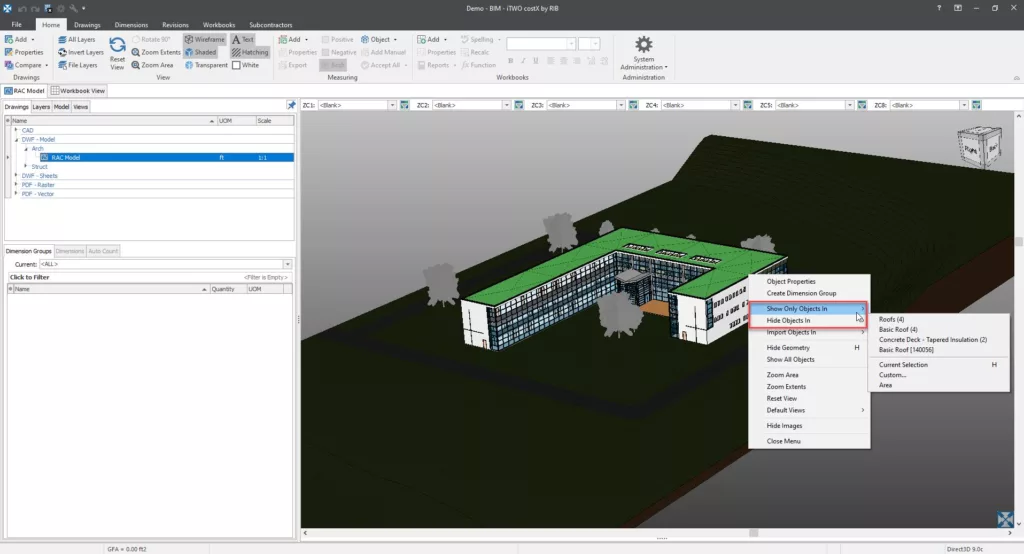
Изображение в CostX само по себе не является измерением. Для включения числа в расчёт элемент должен быть отнесён к соответствующей группе, а измерение — иметь установленную размерность. Цветовая разметка помогает визуально различать выбранные элементы и понимать покрытие чертежа обмерами. Если подрядчик передал PDF без векторной информации, программа по-прежнему может работать с изображением, но автоматическое использование геометрии ограничено качеством и характером исходного файла.
Dimension Groups: промежуточный слой между геометрией и сметой
Список Dimension Groups — одна из наиболее важных частей интерфейса. Группы объединяют обмеры одного типа и сохраняют их имена, папки, единицы, цвет и дополнительные свойства. Внутри могут находиться конкретные линии, площади, точки или значения, извлечённые из BIM. Разделение избавляет от необходимости смешивать измерение стены, коэффициент расхода материала и стоимость работ в одной таблице. Группа может представлять, например, все участки определённого типа покрытия, а не один геометрический фрагмент.
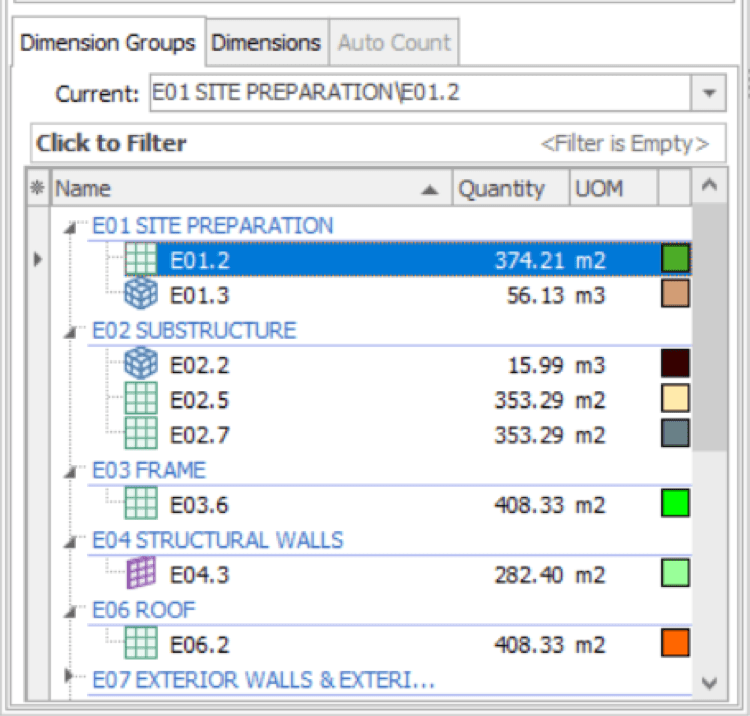
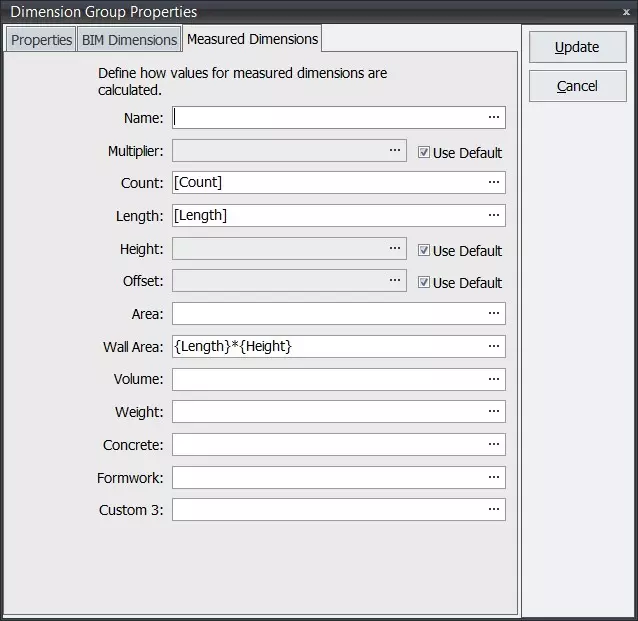
Таблица Dimension Groups отличается от обычного перечня объектов CAD: она представляет результат классифицированного обмера. Группы могут содержать расчётные выражения для пользовательских величин. Например, из замеренной длины и параметров сечения можно получить объём бетона и площадь опалубки, а затем использовать оба значения в разных позициях Workbooks. Это означает, что геометрическая величина измеряется один раз, а последующие расчёты сохраняют связь с ней. Но неверно заданная высота или единица создаст согласованную ошибку сразу в нескольких итоговых строках.
Workbooks: расчётная таблица с живыми связями
Workbooks похожи на электронную таблицу, но их функция шире обычного листа Excel. У строки есть описание, количество, единица, расценка и итог; количество и цена могут поступать из Dimension Groups и Rate Libraries. В нижней части интерфейса доступны вкладки библиотек и данных, включая Rates, Codes, Constants и Dimension Groups. Это делает Workbooks точкой соединения геометрии с правилами калькуляции: число в ячейке имеет происхождение, а не существует как вручную вставленное значение без истории.
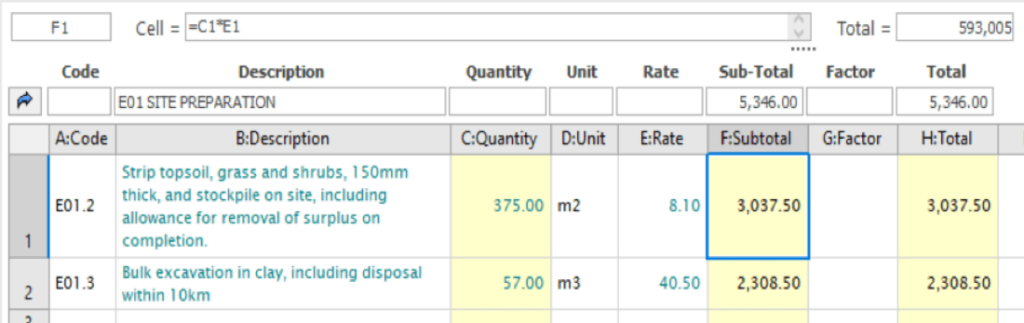
Отдельная особенность Workbooks — управляемая перекомпоновка содержания. Одна и та же база измерений может быть организована по кодам, зонам и структурам работ без разрушения измеренного источника. На этапе тендера удобна одна детализация, для внутреннего контроля бюджета — другая. Однако перенос строки в другую классификацию не изменяет её физический смысл: сметчику нужно понимать, какие элементы входят в выбранную группу и какие расценки применены.
Что умеет CostX и как связаны его модули
Двумерный обмер чертежей и контроль масштаба
На 2D-источниках CostX рассчитывает длины, площади и количество элементов. Векторные CAD-чертежи и векторные PDF дают больше геометрической информации для распознавания контуров, чем растровые сканы. Для изображения, полученного сканированием, принципиален корректный масштаб: увеличение файла на экране не меняет действительный размер стены. Поэтому значение метража следует оценивать вместе с происхождением чертежа, его единицами и наличием эталонного размера. Один неверный масштаб способен испортить все площади листа, особенно при автоматизированном сборе больших групп.
Указанный в исходнике размер проёма может не совпадать с линейкой пикселей, а линии штриховки и надписей способны мешать распознаванию контура. В CostX имеются инструменты выделения объектов, измерения по линиям и точкам, а также Auto Count. Но подсчёт повторяющихся символов не следует принимать без проверки: похожие обозначения и разные масштабы листов создают неоднозначность. Для контроля в инженерном процессе обычно сопоставляют итог группы с ориентировочной проверкой по выбранному участку, а не принимают любой автоматический результат как окончательный.
BIM-количества: модель, свойства и классификация
При работе с IFC, RVT и другими моделями CostX использует геометрию и атрибуты объектов. Функция Object Mode подходит для объектного отбора и измерения; BIM Import Template автоматизирует получение и распределение количеств; Model Map задаёт правила отбора и сопоставления объектов. Таким образом, модель используется как источник структурированных данных, а не просто как трёхмерная картинка. Подход особенно важен при повторяющихся типах дверей, перекрытий и стен, где вручную обводить каждый контур экономически нецелесообразно.
Количество из модели зависит от того, как автор описал объект. Если несущие и ненесущие стены отнесены к одной категории, название семейства неинформативно или параметр площади не соответствует принятой методике, автоматический расчёт сохранит эти недостатки. В работе с Archicad и другим BIM-ПО важно заранее согласовать обменную модель IFC, классификацию, систему координат и границы нужных объёмов. Для независимого просмотра и координации модели применяются специализированные решения, например Solibri Office, но проверка модели и сметная калькуляция — разные задачи.
Сметы, библиотеки цен и автоматическое построение BOQ
Rate Libraries хранят сведения, используемые для ценообразования: код, описание, единицу и ставку. Они могут включать линейные позиции и сборные расценки. Связь Dimension Group с библиотекой позволяет формировать BOQ не только из чисел, но и из согласованной классификации. В CostX предусмотрена команда Generate Workbook from Dimension Groups, которая создаёт строки на основе кодированных групп. Пользователю по-прежнему необходимо поддерживать однозначные коды и корректное соответствие единиц: квадратные метры нельзя автоматически подменять погонными без методического расчёта.
В сметной логике важно разделить измерение и цену. Изменение количества не должно незаметно переписывать базовую ставку, а обновление прайс-листа не обязано менять геометрию. Благодаря такому разграничению CostX подходит для пересчёта вариантов: при одинаковом проектном объёме можно рассматривать разные ставки, а при одной базе ставок — последствия изменения размеров. Если компания работает с локальными нормативными сметными базами, соответствие её классификаторов и экспортных форм нужно оценивать отдельно: универсальной встроенной привязки ко всем государственным нормативам CostX не обещает.
Ревизии: отслеживание изменённой геометрии
Auto-Revisioning сопоставляет выпуски чертежей и помогает переносить измерения в новые редакции. При сравнении могут выделяться добавленные, удалённые и неизменные линии или объекты. Важна не сама цветовая подсветка, а возможность связать ревизию документа с ревизией количеств и затем увидеть разницу в стоимости. Команда Best Match All относится к подбору соответствий линий в разделе Revise Dimensions; она ускоряет работу, но результат нуждается в принятии и проверке специалистом.
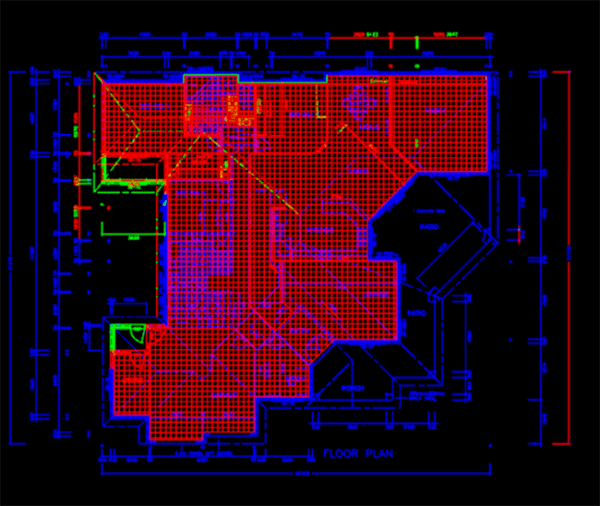
Смысл проверки ревизий — не подтвердить, что две картинки визуально похожи, а определить, какие измерения сохранили корректность. Объект мог сместиться, изменить толщину, объединиться с соседним элементом или получить новое обозначение. Даже успешное автоматическое совпадение не даёт гарантии методического соответствия. В реальном сметном контроле особенно значимы предупреждения о нерассмотренных Dimension Groups и отчёт, показывающий изменение количества и суммы. Этот механизм недоступен во всех редакциях одинаково: Core не включает Auto-Revisioning по современной сравнительной таблице.
Отчёты, контрольные процедуры и данные для внешних систем
CostX формирует оценочные отчёты и BOQ, а также позволяет проверять связи Workbooks. Инструмент References выявляет группы, которые не вошли в смету, и позиции с нулевыми количествами. Verify Workbook Consistency ищет внутренние несоответствия структуры таблицы, Recalculate Workbook пересчитывает формулы и выявляет некорректные связи. Это разные виды контроля: первый отвечает за полноту охвата, второй — за структуру, третий — за актуальность вычислений. Ни один из них не заменяет профессиональную проверку смысла введённой расценки.
В релизе 7.4 предусмотрен Bulk Print Drawings to Report: несколько 2D-листов с привязанными обмерами собираются в единый PDF. В Drawing Register появились поля Issuer и Status, а у измеряемых линий — показатели Segment Count и Vertex Count. Последние особенно полезны для расчётов инженерных систем: по числу сегментов и вершин можно строить дополнительные вычисляемые количества. Для внешней аналитики продукт предусматривает REST API с OData-подходом; отдельные права, серверная настройка и лицензирование интеграции должны учитываться как самостоятельная часть внедрения.
Углеродный след и сравнение предложений субподрядчиков
В редакциях Complete и Core доступны расчёты embodied carbon — углеродного следа материалов, учтённого на основе количеств и соответствующих коэффициентов. CostX поддерживает использование библиотеки EC3 от Building Transparency. Здесь важен не абстрактный показатель «экологичности», а прослеживаемая пара «количество материала — коэффициент воздействия». При изменении проекта объём и связанная оценка воздействия могут пересчитываться. При этом итог не является полноценной оценкой жизненного цикла без выбора границ расчёта, источников факторов и правил учёта.
Сравнение коммерческих предложений субподрядчиков предназначено для сопоставления цен по соответствующим видам работ. Оно помогает не смешивать предложения разных составов в единую цифру, сохраняя видимость исходных условий. Однако функция Subcontractor Comparison / Bid Day отмечена как недоступная в США; это региональное ограничение необходимо проверить до закупки лицензии. Отдельный CostX Viewer может использоваться получателями материалов, но нельзя считать его полноценной бесплатной рабочей станцией для составления смет.
Редакции, цена и лицензии
Complete, Core и Quantify: что действительно входит
Complete содержит 2D- и BIM-обмеры, автоматический контроль ревизий, связанные Workbooks, отчётные средства и другие расширенные функции. Это вариант для команды, которая хочет вести измерения и сметные расчёты в одной системе. По сравнению с младшими редакциями в Complete предусмотрены облачное предложение и работа с несколькими вкладками чертежей. Выбор этой редакции оправдан, когда проектный архив включает модели, чертежи разных стадий и несколько расчётных представлений одной базы количеств.
Core ориентирован на 2D-чертежи: измерения, сметные таблицы, стандартные отчёты, расчёт углеродного следа и функцию сравнения предложений в поддерживаемых регионах. В Core нет 3D/BIM takeoff и Auto-Revisioning. Поэтому название «Core» не следует трактовать как сокращённую визуализацию BIM: отсутствующий модуль меняет сам способ получения исходных количеств.
Quantify предназначен для снятия количеств по 2D и BIM, включая работу с ревизиями, но не включает интегрированные сметные Workbooks и профессиональные клиентские отчёты в комплекте Complete/Core. Для подразделения, которое передаёт данные в собственную ERP или установленный корпоративный сметный комплекс, это может быть рациональным разделением функций. Но цепочка от количества до готовой сметы будет зависеть от внешнего инструмента и принятого формата обмена.
Покупка, активация и бесплатный просмотр
У CostX нет универсальной опубликованной суммы «за пользователя в месяц»: коммерческое предложение рассчитывается индивидуально. Основные варианты развёртывания — Standalone, Network и CostX Cloud. В Standalone лицензия закрепляется за одним ПК. В Network программа может быть установлена на большем числе рабочих мест, чем число одновременных лицензий; подключение идёт к центральной базе. В облачной поставке инфраструктуру и обслуживание CostX предоставляет RIB на Microsoft Azure. Наличие демонстрации продукта не следует путать с гарантированным бесплатным тестовым сроком полноценной редакции.
Для использования полноценной рабочей редакции требуются действующие серийные номера и активация. Бесплатный CostX Viewer — отдельный компонент с целью просматривать переданные проекты. Он может быть удобен для согласования и просмотра результатов, но не равен лицензии Complete и не снимает необходимость проверить, какие сведения доступны получателю. Для сравнения стоимости владения следует учитывать не только цену доступа, но и сколько сотрудников одновременно работают с одним проектом, нужны ли BIM-форматы, общий сервер и удалённые рабочие места.
Карта форматов и совместимости
У CostX несколько разных направлений обмена, и их нельзя объединять словом «экспорт». Чертёж — исходный объект измерения, Excel — таблица значений, PDF — публикация, а EXF — обменная упаковка данных CostX. При переносе между системами самая большая потеря обычно возникает не в числе знаков после запятой, а в исчезновении связи между измерением и строкой расчёта. Поэтому оценивать формат следует по тому, какие данные сохраняют редактируемость и происхождение.
| Файл / направление | Для чего применяется | Что сохраняется и что контролировать |
|---|---|---|
| PDF, DWG, DWF, DWFx, DGN, DXF | Исходные двумерные листы и CAD-геометрия. | Сохраняется геометрическая или визуальная основа; доступность привязок зависит от состава исходного файла. Проверять масштаб и единицы. |
| BMP, GIF, JPG, PNG, TIF | Растровые чертежи и сканы. | Передаются пиксели, а не полноценные CAD-объекты. Требуется контроль масштаба, разрешения и читаемости. |
| IFC, IFCZIP, RVT, SKP, CPIXML, 3D-DWF/DWFx и другие документированные 3D-форматы | Извлечение количеств и атрибутов из моделей. | Сохраняются данные, реально содержащиеся в переданной модели; критичны классификация, состав объектов и версия формата. |
| XLSX | Передача измеренных и стоимостных данных в табличную среду. | Значения становятся доступными для обработки в Excel; не следует рассчитывать на сохранение всех внутренних связей CostX при независимом редактировании файла. |
| PDF-отчёт | Выдача BOQ, сметы или набора размеченных листов заказчику. | Фиксирует опубликованный срез результата, не заменяет редактируемую базу измерений. |
| EXF | Архивирование и передача здания или проекта внутри семейства CostX. | Доступный состав зависит от типа экспорта; необходимо отдельно проверить включение чертежей, ревизий и библиотек. |
| EXQ | Передача заполненных подрядчиком цен из CostX Viewer обратно в коммерческий модуль CostX. | Содержит предложение с расценками; не является самостоятельным проектным архивом и не заменяет исходный EXF, из которого сформирован тендерный пакет. |
| CSV | Обмен отдельными библиотеками Dimension Groups и расценок. | Подходит для табличных справочников при соблюдении обязательных колонок; не является полноценным проектным архивом. |
В документации системных требований для 7.3 перечислены нативные RVT-файлы Revit 2015–2025 с рекомендацией использовать выпуск 2025 для лучшей совместимости. Это не универсальное обещание чтения любой будущей версии RVT. При получении модели от новой версии авторской программы инженер вправе потребовать согласованный IFC или другой поддерживаемый промежуточный формат. Из-за сложности структуры RVT размер файла сам по себе плохо предсказывает потребление памяти: важны типы объектов, число параметров и детализация.
Отдельного внимания заслуживает DWG. Наличие поддержки DWG в CostX означает возможность работать с ним как с источником измерений, но не означает наличие редакторских средств полнофункциональной CAD-системы. Для изменения чертёжной геометрии существуют CAD-редакторы DWG; CostX получает и анализирует итоговый выпуск. Для результатов, которые должны жить вне CostX, оптимальным минимумом является опубликованный PDF, таблица XLSX и архив EXF с зафиксированной редакцией исходных листов.
Системные требования, скорость и безопасность данных
Компьютер для 2D и для крупных BIM-моделей — разные конфигурации
CostX — 64-разрядное приложение Windows. Системные требования CostX 7.3 предусматривают Windows 10 версии 22H2 и Windows 11, однако прямо называют 7.3 последним выпуском с поддержкой Windows 10. Для линии 7.4 это существенное ограничение: организацию, которая ещё работает на Windows 10, ожидает не только обновление CostX, но и переход на подходящую ОС. Нативной редакции для macOS нет. Упоминаемые варианты запуска Windows на оборудовании Apple не следует смешивать с официально поддерживаемым приложением macOS.
По требованиям 7.3 минимальная оперативная память составляет 4 ГБ, рекомендуемая для общего использования — от 8 ГБ. Для больших BIM-моделей рекомендуются 16 ГБ и более, а для нативных RVT свыше 100 МБ — не менее 32 ГБ; особо сложные модели могут потребовать больше. Для автономной установки указан минимум 20 ГБ свободного места, рекомендация — от 50 ГБ, а для сетевого клиента без локальной базы — от 10 и 15 ГБ соответственно. Это ориентиры именно документации 7.3, а не измеренные показатели производительности CostX 7.4.
Графическая часть зависит от OpenGL 2.0 или Direct3D 9.0c; при серьёзной работе с BIM требуется дискретная видеокарта. Для интерфейса рекомендовано разрешение 1920 × 1080 и выше, минимально — 1280 × 800. Практически важны не только видеокарта и память, но и процессор, скорость SSD, структура PDF, сетевые задержки и число одновременно открытых объектов. Производительность на конкретном проекте зависит от этих входных условий, поэтому обещать секунды загрузки для любого чертежа нельзя.
Установка, сервер и зависимость от инфраструктуры
Для установки нужны административные права и 64-разрядные Microsoft Visual C++ 2015–2022 Redistributable. В клиент-серверной конфигурации для системы входа требуется Microsoft Edge WebView2 Runtime; для CPIXML используется .NET Framework 4.5. Онлайн-активация обращается к инфраструктуре RIB по HTTP/HTTPS, так что политика корпоративного файрвола влияет на начало работы. Если задействован сетевой сервер, документация требует корректное DNS-имя для TLS-соединения, а не просто ввод IP-адреса в поле Server.
Сетевая редакция поддерживает LAN и WAN, но для удовлетворительной реакции интерфейса критична задержка. Медленная сеть может проявляться именно как замедление открытия и сохранения зданий, особенно когда одновременно работают несколько оценщиков или загружаются крупные модели. В режиме Standalone база находится на рабочей машине; доступность сервера для каждого действия не требуется, однако лицензирование, обмен файлами и внешние интеграции имеют свои сетевые условия. В CostX Cloud рабочее окружение и данные размещаются в управляемой среде Azure, поэтому надёжность интернет-канала становится частью доступности продукта.
Приватность, доступ и сохранность коммерческих данных
Сметы могут содержать коммерчески чувствительные расценки, предложения субподрядчиков и конфиденциальную проектную документацию. В локальной версии важны права пользователей и фактическое расположение базы и архивов, в сетевой — полномочия сотрудников, доступность общего сервера и настройки TLS, в CostX Cloud — условия обработки данных и организация резервного копирования в Azure. RIB публикует отдельные документы для облачной обработки данных, размещения, информационной безопасности и уровня сервиса. Это не заменяет внутреннюю оценку договора и требований заказчика к месту хранения данных.
Автоматическое резервное копирование облачной инфраструктуры не означает, что заказчик может без подготовки восстановить любой удалённый вручную элемент в желаемый момент. Для важных проектов нужно сохранять контрольную опубликованную смету и переносимый архив, а также регистрировать, на какой ревизии чертежей они построены. Внутренние отчёты References и Recalculate помогают выявить нарушения в расчётах, но не являются средствами защиты от потери файлов или разграничения доступа.
Что перестанет работать первым при сбое среды
Недоступна активация. Новый локальный клиент может не получить действующую лицензию при блокировке соединения с сервером активации. Это отдельная проблема от работоспособности уже сохранённых чертежей. Наличие дистрибутива не гарантирует возможность активировать незарегистрированный экземпляр без связи с инфраструктурой лицензирования.
Пропал доступ к центральной базе. У Network-пользователей общей точкой зависимости служит CostX Server. При сетевом сбое появляются ошибки входа и доступа к общим зданиям; наличие локальных копий PDF не возвращает связь с рабочими Workbooks. Здесь необходимы восстановление соединения и администрирование сервера, а не повторные измерения на новом файле.
Исчез интернет у CostX Cloud. Управляемое облачное рабочее пространство зависит от соединения с Azure и механизмом удалённого доступа. Это не равнозначно поломке самой сметы, но фактически лишает сотрудника доступа к рабочему окружению. Если команда планирует работу вне сети, ей нужен заранее согласованный регламент работы с локальными материалами, а не ожидание, что облачная лицензия превратится в автономный настольный экземпляр.
Изменился формат модели или операционная система. Новый RVT может не войти в документированный диапазон версии, а выпуск 7.4 выходит за рамки Windows 10, которые определены для 7.3. В таких случаях первыми страдают совместимость и установка, а не формулы расчёта. Для архивных проектов важны сохранённые исходные IFC/DWF и возможность открыть предыдущий отчёт независимо от дальнейшего обновления приложения.
Отключён внешний источник цены или отчётности. Отдельные библиотеки, API, подключение к внешним аналитическим системам и облачным хранилищам имеют собственные права доступа. При их недоступности могут остаться локальные количества, но станет труднее обновлять цену или публиковать отчёт в принятом корпоративном контуре. Поэтому состав зависимостей следует фиксировать по конкретной используемой редакции и рабочему процессу.
Задача, инструмент, результат и контроль качества
В CostX нет единственного показателя, который следует считать правильным результатом для всех стадий проекта. Для обмерщика важна полнота групп, для сметчика — связка количества и цены, для руководителя — объяснимая разница между версиями. Ниже показано, где заканчивается действие инструмента и начинается инженерная проверка.
| Задача | Инструмент CostX | Результат | Что проверить |
|---|---|---|---|
| Снять площадь помещения по PDF | 2D Measurement, Dimension Groups | Площадь в выбранной единице. | Масштаб листа, границы контура, вычеты. |
| Получить количество стен из модели | Object Mode, BIM Import Template / Model Map | Сгруппированные BIM-количества. | Классы объектов, свойства, двойной учёт. |
| Разделить работу по этажам | Zone Categories и Zones | Фильтруемые количества по зонам. | Полноту распределения, элементы без зоны. |
| Добавить производную величину | Dimension Group Expressions | Объём, площадь опалубки или пользовательское поле. | Формулу, коэффициент, единицу результата. |
| Сформировать BOQ | Codes, Rate Libraries, Workbooks | Строки ведомости с количествами и расценками. | Коды, размерности, нулевые позиции. |
| Проверить новую редакцию чертежа | Auto-Revisioning, Revise Dimensions | Изменённые измерения и отклонения. | Подтверждение совпадений и покрытие ревизии. |
| Опубликовать комплект листов | Bulk Print Drawings to Report | Сводный PDF с отметками обмера. | Список листов, их порядок, подписи и легенду. |
| Проверить охват сметы | References, Verify Workbook Consistency, Recalculate Workbook | Отчёты и предупреждения по связям. | Неиспользованные группы, пустые ставки, смысл расчётов. |
Скрытая стоимость владения: не только лицензия
Стоимость CostX определяется не только числом рабочих мест. В проектной организации расход формируют четыре разных ресурса: труд по подготовке исходных моделей и чертежей, конфигурация системы, поддержка справочников и контроль качества результата. Эти затраты не являются отдельными тарифами RIB. Они возникают внутри рабочего процесса независимо от того, используется ли Standalone, Network или управляемая облачная среда.
Подготовка данных и нормативной структуры
Если PDF содержит неправильный масштаб или объект BIM не имеет нужной классификации, программное извлечение количества не устраняет исходный дефект. Потребуется время квалифицированного специалиста на проверку чертежа, сопоставление разрезов, разбор свойств модели и распределение элементов по сметным группам. Чем разнообразнее качество документации от подрядчиков проектирования, тем меньше оснований оценивать экономию труда исключительно по скорости автоматического обмера.
Для расчёта по корпоративной номенклатуре нужны унифицированные коды Dimension Groups, базы ставок, единицы измерения и шаблоны Workbooks. Без такой подготовки два сметчика могут получить разные названия позиций из одного источника, хотя арифметические длины и площади совпадут. Основная цена этой стандартизации — работа методолога и дисциплина сопровождения, а не покупка отдельной кнопки.
Эксплуатация нескольких рабочих мест
Standalone снимает потребность обслуживать общую базу, но ограничивает организационную схему одним рабочим ПК на лицензию. Network поддерживает коллективную работу, однако требует администрирования сервера, сетевых политик, доступов, обновлений клиентской части и резервного копирования базы. Стоимость CostX Cloud определяется коммерческими условиями, зато часть инфраструктурных задач переходит поставщику. Эти варианты следует сопоставлять по общему числу пользователей, количеству одновременных сеансов и стоимости простоя для тендерного отдела.
Лицензия Complete имеет смысл при реальной потребности одновременно в BIM, Workbooks и связанных отчётах. Переплата за неиспользуемые BIM-функции не помогает команде, работающей исключительно с PDF. Противоположная ситуация возникает с Quantify: когда сотрудникам нужны собственные сметные таблицы с расценками, разница в редакциях превращается в расходы на интеграцию и поддержку второго приложения.
Цена перехода и сохранение интеллектуальных связей
Самая дорогая часть миграции — не перенос сумм из одного XLSX в другой. Значение имеет сохранение связки «чертёж — Dimension Group — строка Workbooks — ставка — версия». Таблица Excel пригодна для передачи итоговой информации, но не служит полной заменой активной среды CostX. Для оценки стоимости отказа от системы следует учитывать, какие шаблоны, ставки, BIM-классификации и архивные проекты нужно будет воспроизвести в другом инструменте.
Важный организационный вывод: наличие общего стандарта кодирования, переносимых отчётов и договорённости об архивировании может снижать стоимость будущей миграции больше, чем изменение лицензии. Это особенно существенно для строительных проектов, которые возвращаются к пересчёту спустя несколько лет после первой оценки.
Как пользоваться программой — советы гика
Ниже разобран рабочий процесс CostX на базе документированных элементов интерфейса версий 7.x. Названия команд оставлены на английском, чтобы их можно было соотнести с установленной программой. Функции Workbooks, BIM, Auto-Revisioning и Subcontractor Comparison относятся к разным редакциям: соответствующий этап выполняется только при наличии нужного модуля. Основной принцип безопасной работы — не заменять исходные документы и предшествующие редакции, пока не проверены новые измерения.
Создание проекта, здания и регистра чертежей
Цель и подготовка. Объединить документы одной строительной задачи в структурированный контейнер, не смешивая разные объекты и версии. До начала нужны права на создание данных, сведения об объекте, исходные PDF или CAD-файлы и понятная схема именования. В CostX единица организации не ограничена папкой Windows: данные распределены по Project, Building и Drawings, а свойства листов включают сведения Drawing Register.
- Откройте CostX с действующей лицензией и в списке проектов создайте новую запись Project. Укажите проекту отличимое от других название.
- Создайте Building внутри выбранного Project. В Building Properties задайте название, Base UOM и другие необходимые свойства, затем сохраните их командой Update.
- Перейдите к Drawings и добавьте первый исходный лист, сохранив оригинальный файл отдельно. Для набора листов подготовьте последовательные имена и папки, чтобы один и тот же номер не обозначал разные редакции.
- Откройте Drawing Properties. В блоке Drawing Register заполните Title, Number, Revision и Date Received по штампу чертежа и фактическому поступлению документа.
- Вернитесь в Drawings List и убедитесь, что исходный лист относится к нужному зданию, а его номер и редакция распознаются без сравнения имени файла по памяти.
Контроль. Проверьте Building, Base UOM и список листов до измерений: ошибка единицы на уровне здания затем проявится во всех группах. Типичная ошибка: добавление новой редакции под тем же названием без учёта Revision. Безопасный откат: исправьте реквизиты документа либо удалите только ошибочную запись импорта, не затрагивая оригинал и уже утверждённые редакции. Для пилотного проекта предпочтительно взять один лист и одно здание, а не сразу весь архив организации.
Масштаб 2D-чертежа и ручной обмер
Цель и подготовка. Получить длину, площадь или количество из PDF/DWG с прослеживаемой привязкой к контуру. Нужен чертёж с известным контрольным размером, правильная Base UOM и заранее созданная Dimension Group подходящего Measurement Type. Векторный PDF обычно удобнее для выбора линий, но любой импортированный документ требует проверки масштаба.
- Откройте лист в Drawings и установите масштаб измерения по подтверждённому размеру плана, а не по визуальному увеличению окна.
- Выберите группу в Dimension Groups; для трассы линии используйте измерение длины, для замкнутого помещения — Area, для повторяющихся элементов — количество.
- В инструментах Dimensions создайте соответствующие измерения: последовательно обведите границы или укажите объекты. При работе с растровым документом ставьте опорные точки на читаемых линиях, учитывая толщину штриха.
- При наличии проёмов, шахт или отдельных участков оформите вычеты и дополнительные измерения в соответствующих группах, а не скрытым отрицательным числом в будущем сметном файле.
- Сверьте полученный результат с известной длиной, подписью площади помещения или независимым ручным расчётом части контура.
Параметры и контроль. Масштаб, тип Quantity и Base UOM должны соответствовать друг другу; перемножение метров и миллиметров меняет результат на порядки. Типичная ошибка: использование масштаба печати из штампа для файла, который после сканирования был изменён по размеру. Откат: отмените некорректные измерения, повторно калибруйте масштаб по размерной линии и создайте новые в отдельной проверяемой группе. Не редактируйте сам исходный PDF только ради согласования показаний программы.
Dimension Groups и формулы производных величин
Цель и подготовка. Преобразовать графические измерения в именованные величины, из которых можно получить, например, объём бетонной ленты и площадь опалубки. Нужны известные геометрические правила и зафиксированные единицы расчёта. Это отличается от ручного ввода готового числа в Workbooks: выражение сохраняет связь с базовой геометрией.
- Откройте Dimension Group Properties для нужной группы. Задайте Name, Folder, Measurement Type и геометрические параметры Default Width, Default Height, Default Multiplier согласно принятому способу обмера.
- Перейдите на вкладку Measured Dimensions. Для вычисляемого поля отключите Use default там, где это требуется, и откройте редактор выражения кнопкой с многоточием.
- В Dimension Group Expression Editor соберите формулу из доступных полей Dimension Fields и встроенных функций. Для извлечения второго числового параметра из названия группы используется выражение XNUMBER({Dimension Group Name},2), но оно оправдано только при строгом едином формате названий.
- Определите производную величину через уже заданные поля: например, объём через площадь и высоту, а площадь боковых граней через длину и высоту с нужным коэффициентом. Сохраните свойства группы.
- Измерьте короткий контрольный участок и сравните вычисленные Area, Height, Volume с обычной арифметикой в установленных единицах.
Контроль. Проверьте не только число, но и размерность формулы. XNUMBER извлекает число из текста, поэтому неодинаковое написание имени группы способно нарушить смысл расчёта. Типичная ошибка: число «250» подразумевает миллиметры, тогда как выражение работает с метрами. Откат: сохраните исходное описание группы, верните Use default или ранее корректное выражение, затем пересчитайте контрольный участок. Массовое копирование выражения оправдано лишь после проверки на нескольких типовых конструкциях.
Извлечение количества из BIM: Object Mode и свойства модели
Цель и подготовка. Получить количество строительных элементов по IFC или совместимому BIM-файлу с учётом его классов и атрибутов. Нужна редакция Complete либо Quantify, BIM-модель с согласованной структурой и перечень категорий, входящих в сметный объём. Проверка исходной модели в специализированном просмотрщике BIM помогает отделить дефект геометрии от ошибки группирования.
- Добавьте BIM-файл в Drawings выбранного здания и дождитесь открытия модельного представления.
- Переключитесь на режим работы с объектами Object Mode. Изучите категории модели и свойства выбранных элементов через панель Object Properties; не подменяйте IFC-класс названием слоя на чертеже.
- Настройте соответствие свойств и измеряемых категорий средствами BIM Import Template / Model Map для нужных Dimension Groups. Учитывайте, что шаблон можно применять только к моделям с сопоставимой системой классификации.
- Отберите конкретный класс объектов, например стены определённого типа или плиты на выбранном этаже, и перенесите предусмотренные моделью количества в нужные Dimension Groups.
- Сопоставьте число объектов и итоговый объём с параметрами модели, отдельной экспликацией или независимым выборочным измерением.
Контроль. Для BIM важно различать геометрическую длину, net/gross area, объём материала и число экземпляров. Они могут одновременно присутствовать у одного элемента, но отвечают на разные сметные вопросы. Типичная ошибка: повторный импорт одной группы объектов как нового объёма либо считывание площади обеих сторон стены вместо одной. Откат: исключите ошибочно созданные Dimensions из контрольной группы и повторите сопоставление на ограниченном наборе элементов; исходную модель и ранее подтверждённый импорт сохраните без изменений.
Зонирование по этажам, секциям и этапам
Цель и подготовка. Разделить одну измеренную номенклатуру по этажам и строительным очередям без дублирования целых проектов. В CostX 7.0 и новее список Zones находится на уровне Building. Заранее определите, будет ли категория означать этаж, корпус, фазу строительства или функциональную зону, чтобы одно поле не содержало несовместимые значения.
- Откройте Building Properties, вкладку Zones; аналогичный переход предусмотрен через Edit Zones на ленте Dimensions.
- Создайте требуемые Zone Categories, например «Этаж» и «Этап». Для каждой зоны заполните Zone Name и обязательное Description, затем сохраните изменения через Update.
- Откройте нужный Drawing. В Zone Selection Bar укажите назначение будущих Dimensions по созданным категориям, затем выполняйте измерения или переносите подготовленные группы.
- Для уже существующих измерений выделите нужные позиции, откройте контекстное меню Modify Dimensions → Change Zone и измените назначение в Change Dimension Zone.
- Включите фильтрацию по зонам и проверьте, что на выбранном этаже присутствуют все ожидаемые измерения, а вне него результат исключается. При использовании Workbooks проверьте аналогичную фильтрацию Dimension Groups.
Параметры. Одно измерение поддерживает до восьми категорий зон. У Required свойств Zone Category есть смысловое последствие: отсутствие зоны перестаёт быть допустимым для выбранной категории. Типичная ошибка: назначение части объектов на другой этаж или неправильное значение по умолчанию у Drawing. Откат: временно выключите фильтры, найдите ошибочно распределённые Dimensions и исправьте только их зоны. Не используйте Delete All Unused Zones как способ «очистить» список до оценки влияния на ревизии и отчёты.
Библиотеки ставок, единицы и коды элементов
Цель и подготовка. Подготовить сопоставление количества и стоимости для редакций Core и Complete. Нужны проверенные ценовые данные по материалам, рабочей силе и механизмам, дата базиса и общая кодировка. Стоимость нельзя считать корректной только потому, что в строке есть числовая ставка: её единица обязана совпадать с измеренной величиной.
- Определите для Building используемую схему: Global Rate Libraries из System Administration либо Building Rate Libraries. В CostX 7.3 настройка Building Rates находится в Building Properties и определяет, доступны ли локальные библиотеки здания.
- Для библиотеки расценок создайте или откройте позиции Rate Properties, задав Code, Description, Rate и Units. Коды должны однозначно соответствовать принятой номенклатуре.
- В Dimension Group Properties внесите согласованный с библиотекой Code, чтобы группа могла сопоставляться с ценовой позицией.
- Для небольшого тестового набора свяжите несколько групп и ставок. Убедитесь, что стоимость площади считается по единице площади, а не по штуке или погонному метру.
- Сохраните контрольные расценки и отделите исходный справочник от экспериментальных изменений ставок для одного тендера.
Контроль. Если включены Building Rate Libraries, в том же Building нельзя одновременно использовать Global Rate Libraries. Изменить Building Rates после появления локальных библиотек или увеличения числа ревизий может оказаться невозможно без предварительного удаления данных — эту настройку важно согласовать до наполнения сметы. Типичная ошибка: ставка за 100 м² применяется к количеству в единичных м². Откат: верните корректное Units/Rate из исходного справочника, не исправляя ошибку скрытым множителем в итоговой стоимости.
Workbooks: живые связи, расчётные столбцы и расценка
Цель и подготовка. Собрать смету с исходными количествами, ценой и итоговой стоимостью, оставляя возможность восстановить происхождение числа. Нужны редакция Core или Complete, проверенные Dimension Groups и библиотека ставок. В Quantify эта часть полноценного оценочного процесса отсутствует по сравнению редакций.
- Создайте Workbook для выбранного Building и определите таблицу по структуре сметы, разделам работ и необходимым расчётным полям.
- Откройте Workbooks Drag and Drop Window. Из вкладки Dimension Groups перенесите выбранные группы в таблицу; для цен используйте вкладку Rates с соответствующей библиотекой.
- В связанных ячейках оставьте количество как ссылку на Dimension Group вместо ручной копии числа. Используйте числовой Rate и расчёт итогового Amount в соответствующих колонках.
- Задайте группировку по разделам работ, чтобы итог можно было проверять отдельно по земляным, бетонным, отделочным и другим видам работ.
- Откройте исходную группу измерений и измените одно контрольное количество. Пересчитайте Workbook и проверьте, что связанным расчётом получена ожидаемая новая величина.
Контроль. В редакторе можно получить правильную арифметику от неправильного объёма. Поэтому отдельно сравниваются три слоя: исходная геометрия, число в Quantity и ставка в Rate. Типичная ошибка: вставка зафиксированного числа вместо ссылки — последующие изменения чертежа не затрагивают эту строку. Откат: верните ссылочную формулу из сохранённого экземпляра Workbook и сравните сумму до и после тестового изменения. Данные исходных Dimension Groups при проверке не удаляются.
Автоматическая генерация BOQ по кодам Dimension Groups
Цель и подготовка. Сформировать ведомость объёмов работ, в которой описание, ставка и количество связаны посредством общих кодов, а не подобраны вручную для каждой строки. Нужна редакция с Workbooks, группа с собственным Quantity и Rate Library с теми же кодами.
- Проверьте Code в каждой Dimension Group и соответствующей позиции Rate Properties. Дублирующиеся и пустые коды устраните в рабочем справочнике до генерации.
- В рабочей области выберите команду Generate Workbook from Dimension Groups.
- В её параметрах выберите нужную Default Rate Library, а для Description From укажите Rate Description, если ведомость должна брать наименования именно из справочника расценок, а не из Dimension Group Name.
- Подтвердите настройки командой OK. CostX создаст BOQ с группировкой, связанной со структурой Folder Name в Dimension Groups.
- Проверьте строки с нулевыми объёмами и ставками, убедитесь, что количество корректно умножается на соответствующую Rate и не смешиваются единицы измерения.
Контроль. Автоматическая генерация ускоряет повторяющуюся работу, но качество описаний определяется самим справочником. Типичная ошибка: выбран не тот Default Rate Library, и одинаковому коду соответствует ставка другого базиса. Откат: сохраните исходную контрольную ведомость, создайте исправленный Workbook отдельно и сравните отличающиеся строки; не заменяйте уже переданную заказчику ведомость без новой редакции документа.
Auto-Revisioning: перенос и сверка измерений между чертежами
Цель и подготовка. Обновить измерения при выходе новой редакции чертежа, сохранив возможность объяснить дельту по объёму. Автоматическая работа с ревизиями предусмотрена в Complete и Quantify; Core этой функции не содержит. Нужны старый и новый лист с сопоставимой геометрией и зафиксированные исходные Dimension Groups.
- Добавьте новую редакцию чертежа как отдельный документ с корректным Revision, не заменяя предыдущую геометрическую основу.
- Используйте режим Auto-Revisioning, чтобы сопоставить новую и предыдущую версии; при DWG перекрытие линий визуально показывает удалённые, новые и неизменённые элементы.
- Перенесите прежние измерения в новую редакцию и на ленте откройте Revise Dimensions → Best Match All для подбора соответствий.
- Проверьте проблемные соответствия вручную: совпадение ближайших линий не доказывает, что программа выбрала нужную конструкцию после перепланировки.
- Просмотрите предупреждения у Dimension Groups: неподтверждённые измерения должны быть разобраны до утверждения новой редакции. Для связанной сметы сравните изменения количеств и общей стоимости отдельным отчётом.
Контроль. Для ревизии важно различать удалённое, добавленное и нераспознанное. Типичная ошибка: команда Best Match All сопоставляет линии разных конструктивных элементов из-за изменившейся геометрии. Откат: отмените неверное соответствие у конкретных размеров и оставьте исходную редакцию как контрольную; не принимайте весь пакет автоматически только потому, что изменилась итоговая сумма.
Аудит Workbooks: References, Verify Consistency и Recalculate
Цель и подготовка. Найти измерения, не попавшие в расчёт, и оборванные ссылки до отправки сметы. Нужен заполненный Workbook и право пересчитывать его данные. Эта проверка не подменяет инженерную экспертизу цен и методики определения объёмов.
- Откройте Workbook и ленту Workbooks. В группе Review нажмите References для получения References Report.
- Изучите перечень использованных и неиспользованных Dimension Groups, строк с нулевым количеством и нулевым итогом. Отделите законные исключения из сметы от случайных пропусков.
- Запустите Verify Workbook Consistency. Прочитайте предупреждения перед согласием на предлагаемые исправления: эта проверка обнаруживает нарушения структуры, но не все ошибки, внесённые человеком.
- Выполните Recalculate Workbook и обратите внимание на Invalid Links. В том числе это бывает при ссылке на группу без количества или на пустую позицию библиотеки.
- При необходимости в RIB CostX Options → Reports задайте Require Recalculate: Always или Prompt, чтобы пересчёт проверялся перед выпуском отчётных документов.
Контроль. Повторная проверка должна убрать случайно пропущенные группы и некорректные ссылки, а не просто скрыть предупреждение. Типичная ошибка: расценки поменяли после расчёта, но экспорт сделали без обновления Workbook. Откат: восстановите последнее подтверждённое содержимое из версии документа, исправьте источник ссылки и запускайте повторный пересчёт только на рабочем экземпляре сметы.
Расчёт embodied carbon на основе объёмов
Цель и подготовка. Использовать полученные количества для оценки воплощённого углеродного следа материалов и конструктивных решений. Соответствующий модуль входит в Core и Complete. Требуются выбранные границы оценки, единицы измерения, соответствие материалов и коэффициентов углерода, а также документированное происхождение Environmental Product Declarations. Интеграция с EC3 помогает работать с данными EPD, но наличие справочника не отменяет выбора применимой записи.
- В расчётном проекте с Workbooks выделите виды работ или материалы, для которых уже подтверждены количества.
- Определите соответствие каждого материала фактору углерода из доступных библиотек и данных EPD. Различайте расчётную единицу вещества, объём конструкции и единицу, в которой выражен показатель углерода.
- Внесите выбранные углеродные показатели в расчётную структуру CostX, связывая их с контролируемыми количествами, а не с отдельными вручную скопированными значениями.
- Подготовьте отчётное представление, в котором по каждому материалу видны количество, показатель, итог и принятые границы оценки.
- Для одного материала сравните полученное значение с независимым произведением количества и применённого показателя, затем проверьте суммарный результат по группе.
Контроль. Расчёт по неверной единице EPD может выглядеть правдоподобно, оставаясь методически неправильным. Типичная ошибка: показатель на 1 кг материала напрямую умножают на количество в м³ без коэффициента плотности. Откат: вернитесь к проверенной единице EPD, исправьте преобразование единиц в отдельной рабочей копии и сохраните историю выбора фактора. Выгрузка CostX не является сама по себе независимой экологической сертификацией здания.
Сопоставление предложений субподрядчиков
Цель и подготовка. Сравнить коммерческие предложения для одного состава работ с одинаковой базой количеств. Функция Subcontractor Comparison / Bid Day System включена в Complete и Core, но недоступна для рынка США. Для выполнения нужны полученные предложения, согласованная ведомость работ, валюта, условия объёма и список исключений; нельзя сводить к одной цифре разные обязательства участников.
- Подготовьте одинаковую структуру позиций Workbooks для сопоставляемого пакета работ и сохраните исходные цены участников отдельно.
- Откройте предоставляемые редакцией средства Subcontractor Comparison и сопоставьте позиции каждого участника с соответствующими работами ведомости.
- Для обмена с участником тендера подготовьте подходящий EXF-пакет. Участник может открыть его в бесплатном CostX Viewer, ввести свои цены и сформировать EXQ (Quote); импорт EXQ возвращает предложение в CostX для сопоставления.
- Отметьте у себя отсутствующие позиции, дополнительные условия, расхождения по объёму и включению материалов: нулевое число не тождественно коммерческому предложению «работа выполнена бесплатно».
- Изучите сравнительное представление предложений на общей базе, отдельно рассматривая стоимость, полноту покрытия и отклонения от состава работ.
- Перед передачей результата проверьте, что выбрано корректное предложение и что его коммерческие условия сохраняются в оригинальных документах, а не только в итоговой таблице CostX.
Контроль. Воспроизводимость выбора подрядчика зависит от прозрачности сопоставленных позиций. Типичная ошибка: вариант с меньшей итоговой суммой исключает существенные работы, отражённые в другом предложении. Откат: вернитесь к первоначальным коммерческим документам, исправьте только соответствие позиций и пересчитайте сравнение. Данные других участников и исходные предложения не следует перезаписывать оценочной таблицей.
Экспорт XLSX и публикация PDF-отчётов
Цель и подготовка. Передать заказчику числовые данные и читаемое графическое подтверждение измерений. Для табличного результата нужен проверенный Workbook, для визуального — согласованный набор листов. XLSX не заменяет внутренний EXF-архив; PDF фиксирует публикуемую редакцию, но не сохраняет редактируемый геометрический обмер.
- В редакции Core или Complete выберите проверенный Workbook и используйте его средства экспорта в формат Excel/XLSX. В итоговом файле отдельно проверьте коды, количества, единицы, ставки, формулы итогов и группировку.
- Для печати листов в CostX 7.4 откройте вкладку Drawings → Reports и выберите Bulk Print Drawings to Report.
- На первом этапе мастера выберите режим Drawings либо Dimension Groups и продолжите через Next.
- Перенесите требуемые файлы из Available Drawings в Selected Drawings; проверьте порядок, чтобы приложение к смете совпадало с реестром выдаваемых документов.
- В Report Options установите Show для Markups, Labels и Legend по целям отчёта. При необходимости настройте Hatching, Text, Monochrome, Line Styles и Line Weight; Publish сформирует единый PDF по указанному каталогу.
- Откройте готовый PDF и XLSX во внешних программах и сравните контрольные номера листов и несколько числовых позиций с исходным проектом CostX.
Ограничения CostX 7.4. Bulk Print работает с DWG, PDF, JPEG/JPG и PNG; печать отдельных Views и Working Areas не поддерживается, скрытые слои также могут попасть в итоговый документ. В легенду помещается не более 47 Dimension Groups, а группы, отфильтрованные по Zone Category, не могут включаться в этот вид отчёта. Типичная ошибка: PDF содержит лишние слои или пустую/обрезанную легенду. Откат: удалите только несогласованный экспорт, скорректируйте выбранные листы и параметры отчёта; исходные чертежи, измерения и рабочий Workbook должны остаться нетронутыми.
Передача EXF и сохранение редактируемого проекта
Цель и подготовка. Сохранить не только опубликованную смету, но и внутренние данные Building, чтобы другой специалист CostX мог восстановить структуру измерений и связанных справочников. Требуются разрешения на экспорт, согласованный состав архива и достаточное место для хранения чертежей и нескольких ревизий.
- Убедитесь, что редактируемый Building соответствует окончательно проверенной версии, а названия листов, ревизии и набор Dimension Groups совпадают с опубликованными документами.
- Запустите экспорт Building в EXF. В Export Building Options выбирайте тип выгрузки в зависимости от назначения: Normal (All Building data) для передачи полного набора данных либо иной документированный режим лишь после оценки ограничений.
- В блоке Include проверьте All Revisions, Drawings, Drawing Files, Dimensions, а также Live Links Excl. Rates и Rate Live Links; при использовании Building Rate Libraries убедитесь, что нужные библиотеки выбраны для экспорта.
- Проверьте, какие чертежи, ставки и связанные данные включаются в выбранный вариант; Data Only, External или Custom не следует считать эквивалентом полного архивного снимка.
- Сохраните EXF в каталог проекта рядом с утверждёнными PDF и XLSX. В имени файла зафиксируйте номер ревизии или согласованную дату.
- Для контроля передачи откройте созданный архив в совместимом экземпляре CostX либо организуйте его проверочный импорт в отдельную тестовую среду без перезаписи действующего Building.
Потери связей. В CostX 7.3 режим Normal (without Building Rates) исключает локальные Building Rate Libraries и преобразует связанные ставки в обычные числа, поскольку Rate Live Links отключается. Экспорт Project позволяет включить все такие библиотеки или исключить все, но не выбрать отдельные библиотеки, как при экспорте Building. Поэтому уменьшенный EXF нужно оценивать не только по размеру архива, но и по сохранению живых ссылок.
Контроль. Открываться должны не только числовые итоги, но и нужные Drawings, Dimension Groups, Workbooks и связанные ставки в рамках включённого в экспорт состава. Типичная ошибка: получателю передан сокращённый EXF без необходимых файлов чертежей. Откат: используйте оригинальный Building и сформируйте новый полный архив с другим именем. Не удаляйте локальную базу сразу после получения сообщения об успешной записи EXF: самостоятельная проверка архива остаётся обязательной.
Сквозной сценарий: от плана PDF до проверяемой сметы
Цель и подготовка. Получить воспроизводимый результат для одного этажа: ведомость отделочных площадей и стоимости, поясняющий PDF с обмерами и архив исходных данных. Этот маршрут относится к Core или Complete. Нужны актуальный план PDF с контрольным размером, известная единица площади и небольшая согласованная библиотека ставок. Он намеренно ограничен одним этажом, чтобы каждую цифру можно было проверить до масштабирования на весь объект.
- Откройте CostX, создайте Project и Building с корректной Base UOM. Добавьте PDF-план и зарегистрируйте его номер и Revision в Drawing Properties.
- Проверьте масштаб по известной размерной линии. В Dimension Groups создайте отдельные группы для напольных покрытий по типу материала; каждой присвойте однозначный код.
- Включите нужную зону этажа в Zone Selection Bar и измерьте площади помещений. При наличии отдельно учитываемых исключений оформите вычеты так, чтобы они были видны в составе группы.
- Проверьте суммарную площадь по экспликации помещений, затем сопоставьте коды Dimension Groups с Rate Properties своей ценовой библиотеки.
- Создайте Workbook через Generate Workbook from Dimension Groups, выбрав Default Rate Library и Description From: Rate Description. Проверьте Quantity × Rate на нескольких позициях.
- Запустите References и Recalculate Workbook. Разберите случайные нули и Invalid Links; не публикуйте документ, пока источник расхождений не понятен.
- Экспортируйте Workbook в XLSX. Используя Bulk Print Drawings to Report, сформируйте PDF с нужными Markups и Legend, после чего просмотрите оба файла вне CostX.
- Сохраните EXF с полным необходимым составом Building. В архивном комплекте оставьте PDF исходного чертежа, XLSX сметы, PDF разметки и EXF, снабдив их одним номером редакции.
Проверка результата. Достаточно выборочно проследить одну позицию от цвета контура на плане до количества в Dimension Group, числового поля Workbook и строки Excel. Затем убедиться, что в PDF представлены нужные листы и их ревизии. Типичная ошибка: после финальной выгрузки меняется площадь в одной группе, а опубликованный XLSX остаётся прежним. Безопасный откат: предыдущую выдачу пометьте как отменённую в системе документооборота, повторите аудит и создайте обновлённый комплект с новой идентификацией редакции; нельзя незаметно перезаписать отчёт, на основании которого уже принималось решение.
Предэкспортная проверка количества, цены и версий
Цель и подготовка. Отделить инженерную приёмку сметы от технического факта, что CostX смог создать XLSX или PDF. Ни одна операция экспорта не подтверждает автоматически полноту проекта. Для итогового контроля нужны согласованные документы, назначенный ответственный за методику обмера и независимая проверка критичных величин.
- Проверьте единицы Building, масштаб 2D-листов, набор исходных BIM-моделей и соответствие их версий реестру.
- Убедитесь, что Dimension Groups покрывают нужные виды работ и не содержат задвоенных измерений; проверьте фильтры Zone Categories и границы вычетов.
- Сопоставьте каждую группу с кодом и единицей ставки; выделите позиции с нулевой ценой и количеством для содержательного решения, а не автоматического удаления.
- Закройте предупреждения Auto-Revisioning только после содержательной проверки и выполните References, Verify Workbook Consistency, Recalculate Workbook.
- Сопоставьте печатные отчёты с Workbook, а Excel — с исходными суммами. Для передачи проекта проверьте воспроизводимость EXF на отдельной копии.
Контроль. Коммерчески значимый результат — документ, в котором понятно, откуда взялись исходное количество, расценка и изменение относительно предыдущего выпуска. Типичная ошибка: последний пересчёт выполнен после утверждения сметы, а сопровождающие PDF и Excel относятся к более ранней редакции. Откат: верните комплект к единой согласованной версии, обозначьте отменённые файлы и выпустите согласованный набор повторно; исходные документы оставляйте неизменными.
Плюсы и минусы RIB CostX
Плюсы
- Единая цепочка от исходного документа до стоимости. В Complete количества из 2D- и BIM-источников могут быть связаны с группами, ставками и Workbooks. При корректной конфигурации изменение измерения не требует повторного ручного ввода того же числа в каждую сметную строку.
- Разделение измеряемых и расчётных данных. Dimension Groups, зоны, кодирование и выражения позволяют видеть, какие исходные длины или площади лежат в основе производного объёма. Это удобнее для внутреннего аудита, чем документ с одним итоговым числом без происхождения.
- Два разных сценария получения количеств. Работа с PDF/DWG не требует обязательного наличия BIM-модели, а Complete и Quantify дополняют её извлечением данных из BIM. Программа не заставляет переводить все проектные документы в один авторский формат до начала оценки.
- Механизм ревизий в соответствующих редакциях. Auto-Revisioning позволяет сопоставлять изменённую геометрию и отслеживать влияние правок на объёмы. Возможность вручную проверить сопоставления делает механизм пригодным для контролируемого обновления, а не только для автоматического пересчёта.
- Профессиональная проверка Workbooks. References, Verify Workbook Consistency и Recalculate Workbook дают отдельные способы обнаруживать забытые группы, неработающие ссылки и устаревшие значения. Это особенно значимо перед тендерной выдачей.
- Различимые модели внедрения. Standalone, Network и CostX Cloud позволяют выбирать между локальным рабочим местом, централизованной базой и управляемой удалённой инфраструктурой с учётом ИТ-политики компании.
Минусы
- Функции заметно расходятся по редакциям. Core не включает BIM-обмер и Auto-Revisioning, а Quantify — сметные Workbooks и клиентские отчёты уровня Core/Complete. Выбор по одному слову «CostX» без проверки состава лицензии приводит к несоответствию задачам отдела.
- Коммерческая цена определяется индивидуально. Для сравнения с конкурентами не хватает единого открытого прайса на каждый возможный способ внедрения; требуется учитывать цену лицензирования, сервера и поддержки.
- Нужна квалификация в обмерах и сметной методике. Автоматическое извлечение геометрии не проверяет за инженера нормативный состав работ, коэффициенты, расценки и корректность исходной модели.
- Нативный настольный клиент ориентирован на Windows. Для macOS и Linux нет равнозначного локального клиента; облачную среду нельзя рассматривать как тот же установщик для другой ОС.
- Требовательность к большим BIM-моделям. Документация рекомендует существенно больший объём памяти для крупных RVT, чем для обычных двумерных планов. Это влияет на стоимость рабочего оборудования.
- Специализированные отчётные ограничения. В Bulk Print Drawings to Report версии 7.4 есть ограничения по типам листов, скрытым слоям и легенде. Итоговый PDF требует просмотра перед отправкой.
- Передача результата в XLSX не сохраняет всю внутреннюю модель. Отдельный табличный файл не воспроизводит автоматически классификацию модели, исходную геометрию и историю корректировок CostX.
Кому подойдёт RIB CostX
Сметному отделу генерального подрядчика CostX подходит, когда проектная документация регулярно меняется, а стоимость нужно обосновывать измерениями. Особенно заметен смысл Complete: рисунок, ревизия, объём и цена связаны в одной производственной схеме. Организация получает не только итоговую сумму, но и проверяемую историю того, какие элементы повлияли на неё.
Quantity surveyor или инженеру по строительным объёмам программа подходит при постоянной работе с набором листов, классификатором элементов и протоколом проверок. Специалист, отвечающий только за количества, может работать в Quantify, а расчётный отдел — в отдельной согласованной системе. При такой модели важно заранее решить, как передавать результат и кто ответственен за сохранность исходных связей.
Компании с BIM-процессом продукт полезен при наличии качественных IFC/RVT-моделей и понятного соответствия классов проектирования сметной номенклатуре. В Complete объектные количества связаны с расчётными таблицами; Quantify подходит для отделённого от сметы BIM-обмера. Обе редакции требуют предметного контроля значений из модели — геометрическая масса данных не гарантирует полноту коммерческого объёма.
Подрядчику, работающему исключительно с двумерными проектами достаточно рассмотреть Core: 2D-обмеры, Workbooks, отчёты и расчётные функции составляют самостоятельный рабочий комплекс без BIM. Это не «временная» редакция для перехода на Complete, а иной набор возможностей под конкретный источник данных.
Техническому заказчику и руководителю проектных затрат важны возможность видеть изменения между редакциями, формировать объяснимые отчёты и отделять ответственность за измерение от ответственности за цену. Но для успешной эксплуатации нужна договорённость о единицах, зонах, ставках, версиях листов и порядке утверждения сметы. Сама лицензия не заменяет этот регламент.
Кому не подойдёт RIB CostX
Пользователю, которому достаточно измерить две длины в одном PDF, специализированная система с проектами, зданиями, справочниками и лицензированием будет избыточной. Для разового обмера и примечаний к листам проще использовать PDF-инструмент с измерительной разметкой, не вводя весь строительный контур Workbooks.
Небольшой команде, которой нужен только редактор чертежей, CostX не заменит CAD-среду. Исправление плана, изменение параметрических семейств, моделирование конструкций и подготовка проектного выпуска относятся к другим видам программ. CostX использует подготовленные данные для оценки, а не выполняет полный цикл авторского проектирования.
Компаниям, работающим исключительно на macOS или Linux без управляемой Windows-инфраструктуры, нативный настольный способ внедрения не соответствует имеющейся платформе. Облачное предложение требует самостоятельной оценки организационных условий, сетевой доступности и способа предоставления рабочего окружения.
Тем, кто ищет бесплатную полноценную сметную систему, CostX не соответствует такому ограничению бюджета: профессиональные редакции лицензируются коммерчески, а Viewer не равен полноценному инструменту измерения и расчёта.
Коллективу без закреплённой методики измерений и ценовых баз внедрение программы само по себе не устранит расхождения в сметах. Приоритетом сначала становится согласование правил определения net/gross quantities, единиц и состава работ. Программные связи улучшают прослеживаемость уже принятой методики, а не создают её автоматически.
Сравнение с другими аналогами
Сравнивать CostX с любым приложением, в котором есть линейка для измерения PDF, некорректно. Здесь рассмотрены три продукта, пересекающиеся с ним в задачах строительного обмера. Сопоставление сделано по одинаковым критериям: назначение, платформа, входные форматы, порог освоения, автоматизация, модель оплаты, функциональные ограничения и наиболее подходящий рабочий сценарий. Названия относятся к актуальным продуктовым линейкам, а не к историческим версиям.
| Критерий | Bluebeam Revu | PlanSwift | Autodesk Forma Takeoff |
|---|---|---|---|
| Основная задача | PDF-разметка, строительные измерения, коллективное согласование документов. | 2D-takeoff и оценка стоимости для подрядчиков по отдельным видам работ. | Централизованные 2D/3D-обмеры в облачной платформе Autodesk Forma. |
| Платформа | Revu — Windows; в подписку также входят отдельные средства Bluebeam для веба и мобильных устройств. | Установленная настольная программа для Windows 10/11. | Браузерное решение; официально поддерживаются Chrome, Firefox и Safari. |
| Порог освоения | Ниже для знакомых с PDF-аннотациями; для сметных связей потребуется освоить отдельные функции. | Средний: измерения по планам дополняются сборками материалов, шаблонами и Excel. | Средний для работающих в экосистеме Autodesk; требуется понимание структуры общих проектных документов и моделей. |
| Файлы и источники | Основой измерений служит PDF, включая специализированные 2D- и 3D-PDF. | PDF, DWG, DXF, JPG, TIFF/TIF, PLN и поддерживаемые вариации DWF. | Двумерные документы и трёхмерные модели в среде Forma; состав обрабатываемых источников определяется правилами облачного проекта. |
| Автоматизация | В старших планах есть Dynamic Fill, Quantity Link с Excel и пакетные операции. | Auto Count, Auto Scale, Auto Bookmark; в Core также Auto Takeoff из Takeoff BOOST. | Общий 2D/3D-обмер и централизованная работа с документами; интеграции с другими продуктами Forma. |
| Оплата | Подписка за пользователя, оплачиваемая ежегодно; функции зависят от плана Basics/Core/Complete/Max. | Годовая подписка Essential либо Core; набор средств автоматизации различается. | Подписка с тарификацией на пользователя либо корпоративным вариантом по коммерческому предложению. |
| Ограничение относительно CostX | PDF-центричный инструмент, а не полноценная единая система CostX с BIM Dimension Groups и собственными сметными Workbooks. | Ориентация на двумерные планы: нет эквивалентного CostX механизма прямого BIM takeoff из IFC/RVT с объектной структурой. | Зависимость от интернет-сервиса и облачной организации данных вместо локальной Windows-базы CostX. |
| Лучший сценарий | Обмер PDF, выдача замечаний проектировщику, согласование листов и выгрузка количеств в Excel. | Подрядные сметы по чертежам, повторяющиеся позиции, комплектование материалов по 2D-планам. | Команды, которые уже хранят строительную документацию в Forma и совместно снимают 2D/3D-количества в браузере. |
Bluebeam Revu: когда важнее PDF и согласование
Bluebeam Revu удобен как точка сравнения для специалистов, работающих прежде всего с разметкой и проверкой листов. Его обычные измерения не следует путать с полноценным расчётом стоимости. В частности, связывание измерительной разметки с Microsoft Excel посредством Quantity Link доступно в Complete и Max, а не в любом плане Bluebeam. Revu подходит, когда единицей работы является аннотированный PDF и обсуждение изменений между участниками, тогда как CostX Complete сильнее ориентирован на непрерывность цепочки от 2D/BIM-количества до расчётной ведомости.
Важная граница: поддержка 3D PDF в Bluebeam не означает, что его следует считать прямым заменителем CostX BIM takeoff. Исходная модель IFC/RVT, её классы и объектные свойства в CostX составляют отдельный рабочий слой. При выборе между продуктами нужно установить, достаточно ли факта, что на чертеже можно сделать измерительную пометку, или необходимо извлекать и пересчитывать объектные количества.
PlanSwift: когда подрядчик считает по двумерным планам
PlanSwift ближе к CostX Core по задаче получения объёмов и затрат из чертежей. Программа работает на Windows с PDF и распространёнными CAD/растровыми входными файлами, позволяет задавать материальные и трудовые сборки, передавать данные в Excel и связывать измерения с таблицей. В актуальной линейке Essential включает Auto Count, Auto Scale и Auto Bookmark, а Core добавляет полный Auto Takeoff. Поэтому сравнение автоматизации имеет смысл только с указанием конкретной подписки.
Главное отличие от CostX Complete — характер исходных данных. В PlanSwift акцент на двумерных листах и подрядной калькуляции, в CostX можно строить обмер от свойств BIM-модели. Для небольшого подрядного тендера с PDF-планами и повторяющимися типовыми работами PlanSwift может оказаться ближе к ежедневному процессу. Когда сметная позиция должна обновляться вслед за BIM-объектами и ревизиями модели, сравнение меняется в пользу соответствующей редакции CostX.
Autodesk Forma Takeoff: когда команда работает в облачной среде
Autodesk Forma Takeoff — актуальное название облачного инструмента, ранее встречавшегося как Autodesk Takeoff в составе Autodesk Construction Cloud. Он объединяет двумерные и трёхмерные измерения с централизованным управлением документами. Важная деталь: Forma Takeoff и Forma Estimate существуют как отдельные элементы продуктовой линейки; их совместная работа не делает один только Takeoff тождественным полной сметной системе CostX Complete.
Forma Takeoff подходит организациям с постоянным сетевым доступом и общей цифровой средой проектирования. CostX выгоднее рассматривать, когда важны локальная Windows-установка, выбор между автономным и сетевым сервером и собственные структуры Dimension Groups/Workbooks. Ни одна из двух моделей развёртывания не является универсально предпочтительной: решают политика хранения проектных данных, совместимость с источниками и процедура контроля выдачи.
Типичные проблемы и способы диагностики
Ниже перечислены характерные технические и методические ситуации, вытекающие из требований CostX, возможностей разных редакций и особенностей строительного обмера. Отсутствие результата в конкретной организации не следует автоматически считать дефектом программы. Для каждой ситуации отделены наблюдаемый симптом, причина, способ диагностики, безопасное исправление и признак успешного восстановления.
1. Установка прерывается или клиент не запускается
Симптом: установщик завершается ошибкой, окно CostX закрывается при старте или не появляется ожидаемая форма входа. Причина: несоответствие ОС конкретному выпуску, нехватка прав установки или отсутствующий компонент Microsoft Visual C++ 2015–2022 Redistributable. Для сетевой схемы отдельно используется WebView2 Runtime. Диагностика: сопоставить номер CostX и версию Windows с официальными требованиями, проверить разрядность системы, наличие обязательных компонентов и журнал установки. Исправление: привести компьютер к поддерживаемой конфигурации и повторить установку с надлежащими правами. Проверка: запускается корректная редакция программы и открывается стартовый список проектов без ошибки компонентов.
2. Активация лицензии не завершается
Симптом: серийный номер принят не полностью либо онлайн-активация не получает ответ. Причина: для активации нужен доступ к сервисам RIB по HTTP/HTTPS; ограничения прокси, корпоративного файрвола или некорректные данные лицензии препятствуют обмену. Диагностика: проверить лицензируемую редакцию, доступные каналы сети и факт блокировки соединений средствами администратора. Исправление: согласовать доступ к штатной инфраструктуре лицензирования с ИТ-службой и воспользоваться поддерживаемой процедурой активации. Проверка: клиент открывает проекты без требования повторно активировать ту же лицензию при каждом штатном запуске.
3. Network-клиент не подключается к общей базе
Симптом: локальный интерфейс открывается, но данные общего Building недоступны. Причина: неверное DNS-имя сервера, проблема TLS-соединения, недоступная сеть или отсутствие необходимого компонента клиента. Диагностика: проверить разрешение полного имени сервера, сертификат, маршрут до узла и соответствие клиента серверной версии. Исправление: восстановить штатные сетевые настройки и DNS/TLS-конфигурацию; не подменять подтверждённое имя сервера его IP-адресом там, где требуется имя. Проверка: клиент авторизуется, видит нужные проекты и может читать и сохранять тестовые изменения с назначенными правами.
4. Измеренная площадь PDF расходится с экспликацией
Симптом: по контуру комнаты получается систематически завышенная или заниженная величина. Причина: неправильный масштаб скана, несогласованная единица Building, неодинаковая толщина линий или неверно определённые вычеты. Диагностика: сопоставить одну известную длину плана с измерением CostX, проверить Base UOM и метод определения net/gross. Исправление: откорректировать масштаб рабочего листа и методику границы измерения, затем пересчитать затронутые Dimensions. Проверка: несколько независимых контрольных длин и площадей сходятся в пределах принятой для исходного чертежа точности.
5. BIM-файл загружается медленно или исчерпывает память
Симптом: модель RVT или IFC долго открывается, приложение перестаёт отвечать при выборе крупных наборов объектов. Причина: объём геометрии и свойств модели превышает ресурсы машины; для крупных RVT документация рекомендует 32 ГБ и более памяти. Диагностика: сопоставить конфигурацию ПК с требованиями для BIM, оценить размер модели и число объектов, проверить работу на ограниченном наборе. Исправление: использовать рекомендованный объём памяти, уменьшить ненужную детализацию исходной модели на стороне проектировщика и разделить рабочие наборы по корректной структуре. Проверка: нужные свойства и количества выбранной модели открываются без завершения процесса из-за нехватки ресурсов.
6. Объекты BIM присутствуют, но количество неверно или равно нулю
Симптом: визуально в модели видны стены или перекрытия, однако Dimension Group пустая либо объёмы отличаются от спецификации. Причина: нет подходящего свойства у объекта, неверно задано BIM-сопоставление или выбранная величина отличается по смыслу от требуемой (например, gross вместо net). Диагностика: изучить Object Properties нескольких конкретных элементов, их классы, атрибуты и результат Model Map / BIM Import Template. Исправление: скорректировать правила классификации и выбрать проверенное исходное свойство либо выполнить отдельное измерение. Проверка: количество объектов, единица и выбранные контрольные объёмы совпадают с данными модели и принятым составом работ.
7. Автоматическое распознавание 2D-элементов считает лишние объекты
Симптом: количество однотипных символов или площадь получается больше ожидаемого значения. Причина: на листе повторяются условные обозначения, элементы легенды, копии фрагментов или внешне одинаковые линии, не входящие в фактический объём. Диагностика: сравнить визуальную разметку каждого найденного элемента с областью измерения и ведомостью листов, отдельно проверить легенды и выноски. Исправление: исключить ошибочные попадания из рабочей группы и сузить набор обмеряемых элементов до относящихся к конструкции. Проверка: число выделений соответствует количеству элементов на чертеже и выборочному ручному подсчёту.
8. Итог по этажу исчезает после выбора Zone Category
Симптом: в Dimensions или Workbooks при выборе этажа вместо ожидаемого объёма отображается ноль. Причина: измерения назначены другой зоне, не назначены вовсе либо в Workbook установлен фильтр, который исключает нужные группы. Диагностика: сопоставить Zone Selection Bar, поля ZC в Dimensions, свойства Building Zones и индивидуальные настройки функций Workbook. Исправление: скорректировать ошибочное назначение через Change Zone либо изменить неправильно заданную фильтрацию без изменения исходной геометрии. Проверка: при выбранном этаже появляются только относящиеся к нему объёмы, а общий результат по всем зонам не меняется неожиданно.
9. Workbooks показывает Invalid Links или нулевые суммы
Симптом: после пересчёта часть строк теряет количество или ставку, а итоговая стоимость уменьшается. Причина: ссылка ведёт на пустую Dimension Group, удалённую запись библиотеки или позицию без стоимости. Диагностика: использовать References Report, проверить конкретные ячейки из предупреждения Recalculate Workbook и их исходные группы/Rate Properties. Исправление: восстановить правильный источник данных, исправить код или ссылочную формулу и затем пересчитать рабочую копию таблицы. Проверка: предупреждения по исправленным строкам исчезают, Quantity и Rate видны в источниках и совпадают с утверждёнными справочниками.
10. Ревизия чертежа изменила несвязанные конструкции
Симптом: после Best Match All отмечены неожиданные изменения размеров или предупреждения на элементах, которых не касалась проектная корректировка. Причина: автоматический подбор совпадающих линий неверно связал объекты, либо изменились геометрические координаты/слои листа. Диагностика: сопоставить наложенные старую и новую редакции, проверить предупреждения Dimension Groups и небольшой набор конкретных совпадений. Исправление: ручной корректировкой заменить неверные соответствия или повторно измерить действительно изменённые участки. Проверка: разница между редакциями состоит из объяснимых добавлений, удалений и исправленных объёмов, а все предупреждения разобраны.
11. В отчёте PDF присутствуют лишние слои или пропала часть легенды
Симптом: экспортированный комплект не соответствует виду на экране, появляются скрытые слои или неполная легенда групп. Причина: у Bulk Print Drawings to Report в CostX 7.4 нет поддержки исключения скрытых Layers, а легенда ограничена 47 Dimension Groups; зоны и отдельные Views/Working Areas также имеют ограничения. Диагностика: проверить состав Selected Drawings, Report Options, число групп и отличия опубликованного PDF от экранной разметки. Исправление: изменить состав листов и способ представления групп в рамках поддерживаемых возможностей или подготовить отдельный документ вне данного режима отчёта. Проверка: получатель видит полный согласованный перечень листов, читабельные подписи и достоверную легенду без скрытых или отсутствующих разделов.
FAQ: вопросы о применении CostX
CostX заменяет сметные нормы и экспертизу инженера?
Нет. Он организует и рассчитывает данные обмеров, цен и углеродных показателей, но не определяет самостоятельно, какая национальная нормативная база применяется к конкретному договору и какие поправочные коэффициенты юридически обязательны. Для работы с внутренними правилами организации нужны подготовленные библиотеки, шаблоны и методика. Результат требует проверки специалистом, отвечающим за договорный состав работ.
Одинаковая ли точность у измерения по PDF и у BIM-количества?
Эти величины имеют разные источники погрешности. По PDF качество зависит от масштаба, читаемости линий, способа обведения и вычетов. В BIM решающую роль играют корректность геометрии, атрибуты, метод подсчёта и классификация. Число с большим количеством десятичных знаков не доказывает инженерную точность ни в одном из вариантов; оценивать нужно исходный документ и определение измеряемой величины.
Зачем сохранять результат в EXF, когда заказчику нужен только XLSX?
XLSX позволяет анализировать числа в независимой таблице, а EXF сохраняет специализированный набор данных CostX в составе выбранного варианта архивирования. Разделение важно для разбирательства спустя время: по таблице можно увидеть стоимость, но без исходной геометрии и групп не всегда удастся установить происхождение каждой величины. EXF служит рабочему архиву, XLSX — межсистемному числовому обмену.
Как понимать различие между количеством объекта и количеством работ?
BIM-модель описывает элементы здания, тогда как смета описывает операции и ресурсы. Один объект может порождать несколько видов работ: монтаж, обработку поверхности, крепления, отделку и другие позиции, а часть работ не представлена в геометрии как отдельный элемент. Поэтому объектная Quantity не равна готовой сметной позиции без правила классификации, состава работ и соответствующей ставки.
Нужно ли хранить историю цен отдельно от геометрии?
Да, на уровне организации это существенно для воспроизводимости сметы. Геометрический объём отвечает на вопрос «сколько», расценка — «по какой стоимости в данном базисе», а редакция предложения — «на каких условиях». Даже когда они связаны в Workbooks, смысл каждой величины различается. Архив с одной конечной суммой не покажет, изменение вызвано ростом цены, новой площадью или исправлением пропущенной позиции.
Можно ли использовать CostX только для расчёта углеродного следа?
Расчёт embodied carbon в CostX привязан к структуре количеств, материалам и используемым показателям. Он предусмотрен в Core и Complete, но не превращает приложение в универсальный инструмент жизненного цикла для любого экологического стандарта без дополнительной методики. При оценке только углеродных показателей стоит заранее сопоставить нужные единицы, доступность данных EPD и правила границ расчёта с возможностями этой связки.
Что считается достаточной проверкой автоматического BOQ?
Не отсутствие сообщения об ошибке, а подтверждение содержательного соответствия: измеренные группы охватывают нужные работы, коды однозначны, размерности совпадают, ставки относятся к правильному базису, а отчёт References не показывает случайных пропусков. Необходимо также проверить несколько позиций от чертежа до итоговой стоимости. Автоматическое создание BOQ уменьшает повторный ручной ввод, но не подтверждает правильность принятой методики оценки.
Пригоден ли один и тот же проект CostX для нескольких альтернатив проекта?
Система позволяет вести сравнения и различные расчётные представления, однако необходимо чётко различать версии проектных решений, наборы геометрии, библиотеки ставок и зонирование. При смешивании двух вариантов в одной неразмеченной совокупности Dimensions итог становится трудно объяснить. Для каждого рассматриваемого решения ценность имеет сохранение связи между собственным набором исходных документов и расчётной интерпретацией.
Как оценить пригодность программы для конкретного тендерного отдела до закупки?
Лучший критерий — не количество заявленных функций, а охват документов и результатов отдела. Сопоставляются реальные форматы исходных листов и моделей, необходимость BIM, частота ревизий, работа с локальными сметными базами, число одновременных пользователей и требования к архивной выдаче. Отдельно оцениваются стоимость администрирования и способность сотрудников подтвердить расчёт, сделанный другим специалистом.
Итог: в каких сценариях CostX оправдан
RIB CostX имеет ясную профессиональную нишу: измерения строительных объёмов из чертежей и информационных моделей с возможностью связать их со сметными данными. Для компаний, где оценка стоимости регулярно меняется вместе с проектной документацией, главная ценность Complete — прослеживаемость числа: от геометрии и класса объекта к Dimension Group, ставке, Workbook и отчёту. Она не превращает плохую модель в хорошую и не устраняет ответственность за методику, но делает расчёт структурированным и проверяемым.
Для 2D-сметного подразделения следует рассматривать Core: отсутствие BIM и Auto-Revisioning здесь критично только тогда, когда эти функции действительно нужны. Для отдельного обмерного подразделения Quantify предоставляет другую специализацию — 2D/BIM-количества без полного внутреннего контура сметных Workbooks. Выбирать редакцию по числу доступных модулей вместо потребности в конкретной цепочке расчёта нерационально.
При разовом измерении PDF, отсутствии структурированных ставок или потребности лишь в обмене комментариями к чертежам специализированная сметная система чрезмерна. Там, где команда уже использует общую облачную среду и другие компоненты строительной платформы, разумно сравнить инструменты для обмеров и BIM-смет с учётом фактического набора исходных документов, передачи результатов и роли внутренних таблиц.
Решающий критерий для CostX — способность организации поддерживать связку данных в актуальном состоянии. Когда инженерный контроль, кодировка, библиотеки ставок и регламент выдачи работают вместе, продукт становится базой для воспроизводимой оценки стоимости. Когда этих условий нет, даже автоматизированный обмер оставляет прежние риски: неверный масштаб, пропущенный объект, устаревшую цену и итоговую сумму без убедимого происхождения.