RipBot264: инструкция от гика, как устроен бесплатный кодировщик видео для Windows
RipBot264 — настольная программа для перекодирования видео в H.264/AVC и H.265/HEVC, подготовки файлов MKV и MP4, работы с аудиодорожками, субтитрами и очередью обработки. Её отличие от обычного конвертера — возможность не только запускать задания по одному, но и передавать фрагменты кодирования нескольким компьютерам в локальной сети. За простым главным окном скрываются AviSynth-фильтры, параметры x264/x265 и отдельные инструменты сборки контейнера. Этот обзор объясняет, какие задачи программа решает, где возникают сложности и кому оправдано поддерживать такой рабочий процесс.
Актуальная опубликованная версия — RipBot264 1.27.5, датированная августом 2025 года. В октябре 2026 года она остаётся доступной как бесплатный архив для Windows; подтверждения о выпуске более новой стабильной версии нет. Важно не путать её с H.264 как стандартом сжатия: название программы сохранилось с ранних выпусков, однако сама программа давно поддерживает и HEVC через x265. Автор проекта известен под псевдонимом Atak_Snajpera; RipBot264 не является продуктом Apple, Microsoft или разработчиков кодека x264.
RipBot264 в основных параметрах
| Параметр | Подтверждённые сведения |
| Разработчик | Atak_Snajpera; авторский проект, связанный с сообществом Doom9 |
| Тип | Графическая оболочка для перекодирования, фильтрации и сборки видеофайлов |
| Версия и дата | 1.27.5; август 2025 года |
| Платформа | Windows; сборка 1.27.5 размещается для Windows 10 x64 и Windows 11 |
| Распространение | Бесплатная программа в архиве 7z; отдельный режим с ограничением времени не предусмотрен |
| Видеокодирование | x264 (H.264/AVC), x265 (H.265/HEVC), режим постоянного качества CQ/CRF и двухпроходное кодирование |
| Выходные варианты | MKV и MP4, а также профили AVCHD и DivX HD/Plus для специализированной совместимости |
| Входные материалы | Распространённые видеофайлы, транспортные потоки и заранее подготовленные материалы DVD/Blu-ray |
| Обработка | AviSynth, обрезка полей, изменение размера, деинтерлейсинг, шумоподавление, HDR/SDR-преобразование |
| Организация работы | Очередь, Batch, наблюдаемые папки, расписание Work Hours, распределённое кодирование |
| Аудио и текстовые дорожки | Выбор и обработка аудио, субтитры, главы и вложения контейнера |
| Учётная запись и облако | Для локального перекодирования не предусмотрен вход в веб-аккаунт; сетевой режим рассчитан на собственные компьютеры |
Таблица не означает, что все перечисленные контейнеры и кодеки комбинируются произвольно. Например, выбор специального AVCHD-профиля подчиняется ограничениям формата, а совместимость HEVC с конкретным телевизором определяется возможностями декодера этого телевизора. Профиль устройства, видеоформат, аудиокодек и расширение конечного файла — отдельные характеристики, которые необходимо согласовать.
Статус проекта, редакции и требования к системе
RipBot264 распространяется как freeware, а не как платный пакет с разблокировкой функций по подписке. В карточках распространения доступен архив RipBot264v1.27.5.7z размером около 265 МБ. Архивная форма не требует традиционного установщика самой оболочки: папка приложения содержит исполняемые файлы и набор используемых утилит. Однако «portable» здесь нельзя понимать как гарантированную работу на любом чужом ПК без дополнительных компонентов: обработка видео связана с Windows, .NET Framework, AviSynth и декодерами.
В старых инструкциях по RipBot264 перечислялись Java 32-bit, ffdshow, Haali Media Splitter и классический AviSynth. Такая памятка не является универсальным списком требований для текущего выпуска. В журнале изменений версии 1.25.1 прямо зафиксирована замена Java-версии BDSup2Sub нативным компонентом: Java больше не требуется самой программе. Более новые выпуски также перешли на AviSynth+ MT x64 и L-SMASH как основной механизм декодирования. Поэтому установка всех старых компонентов «на всякий случай» способна осложнить совместимость вместо её улучшения.
У разработчика нет отдельного подтверждённого клиента RipBot264 для macOS, Linux, Android или iOS. Упоминания Mac, iPod, iPad и игровых консолей в описаниях означают целевые устройства воспроизведения готового видео, а не операционные системы, на которых запускается кодировщик. На компьютере под Windows должны находиться исправные декодеры для выбранного источника, свободное место для временных данных и доступ для записи как в рабочий каталог, так и в каталог назначения.
Разработка не объявлена официально прекращённой, но доступность версии 1.27.5 нельзя приравнивать к гарантии регулярных исправлений. У этого проекта нет публично установленного срока поддержки, корпоративного SLA или известной отдельной линейки Pro. При использовании в воспроизводимом архивном процессе важнее сохранять конкретный рабочий комплект файлов и настройки, чем рассчитывать на автоматическое решение всех будущих проблем обновлениями.
Как устроен интерфейс RipBot264
Очередь как главная рабочая область
Главное окно отведено заданиям на перекодирование. Здесь показан список подготовленных источников и будущих файлов, а также элементы Add, Batch, Edit, Remove и Start. Такая компоновка означает, что задача хранится отдельно от её запуска: параметры можно согласовать до расходования процессорного времени. Сведения о ходе работы и общий статус занимают нижнюю часть окна; в классическом интерфейсе отдельно доступны пониженный приоритет и действие после завершения работы.

Очередь не равна монтажной шкале. Пользователь не раскладывает клипы по дорожкам для творческого монтажа и не строит проект с переходами, титрами и несколькими видеослоями. Каждая строка — самостоятельная операция кодирования одного подготовленного материала, а не фрагмент единого фильма. Это принципиальное различие с видеоредактором: RipBot264 сильнее в повторяемых параметрах конвертации, чем в сборке сложного видеосюжета.
New Job: видео, аудио и оформление результата
Окно New Job, также обозначаемое как Encoding settings, делит параметры на блоки VIDEO и AUDIO. В видеоблоке находятся выбранный источник, профиль совместимости, FPS, число кадров, продолжительность, режим кодирования и показатель CRF. Отдельная область связана с настройками AviSynth. В аудиоблоке доступны дорожки, профиль обработки, частота дискретизации, число каналов и язык. Внизу размещены Attachments, Chapters, Subtitles, выбор контейнера и Save As.
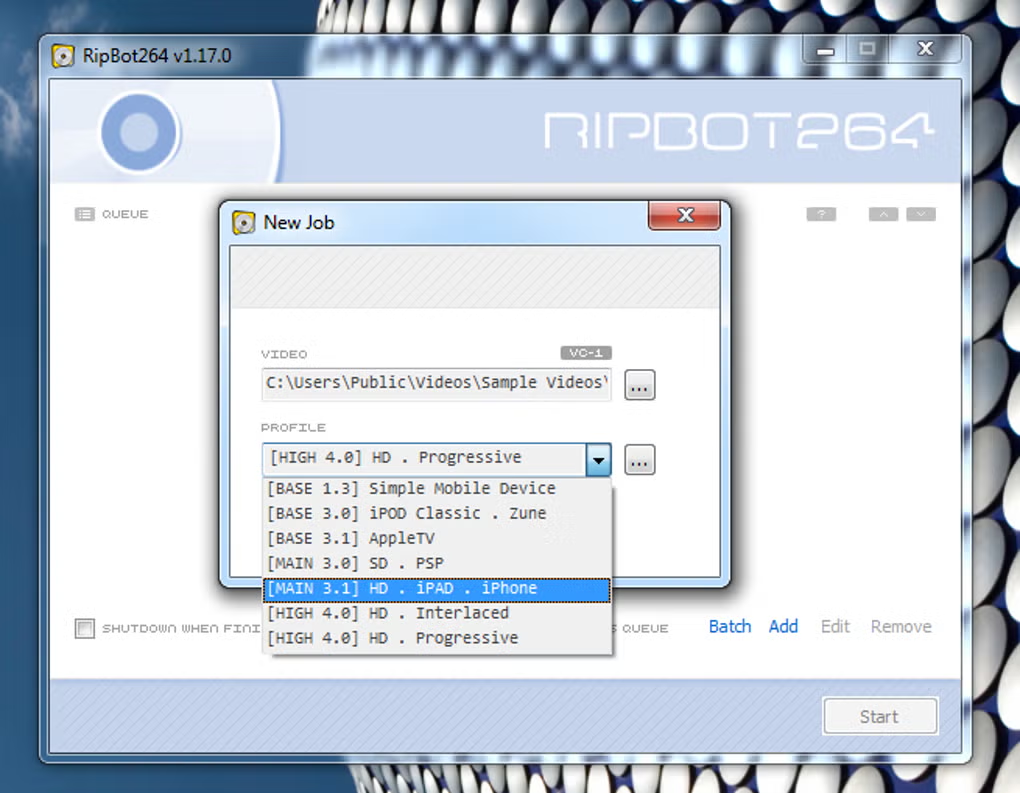
Разделение видео и аудио полезно при переносе старых записей: картинку можно перекодировать ради размера или совместимости, а звуковую дорожку оставить без изменения либо подобрать иной профиль. Точно так же главы и субтитры имеют собственную судьбу при сборке. Они не являются частью картинки до тех пор, пока пользователь не выбирает их жёсткое встраивание; для архивных и многоязычных материалов это заметное отличие.
Settings: общие установки и отдельные подсистемы
Глобальное окно Settings включает вкладки Main, Work Hours, Distributed Encoding, OpenCL, Tools и About. В Main задаются значения по умолчанию: x264 или другой доступный видеоэнкодер, профили, качество, контейнер, каталог вывода, правила хранения завершённых задач, использование нескольких потоков и параметры обработки исходника. Такое разделение позволяет не переписывать общие установки в каждой новой задаче, сохраняя возможность локального переопределения.
В Tools показываются установленные компоненты, их типы и версии: среди них встречаются FFmpeg, x264, x265, MediaInfo, MKVToolNix, eac3to, фильтры AviSynth и служебные средства извлечения потоков. Это не список приложений, которые нужно запускать вручную после каждого файла. RipBot264 организует вызовы внешних программ и передаёт им параметры; соответственно, сбой одной утилиты способен оборвать всю цепочку после успешного выполнения предыдущей.
Вкладка OpenCL касается обнаруженных вычислительных устройств и использования некоторых GPU-зависимых операций, включая KNLMeansCL. Наличие OpenCL не следует путать с гарантированным аппаратным кодированием NVIDIA NVENC, Intel Quick Sync или AMD AMF. Основной путь x264/x265 остаётся зависимым от выбранного программного энкодера и CPU; графический процессор может помогать в отдельных этапах декодирования либо фильтрации при подходящем оборудовании и плагинах.
Что умеет RipBot264 и как связаны его функции
Перекодирование H.264 и H.265: качество, размер, время
Видеопоток в исходном контейнере декодируется, при необходимости проходит через фильтры, затем вновь кодируется x264 либо x265. Кодек H.264/AVC по-прежнему ориентирован на широкий круг устройств воспроизведения. HEVC/H.265 используется там, где совместимый декодер позволяет сократить объём при заданном визуальном качестве, но время кодирования и нагрузка могут возрасти. Выбор видеокодека поэтому не является косметической заменой расширения файла: он влияет на вычисления, качество при выбранных настройках и список совместимых проигрывателей.
CQ/CRF — режим постоянного качества, в котором размер файла заранее не фиксируется. Для двухпроходного режима важнее целевой битрейт или требуемый размер: первый проход собирает статистику, второй распределяет биты. Оба подхода имеют смысл, но отвечают на разные вопросы. Для домашней библиотеки обычно удобнее контролировать визуальные потери через CRF; при жёстком лимите хранилища или носителя нужен расчёт битрейта с учётом продолжительности и звука.
Выпуск 1.27.5 не делает кодирование автоматически «без потерь». AVC и HEVC в обычных конфигурациях работают с потерями: повторное сжатие уже сжатого фильма не восстановит детали, утраченные при предыдущих преобразованиях. Настройка более низкого CRF или медленного пресета повышает нагрузку на диск и процессор, но не устраняет артефакты исходника. Сходные названия режимов не гарантируют одинаковую субъективную картинку на всех сюжетах.
AviSynth: преобразования кадра перед энкодером
Обработка через AviSynth включает изменение геометрии кадра, автоматическое обнаружение чёрных полей, деинтерлейсинг и шумоподавление. Для чересстрочных домашних записей важны QTGMC и другие методы восстановления последовательных кадров. Для шумного аналогового источника применяются фильтры семейства MDegrain, а при подходящей OpenCL-среде — KNLMeansCL. Эти средства работают до финального сжатия; результат фильтра влияет на дальнейшую работу энкодера.
Автоматическая обрезка полей сокращает кодируемую площадь изображения, но геометрию нужно соотносить с исходным соотношением сторон. Ошибка в кропе превращается в отсечение объектов по краям, неправильный ресайз — в растянутые лица или неверную пропорцию. Деинтерлейсинг имеет смысл только для чересстрочного материала: применение к нормальному прогрессивному видео тратит время и иногда портит детали. Шумоподавление также не является универсальным улучшением, поскольку может сгладить мелкие текстуры, волосы и плёнчатое зерно.
HDR, цветовые характеристики и тональное преобразование
Для UHD-материалов RipBot264 получил поддержку сохранения HDR-метаданных при кодировании HEVC и преобразования HDR в SDR при выпуске AVC. В более поздних версиях добавили HLG и изменили используемый оператор тонального преобразования на BT.2446-подобную конфигурацию. Эти возможности полезны при подготовке отдельной копии для обычного SDR-дисплея, но не делают любой вариант вывода автоматически цветокорректным.
Простое изменение яркости на глаз и правильный тонмаппинг — не одно и то же. HDR описывает иной диапазон яркостей и цветовых характеристик; перенос в SDR означает сознательную компрессию светов и теней. При сохранении HDR для HEVC важно учитывать как характеристики видеопотока, так и поддержку в контейнере и проигрывателе. Проверка только факта, что файл открывается, не отвечает на вопрос, правильно ли телевизор интерпретирует цвет и яркость.
Аудио, главы, текстовые дорожки и финальная сборка
RipBot264 извлекает выбранные аудиопотоки, предлагает профили кодирования и возможность оставить поток без перекодирования. Обновления добавляли обработку третьей аудиодорожки, выбор предпочтительного языка, профили в ProfileAudio.txt и более точное извлечение названий дорожек. Для архива с оригинальной и дублированной фонограммами это существенно: перевод, число каналов и тип кодека должны сохраниться без случайной подмены.
Главы, вложения и субтитры существуют независимо от видеокадров, но обрабатываются при сборке итогового контейнера. Программа поддерживает отдельную работу с сегментированными субтитрами; в 1.27.5 исправлено сохранение их текстового представления в UTF-8. Содержимое MKV может включать несколько аудиодорожек и субтитров, однако конкретный проигрыватель поддерживает лишь часть возможных сочетаний. Для проигрывания на телевизоре не менее важны параметры звука и текста, чем AVC/HEVC в видео.
Последний этап — мультиплексирование: готовые видео, аудио, главы и субтитры объединяются в файл MKV либо MP4. Это отдельная операция после затратного перекодирования, что объясняет неприятную ситуацию, когда энкодер завершил расчёт кадров, а конечного файла нет из-за ошибки сборки или доступа к каталогу. Для поиска причины полезны журнал задания, временные файлы и сведения о конечных дорожках, а не только процентная шкала.
Очередь, Batch, наблюдаемые папки и расписание
Обработка пачки файлов возможна двумя путями. Обычная очередь хранит заранее созданные задания, а Batch позволяет подготовить несколько источников по согласованному набору параметров; поддерживается и выбор целой папки с поиском подходящих медиафайлов. В зависимости от режима задания можно отправлять на обработку по мере подготовки либо сначала создать весь список. Это помогает отделить длительный анализ содержимого от часов, когда компьютер занят кодированием.
Возможность Automated Batch Mode появилась как наблюдение за папками; для неё также предусмотрен запуск оболочки в свёрнутом состоянии. Расписание Work Hours ограничивает кодирование выбранными днями и часами. Это два разных способа автоматизации: наблюдаемая папка отвечает за появление материалов, расписание — за интервал использования вычислительных ресурсов. Сами по себе они не классифицируют содержимое фильма и не оценивают качество изображения вместо оператора.
Распределённое кодирование нескольких компьютеров
Distributed Encoding задействует EncodingClient и экземпляры EncodingServer в локальной сети. Работа делится на части, которые получают вычислительные узлы; клиент собирает результаты. Это отличается от обычной пакетной очереди, где разные фильмы идут один за другим на одном ПК. Действительно полезным сетевой режим становится тогда, когда доступно несколько машин с согласованными версиями инструментов, быстрым обменом данными и стабильными ресурсами.
В конфигурации доступны адреса серверов, сетевой адаптер, повторное соединение, параметры разделения на фрагменты и права к общей временной папке. Релиз 1.27.5 добавил контроль зависания EncodingClient через SuperviseProcess. Надёжность такой системы зависит не только от числа ядер, но и от доступности общей папки, скорости передачи исходника и служебных файлов, правильной маршрутизации и работы каждого узла. Не следует считать этот режим облачным рендер-фермингом: обработка остаётся на компьютерах, которыми управляет пользователь.
Карта форматов и совместимости
Понятия «исходный контейнер», «кодек видеодорожки» и «выходной профиль» в RipBot264 необходимо различать. Расширение .mkv или .mp4 определяет способ упаковки потоков; H.264 и H.265 определяют сжатие кадра; профиль ограничивает допустимые параметры для совместимого воспроизведения. Программа принимает широкий набор мультимедийных файлов, но успешное чтение конкретной дорожки зависит от декодера и её состояния. Таблица показывает назначение основных групп, а не обещает поддержку каждого экзотического варианта.
| Материал или формат | Роль в RipBot264 | Ограничение, важное при переносе |
| AVI, DivX, FLV, MPG, WMV, MOV | Исходные контейнеры для анализа и перекодирования | Внутренний аудио- и видеокодек должен распознаваться установленными средствами |
| MKV, MP4, WebM | Распространённые входные файлы; MKV и MP4 также используются для результата | Переименование расширения не заменяет кодирование или правильную сборку потоков |
| TS, MTS, M2TS, WTV, MXF | Телевизионные, камерные и иные транспортные материалы | Таймкоды, чересстрочность и выбор нужной дорожки требуют дополнительного контроля |
| VOB, EVO, подготовленная структура DVD/Blu-ray | Источник после извлечения и при необходимости снятия защиты отдельно | Программа не должна рассматриваться как средство обхода защиты коммерческих дисков |
| .264, .avc, .265, .hevc | Исходные элементарные видеопотоки | У потока могут отсутствовать собственные сведения о звуке, главах и временной разметке |
| H.264/AVC через x264 | Выходной видеопоток для совместимых MKV, MP4 и специальных профилей | Для старых устройств важны Level, частота кадров, разрешение и формат звука |
| H.265/HEVC через x265 | Выходной видеопоток, в том числе с сохранением подходящих HDR-характеристик | Плеер без HEVC-декодера не воспроизведёт фильм лишь потому, что он упакован в MP4 |
| AVCHD, DivX HD/Plus | Специализированные профили вывода, существующие в настройках | Не следует ожидать той же гибкости, что у обычного MKV с произвольными дорожками |
| Аудио, субтитры, главы | Независимые дорожки и метаданные итогового файла | При изменении контейнера часть свойств может оказаться несовместимой с конечным устройством |
Особенно полезно предварительно выяснять структуру необычного файла с помощью MediaInfo. Эта программа показывает фактические кодеки и длительность дорожек без переименования файла и не заменяет их рекламным названием контейнера. Для сложных MKV-проблем полезно отдельно понимать назначение MKVToolNix: сборка контейнера — самостоятельная операция, которую можно диагностировать независимо от перекодирования.
Матрица сохранности результата
Выход RipBot264 следует считать новым медиафайлом, а не редактируемым проектом монтажа. Даже когда изображение выглядит тем же, исходные кодек, временные метки и служебные сведения после декодирования и новой сборки не обязаны сохраниться без изменений. Таблица помогает различить необратимую обработку и перенос дорожек без перекодирования.
| Операция | Что остаётся | Что меняется или теряется | Обратимость и переносимость |
| Видео x264/x265 в режиме CRF | Содержимое кадров и продолжительность при корректной обработке | Битовый поток и часть исходной точности пикселей | Обратного восстановления исходного кодирования нет; остаётся исходный файл |
| Копирование совместимой аудиодорожки | Битовый поток звука без повторного сжатия | Контейнерные сведения и порядок дорожек могут измениться | Аудиоданные переносимы при поддержке их кодека |
| Новое кодирование аудио | Речь, музыка и выбранное число каналов | Исходное аудиосжатие и потенциально часть качества | Нужна сохранённая оригинальная дорожка для полного возврата |
| Кроп и ресайз | Сюжет в оставшейся области | Пиксели за границей обрезки и исходная сетка изображения | Удалённые края не восстановить из нового файла |
| Деинтерлейсинг | Просматриваемая последовательность кадров | Исходное представление полей и результат временной реконструкции | Возврат без исходника неточен |
| HDR в SDR | Визуальная версия сцены для SDR-дисплея | Исходный диапазон яркости и HDR-представление | Для HDR-архива требуется сохранить исходник отдельно |
| Подключаемые субтитры | Текст или изображения выбранной дорожки | Возможна нормализация формата либо потеря несовместимых стилей | Съёмные дорожки проще переносить в другой контейнер |
| Субтитры поверх видео | Текст виден во всех обычных видеопроигрывателях | Надписи становятся частью изображения и больше не отключаются | Для чистой картинки нужен исходник без наложения |
Для хранения важны две независимые копии: неизменённый исходник и проверенный конечный файл. Временный каталог RipBot264 не годится в качестве архива — он предназначен для промежуточных потоков, журналов и файлов заданий. Хранение одного только готового MP4 не позволяет позднее поменять обрезку, убрать встроенные субтитры или восстановить исходный HDR без потерь.
Что перестанет работать первым при изменении среды
Декодер и фильтры важнее наличия ярлыка
Первый риск стареющего видеоинструмента — не отсутствие кнопки запуска, а потеря совместимости внешних компонентов. Изменение версии AviSynth, удаление фильтра, замена способа открытия HEVC или изменение разрядности плагина приводит к тому, что привычный исходный файл больше не анализируется. При этом сама оболочка продолжает открываться. История программы показывает смену поколений декодеров и переход на AviSynth+ x64, поэтому параметры сохранённого задания не следует переносить между сильно различающимися версиями без проверки.
Сеть затрагивает только распределённую ветвь
Если отключить сеть, обычная обработка локальных файлов не превращается автоматически в недоступную услугу. Другое дело — Distributed Encoding: удалённые серверы перестают получать фрагменты, теряется доступ к общей временной папке, могут нарушиться маршрутизация и авторизация файловой системы. Сообщение об отсутствии рабочего узла не доказывает поломку x264. Для восстановления сначала важнее убедиться в доступности ресурсов каждого компьютера, чем менять качество кодирования.
Интернет, лицензия и автоматические компоненты
Программа рассчитана на локальный расчёт видео, а не на отправку фильмов на общедоступный онлайн-сервер. Интернет используется для получения архива и обновлений; отдельные вспомогательные операции, связанные с обложками, также зависят от внешнего ресурса. Потеря доступа к ним не равнозначна прекращению работы локального энкодера. Бесплатное распространение не защищает от необходимости обслуживать Windows, декодеры и целевые устройства: соответствие программного окружения остаётся задачей владельца компьютера.
Безопасность исполняемого архива и конфиденциальность файлов
При скачивании архива freeware существенен источник бинарных файлов: совпадение названия и номера версии само по себе не гарантирует целостности содержимого. Для рабочего компьютера оправдана проверка загруженного пакета штатной защитой Windows и сравнение состава распакованной папки с описанием выпуска. Не следует отключать антивирус или сетевой экран лишь ради запуска Distributed Encoding: безопаснее установить причину блокировки, ограничить нужные сетевые соединения локальной сетью и дать минимальные права к рабочему каталогу.
Видео обрабатывается локально, но временная папка хранит промежуточные потоки и пути к файлам. В распределённом режиме её содержимое может передаваться между узлами, поэтому архивы с персональными материалами не стоит помещать в общие каталоги с широкими правами. Программа не описана как облачное хранилище или сервис совместного доступа по аккаунтам; при этом отсутствие обязательной авторизации не равнозначно независимому аудиту сетевой безопасности. Автоматическое обновление и загрузка обложек — отдельные сетевые операции, которые следует учитывать в ограниченной среде.
Скрытая стоимость владения бесплатным видеокодировщиком
Нулевая цена лицензии не равна нулевым эксплуатационным затратам. Обычное кодирование создаёт дополнительный видеопоток, иногда несколько промежуточных аудиофайлов, журналы и готовый контейнер. Если свободного места хватает только на ожидаемый MP4, финальная операция сборки может оборваться после долгой работы процессора. Большой временный каталог на отдельном быстром накопителе уменьшает риск нехватки пространства, но сам носитель и резервное хранение требуют ресурсов.
Второй расход — время компьютера и электричество. CRF с тяжёлыми AviSynth-фильтрами, многопроходный анализ и HEVC требуют вычислений; эффект зависит от свойств исходника, пресета и аппаратной конфигурации. В расписании Work Hours можно выделить ночные часы, но это не делает сложную фильтрацию мгновенной. Для домашнего пользователя экономически рационально сначала решить, какую проблему надо устранить: несовместимость, чрезмерный объём или видимые дефекты. Одновременное включение всех фильтров не является стратегией качества.
Третий фактор — сопровождение многокомпонентной среды. Архив программы, версии x264/x265, скриптовые фильтры и сетевые службы могут отличаться на разных компьютерах. Для распределённого режима добавляются требования к пропускной способности сети, доступу к временным папкам и одинаковому состоянию узлов. Поэтому этот вариант имеет смысл при регулярных больших заданиях, а не при единичном коротком ролике: экономия времени кодирования должна превышать настройку и обслуживание инфраструктуры.
Наконец, будущая миграция тоже имеет стоимость. Настройки качества и конкретные цепочки AviSynth-фильтров не превращаются автоматически в пресеты HandBrake или Shutter Encoder; названия режимов могут совпадать, но реализация и порядок фильтров будут другими. Сохранённый исходник, конечный файл и текстовое описание применённых параметров уменьшают зависимость от одной оболочки значительно надёжнее, чем надежда открыть архивную очередь заданий через несколько лет.
Как пользоваться программой — советы гика
Ниже описана работа с интерфейсом линии 1.27 и названиями её основных элементов. Изображения из более ранних выпусков служат ориентирами по расположению блоков, но не заменяют меню конкретной сборки. Для учебного сценария достаточно короткого видеофайла, принадлежащего пользователю, с одной аудиодорожкой: такой материал позволяет оценить качество, синхронизацию и скорость без многочасового ожидания. Перед любыми действиями исходник следует оставить неизменным.
Подготовка архива и запуск RipBot264
Цель: получить рабочую среду без смешения компонентов из старых выпусков. Подготовка: Windows 10 x64 или Windows 11, место для архива и временных файлов, права записи в рабочую папку. Доступность сборки подтверждена в виде архива 7z, поэтому установка отдельного пакета обновлений поверх непроверенной старой папки не нужна.
- Распакуйте RipBot264v1.27.5.7z в отдельный каталог с правом записи, не накладывая файлы на папку прежней версии.
- Запустите исполняемый файл RipBot264 из извлечённого комплекта. При появлении сообщения о недостающем компоненте прочитайте его точное название, а не устанавливайте весь набор устаревших декодеров.
- Откройте Settings и вкладку Tools. Сопоставьте наличие служебных утилит и их версии с поставленным комплектом.
- На вкладке Main проверьте Default Output Path, параметры временных файлов и режим Keep jobs after successful conversion.
Контроль: главное окно открывается без сообщения об ошибке; Settings показывает рабочие компоненты. Типичная ошибка: старая памятка предлагает обязательно установить Java, хотя в RipBot264 начиная с 1.25.1 она более не нужна. Безопасный откат: закройте программу, сохраните обе папки отдельно, удалите только неудачно распакованный комплект и вернитесь к известной рабочей версии без удаления исходных файлов.
Импорт одного файла и проверка потоков
Цель: превратить исходник в проверенное задание с корректной длительностью. Подготовка: короткий, локально открывающийся AVI, MP4, MKV или другой поддерживаемый файл; желательно заранее знать его частоту кадров и набор аудиодорожек.
- В главном окне нажмите Add и выберите видео в стандартном окне Open.
- Дождитесь окончания этапа Gathering information, когда RipBot264 анализирует контейнер, индексирует кадры и извлекает сведения о потоках.
- В диалоге New Job сравните FPS, FRAMES и DURATION с ожидаемой продолжительностью. В блоке AUDIO проверьте нужную дорожку и язык.
- Пока не изменяйте кадр, звук и формат. Сначала убедитесь, что сами сведения об источнике разумны: длительность короткого отрывка не должна превращаться в часы.
Контроль: программа показывает полный диапазон кадров и нужную аудиодорожку; при этом исходный файл не меняется. Типичная ошибка: конвертер открыл лишь часть фильма или неверно распознал время. Безопасный откат: отмените добавление задания, проверьте файл вне RipBot264, при необходимости подготовьте корректный локальный контейнер и импортируйте его заново.
Выбор x264 или x265 и режима качества
Цель: задать воспроизводимую компрессию, не подменяя требования устройства произвольным битрейтом. Подготовка: известен целевой декодер — телевизор, компьютер или медиаплеер — и желаемое ограничение по объёму.
- В New Job в видеоблоке выберите доступный кодек AVC или HEVC. В глобальных параметрах соответствующие энкодеры обозначаются [x264] Advanced Video Codec и вариантом x265.
- Для задачи без жёсткого размера задайте MODE: CQ и значение CRF. В качестве отправной точки короткой пробы подойдёт значение 20; оценка качества остаётся визуальной и зависит от источника.
- Для фиксированного целевого объёма вместо CQ выберите двухпроходный режим 2-pass и настройте битрейт либо предусмотренную программой фиксацию размера.
- Откройте детальные параметры профиля кнопкой с многоточием рядом с PROFILE и проверьте ограничения Level, разрешения и частоты кадров для устройства.
Контроль: готовое задание отражает нужный кодек, профиль и режим; после кодирования MediaInfo GUI покажет действительный AVC/HEVC и параметры потока. Типичная ошибка: HEVC-файл открывается на ПК, но не на старом телевизоре. Безопасный откат: сохраните исходник и создайте параллельную AVC-копию вместо перезаписи уже выполненного кодирования.
Кроп, ресайз, деинтерлейсинг и фильтры AviSynth
Цель: исправить изображение до сжатия. Подготовка: источник с обнаруживаемыми полями, чересстрочной разверткой или конкретным дефектом, который видно при просмотре оригинала. Не применяйте фильтры автоматически ко всему архиву только потому, что они присутствуют в списке.
- В видеоблоке Encoding settings откройте AviSynth; в старых диалогах аналогичная область описывалась как Properties.
- Для чёрных полей выберите режим автоматического определения обрезки Autocrop и согласуйте конечное разрешение через параметры Resize.
- Для чересстрочного источника настройте деинтерлейсинг, включая QTGMC, если он доступен и его зависимости присутствуют в Tools.
- Для реального шума примените один подходящий фильтр, например MDegrain, и оцените небольшой фрагмент. При доступности OpenCL возможен вариант KNLMeansCL.
- Проверьте результат через предварительный просмотр скрипта Preview Script, доступный в окнах настройки обработки, прежде чем подтверждать параметры.
Контроль: лица не растянуты, границы кадра не отрезают важные детали, движение без «гребёнки», текстуры не превращены в пластик. Типичная ошибка: Auto-crop удалил нужную часть изображения либо QTGMC сообщил об отсутствии плагина. Безопасный откат: отмените фильтр, верните исходную геометрию и выполните обработку на копии с более простым скриптом.
Подготовка HDR-контента для HDR и SDR-дисплеев
Цель: не получить тусклую или пересвеченную копию при переходе между стандартами изображения. Подготовка: заранее установлены характеристики исходного ролика и дисплея, а решение сохранить HDR либо преобразовать его в SDR принято до кодирования.
- Для HDR-архива с совместимым HEVC-дисплеем выберите кодирование HEVC и проверьте настройки сохранения HDR-характеристик в доступном профиле.
- Для обычного SDR-плеера откройте настройки фильтрации AviSynth и выберите предназначенное для этого HDR-to-SDR-тональное преобразование.
- Отдельно оцените яркие сцены, градиенты и лица в предварительном просмотре. При наличии разных дисплеев сравните короткие тестовые фрагменты в целевой среде просмотра.
- Подберите конечный кодек и контейнер под возможности устройства и убедитесь, что они согласованы с выбранной цветовой обработкой.
Контроль: светлые области не теряются полностью, тени сохраняют детали, а целевой проигрыватель правильно воспринимает сигнал. Типичная ошибка: HDR-файл без тонмаппинга выглядит блеклым в SDR-плеере. Безопасный откат: не меняйте оригинальные HDR-данные; создайте отдельную SDR-версию и отключите неподходящий фильтр в проекте HDR-копии.
Выбор аудиодорожек и профилей звука
Цель: сохранить нужный язык, канальность и синхронизацию. Подготовка: файл содержит одну или несколько звуковых дорожек, их содержимое можно узнать по предварительному просмотру и медиаданным.
- В правой части New Job откройте вкладку нужной аудиодорожки — 1, 2 или 3, когда она предусмотрена выбранным файлом.
- Сверьте поля FREQUENCY, CHANNELS и DURATION, затем укажите правильный язык в LANGUAGE.
- В PROFILE выберите копирование потока при его совместимости с целевым контейнером либо подходящий профиль перекодирования, например AAC или AC3.
- Оцените необходимость NORMALIZE для выбранной записи; не смешивайте нормализацию со сменой количества каналов.
Контроль: итоговый файл содержит нужный язык, каналы соответствуют выбранной настройке, звук совпадает по времени с движением губ. Типичная ошибка: неверная дорожка оказывается первой или многоканальный звук преобразован не в нужный формат. Безопасный откат: оставьте оригинальный звук нетронутым и повторите только сборку или кодирование с другой звуковой конфигурацией.
Субтитры, главы и вложения в контейнере
Цель: подготовить файл, в котором перевод и навигация работают в целевом проигрывателе. Подготовка: известны нужные языки субтитров и необходимость сохранять главы, обложку или прочие вложения.
- В New Job откройте Subtitles и выберите имеющиеся либо отдельно подготовленные дорожки.
- Определите, нужен ли отключаемый поток субтитров или постоянные надписи непосредственно на картинке. Для многоязычной библиотеки предпочтительна отдельная дорожка при поддержке проигрывателя.
- В Chapters проверьте, что сохранены необходимые точки перехода; в Attachments оставьте только нужные вложения.
- Вернитесь в диалог задания и согласуйте контейнер: возможности MKV для дорожек шире, чем требования ряда ограниченных аппаратных MP4-плееров.
Контроль: в совместимом проигрывателе выбирается нужный язык и доступны корректные главы, текст не отображается повреждёнными символами. Типичная ошибка: субтитры были встроены в изображение и перестали отключаться либо появились неверные символы. Безопасный откат: сохранить исходный файл субтитров и повторить выпуск с отключаемой дорожкой; в версии 1.27.5 исправлена обработка UTF-8 для сегментированного текста.
Выбор MKV или MP4, имени файла и сборка результата
Цель: получить воспроизводимый файл без перезаписи оригинала. Подготовка: свободная выходная папка и достаточно пространства для промежуточных потоков, выбранные аудио- и видеопрофили.
- В нижней части New Job выберите контейнер MKV или MP4; для специализированных устройств предусмотрены AVCHD и DIVX HD/Plus.
- В поле Save As укажите полное новое имя и путь, отличный от исходного файла, и сохраните запас дискового места для временного каталога.
- Нажмите Done, чтобы закрепить параметры задачи. После появления задания в очереди используйте Start.
- Дождитесь не только конца видеокодирования, но и завершения сборки контейнера. Откройте конечный файл в проигрывателе и сверьте состав дорожек.
Контроль: файл существует, размер ненулевой, полностью воспроизводятся начало, середина и финал. Для дополнительной проверки подходит mpv — проигрыватель, удобный для просмотра разных контейнеров и дорожек. Типичная ошибка: после 100% видеокодирования итогового MKV нет из-за ошибки muxing. Безопасный откат: не очищайте временные данные до анализа журнала; исходник не изменяйте, а готовый результат создайте с новым именем.
Очередь заданий и пакетный режим Batch
Цель: не настраивать каждый однотипный файл с нуля. Подготовка: несколько роликов схожего назначения, заранее определены ограничения целевого устройства и место для серии выходных файлов.
- В основном окне используйте Batch и добавьте файлы либо папку, содержащую подходящие материалы.
- В окне пакетной подготовки выберите общий кодек, режим качества и контейнер, а затем определите, должны ли задания запускаться по мере готовности или только после формирования очереди.
- Проверьте список файлов и пути результата. Не используйте общую настройку кадра, рассчитанную на прогрессивное видео, для чересстрочного источника без отдельной проверки.
- Управляйте очередью с помощью Edit и Remove; запуск выполняется кнопкой Start.
Контроль: число подготовленных задач соответствует числу выбранных файлов, а выходные имена не пересекаются. Типичная ошибка: общий пресет одинаково деинтерлейсит и прогрессивные, и чересстрочные записи. Безопасный откат: остановите неподходящий пакет до начала переработки, разделите исходники по свойствам и пересоздайте соответствующие задания. Удаление задачи из очереди не требует удаления исходного ролика.
Наблюдаемые папки и расписание Work Hours
Цель: выполнять повторяющуюся конвертацию в выделенный временной интервал. Подготовка: постоянная локальная папка для новых роликов, отдельное место для результатов и оценка допустимой нагрузки на ПК.
- Откройте Settings → Main и найдите настройку Start RipBot264 with activated Automated Batch Mode и поле List of watched folders.
- Назначьте наблюдаемую папку, в которой не лежат уже готовые файлы для повторной обработки. Определите общий профиль пакетного режима.
- Перейдите на вкладку Work Hours; выберите месяцы, дни недели и промежуток Time start/end, затем используйте Add to schedule.
- Оцените опции Suspend the computer at end hour и Wake the computer at start hour, соотнося их с политикой питания данного компьютера. Примените настройки через Apply.
Контроль: выбранный интервал появляется в расписании, тестовый файл распознаётся в папке, а результат записывается отдельно. Типичная ошибка: готовый MP4 попадает обратно в наблюдаемую папку и образует цикл либо рабочий ПК спит в нужный час. Безопасный откат: отключите Automated Batch Mode и опции питания; сохраните входную папку и возвращайтесь к ручной очереди до устранения причины.
Распределённое кодирование в локальной сети
Цель: задействовать несколько компьютеров при одной длительной задаче. Подготовка: устройства под Windows с согласованным комплектом RipBot264, стабильная LAN, права доступа к общей рабочей папке и понимание того, как администрируется каждое рабочее место.
- На вычислительных узлах подготовьте EncodingServer.exe из соответствующего комплекта; проверьте, что служба не заблокирована сетевой политикой.
- На управляющем ПК откройте Settings → Distributed Encoding; выберите сетевой интерфейс, задайте адреса узлов и параметры распределения Chunk size и Decoding threads соразмерно задаче.
- Проверьте опцию Automatically share RipBot264temp folder, адреса узлов и права к общей временной папке. Не открывайте эту папку для всего интернета.
- Подготовьте короткое тестовое задание и активируйте распределённую обработку; состояние узлов отслеживайте в EncodingClient.
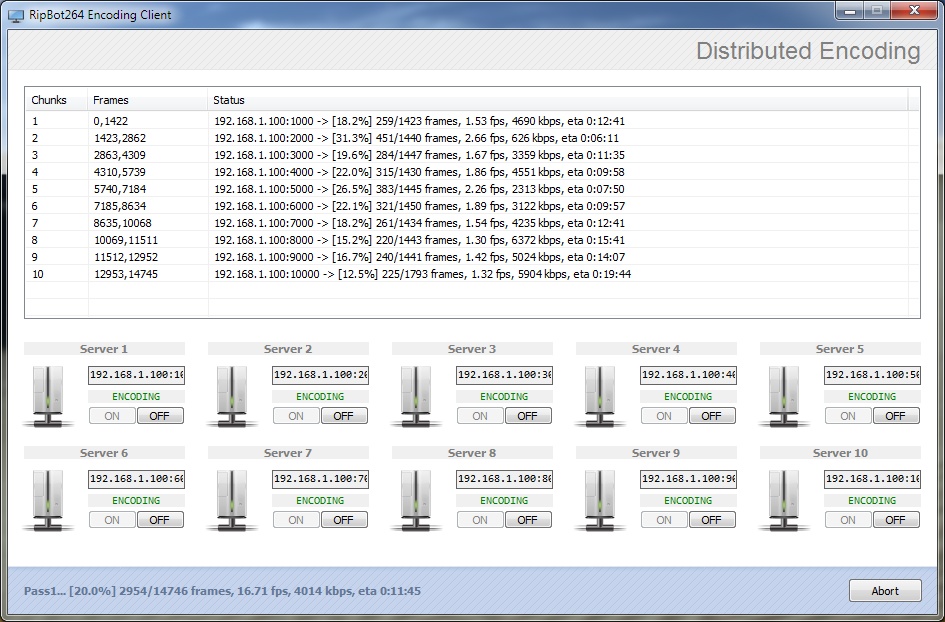
Контроль: клиент отображает назначенные фрагменты, на серверах виден реальный прогресс, а итог собирается в один корректный файл. Типичная ошибка: узлы подключаются, но не получают материал из-за несовпадающих путей или прав общей папки. Безопасный откат: отключите Distributed Encoding, сохраните журналы и создайте локальный вариант задания без изменения оригинального фильма.
Сквозной сценарий: короткая копия MKV из исходного MP4
Цель: воспроизвести полный рабочий цикл без внешних серверов и специальных аппаратных профилей. Подготовка: короткое легально полученное MP4 с H.264-видео и AAC-звуком, рабочая локальная папка и отдельный каталог для результата. Целевой файл будет MKV с AVC-видео и выбранной звуковой дорожкой.
- Запустите RipBot264 и проверьте путь вывода в Settings → Main. Оставьте исходник в исходной папке.
- Нажмите Add, выберите MP4 и дождитесь Gathering information. Сверьте длительность, FPS и язык звука.
- В New Job выберите AVC, профиль под воспроизведение на ПК, MODE: CQ и начальное значение CRF 20. Оставьте фильтры AviSynth выключенными, поскольку исходник не требует коррекции.
- Для AAC-дорожки выберите совместимый профиль сохранения звука. В блоке контейнера укажите MKV, в Save As — новое имя в каталоге результата.
- Нажмите Done, убедитесь в правильном отображении входного и выходного путей в очереди, затем Start.
- После завершения откройте созданный MKV: проверьте три участка ролика, синхронность звука и длительность; зафиксируйте параметры видео и размер файла.
Контроль: сквозной цикл завершён только после проверки конечного контейнера, а не после появления 100% на стадии x264. Типичная ошибка: программа перезаписала ранее готовый файл или не смогла собрать MKV в выбранной папке. Безопасный откат: исходный MP4 сохранён; следующую пробу проводите с уникальным именем и новым пустым каталогом вывода, сохранив текущий журнал для диагностики.
Чек-лист перед длительным кодированием и публикацией
Цель: обнаружить дорогие ошибки до многочасового пересчёта. Подготовка: параметры задания согласованы, пробный файл уже проходил проверку воспроизведения. Этот список применяется непосредственно перед Done и Start.
- Сравните FPS, FRAMES и DURATION с исходным видео: неправильное время часто указывает на проблему до кодирования.
- Убедитесь, что в Save As выбрано новое имя и каталог назначения допускает запись.
- Проверьте AVC/HEVC, профиль и Level на совместимость с нужным плеером, а не только на меньший размер.
- Сопоставьте звуковой профиль с числом каналов; сохраните необходимые языки и отключаемые субтитры.
- Просмотрите участки кадра с максимальным движением, тёмными сценами, титрами и яркими источниками света при включённых фильтрах.
- Убедитесь в запасе временного пространства и доступности сетевых узлов, когда выбран Distributed Encoding.
- По окончании отдельно проверьте размер контейнера, все дорожки, главы и воспроизведение на целевом устройстве.
Контроль: все проверяемые параметры исходника, кодека, дорожек и пути вывода согласованы; короткая копия воспроизводится на целевом устройстве.
Типичная ошибка: контроль ограничивается первой секундой клипа, поэтому сбой синхронизации в середине фильма остаётся незамеченным. Безопасный откат: храните исходный файл и краткую запись выбранных параметров до подтверждения полного результата; при сомнении не удаляйте временные данные и не очищайте очередь до разбора причины.
Плюсы и минусы RipBot264
Плюсы
- Бесплатное распространение без отдельно обозначенной пробной редакции: полноценный процесс кодирования доступен без подписки на интернет-сервис.
- Связка x264/x265, AviSynth и мультиплексирования даёт контроль над видео, звуком и дорожками в рамках одной оболочки.
- Общая очередь и Batch позволяют согласовывать разные файлы заранее и не запускать каждую операцию вручную.
- Наблюдаемые папки и Work Hours решают две самостоятельные задачи автоматизации: поступление материалов и ограничение часов нагрузки.
- Распределённое кодирование использует вычислительные ресурсы нескольких собственных ПК, что отличает RipBot264 от простых одиночных конвертеров.
- Поддержка QTGMC, MDegrain, KNLMeansCL и HDR/SDR-обработки полезна при подготовке неоднородных архивов, в которых недостаточно поменять расширение файла.
- Доступность старых сборок и подробная история изменений помогают сопоставлять особенности проекта с конкретной версией.
Минусы
- Программа ориентирована на Windows; отдельного полноценного клиента для Linux, macOS и мобильных устройств нет.
- Архивная форма распространения не устраняет зависимости от среды Windows, AviSynth и обслуживаемых декодеров.
- Большое количество кодеков, фильтров, промежуточных файлов и параметров усложняет поиск причины сбоя по сравнению с конвертером с одним окном.
- Видеомонтаж с многодорожечной шкалой и творческими переходами не входит в назначение оболочки.
- Распределённый режим требует сетевого администрирования, общего хранилища и контроля за дополнительными рабочими узлами.
- Отсутствие установленного срока поддержки и длительный промежуток после релиза 1.27.5 требуют консервативного отношения к обновлениям среды.
- Время обработки и потребление дискового пространства при сложных фильтрах и многочасовых материалах остаются значимыми даже при бесплатной лицензии.
Кому подойдёт и кому не подойдёт RipBot264
Кому подойдёт
Владельцу домашнего видеоархива под Windows, который хранит разные источники и хочет привести их к воспроизводимому AVC/HEVC-формату, сохраняя язык звука, субтитры и главы. Здесь полезны отдельные настройки потоков и возможность сделать несколько версий без пересборки исходной коллекции. Особенно оправдан инструмент для старых телевизионных записей, где требуется деинтерлейсинг, а не только уменьшение размера.
Технически подготовленному пользователю x264/x265, которому важны режим CRF, ограничение профиля, порядок фильтров и контроль промежуточных этапов. Разделение общей конфигурации и отдельного задания даёт больше управляемости, чем веб-конвертер с единственной кнопкой. Цена гибкости — необходимость понимать различие кодека, контейнера, битрейта и обработки кадра.
Администратору нескольких Windows-ПК, имеющему законный доступ к локальным исходникам и желание использовать простаивающие вычислительные узлы. При больших сериях однородных задач уместно оценивать Distributed Encoding, расписание и наблюдаемые папки. Но выгоду определяет не сам факт наличия дополнительного компьютера, а стабильность системы и объём повторяющейся работы.
Кому не подойдёт
Пользователю macOS, Linux или смартфона нужен действительно кроссплатформенный инструмент; формат готового MP4 не делает RipBot264 приложением для другой ОС. Автору видеороликов со сложным монтажом требуется редактор с таймлайном, несколькими видеослоями, анимируемыми параметрами и титрами: эти задачи лежат вне специализации RipBot264. Человеку, желающему разово изменить MP4 без настройки декодеров, часто важнее простой интерфейс, чем сетевое кодирование.
Команде с обязательными гарантиями поддержки стоит учитывать отсутствие установленного корпоративного жизненного цикла, гарантированного времени исправлений и единого управляемого установщика. Пользователю, стремящемуся избавиться от защиты DVD или Blu-ray, необходимо отдельно решать законный доступ к материалу: RipBot264 предназначен для обработки доступных видеопотоков, а не для обхода DRM. Для полного сохранения оригинала в архиве повторное перекодирование вообще не обязательно.
Сравнение с другими аналогами
Сопоставлять конвертеры имеет смысл по единой задаче: из существующего видеоматериала получить контролируемый файл с нужными потоками. RipBot264 рассматривается как ориентир с Windows, x264/x265, AviSynth, очередью и распределённым режимом. Остальные решения меняют баланс между установкой, тонкой настройкой, автоматизацией и поддержкой платформ; это не взаимозаменяемые копии интерфейса.
| Решение | Задача | Платформы | Освоение | Форматы и кодеки | Автоматизация | Оплата | Ограничение и лучший сценарий |
| RipBot264 | Детальная конвертация и обработка с возможностью распределения | Windows | Средний или высокий порог для сложных фильтров | AVC, HEVC; MKV, MP4, AVCHD | Batch, watch folder, Work Hours, несколько ПК | Бесплатно | Зависимости и настройка сетевых узлов; архивные пакеты под Windows |
| HandBrake | Повседневное перекодирование под устройства и веб | Windows, macOS, Linux | Ниже при работе с готовыми пресетами | MP4, MKV, WebM; H.264, H.265, AV1 и другие | Очередь и пакетное сканирование; режим CLI | Бесплатно, открытый исходный код | Нет специализации на сетевом распределённом кодировании RipBot264; для домашней конвертации на разных ОС |
| StaxRip | Техническое кодирование со скриптами и аппаратными энкодерами | Windows x64 | Высокий при ручной работе с фильтрами | MKV, MP4 и другие; x264, x265, SVT-AV1, NVEnc | Batch, шаблоны, параллельные задачи, PowerShell | Бесплатно, MIT | Насыщенные настройками панели; для сложных локальных пресетов и точного контроля цепочки |
| Shutter Encoder | Конвертация и операции подготовки медиаматериалов для монтажа | Windows, macOS, Linux | Средний, с готовыми функциями | H.264, H.265, AV1, ProRes, DNxHR, контейнерные операции | Очередь, пресеты, watch folder, дополнительные служебные действия | Бесплатно, пожертвования | Большой набор универсальных функций вместо специализации на AviSynth; для обмена файлами между монтажными системами |
| MeGUI | Управление задачами кодирования MPEG-4 через внешние инструменты | Windows | Высокий | MPEG-4 AVC/x264, Xvid, AAC и другие; MKV, MP4, AVI, M2TS | Очередь и профили обработки | Бесплатно, GPLv2 | Классическая схема с большим числом специальных настроек; для опытного пользователя инструментов Doom9 |
HandBrake рациональнее там, где нужна повторяемая конвертация без изучения сетевого кодирования: пресеты, понятные параметры качества и поддержка трёх настольных систем делают его подходящим для домашнего использования. StaxRip ближе к RipBot264 по уровню технического контроля и работе с AviSynth, но дополнительно документирует VapourSynth, аппаратные энкодеры и расширяемую автоматизацию. Shutter Encoder особенно полезен на стыке конвертации и видеомонтажа, когда важны профессиональные промежуточные кодеки, извлечение потоков и операции без нового сжатия. MeGUI остаётся близким по происхождению из мира отдельных энкодеров и скриптов, но требует иной организации работы.
Если задача состоит именно в обрезке существующего ролика без нового кодирования, выбор универсального транскодера из этой таблицы будет избыточным. Для таких случаев существует отдельный класс программ, к которому относится LosslessCut. Это не прямой аналог полного процесса RipBot264: смысл его применения — сохранить исходные потоки при ограниченном наборе операций, а не применять фильтры и менять кодек. Различие помогает избежать ненужной потери качества.
Типичные проблемы RipBot264: диагностика и исправления
Ошибку удобнее локализовать по стадии: запуск оболочки, чтение источника, построение AviSynth-скрипта, видеокодирование, звук, сборка контейнера либо сетевой обмен. Один и тот же внешний симптом «файл не появился» имеет разные причины, поэтому общее переустановление кодеков — плохой первый ответ. Для безопасной диагностики исходник и рабочий набор всегда сохраняются; редактируются параметры копии задания или её окружение.
1. Программа не открывается или сообщает о недостающем компоненте
Симптом: после запуска появляется окно с перечнем отсутствующих библиотек либо RipBot264 закрывается до показа очереди. Причина: повреждённая распаковка, недостаточные права записи или отсутствующий компонент среды Windows/.NET. Диагностика: сопоставление текста ошибки с содержимым архива и фактическими версиями установленной среды. Исправление: отдельная чистая распаковка актуального архива, восстановление конкретной названной зависимости и работа в доступной для записи папке. Проверка: главное окно и Settings открываются без ошибки. Установка устаревшей Java ради версии 1.27 не является обязательным способом устранения.
2. Gathering information длится необычно долго или завершается сбоем
Симптом: окно New Job не получает сведений о видео. Причина: декодер не может прочитать одну из дорожек, контейнер повреждён либо промежуточный индекс не создаётся. Диагностика: независимая проверка исходника и сравнение медиаинформации; изучение журналов подготовки. Исправление: использование заведомо корректной локальной копии, восстановление соответствующего декодера, при необходимости предварительный перенос потоков в подходящий контейнер без изменения оригинала. Проверка: отображаются реальная длительность, кадровая частота и список потоков.
3. Неверная продолжительность или неполный видеоряд
Симптом: в окне задачи количество кадров сильно меньше ожидаемого или финальный файл обрывается раньше источника. Причина: повреждённая временная разметка, неполный исходный поток либо ошибка его индексирования. Диагностика: сравнение исходной длительности, FPS и числа кадров в медиаданных и поле DURATION. Исправление: исправление структуры контейнера отдельным подходящим средством или повторное получение целого файла; принудительная подстановка FPS наугад только запутает таймкоды. Проверка: совпадают начало, середина и конец материала.
4. Изображение стало обрезанным или геометрически искажённым
Симптом: пропали надписи у края кадра либо круги выглядят овальными. Причина: автоматическая обрезка приняла часть сцены за чёрное поле, или разрешение вывода не согласовано с соотношением сторон. Диагностика: сравнение предпросмотра AviSynth с оригиналом на разных сценах. Исправление: отключение ошибочного автокропа, корректировка геометрии и сохранение исходного отношения сторон. Проверка: целые границы кадра и нормальные пропорции на нескольких эпизодах, в том числе с титрами.
5. После конвертации заметна «гребёнка» либо чрезмерное сглаживание
Симптом: движущиеся предметы расслоены на полосы или фактуры размазаны. Причина: чересстрочная запись обработана без правильного деинтерлейсинга либо фильтр шумоподавления включён избыточно. Диагностика: определение типа развёртки исходника и сопоставление одного кадра до и после AviSynth-обработки. Исправление: корректный метод QTGMC для интерлейса и более умеренная фильтрация шума. Проверка: движение непрерывно, а мелкие детали не исчезают сильнее, чем требуется задачей.
6. Звук не на том языке, меняется канальность или есть рассинхронизация
Симптом: после записи звучит другая дорожка, пропали каналы или речь отстаёт от изображения. Причина: неверно выбран AUDIO-поток, несовместимый профиль преобразования или некорректная исходная временная разметка. Диагностика: просмотр сведений о языке, частоте и каналах каждой дорожки и сравнение длительности звука с видео. Исправление: выбор нужного потока и согласованного аудиопрофиля, устранение подтверждённого смещения по источнику. Проверка: голос и действия совпадают в начале, середине и конце фильма.
7. Субтитры отсутствуют, не отключаются или содержат искажённые символы
Симптом: перевод не выбирается в плеере либо текст отображается неправильно. Причина: дорожка не включена в конечный контейнер, выбрано постоянное наложение вместо отдельного потока либо возникла ошибка представления символов. Диагностика: список дорожек итогового файла и сравнение исходного текста с конечным. Исправление: корректная настройка Subtitles, использование подходящей кодировки и версии 1.27.5 с исправлением UTF-8 для сегментированных субтитров. Проверка: язык выбирается, специальные буквы отображаются правильно, отключаемая дорожка действительно отключается.
8. HDR-видео выглядит бледным или слишком контрастным
Симптом: на SDR-экране тени теряют детали и картинка не соответствует исходной. Причина: HDR-материал показан без корректного тонального преобразования или цветовые характеристики выходного файла не согласованы с устройством. Диагностика: просмотр информации о цветовом пространстве и HDR-сигнале, сравнение на подходящих дисплеях. Исправление: создание отдельной SDR-копии с HDR-to-SDR-преобразованием либо сохранение корректного HDR при кодировании HEVC. Проверка: оттенки и яркие участки выглядят закономерно на целевом дисплее.
9. Кодирование идёт слишком медленно или зависает фильтр
Симптом: долго не растёт количество обработанных кадров, загрузка CPU необычно низкая либо скрипт сообщает об ошибке. Причина: вычислительно тяжёлые настройки x265, QTGMC или MDegrain; несовместимые плагины AviSynth; при распределении — ожидание удалённого узла. Диагностика: журнал конкретной стадии, сведения о CPU и доступности фильтров в Tools, сравнение с коротким заданием без обработки. Исправление: уменьшение сложности фильтров, исправление их зависимостей или временный переход на локальное кодирование. Проверка: число кадров последовательно увеличивается, а короткий ролик успешно завершается.
10. Видеопоток готов, но MKV или MP4 не создан
Симптом: прогресс энкодера достиг конца, затем появляется ошибка muxing либо отсутствует конечный контейнер. Причина: нехватка дискового места, запрет записи по пути вывода, отсутствие нужного промежуточного файла или отказ программы мультиплексирования. Диагностика: журнал финальной сборки, наличие промежуточного видео и аудио, свободный объём и права каталога. Исправление: устранение конкретного препятствия, назначение другого доступного пути, повторное формирование контейнера только после сохранения временных данных. Проверка: целый файл открывается и содержит все ожидаемые дорожки.
11. Распределённые узлы не работают или очередь не завершается
Симптом: EncodingClient видит серверы, но задания не распределяются либо прогресс фрагментов остановился. Причина: несоответствие путей к общей папке, сетевых адресов, прав доступа, настроек сервера или зависший процесс кодирования. Диагностика: статус каждого узла и его лог, проверка общей папки с соответствующими полномочиями, работа SuperviseProcess в 1.27.5. Исправление: восстановление сетевой доступности и прав, согласование версий инструментов, перезапуск конкретного зависшего узла только после фиксации журнала. Проверка: новые фрагменты получают исполнителей, а завершённый материал собирается целиком.
FAQ по RipBot264
Одинаковый CRF у x264 и x265 означает одинаковое качество?
Нет. Число CRF управляет компромиссом внутри выбранного энкодера, но не служит универсальной мерой воспринимаемого качества для разных кодеков. Сравнение нужно строить на одних и тех же фрагментах с одинаковым разрешением, частотой кадров, цветовой обработкой и аудио. Отдельно сопоставляют визуальные потери, размер и вычислительное время; меньший файл сам по себе не доказывает более удачный результат. Особенно показательны сцены с мелким движением, зерном, градиентами и субтитрами.
Почему итоговая громкость меняется при переводе многоканального звука в стерео?
При понижении числа каналов нужно решить, как объединить центр, боковые и тыловые компоненты. Это не простое переименование дорожки «5.1» в «2.0»: коэффициенты смешивания влияют на относительную громкость диалогов и музыки. В истории RipBot264 присутствует специальная настройка усиления центрального канала при downmix. Поэтому оценивать нужно не только среднюю громкость, но и разборчивость речи относительно окружения; оригинальную многоканальную фонограмму полезно хранить отдельно.
Можно ли воспроизвести старый результат без установленного RipBot264?
Да, конечный MKV или MP4 является обычным медиафайлом. Для его воспроизведения требуется совместимый декодер видеопотока, аудиопотока и используемых субтитров, но не сама графическая оболочка, в которой выполнялось кодирование. Это делает готовый архив переносимее, чем настройки фильтров. Однако воспроизводимость готового файла и воспроизводимость точного процесса его создания — разные свойства: без исходника и параметров нельзя рассчитывать на идентичную повторную сборку.
Какие параметры стоит документировать при создании большого архива?
Нужно фиксировать исходные характеристики, конечный кодек, профиль, CRF или целевой битрейт, разрешение, частоту кадров, цепочку фильтров, состав аудиодорожек и субтитров, контейнер, дату и номер сборки. Для нестандартных задач важно сохранять также используемые скрипты AviSynth и версии плагинов. Такая запись помогает выяснить, почему два внешне похожих файла отличаются размером или картинкой, и перенести логику кодирования в другой инструмент без попыток угадать параметры по расширению.
О чём говорят невысокая скорость в fps и высокая загрузка памяти?
Показатель fps относится к обрабатываемым кадрам в секунду, а не к частоте исходного видео. Он зависит от фильтров, пресета энкодера, разрешения, числа потоков и характера содержимого; значение из чужого компьютера не является ожидаемой нормой. Обработка 4K, сложное шумоподавление и несколько параллельных процессов по-разному используют оперативную память. Оценивать производительность корректно на фиксированном тестовом фрагменте и неизменной конфигурации, а не по скорости одного случайного фильма.
Нужно ли хранить файлы журналов после успешной конвертации?
Для повседневных роликов журнал не нужен зрителю. Для важного архива и особенно Distributed Encoding он полезен как техническая запись: какие параметры передавались энкодеру и на какой стадии завершилось задание. При сравнении версий программы такая информация позволяет отличить изменение фильтра от смены исходного файла. Журнал содержит пути к локальным материалам и сведения об окружении, поэтому при передаче третьим лицам его следует просматривать на предмет персональных данных и сетевых адресов.
Итог: когда RipBot264 остаётся разумным выбором
RipBot264 заслуживает внимания не из-за числа настроек как такового, а из-за сочетания трёх сценариев: контролируемого перекодирования H.264/H.265, фильтрации разнородного видеоархива и распределения тяжёлых заданий по собственным Windows-машинам. Для этого сочетания бесплатная оболочка сохраняет практическую ценность. При этом качество зависит от корректного исходника, продуманной цепочки обработки и проверки конечного контейнера; никакой пресет не заменяет эти условия.
Для единичного ролика без особых дефектов разумнее минимальная цепочка обработки и короткая проверка результата. Для коллекции семейных записей важнее правильно определить интерлейс, геометрию и аудиодорожки до пакетной конвертации. Для большой вычислительной очереди стоит учитывать состояние сети, временное пространство и стоимость сопровождения узлов. Наконец, при переходе на другую ОС или полноценный монтаж лучше выбрать специализированный альтернативный инструмент. В любом из этих случаев исходник следует хранить отдельно от нового сжатого файла, поскольку качество и возможность повторной обработки определяются именно сохранностью оригинала.



