Rive: руководство от гика, графика, анимация и интерактивные интерфейсы в одном проекте
Rive — редактор интерактивной графики, в котором нарисованная кнопка может менять состояние при наведении, персонаж — реагировать на данные приложения, а индикатор — отображать реальное значение без повторной сборки анимации разработчиком. В отличие от обычного видеоредактора, результат здесь не обязательно представляет собой последовательность кадров. Файл Rive способен хранить изображения, анимационные переходы, правила поведения и привязки к данным, которые выполняются непосредственно внутри сайта, мобильного приложения или игры. Такой подход полезен там, где от графики требуется не только движение, но и реакция на события.
Главное различие, которое стоит понять до начала работы: редактор Rive, исполняемый файл .riv, редактируемая копия .rev и видеоролик MP4 решают разные задачи. Первый нужен для создания проекта; второй подключается к программному продукту через runtime; третий сохраняет исходник для дальнейшего редактирования; четвёртый фиксирует движение и уже не содержит интерактивной логики. В обзоре разберём, как эти части связаны, какие операции доступны бесплатно, где начинается зависимость от облака и что нужно учитывать при передаче проекта разработчикам.
Что такое Rive и для чего он нужен
Rive — действующий программный продукт компании Rive, Inc., объединяющий редактор графики и анимации, средства описания интерактивного поведения и набор исполняющих библиотек. Название относится именно к платформе для создания анимированных интерфейсов и цифровых объектов, а не к одноимённым компаниям из других отраслей. Продукт используется для микровзаимодействий, анимированных значков, экранов загрузки, иллюстраций, интерфейсов приложений, игровых элементов и персонажей. Он рассчитан на совместную работу дизайнеров и разработчиков, но для создания простой анимации программирование не требуется.
У обычного графического файла бывает задача «показать изображение», у видео — «воспроизвести записанное движение». У Rive в центре модели находится артборд с элементами сцены, несколькими самостоятельными таймлайнами и машиной состояний. Исполняющая среда может менять его параметры по командам приложения, например обновлять числовой индикатор или переключать выражение лица персонажа. При этом дизайнер определяет внешний вид и переходы в визуальном редакторе, а разработчик подключает полученную логику через программную библиотеку для нужной платформы.
Rive нельзя считать универсальной заменой векторного редактора, трёхмерного пакета или монтажной системы. Визуальное проектирование и движение тесно связаны, но его основная ценность проявляется при интерактивной анимации, рассчитанной на повторное воспроизведение во время работы приложения. Для иллюстраций, рассчитанных только на печать, важнее специализированные инструменты допечатной подготовки; для длинного ролика с озвучиванием — полноценная монтажная шкала.
Основные параметры Rive
| Параметр | Характеристика |
|---|---|
| Официальное название и разработчик | Rive, компания Rive, Inc. |
| Назначение | Векторная графика, анимация, риггинг, интерактивные состояния и привязка данных для цифровых интерфейсов |
| Тип продукта | Онлайн- и настольный редактор, облачное рабочее пространство, CLI и библиотеки воспроизведения |
| Редактор | Браузер, настольные приложения для macOS и Windows |
| Воспроизведение результата | Web, Apple, Android, Flutter, React Native, игровые движки и другие поддерживаемые среды через Rive runtimes |
| Импорт исходных материалов | SVG, PNG, JPEG, WebP, PSD, TTF, OTF, MP3, WAV, FLAC; отдельный импорт .lottie относится к Enterprise |
| Файл для приложения | .riv, с анимациями и интерактивным поведением |
| Редактируемый архив | .rev, импорт и экспорт резервных копий на платных планах |
| Медиарезультаты | PNG, SVG, MP4/H.264, WebM, GIF и последовательности кадров через платный Cloud Renderer |
| Модель оплаты | Free, Cadet, Voyager и Enterprise; стоимость платных планов зависит от числа мест и периода оплаты |
| Регистрация и интернет | Рабочие пространства и сотрудничество связаны с учётной записью; облачный рендеринг требует сервиса Rive; CLI поддерживает локальные сценарии |
| Текущее состояние | Развивается и распространяется; редактор, документация и исполняющие библиотеки поддерживаются |
Платформы, рабочая среда и распределение ролей
Редактор в браузере и на компьютере
В браузерном редакторе работа организована вокруг файлов внутри рабочего пространства Rive. Через File Browser открываются проекты, папки, недавние документы и общедоступные примеры. Отсутствует необходимость каждый раз преобразовывать анимацию в промежуточный видеоролик для просмотра: визуальная часть и интерактивная модель находятся рядом. Для macOS и Windows также распространяются настольные версии редактора. Выбор между ними относится прежде всего к организации рабочего места и доступу к файлам, а не к наличию двух несовместимых форматов анимации.
Системы, где будет воспроизводиться готовый объект, не обязаны совпадать с системой, на которой его нарисовали. Дизайнер может работать в редакторе на компьютере, а приложение воспроизводить .riv на телефоне. Но библиотека воспроизведения должна поддерживать именно те возможности, которые были использованы в файле. Поддержка загрузки документа ещё не означает, что старая версия runtime правильно выполнит новый тип привязки, скрипта или способа рисования.
Rive Editor, runtime, CLI и облачные сервисы — не одно приложение
Редактор создаёт артборды, объекты и логику. Runtime — программная библиотека, которую разработчик включает в сайт, игру или приложение, чтобы воспроизводить файл .riv и обмениваться с ним данными. Сам файл при этом является готовым исполняемым графическим ресурсом, а не исходным макетом, который требуется ещё раз вручную анимировать в коде. Библиотеки воспроизведения распространяются как открытые компоненты, но доступ к функциям редактора и облачным услугам регулируется тарифом рабочего пространства.
Отдельное направление — Rive CLI и текстовое представление Rive Markup Language (RML). Оно позволяет включать работу с Rive в процессы разработки и контроля версий, где важны сравнение изменений и воспроизводимость сборки. CLI для macOS, Windows и Linux не следует путать с полноценным графическим редактором для Linux: наличие консольного инструмента на этой системе не создаёт у пользователя такую же настольную среду рисования, как на macOS или Windows.
Облачные возможности имеют отдельные границы. Хранение файлов в рабочем пространстве удобно для сотрудничества, а Cloud Renderer выполняет преобразование в обычные видео и изображения на серверах Rive. Публикация через CDN и встраивание по ссылке относятся к планам, где эти сервисы включены. Поэтому для автономной передачи анимации в продукт обычно важнее отдельный .riv и подходящий runtime, чем публичная ссылка на редактор.
Когда нужен разработчик
Анимированную пиктограмму с внутренним воспроизведением можно собрать без написания кода, а простые реакции на наведение или щелчок описываются визуально. Интеграция в существующее приложение — другая задача. Разработчику понадобится выбрать runtime под платформу, указать файл и артборд, определить режим масштабирования, передать значения в View Model и учесть жизненный цикл компонента экрана. Там, где анимация взаимодействует с сетью, пользовательскими данными или логикой покупки, ответственность за эти процессы остаётся у приложения, а Rive отвечает за визуальную модель и её реакции.
Устройство интерфейса
File Browser, Toolbar и рабочая область
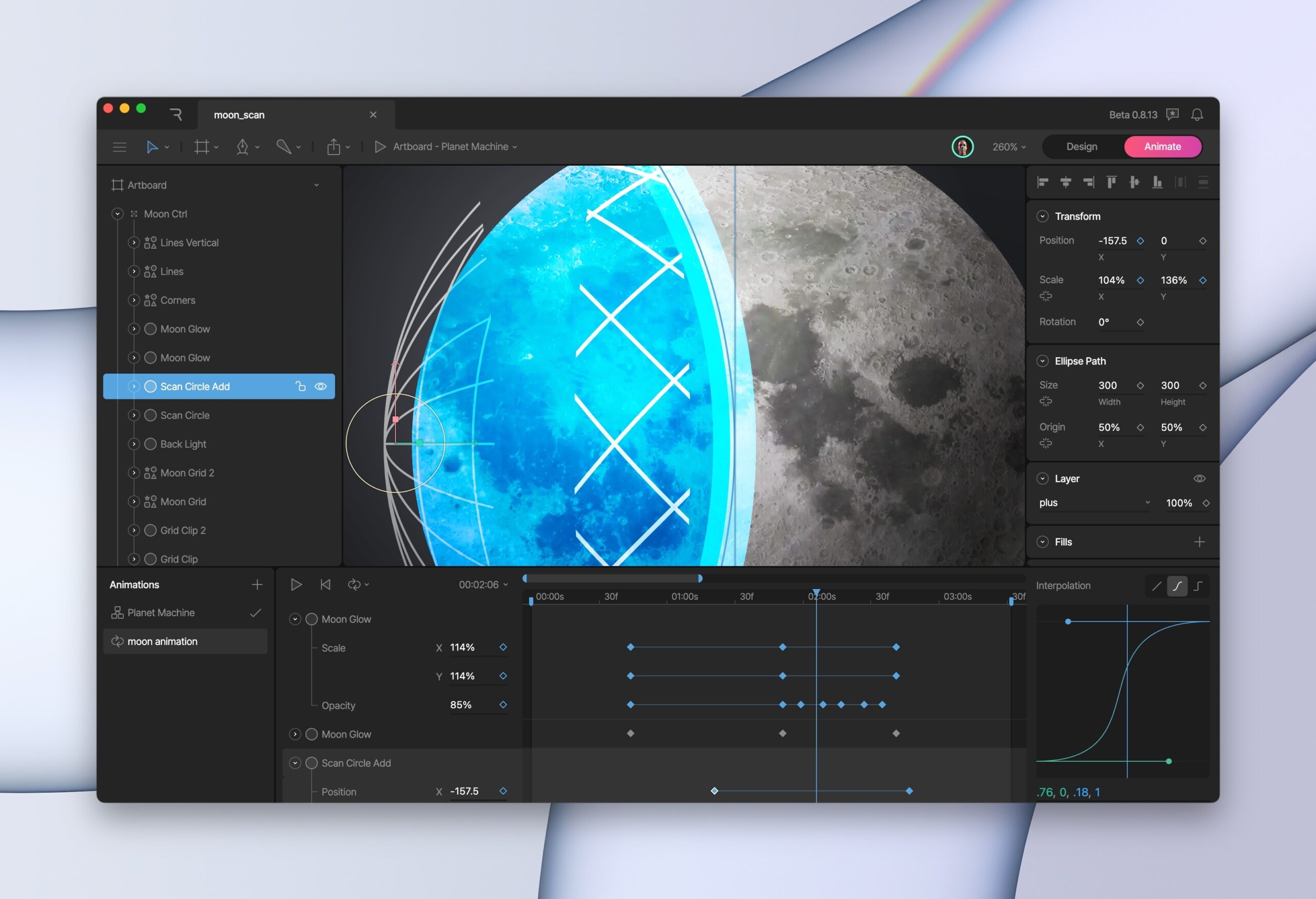
Начальный File Browser отвечает за структуру проектов: файлы, папки, рабочие пространства, доступ к примерам и выбор документа. После открытия файла пользователь оказывается в редакторе с верхней Toolbar, центральным Viewport и боковыми панелями. Viewport отображает Stage — пространство, на котором размещаются артборды. Они помогают отделять независимые элементы друг от друга: например, индикатор загрузки, иконку состояния сети и переключатель темы. У каждого артборда собственные таймлайны и машина состояний.
В Toolbar находятся инструменты рисования, построения фигур и каркаса, переключение режимов Design/Animate, настройки просмотра, публикация и экспорт. Центральная область не равна размеру финального изображения: Stage служит бесконечным пространством для расположения артбордов, а границы конкретного артборда определяют объект экспорта и его координатную систему. Нельзя считать свободный фон вокруг артборда частью изображения, которое автоматически попадёт в приложение.
Sidebar: структура, ресурсы, анимация и данные
Левая панель Sidebar объединяет несколько представлений одного проекта. Hierarchy показывает, как элементы вложены друг в друга, кто является родителем фигуры и в каком порядке объекты располагаются в сцене. Это принципиально для риггинга: перемещение родительского узла или кости влияет на дочерние элементы. Assets содержит изображения, шрифты, аудио, компоненты и скрипты. Здесь важно различать импортированный ресурс и объект, который его использует: одна картинка может присутствовать в сцене несколько раз без необходимости хранить несколько независимых исходников.
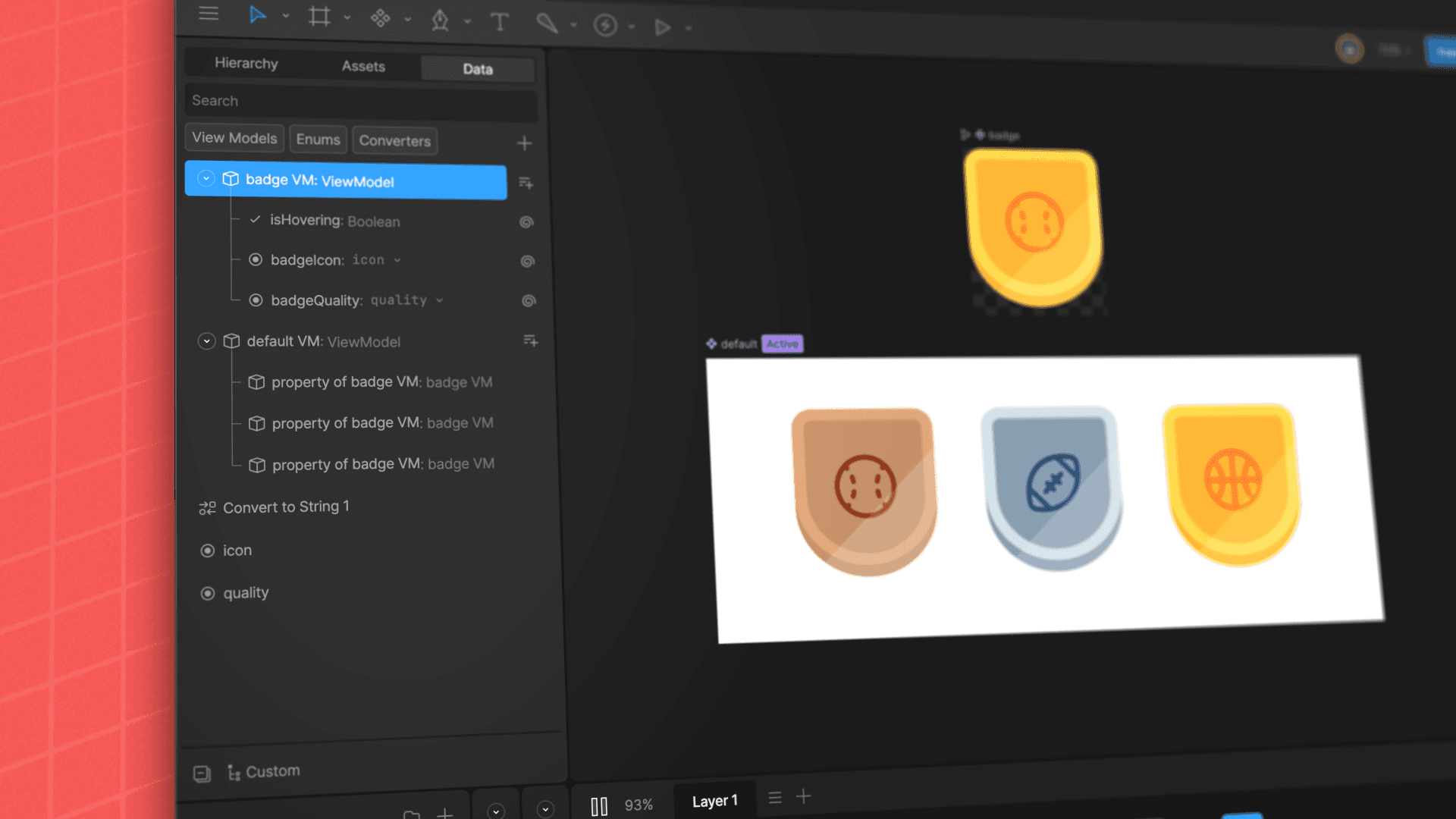
Animations собирает таймлайны и машины состояний текущего артборда. Панель Data отвечает за View Models, типы свойств и экземпляры данных; Agent служит интерфейсом встроенного ИИ-помощника. Панели переключаются в зависимости от задачи, а их содержимое меняется вместе с текущим выделением. Из-за этой контекстности пользователь иногда не видит нужной настройки: она принадлежит не всему документу, а конкретному артборду, объекту или типу ресурса.
Inspector: где находятся свойства
Правая панель Inspector показывает параметры выбранного элемента. Для фигуры это могут быть положение, размер, заливка и обводка; для артборда — параметры сцены; для состояния или слушателя — правила срабатывания и перехода. Некоторые функции появляются только при соответствующем выделении, поэтому отсутствие блока в Inspector само по себе не говорит о том, что Rive не поддерживает операцию. У программ со статичной панелью инструментов этот момент выражен слабее, но здесь он помогает не перегружать рабочую область.
Режимы Design и Animate
В режиме Design задаётся исходная геометрия: состав сцены, цвета, структура и положение элементов до проигрывания анимации. Режим Animate предназначен для временных изменений и поведения. При выборе таймлайна в Animate редактирование анимируемого параметра создаёт или меняет кадр анимации; то же действие в Design изменяет базовый вид объекта. Разница критична при исправлении макета: случайно внесённое изменение в Animate способно затронуть только определённый момент движения, а не весь объект.
Нижняя часть интерфейса в Animate отображает временную шкалу либо граф State Machine. Таймлайн показывает значения свойств по времени и интерполяцию между ними. Машина состояний показывает, какие анимации активны, какие условия запускают переход и как совмещаются движения. Это не два конкурирующих способа делать одно и то же: таймлайн описывает само движение, а граф определяет, когда оно должно начаться и какой результат следует за ним.
Панель диагностики
Debug Panel помогает разобраться с проблемами внутри проекта: сообщения о несовместимых привязках, вывод скриптов, диагностические замечания и результаты предусмотренных редактором проверок. Наличие Debug Panel важно для сложных сцен, где ошибка видна не как испорченный рисунок, а как отсутствие реакции на событие. Она не заменяет отладчик приложения и не знает о событиях, которые код так и не передал в runtime, но позволяет отделить проблему внутри файла от проблемы внешней интеграции.
Основные возможности и их практический смысл
Векторные фигуры, изображения и импорт из других редакторов
В Rive создаются фигуры с редактируемыми контурами, кривыми и оформлением. Для анимированной графики важно, что изменение геометрии может участвовать в движении наряду с положением, поворотом и прозрачностью. Векторные объекты не нужно заранее превращать в отдельные кадры растрового изображения, поэтому значительная часть правок остаётся доступной непосредственно в редакторе.
Импорт SVG полезен для переноса иконок и логотипов из других векторных инструментов. Но совместимость не тождественна полному сохранению всех эффектов SVG: часть фильтров, скошенные трансформации и встроенные растровые изображения не преобразуются в эквивалентные редактируемые конструкции Rive. SVG подходит прежде всего для чистой геометрии. Для подготовки исходного рисунка удобно использовать Inkscape для векторной графики и заранее оценить структуру контуров, а не только внешний вид итоговой картинки.
Импорт PSD решает другую задачу: перенос многослойной растровой композиции. В Rive импортируются видимые слои, при этом доступна работа с ними как с элементами сцены, а не восстановление всего набора функций Photoshop. Встроенный редактор не становится системой обработки RAW-файлов, цветоделения или полноформатного редактирования PSD. Для простых растровых ресурсов поддерживаются PNG, JPEG и WebP; изображения сохраняют природу растровых объектов, даже когда ими управляют кости или меняют параметры движения.
Текст, шрифты и звуковые ресурсы
Текстовые объекты используются не только как декоративные подписи. При привязке к данным один и тот же дизайн способен показывать разные значения без создания новой версии анимации для каждого имени, числа или статуса. Для типографики поддерживается импорт шрифтов TTF и OTF. Но наличие шрифта в редакторе и его доставка при воспроизведении — два разных вопроса: ассет может быть включён в .riv, загружен отдельно runtime либо исключён из экспорта, в зависимости от настроек ресурса и архитектуры приложения.
Звуковые ресурсы поддерживают MP3, WAV и FLAC. В интерактивной сцене аудио следует рассматривать как часть поведения, которой необходимы поддержка исполняющей среды и корректная связь с анимацией. Формат файла сам по себе не гарантирует воспроизведение на всех устройствах: политики браузера относительно звука, разрешения мобильной платформы и возможности конкретного runtime проверяются отдельно. Rive не заменяет многодорожечный аудиоредактор с инструментами сведения и мастеринга.
Адаптивные Layouts и повторно используемые компоненты
Плоская сцена с фиксированными координатами плохо переносится на экраны с различными пропорциями. В Rive для этого существуют Layouts: абсолютная компоновка, строки, колонки, сетки и наложенные друг на друга группы. Параметры размеров, заполнения и вложенности позволяют элементам участвовать в перераспределении пространства, а не только масштабироваться целиком. Но адаптивность не включается автоматически для любого макета. В приложении также нужно правильно выбрать способ отображения, в частности режим Fit.layout; обычное вписывание артборда в контейнер меняет масштаб, а не структуру расположения.
Компонент — повторно используемый артборд с собственной графикой, анимациями и данными. Его экземпляры можно помещать в другие сцены, а изменение источника распространять на все экземпляры. Это удобно для коллекций одинаковых переключателей, карточек, игровых значков и элементов дизайн-системы. Важное ограничение связано с зависимостями: компоненты должны быть самодостаточными. При преобразовании группы, которая использует объекты вне выбранного набора, редактор может отказаться создавать компонент вместо того, чтобы молча разрушить связи.
Кости, сетки деформации и ограничения
Bones задают скелет для персонажа или предмета. Простейший вариант — дочерний объект перемещается и поворачивается вместе с костью как единое целое. Более сложный — контур либо растровое изображение деформируется на основе нескольких костей и их весов. Для растровой иллюстрации предварительно используется Mesh: сетка определяет, какие точки перемещаются при изгибе. Благодаря этому рукав, флаг или мягкая деталь может менять форму без необходимости рисовать отдельную картинку для каждого положения.
Constraints устанавливают зависимости между объектами — например, позволяют одному элементу следовать за другим или ориентироваться на цель. Это уменьшает число независимых изменений, которые нужно описывать вручную. При этом сложная сетка и большое количество зависимостей повышают требования к аккуратности проекта. Деформация не исправляет плохо подготовленный исходник: если контур изображения неверно выделен или весовые влияния противоречат нужному движению, на сгибах появляются заломы.
Таймлайны, кривые движения и смешивание
Таймлайн хранит последовательность значений свойств объекта. Прозрачность, масштаб, положение, поворот и другие анимируемые параметры меняются во времени, а интерполяция рассчитывает промежуточное состояние. В Rive существуют режимы проигрывания One-Shot, Loop и Ping-Pong: одно воспроизведение, повтор с начала либо движение вперёд-назад. Параметры Duration, Playback Speed и частота привязки кадров помогают согласовывать разные анимации внутри одного артборда.
Graph Editor управляет характером ускорения, а не только длительностью. Одна и та же смена координаты за 300 миллисекунд воспринимается иначе при равномерной скорости, плавном торможении и резком старте. Такой контроль особенно важен для коротких системных реакций, где слишком длительное или резкое движение отвлекает от основного действия. Несколько таймлайнов можно смешивать в машине состояний, например соединить постоянное дыхание персонажа с коротким поворотом головы.
State Machines и слушатели событий
State Machine отвечает за переходы между состояниями анимации. Граф содержит Entry, Any State, Exit и узлы с конкретными анимациями; переходы определяются условиями и данными. Для кнопки достаточно различать обычное, наведённое и нажатое состояния. Для персонажа могут понадобиться режим покоя, движение, реакция на событие и возвращение к исходной позе. По сравнению с одним длинным роликом логика становится ветвящейся: пользователь не обязан дождаться завершения заранее записанной последовательности, прежде чем графика отреагирует на новое действие.
Listeners соединяют событие и действие в редакторе. Поддерживаются Click, Pointer Enter/Exit, перемещение и перетаскивание указателя, изменение свойств View Model, события Rive и другие типы сигналов. Настройка Opaque Target определяет, перехватывает ли область слушателя действия указателя или пропускает их к элементам под ней. Это важно для сложных интерфейсов с наложенными слоями: визуально доступная кнопка не всегда оказывается активной точкой для щелчка.

View Models, экземпляры данных и Data Binding
View Model описывает набор свойств и их типы: Number, Boolean, String, Color, Enum и другие. Само определение модели не хранит пользовательские значения; для этого предназначены экземпляры View Model Instance. Например, одна схема карточки товара может содержать строковое название, цену и логический признак наличия, а конкретные экземпляры передают разные значения при неизменной структуре анимации.
Data Binding связывает свойство модели с элементом сцены, условием перехода, скоростью анимации или другим управляемым параметром. Изменение данных способно изменить картинку без поиска и замены деталей в иерархии. Этот механизм полезен для прогресс-индикаторов, персонализированных приветствий и интерфейсов, получающих сведения от приложения. Он же позволяет отделить внешний вид от логики хранения информации: Rive не становится серверной базой данных, а визуализирует предоставленные значения.
Проверка типов имеет практический смысл. Число можно привязать к горизонтальной координате, а строку — к тексту, но строковый параметр не подходит для числового X. В Inspector корректная привязка выделяется зелёным, проблемная — жёлтым. По умолчанию влияние привязанных данных видно во время проигрывания машины состояний; для отдельного просмотра есть переключатель Data Binding Preview Toggle. Это объясняет распространённую ситуацию, когда значение в Data изменено, а статичное полотно ещё не показывает результат.
Скрипты, автоматизация и встроенный AI Agent
Помимо визуальных условий Rive поддерживает скрипты и программное управление поведением. Для разработчика это возможность вынести в файл часть логики рисунка, сложного расчёта или реакции на данные. Такой код не следует смешивать с произвольным серверным приложением: он работает внутри предусмотренной Rive модели и зависит от поддержки соответствующих функций исполняющей средой. При выборе между визуальной машиной состояний и скриптом разумно оценивать не только сложность действия, но и удобство последующей передачи проекта другому дизайнеру.
Встроенный AI Agent работает непосредственно с открытым файлом. Режим Ask помогает разобраться в содержимом документа и командах, не изменяя сцену. Build создаёт или редактирует фигуры, Layouts, компоненты, View Models, анимации, машины состояний и скрипты по текстовому описанию. Все тарифы дают доступ к агенту, но Free и Cadet имеют пополняемые ограничения использования, а Voyager и Enterprise предоставляют месячные кредиты и более широкий выбор моделей. Поэтому работу агента нужно оценивать не только как экономию ручных операций: сложная генерация расходует лимиты и требует проверки результата.
Наличие ИИ не отменяет управления качеством. Агент способен построить структуру, которая выглядит убедительно в одном состоянии, но не учитывает другие размеры контейнера или логическую ветку перехода. В таком проекте важно видеть не только красивое начальное изображение, но и свойства компонентов, точки взаимодействия, ожидаемые значения модели данных и итоговое поведение в runtime. Для заказной графики с лицензионными изображениями отдельно оцениваются права на использованные исходные материалы и правила работы с загружаемыми данными.
Экспорт: что получает дизайнер и что получает приложение
Исполняемый файл .riv
Главный формат поставки Rive — .riv. В нём сохраняются необходимые исполняющей среде артборды, рисунки, таймлайны, машины состояний, привязки данных и скрипты. Такой файл подключается к Rive runtime; он не содержит полноценную рабочую историю редактора и не предназначен для восстановления исходного макета как редактируемого проекта. Это важное отличие от передачи PSD или SVG: файл .riv может быть конечным продуктовым ресурсом, но не универсальным исходником для сторонних графических программ.
Возможность получить .riv есть на всех планах, включая Free. Однако бесплатный экспорт воспроизводит заставку Rive. Она показывается при запуске файла в runtime; это не то же самое, что водяной знак на всех отдельных изображениях или запрет на скачивание результата. Платный тариф позволяет экспортировать без заставки. На качество взаимодействия дополнительно влияет версия runtime: устаревшая библиотека может загрузить новый .riv, но проигнорировать функции, появившиеся позднее. Поэтому факт успешной загрузки не является достаточным контролем совместимости.
Редактируемая резервная копия .rev
.rev сохраняет данные, необходимые для дальнейшей правки в Rive Editor, включая редакторскую структуру, которая не нужна готовому приложению. Экспорт и последующий импорт такого файла относятся к платным планам. Резервная копия является снимком состояния: она не обновляется после последующих изменений оригинала, а импорт создаёт новый файл, не перезаписывая существующий. Для командного процесса это полезная страхующая копия, но её нельзя подменять .riv в качестве полноценного исходника.
В рабочем пространстве также существует история изменений, а для текстовых процессов — возможность представлять проект в RML через CLI. Это разные механизмы сохранности. История ревизий связана с сервисом, .rev — отдельный снимок для повторного импорта, RML — пригодная для сравнения текстовая структура, а .riv — ресурс для исполнения. Ошибка выбора проявляется не в момент скачивания файла, а позже, когда требуется восстановить утраченный артборд или передать редактируемый макет новому участнику команды.
Рендеринг обычного видео и изображений
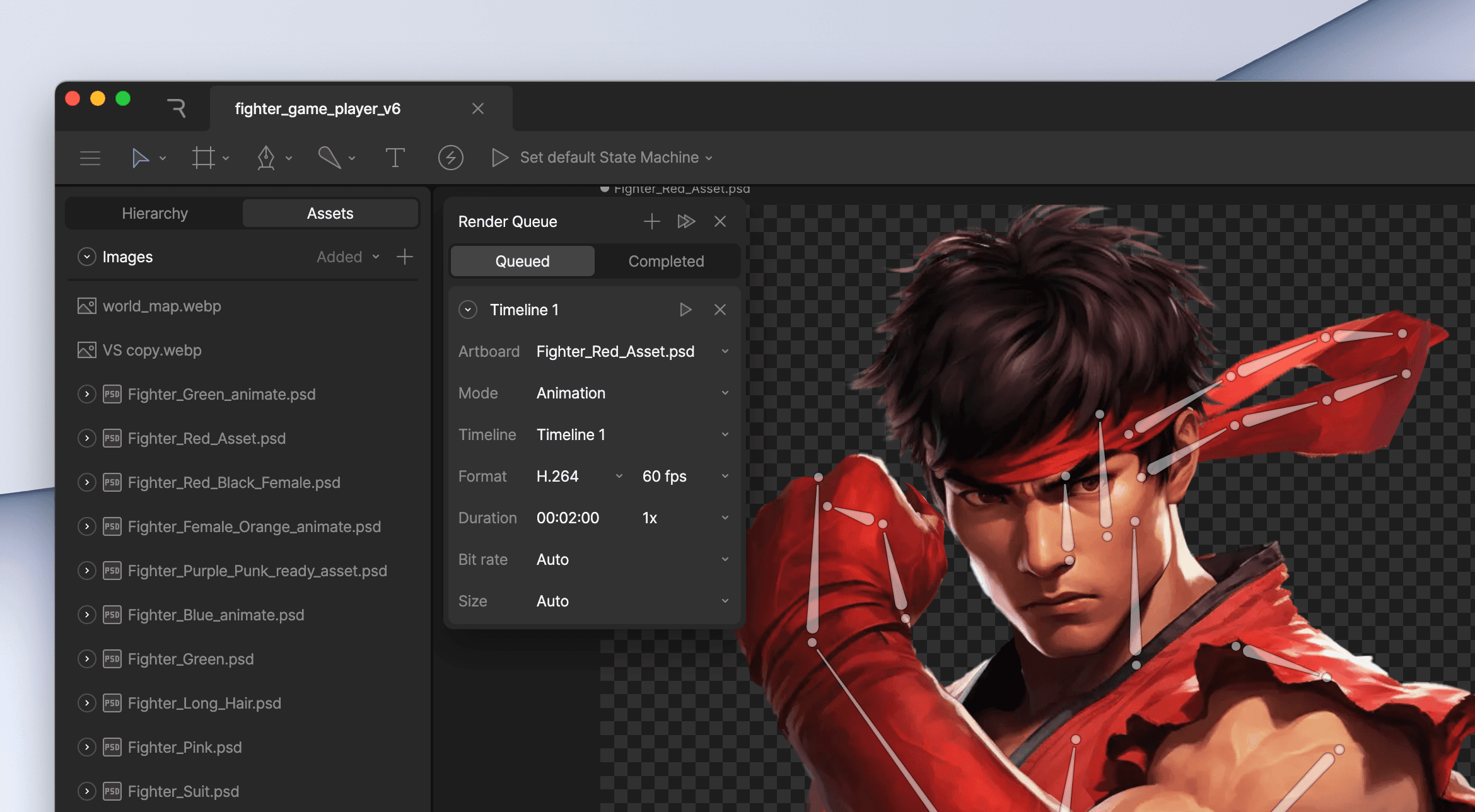
Когда получателю не нужна интерактивность, Rive предоставляет Cloud Renderer на платных планах. Для режима Design доступны PNG и SVG, для анимации таймлайна либо машины состояний — H.264 в контейнере MP4, WebM, GIF, последовательность PNG и последовательность SVG. Последовательности кадров выдаются архивом ZIP. Изменения оформляются как Render Presets, привязанные к артборду, а задания выполняются через Render Queue на серверах Rive.
У экспорта в видео есть принципиальное ограничение: машина состояний превращается в выбранный отрезок её проигрывания. Полученный MP4 не реагирует на клики и изменения View Model, даже если визуально совпадает с исходной сценой. Для демонстрации в презентации это нормально; для реальной кнопки, индикатора или игрового HUD такое преобразование уничтожает главное свойство проекта. Кроме того, облачный рендеринг требует передачи содержания задачи в инфраструктуру сервиса, поэтому не является локальным офлайн-экспортом.
Передача макета, совместная работа и встраивание
Для совместного редактирования подходят приглашение к файлу или размещение его в командном проекте: коллега увидит актуальное состояние документа согласно своим правам доступа. Публичная публикация в сообщество — иная операция, поскольку она меняет правила видимости и повторного использования. Экспортированный .riv позволяет передать готовый ресурс независимо от состояния пригласительной ссылки, но для внедрения нужен runtime.
На Voyager и Enterprise присутствует хостинг ссылок встраивания. Он предназначен для демонстрации анимации через страницу и не равнозначен программному управлению Rive из приложения: iframe с опубликованным представлением не заменяет runtime API. Для связи с состоянием интерфейса, бизнес-логикой или локальными данными надёжнее использовать сам .riv через соответствующую библиотеку. На этапе согласования важно отдельно оговорить, нужен ли получателю только визуальный просмотр, рабочий исходник или запускаемый интерактивный ресурс.
Карта форматов и совместимости
Форматы Rive образуют несколько уровней: исходные ресурсы для сборки сцены, редактируемая структура проекта, готовый файл для исполнения и отдельный медиарезультат. Их нельзя сравнивать по одному критерию «открывается или не открывается». Для принятия решения важны сохранность редактирования, перенос интерактивности и типичные потери при преобразовании.
| Формат | Роль в Rive | Что остаётся редактируемым | Потери и ограничения переноса |
|---|---|---|---|
| SVG | Импорт векторной графики; статический экспорт Design на платном плане | Импортированные поддерживаемые контуры и свойства сцены | Часть фильтров и эффектов SVG не переносится; SVG не сохраняет Rive State Machine |
| PNG, JPEG, WebP | Импорт растровых изображений | Положение, размер, прозрачность, анимация и деформация ресурса | Внутренние пиксели не превращаются в редактируемые векторные контуры; JPEG не содержит прозрачности |
| PSD | Перенос видимых слоёв Photoshop | Положение и анимация полученных объектов | Не сохраняет весь спектр редакторских операций Photoshop; скрытые слои не становятся доступными сценами |
| TTF, OTF | Шрифтовые ресурсы для текстовых объектов | Текст и доступные параметры начертания | В приложении учитываются наличие шрифта, способ доставки и поддержка в runtime |
| MP3, WAV, FLAC | Звуковые ассеты | Назначение ресурса сцене и условия воспроизведения | Файл звука сам по себе не хранит структуру интерактивного проекта |
| .lottie | Импорт Lottie на Enterprise | Поддерживаемая конвертированная часть содержимого | Нельзя считать общим двусторонним форматом Rive; требуется Enterprise для указанного импорта |
| .rev | Платная редактируемая резервная копия | Данные редактора для повторного импорта в Rive | Снимок без синхронизации с исходным облачным файлом; не формат для runtime |
| .riv | Исполняемый ресурс приложения | Поведение меняется в runtime через предусмотренные данные и события | Не заменяет редактируемый проект; Free показывает заставку; требуется библиотека воспроизведения |
| MP4, WebM, GIF | Результат облачного видеорендера на платном тарифе | Обычное редактирование готового медиаролика в стороннем ПО | Состояния, клики, переменные и логика превращаются в фиксированное движение |
| PNG/SVG sequence, ZIP | Покадровый медиарендер | Отдельные кадры | Не передают переходы машины состояний и связи с данными приложения |
| RML | Текстовое описание в процессе Rive CLI | Код и ассеты, пригодные для сравнения и ревизий | Требует CLI и корректного процесса сборки; не является готовой универсальной видеокартинкой |
Существует ещё один уровень совместимости — версия runtime. Формат .riv рассчитан на загрузку в разных поддерживаемых средах, но совместимость по содержимому зависит от конкретной реализации функции на целевой платформе. Особенно важно отдельно проверять новые возможности редактора, сложные сценарии со скриптами и анимации с данными. Для команды разработчиков лучше вести перечень применённых функций рядом с номером используемого runtime, чем исходить из одного расширения файла.
Тарифы Rive и реальные ограничения бесплатного режима
На ноябрь 2026 года Rive предлагает четыре основных уровня подписки. Суммы приведены в долларах США за одно пользовательское место; при годовой оплате вся годовая стоимость оплачивается заранее. Это условия для новых планов: существующие подписчики старых тарифов могут иметь сохранённую стоимость до изменения условий своей подписки.
| План | Цена помесячно | При годовой оплате | Практическая граница |
|---|---|---|---|
| Free | $0 | $0 | Три совместно используемых файла, экспорт .riv с заставкой Rive, 50 операций публикации и push через CLI в месяц суммарно, AI Agent с лимитами |
| Cadet | $17 за место в месяц | $108 за место в год, эквивалент $9 в месяц | До трёх мест, неограниченное число файлов, экспорт .riv без заставки, 500 операций CLI в месяц суммарно, платный рендеринг и .rev |
| Voyager | $49 за место в месяц | $384 за место в год, эквивалент $32 в месяц | До 25 мест, Libraries, хостинг ссылок встраивания, CDN, 5000 публикаций и push CLI в месяц на место, месячные AI-кредиты |
| Enterprise | Индивидуальные условия | От $1440 за место в год, эквивалент $120 в месяц | Корпоративное управление доступом, SSO, выделенные услуги поддержки, расширенные условия интеграции и безопасности |
В таблице важно не пропустить слово «эквивалент». $9 и $32 в месяц доступны именно при годовом обязательстве и не означают, что можно платить эти суммы по одному месяцу и в любой момент отменять без уже оплаченного года. При помесячной схеме Cadet и Voyager стоят дороже. Для компаний с годовой валовой выручкой свыше 10 миллионов долларов условия Rive требуют Enterprise; это не просто рекомендация по размеру команды, а ограничение допустимого плана.
Бесплатная версия подходит для знакомства с редактором и создания действующих интерактивных файлов, а не только статических демо. В ней доступны машины состояний, Data Binding и скрипты; CLI допускает неограниченные локальные сборки, при этом публикация в облако ограничена месячной квотой. Но три совместно используемых файла — реальная граница организации проектов, заставка при исполнении .riv — реальная граница выпуска продукта, а экспорт .rev и обычного видео — функции платных планов. Бесплатность разработки прототипа не означает бесплатность всех каналов его распространения.
У Rive имеется специальное предложение для отдельных студентов при подтверждении статуса; оно предназначено для персональной учебной работы, а не для командного или коммерческого проекта. Образовательные организации и некоммерческие команды используют стандартные коммерческие планы. Оценивать работу с Rive только по самому дешёвому публичному тарифу поэтому неправильно: цель использования влияет на подходящий режим лицензирования.
Скрытая стоимость владения
Рабочие места, библиотека и миграция
Число пользователей, которым требуется редактор, влияет на стоимость сильнее, чем число экспортированных анимаций. Для одного дизайнера Cadet решает задачу выпуска без заставки; для команды с общими компонентами и библиотеками Voyager даёт инструменты, которых нет в младшем плане. Но подключение каждого дополнительного участника повышает стоимость подписки, а проектирование общей библиотеки требует дисциплины именования, контроля изменений и согласованных интерфейсов данных. Снижение времени на дублирование компонентов не происходит автоматически из-за приобретения более дорогого уровня.
Миграция из другой системы также несёт издержки. Даже при успешном импорте SVG остаются переходы, события и привязки, которые требуется создать заново. При переносе PSD проверяются видимые слои, а не только общий силуэт иллюстрации. Уход из Rive в формат статических изображений или видео сохраняет видимый результат, но разрушает поведенческую часть. Стоимость смены инструмента в таком случае определяется не количеством файлов, а объёмом интерактивной логики, которую придётся реализовать в другой среде.
Облачные операции и подключение к продукту
Платный Cloud Renderer полезен, когда команде нужны десятки вариантов в разных разрешениях, но он не заменяет монтаж и не гарантирует воспроизведение интерактивной сцены в других форматах. Дополнительной статьёй расходов становится время на выбор нужного состояния, длительности и тестовых значений для каждого медиарендера. Для приложения расходы могут возникать не в самом Rive, а в работе программиста: установка runtime, передача модели данных, контроль версий библиотек и тестирование на устройствах. Эти работы нужны даже тогда, когда файл .riv уже выглядит законченным в редакторе.
ИИ-кредиты, исходные материалы и права
Наличие Agent на Free не превращает генерацию в неограниченную услугу. В старших планах предусмотрены месячные кредиты и возможность пополнения; сложные обращения к агенту с более высоким уровнем усилий могут потреблять больше ресурсов. Отдельно учитываются лицензионные права на шрифты, иллюстрации и звуковые файлы. Право использовать Rive не даёт автоматически права встраивать любой сторонний ассет в распространяемый продукт. При выборе тарифа полезно сопоставлять ожидаемый результат с полной цепочкой расходов, а не только со стоимостью одного места в редакторе.
Что перестанет работать первым
У Rive несколько уровней зависимости от внешней инфраструктуры. Их удобно разделять, потому что проблемы с учётной записью, рендерингом и проигрыванием уже выданного .riv имеют разный масштаб.
- Нет доступа к аккаунту или рабочему пространству. Под угрозой находятся открытие и редактирование облачных файлов, совместная работа и доступ к правам проекта. Уже внедрённый .riv — отдельный ресурс приложения, поэтому сбой входа в редактор сам по себе не заменяет и не удаляет этот файл.
- Недоступен Cloud Renderer. Возникает задержка выпуска PNG, SVG, MP4, WebM и GIF из сервиса. Сам механизм проигрывания .riv не требует превращения анимации в видео, поэтому ранее поставленный runtime-ресурс не обязан зависеть от очереди рендера.
- Закончились месячные лимиты Agent или CLI-публикаций. Ограничивается соответствующий облачный канал. Локальная сборка Rive CLI остаётся отдельным рабочим процессом; невозможность отправить очередной результат не равна невозможности редактировать исходный текст RML.
- Истёк платный план. Теряется доступ к функциям, которые требуют соответствующего уровня, включая выгрузку редактируемого .rev, платные медиарендеры и хостинг встраивания на Voyager. Ранее скачанный .riv нужно оценивать отдельно от прав на создание новых экспортов.
- Отстаёт версия runtime. Программа может загрузить .riv, но не исполнить новые свойства или методы. Для конечного пользователя это выглядит как неполная анимация, хотя файл в редакторе работает корректно.
- Приложение не передаёт данные. Сцена продолжает существовать, но персонализация, динамические цифры и переходы, завязанные на внешние значения, не обновляются. Источник проблемы находится в стыке между продуктом и View Model.
Самый безопасный принцип для производственного контура — отделять материал, который можно воспроизвести автономно, от службы, которая позволяет его создавать, обновлять или публиковать. Он применим и к CDN, и к управлению доступом, и к локальной копии исполняемого ресурса. Такая декомпозиция не обещает независимости от всех платформ: встроенное приложение по-прежнему зависит от собственной среды исполнения.
Приватность, права и производительность
Владение проектами и видимость содержимого
Права на пользовательское содержимое остаются у его создателя в отношениях с Rive. Сервис получает необходимую лицензию на хранение, обработку и предоставление материалов при работе платформы. По умолчанию материалы считаются приватными; в командном пространстве доступ к ним зависит от состава команды и назначенных разрешений. Отметка Private не означает, что ни один сотрудник сервиса ни при каких обстоятельствах не получит доступ: условия предусматривают такой доступ для поддержки, обеспечения безопасности, реагирования на нарушения и исполнения требований закона.
Публикация в Community имеет более серьёзное последствие, чем отправка обычной ссылки коллеге. Работа становится доступной другим пользователям для повторного использования на условиях Creative Commons Attribution 4.0, а уже предоставленный доступ к скопированному содержимому нельзя отозвать задним числом. Для клиентских макетов, продуктов до релиза и материалов с ограниченными правами такая публикация требует отдельного разрешения владельца контента. Настройки приглашения внутри команды и публикация для сообщества — не взаимозаменяемые способы демонстрации.
ИИ, конфиденциальная информация и жизненный цикл аккаунта
Встроенные ИИ-функции используют сторонние языковые модели. Правила Rive исключают использование содержимого входов и выходов для обучения этих моделей и предусматривают политику нулевого хранения у поставщиков моделей. При этом обезличенные и очищенные от персональных сведений данные о взаимодействиях могут применяться для развития сервиса; специальное корпоративное соглашение предусматривает иной режим. Поэтому при передаче коммерческой тайны важно проверять не только наличие надписи «без обучения», но и договорные требования компании к облачной обработке данных.
После отмены аккаунта условия предусматривают удаление профиля и пользовательского содержимого примерно через 90 дней, за исключением предусмотренных законом и технических случаев сохранения. Этот срок нельзя считать услугой резервного хранения или гарантией восстановления. При закрытии проекта различие между доступом к облачному документу, экспортированным .riv и оплаченной редактируемой копией .rev становится особенно важным. На Free отсутствует описанный платный канал .rev, поэтому план сохранности исходников следует выбирать до возникновения необходимости срочно переносить файлы.
Производительность без обещаний о «любом устройстве»
Файл Rive может содержать векторную геометрию, растровые ассеты, сетки деформации, анимацию, данные и исполняемые сценарии. Стоимость его воспроизведения зависит от количества одновременно обновляемых объектов, сложности геометрии, размера изображений, числа активных состояний и возможностей конкретной платформы. Нельзя вывести достоверный FPS или расход памяти для всех проектов по самому расширению .riv. Небольшая иконка с несколькими трансформациями и сложный персонаж с многослойной деформацией предъявляют разные требования, даже если оба разработаны в одной программе.
Результат может отображаться через GPU-ориентированные средства Rive, но это не отменяет требований к тестированию. Для мобильного интерфейса важны начальная загрузка, потребление памяти крупными растровыми ресурсами и отсутствие лишних анимаций, когда экран скрыт. Для игр — одновременное проигрывание множества экземпляров и связь с кадровым циклом. Для сайтов — загрузка runtime и ассетов, адаптивная компоновка и реакция на ввод. Само наличие векторной графики не гарантирует минимальный размер файла: встроенные изображения, шрифты и аудио могут стать основным объёмом.
Точные минимальные требования к процессору и видеокарте нельзя единообразно описать для «Rive на всех платформах»: редактор, CLI и разные runtimes являются отдельными продуктами с собственной совместимостью. Практически существеннее знать версию выбранного рабочего инструмента и целевой runtime, затем проверить готовый файл в том окружении, где им будут пользоваться. Это относится и к функциональности, и к доступности анимации для пользователей с ограничениями восприятия движения.
Задача → инструмент → результат → что проверить
Эта карта помогает заранее определить, где заканчивается обязанность дизайнера и начинается интеграция. Она не заменяет описание инструментов: здесь сравниваются конкретные результаты, а не расположение команд в интерфейсе.
| Задача | Инструмент Rive | Результат | Что проверить при передаче |
|---|---|---|---|
| Пульсирующий индикатор ожидания | Timeline, Loop | Повторяющаяся анимация | Плавность замыкания цикла, длительность и поведение при скрытии экрана |
| Кнопка с состояниями наведения и нажатия | State Machine, Listeners | Реакция на действия | Активная область, перекрытия объектов, альтернативные способы ввода |
| Индикатор процента выполнения | View Model, Number, Data Binding | Один дизайн для множества значений | Границы чисел, обработка отсутствующих данных и связь с приложением |
| Персонаж с поворотом головы | Bones, Mesh, Timeline | Деформируемая анимация | Форма на крайних углах, весовые влияния и стоимость рендера |
| Адаптивная панель управления | Layouts, компоненты | Переиспользуемая сцена с компоновкой | Работа при изменении размеров и режим Fit.layout в runtime |
| Набор графики для ролика и сайта | .riv плюс Cloud Renderer | Интерактивный ресурс и фиксированное медиа | Различие версий, частота кадров, длительность, отсутствие интерактивности в видео |
| Командная дизайн-система | Components, Libraries | Общие элементы | Доступность Libraries на тарифе, зависимости компонентов и права сотрудников |
| Программируемый процесс сборки | Rive CLI, RML | Текстовое описание и проверяемая сборка | Версии CLI/runtime, результат компиляции, лимиты облачной публикации |
Как пользоваться программой — советы гика
Ниже описаны операции актуального Rive Editor с английскими названиями элементов. Часть команд зависит от выбранной панели и режима Design/Animate, поэтому основной подготовительный контроль — правильный артборд и выделение. Воспроизводимый итоговый пример посвящён интерактивной кнопке: для него достаточно бесплатного редактора, а платные форматы указаны отдельно. Операции с настольной программой выполняются в той же предметной модели; сочетания клавиш различаются между macOS и Windows.
Создать файл и выбрать артборд
Цель: получить отдельную сцену с понятными размерами, которую затем можно анимировать и экспортировать. Подготовка: войти в рабочее пространство Rive через веб-редактор или установленное настольное приложение; для облачной организации файлов нужна учётная запись.
- Откройте File Browser и создайте новый файл через команду создания файла на панели либо контекстное меню пустой области.
- В предложении создать артборд выберите пресет размера или задайте собственные Width и Height. Для примера иконки можно взять условную квадратную рабочую область 200 на 200 единиц.
- Оставьте выбранный артборд активным, посмотрите его содержимое в Hierarchy, а свойства — в Inspector. Убедитесь, что редактируется именно сцена, а не соседний объект на бесконечном Stage.
- Для дополнительной сцены используйте Artboard Tool или клавишу A и перетащите указатель на Stage. Разделяйте артборды по назначению, а не по случайным состояниям одного элемента.
Проверка: выбранный артборд имеет определённые размеры и отображается в Hierarchy. Типичная ошибка: ожидать, что размер артборда в единицах будет неизменным числом пикселей на любом экране. Откат: исправьте Width/Height в Inspector, не удаляя содержимое; ошибочно добавленный пустой артборд можно отменить через Cmd/Ctrl+Z.
Импортировать SVG, PSD, растровое изображение, шрифт или звук
Цель: использовать подготовленные исходные материалы без необходимости перерисовывать их полностью. Подготовка: подготовьте копию исходника и определите, важны ли слои, контуры, прозрачность или только итоговое изображение.
- Перейдите в Design, откройте панель Assets и используйте + для загрузки ресурса; другой поддерживаемый способ — перетащить файл в редактор.
- Для векторной иконки импортируйте SVG, для растровой графики — PNG, JPEG или WebP. Для многослойного изображения выберите PSD и учитывайте, что импортируются видимые слои.
- Для текста импортируйте TTF/OTF; для озвучивания используйте MP3, WAV или FLAC. Выделите ресурс в Assets и изучите в Inspector разделы Information, Compression и Export Options, если они доступны для данного типа.
- Разместите нужный графический объект в артборде и сравните результат с оригиналом. Для замены одного изображения во всех местах его использования применяется Replace в информации о ресурсе.
Проверка: объекты видны в сцене и Assets, а импортированный SVG сохраняет ожидаемые формы и цвета. Типичная ошибка: считать, что фильтры SVG, скрытые слои PSD либо обработка исходного звука будут воспроизведены во всей полноте. Откат: удалите некорректно импортированный экземпляр из сцены, сохранив исходный файл снаружи Rive; для SVG исправьте источник в его родном редакторе и импортируйте повторно. Импорт .lottie не следует включать в маршрут бесплатного тарифа: этот формат относится к Enterprise.
Нарисовать фигуру и подготовить текст
Цель: сделать простую собственную графику, над которой можно выполнять трансформации и связывать её с данными. Подготовка: активируйте нужный артборд в Design и заранее определите имя элемента в Hierarchy.
- На Toolbar выберите инструмент геометрической фигуры, например Rectangle, и создайте объект внутри артборда. Для произвольного контура используйте инструмент построения векторного пути.
- Выделите объект и настройте в Inspector его размеры, положение, заливку и обводку. Сначала добейтесь правильного базового внешнего вида, а уже затем вводите изменения во времени.
- Добавьте текстовый элемент через инструмент текста. При использовании собственного шрифта убедитесь, что он уже присутствует в Assets и действительно применяется к надписи.
- Проверьте порядок элементов в Hierarchy. Если надпись перекрывается фоном, измените порядок соответствующих объектов так, чтобы текст оставался видимым.
Проверка: фигура и текст воспринимаются как отдельные элементы; изменение положения одной фигуры не разрушает другую. Типичная ошибка: редактировать базовую форму при открытом таймлайне в Animate — тогда движение получает незапланированное состояние. Откат: вернитесь в Design и отмените ошибочное изменение; для уже созданной анимационной правки можно использовать предусмотренную Rive команду Apply all to design mode лишь после оценки того, какое состояние требуется считать исходным.
Сделать адаптивную группу и переиспользуемый компонент
Цель: расположить несколько элементов с управляемой компоновкой и получить экземпляр, пригодный для других артбордов. Подготовка: подготовьте два-три самостоятельных объекта и определите, должна ли группа сжиматься, перераспределяться в строку или в колонку.
- В режиме Design выделите объекты и в контекстном меню выберите Wrap in > Layout либо используйте Shift+L. Для создания новой структуры из панели Arrangement Tools доступны Layout, Row и Column; сочетания для Row и Column — Shift+R и Shift+C.
- В Inspector настройте тип расположения и размеры дочерних элементов. Для проверки измените размеры артборда и посмотрите, как группа перестраивается внутри собственной области.
- Чтобы создать повторно используемый объект, выделите набор объектов и выберите Create Component в контекстном меню. Другой вариант — выделить целый артборд и нажать значок Component в Inspector или Shift+N.
- Разместите экземпляр компонента на другом артборде и измените исходный компонент, чтобы увидеть распространение изменения. Не превращайте сразу всю сложную сцену в компонент: зависимости вне выделения могут препятствовать операции.
Проверка: при изменении размеров Layout перестраивает вложенные элементы, а экземпляр компонента отражает изменения источника. Ошибка: ожидать такой же перестройки в приложении при стандартном Contain. Для runtime с адаптивной сценой требуется режим Fit.layout. Откат: отмените последнее преобразование Cmd/Ctrl+Z или верните элементы из Layout в исходную иерархию; при сообщении о внешних зависимостях откажитесь от превращения в компонент, пока эти связи не устранены.
Привязать фигуру к костям и добавить сетку деформации
Цель: управлять жёсткой частью персонажа либо мягким участком изображения с помощью каркаса. Подготовка: используйте простой рисунок руки или ленты и заранее отделите элемент, который должен изгибаться, от неподвижного фона.
- В Design выберите Bone Tool из меню Bones либо нажмите B. Укажите начальную и конечную точки первой кости; для цепочки продолжите построение, а завершите клавишей Esc или инструментом Select.
- Для жёсткого движения перетащите слой изображения или фигуры в Hierarchy на соответствующую кость. Перемещение кости теперь изменяет положение дочернего объекта целиком.
- Для изгиба растрового изображения выделите его и нажмите Enter либо найдите секцию Deform в Inspector. Выберите + > Mesh, затем настройте контур, при необходимости воспользуйтесь Auto-Trace с параметрами Detail, Alpha и Padding.
- Свяжите вершины сетки с костями через механизм Bind Bones; для плавного изгиба учитывайте вес влияния нескольких костей. Проверьте положение объекта на крайних углах поворота.
Проверка: обычный дочерний объект следует за костью без деформации, а участок Mesh сгибается вместе с каркасом. Типичная ошибка: вершины контура захватывают лишний фон или одна кость влияет на участок слишком сильно. Откат: измените контур в режиме Edit Contour, используйте Reset для возвращения стандартной сетки; если сетка не нужна, предусмотрено Remove Mesh. Исходный PNG при этом должен оставаться отдельным сохранённым ресурсом.
Создать анимацию на таймлайне и настроить скорость
Цель: получить самостоятельную анимацию, например лёгкое смещение индикатора или увеличение кнопки. Подготовка: объект должен иметь корректное начальное положение в Design; используйте одну короткую анимацию, не смешивая её пока с логикой переходов.
- Переключитесь в Animate через Mode Toggle либо Tab. Выделите артборд и нажмите + рядом с вкладками таймлайнов, затем выберите Timeline.
- Выберите фигуру. Установите указатель времени в начало, задайте базовое значение анимируемого свойства в Inspector, затем переместите указатель на другой момент и измените X, Scale, Rotation либо Opacity. Значения попадут в таймлайн как кадры.
- Откройте настройки времени через индикатор времени над шкалой и определите Duration, Playback Speed и частоту Snap Keys. Для одиночного отклика выберите One-Shot, для бесконечного индикатора — Loop, для обратимого качания — Ping-Pong.
- Настройте интерполяцию между кадрами, при необходимости уточните кривую в Graph Editor. Нажмите Space или Play для просмотра.
Проверка: анимация проходит через оба значения с ожидаемой длительностью и типом повтора. Типичная ошибка: первая позиция сохранена не в том режиме, а движения выглядят как неожиданный скачок. Откат: верните указатель времени к ошибочному моменту и исправьте значение либо отмените последнюю правку; исходную геометрию изменяйте в Design, а не под видом нового кадра.
Собрать машину состояний и реакцию на нажатие
Цель: не просто проигрывать таймлайн, а запускать разные движения по событиям. Подготовка: нужны как минимум две отдельные анимации, например Idle и Pressed; они должны принадлежать одному артборду.
- Откройте Animations (Cmd/Ctrl+4). У артборда уже есть машина состояний; для отдельной используйте + > State Machine. Выделите её, чтобы увидеть граф с Entry, Any State и Exit.
- Перетащите нужные таймлайны из списка Animations в граф, создавая для них состояния Single. У начального состояния проведите переход от Entry; для перехода между состояниями перетащите соединение от круглого маркера исходного узла к целевому.
- В панели Data создайте логическое свойство pressed в View Model артборда. Выделите переход в Inspector и добавьте Conditions через +: для перехода к нажатию — pressed равно true, для возврата — pressed равно false. Настройте Duration; устаревшие Inputs для нового файла не требуются.
- Выделите интерактивную фигуру, откройте список слушателей значком у машины состояний в Animations и создайте два слушателя. Первому задайте Target равным фигуре, Listen to: Pointer Down и действие View Model Change, устанавливающее pressed в true. Второму задайте Pointer Up и то же действие со значением false; действия добавляются через + под графом.
- Запустите Play над графом, нажмите и отпустите кнопку мыши над фигурой внутри Stage. Отдельно оцените Opaque Target, если над кнопкой расположены другие интерактивные области.
Проверка: исходное состояние видно до щелчка, а после события запускается предназначенная анимация. Типичная ошибка: переход без Conditions срабатывает немедленно и пропускает визуально ожидаемое состояние. Откат: временно выключите такой переход через Disable transition в контекстном меню, исправьте условие и включите обратно; это безопаснее удаления всей машины.
Связать интерфейс с View Model и экземпляром данных
Цель: изменять положение индикатора или текст не ручной анимацией, а числом или строкой. Подготовка: определите тип значения заранее: для координаты понадобится Number, для надписи — String, для переключателя — Boolean.
- Откройте панель Data. В новом файле уже существует ViewModel1, прикреплённая к основному артборду; её можно использовать для простого опыта. Для отдельной модели нажмите + > View Model.
- У названия модели нажмите Add View Model Property и создайте, например, Number со смысловым именем progress. При создании новой модели Rive автоматически добавляет экземпляр Instance; задайте ему начальное значение.
- Выделите объект, например круг, нажмите правой кнопкой на поле X в Inspector и выберите Data Bind. В поле Property укажите созданное числовое свойство.
- Активируйте Data Binding Preview Toggle либо проигрывание машины состояний, измените значение в Instance и проследите, как положение круга меняется вслед за ним.
Проверка: поле X выделено зелёным, а изменение Number отражается на объекте. Типичная ошибка: жёлтая граница поля означает несовместимый тип привязки либо другую проблему связи; числовую координату нельзя привязывать к String. Откат: воспользуйтесь Update Bind для выбора правильного свойства или Unbind, чтобы вернуть независимое ручное управление. Это не удалит сам View Model.
Использовать AI Agent и проверить автоматические изменения
Цель: ускорить создание сцены либо получить объяснение сложного участка, не выдавая результат генерации за проверенную готовую логику. Подготовка: работайте с отдельной копией важного файла; учитывайте лимиты своего тарифа и конфиденциальность передаваемых материалов.
- Откройте вкладку Agent слева либо нажмите Cmd+5 на macOS / Ctrl+5 на Windows. При необходимости вынесите чат в центральную область через меню Panel Options > Open in Viewport.
- Для разъяснений выберите Ask и сформулируйте конкретный вопрос об артборде либо состоянии. Убедитесь, что файл не изменился: этот режим предназначен для консультации.
- Для создания объекта выберите Build и сформулируйте измеримое условие, например создать прямоугольный индикатор, у которого ширина управляется числовым свойством, с сохранением текущего артборда.
- После выполнения изучите появившиеся объекты в Hierarchy, свойства в Inspector, типы переменных в Data и сообщения в Debug Panel. Проверьте не только внешний вид, но и наличие нежелательных переходов и лишних ресурсов.
Проверка: созданные элементы соответствуют заданной структуре, переменные корректно типизированы, а сцена воспроизводит ожидаемое поведение. Типичная ошибка: агент создаёт визуально подходящий объект, но неправильно связывает данные либо тратит кредиты на слишком широкую задачу. Откат: отмените нежелательные операции или вернитесь к сохранённому экземпляру файла; новую попытку ограничьте одним конкретным изменением. Для локальных текстовых сборок через Rive CLI применяются отдельные средства работы с RML; их не следует путать с кнопкой Build внутри редактора.
Экспортировать .riv и сохранить редактируемую копию .rev
Цель: передать разработчику исполняемый ресурс и, при наличии оплаченного плана, сохранить собственный исходник. Подготовка: определите основной артборд и машину состояний, убедитесь в отсутствии ошибок Data Binding, проверьте используемые ассеты.
- Откройте меню Publish справа на Toolbar и выберите To .riv. Альтернативный маршрут — главное меню редактора Export > For Runtime.
- В окне подтверждения нажмите Export your Rive file и сохраните загруженный .riv. На Free учитывайте заставку Rive при воспроизведении; для выпуска без неё требуется платная подписка.
- Для редактируемого архива на платном плане выберите Export > For Backup либо в File Browser откройте контекстное меню файла и нажмите Download Backup. Полученный .rev храните отдельно от .riv.
- Чтобы убедиться в восстановимости платного архива, перетащите .rev в File Browser подходящего рабочего пространства. Новый файл появится отдельно от оригинала; исходный документ перезаписан не будет.
Проверка: на компьютере существуют файлы ожидаемых расширений, а .riv открывается с применяемым проектом runtime и нужной машиной состояний. Ошибка: попытка редактировать .riv как .rev или ожидание резервного импорта на Free. Откат: не удаляйте исходник из File Browser до проверки копий; если .rev импортирован не туда, удалите только вновь созданный экземпляр после подтверждения наличия исходного файла.
Получить изображение, GIF или видео через Cloud Renderer
Цель: выпустить обычный графический либо видеофайл для презентации, монтажа или публикации. Подготовка: нужен платный план и готовый артборд; заранее выберите, что требуется показать — статический Design, один Timeline или проигрывание State Machine.
- Выделите артборд и найдите в Inspector раздел Render Presets. Нажмите +, затем значок параметров слева от имени созданного пресета.
- Задайте Mode: Design для PNG/SVG, Animation для конкретного таймлайна либо State Machine для выбранного интерактивного сценария. В Format выберите подходящий тип, а для движения — Frame Rate, Duration и Size; при MP4/WebM проверьте Bit Rate.
- Добавьте пресет в Render Queue через Add to Render Queue либо запустите сразу через Queue and Start Render. Для нескольких пресетов на одном артборде предусмотрен Queue All.
- Проверьте параметры на вкладке Queued, запустите обработку, затем после её завершения откройте Completed и используйте кнопку загрузки. Для PNG/SVG sequence результатом будет ZIP с отдельными кадрами.
Проверка: загруженный файл действительно имеет выбранный формат, соотношение сторон, длительность и читаемый результат во внешнем просмотрщике. Типичная ошибка: ждать от MP4 реакций на клики или получить не тот фрагмент State Machine из-за неверной длительности и начальных данных. Откат: измените сохранённый пресет и создайте новое задание; ранее выданный файл оставьте как контрольную версию, пока не подтвердится качество нового рендера.
Сквозной сценарий: интерактивная кнопка от нового файла до .riv
Цель: получить небольшой проверяемый ресурс, который меняет визуальное состояние по событию и не требует облачного рендера. Подготовка: достаточно Free, нового рабочего файла и квадратного артборда; подбирайте простые цвета и формы, чтобы реакцию было легко заметить.
- В File Browser создайте файл и артборд 200 × 200 единиц. В Design нарисуйте прямоугольник со скруглёнными углами и добавьте надпись. В Hierarchy назовите фигуру ButtonSurface, чтобы позже не перепутать её с текстом.
- Переключитесь в Animate. Сделайте два таймлайна: Idle с исходной формой и Pressed с небольшим уменьшением масштаба фигуры. Просмотрите каждый отдельно и убедитесь, что базовая геометрия не получила лишних изменений.
- Откройте State Machine и используйте состояния, воспроизводящие Idle и Pressed. Создайте переходы между ними. Для управления создайте логическое свойство, например pressed, в ViewModel1 и установите условия переходов для true и false.
- На ButtonSurface создайте два Listener: Pointer Down с действием View Model Change, устанавливающим pressed в true, и Pointer Up с аналогичным действием для false. Благодаря этому состояние меняется при удержании и возвращается после отпускания указателя над фигурой.
- Запустите Play у машины состояний. На Stage несколько раз нажмите и отпустите указатель над фигурой, проверьте оба состояния и отсутствие автоматического перехода без события. Если поведение неверное, прежде всего проверьте значения View Model Instance, Listener и Conditions.
- Через Publish > To .riv скачайте результат и передайте его вместе с указанием имени артборда, машины состояний и свойства pressed. В приложении этот файл подключается выбранным Rive runtime; на Free будет показана заставка Rive.
Проверка: сцена реагирует на щелчок в редакторе; при открытии через совместимый runtime доступны нужные состояния и данные. Типичная ошибка: при передаче называют только имя .riv, но не объясняют, каким свойством управлять, либо используют слишком старую библиотеку. Откат: сохраните исходный облачный файл, исправьте Conditions или Listener в нём и создайте новый .riv под новым именем, не заменяя рабочую версию приложения до повторной проверки.
Плюсы
- Результат сохраняет интерактивность. Файл .riv передаёт не только видимые кадры, но и исполняемые состояния, данные и действия, поэтому один ресурс обслуживает несколько сценариев интерфейса.
- Графика и логика находятся в одной рабочей среде. Таймлайны, State Machine, слушатели и View Models связаны с конкретными объектами, что уменьшает разрыв между макетом и поведением в приложении.
- Повторное использование заложено в структуру. Компоненты и Layouts позволяют собирать сложный интерфейс из частей; в старших планах этот подход расширяется командными Libraries.
- Бесплатный редактор не блокирует основные интерактивные механизмы. На Free доступны State Machines, Data Binding, скрипты и экспорт .riv, хотя при воспроизведении присутствует заставка.
- Работа не ограничена одной целевой платформой. Одна предметная модель сцены предназначена для сайта, мобильных приложений и игровых сред при использовании соответствующего runtime.
- Есть инструменты контроля сложной сцены. Hierarchy, Inspector, Debug Panel и система типов данных делают структурные ошибки заметными до передачи файла.
- Поддерживаются программируемые рабочие процессы. RML и CLI дают возможность работать с проектом через текст, проверку сборки и процессы контроля версий, не сводя его к набору видеофайлов.
Минусы
- Формат .riv не является переносимым исходником в общепринятом графическом смысле. Для воспроизведения требуется Rive runtime, а полноценное восстановление редакторского состояния через .rev — платная функция.
- Бесплатная поставка включает заставку Rive. Прототип можно собрать без оплаты, но выпуск пользовательского интерфейса без заставки требует перехода на платный план.
- Обычное видео и изображения экспортируются облачно и платно. Нет основания считать Rive бесплатным универсальным конвертером графики в GIF/MP4; медиарендеринг относится к Cloud Renderer.
- Совместимость импорта неполная. Эффекты SVG и структура PSD не превращаются без потерь в полный эквивалент редакторского проекта.
- Порог освоения возрастает на интерактивных сценах. Недостаточно освоить временную шкалу: требуется разобраться с типами данных, переходами, слушателями и правилами вложенности компонентов.
- Результат зависит от версии runtime и параметров интеграции. Неверный режим адаптивной компоновки или устаревшая библиотека могут изменить вид уже готового файла.
- У подписки есть командная и облачная составляющие. Тариф определяется местами, возможностями совместной работы и объёмом автоматизированной публикации; для крупных компаний действуют специальные корпоративные условия.
Кому подойдёт
Продуктовым дизайнерам и UI-аниматорам Rive подходит для интерфейсных объектов, которым необходимы разные состояния: подтверждение действия, переключение режима, состояние загрузки, рейтинг, анимированная навигация. Особенно полезно, когда графику нужно менять в ответ на значения приложения, а не только проигрывать заранее приготовленную петлю. Тем, кто сравнивает Rive с инструментами визуального проектирования, имеет смысл разделять задачи: в категории редакторов интерфейсов и прототипов первостепенны экраны и переходы пользовательского пути, а Rive специализируется на исполняемом поведении отдельной графики.
Разработчикам приложений продукт полезен, когда визуальный компонент должен получать значения из логики интерфейса, работать на разных устройствах и обновляться без перекодирования видеороликов. Наличие View Models помогает согласовать контракт данных между дизайнером и программистом. Но интеграционная работа остаётся: необходимо связать runtime с жизненным циклом экрана и проверить события, доступность, размер контейнера и поддержку нужных функций.
Создателям игровых интерфейсов Rive подходит для HUD, меню, анимированных подсказок и отдельных персонажей с относительно локальным интерактивным поведением. Для большого проекта на Unreal Engine он является потенциальным инструментом подготовки графических ресурсов, а не заменой движка, который рассчитывает игровой мир, физику, ввод, сетевое взаимодействие и другие системы.
Небольшим командам с повторяющимися элементами полезны компоненты и дисциплина работы с состояниями. Один набор аккуратно подготовленных объектов можно использовать в нескольких контекстах, меняя данные и отдельные свойства. Экономия здесь зависит от качества исходной архитектуры: бессистемно названные переменные и запутанная иерархия способны свести преимущества переиспользования на нет.
Кому не подойдёт
Тем, кому нужен только статический векторный макет. Если задача состоит в подготовке иллюстраций для печати, сложной работе с цветами и эффектами SVG либо создании набора неподвижных иконок, специализированный векторный редактор даст более прямой процесс. Rive умеет рисовать, но особая архитектура машины состояний и runtime окажется лишней.
Монтажёрам длинных роликов и рекламных видео. Rive умеет выгружать фиксированное движение через платный облачный рендер, однако не является монтажной системой для многочасовых материалов, переходов между видеодорожками, сложной звуковой обработки и финального сведения. Для таких задач экономически и функционально оправдан инструмент, предназначенный для аудиовидеомонтажа.
Командам, которым необходим полностью открытый редакторский исходник в привычном универсальном формате. Если заказчик требует без потерь продолжить работу в сторонней программе и не планирует устанавливать runtime, .riv окажется неподходящей формой передачи. Потеря интерактивной логики при преобразовании в видео или SVG должна быть согласована ещё до проектирования анимации.
Проектам с преимущественно трёхмерным моделированием и сложной кинематографической сценой. Rive используется в широком направлении визуальных движков, однако процесс моделирования, текстурирования, сложного освещения и физически корректного 3D-рендера разумнее строить вокруг профильного программного обеспечения, например Blender для трёхмерной графики. Сложность сцены здесь принципиально иная, чем у анимированной кнопки или векторного персонажа.
Организациям с запретом на стороннюю облачную обработку. Редакторские пространства, AI Agent и Cloud Renderer предполагают сервисную модель и связанные с ней правила доступа к контенту. Наличие локального CLI не превращает каждую функцию всей платформы в полностью автономное приложение. Перед использованием закрытых материалов потребуется согласование с требованиями информационной безопасности и внутренними договорами.
Сравнение с другими аналогами
Близкие инструменты различаются не количеством доступных эффектов, а способом доставки результата. SVGator сосредоточен на анимации векторной графики и веб-экспорте; Lottie Creator — на экосистеме Lottie; Spine — на скелетной анимации игровых персонажей. Ни один из них не следует объявлять прямой заменой всей связки Editor + State Machines + Data Binding + .riv runtimes: сравнение полезно только для конкретной задачи.
| Аналог | Задача | Платформа | Освоение | Форматы | Автоматизация | Оплата | Ограничения | Подходящий сценарий |
|---|---|---|---|---|---|---|---|---|
| SVGator | Анимация логотипов, иконок, векторных иллюстраций и веб-взаимодействий | Браузер | Ниже для простой SVG-анимации; средний для взаимодействий и экспорта | Импорт SVG, PNG, JPEG, GIF, Lottie; экспорт анимированного SVG с CSS/JS и Lottie JSON, медиавыгрузки на старших планах | Реакции на Click/Hover, программное управление через SVG Player API | Free, Starter, Pro, Team по подписке | На Free преимущественно статический SVG-экспорт; нет формата .riv и его модели runtime | Анимированный SVG для сайта, когда отдельный Rive runtime не нужен |
| Lottie Creator | Создание векторной анимации и интерактивных элементов в экосистеме Lottie | Браузер | Средний: таймлайны, состояния, возможности Copilot | Импорт SVG, изображений, Lottie JSON, dotLottie; экспорт Lottie JSON, .lottie, GIF, MP4 | State Machines, Motion Copilot, API и расширения Creator | Аккаунт и тарифы LottieFiles с бесплатными и платными возможностями | Файл .lottie не является .riv; при переходе нужна оценка поддержки интерактивности конкретным проигрывателем | Проект, уже использующий формат Lottie и связанные библиотеки |
| Spine | Скелетная двумерная анимация персонажей и игровых объектов | Windows, macOS, Linux | Средний и высокий, особенно при сложных сетках и ригах | JSON или бинарные данные скелета для Spine Runtimes, атласы, изображения, видео | Экспорт через интерфейс и командную строку, скрипты обработки проектов | Платные лицензии Essential/Professional; Enterprise для организаций, подпадающих под корпоративные условия | В пробной версии нельзя сохранять и экспортировать проект; версии экспортера и runtime должны совпадать | Игровой персонаж, где центральны кости, скины и управление анимациями |
SVGator логичен, когда исходником и итогом остаётся SVG и нет потребности в представлении сложной прикладной модели данных. Его встроенные реакции полезны для отдельных веб-элементов, но при масштабной персонализации интерфейса нужно сравнивать доступные программные интерфейсы управления, а не только список триггеров. Lottie Creator интересен там, где команда уже поставляет Lottie JSON или dotLottie. Совпадение слов «машина состояний» не означает бинарной совместимости проектов: придётся учитывать разные проигрыватели и способы подключения данных. Spine рационален для игровых персонажей, когда приоритетом являются риги и скелетные анимации, а не дизайн-система приложения.
Rive выигрывает как специальный выбор в ситуации, где один художественный объект одновременно нуждается в рисунке, гибкой анимации, сложных переходах и прямой передаче значений из работающего приложения. Но если конечная точка доставки уже стандартизирована под другую технологию, стоимость поддержки нового runtime может перевесить выгоду от более развитого редактора. Этот критерий стоит ставить выше знакомства команды с конкретной временной шкалой.
Типичные проблемы и диагностика
Ниже приведены диагностические ситуации, которые следуют из подтверждённых возможностей и ограничений Rive. Это не статистика обращений и не результат измерений конкретного стенда. В каждой ситуации отдельно указаны симптом, возможная причина, способ отличить её от других причин, безопасное исправление и признак успешного результата.
1. Настольный редактор недоступен для установки в Linux
Симптом: на странице загрузок нет установщика графического Rive Editor для Linux. Причина: настольный редактор распространяется для macOS и Windows; поддержка Linux относится к Rive CLI. Диагностика: сопоставить требуемый тип работы — рисование в окнах или текстовая сборка — с перечнем доступных дистрибутивов. Исправление: для графического редактирования выбрать поддерживаемую настольную систему или веб-редактор; для консольной сборки использовать CLI по его самостоятельной документации. Проверка: запускается именно нужный тип продукта, а не утилита с похожим названием.
2. На Free не получается организовать дополнительные совместные файлы
Симптом: требуется больше совместно используемых документов, чем доступно в бесплатном пространстве. Причина: Free ограничен тремя collaborative files; проекты и папки как отдельная организация рабочего пространства включены в платные планы. Диагностика: определить число и режим совместного доступа существующих файлов, а также потребность именно в командной структуре. Исправление: сократить количество одновременно нужных совместных файлов либо использовать Cadet и выше. Проверка: новый документ имеет нужные права доступа и не подменяет другой существующий файл.
3. Импортированные SVG или PSD отличаются от оригинала
Симптом: исчез фильтр, растровое содержимое SVG или часть слоёв PSD. Причина: Rive не переносит все конструкции SVG; импорт Photoshop ориентирован на видимые слои. Диагностика: сравнить проблемный участок с исходной структурой: фильтры и вложенные изображения в SVG, видимость слоёв в PSD. Исправление: упростить векторную графику до поддерживаемых контуров или подготовить нужный растр; у PSD привести видимость слоёв к ожидаемой перед повторным импортом. Проверка: состав импортированных объектов соответствует заранее определённому набору, а не только миниатюре исходника.
4. В редакторе картинка есть, а в приложении отсутствует
Симптом: сцена видна в Editor, но отдельный шрифт, звук или изображение не появляется при воспроизведении .riv. Причина: у ассетов есть режимы включения в экспорт, внешней загрузки либо исключения; интеграция может не предоставить отдельно загружаемый ресурс. Диагностика: изучить Export Options у конкретного ассета и способ загрузки в runtime. Исправление: согласовать режим встраивания и внешней доставки с разработчиком. Проверка: ресурс появляется на целевом устройстве без обращения к редактору и в том состоянии, в котором должен использоваться.
5. Обычное изменение фигуры превращается в анимацию
Симптом: после перемещения или смены цвета объект возвращается назад при проигрывании. Причина: параметр редактировался в Animate при выбранном таймлайне и получил временное значение. Диагностика: посмотреть текущий Mode Toggle, активный Timeline и значения объекта на разных моментах шкалы. Исправление: базовое состояние исправлять в Design, а случайный анимационный кадр удалить либо изменить. Проверка: без запуска анимации фигура имеет нужный вид, а в таймлайне остаются только предназначенные изменения.
6. Машина состояний немедленно пропускает нужную анимацию
Симптом: после Play граф сразу переходит к следующему узлу или быстро проходит несколько состояний. Причина: переходы без Conditions могут срабатывать без ожидания внешнего действия; Exit Time и Duration задают разные аспекты перехода. Диагностика: исследовать Conditions, Exit Time и направление связи между соответствующими узлами. Исправление: связать переход с нужным свойством View Model, событием или моментом завершения. Проверка: состояние сохраняется до заданного условия и переключается ровно по ожидаемой ветке.
7. Нажатие на кнопку не вызывает реакции
Симптом: граф содержит состояние Pressed, но щелчок в Stage ничего не меняет. Причина: Listener смотрит на другой Target, ожидает другой тип события или перекрыт областью с включённым Opaque Target. Диагностика: сопоставить фактическую фигуру с Target, проверить Listen to и порядок интерактивных областей. Исправление: исправить цель слушателя и правила прохождения событий указателя. Проверка: событие срабатывает на визуально ожидаемой области, а соседние элементы не перехватывают ввод без причины.
8. Привязка данных подсвечена жёлтым или не влияет на сцену
Симптом: поле Inspector жёлтое либо значение Instance меняется без видимого результата. Причина: тип View Model несовместим с параметром, выбран не тот путь данных или не включён предварительный просмотр привязок. Диагностика: сравнить тип Number/String/Boolean с типом цели, имя свойства в Property и режим воспроизведения. Исправление: выбрать совместимое свойство, исправить Path либо активировать Data Binding Preview Toggle. Проверка: поле становится зелёным, а тестовое значение меняет именно намеченный элемент.
9. Layout не перестраивается при изменении размеров приложения
Симптом: артборд увеличивается целиком, а элементы не меняют расположение. Причина: runtime использует масштабирование Contain, Cover или Fill вместо Layout, либо объекты не участвуют в Layout. Диагностика: сравнить поведение при изменении размеров артборда в Editor и значение fit mode в приложении. Исправление: использовать адаптивные Layouts и соответствующий режим Fit.layout; не рассчитывать на перераспределение элементов вне Layout. Проверка: при смене размеров контейнера обновляются расстояния и размеры детей, а не только общий коэффициент масштаба.
10. В готовом .riv появляется заставка Rive
Симптом: перед собственной анимацией отображается экран Rive. Причина: файл экспортирован на плане Free, где заставка является частью условий поставки. Диагностика: уточнить план, из которого получен именно используемый в приложении экспорт. Исправление: для продукта без заставки выполнить новый экспорт с подходящего платного плана. Проверка: приложение использует новую версию ресурса и воспроизводит нужную сцену без заставки.
11. MP4 или GIF отсутствует после попытки выгрузки
Симптом: нет скачиваемого медиарезультата либо в очереди остался незавершённый пункт. Причина: рендеринг доступен на платных планах и выполняется отдельно от обычного экспорта .riv; в Render Queue задание может быть добавлено, но не запущено или ещё не завершено. Диагностика: проверить уровень подписки, Mode и Format пресета, вкладки Queued/Completed и статус серверной обработки. Исправление: выбрать допустимый формат для Design/Animation/State Machine и завершить обработку из очереди. Проверка: в Completed доступна загрузка файла, который открывается и имеет нужную длительность и размер.
12. Файл .riv работает в Editor, но ведёт себя иначе в приложении
Симптом: часть анимации или привязок в продукте отсутствует, хотя визуальный просмотр в редакторе корректен. Причина: более старый runtime может пропустить функцию, добавленную позднее; также параметры default artboard, машины состояний и передачи данных могут отличаться от предварительного просмотра. Диагностика: установить версии runtime и редакторского экспорта, перечень задействованных новых функций, выбранные названия артборда и машины состояний. Исправление: обновить совместимую библиотеку и согласовать параметры подключения с разработчиком. Проверка: та же последовательность действий и набор значений воспроизводятся на целевой платформе без отсутствующих элементов.
FAQ
Что означают «основной артборд» и «основная машина состояний»?
В файле может быть несколько сцен и несколько машин состояний. Если приложение не указывает конкретный объект, runtime использует выбранные в редакторе значения по умолчанию. Поэтому отсутствие нужного эффекта иногда вызвано не повреждением .riv, а тем, что загружается другая сцена. Для команды полезно закрепить имена используемых артбордов и способ выбора нужной машины в интеграции.
Сможет ли Rive автоматически подстроить длинную переведённую надпись?
Data Binding может заменить исходный текст строкой, а Layout помогает организовать реагирование сцены на размеры. Но из этого не следует, что любое длинное слово автоматически поместится в предусмотренную область или сохранит читаемость. Локализацию проверяют с реальными строками, разными шрифтами и размерами контейнера; текстовая переменная решает вопрос содержимого, а не всех правил вёрстки.
Можно ли одновременно двигать персонажа и анимировать его глаза?
Да, машина состояний допускает несколько слоёв, работающих параллельно. Разные слои могут управлять независимыми свойствами: один — общим движением, другой — морганием. Когда оба влияют на одно и то же свойство, значение зависит от порядка слоёв, причём нижний по списку получает приоритет. Это нужно учитывать, чтобы независимые движения не подавляли друг друга.
Почему изображение внутри векторной сцены всё равно выглядит размытым?
Векторные контуры и растровые изображения имеют разную природу. PNG, JPEG и WebP состоят из пикселей; размещение их внутри Rive и привязка к костям не превращают текстуру в бесконечно масштабируемую геометрию. При сильном увеличении ограничение исходного разрешения остаётся. Для чётких линий логотипа полезнее чистый векторный контур, для текстурированного рисунка — растровый исходник подходящего размера.
Что лучше использовать для разных вариантов одной кнопки: копии артборда или компоненты?
Компонент уместен, когда варианты должны наследовать общую основу и получать её изменения. Отдельные артборды подходят для независимых сцен, тестов или графических ресурсов с собственной логикой. У компонента могут быть собственные анимации и данные, но при его выделении из сложной сцены необходимо учитывать границы зависимостей. Обычное дублирование артбордов не обеспечивает такой же автоматической связи с источником.
Есть ли в Rive прямой экспорт проекта в Lottie JSON?
Список штатных форматов экспорта Rive включает исполняемый .riv, редактируемую резервную копию .rev и результаты Cloud Renderer, но не предусматривает универсальный двусторонний экспорт проекта в Lottie JSON. Импорт .lottie на Enterprise не означает поддержки обратного преобразования. Если итоговая система требует именно Lottie, формат поставки следует определить до разработки сложной интерактивной логики.
Какие события доступны помимо обычного щелчка мышью?
Listeners поддерживают действия указателя, фокус, ввод с клавиатуры, события игрового контроллера, текстовый ввод и семантические действия средств доступности. Наличие этих типов событий расширяет сценарии, но не гарантирует корректную доступность готового продукта автоматически. Работу с клавиатурой, фокусом и вспомогательными технологиями необходимо согласовать с хост-приложением и проверить на целевых устройствах.
Можно ли сохранить возможность менять исходник, если проект ведётся в Git?
RML и Rive CLI предназначены для текстового рабочего процесса со сравнимыми изменениями. Это не то же самое, что хранение только экспортированного .riv, из которого редакторские данные уже исключены. Команда может использовать текстовый процесс как часть своего цикла разработки, но должна поддерживать совместимые инструменты сборки и сохранять исходные ассеты. Для визуального редакторского снимка предназначен другой формат — .rev на платных планах.
Итог: когда Rive оправдан
Для интерактивной кнопки, индикатора или анимированной подсказки Rive оправдан тогда, когда конечный интерфейс действительно использует состояния и данные. В этом сценарии .riv передаёт разработчику не запись движения, а готовую визуальную модель с поведением. Для одиночной петли, которая нужна только в видеоролике, преимущество существенно слабее: платный облачный рендер добавит отдельную операцию, а интерактивная логика в MP4 всё равно не сохранится.
Для команды дизайнеров и разработчиков решающим становится не число эффектов, а договорённость о границах ответственности. Артборды, View Models и машины состояний дают общий язык описания ресурса, но требуют согласованных названий, совместимых runtimes и воспроизводимых проверок. Если продукт уже использует Lottie либо игровые скелетные данные Spine, переход имеет смысл только при конкретном выигрыше в сценарии и с учётом стоимости миграции.
Для небольшого учебного проекта Free предоставляет достаточную основу, чтобы освоить графику, таймлайны, Data Binding и машинную логику без приобретения подписки. Граница бесплатного использования наступает при выпуске без заставки Rive, работе с большим количеством совместных файлов и необходимости получить редактируемый архив или обычный медиарендер. Это рациональная точка оценки платного тарифа, а не препятствие для знакомства с самим подходом.
Для коммерческого внедрения критерий успеха — готовая анимация на целевом устройстве, а не эффектный предпросмотр в редакторе. Если есть подходящий runtime, понятный контракт данных и задача с повторно используемыми состояниями, Rive занимает осмысленное место между дизайнерским макетом и кодом продукта. Если же требуется преимущественно статический рисунок, полноценный видеомонтаж или автономный исходник в стороннем формате, лучше выбрать инструмент, который изначально рассчитан на такую форму результата.