RoughAnimator: гайд от гика, рисованная анимация на планшете и компьютере
RoughAnimator предназначен для конкретной части анимационного производства: художник рисует отдельные изображения, располагает их на временной шкале, задаёт длительность показа каждой позы и получает движущуюся сцену. Это не конструктор роликов по шаблонам и не система автоматического оживления персонажей. Главная особенность приложения — традиционная покадровая работа со слоями и экспозицией рисунков на iPad, Android, Windows и macOS. Поэтому оценивать его разумнее по управлению рисунками, таймингом, звуком и переносом сцен, а не по количеству эффектов.
Продукт существует и продолжает обновляться. Его создал независимый аниматор Джейкоб Кафка (Jacob Kafka); в Google Play приложение опубликовано под именем WeirdHat, а в App Store — под именем Jacob KAFKA. Общий официальный проект один: RoughAnimator. В августе 2026 года для мобильных версий опубликовано обновление 4.25 с исправлением аварийного завершения после повторного применения заливки лассо. Версии для разных ОС приобретаются отдельно, а детали интерфейса и скорость переноса изменений между платформами различаются.
RoughAnimator в краткой таблице
| Параметр | Значение и практический смысл |
| Продукт и автор | RoughAnimator; Jacob Kafka / WeirdHat. Отдельное приложение для ручной растровой 2D-анимации. |
| Платформы | iPad и iPhone (iOS/iPadOS), Android, Windows, macOS. Для рисования предпочтительнее экран планшета или графический планшет компьютера. |
| Актуальный статус | Продаётся и обновляется; выпуск 4.25 отмечен 25 августа 2026 года в мобильных магазинах. |
| Оплата | На официальной странице указано по 7,99 доллара США за каждую платформу; разовая покупка, не подписка. Покупка для одной ОС не открывает другую. |
| Технология | Пиксельные изображения, ручная покадровая анимация; автоматической прорисовки промежуточных поз нет. |
| Монтаж внутри сцены | Шкала времени, неограниченное число слоёв как функция редактора, длительность отдельных рисунков, циклы, диапазон предпросмотра, камера. |
| Рисование | Кисть, ластик, заливка, лассо, прямые и геометрические фигуры, пользовательские формы кисти, прозрачность, маскирование и режимы наложения слоёв. |
| Внешние материалы | Импорт изображений, последовательности изображений, видеослоя, других проектов и аудиофайлов WAV, MP3, AIFF. |
| Экспорт | MP4 для Android/Windows; QuickTime для iOS/macOS; GIF и последовательность PNG. Поддерживается экспорт только установленного диапазона воспроизведения. |
| Передача в другие редакторы | Специальные сценарии импорта проектов в Adobe Animate/Flash, After Effects и Toon Boom Harmony с использованием предоставленных автором дополнений. |
| Интернет и данные | Рабочий процесс основан на файлах устройства, не на обязательном облачном сервисе; при запуске приложение иногда обращается к сайту за сообщениями или обновлениями. |
| Язык и требования | Интерфейс App Store указан на английском; для iPhone/iPad требуется iOS/iPadOS 13 или новее. Потребление памяти зависит от числа рисунков и размера холста. |
Назначение и место RoughAnimator в рабочем процессе
Для чего подходит покадровая модель
При покадровой анимации единицей работы становится не видеоклип, а рисунок на определённом отрезке времени. Один рисунок может занимать несколько кадров; затем его сменяет другой. Художник сознательно выбирает, что изменяется между позами: силуэт, положение рук, выражение лица, траектория движения или детали предмета. RoughAnimator позволяет рисовать по принципу straight-ahead — последовательно от кадра к кадру — либо по принципу pose-to-pose, когда сначала создаются основные положения и лишь затем промежуточные.
Редактор особенно полезен для коротких рисованных фрагментов: анимационных упражнений, тестов движения, персонажных сцен, аниматиков, циклов походки, моргания, жестов, диалоговых реплик и чернового ротоскопирования. Отдельный видеоредактор пригодится позднее, когда нужно соединять эпизоды, сводить несколько дорожек звука, накладывать титры и собирать завершённый фильм. Сам RoughAnimator концентрируется на производстве рисунков и их времени показа, поэтому не заменяет полный постпродакшен.
Нужно различать два смысла слова «автоматизация». RoughAnimator способен повторять уже нарисованную последовательность через Make cycle и воспроизводить движение виртуальной камеры. Но это не генерация новых промежуточных фаз тела, не морфинг между рисунками и не векторный риг персонажа. Отсутствие автоматических промежуточных рисунков — конструктивная особенность, а не просто недостающая настройка. Для ручного аниматора она означает точный контроль авторской пластики; для новичка с ожиданием «переместить объект из точки А в точку Б» — дополнительный труд.
Почему растровая природа важнее названия приложения
Каждый рисунок создаётся из пикселей. Поворот и изменение масштаба такой графики могут снижать резкость, а повышение разрешения после отрисовки не возвращает изначально отсутствовавшие детали. Векторные контуры остаются независимыми от пиксельной сетки и масштабируются иначе, но RoughAnimator не работает как векторный редактор. Поэтому размер холста, частота кадров, прозрачность фона и количество запланированных рисунков влияют на качество и устойчивость проекта уже на этапе постановки задачи.
Приложение не стоит путать с общими программами для рисования, где анимация добавлена как вспомогательный режим, а также с редакторами, строящими движение на костях и интерполяции. У RoughAnimator своё назначение: кадры и слои — первичные элементы, графические инструменты — средства их изготовления, импорт звука и видео — опоры для работы художника. Если нужно создавать полноценную иллюстрацию с большим арсеналом живописных кистей, уместнее рассмотреть инструменты Krita; здесь приоритет устроен наоборот.
Интерфейс: где находится изображение, время и управление
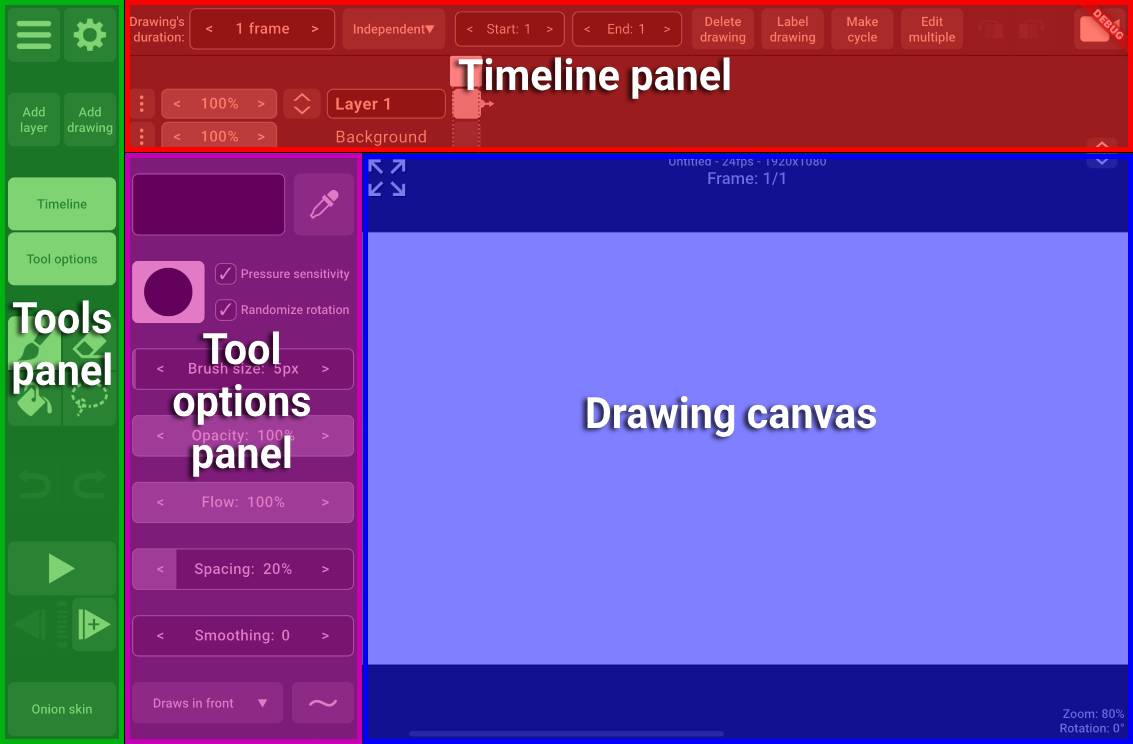
Рабочее окно разделено на области с разными задачами. Холст показывает текущий рисунок; над ним расположена временная шкала с дорожками слоёв и отметкой воспроизводимого кадра. Панель инструментов содержит операции рисования и воспроизведения, а контекстная панель параметров меняется вместе с выбранной кистью, заливкой или выделением. Такое расположение позволяет держать последовательность на виду во время отрисовки, а не переключаться между отдельными вкладками для каждого кадра.
Холст и инструменты графики
На холсте отображается содержимое выбранной позиции временной шкалы с учётом порядка слоёв. Кисть отвечает за свободный штрих, ластик удаляет его участки, Fill закрывает область цветом, а Lasso выделяет фрагмент для перемещения и трансформаций. Для кисти предусмотрены ширина, непрозрачность, интенсивность нанесения Flow, расстояние между отпечатками Spacing и сглаживание Smoothing. Это разные параметры: нулевой Flow делает незаметным отдельный отпечаток кисти, а нулевая Opacity обнуляет видимость всего штриха.
Работа со стилусом поддерживает чувствительность к нажиму при наличии совместимого устройства. На iPad предусмотрены Apple Pencil и Logitech Crayon, на Android — в частности S Pen и другие устройства с чувствительным пером. Настройка «Draws inside» ограничивает нанесение уже непрозрачными участками текущего изображения; «Draws in front» создаёт обычный штрих сверху; «Draws behind» располагает его позади нарисованного в этом же рисунке. Это объясняет, почему выбранный режим кисти влияет на результат даже при одинаковом цвете.
В RoughAnimator есть формы кисти и импорт собственного изображения кистевого отпечатка: для такой формы используется PNG с прозрачностью, рекомендуемый размер — около 300 × 300 пикселей. В стандартном инструменте рисования предусмотрены линии, квадрат, прямоугольник, окружность и эллипс. Программа при этом остаётся утилитой для анимационных рисунков: названия инструментов не следует воспринимать как подтверждение полноценной векторной геометрии или сложных художественных кистевых движков.
Временная шкала и понятие экспозиции
На шкале каждый рисунок представлен отдельным отрезком. Его ширина отражает, сколько кадров он остаётся видимым. Это важнее простого подсчёта рисунков: при частоте 24 кадра в секунду рисунок длительностью два кадра показывается примерно 1/12 секунды, а рисунок длительностью шесть кадров — четверть секунды. Можно получить ритмичное движение при относительно небольшом числе собственно нарисованных поз. И наоборот, десятки рисунков на коротком отрезке резко увеличат нагрузку на память.
Временная шкала различает рисунки, кадры времени и дорожки слоёв. Смещение курсора просмотра на один кадр не обязательно выбирает новый рисунок: при удержании позы на несколько кадров текущая картинка останется той же. Разработчик предусмотрел режимы Independent, Sync layers и Maintain overall duration. Они управляют тем, затрагивает ли изменение длительности только один слой, согласует ли другие слои и сохраняется ли общий хронометраж. Ошибка выбора режима может нарушить синхронизацию до того, как пользователь это заметит на просмотре.
Панель слоёв, прозрачность и маскирование
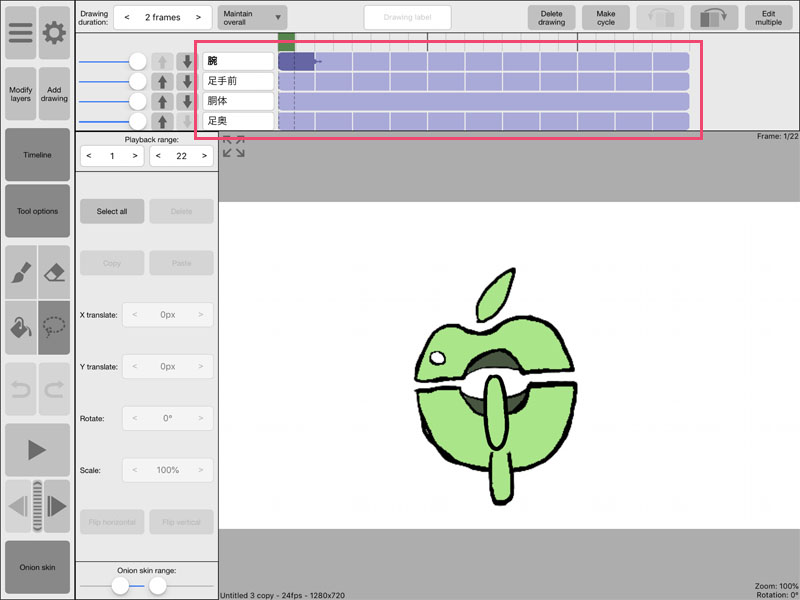
Новый документ содержит Background, который нельзя удалить, и обычный Layer 1. Дополнительных слоёв у редактора формально не ограничено, но фактический предел зависит от памяти устройства и объёма нарисованного содержимого. У каждого слоя есть имя, непрозрачность, порядок и меню операций. Кроме переноса и дублирования доступны блокировка редактирования, режим наложения и Mask to layer below — отображение верхнего рисунка только там, где непрозрачен нижний.
Особенно полезно совпадение экспозиций: можно создать пустую цветовую дорожку с такими же длительностями рисунков, как у линии персонажа. Тогда цвет и контур остаются раздельными, но перемена поз происходит синхронно. Это не автоматическое раскрашивание всей анимации, а подготовка точной временной структуры для ручной работы. Слияние слоёв упрощает проект, однако уничтожает их независимость, поэтому подход оправдан лишь после решения о финальном виде сцены.
Кадровая навигация, предварительный просмотр и камера
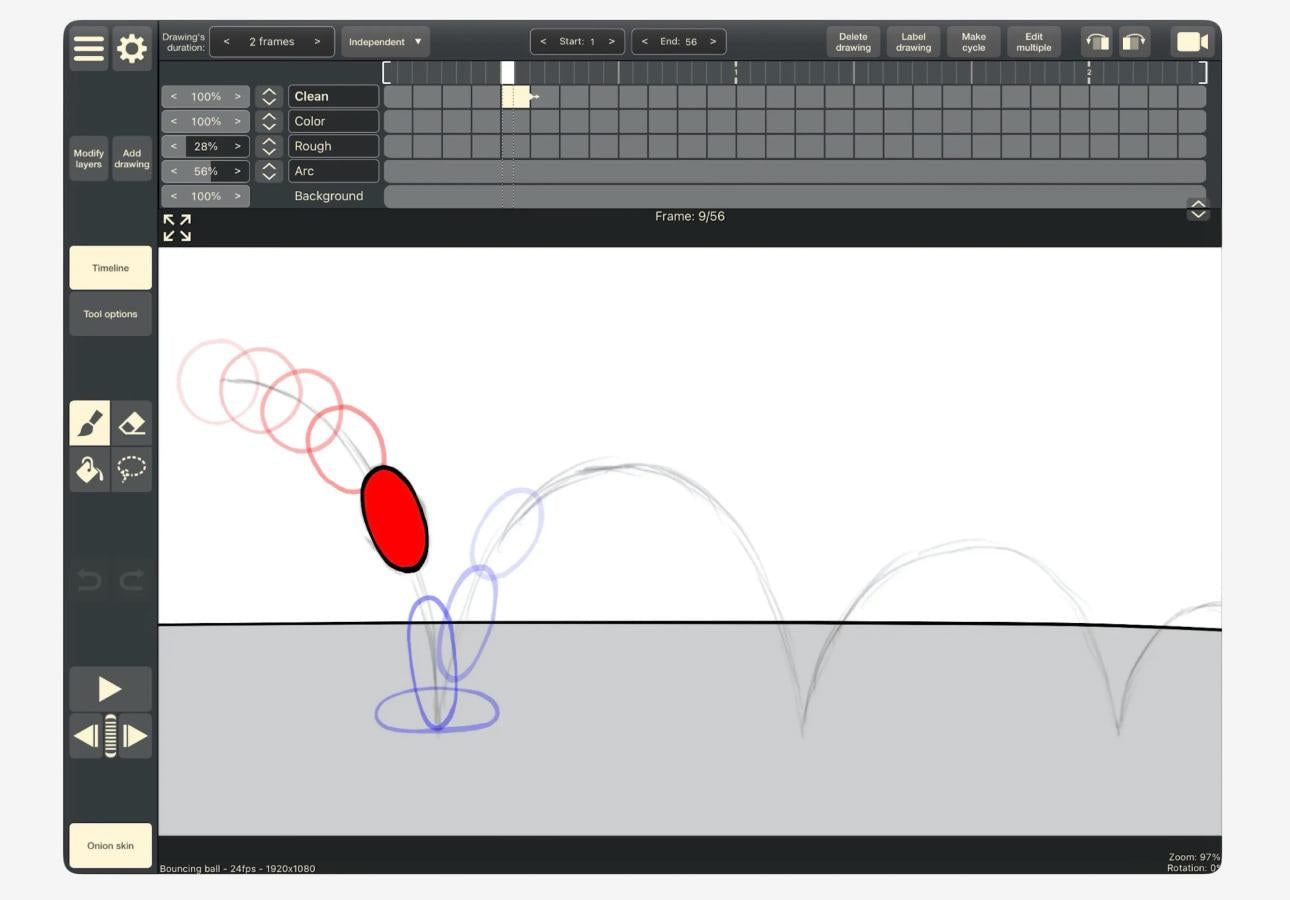
Панель воспроизведения позволяет прослушивать и просматривать движение до экспорта. Scrub — перемещение позиции просмотра по шкале — нужен для проверки соседних фаз без обязательного воспроизведения всего ролика. Onion skin накладывает полупрозрачные предыдущие и следующие рисунки, показывая расстояние между положениями и направление движения. Диапазон наложения и степень видимости регулируются отдельно. Есть и Transform onion skin, позволяющий смещать отображаемые опорные рисунки при методике shift and trace.
Функция Make cycle повторно использует заданное число предыдущих рисунков без создания заново всей длинной цепочки. Изменение исходного рисунка отражается в цикле. На шкале повторение отмечается отдельным цветом, а некорректная ссылка на цикл или превышение числа доступных рисунков не превращается в рабочее движение. Это удобная структурная автоматизация для повторяемых жестов, но её нельзя путать с интерполяцией новых изображений.
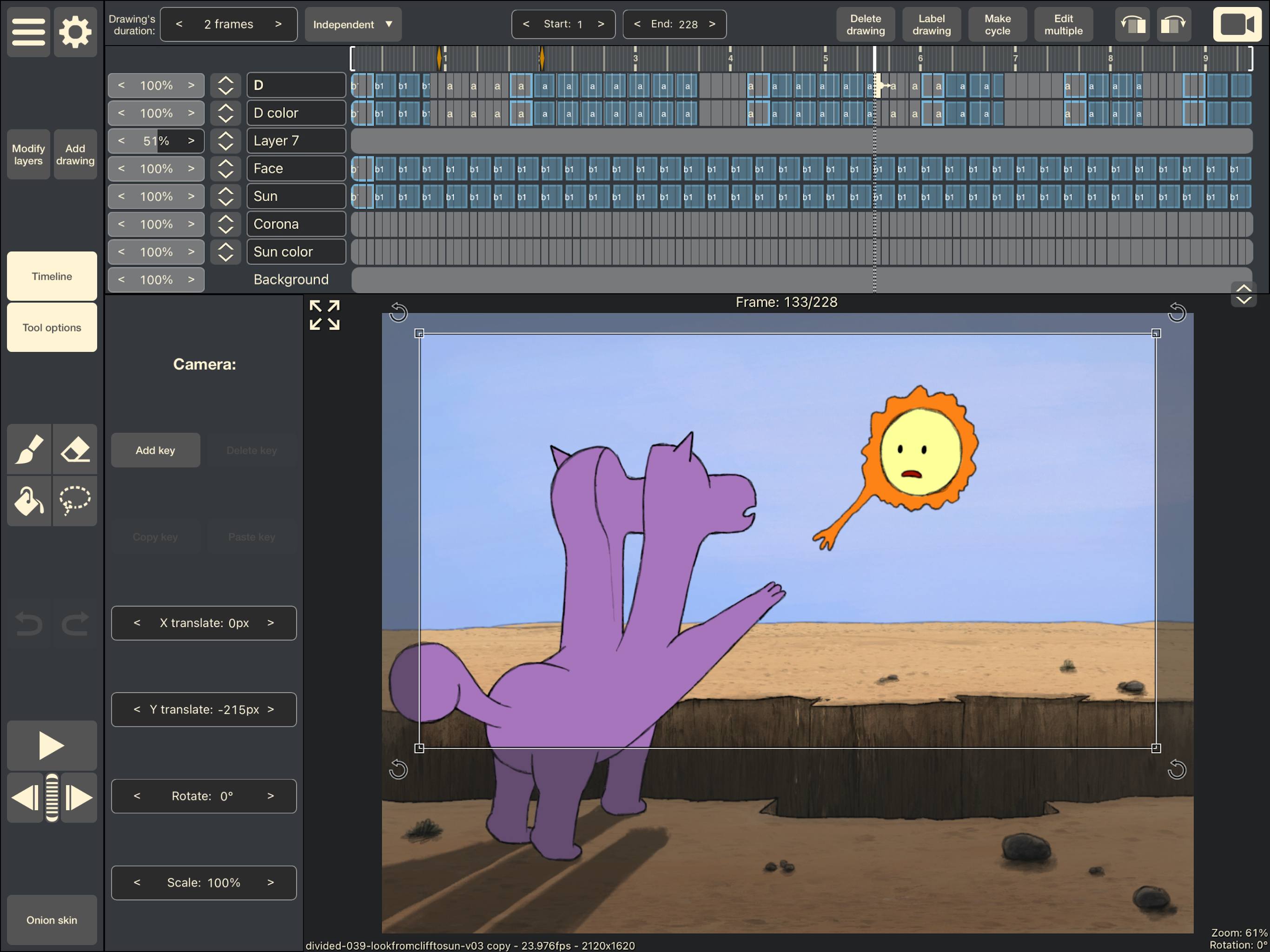
Camera tool задаёт движение виртуальной камеры: панорамирование и изменение масштаба кадра. При этом рисунок не превращается в вектор и не появляется новая фаза движения персонажа. В выпуске 4.23 добавлена опциональная линейная интерполяция движения камеры, что ещё раз подчёркивает различие между камерой и содержимым рисованных слоёв: плавный сдвиг области просмотра возможен, автоматическое дорисовывание ног и рук — нет.
Функции: что действительно делает редактор
Рисование контуров и заливка цвета
Основная графическая операция — создание нового рисунка или правка уже существующего. Кисть учитывает настройки размера, прозрачности, расстояния между отпечатками и сглаживания. Это полезно в фазовой анимации: контур персонажа можно вести более стабильной линией, а на черновом этапе использовать меньшую непрозрачность. Точные значения подбираются под графический стиль и размер холста, единого «оптимального» пресета нет.
Fill не просто окрашивает всю картинку одним нажатием: он умеет ориентироваться на границы текущего слоя, текущего и верхних слоёв либо всех видимых слоёв. У заливки есть Tolerance для допуска по цвету, Expand fill и Blur fill для обработки края и Close gaps для небольших разрывов контура. Существует Fill by lasso selection, когда художник задаёт область не по замкнутым линиям, а собственным выделением. Это позволяет раскрашивать неидеально закрытые формы и тонкие промежутки под контуром. При этом Close gaps не означает гарантированного ремонта любого контура: степень разрыва и сложность формы остаются значимыми.
Ластик использует собственные параметры ширины, прозрачности, Flow, Spacing и Smoothing. По этой причине удаление может быть частичным, с мягким краем, а не только полным стиранием пикселей. В графической сцене такой режим помогает подчистить пересечения линий. Но на протяжении длинной последовательности важнее согласованность контуров между рисунками, чем безусловно сложная живописная обработка каждого отдельного кадра.
Выделения и преобразования рисунка
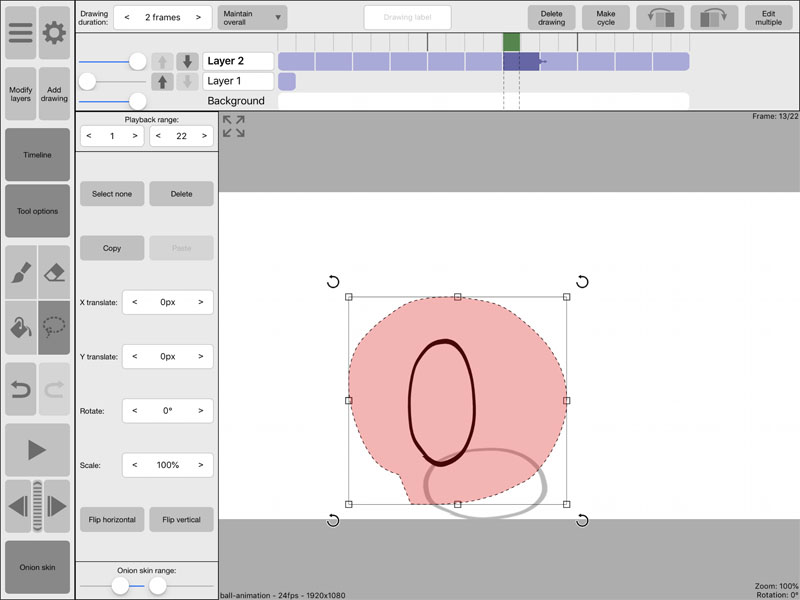
Lasso предназначен для ограничения редактируемой области текущего рисунка. Выделение допускает копирование, вырезание, вставку, удаление, сдвиг по X и Y, поворот, масштабирование, горизонтальное и вертикальное отражение. Параметр Feather размягчает край выделения, снижая заметность ступенек после операции. С помощью этих инструментов можно поправить пропорцию головы или положение руки на выбранной фазе вместо полного перерисовывания всей фигуры.
Такая трансформация остаётся растровой. Результат повторного увеличения и поворота не равнозначен изменению независимого векторного контура. Поэтому в последовательностях с тщательно выполненной чистовой линией трансформации полезны как средство коррекции, но не как основа бесконечного масштабирования без потерь. Пользовательские повороты могут также изменять толщину линий относительно исходных рисунков, и это приходится учитывать при оценке согласованности движения.
Монтаж рисунков без полноценного видеомонтажа
В редакторе можно создавать пустые рисунки после текущего, делить экспозицию посередине или в позиции курсора и дублировать содержимое рисунка с сохранением или перераспределением длительности. Есть перестановка соседних рисунков и режим Edit multiple для совместного изменения выбранного диапазона. В отличие от привычного монтажного приложения, эти операции изменяют прежде всего структуру рисованной сцены: когда показывается конкретная поза и какие независимые слои в этот момент существуют.
Для навигации пригодны подписи Label drawing. Например, длинная последовательность может содержать опорные состояния «подготовка», «контакт» и «возврат», чтобы аниматор не искал нужную фазу только по маленькому прямоугольнику на шкале. Кадровый просмотр и выделенный диапазон Start/End позволяют сосредоточиться на участке движения. В рамках одного продукта это удобная организация труда, но она не заменяет видеомонтаж нескольких готовых сцен.
Звуковые ориентиры и ротоскопирование
Аудиофайл появляется на временной шкале отдельной дорожкой с визуальным представлением звуковой волны. Можно импортировать несколько аудиофайлов и перемещать их относительно рисунков. Это важно для синхронизации артикуляции: разные положения рта связываются с моментами произнесения слогов, а паузы и смены эмоций — со звуковым ритмом. Поддерживаемые аудиоформаты прямо перечислены в руководстве: WAV, MP3 и AIFF. Импорт звука — средство подгонки рисунков, а не полноценный аудиоредактор с многодорожечным сведением.
Импорт видео создаёт отдельный видеослой и подгоняет его к разрешению проекта. Художник может использовать движение снятого объекта как визуальный ориентир для рисованной версии — это и есть ротоскопирование. Оно не превращает ролик в готовые мультяшные контуры автоматически. Формально здесь важен механизм опорного видеослоя, а не предполагаемая поддержка любой комбинации кодека и контейнера: конкретный полный перечень допустимых расширений импортируемого видео не закреплён в документации.
Изображение импортируется в текущий рисунок с масштабированием под размер холста. Несколько изображений программа может разместить в новой дорожке как последовательность. Это отличает одиночный фон или референс от уже подготовленной цепочки кадров. Другой проект RoughAnimator можно присоединять выборочно по слоям, что облегчает повторное использование элемента композиции. При этом для импортируемых картинок документация не обещает универсального открытия любых графических форматов; полный перечень расширений не стоит выводить из одной кнопки Import image(s).
Форматы, сохранение и перенос между программами
Рабочий проект — не то же самое, что готовый видеоролик
Сохранённый проект содержит организацию рисунков, слоёв и длительностей. На настольных системах предусмотрены File → Save и Save As, а также возврат Revert to Saved. В мобильных версиях доступ к проектам устроен через собственную папку приложения и системные механизмы работы с файлами. В инструкции по обмену с другими пакетами упоминаются папка проекта и файл data.txt внутри неё; на macOS проект может выглядеть как единый пакет с расширением .ra. Поэтому простой GIF или MP4 не следует считать полноценной копией исходника, даже когда итоговый ролик внешне совпадает с предпросмотром.
Для обмена проектами между мобильной и настольной версиями используется именно родная структура RoughAnimator. Файлы проектов переносятся между платформами, но лицензии при этом не становятся общими. На iPhone и iPad папка RoughAnimator доступна через системное приложение «Файлы»; на Android 10 и старше она располагалась во внешнем хранилище. В Android 11 и новее доступ к каталогу данных приложения ограничен политикой ОС, что делает обычный файловый менеджер ненадёжным способом добраться до сохранённой работы. Это ограничение доступа не равно отсутствию самой папки или потере рисунков.
Что получается после экспорта
Видео подходит для передачи готового движения зрителю. В версиях Windows и Android редактор экспортирует MP4, а в версиях macOS и iOS — видео QuickTime. Формат видео зависит от платформы: не следует обещать пользователю одинаковый набор контейнеров на всех устройствах. В описаниях мобильных магазинов приводится общий перечень, но подробные руководства уточняют его по операционным системам. Для прозрачности надёжной общей опцией остаётся последовательность PNG; на iOS/macOS прозрачный QuickTime поддерживается только некоторыми кодеками и устройствами.
GIF удобен для короткого бесшумного повторения. Его ограничения связаны с самим форматом: не предусмотрена полноценная звуковая дорожка, цветовая палитра существенно беднее большинства современных видеоформатов, а плавные градиенты могут выглядеть иначе. Последовательность PNG — набор отдельных изображений с сохранением кадрирования и, при соответствующей настройке, прозрачности. Такая последовательность пригодна для монтажа, композитинга и архивного обмена кадрами, но не содержит всей логики исходного проекта с дорожками и рисунками, имеющими разную длительность.
В RoughAnimator можно ограничить экспорт активным диапазоном Start/End. Важная разница между «показать часть сцены» и «удалить всё остальное» состоит в том, что диапазон воспроизведения влияет на предпросмотр и выбранную выгрузку, но сам по себе не означает вырезания остальных рисунков из сохранённого проекта. Это позволяет выпускать тестовый фрагмент из длинной работы без разрушения основной структуры.
Связь с Adobe Animate, After Effects и Toon Boom Harmony
Поддержка внешних профессиональных пакетов реализована не через универсальный «сохранить проект в формате Adobe», а с помощью отдельных импортных сценариев и расширений. Для Adobe Flash/Animate используется расширение, получающее путь к data.txt и способное импортировать рисунки. При таком переносе есть дополнительный вариант преобразования битмапов в векторные формы в Animate. Это не означает, что RoughAnimator сам стал векторным редактором: преобразование выполняется уже на стороне принимающей программы.
Для After Effects предусмотрен специальный скрипт, который выбирает папку RoughAnimator или находящийся внутри data.txt. Официальная версия инструкции к этому скрипту обновлена 13 марта 2026 года. Для Toon Boom Harmony действует другой скрипт, который импортирует изображения в заранее созданную сцену с теми же размерами и частотой кадров; опубликованная инструкция к нему содержит дату 1 февраля 2021 года. Из этого не следует, что любую актуальную сборку этих пакетов можно считать проверенной на совместимость: дополнительные сценарии зависят от API и поведения конкретного приложения.
Для Flash/Animate существует и обратное направление — экспорт в проект RoughAnimator. Здесь есть ограничения: экспортируются основные кадры на главной сцене; анимация внутри символов, которая выполняется во время удержания кадра, теряется, а промежуточные переходы преобразуются в ключевые кадры. Звуковой слой, состоящий только из аудио, может передаваться. Для студийного обмена это особенно значимый компромисс: проект, который визуально совпадает после импорта, не обязательно сохраняет редактируемые связи, символы и способы построения движения.
Задачу дальнейшей сборки сцен разумно отделять от анимации поз. Например, в DaVinci Resolve можно собирать полученные клипы и выполнять финальную монтажную работу, но такая сборка не возвращает исходные слои RoughAnimator. Для работы с последовательностью кадров полезно понимать и технические особенности кодирования в FFmpeg, поскольку видеоконтейнер, частота кадров и прозрачность — разные свойства результата.
Версии, устройства, производительность и зависимость от сети
Мобильные и настольные редакции
RoughAnimator выпускается как отдельное приложение для iOS/iPadOS, Android, Windows и macOS. На большом сенсорном экране особенно заметен смысл компактной архитектуры: художник рисует непосредственно на холсте, а шкала и настройки остаются рядом. На телефоне приложение работает, однако часть места занимает интерфейс; разработчик прямо рекомендует при необходимости менять его масштаб и скрывать менее используемые элементы. Для рисования сложных сцен это компромисс между переносимостью и доступной рабочей областью.
На настольном компьютере используются мышь, клавиатура и при необходимости графический планшет. Меню File показывает привычные Save, Save As и Open. Для Windows и macOS руководства описывают перетаскивание изображений и файлов из Explorer или Finder в редактор. На мобильных системах соответствующие операции организованы через меню приложения. Автор отдельно предупреждает, что мобильные выпуски получают больше его внимания и могут раньше настольных получать новые улучшения; одинаковое название не гарантирует побуквенно одинаковый интерфейс и одинаковую доступность обновлений в любой момент.
Совместимость с Apple Pencil, Logitech Crayon и S Pen означает поддержку соответствующего сценария ввода, а не обещание одинакового давления, сглаживания и задержки на всех устройствах. На iOS есть настройка Stylus only mode, при которой касание пальцем не рисует, и опции обработки ввода пера. Windows-версия содержит средства масштабирования, поворота и панорамирования холста с клавиатуры. Полную гарантию конкретной модели стороннего пера без сведений об устройстве давать нельзя.
Память важнее абстрактного числа кадров
У приложения нет жёсткого предела продолжительности анимации, однако это не означает отсутствия аппаратных границ. На устойчивость влияют прежде всего количество уникальных растровых рисунков, разрешение каждого, число слоёв и доступная оперативная память. Удержание одной позы на двенадцать кадров менее затратно, чем двенадцать отдельных изображений аналогичного размера. Поэтому длинный аниматик с длительными экспозициями и столь же длинная сцена, полностью нарисованная на каждом кадре, предъявляют принципиально разные требования.
В FAQ автор отмечает риск замедлений и сбоев на проектах с несколькими тысячами рисунков; конкретный порог зависит от устройства. Ограничитель разрешения можно обойти длительным удержанием Okay, однако эта возможность не гарантирует устойчивость: приложение не оптимизировано для произвольного превышения пределов. Для тяжёлой сцены более безопасна умеренная рабочая резолюция и снижение параметра Resolution for inactive layers and playback. Это влияет на качество предварительного отображения, а не является способом «починить» изначально низкое разрешение окончательного рисунка.
Производительность нельзя измерять по рекламным словам. Здесь нет оснований обещать конкретное количество слоёв при 4K, неизменные 60 кадров в секунду или определённое время экспорта на произвольном телефоне. Достовернее говорить о механизме зависимости: чем больше различных растровых изображений и чем крупнее они, тем больше памяти требуется хранению, просмотру и обработке. Для учебной сцены это чаще не мешает, а для крупной многоминутной работы становится одним из главных факторов выбора архитектуры проекта.
Интернет, конфиденциальность и безопасность
Рабочая модель RoughAnimator не требует размещать каждый рисунок в онлайн-аккаунте. В заявленной политике конфиденциальности разработчик не собирает персональную информацию через само приложение. Вместе с тем при запуске программа иногда загружает файл с официального сайта для уведомления или проверки обновлений: веб-сервер фиксирует время и IP-адрес этого обращения. Эти два утверждения совместимы: отсутствие облачной обработки рисунков не равняется полному отсутствию сетевых соединений.
Оплата проходит через магазины приложений или FastSpring для Windows/macOS. Последний хранит сведения о покупке, включая контактные данные и лицензии; у разработчика нет доступа к платёжным реквизитам. Магазины могут обрабатывать технические данные, включая отчёты о сбоях. Поэтому при работе с конфиденциальными раскадровками разумно отделять локальные материалы проекта от отправляемых разработчику архивов для поддержки: при обращении по поводу повреждённого файла содержимое пересылаемого проекта становится доступным получателю.
У RoughAnimator нет подтверждённого встроенного облачного монтажа и нет механизма генеративного ИИ, который бы создавал кадры по тексту или вычислял промежуточные рисунки. Нет и оснований описывать его как пакетный конвертер большого каталога видеозаписей. Главное автоматизируемое действие здесь — повторное использование уже созданного художественного материала, работа с длительностями и камера. Безопасность пользователя зависит не только от приложения, но и от хранения собственных файлов, состояния устройства, резервных копий и доверия к источнику установщика.
Оплата, лицензия и возможности без подписки
На официальной странице для iPad, Android, macOS и Windows приведена одинаковая цена 7,99 доллара США. Это разовая покупка для выбранной платформы. Лицензия для Android не даёт автоматического права бесплатно установить версию Windows, а покупка для iPad не становится лицензией macOS. В магазине Apple и Google Play на момент подготовки обзора указан платный доступ. Региональные суммы, налоги, валюта покупки и правила возврата определяются площадкой оплаты; переводить цену в рубли с фиксированным курсом для долгоживущего обзора было бы неточно.
RoughAnimator нельзя описывать как приложение с постоянным бесплатным тарифом и искусственным ограничением числа слоёв. Платная редакция сразу содержит работу с неограниченным числом слоёв как программную возможность; фактически доступное число ограничит память. Вместе с тем документация настольных выпусков содержит поле Registration для лицензионного кода. Само наличие этого поля не устанавливает актуальные правила демонстрационного периода и не подтверждает бесплатный полнофункциональный выпуск. Поэтому условия любых пробных настольных установщиков следует отделять от подтверждённой модели разовой покупки.
Цена выглядит невысокой по сравнению с многими профессиональными комплексами, но экономическое решение не исчерпывается стоимостью одной загрузки. Если нужен и Android-планшет, и Windows-станция, платятся две отдельные лицензии; если требуется звук, монтаж и композитинг, редактор не заменит весь связанный инструментарий. Не стоит также считать «неограниченные слои» гарантийным обязательством обработать проект любого размера. Эти ограничения имеют большее значение, чем формальная разница в несколько долларов между графическими приложениями.
Плюсы RoughAnimator
- Шкала с независимыми рисунками и экспозицией. Можно удерживать одну позу разное число кадров и работать как последовательно, так и от опорных поз к промежуточным.
- Слои без программно установленного количественного потолка. Контур, цвет, фон и элементы сцены можно разделять, пока это допускают ресурсы устройства.
- Полезная система визуальных ориентиров. Onion skin, просмотр движения, прокрутка шкалы и подписи рисунков делают анализ тайминга предметным.
- Импорт аудио и видео. Речь можно увязать с артикуляцией, а видеосъёмку — использовать как основу ротоскопирования без перехода в отдельный пакет ради одной опорной дорожки.
- Достаточный набор графических правок для анимации. Настраиваемая кисть, заливка по нескольким слоям, лассо, формы, режимы наложения и маскирование помогают довести черновик до цветной сцены.
- Понятные пути передачи результата. GIF, видео, последовательность PNG и проектный перенос в Animate, After Effects и Harmony покрывают разные этапы производства.
- Разовая покупка. Для выбранной операционной системы не требуется ежемесячная оплата подписки на собственно редактор.
Минусы RoughAnimator
- Нет автоматической прорисовки между позами. Персонаж не будет двигаться только от двух заданных положений; промежуточные рисунки нужно делать самостоятельно.
- Растровая основа. Многократное растяжение и поворот элементов ухудшают качество пиксельных контуров и ограничивают дальнейшее масштабирование.
- Не заменяет видеомонтаж и звуковой постпродакшен. Для готового многосценного фильма и сложной звуковой обработки потребуется другое ПО.
- Отдельная покупка на каждой ОС. Два устройства на разных платформах требуют самостоятельных прав использования приложения.
- Слабое место длинных проектов — память. Большое число уникальных рисунков высокого разрешения может замедлить работу и привести к сбоям.
- Неодинаковый путь переноса файлов. Особенно на Android 11+ доступ к внутреннему каталогу проектов осложняется ограничениями файловой системы.
- Английский интерфейс в App Store. Новичку придётся освоить рабочие термины Drawing duration, Onion skin, Fill и другие.
Кому подойдёт и кому не подойдёт
Кому подойдёт
RoughAnimator имеет смысл для художника, который уже понимает разницу между рисунком и кадром времени или готов её освоить. Это аниматор коротких сцен, студент с упражнениями на вес, тайминг и интервалы, иллюстратор, который хочет оживлять свои рисунки вручную, преподаватель, показывающий принципы классической анимации, и специалист, использующий планшет как выездное рабочее место для раскадровки и тестов движения.
Пользователю iPad и Android-планшета продукт интересен именно сочетанием пера и взрослой временной шкалы, а не отсутствием любых сложностей. Компьютерному художнику — возможностью продолжить формат работы со слоями, рисунками и длительностями в Windows или macOS. Наконец, в студийном процессе полезна возможность передать сохранённые сцены в более крупный анимационный пакет через отдельный импортный скрипт, хотя совместимость таких дополнений всегда требует учитывать принимающую версию программы.
Кому не подойдёт
Для человека, ожидающего автоматическую анимацию объектов, костные деформации, параметрические траектории и бесшовную интерполяцию поз, RoughAnimator не отвечает исходной задаче. Наличие Camera tool не отменяет это ограничение. Не лучший выбор он и для художника, создающего прежде всего большие статичные полотна с имитацией сложных живописных материалов: рисовать здесь можно, но инструменты подчинены сборке кадров, а не универсальной живописи.
Не стоит выбирать приложение единственным инструментом для многосценного фильма со сложными переходами, титрами, цветокоррекцией и полноценным звуковым сведением. Пользователю, которому важна одна лицензия на все ОС, также нужно учитывать отдельные покупки. А тем, кто обрабатывает тысячи уникальных 4K-рисунков на слабом планшете, стоит планировать короткие сцены и отдельную монтажную сборку вместо опоры на несуществующий безграничный запас производительности.
Что перестанет работать первым при изменении условий
При отсутствии интернета. Критичнее всего становятся покупка, загрузка установщика, обновления и возможные служебные обращения к сайту. Работа с уже доступным проектом и рисование не устроены как обязательная трансляция каждого действия на сервер. Однако невозможность получить свежую версию или восстановить ранее купленную программу через магазин остаётся отдельным организационным риском.
При смене устройства или ОС. Проблема не в графическом формате рисунка, а в двух независимых обстоятельствах: нужна лицензия новой платформы, а родной проект необходимо передать вместе с его структурой. На Android с ограниченным доступом к каталогу данных именно извлечение рабочего проекта может оказаться сложнее, чем обмен обычным MP4. На iPad путь через «Файлы» более прозрачен. Эти различия следует учитывать до удаления приложения со старого устройства.
При нехватке памяти. Первым сигналом становится менее отзывчивое рисование, навигация или предпросмотр. Затем увеличивается риск аварийного завершения и повреждения слишком тяжёлого проекта. Особенно опасно число отдельных изображений, а не формальная продолжительность ролика. Снижение качества предпросмотра помогает уменьшить нагрузку, но не отменяет необходимости делить длинную анимацию на самостоятельные сцены.
При несовместимости скрипта с редактором-получателем. Экспортированный MP4 продолжит существовать как обычный ролик, а вот импорт родной структуры в новую версию Animate, After Effects или Harmony зависит от отдельного дополнения. Это разные уровни совместимости: воспроизвести финальный кадр, прочитать последовательность PNG и восстановить дорожки проекта — три самостоятельные задачи. Самый устойчивый путь обмена не всегда самый редактируемый.
При отсутствии подходящего кодека. Набор возможных вариантов видео не одинаков на всех платформах. Неподдерживаемый проигрывателем формат мешает просмотру уже готового файла, хотя изображения проекта могут быть целы. Набор PNG остаётся альтернативой для передачи отдельных кадров, особенно когда важно избежать дополнительных ограничений видеокодека. Но PNG-последовательность сама по себе не хранит звуковую дорожку и семантику оригинальной шкалы.
Матрица сохранности результата: что переживает разные действия
Главный вопрос при сохранении анимации — не только «откроется ли файл», но и «что останется редактируемым». Один и тот же фрагмент можно представить как исходную сцену, последовательность кадров и готовое видео. У каждого варианта свой баланс удобства передачи и сохранённой структуры.
| Действие или результат | Что сохраняется | Что не переносится полностью | Обратимость и практическая проверка |
| Сохранение родного проекта RoughAnimator | Рисунки, слои и структура времени внутри формата приложения. | Независимое открытие без совместимого RoughAnimator не гарантируется. | Сохранять копию структуры и отдельно убеждаться, что файл вновь открывается в приложении. |
| Save As на компьютере | Редактируемая копия состояния в отдельном имени или месте. | Две копии начинают жить независимо; правки в одной не появляются автоматически в другой. | Исходную версию можно сохранить как безопасную точку возврата перед рискованной операцией. |
| Экспорт последовательности PNG | Пиксельные изображения отдельных кадров; возможен прозрачный фон. | Нативные дорожки, название рисунков, режимы экспозиции и аудио не превращаются в редактируемые элементы RoughAnimator. | Обратный перенос требует нового построения тайминга; проверяется число файлов, размеры и прозрачность. |
| Экспорт GIF | Видимое движение как один анимированный файл. | Звук, независимые слои и богатая цветовая информация исходных изображений. | Редактирование отдельных поз требует родного проекта; проверяются скорость, цвета и петля. |
| Экспорт MP4 или QuickTime | Последовательность видимых кадров в контейнере видео; доступные возможности определяются платформой. | Не сохраняются редактируемые художественные слои и самостоятельные исходные рисунки. | Для изменения поз лучше вернуться к исходнику; проверить длительность, разрешение и воспроизведение. |
| Импорт в Animate через дополнение | Изображения и временная организация, которую способен восстановить конкретный импортёр. | Не появляется универсальная двусторонняя идентичность всех свойств приложений; преобразование битмапа в вектор — отдельная операция принимающего редактора. | Проверять контуры, число рисунков, размер сцены и совпадение длительностей в целевом документе. |
| Передача в After Effects или Harmony | Используемые кадры и структура, интерпретированная предоставленным скриптом. | Универсальный формат с одинаковой редактируемостью всех внутренних инструментов отсутствует. | Лучше держать оригинал и проверить кадрирование и тайминг сразу после импорта. |
| Изменение размера через Resize or crop/expand | Проект получает другой размер или область холста. | Исходная растровая детализация при масштабировании не гарантируется; действие описано как необратимое в обычной истории отмены. | Для безопасного возврата нужна копия проекта, созданная до изменения размера. |
Матрица показывает два типовых заблуждения. Первое: «экспортировал ролик, значит всё сохранил». Для доставки зрителю этого достаточно, но для последующих исправлений поз и синхронизации — нет. Второе: «раз PNG остаётся прозрачным, я сохраню и все монтажные настройки». Прозрачность пикселей не несёт информации о том, как разные слои были организованы и какие рисунки повторялись определённое число кадров. Для надёжного архивирования нужны и родной проект, и независимый воспроизводимый результат.
Скрытая стоимость владения
Покупка RoughAnimator разовая, но стоимость завершённой анимации определяется ещё и временем художника. Два рисунка, между которыми приложение должно автоматически вычислить десятки фаз, не являются поддерживаемым сценарием. Ручная прорисовка — сознательная часть технологии и основной ресурс проекта. Художник может экономить усилия через удержание поз, циклы и независимые элементы на слоях, однако выразительные промежуточные движения по-прежнему создаются вручную.
Второй фактор — система устройств. Отдельные покупки на четырёх ОС не образуют одну кроссплатформенную лицензию. Файловый перенос между устройствами возможен, но требует собственного порядка работы, а его цена выражается во времени организации проектов. При перемещении на Android 11+ дополнительной сложностью оказывается доступ к каталогу данных, а не платный облачный лимит: в продукте нет подтверждённой облачной подписки для такого переноса.
Третий фактор — окружение. Записанная реплика, музыкальное оформление, монтаж эпизодов и конечные титры обычно не ограничиваются RoughAnimator. Бесплатные или уже приобретённые сторонние инструменты могут закрыть эти задачи, но их совместимость и освоение требуют отдельной оценки. Скрипты импорта в профессиональные пакеты тоже нельзя считать гарантированной заменой контроля итогового кадра: важно учитывать версии получателя и особенности сохранения структуры.
Четвёртый фактор — объём хранения и цена ошибок. Проект с тысячами изображений требует больше памяти и резервного пространства, чем короткий GIF с тем же впечатлением от движения. Потерянный редактируемый проект часто дороже повторного экспорта, потому что восстановление ручных фаз занимает творческое время. Поэтому архитектура небольших самостоятельных сцен и хранение исходных файлов здесь напрямую влияют на реальную стоимость производства, даже при неизменной цене самого приложения.
Как пользоваться программой — советы гика
Названия ниже приведены в написании англоязычного руководства RoughAnimator. В iOS/Android основные команды находятся в меню приложения, открываемом с панели инструментов; в Windows/macOS значительная часть команд расположена в меню File. Конкретное размещение значков различается, но логика работы с рисунками, экспозицией и слоями общая. Перед операциями, которые меняют размеры или соединяют множество дорожек, полезна отдельная копия редактируемого проекта.
Создать проект с подходящими разрешением и частотой кадров
Цель. Получить чистый холст, временную шкалу и параметры сцены до рисования. Подготовка. Определите горизонтальный или вертикальный формат будущего ролика и решите, понадобится ли прозрачный фон при экспорте. Для учебного упражнения подойдёт, например, 1280 × 720 пикселей и 12 кадров в секунду; это пример выбора, а не аппаратный предел приложения.
- На стартовом экране выберите New project; на настольной версии также доступна команда File → New.
- Укажите ширину и высоту холста, затем частоту framerate в кадрах в секунду. Эти параметры различны: размер определяет детализацию рисунка, fps — скорость временной шкалы.
- Подтвердите создание. В новом документе появятся Background и Layer 1, а временная шкала начнётся с одного рисунка.
- Убедитесь, что рисунок выполняется на редактируемом Layer 1, а Background остаётся фоном. При необходимости запомните выбранный fps до импорта аудио или видео.
Проверка. В нижней информации о сцене отображаются её параметры, на шкале виден первый рисунок. Типичная ошибка. Создать чрезмерно крупный холст на телефоне и обнаружить задержку при каждом штрихе. Безопасный откат. Пока сцена пуста, проще закрыть её и создать новую с меньшим разрешением. Для уже нарисованной работы сначала создаётся резервная версия: команда Resize or crop/expand необратима обычной историей отмены.
Нарисовать контур кистью и исправить его ластиком
Цель. Сделать чистый рисунок одной фазы движения. Подготовка. Выберите Layer 1 и оставьте в нём пустой рисунок. При работе стилусом убедитесь, что устройство поддерживает нужный режим нажима.
- Выберите Brush tool — через значок кисти или клавишу B при подключённой клавиатуре.
- Настройте Brush size, Opacity, Flow, Spacing и Smoothing. Для обычной непрозрачной линии установите положительную непрозрачность и Flow, режим Draws in front.
- Укажите цвет через цветовую панель; для выбора цвета с уже существующего участка используйте Eyedropper. Режим формы позволяет вместо свободного движения кисти построить прямую, прямоугольник, окружность или эллипс.
- Нарисуйте силуэт. При ошибке используйте Undo; для локального удаления выберите Eraser tool клавишей E и настройте его размер и непрозрачность.
- Для собственного отпечатка кисти откройте параметры формы кисти, выберите Add brush shape и укажите прозрачный PNG; для повторного использования пресета кнопка Brush открывает сохранение и загрузку вариантов.
Проверка. Линия видна именно на активном рисунке, её размер и прозрачность отвечают заданным параметрам. Типичная ошибка. Рисунок не появляется из-за нулевых Opacity/Flow, Draws inside на пустой области или избыточной чувствительности к нажиму. Безопасный откат. Верните Draws in front, проверьте давление без чувствительности и отмените только последнее неверное действие, не стирая весь рисунок.
Раскрасить персонажа заливкой без затекания за контур
Цель. Закрыть цветом области готового контура, не разрушая линию. Подготовка. Нужен читаемый рисунок с ограниченной областью; для раздельного цвета полезна отдельная дорожка под линиями.
- Активируйте Fill tool или клавишу F, затем выберите нужный цвет.
- В Tool options укажите источник границ: Sample this layer, Sample this & above или Sample all layers. Для цвета под контуром сверху обычно нужен режим, учитывающий линию другого слоя.
- При окрашивании уже нарисованного непрозрачного пятна выберите Fills inside; для новой заливки на прозрачной области — Fills in front.
- Настройте Tolerance, а при белых щелях вдоль контура примените небольшое значение Expand fill и, при необходимости, Blur fill.
- Для разрыва линии попробуйте Close gaps. Если форма незамкнута принципиально, используйте Fill by lasso selection, чтобы задать границу заливки вручную.
Проверка. Цвет доходит до контура, не заливает фон и не перекрывает там, где это не нужно, соседние элементы. Типичная ошибка. Заливка захватывает весь холст, потому что границы находятся на другом слое или в них есть разрыв. Безопасный откат. Отмените заливку, смените режим Sampling и исправьте проблемный разрыв; не пытайтесь скрыть ошибку непрозрачным прямоугольником поверх всей сцены.
Поправить фрагмент рисунка с помощью Lasso
Цель. Сместить или повернуть часть изображения, например голову на отдельной фазе. Подготовка. Активируйте нужный рисунок на нужном слое; при существенной геометрической правке сохраните копию, чтобы сравнить пропорции.
- Выберите Lasso selection tool или клавишу L и обведите исправляемую область.
- В параметрах выберите X translate и Y translate для сдвига, Rotate для поворота или Scale для масштабирования.
- Для зеркальной правки используйте Flip horizontal или Flip vertical. При заметной жёсткой границе выделения оцените параметр Feather.
- Если нужна копия вместо переноса, примените Copy и Paste; ненужный выделенный участок удаляется отдельной командой Delete.
- После размещения используйте Select none, чтобы продолжить рисовать за пределами выделенного участка.
Проверка. Изменился только выбранный фрагмент, а соседние линии сохранили положение. Типичная ошибка. После нескольких увеличений рисунок стал заметно мягче — это следствие растрового масштабирования. Безопасный откат. Отмените трансформацию сразу после её выполнения либо откройте сохранённую копию исходного рисунка, если качество уже ухудшилось.
Разделить контур, цвет и фон по слоям
Цель. Сделать элементы сцены независимо редактируемыми и сохранить одинаковые длительности линии и цвета. Подготовка. Имеется хотя бы одна последовательность контурных рисунков, которую нужно раскрасить.
- Откройте Add layer и используйте Add empty layer для пустой дорожки либо Duplicate layer для копии с существующим содержимым.
- Для цветовой дорожки выберите Duplicate layer timing to blank drawings: появятся пустые рисунки с экспозициями исходного слоя.
- Измените порядок дорожек так, чтобы цвет находился ниже линии; при необходимости переименуйте Layer 1 в понятное имя.
- Для затенения поверх готовой окраски используйте меню слоя Mask to layer below. Слой-маска будет виден только в непрозрачной области нижней дорожки.
- Оцените Opacity, Blend mode и Lock layer. Блокировка защищает законченную линию от случайной рисовки; Merge down применяйте только после принятия решения о сведении слоёв.
Проверка. Изменения на цветовой дорожке не меняют линию, а время смены поз остаётся одинаковым. Типичная ошибка. Цвет пропадает за фоном или слой оказывается ниже непрозрачной подложки. Безопасный откат. Исправьте порядок слоёв и видимость; не сливайте их для устранения обычной ошибки порядка отображения.
Управлять рисунками, экспозицией и длительностью сцены
Цель. Установить ритм появления поз без обязательного рисования на каждом кадре времени. Подготовка. Нарисована хотя бы первая поза, выбран нужный слой.
- Временная шкала показывает продолжительность текущего рисунка через Drawing duration. Измените её ползунком либо границей рисунка, учитывая различия мобильного и настольного интерфейса.
- Через Add drawing → Add after создайте пустую фазу после текущей; для работы между двумя фазами используйте Add split halfway или Add split at playhead.
- Для нового рисунка на основе предыдущего выберите Duplicate after; Duplicate split halfway и Duplicate split at playhead создают два одинаковых рисунка вместо одного длинного.
- Перед серией изменений определите режим шкалы: Independent затрагивает текущую дорожку; Sync layers согласует длительности; Maintain overall duration перераспределяет время между соседними рисунками.
- Добавьте Label drawing к опорным позам, затем просмотром позиции курсора убедитесь, что их порядок и интервалы соответствуют замыслу.
Проверка. Общая длительность и размещение поздних поз сохраняются в тех случаях, где выбран соответствующий режим, а удерживаемая поза не требует дублировать один и тот же штрих много раз. Типичная ошибка. При добавлении или удалении рисунка все последующие фазы сдвигаются. Безопасный откат. Немедленно примените Undo, проверьте режим Independent/Sync layers/Maintain overall duration и только после этого повторите операцию. Для длинной сцены сохраняйте отдельную версию перед массовой перестройкой.
Включить Onion skin и оценить интервалы движения
Цель. Видеть соседние фазы при рисовании текущей. Подготовка. На выбранной дорожке должны существовать как минимум две разные позы.
- Активируйте кнопку Onion skin на панели инструментов.
- Откройте Tool options и настройте диапазон предыдущих и последующих рисунков, которые видны полупрозрачно.
- В Preferences → Onion skin при необходимости измените прозрачность и цветовое разделение предыдущих и будущих фаз.
- Используйте Transform onion skin, когда опорные позы требуется временно сдвинуть в режиме shift and trace для сопоставления формы.
- После оценки движения отключите Onion skin и проверьте текущий рисунок без вспомогательных цветных контуров.
Проверка. На холсте видны прозрачные соседние изображения, а собственно текущий рисунок остаётся редактируемым отдельно. Типичная ошибка. Кажется, будто предыдущая линия случайно попала в текущий кадр, или наложение слишком слабое для чтения. Безопасный откат. Отключите Onion skin либо скорректируйте диапазон и прозрачность; соседние рисунки от этого не удаляются.
Собрать повторяющееся движение через Make cycle
Цель. Повторить уже нарисованные фазы, не размножая независимые копии вручную. Подготовка. Имеются законченные рисунки одной петли — например, несколько положений движущейся руки.
- Разместите подготовленные фазы последовательно на одной дорожке и установите их длительности.
- Перейдите к рисунку после последовательности, который должен стать циклическим, и выберите Make cycle.
- Укажите число предыдущих рисунков X, из которых составляется повторение.
- Просмотрите цветовую индикацию на шкале. Рабочий цикл отмечается синим; красный означает, что ссылочная структура недопустима, например указано слишком много рисунков или попытка создать цикл из другого цикла.
- Оцените движение через Play. При изменении исходных рисунков проверьте, как эти изменения проявились в повторении.
Проверка. Петля повторяет выбранные рисунки с заданной экспозицией и не требует нарисованных вручную дубликатов. Типичная ошибка. Красная индикация цикла и отсутствие ожидаемого движения. Безопасный откат. Уберите некорректный цикл, уменьшите число исходных рисунков или выберите обычную последовательность вместо вложенного цикла; сохранённые опорные фазы не следует удалять.
Подключить речь или музыку для тайминга
Цель. Связать движение персонажа со звуковыми ориентирами. Подготовка. Подготовьте собственный аудиофайл в WAV, MP3 или AIFF; для артикуляции удобна короткая реплика, где начало и конец хорошо различимы.
- В меню проекта выберите Import audio (в настольной версии — File → Import audio).
- Укажите файл. На временной шкале появится аудиодорожка с изображением волны.
- Сопоставьте пики, начало фраз и паузы с рисунками рта или другими фазами, перемещая аудиофайл по шкале там, где это требуется.
- Для дополнительных реплик допускается импорт нескольких аудиофайлов. При работе со сложным звуковым миксом оставляйте окончательное сведение в профильном аудио- или видеоредакторе.
- Запустите предпросмотр и сопоставьте артикуляцию со слышимыми словами, а затем проверьте результат после видеоэкспорта.
Проверка. Звуковая волна имеет отдельное положение на шкале, а ключевые положения рта соответствуют звуковым событиям. Типичная ошибка. Пользователь выбирает файл неподтверждённого аудиоформата или переносит рисунки, не учитывая собственную позицию дорожки. Безопасный откат. Верните предыдущую позицию звука через Undo; для проблемного формата подготовьте копию WAV или MP3 отдельно, оставив оригинальную запись нетронутой.
Импортировать изображение, видеореференс и другой проект
Цель. Использовать собственные подготовленные материалы, не рисуя опору заново. Подготовка. Создайте документ нужного размера и решите, что требуется: одиночная картинка, серия рисунков, движущийся референс или отдельные слои другого проекта RoughAnimator.
- Для фона или элемента рисунка выберите Import image(s). Одиночная картинка попадёт в текущий рисунок, а несколько выбранных изображений могут образовать новую последовательность на отдельном слое.
- Для ротоскопирования используйте Import video; программа создаст видеодорожку и масштабирует импортированный материал к параметрам текущего проекта.
- Для элементов ранее нарисованной сцены выберите Import project, укажите проект RoughAnimator и отметьте слои, которые требуется присоединить.
- На Windows и macOS при подходящем типе файла допустимо импортировать через перетаскивание из Explorer или Finder; приоритетным и наиболее понятным путём остаются одноимённые команды меню.
- Сравните размер и положение материала с границами холста и отдельно оцените время появления импортированной последовательности.
Проверка. Импортированный материал расположен на нужном рисунке или дорожке, не перекрыл случайно остальные слои и соответствует размерам кадра. Типичная ошибка. Изображение выглядит меньше или крупнее исходника, потому что подгоняется к разрешению документа; видеореференс ещё и увеличивает нагрузку на устройство. Безопасный откат. Удалите только импортированную дорожку либо отмените вставку, сохраните исходный файл и при необходимости создайте другой проект с корректным разрешением.
Добавить движение виртуальной камеры без перерисовки сцены
Цель. Изменить область просмотра готовой рисованной композиции — например, сделать наезд на лицо или плавное перемещение по фону. Подготовка. Основные рисунки уже организованы на слоях; важно не путать движение камеры с перемещением самого персонажа.
- Откройте инструмент Camera tool на временной шкале.
- Установите позицию шкалы для начала движения камеры и задайте исходный вид кадра.
- Перейдите к более поздней позиции и измените положение или масштаб камеры, чтобы получить требуемый переход между областями сцены.
- При наличии в актуальном выпуске опции linear interpolation оцените характер движения камеры между её опорными состояниями.
- Просмотрите созданный отрезок, обращая внимание на края холста, непрозрачный фон, видимость персонажа и плавность перемещения.
Проверка. При воспроизведении композиция перемещается или масштабируется без изменения формы рисунков персонажа. Типичная ошибка. При наезде видна потеря чёткости уже небольших растровых деталей либо камера выходит за значимую область фона. Безопасный откат. Верните прежние параметры камеры и сохраните исходные изображения без повторного масштабирования слоёв; для крупного плана потребуется подходящий по разрешению исходный рисунок.
Сохранить проект и экспортировать видео, GIF или PNG
Цель. Получить одновременно редактируемый исходник и файл для просмотра. Подготовка. Убедитесь, что вся сцена корректно проигрывается, а Start/End не ограничивают её случайным коротким отрезком.
- На Windows или macOS выполните File → Save либо Save As для отдельной версии. На мобильном устройстве используйте файловые механизмы приложения и системной папки RoughAnimator для сохранности родного проекта.
- Запустите Play и проверьте движение, звук и время удержания поз. При необходимости настройте Playback range Start & End, если выгрузить нужно только фрагмент.
- Откройте Export video в меню проекта или в File на компьютере.
- Выберите формат, доступный на вашей ОС: MP4 для Android/Windows, QuickTime для iOS/macOS, либо GIF, либо PNG image sequence. Для прозрачного изображения отдайте предпочтение PNG; на iOS/macOS некоторые варианты QuickTime с альфа-каналом доступны только на поддерживаемых устройствах.
- При доступной настройке выгрузки диапазона определите, экспортируется вся сцена или только Start/End. Сохраните результат в папку, где его удобно найти для проверки.
- Откройте конечный файл отдельным проигрывателем либо просмотрите последовательность изображений, проверяя размер кадра, длительность и начало/конец движения.
Проверка. Рядом с исходным проектом существует независимый файл, который воспроизводится или читается другой программой. Типичная ошибка. Экспорт содержит только часть сцены из-за Playback range либо фон перестаёт быть прозрачным в неподходящем видеоконтейнере. Безопасный откат. Не удаляйте родной проект; восстановите полный диапазон или выберите PNG и выполните экспорт заново. На настольном компьютере Revert to Saved откатывает все несохранённые изменения и потому не должен использоваться просто ради повторной выгрузки ролика.
Сквозной воспроизводимый сценарий: прыгающий мяч
Для одного законченного упражнения достаточно сцены 1280 × 720 с частотой 12 fps. Цель — показать один прыжок за секунду, где шесть разных рисунков удерживаются по два кадра. Такой размер и частота выбраны для учебного примера; сам принцип одинаков при других параметрах.
- Создайте проект через New project, задайте 1280 × 720 и 12 fps. На Layer 1 кистью нарисуйте мяч у земли в исходной точке.
- Через Drawing duration установите длительность первого рисунка равной двум кадрам.
- Последовательно добавьте пять пустых рисунков через Add drawing → Add after. На них нарисуйте подъём мяча, положение выше, высшую точку, снижение и контакт с землёй, оставляя каждый рисунок длительностью два кадра.
- Используйте Onion skin для сопоставления положений и оценки расстояния между ними. Высшая точка не обязана находиться строго посередине высоты прыжка; важно, чтобы изменение расстояний между фазами отражало желаемый ритм.
- На отдельном цветовом слое, созданном с помощью Duplicate layer timing to blank drawings, закрасьте мяч, учитывая контуры сверху через Sample this & above.
- Просмотрите петлю через Play; после завершения проверьте, что получилось 12 кадров времени при 12 fps, то есть одна секунда движения.
- Сохраните редактируемый проект, затем экспортируйте GIF для просмотра без звука или доступный видеоконтейнер для монтажа. При необходимости также выгрузите последовательность PNG, чтобы сохранить покадровые изображения независимо от проигрывателя.
- Откройте готовый файл вне RoughAnimator. Совпадение числа фаз, длительности, размера кадра и читаемости контура означает, что весь маршрут от нового проекта до результата выполнен.
Если в этой сцене кадры неожиданно растянулись или добавился лишний пустой рисунок, безопаснее исправить длительности в исходнике и повторить экспорт, чем пытаться «починить» GIF в стороннем редакторе. Если же изображение мяча потеряло чёткость после увеличения, следует вернуться к более раннему сохранению и перерисовать нужную фазу в конечном масштабе.
Типичные проблемы RoughAnimator и безопасная диагностика
Симптомы ниже разделены по источнику: параметры графического инструмента, состояние временной шкалы, входные материалы, нагрузка на устройство, доступ к файлам и экспорт. Это не перечень обязательных ошибок приложения — многие ситуации возникают из-за настроек или ограничений ОС. Предпочтительная реакция на сбой — сначала понять, где находится неверное состояние, и только затем изменять одну связанную с ним настройку. При подозрении на повреждение исходного проекта важно не перезаписать единственную сохранившуюся копию.
| Симптом | Возможная причина | Диагностика | Исправление | Проверка результата |
| 1. Кисть двигается, но линии не видно либо она очень бледная. | Opacity или Flow равны нулю; выбран Draws inside на прозрачном месте; давление пера уменьшает фактический размер штриха. | Сравнить параметры кисти с ожидаемым режимом обычного рисования; убедиться, что выбран редактируемый слой, а не заблокированный. | Вернуть ненулевые Opacity/Flow, Draws in front; на время диагностики отключить Pressure sensitivity или увеличить минимальный размер/непрозрачность на мобильном устройстве. | На том же рисунке появляется обычный видимый штрих без изменения соседних кадров. |
| 2. Перо на Windows рисует со смещением, рывками или не реагирует как ожидается. | Настройки графического планшета, Windows Ink, сильное сглаживание либо чувствительность к нажиму. | Сопоставить положение курсора и фактическую линию; проверить реакцию с выключенной чувствительностью и меньшим Smoothing. | Проверить Use Windows Ink в свойствах Wacom Tablet, упростить параметры кисти и убедиться в корректной работе пера средствами ОС. | Линия совпадает с траекторией пера, а толщина меняется предсказуемо. |
| 3. Fill окрашивает весь фон вместо внутренней области. | Контур разорван; границы лежат на другой дорожке; Sample this layer не учитывает видимый верхний контур; Tolerance завышен. | Проверить замкнутость формы и положение линии по слоям, сопоставить параметры источника границ. | Использовать Sample this & above или Sample all layers по ситуации, уменьшить Tolerance, включить Close gaps либо ограничить область Fill by lasso selection. | Заливка ограничена нужной формой и не меняет посторонние участки сцены. |
| 4. Onion skin включён, но соседних положений почти не видно. | Недостаточно соседних рисунков, диапазон наложения не охватывает их либо прозрачность слишком мала. | Убедиться, что на шкале существуют различные рисунки до и после текущего, сравнить ползунки диапазона и настройки прозрачности. | Расширить диапазон в Tool options, повысить Onion skin opacity, проверить tint предыдущих и следующих поз. | Соседние фазы читаются как вспомогательные контуры, но не попадают в окончательную линию текущего рисунка. |
| 5. После изменения длины одной позы соседние слои разъехались по времени. | Выбран Independent вместо согласованной шкалы либо операция добавления сдвинула последующие рисунки. | Сопоставить границы рисунков на параллельных дорожках и режим Independent, Sync layers или Maintain overall duration. | Отменить недавнее смещение, выбрать соответствующий режим длительности, восстановить совпадение опорных поз на шкале. | Контур и цвет меняются одновременно, а общая длительность соответствует плану. |
| 6. Цикл отмечен красным и не проигрывается ожидаемым образом. | Make cycle ссылается на большее число рисунков, чем доступно, либо на другой цикл. | Посчитать обычные рисунки перед циклом, проверить, не включены ли в выбранный диапазон вложенные повторения. | Использовать реально существующие самостоятельные исходные фазы и корректное число X. | Цикл отмечается рабочим цветом и повторяет заданные рисунки при просмотре. |
| 7. Изображение или видео после импорта неверно кадрировано, а предпросмотр стал тяжелее. | Импортируемый материал подгоняется к разрешению проекта; видео создаёт дополнительную растровую дорожку, которую устройство должно обрабатывать. | Сравнить размер, соотношение сторон и направление сцены с исходным файлом; оценить нагрузку без импортированного слоя. | Использовать проект подходящего разрешения, исправить кадрирование и при необходимости уменьшить сложность видеореференса вне RoughAnimator. | Границы изображения предсказуемы, а рисунки совпадают с выбранным фоном или движущейся опорой. |
| 8. Аудиофайл не добавляется или речь не совпадает с артикуляцией. | Неподходящий формат, ограничения доступа к файлу либо смещение звуковой дорожки относительно рисунков. | Проверить, является ли материал WAV, MP3 или AIFF, видна ли после импорта дорожка с волной и где она начинается на шкале. | Использовать поддерживаемый аудиофайл, исправить расположение дорожки; отдельно оценить результат после экспорта. | Волна видна на шкале, а начало реплики и движения рта совпадает в конечном клипе. |
| 9. Проект с большим количеством рисунков тормозит или аварийно закрывается. | Недостаточно оперативной памяти при высоком разрешении и большом числе отдельных изображений; предпросмотр слишком детален. | Сравнить поведение маленькой сцены и тяжёлого проекта, оценить количество уникальных рисунков и разрешение, а не только секунды хронометража. | Уменьшить Resolution for inactive layers and playback, разделить длинную анимацию на короткие сцены, не принуждать редактор к заведомо неподдерживаемой сверхвысокой резолюции. | Небольшие рабочие фрагменты открываются и воспроизводятся стабильно, готовые сцены сохраняются независимо. |
| 10. Экспорт короче, чем проект, либо проигрыватель показывает неожиданный фон. | Выбран только Playback range; использован видеоконтейнер без требуемой прозрачности; настройки экспорта отличаются от ожиданий. | Сравнить Start/End с фактическими границами сцены и проверить, нужен ли альфа-канал или обычный непрозрачный ролик. | Экспортировать полный диапазон либо сознательно выбранный фрагмент; для прозрачности использовать PNG-последовательность или подтверждённо поддерживаемый вариант QuickTime. | Во внешнем проигрывателе правильные длительность и кадрирование, а в PNG при необходимости присутствует альфа-канал. |
| 11. На Android 11+ файловый менеджер не видит родные проекты. | Политика доступа Android к каталогу данных приложения не позволяет стороннему менеджеру открывать его как обычную внешнюю папку. | Установить версию Android и отличить отсутствие доступа к каталогу от ошибки открытия проекта самим RoughAnimator. | Использовать штатный способ переноса, доступный на конкретном устройстве, включая подключение к компьютеру; не удалять приложение в надежде «обновить» путь. | Копия структуры проекта доступна за пределами защищённой папки и открывается в совместимой версии RoughAnimator. |
| 12. Один сохранённый проект перестал открываться, тогда как новые создаются. | Повреждение структуры конкретного проекта; в сложных сценах риск увеличивается при сбоях и нехватке памяти. | Разделить общую неисправность приложения и проблему только одной работы; сравнить поведение резервной копии и нового пустого проекта. | Не перезаписывать единственный файл, восстановить последнюю рабочую версию; при необходимости передать копию разработчику с описанием сбоя для анализа и возможного ремонта. | Резервная версия открывается, рисунки и время совпадают с сохранённым состоянием; исходный повреждённый файл остаётся нетронутым для диагностики. |
Ошибки с пустой линией и неверным режимом заливки обычно ограничиваются текущим инструментом; сбой большой сцены, невозможность открыть проект и проблемы с защищённым Android-каталогом затрагивают уже сохранность результата. Это разные уровни риска. При наличии полноценной резервной копии разница между диагностикой и потерей работы становится существенной: можно оценивать ошибки отдельно от единственного исходника, не опасаясь, что следующий эксперимент заменит последнюю рабочую версию.
Сравнение с другими аналогами
У RoughAnimator есть ближайшие конкуренты не только среди специализированных аниматоров, но и среди универсальных редакторов с покадровым режимом. Для выбора полезно сравнивать не абстрактную «мощность», а конкретный путь: где рисовать, какие файлы выводить, сколько автоматизации требуется и сколько учебных и финансовых ограничений пользователь готов принять. Более широкий контекст ручной анимации представлен в разделе программ для покадровой 2D-анимации, но ниже оцениваются только три предметные альтернативы.
| Программа | Задача и платформы | Порог освоения | Форматы | Автоматизация | Оплата и ограничения | Подходящий сценарий |
| RoughAnimator | Рисованная 2D-анимация; iOS/iPadOS, Android, Windows, macOS. | Средний: нужно понимать рисунок, кадр и экспозицию, но рабочие области компактны. | MP4 или QuickTime в зависимости от ОС, GIF, PNG-последовательность; родные проекты и импорт в профессиональные пакеты. | Циклы и камера; промежуточные рисунки вручную. | Разовая покупка 7,99 доллара за ОС; отдельные лицензии; память ограничивает тяжёлые сцены. | Нужна покадровая шкала на планшете и продолжение работы на компьютере. |
| Pencil2D | Ручная 2D-анимация с растровыми и векторными слоями; Windows, macOS, Linux, FreeBSD. | Низкий для базовой рисованной петли, выше при сочетании растровой и векторной графики. | Экспорт MP4, WebM, AVI, GIF и изображений; собственный формат проекта. | Организация покадрового движения и дорожка камеры; не является сервисом генерации сцен по описанию. | Бесплатное ПО с открытым исходным кодом; нет нативного мобильного планшетного приложения в указанном основном наборе. | Нужна бесплатная настольная среда для ручных упражнений и простых рисованных роликов. |
| Krita | Цифровая живопись с режимом растровой покадровой анимации; Windows, macOS, Linux и Android-планшеты (бета); для iPad версии нет. | Средний или высокий: больше возможностей кистей, слоёв и настройки художественной среды. | Проект KRA, PNG-последовательности, анимационный GIF и видео через инструмент Render Animation. | Инструменты кадровой шкалы, кривых и расширение через Python; требуется собственная работа над позами. | Бесплатная официальная сборка, существуют платные магазинные версии для поддержки разработки; сложнее компактного планшетного аниматора. | Приоритет — качество живописных рисунков и их анимация на стационарном компьютере. |
| FlipaClip | Покадровые мультфильмы и короткие ролики; iPhone/iPad, Android. | Низкий для первых кадров, средний для работы с новой студийной шкалой и звуком. | MP4, GIF, PNG-последовательности; отдельные варианты выгрузки зависят от подписки Plus. | Повторение кадров, звуковая шкала, Magic Cut для вырезания объектов и Voice Maker для генерации речи; это не то же самое, что ручной подход RoughAnimator. | Бесплатный вход с тремя слоями; FlipaClip Plus по подписке даёт расширенные возможности и больше слоёв. | Нужен быстрый старт в мобильной анимации до покупки полноценной ручной среды. |
Когда разумнее Pencil2D
При жёстком бюджете и работе только на компьютере Pencil2D снимает вопрос стоимости входа. Он ориентирован на ручное рисование, поддерживает растровую и векторную графику и работает на нескольких настольных ОС. Порог знакомства с базовой временной шкалой невысок, поэтому это хороший контраст платному RoughAnimator. Обратная сторона выбора — другой формат проектной организации и отсутствие основной мобильной версии, сопоставимой с планшетным приложением RoughAnimator. Для художника, который хочет рисовать пером на Android в дороге, эта разница принципиальна.
Когда разумнее Krita
Krita заметно привлекательнее, когда требуются разнообразные художественные кисти, работа с цветом и большая графическая инфраструктура. Её анимационные инструменты способны связывать нарисованные фазы на шкале, а выводить результат можно в PNG или видео. При этом интерфейс шире и сложнее: пользователь осваивает не только тайминг, но и универсальную живописную систему. RoughAnimator проще по концепции именно потому, что не старается обслуживать большинство задач полноценного иллюстратора.
Когда разумнее FlipaClip
FlipaClip ориентирован на мобильного начинающего аниматора и допускает бесплатное начало работы. У него есть Onion skin, слои, звук и видеовывод, но часть возможностей относится к Plus, а условия новой и старой версий отличаются. В частности, три слоя доступны в бесплатной модели, а неограниченное количество — по подписке в актуальном описании. Поэтому сравнивать его только по наличию кнопки «слой» нельзя: важны размер рабочей сцены, число дорожек и требование регулярной оплаты. RoughAnimator остаётся вариантом для того, кто предпочитает разовую покупку и самостоятельную прорисовку каждой позы, а FlipaClip — для человека, которому важнее бесплатный вход и мобильные дополнительные инструменты.
В итоге выбор не сводится к числу функций в каталоге. От платформы зависит комфорт пера, от формата — дальнейшее редактирование, от автоматизации — стиль труда, а от модели оплаты — цена долгого использования. Один инструмент не становится объективно лучше другого из-за большего числа режимов: для короткой ручной анимации может быть предпочтительна простая шкала, для сложной иллюстрации — богатые кисти, для массового создания первого мультфильма — доступный бесплатный старт.
Вопросы и ответы о RoughAnimator
Можно ли создавать пиксельную анимацию без сглаженных краёв?
Да, в настройках Preview предусмотрено отключение Antialiasing для пиксель-арта. При этом художественная сцена остаётся растровой: точность пикселей зависит от выбранного масштаба, разрешения холста и последующей обработки файла. Это отдельное требование к стилю, а не специальный автоматический генератор пиксельных спрайтов.
Почему редактирование камеры отличается от движения персонажа?
Камера меняет композицию отображаемой сцены, тогда как движение руки или лица требует новых рисунков на дорожке персонажа. Даже при линейной интерполяции движения камеры опорные изображения героя не вычисляются автоматически. Это позволяет объединять нарисованную актёрскую игру с простым перемещением кадра без смешения двух типов движения.
Можно ли использовать разные значения fps в одном проекте для отдельных слоёв?
Частота кадров определяется для проекта, а не независимо для каждого слоя. Разный визуальный темп достигается длительностью рисунков и их распределением по временной шкале. Например, фон может оставаться неизменным, пока движения персонажа происходят значительно чаще. Это не требует создавать отдельную частоту воспроизведения для фона.
Нужен ли звуковой файл с идеальной студийной обработкой?
Для расстановки фаз губ полезнее чёткое начало слов, паузы и читаемая ритмика, чем сложные эффекты. RoughAnimator отображает звуковую волну и помогает сопоставить её с рисунками, но не заменяет обработку шума, балансировку музыки и окончательное сведение. Если планируется финальный монтаж, сохраняется смысл хранить отдельно исходную чистую запись.
Почему один рисунок занимает несколько клеток шкалы?
В программе различаются уникальное изображение и кадр времени. Одно изображение может показываться несколько кадров подряд — это нормальная экспозиция, а не пропуск рисунков. Благодаря ей аниматор удерживает паузу или определённую позу без хранения многократных копий идентичной картинки. Поэтому число рисунков и число кадров в итоговом файле не обязаны совпадать.
Сможет ли сотрудник открыть проект после получения только GIF?
GIF пригоден для просмотра анимации, но не передаёт редактируемые слои, отдельную аудиодорожку и организацию экспозиций RoughAnimator. Для совместной доработки необходима родная структура проекта, а для покадровой передачи без специфического приложения удобна последовательность PNG. Выбор зависит от того, нужно ли лишь показать результат или действительно менять рисунки.
Как воспринимать «неограниченное число слоёв» на мобильном устройстве?
Это отсутствие жёсткой лицензионной отсечки количества слоёв в функции редактора, а не обещание бесконечной памяти. Тяжесть сцены растёт с числом и размером уникальных рисунков, а также дополнительными материалами. Один слой с сотнями подробных изображений способен потреблять больше ресурсов, чем множество почти пустых дорожек.
Что важнее для резервного хранения — версия приложения или вид экспорта?
Оба фактора решают разные задачи. Версия RoughAnimator определяет, насколько надёжно откроется редактируемая структура; PNG и обычное видео сохраняют видимый результат независимо от её внутренних инструментов. Для архива, который переживёт обновления и смену компьютера, разумно иметь оба типа файлов. Ни один из них по отдельности не заменяет другой полностью.
Обязателен ли Apple Pencil, если используется iPad?
Нет. Приложение работает с сенсорным вводом, а стилус даёт иной уровень контроля над штрихом и поддерживаемыми параметрами нажима. На маленьком экране отсутствие пера сильнее ограничивает точность мелких деталей, чем на большом планшете. Совместимость с конкретным пером зависит от модели устройства и возможностей операционной системы.
Можно ли считать импорт видеореференса автоматическим ротоскопированием?
Нет. Под видеореференсом понимается доступная художнику опора, которую можно рассматривать по времени и использовать при рисовании. Преобразование исходной видеозаписи в готовые рисованные контуры не заявлено как автоматическая функция RoughAnimator. Отсюда и отличие от сервисов, применяющих ИИ-стилизацию: здесь художник решает, какие формы и когда рисовать.
Вывод: какой сценарий оправдывает выбор RoughAnimator
Для ручной анимации коротких сцен на планшете RoughAnimator предлагает редкое сочетание полноценных принципов экспозиционной шкалы, независимых слоёв, Onion skin и мобильного пера. Приложение не пытается автоматически создавать актёрскую игру: оно позволяет художнику точно собирать её из своих рисунков. Если главная задача — почувствовать ритм движения, синхронизировать жест с репликой и передать сцену в монтаж, выбор соответствует инструменту.
Для полноценной настольной живописи важнее возможности Krita; для бесплатного обучения покадровой работе на компьютере — Pencil2D; для мобильного знакомства без первоначальной покупки — FlipaClip. Анимационная студия, в которой требуются скрипты, несколько этапов композитинга и длительные сцены, может использовать RoughAnimator как часть процесса, но не должна подменять им всю инфраструктуру производства.
Определяющие ограничения здесь достаточно конкретны: растровое изображение, ручные промежуточные фазы, нагрузка на память, разные лицензии для разных ОС и необходимость хранить родные проекты отдельно от экспортированного видео. При принятии этих условий RoughAnimator остаётся актуальным инструментом покадрового рисунка, а не устаревшим приложением, обнаруженным только в архивах загрузок.


