Rufus: гайд от гика, возможности, интерфейс и безопасная запись установочной флешки
Rufus превращает USB-накопитель в загрузочный носитель для установки Windows, запуска Linux Live или обслуживания компьютера, на котором ещё нет работающей операционной системы. Программа не просто переносит ISO-файл на флешку: она подготавливает таблицу разделов, файловую систему и загрузочные компоненты с учётом режима BIOS либо UEFI. Именно поэтому правильно записанный установочный носитель отличается от флешки, на которую ISO был скопирован через Проводник.
Главная особенность Rufus одновременно является его основным риском. Утилита работает с выбранным физическим USB-устройством и при создании носителя уничтожает существующую разметку и данные на нём. Отмена до начала записи безопасна, но после подтверждения форматирования обычного «отката» нет. Ниже рассмотрены актуальная версия Rufus 4.16, возможности самого приложения, отличие записи от резервного копирования, сохранность результата и ситуации, в которых разумнее выбрать другую программу.
Rufus в цифрах и параметрах
| Параметр | Актуальное состояние |
|---|---|
| Продукт | Rufus — утилита создания загрузочных USB-носителей |
| Автор и разработка | Pete Batard; компания Akeo Consulting |
| Категория | Локальная настольная утилита для форматирования и создания загрузочных USB-носителей |
| Актуальный стабильный выпуск | 4.16 от 17 ноября 2026 года |
| Операционная система для запуска | Windows 8 и новее; сборки x64, x86 и ARM64 |
| Распространение | Исполняемый EXE без обязательной установки; обычный и переносной варианты |
| Стоимость и лицензия | Бесплатно, открытый исходный код, GPL версии 3 или более поздней |
| Языки | Многоязычный интерфейс, включая русский; системный журнал содержит технические сообщения |
| Основной вход | Загрузочные ISO и поддерживаемые дисковые образы, в том числе сжатые |
| Основной результат | Перезаписанный USB-носитель с нужной схемой разделов, загрузчиком и файловой системой |
| Другие результаты | Сохранение USB в VHD, VHDX, FFU; ISO с ограничением UDF для совместимых носителей |
| Сеть и учётная запись | Аккаунт Rufus не нужен; сеть требуется для загрузок и проверки обновлений, но не для записи локального образа |
Что такое Rufus и чем он не является
Идентичность продукта и поддержка
Rufus — самостоятельная Windows-программа Пита Батара (Pete Batard), разрабатываемая в проекте Akeo. Её официальный дистрибутив имеет подпись Akeo Consulting, исходные тексты открыты, а история выпусков продолжается. На 19 ноября 2026 года стабильная версия 4.16 вышла всего двумя днями ранее; это не архивный инструмент без поддержки и не одно из одноимённых приложений из магазинов телефонов.
Название встречается у посторонних проектов, поэтому идентичность установщика важнее похожей иконки. Rufus для Android, iOS, браузера или macOS как официальные версии данного приложения не выпускаются. Разработчик отдельно предупреждает о мобильном приложении, использующем название Rufus без отношения к его коду. Windows на ARM64 поддерживается как среда запуска через собственную сборку; наличие ARM64-выпуска не означает, что утилиту можно запустить непосредственно на любом ARM-устройстве с Linux.
Rufus нельзя считать менеджером разделов внутреннего SSD, программой восстановления удалённых документов или редактором содержимого ISO. Он не управляет несколькими загрузочными дистрибутивами на одной флешке в форме меню, как это делает Ventoy. Его базовая модель — один выбранный образ или режим подготовки на одном целевом устройстве за операцию. Доступное сохранение образов устройства полезно для копирования, но не превращает Rufus в полноценную систему резервного копирования с расписанием и каталогом версий.
Для каких сценариев он создан
Первый сценарий — установочный USB с Windows. Rufus обрабатывает ISO, формирует носитель под нужный тип загрузки и, для поддерживаемых выпусков Windows 11, предлагает отдельные настройки начального развёртывания. Подготовленный USB служит источником для запуска установщика на другом компьютере; сама Windows не устанавливается на внутренний диск просто от нажатия START в Rufus.
Второй сценарий — Linux Live. В зависимости от образа можно запустить систему без предварительной установки на внутренний накопитель, воспользоваться диагностическими инструментами либо перейти к установке дистрибутива. Для совместимых Live-образов предусмотрена постоянная область хранения — persistence: изменённые файлы и настройки переживают перезагрузку. Поддержка зависит не только от Rufus, но и от механизма загрузки конкретного дистрибутива.
Третий сценарий — вспомогательное обслуживание: FreeDOS или MS-DOS для совместимых задач, загрузочные среды диагностики, работа с образами виртуальных дисков, проверка носителя на ошибочные блоки и контрольные суммы. В задачи Rufus не входит ремонт файловой системы установленной ОС, лечение вирусов или решение всех проблем с Secure Boot. Утилита подготавливает среду, а результат её загрузки определяется образом, прошивкой компьютера и исправностью USB.
Платформы, выпуск и условия запуска
Для актуальной ветки 4.x требуется Windows 8 или более новая версия. Основной EXE предназначен для x64, отдельно доступны x86 и ARM64. У Rufus нет установочного мастера как обязательного этапа: исполняемый файл запускается непосредственно из каталога загрузок или другой папки. Доступ к физическим дискам требует повышения привилегий Windows; диалог контроля учётных записей является частью работы приложения с устройствами, а не формой регистрации.
Стандартный выпуск и файл с буквой «p» в имени не являются двумя тарифами. Переносной вариант автоматически создаёт рядом с EXE файл rufus.ini и тем самым сохраняет настройки между компьютерами. Стандартный выпуск тоже способен работать переносным образом, когда rufus.ini уже находится рядом с программой. Переносимость означает управление местом хранения части конфигурации, а не обещание полного отсутствия изменений в реестре Windows.
Размер актуального x64-файла близок к 2 МБ, а отдельная ARM64-сборка заметно крупнее. Компактный исполняемый файл не означает, что для создания установочного носителя достаточно нескольких мегабайт свободного места: ISO Windows или Linux хранится отдельно, а USB должен вмещать выбранный образ и служебную структуру. Сопоставление объёма носителя с размером исходника необходимо до операции; физический объём по маркировке не заменяет проверки доступной ёмкости устройства.
Программа имеет русский язык интерфейса. При использовании материалов с английскими скриншотами названия Device, Boot selection, Partition scheme и START соответствуют русским элементам «Устройство», «Метод загрузки», «Схема раздела» и «Старт». Отдельные системные сообщения, лог и названия форматов могут оставаться английскими; это не признак иной редакции.
Интерфейс: как связаны поля и зоны окна
Свойства диска и выбор исходного образа
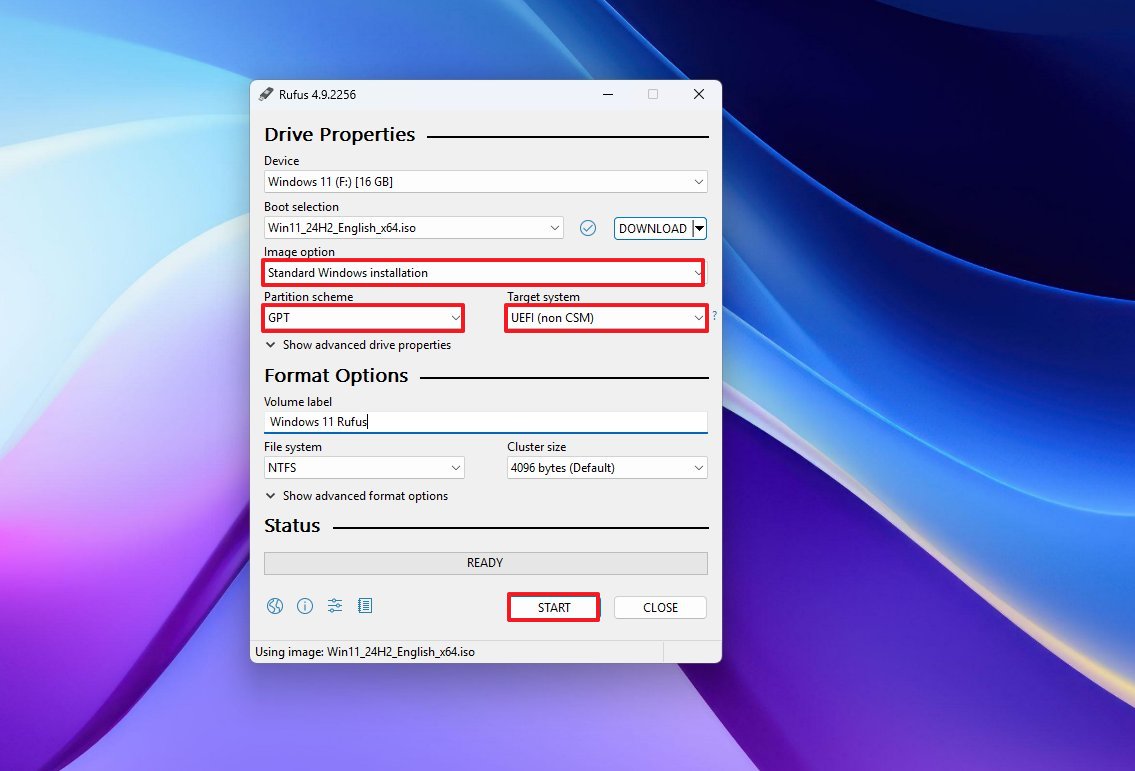
Верхний блок Drive Properties объединяет устройство назначения и загрузочный источник. Поле Device показывает обнаруженные съёмные диски с буквой, меткой и размером. Эта строка важнее остальных: именно её значение определяет, какой накопитель будет переписан. По умолчанию Rufus фильтрует устройства, похожие на обычные внешние жёсткие диски, чтобы снизить риск стирания хранилища с данными.
Boot selection выбирает характер будущего носителя: незагрузочный том, встроенную DOS-среду или работу с образом. При выборе дискового ISO появляется SELECT, а при выполнении условий загрузки — переключаемый вариант DOWNLOAD. У распознанного ISO Windows может дополнительно появиться Image option с выбором обычной установки или Windows To Go. Набор доступных параметров не полностью фиксирован: Rufus учитывает содержимое образа, тип загрузчика и поддерживаемые им способы записи.
Разметка, тип прошивки и файловая система
Partition scheme и Target system отвечают за совместимость с компьютером назначения. GPT обычно связывается с загрузкой UEFI, MBR — с BIOS либо режимом совместимости CSM; конкретный образ может ограничивать доступные комбинации. Важно не путать схему разделов USB-флешки с разметкой внутреннего диска, на который впоследствии установится операционная система. Rufus подготавливает носитель, но не переводит внутренний накопитель с MBR на GPT только в силу выбранного значения в окне.
Дополнительную теорию о разметке стоит читать отдельно: различия GPT и MBR при работе с дисками Windows. Само совпадение GPT и UEFI ещё не гарантирует загрузку: версия архитектуры, Secure Boot, содержимое ISO и настройки прошивки должны быть совместимы. Поле Target system — не «рекомендация для любого нового компьютера», а ожидаемый способ запуска созданного USB.
В Format Options расположены Volume label, File system и Cluster size. Метка — имя тома, отображаемое в системе. Файловая система определяется требованиями выбранного образа и способом подготовки. Rufus поддерживает FAT/FAT32, NTFS, UDF, exFAT, ReFS и семейство ext2/ext3 при подходящих режимах; то, что формат присутствует в коде программы, не означает, что его можно назначить любому Windows ISO. Например, файл крупнее 4 ГБ не помещается на обычный FAT32-том одним объектом, а Rufus использует механизм UEFI:NTFS там, где он применим.
Дополнительные параметры и статус записи
Сворачиваемые Advanced drive properties и Advanced format options дают доступ к отображению USB Hard Drives, особенностям старого BIOS, проверке плохих блоков, быстрому форматированию и созданию дополнительных служебных файлов. Наличие такой опции не делает её обязательной. «Check device for bad blocks» — отдельная проверка физической записи и чтения с проходами по устройству, а не простой подсчёт ошибок в ISO; она изнашивает флеш-память при чрезмерном повторении и значительно увеличивает продолжительность работы.
В нижней части окна показаны Status, ход процесса, START и CLOSE либо CANCEL, а также небольшие значки журнала, настроек и информации. До запуска операции строка сообщает готовность, затем меняется по мере создания носителя. Журнал особенно важен при диагностике: итог «запись завершена» не сообщает, что целевой компьютер имеет совместимую прошивку, но в журнале можно увидеть ошибки доступа, сведения об образе и замечания о загрузчиках.
Тёмное оформление и диалог настройки Windows
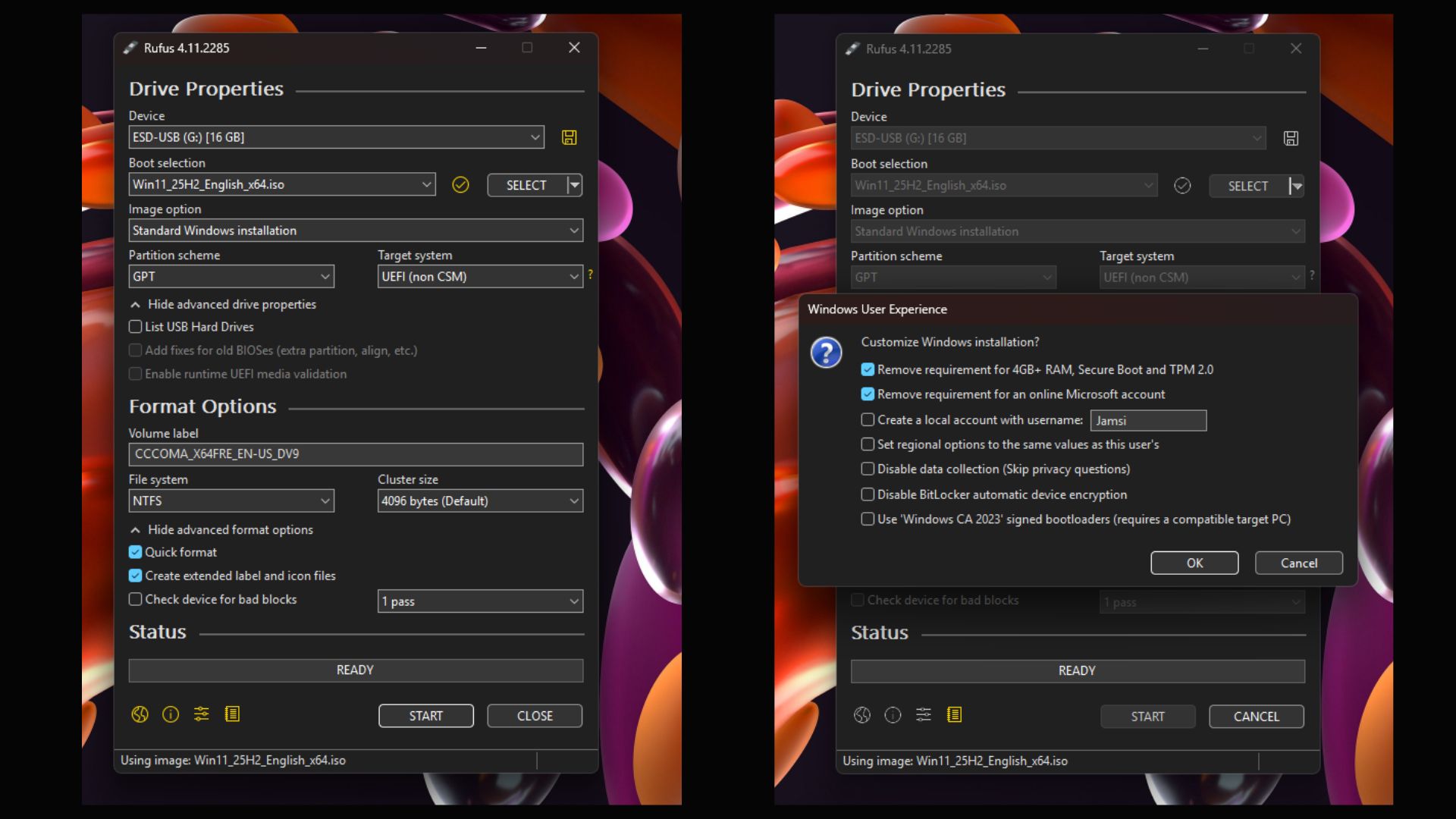
Начиная с 4.10 Rufus умеет использовать тёмное оформление. Это изменение внешнего вида, а не отдельная функциональная редакция. При работе с поддерживаемым образом Windows 11 после команды START появляется дополнительный Windows User Experience: это уже не выбор устройства, а набор параметров будущей установки. В современных выпусках он расширился за рамки обхода TPM и учётной записи; опасные возможности автоматической установки нужно отличать от обычных удобств.
Возможности программы и пределы автоматизации
Запись установочных ISO и работа с образами
Rufus понимает загрузочные ISO Windows и множества дистрибутивов Linux, а также дисковые образы, пригодные для посекторной записи. Для ISOHybrid он различает файловый режим ISO и копирование образа в режиме DD. ISO-режим создаёт файловую структуру, доступную Windows после подготовки; DD воспроизводит разметку и содержимое исходного диска, отчего Проводник иногда видит лишь часть объёма носителя. Эти режимы решают разные проблемы и не являются взаимозаменяемыми способами ускорить операцию.
Поддерживаются и сжатые дисковые образы. История выпусков фиксирует ZIP64 и поддержку сжатия Zstandard; это относится к распознаваемым образам, а не к произвольным архивам с документами. Программа не обязана превращать любой файл с расширением ISO в работоспособную установочную флешку. Специфические загрузчики и дистрибутивы иногда требуют записи DD; есть образы, заведомо несовместимые с методами Rufus.
Настройка установочной среды Windows 11
В Windows User Experience предусмотрены параметры обхода отдельных проверок TPM 2.0, Secure Boot и минимального объёма оперативной памяти, а также настройки локальной учётной записи, региона, конфиденциальности и автоматического шифрования устройства BitLocker. Набор и доступность флажков зависят от распознанного ISO и версии программы. Это настройки процесса развёртывания Windows; они не устраняют физические требования операционной системы к набору инструкций процессора и не гарантируют официальную поддержку неподходящего оборудования Microsoft.
В 4.10 появилась возможность подготовить установочный носитель Windows 11 25H2 с загрузчиками, подписанными Windows UEFI CA 2023, для компьютеров, где устаревший сертификат PCA 2011 уже отозван. 4.16 исправляет ошибки соответствующей проверки при загрузке и работы с драйвером NTFS определённых прошивок AMI. Здесь важно различать безопасность цепочки загрузки и снижение аппаратных требований к установщику: это разные флажки с разными последствиями.
С 4.14 добавлены Quality of Life и Silent installation. Первая группа упрощает начальную конфигурацию, в том числе отключает ряд навязываемых компонентов Windows; вторая рассчитана на развёртывание без подтверждений и может автоматически использовать первый обнаруженный диск. Silent installation не стоит включать при обычной домашней установке или на компьютере с несколькими ценными накопителями: цена ошибочной автоматизации — потеря данных на системном диске. В 4.16 доработаны проверки применимости этого режима.
Linux Live с сохранением изменений
Поле Persistent partition size отображается при поддерживаемом Linux Live-образе. Оно задаёт часть места на USB, в которой Live-система хранит изменённые настройки и файлы между загрузками. При нулевом размере пользователь получает обычную Live-среду без такой выделенной области. Это не общая функция для любой ОС: способ persistence зависит от особенностей Ubuntu, Debian Live, Mint и других систем, а отдельные выпуски содержали ошибки совместимости.
Постоянная область не является резервной копией внутреннего диска и не гарантирует переносимость системы на абсолютно любое железо. Даже успешно созданный Linux USB способен остановиться на этапе загрузки из-за Secure Boot, неподходящего драйвера или модуля GRUB внутри самого ISO. Поэтому совместимость с Rufus и возможность старта на конкретном компьютере нужно оценивать отдельно.
Windows To Go, DOS и технические режимы
Windows To Go означает запуск установленной Windows непосредственно с внешнего устройства, а не обычное средство установки системы на внутренний SSD. Rufus поддерживает создание такого носителя из подходящих Windows-образов; режим отображается не для всех ISO и отличается существенно более высокой нагрузкой на случайные операции записи. Медленная флешка, достаточная для копирования установочных файлов, не обязательно подходит для полноценной работы операционной системы.
Rufus также умеет создавать загрузочную DOS-флешку с FreeDOS, а для поддерживаемых сценариев — MS-DOS с необходимыми компонентами. Такой носитель нужен для старых утилит, а не для запуска современного Windows-приложения в режиме DOS. Наличие FreeDOS не означает автоматическую совместимость прошивки компьютера с устаревшей загрузкой: на UEFI-only устройствах без BIOS/CSM задачи DOS могут требовать другого окружения.
Хеши, проверка загрузчиков, копии устройства
Для выбранного образа Rufus вычисляет MD5, SHA-1, SHA-256 и SHA-512. Хеш помогает проверить, что файл не повреждён и совпадает с контрольным значением доверенного поставщика. Он не доказывает честность файла, если контрольная сумма получена с того же недоверенного сайта. Дополнительная runtime UEFI media validation предназначена для совместимых UEFI-носителей и связана с контролем загрузочных компонентов; это не антивирусная проверка всех файлов.
Сохранение содержимого уже существующего устройства отличается от записи ISO на USB. Rufus умеет получать VHD/DD, VHDX, FFU и, начиная с 4.10, ISO для подходящих случаев с UDF. Возможности образов полезны для передачи состояния носителя или его восстановления, но формат результата и условия открытия в другом ПО нужно учитывать заранее. Отдельной встроенной системы пакетной записи нескольких флешек по расписанию, облачного кабинета или генеративного ИИ в Rufus нет.
Форматы и совместимость: что именно можно перенести
| Тип данных | Роль в Rufus | Ограничение для переноса |
|---|---|---|
| ISO с загрузочной структурой | Вход для подготовки носителя Windows/Linux; ISOHybrid иногда даёт выбор ISO/DD | Нужны поддерживаемая загрузка и совместимость образа с прошивкой целевого ПК |
| IMG и сырые дисковые образы | Посекторный вход для записи устройства | Переносятся существующие разделы и особенности исходной разметки; пользовательские файлы на USB заменяются |
| VHD/VHDX | Входные дисковые образы, а также форматы сохранения устройства | Не всякий VHD содержит загрузочную ОС; образ нужно открывать средствами, понимающими его структуру |
| FFU | Формат создания образа устройства и связанной работы с ним | Зависит от поддержки FFU в принимающем ПО; это не обыкновенный архив файлов |
| ZIP64 и образы со сжатием Zstandard | Сжатые контейнеры для поддерживаемых дисковых образов | Не означает импорт произвольного ZIP или любого файла с суффиксом .zst |
| ISO UDF с подготовленного носителя | Ограниченный режим сохранения существующего USB в ISO, доступный с 4.10 | Не тождественен универсальному посекторному клонированию любого USB |
| FAT/FAT32, NTFS, UDF, exFAT, ReFS, ext2/ext3 | Файловые системы, доступность которых зависит от режима и образа | Чужая ОС может не распознать часть систем; настройки Rufus ограничиваются совместимостью |
| MD5, SHA-1, SHA-256, SHA-512 | Контрольные суммы выбранного входного файла | Это значения проверки целостности, а не отдельные загрузочные файлы |
Формат исходника, формат USB и формат сохранённой копии — три разных уровня. ISO содержит структуру установочного или Live-диска; GPT/MBR описывает разметку носителя; NTFS/FAT32 определяет представление отдельных файлов; VHDX хранит образ устройства. Ошибка на одном уровне не исправляется заменой другого «наугад». Например, доступный в Проводнике NTFS-раздел не гарантирует загрузку UEFI, а успешно вычисленный SHA-256 не доказывает, что ISO содержит нужный загрузчик.
Когда задача состоит именно в изменении файлов внутри ISO, а не в изготовлении загрузочного USB, полезнее изучить возможности UltraISO для образов дисков либо ISO Workshop для операций с образами. Rufus не позиционируется как редактор файловой системы произвольного ISO. Изменённый сторонним редактором образ ещё нужно отдельно оценивать на целостность и совместимость загрузки.
Что перестанет работать первым при изменении условий
Нет интернета или ограничены внешние серверы
Запись уже скачанного и распознанного ISO остаётся локальной задачей: для неё учётная запись в облаке Rufus и постоянный доступ в сеть не требуются. Первой перестаёт работать загрузка новых образов через DOWNLOAD, затем онлайн-проверка обновлений и получение компонентов, которых нет внутри EXE. В частности, функция DOWNLOAD использует удалённый подписанный PowerShell-сценарий; при отсутствии доступа к нему кнопка может вовсе не появиться. Это ожидаемая зависимость, а не свидетельство поломки USB.
Изменился установщик Windows или политика Secure Boot
Старые ISO и загрузчики могут оказаться несовместимы с новой базой отзыва Secure Boot. Rufus отслеживает часть этих изменений, но подготовка корректного USB не заменяет обновление прошивки и сертификатов компьютера назначения. Параметры обхода требований Windows тоже зависят от механизмов самого установщика Microsoft, поэтому опция, применимая к одному выпуску, не является гарантией для любой следующей редакции. Особенно показателен переход к Windows UEFI CA 2023: важен и год выпуска ISO, и набор сертификатов целевого устройства.
Сменился тип компьютера или накопителя
Созданный для BIOS/CSM USB может не загрузиться на UEFI-only компьютере, а носитель, настроенный строго под UEFI, — в старом BIOS. Если заменён накопитель, меняются его объём, контроллер, скорость случайной записи и наличие аппаратных ошибок. Полезно разделять результат работы Rufus и последующую жизнеспособность системы: программный статус READY либо завершённая запись не превращают неисправную флешку в надёжное хранилище.
Безопасность, приватность и разрешения Windows
Rufus запускается с повышенными правами, потому что меняет разметку USB на низком уровне. Такая привилегия необходима функционально и повышает цену ошибки выбора устройства. Самая значимая мера защиты — независимая копия всех важных файлов с целевой флешки. Предупреждение Rufus об уничтожении данных нельзя воспринимать как формальность; после начала перезаписи возврат прежних разделов и документов не входит в нормальный сценарий программы.
Официальный EXE подписан Akeo Consulting. Проверка подписи полезна против подмены файла, но не заменяет скачивание из доверенного канала и сверку версии. Открытость исходного кода позволяет аудит, не освобождая пользователя от проверки ISO Windows или Linux. Установка неподдерживаемой Windows 11 с выключением аппаратных ограничений — решение владельца машины; оно не делает устройство официально совместимым с системными требованиями Microsoft.
С точки зрения конфиденциальности основной путь записи не предполагает загрузки содержимого локального ISO в облако Rufus. Отдельные сетевые действия имеются: обновления, загрузка Windows ISO с серверов Microsoft, скачивание загрузочных компонентов. Их следует оценивать отдельно от локальной записи. В программе хранится часть настроек в реестре текущего пользователя; даже режим rufus.ini не означает абсолютный «нулевой след». В 4.16 разработчик отказался от прежнего использования групповых политик для подавления системного предложения форматирования, поэтому старые описания побочных изменений в Windows не следует автоматически переносить на новый выпуск.
Проверка контрольной суммы относится к целостности входного файла; runtime UEFI media validation — к проверке совместимых загрузочных компонентов; проверка плохих блоков — к чтению и записи на физическом USB. Эти механизмы не заменяют друг друга. Для понимания действий прошивки и последствий отзыва загрузчиков полезен отдельный материал про механизм Secure Boot.
Стоимость и скрытая цена владения
Rufus бесплатен: нет оплачиваемых редакций Home/Pro, подписки для создания USB, обязательной регистрации и отдельного пробного периода с ограничением функций. GPLv3 или более поздняя версия допускает изучение, изменение и распространение при соблюдении условий лицензии. Варианты Standard и Portable различаются обращением с конфигурацией, а сборки x86/x64/ARM64 — архитектурой Windows, не стоимостью.
При нулевой цене программы затраты остаются в других компонентах задачи. Нужен пригодный USB-накопитель и время на копирование образа. Windows и некоторые программы внутри Live-систем имеют собственные лицензии; бесплатность Rufus не выдаёт бесплатную лицензию Windows. Образ ОС может весить гигабайты, что означает трафик при загрузке. Windows To Go особенно чувствителен к качеству накопителя и работе с небольшими файлами; дешёвая флешка здесь не эквивалентна внешнему SSD.
Есть и стоимость ошибки. Повторное создание носителя стирает предыдущую конфигурацию и файлы, поэтому для набора разных ISO приходится тратить время на перезапись либо использовать несколько накопителей. Проверка bad blocks добавляет циклы чтения и записи, а обслуживание устаревших образов потребует отдельной диагностики Secure Boot или драйверов. Никакая экономия на платном аналоге не компенсирует потерю уникальных данных из-за неправильного выбора устройства.
Жизненный цикл: как изменился Rufus
Ветка 4.0, выпущенная в апреле 2023 года, завершила поддержку Windows 7 в актуальной линии: для неё требуются Windows 8 и новее. Старый Rufus 3.22 остаётся исторической версией, но её нельзя представлять как актуальную редакцию с теми же исправлениями безопасности. В последующих выпусках разработка двигалась не столько в сторону усложнения главного окна, сколько к поддержке новых ISO, схем загрузки и вариантов сохранения.
В 4.2 появились сохранение и восстановление VHDX, а работа с FFU была отмечена как экспериментальная. Версия 4.5 добавила runtime UEFI media validation и исправления persistence для отдельных выпусков Linux. В 4.6 была расширена обработка установки Windows 11 24H2, включая особый запуск setup.exe для сценариев обновления на месте; этот исторический механизм нельзя смешивать с общими флажками Windows User Experience для загрузочного установщика.
Версия 4.10 (сентябрь 2025 года) принесла тёмное оформление, режим сохранения подходящего USB в ISO UDF и возможность готовить носители Windows 11 25H2 с Windows UEFI CA 2023. В 4.14 (апрель 2026 года) появились дополнительные варианты начальной конфигурации Windows, включая Quality of Life и опасный Silent installation. В 4.15 улучшили контроль применения автоматизации и добавили поддержку RISC-V 64 в UEFI:NTFS. Стабильный выпуск 4.16 от 17 ноября 2026 года доработал проверку UEFI-носителей на прошивках с проблемным NTFS-драйвером AMI, обработку CA 2023, распознавание USB 3.2+ и исправил ряд уязвимостей.
Практический вывод из этой истории — рекомендации к версии 3.x не следует механически повторять для 4.16: часть элементов перемещалась, новые режимы сохранения появились значительно позже, а требования к хостовой Windows изменились. Для ответственной записи установочного USB важнее сочетание поддерживаемой версии, правильного образа и проверенной прошивки, чем привычность старого интерфейса.
Матрица сохранности результата
| Действие | Что остаётся | Что теряется или меняется | Обратимость и перенос |
|---|---|---|---|
| Запись загрузочного ISO на USB | Исходный ISO на компьютере остаётся; на USB появляется подготовленный носитель | Прежняя разметка и файлы целевого USB | Повторно создать USB из ISO можно; прежние файлы без копии надёжно не восстановить |
| Режим DD для гибридного образа | Разделы и сектора исходного дискового образа воспроизводятся на USB | Исходное содержимое флешки; привычное отображение полного объёма в Windows | Возврат к обычному тому требует новой разметки и форматирования с потерей текущего содержимого |
| Linux Live с persistence | Изменения Live-системы в выделенной области при поддержке дистрибутива | Исходные файлы флешки во время подготовки | Перенос зависит от совместимости Linux и структуры созданного носителя; копия ISO не содержит последующих изменений |
| Незагрузочное форматирование | Создаётся обычный том с выбранной файловой системой | Предыдущая загрузочная конфигурация и все данные USB | Загрузочный вариант воссоздаётся из исходника; старое содержимое без копии не возвращается |
| Сохранение VHD/VHDX/FFU | Файл образа выбранного устройства, пригодный для совместимых средств работы с дисками | Сам USB не должен стираться при чтении для создания образа | Зависит от целостности сохранённого файла, формата и размера целевого носителя |
| Сохранение ISO UDF | ISO-образ в поддерживаемом режиме сохранения | Универсальная секторная копия не гарантируется | Полезен там, где требуется именно поддерживаемое ISO; не заменяет VHDX для всех типов USB |
| Windows User Experience | Заданные настройки начального развёртывания в создаваемом установочном носителе | Не изменяется исходный ISO; прежние данные USB стираются при записи | Изменить выбор можно повторной записью; после установки последствия параметров оцениваются уже в Windows |
Матрица подчёркивает два самостоятельных объекта: файл исходного образа и целевое физическое устройство. Хранение ISO на внутреннем диске сохраняет источник для повторной записи, но не сохраняет персональные файлы, находившиеся на USB до форматирования. Для Windows To Go и persistent Linux содержимое работающей системы тоже меняется со временем; повторная запись исходного ISO восстановит базовую систему, а не пользовательские изменения последнего сеанса.
Как пользоваться программой — советы гика
Сквозной сценарий: чистая установочная флешка Windows 11
Цель и подготовка. Получить одноразовый установочный USB для компьютера с UEFI. Нужны Windows 8 или новее на рабочем ПК, официальный ISO совместимой Windows 11, исправная флешка достаточного объёма и отдельная копия всего, что на ней хранилось. Подготовка начинается с проверки названия и ёмкости накопителя в Проводнике или управлении дисками: это снижает риск перепутать устройства с похожими буквами.
- Скачайте соответствующий архитектуре Windows исполняемый Rufus 4.16, убедитесь, что у файла цифровая подпись Akeo Consulting, запустите EXE и подтвердите диалог UAC.
- Подключите только нужную флешку либо внимательно сравните имя, букву и ёмкость в поле Device («Устройство»).
- В Boot selection («Метод загрузки») используйте Disk or ISO image, нажмите SELECT («ВЫБРАТЬ») и укажите локальный ISO Windows 11.
- Для стандартного современного компьютера с UEFI и подходящим ISO установите Image option — Standard Windows installation, Partition scheme — GPT, Target system — UEFI (non CSM). Для старого BIOS параметры определяются отдельно, а не копируются из этого примера.
- В Format Options оставьте совместимую с образом файловую систему, предложенную Rufus, и при необходимости задайте читаемую Volume label. Не переопределяйте NTFS на FAT32 только ради знакомого названия.
- Нажмите START. В появившемся Windows User Experience выберите только необходимые параметры, подтвердите диалог и прочитайте предупреждение об уничтожении данных на указанном Device.
- Подтвердите запись только после повторного сопоставления устройства. Следите за индикатором Status и закрывайте программу после перехода к состоянию готовности.
- Проверьте, что USB распознаётся как подготовленный носитель и его можно выбрать в меню загрузки целевого ПК. Полный контроль — успешный старт установщика, без перехода к удалению разделов внутреннего диска.
Ошибка и безопасный откат. Самая опасная ошибка — неправильный Device. До подтверждения форматирования используйте CANCEL и ничего не меняйте на флешке. После начала операции восстановление исходных файлов не гарантируется: не записывайте поверх устройства дополнительные данные и используйте заранее сделанную копию. Если готовый носитель не появляется в загрузочном меню, сравните режим BIOS/UEFI и Secure Boot на целевом ПК, а не начинайте произвольное форматирование его внутреннего SSD. Для следующего этапа отдельный контекст даёт установка Windows 11 на компьютер.
Загрузка официального Windows ISO через DOWNLOAD
Цель и подготовка. Получить образ Windows с использованием поддерживаемого механизма Rufus вместо заранее скачанного локального файла. Потребуются интернет и разрешённая проверка обновлений Rufus; загрузка происходит через удалённый подписанный PowerShell-сценарий, поэтому сетевые ограничения Windows и политики безопасности влияют на доступность функции.
- Откройте настройки приложения через значок настроек и проверьте разрешение Check for updates.
- В области Boot selection откройте стрелку рядом с SELECT и переключите её на DOWNLOAD.
- Нажмите DOWNLOAD, в открывшемся диалоге выберите доступную версию Windows, выпуск, редакцию, язык и архитектуру; подтверждайте переход кнопкой Continue.
- Задайте место сохранения ISO и дождитесь завершения загрузки. Файл хранится локально и затем может быть выбран через SELECT для подготовки USB.
- При наличии опубликованной эталонной контрольной суммы проверьте целостность скачанного ISO до записи.
Проверка, ошибка, откат. Успех подтверждается существованием полноценного ISO в выбранной папке и его распознаванием Rufus. Отсутствие DOWNLOAD чаще связано с выключенной проверкой обновлений, невозможностью загрузить сценарий или ограничением серверов Microsoft; ошибка 715-123130 выдаётся стороной Microsoft. Безопасный вариант — отказаться от загрузки внутри Rufus, взять официальный ISO из разрешённого канала и использовать SELECT. Флешка на этом этапе не форматируется.
Опции Windows User Experience без опасной автоматизации
Цель и подготовка. Сформировать установочную среду Windows 11 с предсказуемыми параметрами первого запуска. Нужен распознанный совместимый ISO, а перед выбором следует решить, оправдан ли обход аппаратных проверок. Отдельно следует выяснить статус сертификатов Secure Boot на целевой машине.
- В главном окне убедитесь, что Image option означает обычную установку Windows, а не Windows To Go; запустите создание кнопкой START.
- В Windows User Experience отметьте только нужные флажки: например Remove requirement for an online Microsoft account, создание локального пользователя, перенос региональных параметров или отключение автоматического шифрования BitLocker.
- Отдельно оцените Remove requirement for 4GB+ RAM, Secure Boot and TPM 2.0: этот пункт не превращает несовместимый процессор в поддерживаемый и не заменяет резервную копию системного диска.
- Для Windows 11 25H2 на компьютере с актуальной цепочкой Windows UEFI CA 2023 проверьте наличие и необходимость Use ‘Windows CA 2023’ signed bootloaders. Не переносите этот выбор на неподходящий ISO.
- Не отмечайте Silent installation для обычной ручной установки: он предназначен для автоматического развёртывания без привычных подтверждений, что создаёт риск записи на первый обнаруженный внутренний диск.
- Подтвердите окно OK и отдельно проверьте предупреждение о форматировании USB перед продолжением.
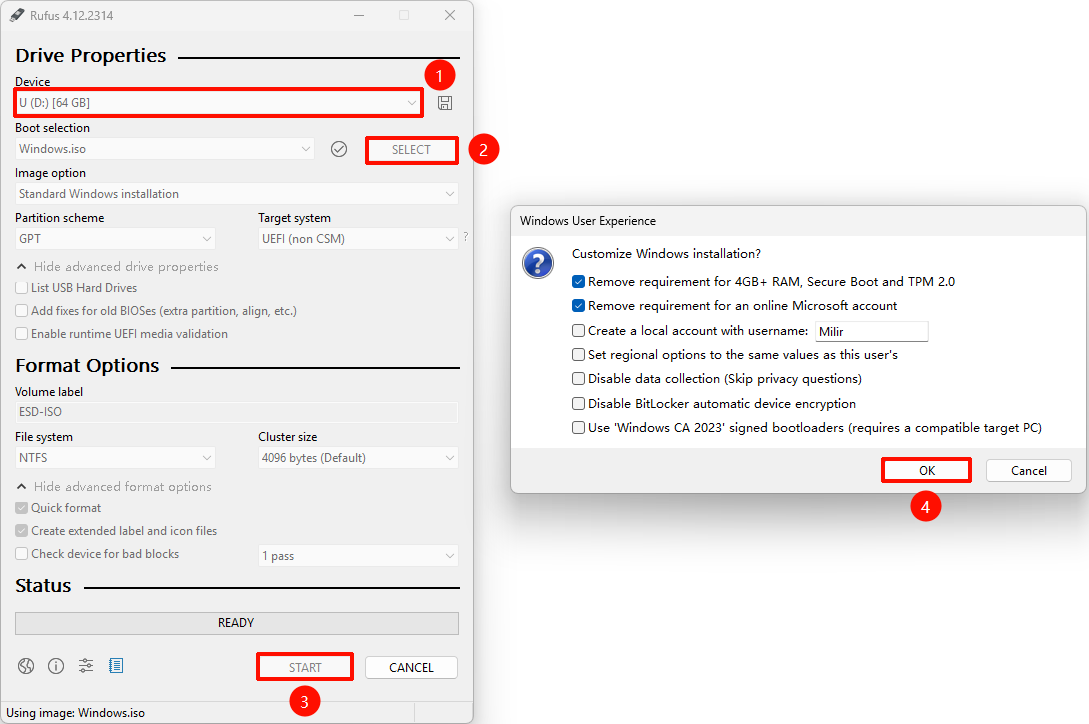
Проверка, ошибка, откат. Важна не только успешная запись, но и то, какие условия установки применяются при загрузке с USB. Отсутствие нужного флажка обычно означает неподходящий образ, версию или режим Image option. До начала форматирования можно закрыть диалог без записи, заново подобрать ISO либо оставить исходные настройки Windows. После записи возврат к стандартному носителю достигается созданием нового USB из оригинального ISO с выключенными дополнительными опциями.
Linux Live без сохранения изменений
Цель и подготовка. Получить загрузочную Linux-среду для диагностики или знакомства с дистрибутивом. Требуется официальный Live ISO нужной архитектуры и отдельный USB, данные которого разрешено стереть. Желательно заранее знать, способен ли компьютер назначения загружаться через выбранный UEFI/BIOS режим.
- В поле Device укажите флешку и в Boot selection — Disk or ISO image; через SELECT загрузите проверенный Linux ISO.
- Изучите предложенные Partition scheme, Target system и File system. Для конкретного дистрибутива придерживайтесь совместимого режима, который Rufus установил после анализа образа.
- Если появилось Persistent partition size, оставьте 0 для сеанса без сохранения пользовательских изменений.
- После START подтвердите предупреждение о перезаписи, а при наличии окна ISOHybrid выберите рекомендованный Rufus режим ISO Image, пока не обнаружена причина использовать DD.
- После окончания записи загрузите целевой ПК с USB и проверьте появление меню или рабочего стола Live-системы.
Ошибка и откат. Остановка на загрузчике или сообщение о Secure Boot связаны с содержимым ISO, режимом прошивки или политикой проверки загрузчиков, а не обязательно с ошибкой записи. Безопасный выход — вернуться к оригинальному ISO, подобрать более свежую версию дистрибутива или совместимый метод записи. Не меняйте разделы установленной ОС, пока задача ограничивается запуском Live USB.
Linux persistence: сохранение состояния Live-среды
Цель и подготовка. Отвести часть USB под данные Live-системы, переживающие перезагрузку. Нужен совместимый ISO Ubuntu, Debian Live, Mint либо другого поддерживаемого дистрибутива с соответствующей функцией; также требуется свободная ёмкость флешки сверх размера самого ISO. Отдельные релизы Linux несовместимы с persistence независимо от настроек Rufus.
- Укажите подготовленный Linux ISO и убедитесь, что Rufus показал Persistent partition size.
- Выделите ненулевой размер постоянного раздела с учётом доступного пространства и предполагаемого объёма пользовательских данных.
- Сохраните параметры загрузки, совместимые с целевым устройством, и запустите запись через START.
- После первой загрузки Live-системы создайте пробный текстовый файл в пользовательском каталоге или измените безвредную настройку рабочего стола.
- Корректно завершите работу Live-системы, перезагрузитесь с того же USB и убедитесь, что контрольное изменение сохранилось.
Ошибка и откат. Наличие ползунка само по себе не подтверждает работу persistence: системные ошибки casper, схема загрузки или особенности выпуска могут помешать подключить раздел. Если контрольный файл исчез, не полагайтесь на носитель для важной информации; вернитесь к совместимому ISO и при необходимости пересоздайте USB с нулевым persistence. Копия исходного ISO не содержит накопленных изменений — для них нужен отдельный резервный носитель.
Выбор ISO Image или DD Image для гибридного ISO
Цель и подготовка. Правильно обработать ISOHybrid, который может быть записан как набор файлов либо как готовая последовательность секторов. Перед этим нужно понимать, что DD воспроизводит исходную разметку образа и после записи может изменить видимый Windows объём USB.
- При распознанном гибридном ISO запустите START и дождитесь диалога ISOHybrid image detected.
- Для обычной первой попытки выберите Write in ISO Image mode (Recommended), затем подтвердите OK и предупреждение о стирании USB.
- Если носитель записан, но подтверждённая проблема совместимости относится к файловому режиму, пересоздайте его из того же исходника с Write in DD Image mode.
- После окончания записи проверьте запуск на целевом компьютере. Сравнивайте именно возможность загрузки, а не количество разделов, видимых в Windows.
Ошибка и откат. После DD Windows может предложить форматирование или показать уменьшенную ёмкость. Это не доказательство повреждения флешки: отображение зависит от разметки исходного образа. Для возвращения обычного файлового USB используйте в Rufus Non bootable и форматирование с учётом потери текущего содержимого. Сначала сохраните всё ценное, что появилось на носителе после записи.
Windows To Go: работа Windows непосредственно с USB
Цель и подготовка. Разместить рабочую Windows на внешнем устройстве, а не создать установщик. Нужны совместимый Windows ISO, подходящий по объёму внешний носитель с высокой производительностью случайных операций и хостовая Windows, способная обслуживать соответствующий образ. Процесс затрагивает много небольших файлов и требователен к качеству накопителя.
- В Boot selection выберите ISO Windows через SELECT и изучите список Image option.
- Если показан Windows To Go, выберите его вместо Standard Windows installation; неподдерживаемый ISO не следует принудительно выдавать за совместимый.
- Проверьте Device и предложенную файловую систему — для Windows To Go применяется NTFS.
- Запустите START, внимательно прочитайте предупреждения о времени и пригодности USB и подтвердите стирание устройства.
- По завершении проверьте загрузку именно Windows To Go с внешнего устройства, отдельно оценивая отзывчивость и корректное выключение.
Ошибка и откат. Отсутствие Windows To Go в Image option может означать неподходящий WIM или вариант ISO, включая некоторые образы Media Creation Tool. Медленное развёртывание указывает на слабую случайную запись; увеличение заявленной скорости последовательного копирования не решает эту проблему. Безопасный выход — прекратить использование непригодного носителя, сохранить сделанные в нём данные другим способом и вернуться к обычному установочному USB либо более подходящему внешнему SSD.
Создание загрузочного FreeDOS или MS-DOS носителя
Цель и подготовка. Получить DOS-среду для совместимой низкоуровневой утилиты, например старого диагностического приложения. Перед записью нужно удостовериться, что целевая система поддерживает требуемый тип загрузки, а используемая утилита рассчитана на DOS, а не на командную строку современного Windows.
- Подключите пустой USB и выберите его в Device.
- В Boot selection укажите FreeDOS; для специального случая MS-DOS используйте этот вариант только когда доступна загрузка необходимых компонентов.
- Проверьте целевой BIOS/CSM и поддерживаемую файловую систему для данного режима.
- Нажмите START и подтвердите очистку USB.
- После завершения проверьте, что компьютер загружается в DOS-среду, прежде чем добавлять собственную обслуживающую программу.
Ошибка и откат. UEFI-only компьютер без режима BIOS/CSM может не запускать такую флешку. Ошибка устраняется подбором другого поддерживаемого загрузочного окружения, а не принудительной сменой всех параметров Rufus. Если больше не нужна DOS-разметка, восстановите обычный USB через Non bootable после сохранения пользовательских файлов.
Незагрузочное форматирование и возврат обычного USB
Цель и подготовка. Убрать старую загрузочную разметку, включая дополнительные разделы после DD или UEFI:NTFS, чтобы использовать флешку для файлов. До действия скопируйте с неё все данные, которые хотите оставить: форматирование снова уничтожит текущее содержимое, даже если USB ранее был создан этой же программой.
- Убедитесь по названию и размеру, что в Device выбран нужный USB, а не внешнее хранилище с архивом.
- В Boot selection выберите Non bootable.
- В Format Options назначьте файловую систему, подходящую для планируемых компьютеров, и при желании метку тома.
- Нажмите START и подтвердите предупреждение об удалении данных.
- После готовности проверьте, что Windows отображает нормальную ёмкость и позволяет создать пробный файл.
Ошибка и откат. Если том не появился, сначала проверьте состояние физического устройства в управлении дисками Windows и журнале Rufus. Не повторяйте форматирование наугад при сообщениях read-only или no media: это может быть неисправность контроллера. Возврат к загрузочному носителю потребует исходный ISO и повторной записи; сохранённые ранее файлы возвращаются из резервной копии.
Создание образа существующего USB в VHD, VHDX, FFU или ISO
Цель и подготовка. Получить отдельный файл с состоянием носителя до его переподготовки. Нужны доступный целевой USB, достаточно места на другом диске и выбранный формат последующей работы. VHD/VHDX/FFU относятся к образам устройства; сохранение ISO поддерживается при соответствующих условиях UDF и не заменяет секторный архив для любого накопителя.
- Подключите исходный USB, укажите его в Device и раскройте Show advanced drive properties.
- Найдите значок сохранения образа рядом с устройством, доступный для совместимого USB или виртуального диска, и нажмите его.
- В диалоге сохранения выберите подходящий тип файла и расположение на другом физическом диске; не направляйте результат на носитель, с которого считываете данные.
- При необходимости используйте VHD/VHDX или FFU; вариант ISO предназначен для поддерживаемого случая UDF, а не для всех файловых систем и схем разделов.
- Дождитесь завершения чтения и проверьте фактический размер и возможность открытия результата совместимым приложением до изменения исходного USB.
Ошибка и откат. Если значок неактивен, причиной служат режим, тип носителя или несовместимый вариант сохранения. Нехватка места на диске назначения также делает создание копии невозможным. Безопасный откат — закрытие диалога без записи и сохранение данных другим инструментом; нельзя считать файл резервной копией, пока он не создан полностью и не прошёл проверку чтения.
Контрольные суммы выбранного ISO
Цель и подготовка. Убедиться, что загруженный образ совпадает с эталоном дистрибутива или поставщика Windows. Нужен исходный ISO и отдельное доверенное значение SHA-256 либо другой опубликованной суммы; совпадение двух значений, найденных в одном сомнительном источнике, не защищает от подмены.
- Выберите нужный образ через Boot selection и SELECT.
- Используйте значок вычисления хеша рядом с именем образа; Rufus поддерживает MD5, SHA-1, SHA-256 и SHA-512.
- Сопоставьте полученное значение с опубликованным эталоном, соблюдая точную последовательность символов.
- При совпадении можно переходить к дальнейшей подготовке USB. Эта проверка не требует форматирования.
Ошибка и откат. Несовпадение сумм указывает на другой файл, неполную загрузку или изменение данных. Не пытайтесь исправлять хеш изменением Rufus: прекратите использование этого образа и возьмите проверенный исходник. Закрытие окна проверки не меняет флешку, поэтому откат сводится к отказу от сомнительного ISO.
Проверка плохих блоков и контроль загрузочных компонентов UEFI
Цель и подготовка. Разделить проверку аппаратной памяти USB и совместимость UEFI-загрузки. Проверка bad blocks работает с носителем и затратна по времени, а Enable runtime UEFI media validation относится к совместимым UEFI-образам. В обоих случаях важны сохранность данных и правильный выбор Device.
- Для физической проверки раскройте Show advanced format options и включите Check device for bad blocks с ограниченным числом проходов; заранее скопируйте данные, потому что подготовка устройства выполняется с форматированием.
- Проверьте образ и режим загрузки. Для совместимой UEFI-среды в Show advanced drive properties доступна Enable runtime UEFI media validation.
- Запустите выбранную операцию через START, прочитайте предупреждения о стирании USB и дождитесь её окончания.
- Изучите Status и журнал: ошибки плохих блоков и сообщения о недействительных/отозванных UEFI-компонентах относятся к разным неисправностям.
- Для итогового контроля проведите запуск носителя на целевом ПК; на нём отдельно действуют настройки Secure Boot и прошивка.
Ошибка и откат. При bad blocks повторение многочисленных проходов не ремонтирует изношенную память; устройство с повторяющимися ошибками не стоит использовать для важных установщиков. При предупреждении о UEFI-цепочке не отключайте безопасность автоматически: проверьте актуальность ISO, сертификаты и требуемый режим загрузки. До разрушительного подтверждения операция отменяется, а после записи исходная флешка восстанавливается только из отдельной копии или пересоздаётся заново.
Плюсы
- Бесплатное использование и открытый код без деления функций на платные тарифы.
- Отдельные сборки для Windows x86, x64 и ARM64; EXE работает без обязательного установочного мастера.
- Параметры BIOS/UEFI, GPT/MBR и UEFI:NTFS доступны в одном окне, что важно для разных поколений ПК.
- Прямая работа с установочными Windows ISO и Linux Live, включая persistence для совместимых образов.
- Windows User Experience управляет рядом параметров первого запуска Windows 11; есть режим с загрузчиками CA 2023.
- Хеширование MD5/SHA и дополнительные проверки носителя помогают разделять проблемы образа, USB и загрузчика.
- Сохранение VHD/VHDX/FFU и ограниченного ISO UDF расширяет задачи за пределы односторонней записи.
Минусы
- Программа запускается только под Windows; родных выпусков macOS, Linux и официального Android нет.
- При создании носителя стираются данные и разделы выбранного USB; процесс не предусматривает обратимое редактирование содержимого.
- Нет штатного меню мультизагрузки нескольких ISO и полноценной пакетной записи по расписанию.
- Некоторые настройки доступны лишь для определённых образов: persistence, Windows To Go, особенности UEFI и сохранение ISO UDF.
- Неверный выбор GPT/MBR и режима BIOS/UEFI приводит к неработающей загрузке даже после успешной записи.
- Сетевые функции зависят от серверов Microsoft, скачиваемых сценариев и политики проверки обновлений.
- Дополнительный Silent installation требует особой осторожности: автоматический выбор внутреннего диска может уничтожить данные.
Кому подойдёт и кому не подойдёт
Кому подойдёт
Системному администратору, который готовит установочную флешку под известную конфигурацию BIOS/UEFI, Rufus предоставляет контроль над разметкой и способом записи. Специалисту по обслуживанию полезны Live ISO, FreeDOS, проверка хешей, журнал и возможность сохранить образ USB. Пользователю Windows, устанавливающему ОС с нуля, достаточно центрального набора полей и одного установочного ISO — при условии, что он различает флешку назначения и внутренний диск компьютера.
Для знакомства с Linux без установки на SSD полезен режим Live, а для переносимого набора пользовательских настроек — persistence на поддерживаемом образе. Экспериментирующим с загрузчиками пригодятся UEFI:NTFS и контроль UEFI-компонентов. Здесь Rufus ценен не количеством готовых шаблонов, а прозрачным разделением источника, типа загрузки и разметки устройства.
Кому не подойдёт
Владельцу macOS или Linux без доступного Windows-компьютера следует выбирать кроссплатформенную программу, а не стороннюю сборку Rufus с неподтверждённым происхождением. Для одной мультизагрузочной флешки с десятками ISO удобнее Ventoy. Для простого переноса RAW-образа на SD-карту без ручной настройки загрузчика больше подходит balenaEtcher; для Fedora — Fedora Media Writer. Эти сценарии отличаются устройством носителя, а не только количеством кнопок.
Rufus также не следует использовать как основное средство спасения единственного экземпляра данных на повреждённой флешке: запись и форматирование противоречат задаче восстановления. Если внешний диск не виден в Windows, сначала полезно установить причину на уровне системы и контроллера, ориентируясь на материал о флешке, не отображающейся в Windows, и только затем решать, нужен ли форматирующий инструмент.
Сравнение с другими аналогами
Сравнение построено по одному набору критериев: основная задача, платформа, сложность освоения, обрабатываемые форматы, автоматизация, оплата, ограничения и сценарий, в котором инструмент разумнее Rufus. Это альтернативы с иными приоритетами, а не позиции рейтинга.
balenaEtcher
Задача: простая запись образов ОС на USB и SD-карты с последующей проверкой результата. Платформы: Windows, macOS и Linux. Порог освоения: ниже, чем у Rufus, поскольку базовый рабочий путь состоит из выбора источника, устройства и записи, без обязательного разбора GPT/MBR. Форматы: загрузочные образы, которые можно непосредственно записать на носитель; исходник обязан быть пригодным для такой записи. Автоматизация: встроенная верификация записанного образа и предупреждения о системных дисках, но не редактор параметров установки Windows 11. Оплата: бесплатно, открытый код. Ограничение: Etcher не выполняет дополнительную подготовку обычных Windows ISO, необходимую для их загрузки. Подходящий сценарий: запись Linux или аппаратного образа на SD-карту с ПК под любой из трёх ОС.
Ventoy
Задача: подготовить один накопитель с меню выбора множества образов. Платформы: Windows и Linux для подготовки USB. Порог освоения: требуется разобраться с первичной установкой Ventoy и совместимостью типов загрузки, зато добавление новых ISO упрощено копированием файлов. Форматы: ISO, WIM, IMG, VHD/VHDX и EFI. Автоматизация: меню образов, плагины, сценарии автоматической установки для Linux и Windows; мультизагрузка — центральная функция. Оплата: бесплатный открытый проект. Ограничение: совместимость отдельных ISO и настроек Secure Boot требует отдельного контроля, как и у любого программного мультизагрузчика. Подходящий сценарий: сервисная флешка с несколькими установщиками и средствами диагностики, которые нужно часто менять без полной перезаписи.
Fedora Media Writer
Задача: скачать или выбрать образ Fedora и создать Live USB для пробного запуска либо установки. Платформы: Windows, macOS и Linux. Порог освоения: низкий в профильном сценарии Fedora, потому что выбор образа и запись объединены в специализированном интерфейсе. Форматы: прежде всего установочные и Live-образы Fedora; это не универсальный редактор дисковых форматов. Автоматизация: получение подходящего выпуска Fedora и подготовка носителя; отсутствует набор специфических параметров Windows User Experience Rufus. Оплата: бесплатная утилита проекта Fedora. Ограничение: специализация на экосистеме Fedora и отсутствие Rufus-управления режимами установки Windows. Подходящий сценарий: получение официальной Live-среды Fedora на флешке без детальной настройки загрузчика.
UNetbootin
Задача: создание Linux Live USB из локального ISO либо скачиваемого дистрибутива. Платформы: Windows, Linux и macOS. Порог освоения: базовый выбор дистрибутива или образа относительно прост, но проблемные дистрибутивы требуют знаний о загрузке. Форматы: Linux ISO и поддерживаемые образы системных инструментов. Автоматизация: загрузка ряда дистрибутивов из каталога; у UNetbootin также документированы параметры командной строки, чего нельзя приписывать текущему пользовательскому интерфейсу Rufus как полноценную CLI-автоматизацию. Оплата: бесплатно, GPL. Ограничение: ISO других ОС, особенно Windows, не являются основной целью и не должны ожидаться работоспособными без дополнительной подготовки. Подходящий сценарий: специализированная Live Linux-флешка на системе, где Rufus не запускается.
Типичные проблемы и их диагностика
1. Флешка не появляется в поле Device
Симптом: подключённый USB виден не везде либо отсутствует в списке Rufus. Причина: внешние USB HDD/SSD скрываются по умолчанию для защиты данных; возможны проблемы с портом, кабелем или самим контроллером. Диагностика: сравните список устройств Windows и Show advanced drive properties, проверьте List USB Hard Drives; журнал Rufus фиксирует отдельные ошибки перечисления. Исправление: исключите неисправное подключение и только затем включайте отображение внешних дисков, осознавая риск выбора хранилища с данными. Проверка: нужный накопитель определяется по имени и реальному объёму, а чужие диски не используются для форматирования.
2. Windows показывает USB как read-only или no media
Симптом: устройство невозможно разметить, программа сообщает о защите от записи или отсутствии носителя. Причина: отказ контроллера флеш-памяти, защитная блокировка либо политика шифрования и доступа на компьютере. Диагностика: сопоставьте поведение в управлении дисками, на другом порту и другом ПК; сообщение no media отличается от обычной ошибки NTFS. Исправление: не добивайте накопитель повторными форматированиями, проверьте внешние ограничения и замените неисправное устройство. Проверка: исправная флешка должна сообщать реальную ёмкость и принимать запись; повторяющийся no media является поводом отказаться от неё.
3. Ошибка Access is denied (0x00000005)
Симптом: процесс останавливается из-за отказа в доступе к устройству. Причина: диск занят сторонней программой, заблокирован защитным ПО либо работа выполняется без необходимого повышения привилегий. Диагностика: журнал Rufus и список работающих процессов помогают установить конфликт; закрывать антивирус без выяснения причины не требуется. Исправление: безопасно завершите доступ приложений к диску, перепроверьте права и политики Windows, затем повторите операцию с правильным Device. Проверка: Rufus получает доступ к накопителю и завершает форматирование без повторного 0x00000005.
4. Error while partitioning drive либо сбой форматирования
Симптом: Rufus не завершает создание разделов и показывает общую ошибку. Причина: проблемы драйвера накопителя, блокировка тома другим процессом, плохая память USB или ранее некорректная разметка. Диагностика: общий текст не даёт точной причины, поэтому важны подробности лога и состояние устройства в Windows. Исправление: устраните конкретный конфликт, попробуйте другой порт и исправный носитель, а не меняйте без причины GPT на MBR. Проверка: операция проходит полностью, Windows видит подготовленные разделы, а журнал не содержит ошибок записи.
5. Сообщение ERROR: BIOS/LEGACY BOOT OF UEFI-ONLY MEDIA
Симптом: после выбора флешки появляется предупреждение о Legacy/BIOS вместо установщика. Причина: носитель подготовлен для UEFI, но компьютер пытается загрузиться в старом режиме CSM/Legacy. Диагностика: сопоставьте Target system с активным режимом прошивки и конкретной строкой USB в Boot Menu. Исправление: используйте совместимый UEFI-пункт загрузки либо создайте носитель для действительно поддерживаемого BIOS-сценария. Проверка: загрузка начинается с установщика или Live-системы, а не со страницы ошибки режима.
6. Подготовленный Windows USB не загружается
Симптом: запись завершена, но целевой компьютер пропускает USB или возвращается в старую ОС. Причина: неподходящая пара GPT/UEFI и MBR/BIOS, несовместимая архитектура образа, запрет Secure Boot либо порядок загрузки. Диагностика: сначала определите режим прошивки, затем проверьте параметры носителя и появление USB в Boot Menu; не следует считать причиной только файловую систему. Исправление: приведите режим загрузки и носитель к одной совместимой схеме, используйте проверенный ISO. Проверка: появляется начальный экран установщика без изменения внутренней разметки.
7. Ошибка Secure Boot или SBAT при запуске Linux
Симптом: прошивка отвергает Linux-загрузчик с сообщением Security Policy Violation либо Verifying shim SBAT data failed. Причина: политика отзыва небезопасных загрузчиков и старая версия shim в ISO. Диагностика: проверьте дату Linux-образа, версию загрузчика и состояние Secure Boot, не ограничиваясь успешным статусом Rufus. Исправление: предпочтителен новый ISO с исправленными компонентами; временное изменение Secure Boot требует сознательного решения и последующего восстановления защиты. Проверка: выбранная Live-система запускается без предупреждения об отозванном загрузчике.
8. DOWNLOAD исчез или Microsoft возвращает ошибку 715-123130
Симптом: доступна только SELECT либо скачивание Windows ISO не удаётся. Причина: отключена проверка обновлений, недоступен сценарий Fido или сервер Microsoft ограничивает загрузку по сети и региону. Диагностика: разделите отсутствие кнопки и отказ после выбора ISO; посмотрите сетевое состояние и журнал без попыток скрывать происхождение соединения. Исправление: используйте разрешённую проверку обновлений и рабочее подключение либо отдельную официальную загрузку ISO. Проверка: полноценный файл существует локально и открывается через SELECT независимо от состояния DOWNLOAD.
9. Windows To Go создаётся чрезвычайно долго или не предлагается
Симптом: Image option не содержит Windows To Go либо работа застревает на развёртывании множества файлов. Причина: неподходящий WIM в ISO или низкая скорость случайных операций USB. Диагностика: проверьте содержимое распознанного Windows ISO и строку журнала о несовместимом WIM; не судите о накопителе только по заявленной пиковой скорости. Исправление: используйте совместимый источник и более подходящий внешний SSD либо вернитесь к обычному установочному носителю. Проверка: режим появляется в списке, развёртывание завершается и внешняя система загрузится без критических ошибок.
10. Сохранённый Live Linux забывает файлы после перезагрузки
Симптом: Live-среда стартует, но новые файлы исчезают. Причина: Persistent partition size равен нулю, механизм persistence не поддержан выбранным ISO или раздел не монтируется из-за ошибки Linux. Диагностика: разделите отсутствие постоянного раздела и сообщения casper/overlay при загрузке. Исправление: примените совместимый выпуск дистрибутива и корректную схему persistence, сохраняя важные данные вне проблемного USB. Проверка: тестовое изменение появляется после корректного завершения работы и повторной загрузки.
11. После DD Windows видит маленькую флешку или предлагает форматирование
Симптом: объём кажется уменьшенным, появились неизвестные разделы или системный диалог форматирования. Причина: DD поблочно перенёс разметку Linux-образа, которая не соответствует привычному Windows-тому. Диагностика: сравните фактический физический размер устройства с разделами в управлении дисками; сам Rufus мог завершиться без ошибки. Исправление: для обычного хранения файлов используйте Non bootable и новое форматирование после сохранения данных. Проверка: Windows показывает полный доступный объём и позволяет записывать файлы.
12. Проверка хеша не совпала или UEFI-валидация предупредила о загрузчике
Симптом: SHA-256 отличается от эталона либо программа предупреждает об устаревшей или отозванной цепочке загрузки. Причина: изменённый/неполный ISO или сертификаты и загрузчики, не соответствующие текущей политике Secure Boot. Диагностика: сравнение хешей относится к целому файлу, UEFI-валидация — к загрузочным компонентам; не объединяйте два разных сообщения в одну причину. Исправление: получите чистый официальный образ, подберите соответствующую Windows 11 25H2 конфигурацию CA 2023 при наличии таких требований, а обновление прошивки проводите отдельно. Проверка: суммы совпадают с доверенным эталоном и целевой компьютер принимает выбранную загрузочную среду.
FAQ о Rufus
Нужно ли заранее форматировать флешку или вручную удалять старые разделы?
Нет. Во время создания носителя Rufus самостоятельно готовит нужную структуру разделов и файловую систему. Предварительное форматирование не делает запись безопаснее и не исправляет неподходящий ISO. Особого внимания требует не старое содержимое разделов, а сохранность пользовательских данных: старые разделы и файлы будут заменены в ходе штатной операции.
Почему обычная и Portable-версии одного выпуска могут иметь одинаковые хеши EXE?
Переносной режим определяется не отдельной программной сборкой, а именем исполняемого файла: Rufus распознаёт букву p в имени EXE и автоматически создаёт rufus.ini. Обычный выпуск использует тот же код и тоже читает существующий rufus.ini. Поэтому совпадение двоичного содержимого двух официальных файлов является ожидаемым, а не признаком повреждённой загрузки.
Почему журнал Rufus остаётся английским при русском языке главного окна?
Журнал рассчитан прежде всего на техническую диагностику, а разработчику необходимо читать одинаковые сообщения независимо от языка Windows пользователя. Поэтому интерфейс переводится, а служебные записи оставлены на английском. При передаче диагностического фрагмента это позволяет сопоставлять ошибку с кодом, не теряя исходную терминологию.
Почему Windows User Experience не появляется для ISO, который распознаётся как Windows?
Одна из конкретных причин — уже существующий конфликтующий файл unattended-настроек unattend.xml внутри образа. Начиная с Rufus 4.5 диалог дополнительных параметров не показывается для такого ISO: автоматические ответы установщику могут противоречить тому, что Rufus собирался бы добавить. Иное объяснение — несовместимый тип или выпуск образа; отсутствие окна не следует исправлять простым переименованием ISO.
Что делает файл autorun.inf, который Rufus иногда добавляет на готовый USB?
Он используется для расширенного отображаемого имени тома и значка накопителя в Проводнике, поскольку обычная метка FAT имеет ограничения по длине и набору символов. Наличие такого файла само по себе не означает автоматический запуск программы: Rufus не добавляет в него команду запуска исполняемого кода. Создание связано с параметром Create extended label and icon files в настройках форматирования.
Почему подключённая сетевая папка может отсутствовать в диалоге выбора ISO?
Rufus выполняется с правами администратора, а Windows отделяет повышенный контекст от обычной пользовательской сессии. Буквы сетевых дисков, доступные в Проводнике без повышения, не всегда передаются программе с административными правами. Это ограничение доступа Windows, а не признак того, что формат ISO на сетевом ресурсе не поддерживается. Локальная копия исходного образа отделяет вопрос сетевых разрешений от записи флешки.
Подойдёт ли карта SDXC в USB-кардридере вместо обычной флешки?
Rufus включает поддержку распознаваемых Windows съёмных накопителей, в том числе ряда SDXC-кардридеров; обработка таких устройств улучшалась в ветке 4.x. Результат зависит от контроллера картридера, режима представления устройства и поддержки загрузки карт памяти прошивкой целевого компьютера. Возможность выполнить форматирование карты не доказывает, что другой ПК умеет запускаться с соответствующего кардридера.
Можно ли выбрать ISO, находящийся на том же USB, который указан в Device?
Это конфликт источника и цели. Подготовка флешки уничтожает прежнюю файловую структуру, а вместе с ней и лежащий на ней ISO, поэтому безопасная запись из такого источника невозможна. В 4.14 улучшено сообщение об ошибке для случая, когда образ расположен на выбранном для перезаписи накопителе. Источник должен сохраняться вне целевого USB на весь период создания носителя.
Откуда берётся маленький дополнительный раздел UEFI:NTFS на установочном USB?
Когда для большого Windows-образа необходим NTFS, Rufus использует вспомогательный загрузочный механизм UEFI:NTFS. Его небольшой системный раздел предназначен для запуска соответствующего загрузчика и доступа к основному NTFS-тому. Это не пользовательский раздел для хранения файлов и не доказательство того, что основная часть флешки пропала. Показанные в Проводнике буквы и число разделов зависят от версии Windows.
Почему антивирус или корпоративная защита мешают работе даже подписанного Rufus?
Для форматирования требуется исключительный низкоуровневый доступ к USB, а защитное ПО может запрещать такие операции по политике компании или удерживать открытые файлы на устройстве. Подпись Akeo Consulting помогает удостоверить издателя EXE, но не отменяет ограничения настроек безопасности Windows. Диагностический журнал позволяет отличить системный отказ в доступе от ошибки носителя без отключения защиты наугад.
Можно ли отменить изменения Windows, внесённые опцией Quality of Life?
Настройка применяется к будущей установленной Windows, а не к текущему экземпляру Rufus. Она использует документированные системные механизмы, и соответствующие изменения обратимы в Windows; однако это не одна кнопка «Вернуть всё» внутри Rufus. В частности, Quality of Life принудительно отключает OneDrive, поэтому возвращение этой функции требует самостоятельной настройки уже установленной ОС.
Вывод: когда выбирать Rufus
Для единственного установочного USB Windows на известном компьютере Rufus подходит, когда нужен контроль над GPT/MBR, BIOS/UEFI и условиями запуска установщика. Для Linux Live он полезен и как обычный записывающий инструмент, и как средство подготовки постоянной области на совместимых образах. Для обслуживания компьютеров добавляются проверка хешей, FreeDOS, журнал ошибок и специальные варианты копирования устройства.
Rufus не устраняет необходимость понимать, на какой физический USB выполняется запись, не гарантирует загрузку любого ISO и не подменяет собой поддержку оборудования изготовителем ОС. Наиболее серьёзные риски связаны не с ценой или сложностью главного окна, а с перезаписью данных и ошибочным использованием автоматической установки Windows. Для мультизагрузочной библиотеки, работы без Windows либо максимально простого копирования RAW-образа другая программа даст более подходящий рабочий процесс.
Итоговая оценка Rufus 4.16 определяется сценарием: это актуальная бесплатная Windows-утилита для осознанного создания и диагностики загрузочного USB, а не универсальный редактор дисков и не инструмент автоматического восстановления. Её сильные функции полезны тогда, когда исходный образ доверенный, устройство назначения точно установлено, а требуемый тип загрузки известен до начала форматирования.


