Saal Design Software: руководство от гика, возможности, ограничения и работа с фотопроектами
Saal Design Software — настольный редактор компании Saal Digital, в котором фотографии превращаются в макеты для конкретных печатных изделий: фотокниг, календарей, открыток, отпечатков и других фотопродуктов. Его принципиальное отличие от универсального графического редактора состоит в том, что оформление сразу привязано к выбранному размеру, бумаге, обложке и технологическим ограничениям производства. Пользователь работает не с произвольным холстом, а с будущим заказом; это упрощает контроль разворотов, но делает программу менее подходящей для свободной издательской вёрстки.
Настольная версия существует и доступна для Windows и macOS. Её можно бесплатно установить и использовать для подготовки макета; оплата относится к изготовлению и доставке выбранного изделия. Saal Design Software не следует путать с браузерным Online Designer, мобильным Saal Digital App или сервисом Saal Photo Portal. У этих инструментов разные способы работы с проектами и устройствами. Ниже разобраны именно настольная программа, её реальные возможности, границы переноса данных и типичные проблемы перед отправкой заказа.
Основные параметры Saal Design Software
| Параметр | Подтверждённая характеристика |
| Разработчик и назначение | Saal Digital; создание и оформление макетов фотопродукции для последующего заказа печати |
| Тип | Бесплатная настольная программа-конструктор, связанная с каталогом печатных товаров Saal Digital |
| Операционные системы | Windows 10/11, macOS 12 и новее; нативной версии для Linux нет |
| Минимальная память | 4 ГБ ОЗУ; рекомендовано от 8 ГБ |
| Процессор | Windows: x86-совместимый от 1 ГГц; macOS: Intel Core Duo от 1,83 ГГц или поддерживаемые Apple Silicon M1–M4 |
| Входные изображения | JPG, PNG, HEIC, 8-битный TIFF; цветовые пространства sRGB, Adobe RGB (1998), ProPhoto RGB |
| Сохранение проекта | Локальное сохранение; при входе в учётную запись — также онлайн-сохранение; для переноса предусмотрен экспорт SSWPRM/SSWPR |
| Обмен и просмотр | PDF для ознакомления через Share, проектные файлы для импорта обратно в Saal; просмотр макета внутри программы |
| Автоматизация | One Minute Photo Book, Comfort designer, Auto Layout, готовые шаблоны и автоматическое улучшение изображений с применением ИИ |
| Интернет и учётная запись | Для полноценной работы и оформления заказа нужен интернет; локальные проекты доступны без обязательного онлайн-сохранения |
| Стоимость | Редактор бесплатен; изготовление фотопродуктов, выбранные материалы, дополнительные параметры и доставка оплачиваются отдельно |
Что это за программа и для чего она нужна
Не обработка отдельных пикселей, а проектирование готового изделия
В Saal Design Software выбор категории товара предшествует работе с изображениями. Фотокнига задаёт структуру обложки и разворотов; календарь добавляет сетку месяцев и календарные параметры; открытка ограничена своим форматом; печать отдельных фотографий ориентирована на размер, поверхность и количество экземпляров. Отсюда происходит главная сильная сторона программы: макет не приходится вручную переводить из абстрактного документа в требования конкретной типографии. Однако свобода форматирования ограничена ассортиментом производителя и выбранным изделием.
Для семейного архива подход удобен тем, что можно систематизировать десятки снимков по разворотам, подписям и временным отрезкам. Для фотографа — тем, что он контролирует последовательность кадров, крупность, отступы и оформление обложки в одном проекте. Для небольшого памятного тиража — тем, что итоговая корзина связана с выбранными параметрами печати. Если задача состоит только в создании файла для независимой типографии или публикации в интернете, привязка к каталогу Saal уже не выглядит преимуществом.
Где проходит граница между настольной версией и другими продуктами Saal
Saal Digital предлагает три основных среды дизайна: устанавливаемое приложение для Windows и macOS, браузерный Online Designer и мобильное приложение для Android и iOS. Настольная программа рассчитана в том числе на крупные многостраничные проекты и работу с папками на компьютере. Браузерный инструмент не требует установки, а мобильный ориентирован на проектирование с телефона или планшета. Это не разные тарифы одного и того же исполняемого файла.
Локальное сохранение в настольной версии не означает автоматической синхронизации с телефоном. Проекты настольного и онлайн-редактора доступны через инфраструктуру учётной записи и инструменты управления заказами, когда они сохранены онлайн; проекты мобильного приложения ведутся отдельно. Saal Photo Portal — самостоятельная среда фотографа для клиентских галерей, распространения и продажи фотографий, а не панель редактирования страниц, встроенная в настольное приложение.
Указание на Adobe AIR в официальной странице загрузки объясняет отсутствие Linux-редакции. Не следует переносить отсюда исторические требования или советы к устаревшим сборкам AIR на современную версию программы: актуальные системные требования Saal перечисляют Windows 10/11 и macOS 12+. Для компьютеров с другими операционными системами производитель не гарантирует поддержку.
Что в итоге получает пользователь
Результат может существовать в нескольких состояниях. Первый — редактируемый макет, хранящийся в программе. Второй — перенесённый с помощью SSWPRM проект, который можно импортировать на другом поддерживаемом компьютере с Saal Design Software. Третий — PDF для ознакомления с оформлением: его можно показать заказчику или семье, но он не заменяет исходный проект. Четвёртый — отправленный через заказ макет, который производитель использует для изготовления физического изделия. Эти результаты не равноценны: PDF не содержит полноценной редактируемой структуры Saal, а сам факт размещения заказа не гарантирует сохранения проекта для будущего редактирования.
Интерфейс: что находится в каждой рабочей зоне
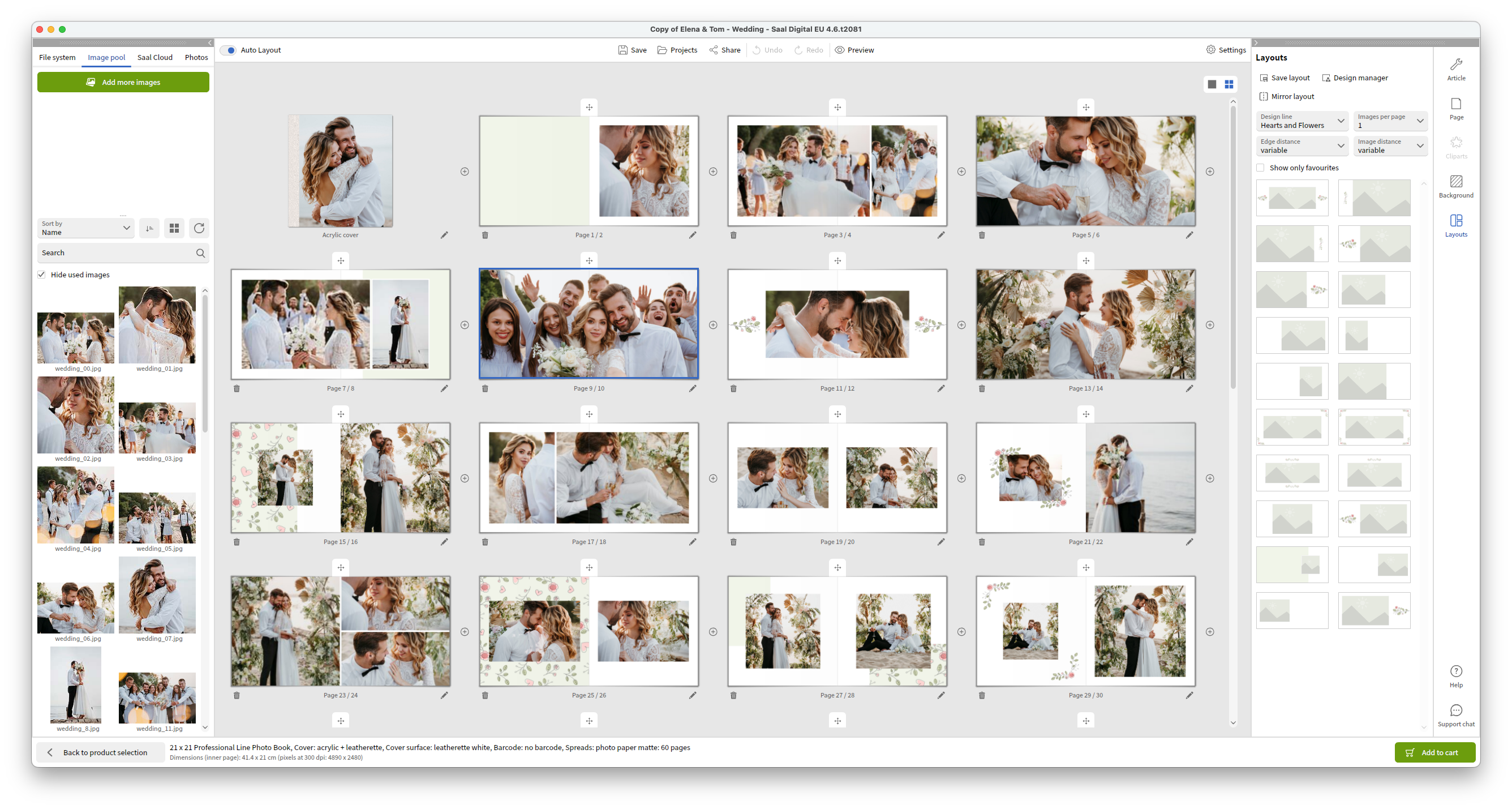
Программа начинается с экрана Product selection. В нём категории Prints, Photo Books, Wall Art, Cards и другие ведут к подкатегориям, формату и настройкам материала. Только после выбора изделия открывается Designer. Это разделяет конфигурацию физического объекта и композиционную работу: параметры производства определяют рамки, а редактор распоряжается изображениями, текстом и декоративными элементами внутри этих рамок.
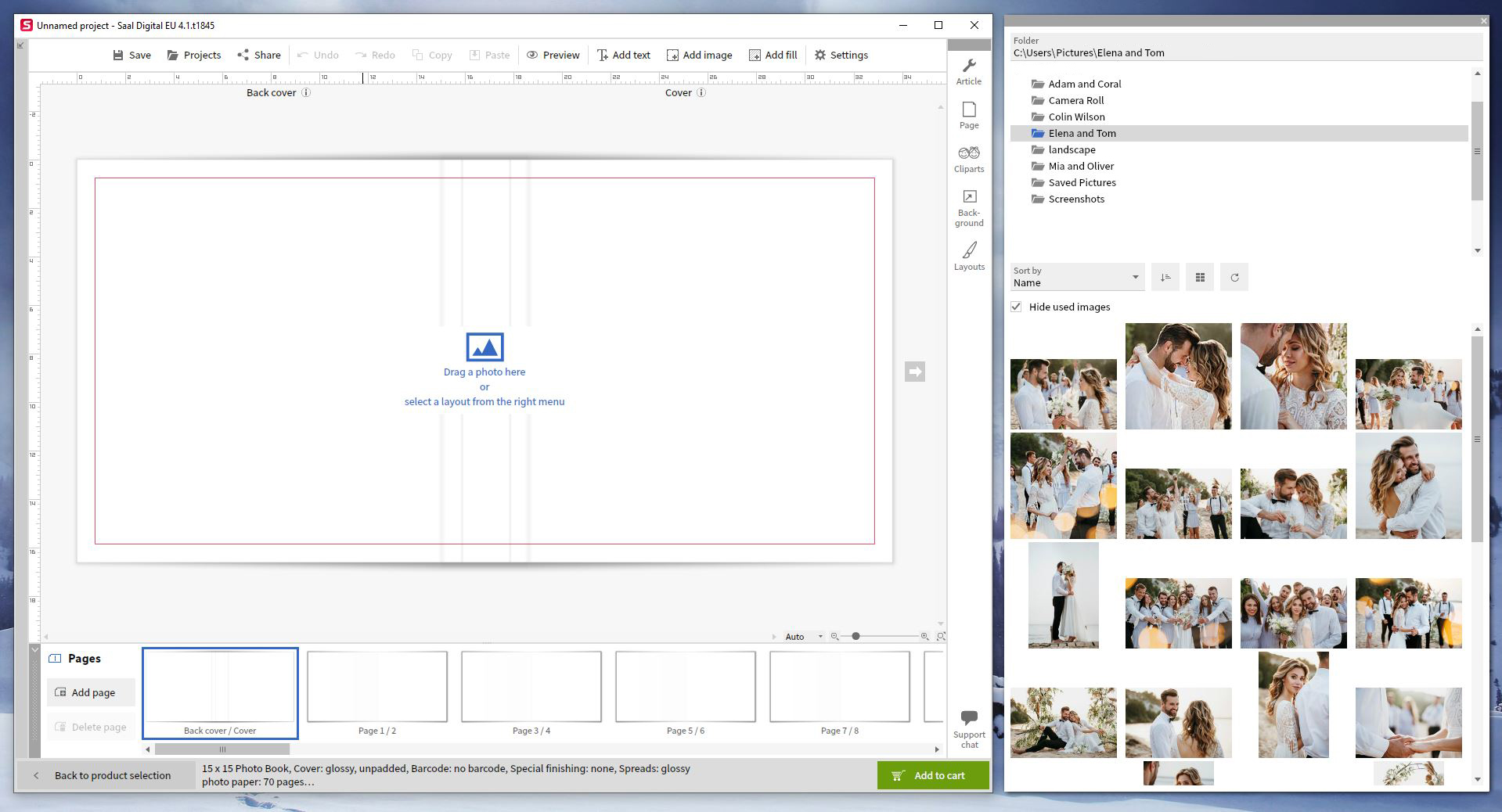
Верхняя панель: проект и основные объекты
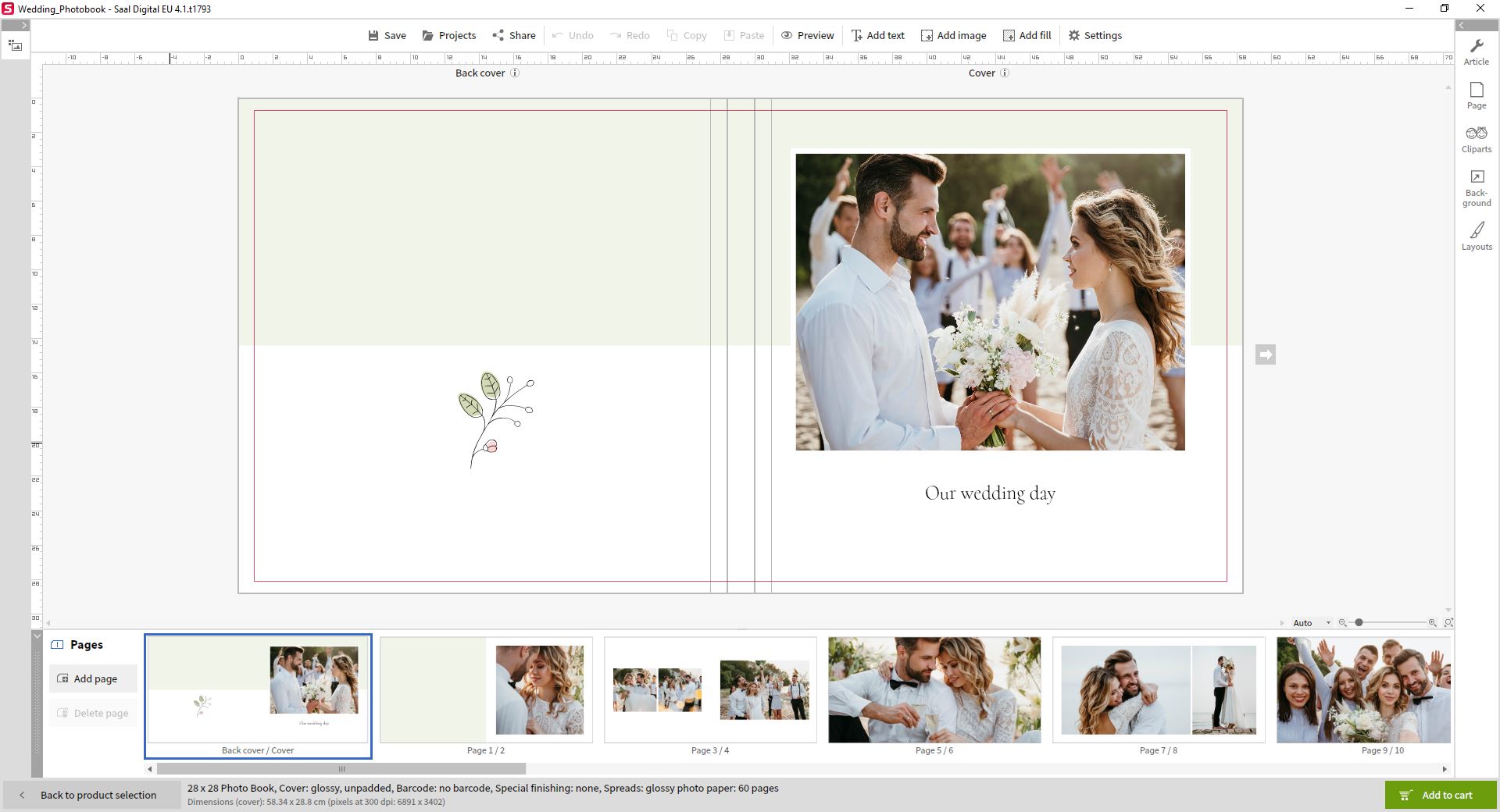
В верхней области находятся Save, Projects и Share. Save сохраняет текущую работу; Projects открывает список сохранённых макетов; Share предлагает варианты обмена, в том числе PDF и экспорт переносимого проекта. Рядом размещены Undo, Redo, Copy и Paste, а также Preview для проверки без вспомогательной разметки. Кнопки Add text, Add image и Add fill создают основные элементы страницы. Settings открывает общие параметры. Эти команды различаются по смыслу: Save сохраняет состояние, Share формирует файл для передачи, а Preview ничего не заказывает и не меняет тип изделия.
Важная деталь — сохранение в двух средах. Для пользователя, который вошёл в аккаунт, программа позволяет выбирать локальное и онлайн-хранилище; без требования синхронизации можно поддерживать проект на собственном компьютере. Разные механизмы сохранения помогают с разными рисками: локальная папка не зависит от поиска правильной учётной записи, а онлайн-копия полезна при смене устройства. Ни один вариант не отменяет необходимости отдельно хранить исходные фотографии и переносимый проект.
Левая панель: откуда берутся фотографии
Слева находится навигатор по папкам с изображениями и миниатюрами найденных файлов. Снимки можно сортировать по имени, типу, дате, использованию или оценке. Размер миниатюр изменяется, имена файлов скрываются или показываются. Режим Hide used images убирает уже помещённые на страницы снимки из панели выбора; без него использованные фотографии отмечаются значком, а при повторном использовании — числом. Для многосотенного набора снимков это снижает вероятность случайных дублей.
На macOS предусмотрена вкладка Photos для доступа к системной медиатеке Apple Photos. Это не означает, что любые изображения в облачной медиатеке доступны без соответствующих разрешений и локального доступа. Когда программа не видит фотографии, причина часто связана с путями, поддержкой формата или правами файловой системы, а не с самим макетом.
Центр, правая панель и лента страниц
Центр — рабочая область изделия. У фотокниги это обложка или разворот; масштаб меняется в нижнем правом углу. Красная линия у краёв показывает технологическую область, которую необходимо учитывать при расположении текста и значимых деталей. В режиме редактирования видны границы рамок, служебные линии и элементы управления, которые отсутствуют в чистом предпросмотре.
Справа размещены Article, Page, Clipart, Backgrounds, Layouts и контекстные свойства выбранного объекта. Article относится к параметрам выбранного фотопродукта; Page показывает элементы страницы, сетку и привязки; Layouts предлагает композиции на нужное число снимков; Backgrounds и Clipart отвечают за оформление. Когда выделена фотография, текст или заливка, появляются настройки именно этого объекта. Переключение контекста объясняет, почему пользователь не всегда видит одну и ту же панель инструментов.
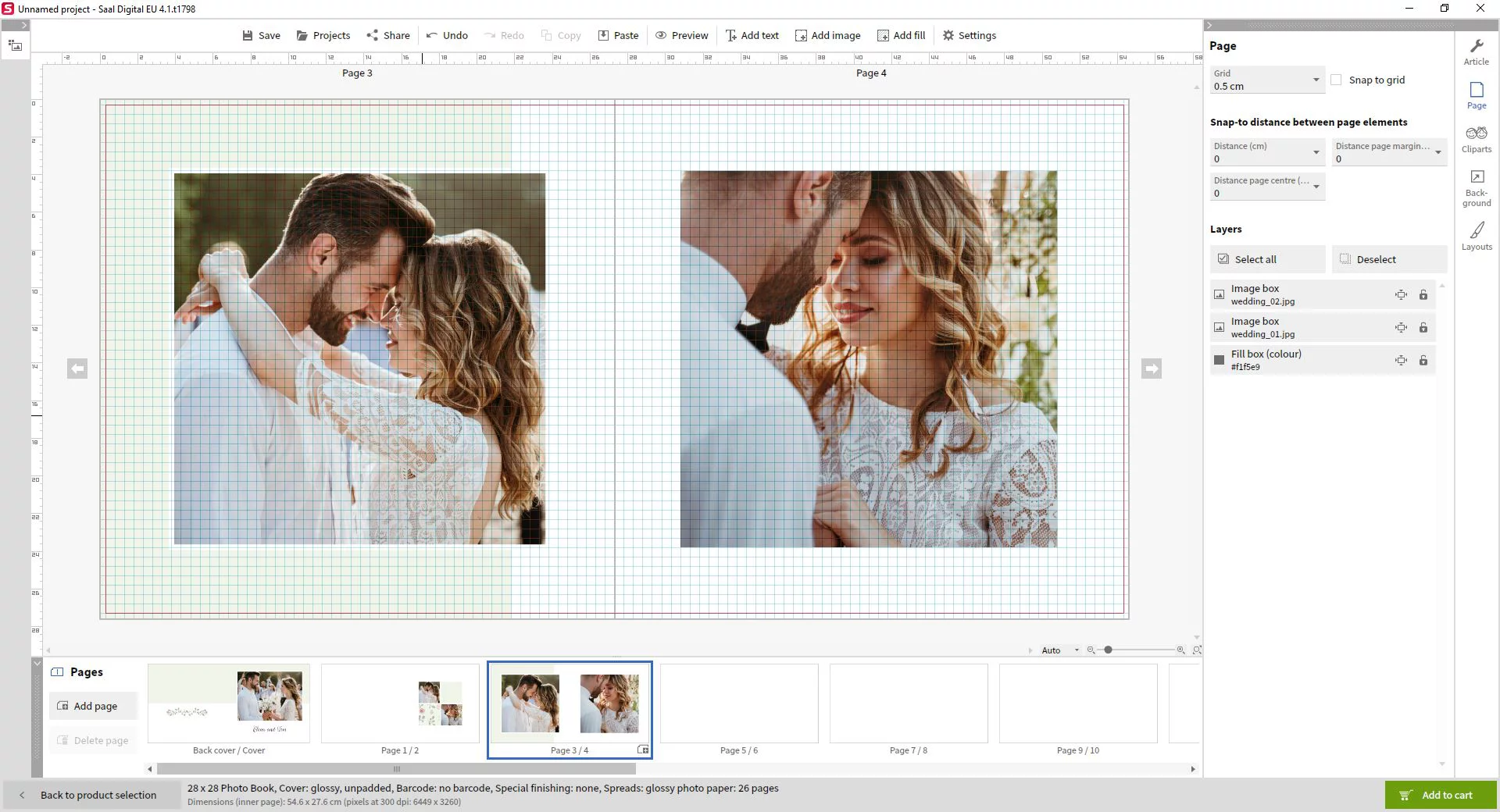
У многостраничных изделий снизу располагается лента Pages. Она показывает обложку, развороты, позволяет менять порядок, добавлять и удалять страницы, а также блокировать их от случайного изменения. Для оценки всего альбома предусмотрен обзор всех страниц; для точного редактирования — режим одного разворота. Боковые панели можно сворачивать, менять их ширину и отделять от главного окна. На двух мониторах это освобождает пространство под разворот, но увеличивает риск случайно потерять из вида вынесенную панель; настройки позволяют вернуть расположение окон к исходному.
Функции: от автоматической композиции до контроля печати
Четыре режима создания фотокниги
One Minute Photo Book предназначен для автоматической сборки книги из выбранных изображений. В нём доступны дизайн-линии, подбор снимков, их сортировка, группировка по дате или местоположению и распознавание похожих кадров через Stack similar images. Программа предлагает количество страниц, после чего формирует альбом. Автоматический результат остаётся редактируемым: страницы, изображения и оформление можно менять. Это ускоряет построение первого черновика, но не отменяет проверку хронологии и кадрирования.
Pre-designed использует готовые тематические шаблоны с заранее расположенными полями фотографий и текста. Он предусмотрен для определённых типов фотокниг с глянцевой или матовой обложкой. В отличие от One Minute, основой становится готовая визуальная композиция, в которую добавляется собственный материал. Шаблон задаёт ритм страниц, но пользователь вправе менять отдельные элементы. Выбор такой схемы уместен для истории с единым стилем — например, свадебного или семейного альбома.
Comfort designer предлагает сопровождение вёрстки страница за страницей. Авторасположение активно по умолчанию: добавление снимка вызывает подбор места с учётом существующей композиции. Empty template оставляет пустой макет и отключает Auto Layout; изображения при первоначальном добавлении сохраняют пропорции, дальнейший размер и обрезку пользователь определяет сам. Эти режимы следует выбирать не по условной «сложности», а по соотношению контроля и объёма ручной работы.
Функция Auto Layout не является отдельным видом проекта. Её можно включить или выключить уже в дизайнере, независимо от исходного режима. При активной функции расположение меняется при добавлении или удалении снимков. Это полезно для быстрой наполненности разворота, но нежелательно там, где требуется сохранение заранее утверждённых координат каждого объекта.
Фотографии: кадрирование, масштаб и замена
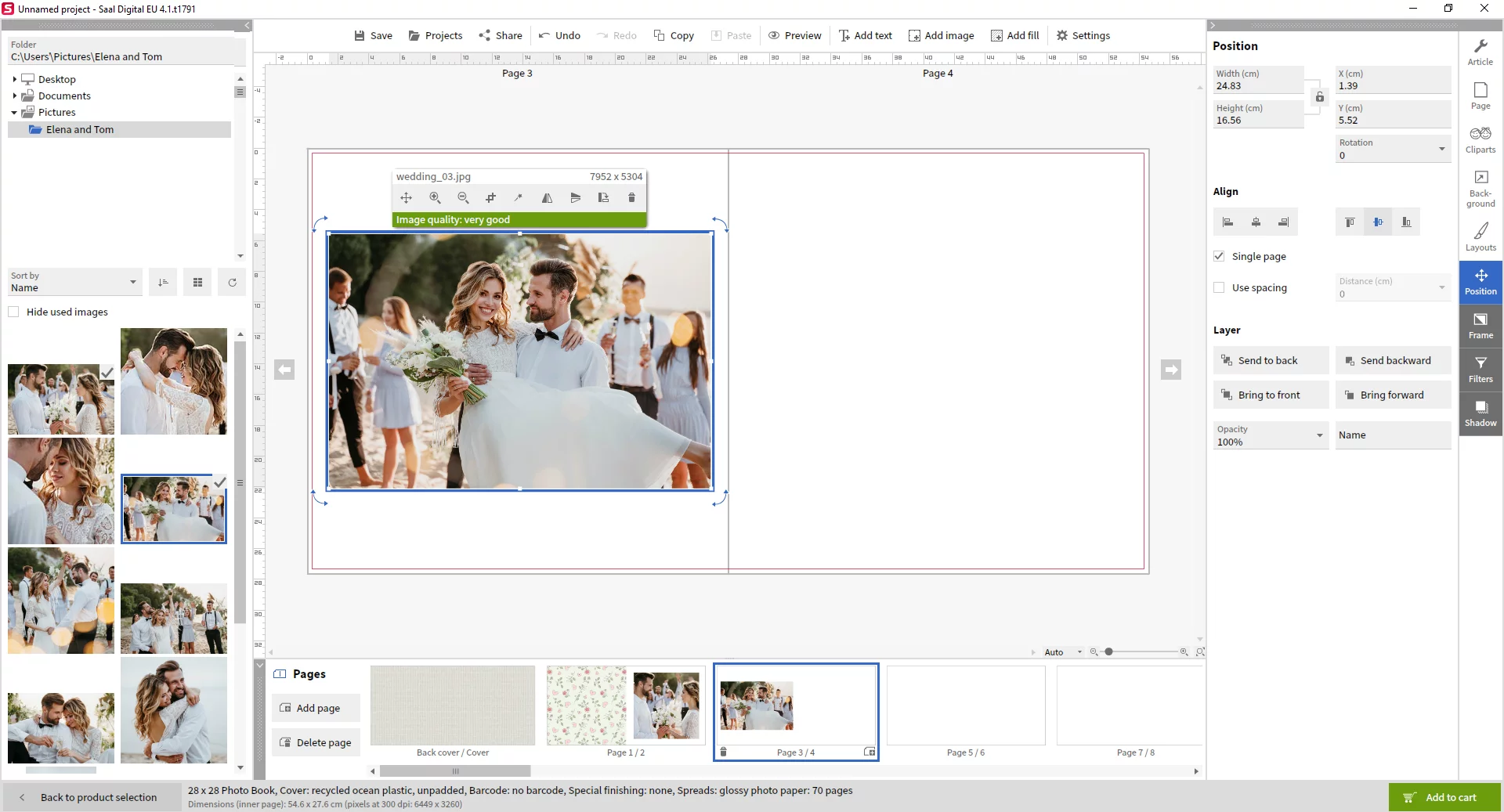
Встроенный набор операций рассчитан прежде всего на корректное размещение снимка внутри печатной рамки. Программа различает размер рамки и размер содержимого: можно менять габариты поля, не обязательно меняя масштаб самого изображения, и наоборот. Доступны Crop, увеличение и уменьшение изображения внутри рамки, перемещение сюжета, отражение по горизонтали и вертикали, поворот изображения на 90 градусов. Такое разграничение критично для портретов: удачный формат поля ещё не гарантирует, что лицо, руки или архитектурные детали попадут в итоговый кадр.
Размещение фотографии поверх уже занятого поля открывает Replace image. Несколько размещённых фотографий можно поменять местами с помощью Swap selected images, не пересоздавая всю композицию. Содержимое рамки допускается удалить без удаления самой рамки; это полезно в шаблоне с заранее установленными размерами полей. Для самого изображения в выделенном состоянии доступны имя файла, разрешение и оценка Image quality.
Оценка качества связана с количеством пикселей относительно площади будущей печати. Она не определяет наличие смаза, промаха фокусировки и цифровых артефактов. Смазанная фотография большого разрешения может получить благоприятный индикатор, а небольшой файл после сильного увеличения станет технически недостаточным. Кроме того, редактор показывает облегчённый предварительный вариант кадра, поэтому видимая мягкость при масштабировании окна не всегда отражает разрешение исходника, которое используется при изготовлении заказа.
Связь с внешним фоторедактором
Saal Design Software позволяет назначить внешнюю программу обработки изображений. Такая интеграция особенно важна для фотографа, который использует отдельный RAW-конвертер или ретушёр: Saal отвечает за размещение кадра в фотокниге, а выбранное приложение — за детальную коррекцию изображения. В настройках Settings путь к редактору задаётся в группе Paths, поле External image editor. Из контекстного меню фотографии доступно Open with external editor, а возврат происходит через Image editing completed.
Это не экспорт многослойного документа Saal в сторонний пакет и не способ перенести туда всю фотокнигу. Внешний редактор получает конкретное изображение, после сохранения изменений обновляется соответствующий объект на странице. Такое разделение уменьшает необходимость приводить исходники к окончательному виду заранее, но требует аккуратной работы с версиями: при неблагоприятном результате нужно иметь возможность вернуть оригинальный файл, а не только ранее сформированный предварительный просмотр.
Композиции, темы и собственные макеты
Раздел Layouts содержит композиции, подбираемые в том числе по числу изображений на странице. Design Line меняет набор стилистических решений; некоторые варианты включают подложки и клипарты. Пустые фоторамки в шаблонах связывают тему с реальными снимками. Уже стоящие на странице кадры могут перестроиться под выбранную композицию, что удобно в начале проекта и рискованно после точной ручной настройки.
Визуальный набор не ограничен стандартными шаблонами. Изменённый макет можно сохранить как пользовательский через Save Layout; для него выбираются категория и дизайн-линия, а также состав сохраняемых объектов — рамки, маски, заливки, текстовые поля и другие элементы. Design Manager управляет созданными стилями, допускает их экспорт и импорт. При этом пользовательский шаблон зависит от характеристик изделия: макет для определённого размера фотокниги не становится автоматически универсальным для всех размеров печати.
Текст, декоративные элементы и слои
Надписи в Saal Design Software предназначены для заголовков альбома, подписи к кадру, даты и коротких пояснений. Text editor и свойства Text box позволяют управлять гарнитурой, размером, цветом, выравниванием и интервалами. Поддерживаются стандартные начертания там, где они имеются у выбранного шрифта. Положение текста нужно оценивать не только относительно фотографии, но и относительно сгиба и края страницы. Слишком длинная подпись, попавшая за безопасную область, становится дефектом тиража, а не просто косметической погрешностью на мониторе.
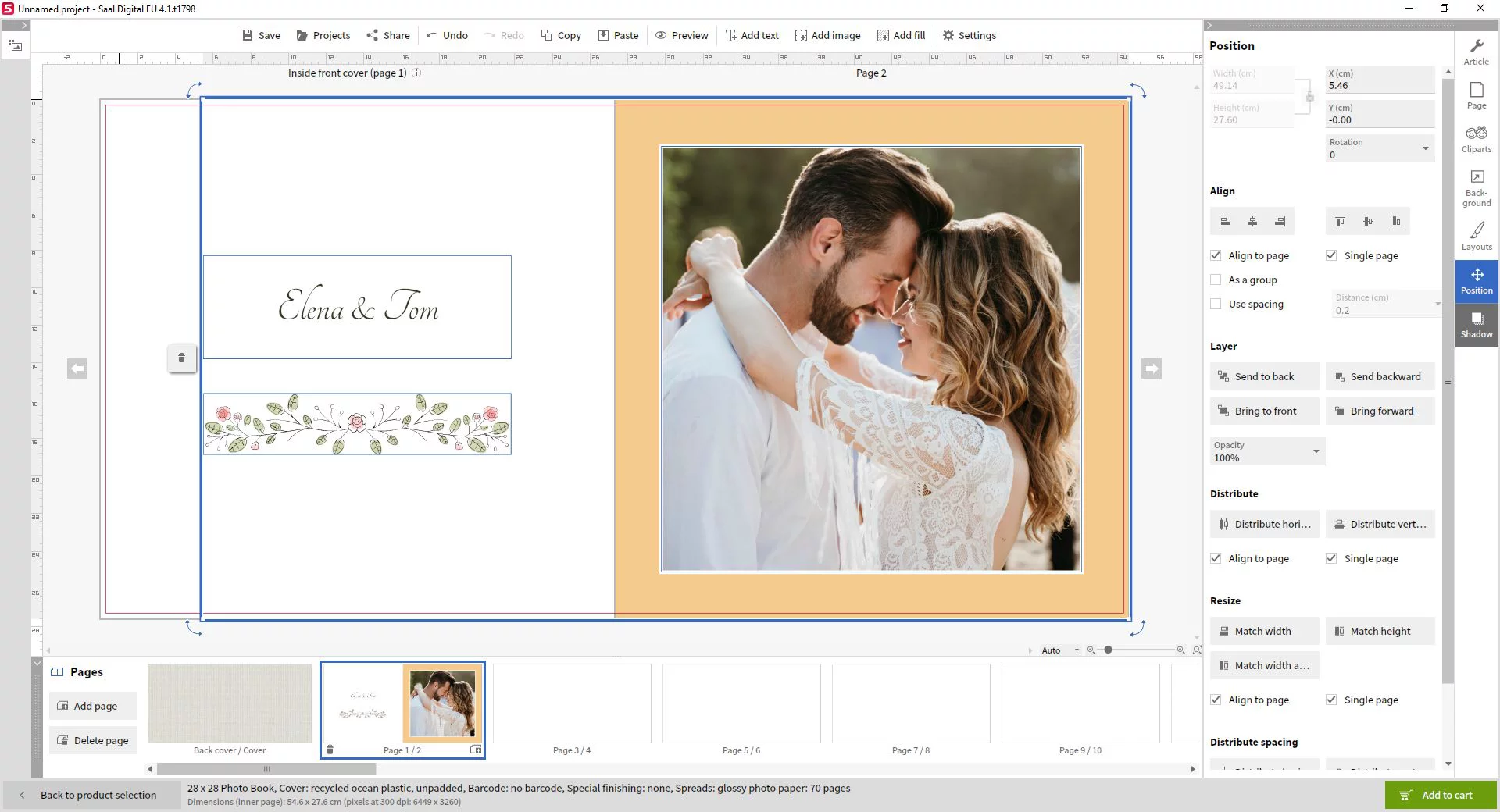
К декоративным объектам относятся Fill box, Clipart, Backgrounds, рамки, маски, фильтры, тени и элементы оформления страницы. Заливка может разграничить блоки или создать цветовую подложку под текст; клипарт добавляет небольшие символы; фон задаёт общий визуальный тон разворота. Порядок слоёв и их блокировка особенно важны, когда один элемент перекрывает другой. Стиль стоит удерживать согласованным: смена палитры на каждом развороте делает даже качественные фотографии менее целостной историей.
Календари, отпечатки, открытки и другие изделия
Те же элементы интерфейса используются для разных типов продукции, но задачи у них различаются. Календарь связан с годом, начальным месяцем, видом сетки, языком календаря, праздниками и собственными событиями. Для него предусмотрены One Minute Calendar, Comfort designer и Empty template. Ежемесячный календарь отражает дни недели определённого года, а бессрочный использует иную логику и не привязан к календарному году. Это делает календарный проект отдельной структурой, а не просто книгой из двенадцати страниц.
У отдельных фотографий основное внимание уделяется размеру отпечатка, материалу и количеству. В производственном каталоге есть фотопечать, FineArt и другие виды оформления. Для каждого изделия программа предлагает соответствующие параметры; доступность некоторых функций определяется конкретной категорией. Нельзя переносить все возможности многостраничной фотокниги на простую печать серии фотографий. Пользователю, которому необходим более самостоятельный инструмент верстки домашних фотолистов и управления печатью, стоит отдельно оценить Qimage Ultimate для фотопечати, поскольку это другая модель работы.
Календарная сетка, оформление дат и семейные события — специализированная часть Saal, а не общая способность любого фоторедактора. При сравнении полезно учитывать «Дизайн Календарей» как отдельный класс календарных редакторов: выбор зависит от того, нужен ли только макет, готовый для локальной печати, или заказ изделия в производственном каталоге Saal.
Автоматическое улучшение: что делает ИИ, а что остаётся на авторе
В Saal Design Software предусмотрено автоматическое улучшение изображений с использованием ИИ. Алгоритм анализирует экспозицию, цветовой оттенок, слишком тёмные и слишком светлые области и применяет локальные коррекции; также корректируется резкость отдельных зон. Улучшение не равнозначно дорисовыванию сцены, генерации новых объектов или обещанию превратить любой плохо снятый кадр в качественный. Коррекция включается для отдельных фотографий, а не обязательно применяется одинаково к каждому файлу.
Особенность настольной версии: результат Image enhancement учитывается в готовом продукте, но не отображается непосредственно в окне редактора. Поэтому нельзя оценивать степень автоматической коррекции исключительно по изображению на холсте. Для уже обработанных в Lightroom, Photoshop или другом редакторе кадров автоматическое улучшение целесообразно отключать, чтобы не получить двойную коррекцию. Для самостоятельно подготовленных PNG с прозрачностью оно также может внести нежелательные изменения. Saal Digital отдельно оговаривает, что фотографии клиентов не используются для обучения моделей ИИ; это утверждение относится к описанной функции, а не заменяет изучение условий обработки заказов.
Генеративные инструменты Saal AI: ретушь, новые изображения и клипарт
Помимо автоматической цветокоррекции в актуальной среде Saal Digital есть инструменты Saal AI для создания и изменения содержимого макета. AI Editor (Beta) открывает диалог AI Retouch для выделенной фотографии: задачу можно описать своими словами либо выбрать готовую формулировку. Среди поддерживаемых сценариев — удаление фона, устранение отвлекающих предметов, восстановление старого кадра и изменение освещения. Это уже не просто расчёт яркости исходника: меняется само изображение. Поэтому результат требует внимания к внешности людей, мелким деталям, надписям и пригодности для печати.
AI Image Generation создаёт новую картинку на основе текстового описания. В интерфейсе этот режим относится к добавлению элементов и обозначен Add element > AI Image. Его разумная роль — тематические фоны, декоративные иллюстрации и заполнение свободного места; он не подтверждает достоверность реальных событий, которые автор хочет сохранить в семейной хронике. Генеративное изображение нужно оценивать как самостоятельный художественный материал, а не как восстановленный оригинальный фотоснимок.
Наконец, в разделе Cliparts имеется команда Create it with AI. Она создаёт отдельный тематический элемент по текстовому описанию, причём результат предоставляется на прозрачном фоне и может использоваться как объект композиции. В отличие от фоновой иллюстрации, клипарт удобен для небольшого декоративного акцента, который нужно передвигать и масштабировать независимо от фотографий. Обычные библиотеки готовых клипартов при этом остаются отдельным вариантом и не требуют составления описания для генерации.
Для оценки возможностей важно различать три вида помощи: Image enhancement корректирует уже имеющийся кадр, AI Retouch по заданию меняет его содержание, а AI Image и генератор клипартов создают новые графические объекты. Наличие этих режимов в Saal не превращает редактор в самостоятельную систему многослойной ретуши и не отменяет проверки готового макета. Обозначение Beta у AI Editor также предполагает более осторожное отношение к стабильности результата, чем у обычного размещения снимка на странице.
Предпросмотр и контроль перед производством
Preview показывает изделие без служебных линий, редакторских рамок и пометок проверки орфографии. Для книги можно осмотреть развороты и общую последовательность страниц. Система Review project отдельно выявляет незаполненные поля изображений и текста, пустые страницы и страницы без подтверждённого просмотра. Важно, что наличие предупреждения не всегда означает ошибку: пустая страница может быть творческим решением, но его требуется сознательно подтвердить.
Наличие автоматической проверки не заменяет вычитку фамилий, дат, логотипов и точную оценку композиции. Программа распознаёт некоторые формальные недочёты, однако не знает, что на развороте перепутан порядок событий, случайно помещена не та фотография или допущена смысловая ошибка в подписи. По этой причине к финальному контролю следует относиться как к редакционной задаче, а не как к одному зелёному индикатору.
Файлы, цветовые пространства и переносимость
Какие исходные фотографии подходят
Для настольного приложения предусмотрены JPG, PNG, HEIC и TIFF с глубиной 8 бит. Это перечень входных графических форматов, а не список форматов, в которые редактор сохраняет готовые страницы. По цвету система принимает sRGB, Adobe RGB (1998) и ProPhoto RGB. Для Adobe RGB важно корректное имя встроенного профиля. Прямой приём CMYK, ECI, специфических камерных профилей и специальных печатных красок не предусмотрен. В коллажах рекомендуется использовать исходные файлы с согласованным цветовым пространством, чтобы сопоставимые цвета не проходили разную интерпретацию.
Максимальный размер одного файла для настольного AIR-клиента составляет 150 МБ. Это ограничение касается импорта отдельного графического файла, а не размера папки с фотографиями и не суммарного объёма всех страниц проекта. JPEG и PNG могут быть пригодны для печати, если соответствуют требуемому разрешению; расширение файла само по себе не гарантирует качество. HEIC может быть источником кадров со смартфона, а 8-битный TIFF — подготовленных изображений из фотографического процесса. Поддержку PSD, RAW-проектов, SVG-объектов или многослойного TIFF в роли редактируемых исходников Saal Design Software подтверждать нельзя.
Когда фотография создана в другом редакторе, производственный конструктор не переносит в себя его слои, историю обработки и маски. Он получает итоговое изображение в поддерживаемом формате. Поэтому различие между подготовкой фото и проектированием фотокниги лучше соблюдать заранее: сложную ретушь, композиционный монтаж и массовое преобразование исходников выполняют вне Saal. Для смены форматов и серийного приведения разрешения к заданной структуре можно отдельно рассмотреть пакетную обработку в XnConvert, не приписывая Saal функций конвертера.
Редактируемый проект и файл для просмотра — разные вещи
У Saal есть несколько похожих расширений, которые важно не перепутать. SSWPR и SSWPRM используются при экспорте и повторном импорте проекта. Внутренние SSWP, SSWPM, SSWPI и SSWPC относятся к рабочей структуре приложения и не предназначены для обмена между его установками. В частности, внутренний SSWP не содержит данные изображений, необходимые для надёжного переноса. Простое копирование этого файла на другой компьютер нельзя считать резервной копией фотокниги.
Share позволяет формировать PDF для ознакомления и переносимый файл проекта. PDF удобен для согласования дизайна и хранения визуального свидетельства результата, но не является заменой SSWPRM. Его страницы не возвращают автоматически в Saal редактируемые фотополя, текстовые блоки и привязку к исходным фотографиям. Ещё одно различие — заказ печати: он запускает производственный процесс Saal, но не является универсальной функцией экспорта макета в типографский формат для стороннего исполнителя.
Для долгосрочного хранения стоит мыслить не одним файлом, а набором активов: исходные фотографии, экспортированный переносимый проект и PDF для сверки. Отдельно полезно зафиксировать характеристики заказанного изделия: формат, количество страниц, тип обложки и бумаги. Даже сохранённая композиция не гарантирует, что другой товар из каталога имеет такие же поля, сгибы и размеры.
Производительность, интернет и приватность
Системные требования и поведение на больших альбомах
Актуальный нижний порог для Windows — Windows 10 или 11, x86-совместимый процессор частотой от 1 ГГц и 4 ГБ памяти; рекомендуется 8 ГБ. Для macOS необходима версия 12 или новее, Intel Core Duo от 1,83 ГГц либо поддерживаемый чип Apple Silicon семейств M1–M4; минимальный объём оперативной памяти также 4 ГБ, рекомендованный — 8 ГБ и более. Официальные требования не обещают одинаковой скорости на всех подходящих машинах. Количество тяжёлых изображений, дисковое пространство, антивирусная проверка и путь к медиатеке существенно меняют условия работы.
Редактор использует миниатюры и облегчённый предварительный показ фотографий, поэтому визуальная отзывчивость окна не равна скорости формирования или отправки окончательного заказа. Отдельный фактор — хранение проекта: файлы фотографий, миниатюры, загружаемые дизайны и временные данные занимают место. При заполненном диске возможны ошибки сохранения и повреждение рабочего процесса. Для существенного семейного архива запас свободного места и устойчивая локальная папка важнее попытки добиться определённого числа кадров в секунду: производитель не публикует проверяемый универсальный показатель скорости рендеринга.
Офлайн-режим не равен автономному графическому редактору
Saal Design Software взаимодействует с сетевыми сервисами и каталогом товаров. При отсутствии соединения приложение может стартовать в офлайн-режиме, но доступный функционал официально характеризуется как очень ограниченный. Для полноценной работы, загрузки данных заказа, онлайн-сохранения и платежа необходимо сетевое подключение. Системная документация отдельно упоминает порты 443 (HTTPS) и 80 (HTTP): корпоративный межсетевой экран, прокси или защитное ПО способны нарушить связь приложения с сервисом.
Это существенный критерий выбора. Если пользователь собирается создавать большой альбом в дороге, без стабильного доступа к сети, такой проект нельзя уверенно планировать как полностью автономный. Даже когда фотографии лежат на локальном диске, выбор товаров, проверка актуальных параметров и оформление заказа остаются частями сетевого процесса. Для осторожной работы имеет смысл сохранять проект до изменения окружения, а не считать открытое окно гарантией сохранности последнего состояния.
Что происходит с личными фотографиями
Программа обращается к локальным каталогам пользователя; сохранённые проекты и связанные изображения могут храниться в собственной папке приложения. При онлайн-сохранении или размещении заказа данные направляются в инфраструктуру Saal Digital. Следовательно, альбом с фотографиями детей, документов, мероприятий и частных помещений нельзя рассматривать как исключительно локальный файл на протяжении всего жизненного цикла заказа. Выбор облачного сохранения — отдельное решение о передаче данных.
Заявление о том, что изображения клиентов не используются для обучения моделей ИИ, относится к механизму автоматического улучшения. Оно не исключает технологическую обработку изображения для печати, хранение проекта в аккаунте или передачу материалов, необходимую для выполнения заказа. Безопасная модель поведения включает осмысленный отбор исходников, контроль прав доступа на компьютере, учёт содержания отправляемых альбомов и отдельное хранение экспортированного проекта. Здесь не следует обещать локальное сквозное шифрование, гарантированную автоматическую анонимизацию фотографий или определённые сроки удаления данных: эти свойства не следуют из возможностей редактора.
Учётная запись и локальные права доступа
Аккаунт становится значимым при онлайн-сохранении, загрузке фотографий из Saal Cloud и управлении проектами, доступными через сеть. Локальное сохранение используется отдельно. При этом пользователь может потерять проект не только из-за отсутствия входа: если удалить папку images внутри каталога Projects, сохранённая структура останется неполной. Разрешения macOS на доступ к диску и Photos тоже относятся к функционированию программы. Параметр безопасности, закрывший доступ к исходникам, для пользователя выглядит как ошибка импорта.
Что перестанет работать первым при сбоях окружения
Зависимости Saal Design Software распределены неравномерно. Смена сетевых условий влияет на каталог изделий, онлайн-ресурсы и отправку заказа; потеря доступа к локальной папке — на просмотр и восстановление уже начатого проекта; смена аккаунта — на обнаружение онлайн-сохранений. Поэтому оценивать работоспособность только по факту запуска исполняемого файла недостаточно.
| Изменение условий | Первая затрагиваемая операция | Что означает для пользователя |
| Пропало соединение с интернетом | Сетевые функции и полноценная работа приложения | Нельзя рассчитывать на штатную подготовку и отправку заказа в офлайн-режиме |
| Заблокированы соединения через защитное ПО | Получение онлайн-данных, загрузка заказа | Проблема связи может быть ошибочно принята за неисправность макета |
| Отключён внешний диск или сетевое хранилище | Доступ к фотографиям и локальному проекту | Миниатюры и сохранённые ссылки перестают обеспечивать доступ к оригиналам |
| Выполнен вход в другую учётную запись | Список онлайн-сохранённых проектов | Работа может выглядеть пропавшей, хотя хранится в прежнем аккаунте |
| Удалён каталог проектов или изображения внутри него | Восстановление и повторный заказ | Внутренний файл проекта сам по себе не заменяет переносимую копию |
| Используется неподдерживаемая ОС | Установка, запуск и получение технической помощи | Нельзя полагаться на совместимость с обновлённой системой |
Эти зависимости объясняют, почему резервная копия проектного файла и архив исходных изображений решают разные задачи. Файл SSWPRM предназначен для восстановления макета в поддерживаемом приложении; исходные фотографии сохраняют независимый архив снимков; PDF фиксирует визуальную компоновку. Наиболее устойчивой остаётся комбинация этих материалов, а не один случайно сохранившийся файл.
Матрица сохранности результата
| Событие | Что остаётся | Что не гарантируется | Обратимость и перенос |
| Обычное локальное Save | Состояние проекта в текущем окружении Saal | Независимость от его папки изображений и настроек пути | Редактирование в этой установке; перенос лучше делать через экспорт |
| Онлайн-сохранение после входа | Проект в связанном аккаунте | Наличие такого проекта в другом аккаунте или в отдельном мобильном приложении | Доступ зависит от учётной записи и сети |
| Экспорт SSWPRM или SSWPR | Переносимый проект для повторного импорта | Редактирование файла универсальными графическими программами | Предусмотрен импорт обратно в Saal Design Software |
| Экспорт PDF через Share | Визуальная версия макета для согласования | Слои, настройки фотополей и восстановление проекта из PDF | Открывается в PDF-просмотрщиках; не эквивалентен исходнику |
| Копирование только внутреннего SSWP | Часть структуры служебного проекта | Исходные изображения и полноценное восстановление на другой машине | Не предназначен для обмена между установками |
| Отправка заказа без отдельного сохранения | Производственный результат заказа | Возможность позднее снова открыть макет и поменять его | Наличие заказа не служит резервной копией редактируемого проекта |
Главная граница обратимости — наличие переносимого файла и нужного программного окружения. Из PDF можно извлечь видимые страницы или изучить результат, но нельзя рассчитывать на возвращение того же набора редактируемых объектов Saal. Именно поэтому вопрос «как сохранить фотокнигу» нужно уточнять: для печати, для согласования или для будущих изменений это три разные операции.
Стоимость использования и скрытые расходы
Бесплатный редактор и платное изготовление
Установка Saal Design Software бесплатна, в том числе для подготовки сложных проектов. Бесплатный статус не означает бесплатное получение бумажной фотокниги или отпечатков. Финальная стоимость формируется из выбранного изделия, его размера, материала, количества страниц или экземпляров и применимых условий доставки. В программе нет необходимости покупать отдельную лицензию на редактор ради доступа к базовым композиционным инструментам. Но полностью сравнивать такие решения по слову «бесплатно» некорректно: экономический результат здесь — стоимость конкретного заказа.
Размер фотокниги, тип бумаги и обложки могут влиять на стоимость гораздо сильнее, чем число минут, затраченных на вёрстку. Дополнительные страницы и специальные материалы — характеристики физического изделия, а не скрытая платная версия инструмента. Цены зависят от региона, текущего ассортимента и условий оформления; единая неизменная сумма для всех товаров вводила бы в заблуждение. Для оценки разумно отделять стоимость макета, стоимость производства и расходы на доставку.
Генеративные функции Saal AI входят в актуальный набор инструментов дизайна, но это не основание считать число генераций, доступные режимы или коммерческие права на результат неограниченными. Отдельные постоянные тарифы на AI Retouch и генерацию графики не следует приписывать программе без подтверждённой схемы расчёта. Для заказа важно смотреть на стоимость самого фотопродукта и не смешивать её с предположениями о ценах вспомогательных ИИ-операций.
Время как часть цены
Бесплатная программа не устраняет трудозатраты на подготовку источников, вычитку подписей и отбор снимков. One Minute снижает время начальной расстановки, но переносит часть работы в проверку автоматически выбранных кадров и их порядка. Empty template даёт точный контроль, зато требует больше ручных решений. Особенно дорого обходится не сама корректировка, а поздняя смена формата: если композиция построена под определённый разворот и материал, перенос на другое изделие может потребовать пересмотра полей и кадрирования.
Есть и издержки хранения: регулярное резервирование SSWPRM, поддержание связанной папки изображений, свободное дисковое пространство, стабильный доступ к сети. Для редкого семейного альбома эти затраты невелики, но при работе с несколькими заказчиками и длинными сериями проекты нужно именовать, архивировать и фиксировать принятые версии. В этом сценарии большее значение имеет не набор скидок, а предсказуемость повторного заказа и восстановление исходного макета.
Задача, инструмент, результат и контроль
| Задача | Инструмент Saal | Ожидаемый результат | Что проверить |
| Быстро разложить снимки поездки | One Minute Photo Book, Grouping, Stack similar images | Начальный набор разворотов | Хронология, отсутствие пропусков и избыточных дублей |
| Сохранить визуальный стиль портфолио | Design Line, Layouts, Save Layout | Повторяемая композиция | Одинаковые поля, цвет фона, обложка и сочетаемость разворотов |
| Подготовить крупный портрет | Crop, перемещение внутри рамки, Image quality | Кадр нужного масштаба | Лица и важные детали не обрезаны, разрешение подходит к площади печати |
| Добавить подписи к памятной книге | Add text, Text editor | Читаемые текстовые блоки | Фамилии, даты, контраст, безопасные отступы и поддержка начертания |
| Создать семейный календарь | Calendar, Appearance, Holidays | Двенадцать месяцев с событиями | Год, первый месяц, язык сетки, регион праздников, важные даты |
| Поделиться макетом до оплаты | Preview, Share → PDF | Файл для согласования дизайна | Порядок страниц, полнота изображения и отсутствие незаполненных полей |
| Перенести работу на новый компьютер | Share/Export Project → SSWPRM | Переносимый исходник для Saal | Импорт открылся и все фотографии на месте |
| Передать проект в производство | Review project, корзина и оформление заказа | Заказ физического изделия | Параметры товара, страницы, предупреждения и итоговая стоимость |
Последняя колонка принципиальна: наличие соответствующего инструмента означает только возможность выполнить операцию, но не гарантирует художественной или технической корректности результата. Автораскладка не знает, какая фотография является ключевой в рассказе; индикатор разрешения не видит композиционной ошибки; корзина не подтверждает грамотность текста. Такой контроль остаётся частью работы автора.
Как пользоваться программой — советы гика
Названия команд ниже сохранены по англоязычной документации настольного редактора. Размещение панелей и доступность отдельных параметров зависят от выбранного изделия. Во всех сценариях подготовка означает наличие исходных фотографий, достаточного свободного места и возможности сохранить проект; операции, которые меняют композицию, безопаснее выполнять после сохранения текущей версии.
Установить редактор и выбрать тип фотопродукта
Цель: открыть корректный макет физического изделия, а не пустой документ произвольного размера. Подготовка: компьютер с Windows 10/11 или macOS 12+, не менее 4 ГБ ОЗУ, доступ к каталогу снимков и сети. Файл установки получают из официального раздела загрузки Saal Digital; для Windows предусмотрен мастер Install → Finish, для macOS — мастер Continue с завершением через Close.
- Запустите Saal Design Software и откройте экран Product selection, который появляется при старте.
- Для фотокниги выберите Photo Books, затем нужный тип, например Hardcover Photo Book. Для календаря или отпечатков выбирайте соответствующие категории, не подменяя их фотокнигой.
- В конфигураторе укажите доступные для товара формат, материал обложки и страницы, а также другие предложенные параметры.
- Нажмите Design, чтобы перейти в дизайнер выбранного изделия.
Проверка: в рабочей области видны страницы или поверхность именно выбранного товара; его характеристики отображаются в интерфейсе. Ошибка: неподходящий материал обложки ограничивает размещение изображений. Откат: вернитесь к выбору категории и скорректируйте параметры до наполнения макета, вместо того чтобы перестраивать готовую книгу в другой формат.
Создать автоматический черновик через One Minute Photo Book
Цель: получить редактируемую последовательность разворотов из большой серии снимков. Подготовка: предварительно отобранная папка JPG, PNG, HEIC или 8-битных TIFF, желательно с понятными датами и именами.
- После конфигурации фотокниги выберите режим One Minute Photo Book и нужную Design Line.
- Используйте Select images для файлов с компьютера. При наличии нужного аккаунта доступны источники Saal Cloud; для переноса с телефона есть Upload from a smartphone с QR-кодом.
- Просмотрите порядок фотографий. Выберите сортировку по дате или имени; при необходимости используйте Grouping по дате либо местоположению и Stack similar images для похожих кадров.
- Дополните набор через Add more images, исключите лишние изображения через Remove images, нажмите Continue.
- Сверьте предложенное число страниц с желаемой плотностью альбома и подтвердите через Select.
Проверка: программа открыла фотокнигу в обзорном режиме, а выбранные кадры распределены по страницам. Ошибка: хронология неверна или после группировки скрыты важные похожие снимки. Откат: не оформляйте заказ; вернитесь к содержимому проекта, добавьте или замените изображения и сохраните исправленный вариант. Авторасстановка — черновик, а не необратимая печать.
Выбрать шаблонную или ручную компоновку
Цель: подобрать уровень автоматизации под задачу. Подготовка: определённый тип обложки, предполагаемое число страниц и понимание, нужен ли повторяемый стиль или полная свобода.
- В окне режимов выберите Pre-designed для готовых тематических страниц, когда такой режим доступен для выбранной обложки.
- Либо выберите Comfort designer, чтобы наполнять пустые страницы при включённой по умолчанию функции Auto Layout.
- Для ручной работы выберите Empty template; начните с пустого разворота, где Auto Layout по умолчанию выключен.
- При необходимости измените режим авторазмещения переключателем Auto Layout в верхней левой части дизайнера.
Проверка: в Pre-designed видны подготовленные фоторамки и текстовые поля; в Comfort designer новые кадры автоматически вписываются в разворот; в Empty template композицию можно набирать самостоятельно. Ошибка: включённый Auto Layout меняет уже выверенные ручные позиции. Откат: примените Undo после нежелательной перестройки и выключите Auto Layout перед точным позиционированием.
Добавить снимки из папки и исключить случайные дубли
Цель: наполнить выбранные поля правильными изображениями и контролировать повторное использование. Подготовка: доступная локальная папка с поддерживаемыми файлами и готовые рамки на странице.
- На левой панели укажите папку снимков через дерево каталогов или путь к ней.
- Подберите подходящий размер миниатюр в View, а при необходимости включите Display file name.
- Перетащите фотографию на пустую рамку. Для замены существующего кадра используйте появляющуюся область Replace image.
- При последовательной разметке активируйте Hide used images, чтобы уже помещённые кадры не отвлекали; при выключенном режиме контролируйте отметки об использовании.
Проверка: нужный кадр присутствует в правильном поле, а список слева отражает его использование. Ошибка: фото помещено не туда либо случайно добавлено повторно. Откат: выполните Undo; для сохранения структуры макета замените содержимое конкретной рамки, а не удаляйте весь разворот. Если снимки не показываются, сначала проверьте формат и доступ к каталогу.
Настроить кадрирование, поворот и обмен фотографиями
Цель: уместить важные детали в печатную область без ухудшения композиции. Подготовка: снимки размещены, выбран размер готовой страницы.
- Выделите фотографию; появится синяя рамка и панель операций над изображением.
- Кнопкой Crop включите обрезку и измените её область за белые угловые маркеры.
- Кнопками с лупой + и − измените масштаб содержимого внутри рамки; через значок перемещения или двойной щелчок сдвиньте изображение внутри поля.
- При необходимости используйте Mirror horizontally, Mirror vertically или Rotate image detail.
- Для обмена уже размещённых снимков выделите нужные изображения и примените Swap selected images.
Проверка: значимые объекты не обрезаны, пропорции не выглядят искажёнными, оценка Image quality соответствует предполагаемой площади печати. Ошибка: увеличение уменьшает пригодное разрешение и отрезает верх головы или важную деталь. Откат: используйте Undo или уменьшите масштаб внутри прежней рамки; не заменяйте оригинальный файл ухудшенной копией.
Открыть фотографию во внешнем редакторе и вернуть исправленную версию
Цель: исправить конкретный кадр средствами уже установленной программы ретуши, не перестраивая его позицию на странице. Подготовка: фотокнига сохранена, оригинал снимка скопирован в отдельный архив; на компьютере есть совместимый внешний графический редактор.
- В Saal откройте Settings, в группе Paths найдите External image editor и нажмите значок гаечного ключа для выбора установленного приложения.
- Подтвердите выбранный путь кнопкой OK.
- Щёлкните правой кнопкой мыши по фотографии на странице и выберите Open with external editor.
- В открывшейся программе выполните нужную ретушь и сохраните изменённое изображение.
- Вернитесь в Saal Design Software и нажмите Image editing completed, чтобы заменить прежний объект обработанной версией.
Проверка: видимый снимок на странице обновился, сохранил предусмотренное размещение, а Image quality остаётся пригодным для печати. Ошибка: после внешнего редактирования изображение изменило ориентацию, оказалось неверно кадрированным или лишилось исходной детализации. Откат: верните ранее сохранённый оригинал в соответствующее фотополе и повторно выполните настройку Crop; не полагайтесь только на Undo во внешнем приложении после завершения связанного редактирования.
Применить Layouts и сохранить собственную композицию
Цель: получить единый визуальный ритм и повторно использовать удачный разворот. Подготовка: определено число фотографий на странице; текущая композиция сохранена.
- Откройте справа Layouts и выберите дизайн-линию в Design Line.
- В Images per page задайте нужное число полей либо оставьте переменный выбор. Выберите миниатюру композиции, соответствующую содержимому страницы.
- Добавьте изображения в пустые поля перетаскиванием или через Select Photo; при желании отразите компоновку командой Mirror layout.
- У понравившегося стандартного шаблона нажмите значок сердца, чтобы перенести его в избранное.
- Для собственного варианта после редактирования нажмите Save Layout, задайте категорию и дизайн-линию, отметьте сохраняемые элементы и подтвердите Save. В Design Manager доступны управление, импорт и экспорт созданных шаблонов.
Проверка: сохранённый пользовательский макет доступен для изделия с соответствующими характеристиками, а изображения не сместились в опасную область. Ошибка: применение другой компоновки перераспределило уже выверенные снимки. Откат: Undo возвращает предыдущую расстановку; сохранённую авторскую версию лучше держать отдельно от новых экспериментов с дизайн-линиями.
Добавить подпись, заголовок или текст на корешке
Цель: разместить текст без потери читаемости при печати. Подготовка: вычитанная подпись, выбранная поверхность обложки и безопасное расстояние от краёв.
- Нажмите Add text в верхнем меню или выберите существующее поле текста в шаблоне.
- Выделите текстовое поле и откройте Text editor; введите надпись и завершите её редактирование через OK.
- В свойствах Text box установите Font, Font size, цвет и выравнивание. Для небольшой подписи убедитесь, что выбранное начертание действительно содержит жирный или курсивный вариант, если он нужен.
- Переместите поле в композиционно уместное место. Для надписи на корешке фотокниги используйте элемент выравнивания On book spine в свойствах позиции, когда он доступен для выбранной обложки.
- При необходимости воспользуйтесь проверкой орфографии, учитывая язык, установленный в настройках редактора.
Проверка: весь текст видим, он не проходит через линию сгиба и не заходит на опасные края; в Preview читается при нормальном масштабе. Ошибка: текст выходит за рамку или используемый системный шрифт не воспроизводится корректно. Откат: Undo либо возвращение к шрифту из набора Saal; уменьшение поля без оценки автоматического размера шрифта не считается исправлением.
Добавить фон, заливку, клипарт и выровнять слои
Цель: отделить текст от фотографии, поддержать тему книги и устранить наложение объектов. Подготовка: выбран разворот и цветовая схема, а фотографии уже размещены.
- Для общей подложки откройте справа Backgrounds и выберите оформление, подходящее странице.
- Для локального блока нажмите сверху Add fill, измените размеры прямоугольника и его свойства.
- В Clipart найдите подходящий элемент по категории или поиску и перетащите его на рабочую область.
- На вкладке Page проверьте порядок объектов, сетку Grid и привязки Snap. Настройте положение объекта, чтобы декоративный слой не закрывал лица или надпись.
Проверка: подложка находится под смысловыми элементами, клипарт не мешает чтению, расстояния и края выдержаны. Ошибка: заливка перекрывает изображение из-за неверного порядка слоёв. Откат: используйте Undo или измените порядок объектов в панели слоёв; не удаляйте оригинальные фотографии ради устранения перекрытия.
Управлять страницами и переставлять развороты
Цель: выстроить историю в нужном порядке и не потерять согласованные страницы. Подготовка: текущий альбом локально сохранён, порядок основных событий известен.
- Найдите нижнюю панель Pages; по миниатюрам перейдите на требуемый разворот.
- При необходимости используйте Add page и Delete page; учитывайте, что удаление страницы убирает её композицию.
- Для смены последовательности перетащите миниатюру на новое место либо перейдите в режим обзора всех страниц через значок в верхнем правом углу.
- Зафиксируйте готовые страницы через контекстную команду Lock page, чтобы исключить непреднамеренное изменение.
- Проверьте соседство сюжетов и развороты после перестановки, особенно переходы с вертикальными и горизонтальными кадрами.
Проверка: количество страниц и последовательность миниатюр соответствуют замыслу. Ошибка: после перестановки разворотов две связанные фотографии оказались по разные стороны истории или создана пустая страница. Откат: Undo сразу после неудачной операции; при продолжительном редактировании используйте ранее сохранённую версию вместо попыток восстановить порядок по памяти.
Сделать календарь с праздниками и личными датами
Цель: оформить календарь, в котором корректны не только фотографии, но и календарная сетка. Подготовка: набор изображений по месяцам, выбранный год и регион праздников.
- В Product selection откройте категорию календарей, укажите размер, поверхность и Type of calendar.
- Выберите один из режимов One Minute Calendar, Comfort designer или Empty template.
- В настройках Appearance задайте Year, Start month, Calendar language и вариант оформления.
- На вкладке Holidays выберите страну и регион для государственных праздников, а через Add new добавьте собственные события.
- Нажмите Next; в открывшемся дизайнере наполните месяцы изображениями и сверьте выбранные даты.
Проверка: год и первый месяц выбраны верно, сетка не сдвинута, личные даты стоят в правильных месяцах и не перекрыты изображениями. Ошибка: не тот регион добавил неподходящие праздники или бессрочный календарь принят за календарь конкретного года. Откат: вернитесь к настройкам календаря, исправьте параметры; при изменении отдельного месяца применяйте изменения ко всем страницам только тогда, когда нужна общая настройка.
Подготовить серию отдельных фотоотпечатков
Цель: отправить в печать несколько фотографий без сборки многостраничного альбома. Подготовка: изображения с подходящим разрешением и согласованным цветовым пространством.
- Откройте Product selection и выберите Prints либо конкретный вид фотопечати из доступного каталога.
- В конфигурации определите предложенные размеры и поверхность отпечатков.
- В левой панели источников найдите папку с фотографиями; добавьте нужные кадры в список заказа.
- Проверьте параметры, которые программа предлагает именно для выбранного типа отпечатков, включая количество и кадрирование там, где они доступны.
- Сохраните подготовленный набор и оцените результат перед переходом в корзину.
Проверка: число выбранных файлов и экземпляров соответствует намерению, края изображения не обрезают значимые части композиции. Ошибка: попытка оформить серию как один коллаж или выбор неподходящего соотношения сторон. Откат: исправьте тип изделия либо его параметры до оформления заказа; оригиналы на компьютере должны остаться неизменными.
Оценить разрешение и управлять автоматическим улучшением
Цель: избежать недостаточной детализации и непредусмотренной цветовой коррекции. Подготовка: кадры уже размещены в реальном размере будущей печати.
- Выделите фотографию и изучите Image quality; ориентиром для качественной печати служит значение very good.
- Если показатель недостаточен, уменьшите размер кадра на странице или выберите исходник с большим разрешением.
- При необходимости включите или выключите Image enhancement значком волшебной палочки на панели выбранной фотографии. Серый фон значка означает активное улучшение.
- Для уже скорректированных снимков и самостоятельно созданных прозрачных PNG отключите улучшение, когда важно сохранить авторский цвет.
- Выполните визуальную проверку оригинала в отдельном просмотрщике: показатель разрешения не способен обнаружить шевелёнку и промах фокусировки.
Проверка: в проекте нет кадров с непригодным для их размера разрешением; решение об автоматическом улучшении принято отдельно для проблемных и заранее обработанных фотографий. Ошибка: попытка судить об эффекте ИИ по изображению прямо в окне настольного редактора. Откат: повторно переключите волшебную палочку; исходный файл на диске не нужно заменять ради решения об улучшении в заказе.
Исправить фотографию по тексту через AI Retouch
Цель: убрать отвлекающий объект или скорректировать конкретную деталь без перехода к внешнему редактору. Подготовка: фотография уже добавлена на страницу; первоначальный снимок сохранён в отдельной папке, а проект — в текущем состоянии. Инструмент AI Editor находится в стадии Beta.
- Выделите именно ту фотографию, содержание которой хотите изменить, и выберите AI Retouch.
- В диалоге используйте одну из готовых формулировок либо опишите желаемую правку своими словами: например, удаление небольшого предмета на заднем плане.
- Оцените результат с точки зрения композиции, сохранения деталей лица и естественности фона. Не считайте изменённый кадр точным воспроизведением событий без самостоятельного сравнения.
- После применения результата ещё раз проверьте Image quality при фактическом размере поля, поскольку визуально удачная ретушь сама по себе не гарантирует достаточной детализации.
Проверка: исправленный кадр уместен в композиции, нужный предмет удалён, у границ ретуши нет заметных искажений, а индикатор качества допускает выбранный размер. Ошибка: генеративная правка задевает лицо, руки либо важный предмет истории. Откат: не подтверждайте неудачный вариант или отмените изменение через Undo; исходный файл и сохранённая версия проекта останутся отправной точкой для новой попытки.
Создать тематическую иллюстрацию через AI Image
Цель: оформить разворот декоративным изображением, которого нет среди личных фотографий. Подготовка: открыт редактируемый макет, определены цветовая гамма, пропорции и роль новой графики.
- Откройте меню Add element и выберите AI Image.
- Введите предметное описание иллюстрации: сюжет, основные цвета, тип фона и желаемое настроение; для повторяемых декоративных вставок придерживайтесь одинакового словаря описаний.
- После формирования картинки оцените, насколько она подходит к формату выбранного элемента, затем разместите её в композиции.
- Проверьте читаемость соседних надписей, безопасные отступы от линии обреза и качество изображения при размере будущей печати.
Проверка: новая иллюстрация дополняет фотографии и не маскирует их, важные элементы не попадают в опасную область края. Ошибка: генерация добавила нерелевантные детали либо визуально не сочетается с остальными разворотами. Откат: удалите именно созданный графический объект или воспользуйтесь Undo; не заменяйте им единственный оригинал важной фотографии.
Сгенерировать декоративный элемент через Create it with AI
Цель: получить отдельный клипарт — например, небольшую графическую деталь для календаря или титульной страницы. Подготовка: определено свободное место на странице и выбран стиль, совместимый с основной палитрой.
- В правой рабочей зоне откройте Cliparts.
- Выберите Create it with AI и опишите требуемый элемент обычным текстом.
- Оцените созданный клипарт на прозрачном фоне и разместите его там, где он не перекрывает подписи и важные части снимков.
- Измените его размер и позицию средствами объектов; затем посмотрите разворот в Preview без служебных рамок.
Проверка: элемент сохраняет нужный смысл, виден на фоне страницы и не заслоняет фотографию. Ошибка: слишком мелкие детали теряют разборчивость при уменьшении или картинка выглядит чужеродной по стилю. Откат: удалите созданный клипарт, вернитесь к стандартной библиотеке или заново сформулируйте описание; остальные объекты разворота не требуется менять.
Сохранить работу, экспортировать её и перенести на другой компьютер
Цель: получить как текущую версию, так и переносимый архив для дальнейшего редактирования. Подготовка: законченный или промежуточный макет; для онлайн-сохранения — учётная запись и подключение к сети.
- Нажмите Save и выберите локальное сохранение или доступный после входа онлайн-вариант.
- Для передачи визуального результата откройте Share и экспортируйте PDF. Если требуется обозначить его статус как ознакомительный, настройте текст водяного знака через Settings → PDF export: Watermark до экспорта.
- Для переноса редактируемого проекта через Share или Export Project создайте файл SSWPRM в доступной папке.
- На втором поддерживаемом компьютере установите редактор, откройте Projects и выберите Import Project, затем укажите сохранённый SSWPRM.
- Осмотрите перенесённую книгу и убедитесь, что все фотографии доступны и страницы отображаются целиком.
Проверка: существуют отдельные файлы для просмотра и для редактирования; повторный импорт в Saal восстанавливает содержимое. Ошибка: скопирован только внутренний SSWP или сохранён один PDF, после чего на другом устройстве недоступны исходники. Откат: сохраняйте старую установку и её папку изображений до успешного импорта переносимого проекта. Не удаляйте локальную копию после одного лишь подтверждения экспорта.
Проверить предупреждения и оформить печатный заказ
Цель: отделить подтверждение дизайна от оплаты физического изделия. Подготовка: сохранённая текущая версия, проверенные страницы и понимание выбранных производственных характеристик.
- Нажмите Preview, проверьте обложку и каждый разворот без служебных линий и рамок.
- После перехода к онлайн-сохранению или добавлению в корзину откройте появляющийся список Review project либо Review Project (Upload).
- Для Unreviewed Pages примените Review; для пустых полей изображения или текста проверьте содержимое, а ненужные пустые объекты удалите через Delete.
- Для намеренно пустой страницы используйте Ignore; для случайно пустой — исправьте содержимое до продолжения.
- После устранения предупреждений перейдите к корзине, проверьте параметры и стоимость заказа, затем продолжите оформление в предоставленном интерфейсе. Оплата открывается через браузер системы.
Проверка: список предупреждений обработан осознанно, предметы и количество в корзине совпадают с планом, итоговая сумма понятна до подтверждения платежа. Ошибка: страница просмотрена глазами, но не подтверждена через Review, поэтому предупреждение остаётся. Откат: не подтверждайте заказ и вернитесь в Designer; после фактической отправки исправление уже не равно обычному Undo.
Сквозной пример: фотокнига из фотографий поездки до файла для согласования
Цель: пройти рабочий маршрут с проверяемым результатом, не смешивая черновик, архив и оплаченный тираж. Подготовка: папка с 25–40 снимками в поддерживаемом формате, тематическое название, достаточная память и доступ к сети. Число кадров здесь — размер учебного набора, а не программное ограничение.
- Откройте Photo Books, выберите формат и обложку; после конфигурации перейдите к One Minute Photo Book.
- Через Select images укажите папку поездки, отрегулируйте порядок кадров и количество страниц, завершите автоматическое размещение.
- В обзоре страниц найдите развороты с перегруженной композицией; откройте их по одному, подберите более подходящие Layouts и при необходимости используйте Crop.
- На обложке добавьте Add text с названием поездки; устраните ошибки у краёв и проверьте индикаторы качества крупных фотографий.
- Откройте Preview, затем Review project при необходимости; подтвердите все намеренные пустоты и устраните случайные.
- Сохраните макет через Save, создайте PDF для согласования и отдельно экспортируйте SSWPRM для будущих правок. На данном этапе печать оплачивать не требуется.
Проверка: есть осмысленная последовательность страниц, названная обложка, PDF для просмотра и переносимый проект Saal. Ошибка: PDF ошибочно принимается за редактируемый архив, а последняя версия остаётся только в открытом окне приложения. Откат: пока исходный проект открыт, повторите сохранение и экспорт под отдельным понятным именем; заказ размещайте только после самостоятельного визуального подтверждения.
Плюсы и минусы Saal Design Software
Плюсы
- Бесплатный доступ к настольному конструктору. Для создания макета не требуется покупать отдельную лицензию редактора; основная оплата связана с печатным заказом.
- Связь дизайна с производственным изделием. Размеры, материалы, обложка и структура страниц задаются в контексте каталога Saal, а не переносятся вручную после вёрстки.
- Несколько степеней автоматизации. One Minute, готовые шаблоны, Comfort designer и пустой макет позволяют выбрать между автоматической раскладкой и ручным контролем.
- Инструменты именно для фотокниг. Лента разворотов, управление последовательностью, обложка, контроль полей и предупреждения Review project соответствуют задаче печатного альбома.
- Разделение рабочих форматов. Есть сохранение проекта, переносимый SSWPRM и PDF для согласования; это разные сценарии, а не один универсальный файл.
- Развитый набор композиционных операций. Crop, замена снимка, Layouts, текст, фоны, слои и сохранение собственных шаблонов дают контроль без необходимости работать в полноценной издательской системе.
- Технические подсказки перед печатью. Индикатор Image quality и проверка незаполненных полей помогают обнаружить формальные дефекты, хотя не заменяют ручной осмотр.
- Разные подходы к работе с ИИ. В актуальной среде есть самостоятельные команды для ретуши по описанию, создания изображений и генерации декоративного клипарта, а также автоматическая коррекция исходных снимков.
Минусы
- Зависимость от Saal Digital. Каталог, конфигурация и производственный процесс ориентированы на одного поставщика; это не нейтральный формат для любой типографии.
- Ограниченный офлайн-режим. Полноценная работа требует интернет-соединения, несмотря на установленный настольный редактор.
- Нет настольной версии для Linux. Пользователям Linux остаются другие способы оформления и прямой загрузки, но не полноценная установка этого редактора.
- Специфические файлы проекта. SSWPRM используется в Saal, а внутренние SSWP и родственные расширения не являются безопасным способом переноса между компьютерами.
- Неуниверсальный PDF-экспорт. Доступный PDF предназначен для обмена и визуальной проверки; он не превращает проект в полноценно редактируемый документ другой программы.
- Зависимость элементов от типа материала. Не на каждую обложку допускается свободно поместить изображение; выбор конкретного изделия может ограничивать способы оформления.
- Автокоррекция не видна как окончательный результат на холсте. Оценка эффекта улучшения в настольной версии требует учитывать особенности производства, а не только экранный предпросмотр.
Кому подойдёт
Для семейных фотокниг и памятных альбомов. В этой задаче полезны группировка кадров, автоматическое формирование разворотов, готовые дизайн-линии, управление обложкой и возможность вернуться к книге спустя время. Автору важно сохранить историю в последовательных страницах, а не выполнить сложное ретуширование каждого исходника. One Minute и Pre-designed сокращают работу над первым вариантом, а ручное кадрирование помогает довести результат до печати.
Для свадебных и портретных фотографов, которые заказывают физические книги у Saal. Подходит повторяемое оформление, набор собственных Layouts и контроль крупных изображений. Здесь особенно востребованы экспорт редактируемого проекта и PDF для согласования с клиентом. Но необходимо учитывать, что файл SSWPRM пригоден для Saal, а не для произвольной типографии.
Для владельцев небольших фотопроектов с готовым изображением. Если задача — календарь, открытка или серия отпечатков, преимуществом становится отсутствие промежуточного этапа подготовки сложного типографского шаблона. При этом изображения лучше заранее привести к нужному цветовому пространству, разрешению и композиции: конструктор не заменяет полноценную ретушь.
Кому не подойдёт
Для независимой издательской вёрстки. Тем, кому нужны произвольные форматы бумаги, типографские стандарты внешней типографии, управление длинным текстом и свободная передача исходника в другие издательские системы, потребуется иной инструмент. PDF для просмотра не устраняет привязку проектной структуры к Saal. Профессиональные альбомные компоновщики вроде Pixellu SmartAlbums относятся к иному рабочему сценарию и требуют отдельной оценки совместимости с выбранной типографией.
Для полностью автономной работы. При работе без интернета, в защищённой сети без доступа к внешним сервисам или на Linux стоит выбирать решение, не зависящее от сетевого каталога Saal и совместимое с нужной ОС. Ограниченный офлайн-режим настольной программы нельзя принимать за гарантию беспрерывного рабочего процесса.
Для сложного монтажа и графического дизайна. Saal хорош при расстановке готовых снимков, но не является заменой редактору многослойных документов, RAW-конвертеру или инструменту пакетной цветокоррекции. Тому, кто в основном создаёт коллажи для социальных сетей и цифровых публикаций, полезнее изучить специализированный редактор «ФотоКОЛЛАЖ» либо универсальный сервис для макетов, не привязанный к конкретному печатному производству.
Сравнение с другими аналогами
Сравнение выполнено по одинаковым критериям: основная задача, платформа, порог освоения, работа с форматами, автоматизация, модель оплаты, ограничения и предпочтительный сценарий. Все три альтернативы позволяют создавать фотокниги, но имеют разную степень зависимости от производителя печати и разные способы получения цифрового результата. Перенос собственных форматов проектов между этими программами не следует считать гарантированным.
CEWE Fotowelt
Задача: подготовка фотокниг, календарей и других изделий CEWE. Платформа: настольные Windows, macOS и Linux. Порог освоения: относительно низкий для начала через готовые шаблоны, выше при детальной ручной настройке. Форматы: работа с пользовательскими фотографиями и сохранёнными проектами в собственной среде CEWE; совместимость проектных файлов Saal не заявлена. Автоматизация: интеллектуальная расстановка снимков и дизайнерские помощники, готовые стили и макеты. Модель оплаты: бесплатная программа, оплата выбранной печатной продукции. Ограничения: рабочий процесс и заказ связаны с производством CEWE, а не с каталогом Saal. Подходящий сценарий: фотокнига с возможностью использовать настольную программу на Linux либо сравнить ассортимент бумаги, отделки и доступных вариантов изделия.
По характеру работы CEWE — близкий соперник: обе программы подводят пользователя от фотографий к готовому заказу. Ключевое отличие не сводится к количеству шаблонов: CEWE полезно рассматривать, когда принципиальны Linux, конкретные варианты книжного оформления или доступность продукции в нужной стране. Оценивать результат следует по параметрам планируемого заказа, а не по рекламному описанию автоматических помощников.
Blurb BookWright
Задача: самостоятельная вёрстка фотокниг, портфолио, журналов и других книг в инфраструктуре Blurb. Платформа: настольные Windows и macOS. Порог освоения: средний, особенно для проектов с существенным количеством текста и индивидуальным строением страниц. Форматы: фотографические материалы и собственные книжные проекты; Blurb предлагает также платное получение PDF, которое нельзя приравнивать к бесплатному PDF для ознакомления в Saal. Автоматизация: шаблоны и подсказки компоновки наряду с ручным размещением элементов. Модель оплаты: бесплатная программа, расходы на печать либо отдельные приобретаемые результаты публикации. Ограничения: книга проектируется в экосистеме Blurb; её рабочие файлы не являются форматом Saal. Подходящий сценарий: печатное фотоэссе, портфолио или небольшое авторское издание, где структура книги важнее большого ассортимента отдельных фотопродуктов.
BookWright стоит рассматривать как вариант с более выраженной книжной ориентацией. Это не означает, что он автоматически лучше для любого альбома: пользователю Saal, который заказывает календарь или серию фотопечати, специализированная книжная логика может оказаться ненужной. Зато проект с длинными историями, отдельными текстовыми разделами и собственным издательским замыслом ближе к назначению BookWright.
Canva
Задача: создание визуальных макетов, в том числе фотокниг, цифровых альбомов и печатных материалов. Платформа: браузер и мобильные устройства, без обязательной установки настольного конструктора фотокниги. Порог освоения: низкий для работы с готовыми шаблонами, выше при нестандартной многополосной композиции. Форматы: загрузка изображений, экспорт страниц в PNG, JPG и PDF, включая печатный вариант PDF. Автоматизация: шаблоны, автоматизированные проверки макета, отдельные инструменты Pro. Модель оплаты: базовые средства дизайна бесплатны; часть функций и элементов относится к платным предложениям, печать оплачивается отдельно. Ограничения: доступность видов печати зависит от страны; производственные параметры и ассортимент не совпадают с Saal. Подходящий сценарий: один дизайн должен существовать и как цифровая презентация, и как PDF, и как печатный продукт.
У Canva преимущество проявляется при сотрудничестве и необходимости получить переносимый цифровой результат. Saal, напротив, удобнее привязывает макет к своему физическому изделию, включая технологические зоны. Для знакомства с универсальным редактором есть отдельный обзор Canva; здесь важно не смешивать гибкость цифрового дизайна с производственными параметрами конкретной фотокниги.
Итог сравнения практический: Saal Design Software целесообразна, когда конечная точка — заказ у Saal Digital. CEWE ближе всего по модели фотопроизводства и отличается в том числе наличием Linux-клиента. BookWright разумно сравнивать при авторском книжном проекте. Canva интереснее, когда макет должен жить в разных цифровых каналах и форматах без обязательной привязки к одному настольному редактору.
Типичные проблемы и способы их диагностики
Ниже рассмотрены двенадцать характерных ситуаций. Для каждой отделены симптом, возможная причина, проверка, безопасное исправление и критерий успеха. Диагностика должна начинаться с сохранения доступной версии проекта; удаление пользовательских папок, отключение защиты компьютера и повторная установка без резервной копии не являются универсальными методами лечения.
1. Установщик не завершается или программа не запускается
Симптом: приложение не открывается после загрузки либо запуск блокируется. Причина: неподдерживаемая версия ОС, конфликт с межсетевым экраном или защитным ПО. Диагностика: сопоставление Windows/macOS с опубликованными требованиями и проверка сообщения системы безопасности. Исправление: использовать поддерживаемую ОС, разрешить доверенному приложению необходимые операции через настройки защиты, не выключая защиту целиком. Проверка: открывается Product selection и доступны категории изделий.
2. Программа запускается только в offline mode
Симптом: интерфейс доступен частично, каталог или сетевые функции работают неполноценно. Причина: отсутствие интернета либо блокировка соединения, в том числе через порты 80/443. Диагностика: проверка подключения других приложений и разрешений для Saal Design Software в межсетевом экране. Исправление: восстановление сети, адресная настройка разрешений; для корпоративной сети — согласование доступа с администратором. Проверка: исчезает ограниченный офлайн-режим и становится доступен обычный сетевой сценарий.
3. Фотографии не появляются в панели импорта
Симптом: папка обнаружена, но изображения не загружаются или отображаются некорректно. Причина: неподдерживаемое расширение, глубина цвета, встроенный профиль либо имя файла и папки с эмодзи. Диагностика: сверка файла с JPG/PNG/HEIC/8-битным TIFF, поддерживаемыми RGB-профилями и требованием к размеру файла. Исправление: подготовка совместимой копии из исходника, удаление эмодзи из имени и размещение файла в простой локальной папке. Проверка: снимок отображается миниатюрой и помещается в фоторамку.
4. На macOS не видны Apple Photos или локальные изображения
Симптом: фотографии доступны в системной медиатеке, но отсутствуют в дизайнере. Причина: не предоставлены разрешения на Photos или доступ к диску. Диагностика: просмотр системных разрешений Saal Digital в настройках Privacy & Security и сопоставление с путём к нужным файлам. Исправление: предоставить доступ к нужной медиатеке или каталогу, не меняя разрешения остальных программ. Проверка: вкладка Photos или навигатор папок показывает нужные кадры.
5. Снимки с NAS, облачного диска или USB-носителя пропадают
Симптом: фотографии видны в проводнике, но недоступны из проекта, либо ранее найденный каталог внезапно стал пустым. Причина: смена пути сетевого хранилища, буквы диска или отключённый съёмный носитель. Диагностика: проверка доступности пути в системе и его совпадения с ожидаемым путём проекта. Исправление: восстановить подключение и прежний путь; для USB-фотографий безопасная альтернатива — копии в устойчивой папке на внутреннем диске. Проверка: исходники вновь находятся, а ранее размещённые снимки открываются без предупреждений.
6. Редактор работает медленно или перестаёт отвечать
Симптом: длительная загрузка изображений, задержки при перелистывании или зависание. Причина: интенсивное сканирование файлов защитным ПО, временные данные, переполненный диск или конфликт системного окружения. Диагностика: оценка свободного места, проверка активности защиты и повторяемости задержек при доступе к конкретным папкам. Исправление: после сохранения проекта очистка предусмотренных приложением временных данных, перезапуск системы и устранение адресного конфликта доступа; полное отключение антивируса не рекомендуется. Проверка: та же операция снова выполняется и проект сохраняется без зависания.
7. Появляется сообщение The file could not be saved
Симптом: не удаётся экспортировать проект или записать PDF. Причина: нет разрешения на запись в выбранную папку, путь недоступен либо недостаточно свободного места. Диагностика: проверка прав на целевой каталог, доступности носителя и свободного места. Исправление: выбрать папку с разрешённой записью, восстановить доступ или освободить пространство; на macOS дополнительно учитываются системные разрешения приложения. Проверка: файл появляется по указанному пути и открывается в соответствующей программе.
8. Исчез проект после смены устройства, диска или аккаунта
Симптом: список Projects пуст, хотя альбом ранее существовал. Причина: сохранение в другой учётной записи, изменение локального пути, удаление каталога либо отсутствие перенесённого SSWPRM. Диагностика: сверка адреса аккаунта, настроек Paths → Projects folder и наличия старого диска и файлов. Исправление: вернуть правильный путь и аккаунт или импортировать заранее созданный переносимый проект. Проверка: альбом открывается вместе со всеми фотографиями. Ограничение: несохранённые изменения и удалённые без копии данные программа восстановить не обещает.
9. Фото выглядит размытым, а оценка качества вызывает сомнение
Симптом: увеличенный на экране снимок кажется нечётким либо Image quality показывает недостаточное значение. Причина: облегчённое изображение предпросмотра или реально недостаточное разрешение для площади печати; иногда исходный кадр сам по себе смазан. Диагностика: разделить проверку оригинала в просмотрщике и числовую пригодность исходника для выбранного размера. Исправление: заменить некачественный оригинал либо уменьшить площадь его размещения, сохраняя пропорции. Проверка: технический индикатор приемлем, а оригинал визуально достаточно резкий.
10. Review project не исчезает после просмотра страниц
Симптом: предупреждения остаются перед онлайн-сохранением или добавлением в корзину. Причина: страница не подтверждена через Review либо остались пустые поля изображения, текста или намеренно пустая страница. Диагностика: изучение конкретных элементов в Review Project, а не общего сообщения. Исправление: формально подтвердить просмотр страницы, убрать ненужную пустую рамку или осознанно проигнорировать пустую страницу. Проверка: предупреждения обработаны, переход к сохранению или корзине доступен.
11. Заказ не загружается на сервер Saal
Симптом: макет подготовлен, но передача заказа не завершается. Причина: межсетевой экран, антивирусный фильтр или временная проблема подключения. Диагностика: доступность сети и права приложения на отправку данных; важно не принимать ошибку связи за ошибку вёрстки. Исправление: адресное разрешение соединения, повтор после восстановления сети, при необходимости перезагрузка компьютера. Проверка: передача завершается штатно, без бесконечного повторения одной стадии; проект заранее сохранён.
12. Не открывается окно оплаты
Симптом: Saal сообщает, что платёж откроется в системном браузере, но нового окна нет. Причина: в ОС не назначен браузер по умолчанию. Диагностика: проверка параметров приложений по умолчанию, а не изменение содержимого корзины. Исправление: назначить рабочий браузер по умолчанию и повторить переход к оплате после перезапуска Saal Design Software. Проверка: открывается веб-страница платежа, а товары в корзине не требуют повторной сборки.
Вопросы и ответы
Можно ли помещать снимки на любую обложку?
Нет. Для ряда специальных материалов обложки изображения недоступны из-за свойств поверхности. Оформление фото предусмотрено для определённых глянцевых и матовых вариантов, белой искусственной кожи и отдельных обложек Professional Line с акрилом либо металлическим покрытием. Это конструктивное ограничение изделия, а не сбой перетаскивания файла.
Что делать с именами собственными, которые программа подчёркивает как ошибки?
Проверка орфографии работает по выбранному языку и не знает все фамилии, географические названия или авторские термины. Такое подчёркивание служебное и в печать не переносится. В текстовом редакторе предусмотрено добавление распознанного как ошибочного слова в словарь; важнее предварительно убедиться, что написание действительно корректно.
Сохраняется ли стиль, если скопировать композицию на другой размер книги?
Сохранённые пользовательские Layouts привязаны к характеристикам изделия. Компоновка, рассчитанная, например, на квадратную книгу определённого размера, не считается универсальным шаблоном для другого формата. При изменении размера меняются отношения полей, обрезка и расположение значимых объектов относительно краёв. Одного визуального сходства миниатюр недостаточно для гарантии идентичного результата печати.
Можно ли намеренно использовать одну фотографию на нескольких страницах?
Да. Режим Hide used images служит для удобства отбора, а не вводит запрет на повторение кадра. Когда он отключён, программа отмечает уже использованный снимок, а повторное применение отображает счётчик. Повтор может быть оправдан для обложки и завершающего разворота; случайный дубль лучше отличать от композиционного приёма на этапе проверки всей книги.
Почему типографский PDF из другой программы не стоит считать обычным снимком?
Для настольного дизайнера подтверждён импорт графических изображений, а не универсальный импорт произвольных макетов PDF в редактируемые объекты. В инфраструктуре Saal существует отдельный маршрут прямой загрузки готовых PDF через онлайн-магазин. Это другой рабочий процесс с собственными требованиями к файлам. Подмена одного способа другим может лишить пользователя нужной структуры проекта и контроля производственных параметров.
Как поступать с оригинальными фотографиями в ProPhoto RGB?
ProPhoto RGB входит в перечень поддерживаемых цветовых пространств для фотопечати, но совместимость с профилем не означает, что любой цвет будет воспроизведён физическим материалом без изменений. Цвет печати зависит от выбранной поверхности, качества монитора и подготовки файла. Для коллажей полезна согласованность профилей внутри серии; различные профили при субъективно похожем изображении могут усложнить сравнение соседних разворотов.
Почему фотография с высоким разрешением всё равно может не подойти для страницы?
Число пикселей не оценивает сюжет и резкость кадра. Сильная цифровая обработка, расфокусировка, шум и неудачная композиция остаются проблемой даже у большого файла. Кроме того, увеличение маленькой части фотографии до размера целого разворота уменьшает фактическую плотность полезных деталей. Критерий здесь — не только общий размер изображения, но и часть кадра, которая действительно выводится на бумагу.
Можно ли считать облачное сохранение полным архивом фотографа?
Нет оснований приравнивать онлайн-проект в Saal к независимому фотоархиву. Он предназначен для работы с конкретным изделием и связан с учётной записью и сервисом. Долгосрочное хранение исходных снимков, редактируемых файлов обработки, договорённостей с заказчиком и вариантов книги требует собственной системы архивирования. Сохранённый в облаке макет полезен, но решает лишь часть этой задачи.
Вывод: стоит ли использовать Saal Design Software
Для фотокниги, которую предполагается изготовить в Saal Digital, эта программа логично объединяет выбор формата, быструю начальную раскладку, редактирование страниц, контроль качества и отправку заказа. Её преимущества особенно заметны на многостраничных проектах с готовыми фотографиями и повторяющимися композициями. Оптимальный результат получается не за счёт отказа от ручной работы, а за счёт разделения задач: автоматикой строится основа, автор проверяет сюжет и оформление, затем сохраняет редактируемую версию и согласовывает печатный результат.
Если цель — только цифровой альбом, независимый PDF для разных типографий или работа на Linux без подключения к сервисам производителя, ограничения перевешивают удобство связанного каталога. Здесь важнее открытый путь передачи результата и поддерживаемая платформа. Для семейного календаря либо серии отпечатков решающим становится доступность нужного изделия, а для фотографа — надёжность сохранения исходников и возможность восстановить заказ через переносимый SSWPRM.
Главный критерий выбора прост: Saal Design Software следует оценивать как редактор для производственного маршрута Saal, а не как универсальную альтернативу всем фоторедакторам. Когда будущий товар и исполнитель печати известны заранее, такая специализация снижает число промежуточных преобразований. Когда исполнитель и формат ещё могут измениться, проектная зависимость и ограниченный офлайн-режим становятся аргументами в пользу другого инструмента.