Safeimagekit: гайд от гика, возможности браузерного редактора изображений и практические сценарии
Safeimagekit — веб-сервис для подготовки изображений без установки настольного фоторедактора. В одном каталоге собраны отдельные инструменты для изменения размеров, обрезки, сжатия, конвертации, разделения фотографий, нанесения надписей и водяных знаков, а также более сложный Image Editor. Его основная идея — открыть страницу нужной операции, выбрать изображение, настроить результат и сохранить готовый файл. При этом обычный ресайз и обработка в браузере не превращают сервис в полноценную систему работы со слоями, каталогом фотографий или исходниками дизайнерских проектов.
У Safeimagekit есть важная особенность: разные страницы устроены по-разному. Обычный Image Resizer позволяет выбирать способы размещения исходника в заданном прямоугольнике; отдельный Crop Image вырезает фрагмент; Image Compressor регулирует степень сжатия и показывает сравнение; Multiimage Resizer обрабатывает несколько файлов с выгрузкой в ZIP. Поэтому качество результата зависит не только от выбранного инструмента, но и от понимания того, что именно нужно изменить: количество пикселей, кадрирование, кодирование или визуальное содержимое.
Что такое Safeimagekit и в каком состоянии находится сервис
Продукт существует как действующий сайт safeimagekit.com с каталогом браузерных графических утилит. Название в интерфейсе встречается в написаниях Safeimagekit и SafeImageKit; это один рассматриваемый здесь сервис. Правообладатель и оператор обозначает себя как safeimagekit в действующих условиях использования; отдельное подтверждённое юридическое наименование разработчика для актуальной редакции сайта не приводится. Старые копии юридических документов на сторонних доменах не следует принимать за текущую идентификацию оператора.
Safeimagekit не является установщиком для Windows, отдельным приложением для iPhone или локальной программой с версионированными релизами. Основной продукт — набор страниц, которые запускают инструменты в современном браузере на компьютере или мобильном устройстве. Сайт перечисляет Windows, macOS, Linux, Android и iOS в числе доступных сред. Зависимость от конкретной модели телефона минимальна на уровне установки, но операции с большими файлами остаются чувствительными к оперативной памяти, вычислительной мощности устройства и возможностям браузера.
Верхняя часть сайта содержит поиск инструмента, группы функций и ссылку на вход в аккаунт. Наличие кнопок Login и Create account не означает, что они требуются для стандартной обрезки, компрессии или изменения размера: обычные инструменты доступны без обязательной регистрации. Основные операции представлены как бесплатные. Отдельного подтверждённого действующего прайс-листа для стандартных функций и единой таблицы лимитов на весь каталог нет, поэтому фиксированные цены и универсальные пороги размера файла для Safeimagekit не приводятся.
| Параметр | Подтверждённая характеристика |
| Наименование | Safeimagekit / SafeImageKit, сайт safeimagekit.com |
| Тип | Веб-сервис с набором специализированных инструментов и отдельным Image Editor |
| Оператор | Safeimagekit — обозначение в актуальных условиях сайта; юридическое лицо отдельно не идентифицировано |
| Основное назначение | Изменение размеров, обрезка, компрессия, преобразование, визуальная правка и подготовка изображений для публикации |
| Платформы | Браузеры на Windows, macOS, Linux, Android и iOS |
| Распространение | Работа через сайт, без обязательной установки |
| Типичные форматы | PNG, JPG/JPEG, WebP и GIF; набор форматов зависит от инструмента |
| Загрузка | Файл с устройства, перетаскивание; на ряде страниц Google Drive и Dropbox |
| Сохранение | Download; в Multiimage Resizer — Download Zip |
| Пакетная обработка | Есть у Multiimage Resizer; не распространяется автоматически на Image Editor |
| Приватность | Большинство обычных операций выполняется локально в браузере; для отдельных функций условия необходимо рассматривать отдельно |
| Модель доступа | Стандартные инструменты бесплатны и не требуют обязательной учётной записи |
Название Safeimagekit важно не спутать с похожими именами других сайтов обработки изображений. Критерием идентичности служит домен safeimagekit.com, собственные страницы Image Resizer, Image Editor и другие инструменты, а также действующие условия использования именно этого ресурса. Упоминания похожего бренда в обзорах или выдаче поиска не переносятся на функции, ограничения и политику конфиденциальности Safeimagekit.
Устройство интерфейса: каталог, рабочая область и результат
Главная страница: не холст, а навигация по операциям
Вместо одного универсального рабочего окна на главной странице расположен каталог. Он делит возможности на Image Tools, Image Resizer Tools, Image Crop Tools, Image Compress Tools, Social & Design Tools, Adjusts, Draw Tools, JPG Tools, PNG Tools, GIF Tools, Filter Tools и другие группы. Одна и та же задача может иметь два разных маршрута: например, изменение кадра доступно и в отдельном Crop Image, и как часть универсального редактора.
Поиск по названиям полезен при точном понимании результата: для сжатия нужна компрессия, для нового соотношения сторон — кадрирование или режим ресайза, для подписи — текстовый слой или водяной знак. Каталог содержит также страницы, подготовленные под конкретные размеры для социальных сетей и документов. Это не самостоятельные редакции продукта, а варианты инструментов со специализацией под определённую задачу.
Область импорта: общая логика при разных оболочках
Большинство основных страниц начинается с блока Upload Image или CHOOSE FILE. Он принимает файл с устройства; перетаскивание поддерживается на соответствующих страницах. На многих инструментах рядом видны варианты Google Drive и Dropbox. Облачный импорт означает обращение к стороннему хранилищу за выбранным файлом, но не следует путать его с автоматическим резервным копированием результата на сервере Safeimagekit.
После выбора файла рабочая область меняет вид: появляется изображение, настройки результата и кнопка Download. Нередко выбранный формат вывода обозначен как image’s format. В пакетном инструменте видны список выбранных файлов и действие Download Zip; в редакторе — холст, вкладки операций и элементы для работы с объектами. Поэтому названия отдельных полей необходимо соотносить с конкретным инструментом, а не искать единую панель настроек для всего сайта.
Настройки: числовые параметры и визуальные регуляторы
Числовые поля Width и Height определяют размеры, а поля качества и формата — свойства создаваемого файла. Там, где операция влияет на кадр, есть визуальная область, в которой можно оценить расположение изображения. Компрессор использует сравнение Original и Compressed с перемещаемым разделителем; Image Resizer различает Stretchy, Crop Fit и Fixed. Эти элементы отвечают за разные технические последствия, хотя внешне все они заканчиваются одинаковой кнопкой Download.
Для работы с точными размерами важно смотреть не только на цифры, но и на пропорции исходника. Квадратный результат из широкого фото можно получить растяжением, вырезанием центра или добавлением полей. Все три файла формально соответствуют заданным пикселям, но визуально и содержательно отличаются. Safeimagekit разделяет эти варианты на уровне способов изменения размера, а не обещает единственный универсально правильный результат.
Image Editor: больше инструментов в одной сессии
В Image Editor рабочая зона ближе к привычному редактору: область изображения и ряд вкладок Crop, Filter, Rotation, Flip, DrawLine, Shape, Icon, Text, Mask. Подменять такой интерфейс описанием настольного Photoshop неправильно. Здесь нет подтверждённого полноценного формата проекта со слоями и истории правок, которую можно перенести в другую программу; основной сохраняемый результат — обработанное изображение.
В редакторе есть отдельные действия для удаления выбранных добавленных объектов и очистки объектов: Remove Active Object и Clear Objects. Это не то же самое, что глобальная команда отмены всех изменений с многоуровневой историей. В разных панелях появляются Apply, Cancel или Reset; их действие относится к текущему инструменту. Сохранение в файл остаётся отдельной операцией, поэтому объект, показанный на холсте, не следует считать уже сохранённым на устройство.
Функции Safeimagekit и для чего они нужны
Изменение размеров: от процента до точного прямоугольника
Image Resizer рассчитан на изменения геометрии кадра без обязательного сложного редактирования. Помимо собственных значений ширины и высоты можно использовать предустановленные размеры и единицы измерения: пиксели, сантиметры, миллиметры или дюймы. Для веб-публикации решающими являются конечные пиксельные габариты; физические единицы и DPI полезны в сценариях печати, но не увеличивают детализацию исходника сами по себе.
Важная характеристика — три способа размещения. Stretchy заполняет заданный размер ценой потенциального искажения пропорций; Crop Fit сохраняет пропорции, но обрезает части кадра; Fixed помещает всю картинку в прямоугольник с фоновыми полями. Дополнительное масштабирование и выбор цвета фона позволяют точно определить, чего пользователь лишится: геометрической точности объекта, краёв фотографии или свободного пространства по сторонам.
Типичный результат — обложка, аватар, картинка для карточки товара или иллюстрация заданного размера. Не следует приравнивать увеличение разрешения к восстановлению утраченных деталей: новый файл может содержать больше пикселей, но источник информации о фактуре остаётся прежним. Для сравнения с программой, работающей именно с размерами, полезен отдельный обзор ResizePixel.
Обрезка: удаление лишнего, а не изменение масштаба целиком
Crop Image предназначен для выделения полезной области и исключения окружающего фрагмента. Интерфейс содержит выбор Crop for: Freely либо варианты для Facebook, Instagram, LinkedIn, Twitter, Tumblr, YouTube и Snapchat. Поля Cropping Area с Width и Height показывают размер выбранной области в пикселях. Фактическое перемещение рамки позволяет отдать больше пространства лицу, документу или предмету, не изменяя положение других объектов в исходном кадре.
Кадрирование нельзя считать обратимым в экспортированном файле: сохранённый результат уже не содержит пикселей за границей вырезанной области. Поэтому для обрезки снимков с текстом, кодами и графиками особенно важны края. Рамка, которая хорошо выглядит в предпросмотре, может оставить без контекста подпись оси или часть QR-кода; визуальная проверка должна учитывать содержание, а не только красивую композицию.
Сжатие: уменьшение веса с контролем визуальной потери
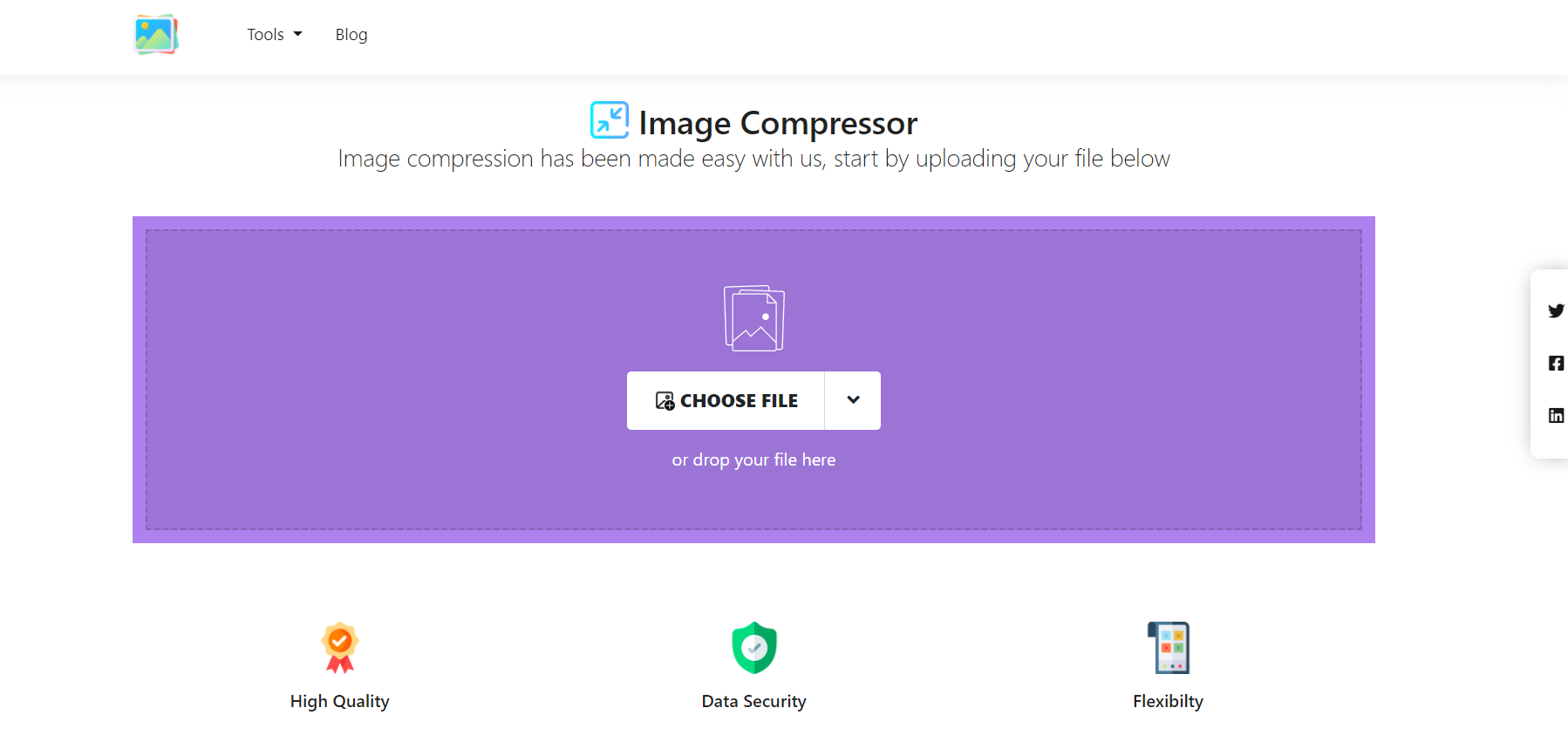
Image Compressor уменьшает размер файла, не требуя от пользователя самостоятельно выбирать алгоритм кодирования. На основной странице предусмотрено сопоставление Original и Compressed, в том числе с разделителем для сравнения, а также управление Quality в диапазоне 10–100. Итоговый размер зависит от исходного формата, сложности фотографии и степени сжатия. Одно и то же значение регулятора не гарантирует одинакового процента экономии на разных изображениях.
Сжатие хорошо подходит для ускорения доставки иллюстраций и соблюдения ограничений по весу файла. Риск состоит в появлении артефактов на тонких линиях, текстовых фрагментах и контрастных границах. Для скриншотов с мелкими буквами недопустимо принимать решение только по уменьшившимся килобайтам: результат должен оставаться читаемым при том масштабе, в котором его увидит читатель.
Пакетная обработка: отдельный инструмент для группы файлов
Multiimage Resizer отличается от обычного ресайзера тем, что принимает несколько изображений в одном сеансе. В его интерфейсе присутствуют CHOOSE FILES, Add more files, поля Bulk Image Resizer с Width и Height, список выходных форматов и Download Zip. Пакетный режим полезен для коллекции карточек, однотипных фотографий товаров, подборки изображений к статье или массового приведения файлов к общему размеру.
Здесь важно не путать единое преобразование с индивидуальной ретушью. Одинаковая ширина не делает разные исходники одинаково удачно скадрированными, а конвертация всей пачки в один формат не устраняет различия в прозрачности, чёткости и цветах. В каталоге есть пакетный ресайз, но это не подтверждение пакетной работы для каждой функции, включая Image Editor или Remove EXIF. Для регулярных каталогов с повторяемыми пресетами отдельно рассматривают XnConvert.
Универсальный редактор: фильтры, поворот, рисунок и объекты
Image Editor объединяет Crop, Filter, Rotation и Flip с рисованием линий, фигур, иконками, текстом и маской. Для линий доступны свободная и прямая формы, цвет кисти и её толщина. Среди фигур — прямоугольник, окружность и треугольник; для контура и заливки есть отдельные настройки. Это подходит для указателей, простых аннотаций на скриншотах и визуального выделения фрагмента.
Панель Filter содержит Grayscale, Invert, Sepia, Sharpen, Blur, Emboss, Brightness, Noise, Pixelate и другие эффекты. Они дают быстрый итоговый растр, но не равны неразрушающим корректирующим слоям. В интерфейсе присутствуют Apply, Reset и действия с активным объектом; при сложной последовательности правок безопаснее сохранять промежуточные варианты как отдельные файлы, а не надеяться на восстановление редактируемого проекта после закрытия страницы.
Текст и водяные знаки: разные цели схожих элементов
Текст в Image Editor решает оформительскую задачу: надпись может быть частью подписи к рисунку, пометки или пояснения. Отдельный Watermark for Photos ориентирован на нанесение текстового либо графического знака. В нём есть поле Text, действие Add Watermark, координаты Pos-X и Pos-Y, Width и Height, настройки Font, Text Color, Stroke, Shadow, Opacity, добавление изображения и Save Changes.
Водяной знак не гарантирует юридической защиты фотографии или невозможности его удаления: он лишь создаёт видимый элемент на готовом растре. При публикации примеров, макетов и скриншотов важно различать собственную маркировку и обязательную атрибуцию чужого материала. Применение знака поверх документа с мелким текстом способно ухудшить читаемость, поэтому размещение и прозрачность здесь важнее декоративной сложности.
Разделение изображения на фрагменты
Image Splitter делит исходник на сетку. Панель Split Settings предлагает Quick Templates: 2 Rows, 2 Columns, 3 Rows, 3 Columns, 2×2 Grid, 3×3 Grid; есть Custom Split для настройки количества строк и столбцов. Разбиение используется для серии публикаций, отдельных плиток интерфейса и частей большого изображения. Настройка Add Border и Border Radius позволяет определить вид границ уже на этапе получения фрагментов.
Технический нюанс состоит в том, что количество фрагментов не эквивалентно их оптимальному размеру. Когда исходная ширина не делится на количество столбцов без остатка, крайние плитки требуют проверки на несовпадение размеров. Даже при корректной нарезке текст на стыке двух файлов может стать трудночитаемым. Для публикации важны порядок фрагментов и наличие локальной копии целого оригинала.
Метаданные EXIF и приватность готового изображения
Remove EXIF отделён от визуального редактирования. Его задача — исключить метаданные снимка, которые могут содержать дату, данные камеры и координаты съёмки. В интерфейсе есть действие Remove EXIF, выбор выходного формата и Download. Сервис также перечисляет Read EXIF среди доступных утилит, то есть просмотр и удаление метаданных рассматриваются как разные операции.
Здесь следует разделять две вещи: удаление EXIF не стирает видимые на фото сведения — номера домов, лица, документы, экранные уведомления. Кроме того, отсутствие EXIF не является доказательством удаления всех возможных дополнительных полей во всех форматах. Для важных публикаций нужен независимый контроль метаданных в сохранённом файле. Функция особенно уместна при передаче снимков незнакомым адресатам, но не заменяет ручную оценку содержимого фотографии.
Сопутствующие инструменты: GIF, социальные шаблоны и ИИ
Кроме базовых операций каталог включает инструменты для GIF, изменения размеров SVG, создания мемов, пиксель-арта, QR-кодов и графиков. Отдельные страницы подготавливают изображения для Instagram, Facebook, WhatsApp, LinkedIn, Twitch и других платформ. Их преимущества — предметная настройка под конкретную форму; их недостаток — необходимость проверять актуальные требования самой площадки, а не полагаться на число пикселей в названии инструмента.
В каталоге также присутствуют Image Caption Generator, Face Age Checker, Eye Shape Detector и другие функции, обозначенные как основанные на анализе изображения. Важное разграничение: наличие такого инструмента не доказывает, что конкретная ИИ-модель запускается полностью локально или что все загрузки обрабатываются по одинаковой схеме. Политика сервиса описывает локальную обработку как обычный, но не универсальный способ; специальным функциям нельзя автоматически приписывать те же гарантии.
Карта форматов и совместимости
Наличие расширения в каталоге не означает, что каждый инструмент умеет открывать, редактировать и сохранять этот формат в одинаковом виде. Для основных операций подтверждены PNG, JPG/JPEG, WebP и GIF. В отдельном редакторе можно встретить более широкое описание поддерживаемых форматов, но оно не заменяет список фактических вариантов в конкретном поле image’s format. Особенно осторожно нужно работать с анимированным GIF и изображениями с прозрачностью: простой экспорт в другой формат не гарантирует сохранения этих свойств.
| Формат или результат | Где применим | Что остаётся и что контролировать |
| JPG/JPEG | Изменение размеров, обрезка, компрессия, сохранение результата | Компактный растровый файл; прозрачные участки не сохраняются как альфа-канал, повторное сжатие ухудшает мелкие детали |
| PNG | Ресайз, обрезка, редактор, часть графических утилит | Растр с возможной прозрачностью; размер может оказаться больше JPEG, а редактируемые объекты в обычном PNG не остаются независимыми |
| WebP | Поддерживаемый формат вывода у Image Resizer и пакетного инструмента | Пригоден для веб-публикаций; итоговый вес и прозрачность зависят от выбранного режима и исходника |
| GIF | Вывод в нескольких простых утилитах; отдельная группа GIF Tools | Для анимации нужно проверять кадры и длительность отдельно; наличие пункта GIF не гарантирует переноса движения из любого инструмента |
| SVG | Специальный SVG Resizer в каталоге | Не следует приравнивать к работе универсального Image Editor со сложным векторным проектом |
| ZIP | Download Zip в Multiimage Resizer | Несколько готовых файлов в архиве; исходные настройки обработки не становятся редактируемым проектом |
Для переноса изображения в другой инструмент нужен стандартный экспорт, а не ссылка на страницу с настройками. У Safeimagekit основной воспроизводимый артефакт — файл изображения; отдельные параметры обработки не описаны как переносимый пресет общего формата. Если важна последующая коррекция текста, масок и отдельных объектов, растровый экспорт не заменит PSD или другой формат со слоями. Для такой работы полезнее редактор с форматом проекта, например Photopea.
Преобразование между JPG и PNG меняет способ хранения данных, но не восстанавливает то, чего уже нет в исходнике. Если фотография была сильно сжата JPEG, её сохранение в PNG не возвращает потерянную фактуру. Обратная конвертация из PNG в JPG может убрать прозрачность; смена типа файла не равна устранению фоновых полей. Корректнее оценивать разрешение, видимое содержимое, прозрачность и размер файла как четыре независимых характеристики.
Отдельный нюанс совместимости относится к изображениям из телефонов и профессиональных камер. Наличие HEIC, AVIF, TIFF или RAW в описании одного инструмента не разрешает автоматически считать их поддержанными во всех остальных разделах сайта. Веб-инструменты опираются на браузерные декодеры и собственные правила загрузки. Поэтому для нестандартного исходника удобнее заранее получить распространённую копию в PNG/JPEG и оставить оригинал неизменным, чем строить всю процедуру на неподтверждённой сквозной поддержке формата.
Что перестанет работать первым при изменении условий
Нет соединения с сайтом
Safeimagekit запускается через веб-страницы. При недоступности сайта нельзя рассчитывать на открытие новой функции или повторное получение необходимых скриптов. Локальный расчёт после загрузки страницы и независимость от сети — не одно и то же: сайт прямо указывает, что для загрузки интерфейса, шрифтов, сценариев и дополнительных компонентов могут требоваться сетевые ресурсы. Поэтому офлайн-работа не заявлена как полноценный режим продукта.
Недостаточно памяти или браузер ограничивает вкладку
При большом фото обработка переносит нагрузку на устройство пользователя. Копия исходного изображения, промежуточный растр, предпросмотр и результат существуют в памяти браузера. Пакетная операция с множеством крупных файлов усиливает эту зависимость. На мобильном устройстве браузер способен выгрузить ресурсоёмкую вкладку; в таком случае незавершённый результат необходимо восстанавливать из локального оригинала, а не искать на сервере редактора.
Недоступен сторонний облачный источник
Импорт Google Drive или Dropbox зависит от авторизации и работы выбранной интеграции. При проблемах со сторонней системой невозможно автоматически сделать вывод о неисправности алгоритма ресайза. Файл, уже находящийся на устройстве, позволяет отделить проблему облачного выбора от проблемы обработки. При этом Safeimagekit не позиционирует выбранные внешние хранилища как собственный архив готовых проектов.
Изменилась страница инструмента
Каталог развивается как веб-продукт, а не как устанавливаемая программа с закреплённой версией. У разных страниц уже сейчас различаются названия элементов и расположение панелей. Поэтому долгоживущие инструкции со скриншотами следует привязывать к смыслу команды, а не к точному положению пикселя на экране. Сохраняемый результат останется стандартным файлом изображения, а зафиксировать интерфейс предыдущего состояния как отдельную установку обычному пользователю негде.
Безопасность, конфиденциальность и интернет-зависимость
Политика конфиденциальности Safeimagekit устанавливает важное, но ограниченное правило: большинство обычных файловых операций происходит в браузере, а не на сервере сайта. Обрабатываемый файл, как правило, остаётся на устройстве, и результат создаётся для последующего скачивания. При этом документ прямо предусматривает исключения, когда отдельной функции необходима серверная обработка, и предписывает раскрывать такой режим в интерфейсе или документации. Нельзя переводить это условие в безусловное «вообще ни один файл никогда не покидает устройство».
Локальная обработка не означает полное отсутствие обмена данными с веб-сайтом. Политика описывает технические сведения о браузере, типе устройства, операционной системе, посещённых страницах и приблизительной геолокации по IP. Допускается применение cookies, средств аналитики, рекламных идентификаторов и технических журналов. Отдельно упоминаются Google Analytics, Microsoft Clarity и инфраструктурные поставщики как потенциальные категории используемых сервисов. Это сведения о возможной телеметрии, а не утверждение, что содержимое каждой фотографии отправляется им.
Следствие для конфиденциальных файлов практическое: отсутствие обязательного аккаунта и локальная обработка у обычных функций снижают необходимость передачи содержимого фотографии на сторонний сервер, но не делают браузер автоматически доверенной средой. Расширения, общий компьютер, заражённая ОС, кэш, история загрузок и синхронизация папки Download остаются отдельными каналами риска. Для материалов под обязательствами о неразглашении нужно учитывать корпоративные правила, а не делать вывод о допустимости загрузки только по рекламному слогану.
Отдельной осторожности требует импорт из Google Drive или Dropbox: он использует авторизацию сторонних систем и связан с их собственными условиями. Загрузка с локального диска и выбор из облака могут дать одинаковый конечный растр, но путь доступа к исходным данным будет различным. Не следует предоставлять внешнему интеграционному окну больше разрешений, чем требуется для конкретного файла.
В актуальных условиях использования Safeimagekit сохраняет за пользователем права на собственные файлы, не заявляя права собственности на их содержимое. Пользователь отвечает за законность обработки изображений и наличие разрешения использовать чужой материал. Условия также не обещают безотказности платформы и рекомендуют самостоятельно проверять важные результаты. Это особенно существенно для схем, удостоверений, макетов печати и изображений, которые должны удовлетворять формальным требованиям.
Наличие кнопки удаления EXIF не заменяет осмотр самого изображения. Видимые персональные данные остаются видимыми, даже когда метаданные удалены. Помимо этого, экспорт отдельных графических инструментов может менять свойства файла, поэтому метаданные и визуальный растр необходимо оценивать независимо. Безопаснее считать любой новый результат самостоятельным файлом, нуждающимся в проверке, а не доказательством безусловной анонимизации.
Стоимость, регистрация и ограничения бесплатного использования
Safeimagekit открывает основные страницы редактирования без установки и предлагает бесплатное использование стандартных инструментов. Для обычных операций, включая Resize, Crop, Image Compressor, Multiimage Resizer и Remove EXIF, на соответствующих страницах описан доступ без обязательного входа. На сайте при этом присутствуют формы Login и Create account, поэтому отсутствие обязательной регистрации для базовых функций нельзя расширять до утверждения, что у сервиса вообще нет учётных записей.
Действующая общая тарифная сетка с проверенными ценами, платежными периодами и едиными ограничениями на весь сайт не установлена. Это препятствует точному сравнению коммерческих планов, но не мешает оценить описанные бесплатные операции. Утверждения из отдельных FAQ о платной редакции Image Editor, конкретных мегабайтах или расширенных фильтрах нельзя принимать за подтверждённый актуальный прайс без отдельной проверяемой тарифной страницы и согласованной документации. В обзоре не указывается вымышленная стоимость подписки, количество бесплатных токенов или пробный период.
Скрытая стоимость владения
У инструмента без установщика остаются эксплуатационные затраты. Первая — время на ручной выбор нужной страницы для каждой новой операции. Вторая — повторный импорт и обработка, когда для одного изображения требуется цепочка из двух или трёх специализированных инструментов. Третья — контроль того, что файл после каждой перекодировки сохраняет приемлемое качество; этот контроль нужен независимо от денежной цены сервиса.
В пакетном режиме отдельная затрата возникает на проверке единообразия файлов: архив с готовыми картинками не гарантирует, что все изображения одинаково удачно обрезаны. При подготовке обложек нескольких видов одной операцией могут оказаться удобнее пресеты настольного конвертера. При этом использование локального браузера не устраняет стоимость хранения исходников и резервных копий — сервис не предоставляет подтверждённого хранилища версий отредактированных документов.
Для регулярной коммерческой обработки важно различать бесплатность доступа и право применять полученный файл. Условия Safeimagekit разрешают использование платформы для личных и деловых потребностей в пределах правил, однако авторские права на фотографии, шрифты, логотипы и элементы чужого дизайна остаются отдельным вопросом. Бесплатный редактор не делает чужие исходные изображения свободными для повторной публикации.
Как пользоваться программой — советы гика
Ниже сгруппированы рабочие действия с названиями конкретных элементов интерфейса. Для воспроизводимости лучше использовать копию исходной фотографии, а не единственный экземпляр. Во всех сценариях безопасный откат означает возврат к неизменённому файлу, сброс настройки в соответствующем инструменте либо отказ от уже созданной производной копии. Страницы Safeimagekit не следует считать единым проектом с общей историей операций.
Изменить размер без искажения: Image Resizer
Цель и подготовка. Получить изображение фиксированных габаритов, например 1200 × 675 пикселей, не растягивая лица и предметы. Нужен оригинал с достаточным разрешением и заранее выбранный способ обращения с несовпадением пропорций.
- Откройте в каталоге Image Resizer и выберите исходный снимок через Upload Image либо перетащите его в зону загрузки.
- В блоке Dimensions задайте Width и Height либо выберите подходящий вариант в Pre-defined Dimensions in pixels. Для экранного изображения используйте единицу px.
- В Resize Type выберите Crop Fit, чтобы заполнить кадр с обрезкой краёв, либо Fixed, чтобы сохранить всё изображение и при необходимости добавить поля. Stretchy оставьте для случаев, где искажение геометрии допустимо.
- При работе с вручную введёнными пропорциями используйте блокировку соотношения сторон в предусмотренном режиме. Для Fixed укажите Background Color либо прозрачный фон, если такой результат нужен и поддерживается выбранным выходным форматом.
- В image’s format укажите PNG, JPG/JPEG или WebP и нажмите Download.
Проверка. Откройте сохранённый файл отдельно и сопоставьте реальную ширину и высоту с заданием. Оцените, нет ли вырезанных надписей, нежелательных полей или вытянутых объектов. Типичная ошибка и откат. Неверный режим Stretchy меняет форму предметов; сохраните исходник, вернитесь к нему и повторите с Crop Fit или Fixed. Переименование расширения скачанного файла не исправляет неправильное кадрирование.
Вырезать нужный фрагмент: Crop Image
Цель и подготовка. Удалить лишние края скриншота либо сосредоточить внимание на объекте. Нужна копия оригинала, поскольку пиксели за рамкой не войдут в итоговый файл.
- Откройте Crop Image и добавьте изображение с устройства через Upload Image, перетаскивание или предусмотренный облачный выбор.
- В выпадающем Crop for выберите Freely для свободного кадра или подходящую площадку из списка социальных сетей.
- Переместите рамку на нужный фрагмент и измените её границы. Контролируйте показатели Cropping Area — Width и Height в пикселях.
- При необходимости отрегулируйте масштаб предпросмотра, чтобы рамка проходила по правильным границам, а важный текст не оказался снаружи.
- Укажите доступный выходной формат и нажмите Download.
Проверка. Сравните края результата с оригиналом: нет ли потерянного адреса, даты, подписи, части лица или объекта. Типичная ошибка и откат. Слишком тесная рамка не оставляет пространства под заголовок; безопасное решение — заново кадрировать оригинал с более широкими отступами, а не увеличивать уже обрезанный файл.
Уменьшить вес картинки: Image Compressor
Цель и подготовка. Снизить размер файла для сайта или отправки, сохранив читаемость мелких деталей. Для сравнения нужен оригинал, а допустимый предел веса должен быть известен заранее.
- Выберите Image Compression в каталоге и загрузите один файл через Upload Image; для облачного исходника воспользуйтесь Google Drive или Dropbox там, где они предлагаются.
- Оцените два состояния, обозначенные Original и Compressed. Передвигайте разделитель сравнения на участке с мелким текстом, контуром или фактурой.
- Измените Quality в пределах 10–100. Начните со значения, позволяющего сохранить нужные детали, и ориентируйтесь на фактическую разницу в размере, а не на обещания одинакового процента сжатия.
- Сопоставьте размер и видимые артефакты, затем нажмите Download.
Проверка. Сохранённый файл должен открываться в обычном просмотрщике; визуально проверьте 100-процентный масштаб, а не только миниатюру. Типичная ошибка и откат. Попытка добиться слишком маленького файла делает буквы расплывчатыми. Не сжимайте повторно испорченную копию: возьмите исходный снимок и выберите более щадящее качество. Для сравнения возможностей онлайн-компрессоров есть обзор Compressor.io.
Обработать несколько файлов: Multiimage Resizer
Цель и подготовка. Привести группу фотографий к общим габаритам для карточек, каталога или редакционного блока. Подготовьте однотипные исходники и отдельную папку для распаковки результата.
- Откройте Multiimage Resizer и выберите несколько изображений через CHOOSE FILES. Дополнительные файлы добавляются через Add more files.
- В панели Bulk Image Resizer задайте Width и Height в пикселях. Для неодинаковых по пропорциям фотографий заранее решите, допустимы ли поля или последующая ручная обрезка.
- Выберите формат в поле image’s format, где доступны PNG, JPG, JPEG или WebP.
- Примените преобразование через Convert и дождитесь завершения обработки группы.
- Нажмите Download Zip, сохраните архив и откройте его в отдельной папке.
Проверка. Просмотрите не только первый, но и несколько крайних файлов партии: разрешение, ориентацию, наличие прозрачности, размер и читаемость подписей. Типичная ошибка и откат. Унифицированные настройки портят нестандартные вертикальные изображения. Отложите такие исходники для отдельной обработки, а исходную папку с фотографиями не заменяйте результатом распаковки.
Сделать цветовую коррекцию и применить фильтр: Image Editor
Цель и подготовка. Изменить вид фотографии или скриншота без отдельной установки приложения. Для повторяемого результата используйте нейтральную исходную фотографию и заранее определите, что исправлять — контраст, яркость, цвет или резкость.
- Откройте Image Editor, выберите CHOOSE FILE или перетащите картинку на редактор.
- Перейдите на вкладку Filter и выберите один из реально присутствующих эффектов: например Grayscale, Sepia, Sharpen, Blur, Brightness или Pixelate.
- Отрегулируйте появившиеся параметры выбранного эффекта. Оценивайте при этом тонкие детали, светлые области и тёмные тени на холсте.
- Примените изменение через предусмотренную команду Apply, если она показана в текущей панели, и сохраните итог посредством Download.
Проверка. Откройте скачанную картинку вне браузера и оцените баланс тонов и отсутствие чрезмерного шума. Типичная ошибка и откат. Чрезмерная резкость подчёркивает ореолы вокруг контуров, а сильный фильтр меняет цветовую информацию. Используйте Reset в соответствующей панели до сохранения или вернитесь к оригиналу, если экспорт уже выполнен.
Добавить объясняющий текст, стрелку или фигуру: Image Editor
Цель и подготовка. Разметить инструкционный скриншот, выделить кнопку или подписать элемент без сборки многослойного макета. Нужен исходный кадр, где уже убрана лишняя личная информация.
- Импортируйте изображение в Image Editor через CHOOSE FILE.
- Для подписи выберите Text и настройте цвет и размер текста. Для указателя используйте DrawLine с вариантами Free или Straight, параметрами Brush color и Brush width.
- Для геометрического выделения откройте Shape и выберите Rect, Circle или Triangle; отрегулируйте Fill, Stroke и Stroke width.
- Разместите элементы так, чтобы они не закрывали главную надпись. Ненужный выделенный объект удалите через Remove Active Object, а всю текущую группу добавленных объектов — через Clear Objects.
- После проверки композиции воспользуйтесь Download.
Проверка. Прочитайте надписи в размере, соответствующем будущей публикации; стрелка должна указывать на нужный объект, а не на соседний. Типичная ошибка и откат. Слишком толстый контур скрывает деталь. Исправьте толщину до выгрузки; после скачивания растра безопаснее вернуться к исходному файлу, поскольку добавленные элементы не подтверждены как отдельные редактируемые слои проекта.
Разделить фотографию на сетку: Image Splitter
Цель и подготовка. Получить несколько плиток из одного большого изображения. Исходный файл нужно сохранить отдельно; для текста и иллюстраций особенно важно расположение содержимого относительно линий разделения.
- Откройте Image Splitter и загрузите исходник через Upload Image.
- В Split Settings выберите Quick Templates — например 2×2 Grid или 3×3 Grid — либо настройте Custom Split с нужным количеством Columns и Rows.
- Определите направление разделения в Vertical Split, Horizontal Split или Grid Split. При необходимости используйте Add Border и Border Radius из Advanced Processing.
- Укажите выходной формат и нажмите Download для получения частей изображения.
Проверка. Сопоставьте количество файлов с числом ячеек сетки, затем мысленно или в просмотрщике соберите их в правильном порядке. Типичная ошибка и откат. Надпись оказывается разорванной на стыке двух плиток. Лучше изменить исходный макет и заново выполнить разделение, чем пытаться восстановить пропущенные пиксели после нарезки.
Нанести водяной знак: Watermark for Photos
Цель и подготовка. Добавить к фотографии свой текстовый знак или графическую маркировку. Подготовьте оригинальную фотографию и собственный логотип, если применяется графический знак.
- Выберите Watermark image maker или Watermark for Photos и загрузите основное изображение через Upload Image.
- Введите надпись в поле Text и используйте Add Watermark. При графическом варианте выберите Add More Image для дополнительного изображения.
- Определите Position через Pos-X и Pos-Y; при необходимости измените Width и Height, Font, Text Color и Opacity. Для читаемости используйте умеренный Stroke и Shadow.
- Подтвердите оформление через SAVE CHANGES и сохраните файл через Download.
Проверка. Маркировка должна оставаться заметной на светлом и тёмном участке, не скрывая лица или существенного текста. Типичная ошибка и откат. Слишком непрозрачная надпись отвлекает от изображения. Исправьте Opacity и положение до экспорта; для уже выгруженного растра повторно загрузите немаркированный оригинал.
Удалить EXIF перед публикацией
Цель и подготовка. Убрать из копии фотографии дополнительные сведения камеры, времени и геолокации. Используйте исходник, имеющий EXIF, и отдельный просмотрщик метаданных для последующего контроля.
- Откройте Remove EXIF и загрузите фотографию через Upload Image.
- Дождитесь появления изображения и действия Remove EXIF. Используйте его для удаления метаданных из создаваемой копии.
- Выберите поддерживаемый формат в image’s format и выполните Download.
- Откройте новый файл независимо от Safeimagekit и сравните список EXIF-полей с оригиналом.
Проверка. Убедитесь, что в экспортированной копии отсутствуют чувствительные EXIF-поля, прежде всего GPS, а визуальная часть фотографии осталась пригодной. Типичная ошибка и откат. Пользователь удаляет EXIF, но оставляет на снимке адрес или номер документа. Это не исправляет метаданные; потребуется отдельное содержательное редактирование исходного изображения и повторная проверка. Сам исходник не уничтожайте.
Преобразовать JPG в PNG или WebP через ресайзер
Цель и подготовка. Получить другой формат для сайта или приложения без изменения содержимого сверх необходимого. Возьмите качественный исходник и определите, нужна ли прозрачность, меньший вес или совместимость со старым ПО.
- Откройте Image Resizer и загрузите исходную фотографию.
- В Dimensions сохраните требуемые размеры; когда изменение разрешения не нужно, оставьте исходные габариты или эквивалентный масштаб.
- В поле image’s format выберите PNG, WebP, JPG/JPEG либо другой явно доступный пункт данного инструмента.
- Нажмите Download и сохраните результат под отдельным именем, не заменяя оригинал.
Проверка. Проверьте не только расширение, но и фактический формат файла, прозрачность, размеры и качество. Типичная ошибка и откат. После экспорта прозрачный логотип получает фон в JPEG. Снова используйте PNG-оригинал и формат с поддержкой прозрачности. Обратная конвертация JPEG в PNG не восстановит ранее утраченную альфу.
Сквозной сценарий: изображение для статьи от исходника до готового файла
Цель и подготовка. Допустим, фотографию нужно поместить в материал шириной 1200 пикселей, убрать лишний фон по краям, снизить вес и исключить EXIF. Исходник — собственный JPG, рабочие копии следует различать по именам. Это пример последовательности доступных операций, а не утверждение о проведённом редакционном тесте.
- Откройте Crop Image, импортируйте копию оригинала и выделите содержательную область, не отрезая важные предметы. Скачайте отдельный результат.
- Откройте Image Resizer, импортируйте полученный файл и задайте нужную ширину. Для сохранения полного кадра используйте соотношение сторон; если требуется точный прямоугольник, определите обоснованный выбор между Crop Fit и Fixed.
- Скачайте промежуточный файл и откройте Image Compressor. Сравните Original и Compressed, выберите Quality с приемлемой чёткостью мелких деталей и сохраните сжатую копию.
- Откройте Remove EXIF, импортируйте полученное изображение и удалите метаданные. Скачайте итоговый файл.
- В локальном просмотрщике оцените габариты, размер в байтах, визуальное качество и оставшиеся метаданные. Для публикации используйте проверенную итоговую копию, сохранив исходник отдельно.
Проверка. Результат должен соответствовать редакционному ограничению по размерам и быть читаемым на экране телефона. Типичная ошибка и откат. Несколько последовательных перекодировок заметно ухудшают текстуру; начинать исправление нужно с качественного исходника, а не с последнего экспортированного JPEG.
Контроль перед публикацией результата
Цель и подготовка. Исключить ситуацию, когда технически скачанный файл оказывается непригоден для публикации. Для проверки нужны исходное задание, локальный просмотрщик и готовый файл, выгруженный из последнего применённого инструмента.
- Сопоставьте конечные Width и Height с требованием площадки; отдельно проверьте ориентацию и соотношение сторон.
- Откройте файл при 100-процентном масштабе и оцените ореолы, сжатие, артефакты, края текста, границы кадра и прозрачность.
- Убедитесь, что формат действительно соответствует назначению: JPEG для фотографии без прозрачности, PNG для графики с альфа-каналом, WebP для поддерживающей его веб-среды.
- Оцените видимые личные сведения, затем отдельно EXIF и другие значимые поля метаданных.
- Сохраните оригинал, рабочие промежуточные копии — только необходимые — и один ясно названный файл для публикации.
Проверка. Итоговый файл открывается на целевом устройстве и сохраняет нужные признаки изображения. Типичная ошибка и откат. Предпросмотр на сайте выглядит правильно, а публикация показывает размытие или обрезку. Используйте оригинал и повторно подберите размеры, способ кадрирования и формат по реальному месту размещения.
Матрица сохранности результата
Разные команды Safeimagekit создают файлы с разной степенью обратимости. Для оценки важны не только наличие кнопки Download, но и вопрос, остаётся ли информация, необходимая для последующего исправления. Матрица ниже описывает типичные свойства результата, а не несуществующий встроенный архив версий сервиса.
| Операция | Что остаётся | Что теряется или меняется | Обратимость и перенос |
| Уменьшение размеров | Готовый растр нужной ширины и высоты | Часть исходных пикселей при уменьшении | Вернуть исходную детализацию можно только из оригинала; готовый файл открывают другие редакторы |
| Crop Image | Внутренний выделенный участок | Пиксели за границей обрезки | Исходный кадр не восстанавливается из обрезанной копии |
| Сжатие | Изображение меньшего веса | При сжатии с потерями — тонкие детали и фактура | Нужен исходный файл, чтобы изменить степень сжатия без накопленных потерь |
| Надписи и фигуры | Видимые аннотации в экспортированном растре | Независимая редактируемость объектов без проекта | В другом редакторе изменяется общий растр, не отдельные объекты |
| Разделение на плитки | Набор фрагментов | Единый контекст изображения в каждом отдельном файле | Можно собрать плитки по порядку; целый оригинал лучше хранить отдельно |
| Remove EXIF | Видимая фотография | Удаляемые данные о съёмке | Метаданные нельзя восстановить из очищенной копии без исходника |
| Пакетный ресайз | Набор файлов в ZIP | Индивидуальные пропорции либо часть качества в зависимости от параметров | Переносимы конечные файлы; настройки партии не заявлены как независимый проект |
Главное практическое правило: каждый экспорт нужно считать производной копией, а не заменой оригинала. Уменьшение и обрезка часто необратимы на уровне данных. Добавленный текст также перестаёт быть самостоятельным объектом, когда сохранён в плоском растровом файле. Сервис удобен для выпуска результата, но не является доказанным хранилищем редактируемых исходников.
Плюсы и минусы Safeimagekit
Плюсы
- Единый каталог для многих распространённых операций — от Crop Image до Remove EXIF — сокращает необходимость искать отдельные сайты по каждой задаче.
- Image Resizer различает растяжение, заполнение с обрезкой и сохранение всего кадра с полями; это существенно для соблюдения заданного соотношения сторон.
- Image Compressor предлагает визуальное сравнение исходного и сжатого изображения, а не только сообщение о размере файла.
- Multiimage Resizer принимает несколько изображений и создаёт ZIP, что подходит для однотипных наборов.
- В Image Editor доступны текст, линии, фигуры, фильтры и маска в одном окне.
- У стандартных браузерных инструментов нет обязательного установщика и аккаунта; большинство обычных операций производится на устройстве пользователя.
Минусы
- Разные инструменты имеют неодинаковую компоновку и терминологию: навыки одного раздела не полностью переносятся в другой.
- Единой многоуровневой истории проекта и подтверждённого переносимого формата редактируемых слоёв нет.
- Наличие пакетного ресайза не означает массового выполнения остальных операций, включая полноценный Image Editor.
- Работа через браузер зависит от доступности страниц и ресурсов сайта, а обработка больших файлов — от памяти устройства.
- Не для каждого инструмента опубликован одинаковый список входных и выходных форматов, из-за чего сложные исходники требуют отдельной проверки.
- Политику локальной обработки нельзя применять безоговорочно к любым специализированным функциям, особенно связанным с дополнительным анализом изображения.
Кому подойдёт
Редактору небольшого сайта. Для публикации изображений важнее получить корректный размер, приемлемый вес и проверяемый JPG или WebP, чем настроить полный фотографический конвейер. Safeimagekit покрывает эти базовые задачи, а инструменты можно использовать независимо. Пакетный ресайз полезен при подготовке типовых иллюстраций, хотя каждую неоднородную партию нужно визуально проверять.
Специалисту по контенту социальных сетей. Подготовка аватара, обложки, квадратного кадра или серии плиток имеет конкретные геометрические требования. В каталоге есть страницы с социальными шаблонами, Crop Image и Image Splitter. Это уместно при разовой публикации, но не отменяет проверки текущих спецификаций самой платформы и расположения значимого текста.
Пользователю без установленного графического пакета. Когда нужно быстро уменьшить фотографию, поставить текстовую пометку или убрать EXIF, браузерного инструмента достаточно. Он особенно полезен на устройстве, где нет прав устанавливать программы. При этом даже простая операция должна заканчиваться локальной проверкой скачанного файла, а не предположением, что предпросмотр и экспорт всегда совпадают.
Кому не подойдёт
Дизайнеру со сложной многослойной работой. Проекты, требующие сохранения редактируемой типографики, масок, эффектов и отдельных слоёв на протяжении нескольких дней, плохо укладываются в модель разового браузерного экспорта. Здесь важен не ассортимент фильтров, а возможность повторно открыть структурированный документ с предыдущими правками.
Администратору автоматизированного конвейера. Наличие пакетного инструмента в интерфейсе не равняется документированному API, журналированию задач, очередям и воспроизводимым настройкам сервера. Safeimagekit имеет браузерную ориентацию, а действующие условия ограничивают автоматизированный сбор и манипуляцию платформой без предусмотренного разрешения. Для промышленной обработки следует использовать инструменты с явно описанным пакетным режимом или программным интерфейсом.
Организации со строгим контролем данных. Обычная локальная обработка — полезное свойство, но одной общей формулировки недостаточно для обязательного соответствия корпоративной политике безопасности. Отдельные функции и интеграции требуют самостоятельной оценки, а присутствие сторонней аналитики и рекламы в документах не позволяет считать сайт полностью изолированной средой.
Сравнение с другими аналогами
Все три альтернативы сопоставлены по одним критериям: задача, платформа, сложность освоения, форматы, автоматизация, модель оплаты, главное ограничение и подходящий сценарий. Это сравнение помогает определить границы Safeimagekit, а не объявляет один продукт победителем для любых задач.
iLoveIMG — когда нужны стандартизированные массовые веб-операции
Задача: сжатие, ресайз, обрезка, конвертация и сопутствующая обработка изображений, в том числе в партиях. Платформа: браузерный веб-сервис. Порог освоения: невысокий для однотипных действий благодаря отдельным страницам операций. Форматы: на официальных страницах подтверждены JPG, PNG, SVG, GIF, WebP и отдельные форматы импорта при конвертации. Автоматизация: предусмотрены массовые операции через интерфейс. Оплата: Basic, Premium и Business; бесплатный режим имеет лимиты на количество файлов в отдельных инструментах. Ограничение: условия пакетной работы зависят от плана. Когда выбирать: если процесс строится вокруг массового сжатия и конвертации, а платный лимит имеет понятный экономический смысл.
В сравнении с Safeimagekit iLoveIMG сильнее формализует разграничение планов и пакетных лимитов. Обратная сторона — необходимость сверять нужную операцию с доступным тарифом. На GeekHow есть отдельный материал об iLoveIMG.
Photopea — когда нужен редактируемый документ со слоями
Задача: полноценная растровая и частично векторная правка, композиция, маски, слои, оформление макетов. Платформа: браузер, запуск на компьютерах и мобильных устройствах. Порог освоения: выше, поскольку нужно понимать слои, выделения и структуру документа. Форматы: PSD как основной формат проекта, а также PNG, JPG, SVG, PDF, WebP и другие. Автоматизация: не является основной моделью базовой работы в редакторе; акцент на управляемой композиции. Оплата: доступен бесплатный режим. Ограничение: интерфейс сложнее для одиночной операции, такой как уменьшение одной фотографии. Когда выбирать: если после сегодняшнего экспорта нужно вернуться к тексту, маскам и отдельным объектам завтра.
Safeimagekit разумнее для быстрой изолированной операции, Photopea — для длительной работы с проектом. Это различие фундаментальнее, чем количество доступных визуальных эффектов. Для отдельных кадров достаточно простого инструмента, для многослойной композиции нужен формат, который сохраняет редактируемую структуру.
XnConvert — когда важны папки, пресеты и повторяемый конвейер
Задача: массовое преобразование, ресайз, коррекция и переименование изображений с повторяемыми действиями. Платформа: устанавливаемая программа для Windows, macOS и Linux. Порог освоения: средний, потому что нужно составить последовательность операций и определить вывод. Форматы: заявлена совместимость с более чем 500 форматами чтения и примерно 70 форматами экспорта, включая RAW, HEIC, AVIF, JPEG и TIFF. Автоматизация: сохранение пресетов, цепочки из множества действий, наблюдение за папками и интеграция с NConvert. Оплата: бесплатен для частного, образовательного и некоммерческого использования; в компании требуется лицензия. Ограничение: нужно устанавливать программу, а коммерческое применение лицензировать. Когда выбирать: при регулярной обработке больших каталогов и необходимости одинакового результата из недели в неделю.
В отличие от Multiimage Resizer, XnConvert ориентирован не просто на группу файлов в текущем окне, а на повторение заранее настроенного набора операций. Это оправдывает дополнительное время освоения, когда ежедневные действия начинают занимать больше времени, чем первоначальная настройка программы.
Типичные проблемы и их диагностика
1. После выбора файла ничего не появляется
Симптом: область загрузки остаётся пустой. Возможная причина: браузер не смог прочитать конкретный формат, файл повреждён или памяти не хватает для декодирования. Диагностика: сравните реакцию того же инструмента на небольшой исправный PNG или JPG, откройте проблемный файл в локальном просмотрщике. Исправление: используйте корректную копию распространённого формата и уменьшите её объём до загрузки. Проверка: появляется предпросмотр и становятся доступны настройки выбранного инструмента.
2. Изображение стало вытянутым по ширине или высоте
Симптом: круги превращаются в овалы, а люди выглядят непропорционально. Возможная причина: Stretchy заполняет прямоугольник без сохранения исходных пропорций. Диагностика: сравните отношение Width к Height с отношением сторон оригинала и выбранный Resize Type. Исправление: используйте Crop Fit либо Fixed по требованию к кадру. Проверка: геометрия объектов остаётся нормальной, а итоговые габариты соответствуют заданию.
3. Снимок обрезался, хотя нужно было сохранить его полностью
Симптом: в готовом изображении исчезли края оригинала. Возможная причина: Crop Fit сознательно исключает части изображения при заполнении кадра. Диагностика: сравните исходные пропорции с конечной рамкой и убедитесь, что в настройках выбран именно режим заполнения. Исправление: для полного сохранения содержимого используйте Fixed с приемлемыми фоновыми полями. Проверка: все значимые элементы оригинала присутствуют в экспортированном файле.
4. После сжатия текст и мелкие детали стали нечёткими
Симптом: около букв появились ореолы или заметная зернистость. Возможная причина: слишком интенсивное сжатие либо повторная перекодировка уже сжатой фотографии. Диагностика: сопоставьте Original и Compressed на участке с максимальной детализацией, отдельно оцените формат файла. Исправление: вернитесь к исходнику и настройте более щадящее Quality; для графики с текстом рассмотрите PNG. Проверка: изображение читается при целевом масштабе, а уменьшение файла не разрушает смысловую информацию.
5. Сжатый файл почти не уменьшился
Симптом: разница в байтах незначительна. Возможная причина: исходник уже оптимизирован либо выбранный формат и содержимое не дают заметного резерва сжатия. Диагностика: сравните исходный и конечный размер, тип изображения и значение Quality. Исправление: не снижайте качество без необходимости; при допустимости можно уменьшить разрешение или изменить формат через соответствующий инструмент. Проверка: выигрыш в весе соотнесён с реальным ухудшением, а не с формальным прохождением очередного этапа.
6. Не удаётся выгрузить весь пакет картинок
Симптом: отсутствует ожидаемый ZIP либо архив неполный. Возможная причина: обработка группы не завершена, браузер ограничил ресурсоёмкую вкладку или скачивание. Диагностика: проверьте число выбранных файлов и наличие Download Zip, затем сравните результат на небольшом наборе. Исправление: уменьшите объём партии, завершите обработку до экспорта и убедитесь, что браузер разрешает скачивание файлов. Проверка: архив распаковывается, количество файлов соответствует ожидаемому, каждый итог открывается.
7. Отредактированные линии или надписи исчезли после открытия новой страницы
Симптом: повторное открытие Image Editor показывает исходник без предыдущих объектов. Возможная причина: рабочее состояние вкладки не равно сохранённому проекту, а сервис ориентирован на экспорт готового растра. Диагностика: проверьте, существует ли скачанный результат и в каком виде он отображает аннотации. Исправление: используйте сохранённую версию как итог, а для продолжительной работы со слоями выбирайте проектный редактор. Проверка: локальный файл содержит нужную разметку; повторная правка исходных объектов не предполагается без отдельного проекта.
8. Водяной знак не виден или закрывает важную область
Симптом: маркировка пропадает на фоне или перекрывает надпись. Возможная причина: неподходящие Pos-X, Pos-Y, Opacity либо цвет и размер. Диагностика: оцените знак на самых светлых и тёмных участках, сравните с размерами конечного кадра. Исправление: уменьшите ширину, измените позицию, контраст и прозрачность, не затрагивая исходник. Проверка: знак читаем и не уничтожает полезную информацию в готовой копии.
9. Картинка из Google Drive или Dropbox не выбирается
Симптом: сторонний выбор файла не завершается. Возможная причина: сбой интеграции, авторизации или сетевого доступа к хранилищу. Диагностика: выясните, открывается ли сам файл в облаке и работает ли выбор локальной копии в Safeimagekit. Исправление: используйте файл, предварительно сохранённый на собственном устройстве, и не меняйте настройки браузерной безопасности без необходимости. Проверка: локальная копия загружается, а выбранная операция завершается скачиваемым изображением.
10. EXIF удалён, но публикация всё ещё раскрывает личные сведения
Симптом: после удаления метаданных сохраняется чувствительная информация. Возможная причина: сведения были частью видимого изображения, либо проверялся не тот сохранённый файл. Диагностика: отдельно проанализируйте видимые области фотографии и метаданные именно конечного результата. Исправление: удалите или надёжно закройте визуально чувствительные участки редактором, затем повторно проверьте готовую копию. Проверка: в файле нет нежелательных видимых данных и контролируемых EXIF-полей.
Частые вопросы о Safeimagekit
Safeimagekit — самостоятельный фоторедактор или набор утилит?
Основной продукт — набор отдельных браузерных инструментов; Image Editor является одной из страниц каталога, а не единственным интерфейсом. Выбор зависит от задачи: точная геометрия, компрессия, партия файлов или визуальная разметка требуют разных панелей. Такая архитектура сокращает число лишних параметров в узкой операции, но усложняет длинные цепочки обработки.
Можно ли использовать сайт на телефоне вместо приложения?
Да, основные страницы рассчитаны и на мобильные браузеры Android и iOS. Отличие телефона от компьютера связано прежде всего с размером экрана и доступной памятью. Для выбора мелкой рамки кадрирования или точного расположения текста большой монитор и указатель дают больше контроля; для единичного ресайза возможностей мобильного интерфейса обычно достаточно.
Что лучше для сайта: уменьшение разрешения или компрессия?
Это два независимых параметра. Снижение пиксельных габаритов устраняет лишнее разрешение, если исходник существенно больше отображаемого размера. Компрессия оптимизирует способ хранения уже имеющихся пикселей. Для публикации важны оба результата, а также качество текста, прозрачность и фактический вес файла; одним регулятором нельзя достоверно оценить всё сразу.
Нужен ли аккаунт для стандартной обработки?
Основные страницы работают без обязательной регистрации. Наличие Login в шапке не должно отвлекать от прямого доступа к инструменту. Однако отсутствие необходимости входа для базового ресайза не является обещанием идентичных условий для всех новых или специальных возможностей сайта.
Сохраняет ли Safeimagekit обработанные фотографии как облачную библиотеку?
Типовая модель — обработка в браузере и скачивание результата на устройство. Документы описывают локальное выполнение большинства операций, но не обещают пользователю проектное хранилище с историей версий и резервным копированием. Поэтому долговременный архив исходников и готовых фотографий следует организовать вне сервиса.
Можно ли получить векторный результат из обычного Image Editor?
Наличие фигур и текста в редакторе ещё не делает его полноценным векторным редактором. Отдельный SVG Resizer в каталоге решает специальную задачу изменения SVG, но не подтверждает сохранение произвольной композиции Image Editor как редактируемого векторного документа. Если нужны независимые контуры и типографика, важен именно формат проекта и экспорт с сохранением структуры.
Почему GIF требует отдельной проверки?
GIF может содержать последовательность кадров, тогда как многие простые операции над изображением рассчитаны на один растр. Наличие выбора GIF в поле формата не доказывает, что конкретный инструмент сохраняет анимацию. Для анимированных файлов целесообразно выбирать специализированную GIF-утилиту и проверять число кадров, длительность и повторяемость после сохранения.
Нужны ли DPI и сантиметры для изображения в интернете?
Для картинки, отображаемой в браузере, определяющими остаются ширина и высота в пикселях и правила масштабирования на странице. DPI и физические единицы полезны при расчёте печатного размера. Простая смена значения DPI без появления новых деталей не делает малое исходное изображение пригодным для качественной крупной печати.
Можно ли заменить JPEG на PNG и избавиться от артефактов?
Нет. PNG способен сохранить имеющиеся пиксели без новых потерь от JPEG-кодирования, но не восстановит данные, утраченные при прежнем сжатии. Для избавления от уже заметных блоков и ореолов необходим более качественный исходник; смена расширения и формата не является реставрацией фотографии.
Итог: когда Safeimagekit оправдан, а когда нужен другой инструмент
Safeimagekit удачно соответствует задаче разовой подготовки изображения: изменить габариты, выбрать кадр, уменьшить размер файла, нанести простую маркировку, разбить фотографию на части или удалить EXIF. Самая существенная возможность — не количество пунктов в каталоге, а выбор конкретного алгоритма обработки. Различие между Crop Fit и Fixed предотвращает ошибки пропорций, сравнение Original и Compressed помогает не разрушить мелкий текст, а отдельный пакетный инструмент избавляет от повторного ресайза каждого однотипного файла вручную.
Для редакции, блогера или автора технических инструкций рабочей моделью остаётся «оригинал → осмысленная операция → независимая проверка скачанного результата». Она особенно полезна, потому что браузерные инструменты Safeimagekit ориентированы на готовый файл, а не на долгую жизнь редактируемого проекта. Серия необратимых экспортов требует дисциплины хранения исходников; отсутствие устанавливаемого приложения не отменяет риск неудачной обрезки, сильного сжатия или раскрытия сведений на самой фотографии.
При регулярной обработке каталогов, необходимости повторяемых пресетов и автоматизированных действий разумнее XnConvert. Для длительного редактирования со слоями — Photopea. Для массовых онлайн-операций с явно разграниченными планами — iLoveIMG. Safeimagekit остаётся самостоятельным вариантом для небольшого набора прикладных действий, когда нужны браузерная доступность, понятная геометрия результата и возможность забрать стандартный файл без установки крупного редактора.


