Samsung Notes: инструкция от гика, функции, ограничения, экспорт и работа с заметками на Galaxy
Samsung Notes объединяет в одной заметке набранный текст, рукописные записи S Pen, рисунки, изображения, PDF-документы и звук. Для владельца Galaxy Tab это цифровая тетрадь с разметкой лекционных материалов; для владельца смартфона Galaxy — место для быстрых записей, списков и фрагментов документов; для пользователя Galaxy Book — продолжение той же коллекции на компьютере. Главный вопрос не в количестве кистей: насколько предсказуемо сохраняются заметки, что удаётся передать в другое приложение и какие возможности зависят от устройства, версии One UI и аккаунта Samsung.
Приложение существует и развивается под официальным названием Samsung Notes; разработчик — Samsung Electronics Co., Ltd. Его нельзя путать со старым S Note, системными заметками других производителей, Microsoft OneNote или веб-сервисом Samsung Cloud. Samsung Notes — прежде всего установленный редактор заметок с локальным просмотром и редактированием, а Samsung Cloud служит средством синхронизации между поддерживаемыми устройствами. Важное ограничение конца 2026 года: старые руководства по связи с OneNote не отражают ситуацию на One UI 9, где эта синхронизация больше не поддерживается.
Samsung Notes в краткой таблице
| Параметр | Что важно знать |
|---|---|
| Название и разработчик | Samsung Notes; Samsung Electronics Co., Ltd. |
| Категория | Редактор и органайзер текстовых, рукописных и мультимедийных заметок; средство аннотирования PDF. |
| Основная среда | Совместимые смартфоны и планшеты Samsung Galaxy под Android/One UI. |
| Компьютер | Приложение для Windows из Microsoft Store, оптимизированное для Samsung Galaxy Book; совместимость с ПК иных марок не гарантирована. |
| Ввод | Клавиатура, касание экрана, S Pen на совместимых устройствах, изображения, звук и документы. |
| Организация | Папки и вложенные папки, поиск, сортировка, избранное, шаблоны и стили страниц. |
| Экспорт | Собственный формат Samsung Notes (.sdocx), PDF, Microsoft Word, Microsoft PowerPoint, изображение и текст. |
| Синхронизация | Samsung Cloud с аккаунтом Samsung; синхронизация с Microsoft OneNote отсутствует на One UI 9. |
| Совместная работа | Shared notes, до десяти участников вместе с владельцем; функция обозначена Samsung как бета. |
| ИИ | Note Assist на отдельных моделях Galaxy с подходящей версией One UI; для облачных ИИ-операций нужны аккаунт и интернет. |
| Оплата | Базовое приложение распространяется бесплатно; расширенные или сторонние ИИ-возможности имеют отдельные условия. |
| Интернет | Для редактирования имеющихся локальных заметок не обязателен; нужен для облачной синхронизации, приглашения участников и Note Assist. |
Что представляет собой Samsung Notes и кому принадлежит продукт
Samsung Notes — самостоятельное приложение для создания и изменения заметок, а не просто экран ввода, встроенный в клавиатуру смартфона. Оно собирает материал в отдельные документы: короткую мысль, конспект на несколько страниц, список дел, рисунок, страницу с картинкой или импортированный PDF с нанесёнными поверх него пометками. Заметка остаётся доступна в коллекции, её можно найти, переместить, закрыть от постороннего просмотра, отправить другому человеку либо сохранить как отдельный файл.
Родство с экосистемой Galaxy определяет устройство продукта. S Pen раскрывает ручной ввод, выделение фрагментов, преобразование почерка и работу со страницами. При этом стилус не является условием для всех возможностей: текст набирается с экранной или физической клавиатуры, некоторые рисунки создаются пальцем, а PDF можно читать и комментировать без специального пера. Разница между смартфоном и планшетом главным образом в доступной площади рабочей области и наличии совместимого пера, а не в превращении приложения в другой продукт.
Старые S Note и Memo встречаются в описании импорта как прежние средства создания заметок. Их материалы можно переносить через предусмотренные источники импорта, но эти названия нельзя считать отдельными актуальными редакциями Samsung Notes. Так же неверно называть Samsung Notes «версией OneNote»: сходство задач и когда-то доступная связь между учётными записями не означают общего формата данных, одинаковой модели совместного редактирования или единого хранилища.
Где приложение действительно доступно
Мобильный Samsung Notes существует для поддерживаемых устройств Galaxy, распространяется через Galaxy Store и Google Play и доступен на многих моделях изначально. Наличие программы в магазине само по себе ещё не доказывает совместимость конкретной модели. Решающее значение имеют характеристики устройства, версия Android/One UI и поддержка нужной функции: обычный текст, работа S Pen, Note Assist и особенности синхронизации имеют разные требования.
Версия Samsung Notes для Windows устанавливается из Microsoft Store. Эта версия оптимизирована для Galaxy Book; совместимость с компьютерами других производителей не гарантируется. Это не равнозначно утверждению, будто приложение технически невозможно установить на любой другой Windows-ПК; но для долгосрочного рабочего процесса надёжной отправной точкой остаётся поддерживаемый Galaxy Book. На компьютере доступны набор текста, оформление, рукописный ввод при наличии соответствующего экрана, PDF-аннотации, папки и синхронизация через Samsung account.
У Samsung Notes нет заявленной здесь универсальной веб-версии для редактирования из любого браузера и отдельного полноценного клиента для macOS, Linux или iPadOS. Не стоит переносить на него платформенный охват OneNote либо других приложений. Если рабочее окружение состоит из Galaxy-смартфона, Mac и iPad, наличие одного аккаунта Samsung не создаёт автоматически редактор Samsung Notes на всех этих устройствах.
Что меняется вместе с One UI
Samsung обновляет интерфейс и состав инструментов вместе с мобильной оболочкой. Поэтому на одном Galaxy кнопка создания заметки может выглядеть как карандаш, на другом — как значок добавления; меню вложений, настройка обложки и расположение Note Assist тоже отличаются. Описание ниже опирается на современную логику Samsung Notes и названия команд из документации Samsung, но отдельные пункты могут отсутствовать на старом устройстве даже при установленном приложении.
Особенно существенно изменение формата заметок в One UI 9. Заметки, содержащие ранее поддерживавшиеся элементы Dotted pen, Masking tape и изображения внутри таблиц, могут не синхронизироваться со старыми версиями приложения. Это проблема совместимости двух поколений Samsung Notes, а не признак того, что пользователь забыл включить Samsung Cloud. Отдельно One UI 9 прекращает связь Samsung Notes с Microsoft OneNote; старую инструкцию по её включению нельзя использовать как гарантированное решение.
Интерфейс: коллекция, рабочая страница и меню
Экран со всеми заметками
Главная область представляет собой библиотеку отдельных записей. Поиск позволяет находить нужный документ по содержимому или названию; сортировка по заголовку, времени создания либо изменения помогает разделить справочные записи и свежие черновики. В меню присутствуют All notes, папки, Favorites, Shared notes и Trash. Превью записи полезно, когда первые строки или рисунок быстрее узнаются визуально, чем название. В режиме выделения нескольких заметок доступны операции перемещения, обмена и удаления; это не массовое редактирование их содержимого.
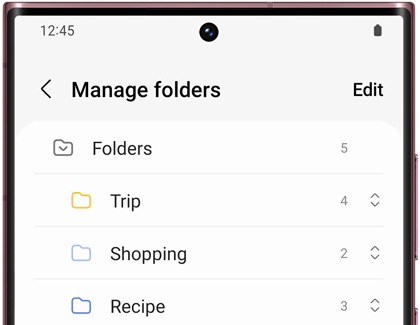
Папки имеют собственные названия и цвета и допускают вложенность. Такая организация удобна для лекций по предметам, деловых встреч по проектам и домашних материалов по темам. В отличие от системы тегов с произвольными связями между многими папками, здесь основной маршрут — коллекция, папка и конкретная заметка. Избранное даёт вторую точку доступа к важным записям, не требуя переносить их из тематических каталогов.
Редактор отдельной заметки
Внутри документа рабочая структура меняется. Сверху находятся возврат к библиотеке, название, управление страницами, вставка материалов и контекстное меню. Центральная область — текст, рукописное поле либо страница импортированного PDF. Нижняя или верхняя инструментальная панель зависит от выбранного режима: для печатного текста появляются средства форматирования и списков, для рукописи — перо, маркер, ластик, выделение и параметры цвета или толщины. На Windows дополнительно заметна панель инструментов справа.
Режим чтения отделён от редактирования: он нужен, чтобы не менять текст и линии случайным касанием. Управление страницами позволяет работать с длинными конспектами, а не воспринимать всё как бесконечный текстовый файл. В приложении доступны два стиля: Individual pages — отдельные страницы с границами и Infinite scrolling page — непрерывное полотно. Для импорта PDF важны ориентация и разбиение страниц: редактор заметок не равен профессиональному средству перевёрстки документов.
У контекстного меню заметки несколько задач сразу: сохранение в другой формат, отправка копии, настройка страницы, блокировка, добавление в избранное. Такое соседство объясняет частую путаницу между Share и Save as file. Первая операция выбирает получателя или канал передачи, вторая формирует файл в указанном месте. Они используют схожие форматы, но решают разные задачи: обмен и хранение.
Рисование, рукопись и выделение
Рукописная панель рассчитана на штрихи, а не на изображение целиком. Пользователь выбирает перо и его толщину, цвет, прозрачность маркера; ластик может стирать отдельные штрихи или выбранную область. Lasso и Rectangle выделяют существующий рисунок или почерк для перемещения, изменения размера и поворота. Undo и Redo отменяют или повторяют недавнее действие. В отличие от экспорта в картинку, такая запись в родном документе остаётся материалом, с которым можно продолжать работать.
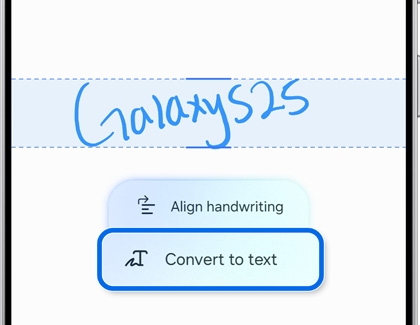
Отдельные инструменты исправляют геометрию: Straighten выравнивает наклон рукописи, Neat shapes помогает превратить нарисованную фигуру в правильную, Convert to text превращает распознанный почерк в цифровой текст. На подходящих моделях One UI доступны Clean up handwriting, Align handwriting и более тонкая настройка выравнивания букв и интервалов. Нужно различать две операции: выравнивание сохраняет рукописный вид, а преобразование меняет представление текста и требует проверки распознавания.
Функции, которые определяют рабочий процесс
Текст и вложенные материалы
Текстовый режим предназначен не только для одной строки. Доступны выделения шрифтом, размером, цветом, полужирным и курсивным начертанием, подчёркивание, маркированные и нумерованные перечни, контрольные списки. Это позволяет оформить краткий план встречи или набор требований, не переходя в офисный процессор. Но список задач внутри Samsung Notes не следует путать с отдельной системой управления проектами: заметка остаётся документом, где отметки располагаются в содержимом.
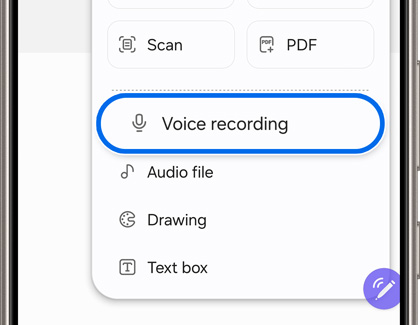
Через Insert в документ добавляют изображения, сделанные камерой или выбранные из Gallery/My Files, а также PDF, аудиофайл, запись голоса, рисунок и текстовое поле. Изображение после вставки масштабируется и располагается в контексте текста или страницы. Польза такой модели — в сохранении исходного контекста: фотография доски оказывается рядом с собственными пояснениями, а голосовая запись — рядом с конспектом, написанным во время встречи.
Для длинных заметок важны стили страниц, шаблоны и обложки. Линейка или клетка помогают вести рукописные записи привычным образом, стандартный фон подчёркивает структуру. Доступны шаблоны, а в редакторе можно использовать собственное изображение из галереи как шаблон. Обложки могут отличаться узором, иллюстрацией, текстом и наклейками. Это скорее навигационный приём, чем обязательная часть содержания: экспорт документа и внешний просмотр не должны зависеть от декоративного оформления.
PDF как подложка для комментариев
PDF импортируется в Samsung Notes копией: исходный файл не переписывается. Поверх страниц можно вводить текст, рисовать и отмечать важные строки. Эта модель подходит для раздаточных материалов, анкет с пометками, договоров на чтение и конспектирования лекционных PDF. Но исходный текст самого PDF не превращается в свободно редактируемый документ. Исправить абзац документа или заново сверстать таблицу так, как это делается в полноценном PDF-редакторе, Samsung Notes не предназначен.
Импортированные страницы могут вступать в конфликт с настройками ориентации заметки: портретный PDF нельзя вставить в заметку с альбомной ориентацией, и наоборот. Шаблон страницы нельзя применить к уже импортированному из PDF документу. Наконец, начиная с One UI 8.5 встроенный просмотрщик My Files открывает PDF по умолчанию; для аннотирования через Samsung Notes требуется именно выбрать это приложение, а не считать, что любое касание PDF автоматически запускает Notes.
Результат имеет два уровня. В коллекции Samsung Notes остаётся редактируемая заметка с разметкой; при экспорте в PDF формируется переносимый документ, который обычно удобнее читать получателю. Оба файла могут существовать параллельно. Это существенно для юридических, учебных и служебных документов: отправка PDF является выпуском копии, а не передачей всех редактируемых данных и истории действий.
Аудио, привязка ко времени и расшифровка
При записи аудио во время заметок редактор создаёт временную дорожку. Во время воспроизведения заметка следует за ходом записи, благодаря чему можно найти момент, когда была написана конкретная мысль. Для лекции это полезнее, чем хранить безымянную запись отдельно от листа с сокращениями. Несколько записей внутри одной заметки объединяются на общей временной шкале; при передаче аудио Samsung Notes разделяет их на отдельные файлы.
Наличие аудиодорожки не делает обычный звук автоматически стенограммой. Transcript Assist и отображение Transcript относятся к совместимым устройствам и возможностям Galaxy AI. Важное ограничение: после удаления рукописного элемента исчезает возможность переходить к соответствующей точке аудиозаписи через этот элемент. Поэтому исправление конспекта и правка хронологии записи — разные процессы с разной обратимостью.
Облачные операции и совместные записи
Samsung Cloud синхронизирует заметки между поддерживаемыми устройствами, вошедшими в одну учётную запись Samsung. Это не то же самое, что сохранение файла в произвольную папку облачного диска: у Samsung Notes собственная коллекция, а синхронизация поддерживает её состояние. Для неё используются интернет и вход в аккаунт; в настройках доступен выбор передачи только через Wi‑Fi или также через мобильную сеть. После переустановки приложения наличие включённой синхронизации важно, но оно не заменяет проверку того, что копии действительно появились на другом устройстве.
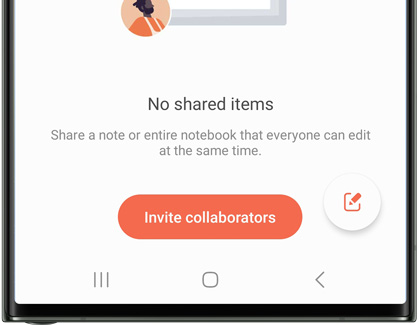
Shared notes — отдельный режим работы с совместными записями. В одну заметку могут войти до десяти человек вместе с создателем; участники получают доступ через приглашение из контактов либо ссылку. После вступления все участники вправе редактировать содержимое, а создатель управляет составом группы. Функция сохраняет статус beta; поэтому её разумно применять к материалам, где изменения условий совместной работы не приведут к критическим потерям.
Здесь важно различать три вида доступа. Передача PDF или Word-файла создаёт самостоятельный документ у получателя; синхронизация Samsung Cloud связывает устройства одного владельца; Shared notes открывает совместное редактирование участникам группы. Нельзя считать эти режимы взаимозаменяемыми: ссылка на общую заметку даёт иной уровень прав, чем PDF, отправленный по электронной почте.
Galaxy AI и граница между ручными и интеллектуальными операциями
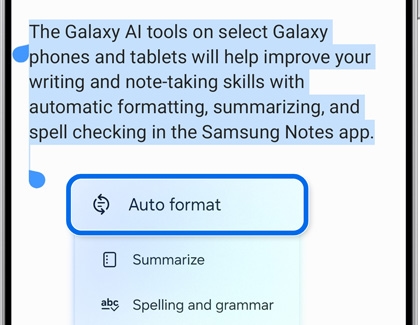
На поддерживаемых Galaxy с Android 14 и One UI 6.1 или более новой совместимой оболочкой Note Assist умеет автоматически разбивать текст на заголовки и списки, оформлять записи встреч, делать краткое изложение, исправлять орфографию и переводить. Для работы этих функций Samsung предусматривает вход в аккаунт, интернет и ограничения по длине обрабатываемого текста — от 200 до 4000 символов. Русский входит в поддерживаемые языки для основных операций с текстом; это не означает гарантии одинакового качества обработки каждого смешанного, технического или плохо распознанного конспекта.
После ИИ-обработки пользователь не обязан сразу заменять исходник: результат доступен для копирования или вставки отдельно. На практике полезно разделять материал на исходную запись и редакционную версию, особенно если конспект содержит числовые значения, фамилии или юридические формулировки. Машинное резюме не подтверждает факты и не заменяет прослушивание записи. Доступность Note Assist зависит от конкретной модели; отсутствие команды на бюджетном Galaxy не является неисправностью базового Samsung Notes.
Для PDF также существуют инструменты перевода и наложения переведённого текста; этот специальный режим оговорён для One UI 8 и имеет дополнительные ограничения. Переводы PDF с наложением не сохраняются в исходном переведённом виде и не поддерживают синхронизацию, обмен, резервное копирование или восстановление этой формы представления. Поэтому просмотр переведённой страницы нельзя принимать за гарантированно сохранённый перевод документа: важные фрагменты требуется отдельно переносить в обычный текст.
Форматы: что программа принимает и что отдаёт
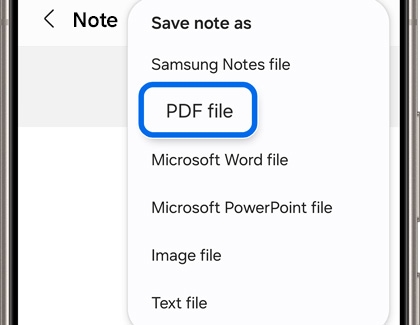
У Samsung Notes есть собственный документный формат и несколько форматов выдачи. Разница принципиальна: .sdocx — формат заметки Samsung, а .docx — распространённый документ Microsoft Word. Созвучие расширений не делает их взаимозаменяемыми. Файл Samsung Notes нужен для продолжения работы с заметкой в поддерживаемом редакторе; Word, PowerPoint, PDF, изображение и обычный текст предназначены прежде всего для передачи результата в другую среду.
Подтверждённый путь импорта особенно полезен для PDF. После загрузки он становится страницами заметки, поверх которых добавляются комментарии. Отдельный раздел Import notes предназначен для поддерживаемых источников прежних заметок и данных аккаунта Samsung; нельзя обобщать эту функцию до автоматического импорта любого архива из Evernote, Notion или OneNote. Изображения и звук добавляются как вложенные элементы внутри заметки, а не как редактируемый исходный проект графического или звукового редактора.
| Тип данных | Импорт и работа в Samsung Notes | Выдача и переносимость |
|---|---|---|
| Samsung Notes (.sdocx) | Родной документ для хранения структуры заметки и дальнейшего редактирования в совместимом приложении. | Можно выбрать Samsung Notes file при отправке или сохранении; получателю нужен поддерживаемый редактор. |
| Импорт копией документа; поверх исходных страниц добавляются текст и рукописные аннотации, но исходный текст PDF не редактируется как текстовый процессор. | Экспортируемый PDF читается распространёнными просмотрщиками; правки в нём не равны исходным редактируемым элементам Notes. | |
| Microsoft Word | Не заявлен как универсальный обратный импорт произвольного Word-проекта с сохранением структуры документа. | Экспорт в документ Word полезен для последующей работы с текстом; сложная рукопись и компоновка требуют визуальной проверки. |
| Microsoft PowerPoint | Полноценное редактирование существующей презентации слайдами не является назначением Samsung Notes. | Экспорт в PowerPoint переносит содержимое в офисный формат, но не создаёт автоматически презентацию с профессиональной композицией. |
| Image file | Изображения добавляются с Gallery, My Files или камеры и встраиваются в заметку. | Изображение — удобная визуальная копия, но в ней нельзя продолжить независимо исправлять текстовые блоки и штрихи Notes. |
| Text file | Текст создаётся клавиатурой или получается из распознанного почерка. | Текстовый файл подходит для переноса слов, но не является контейнером для рукописных линий, вложенного аудио и оформления страниц. |
| Аудиозапись | Запись голоса и аудиофайл добавляются в заметку; при работе с записью поддерживается временная привязка рукописного конспекта. | Аудио можно передавать отдельно; при экспорте в обычный текст или изображение эта связь не становится универсальным свойством файла. |
Результат конвертации всегда имеет свою семантику. PDF сохраняет страницы для просмотра и печати, Word ориентирован на последующую текстовую правку, PowerPoint — на дальнейшее оформление слайдов, изображение — на неподвижную картинку, текст — на минимальное содержимое. Поэтому «экспортируется в шесть типов» не значит «в любой из них без потерь переводятся все свойства записи». Важно оценивать не только возможность открыть файл, но и то, что именно останется исправляемым после открытия.
Отдельный практический риск связан с офисными расширениями: даже когда документ успешно открылся, рукописный элемент может выглядеть иначе, чем в Notes, а расположение рисунка и текста — отличаться от исходного. Для распространения материалов с требованием визуального совпадения предпочтительнее PDF; для редактирования абзацев — Word. Совмещать оба результата разумно тогда, когда получателю нужна и зафиксированная версия, и материал для последующей переработки.
Жизненный цикл Samsung Notes и совместимость поколений
Развитие Samsung Notes шло от цифровых записей и ввода S Pen к многоформатному редактору с PDF, аудио и инструментами Galaxy AI. Старые документы S Note и Memo остались объектами миграции, но современный Samsung Notes работает с собственной моделью заметки. С появлением One UI 6.1 на совместимых телефонах и планшетах стал доступен Note Assist: форматирование, резюме, исправление и перевод получили отдельную связь с облачными ИИ-возможностями.
Изменения One UI 8.5 затронули привычный способ открытия PDF из My Files: встроенный просмотрщик файлов теперь выступает стандартным маршрутом, а аннотирование через Notes запускается отдельно. Это небольшое внешне изменение важно для пользователей, которые привыкли работать с PDF через прежнюю ассоциацию приложения. Оно не означает исчезновение PDF-редактора в Samsung Notes.
Для One UI 9 важны две более серьёзные перемены. Во-первых, прежняя синхронизация с Microsoft OneNote больше не доступна на устройствах этой версии. Во-вторых, изменился формат отдельных заметок, и документы с Dotted pen, Masking tape или изображениями внутри таблиц могут не проходить синхронизацию со старыми редакциями. Эти факты следует проверять до обновления парка устройств с разными поколениями One UI, а не после того, как одна часть коллекции перестала появляться на втором экране.
При этом Samsung Notes не объявлен закрытым продуктом: доступны мобильные магазинные карточки, приложение для Windows, справочные разделы и инструкции для новых поколений Galaxy. Наличие старых обучающих страниц, где всё ещё описывается OneNote, не отменяет более позднего ограничения для One UI 9. Пользователю необходимо различать историю функции и её текущую применимость к конкретному устройству.
Что перестанет работать первым при изменении условий
Когда пропадает интернет
Содержимое уже доступной локальной заметки можно читать и изменять без постоянной передачи данных в сеть. Но созданный на телефоне материал не окажется мгновенно на планшете, пока Samsung Cloud не восстановит обмен. Не будут доступны требующие соединения операции Note Assist и приглашение участников в совместную запись. Это означает, что автономное ведение конспекта и полный цикл межустройственного сотрудничества — разные режимы использования.
Когда отсутствует доступ к Samsung account
Аккаунт важен для облачной синхронизации, блокировки заметок и облачных ИИ-функций. Без него легко остаться с локально доступным материалом, который не перенесён на второе устройство. Восстановление доступа к учётной записи следует рассматривать отдельно от восстановления файлов, уже экспортированных на накопитель. Для учебных и рабочих материалов особенно опасно делать смартфон с единственной копией архивом без внешней копии.
Когда устройства работают на разных поколениях One UI
Самая тонкая неисправность проявляется не в простом тексте, а в заметках со специфическими элементами. Проблемы One UI 9 с Dotted pen, Masking tape и картинками в таблицах означают, что отдельные документы могут расходиться между устройствами, хотя обычные записи продолжают появляться. Если одна заметка отсутствует, а другие синхронизировались, это не доказательство общей неисправности Samsung Cloud.
Когда меняется компьютер
На Galaxy Book приложение задумано как штатная часть связки с телефоном и планшетом. При переходе на Windows-ноутбук другого производителя появляется риск несовместимости, несмотря на присутствие Samsung Notes в Microsoft Store. При переходе на macOS или Linux возникает другая задача: нужен переносимый экспорт, поскольку официальное описание Samsung Notes не предлагает равнозначного локального клиента для этих систем. Служебные документы в PDF и Word при таком сценарии менее зависимы от модели компьютера, чем единственные копии в .sdocx.
Матрица сохранности результата
Ниже сравниваются не функции приложения, а последствия действий для конкретного материала. Такая матрица полезна перед выдачей конспекта преподавателю, передачей архива коллеге или заменой устройства: одна и та же заметка может выглядеть одинаково, но иметь различную степень редактируемости и обратимости.
| Действие | Что сохраняется | Что теряется либо требует проверки | Обратимость и перенос |
|---|---|---|---|
| Автосохранение в Samsung Notes | Рабочая заметка остаётся в библиотеке, включая поддерживаемые редактируемые элементы. | Наличие отдельного переносимого файла не следует из автосохранения. | Продолжение работы возможно в совместимом Notes; перенос на другое устройство зависит от синхронизации или собственного формата. |
| Экспорт Samsung Notes file | Нативное представление заметки для передачи в поддерживаемый Samsung Notes. | Совместимость поколений и уникальных элементов заметки требует контроля. | Предпочтителен для возврата к редактированию в Notes, но не универсален для другого ПО. |
| Экспорт PDF | Страницы, видимые аннотации и читаемая визуальная форма результата. | Исчезает возможность править содержимое так же, как редактируемую заметку Notes; аудиопривязка не переносится как свойство обычной страницы. | Читается на разных платформах; для изменений лучше сохранить исходную заметку параллельно. |
| Экспорт текста | Словесное содержимое, пригодное для копирования и поиска во внешних инструментах. | Разметка, рисунки, вложенный звук, характер почерка и структура мультимедийной страницы. | Текст исправляется в других редакторах; исходная визуальная композиция не восстановится из одного TXT. |
| Экспорт Word/PowerPoint | Материал для обработки в популярных офисных форматах. | Совпадение сложной компоновки, расположения рукописных элементов и исходного поведения вложений не гарантируется. | Документы изменяются в совместимом офисном ПО; изменения не синхронизируются обратно с исходной заметкой автоматически. |
| Отправка изображения | Видимая картинка страницы или результата. | Раздельные текстовые блоки, editable-штрихи и аудио. | Можно просмотреть без Notes; восстановить исходную структуру по одному растру нельзя. |
| Shared notes | Совместная рабочая запись внутри поддерживаемого сервиса. | Контроль над отдельными правками передаётся группе: другие участники тоже могут менять содержимое. | Не заменяет собственную неизменяемую копию; для контрольного состояния подходит отдельный экспорт. |
| Перевод PDF с наложением Galaxy AI | Результат показывается в соответствующем режиме просмотра. | Наложение перевода не сохраняется в исходном виде и не поддерживает обычную синхронизацию и резервирование. | Для архива нужен отдельно перенесённый текст перевода, а не расчёт на восстановление оверлея. |
Обратимость важно понимать буквально. Отмена последнего штриха кнопкой Undo — одно действие; восстановление полной редактируемой страницы из PDF или JPG — совсем другое. Точно так же синхронизированная заметка не является независимым архивом, защищённым от любого ошибочного удаления или конфликта версий. Надёжная передача материала опирается на два результата: исходник для будущих правок и понятный получателю формат для чтения.
Требования, безопасность, конфиденциальность и стоимость
Цена и состав бесплатных возможностей
Samsung Notes как приложение для Galaxy распространяется без отдельной обязательной подписки для обычного создания заметок, работы с пером, PDF, папками и экспортом. Наличие бесплатного приложения нельзя автоматически переносить на каждую интеллектуальную функцию Galaxy AI. Базовые функции Galaxy AI Samsung предоставляет бесплатно; улучшенные ИИ-возможности и решения сторонних поставщиков могут работать по другим правилам и предполагать платежи. Универсального тарифа «Samsung Notes Pro», который надо купить ради открытия редактора заметок, здесь нет.
Затраты при выборе Samsung Notes связаны прежде всего с требованиями к устройству и переносом данных, а не с лицензией редактора. Для полноценной рукописной работы нужен совместимый экран и подходящий S Pen; для штатной Windows-связки — поддерживаемый компьютер; для Note Assist — устройство из списка совместимости, Samsung account и доступ в интернет. Эти затраты нельзя считать внутренними платными дополнениями программы: это стоимость выбранного аппаратного и сервисного окружения.
Разрешения и защита личных записей
Камера нужна для добавления снимков и сканов, микрофон — для записи голоса, разрешения на файлы и изображения — для вложений и экспорта, уведомления — для приглашений в совместные заметки и сообщений о синхронизации. Основные текстовые функции доступны без предоставления всех необязательных разрешений. Если приложение не видит конкретный снимок или не начинает запись, первым делом нужно различить функциональную проблему и отсутствие разрешения операционной системы.
В Samsung Notes есть блокировка отдельных заметок, для которой требуется аккаунт Samsung и настройка пароля. Это способ ограничить обычное открытие записи в приложении, но он не отменяет необходимость защищать сам смартфон, учётную запись и копии, отправленные в другие приложения. Экспортированный PDF, пересланный по почте, не наследует автоматически механизм блокировки исходного документа Samsung Notes.
Синхронизация через Samsung Cloud и ИИ-обработка через облачные службы предполагают передачу нужных данных за пределы локального редактора. Для конфиденциальных конспектов, медицинских сведений или рабочих материалов важно заранее решить, допустим ли такой канал, а не считать все действия в приложении неизменно локальными. Сам факт наличия блокировки или облака не доказывает сквозное шифрование каждого элемента; в этом обзоре не приписываются неподтверждённые гарантии хранения и обработки.
Shared notes требует отдельного внимания к правам. Ссылка для присоединения, отправленная не тому человеку, открывает возможность редактирования участнику, вошедшему в группу. Участники могут приглашать новых людей, а создатель управляет составом. Для статичного документа, который должен только прочитать получатель, проще сформировать отдельную копию, чем давать ему доступ к коллективной записи.
Требования к производительности и памяти
Samsung Notes работает с локальными заметками, PDF и вложенными изображениями; поэтому фактическая отзывчивость зависит от устройства и размера документа. Большой PDF с десятками страниц и несколькими рисунками предъявляет иные требования, чем короткий список покупок. У Samsung нет универсального подтверждённого здесь порога числа страниц или объёма памяти, при котором приложение гарантированно работает одинаково на всех Galaxy. Следовательно, нельзя обещать одинаковую скорость прокрутки и экспорта на старом телефоне и современном планшете.
При оценке пригодности важнее характер задач: короткие текстовые записи, многостраничные лекционные материалы, отдельные PDF и аудиоконспекты. Системные требования к Galaxy AI существенно строже, чем требования к простому просмотру заметки. Windows-совместимость также оценивается по конкретному устройству, а не только по версии ОС. Программа не предлагает гарантий полноценной кроссплатформенной работы вне поддерживаемой экосистемы Samsung.
Плюсы
- Рукописный и печатный ввод сосуществуют в одной заметке: фотография, пометка S Pen и структурированный текст не требуют отдельных файлов.
- PDF импортируется копией исходного документа, поэтому комментирование не уничтожает оригинал.
- Рукопись можно выравнивать, выделять и преобразовывать в текст на поддерживаемых устройствах.
- Доступны несколько понятных форматов выдачи: PDF для чтения, Word и PowerPoint для переноса материала, собственный файл для работы в Notes.
- Запись голоса синхронизируется с ходом написания заметки, помогая возвращаться к нужному месту лекции.
- Есть папки, подпапки, поиск, избранное, шаблоны страниц, блокировка и синхронизация через Samsung Cloud.
- Базовые функции редактора доступны без отдельной платной подписки на Samsung Notes.
Минусы
- На Windows приложение ориентировано на Galaxy Book; другие ПК не имеют гарантии совместимости.
- Нет сопоставимого официально описанного настольного редактора Samsung Notes для macOS и Linux и полноценной универсальной браузерной версии.
- Исходный текст импортированного PDF нельзя редактировать как обычный документ; программа добавляет аннотации поверх страниц.
- Экспорт в сторонние форматы не сохраняет всю нативную редактируемость, временную привязку аудио и поведение элементов заметки.
- Синхронизация с OneNote прекращена для One UI 9; некоторые старые элементы заметок конфликтуют с форматами новых версий.
- Note Assist не универсален: ограничен совместимыми устройствами, аккаунтом, подключением и объёмом текста.
- Shared notes находится в бета-режиме, а приглашённые участники получают право менять содержание.
Кому подойдёт
Студенту или преподавателю с Galaxy Tab и S Pen. В одной библиотеке удобно держать конспекты, размеченные лекционные PDF, рисунки на клетчатом шаблоне и синхронизированные с записью выступления пометки. Решающее преимущество — связь ручной записи со страницей и аудио, а не наличие очередного текстового поля.
Владельцу нескольких совместимых Galaxy. Смартфон подходит для оперативной записи, планшет — для подробного конспекта, Galaxy Book — для набора и систематизации с клавиатуры. При включённом Samsung Cloud это логичная рабочая связка для личных материалов; необходимая проверка — синхронизация критических документов между конкретными версиями системы.
Человеку, который читает PDF и делает пометки, но редко переписывает исходные документы. Аннотации, текстовые поля, выделение и экспорт в PDF закрывают задачу согласования раздаточного материала или учебного файла. Исходный документ остаётся отдельным объектом, а рабочую копию можно продолжать дополнять в Notes.
Кому не подойдёт
Пользователю смешанного парка устройств без Galaxy Book. Для постоянной работы на Mac, Linux, iPad и обычном Windows-ПК логичнее приложение, у которого именно эти платформы перечислены как поддерживаемые, а не обходные способы запуска Samsung Notes.
Редактору, которому нужно переписывать существующий PDF. Samsung Notes не предназначен для правки исходных объектов PDF, восстановления сложной верстки, глубоких OCR-процессов и подготовки юридически значимого конечного файла с контролем всех слоёв. Для таких задач больше подходит специализированный PDF-редактор, например описанный на GeekHow Xodo PDF Reader, функции которого следует оценивать отдельно.
Команде с жёсткой системой согласования версий и прав. Совместная заметка — не замена документному хранилищу с формализованными процедурами утверждения, хранением неизменяемых редакций и разграничением прав каждого участника. Для небольшой группы Shared notes полезен, но бета-статус и право участников менять содержание создают ограничения.
Сравнение с другими аналогами
Для сравнения выбраны три продукта, решающие часть тех же задач, но опирающиеся на разную организацию материалов. Единые критерии — основная задача, платформы, порог освоения, работа с файлами, автоматизация, оплата, ограничения и сценарий, ради которого имеет смысл сменить инструмент. Это не рейтинг: Samsung Notes остаётся предметом обзора, а аналоги помогают понять границы его применения.
Microsoft OneNote
Задача: многоплатформенные записные книжки с разделами, свободным размещением текста, рисунков, вложений и совместной работой. Платформы: Windows, macOS, Android, iOS и браузер. Порог освоения: средний — нужно понимать иерархию книг, разделов и страниц вместо единого списка заметок. Файлы: документы можно вкладывать или размещать как распечатку, в том числе для аннотаций; собственный формат хранения отличается от .sdocx Samsung.
Автоматизация и оплата: синхронизация и совместная работа между платформами; основные редакции доступны бесплатно, дополнительные возможности связаны с Microsoft 365. Ограничения: способ размещения вложенных PDF и поведение отдельных функций различаются между клиентами. Подходящий сценарий: одна библиотека на Mac, Windows и смартфоне. Подробнее о продукте — в обзоре Microsoft OneNote. Важно: OneNote как альтернатива не означает, что One UI 9 снова позволит настроить автоматическую синхронизацию из Samsung Notes.
Goodnotes
Задача: электронные тетради, рукописные страницы и аннотации PDF. Платформы: устройства Apple, Android, Windows и веб; конкретные инструменты зависят от платформы и плана. Порог освоения: от невысокого для одной рукописной тетради до среднего при управлении библиотекой и общими документами. Файлы: PDF и изображения входят в подтверждённый сценарий импорта, готовые материалы можно экспортировать, но бесплатный режим ограничивает размер импортов.
Автоматизация и оплата: есть облачные возможности и ИИ-инструменты в платных редакциях; бесплатный план ограничивает количество документов, импорт 5 МБ, аудиозапись и добавляет водяной знак к экспорту. Ограничения: синхронизация единой библиотеки между Apple и не-Apple устройствами зависит от подходящего плана, расширенные функции различаются. Подходящий сценарий: рукописные тетради при работе на разных платформах, особенно с iPad. Отдельный обзор: Goodnotes.
Flexcil
Задача: читать PDF и создавать конспекты по документам, связывая выделенные фрагменты с записями. Платформы: Android и iOS/iPadOS. Порог освоения: средний, поскольку особая ценность Flexcil связана с жестами пера и переносом фрагментов из документа. Файлы: PDF является основным рабочим материалом, а заметки и выделения организуются вокруг чтения; приложение поддерживает рукопись и аудиозаписи.
Автоматизация и оплата: присутствуют облачная синхронизация и функции, зависящие от приложения и покупок внутри него; базовая загрузка бесплатна, доступны встроенные покупки. Ограничения: это не универсальный настольный текстовый процессор и не штатный клиент Samsung Cloud. Подходящий сценарий: тщательное чтение учебных PDF с переносом фрагментов в собственный конспект. На GeekHow есть обзор Flexcil.
По сравнению с ними Samsung Notes сильнее всего привязан к устройству Galaxy и собственному формату заметки. Для владельца совместимого планшета эта привязка упрощает использование S Pen, системных вложений и Samsung Cloud. Для пользователя разных операционных систем она становится главным фактором риска, важнее числа доступных кистей или стилей оформления.
Как пользоваться программой — советы гика
Названия команд ниже приведены по англоязычному интерфейсу Samsung Notes: на русифицированном устройстве подписи могут быть переведены, а иконки и расположение элементов зависят от поколения One UI. Действия описаны для совместимого смартфона или планшета Galaxy; отдельные возможности Galaxy AI и S Pen доступны только на оборудовании с соответствующей поддержкой. Важные исходные документы перед изменением лучше оставлять в исходном виде, а для проверяемого результата использовать отдельную экспортированную копию.
Создание текстовой заметки с изображением и списком
Цель и подготовка. Сформировать короткий протокол встречи: название, список задач, поясняющую фотографию. Нужны установленный Samsung Notes и готовый снимок в Gallery либо доступ к камере. Для обычного текста вход в облако не является обязательным условием.
- Откройте Samsung Notes и коснитесь Create note — значка карандаша или Add в нижней части экрана.
- Если редактор предлагает Page style, выберите Individual pages или Infinite scrolling page, затем Layout, Scroll direction и Done.
- Коснитесь поля Title и введите понятное название. В области текста наберите запись с экранной клавиатуры.
- Для перечня воспользуйтесь инструментами форматирования текста: маркированным, нумерованным или контрольным списком. Отметки в чек-листе не заменяют отдельный календарный план.
- Нажмите Insert (значок плюса), выберите Image, затем Gallery. Выделите нужную фотографию и нажмите Done; измените размер картинки перетаскиванием её края.
- Вернитесь стрелкой Back в библиотеку: заметка сохраняется автоматически.
Проверка: запись видна в All notes с заданным названием, текстом и фотографией. Типичная ошибка: вставляется не тот снимок либо приложению запрещён доступ к изображениям. Безопасный откат: удалите только неверный объект в редакторе, не трогая оригинал в Gallery; для случайного изменения текста используйте Undo, а не удаление всей заметки.
Рукописные записи S Pen, выделение и преобразование в текст
Цель и подготовка. Создать рукописную формулу или пояснение и получить пригодную для копирования текстовую версию. Понадобится Galaxy с совместимым S Pen; для простой рисованной пометки допускается ввод пальцем.
- Откройте заметку в режиме редактирования и выберите Pen mode. В параметрах пера установите нужный тип, цвет и толщину штриха.
- Напишите фрагмент, затем при необходимости переключитесь на Highlighter для выделения важных слов. Для выборочного изменения уже написанного используйте Selection mode — Lasso или Rectangle.
- Переместите выделенные штрихи, измените их размер либо используйте Straighten, чтобы выровнять наклон. Для исправления отдельного ошибочного штриха выберите Eraser, не стирая всю страницу.
- Нажмите Convert to text или, на совместимом интерфейсе, Clean up handwriting → Convert to text. Сверьте распознанный фрагмент с рукописью.
- Выберите Copy или Add to, чтобы сохранить исходную рукопись отдельно от полученного текста. Не выбирайте Replace до проверки символов, особенно в формулах и именах.
Проверка: текст можно выделить и скопировать, а рисунок остаётся на странице. Типичная ошибка: похожие символы распознаются неправильно либо команда преобразования отсутствует на устройстве. Безопасный откат: исправьте результат в текстовом поле или отмените последнее действие через Undo; исходные штрихи не следует удалять до сверки.
Выбор шаблона, цвета и многостраничного представления
Цель и подготовка. Подготовить заметку под лекцию или расчёт: страницы с линиями, сеткой либо непрерывное полотно. Работайте с собственной новой заметкой, а не с уже импортированным PDF: для PDF отдельные шаблоны недоступны.
- На главном экране откройте Menu (три горизонтальные линии) → Settings → Default note style.
- Во вкладке Style выберите Individual pages для видимых границ листов или Infinite scrolling page для непрерывного прокручивания.
- Во вкладке Template задайте стандартный тип страницы; во вкладке Color выберите фон, если он требуется для читаемости.
- Для текущей заметки откройте её на редактирование, нажмите More options → Page template и выберите клетку, линейку либо иной доступный шаблон.
- При необходимости воспользуйтесь Add и добавьте собственный шаблон из Gallery; затем вернитесь к содержимому и сохраните его через Back.
Проверка: у текущей заметки выбранная разметка видна за рукописью, новые заметки создаются с ожидаемым стилем. Типичная ошибка: команда Page template не показывается в режиме чтения либо отсутствует у PDF. Безопасный откат: верните исходный шаблон в настройках, не удаляя текст; для документа с другой ориентацией создайте отдельную заметку, сохранив первый вариант.
Импорт PDF и нанесение аннотаций поверх документа
Цель и подготовка. Прочитать раздаточный материал и выделить места для обсуждения. Исходный PDF должен быть доступен в папке устройства. Перед импортом учитывайте ориентацию заметки: альбомные и портретные страницы не всегда допускается смешивать.
- Откройте All notes. Удерживайте значок Create note и выберите Import PDF; альтернативный маршрут — Create note → Insert → PDF.
- Найдите нужную папку и файл через селектор, отметьте документ и нажмите Done.
- На открывшейся копии PDF переключитесь на Pen либо Highlighter и нанесите пометки. Для печатного комментария используйте текстовое поле, доступное через вставку.
- При работе со стилусом примените Straighten или Convert to text лишь к собственному рукописному слою, а не к исходному тексту PDF.
- Нажмите Back, чтобы оставить редактируемую заметку в библиотеке.
Проверка: исходный PDF по-прежнему находится в My Files, а в Samsung Notes появилась отдельная заметка с надписями. Типичная ошибка: пользователь пытается переписать уже существующий абзац PDF или получает отказ из-за несовпадения ориентации. Безопасный откат: отмените последние штрихи через Undo; при конфликте ориентации используйте отдельную заметку, не меняя исходный PDF.
Аудиозапись с привязкой к ходу конспекта
Цель и подготовка. Связать пометки во время занятия с аудиодорожкой. Нужны разрешение на микрофон и право записывать речь в соответствующей ситуации. Перед началом желательно открыть отдельную заметку именно для этой встречи.
- Создайте запись через Create note и выберите Insert → Voice recording.
- После появления таймера говорите или слушайте выступление и одновременно вводите текст либо рисуйте пером. Samsung Notes привязывает создаваемые записи к звуковому времени.
- Нажмите Stop слева от таймера, когда запись завершена.
- Разверните аудиодорожку стрелкой около таймера и воспользуйтесь Play для повторного прослушивания. Перемещение по дорожке позволяет найти нужный фрагмент.
- Завершите работу кнопкой Back. Если поддерживается Transcript Assist, откройте меню аудиозаписи и выберите Speech-to-text для расшифровки, затем Transcript или Summary для просмотра.
Проверка: запись воспроизводится, а заметка прокручивается в соответствии с ходом выступления. Типичная ошибка: микрофон недоступен либо пользователь удалил рукописный элемент, через который переходил к нужному моменту. Безопасный откат: исправьте разрешение записи, сохраняя уже написанный текст; не удаляйте оригинальные штрихи до завершения проверки аудио. При расшифровке проверяйте имена и цифры по самой записи.
Папки, поиск, избранное и перемещение нескольких заметок
Цель и подготовка. Разделить уже созданные материалы по предметам или проектам. Нужна библиотека из нескольких записей; действия с папками не должны затрагивать оригинальные документы, экспортированные за пределы Notes.
- На главном экране выберите Menu → Manage folders → Create folder, задайте название и цвет и нажмите Add.
- Для второго уровня коснитесь созданной папки и выберите Create subfolder, после чего задайте название и подтвердите Add.
- Вернитесь в All notes, удерживайте заметку и при необходимости отметьте несколько документов. Нажмите Move, выберите папку и подтвердите перемещение.
- Чтобы быстро найти старую запись, нажмите Search и введите характерный фрагмент заголовка или текста; для упорядочивания воспользуйтесь Sort по Title, Date created или Date modified.
- Откройте часто нужную заметку, нажмите More options → Star и затем проверьте её в Favorites.
Проверка: число записей внутри выбранной папки изменилось, а важная заметка доступна через Favorites и поиск. Типичная ошибка: принимают перемещение за удаление или удаляют папку вместе с содержимым. Безопасный откат: верните запись через Move в исходную папку; не подтверждайте Delete папки, пока не проверен список её документов.
Блокировка личной заметки
Цель и подготовка. Ограничить обычное открытие одной чувствительной записи в Samsung Notes. Для функции нужен аккаунт Samsung, а при первой блокировке требуется настроить пароль или доступный способ разблокировки.
- Откройте нужную заметку и вызовите More options — меню с тремя вертикальными точками.
- Выберите Lock или значок замка и следуйте диалогу создания пароля/метода разблокировки.
- Вернитесь в библиотеку, откройте запись повторно и убедитесь, что для чтения требуется разблокировка.
- Для изменения пароля используйте Menu → Settings → Note unlock methods → Change password.
Проверка: содержимое закрытой записи не отображается до разрешённой разблокировки. Типичная ошибка: путаница между блокировкой в Notes и защитой экспортированного файла. Безопасный откат: меняйте настройки только после успешного входа в Samsung account и проверки способа разблокировки; не удаляйте заметку или аккаунт ради восстановления доступа к одной записи.
Совместная заметка и управление приглашёнными
Цель и подготовка. Подготовить общий конспект небольшой группы. Участникам потребуется доступ к поддерживаемой функции Shared notes. Поскольку режим бета и приглашённые смогут редактировать материал, для контроля исходного состояния пригодится отдельная PDF-копия.
- Откройте Samsung Notes и перейдите в Menu → Shared notes.
- Разрешите предложенные приложением доступы и нажмите Invite collaborators.
- Выберите адресатов из контактов либо сформируйте ссылку для присоединения. Получателю требуется нажать Join.
- Для управления участниками откройте общую заметку, коснитесь её названия вверху и затем значка людей. Через Invite добавляются новые участники; создатель может исключить участника или передать руководство группой.
- Проверьте состав группы и убедитесь, что редактировать документ могут только ожидаемые люди.
Проверка: в Shared notes появилась общая запись, а присоединившийся участник видит её и может изменять содержимое. Типичная ошибка: ссылку пересылают дальше или считают её эквивалентом доступа только для чтения. Безопасный откат: создатель удаляет лишнего участника из группы; для отката содержимого используйте независимую сохранённую копию, поскольку удаление человека не отменяет уже сделанные им правки.
Синхронизация Samsung Cloud между Galaxy и Galaxy Book
Цель и подготовка. Получить доступ к одной коллекции на двух поддерживаемых устройствах. Обоим требуется интернет, а пользователю — одна и та же учётная запись Samsung. Перед изменением настроек проверьте, что на исходном устройстве важная заметка открывается.
- На Galaxy откройте Samsung Notes → Menu → Settings.
- Выберите Sync with Samsung Cloud и включите переключатель. В Sync using укажите Wi‑Fi only или Wi‑Fi or mobile data с учётом стоимости трафика.
- На Galaxy Book откройте Samsung Notes → Settings → Sync with Samsung Cloud, войдите в тот же Samsung account и включите синхронизацию.
- Создайте на первом устройстве короткую контрольную заметку с узнаваемым названием и дождитесь её появления на втором.
- Откройте контрольную запись на втором устройстве и сравните содержимое, включая рукопись или вложение, если они присутствуют.
Проверка: контрольная заметка видна и открывается на двух устройствах. Типичная ошибка: включена синхронизация в разных аккаунтах или на несовместимых версиях приложения; в One UI 9 отдельные старые элементы могут конфликтовать с прежними форматами. Безопасный откат: не удаляйте локальные записи и не выполняйте массовую очистку облака; сначала сохраните отдельный файл нужной заметки и разберитесь в статусе версии и учётной записи.
Сохранение в PDF, Word, PowerPoint, изображение, текст или .sdocx
Цель и подготовка. Передать результат человеку без Samsung Notes либо подготовить нативную копию для последующей работы в Notes. Убедитесь, что исходная заметка видна в библиотеке и её последние изменения уже сохранены через Back.
- Откройте нужную заметку и выберите More options (три вертикальные точки) → Save as file.
- Выберите Samsung Notes file для нативной копии, PDF file для внешнего чтения, Microsoft Word file для текстовой переработки, Microsoft PowerPoint file для офисной презентации, Image file либо Text file для соответствующей простой выдачи.
- В файловом диалоге выберите папку назначения, при необходимости создайте новую через Add, подтвердите Done, задайте имя и нажмите Save.
- Для непосредственной отправки вместо сохранения воспользуйтесь Share, выберите формат и затем подходящий системный канал передачи.
- Откройте полученный файл вне Samsung Notes и проверьте страницы, русский текст, расположение рукописных линий и рисунков.
Проверка: документ существует в выбранной папке и открывается в соответствующей программе. Типичная ошибка: за архив принимают только TXT или JPG, где исчезает большая часть структуры заметки. Безопасный откат: сохраняйте исходную заметку, а для долгосрочного переноса добавьте рядом .sdocx и PDF; новую экспортированную копию можно удалить без удаления оригинала.
Note Assist: форматирование, резюме, проверка и перевод
Цель и подготовка. Превратить длинный черновик в структурированную справку, не потеряв исходный материал. Необходимы совместимый Galaxy, подходящая One UI, Samsung account, интернет и текст в допустимых пределах от 200 до 4000 символов для соответствующих операций. Для PDF-перевода учитывайте отдельные ограничения наложения.
- Откройте существующую заметку либо создайте текстовую. Выделите нужный фрагмент и коснитесь значка Notes assist с тремя звёздами.
- Для структуры выберите Auto format, затем Headers and bullets или Meeting notes. Для сжатого изложения выберите Summarize и стиль Standard или Detailed.
- Для правки языка используйте Correct spelling или Spelling and grammar; для перевода — Translate, Target language и команду Translate.
- Изучите предложенный результат. Выберите Copy или Add to, чтобы сохранить его рядом с исходником; Replace используйте только после сопоставления.
- При обработке рукописи можно сначала применить Clean up handwriting → Convert to text, а затем использовать текстовую команду Note Assist, если она доступна на устройстве.
Проверка: новый фрагмент содержит ожидаемую структуру и не искажает имена, числа и смысл. Типичная ошибка: Note Assist неактивен без сети, аккаунта, совместимого устройства или достаточного объёма текста. Безопасный откат: храните исходный текст отдельно, используйте Copy вместо Replace, а исправление результата выполняйте по исходной заметке и первичному документу.
Сквозной сценарий: лекционный PDF, рукопись, запись и архив
Цель и подготовка. Получить из выданного преподавателем PDF проверяемый конспект и отдельную копию для передачи. Нужны смартфон или планшет Galaxy, сохранённый на устройстве PDF, свободное место для результата и, для полноценной рукописи и записи, поддерживаемые S Pen и микрофон. Сценарий не требует включать Note Assist: это самостоятельное необязательное дополнение.
- Откройте Samsung Notes, импортируйте PDF через Import PDF и задайте заметке узнаваемое название с темой занятия.
- Выберите Pen, аккуратно подпишите иллюстрации, а Highlighter отметьте определения. Добавьте короткую текстовую пометку с пунктами для проверки после занятия.
- Если запись речи разрешена и важна, вставьте Voice recording, сделайте краткие пометки по ходу обсуждения и завершите запись через Stop.
- Вернитесь Back для автосохранения; проверьте заметку в All notes, переместите её в предметную папку и при желании отметьте Favorites.
- Откройте сохранённый материал ещё раз: пролистайте страницы, проверьте рукопись, изображение и воспроизведение аудио.
- Выберите Save as file → PDF file и сохраните отдельную копию для преподавателя; затем сохраните Samsung Notes file для собственного переносимого архива.
- В My Files откройте PDF вне Notes, проверьте читаемость страниц и отсутствие обрезанных пометок. Только после этого передавайте PDF получателю.
Проверка: существуют три самостоятельных результата — исходный PDF, редактируемая заметка в Samsung Notes и проверенная экспортированная PDF-копия; при необходимости есть ещё нативный .sdocx. Типичная ошибка: пользователь отправляет исходный PDF без пометок или считает сохранением лишь возвращение на главный экран. Безопасный откат: исправления вносятся в заметку, после чего создаётся новая экспортированная копия; исходный документ и предыдущий корректный экспорт остаются нетронутыми до успешной повторной проверки.
Типичные проблемы Samsung Notes и их диагностика
1. Приложение не предлагается к установке на Android
Симптом: Samsung Notes не удаётся найти в магазине либо загрузка недоступна для устройства. Причина: совместимость конкретной модели и версии системы не совпадает с условиями распространения приложения. Диагностика: выясняется точная модель Galaxy, версия Android/One UI и доступность карточки в официальном Galaxy Store или Google Play, а не в стороннем каталоге APK. Исправление: использовать штатное обновление системы и официальный магазин на совместимом устройстве. Проверка: приложение открывается и создаёт обычную текстовую заметку. Установка посторонних сборок не является безопасным способом гарантировать совместимость.
2. Windows-версия запускается с предупреждением о Galaxy Book или не открывается
Симптом: установщик из Microsoft Store завершился, но приложение не переходит к библиотеке. Причина: версия для ПК оптимизирована для Galaxy Book; на других компьютерах поддержка не гарантируется. Диагностика: сравниваются производитель и модель компьютера, версия приложения и способ его установки. Исправление: использовать актуальную официальную сборку и поддерживаемое оборудование либо перенести рабочие копии в общедоступные форматы для другого редактора. Проверка: Notes открывает сохранённую заметку и выполняет сохранение без предупреждения. Подмена сведений об устройстве в системных настройках не нужна для надёжного решения.
3. PDF из My Files открывается не в Samsung Notes
Симптом: документ отображается во встроенном просмотрщике, а инструментов рукописной разметки Samsung Notes нет. Причина: начиная с One UI 8.5 просмотр PDF по умолчанию выполняет My Files. Диагностика: по названию приложения и составу меню определяется активный просмотрщик; сам файл открывается корректно. Исправление: использовать выбор Open with → Samsung Notes либо действие Edit в просмотрщике My Files, если доступно соответствующее перенаправление. Проверка: документ импортирован в Notes, появились инструменты пометок, оригинал остаётся в файловой папке.
4. PDF не добавляется в заметку из-за конфликта ориентации
Симптом: вставка страницы не завершается либо выбранный документ не удаётся корректно объединить с заметкой. Причина: у Notes есть ограничение на смешивание портретных и альбомных страниц при определённой ориентации исходной заметки. Диагностика: сравниваются параметры ориентации текущего документа и импортируемого PDF. Исправление: для материала другой ориентации используется отдельная заметка с подходящим представлением страниц. Проверка: PDF открывается целиком и допускает аннотации без изменения исходного файла.
5. Не удаётся исправить исходный текст в импортированном PDF
Симптом: перо рисует поверх страницы, но абзац нельзя выделить и переписать как обычный текст Notes. Причина: PDF импортируется как материал для разметки, исходные объекты документа не превращаются в редактируемый текстовый проект. Диагностика: проверяется, какой слой изменяется — добавленная аннотация или исходное содержимое страницы. Исправление: комментарий оставляют поверх документа, а изменение оригинального текста выполняют в отдельном специализированном PDF-редакторе. Проверка: в Notes видна пометка, а исходный PDF не оказался случайно перезаписан.
6. Заметка пропала из общего списка
Симптом: знакомый конспект не виден среди последних документов. Причина: он перемещён в другую папку, не попадает под текущую сортировку либо оказался в Trash; для облачной копии значение имеет и выбранный аккаунт. Диагностика: сравниваются All notes, поиск по фразе, содержимое папок, Trash и статус входа в Samsung account. Исправление: вернуть найденный документ в нужную папку или восстановить его из доступной корзины; действия по сбросу приложения без архива исключаются. Проверка: заметка открывается, сохраняется и находится по своему содержимому.
7. После One UI 9 синхронизируется не вся коллекция
Симптом: новые обычные заметки появляются на втором устройстве, но отдельные старые документы отсутствуют. Причина: обновлённый формат One UI 9 несовместим со старыми редакциями для заметок с Dotted pen, Masking tape и изображениями внутри таблиц. Диагностика: сопоставляются версии приложения на устройствах и наличие перечисленных элементов именно в проблемных документах. Исправление: не удалять оригиналы; сохранить переносимые копии и обновлять приложение по официальному каналу, отслеживая восстановление совместимости. Проверка: проверяется конкретная проблемная заметка, а не только успешная синхронизация новых текстовых документов.
8. Исчезла синхронизация с Microsoft OneNote
Симптом: прежняя опция OneNote больше не работает, хотя учётные записи доступны. Причина: синхронизация Samsung Notes с OneNote больше не поддерживается на устройствах One UI 9. Диагностика: определяется версия One UI и наличие Samsung Cloud как отдельного рабочего канала. Исправление: для связи совместимых устройств Samsung использовать Samsung Cloud; для работы с OneNote готовить отдельный экспорт и не рассчитывать на прежний прямой обмен. Проверка: заметка открывается на втором устройстве Samsung либо экспортированный документ читается целевым офисным приложением.
9. Перо работает, но преобразование почерка неактивно
Симптом: штрихи рисуются, однако Convert to text, Align handwriting или Clean up отсутствуют. Причина: различаются возможности конкретного устройства, активный режим и версия Samsung Notes; новые функции обработки почерка доступны не всем моделям. Диагностика: проверяется, что выделен именно рукописный слой, используется режим редактирования и приложение обновлено. Исправление: использовать доступный инструмент Convert to text или исправление рукописи без принудительной установки неподходящей версии. Проверка: выбранный тестовый фрагмент преобразуется в текст, а исходные штрихи сохраняются для сверки.
10. Note Assist не появляется или отказывается обрабатывать заметку
Симптом: звёздочки AI отсутствуют, команда серого цвета либо не выдаёт результат. Причина: несовместимый Galaxy, недостаточная версия One UI, отсутствие Samsung account или сети, а также текст вне допустимого диапазона 200–4000 символов. Диагностика: отдельно оцениваются модель, One UI, длина выделенного текста, вход в аккаунт и интернет. Исправление: обеспечить необходимые условия на поддерживаемом оборудовании; для слишком длинного черновика обрабатывать осмысленные отдельные фрагменты без потери контекста. Проверка: на тестовом тексте получается результат, корректность которого можно сопоставить с исходником.
11. Не записывается звук или не удаётся найти нужный момент
Симптом: таймер записи не запускается либо воспроизведение не ведёт к ожидаемой рукописной пометке. Причина: приложению не предоставлен доступ к микрофону; другая установленная причина — соответствующий рукописный элемент был удалён и временная привязка к нему утрачена. Диагностика: проверяются разрешение микрофона, наличие аудиодорожки, сохранность исходных штрихов. Исправление: разрешить запись для будущих сеансов и использовать аудиодорожку напрямую, если переход через удалённую пометку недоступен. Проверка: новая запись сохраняется и воспроизводится, а оставшиеся пометки сопровождают ход воспроизведения.
12. Экспортированный файл открывается, но теряет часть результата
Симптом: TXT лишился рисунков, изображение не редактируется по словам, а в Word или PowerPoint элементы располагаются не так, как в Notes. Причина: выбран формат, который хранит другую структуру данных, чем нативная заметка, либо требуется конвертация сложной компоновки. Диагностика: исходная заметка сопоставляется с файлом в целевом просмотрщике по страницам, тексту, рисункам и вложениям. Исправление: подобрать формат под получателя: PDF для фиксированной страницы, Word для дальнейшей работы с текстом, .sdocx для родного приложения; при важной рукописи хранить оба варианта. Проверка: внешний просмотр показывает все критические элементы, а исходник остаётся в Samsung Notes.
FAQ: дополнительные вопросы о Samsung Notes
Можно ли держать важную заметку на главном экране смартфона?
Да. Для заметки предусмотрено добавление в Home screen через команду Add to. Это способ быстрее возвращаться к конкретному документу, когда библиотека насчитывает множество записей. Такая привязка к домашнему экрану не превращает заметку в отдельный файл вне приложения.
Есть ли связь между заметками и напоминаниями Samsung?
Для отдельной заметки доступно добавление в Reminder. Это полезно, когда текст с подробностями задачи уже существует и требуется дополнить его напоминанием о действии. Однако сама заметка остаётся документом Samsung Notes, а Reminder выполняет свою самостоятельную функцию.
Поддерживается ли перенос чувствительной записи в Secure Folder?
В меню управления заметками Samsung Notes предусмотрен пункт Move to Secure Folder. Это другой сценарий, чем установка пароля для отдельной заметки: речь идёт о переносе содержимого в защищённую область совместимого устройства. Наличие и условия работы Secure Folder зависят от самого Galaxy; при экспорте содержимого наружу защита этой области не распространяется автоматически на полученный файл.
Умеет ли Samsung Notes автоматически сортировать строки внутри заметки?
Сортировка предусмотрена для карточек заметок по названию, дате создания или изменения, но не для автоматической перестановки строк текста внутри документа. Поэтому упорядочивание списка по алфавиту или сложному условию не следует путать с командой Sort на экране All notes.
Можно ли изменить скорость прослушивания встроенной аудиозаписи?
У аудиодорожки есть управление скоростью воспроизведения, в том числе значения 0,5× и 1,0×. Это помогает разобрать быстрый фрагмент объяснения и прослушать запись в собственном темпе. Скорость воспроизведения не меняет исходный записанный голосовой материал.
Предусмотрено ли одновременное отображение заметки и возможностей Galaxy AI на складных моделях?
На Galaxy Z Fold7 и Galaxy Z TriFold при горизонтальной ориентации поддерживается представление рядом, полезное для сопоставления материала с результатом обработки Note Assist. Это частный режим конкретных устройств, а не обещание идентичного двухколоночного интерфейса на каждом телефоне с Samsung Notes.
Можно ли закрепить избранные записи выше остальных?
Помимо просмотра Favorites как отдельного раздела существует команда Pin favorites to top. Она помогает держать особенно востребованные заметки в начале библиотеки, сохраняя привычную систему тематических папок. Для больших коллекций это полезнее, чем постоянно перемещать документы между каталогами ради видимости.
Вывод: когда Samsung Notes стоит сделать основным редактором
Для Galaxy Tab с S Pen Samsung Notes подходит прежде всего как рабочая тетрадь: документ и собственные рукописные пометки остаются в одном пространстве, а звук помогает восстановить контекст конспекта. В этом сценарии богатство стилусных инструментов и связь аудио со страницами оказываются важнее универсального доступа через браузер.
Для телефона Galaxy и Galaxy Book продукт имеет смысл как связка личной библиотеки с быстрым созданием, поиском и синхронизацией. Но её устойчивость зависит от реальной совместимости устройств и поколений One UI; особенно внимательно стоит относиться к смене компьютера и старым заметкам со специфическими элементами.
Для PDF и обмена документами Samsung Notes удобен как редактор комментариев, а не как замена профессиональному PDF-процессору или полной офисной системе. Критический результат работы — не просто наличие заметки на экране, а сохранённый исходник и читаемая копия для получателя. Если ежедневная работа строится вокруг macOS, Linux, iPad и произвольных Windows-ПК, разумнее выбрать инструмент с официально поддерживаемым доступом на этих платформах.


