SaveTheVideo: руководство от гика, как устроены загрузка, конвертация и обрезка видео в браузере
SaveTheVideo — браузерный сервис для сохранения общедоступных видео и аудиозаписей по ссылке. Он объединяет получение файла с поддерживаемой площадки, конвертацию в другой медиаконтейнер или аудиоформат, выделение нужного отрезка и скачивание доступных субтитров. Его принципиальное отличие от обычного видеоредактора: пользователь начинает не с файла на диске и монтажной шкалы, а с адреса страницы, на которой размещена запись. Результат появляется после анализа ссылки и обработки на стороне сервиса. Это экономит установку отдельной программы, но делает каждую операцию зависимой от доступности источника, соединения и самого SaveTheVideo.
Что такое SaveTheVideo и какой именно продукт рассматривается
Название, используемое в этом обзоре, относится к действующему веб-сервису SaveTheVideo.com. На его собственных страницах он называется SaveTheVideo.com и описывается как Online Video Downloader and Converter — онлайн-загрузчик и конвертер видео. Это не приложение для Windows в виде EXE-файла, не независимый iOS-редактор и не браузерное расширение. Для основных операций достаточно открыть веб-страницу в современном браузере. Скачанное видео после завершения процедуры находится на устройстве пользователя, а не становится записью в локальной библиотеке самой программы.
В интернете присутствуют площадки с похожими именами и отдельными адресами, в том числе savethevideo.net и savethevideo.se. Сходство названий не означает совпадения оператора, интерфейса, технической базы и перечня доступных площадок. Поэтому сведения о пакетных загрузках, обработке плейлистов и работе с YouTube, встречающиеся на страницах других доменов, не относятся автоматически к SaveTheVideo.com. Здесь рассматривается именно сервис с доменом savethevideo.com, включая его разделы Downloader, Converter, Supported Sites, FAQ и политику приватности.
Публичное название проекта — SaveTheVideo.com. В его разделах About и Contact доступно описание деятельности и контакт для обратной связи, но отдельное юридическое лицо или персональное имя автора продукта там не идентифицировано. Приписывать сервис стороннему разработчику VideoProc было бы ошибкой: VideoProc Converter AI размещён на страницах как рекомендация и реклама стороннего программного обеспечения. Такое разграничение особенно важно в вопросах лицензии, функций с искусственным интеллектом и пакетной обработки.
На ноябрь 2026 года страницы SaveTheVideo.com доступны и содержат действующие формы ввода ссылок. Открывающийся сайт не служит доказательством успешной загрузки любого произвольного ролика: доступность каждого источника меняется, а сам сервис прямо исключает закрытые записи и медиа, для просмотра которых необходим вход в чужую учётную запись. Важное актуальное исключение — YouTube: в FAQ SaveTheVideo.com сказано, что загрузка с него больше не поддерживается. Обзор не переносит на сегодняшнее состояние сервиса старые обещания из архивных статей.
Модель применения узкая и понятная: сохранить доступный для копирования материал, на который у пользователя есть необходимые права, либо получить из него аудиоверсию или короткий фрагмент. Сервис не заменяет систему хранения медиатеки, нелинейный видеомонтаж, самостоятельный конвертер локальных файлов и менеджер больших очередей. В этом и состоит его достоинство для редкой задачи, и его предел при регулярной профессиональной работе.
Основные параметры SaveTheVideo
| Параметр | Характеристика |
|---|---|
| Официальное название | SaveTheVideo.com, Online Video Downloader and Converter |
| Тип продукта | Веб-сервис для получения и преобразования медиа по URL |
| Поставщик | Сайт SaveTheVideo.com; отдельное имя разработчика или юридического лица в доступных разделах не раскрыто |
| Текущий статус | Работающий веб-сайт с разделами Downloader и Converter |
| Платформы | Windows, macOS, Linux, Android, iOS при наличии современного браузера и доступа к интернету |
| Входные данные | Ссылка на открытую страницу с видео либо аудио на поддерживаемом ресурсе |
| Основные операции | Загрузка, конвертация, извлечение аудио, обрезка по времени, объединение отдельных дорожек, получение имеющихся субтитров |
| Форматы из описания сервиса | MP4, MP3, AAC, WebM, 3GP, OGG, M4A; также упомянуты WAV и AVI, но конкретный выбор зависит от обработанного источника |
| Устройства без установки | Компьютер, смартфон, планшет; для Android предусмотрено добавление веб-приложения на главный экран |
| Стоимость | Бесплатное использование; поддерживается рекламой и партнёрскими рекомендациями |
| Регистрация | Для базовых операций не требуется |
| Доступ к YouTube | Не поддерживается на SaveTheVideo.com |
| Основные зависимости | Интернет, действующая ссылка, публичная доступность записи, обработка на стороне сервиса и разрешения браузера на сохранение файла |
Таблица описывает возможности именно SaveTheVideo.com, а не гарантированные характеристики каждого результата. Формат из общего перечня может отсутствовать у конкретного ролика, а поддерживаемая площадка — временно не отдавать медиапоток. Не следует трактовать наличие MP4 в списке форматов как обещание сохранить любую запись в любом разрешении без перекодирования. Для оценки результата существенны не только буквы после точки, но и видеокодек, аудиодорожка, частота кадров и фактическая продолжительность.
Интерфейс: что находится на странице и зачем это нужно
Поле Video Link и основное действие Start
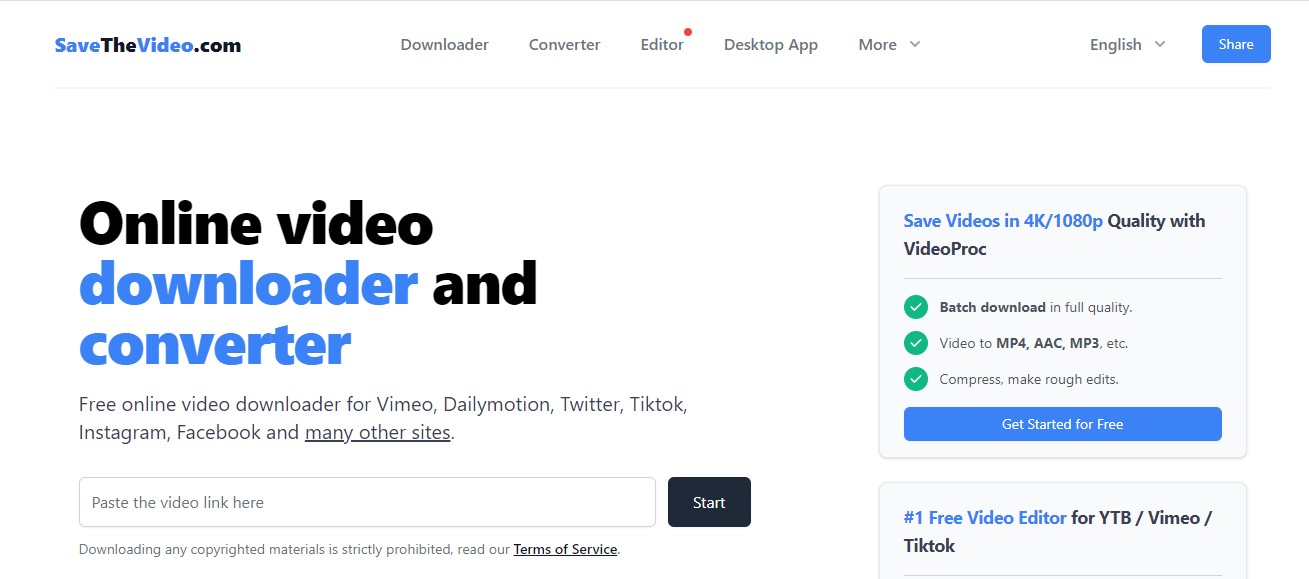
Начальная страница устроена вокруг одного поля Video Link с подсказкой Paste the video link here. Рядом находится кнопка Start. Это намеренно короткий начальный маршрут: сначала передаётся адрес ролика, затем сервер выясняет, какие медиаданные доступны. Вместо списка локальных файлов, дерева папок и дорожек временной шкалы здесь используется одна ссылка, потому что задача сервиса — получить медиа с внешнего сайта, а не редактировать исходный проект на компьютере.
На страницах Downloader и Converter стартовая форма похожа, однако ожидания от результата различаются. Downloader предназначен для сохранения доступного видеоряда, Converter — для получения файла в выбранном формате. Обе страницы начинают с одного типа исходных данных: URL. Раздел Supported Sites предназначен для ориентирования по названиям площадок; он не является каталогом видео и не заменяет проверку конкретной ссылки.
Результаты анализа и управление файлом
После принятия адреса рабочая область меняет смысл: пользователь оценивает обнаруженные варианты сохранения, а не просто подтверждает, что ссылка выглядит правильной. В зависимости от источника результатом анализа становятся доступные видео- и аудиопредставления, варианты конвертации и сопутствующие материалы. Отдельные дорожки звука и изображения объясняют, зачем сервису функция Merge: некоторые платформы отдают качественный видеопоток и звуковой поток раздельно, и без их совмещения итоговое видео оказалось бы без звука.
Для коротких фрагментов предусмотрен переключатель Cut File около соответствующей операции сохранения. Он открывает задание начальной и конечной временных границ. Это не полноценная монтажная шкала с многослойными клипами и переходами: речь об одном интервале исходной записи. Сильная сторона такой модели — возможность получить заранее ограниченный по продолжительности файл без последующего открытия большого редактора. Слабая — отсутствие монтажного проекта, куда можно вернуться для изменения последовательности сцен.
Формы сайта дополнены информационными блоками, навигацией к About, FAQ, Terms of Service и Privacy Policy, а также рекламными размещениями. Рекламное предложение установить сторонний продукт не нужно для работы базового онлайн-загрузчика. Блок с формулировками вроде Bulk download in 4K/HD и AI Upscale относится к VideoProc Converter AI; называть его функцией встроенного обработчика SaveTheVideo было бы смешением двух продуктов. При использовании важно отличать команду сайта для сохранения файла от рекламных кнопок перехода на другой домен.
Мобильный экран не является отдельной редакцией
На небольшом экране тот же сценарий сохраняется: ввод ссылки, обработка и сохранение результата средствами мобильного браузера. Сервис отдельно описывает вариант Android, при котором пользователь добавляет онлайн-приложение на главный экран через меню Chrome. Такой значок — способ открыть сайт как веб-приложение, а не доказательство существования самостоятельного установщика с офлайн-движком. Передача ссылки из другого приложения на Android также привязана к браузерной версии.
В iOS и iPadOS пользователь работает через поддерживаемый современный браузер, но конечное расположение файла определяется поведением системы и браузера. В отличие от Windows, на телефоне скачанный файл не всегда сразу виден в галерее; типичный путь хранения связан с разделом загрузок браузера и приложением «Файлы». Это особенность доставки результата, а не отдельная функция преобразования контента.
Что умеет SaveTheVideo и как связаны его функции
Получение общедоступного видео по адресу страницы
Основная функция — преобразовать адрес публикации на Vimeo, Dailymotion, TikTok, Facebook, Instagram, X/Twitter или другом распознаваемом ресурсе в вариант локального скачивания. Видеофайл не берётся из поля ввода как обычное вложение. Сервис обращается к странице-источнику, определяет доступные медиапотоки и затем предлагает варианты результата. Этот механизм объясняет характерные сбои: ссылка может открываться в браузере владельца аккаунта, но быть недоступной серверу загрузчика, а разрешение на просмотр внутри платформы не всегда включает возможность прямого сохранения.
Перечень Supported Sites широк и включает как массовые соцсети, так и многочисленные видеохостинги. При этом список прямо представлен как неполный и содержит названия площадок разных поколений. Его корректно использовать как ориентир, а не сертификат совместимости. Существеннее наличие открытого файла на конкретной странице, отсутствие требования авторизации и успешная выдача варианта загрузки именно для этого URL.
Конвертация видео и извлечение аудио
Конвертер решает иную задачу, чем загрузчик: не только получить запись, но и сформировать файл с другим типом контейнера или аудиоформатом. В перечне фигурируют MP4, WebM, 3GP, MP3, AAC, OGG и M4A; отдельная страница Converter приводит также AVI, а FAQ — WAV как вариант аудио. Значение выбора практическое: MP4 часто удобнее для распространённых видеоплееров, WebM — для веб-сценариев, MP3 — для речи и универсального аудиовоспроизведения, M4A — для совместимых проигрывателей и мобильных устройств.
Извлечение звука возможно двумя путями. Иногда площадка уже отдаёт самостоятельный аудиопоток: тогда в результатах анализа он присутствует как отдельный вариант. В других случаях применяется конвертация видеозаписи в звуковой формат. Эти операции нельзя считать эквивалентными по качеству. Получение готовой дорожки может не требовать дополнительного перекодирования, тогда как конвертация в MP3 создаёт сжатый звуковой файл. Увеличение битрейта на выходе не восстанавливает детали, потерянные в исходном звуке.
Совмещение звука и изображения
Высококачественное видео на некоторых платформах разбито на отдельные потоки. В таком случае файл с видеорядом не обязан содержать звук, а аудиодорожка может иметь отдельный адрес и контейнер. Функция Merge в SaveTheVideo нужна для сборки обоих потоков в один воспроизводимый результат. Описание сервиса отдельно упоминает сохранение совмещённых дорожек с качеством до 1080p Full HD. Это не равнозначно гарантии 1080p для каждого сайта и не подтверждает универсальный 4K-экспорт внутри SaveTheVideo.com.
Значение функции особенно заметно при контроле готового материала. Файл, который открывается и показывает картинку, ещё нельзя назвать успешно сохранённым, пока не проверены звук и синхронизация. Если пользователь выбрал вариант с отдельным видеопотоком вместо объединённого файла, отсутствие аудиодорожки может быть следствием выбранного типа загрузки, а не повреждения ролика. Это качественно иной случай, чем когда звук есть, но не декодируется конкретным проигрывателем.
Обрезка одного временного интервала
Cut File позволяет задать начало и конец нужного отрезка аудио или видео. Назначение этой операции — получить часть записи, например короткий фрагмент собственного выступления, вместо полного часового файла. Здесь нет подтверждённой функции монтажа нескольких разнесённых эпизодов в одну последовательность, наложения титров или покадровой графической обработки. Обрезка означает ограничение временного диапазона одной исходной записи.
На результате сказываются точность временных отметок и характеристики исходного медиапотока. Видеофайл включает межкадровое сжатие, поэтому мгновенная точность начала не следует автоматически из возможности ввести секунды. Для задач, где критичен конкретный кадр, нужна дополнительная проверка фактического начала и конца клипа. Для архивной копии желательно отдельно сохранить исходник: вырезанная часть не содержит материал за выбранными границами.
Субтитры и запасной способ получения
SaveTheVideo умеет предлагать субтитры и скрытые титры, когда они доступны на исходной площадке. Речь идёт о получении имеющегося текста, а не о подтверждённой системе автоматического распознавания речи или перевода с помощью ИИ. Наличие видеоряда не гарантирует отдельной дорожки субтитров: источник мог не публиковать её, выдавать текст только в собственном проигрывателе или ограничивать доступ по стране и учётной записи.
Alternative Download описан как запасной путь для случаев, когда обычные ссылки на видео или звук не срабатывают. Он полезен именно для иной попытки сохранения обнаруженного медиа, а не для обхода авторизации, платного доступа или технической защиты. Функция не превращает закрытую запись в публичную и не отменяет ограничения со стороны оригинального сайта. В отличие от отдельного видеоформата, альтернативный способ относится к механике получения файла, а не к его медиахарактеристикам.
Автоматизация и пределы обработки
Сервис выполняет автоматический анализ URL и серверную подготовку результата, но не документирует для SaveTheVideo.com полноценный менеджер очереди, массовый импорт списка ссылок, планировщик подписок на каналы или API для автоматизированного архива. Встроенного ИИ-улучшения изображения в составе этого веб-сервиса также не подтверждено: соответствующее обещание на странице принадлежит рекламируемой программе VideoProc. Путать автоматическое извлечение медиа с искусственным интеллектом — технически неверно.
Отсюда вытекает подходящий масштаб применения: отдельный публичный ролик, аудиоверсия одной записи, субтитры к конкретному материалу или ограниченный отрывок. Для регулярного сохранения сотен публикаций, согласованной структуры каталогов и возобновляемых задач нужны инструменты другого класса. Важно учитывать это до того, как построить рабочий процесс вокруг простой формы в браузере.
Источники, форматы и реальная совместимость файлов
Что сервис принимает на вход
Исходные данные SaveTheVideo — ссылка на страницу с размещённым видео или аудио. Нельзя делать вывод, что он является универсальным конвертером файла, лежащего на USB-накопителе: на основных страницах нет документированного сценария загрузки локального MP4, MOV или MKV с диска. Функция Converter в названии не меняет тип входных данных; она описывает преобразование медиа, найденного по внешнему URL. Для обработки семейного видео, которое нигде не опубликовано, логичнее использовать локальный конвертер без передачи ролика на чужой сервер.
Список исходных площадок включает Vimeo, Dailymotion, Instagram, Facebook, Reddit, TikTok, X/Twitter и другие ресурсы. Открытость публикации является необходимым практическим условием. Ссылки на личные сообщения, внутренние страницы аккаунтов, недоступные ролики и публикации, просмотр которых требует авторизации, не равны обычным публичным URL. Даже открытая запись может перестать обрабатываться после изменения структуры видеоплеера на исходном сайте.
Контейнер, кодек, аудиодорожка и субтитры — разные уровни
Формат MP4 обозначает контейнер, в котором находятся видеопоток и, при наличии, звук; он не означает конкретный кодек. WebM также является контейнером, а AAC — прежде всего аудиокодеком. MP3 и OGG в описании сервиса относятся к выходным форматам аудио, M4A — к контейнеру, обычно используемому для аудиофайлов. Поэтому несовместимость файла с устройством может проявиться даже при знакомом расширении: проблема бывает не в расширении, а в содержимом контейнера.
Разумный критерий выбора — не максимальное число в меню, а тип устройства, на котором файл будет открыт. Для распространения внутри обычного браузера или мессенджера часто полезен совместимый MP4; для прослушивания на старом плеере существенна поддержка MP3; для дальнейшей обработки полезно сохранить максимально близкий к исходному вариант. Конвертация не обязана сохранять оригинальный битрейт, метаданные, многоканальный звук и отдельные субтитры. Перечень форматов подтверждает существование вариантов, а не отсутствие потерь у каждой пары «вход — выход».
Что означает 1080p и почему высокий формат не создаёт детали
Возможность объединять видео и аудио в файл Full HD до 1080p не создаёт новых деталей у источника с меньшим разрешением. Если оригинальная публикация доступна только в 480p, простое указание 1080p в другом обработчике не преобразует её в нативное Full HD. И наоборот, сам факт размещения видео с обозначением 4K на видеохостинге не означает, что именно SaveTheVideo.com выдаст полноценный 4K-файл: сервис отдельно описывает сборку потоков 1080p, а его рекламный блок про 4K относится к другой программе.
У итогового ролика следует различать целостность и визуальное качество. Целостность — это файл, который полностью скачался, открывается, воспроизводит начало и конец без обрыва, содержит ожидаемую дорожку звука и воспроизводится на целевом устройстве. Качество — это фактическое разрешение, степень сжатия, чёткость, сохранение динамики и пригодность для повторного редактирования. Красивое имя файла не гарантирует ни одно из этих свойств.
Для дальнейших задач пригодятся материалы GeekHow о FFmpeg как локальном инструменте конвертации медиа и LosslessCut для аккуратной нарезки уже скачанных файлов. Эти программы решают следующий этап работы после получения локального видео и не являются частью SaveTheVideo.
Как пользоваться программой — советы гика
Все операции ниже рассчитаны на медиаматериалы, которые разрешено сохранять. Веб-форма SaveTheVideo работает с открытой ссылкой, поэтому для воспроизводимого сценария подходит собственная общедоступная видеозапись либо материал, явно предназначенный автором для скачивания. Названия Video Link, Paste the video link here, Start, Downloader, Converter и Cut File соответствуют интерфейсу и справке SaveTheVideo.com. Конечные варианты сохранения формируются после анализа адреса и могут различаться у разных площадок.
Подготовка публичной ссылки и запуск анализа
Цель. Отделить ошибку входного адреса от сбоя конвертации. Подготовка. Нужен ролик, который открывается без входа в аккаунт и на который есть право делать копию; также нужен современный браузер с рабочим подключением к сети.
- На странице разрешённого к скачиванию ролика скопируйте его полный адрес. Предпочтителен адрес самой публикации, а не короткая ссылка на поиск, профиль автора или чужую страницу-подборку.
- Откройте SaveTheVideo.com и найдите поле Video Link с подсказкой Paste the video link here. Для начала используйте главную страницу либо раздел Downloader.
- Вставьте один URL в поле и нажмите Start. Дождитесь завершения анализа и появления доступных вариантов медиа или сообщения об ошибке.
- Сопоставьте распознанный результат с исходной публикацией: важны название или содержание, тип материала и наличие вариантов сохранения.
Важные параметры. Исходный сайт, доступность страницы без авторизации и корректность скопированного URL значат больше, чем предполагаемое расширение будущего файла. Проверка. Появились варианты для того ролика, который был указан. Типичная ошибка. Вставлена ссылка на закрытую публикацию или на страницу, где видео нельзя получить без входа. Безопасный откат. Отмените операцию, очистите поле и вернитесь к открытой исходной странице; не вводите пароль стороннего аккаунта в форму загрузчика и не пытайтесь обходить ограничение доступа.
Загрузка исходного видео без намеренной смены формата
Цель. Сохранить видеоролик для воспроизведения на устройстве, избегая ненужного преобразования. Подготовка. Анализ ссылки уже должен предоставить вариант видеозагрузки, а на устройстве должно быть достаточно свободного места.
- Перейдите в Downloader и запустите обработку ссылки через Video Link и Start, если анализ ещё не выполнен.
- В полученном списке найдите доступный видеовариант. Когда показано несколько разрешений, ориентируйтесь на реальную потребность: файл для просмотра на телефоне и мастер-копия для архива не всегда требуют одинакового размера.
- Используйте действие сохранения напротив выбранного видеоварианта. Если браузер спрашивает место загрузки, задайте понятную папку и имя для итогового файла.
- После завершения скачивания откройте локальный файл в проигрывателе. Проверьте не только первый кадр, но и звук, продолжительность и участок ближе к концу.
Важные параметры. Разрешение, тип потока и наличие звуковой дорожки; не следует автоматически выбирать строку с самым большим числом, не выяснив, содержит ли она звук. Проверка. Файл сохранён в папке загрузок и воспроизводится от начала до конца. Типичная ошибка. Скачан отдельный видеопоток без звука. Безопасный откат. Не удаляйте исходную публикацию и первую копию до проверки; вернитесь к результатам анализа и выберите совмещённый вариант, если сервис его предложил.
Преобразование видео в MP4, WebM или другой доступный формат
Цель. Получить файл с контейнером, подходящим целевому устройству или способу публикации. Подготовка. Нужна открытая видеоссылка; для оценки совместимости полезно заранее знать форматы, которые принимает проигрыватель или редактор назначения.
- Откройте раздел Converter и вставьте адрес записи в поле Video Link.
- Нажмите Start, дождитесь сведений о медиа и доступных вариантах преобразования.
- Выберите нужный формат из вариантов, предложенных для текущего ролика: например, MP4 или WebM. Не рассчитывайте на наличие каждого формата из общего перечня в любой операции.
- Запустите предложенное интерфейсом действие конвертации для выбранного формата и дождитесь появления готового файла или ссылки сохранения.
- Скачайте результат и проверьте его на устройстве, ради которого менялся формат. Сопоставьте длительность, наличие звука и воспроизводимость.
Важные параметры. Выходной контейнер не заменяет сведения о кодеке. Смена формата может сопровождаться повторным сжатием. Проверка. Итоговый файл открывается не только на исходном компьютере, но и в целевой программе. Типичная ошибка. Пользователь выбирает расширение по названию и обнаруживает, что медиапроигрыватель не декодирует видео. Безопасный откат. Оставьте оригинальную копию, а не перезаписывайте её конвертированным файлом; затем выберите более совместимый вариант или выполните локальное преобразование с точным контролем кодеков.
Получение отдельной аудиоверсии в MP3, M4A, AAC или WAV
Цель. Сделать прослушиваемую копию речи либо музыки, распространение которой разрешено. Подготовка. Требуется видео со звуковой дорожкой и место для итогового аудиофайла; желательно сохранить сведения об источнике и разрешении автора.
- Запустите анализ открытого видеоадреса с помощью Start.
- Проверьте, показаны ли отдельные аудиоварианты. Если исходная площадка их предоставляет, выберите подходящий вариант сохранения без дополнительной конвертации.
- Если отдельного аудиопотока нет, перейдите к возможности конвертации и выберите доступный для этой записи звуковой формат, например MP3 или M4A.
- Дождитесь обработки, сохраните аудиофайл и откройте его в обычном аудиоплеере.
- Прослушайте начало, середину и конец, сравните длительность с ожидаемой и убедитесь, что звуковая дорожка не оборвалась.
Важные параметры. Аудиоформат и исходное качество записи. WAV не делает сжатый источник лучше, а перекодирование в MP3 не создаёт отсутствующие частоты. Проверка. Получился самостоятельный файл без видеоряда, который воспроизводит нужную дорожку. Типичная ошибка. В исходном ролике несколько дорожек или нет звука, а сохранённый файл пуст либо содержит не то содержимое. Безопасный откат. Сохраните исходное видео и удаляйте лишь неудачный результат; другой выходной формат стоит выбирать только после проверки наличия звука у источника.
Объединение раздельных потоков видео и звука
Цель. Не получить немое видео при работе с источником, который отдаёт изображение и аудио раздельно. Подготовка. Нужна ссылка, для которой после анализа доступны соответствующие медиапотоки; отдельные локальные файлы пользователя загружать в сервис для этой функции не требуется.
- Выполните анализ публикации через Downloader.
- Изучите варианты результатов: наличие самостоятельного видеопотока не означает наличия внутри него звука.
- Для видеозаписи со звуком выбирайте вариант, предусматривающий объединение видео- и аудиодорожек. SaveTheVideo описывает Merge как функцию подготовки такого результата; отдельная обязательная кнопка с этим названием в открытой справке не документирована.
- Дождитесь подготовки и скачайте совмещённый итог. Откройте файл и проверьте присутствие звука на разных участках, а также синхронизацию губ и речи.
Важные параметры. Совместимость отдельных потоков и выбранный вариант разрешения; заявленное объединение до 1080p не следует переносить на произвольное UHD-видео. Проверка. Один локальный файл содержит и изображение, и звук. Типичная ошибка. Сохранена только видеодорожка, или сервер не смог подготовить составной файл. Безопасный откат. Вернитесь к полученным вариантам, сохраните неизменённый источник как резерв и не стирайте рабочую копию до успешного воспроизведения объединённой.
Обрезка ролика или аудио через Cut File
Цель. Сохранить одну непрерывную часть записи с определённым началом и концом. Подготовка. Нужны временные метки интересующего отрезка и доступный вариант загрузки либо конвертации анализируемого материала.
- После анализа URL найдите переключатель Cut File, расположенный рядом с действием загрузки соответствующего варианта.
- Включите Cut File. Укажите начало и конец нужного фрагмента в предлагаемых полях времени.
- Убедитесь, что конец расположен позже начала и обе отметки входят в фактическую продолжительность ролика.
- Запустите сохранение или конвертацию выбранного варианта с установленными границами.
- Откройте полученный файл и сравните фактическую длительность с разностью введённых отметок. Отдельно оцените первые и последние секунды.
Важные параметры. Начальная и конечная границы, возможная погрешность границы на видеокадрах, наличие аудио и итоговый формат. Проверка. В файле остался только нужный интервал без прежнего вступления и окончания. Типичная ошибка. Границы перепутаны, вышли за пределы длительности или выбран не тот вариант медиапотока. Безопасный откат. Снимите Cut File либо исправьте границы; полная копия исходника должна оставаться доступной, поскольку вырезанный материал нельзя вернуть из укороченного файла.
Сохранение субтитров и закрытых титров
Цель. Получить текстовое сопровождение записи для просмотра, поиска по речи или дальнейшей работы с разрешённым материалом. Подготовка. Выберите публичное видео, у которого на исходной площадке действительно существуют субтитры или closed captions.
- Введите адрес такой записи и начните анализ через Start.
- Изучите результаты на наличие предлагаемых субтитров и языковых вариантов; SaveTheVideo выдаёт эту возможность только там, где дорожки доступны.
- Выберите нужные субтитры и воспользуйтесь соответствующим действием сохранения. Не ожидайте появления автоматического перевода, если источник не содержит требуемый язык.
- Откройте скачанный файл субтитров совместимым проигрывателем или текстовым редактором и проверьте наличие текста и временных меток.
Важные параметры. Язык, доступность дорожки на оригинальной площадке и соответствие временных отметок видеозаписи. Проверка. Текст соответствует ролику, а титры отображаются в правильные моменты. Типичная ошибка. Запись имеет текст только внутри плеера, но отдельный файл не предоставляется сервисом. Безопасный откат. Не обещайте себе несуществующий экспорт; сохраните исходную публикацию и выберите другой законный источник титров либо используйте отдельную программу субтитрования для собственной записи.
Альтернативная загрузка при неработающей обычной ссылке
Цель. Получить обнаруженный файл другим штатным способом, когда основная ссылка не приводит к сохранению. Подготовка. Анализ должен уже распознать публичное видео или аудио; ошибка авторизации относится к другой категории проблем.
- После неудачного обычного сохранения вернитесь к вариантам, полученным для той же публикации.
- Найдите доступный для конкретного результата альтернативный способ загрузки, если интерфейс его предлагает.
- Используйте этот вариант для нужного видео либо аудио, не переходя по рекламным предложениям установить постороннее ПО.
- Проверьте, что получен именно медиафайл и что в нём присутствует содержимое ожидаемой записи.
Важные параметры. Статус оригинальной публикации, доступность найденных ссылок и поведение браузера при скачивании. Проверка. Итоговый файл появился и воспроизводится. Типичная ошибка. Альтернативный путь воспринимается как средство доступа к закрытому видео. Безопасный откат. Остановите попытки на приватном или защищённом материале; не передавайте пароли, токены аккаунтов и файлы cookies посторонней странице.
Добавление SaveTheVideo на главный экран Android
Цель. Открывать веб-сервис со значка без поиска закладки. Подготовка. Нужен Android с Chrome и доступом к SaveTheVideo.com; установка отдельного APK для описанного режима не нужна.
- Откройте веб-сервис в Chrome на телефоне или планшете.
- В меню браузера выберите Add to Homescreen — добавление страницы на главный экран.
- Подтвердите создание ярлыка. При следующем обращении открывайте тот же онлайн-интерфейс через созданный значок.
- При передаче ссылки из другого приложения убедитесь, что открывается именно SaveTheVideo.com и что в поле попал адрес нужной публикации.
Важные параметры. Подключение к интернету и корректность домена; ярлык не создаёт локальной копии сервера. Проверка. Значок открывает нужный сайт и форма Video Link доступна. Типичная ошибка. Ярлык принимают за офлайн-приложение и пытаются работать без сети. Безопасный откат. Удалите ярлык с главного экрана: существующие медиафайлы в папке загрузок это не затронет.
Сквозной сценарий: от публичного ролика до проверенной локальной копии
Цель. Получить один полноценный результат без потери оригинала, смешения форматов и рекламы. Подготовка. Возьмите собственную общедоступную запись на поддерживаемом видеохостинге с короткой продолжительностью и понятной аудиодорожкой. Это удобнее для первой проверки, чем большой клип с необычными кодеками или несколькими языками.
- Откройте исходную публикацию без авторизации и скопируйте прямую ссылку на её страницу. Запомните продолжительность, наличие звука и основное содержание.
- В SaveTheVideo.com выберите Downloader, вставьте URL в Video Link и нажмите Start. Дождитесь вариантов результата.
- Для первого прохода выберите доступную видеокопию с аудио без Cut File. Не включайте конвертацию только ради привычного расширения, если исходный вариант уже подходит устройству.
- Сохраните файл в отдельную папку с понятным названием и проверьте, что размер не нулевой, ролик открывается и его длительность соответствует исходной.
- Если требуется иная совместимость, повторно используйте Converter для этой же разрешённой публикации, выберите нужный выходной формат и сохраните конвертированную версию под другим именем.
- Для отдельной короткой версии примените Cut File с заранее отмеченными временными границами. Полный результат и сокращённый клип храните раздельно.
- В конце проверьте три свойства: воспроизведение звука, отсутствие обрыва изображения и корректность временных границ сокращённой копии. При доступности субтитров проверьте их синхронизацию отдельно.
Критерий завершения. На устройстве находятся минимум исходный сохранённый вариант и, только когда нужен, отдельный преобразованный или укороченный файл. Типичная ошибка. Удаление первой рабочей копии сразу после появления нового файла, ещё до проверки. Безопасный откат. Вернитесь к полноразмерному файлу и первоначальной публичной публикации, а повреждённые результаты сохраняйте отдельно только на время диагностики. Так одна неудачная конвертация не уничтожит удачную загрузку.
Стоимость, правила использования, безопасность и приватность
Бесплатный режим без скрытой подписки в самом SaveTheVideo
Для SaveTheVideo.com предусмотрено бесплатное использование без обязательной регистрации. Сервис финансируется рекламными размещениями и партнёрскими рекомендациями. Платных тарифов SaveTheVideo.com с заявленными лимитами по количеству роликов, объёму медиа или скоростью на публичных страницах не описано; поэтому таблицы цен на VideoProc, StreamFab и другие продукты не являются ценами SaveTheVideo. Отсутствие оплаты за саму веб-операцию, однако, не означает безусловной доступности любого файла: технические ограничения источника и работу удалённого обработчика нельзя устранить покупкой несуществующей подписки.
Страница Converter и раздел Downloader решают разные задачи, но оба относятся к одному бесплатному веб-сервису. Для разовой работы не нужно покупать кодек, вводить данные карты или устанавливать отдельную программу по рекламной ссылке. Там, где браузер предлагает сохранить результат обычным способом, это действие не требует платёжной формы. Если после перехода появляется предложение оформить коммерческий доступ у другого производителя, пользователь находится уже за пределами базовой функции SaveTheVideo.
Правила копирования и ограничения на материалы
Условия SaveTheVideo.com разрешают только личное использование и прямо запрещают загрузку или преобразование материалов, защищённых авторским правом. Отдельно возлагается ответственность на пользователя за соблюдение условий исходных площадок. Это строже бытового представления «видео можно посмотреть — значит, можно и скачать». Возможность технически получить файл сама по себе не создаёт право на его хранение, переработку или повторную публикацию.
Безопасный сценарий — собственный ролик, материал с явным разрешением правообладателя или запись с законным правовым основанием для создания копии, когда это не противоречит правилам сервиса. Для учебных занятий и редакционного цитирования отдельно имеют значение лицензия, условия площадки и применимое право; нельзя считать, что указание автора в подписи автоматически легализует копирование. SaveTheVideo не следует использовать как инструмент для снятия технической защиты, доступа к платным медиатекам или обхода авторизации.
Какие данные попадают в обработку
Для подготовки результата сервису передаётся адрес ролика, а операция обработки выполняется онлайн. По опубликованной политике приватности собираются IP-адреса в целях ограничения злоупотреблений; среди автоматически получаемых сведений перечислены тип браузера, дата и время обращения, адрес страницы-перехода и языковые предпочтения. Документ также описывает использование cookies, Google Analytics и рекламной системы PropellerAds. Таким образом, отсутствие формы регистрации не тождественно отсутствию технических данных о посещении.
Политика приватности датирована 2021 годом. Она описывает временное хранение технических журналов и допускает обработку информации, необходимой для предоставления услуги, однако не даёт основания обещать конкретный срок удаления обработанного медиафайла с сервера. Поэтому SaveTheVideo не подходит как приватное хранилище для конфиденциального корпоративного видео, рабочих черновиков под NDA или записи с персональными данными, которую нежелательно передавать третьему сервису. Для таких материалов правильнее выбрать локальный конвертер, где исходник остаётся на своём устройстве.
Вопрос безопасности связан и с рекламной поверхностью. На странице имеются сторонние предложения, способные привести к покупке или установке другой программы. Пользователь должен различать собственные элементы SaveTheVideo и рекламные переходы, особенно когда баннер использует слова Download, Get Started или Free. Ввод паролей от соцсетей, предоставление неизвестному расширению полного доступа к браузеру и установка непонятного APK не входят в подтверждённый базовый сценарий SaveTheVideo.com.
При работе с медиа, которое уже скачано и требует обработки без повторной передачи в сеть, у GeekHow есть отдельный материал о Shutter Encoder для локальной конвертации и подготовки видео. Такой класс программ предпочтителен там, где важны управляемость выходных параметров и минимизация передачи исходных файлов стороннему серверу.
Что перестанет работать первым: зависимости от источника, сети и браузера
SaveTheVideo образует цепочку из нескольких независимых систем. Первое звено — исходная площадка: видео должно существовать, иметь публичный адрес и предоставлять медиа без обязательного входа. Второе — сервер SaveTheVideo, который анализирует страницу и подготавливает ссылку либо преобразованный файл. Третье — браузер пользователя, который должен принять ссылку и сохранить файл на устройство. Четвёртое — проигрыватель, распознающий контейнер и кодек итогового медиа. Ошибку на одном звене нельзя исправить настройкой другого без выявления причины.
Изменение исходного сайта. Социальные сети регулярно меняют механизмы доставки видео. При сохранении веб-страницы с прежним адресом медиапоток способен перестать определяться: проблема возникает до конвертации. Надпись Supported Sites не гарантирует бессрочную работоспособность загрузки из каждой площадки.
Потеря интернет-соединения. Значок веб-приложения на Android не обеспечивает автономную конвертацию. После разрыва сети новая ссылка не анализируется, а незавершённая загрузка может оборваться. Уже полностью сохранённый файл остаётся локальным и не нуждается в SaveTheVideo для обычного воспроизведения.
Недоступность удалённой обработки. При задержке или отказе сервера не помогает увеличение объёма оперативной памяти телефона. Разумнее разделять сбой ввода URL, ожидание результатов анализа и отсутствие скачивания готового файла. Это три разные стадии, и причины у них отличаются.
Браузер и файловая система. Блокировщик окон, политика загрузок, нехватка свободного места или ограничения записи в папку влияют на заключительный этап. Поэтому успешно обработанная ссылка ещё не означает успешно полученный локальный файл. Наконец, несовместимость кодека обнаруживается уже после скачивания и не связана с тем, был ли сервис доступен в момент загрузки.
У SaveTheVideo нет подтверждённого механизма гарантированного восстановления всех ранее обработанных URL и заданий после сбоя сервера. Не стоит использовать его как единственный архив происхождения материалов. Для долгосрочной работы над собственными записями полезнее хранить отдельно исходную страницу, разрешение на использование и проверенный локальный файл.
Матрица сохранности результата: что остаётся после каждой операции
Веб-сервис не создаёт полноценный редактируемый проект со всеми вариантами обработки. Поэтому результаты удобно рассматривать как самостоятельные файлы. Матрица ниже показывает, какая информация сохраняется в самом файле, какая зависит от исходника и что потребуется для восстановления полного содержания.
| Действие | Что остаётся | Что может потеряться | Обратимость и переносимость |
|---|---|---|---|
| Обычное сохранение видеоварианта | Доступный видеоряд и звуковая дорожка, если она присутствует в выбранном варианте | Отдельные субтитры, дополнительные дорожки, сведения страницы и метаданные публикации | Файл переносится как обычное медиа; недостающие дорожки не восстанавливаются из него без исходника |
| Конвертация в другой видеоконтейнер | Обработанное изображение и звук в поддерживаемом формате | Часть качества при повторном кодировании, неподдерживаемые метаданные и дорожки | Открывается в совместимом ПО; вернуть исходное качество из потерь нельзя |
| Преобразование видео в аудио | Звуковое содержание выбранной записи | Весь видеоряд и особенности изображения | Годится для аудиоплеера; восстановить оригинальное видео по аудио нельзя |
| Cut File | Указанный непрерывный временной интервал | Материал до начальной и после конечной отметки | Повторная обрезка возможна, но удалённые части требует исходного полного ролика |
| Объединение видео и звука | Совмещённый результат для совместного воспроизведения | Возможность независимой замены дорожек без дополнительной обработки | Переносим в поддерживаемый проигрыватель; для раздельного редактирования лучше иметь исходные потоки |
| Скачивание субтитров отдельно | Текст и временная разметка доступной дорожки | Само видео и другие языковые варианты | Текстовый файл переносим; синхронизация зависит от сохранённой версии ролика |
Критически важна разница между копией результата и копией исходника. MP3 нельзя «сконвертировать обратно» в исходный MP4 с видеорядом, а тридцатисекундный фрагмент не хранит остальную часть лекции. Для задач с последующим редактированием полезно сохранять и полную законную копию, и конкретный производный файл. Такой подход не зависит от того, останется ли сайт SaveTheVideo доступен в дальнейшем.
Скрытая стоимость владения: за что платит пользователь бесплатного сервиса
Денежная цена базового SaveTheVideo равна нулю, но это не означает нулевую эксплуатационную стоимость. Во-первых, каждая онлайн-операция использует трафик: видеоданные должны быть получены удалённым обработчиком и доставлены обратно пользователю. Для мобильного интернета это означает расход пакета связи, а при ограниченной скорости — время ожидания. Утверждать конкретную скорость работы или объём промежуточного трафика без технических измерений было бы неправильно.
Во-вторых, сохранение требует проверки. Пользователь тратит время не только на Start, но и на выяснение доступности источника, выбор нужного варианта, просмотр результата и исправление ошибок синхронизации или отсутствующего звука. Именно эти затраты начинают преобладать при десятках похожих задач. Тогда инструмент с локальной очередью или автоматизированным рабочим процессом способен сократить повторяющиеся действия, даже если требует установки и освоения.
В-третьих, сервис финансируется рекламой и рекомендациями сторонних продуктов. Цена неверного клика бывает выше нулевой: переход на рекламную страницу, согласие на нежелательное расширение, лишние уведомления или случайная покупка лицензии программы, которая не относится к SaveTheVideo. Это не означает, что каждое рекламное сообщение вредоносно; важно, что рекламная функция и скачивание медиа имеют разное назначение.
В-четвёртых, форматы с потерями и обрезка создают дополнительные версии. Это расходует место на устройстве и усложняет идентификацию оригинала. Названия вроде video-final-final.mp4 не описывают, сохранён ли звук и не обрезан ли конец. Для регулярных задач полезно использовать имена, которые отражают источник, дату и характер преобразования, и не хранить неопознанные промежуточные файлы без цели.
Задача → инструмент → результат → что проверить
Один и тот же адрес ролика можно использовать для разных задач, но каждая задача предполагает свой критерий успеха. Карта ниже помогает отделить технически завершённую операцию от результата, который действительно пригоден для последующей работы.
| Задача | Функция SaveTheVideo | Ожидаемый результат | Контроль качества |
|---|---|---|---|
| Просмотр своего ролика без доступа к площадке | Downloader | Локальный видеофайл | Полная длительность, звук, отсутствие обрыва |
| Подготовка совместимого файла для проигрывателя | Converter | Видео в подходящем контейнере | Распознавание кодека целевым устройством и сохранение аудио |
| Прослушивание записи без изображения | Аудиовариант или конвертация | Самостоятельный аудиофайл | Нет тишины, текст речи или музыка присутствуют целиком |
| Короткий фрагмент длинной записи | Cut File | Один ограниченный во времени клип | Правильные начало, конец и продолжительность |
| Видео, исходно разделённое на дорожки | Merge | Видео со звуком в одном файле | Аудио не отсутствует и синхронно картинке |
| Чтение речи или работа с доступными титрами | Download Subtitles | Файл опубликованной дорожки титров | Нужный язык и совпадение временных меток |
| Повторная попытка сохранить уже обнаруженный файл | Alternative Download | Скачанный медиафайл штатным запасным способом | Не реклама и не HTML-страница вместо видео |
Важное ограничение карты: названия функций показывают назначение возможностей, но не обещают одинаковый набор вариантов для каждой публикации. Например, требование «получить субтитры» не решается выбором Download Subtitles, когда исходная площадка не предоставляет отдельную текстовую дорожку. В этой ситуации критерий пригодности продукта определяется свойствами источника, а не количеством нажатых элементов.
Плюсы и минусы SaveTheVideo
Плюсы
- Не нужна установка настольного клиента. Доступ начинается из современного браузера на компьютере или мобильном устройстве; не требуется настройка исполняемого файла либо отдельного окружения.
- Бесплатный базовый сервис. Для сохранения и конвертации поддерживаемых публичных материалов не нужен платный тариф или регистрация; финансовая модель связана с рекламой.
- Несколько операций вокруг одного URL. Получение видео, аудиоверсия, обрезка интервала, объединение дорожек и доступные титры находятся в одном веб-процессе.
- Работа с разными операционными системами. Сервис не привязан к конкретному процессору или настольной ОС; главным техническим требованием служит поддерживаемый современный браузер с интернетом.
- Возможность получить только нужный отрезок. Cut File уменьшает объём ненужного материала в итоговой копии, когда не требуется полноценный монтаж.
- Отдельный путь при сбое обычной ссылки. Alternative Download расширяет способы сохранения уже найденного файла без приписывания сервису функций обхода ограничений.
Минусы
- Зависимость от удалённого источника и обработчика. Неудачный анализ страницы нельзя исправить одной локальной настройкой кодека; доступность конкретного сайта меняется.
- YouTube исключён из поддержки. Это существенное ограничение, особенно по сравнению с некоторыми настольными загрузчиками.
- Закрытые публикации недоступны. Для страниц, которые требуют авторизации, сервис не предоставляет универсального решения.
- Нельзя рассматривать как полноценный локальный конвертер. Основной подтверждённый вход — URL, а не произвольный файл на диске.
- Нет подтверждённых средств больших автоматизированных очередей. Плейлисты, массовые задания и управляемое расписание не входят в документированный функциональный профиль SaveTheVideo.com.
- Реклама и передача технических данных. На сайте есть партнёрские размещения, а политика приватности предусматривает IP-адреса, технические журналы и cookies.
- Нет редактируемой монтажной структуры. Полученный отрезок и конвертированный файл не заменяют проект видеоредактора с исходниками, слоями и историей изменений.
Кому подойдёт и кому не подойдёт
Кому подойдёт
SaveTheVideo рационален для пользователя, которому изредка нужно сохранить собственную открытую видеозапись с поддерживаемой площадки. Хорошо соответствует задачам «получить локальный MP4», «оставить только аудио», «выделить одну минуту собственной лекции» или «скачать существующие субтитры». При таком масштабе отсутствие установки и отдельного аккаунта уменьшает организационные затраты, а серверная обработка избавляет от необходимости разбираться в командной строке.
Сервис полезен также на общем или рабочем компьютере, где установка приложений ограничена, но браузер и политика организации допускают передачу соответствующего общедоступного материала внешнему сервису. Для Android предусмотрен ярлык веб-приложения; на iPhone и iPad обработка доступна через браузер. Для мобильной работы особенно важны запас свободного пространства, трафик и понимание, где браузер сохраняет готовые файлы.
Кому не подойдёт
SaveTheVideo неудачный выбор для массового архива видеоканалов, обработки десятков URL по расписанию, скачивания с YouTube или материалов, которые доступны только после входа в личный аккаунт. Он также не предназначен для конфиденциальной локальной обработки больших исходных файлов, монтажа нескольких клипов, сложной цветокоррекции и контроля кодека на уровне профессионального экспорта. В этих сценариях проблема не в «неудобном интерфейсе», а в несоответствии типа продукта поставленной задаче.
Видеомонтажёру, преподавателю с регулярной подготовкой уроков и специалисту по архивированию стоит выбирать инструмент с сохранением проекта либо очереди и локальным контролем результатов. Тем, кому важна полная автономность и воспроизводимость процедур, браузерный обработчик также не подходит: уже скачанный файл автономен, но получение следующего остаётся сетевой операцией.
Сравнение с другими аналогами
Выбор альтернативы зависит от того, что именно мешает пользоваться SaveTheVideo: отсутствие загрузки с нужного сайта, необходимость массовой обработки, требования к приватности или желание контролировать выходной файл локально. Ниже сравниваются не «лучшие программы вообще», а четыре разных подхода к получению разрешённых медиаматериалов. Критерии одинаковы: назначение, платформа, сложность освоения, работа с форматами, автоматизация, оплата, ограничения и подходящий сценарий.
| Инструмент | Основная задача | Платформа | Порог освоения | Форматы | Автоматизация | Оплата | Ограничения и лучший сценарий |
|---|---|---|---|---|---|---|---|
| cobalt | Быстро сохранить публичное видео, аудио, фото или GIF по ссылке | Веб, компьютер и мобильный браузер; доступен вариант самостоятельного размещения | Низкий | Видео и аудио из поддерживаемых источников, выбор зависит от сервиса | Автоматизированная обработка одиночной ссылки; самостоятельное размещение API | Бесплатный открытый проект | Зависит от поддержки источников и доступности экземпляра; хорошая альтернатива для разовых загрузок без рекламы |
| yt-dlp | Гибко загружать медиа с сайтов и управлять результатом | Windows, macOS, Linux и другие совместимые среды | Высокий для новичка: командная строка и параметры | Доступные потоки и контейнеры; поддерживает выбор формата, субтитров и объединение с FFmpeg | Списки URL, плейлисты, скрипты и пакетные операции | Бесплатный проект с открытым кодом | Нужно обслуживать программу и зависимости; лучший вариант для повторяемых и контролируемых заданий |
| 4K Video Downloader Plus | Загружать одиночные ролики, каналы и плейлисты через графическое приложение | Windows 11, macOS 12+, Ubuntu 22.04 64-bit с GNOME и новее | Низкий или средний | MP4, MKV; извлечение аудио в поддерживаемые форматы, включая MP3 | Плейлисты, подписки и пакетные функции в зависимости от лицензии | Постоянная бесплатная Starter с количественными ограничениями; платные Lite, Personal и Pro | Для расширенных лимитов нужна лицензия; удобен для регулярного визуального управления загрузками |
| JDownloader 2 | Управлять скачиваниями, списками ссылок и задачами получения файлов | Windows, macOS, Linux | Средний | Скачивает доступные исходные файлы; не заменяет универсальный медиаконвертер | LinkGrabber, управление очередями, паузами и ограничением скорости | Бесплатный проект с открытым кодом | Поддержка конкретной площадки зависит от модулей; подходит для больших наборов доступных файлов и очередей |
cobalt: когда нужен другой веб-подход
cobalt также работает по принципу «вставил ссылку — получил медиа», но делает акцент на отсутствии рекламы и отслеживания, открытом исходном коде и возможности самостоятельного размещения. Проект описывает обработку дополнительных медиаданных, включая фото и GIF, а для поддерживаемых устройств — локальную обработку отдельных преобразований. Это отличается от SaveTheVideo, где основной конвейер подготовки результата вынесен в веб-сервис и финансируется рекламой. При этом cobalt тоже зависит от изменений исходных платформ: смена сайта не делает невозможные потоки доступными автоматически.
Выбор cobalt оправдан для пользователя, которому нужна браузерная простота при ином подходе к рекламе и приватности. Его не нужно воспринимать как гарантированную замену SaveTheVideo по каждому сайту: оба сервиса имеют свои перечни и технические границы. Для конфиденциальной обработки важнее не красивое описание приватности, а понимание, остаётся ли конкретный файл локальным и кто контролирует используемый сервер.
yt-dlp: когда важнее управляемость и автоматизация
yt-dlp — консольный загрузчик с детальным выбором форматов, субтитров, поведения при ошибках и выходных файлов. Его использование требует освоения параметров и иногда FFmpeg для объединения потоков либо постобработки, зато текстовые команды позволяют повторять операции воспроизводимо. Поддерживается обработка нескольких URL и плейлистов, а параметры можно включать в собственные скрипты. Это принципиально другой уровень автоматизации по сравнению с одной формой SaveTheVideo.
Переход на yt-dlp разумен, когда важны сохранение исходных дорожек, последовательная обработка разрешённых публикаций и контроль за результатом. Он особенно полезен техническому пользователю, который готов обновлять инструмент при изменениях видеоплатформ. Обзор yt-dlp на GeekHow помогает отделить возможности консольного загрузчика от возможностей онлайн-сервиса.
4K Video Downloader Plus: графический интерфейс для регулярной загрузки
4K Video Downloader Plus — отдельная настольная программа с бесплатной Starter и платными редакциями Lite, Personal и Pro. В отличие от SaveTheVideo, она ориентирована не только на единичный URL, но и на каналы, плейлисты и более продолжительную работу с загрузками. Выходные форматы включают распространённые варианты видео и аудио, а функции и количественные ограничения зависят от лицензии. Не следует путать современную Plus-редакцию с более ранним продуктом 4K Video Downloader: названия близки, но условия и состав функций различаются.
Такой инструмент подходит тому, кто не хочет писать команды, но уже перерос одиночные браузерные операции. Бесплатный Starter позволяет оценить сам подход, однако для массового использования потребуются условия соответствующей лицензии. SaveTheVideo удобнее в ситуации «один клип прямо сейчас»; настольный менеджер выигрывает организацией регулярной работы, но требует установки и места на диске.
JDownloader 2: очередь и управление загрузками
JDownloader 2 — универсальный менеджер скачиваний, а не специализированный онлайн-конвертер медиа. Его сильные стороны — обработка ссылок через LinkGrabber, очередь, управление паузами и пропускной способностью, а также работа с большим числом типов файлов. Однако выбор формата и наличие видеозагрузки зависят от поддержки конкретного источника; он не должен рассматриваться как автоматическая замена всех операций Cut File, Merge и преобразования в MP3.
Эту программу стоит выбирать, когда главное — управлять набором доступных файлов и стабильным порядком получения, а не делать короткий отрезок одного ролика. Дополнительные сведения есть в обзоре JDownloader 2. Для обычного случайного сохранения одного публичного ролика SaveTheVideo требует меньше предварительной настройки.
Сравнение показывает не универсального победителя, а разные технические компромиссы. SaveTheVideo удобен как веб-операция без установки; cobalt предлагает другую браузерную модель; yt-dlp делает упор на управляемость команд; 4K Video Downloader Plus — на графическую организацию медиазагрузок; JDownloader 2 — на очереди файлов. Ни одна из этих программ не отменяет авторские права, условия исходной площадки и ограничения доступа к конкретной публикации.
Типичные проблемы и точная диагностика
Ошибки у онлайн-загрузчика полезно классифицировать по стадии: принятие адреса, распознавание источника, подготовка потока, доставка локального файла и воспроизведение. Ниже приведены двенадцать конкретных случаев. Каждый содержит наблюдаемый симптом, наиболее вероятную по устройству сервиса причину, безопасную диагностику, исправление и критерий, по которому видно, что проблема устранена. Эти рекомендации не требуют передачи паролей и не предполагают обход защищённых публикаций.
1. Start не приводит к ожидаемому анализу ссылки
Симптом: После Start не появляются сведения о ролике. Причина: Поле Video Link может содержать неполный адрес, текст вместо URL или ссылку не на публикацию. Диагностика: Сравните введённое значение с адресом страницы-источника и убедитесь, что сама публикация существует. Исправление: Используйте полный URL открытой страницы с видео, без случайно добавленного текста. Проверка: Сервис переходит от формы ввода к доступным вариантам медиа либо выдаёт определённое сообщение о невозможности обработки.
2. Площадка присутствует в списке, но конкретный ролик не находится
Симптом: Название сайта есть в Supported Sites, однако для публикации нет вариантов скачивания. Причина: Перечень площадок не гарантирует работоспособность любого видео; исходный сайт мог изменить медиаплеер или адрес потока. Диагностика: Отделите доступность публикации в обычном браузере от способности SaveTheVideo распознать её. Исправление: Используйте официальную общедоступную ссылку на запись; при устойчивой ошибке обратитесь через Contact Us или примените законную альтернативу. Проверка: Получен именно требуемый файл, а не просто успешное открытие страницы.
3. Ссылка ведёт на YouTube, а сохранение недоступно
Симптом: Видео YouTube не загружается через SaveTheVideo.com. Причина: Поддержка YouTube прекращена, что прямо зафиксировано в FAQ сервиса. Диагностика: Проверьте домен исходной публикации, не опираясь на старые обзоры и страницы одноимённых загрузчиков. Исправление: Для собственных видео используйте предусмотренные самой площадкой варианты экспорта либо другой допустимый способ получения материалов. Проверка: Исходник получен штатным способом; повторные попытки с тем же URL в SaveTheVideo не считаются решением.
4. Видео открывается у владельца аккаунта, но сервис его не получает
Симптом: Вошедший в социальную сеть пользователь видит ролик, а SaveTheVideo сообщает о невозможности загрузки. Причина: Публикация приватная или требует авторизации; SaveTheVideo.com не получает такой доступ. Диагностика: Определите, доступна ли запись обычному посетителю без входа. Исправление: Получите разрешённый файл непосредственно у автора или используйте штатный экспорт собственного контента. Проверка: Получение файла не требует передачи чужих учётных данных стороннему загрузчику.
5. Анализ продолжается слишком долго или обрывается
Симптом: Сервис долго готовит варианты или выдаёт ошибку вместо результата. Причина: Обработка зависит от доступности исходной площадки, удалённого сервера и сети; большая запись требует больше подготовки. Диагностика: Установите, доступна ли сама страница SaveTheVideo и открывается ли исходный публичный ролик. Исправление: Исключите разрыв соединения и повторяйте обработку только после выяснения причины, не создавая бесконтрольное число одинаковых заданий. Проверка: Вместо бесконечного ожидания появляется список вариантов или определённый отказ, по которому можно принять решение.
6. Ссылка на результат есть, но браузер не сохраняет файл
Симптом: Веб-сервис завершил обработку, а файла в привычной папке нет. Причина: Браузер может ограничивать скачивания, использовать иную папку или ждать выбора места сохранения. Диагностика: Проверьте штатный список загрузок браузера и свободное место устройства. Исправление: Разрешите сохранение для доверенного сайта только в пределах необходимого действия и выберите доступную папку. Проверка: В локальном хранилище виден файл ненулевого размера, который можно открыть без браузерной страницы SaveTheVideo.
7. Вместо видео появляется рекламная страница или установщик
Симптом: После нажатия открывается коммерческое предложение, новая вкладка или загрузка программы, а не видеоролик. Причина: Сайт содержит рекламу стороннего ПО, в том числе предложения с надписью Get Started for Free. Диагностика: Сопоставьте домен новой страницы с savethevideo.com и проверьте тип скачиваемого файла. Исправление: Закройте постороннюю вкладку и не запускайте неожиданно полученный EXE, DMG или APK. Проверка: Результатом штатной операции становится ожидаемый медиафайл, а не установка другой программы.
8. У видео хорошая картинка, но отсутствует звук
Симптом: Файл показывает изображение и воспроизводится до конца, но без аудио. Причина: На источнике видео и аудио могут предоставляться разными потоками, а сохранённый вариант содержал только видеоряд. Диагностика: Сравните доступные типы результатов с обозначениями аудио- и видеодорожек. Исправление: Используйте совмещённый вариант, предусмотренный Merge, либо обработайте разрешённые исходные дорожки локальным инструментом. Проверка: В итоговом файле слышен звук, синхронный изображению на разных участках.
9. Нужный выходной формат отсутствует
Симптом: Общий список возможностей обещает, например, WebM, MP3 или AVI, но для конкретной записи желаемого варианта нет. Причина: Набор доступных потоков и конвертаций зависит от источника и результата его анализа. Диагностика: Убедитесь, что задача относится к загрузке онлайн-медиа, а не к преобразованию локального файла; уточните, какой формат действительно предложен. Исправление: Сохраните доступную законную исходную копию и при необходимости выполните отдельную локальную конвертацию. Проверка: Конечный файл открыт в целевом проигрывателе, а не просто переименован в нужное расширение.
10. Обрезанный фрагмент имеет неправильную продолжительность
Симптом: После Cut File клип начинается раньше, заканчивается позже или содержит не тот отрезок. Причина: Неверно заданы временные отметки, выбран другой поток или проявилась неточность границы при видеокодировании. Диагностика: Сопоставьте фактическую длительность результата с указанными началом и концом. Исправление: Скорректируйте границы по исходнику; для покадровой точности используйте специализированный локальный редактор. Проверка: Содержимое и реальное время начала/конца соответствуют задаче.
11. Субтитры отсутствуют или не совпадают с видео
Симптом: Нет отдельного варианта скачивания титров либо текст отстаёт от речи. Причина: Исходная площадка не предоставила доступной текстовой дорожки или файл относится к другой версии видео. Диагностика: Сравните длительность ролика и язык опубликованных субтитров, проверьте наличие дорожки у оригинального источника. Исправление: Используйте соответствующие исходнику титры, а не случайный файл от другой версии; при отсутствии дорожки не рассчитывайте на автоматическое распознавание внутри SaveTheVideo. Проверка: Текст появляется во время соответствующих реплик.
12. Скачивание завершено на телефоне, но файл не находится
Симптом: На Android или iOS процедура закончена, а в галерее ролика нет. Причина: Мобильный браузер сохраняет документы в своей области загрузок; медиа необязательно сразу индексируется приложением «Фото». Диагностика: Проверьте историю загрузок браузера и системное приложение для работы с файлами, а не только галерею. Исправление: Откройте файл через файловый менеджер и при необходимости используйте стандартное системное перемещение в нужную папку. Проверка: Ролик воспроизводится локально даже после закрытия вкладки SaveTheVideo.
FAQ: вопросы, которые остаются после знакомства с сервисом
Нужна ли видеокарта с аппаратным ускорением для обычной работы?
Для начала работы SaveTheVideo не требуется отдельная программа, использующая видеокарту напрямую: основная форма работает в браузере, а подготовка результата производится онлайн. Веб-сервис не публикует отдельной таблицы минимальных требований к GPU. Аппаратные возможности устройства приобретают значение на этапе локального воспроизведения сложных кодеков, но не являются основанием обещать конкретную скорость удалённой конвертации.
Можно ли использовать просто ссылку на публичный MP4-файл?
Документированный входной сценарий SaveTheVideo связан со страницей, содержащей видео или аудио, на поддерживаемом ресурсе. Само наличие прямого адреса с расширением MP4 ещё не подтверждает, что обработчик поддерживает произвольные файловые серверы и сетевые хранилища. Для уже доступного прямого медиафайла браузер или штатная функция сайта-источника часто достаточны без дополнительной конвертации.
Следует ли принимать предложение браузера включить уведомления?
Базовая функция SaveTheVideo использует текстовое поле, анализ URL и стандартное сохранение результата. Разрешение push-уведомлений не входит в описанную последовательность. Сторонние окна и рекламные переходы лучше отделять от основного рабочего действия: право показывать уведомления сохраняется в настройках браузера и не требуется для простого скачивания файла.
Сохраняет ли файл историю публикации, имя автора и ссылку?
На это нельзя рассчитывать. Видео- или аудиофайл содержит медиаданные, но описание публикации, комментарии, лицензия и адрес страницы не обязательно встроены в его метаданные. Для редакционного архива подтверждение происхождения необходимо хранить отдельно от скачанного файла. Это помогает отличить разрешённую копию собственной записи от медиа с неясными условиями использования.
Что делать, если нужно получить результат в нескольких версиях?
Готовые форматы следует рассматривать как отдельные производные медиафайлы. Хороший принцип хранения — иметь рабочую исходную копию и по необходимости отдельную версию для телефона, презентации или аудиопрослушивания. Перезапись одного файла другим затрудняет сравнение и последующую диагностику. Сам SaveTheVideo не описывает систему версий монтажного проекта, поэтому ответственность за структуру архива остаётся на стороне пользователя.
Можно ли считать, что введённая ссылка и полученный файл сразу удаляются с сервера?
Нет оснований делать такое утверждение. Публичная политика приватности содержит сведения о временном хранении технических журналов и обработке данных, нужных для услуги, но не предоставляет точного гарантированного срока хранения каждого подготовленного медиафайла. Если задача предполагает конфиденциальность на уровне строгого запрета на передачу исходника третьей стороне, не следует отправлять такой материал в онлайн-загрузчик.
Почему некоторые старые руководства описывают гораздо больше функций?
Причин две: возможности веб-площадок меняются со временем, а схожие названия разных доменов и рекламируемых программ легко перепутать. Особенно показателен YouTube: старые публикации могут описывать его загрузку, но текущий FAQ SaveTheVideo.com прямо отрицает поддержку. То же касается изображений и ИИ-функций в рекламных блоках: присутствие их названий рядом с загрузчиком не означает, что они принадлежат ему.
Может ли готовый файл оставаться полезным после закрытия SaveTheVideo?
Да. Корректно скачанный файл в обычном поддерживаемом формате воспроизводится средствами совместимой программы независимо от дальнейшей доступности веб-сайта. Однако если сохранилась только исходная ссылка или ссылка на промежуточный результат обработки, такой независимости нет. Долгосрочная сохранность определяется наличием полной локальной копии и возможности открыть её на выбранном устройстве.
Вывод: в каких сценариях SaveTheVideo оправдан
SaveTheVideo.com — специализированный веб-инструмент для разового получения разрешённого публичного медиа по URL. Для пользователя, которому нужен один файл, его структура разумна: короткая форма, серверная подготовка, доступные варианты видео и аудио, а при наличии источника — субтитры и обрезка. В этом масштабе установка сложного настольного загрузчика нередко создаёт больше действий, чем сама задача.
При подготовке короткого отрезка собственной записи полезна функция Cut File; при потребности в аудиокопии — отдельный звуковой вариант либо конвертация; при раздельных потоках — объединение дорожек. Для сохранения качественной архивной копии важнее всего не максимальное обещанное разрешение, а целостность файла, наличие звука и доступность исходника. Рекламные возможности стороннего ПО не должны становиться аргументом в пользу самого SaveTheVideo.
Для регулярных очередей, видео с YouTube, закрытых публикаций и конфиденциальных исходников SaveTheVideo не подходит по своей архитектуре и условиям. Здесь разумнее использовать официальные механизмы экспорта исходной площадки, локальный конвертер или менеджер загрузок с нужным уровнем автоматизации. Критерий выбора прост: когда достаточно одной публичной ссылки и одного проверенного локального результата, браузерный сервис выполняет свою роль; когда важны контроль, масштаб и долговременная воспроизводимость, требуется инструмент другого класса.





