Scantpaper: инструкция от гика, возможности, интерфейс и ограничения программы для сканирования
Scantpaper превращает бумажные страницы, полученные со сканера, в упорядоченный документ: позволяет собрать односторонние и двусторонние листы, очистить изображение, исправить распознанный текст и сохранить итог в PDF, DjVu или другом формате. Это настольная программа для Linux, а не мобильный сканер по фотографии и не облачный конвертер. Её особенность — связка SANE для получения изображения, SQLite для рабочего сеанса и Tesseract с OCRmyPDF для поиска по тексту в готовом документе.
Приложение создано Джеффри Рэтклиффом (Jeffrey Ratcliffe), автором gscan2pdf. Scantpaper представляет собой переписанную на Python ветвь этой идеи: название используется для нового поколения программы, а не как ещё одно обозначение прежнего Perl-приложения. На 19 ноября 2026 года актуальный опубликованный выпуск Scantpaper — 4.0.4 от 14 ноября 2026 года. Серия 4 перешла на GTK 4; сведения о GTK 3, встречающиеся в старых описаниях версии 3, нельзя автоматически переносить на текущую сборку.
Основные параметры Scantpaper
| Параметр | Подтверждённые сведения |
|---|---|
| Официальное название | Scantpaper; исполняемая команда — scantpaper |
| Разработчик | Jeffrey Ratcliffe; исходный код размещён в публичном репозитории carygravel/scantpaper |
| Назначение | Сканирование и обработка многостраничных документов, OCR, сохранение PDF, DjVu и изображений |
| Тип программы | Настольное приложение с графическим интерфейсом GTK 4; написано на Python |
| Основная платформа | Linux; существует порт FreeBSD. Наличие компонентов GTK/SANE в других Unix-системах не означает наличия готовой официальной сборки для macOS |
| Актуальный выпуск | 4.0.4, опубликован 14 ноября 2026 года; версии в репозиториях дистрибутивов могут отличаться |
| Минимальные программные требования | Python 3.10+, GTK 4.6+, PyGObject 3.42+, SANE и пакеты для обработки файлов |
| Источники изображений | Сканеры, доступные через SANE, а также импорт PDF, DjVu и графических файлов |
| Распознавание | Tesseract, выбор нескольких языков, управление сегментацией страницы и редактирование текстового слоя |
| Экспорт | PDF/PDF-A при соответствующей обработке, DjVu, TIFF, PS, TXT, hOCR, PNG, JPEG, PNM, GIF; рабочий сеанс SDB |
| Автоматизация | Пакетное сканирование, профили, пользовательские команды и параметры командной строки для импорта и выбора устройства |
| Стоимость и лицензия | Бесплатное ПО с открытым исходным кодом, GNU GPL v3; подтверждённых платных редакций и подписок нет |
| Облако и аккаунт | Описанный рабочий процесс локальный; обязательный аккаунт или облачная обработка для сканирования и сохранения не предусмотрены |
Что представляет собой Scantpaper и чем он отличается от gscan2pdf
Scantpaper занимает промежуточное место между простой кнопкой «сканировать в PDF» в системной утилите и полноценным редактором документов. Он управляет сканером, но не ограничивается драйверными настройками; он обрабатывает изображения, но не предназначен для рисования или изменения исходных офисных документов. Его рабочая единица — страница будущего бумажного архива: изображение, порядок в стопке, разрешение, необязательный текстовый слой, аннотации и связанные свойства. В результате несколько файлов или физических листов превращаются в один документ, пригодный для чтения и поиска.
У пользователя gscan2pdf легко возникает впечатление, что Scantpaper — просто новый интерфейс старого приложения. Преемственность действительно есть: управление устройствами через SANE, набор редакторских инструментов, создание DjVu и PDF, автоматизация сканирования пачками. Но технологическая основа другая. Старый gscan2pdf написан на Perl и в версии 2 использует GTK 3; Scantpaper переписан на Python, перенёс состояние документа в базу SQLite, а в четвёртой серии использует GTK 4. Поэтому разница затрагивает восстановление после сбоя, работу с OCR и длительными многостраничными сеансами, а не только расположение кнопок.
Не стоит путать Scantpaper с gscan2pdf — предыдущим приложением того же автора, а также с утилитой Scan Tailor, которая преимущественно подготавливает уже полученные изображения к публикации. В Scantpaper присутствует полный маршрут от устройства SANE до конечного файла. Он нужен, когда страницы лежат в податчике сканера, когда требуется вручную совместить лицевые и оборотные стороны или когда PDF должен содержать не только картинку, но и исправляемый скрытый текст.
Разработчик не заменяет SANE собственным низкоуровневым драйвером. Поддержка конкретного USB- или сетевого устройства определяется рабочим бэкендом SANE и его доступными параметрами. Если драйвер не умеет аппаратный дуплекс, включение двустороннего режима в программе не создаст его; зато Scantpaper умеет собрать правильно чередующиеся страницы из двух отдельных проходов через податчик. Это ключевое различие между функцией программы и возможностью физического сканера.
Интерфейс: список страниц, просмотр и слои
Основное окно и логика расположения элементов
Рабочее окно строится вокруг списка миниатюр и области просмотра выбранной страницы. Миниатюры показывают последовательность документа, а не набор независимых фотографий. Перемещение страницы в списке меняет порядок итоговых листов; нумерация остаётся непрерывной, начиная с единицы. Для больших документов такой подход важнее красивой галереи: обнаружить пропущенный оборот, пустой лист или неудачную ориентацию можно ещё до вывода файла.
Предпросмотр служит одновременно средством контроля и координатной основой для редактирования. Пользователь различает инструменты Pan, Select и Select & Pan: первый передвигает изображение, второй выделяет прямоугольник, третий сочетает выделение левой кнопкой с перемещением средней. Масштаб доступен в вариантах 100%, подгонки под окно и увеличения или уменьшения. Область выделения остаётся видимой при переходе между страницами, чтобы сравнить будущую обрезку на нескольких листах.
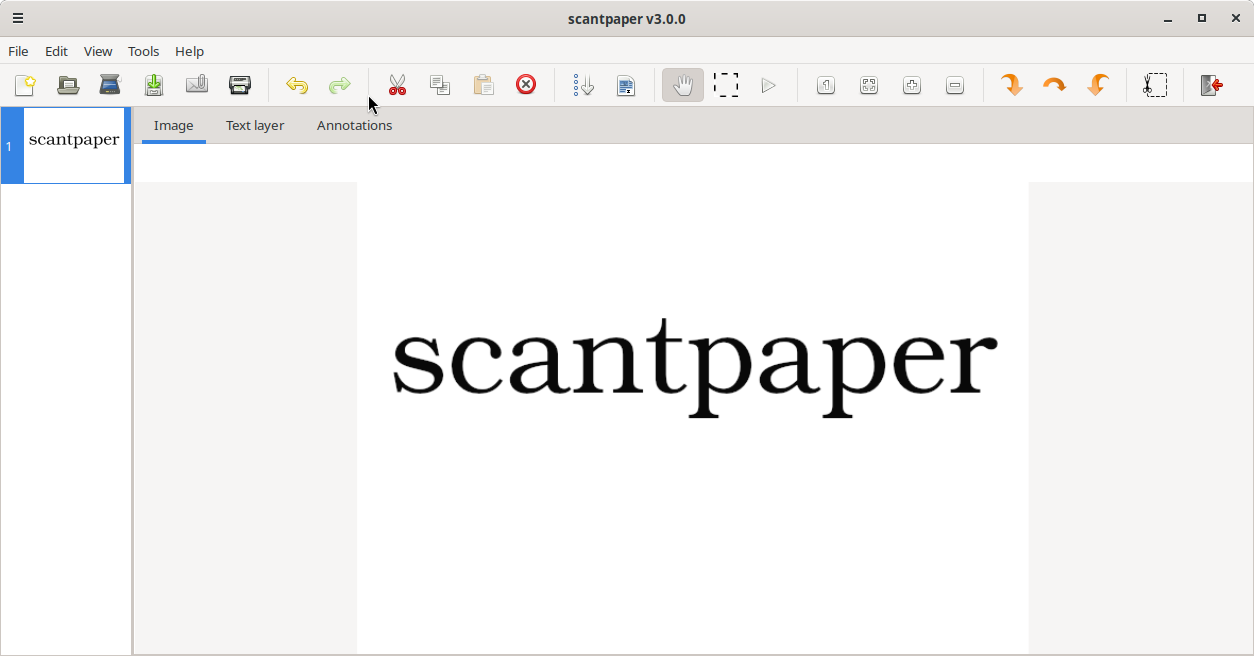
Интерфейс также разделяет изображение, распознанный текст и аннотации. Представление бывает с вкладками или с соседними областями; в последнем случае видно, как текстовый слой соответствует исходному скану. Это не оформление поверх PDF ради чтения. Расположение невидимого текста влияет на то, как поисковая программа выделяет найденное слово, а исправление OCR-слоя изменяет текст, который будет встроен в экспортированный документ.
Меню и команды: что где находится
Основные операции организованы по назначению. File отвечает за новый документ, открытие или импорт материала, сканирование, сохранение, печать и отправку PDF через почтовую программу. Edit содержит отмену и повтор действий, работу с выделенными страницами, их свойства и Preferences. View определяет режимы просмотра, выделение, масштаб, поворот и редактирование слоёв. Tools объединяет обработку изображения и OCR.
Часть задач ускоряется клавиатурой: Ctrl+G открывает сканирование, Ctrl+O — файл, Ctrl+S — сохранение, Ctrl+Z и Ctrl+Shift+Z отвечают за Undo и Redo. Ctrl+1 и Ctrl+2 позволяют отбирать нечётные и чётные страницы, Ctrl+B — пустые, Ctrl+D — тёмные, Ctrl+M — изменённые. Клавиша Escape убирает прямоугольное выделение. При этом, когда фокус находится в поле исправления OCR, обычные сочетания для текста работают с текстом, а не неожиданно удаляют или выделяют страницы. Такое поведение отдельно улучшено в 4.0.4.
Диалог сканирования и профиль устройства
Окно Scan — не одна кнопка, а набор параметров, часть которых приходит непосредственно от SANE. В него входят Device, # Pages, Source document, Side to scan и зависящие от устройства источник листов, режим цвета, размер области и разрешение. Для обработки после получения изображения предусмотрена вкладка Postprocessing. Параметры пользователя можно объединять в именованные Scan profiles и применять повторно; в 4.0.4 восстановлена работа кнопок Save, Edit и Delete для таких профилей.
Из-за различий сканеров один и тот же диалог выглядит неодинаково: поле с аппаратными режимами появляется только при поддержке соответствующей возможности. Например, ADF отображается лишь для устройств с подходящим источником подачи. Отдельная настройка Allow batch scanning from flatbed разрешает непрерывную работу с планшетным сканером; это не равнозначно автоматически подающему устройству. Настройка Force new scan job between pages нужна для некоторых реализаций SANE, которым требуется завершать задание между страницами планшетной серии.
Функциональные возможности: от бумажного листа до текстового архива
Получение страниц с SANE и обработка двух сторон
Scantpaper управляет планшетными сканерами и моделями с автоподатчиком ADF. Обычный односторонний проход добавляет новые страницы в конец списка. Для двусторонней бумаги без аппаратного дуплекса предусмотрено чередование: сначала считываются лицевые стороны, затем, после переворота стопки, оборотные в обратном порядке. Программа вставляет полученные обороты сразу после соответствующих лицевых страниц. В результате порядок становится 1а, 1б, 2а, 2б без ручного перетаскивания каждого второго листа.
Сканирование через ADF отличается от работы с планшетом не только скоростью подачи. У некоторых дуплексных устройств оборот предварительно буферизуется самим сканером; прекращение SANE-сеанса после первой стороны способно потерять уже подготовленный второй кадр. Современная логика Scantpaper сохраняет сеанс до завершения задания, получения заданного количества листов, ошибки или отмены. Это существенная функциональная правка для конкретных моделей, а не гарантия, что любое устройство будет поддерживаться.
Для сканирования разобранной книги доступен режим Alternate rotation every 2nd page. Он меняет угол через страницу, когда все листы укладываются одной наружной кромкой. Такая настройка предназначена для ровной стопки с повторяющейся ориентацией листов; сканы с хаотичным поворотом она не выправит. При включённом постобработчике поворот выполняется до распознавания, чтобы Tesseract получил страницу в правильной ориентации.
Организация документа и контроль структуры
Scantpaper поддерживает ручное перемещение, удаление, вырезание, копирование и вставку страниц. При редактировании номера в таблице документа страница перемещается на заданное место, после чего номера опять идут подряд. Это избавляет от опасной практики привязывать логический порядок к названиям временных файлов. Кроме выделения всех страниц имеются выборки по чётности, по пустым или затемнённым страницам, по факту изменения и по отсутствию актуального OCR.
Пустые страницы особенно важны для двусторонних пачек: оборот письма или договора нередко содержит только белый лист. Удалять их вслепую нельзя, поскольку иногда пустой оборот нужен для сохранения исходной нумерации или соответствия бумажному оригиналу. Выделение Blank предназначено для отбора кандидатов на просмотр, а не для юридически корректного уничтожения всех пустых кадров. Выборка Modified помогает понять, какие изображения изменились после последнего распознавания и могут нуждаться в обновлении текста.
Поддерживается отмена действий. Одно преобразование нескольких выделенных страниц откатывается одной операцией Undo, а не серией отдельных отмен. Это относится, например, к повороту или обрезке пачки, а также к исправлениям текста и аннотаций. Есть важное различие: Undo действует на текущее состояние сеанса; он не заменяет независимую копию ранее сохранённого PDF или проекта SDB.
Обработка изображения: геометрия, контраст и очистка
Набор инструментов включает Crop, Split, Threshold, Brightness / Contrast, Negate, Unsharp mask и Clean up. Crop вырезает область по прямоугольному выделению, Split делит страницу вертикально или горизонтально, а поворот меняет ориентацию на 90° или 180°. Это инструменты для типичных ошибок подачи: большой фон вокруг чека, два разворота на одном кадре, текст поперёк страницы или чересчур широкое поле.
Threshold переводит изображение в чёрно-белый режим по порогу отличия чернил от цвета бумаги; исходный порог по умолчанию равен 20. Алгоритм ориентируется на разницу с фоном, поэтому окрашенные штампы и надписи могут сохраняться как тёмные элементы даже на светлой бумаге. Но этот переход необратимо теряет градации и цветовые различия в результирующей картинке. Для документов с карандашными пометками, фотографиями или полутоновыми печатями режим нужно выбирать осмотрительно.
Brightness / Contrast корректирует тональный диапазон, Negate инвертирует цвета, Unsharp mask подчёркивает границы штрихов, а Clean up использует внешнюю утилиту unpaper для очистки сканов. Эти действия решают разные проблемы. Повышение резкости не компенсирует неразличимые буквы; очистка полей не исправляет неправильный порядок оборотов; превращение изображения в 1-битное не гарантирует улучшения OCR на бледном оригинале.
Распознавание OCR и исправляемый текстовый слой
OCR выполняется движком Tesseract и создаёт текстовый слой, привязанный к областям на изображении. При сохранении PDF скрытый текст остаётся позади скана, позволяя искать слова и копировать распознанные фрагменты без превращения документальной страницы в заново набранный текст. Для архивного вывода задействуется OCRmyPDF, формирующий PDF/A. Сохранение в TXT или hOCR предназначено уже для работы с текстом и его координатами, а не для полного графического воспроизведения листа.
Распознавание поддерживает несколько языков одновременно: выбирается основной Language и дополнительные Additional languages. Порядок имеет значение: Tesseract отдаёт приоритет первому языку, а избыток моделей замедляет работу и иногда ухудшает точность. Режим Page segmentation mode сообщает движку, является ли страница единым блоком, колонкой, строкой, одним словом или разреженным текстом. OCR engine mode выбирает доступный механизм, включая LSTM; режим Legacy требует совместимых языковых данных.
Специальный редактор позволяет видеть и исправлять отдельные фрагменты OCR, включая вертикальный текст. Фрагменты можно удалять, редактировать и добавлять вручную внутри выделенного прямоугольника; при сохранении они попадают в текстовый слой с собственными координатами. Для повёрнутого текста сохраняется угол. Это полезно для колонок указателей, таблиц и сканов, где программа верно прочитала большинство слов, но ошиблась в именах, датах или числах. Пересканировать весь лист только ради одного неверно прочитанного слова необязательно.
Отдельный импорт hOCR восстанавливает исправленные текстовые фрагменты поверх заново собранного изображения при совпадении размеров страниц. Он не переносит аннотации. При несовпадении геометрии или порядка страниц возникает риск прикрепить верный текст к неверному изображению; поэтому hOCR является переносимым текстовым представлением, но не заменой полного сеанса SDB.
Сохранение, метаданные, печать и дополнительные действия
Главная цель Scantpaper — собрать выходной документ нужного типа. PDF подходит для обмена и поиска; DjVu удобен при уже выбранной инфраструктуре хранения этого формата; TIFF сохраняет многостраничные растровые материалы; отдельные графические файлы полезны для передачи страниц в редактор изображений. PostScript и текстовые форматы обслуживают более узкие сценарии. В PDF можно добавить метаданные, а также присоединять сканы к существующему документу в начало или конец.
В зависимости от установленных внешних пакетов появляются функции сжатия JBIG2, шифрования PDF через qpdf и отправки PDF как вложения письма через xdg-email. Слово «поддерживает» здесь означает возможность в соответствующей установленной конфигурации, а не гарантию одинакового списка команд на любом дистрибутиве. Отправка по почте запускает локальный почтовый обработчик с вложением и не означает, что Scantpaper содержит собственную службу доставки сообщений.
Для нестандартной обработки доступны User-defined tools. Команды получают рабочий файл через переменную %i, путь вывода через %o и разрешение через %r. Отдельный режим Process selected pages at once передаёт в %i набор выбранных файлов в одной операции; он подходит только для команд, умеющих обрабатывать список файлов на месте. Переменные %o и %r для этого пакетного режима недоступны. Такой механизм расширяет Scantpaper за счёт внешних инструментов, но требует понимания их последствий и внимательного выбора команд.
Карта форматов и совместимости
Нельзя рассматривать все расширения из окна Save как равнозначные способы сохранить проект. PDF и DjVu — готовые документы, TIFF и изображения — растровые копии страниц, TXT — текст, hOCR — текст с геометрией, а SDB — рабочее состояние Scantpaper. Выбор формата определяет, какие исправления можно продолжить позже и что откроется в другой программе. Ниже указаны именно роли форматов, а не обещание полной взаимозаменяемости.
| Формат | Откуда берётся | Что получается при сохранении | Редактируемость и ограничения переноса |
|---|---|---|---|
| Открытие и импорт многостраничных PDF, сканирование | Многостраничный документ, при OCR — поисковый текстовый слой; доступно добавление метаданных | В другом редакторе читается как PDF, но исходная история действий Scantpaper в нём не сохраняется | |
| PDF/A | Результат конвейера PDF с OCRmyPDF | Архивный вариант PDF с видимыми сканами и распознанным текстом | Не означает идеального OCR и сам по себе не гарантирует отсутствие потерь от выбранной обработки изображения |
| DjVu | Импорт существующего DjVu и экспорт через DjVuLibre | Многостраничный файл для просмотра и хранения сканов | Для совместимости получателя требуется просмотрщик DjVu; экспорт зависит от установленного djvulibre-bin |
| TIFF | Импорт растровых изображений, получение со сканера | Изображение или многостраничный TIFF | Сохраняет визуальные страницы, но не весь редактируемый сеанс с историей действий и слоями |
| PNG, JPEG, PNM, GIF | Импорт изображений, экспорт страниц | Графические изображения отдельных листов | Отдельные файлы не несут полного документа как структуры Scantpaper; JPEG предполагает собственную модель потерь |
| PS | Экспорт при наличии нужных инструментов | Файл PostScript для соответствующего рабочего процесса | Возможность вывода зависит от tiff2ps; в описанных сборках openSUSE Leap 16.0 и Tumbleweed она отсутствует |
| TXT | Экспорт результата распознавания | Текст без полного визуального макета отсканированной страницы | Удобен для поиска и анализа слов, не заменяет изображение оригинала |
| hOCR | Экспорт и отдельный импорт исправленного OCR | Текст и координаты распознанных областей | При повторном импорте требуется соответствие порядка и размеров страниц; аннотации не переносятся |
| SDB | Сохранение рабочего сеанса через Save As и повторное Open | База SQLite с материалом, изменениями, OCR и аннотациями | Это родной формат Scantpaper, не универсальный PDF; при открытии существующая SDB редактируется на месте |
Импорт не равен обратимому редактированию. При открытии стороннего PDF Scantpaper извлекает страницы и переводит их в собственное рабочее представление. Сохранение после обработки создаёт новый документ и не является побайтовым исправлением оригинального PDF. Для сложных исходников с формами, векторной графикой, цифровыми подписями или интерактивными элементами такой маршрут непригоден как способ их безусловно сохранить. Scantpaper предназначен прежде всего для сканированных страниц.
Для результата, который затем предстоит исправлять, разумно различать два комплекта: финальный PDF для получателя и SDB для дальнейших изменений. Если вторая копия отсутствует, повторный импорт PDF вернёт изображения и доступные распознанные данные в пределах формата, но не воспроизведёт историю правок, параметры исходного захвата и все возможности собственного рабочего сеанса. В случае раздельного экспорта TIFF и hOCR текстовые координаты можно перенести в новую сессию только при совпадающей геометрии страниц.
Версии, установка, ограничения платформ и стоимость
Что означает выпуск 4.0.4 для текущего пользователя
Версия Scantpaper 4.0.4 вышла 14 ноября 2026 года. Это не косметическая смена номера: программа прошла миграцию с GTK 3 на GTK 4 в серии 4, затем получила исправления интерфейса сканирования, профилей и текстового редактора. В 4.0.4 исправлена отмена сохранения PDF во время завершающих этапов, устранена лишняя ошибка при прерывании импорта, восстановлены элементы сохранения профиля и уточнена работа клавиатуры в поле текста. Изменены и отдельные участки конвейера PDF: сохранение Group 4 и корректность поиска по словам с лигатурами.
Наличие выпуска 4.0.4 не означает, что каждая система с пакетом scantpaper уже получила его. В Debian sid и testing, а также в портах FreeBSD версии могут попадать к пользователям с задержкой; для конкретной машины ориентиром служит установленный пакет, а не дата публикации на GitHub. Если установлен Scantpaper 3.x, его зависимости от GTK 3 и поведение интерфейса отличаются от описанной здесь актуальной четвёртой серии. Установка новой ветви поверх окружения с устаревшими библиотеками требует внимания к пакетным зависимостям.
Системные зависимости и варианты распространения
Основа Scantpaper — Python версии не ниже 3.10, GTK версии не ниже 4.6 и PyGObject не ниже 3.42. Для работы также используются GdkPixbuf, python3-sane, python3-tesserocr, Pillow, ImageMagick, Poppler, img2pdf, OCRmyPDF и инструменты libtiff. В репозиториях Debian приложение распространяется как пакет scantpaper; для Ubuntu предусмотрен PPA автора. На странице выпусков имеются архивы RPM для Fedora 43/44 и openSUSE, а также wheel и исходные архивы. Сборки могут требовать установки нескольких взаимосвязанных RPM одним действием.
Пакетный менеджер предпочтителен для обычного Linux-компьютера, потому что он разрешает системные зависимости. Установка из wheel даёт Python-зависимости, но не заменяет системные библиотеки SANE, Cairo, GObject Introspection и инструменты, которые pip не умеет развернуть самостоятельно. Простой перенос каталога с Python-кодом на другой компьютер без этих компонентов не превращает программу в портативный сканер.
FreeBSD имеет порт graphics/scantpaper; это подтверждает возможность использования на другой Unix-платформе, но не делает корректным утверждение, будто приложение выпускает одинаковые готовые пакеты для Windows, macOS, Android и iOS. В частности, наличие GTK и SANE через Homebrew на Mac позволяет обсуждать сборку зависимостей, а не обещать подписанный установщик Scantpaper для macOS. Для мобильного устройства разумнее рассматривать специализированное приложение, а не Linux-сканер, рассчитанный на драйверы SANE.
Бесплатность без тарифной сетки
Scantpaper распространяется по лицензии GNU GPL v3 и является бесплатной программой с открытым исходным кодом. У неё нет подтверждённых вариантов Pro, Premium или подписочного доступа к OCR. Функции не открываются через оплату облачного пакета: они зависят прежде всего от версии приложения, совместимости сканера и наличия инструментов в системе. В частности, опциональный пакет qpdf связан с шифрованием, unpaper — с очисткой, DjVuLibre — с сохранением DjVu, а xdg-email — с передачей PDF почтовому клиенту.
Это не означает нулевые затраты при внедрении в офисе. Сложность настройки драйвера, обслуживания локальных пакетов и хранения многостраничных файлов имеет стоимость во времени и дисковом пространстве. Но эти затраты нельзя выдавать за официальный тариф или «лимит бесплатной версии»: таких подтверждённых коммерческих ограничений у Scantpaper нет.
Скрытая стоимость владения
Главная дополнительная стоимость Scantpaper — не лицензия, а состав и поддержка рабочего окружения. На компьютере с поддерживаемым сканером SANE и пакетами из стабильного репозитория установка относительно предсказуема. На иной системе может понадобиться подобрать драйвер, пересобрать привязки Python, исправить права доступа к USB-устройству и разобраться с отсутствующей системной библиотекой. Это затраты администратора, особенно заметные в организации, где сканируют не один раз, а постоянно.
Второй фактор — объём исходных изображений. Страница при высоком разрешении и глубине цвета занимает существенно больше места, чем одноразовый текстовый экспорт. Scantpaper сохраняет промежуточные данные в SQLite и временном каталоге, а дополнительно могут храниться SDB для продолжения работы и финальные PDF для рассылки. При закупке хранилища надо учитывать оба варианта результата, резервные копии и локальные временные файлы. Сжатие не должно становиться самоцелью: контрастные юридически значимые символы важнее выигрыша нескольких мегабайт.
Третья статья расходов — качество исходного материала. Даже хороший OCR требует правильного языка и достаточной читаемости символов; плохая подача, смятая бумага и неудачная экспозиция порождают ручную работу. Scantpaper помогает исправить отдельный текстовый фрагмент, но не исключает визуальную сверку там, где важны суммы, адреса или номера документов. Наконец, использование собственных команд создаёт зависимость от версии внешних утилит и их синтаксиса. Автоматизация снижает повторение действий только после того, как её результат становится воспроизводимым.
Что перестанет работать первым при сбое окружения
| Нарушенная зависимость | Какая функция страдает | Что остаётся доступным |
|---|---|---|
| Драйвер или служба SANE | Захват новых страниц с соответствующего сканера | Редактирование уже импортированных изображений и файлов |
| Пакет обученных данных Tesseract | OCR на соответствующем языке | Просмотр, обрезка, поворот и растровый вывод |
| DjVuLibre | Экспорт DjVu | PDF и другие поддерживаемые форматы при сохранных основных зависимостях |
| unpaper | Автоматизированная очистка через Clean up | Остальные инструменты изображения, не использующие unpaper |
| qpdf | Опциональное шифрование PDF | Обычное создание PDF |
| xdg-email | Команда Email as PDF | Локальное сохранение PDF и самостоятельная отправка готового файла |
| Свободное место во временном каталоге | Надёжность длительного сеанса, операции с большими документами | Небольшие уже сохранённые файлы вне переполненного каталога |
| Интернет | Получение новых пакетов, обновлений и сетевых ресурсов вне локального компьютера | Локальное сканирование, обработка и сохранение при заранее установленном ПО |
Программа не опирается на обязательный облачный аккаунт, поэтому потеря связи с внешним сервером не отключает редактор страниц. Но сетевой SANE-сканер, в отличие от USB-устройства, зависит от локальной сети и доступности удалённого хоста. В корпоративной среде это отдельная цепочка отказа: программа может запускаться и успешно импортировать файлы, но не видеть именно сетевой сканер. Определить причину можно только разделив аппаратный доступ и работу редактора.
Жизненный цикл продукта: что действительно изменилось
2006 год. Джеффри Рэтклифф начал gscan2pdf как проект на Perl с GTK 2. Следующая крупная ветвь перешла на GTK 3, сохранив подход с набором временных файлов. Он был полезен для небольших документов, но усложнял восстановление работы после аварии и обработку очень больших сеансов. Автор связывает именно с этими ограничениями дальнейшую переработку архитектуры.
2022 год. Началась переработка gscan2pdf на Python, впоследствии получившая название Scantpaper в версии 3. Существенные архитектурные изменения — хранение состояния в SQLite и переход к конвейеру PDF с OCRmyPDF. Новый формат рабочего сеанса важен для пользовательских правок, но не является прямым гарантом совместимости файлов прежнего приложения. Переносятся прежде всего исходные сканы и некоторые параметры, а не вся внутренняя история старой программы.
2026 год. В серии 3 развивались текстовые слои, сохранение SDB, восстановление сеансов, работа с многостраничными материалами и качество отображения. В октябре началась четвёртая серия с GTK 4; последующие выпуски сосредоточились на поведении сканирования, прерывании операций, профилях и согласованности выходного PDF. Версия 4.0.4 от 14 ноября — подтверждённая актуальная точка этого развития на дату обзора. Программа не закрыта и не заброшена: опубликованы свежие версии и доступны пакеты для распространённых Linux-сред.
Практический вывод из истории простой: инструкция для gscan2pdf 2.x и скриншот Scantpaper 3.x могут быть похожими, но это не основание ожидать одинаковых системных зависимостей и деталей интерфейса в 4.0.4. При поиске решения проблемы нужно смотреть на номер установленной версии, поскольку, например, ошибки с сохранением профилей и отменой обработки исправлены в разных выпусках серии 4.
Производительность, локальные данные и безопасность
Скорость определяется не одним приложением
Время сканирования складывается из движения устройства, передачи данных по SANE, постобработки, OCR и упаковки файла. Нельзя честно указать универсальное число страниц в минуту без модели сканера, режима подачи, разрешения, глубины цвета и конфигурации машины. Scantpaper выносит длительные задачи в фоновую обработку и отображает прогресс; в последних выпусках отдельно исправлялась отмена импорта и создания PDF. Это свойство управления процессом, а не обещание конкретной скорости на любом ПК.
При больших пакетах заметны формат и компрессия: цветные изображения со значительными деталями требуют больше ресурсов, чем чёрно-белые страницы. В режиме JBIG2 приложение использует без потерь кодирование готовых двухцветных страниц, но перевод цветного скана в двоичный вид до такого сжатия уже уничтожает оттенки. Для выбора «качество или размер» важно отделять процесс пороговой обработки от самого кодека. PDF/A также не является автоматическим синонимом посимвольной безошибочности документа.
У конвейера есть документированное ограничение: Scantpaper предварительно оценивает размер PDF и отказывается формировать выход, который превысил бы около 2 ГиБ. Это защитная мера против повреждения файла при ограничениях используемых компонентов преобразования, а не «лимит бесплатной лицензии». Для большого архива разумнее заранее продумывать деление на отдельные тома. Универсального порога «ровно 250 страниц» нет: в документации эта величина приведена лишь как пример для несжатых изображений определённого размера и разрешения.
Приватность и границы ответственности
Основной рабочий процесс локален. Данные поступают от SANE или из выбранных на компьютере файлов; изображение, OCR и аннотации находятся в локальном сеансе, а результат сохраняется в указанное пользователем место. Регистрация в чужом сервисе для этого не нужна. Однако внешние команды, выбранные самим пользователем, и почтовый клиент работают по своим правилам. Для конфиденциальных бумаг следует оценивать не только Scantpaper, но и конкретные сторонние инструменты, папку временных файлов и место хранения результата.
Временный сеанс создаёт SQLite-базу и каталог под TMPDIR либо, по умолчанию, в /tmp. При штатном завершении они удаляются; при аварии могут остаться для восстановления. Такой механизм полезен, но означает наличие промежуточных данных на диске. На общей рабочей станции важно учитывать политику доступа к временным каталогам, права пользователей и удаление ненужных сохранённых копий. Для долгосрочного хранения следует использовать управляемую директорию, а не рассчитывать на автоматически созданный временный сеанс.
Импорт чужого PDF и запуск пользовательских команд затрагивают внешние обработчики — Poppler, ImageMagick, Ghostscript и другие установленные компоненты. Для документов неизвестного происхождения корректная модель безопасности — своевременно обновляемые пакеты, обычные права пользователя и отсутствие ненужного запуска обработки от имени администратора. Открытый код программы позволяет провести аудит, но сам по себе не является доказательством отсутствия уязвимостей во всех зависимостях и драйверах.
Как пользоваться программой — советы гика
Ниже — рабочие маршруты для четвёртой серии Scantpaper. Названия элементов интерфейса приведены в английском виде, поскольку перевод программы неполный и может зависеть от установленного языкового каталога. Указанные действия предполагают, что приложение и его необходимые пакеты уже доступны в Linux, а для захвата бумажных страниц настроен совместимый со SANE сканер. При работе с документами, которые нельзя потерять, исходные изображения и ранее сохранённые файлы должны оставаться отдельными от нового результата.
Подготовить окружение и открыть рабочее окно
Цель: получить работоспособную программу, не смешав пакеты Scantpaper 4 и прежнего gscan2pdf. Подготовка: определить дистрибутив, наличие GTK 4 и SANE, а также способ установки пакета. В Debian sid предусмотрен пакет scantpaper; в Ubuntu используется авторский PPA, а для Fedora и openSUSE распространены архивы выпусков с совместимыми RPM.
- В Debian откройте терминал, выполните sudo apt update, затем sudo apt install scantpaper. Для Ubuntu сначала добавляется репозиторий командой sudo apt-add-repository ppa:jeffreyratcliffe/ppa, затем выполняются те же команды apt. Не применяйте apt-команды к системе с RPM.
- Если используете официальный архив RPM, берите именно комплект для установленного выпуска Fedora или openSUSE. В описанном способе установки все RPM из одного архива ставятся одной транзакцией; часть из них содержит совместимые привязки Python к SANE и Tesseract.
- Запустите приложение из меню программ либо командой scantpaper. Для диагностики пригодны scantpaper —version и scantpaper —help; они не требуют доступа к сканеру.
- Откройте Edit → Preferences и оцените каталог временных файлов, особенности пакетного сканирования с планшета и список пользовательских обработчиков. Вносите изменения только для задач, которые собираетесь выполнять.
Проверка: открывается главное окно, а команда —version выводит установленную версию; в списке пакетов присутствуют необходимые средства обработки. Ошибка: запуск без библиотек GTK, python3-sane или OCRmyPDF приводит к отказу или недоступности функций. Безопасный откат: для пакетной установки используйте штатное удаление через менеджер пакетов, например sudo apt remove scantpaper, не очищая вручную исходные сканы и сохранённые SDB. Для локальной установки wheel предусмотрено pip uninstall scantpaper; это не отменяет отдельно установленные системные библиотеки.
Отсканировать один лист с контролем разрешения
Цель: получить читаемое изображение одной страницы до создания многостраничного архива. Подготовка: устройство должно быть видно SANE; лист очищен от скрепок и правильно уложен на стекло или в податчик. От разрешения зависит детализация, а от режима цвета — сохранение печатей и рукописных пометок.
- В главном окне выберите File → Scan либо Ctrl+G и укажите Device.
- Для планшетного режима в поле источника выберите доступный у устройства Flatbed. Поле # Pages установите в 1; при наличии выбора Batch scan не включайте непрерывный режим для единственного листа.
- Укажите доступные разрешение, режим Color, Gray либо Lineart и формат области бумаги. Названия аппаратных полей могут отличаться, поскольку список формируется драйвером SANE.
- Запустите Scan. Дождитесь появления первой миниатюры и откройте её в области просмотра.
Проверка: текст виден целиком, ориентация правильная, поля не отрезаны и нет второй случайно полученной страницы. Ошибка: бесконечная попытка сканировать новую страницу с планшета обычно связана с выбором All при разрешённом пакетном режиме; отказ устройства — с драйвером или его состоянием. Безопасный откат: отмените текущую операцию через Cancel, удалите только неудачно полученный кадр из сеанса и повторите захват, сохранив бумажный оригинал и предыдущие файлы.
Собрать двустороннюю пачку с автоподатчиком или вручную
Цель: получить порядок «лицо — оборот» для каждой страницы, не сортируя сотни миниатюр вручную. Подготовка: выясните, есть ли у сканера аппаратный duplex; при его отсутствии стопка должна сохранять исходный порядок, а направление подачи не должно меняться неожиданно.
- Откройте File → Scan, выберите Device и ADF в поле аппаратного источника при его наличии. Укажите # Pages как конкретное число либо All, если податчик корректно завершает работу при отсутствии бумаги.
- В Source document выберите двусторонний документ. Для ручного дуплекса в Side to scan сначала укажите Facing side и выполните проход лицевых сторон.
- Переверните стопку с учётом направления подачи. Для второго прохода выберите Reverse side: обороты должны считываться от последнего листа к первому, как предусмотрено алгоритмом чередования Scantpaper.
- По окончании просмотрите подряд первые две пары страниц, затем выборочно несколько пар из середины и конец пачки. При аппаратном дуплексе достаточно одного прохода, если соответствующий режим предоставляет драйвер.
Параметры: сканирование с планшета допускает отдельную настройку Allow batch scanning from flatbed; тогда способ повторного запуска задания зависит от Force new scan job between pages. Для разобранных книжных листов на вкладке Postprocessing существует Alternate rotation every 2nd page. Проверка: оборот каждого листа стоит сразу после его лица, ничего не перевёрнуто. Ошибка: при неверном направлении второй стопки страницы будут перемешаны, хотя все изображения физически получены. Безопасный откат: отмените неудачный второй проход через Undo или удалите только его страницы и повторите сканирование оборотов; не исправляйте порядок догадками, не сверив бумажную пачку.
Импортировать PDF, DjVu или фотографии без повторного сканирования
Цель: объединить уже существующие материалы с новыми сканами. Подготовка: сохраните оригиналы PDF, DjVu и изображений отдельно. Для многостраничных исходников заранее определите диапазон листов, который действительно нужно перенести.
- Выполните File → Open для доступного файла и выберите исходный PDF, DjVu или изображение. При открытии многостраничного документа используйте появляющийся выбор страниц, чтобы не импортировать ненужные вложения.
- Для заранее заданного запуска из терминала примените scantpaper —import ~/scans/document.pdf, если требуется выбор страниц; вариант —import-all с тем же путём добавляет все страницы.
- Проверьте миниатюры, их порядок и количество. Не считайте наличие страницы доказательством сохранения интерактивных форм и цифровых подписей исходного PDF.
- При обработке нескольких файлов определите, какие страницы относятся к одному документу, ещё до дальнейшего редактирования.
Проверка: в списке находятся нужные страницы без пропусков и дублей, визуальный масштаб не искажён. Ошибка: некорректная страница после импорта стороннего PDF может быть связана с особенностями изображения, прозрачности или движка импорта, а не со сканером. Безопасный откат: отмените добавление или начните новый сеанс, не изменяя исходный файл; спорные страницы перенесите отдельными растровыми копиями для сравнения. Прерывание импорта через Cancel в 4.0.4 оставляет уже добавленные страницы в текущем документе без ложного сообщения о завершении всей задачи.
Изменить последовательность, ориентацию и границы страниц
Цель: привести набор к правильной последовательности и одинаковой геометрии. Подготовка: сравните текущий список с бумажным оригиналом; перед массовой обрезкой убедитесь, что выделенная область подходит к каждому кадру.
- Выберите одну или несколько миниатюр. Используйте перетаскивание либо изменение номера страницы в таблице документа для её перемещения; новые номера автоматически становятся последовательными.
- Для смены ориентации используйте View → Rotate 90° clockwise, Rotate 180° или Rotate 90° anticlockwise. Сочетания Ctrl+Shift+R, Ctrl+Shift+F и Ctrl+Shift+C выполняют соответствующие повороты.
- В режиме View → Select нарисуйте прямоугольник вокруг полезной области. Посмотрите, где его границы окажутся на других выбранных страницах, и примените Tools → Crop.
- Для изображения разворота используйте Tools → Split и выберите направление разделения. Удаляйте только очевидно лишние кадры через Edit → Delete после сверки содержимого.
Проверка: полные строки и подписи не выходят за границы кадра, порядок после разделения соответствует чтению, номера идут от единицы. Ошибка: единая область Crop на разнородных сканах отрежет подписи или печати; Split не знает автоматически, где смысловая граница двух страниц. Безопасный откат: Ctrl+Z отменяет массовую операцию одним действием, Ctrl+Shift+Z возвращает её при необходимости. Не экспортируйте документ, пока не сверены крайние листы обработанной группы.
Очистить фон, откорректировать контраст и повысить читаемость
Цель: улучшить изображение до OCR и печатного вывода. Подготовка: сохраните неизменённый исходник; отдельно выделите текстовые листы и страницы с фотографиями, цветными печатями либо слабым карандашом. Для Clean up необходим установленный unpaper.
- Выделите одну типичную страницу, откройте Tools → Brightness / Contrast и оцените, как изменение яркости влияет на светлые символы, прежде чем применять его к пачке.
- Для превращения печатного текста в чёрно-белое изображение используйте Tools → Threshold. Начните с значения 20, которое предусмотрено по умолчанию, и сравните тонкие линии, знаки препинания и цветные фрагменты.
- При недостаточно выраженных контурах используйте Tools → Unsharp mask; для инверсных исходников — Tools → Negate. Эти операции не являются универсальной автоматической очисткой.
- Если нужно убрать шум и дефекты расположения, примените Tools → Clean up с unpaper. Сначала оценивайте одну страницу, затем переносите выбранную обработку на однородную группу.
Проверка: мелкие знаки и цифры сохранили различимость, нет исчезнувших штампов и не возникли чёрные пятна на фоне. Ошибка: слишком агрессивный Threshold стирает бледные линии или объединяет соседние буквы; сильная резкость добавляет шум вместо детализации. Безопасный откат: используйте Undo для затронутой группы, затем корректируйте исходное изображение другими параметрами. После существенного изменения картинки ранее полученный OCR надо считать требующим повторной проверки.
Выполнить OCR с правильными языками и разметкой страницы
Цель: сделать PDF пригодным для поиска и текстового копирования. Подготовка: страницы должны быть ориентированы правильно, а языковые модели Tesseract — установлены в доступном каталоге. OCR не восстанавливает буквы, которые не различимы на исходном изображении.
- Выделите страницы и откройте Tools → OCR. В поле Language назначьте основной язык документа; в Additional languages отметьте лишь реально присутствующие вторичные языки.
- При необходимости укажите Tessdata directory с каталогом, который непосредственно содержит файлы .traineddata. Пустое поле Default (system tessdata) использует обычное системное расположение.
- Для обычного печатного листа оставьте Page segmentation mode = Automatic. Для узкого столбца или одной строки используйте соответствующий режим из списка, если автоматическая сегментация ошибочно объединяет блоки.
- В OCR engine mode используйте Default или LSTM only в соответствии с доступными моделями. Legacy выбирайте только при наличии обученных данных, поддерживающих старый механизм. Запустите OCR и дождитесь готовности текстового слоя.
Проверка: в просмотре текстового слоя видны фрагменты с корректными границами, а выбранные слова позднее находятся поиском в PDF. Ошибка: язык отмечен как not installed или поле каталога указывает на родительскую директорию вместо папки .traineddata; в таком случае распознавание не начинается. Безопасный откат: отмените неудачный OCR, верните системную папку моделей, исправьте выбор языка и повторите распознавание без повторного сканирования изображения.
Исправить отдельные слова, вертикальный текст и аннотации
Цель: устранить критичные ошибки скрытого OCR-слоя, не меняя пиксели оригинального листа. Подготовка: выполните OCR и откройте рядом исходное изображение, чтобы сравнивать цифры и собственные имена по оригиналу, а не угадывать их по контексту.
- В разделе View выберите Edit text layer, затем найдите неверный фрагмент в текстовом слое. При выделении фрагмента фокус переходит в его текстовое поле, и содержимое выделяется для замены.
- Исправьте слово и подтвердите изменение. При последовательной проверке по уровню уверенности программа переходит к следующему фрагменту в выбранном порядке сортировки.
- Если фрагмента вовсе нет, нарисуйте выделение прямоугольником на изображении или панели текста, введите нужный текст и используйте контроль Add со значком +. Без прямоугольника добавление недоступно.
- Для вертикальных колонок отрегулируйте ориентацию отдельного текстового фрагмента; для замечаний к документу переключитесь в Edit annotations. Не используйте аннотации как замену точному OCR.
Проверка: исправленное слово находится в итоговом PDF, а подсветка поиска попадает в соответствующее место изображения. Ошибка: случайно созданный слишком большой прямоугольник переносит текстовое совпадение на соседнюю строку; удаление неверного фрагмента без замены лишает PDF этого слова. Безопасный откат: отмените правку Ctrl+Z и восстановите текст по исходному скану. В 4.0.4 клавиша Delete в поле редактирования удаляет текст, а не страницу; удаление страницы по-прежнему выполняется из списка миниатюр.
Сохранить итоговый PDF, DjVu, TIFF или набор изображений
Цель: выпустить документ в формате, соответствующем получателю. Подготовка: определите, нужны ли полнотекстовый поиск, цветные изображения, единый многостраничный файл, метаданные или совместимость с конкретным просмотрщиком. Убедитесь, что выбранная папка доступна для записи и не содержит единственной копии оригинала под тем же именем.
- Выделите нужные страницы либо оставьте в документе весь подготовленный набор, затем выберите File → Save или Ctrl+S.
- В диалоге сохранения задайте имя, каталог и выходной тип: PDF для универсального обмена, DjVu для совместимого архива, TIFF для многостраничного растра или один из изображений для отдельных листов.
- При подготовке PDF задайте необходимые метаданные, проверьте настройки OCR и доступные режимы сжатия. Для двоичных страниц режим Group 4 сохраняет одноразрядное изображение; JBIG2 в Scantpaper использует кодирование без потерь, но предварительное превращение цветной картинки в двоичную меняет визуальную информацию.
- Начните сохранение и дождитесь завершения. Откройте полученный файл в независимом просмотрщике и оцените первые, средние и последние страницы, а также текстовый поиск.
Проверка: файл читается, содержит правильное число листов, требуемые метаданные и распознанный текст. Ошибка: при отсутствии djvulibre-bin пункт DjVu недоступен; при слишком большом PDF программа останавливает преобразование из-за ограничения примерно 2 ГиБ; для PostScript требуется tiff2ps. Безопасный откат: не перезаписывайте рабочий оригинал; используйте новое имя, уменьшите объём тома или измените способ экспорта. Cancel в 4.0.4 корректно прерывает даже завершающий этап создания PDF, не объявляя незавершённый документ готовым.
Сохранить редактируемый проект SDB и восстановить сеанс
Цель: продолжить изменение изображений и OCR позже без пересборки документа. Подготовка: разграничьте временный сеанс программы и файл SDB в постоянной пользовательской папке. Наличие миниатюр в открытом окне не означает, что проект уже записан на диск для следующего запуска.
- После импорта и обработки страниц откройте File → Save As и выберите тип scantpaper session с расширением .sdb. Укажите папку, в которой храните проекты.
- Для продолжения работы используйте File → Open и выберите сохранённый SDB. При открытии этого файла Scantpaper работает непосредственно с ним: последующие изменения записываются в сам проект.
- Перед рискованными массовыми изменениями создайте независимую копию SDB средствами файлового менеджера, пока проект не открыт на редактирование. Не путайте копирование проекта с экспортом PDF для отправки.
- После аварийного завершения на следующем запуске используйте окно Crashed sessions либо File → Open crashed session. Выберите Restore только для нужного снимка; Discard удаляет его после подтверждения, а Cancel оставляет данные нетронутыми.
Проверка: SDB открывается с теми же страницами, аннотациями и текстовым слоем; восстановленный снимок после аварии доступен в редакторе. Ошибка: восстановленная аварийная сессия остаётся временной и будет удалена при штатном выходе, если её не сохранить отдельно. Безопасный откат: не выбирайте Discard при сомнении; сохраните восстановленный материал как новый SDB и отдельно создайте PDF для внешнего чтения. Не удаляйте временную базу вручную во время работы приложения.
Создать профиль и выполнить пакетную пользовательскую обработку
Цель: воспроизводимо применять одинаковые параметры к серии документов и при необходимости подключить внешний инструмент. Подготовка: проверьте одну страницу вручную; заранее выясните, меняет ли команда файлы на месте или формирует отдельный результат. Использование произвольного исполняемого файла предполагает доверие к нему.
- Откройте File → Scan, выберите нужный Device и установите режим, область, разрешение и другие доступные значения. В секции Scan profiles нажмите Save и задайте понятное имя профиля.
- Для повторного применения выберите профиль из списка; кнопка Edit позволяет изменять его параметры, а Delete — удалить устаревший профиль.
- Для пользовательского преобразования откройте настройки User-defined tools в Edit → Preferences и задайте команду с переменными %i, %o или %r по назначению.
- Если команда корректно принимает сразу несколько входных файлов и изменяет их на месте, используйте Process selected pages at once. В этом режиме %i раскрывается в список файлов, а %o и %r недоступны.
Проверка: после нового запуска именованный профиль присутствует, результат внешней обработки можно визуально сравнить с исходными страницами. Ошибка: команда, ожидающая один файл, получит несколько аргументов и может обработать их неправильно; отсутствующая утилита оставит функцию недоступной. Безопасный откат: отмените пакетную операцию одним Undo и вернитесь к отдельной обработке страниц. Не используйте внешнюю команду для документов с единственной копией исходника.
Вернуть исправленный OCR из сохранённого hOCR
Цель: перенести проверенный текстовый слой на изображения после повторного формирования проекта. Подготовка: нужны ранее сохранённые изображения в исходном порядке и соответствующий hOCR; размеры страниц должны совпадать с целевыми вплоть до допустимой погрешности.
- В проекте с проверенным OCR сохраните текстовый слой в hOCR; отдельно сохраните изображения страниц без изменения их пиксельных размеров и последовательности.
- Создайте новый сеанс из тех же изображений, убедитесь в совпадении числа страниц и их геометрии.
- Выберите целевые страницы и используйте File → Import hOCR…; для полного набора выберите импорт в соответствии с порядком страниц.
- Проверьте в редакторе текста несколько характерных слов на разных страницах, а также пустые по OCR листы.
Проверка: исправленные слова привязаны к нужным изображениям, аннотации не были случайно подменены. Ошибка: различное количество листов, неверные размеры или повреждённая структура hOCR вызывают отказ с пояснением; совпадение размеров при неверном порядке не даёт надёжной защиты от смысловой подмены. Безопасный откат: одно Undo отменяет применение hOCR; исходные изображения и аннотации остаются нетронутыми, поэтому процедуру можно повторить после выравнивания порядка.
Сквозной сценарий: создать поисковый архив двустороннего договора
Цель: пройти полный путь от бумажного оригинала до проверяемого документа. Подготовка: имеется двусторонний договор из нескольких листов, настроенный SANE-сканер, русская или другая подходящая модель Tesseract и папка для результата. Сценарий использует описанные возможности Scantpaper 4.0.4, но не предполагает вымышленных измерений времени или качества.
- Запустите scantpaper, откройте File → Scan и выберите устройство. Для ADF укажите двустороннюю задачу, для ручного дуплекса заранее разделите её на Facing side и Reverse side.
- Получите все изображения и убедитесь, что последовательность соответствует оригиналу. Отделите лишние кадры, поверните страницы с неверной ориентацией, а неудачные поля поправьте Crop.
- На нескольких типичных страницах оцените Threshold либо Brightness / Contrast; не применяйте одинаковый чёрно-белый режим ко всем страницам, если на части договора важны цветные печати.
- Выберите Tools → OCR, задайте основной язык и при необходимости дополнительные. В редакторе текстового слоя сверяйте особенно внимательно номера, даты, суммы и имена.
- Создайте PDF через File → Save, задав другое имя, чем у исходных материалов. Сохраните отдельный .sdb через Save As, если работу предстоит продолжать.
- В независимом просмотрщике проверьте количество страниц, поиск по контрольным словам и соответствие их расположения оригиналу. Только после этой проверки считайте PDF готовым к передаче.
Типичная ошибка: обороты оказались перевёрнуты или распознаватель неверно прочитал значимую цифру. Безопасный откат: исправьте структуру и OCR в сохранённом рабочем сеансе, выпустите новую версию PDF под отдельным именем и повторите контроль. Прежний подписанный или отправленный документ нельзя тихо подменять новым файлом без учёта правил получателя.
Плюсы и минусы Scantpaper
Плюсы
- Полный локальный конвейер документов. Получение страниц через SANE, очистка, OCR, контроль порядка и экспорт находятся в одном приложении; промежуточное изображение не приходится вручную переносить между тремя отдельными программами.
- Продуманная работа с двусторонней бумагой. Поддерживается не только аппаратный дуплекс, но и правильное чередование лицевых и оборотных сторон после двух проходов сканирования. Это важно для недорогих АПД без автоматического переворота листа.
- Исправляемый результат распознавания. В отличие от схемы «сканировать и сразу забыть», текстовый слой можно просмотреть, поправить и снова включить в PDF; доступен обмен через hOCR с координатами текста.
- Собственный сохраняемый сеанс. SDB хранит рабочие страницы, OCR и аннотации отдельно от окончательного файла. Есть восстановление после аварийного завершения, хотя штатно закрытый временный сеанс не заменяет явного сохранения проекта.
- Форматы для разных получателей. Помимо PDF доступны DjVu, TIFF, PS, графические файлы и текстовые результаты; набор полезен как для архивов, так и для дальнейшей обработки в других инструментах.
- Нет подписочной зависимости. Исходный код открыт под GPL v3; локальное сканирование и распознавание не требуют покупки квоты страниц или облачного аккаунта.
Минусы
- Порог настройки Linux-окружения. Работа зависит от SANE, GTK 4, Python-библиотек, движка OCR и внешних инструментов. Поломка одного слоя может выглядеть как ошибка всей программы.
- Неуниверсальная совместимость со сканерами. Scantpaper использует возможности, предоставленные бэкендом SANE. Подключённое к сети или USB устройство не становится совместимым только из-за его присутствия в системе.
- Необходимость разбираться в формате результата. PDF с поисковым слоем, hOCR и SDB решают разные задачи. Экспорт в один лишь PDF не заменит сохранённого редактируемого сеанса.
- Ограничения при обработке исходных цифровых PDF. Это инструмент для сканированных страниц; импорт сложного PDF не гарантирует сохранения интерактивных форм, подписей, векторов и первоначальной внутренней структуры.
- Не все дополнительные функции доступны из базового пакета. Шифрование PDF, определённые виды очистки, DjVu и почтовая передача зависят от установленных компонентов системы.
- Новая серия 4 требует современных библиотек. Прежняя установка на GTK 3 не доказывает, что приложение 4.0.4 запустится в той же среде без обновления окружения.
Кому подойдёт Scantpaper
Для семейного архива и личных документов. Программа полезна владельцу сканера с Linux, который хочет собрать квитанции, договоры и старые бумажные материалы в читаемые PDF. Здесь оправданы просмотр каждой страницы, исправление распознанных имён и дат, а также сохранение SDB до окончания работы. Для разового скана одного листа её возможности могут оказаться избыточными, но при регулярной оцифровке они уменьшают число повторных операций.
Для небольшого офиса с автоподатчиком. Наибольшую ценность дают работа с сериями, режимы обработки двух сторон, сохранение профиля и контроль последовательности листов. Такой офис должен заранее убедиться в совместимости конкретного устройства с SANE и обеспечить свободное место для временных данных. Операционная предсказуемость здесь важнее разнообразия экспортных расширений.
Для архивиста, библиотекаря и специалиста по оцифровке. Важны возможность выправить страницу до распознавания, сравнить текстовый слой с изображением и выпускать DjVu либо PDF/A через соответствующий конвейер. Scantpaper позволяет отделить подготовку сканов от финального формата хранения. Однако соответствие внутренним правилам архива, точность индексирования и долговременная целостность требуют отдельной организационной проверки.
Для технического пользователя, соединяющего инструменты Linux. Пользовательские команды с переменными для входного файла, результата и разрешения дают выход за рамки встроенных фильтров. Такой подход оправдан, когда есть понятный скрипт обработки и механизм проверки изменённого изображения. Случайная команда, взятая из интернета, способна уничтожить исходный результат; расширяемость здесь сопровождается ответственностью.
Кому не подойдёт Scantpaper
Пользователю Windows, iPhone или Android без Linux-машины. Scantpaper не выпускается как универсальный мобильный сканер, а работа с SANE и системными библиотеками рассчитана на Unix-подобное окружение. Для фотографирования бумажного чека камерой телефона нужен иной инструмент.
Тому, кто редактирует родные цифровые документы. Если нужно изменять абзацы, поля форм, подписанные контракты и векторные чертежи непосредственно в существующем PDF, Scantpaper не является заменой редактору исходного документа или специализированному PDF-редактору. Его единица обработки — сканированная страница, а распознанный текстовый слой нужен главным образом для поиска и извлечения данных.
Администратору, которому требуется единая облачная платформа согласования. В приложении нет встроенного сервиса совместного редактирования, централизованной выдачи прав, маршрутизации задач и хранилища с доступом по аккаунтам. Локальное хранение — плюс для конфиденциальности и независимости от сервера, но оно не заменяет управление документооборотом.
Пользователю, ожидающему одной кнопки при любой неисправности. При проблеме обнаружения сканера приходится различать оборудование, драйвер SANE, права доступа и само приложение. Scantpaper ориентирован на готовность настроить компоненты системы; человеку без такого ресурса может быть проще воспользоваться штатной утилитой производителя или более лаконичным интерфейсом.
Сравнение с другими аналогами
Оценивать замену Scantpaper имеет смысл по одному набору критериев. Задача показывает основной рабочий результат, платформа — где доступна программа, порог освоения — сколько разных настроек нужно учитывать в типовом сценарии, форматы — переносимость результата, автоматизация — работа с сериями и повторяемыми операциями, оплата — модель доступа. Последний столбец отделяет ограничение от сценария, где оно существенно. Оценка порога освоения является редакционным сравнением количества доступных уровней настройки, а не измерением времени обучения.
| Программа | Задача | Платформа | Порог освоения | Форматы | Автоматизация | Оплата | Главное ограничение | Когда выбирать |
|---|---|---|---|---|---|---|---|---|
| Scantpaper | Сканирование, монтаж и OCR документов | Linux; порт FreeBSD | Выше среднего | PDF, DjVu, TIFF, изображения, TXT, hOCR, SDB | Серии, дуплекс, профили, внешние команды | Бесплатно, GPL v3 | Требует окружения SANE/GTK и понимания зависимостей | Многостраничный архив с исправлением OCR и сохранением проекта |
| gscan2pdf | Сканирование и сборка PDF/DjVu с OCR | Linux | Выше среднего | PDF, DjVu, изображения, текст | Пакеты страниц, ADF, настраиваемая обработка | Бесплатно, свободное ПО | Иная архитектура на Perl и GTK; не тот же проектный формат Scantpaper | Продолжение существующего рабочего процесса на gscan2pdf |
| NAPS2 | Сканирование, OCR, организация и экспорт документов | Windows, macOS, Linux | Ниже среднего | PDF, TIFF, JPEG, PNG | Профили, пакетные операции, командная строка | Бесплатно, открытый код | Не следует считать его SDB и hOCR взаимозаменяемыми с форматами Scantpaper | Работа с несколькими операционными системами, особенно офисные PDF |
| Document Scanner (Simple Scan) | Быстрое получение документа со сканера | Linux, среда GNOME | Низкий | PDF и изображения | Сканирование нескольких страниц, базовая подготовка | Бесплатно, свободное ПО | Нет сопоставимого набора правок OCR и проектных инструментов | Обычные домашние сканы без сложной последующей обработки |
| Skanpage | Сканирование нескольких страниц и сохранение документа | Linux, экосистема KDE | Низкий–средний | PDF и изображения | Подача страниц, сортировка, поворот | Бесплатно, свободное ПО | Меньше возможностей сквозного OCR-конвейера и редактирования его слоя | Сканирование в KDE с контролем страниц перед сохранением |
Четыре альтернативы решают разные части той же задачи. NAPS2 для нескольких платформ рационален, когда организация использует Windows и macOS наряду с Linux. Его интерфейс рассчитан прежде всего на задания, профили и готовые PDF, а не на хранение редактируемой SQLite-базы Scantpaper. Считать эти проекты полностью взаимозаменяемыми по форматам OCR нельзя: даже одинаковое расширение PDF не означает идентичные внутренние слои и настройки.
Для компьютера с GNOME ближе к бытовому сценарию Document Scanner, известный также как Simple Scan: сканирование, поворот, обрезка и сохранение без сложной структуры сеанса. В KDE соответствующий акцент делает Skanpage, включая работу с многостраничными документами. Эти варианты проще там, где получение читаемой копии важнее редактирования текста и сохранения технологического состояния страниц.
gscan2pdf остаётся самым близким по замыслу вариантом, но это не устаревшее имя Scantpaper. Для пользователя, который уже накопил настройки и привычные процедуры в Perl-приложении, переход на новый Python-продукт не сводится к смене ярлыка. В противном случае разумнее выбирать интерфейс и конвейер под задачу, а не ориентироваться только на родство проектов.
Типичные проблемы Scantpaper: симптомы, причины и исправления
1. Программа запускается, но в диалоге Scan нет сканера
Симптом: список Device пуст либо отсутствует ожидаемая модель. Возможная причина: драйвер или бэкенд SANE не обнаружил устройство, сканер выключен, сеть недоступна или не хватает прав на USB. Диагностика: установить, видит ли эту модель SANE вне Scantpaper, присутствует ли нужный бэкенд и отвечает ли сканер по используемому соединению. Исправление: восстановить соединение, настроить пакет бэкенда и разрешения доступа в системе, а не менять параметры OCR. Проверка: модель появляется в Device и позволяет получить тестовую страницу. Если она не видна даже системным инструментам, сбой ещё не локализован в Scantpaper.
2. Сканер найден, но определённые режимы недоступны
Симптом: нельзя выбрать ADF, дуплекс, нужное разрешение или режим цвета. Возможная причина: эти параметры не предоставляются текущим SANE-бэкендом для выбранной модели и источника бумаги. Диагностика: сравнить перечень режимов SANE с возможностями устройства и уточнить, выбран ли планшет или автоподатчик. Исправление: пользоваться поддерживаемым вариантом и, при необходимости, организовать два отдельных прохода лицевых и оборотных сторон вместо несуществующего аппаратного дуплекса. Проверка: пробный лист получается в действительном режиме устройства и без пустых страниц. Переключатель программы не добавляет сканеру механических возможностей.
3. Планшетное сканирование прекращается после первого листа
Симптом: первый лист считан, а следующий не запрашивается либо устройство остаётся занятым. Возможная причина: неверно выбран режим последовательного получения страниц или бэкенду требуется новое задание между листами. Диагностика: сопоставить поведение одной страницы и серии; посмотреть на Allow batch scanning from flatbed и Force new scan job between pages. Исправление: согласовать эти настройки с возможностями планшетного устройства, не изменяя уже сохранённые файлы. Проверка: две разные страницы появляются в нужном порядке, а сканер освобождается после завершения операции.
4. Обороты листов оказались не на своих местах
Симптом: в результирующем документе после первой лицевой стороны идёт оборот другого листа. Возможная причина: стопка была перевёрнута или подана не в той ориентации, которая соответствует выбранному режиму чередования. Диагностика: сопоставить пары страниц с физической нумерацией договора и посмотреть, какая сторона идёт после каждого нечётного листа. Исправление: переупорядочить страницы в текущем сеансе либо повторить неверный проход со стопкой, размещённой согласно фактической траектории АПД. Проверка: каждая пара образует лицевую и оборотную сторону одного бумажного листа; особенно тщательно сверяются начало и конец пачки.
5. Документ импортируется не полностью или операция отмены приводит к предупреждению
Симптом: после выбора PDF, DjVu либо изображений в списке оказывается меньше страниц, чем ожидалось; импорт прерван. Возможная причина: неисправный или недоступный исходный файл, прерванное чтение либо использование версии, в которой отмена импорта обрабатывалась с ошибкой. Диагностика: проверить исходный файл независимым просмотрщиком, сравнить количество страниц и установленную версию Scantpaper. Исправление: сохранить оригинал без изменений, устранить проблему доступа к файлу, на проблемной старой сборке перейти к исправленному выпуску 4.0.4. Проверка: в сеансе появляется полный набор страниц и остаётся возможность штатно отменить новую операцию.
6. Текст не распознаётся на русском или другом нужном языке
Симптом: OCR выдаёт набор похожих символов, особенно в кириллице и смешанных языках. Возможная причина: отсутствует соответствующий языковой пакет Tesseract, выбран неверный код языка либо разрешение и контраст скана недостаточны. Диагностика: проверить наличие языковых данных Tesseract, выбранные языки OCR и качество увеличенного изображения текста. Исправление: установить корректные языковые данные, уточнить язык и улучшить подготовку исходного изображения до повторного распознавания. Проверка: контрольный абзац отражается в текстовом слое, при этом отдельно сверяются цифры и собственные имена.
7. OCR находит текст, но поиск выделяет не те участки страницы
Симптом: слово присутствует в текстовом слое, однако подсветка в PDF не совпадает с напечатанной строкой. Возможная причина: нарушена геометрия OCR-блоков, изображение трансформировано после распознавания или исходный макет обработан неподходящим режимом сегментации. Диагностика: сравнить видимое слово, его координатный блок в представлении OCR и реальную ориентацию страницы. Исправление: привести геометрию страницы к окончательному виду, затем повторить OCR или исправить проблемные блоки. Проверка: поиск нескольких слов в начале, середине и конце листа подсвечивает нужные места без сдвига.
8. После очистки плохо видны печать и тонкий текст
Симптом: изображение стало белее и компактнее, но исчезли серые линии таблицы, карандашные пометки или слабая печать. Возможная причина: агрессивный порог бинаризации, контраст, удаление шума либо обработка unpaper. Диагностика: сравнить изменённый лист с исходным изображением на масштабе 100% и проверить, какие элементы потеряны. Исправление: отменить разрушительный фильтр в рабочем сеансе или восстановить страницу из оригинального скана, после чего применить более щадящие параметры. Проверка: сохраняются тонкие графические детали и разборчивость текста; оценка только по размеру итогового PDF неприемлема.
9. PDF сохраняется, а DjVu или отдельная функция экспорта не работает
Симптом: в меню доступен формат, но операция завершается ошибкой либо нужный тип результата отсутствует. Возможная причина: недостаёт дополнительного инструмента, например DjVuLibre для DjVu, tiff2ps для PostScript или qpdf для шифрования PDF. Диагностика: сопоставить выбранную функцию с установленными системными утилитами и прочитать конкретное сообщение об ошибке. Исправление: установить зависимость из доверенного репозитория дистрибутива или выбрать формат, который текущая конфигурация действительно поддерживает. Проверка: готовый файл открывается независимой программой и содержит все нужные страницы; отсутствие ошибки в окне Save не является достаточным подтверждением.
10. Экспорт PDF останавливается, когда документ становится очень большим
Симптом: небольшие сканы сохраняются, а крупный многостраничный документ не проходит экспорт. Возможная причина: объём несжатого или подготовленного изображения, недостаток свободного места для временных файлов либо предусмотренная проверка размера PDF приблизительно в 2 ГиБ. Диагностика: оценить размер и количество сканов, свободное дисковое место, параметры разрешения и сообщение экспорта. Исправление: разделить документ по логическим частям либо уменьшить избыточное разрешение при сохранении читаемости; не удалять рабочий SDB до проверки каждой части. Проверка: все полученные PDF читаются отдельно, их страницы образуют полную последовательность, а контрольный текст распознаётся.
11. После штатного закрытия приложение не предлагает прежние страницы
Симптом: при следующем запуске привычный список изображений отсутствует, хотя ранее в окне всё выглядело готовым. Возможная причина: пользователь принял временную SQLite-сессию за постоянный проект; штатно закрываемый сеанс не равен файлу SDB, сохранённому через Save As. Диагностика: установить, создавался ли отдельный SDB, сохранился ли финальный экспорт и было ли закрытие штатным или аварийным. Исправление: при наличии SDB продолжить работу с ним; при наличии только PDF восстановить страницы через импорт, понимая потерю редактируемой истории. Проверка: после отдельного сохранения и повторного открытия SDB страницы, OCR и аннотации присутствуют. Не обещайте восстановление штатно удалённой временной базы.
12. Приложение не запускается после обновления системы
Симптом: окно не появляется либо старт завершается ошибкой импорта Python-модуля или GTK. Возможная причина: конфликт версий Python, PyGObject, GTK 4, GObject Introspection или установленных вне пакетного менеджера модулей. Диагностика: сравнить установленные версии с минимальными требованиями Scantpaper и изучить вывод запуска в терминале или журнала приложения. Исправление: восстановить согласованный набор пакетов из одного поддерживаемого репозитория, не переустанавливая SDB и не трогая архивные PDF. Проверка: окно открывается, виден список доступных устройств SANE и контрольный сеанс может быть сохранён. Если проблема воспроизводится только на версии 4, отдельно проверьте наличие GTK 4.6+.
Частые вопросы о Scantpaper
Можно ли использовать программу только для чтения и исправления уже существующего PDF?
Scantpaper открывает PDF и превращает его страницы в рабочую подборку изображений, которую можно организовывать, обрабатывать и распознавать. Это осмысленный маршрут для документа, состоящего из сканов. Но редактирование произвольных цифровых PDF с графическими объектами, заполненными формами и электронными подписями не является его базовой задачей. Для изменения содержимого таких файлов выбирают редактор PDF, способный сохранять конкретный тип объекта.
Почему найденное OCR слово можно выделить, хотя на скане оно осталось прежним?
Изображение страницы и поисковый текст являются разными слоями. Исправленное OCR слово меняет машинное представление, по которому работает поиск или копирование. Печатные пиксели исходного документа при этом не превращаются в редактируемый шрифт. Поэтому совпадение этих слоёв проверяют по смыслу и по координатам, особенно в документах, которые будут цитироваться или индексироваться.
Подходит ли Scantpaper для документов с персональными данными?
Штатный процесс сканирования, обработки и OCR локален и не требует обязательной передачи изображений в облачный аккаунт. Это уменьшает зависимость от стороннего сервиса, но не освобождает от защиты самого компьютера: права на временный каталог, резервные копии SDB, разрешения доступа к готовым PDF и поведение подключённых внешних команд остаются ответственностью владельца системы. Локальность обработки не равна автоматическому шифрованию всех файлов.
Можно ли открыть SDB в другом редакторе PDF?
SDB — рабочая SQLite-база Scantpaper, а не альтернативное название PDF. Универсальный просмотрщик PDF не обязан понимать её таблицы, связи страниц, OCR и аннотаций. Для передачи получателю подходит экспортированный PDF или DjVu, а для длительного редактирования внутри Scantpaper — отдельно сохранённая SDB. Попытка переименовать расширение базы в .pdf не выполняет конвертацию.
Как связаны Scantpaper и OCRmyPDF?
Scantpaper — графическое приложение, организующее получение и обработку страниц; OCRmyPDF — отдельный программный инструмент, участвующий в конвейере создания распознаваемых PDF. Наличие OCRmyPDF само по себе не предоставляет интерфейс сканирования, а отсутствие совместимой версии этой зависимости ограничит соответствующий путь экспорта. Дополнительно о назначении инструмента рассказывает обзор OCRmyPDF.
Почему PDF/A не решает вопрос архивного хранения автоматически?
PDF/A относится к правилам представления документа для длительного хранения. Он не гарантирует, что скан был сделан с достаточным разрешением, что все листы сохранены без пропусков, а OCR корректно прочитал номера и даты. Для ответственного архива отдельно важны контролируемый процесс получения страниц, проверка полноты, сохранность оригиналов, резервирование и правила доступа. Ошибку в изображении нельзя исправить одним лишь выбором архивного профиля экспорта.
Можно ли запускать обработку большого количества страниц без участия человека?
Приложение умеет работать с автоподатчиком, профилями и пользовательскими командами, а также принимает ряд параметров командной строки. Однако автоматизация сканирования не гарантирует автоматической оценки качества, правильной последовательности оборотов и точности OCR. Для критичных массивов нужен контроль по независимым признакам: количество страниц, читаемость и согласованность текстового слоя с изображением. Это отделяет повторяемость операций от достоверности архива.
Чем удобно дополнить Scantpaper, не заменяя его?
Для последующей перестановки и объединения готовых PDF без повторного сканирования подходит специализированный инструмент вроде PDF Arranger. Он полезен на другом этапе: когда изображения уже получены и задача сводится к структуре финальных PDF. Для распознавания же и исправления связанного с исходным сканом текста важен собственный конвейер Scantpaper. Разделение ролей снижает риск неосознанной повторной растеризации страниц.
Итог: стоит ли использовать Scantpaper
Scantpaper целесообразен там, где бумажный документ проходит несколько этапов контроля и должен выйти не просто картинкой, а упорядоченным, доступным для поиска файлом. Его сильный сценарий — Linux-компьютер с работающим SANE, серия односторонних или двусторонних листов, ручная корректировка проблемных страниц и проверка OCR перед окончательным PDF. Именно сочетание управления сканером, обработки изображения и сохраняемой базы делает его отдельным продуктом, а не названием ещё одного конвертера PDF.
Для редкого сканирования одной страницы более простой Document Scanner или Skanpage обычно требует меньше решений. Для смешанного парка Windows, macOS и Linux разумно рассматривать NAPS2. Если же процесс уже выстроен вокруг gscan2pdf, новая программа не обязана давать преимущество без предварительной оценки совместимости проектов и настроек. Главное основание для перехода — конкретная необходимость в устройстве рабочих сеансов, OCR и автоматизируемой обработке, а не только номер свежего релиза.
Важное условие успешной работы — правильно определить границы ответственности: SANE отвечает за доступ к сканеру, OCR-движок — за распознавание, Scantpaper — за связанный с ними редакторский процесс, а пользователь — за контроль конечного документа и сохранность исходников. Если эти уровни уже обеспечены, версия 4.0.4 даёт функциональный локальный рабочий инструмент без подписочной модели. Если же требуется мобильное приложение, веб-совместная работа или полноценное редактирование сложных исходных PDF, следует выбирать другое программное направление.


