SCleaner: инструкция от гика, что умеет компактная утилита для очистки Windows и когда ей пользоваться
SCleaner от ShrewdSquad удаляет выбранные временные файлы Windows, очищает ряд системных кэшей и списков недавних действий, а перед удалением показывает результаты анализа. Это не антивирус, не программа восстановления данных и не универсальный ускоритель компьютера. Главная особенность SCleaner — короткая цепочка из выбора категорий, кнопки Scan и кнопки Clean. Главный риск — некоторые категории затрагивают информацию, которая нужна не для повседневной работы, а для восстановления, диагностики и повторного входа в приложения.
Обзор относится к настольной программе SCleaner разработчика ShrewdSquad, актуальному доступному выпуску 1.9 от 9 февраля 2025 года. Он не относится к отдельной утилите Portable SCleaner, ранее называвшейся Portable Windows System Cleaner. Ниже разобраны реальные пункты интерфейса, зависимость от устаревшего .NET Core 3.1, пределы очистки истории и ситуации, в которых разумнее использовать штатные средства Windows.
SCleaner в краткой таблице
| Параметр | SCleaner |
|---|---|
| Разработчик | ShrewdSquad; в ранних материалах также встречается имя TheShrewdGamer |
| Назначение | Очистка временных и служебных данных Windows, отдельных кэшей и следов недавней активности |
| Тип продукта | Переносимая настольная утилита с графическим интерфейсом |
| Последний доступный выпуск | 1.9, 9 февраля 2025 года |
| Платформа | Windows; загрузчики указывают Windows 7–11, но старые ОС и используемый программой .NET Core 3.1 уже не получают актуальную поддержку безопасности |
| Установка | Распаковка ZIP-архива и запуск программы; обычный мастер установки не нужен |
| Обязательная зависимость | .NET Core 3.1 Desktop Runtime, соответствующий архитектуре приложения |
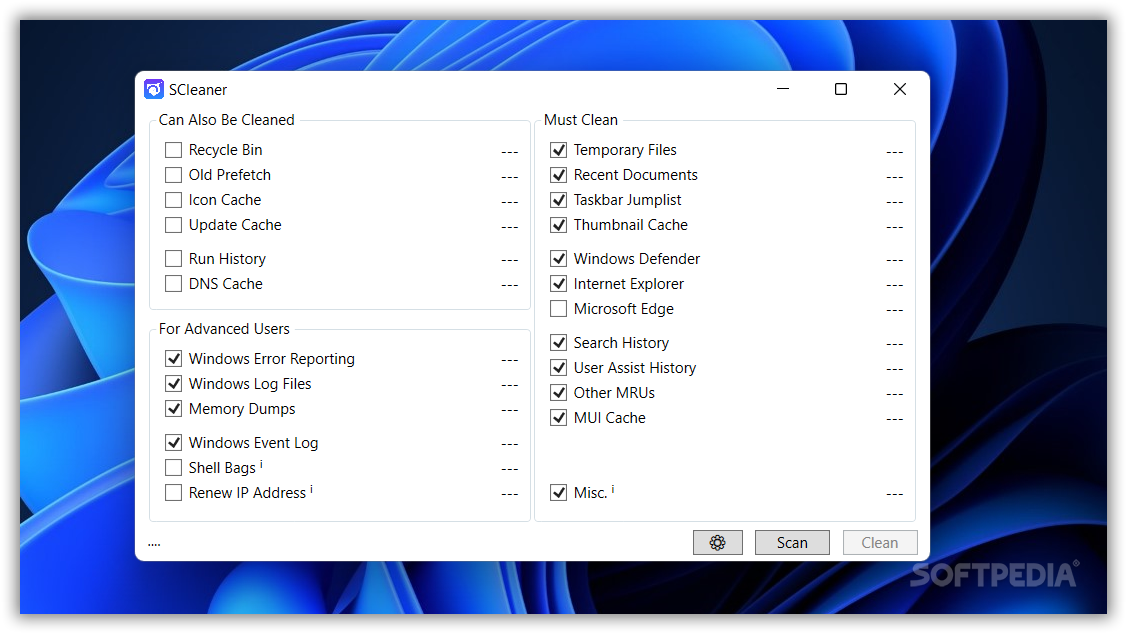
| Интерфейс | Одно основное окно с группами Must Clean, Can Also Be Cleaned и For Advanced Users, кнопками Scan и Clean и настройками через значок шестерёнки |
| Типичный результат | Удалённые служебные элементы и высвобожденное место; результат отображается в окне очистки |
| Файловый импорт и экспорт | Не предусмотрен как рабочий процесс: SCleaner действует на выбранные области системы, а не преобразует документы |
| Платёжная модель | Бесплатное распространение; подтверждённого деления на платные тарифы и пробные редакции нет |
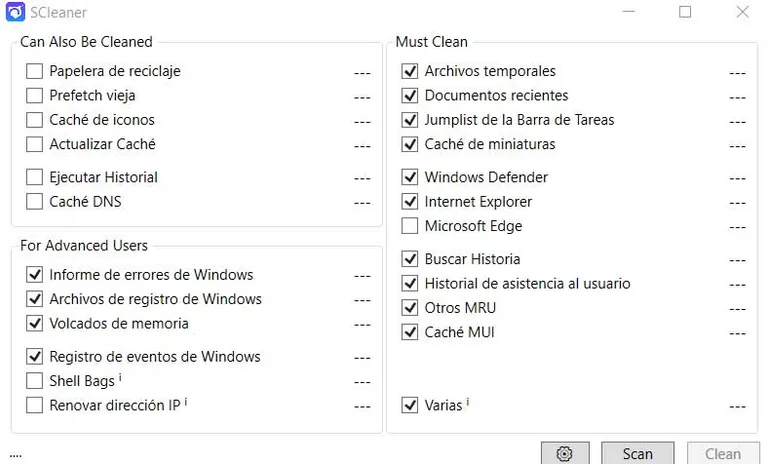
| Языки | В истории выпусков подтверждено добавление русского, немецкого и испанского переводов; подписи примеров приведены на английском |
| Автоматизация | Ручные Scan и Clean, сохранение предпочтений, проверка обновлений; расписание очистки не подтверждено |
Размер загружаемого архива версии 1.9 в каталогах составляет примерно 395 КБ. Это размер самой утилиты, а не оценка всего программного окружения: отсутствующий .NET Runtime устанавливается отдельно и занимает дополнительное место. По размеру ZIP нельзя судить ни о скорости очистки, ни о качестве правил удаления.
Что представляет собой SCleaner и каков его нынешний статус
Отдельный продукт с конкретным назначением
SCleaner обслуживает уже установленную Windows. Вместо поиска отдельных папок в Проводнике пользователь получает список известных программе категорий: временные файлы, корзину, кеши значков и миниатюр, журналы, следы запуска программ и другие служебные области. Каждая категория представляет набор правил; после анализа показывается результат по выбранным правилам. Такая организация отличается от диспетчера дискового пространства, где основная операция — просмотр размеров каталогов и выбор больших пользовательских файлов.
Программа ориентирована на освобождение места и уменьшение количества некоторых локальных следов использования компьютера. Очистка истории поиска не равнозначна удалению всех сведений о человеке, а удаление кэша не исправляет неисправную Windows. Категория Windows Defender не превращает SCleaner в средство антивирусного контроля. Возможности следует оценивать по конкретным объектам, которые утилита обрабатывает, а не по слову «оптимизация» в её описаниях.
Статус обновлений и прозрачность проекта
В официальном разделе выпусков SCleaner версия 1.9 остаётся последней. В её журнале изменений перечислены новый менеджер обновлений, уточнение правил очистки, внутренние изменения и удаление настройки Close after Cleanup. Выпуск программы после этой даты в открытом журнале не представлен. Это не доказывает, что автор прекратил поддержку: публичного объявления о закрытии проекта нет. Но рассчитывать на регулярные исправления и совместимость с будущими изменениями Windows, опираясь только на давние релизы, нельзя.
Публичный репозиторий ShrewdSquad/SCleaner содержит описание README.md и историю выпусков. При этом в его доступном дереве файлов не опубликован полный исходный код очистителя. Некоторые каталоги называют программу открытой, но открытый доступ к ZIP и выпуску GitHub не равен возможности изучить все операции удаления по исходникам. Для утилиты, меняющей содержимое пользовательского профиля и системных папок, это существенное ограничение независимого аудита.
Почему важно не перепутать название
В каталогах программ существует отдельный продукт Portable SCleaner (Portable Windows System Cleaner) с другим интерфейсом. У него встречаются настройки безопасного стирания, исключения по шаблонам и автоматическая очистка при запуске Windows. Переносить эти функции в обзор ShrewdSquad SCleaner было бы ошибкой: в рассматриваемом приложении подтверждены конкретные категории Windows и двухэтапное управление Scan/Clean. При поиске загрузки ориентироваться нужно одновременно на название разработчика ShrewdSquad и страницу выпуска 1.9.
Интерфейс: три группы и две основные команды
Основная работа расположена в одном окне: отдельного каталога проектов, области редактирования документов и файлового менеджера здесь нет. Наименования групп английские, поэтому разбирать их полезнее по последствиям удаления, а не по оценочным словам Must или Advanced. Категории в группе Must Clean — это предложенный разработчиком основной набор, но их название не означает, что все отмеченные элементы безопасно удалять на любом компьютере.
Must Clean: предложенные для обычной очистки объекты
В этом блоке находятся Temporary Files, Recent Documents, Taskbar Jumplist, Thumbnail Cache, Windows Defender, Internet Explorer, Microsoft Edge, Search History, User Assist History, Other MRUs, MUI Cache и служебный пункт Misc. Внешний вид и расположение отдельных строк менялись между версиями, поэтому число предварительно выбранных галочек не следует считать неизменным. Объекты связаны с разными подсистемами: временные файлы занимают диск, а списки недавних документов и действий прежде всего хранят сведения о том, чем занимался пользователь.
Наличие программы в «основной» группе не означает, что она создаёт одинаковые данные на каждом ПК. Например, устаревший Internet Explorer давно не является штатным браузером современных версий Windows, поэтому соответствующая строка не обязательно найдёт содержимое. Microsoft Edge — отдельная категория; успешное удаление данных Edge не подтверждает, что одновременно очищены профили Chrome, Firefox или других браузеров.
Can Also Be Cleaned: дополнительная очистка по ситуации
Вторая группа содержит Recycle Bin, Old Prefetch, Icon Cache, Update Cache, Run History и DNS Cache. Риск у этих пунктов различается. Корзина может хранить единственную ещё доступную копию случайно удалённого файла. Предвыборка Prefetch и кэш значков в основном ускоряют повторные операции Windows и при необходимости формируются заново. Кэш обновлений затрагивает файлы, используемые механизмом Windows Update; обращаться к нему особенно нежелательно во время установки обновления или при незавершённом восстановлении системы.
Run History и DNS Cache часто путают из-за слова «история». Первый пункт относится к сохранённым командам и путям диалога выполнения. Второй — к локальному кэшу DNS, который хранит результаты разрешения сетевых имён и не равен истории посещений в браузере. Очистка DNS полезна только при конкретной сетевой диагностике и не обеспечивает анонимность в интернете.
For Advanced Users: журналы, дампы и сетевое действие
Расширенный блок включает Windows Error Reporting, Windows Log Files, Memory Dumps, Windows Event Log, Shell Bags и Renew IP Address. Журналы событий, отчёты об ошибках и дампы сохраняют сведения для поиска причин сбоев. Их удаление способно затруднить последующий анализ даже тогда, когда по объёму они кажутся ненужными. Shell Bags связаны с настройками представления папок Проводника; их очистка не сводится к стиранию списка последних открытых документов.
Renew IP Address выделяется принципиально: это сетевая операция обновления IP-адреса, а не очистка файла определённого формата. В журнале версии 1.5 её первоначальное появление обозначено как beta. При наличии задачи на стабильность сетевого соединения эту функцию не стоит объединять с повседневной уборкой: изменение сетевой конфигурации может прервать текущие соединения и усложнить поиск исходной причины неполадки.
Индикаторы и команды в нижней части окна
Scan анализирует отмеченные категории без удаления. После него рядом с категориями отображаются найденные элементы, выделенные красным цветом. Clean запускает собственно удаление; результаты выполненной операции программа показывает зелёным. Различие цветов важно: количество найденного и количество реально удалённого не следует автоматически считать равными. Часть файлов может находиться в использовании или пересоздаваться работающими процессами Windows.
Настройки открываются кнопкой с шестерёнкой. В известных выпусках можно управлять запоминанием отмеченных категорий и параметрами языка и проверки обновлений. Версия 1.9 получила новый менеджер обновлений, а старый пункт Close after Cleanup из неё исключён. По этой причине руководства по версии 1.8, где предлагается включить автоматическое закрытие, не полностью соответствуют актуальному интерфейсу.
Функции SCleaner и их реальные границы
Временные файлы: свободное место без гарантий ускорения
Temporary Files — наиболее понятная категория для системной очистки. Приложения и Windows создают служебные файлы для промежуточных операций; часть этих данных остаётся после завершения процессов. Удаление действительно ненужных элементов увеличивает свободное пространство. Однако программа не способна по одному факту обнаружения временного файла гарантировать рост скорости работы компьютера: при достаточном свободном месте узким местом остаются драйверы, автозагрузка, объём ОЗУ, работающие приложения или неисправность накопителя.
Особое ограничение связано с файлами, к которым обращается запущенное приложение. Их нельзя приравнивать к старому неиспользуемому мусору только по расположению во временном каталоге. Правильная интерпретация результата — SCleaner нашёл объекты, соответствующие своим правилам очистки, а не провёл оценку всей файловой системы. Поэтому системная статистика хранилища Windows и цифра SCleaner могут различаться.
Windows Update и предвыборка: накопление служебных данных
Update Cache предназначен для служебного содержимого механизма обновлений. Это не то же самое, что установленное обновление Windows, а очистка такого кэша не является штатным способом отката уже применённого исправления. Удалённые компоненты загрузки при новой потребности должны быть получены системой вновь; операция может увеличить будущий объём сетевого трафика. На компьютере с нестабильным интернетом и незавершённым обновлением такой компромисс особенно заметен.
Old Prefetch затрагивает старые данные предвыборки, которые используются Windows в процессах ускорения запуска. Наличие этой категории не делает SCleaner инструментом настройки служб, планировщика или реестра. При последующих запусках приложений Windows может сформировать новые служебные записи. Поэтому повторное появление отдельных объектов после очистки — ожидаемое поведение системы, а не обязательное свидетельство неисправности программы.
Значки и миниатюры: восстановление отображения, а не восстановление файлов
Icon Cache и Thumbnail Cache работают с производными данными, которые система использует для быстрого отображения значков и эскизов. Эти пункты иногда имеют практический смысл при неправильном отображении иконок или устаревших миниатюр. Удаляется кэш представления, а не исходные изображения и документы по их содержимому. Windows приходится заново создавать миниатюры, что может сопровождаться временной задержкой при первом открытии каталога.
Такая очистка не проверяет целостность фотографий, не исправляет ассоциации всех типов файлов и не решает автоматически проблемы видеодрайвера. Если неправильное отображение связано с установленной темой значков, самим приложением или повреждённым файлом, обновление кэша не затрагивает первопричину. Важен именно класс неисправности, на который нацелена категория.
Следы действий: удобство и приватность идут в разные стороны
Recent Documents, Taskbar Jumplist, Search History, Run History, User Assist History, Other MRUs и MUI Cache относятся к механизмам истории и учёта недавней активности. Списки дают пользователю быстрый возврат к документам и командам, а приложениям — контекст предыдущей работы. Их очистка уменьшает объём сохраняемых локальных сведений, но одновременно убирает подсказки и быстрый доступ к недавно использованным элементам.
Понятие MRU расшифровывается как Most Recently Used — «недавно использованные». Пользователь может очистить часть таких записей и всё равно оставить следы в других местах: истории браузера, синхронизируемых аккаунтах, журналах приложений или резервных копиях. SCleaner не позиционируется как средство полного уничтожения цифрового следа. Особенно осторожно следует относиться к обещаниям «необратимой приватности» — в рассматриваемой программе подтверждена очистка выбранных категорий, а не криптографически гарантированное стирание носителя.
Браузеры и Windows Defender: ограничения охвата
Варианты Internet Explorer и Microsoft Edge появились в истории обновлений SCleaner, затем уточнялись правила работы с ними. Для Internet Explorer ранее добавлялась очистка временных интернет-данных, cookie, журналов и форм; для Edge — отдельные возможности, связанные с cookie. Перед использованием таких категорий требуется учитывать сеансы входа: удаление cookie меняет поведение сайтов и может потребовать повторной авторизации. Сохранённый в менеджере паролей секрет и текущая веб-сессия — не одно и то же.
Windows Defender — пункт очистки данных защитного компонента Windows, а не средство лечения обнаруженных угроз. Отключение защитных служб, сканирование вирусов, управление карантином и проверка актуальности баз нельзя считать функциями SCleaner только потому, что на экране есть слово Defender. При диагностике реального заражения следует использовать инструменты безопасности Windows, а не универсальный очиститель временных файлов.
Системные журналы и дампы: высокая цена потерянного контекста
Memory Dumps могут содержать информацию о состоянии системы во время сбоя. Windows Event Log и Windows Error Reporting нужны, чтобы восстановить последовательность событий, понять источник ошибок приложения или драйвера и сопоставить время отказа с обновлением либо установкой ПО. Для администратора такие данные иногда полезнее, чем высвобождённые мегабайты. SCleaner умеет выбирать эти области, но не выполняет вместо специалиста анализ причин аварий.
Windows Log Files объединяет иной класс записей, в том числе относящихся к техническому обслуживанию. Широкое название категории не означает, что программа удаляет абсолютно все журналы на диске: обрабатываются только известные её правилам расположения. Отсутствие одной записи после удаления и сохранение другой не опровергает работу очистителя. В корпоративной среде удаление журналов также может противоречить внутренним требованиям по аудиту и расследованию инцидентов.
Параметры сети и представления папок
DNS Cache хранит локальные результаты сопоставления имён и адресов, поэтому его сброс иногда используется при проверке устаревших сетевых записей. Renew IP Address относится к обновлению адресной конфигурации, зависящей от сетевого подключения. Эти функции отличаются от очистки файлов и должны рассматриваться как специализированные средства диагностики. Они не ускоряют интернет по умолчанию, не сменяют гарантированно внешний публичный адрес и не устраняют неисправности провайдера.
Shell Bags представляют другой пример несходства категорий: связанные с окнами Проводника сведения влияют на запомненное представление папок. Удаление таких данных нежелательно для пользователя, тщательно настроившего сортировку и вид каталогов. Это не тот же эффект, что удаление кэша миниатюр: в одном случае изменяется история настроек, в другом — производные изображения.
Что SCleaner не подменяет
Утилита не является полноценным анализатором размеров папок, менеджером автозагрузки, деинсталлятором приложений, средством восстановления случайно удалённых файлов или редактором реестра. Даже пункты Other MRUs и MUI Cache не равнозначны «полной чистке реестра». Отдельной проверенной функции поиска одинаковых больших файлов, контроля здоровья SSD, дефрагментации накопителя и создания образа системы у рассматриваемого приложения нет. Для таких задач следует выбирать соответствующее ПО из разделов об анализе дискового пространства и работе с системным реестром.
Не следует смешивать системную очистку с избавлением от «ненужных программ»: SCleaner не показывает дерево установленных приложений для выборочного удаления. С точки зрения освобождения места это существенная граница. Если накопитель заполнен видеороликами, резервными копиями и играми, очистка временных файлов может дать лишь небольшую долю требуемого пространства.
Совместимость, распространение и стоимость
Windows, переносимый запуск и компонент .NET
SCleaner — утилита для Windows, поставляемая в виде архива с исполняемой программой. Распаковка и запуск не требуют классического мастера установки, отдельного установщика и создания учётной записи. Подобный способ распространения удобен для разовой работы на собственном компьютере: программу можно хранить в отдельной папке, а её ярлык при необходимости создать средствами операционной системы. Однако отсутствие установщика не означает полной независимости от системных компонентов.
Приложение создано для .NET Core 3.1. В инструкции проекта прямо назван .NET Core 3.1 Desktop Runtime x86; речь идёт о среде выполнения настольных приложений, а не о пакете разработчика SDK. Запускающий файл SCleaner и требуемый Runtime — два разных компонента. Малый размер архива самого очистителя не отражает полный объём программных зависимостей. Ошибки запуска на чистой системе поэтому следует оценивать отдельно от ошибок собственно очистки.
У этой зависимости есть принципиальная сторона: поддержка .NET Core 3.1 со стороны Microsoft завершилась 13 декабря 2022 года. Завершение поддержки среды не означает автоматического прекращения запуска SCleaner и не доказывает наличие уязвимости в конкретном исполняемом файле. Оно означает отсутствие штатных обновлений безопасности для используемой ветки Runtime. Размещать устаревшую среду в рабочей среде с высокими требованиями к защите без учёта этого обстоятельства нецелесообразно. Обновление только до актуального .NET другой основной версии не эквивалентно наличию требуемого .NET Core 3.1.
Исторические каталоги упоминают Windows 7, 8, 10 и 11, но возможность установить Runtime и корректно выполнить все операции определяется конкретной версией ОС, её обновлениями и правами пользователя. Из числа этих систем не все сегодня получают обновления безопасности. Для современной Windows 11 важна проверка фактической работоспособности выбранных операций, а не формальное присутствие её названия в старом каталоге загрузок. Нативных выпусков SCleaner для macOS, Linux, Android или iOS в канале ShrewdSquad нет; браузерная версия этого проекта также не публикуется.
Цена и различия между выпусками
Выпуск SCleaner 1.9 распространяется бесплатно. В доступных материалах проекта нет отдельной страницы с подпиской, платным уровнем функций, активационным кодом либо ограничением по количеству очищаемых объектов. Бесплатность здесь не следует путать с защитой от любой стоимости владения: установка требуемого устаревшего Runtime, проверка совместимости и восстановление ошибочно удалённой информации требуют времени администратора или владельца компьютера.
Разделение на SCleaner Free и SCleaner Pro не относится к рассматриваемому продукту. Не нужно ориентироваться на тарифы одноимённых приложений или поисковые карточки других разработчиков. Условий пробного периода, страницы покупки дополнительных модулей и облачной подписки в выпуске ShrewdSquad не предусмотрено. Аналогично отсутствие абонентской платы не равнозначно наличию договорных гарантий технической поддержки, корпоративного SLA или централизованной политики развертывания.
Значимые различия версий касаются не набора платных функций, а поведения самой программы. В частности, версия 1.9 изменила механизм обновлений и убрала прежнюю опцию автоматического закрытия окна после очистки. Снимки экрана и руководства, относящиеся к старым выпускам, могут поэтому показывать другой набор переключателей. Пользователю нужна именно инструкция к фактически запущенному выпуску, а не к одинаково названному архиву на стороннем сайте.
Административные права и пределы производительности
SCleaner работает с пользовательскими и системными объектами Windows. Для доступа к некоторым журналам, кэшам или операциям сети могут требоваться повышенные права. Выполнение программы от имени администратора расширяет границы доступной очистки, но одновременно увеличивает последствия неверного выбора. Запуск с высокими привилегиями не должен быть действием по умолчанию ради внушительного числа найденных элементов: такое число само по себе не означает полезного результата.
Время анализа и удаления зависит от состояния диска, объёма кэшей, файловых блокировок и числа выбранных категорий. Проверенных независимых сравнительных замеров SCleaner 1.9 с конкурентами нет. Корректно оценивать программу по показанному составу и размеру обнаруженных объектов, по фактически освободившемуся пространству и по сохранности рабочих настроек, но не по неподтверждённым обещаниям ускорения загрузки системы или роста FPS.
Данные, форматы, интернет и приватность
Что поступает на вход и что является результатом
SCleaner не открывает документы, фотографии, аудио или видео в привычном смысле слова «импорт». Его вход — состояние выбранных стандартных областей Windows: временные каталоги, история пользовательских действий, системные кэши, журналы и сетевые параметры. Поэтому список поддерживаемых форматов не нужно составлять по аналогии с архиватором или конвертером. В описании продукта нет оснований обещать загрузку DOCX, PDF, JPG или CSV, их просмотр и преобразование.
Выход программы тоже отличается от экспорта в редакторе. После команды Scan пользователь получает экранное представление найденных объектов; после Clean — индикацию очищенного. Это операция изменения файлового состояния и некоторых системных данных, а не создание нового файла проекта. Публично описанного штатного экспорта полного отчёта в PDF, CSV или JSON и функции импорта профилей очистки в SCleaner 1.9 нет. Если важна документируемая история операций, само по себе наличие зелёного индикатора в приложении такую историю не заменяет.
Доступный параметр Remember Cleanup Preferences относится к сохранению выбранных категорий в самой утилите. Это не универсальный переносимый пресет с открытым форматом для обмена между компьютерами. Нельзя считать предпочтения очистки эквивалентом резервной копии найденных или удалённых файлов. Программа не создаёт доступный для других приложений восстановительный контейнер и не служит архивом удалённого содержимого.
Обработка локальных данных и сетевые действия
Основной процесс очистки осуществляется на компьютере пользователя. Описанная функциональность не требует загрузки его временных файлов на веб-страницу. Утилита не представлена как облачный редактор, веб-хранилище либо сервис удалённой обработки. При этом нельзя автоматически заключать, что любой сетевой обмен полностью отсутствует: в версии 1.9 предусмотрен менеджер обновлений, а среди функций есть действия с DNS-кэшем и обновлением IP-адреса. Эти механизмы имеют иную природу, нежели отправка пользовательских документов на сервер.
В публичных данных SCleaner отсутствует детализированная спецификация телеметрии или отчёт о независимом аудите передачи данных. Поэтому категорическое утверждение «никакие сведения не покидают компьютер» было бы некорректным. Для чувствительного рабочего места критерий выбора должен включать не только локальность самой очистки, но и сетевую политику организации, доверие к бинарному файлу, условия обновления и статус поддерживаемого Runtime.
Удаление Recent Documents, User Assist History и других списков недавних действий не равно защищённому стиранию данных. Оно меняет определённые источники истории, но не гарантирует уничтожения всех следов на накопителе, в резервных копиях, системных снимках, журналировании других программ или корпоративных средствах контроля. SCleaner не описан как специализированный инструмент криптографически проверяемого стирания. Для оборудования, которое передаётся другому владельцу, одной очистки истории недостаточно.
Почему резервная копия важнее объёма освобождения
Часть выбранных категорий выглядит безобидно, поскольку имеет слово Cache в названии. Но последствия у них различаются. Восстановление миниатюр изображения может потребовать повторного открытия папки; очищенная корзина не содержит прежних удалённых файлов; потеря дампа памяти лишает специалиста материала для разбора сбоя; удалённая история недавних документов ухудшает навигацию. Одинаковая кнопка Clean не делает эти результаты одинаково обратимыми.
Точка восстановления Windows полезна для изменения системных компонентов, но не является надёжным способом возвращения удалённых личных документов. Для данных в корзине, рабочих файлов и уникальных журналов нужна отдельная копия на другом носителе. Особенно опасно смешивать резервное копирование с оптимистичной надеждой на стороннюю программу восстановления файлов: после записи новых данных вернуть удалённое содержимое удаётся не всегда. Для обычной очистки достаточно исключить сомнительные пункты, а не расширять выбранный набор до всех доступных флажков.
Как пользоваться программой — советы гика
В описанных ниже действиях используются обозначения SCleaner 1.9: три группы категорий, флажки у отдельных объектов, команды Scan и Clean, а также настройки. Работа с системными файлами имеет необратимые последствия для отдельных типов данных. Поэтому каждая операция начинается с определения цели, а не с включения всего списка; перед очисткой желательно сохранить собственные документы и важные диагностические материалы отдельно от рабочего диска.
Подготовка переносимого SCleaner и проверка запуска
Цель. Открыть подлинный выпуск ShrewdSquad без установки постороннего «ускорителя» под похожим названием. Подготовка. Нужны учётная запись Windows с доступом к рабочей папке, официальный архив релиза и сведения о среде выполнения .NET Core 3.1 Desktop Runtime x86. Установка системной зависимости допустима только после проверки требований и политики безопасности устройства.
- Откройте раздел Releases проекта ShrewdSquad/SCleaner на GitHub и найдите выпуск SCleaner 1.9; убедитесь, что архив относится именно к разработчику ShrewdSquad.
- Сохраните архив, распакуйте его штатным средством Windows в отдельную папку. Не запускайте исполняемый файл непосредственно внутри окна просмотра архива.
- Запустите распакованную программу. При сообщении об отсутствии Desktop Runtime проверьте указанную приложением платформу и установите требуемую среду из канала Microsoft, если это допустимо для данного компьютера.
- Убедитесь, что открылось главное окно с группами Must Clean, Can Also Be Cleaned и For Advanced Users, а в нижней части доступны команды Scan и Clean.
Что проверить. Название приложения, версию и наличие перечисленных групп, прежде чем выбирать категории. Частая ошибка. Установка посторонней программы со сходным именем или загрузка дополнительного «пакета драйверов» ради запуска. Безопасный откат. Закройте программу и удалите распакованную папку; установленный отдельно Runtime рассматривайте как самостоятельный компонент Windows, не удаляйте его без оценки зависимостей других приложений. Файлы очистки на этапе первого запуска ещё не затронуты.
Выбор языка, сохранение предпочтений и проверка обновлений
Цель. Сохранить понятный перечень категорий и избежать применения чужого или устаревшего набора флажков. Подготовка. Откройте главное окно SCleaner и зафиксируйте текущий набор отмеченных пунктов. Наличие русской локализации подтверждается историей выпусков, но текст конкретных переводов может различаться.
- Откройте настройки значком шестерёнки в главном окне. Найдите параметр языка, если используемый выпуск показывает переключатель локализации, и выберите нужный вариант.
- Найдите Remember Cleanup Preferences. Включайте сохранение предпочтений только после осознанного выбора категорий: это позволит вернуться к тому же набору при следующем запуске.
- Из настроек откройте доступную проверку обновлений или менеджер обновлений версии 1.9. Для подтверждения нового выпуска ориентируйтесь на релиз ShrewdSquad, а не на рекламу загрузчика.
- Вернитесь в основное окно, проверьте сохранность отметок. При необходимости закройте и повторно откройте программу, чтобы удостовериться, что предпочтения действительно сохранились.
Что проверить. Язык рабочих групп, отметки у категорий и номер выпуска. Частая ошибка. Поиск опции Close after Cleanup по инструкции версии 1.8: в версии 1.9 этот переключатель удалён. Безопасный откат. Верните язык и набор флажков вручную; изменение настроек само по себе не удаляет кэш или историю. Если предпочтения не запоминаются, работайте с явно проверенным набором на текущий сеанс вместо предположения, что программа сохранила его.
Предварительный анализ выбранных данных через Scan
Цель. Увидеть объём обнаруженного содержимого до необратимого удаления. Подготовка. Закройте программы, работа которых может изменять временные каталоги во время анализа, и решите, нужна ли очистка места, истории или конкретного кэша.
- В группе Must Clean оставьте отмеченным только тот тип данных, с которым хотите работать, например Temporary Files. Снимите отметки с остальных категорий, особенно в For Advanced Users.
- При необходимости добавьте один подходящий пункт из Can Also Be Cleaned. Не объединяйте за один опыт очистку корзины, системных журналов и сетевых параметров.
- Нажмите Scan. Программа отобразит результаты анализа; найденные объекты и размеры обозначаются красной индикацией.
- Сравните увиденный результат с ожидаемым содержимым категории. При сомнении снимите флажок проблемной категории и запустите Scan повторно.
Что проверить. Совпадает ли тип выбранных данных с целью и выглядит ли найденный объём правдоподобно с учётом недавно открывавшихся приложений. Частая ошибка. Принимать красный размер за доказательство возможности полностью освободить столько же на диске: часть файлов может быть занята процессами или будет создана снова. Безопасный откат. До нажатия Clean достаточно снять флажки либо закрыть программу; предварительный анализ не требует восстановления файлов.
Удаление временных файлов Windows
Цель. Убрать ненужные временные данные, не затрагивая личные документы. Подготовка. Сохраните открытые документы и завершите установщики или приложения, которые ещё используют временные каталоги. Убедитесь, что среди рабочих папок нет вручную сохранённых важных файлов с временными именами.
- В Must Clean отметьте Temporary Files; дополнительные категории не включайте для этой операции.
- Нажмите Scan и запомните исходный показатель свободного пространства средствами Windows, чтобы позднее сравнить его с результатом.
- После оценки найденного объёма нажмите Clean. Дождитесь завершения операции, не прерывая её принудительным закрытием окна.
- Сверьте зелёный результат очистки с показателем свободного места на томе. Проверьте запуск программ, для которых очистка проводилась.
Что проверить. Сохранились ли пользовательские документы и завершился ли рабочий процесс без ошибок. Частая ошибка. Ожидать, что весь показанный объём будет освобождён навсегда: часть временных файлов восстановится при работе системы. Безопасный откат. Прямой команды Undo в интерфейсе SCleaner нет. Если вместе с временными данными была удалена рабочая информация, восстановление зависит от заранее сделанной копии; повторное сканирование не возвращает удалённое.
Очистка корзины без потери нужных удалённых файлов
Цель. Освободить место, занятое содержимым Windows Recycle Bin. Подготовка. Корзина содержит файлы, которые пользователь ранее удалил обычным способом, но ещё мог вернуть. Это отдельная категория, включаемая только после просмотра содержимого в Windows.
- Откройте корзину Windows и оцените, не осталось ли там документов, фотографий, архивов и рабочих материалов, которые нужно восстановить или сохранить вне корзины.
- Вернитесь в SCleaner, снимите остальные отметки и выберите Recycle Bin в группе Can Also Be Cleaned.
- Нажмите Scan, сопоставьте размер с объёмом корзины, после чего примените Clean.
- Откройте корзину средствами Windows и убедитесь, что ранее отмеченное содержимое больше не находится в ней.
Что проверить. До удаления — отсутствие нужных файлов в корзине, после — состояние корзины и свободное пространство. Частая ошибка. Путать очистку корзины с удалением временного кэша: корзина может содержать единственную доступную копию пользовательского файла. Безопасный откат. До команды Clean сохраните нужное отдельно. После очистки возврат не гарантирован и штатной кнопки восстановления в SCleaner нет.
Удаление истории недавних документов и действий
Цель. Сократить видимость отдельных записей о работе за компьютером, не обещая полного анонимного режима. Подготовка. Учтите, что быстрый переход к недавно использованным документам может исчезнуть из интерфейса Windows и отдельных системных меню.
- Оставьте включёнными только соответствующие категории, например Recent Documents, Taskbar Jumplist, Run History, User Assist History и Other MRUs, в зависимости от того, какие именно следы хотите убрать.
- Для минимального вмешательства начните с одной категории Recent Documents, нажмите Scan и проверьте результаты.
- Примените Clean только к одобренному набору. Затем откройте системный список недавних документов или историю команд «Выполнить», соответствующую выбранному пункту.
- Убедитесь, что рабочие документы остались на диске, а в нужном списке произошли изменения. При необходимости изучите также отдельную очистку истории и cookie браузера, не подменяя её функциями SCleaner.
Что проверить. Сохранность оригиналов и ожидаемое сокращение записей меню, а не уничтожение всех возможных журналов активности. Частая ошибка. Считать удаление MRU-списка защищённым стиранием содержимого документов. Безопасный откат. Файлы и папки открываются обычным путём; историю быстрого доступа можно сформировать заново последующими действиями, но прежний список SCleaner автоматически не восстанавливает.
Очистка Thumbnail Cache, Icon Cache и Old Prefetch
Цель. Удалить служебные данные отображения миниатюр, значков или устаревшие сведения предвыборки. Подготовка. Приготовьтесь к тому, что Проводнику Windows и приложениям потребуется время для повторного создания соответствующей информации; программа не исправляет автоматически причины всех визуальных ошибок.
- Для задачи с миниатюрами выберите Thumbnail Cache; для значков — Icon Cache; для устаревшей предвыборки — Old Prefetch. Не объединяйте их механически: причины очистки у пунктов разные.
- Нажмите Scan, оцените объём каждой выбранной категории. При отсутствии понятной цели оставьте категорию выключенной.
- После применения Clean снова откройте папку с изображениями или область интерфейса, в которой ожидалось изменение.
- Проверьте, что сами файлы находятся на прежних местах, а оформление и миниатюры постепенно восстанавливаются средствами Windows.
Что проверить. Открываются ли исходные фото и документы, восстановилось ли представление в Проводнике. Частая ошибка. Принимать временно отсутствующую миниатюру за удаление изображения или считать очистку Prefetch способом гарантированного ускорения компьютера. Безопасный откат. Кэши пересоздаются при последующей работе; ручная отмена Clean не требуется для восстановления обычного отображения, но проблему с повреждённым исходным файлом очиститель не устранит.
Очистка Update Cache после обновлений Windows
Цель. Удалить оставшиеся данные кэша обновлений после завершения работы Windows Update. Подготовка. Убедитесь, что Windows не устанавливает обновления, не ожидает перезагрузки для их завершения и не выполняет восстановление компонентов. Не используйте очистку кэша как универсальное средство лечения неизвестной ошибки обновления.
- Откройте стандартный раздел обновлений Windows и проверьте отсутствие активной установки или незавершённого задания.
- В SCleaner выберите Update Cache из группы Can Also Be Cleaned, остальные группы временно исключите.
- Нажмите Scan. Размер найденного кэша оцените отдельно от размера установленного обновления: это не одно и то же.
- Нажмите Clean только после завершения обновлений. Вернитесь к Windows Update и убедитесь, что система продолжает корректно проверять состояние обновлений.
Что проверить. Отсутствие сбоев обновления и сохранение нормальной работы системы. Частая ошибка. Очищать Update Cache при активном обновлении и затем связывать проблему установки с недостатком места. Безопасный откат. Не удаляйте компоненты вручную из неизвестных системных каталогов; при нарушении работы используйте штатную диагностику Windows Update и резервное состояние системы. Прежний содержательный кэш SCleaner не восстанавливает.
Отдельная работа с Microsoft Edge, Internet Explorer и Windows Defender
Цель. Очищать относящиеся к выбранным приложениям категории, не смешивая их с общей историей браузеров и защитой Windows. Подготовка. Завершите необходимые веб-сеансы, сохраните несинхронизируемые данные и убедитесь, что средства защиты не выполняют важную операцию.
- В Must Clean найдите Microsoft Edge, Internet Explorer или Windows Defender. Выберите конкретный пункт, которому соответствует задача, вместо включения всех трёх.
- При работе с браузерными данными предварительно закройте соответствующий браузер; это уменьшает риск конфликта с открытыми файлами профиля.
- Запустите Scan и изучите отображаемый объём. Не воспринимайте этот объём как полный список всех сведений, сохранённых браузером.
- Нажмите Clean, затем откройте приложение и проверьте его нормальный запуск, доступность нужных данных и состояние активных сеансов.
Что проверить. Браузер открывается, нужные сервисы работают, Microsoft Defender продолжает защищать систему. Частая ошибка. Предполагать, что выбор Internet Explorer удаляет данные всех современных браузеров, или связывать очистку элементов Defender с отключением антивирусной защиты. Безопасный откат. Для веб-сервисов повторная авторизация выполняется средствами сайтов; локально удалённые несинхронизированные данные вернуть может только независимая копия. При неожиданной реакции средств защиты прекратите последующие операции и используйте стандартные средства диагностики Windows.
Windows Error Reporting, журналы и Memory Dumps
Цель. Осознанно удалить устаревшие диагностические материалы после того, как их назначение исчерпано. Подготовка. Этот раздел предназначен для случаев, когда владелец компьютера понимает значение журналов. При незакрытой проблеме драйвера, синем экране, аварии приложения или обращении в службу поддержки очищать такие данные не следует.
- Откройте For Advanced Users и сопоставьте задачу с одним из пунктов: Windows Error Reporting, Windows Log Files, Windows Event Log или Memory Dumps.
- Перед удалением сохраните нужные материалы и выводы диагностики отдельно; для отчёта о сбое это особенно важно, поскольку повторение ошибки не гарантирует получение идентичного дампа.
- Выберите только те пункты, которые больше не потребуются для анализа, и примените Scan.
- После дополнительной оценки используйте Clean. Проверьте, что новая информация о событиях Windows по-прежнему создаётся в ходе обычной работы.
Что проверить. Не пропали ли сведения о ещё расследуемых неисправностях; доступен ли просмотр новых событий. Частая ошибка. Удалять журнал непосредственно перед обращением в поддержку, рассчитывая, что система автоматически восстановит историю. Безопасный откат. Вернуть удалённый диагностический контекст можно только из предварительного архива или резервной копии. Создание нового события не восстанавливает старое, поэтому отказ от Clean в этом разделе часто является лучшим решением.
Очистка DNS Cache без изменения параметров подключения
Цель. Сбросить сохранённые локальные результаты разрешения доменных имён, а не «разогнать интернет». Подготовка. Зафиксируйте адрес нужного ресурса и текущее состояние связи; не проводите сетевые операции посреди видеоконференции, удалённой сессии или работы через нестабильный VPN.
- В группе Can Also Be Cleaned выберите DNS Cache. Не включайте Renew IP Address: это отдельная операция, которая может повлиять на подключение.
- Нажмите Scan и убедитесь, что для удаления отмечен только DNS-кэш.
- Примените Clean. Повторно откройте сайт или сетевой ресурс, адрес которого проверяли до очистки.
- Сравните возможность разрешения имени с обычным сетевым доступом. При неработающем сайте отдельно проверяйте соединение и DNS-сервер, а не повторяйте очистку бесконечно.
Что проверить. Разрешаются ли нужные имена после повторного обращения. Частая ошибка. Считать DNS Cache хранилищем файлов браузера либо ожидать гарантированного повышения скорости связи. Безопасный откат. Кэш пополняется при сетевой работе; при ошибках используйте штатную диагностику сетевого подключения. Повторный Clean не исправляет неправильно заданный DNS-сервер.
Renew IP Address: отдельное действие для опытных пользователей
Цель. Обновить параметры IP-адреса в поддерживаемом сетевом сценарии. Подготовка. Убедитесь, что подключение допускает обновление адреса, работа не ведётся через критичный VPN, удалённый рабочий стол или фиксированную корпоративную конфигурацию. В истории SCleaner это действие отмечалось как beta, поэтому оно не должно использоваться как безопасная профилактическая очистка.
- В For Advanced Users найдите Renew IP Address и убедитесь, что понимаете отличие сетевого действия от удаления файлов.
- Проверьте текущую доступность локального шлюза и интернета стандартными средствами Windows. Для этой задачи не включайте остальные категории.
- При осознанной необходимости отметьте Renew IP Address как единственный пункт, нажмите Scan, затем Clean. Не запускайте это действие из удалённого сеанса, от которого зависит ваше подключение к ПК.
- Проверьте сетевой адрес, подключение к нужным ресурсам и работоспособность рабочих служб после операции.
Что проверить. Получен ли допустимый для данной сети адрес, остался ли доступ к нужным сервисам. Частая ошибка. Считать Renew IP Address способом удаления истории интернета или универсальным способом устранить низкую скорость. Безопасный откат. При потере связи возвращайтесь к настройкам адаптера Windows и политике своей сети; фиксированные параметры должны быть сохранены заранее. Автоматического возврата сетевой конфигурации средствами SCleaner не заявлено.
Shell Bags и история отображения папок
Цель. Очистить связанный с Проводником набор сведений о представлении и посещении папок, когда для этого есть конкретная причина. Подготовка. Учитывайте, что настройки просмотра и удобство навигации могут измениться; эта категория не предназначена для поиска больших файлов и не отражает содержимое документов.
- В группе For Advanced Users выберите только Shell Bags, не добавляя Windows Event Log или Memory Dumps ради «полноты очистки».
- Нажмите Scan и отдельно оцените размер найденных элементов.
- Примените Clean после того, как убедитесь, что сохранение прежних настроек отображения папок не критично.
- Откройте несколько привычных каталогов через Проводник, проверьте их содержимое и при необходимости установите желаемый вид папок заново.
Что проверить. Сохранность реальных файлов, работоспособность Проводника и ожидаемое изменение пользовательского представления. Частая ошибка. Путать очищаемые сведения о папках с самими каталогами на диске. Безопасный откат. Обычные настройки просмотра задаются снова в Windows; возвращение полной прежней истории представления не гарантируется, поэтому перед вмешательством предпочтительна минимальная очистка.
Сквозной сценарий: от запуска до контроля результата
Цель. Получить проверяемый результат для обычной задачи освобождения небольшого объёма места без затрагивания системной диагностики. Подготовка. Рабочие документы сохранены; корзина и журналы не нужны для этого сценария. В качестве исходного параметра используется свободное место на системном диске, показанное Windows, а не предполагаемый процент ускорения.
- Запустите распакованный SCleaner и убедитесь, что открылся ожидаемый выпуск; зафиксируйте свободное место на системном диске средствами Windows.
- Отключите все пункты For Advanced Users, а также Recycle Bin, Update Cache и сетевые категории, поскольку их удаление не требуется для текущей цели.
- В Must Clean отметьте Temporary Files. Если в задачу входит очистка кэша миниатюр, добавьте Thumbnail Cache, иначе оставьте этот пункт выключенным.
- Нажмите Scan, оцените красную индикацию и убедитесь, что отмеченные категории не содержат единственных экземпляров необходимых материалов.
- Нажмите Clean и дождитесь зелёной индикации результата. Не воспринимайте её как отдельный файл отчёта: штатного экспорта итогов в документ нет.
- Посмотрите на свободное пространство Windows и откройте несколько обычных приложений, чтобы убедиться в отсутствии заметных нарушений работы.
- Для сохранения сопоставимого состояния запишите своими словами дату, набор отмеченных категорий и показания свободного места до и после; храните такую запись самостоятельно, не приписывая SCleaner функцию аудита.
Что проверить. Совпали ли фактический состав удаления и желаемая цель; открываются ли рабочие файлы. Частая ошибка. Измерять эффект лишь красным числом Scan и не проверять результат Windows. Безопасный откат. До Clean — отмена через снятие флажков. После Clean — восстановление только из доступной независимой копии для тех данных, которые нельзя пересоздать; кэши создаются системой по мере необходимости.
Чек-лист перед удалением системных данных
Цель. Исключить случайное уничтожение ценных данных при последующих сеансах и обновлениях программы. Подготовка. Сценарий предназначен для последнего просмотра непосредственно перед Clean, включая ситуации, когда уже включено Remember Cleanup Preferences.
- Проверьте, что программа действительно называется SCleaner и открыта правильная версия проекта ShrewdSquad.
- Сверьте цель: место на диске, запись недавних действий, отдельный кэш, журналы либо сеть. Для каждой цели нужны свои категории.
- Проверьте все флажки, в том числе ниже видимой части окна. Отдельно убедитесь в состоянии Recycle Bin, Memory Dumps, Windows Event Log и Renew IP Address.
- Удостоверьтесь, что документ, вложение или диагностический файл не находится только в корзине, а резервная копия не хранится в очищаемой области.
- Проверьте завершённость Windows Update и важных программ, прежде чем затрагивать Update Cache либо временные каталоги.
- Запустите Scan, сопоставьте видимые объёмы с ожиданиями и отмените неопределённые пункты до необратимого действия.
- После Clean оцените состояние конкретной функции Windows, а не только освобождённые мегабайты. Для будущих повторений сохраняйте не максимальный, а минимально достаточный набор категорий.
Что проверить. Ни одна категория не добавлена по привычке и цель каждого удаления названа заранее. Частая ошибка. Переносить старые отметки на новый компьютер с другими рабочими задачами, доверяя автоматическому сохранению настроек. Безопасный откат. До Clean снимите отметки и закройте окно; после удаления сверяйтесь с независимыми резервными копиями, а не ищите в SCleaner кнопку отмены, которой нет.
Плюсы и минусы SCleaner
Плюсы
- Компактная переносимая поставка без отдельного установщика SCleaner: архив распаковывается, после чего исполняемый файл запускается непосредственно из папки.
- Список объектов структурирован по риску и назначению: обычные пункты отделены от дополнительных и предназначенных для опытных пользователей.
- Команда Scan позволяет оценить ожидаемое удаление до применения Clean; результат очистки отображается в том же рабочем окне.
- Есть выбор отдельных категорий, поэтому не обязательно удалять корзину, журналы и кэши одним общим действием.
- Поддерживаются русский язык и запоминание предпочтений выбора, а история релизов позволяет увидеть, как менялись параметры приложения.
- Программа бесплатна и не требует регистрации для основных локальных операций очистки.
Минусы
- Для запуска требуется .NET Core 3.1 Desktop Runtime — ветка среды выполнения, поддержка безопасности которой закончилась в декабре 2022 года.
- Утилита не создаёт резервные копии удаляемых данных и не предоставляет штатной отмены очистки: риск особенно заметен для корзины, журналов и дампов.
- При отсутствии подробной спецификации удаления по каждому пути нельзя заранее трактовать название категории как полный список всех затрагиваемых файлов.
- Нет подтверждённых возможностей планировщика фоновой очистки, командной строки для корпоративных сценариев и экспорта детального отчёта.
- Нельзя автоматически переносить обещания очистки одного браузера на все установленные браузеры и считать утилиту инструментом гарантированного стирания личных следов.
- Публичный репозиторий с README и релизами не обеспечивает достаточной прозрачности для полноценного независимого аудита всей исполняемой логики.
- Высокорисковые категории Windows Event Log, Memory Dumps и Renew IP Address расположены в интерфейсе рядом с обычными операциями; случайный выбор требует внимания.
Кому подойдёт и кому не подойдёт
Кому подойдёт
Владельцу собственного компьютера Windows SCleaner подходит для эпизодической очистки конкретных известных кэшей и временных папок. Условия применимости — понимание того, что именно отмечено, готовность оставить системные журналы в покое и отсутствие требования к автоматической фоновой работе. В таком сценарии полезнее всего предварительный Scan и контролируемый набор категорий, а не попытка «выжать» максимум найденных объектов.
Технически подготовленному пользователю программа интересна сочетанием пользовательских следов и менее очевидных системных категорий в компактном интерфейсе. Здесь преимущество имеет не количество флажков, а возможность отделить, например, очистку Run History от Memory Dumps. При диагностике неисправностей именно избирательность позволяет сохранить исходный материал и избежать ненужного изменения состояния Windows.
Пользователю, который не хочет устанавливать тяжёлый набор инструментов, близка переносимая модель распространения: файлы самого SCleaner находятся в отдельной папке, а действие запуска не требует мастер-установки. При этом такой выбор рационален только после оценки устаревшего Runtime. Отсутствие программы в списке установленных приложений не должно скрывать факт наличия дополнительной среды выполнения в системе.
Кому не подойдёт
Организации с жёсткой политикой безопасности и обновлений SCleaner не подходит как безоговорочный стандарт очистки рабочих станций: Runtime 3.1 уже вне поддержки, подробной современной документации управления парком компьютеров нет, а доказанная выгода относительно встроенных инструментов не компенсирует эти вопросы автоматически. Для такой инфраструктуры важны централизованные журналы, воспроизводимая политика и актуальная поддерживаемая среда выполнения.
Пользователю, которому нужен автоматический уход за диском без регулярных запусков, следует смотреть на Windows Storage Sense или другие средства, где фоновая периодичность описана явно. В SCleaner основной рабочий процесс построен вокруг ручного выбора Scan и Clean; наличие менеджера обновлений не означает наличие планировщика очистки.
Владельцу смартфона, Mac или Linux-компьютера программа не решает задачу: речь идёт о Windows-приложении. Не подойдёт она и тем, кто хочет найти гигабайтные ролики, удалить ненужные игры, восстановить файлы из корзины, перенести профиль браузера или безвозвратно стереть личные данные перед продажей накопителя. Это смежные, но принципиально другие задачи, для которых нужны другие инструменты.
Что перестанет работать первым: зависимости и возможные точки отказа
Среда выполнения — основная зависимость ещё до начала очистки. При её отсутствии приложение может не запуститься. При замене оборудования или переустановке Windows перенос одной только папки SCleaner не гарантирует запуска на новой системе: сначала должна быть удовлетворена зависимость от нужного .NET Desktop Runtime. Установка неизвестного Runtime «из набора DLL» опаснее, чем отказ от дополнительного очистителя.
Операционная система и права определяют доступ к выбранным областям. Состав системных каталогов и механизмы блокировки меняются между поколениями Windows. Если программу удаётся открыть, из этого ещё не следует, что каждая галочка будет иметь одинаковый эффект на разных редакциях и сборках ОС. Работа через обычную учётную запись и запуск от имени администратора дают разные уровни доступа; отсутствие удаления конкретного объекта не всегда является неисправностью программы.
Активные процессы препятствуют удалению занятых временных файлов. Кэши браузера, пользовательские временные документы, части журнала и файлы обновлений могут быть открыты самой системой. При этом после успешного удаления приложение или Windows создают новые элементы. Возвращение цифры после следующего Scan не доказывает, что очистка не работала.
Интернет и учётная запись не являются универсальным условием для локального действия Scan и Clean. Но проверка обновлений зависит от доступности внешнего канала, а DNS Cache и Renew IP Address имеют смысл в контексте действующего сетевого подключения. Отказ службы обновлений не равнозначен отказу самого очистителя; потеря связи после действия с IP — проблема иного класса, чем занятый файл кэша.
Восстановление после удаления здесь слабее всего защищено. У SCleaner нет собственного хранилища удалённых документов и версионированного журнала для автоматического возврата. Потеря содержимого корзины, событий Windows или дампа может проявиться не сразу, а в тот момент, когда данные понадобятся. Последующий успешный запуск SCleaner этот риск не устраняет.
Матрица сохранности результата
Под словом «очистка» в SCleaner скрываются действия с неодинаковой ценой ошибки. Сравнивать их удобнее не по размеру найденных мегабайтов, а по тому, что остаётся доступным после Clean и где проходит граница обратимости.
| Категория | Что сохраняется | Что теряется или изменяется | Обратимость | Переносимость результата |
|---|---|---|---|---|
| Temporary Files | Обычные рабочие документы вне временных областей | Выбранные временные данные приложений | Часть кэшей пересоздаётся, уникальные временные данные без копии — нет | Новый файл для другой программы не создаётся |
| Thumbnail Cache / Icon Cache | Исходные фото, документы и программы | Готовые миниатюры и сохранённые представления значков | Обычно пересоздаются системой при обращении | Итог — состояние Windows, не экспортируемый проект |
| Recent Documents / MRU | Файлы на их исходных путях | Отдельные записи быстрого доступа и истории | Новая история накапливается; старая без копии не возвращается | Не является архивом или переносимым профилем |
| Recycle Bin | Файлы вне корзины | Удалённые ранее файлы, ещё находившиеся в корзине | Штатного возврата через SCleaner нет; требуется резервная копия | Внешний читатель не получает файла экспорта |
| Windows Event Log / Memory Dumps | Новые системные события могут записываться после очистки | Доступный на момент очистки диагностический контекст | Исторические записи и дампы нельзя восстановить повторным Scan | Заранее сохранённый архив пригоден для анализа вне SCleaner |
| Update Cache / Old Prefetch | Установленные приложения и пользовательские файлы | Выбранные служебные остатки и сведения кэширования | Часть данных будет сформирована системой заново, идентичность не гарантируется | Не предназначено для миграции между ПК |
| DNS Cache / Renew IP Address | Документы и файлы пользователя | Кэш имён или текущее сетевое состояние | Разрешение имён возобновляется; возврат конфигурации зависит от сети | Не создаёт сетевой профиль для импорта |
Матрица объясняет главное различие: повторное создание кэша Windows не равно восстановлению утраченного документа. А история, которая нужна для расследования инцидента, ценна именно прежними записями — созданный позднее журнал не заменит их. Для оценки возможности возврата данных требуется знать исходный тип объекта, а не опираться на цвет индикатора результата.
Жизненный цикл SCleaner
История выпусков SCleaner показывает постепенное развитие самостоятельной Windows-утилиты, а не переход на облачную подписку. В ранних обновлениях появились локализации, включая русский и немецкий языки. Следом изменялись интерфейсные элементы и набор обслуживаемых объектов. В версии 1.4 появилась вкладка About, а последующие выпуски включали исправления локализации и логики очистки.
Версия 1.5 добавляла Renew Dynamic IP с пометкой beta и уточняла очистку браузерных и системных элементов. В выпуске 1.5.1 восстановлено раздельное распространение 32- и 64-разрядных исполняемых файлов после предыдущей попытки объединения. Эти записи важны для старых инструкций: советы для более раннего единого файла и описания сетевой функции не следует применять механически ко всем архивам.
9 апреля 2023 года был выпущен SCleaner 1.8 с оптимизациями и исправлениями стабильности. 9 февраля 2025 года появился SCleaner 1.9 — последний представленный в канале GitHub Releases релиз к моменту подготовки материала. В нём обновлены правила очистки, переработан механизм проверки обновлений, изменён код и убран параметр Close after Cleanup. Таким образом, отсутствие выпуска после февраля 2025 года не позволяет называть проект официально закрытым, но и не подтверждает активный цикл частых обновлений.
Параллельно существует независимая временная шкала используемой технологии: Microsoft прекратила поддержку .NET Core 3.1 ещё 13 декабря 2022 года. Новый выпуск SCleaner в 2025 году не делает эту ветку Runtime вновь поддерживаемой. При оценке «актуальности программы» необходимо учитывать обе даты — последнюю публикацию самого очистителя и жизненный цикл обязательной среды выполнения.
Что пишут профильные издания
Softpedia, февраль 2025 года. Обновлённая редакционная карточка Alexandra Petrache посвящена именно SCleaner ShrewdSquad и отмечает переносимый формат запуска, простой перечень категорий и разделение действий анализа и очистки. Для выбора программы это полезнее общих оценок «ускорения Windows»: редакционный материал подтверждает реальную форму интерфейса и тип рабочей операции, но не даёт измерения долгосрочной производительности или независимого аудита безопасности.
CHIP, апрель 2023 года. Немецкое издание рассматривало SCleaner 1.8 как небольшую бесплатную программу, ориентированную на очистку остатков системы. Контекст важен по двум причинам: статья относится к предшествующему выпуску, а не к версии 1.9, и не показывает, что утилита стала самостоятельной системой автоматизированного обслуживания. Отсутствие в той редакции планировщика нельзя без проверки заменять обещанием автоматической очистки в новой версии.
NeoTeo, декабрь 2023 года. Издание разбирало компактный очиститель Windows и делало акцент на понятной структуре выбора объектов и необычно небольшом числе экранов. Приведённые иллюстрации относятся к старому интерфейсу; поэтому знакомство с ними полезно для понимания групп категорий, но не для поиска удалённого в 1.9 переключателя закрытия окна после уборки.
Эти три независимых описания сходятся в классификации SCleaner как небольшого ручного очистителя, а не полнофункционального комплекта оптимизации. Ни одно из них не заменяет сравнительный замер ускорения компьютера, подробную методику проверки всех удаляемых путей или доказательство защищённого стирания данных. Для пользователя это граница редакционных выводов: обзор интерфейса помогает оценить удобство работы, но не снимает необходимость проверять результат и сохранять важную информацию.
Сравнение с другими аналогами
SCleaner следует сопоставлять с инструментами, которые удаляют системный мусор или управляют занятым пространством, а не с антивирусами и редакторами реестра. Во всех четырёх вариантах ниже используются одинаковые критерии: задача, платформа, порог освоения, работа с форматами, автоматизация, модель оплаты, ограничения и сценарий выбора. Здесь нет универсального победителя: каждая разница относится к конкретной потребности.
Windows Storage Sense и рекомендации по очистке Windows
Задача: освобождение места штатными средствами системы, прежде всего за счёт временных файлов и настроенных правил хранения. Платформа: Windows 10 и Windows 11. Порог освоения: низкий, поскольку инструмент находится в параметрах самой ОС и использует знакомые категории.
Форматы: не импортирует проекты и не конвертирует PDF, изображения или архивы; работает с областями хранения Windows. Автоматизация: Storage Sense предусматривает фоновую очистку по настроенным условиям; в штатной реализации основной объект обслуживания — системный диск. Модель оплаты: встроенная функция Windows без отдельной покупки очистителя. Ограничения: пользователь контролирует предоставляемые Windows категории, но не получает полного набора специальных переключателей истории SCleaner.
Когда выбирать: для регулярного освобождения места на современном личном компьютере без установки дополнительного Runtime. При управлении загрузками и корзиной важно самостоятельно настроить сроки хранения, поскольку автоматизация неверного правила опаснее разовой ручной команды. Дополнительный контекст собран в материале о программах очистки диска.
BleachBit
Задача: очистка временных файлов и приватных следов различных программ с более широким контролем отдельных правил. Платформа: Windows и Linux. Порог освоения: средний: предварительный просмотр понятен, но перечень чистильщиков, конфигураций и специальных возможностей требует внимательности.
Форматы: это не редактор документов; расширяемые правила CleanerML и winapp2.ini относятся к описанию операций очистки, а не к импорту пользовательских проектов. Автоматизация: поддерживается командная строка для сценариев и скриптов. Модель оплаты: бесплатное ПО с открытым исходным кодом. Ограничения: есть операции защищённого удаления, которые требуют отдельного понимания рисков; ошибочно заданные правила очистки способны затронуть больше данных, чем краткий набор SCleaner.
Когда выбирать: для Windows и Linux, когда нужно охватить дополнительные приложения, контролировать очистку через сценарий либо задать более специализированную политику удаления. Для разовой простейшей очистки Windows количество опций BleachBit может оказаться лишним.
Wise Disk Cleaner
Задача: удаление временных файлов, остатков и следов активности с дополнительными функциями обслуживания накопителей. Платформа: Windows 10 и 11 в текущем описании продукта. Порог освоения: невысокий для типичных задач, но режимы дисковой оптимизации и безопасного стирания требуют самостоятельной оценки.
Форматы: программа работает с системными областями, а не с конвертацией документов; специального формата проекта, сопоставимого с PSD или DOCX, здесь нет. Автоматизация: AutoClean поддерживает расписание по дням, неделям, месяцам, при входе в систему и при простое. Модель оплаты: бесплатное приложение Wise Disk Cleaner. Ограничения: больший набор инструментов включает операции, не нужные для обычной очистки; дефрагментация HDD и TRIM SSD имеют разный смысл и не должны восприниматься как одна универсальная процедура.
Когда выбирать: для пользователя Windows, которому нужна регулярная автоматическая очистка по расписанию и расширенное обслуживание диска. Простой ручной сценарий SCleaner не обеспечивает аналогичного планировщика, зато требует меньшего количества решений о дополнительных режимах.
CCleaner Free и платные редакции CCleaner
Задача: очистка ненужных файлов и данных приложений, а в расширенных редакциях — дополнительные инструменты обслуживания. Платформа: Windows в рассматриваемой настольной версии. Порог освоения: низкий для обычной очистки, выше при подключении сопутствующих модулей.
Форматы: файлы пользовательских проектов не являются основным объектом импорта или экспорта; операции связаны с кэшами и областями приложений. Автоматизация: набор средств фонового контроля и плановой уборки различается между Free и платными редакциями; возможности Professional нельзя автоматически приписывать Free. Модель оплаты: бесплатная базовая версия и коммерческие уровни с расширенными функциями. Ограничения: для выбора конкретной редакции приходится отделять бесплатные возможности от подписных, а очистка данных приложений всё равно требует понимания последствий.
Когда выбирать: при потребности в более широком наборе средств и готовности разбираться в границах бесплатного и платного. Если цель — единственная ручная очистка временных каталогов Windows, предпочтение более сложному пакету не имеет технического обоснования само по себе. Сравнить общие классы продуктов позволяет материал GeekHow о средствах оптимизации Windows.
Как интерпретировать сравнение
SCleaner отличается от встроенных инструментов набором категорий истории и ручной организацией работы, от BleachBit — отсутствием столь же явно документированной сценарной автоматизации, от Wise Disk Cleaner — отсутствием планировщика и отдельной оптимизации накопителя, от CCleaner — отсутствием собственного семейства редакций с разной оплатой. Эти отличия функциональны и не являются результатом теста скорости. Выбор зависит от требуемой воспроизводимости и готовности поддерживать дополнительную устаревшую среду выполнения, а не от числа рекламируемых «очищенных мегабайтов».
Типичные проблемы SCleaner и способы диагностики
Ниже описаны воспроизводимые классы ситуаций, вытекающие из устройства программы и Windows. Это не перечень официально признанных неисправностей конкретного выпуска и не результаты личного тестирования. Для каждого случая отделены симптом, вероятная техническая причина, диагностика, допустимое исправление и критерий проверки. Работа с чужим компьютером требует согласования операций, затрагивающих его данные.
1. Исполняемый файл не открывается и сообщает о среде .NET
Симптом: вместо интерфейса появляется сообщение о необходимой среде выполнения или приложение немедленно завершается. Причина: SCleaner зависит от .NET Core 3.1 Desktop Runtime x86; наличие более новой версии .NET само по себе не удовлетворяет требованию приложения. Диагностика: сопоставление текста ошибки с перечнем установленных Desktop Runtime и инструкцией ShrewdSquad. Исправление: использовать именно требуемый компонент из доверенного источника Microsoft, если установка допустима политикой безопасности; при запрете выбирать современный аналог. Проверка: открывается главное окно с категориями и Scan без повторного сообщения об отсутствующей среде.
2. После распаковки отображается не тот интерфейс
Симптом: нет групп Must Clean, Can Also Be Cleaned и For Advanced Users, присутствуют другие функции или рекламные разделы. Причина: под похожим названием распространяются иные очистители либо загружен не тот архив. Диагностика: сверка разработчика, раздела Releases и номера версии. Исправление: отказаться от сомнительной копии, не предоставлять ей административные права, использовать выпуск ShrewdSquad. Проверка: имя и устройство окна совпадают с рассматриваемым проектом, а архив относится к его официальному выпуску.
3. Scan показывает ноль, хотя диск заполнен
Симптом: выбранные категории не содержат заметного объёма, но свободного места мало. Причина: пространство занято другими типами данных — установленными играми, медиатекой, резервными копиями или каталогами вне правил SCleaner. Диагностика: сравнение результатов Scan с оценкой занятого места по разделам Windows. Исправление: определить объёмные каталоги с помощью поиска больших файлов, а не бесконтрольно включать высокорисковые категории. Проверка: установлен реальный источник заполнения накопителя и выбрано подходящее средство, не связанное с необоснованным удалением логов.
4. Удалённый объём меньше результата предварительного анализа
Симптом: красная оценка Scan выше фактически освободившегося места. Причина: файлы могли быть заняты процессами, повторно созданы или затронутые объекты иначе учитываются файловой системой. Диагностика: сопоставление выбранных категорий, зелёной индикации Clean и показаний свободного места Windows до и после. Исправление: исключить необязательные фоновые приложения из рабочего сеанса и оценивать итог по диску, а не принуждать систему к удалению занятых объектов. Проверка: выбранные службы работают нормально, итоговое свободное место соответствует выполненной операции.
5. Следующий Scan опять находит временные файлы
Симптом: сразу после успешного Clean вновь появляется ненулевой список. Причина: Windows и программы продолжают записывать рабочие кэши; очистка не означает прекращения их создания. Диагностика: сравнение повторно появившихся категорий, а не только общего числа мегабайтов. Исправление: не повторять удаление бесконечно и не отключать необходимые системные службы ради нуля в отчёте. Проверка: объёмы не растут из-за известной неисправности приложения, а система сохраняет штатное поведение.
6. Корзина пуста, а недавно удалённый документ не найден
Симптом: после очистки Recycle Bin пропала возможность вернуть файл через корзину Windows. Причина: именно эта категория удаляет находившиеся в корзине элементы; SCleaner не создаёт отдельный архив возврата. Диагностика: определение даты очистки, мест сохранения резервных копий и способа первоначального удаления. Исправление: использовать заранее созданную копию; не записывать новые объёмные файлы на тот же носитель ради сохранения шансов специализированного восстановления. Проверка: восстановленный документ реально открывается и содержит нужную версию данных, а не только прежнее имя.
7. Исчезли списки недавних файлов и история команд
Симптом: в меню быстрого доступа, списке переходов или окне «Выполнить» больше нет привычных записей. Причина: выбранные категории Recent Documents, Taskbar Jumplist, Run History или другие MRU намеренно удаляют соответствующие следы. Диагностика: проверка наличия самих документов в исходных папках. Исправление: вернуть навигацию через обычное открытие нужных файлов; для следующего сеанса исключить категории истории из набора. Проверка: документы доступны, новый список заполняется нормальной работой Windows.
8. После очистки папки показывают пустые или перестроенные миниатюры
Симптом: Проводник отображает стандартные значки вместо миниатюр фото либо повторно формирует иконки. Причина: выбран Thumbnail Cache или Icon Cache. Диагностика: проверка открытия исходного изображения отдельно от его миниатюры. Исправление: предоставить Windows возможность повторно создать кэш и проверить параметры отображения Проводника. Проверка: изображения открываются в исходных размерах, значки и миниатюры обновляются без потери документов.
9. Возникли проблемы при работе Windows Update
Симптом: обновление не завершается либо Windows повторно загружает необходимые файлы после очистки. Причина: удаление Update Cache могло совпасть с активной установкой, а сам кэш по назначению содержит временные сведения обновления. Диагностика: состояние установки и история обновлений в Windows, наличие ожидаемой перезагрузки, коды ошибок системного механизма обновления. Исправление: применять штатное устранение неполадок Windows Update, не продолжать ручное удаление системных каталогов. Проверка: Windows снова корректно проверяет, загружает и устанавливает обновления.
10. Для анализа сбоя не хватает дампа или журнала
Симптом: специалист не находит старые сведения в Windows Event Log, Windows Error Reporting или Memory Dumps. Причина: очистка высокорисковой категории уничтожила ранее доступные диагностические данные. Диагностика: сверка перечня выбранных категорий, резервных копий и даты интересующего события. Исправление: использовать заранее сохранённый экспорт журналов или копию дампа; без них прежний контекст не гарантирован. Проверка: в наличии данные, позволяющие анализировать именно исходный сбой, а не только последующие события.
11. После сетевого действия пропала связь с ресурсом
Симптом: браузер, удалённый рабочий стол или корпоративный сервис больше не подключается. Причина: при использовании Renew IP Address могли измениться параметры текущего сетевого сеанса; очистка DNS Cache также влияет на последующее разрешение имён. Диагностика: отдельная проверка состояния адаптера, IP-адреса, шлюза и доступности ресурса по имени. Исправление: восстановление предусмотренного сетью способа адресации и DNS-настроек средствами Windows; для управляемой сети — обращение к администратору. Проверка: работают локальный шлюз, требуемые домены и исходные рабочие соединения.
12. Предпочтения не сохраняются или меню отличается от старого руководства
Симптом: после повторного открытия набор флажков иной либо отсутствует настройка Close after Cleanup. Причина: Remember Cleanup Preferences может быть выключен; кроме того, последняя опция намеренно удалена в версии 1.9. Диагностика: уточнение номера выпуска и текущего состояния переключателя сохранения выбора. Исправление: осознанно выбрать нужные категории и использовать их сохранение; не искать удалённый параметр и не подменять программу архивом старой версии ради одного переключателя. Проверка: выбранные флажки воспроизводятся при повторном открытии, а инструкция соответствует реально установленному выпуску.
Частые вопросы о SCleaner
Можно ли запускать SCleaner с флешки?
Переносимая поставка позволяет хранить распакованные файлы на внешнем носителе и открывать их на компьютере Windows. Это не означает полной автономности: на целевой машине должна быть доступна совместимая среда .NET Desktop Runtime, а сама очистка всё равно меняет состояние этой машины. Флешка не является контейнером восстановленных данных и не делает системное удаление обратимым.
Почему GitHub не гарантирует возможность аудита программы?
Репозиторий проекта доступен публично, но опубликованная в его основной ветке информация ограничена README; полный исходный код исполняемой логики не представлен в виде обычного открытого дерева проекта. Поэтому обозначение Open Source в каталогах загрузок нельзя автоматически считать доказательством возможности независимо собрать и проверить весь релиз. Для оценки доверия к бинарному файлу нужны дополнительные материалы, а не одно наличие страницы GitHub.
Одинаково ли очищаются данные разных учётных записей Windows?
Перечень категорий объединяет пользовательские и системные объекты. Но из такого перечня нельзя делать вывод, что один запуск удаляет данные всех профилей Windows с одинаковым охватом. На результат влияют область хранения объекта и права процесса. Для компьютера с несколькими пользователями необходима отдельная оценка границ доступа, особенно если речь идёт о корпоративных или семейных профилях.
Можно ли измерить пользу SCleaner числом «оптимизированных» параметров?
Нет. Число найденных или удалённых элементов отвечает только на вопрос о проведённой очистке в рамках выбранных категорий. Оно не является измерением времени загрузки, производительности процессора, срока службы SSD или безопасности системы. Краткосрочное освобождение нескольких мегабайтов иногда полезно, но оно не равнозначно устранению причины замедления компьютера.
Существуют ли форматы профилей, которые можно переносить между компьютерами?
Для SCleaner 1.9 не задокументирован открытый формат обмена профилями очистки или встроенный импорт настроек из других утилит. Remember Cleanup Preferences предназначен для сохранения предпочтений программы, а не для миграции рабочих данных. Поэтому одинаковую политику на нескольких устройствах нельзя считать обеспеченной простым копированием архива SCleaner.
Подходит ли SCleaner для подготовки компьютера к продаже?
Только как вспомогательная очистка отдельных следов; в роли процедуры подготовки к передаче оборудования его возможностей недостаточно. Удаление MRU и кэшей не уничтожает содержимое накопителя, облачные копии, данные других учётных записей и сведения, сохранённые в иных программах. Для передачи устройства нужна процедура удаления личных данных, предусмотренная операционной системой и условиями эксплуатации носителя.
Станут ли сайты и приложения работать быстрее после удаления кэшей?
Обязательного ускорения нет. Кэш обычно служит именно для сокращения повторной обработки и загрузки одних и тех же данных. После очистки значки, миниатюры, сетевые адреса и другие элементы должны формироваться заново, что в отдельных ситуациях временно увеличивает нагрузку. Измерять эффект полезно только в отношении конкретной наблюдаемой проблемы и без обещаний универсального прироста скорости.
Что означает отсутствие новых релизов в течение длительного времени?
Последний видимый выпуск SCleaner — 1.9 от февраля 2025 года. Отсутствие более свежей версии само по себе не доказывает официального закрытия проекта. Однако оно не предоставляет подтверждения исправления новых проблем совместимости. И наоборот, наличие сравнительно недавнего архива не означает, что зависимый .NET Core 3.1 снова начал получать обновления безопасности.
Итог: когда SCleaner оправдан, а когда лучше выбрать другое средство
SCleaner имеет смысл как узкий ручной очиститель Windows, когда пользователь хочет видеть конкретные категории перед удалением, не нуждается в планировщике и понимает разницу между временными файлами, списками последних действий и диагностическими журналами. Самый рациональный сценарий ограничивается конкретным видом данных и оценкой результата в Windows: так доступность команды Clean не превращается в повод удалить всё отмеченное.
Для регулярного обслуживания без отдельного приложения логичнее встроенный Storage Sense. При необходимости сценарной автоматизации и поддержке Linux интереснее BleachBit; для плановой очистки Windows — Wise Disk Cleaner; для расширенного набора функций с разделением бесплатной и платных редакций — CCleaner. Эти варианты отличаются механизмом и условиями работы, а не гарантированным эффектом «ускорения» на любом компьютере.
Решающим ограничением SCleaner остаётся не скромный размер архива и не внешний вид окна, а потребность в .NET Core 3.1 Desktop Runtime с завершённой поддержкой. Если политика безопасности не допускает эту зависимость, выбирать SCleaner ради очистки доступных штатными средствами временных файлов нерационально. При допустимых условиях использования его сильная сторона — выборочность, а принцип безопасной работы — сохранять важные данные и удалять только то, назначение чего действительно понятно.



