ScoreCloud Studio: инструкция от гика, как превратить исполнение в ноты и доработать партитуру
ScoreCloud Studio решает конкретную задачу: превращает сыгранную на MIDI-клавиатуре или записанную микрофоном музыкальную фразу в нотный текст, после чего позволяет исправить ритм, отредактировать высоты, добавить партии, аккорды и слова. Это настольный нотный редактор с автоматической транскрипцией, а не обычный аудиоредактор. Его сильная сторона — переход от живого исполнения к редактируемой партитуре; главный компромисс — качество распознавания зависит от музыкального материала, а способы сохранения и импорта существенно ограничиваются подпиской.
Название относится именно к ScoreCloud Studio компании Doremir Music Research из Стокгольма. Рядом существуют ScoreCloud Songwriter, ориентированный на получение мелодии, текста и аккордов из записи песни, и мобильный ScoreCloud Express для коротких одноголосных идей. Их возможности нельзя автоматически приписывать Studio. В этом обзоре рассматриваются настольная версия для Windows и macOS, редактор партитур, распознавание одного источника звука, облачная библиотека, тарифы и перенос результатов в другое ПО.
Что представляет собой ScoreCloud Studio
Основная идея программы — сделать игру на инструменте способом ввода нот. При MIDI-исполнении поступают события нажатия и отпускания клавиш; при записи с микрофона система должна определить высоты, моменты появления звуков и музыкальный пульс. Результат показывается на нотном стане с тактовыми чертами и длительностями. Это не механическая замена звуковой дорожки картинкой: полученную нотную структуру можно редактировать как обычную партитуру, менять тональность, распределять голоса и дополнять другими партиями.
Studio подходит для одного исполнителя, партии инструмента, учебного упражнения или поочерёдно записанных голосов. Под «полифоническим распознаванием» здесь понимается способность разбирать несколько одновременно звучащих нот одного инструмента, например аккорды фортепиано. Это не функция разделения готовой записи группы на вокал, ударные, бас и гитару. Для многодорожечной поп-композиции целесообразно сначала получить отдельные партии в звукозаписывающей программе, а не ожидать от Studio готовую оркестровую партитуру по одному стереофайлу.
| Параметр | ScoreCloud Studio |
| Разработчик | Doremir Music Research, Швеция |
| Тип продукта | Настольный нотный редактор с распознаванием исполнения и облачной синхронизацией |
| Платформы | Windows и macOS; отдельной версии Studio для Linux, Android и iOS нет |
| Ввод | Микрофон, MIDI-клавиатура, экранное пианино, ручной набор; импорт файлов согласно тарифу |
| Нотные операции | Коррекция нот и ритма, транспозиция, размеры, голоса, текст, аккорды, динамика, повторения |
| Импорт | MusicXML; MIDI с PLUS и выше; запись одиночного инструмента из WAV, AIFF, AIF, MP3 — в Studio с PRO |
| Вывод | Печать или PDF, обмен через ScoreCloud; MIDI с PLUS, MusicXML из Studio с PRO, локальные проекты с PLUS |
| Бесплатный уровень | До 10 композиций в облаке, печать с водяным знаком, без локального сохранения и импорта MIDI |
| Модель оплаты | FREE, PLUS, SONGWRITER, PRO; платные уровни — подписка, 10-дневный ознакомительный PRO при первом оформлении платного плана |
| Учётная запись и сеть | Учётная запись используется для библиотеки и синхронизации; анализ и хранение завязаны на облачные сервисы |
ScoreCloud Studio продолжает распространяться через официальный сайт, для него доступны загрузка и раздел поддержки. При этом в справке всё ещё встречаются старые системные требования и иллюстрации интерфейса ScoreCloud 4. Это основание не переносить автоматически старые сведения о совместимости на любую новую сборку Windows или macOS. Продукт не следует считать архивным или закрытым лишь потому, что часть руководства сохраняет старое оформление.
Интерфейс: где находятся записи, ноты и инструменты
Окно Studio устроено вокруг нотной страницы. В центре находится Song Window — партитура, с которой работают как с музыкальным документом. Вверху расположена панель инструментов: воспроизведение, наложение и замена партий, коррекция метрической структуры, транспонирование, ручной ввод, управление голосами, слова, аккорды, добавочные обозначения. Слева — навигатор композиций и фрагментов, справа — свойства выделенного объекта и контекстная помощь. Внизу располагаются строка состояния и вызываемый Listener для записи и анализа фрагментов.


Listener: входной материал ещё не является партитурой
Listener отвечает за записи голоса, инструмента и MIDI, хранит короткие фрагменты — snippets — и предоставляет инструменты для их музыкального анализа. Для исходного фрагмента доступны воспроизведение, управление ритмическими ориентирами, Tap Beat, Click Track и Analyze. Этот этап полезен тем, что позволяет рассматривать исполнение отдельно от окончательного нотного текста. Неправильно расставленные такты не всегда означают неправильные сыгранные ноты: иногда нужно изменить интерпретацию пульса, а не записывать мелодию заново.
В зависимости от источника ввод может быть одноголосным или содержать аккорды. Для живого одноголосного напева подходит режим Voice Recording. Для аккордов фортепиано и иных одновременно звучащих нот предусмотрен Instrument recording, но в рамках платного уровня. Это разграничение важно уже при выборе проекта: подключённая MIDI-клавиатура и запись микрофоном дают программе сведения разной природы, и характер последующей коррекции отличается.
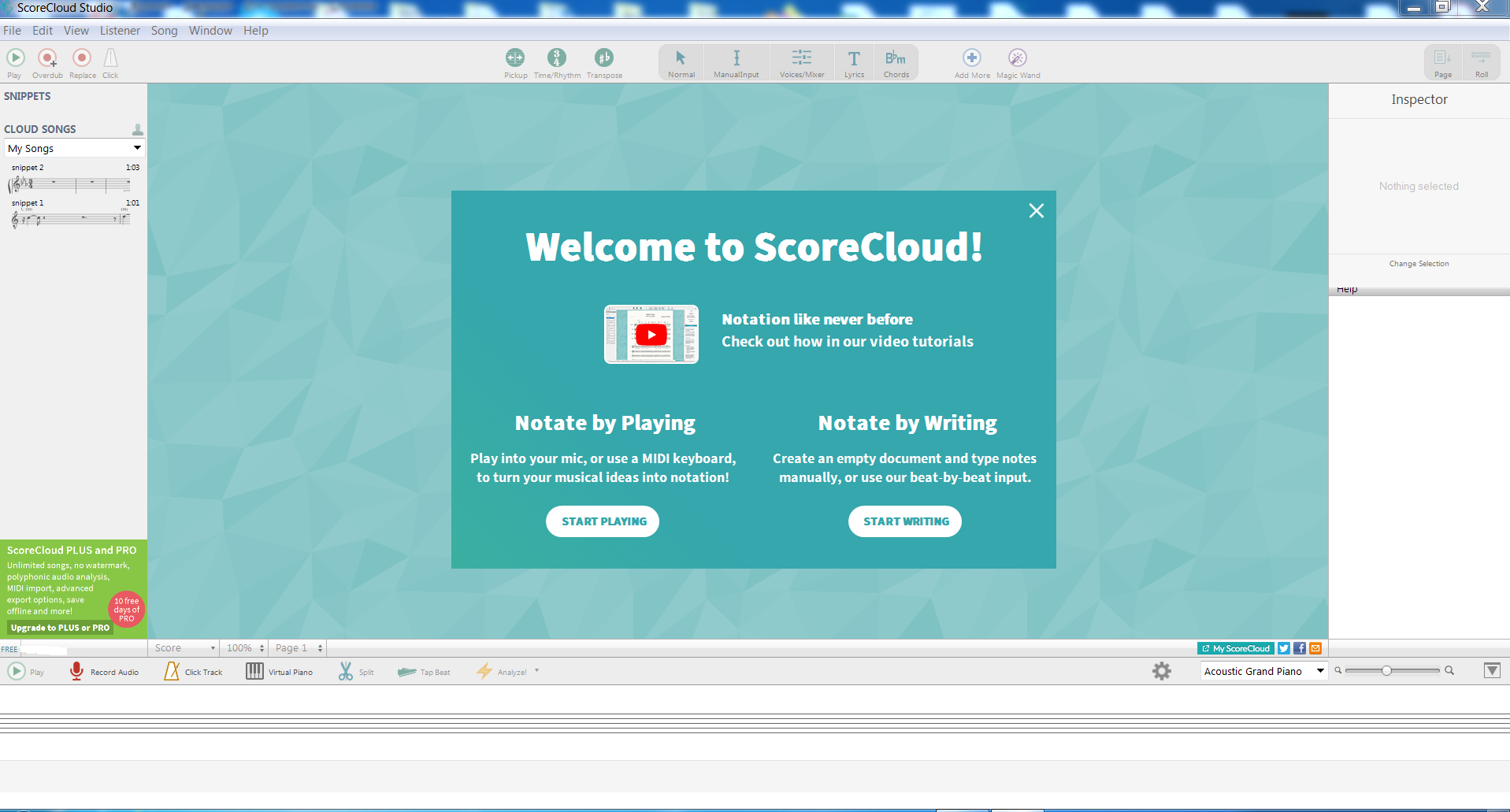
Song Window и Normal Mode
После анализа появляется нотный текст. В Normal Mode объекты выбираются щелчком, ноты перетаскиваются, а контекстное меню открывает более точные операции. Мелодическая высота и ритмическая длительность — разные параметры. Например, сдвиг ноты на другую ступень звукоряда меняет мелодию, а изменение длительности и положения относительно доли — структуру такта. Такое разделение особенно ценно после транскрипции свободно исполненной фразы, когда высоты распознаны приемлемо, но тактовая сетка требует переосмысления.
Для больших произведений редактор поддерживает несколько станов и голосов. В Page View видна разбивка на страницы, то есть результат, близкий к печати. В Roll View музыка показывается более непрерывно. Переключение не превращает партитуру в аудиодорожку и не меняет её содержание: различается представление для редактирования. В строке состояния доступны масштаб, размер страницы, тональность, метрический или свободный режим и переход к листу аккордов.
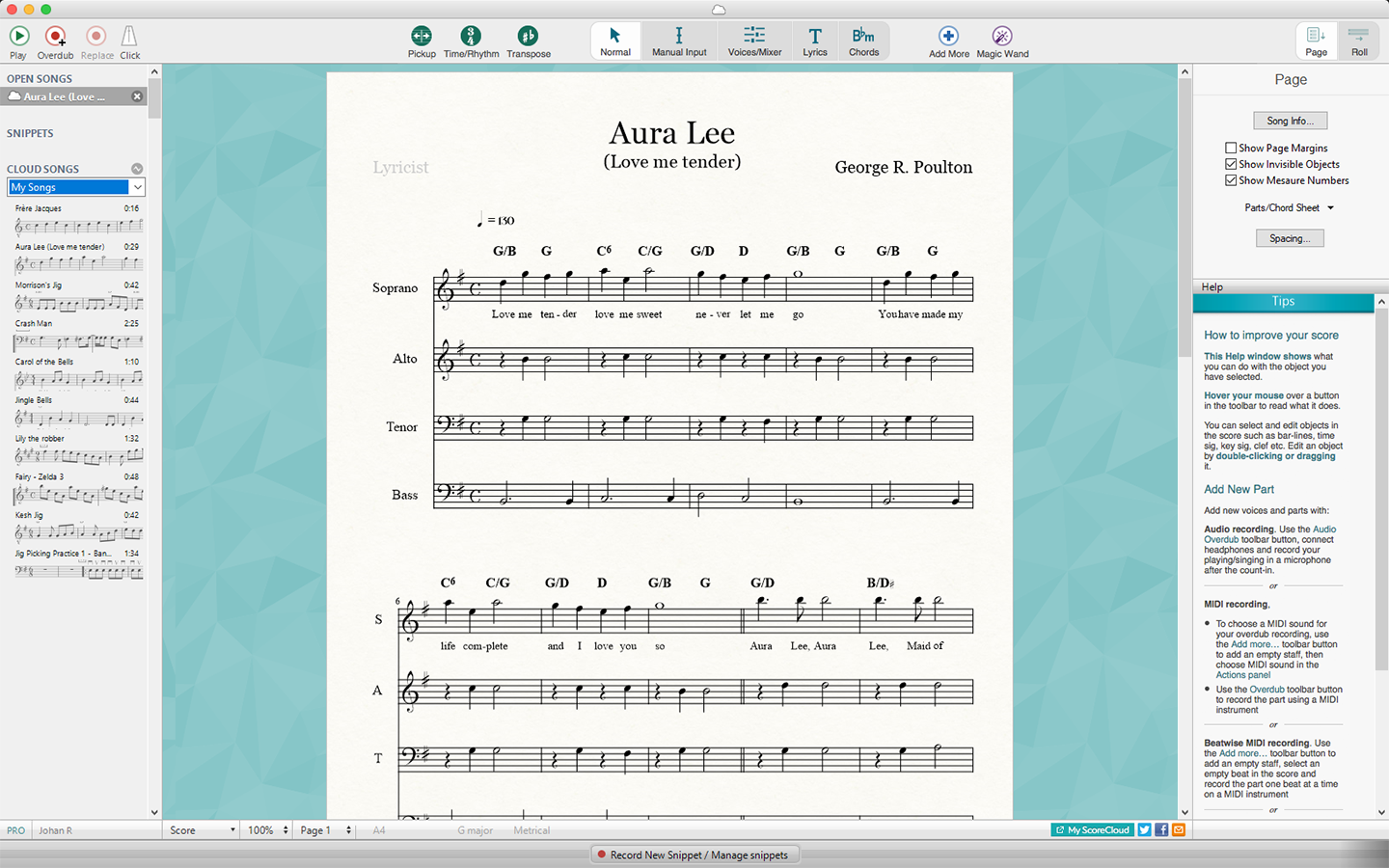
Actions Panel и Help Panel
Actions Panel меняется в зависимости от выделенного объекта. Для ноты это музыкальные свойства, для партии — имя инструмента и параметры воспроизведения, для страницы — поля и оформление. Благодаря этому часть настроек привязана не к абстрактным пунктам длинного меню, а к конкретной ноте, голосу, такту либо стану. Нижний Help Panel показывает релевантные подсказки и сочетания клавиш. Такое устройство интерфейса ускоряет небольшие правки, но требует понимать, выделена ли одна нота, целая область или элемент страницы.
Контекстное меню на нотном стане содержит инструменты вставки и изменения объектов. Например, в документе доступны привязки лиг, тактовых изменений и пустых тактов. Предсказуемость действий зависит от выделения: попытка настроить партию при выбранной отдельной ноте приводит к появлению другого набора свойств, что легко принять за исчезнувшую функцию.
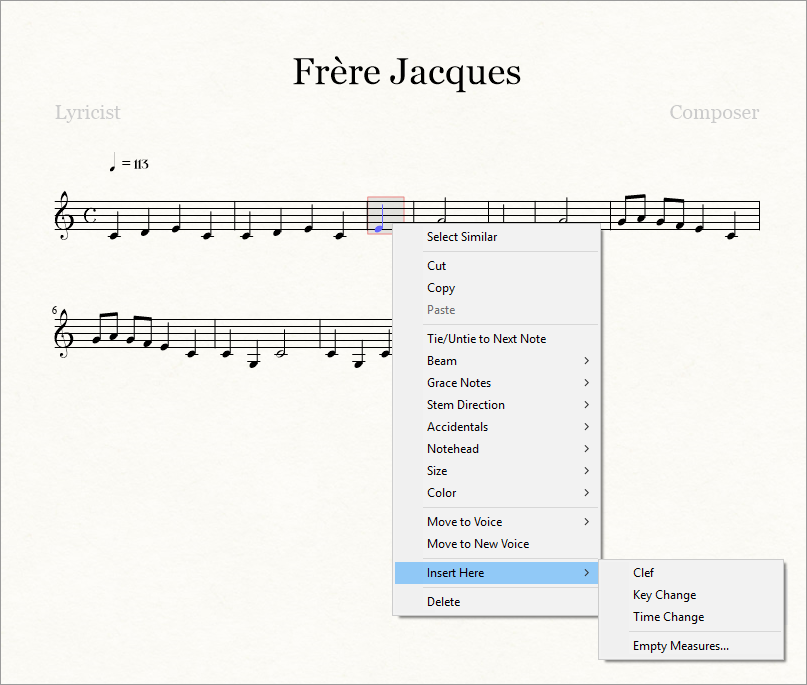
Voices/Mixer и дорожка аранжировки
Voices/Mixer сочетает две задачи. На вкладке Voices можно показать или скрыть голоса, изменить их размещение и объединить. На вкладке Mixer регулируются MIDI-тембры, громкости голосов и характер аккомпанемента. Это не многодорожечная цифровая звуковая станция: микшер прежде всего обслуживает нотное представление и его MIDI-воспроизведение. Приготовить полноценный сведённый аудиотрек со сложной обработкой звука удобнее в отдельной DAW; здесь важнее понять, хорошо ли слышна каждая записанная партия и соответствует ли её линия нотному тексту.
Операции Overdub и Replace работают с уже имеющейся партитурой: первая помогает дописать голоса поверх существующего материала, вторая — заменить выделенную область. Вокальная мелодия, затем бас, далее дополнительная партия — естественный для этой программы способ накопить многоголосную запись, поскольку он уменьшает неоднозначность распознавания по сравнению с попыткой извлечь все инструменты из готового микса.
Функции, которые определяют область применения
Автоматическое построение нот и распознавание ритма
ScoreCloud строит ноты не только из высот звучания, но и из предполагаемой метрической организации исполнения. Разделение на такты, длительности, паузы и голоса формируется автоматически. Поэтому чистая, ритмически связная запись помогает больше, чем увеличение количества эффектов на входном аудио. Голос с отчётливой атакой слогов, басовая линия с ясными окончаниями нот или ровно сыгранное фортепиано дают понятный материал для интерпретации. Вибрато, протяжённые скольжения, реверберация и пересекающиеся звуки усложняют задачу.
Для распознавания важна и музыкальная логика: один и тот же набор интервалов при другой трактовке пульса будет записан восьмыми вместо четвертей либо с иной группировкой тактов. В Studio есть инструменты Pickup для затакта, Time/Rhythm для размера, длительностей и группировки, а также режим Metrical/Non-metrical для свободного движения времени. Их назначение — исправлять интерпретацию ритма после записи, не смешивая эту работу с сочинением новых нот.
Мелодия, аккорды и ручная нотация
Мелодию необязательно записывать через микрофон. В Manual Input доступен ввод нот с компьютерной клавиатуры, экранного пианино, MIDI-инструмента по долям и перетаскивание длительностей из палитры. Ручной ввод полезен при переносе бумажной мелодии, исправлении одиночных ошибок или создании партии, которую сложнее сыграть без неточностей. Он остаётся частью Studio даже в бесплатной редакции.
Символы аккордов создаются в Chords Mode, а Magic Wand предлагает автоматическое добавление аккордов и обозначений повторов. Это разные уровни: надпись «Am» над тактом не равна набору реально звучащих нот на стане. Для получения нотных голосов из аккордовых символов предусмотрена операция Convert to voices в панели действий. Задача слушателя — проверить гармонию слухом, потому что несколько сочетаний аккордов могут быть совместимы с одной мелодией.
Тексты, динамика и оформление партитуры
В Lyrics Mode вводятся слова под нотами; в Add More доступны музыкальный текст, репетиционные буквы, лиги, динамические обозначения, вилки crescendo и diminuendo, педаль, смены темпа и повторения. Для группировки инструментов доступны дополнительные станы и скобки. Это позволяет подготовить музыкальный материал к репетиции: исполнителю нужны не только высоты и ритмы, но и ориентиры вступления, артикуляция, динамика и структура песни.
У Studio нет встроенной функции построения гитарной табулатуры. Аккордовый символ, нотный стан и табулатура — разные способы записи. Музыканту, которому необходимы номера ладов и струн, понадобится другое приложение. К близким категориям на GeekHow относятся нотные редакторы с различными способами ввода и оформления.
Транспозиция и работа с размером
Transpose позволяет сменить тональность с переносом нот, изменить знаки при неизменной записанной высоте либо выполнить диатоническое перемещение ступеней. Различия принципиальны для преподавателя или аранжировщика: простая смена знаков при нотах не транспонирует материал для другого регистра, а перенос всей музыки действительно изменяет звучание. Time/Rhythm управляет числом долей, группировкой и отображением триолей либо свинга; это спасает разборчивость ритма, когда исполнитель играл без метронома.
Предусмотрены операции редактирования одной ноты, группы нот и целых партий. Коррекция после автоматики поэтому не обязана превращаться в переписывание произведения с нуля. Однако сложная полиритмия, оркестровая фактура с большим числом независимых инструментов и строгие издательские требования увеличивают долю ручной работы.
Платформы, установка, производительность и интернет
ScoreCloud Studio распространяется как приложение для Windows и macOS. Справочный раздел содержит ориентиры Windows 7 или новее, OS X 10.8 или новее и минимум 2 ГБ оперативной памяти. Эти значения являются опубликованными минимальными ориентирами, а не гарантией, что текущий установщик одинаково работает на всех перечисленных старых и новых системах. Для MIDI-ввода требуется совместимое с операционной системой устройство; микрофон и аудиовывод должны определяться компьютером.
Поддержка Studio не заявлена для Linux как отдельной нативной сборки. Программы ScoreCloud Express на iPhone и iPad принадлежат той же экосистеме, но не заменяют настольный редактор: мобильное приложение рассчитано на одноголосный захват и базовые исправления, а не на полный набор Voices/Mixer, Add More и многостраничную аранжировку. Аналогично, ScoreCloud Songwriter — другой настольный продукт с упором на готовую песню, разделение источников и lead sheet, а не на детальное ручное редактирование каждого голоса.
Скорость обработки не следует оценивать только частотой процессора. Анализ зависит от длительности входного фрагмента, сложности звучания и доступности серверов. Для длинных аудиозаписей справка предупреждает о заметном времени ожидания; достоверных сопоставимых замеров для актуальной сборки здесь нет. MIDI-исполнение обходится без задачи выделения высоты звука из акустического сигнала, но сохраняет отдельную проблему задержки между нажатием клавиши и регистрацией события.
Синхронизация композиций, использование облачной библиотеки и музыкальный анализ связаны с онлайн-сервисами ScoreCloud. Локальная копия партитуры на платном плане уменьшает зависимость от доступа к библиотеке, но не делает облачную транскрипцию полностью автономной. Для конфиденциальной репетиции или учебного материала важно заранее различать локальное хранение файла, облачное хранение произведения и передачу звука на анализ.
Бесплатная версия и стоимость подписок
Уровень FREE позволяет начать без оплаты, включая одноголосное распознавание голоса, MIDI-исполнение, ручной набор нот, базовую правку, автоматические аккорды и импорт MusicXML. Но бесплатность не означает свободный экспорт и неограниченную библиотеку: разрешено до десяти облачных песен, печать и PDF имеют водяной знак, а экспорт MusicXML, сохранение собственных файлов на диск и импорт MIDI заблокированы. Особенно легко пропустить ограничение на локальный файл — оно существенно для тех, кто использует Studio как основной нотный архив.
| Тариф | Месяц / год, USD | Особенности для ScoreCloud Studio |
| FREE | $0 | 10 песен онлайн; одноголосная запись, MIDI-исполнение и ручной ввод; импорт MusicXML; печать с водяным знаком |
| PLUS | $5.99 / $59 | Неограниченные песни в облаке и локально; полифоническая запись инструмента; импорт и экспорт MIDI; печать без водяного знака |
| SONGWRITER | $11.99 / $119 | Включает PLUS и право использовать отдельную программу Songwriter; обработка аудиофайлов и экспорт MusicXML в этой ступени привязаны именно к Songwriter, не к Studio |
| PRO | $20.99 / $149 | Возможности предыдущих ступеней плюс импорт аудиофайлов и экспорт MusicXML непосредственно в Studio; пакетный анализ MIDI |
Для первого оформления платного плана предусмотрено 10 дней доступа к PRO. После ознакомительного периода включаются условия выбранной подписки. Отмена действует со следующего расчётного периода; оплаченный остаток периода не возмещается. Цены приведены в долларах США и относятся к перечисленным официальным месячным и годовым планам, а не к бессрочной лицензии. Для групп и образовательных организаций предусмотрено отдельное обращение по условиям, поэтому не следует приписывать им автоматически цену стандартного личного аккаунта.
В общих справочных ответах встречается старая формулировка, связывающая локальное сохранение только с PRO. Детальная действующая сравнительная таблица уровней открывает эту возможность уже в PLUS. Для расчёта бюджета и выбора тарифа существеннее именно текущая таблица функций. Ещё одно различие: наличие Songwriter в пакете не расширяет меню Studio за счёт функций другой программы. Для файла MP3, обрабатываемого непосредственно в Studio, по таблице нужен PRO.
Конфиденциальность, права на музыку и облачное хранение
Аккаунт ScoreCloud объединяет библиотеку и доступ с разных устройств. При регистрации используются данные вроде имени и адреса электронной почты; сервис описывает применение шифрования при передаче и хранении и соблюдение GDPR. Права на созданный музыкальный материал сохраняются за автором, при этом условия разрешают обработку переданных материалов для функционирования и развития сервиса. Поэтому загрузка чужой композиции требует соблюдения авторских прав, а отправка неопубликованных рабочих записей — осознанного решения владельца.
Облачная синхронизация удобна для хора, группы или преподавателя, но меняет модель хранения. Нотный документ в библиотеке доступен через личный аккаунт; его потеря, закрытие или серверная недоступность напрямую влияет на доступ к записям. Закрытие учётной записи сопровождается удалением облачных песен и связанных данных. Права владения музыкой и техническая возможность скачать её всецело — разные вопросы: до удаления аккаунта критично располагать файлами в переносимых форматах, которые позволяет текущая подписка.
У проекта можно настроить общий доступ через My ScoreCloud; получатель слушает партитуру в браузере. Публичная публикация и приватное облачное хранение не тождественны. Отдельно стоит учитывать, что такая передача представляет другим людям музыкальный материал и его воспроизведение, а не автоматически передаёт им полномочия редактировать исходный локальный проект.
Карта форматов и совместимости
Для ScoreCloud особенно важно различать исходный звук, события MIDI, редактируемую нотную структуру и лист для печати. Эти представления решают разные задачи. Сохранённый PDF можно отправить исполнителю, но он не превращается при открытии в MIDI-события; экспорт MIDI передаёт высоты и длительности для воспроизведения, но не содержит полноценной типографики; MusicXML рассчитан на обмен нотной структурой между редакторами, однако после импорта оформление иногда приходится настраивать заново.
| Материал | Направление и уровень Studio | Сохраняется | Что требует внимания при переносе |
| Живой звук с микрофона | Запись в Studio; одноголосно FREE, полифонический инструмент PLUS | Исполнение как источник для анализа | Автоматические ноты не обязаны точно передавать атаку, украшения и свободный ритм |
| WAV, AIFF, AIF, MP3 | Импорт аудиофайла с PRO в Studio | Звуковая запись одного инструмента как материал для транскрипции | Готовый микс не разделяется автоматически на отдельные партии |
| MIDI | Живой ввод доступен в FREE; импорт/экспорт файлов с PLUS | События нот, темп и музыкальное воспроизведение | После переноса в DAW разметка нотной страницы и авторские обозначения не обязаны сохраняться |
| MusicXML | Импорт есть в FREE; экспорт непосредственно из Studio — PRO | Ноты, размер, многие элементы партитуры для другого редактора | Сверка разбивки на страницы, голосов, лиг и аккордовых символов обязательна |
| Локальный файл ScoreCloud (.scld) | Сохранение на диск — PLUS и выше | Редактируемый проект экосистемы ScoreCloud | Это не универсальный формат для любого нотного редактора |
| Печать / PDF | FREE с водяным знаком; PLUS и выше без него | Внешний вид нотных страниц | Не предназначен для переноса редактируемой нотной структуры |
| My ScoreCloud | Облачная библиотека и веб-просмотр | Доступ к партитуре и браузерному воспроизведению | Нужны аккаунт, доступность сервиса и корректные права на публикацию |
Особое значение имеет различие между MIDI-файлом исходного фрагмента и MIDI-экспортом композиции. Export Current Snippet передаёт зафиксированное исполнение со сдвигами темпа; Song As MIDI создаёт файл из проигрываемой версии нотного текста. Они отличаются даже при одинаковой мелодии: автоматическая метрическая интерпретация может выровнять музыкальные длительности, которые в исходном исполнении звучали свободно. Для воспроизведения живой манеры игры ценнее первый вариант; для последующего редактирования нот в секвенсоре — второй.
MusicXML является наиболее содержательным выбором для переноса в другое нотное приложение. Но совместимость не следует понимать как точное совпадение страниц, шрифтов и автоматических переносов: программы используют собственные механизмы верстки. После импорта важнее всего сопоставить число тактов, тональность, размер, количество голосов и наличие обозначений. На GeekHow собраны материалы о программах для транскрипции аудио и MIDI; эти инструменты могут служить следующим этапом, когда нужен иной принцип распознавания.
Для работы с исходной записью вне ScoreCloud подходит отдельный звуковой редактор. Например, Audacity полезен для анализа и подготовки звукового материала, но сама по себе подготовка WAV не восстанавливает отсутствующую в записи структуру нот. Аналогично, трек из REAPER имеет смысл экспортировать отдельно от остальных инструментов: важен не статус файла как «студийного», а то, насколько отчётливо в нём звучит нужная партия.
Что перестанет работать первым при проблемах с сервисом
Потерянный пароль и доступ к облачной библиотеке
В бесплатном плане сохранение привязано к облачным композициям, поэтому недоступный аккаунт прежде всего затрагивает личный каталог. Заново установить приложение недостаточно для восстановления права доступа к чужой или потерянной учётной записи. Наличие локального .scld и независимого MusicXML снижает стоимость такого инцидента; без них основной музыкальный материал остаётся связанным с авторизацией на сервере. Синхронизация между устройствами также требует входа в один и тот же аккаунт.
Пропавшее соединение и анализ новых исполнений
Сетевая недоступность затрагивает отправку материала на обработку, обмен и обновление облачных коллекций. Локально сохранённый нотный документ решает задачу хранения файла, однако не гарантирует, что облачная функция транскрипции станет полностью автономной. У музыканта, который использует Studio исключительно как редактор уже готового материала, такой отказ менее критичен, чем у человека, который каждый день записывает новые партии с микрофона.
Окончание платного доступа и перенос материала
После прекращения платной подписки меняется набор доступных функций. Для Studio особенно чувствительны местное сохранение, запись полифонического инструмента, MIDI-обмен и экспорт MusicXML. Указанные возможности зависят от уровня доступа, а не только от наличия файла на компьютере. Если основная ценность проекта — возможность продолжить работу в другом нотном редакторе, один PDF не заменяет ранее подготовленный MusicXML; если важна исходная манера MIDI-исполнения, одного нотного PDF также недостаточно.
Несовместимые звуковые устройства и изменения операционной системы
Сбой микрофона или MIDI-драйвера влияет на получение новых данных даже при исправном аккаунте. В отличие от ошибки облачной синхронизации, в этом случае путь к исправлению лежит через настройки входа/выхода, частоты дискретизации, доступ к микрофону и задержку устройства. Обновление операционной системы может менять разрешения и драйверы; старое указание минимальной версии ОС не гарантирует работу любого нового аудиоинтерфейса. Поэтому диагностика начинается с определения, затронуто ли получение звука, его анализ, редактирование или сохранение.
Скрытая стоимость владения
Стоимость — это не только месячный платёж
Подписка PLUS закрывает важную бытовую потребность — неограниченное хранение, локальные файлы и печать без водяного знака. Однако для преподавателя, который готовит материалы для нескольких нотных редакторов, переносимый MusicXML из Studio доступен лишь с PRO. Разница между PLUS и PRO в таком сценарии — не косметическая настройка, а возможность регулярно выпускать редактируемый обменный документ. Оплачивать год заранее целесообразно только при понятном потоке задач, а не ради разового извлечения мелодии.
Работа над ошибками распознавания
Автоматический результат экономит время только относительно альтернативы переписать ту же мелодию вручную. Сложный инструментальный звук, агрессивная обработка, длинные паузы, свободный темп и совпадающие призвуки способны увеличить объём исправлений. При очень простой мелодии ручной набор в бесплатной программе иногда оказывается быстрее, чем настройка аудиовхода, ожидание анализа и исправление нескольких тактов. Выбор зависит не от рекламного обещания «аудио в ноты», а от плотности и чистоты исходной фактуры.
Экспорт и дальнейшая судьба библиотеки
У проекта бывают сразу три потребителя: исполнитель получает PDF; аранжировщик ждёт MusicXML; звукорежиссёр продолжает работу с MIDI или исходным аудио. Сохранение только одного представления потребует повторной работы для остальных участников. Поэтому реальная стоимость владения включает подготовку нескольких выходных форматов, периодическую проверку их читаемости и обслуживание облачной библиотеки. Сэкономленные на подписке деньги могут не компенсировать потери редактируемости, если исходный ScoreCloud-проект позже окажется недоступен.
Кому нужны старшие тарифы
Для коротких сольных мелодий бесплатная редакция остаётся полноценной точкой входа, пока достаточно десяти облачных композиций и устраивает маркированная печать. PLUS оправдывается регулярной работой с MIDI и локальным архивом. PRO нужен не «для более красивых нот», а для определённых рабочих входов и выходов: обработки файлов записанного инструмента прямо в Studio, MusicXML-экспорта и пакетного MIDI-анализа. SONGWRITER занимает отдельное место: покупатель получает второе приложение с другим назначением, а не увеличенную автоматически функциональность окна Studio.
Как пользоваться программой — советы гика
Подготовка аккаунта и устройств Audio/MIDI
Цель. Обеспечить корректный сигнал до начала записи. Подготовка. Нужны установленная ScoreCloud Studio, действующий аккаунт, микрофон либо MIDI-клавиатура и работающий аудиовыход. Для микрофона необходимо разрешение на запись в операционной системе.
- Откройте ScoreCloud Studio и войдите в ScoreCloud-аккаунт. В левой панели Cloud Songs отображаются материалы подключённой учётной записи.
- Откройте ScoreCloud Preferences и вкладку Audio/MIDI.
- В Audio Input выберите System Default или нужный микрофон; в Audio Output — устройство, на которое должен поступать звук.
- В MIDI Input установите All для прослушивания доступных MIDI-устройств либо выберите конкретную клавиатуру. Проверьте MIDI Playback: Audio Output и режим MIDI Echo: Same as Playback.
- При нарушении инициализации воспользуйтесь Audio/MIDI → Advanced → Restart Audio and MIDI.
Проверка. Сигнал выбранного устройства должен поступать в программу, а тестовое воспроизведение — звучать через указанный выход. Типичная ошибка. Микрофон выбран как выход, клавиатура не видна в списке или частоты записи и воспроизведения различаются. Безопасный откат. Верните System Default, сохраните уже созданные документы, затем переподключите устройство и восстановите прежний набор параметров. Не удаляйте драйверы, пока не выяснена причина.
Запись одноголосной мелодии с микрофона
Цель. Получить черновую мелодию из пения, басовой линии или одноголосного инструмента. Подготовка. Короткая фраза без громкого аккомпанемента и с отчётливой атакой нот. Такой ввод поддерживается на FREE; полифонический инструмент относится к другому режиму и тарифу.
- В Listener нажмите Record Audio. При необходимости используйте сочетание Ctrl+Shift+R в Windows или Shift+Command+R на Mac.
- В диалоге аудиозаписи выберите Voice Recording для монодической фразы.
- Для свободного исполнения оставьте режим пульса None; для явной опоры выбирайте доступный вариант метронома. Если используется внешний щелчок, применим External Metronome Detection.
- Запишите несколько тактов, остановите запись и выделите полученный snippet в Listener.
- Нажмите Analyze и дождитесь отображения партитуры в Song Window.
Важные параметры. Ровный пульс, стабильное расстояние до микрофона и умеренная реверберация важнее повышенной громкости. Проверка. Сравните высоты, количество тактов и место пауз с исходной фразой. Типичная ошибка. Певучие переходы между нотами распознаны как лишние звуки. Безопасный откат. Сохраните исходный snippet, исправляйте отдельные ноты в копии партитуры либо запишите более отчётливую фразу; исходный материал не заменяйте неудачным анализом.
Запись исполнения с MIDI-клавиатуры
Цель. Превратить нажатия клавиш в музыкальный текст без акустического определения высоты звука. Подготовка. Подключённая MIDI-клавиатура, выбранный MIDI Input и понятный музыкальный пульс. Сама запись MIDI-исполнения доступна без оплаты.
- Разверните Listener; его показ переключается сочетанием Ctrl+L или Command+L.
- Выберите запись MIDI с метрическим ориентиром с помощью Record With Click-Track — Ctrl+R в Windows, Command+R на Mac — если требуется ровная сетка.
- Сыграйте короткую фразу, остановите запись клавишей Space и оставьте исходный snippet доступным в панели.
- Выделите нужный фрагмент и вызовите Analyze. При необходимости повторите анализ после уточнения пульса.
Важные параметры. Задержка MIDI-системы и преждевременный отпуск клавиш способны влиять на метрическую трактовку. Проверка. Сопоставьте не только ноты, но и длительности, затакт и паузы с исполнением. Типичная ошибка. На вид правильная последовательность нот разбита на неожиданные группы. Безопасный откат. Не стирайте snippet: вернитесь к исходным событиям, уточните темп и построение тактов, а неполучившуюся партитуру оставьте отдельной версией.
Импорт MIDI, MusicXML и аудиофайла
Цель. Продолжить внешнюю работу в Studio либо расшифровать ранее записанную партию. Подготовка. Уточните, какого типа файл имеется, и соответствует ли тариф операции. Входящий MusicXML разрешён на FREE; MIDI-файл импортируется с PLUS; WAV, AIFF, AIF и MP3 для анализа в самой Studio — с PRO.
- Для MIDI используйте команду Open MIDI File и сочетание Ctrl+Shift+O (Windows) либо Shift+Command+O (Mac), затем укажите файл.
- Для MusicXML воспользуйтесь доступным в Studio импортом MusicXML и выберите нотный документ, а не звуковую дорожку. После загрузки проверьте число станов и размер.
- Для звукового файла на PRO выберите импорт аудио в окне работы с записью и укажите файл одной инструментальной партии. Не используйте для первого опыта готовый поп-микс.
- После появления аудиофрагмента в Listener откройте его и выполните Analyze. Для уже нотного MusicXML дополнительное распознавание высоты звука не требуется.
Важные параметры. Не путайте передачу MIDI-событий и распознавание MP3: это разные пути. Проверка. Для MusicXML сверяйте ключевые знаки, такты и голоса; для MIDI — темп и паузы; для аудио — высоты и ритм после анализа. Типичная ошибка. Пункт импорта недоступен при недостаточном тарифе либо в аудио слишком много разных инструментов. Безопасный откат. Сохраните исходный файл за пределами Studio и откройте его заново; не конвертируйте всю партитуру в изображение, если нужна дальнейшая правка нот.
Уточнение пульса в Listener через Tap Beat
Цель. Исправить интерпретацию темпа, не переписывая мелодию. Подготовка. Исходная запись должна оставаться в Listener; полезно прослушать её отдельно от партитуры и определить сильные доли.
- Выберите записанный фрагмент в Listener и воспроизведите его через Play.
- Используйте Tap Beat, чтобы добавить метрические маркеры в нужных местах. Входной ритм сопоставляется с этими ориентирами.
- Запустите Analyze снова для получения другого нотного разбиения.
- Сопоставьте полученные тактовые черты и длительности с музыкальным пульсом, а не только с положением отдельных атак.
Важные параметры. Неровный пульс в исходной записи и неверно выбранная точка начала такта влияют на результат сильнее, чем вид нотных головок. Проверка. Акцентируемые доли совпадают с ожидаемыми границами; исчезли явно лишние короткие длительности. Типичная ошибка. Маркеры поставлены по случайным акцентам, и такты стали ещё менее понятными. Безопасный откат. Вернитесь к сохранённому исходному snippet и прежней версии партитуры; используйте Undo для отмены локальной правки.
Ручной ввод и запись «доля за долей»
Цель. Ввести фрагмент, который неудобно исполнять целиком, либо исправить участок без нового аудиоанализа. Подготовка. Открытая партитура с выбранным тактом; подготовьте длительности и желаемую высоту нот. Эта функция входит в бесплатный режим.
- Перейдите в Manual Input (Windows: Alt+M; Mac: Option+Command+M).
- Выберите точку вставки на стане; нужную длительность можно перенести из палитры в нотную область.
- Для последовательного ручного набора используйте компьютерную клавиатуру либо экранное пианино On-Screen Piano. При подключённой MIDI-клавиатуре доступен ввод по отдельным долям.
- Для продолжения партитуры применяйте Add More → Empty measures либо дополнительный пустой стан Empty Staff, когда требуется новая партия.
- Завершите ввод переходом в Normal через Esc.
Важные параметры. Место вставки, выбранная доля и длительность определяют, к какому такту относится нота. Проверка. Проигрывание добавленного отрывка соответствует задуманной фразе, а сумма длительностей согласуется с размером. Типичная ошибка. Ноты оказались в неправильном голосе или доле. Безопасный откат. Отмените операцию через Ctrl+Z/Command+Z и уточните выделение вместо удаления целого такта.
Исправление высот, длительностей и нотных знаков
Цель. Превратить автоматически распознанный фрагмент в точную мелодию. Подготовка. Нужна уже созданная партитура и исходная запись для сравнения; полезно выбрать один ошибочный такт вместо изменения всей песни.
- Включите Normal клавишей Esc и выделите ошибочную ноту в Song Window.
- Для перемещения на соседнюю ступень используйте ↑ или ↓ либо перетаскивание по вертикали.
- Для изменения высоты на полутон примените Alt+↑/↓; для перемещения на октаву — Ctrl+↑/↓ в Windows. На Mac соответствующие модификаторы указаны в справке сочетаний клавиш.
- Для замены ноты паузой используется Backspace; ритмические свойства выбранной доли доступны в контекстном меню и Actions Panel.
- При нескольких одинаковых ошибках сначала выделите диапазон либо воспользуйтесь Select Similar, затем проверьте масштаб изменения.
Важные параметры. Ступень звукоряда, случайный знак и метрическое положение независимы; исправление одного не исправляет остальные автоматически. Проверка. Прослушайте соответствующий такт через Play, сравните каждый спорный звук с первоисточником. Типичная ошибка. Изменение знаков вместо высоты в нужной октаве или применение правки ко всему выделению. Безопасный откат. Отмена Ctrl+Z/Command+Z; при массовом изменении вернитесь к исходной версии песни, не стирая предыдущий документ.
Тональность, тактовый размер и затакт
Цель. Уточнить музыкальную организацию, когда распознавание поставило неверные тактовые черты либо нужная партия должна звучать в другой тональности. Подготовка. Определите ожидаемый размер по исполнению и решите, требуется ли перенос реального звучания или только изменение записи знаков.
- Откройте Time/Rhythm (Ctrl+Alt+T в Windows, Option+Command+T на Mac) и отрегулируйте числитель размера либо группировку длительностей.
- Для начала фразы до первой полной доли используйте Pickup; инструмент изменяет интерпретацию затакта с сохранением положения тактовых черт.
- Выберите Transpose (Ctrl+Alt+K в Windows) и различайте перенос нот вместе с тональностью и смену знаков без изменения записанной высоты.
- В строке состояния при необходимости выберите Metrical либо Non-metrical, если музыку требуется показывать без постоянной метрической структуры.
- Вернитесь в Normal и сопоставьте результат с исходной мелодией.
Важные параметры. Функции изменения размера не равны механическому ускорению аудио. Проверка. Число тактов, положение сильных долей и итоговая тональность соответствуют партитуре, а не только визуально выглядят аккуратно. Типичная ошибка. Переход из 6/8 в 2/4 без понимания изменения группировки или транспозиция вместо исправления ошибочных знаков. Безопасный откат. Сохраняйте исходную тональность в отдельной версии, отменяйте неудачное преобразование и повторяйте настройку на коротком фрагменте.
Добавление голосов и замена фрагмента исполнения
Цель. Получить многоголосную аранжировку без смешивания всех инструментов в одной звуковой записи. Подготовка. Открытая партитура, MIDI-клавиатура или On-Screen Piano; понятная структура тактов для счёта перед вступлением.
- Проверьте, что нужная композиция открыта в Song Window, и установите позицию начала.
- Включите Click, если при наложении требуется слышимый музыкальный пульс.
- Нажмите Overdub (Ctrl+D в Windows, Command+D на Mac), дождитесь двухтактового отсчёта и сыграйте дополнительный голос.
- Остановите запись клавишей Space: новая партия добавится к существующей партитуре.
- Для исправления только определённой области выделите её, проверьте нужные голоса через Voices/Mixer и используйте Replace. В Mixer кнопка R выбирает голос для перезаписи.
- Откройте вкладку Voices для размещения и разделения голосов, а Mixer — для уровня MIDI-воспроизведения.
Важные параметры. При Replace критично, какие именно голоса помечены для записи. Проверка. После наложения старая мелодия сохранена, новый голос слышен и виден на нужном стане; после замены нет случайно исчезнувших партий. Типичная ошибка. Выделена не та область либо перезаписан соседний голос. Безопасный откат. Сразу отмените замену и начните с копии песни; при неудачном наложении удаляйте только новую партию, а не все станы.
Добавление аккордов и текста песни
Цель. Сделать из мелодии пригодный для исполнения нотный лист с гармоническими подсказками и слогами. Подготовка. Мелодия с выверенными тактами; для аккордов желательно знать гармонию хотя бы на слух, для текста — разбивку слов по длительностям.
- Включите Chords на панели инструментов либо нажмите C в Song Window.
- Введите аккордовые обозначения в серые поля над нотами. Для автоматического варианта откройте Magic Wand → Auto Chords.
- Прослушайте предложенную гармонию. Отдельный символ аккорда можно выбрать и в Actions Panel применить Convert to voices для его представления нотами.
- Переключитесь в Lyrics либо нажмите L и заполните серые поля под соответствующими нотами.
- Вернитесь в Normal через Esc, чтобы видеть и редактировать всю партитуру.
Важные параметры. Серые поля относятся к определённым музыкальным позициям; важна привязка слога и момента смены аккорда. Проверка. Слова не съехали относительно нот, а гармонические обозначения соответствуют звучанию. Типичная ошибка. Автоматический аккорд принят без слуховой проверки либо слоги расположены на соседних долях. Безопасный откат. Сохраните исходный вариант перед массовым Auto Chords, удаляйте только неправильные символы и не заменяйте ими сам нотный голос.
Динамика, лиги, репетиционные метки и страницы
Цель. Оформить партитуру для репетиции, печати и обмена с музыкантами. Подготовка. Проверенные ноты и такты; число станов и приблизительная длина документа должны быть известны до финального оформления.
- В Normal выделите одну ноту или музыкальный диапазон, к которому относится обозначение.
- Через Add More добавьте Slur, Dynamics, Hairpin, Rehearsal Mark или Tempo Mark по назначению.
- Для быстрых команд доступны S — лига, D — динамика, R — репетиционная метка, P — педаль. Символы < и > служат для динамических вилок.
- Переключитесь в Page View, проверьте параметры Paper Size, ориентацию и разбивку. Область Actions Panel показывает параметры выбранной страницы.
- Используйте переключение Page/Roll для сравнения печатного и непрерывного отображения.
Важные параметры. Лига и динамика должны относиться к определённым нотам или диапазону; поля страницы и размер бумаги влияют на переносы систем. Проверка. Обозначения не перекрывают текст, станы и такты остаются читаемыми. Типичная ошибка. Символ привязан к одиночной ноте вместо всей фразы или нарушает верстку при смене размера листа. Безопасный откат. Удалите лишь ошибочную метку, верните предыдущий размер страницы и не перестраивайте музыку целиком ради одного визуального дефекта.
Сквозной сценарий: от музыкальной фразы до сохранённой партитуры
Цель. Получить воспроизводимый результат за один законченный рабочий цикл. Подготовка. Возьмите короткую одноголосную мелодию из четырёх–восьми тактов, которую можно пропеть без сопровождения. Для варианта без оплаты результатом будет облачная композиция и маркированная печать; для локального файла нужен PLUS, для MusicXML-экспорта из Studio — PRO.
- После входа в Studio откройте Preferences → Audio/MIDI и убедитесь, что выбран действующий микрофон и звуковой выход.
- В Listener выберите Record Audio → Voice Recording, запишите мелодию и завершите фрагмент.
- Прослушайте snippet; при неверном ощущении пульса поправьте разметку через Tap Beat.
- Нажмите Analyze, откройте созданную партитуру в Song Window и сравните её с записанной фразой.
- В Normal исправьте одиночные высоты и паузы. Проверьте Time/Rhythm и Pickup, если первый такт оказался неполным.
- Добавьте имя пьесы, при необходимости аккорды через Chords и текст через Lyrics.
- Прослушайте результат клавишей Space, проверьте страницу в Page View.
- Сохраните песню через Ctrl+S в Windows или Command+S на Mac. Для разрешённого уровнем PLUS локального проекта используйте Save Song As… (Ctrl+Shift+S или Shift+Command+S). Для бумажной версии откройте Print Song (Ctrl+P/Command+P).
- Для передачи редактируемого нотного документа с PRO используйте Export → Song As Music XML; для MIDI с PLUS — Export → Song As MIDI. Для браузерного просмотра воспользуйтесь My ScoreCloud и настройками доступа к песне.
Проверка. Готовая песня отображается в библиотеке; в PDF нет пропавших тактов; экспортированный MusicXML открывается в другом нотном приложении, а MIDI воспроизводит ожидаемую мелодию. Типичная ошибка. Пользователь сохраняет только PDF и затем пытается восстановить по нему редактируемую структуру либо теряет доступ к премиальному экспорту после завершения подписки. Безопасный откат. Не удаляйте исходный snippet и прошлую версию композиции до проверки файлов; при сомнениях сохраните отдельную копию и вернитесь к ней после неудачного преобразования.
Плюсы
- Исполнение как способ нотации. Одноголосное пение и MIDI-игра сразу становятся материалом для формирования нот, что особенно полезно при фиксации идеи до ручной расшифровки.
- Полноценные инструменты правки. Доступны изменение высот и ритма, затакта и размера, транспозиция, голоса, аккордовые символы, слова, динамика и оформление страницы.
- Несколько методов ввода. Программа не обязывает каждый раз пользоваться микрофоном: имеются MIDI, экранное пианино и Manual Input по отдельным нотам или долям.
- Поэтапное построение аранжировки. Overdub добавляет партии к существующему нотному материалу, а Replace позволяет перезаписывать выбранный участок.
- Гибкое представление результата. Ноты можно прослушать, просмотреть постранично, снабдить словами, распечатать или опубликовать в браузерном плеере ScoreCloud.
- Рабочий бесплатный старт. FREE включает монодическую транскрипцию, MIDI-исполнение, редактирование и импорт MusicXML, а не только демонстрационный просмотр интерфейса.
Минусы
- Недостаточно автономное бесплатное хранение. Бесплатный уровень ограничен десятью облачными песнями и не сохраняет собственные файлы партитур на диск.
- Критические операции привязаны к плану. Полифоническая запись, MIDI-обмен, импорт аудиофайлов и экспорт MusicXML раскрываются на разных ступенях подписки.
- Нет автоматического разделения готового микса. Песня с вокалом, ударными, гитарой и басом не становится набором отдельных чистых нотных партий в Studio.
- Результат анализа требует редактуры. Свободный ритм, глиссандо, сильная реверберация и совпадающие призвуки затрудняют определение нот и границ тактов.
- Водяной знак в FREE. Бесплатные печать и PDF подходят для просмотра и черновика, но не для чистого раздаточного материала.
- Зависимость от сетевых компонентов. Анализ, облачные коллекции и синхронизация связаны с сервисом и аккаунтом; локальная копия не заменяет полностью автономную транскрипцию.
- Не решает задачу гитарных табулатур. Стандартная нотная запись и обозначения аккордов есть, но представления партий в виде ладов и струн нет.
Кому подойдёт
Авторам песен и инструменталистам, которые умеют сыграть или напеть короткую идею, но не хотят сразу записывать все длительности на бумаге. Для такого сценария важны скорость первоначальной фиксации, способность редактировать построенную мелодию и добавлять гармонические ориентиры. Наиболее показательный пример — автор с голосом и MIDI-клавиатурой, который сначала получает мелодию, затем дописывает бас и аккорды.
Преподавателям и учащимся, которым нужны небольшие упражнения, нотные примеры, транспозиция для другого регистра и музыкальная обратная связь. За счёт ручного ввода ученика не ограничивает качество микрофона; за счёт распознавания педагог может работать с сыгранным материалом. Для подготовки чистых печатных заданий понадобится учитывать водяной знак FREE и доступность необходимого формата на выбранном тарифе.
Руководителям ансамблей, хоров и небольших групп, которым удобно поочерёдно создавать голоса, прослушивать их и делиться нотами. Главная ценность здесь — возможность совмещать автоматическую запись и дальнейшее оформление конкретных партий, не выдавая общий звукозаписывающий проект за партитуру каждого участника.
Кому не подойдёт
Тем, кому требуется точная транскрипция коммерческого трека с несколькими инструментами, Studio не заменяет систему разделения аудиоисточников. Многоголосная фортепианная партия и многодорожечный микс — принципиально разные входы. Для получения автоматического lead sheet из песни в экосистеме ScoreCloud предназначен другой продукт, Songwriter.
Редакторам сложных издательских партитур, если первичное распознавание исполнения не нужно, может быть рациональнее сразу работать в программе с приоритетом нотной верстки. Сложные стили издательского оформления, многочисленные партии и строгая подготовка оркестровых материалов требуют специализированных инструментов и значительного ручного контроля.
Тем, кому важны полная работа без облака, Linux или табулатуры, Studio не закрывает основные требования. Ограничение связано не с уровнем навыка, а с архитектурой продукта: программы для Linux нет, анализ использует сервисную инфраструктуру, табулатуры не формируются. Пользователю с разовой необходимостью извлечь ноты из одного файла также стоит сопоставить цену PRO с альтернативами, продаваемыми без подписки.
Сравнение с другими аналогами
По отношению к ScoreCloud Studio аналоги разделяются на два класса. MuseScore Studio, Dorico и Sibelius прежде всего служат для набора, аранжировки и оформления нот. AnthemScore ориентирован на автоматическую транскрипцию звукового файла. Ни один из этих подходов не делает другой бессмысленным: важна доля времени, которую музыкант тратит на получение черновых нот из исполнения, и доля — на точную верстку.
| Программа | Задача и платформы | Освоение и форматы | Автоматизация и оплата | Ограничение и сценарий выбора |
| MuseScore Studio | Ручное создание и оформление партитур; Windows, macOS, Linux | Нужно освоить нотный ввод; MusicXML и MIDI для обмена, печатный нотный результат | МIDI-ввод и инструменты нотной верстки; бесплатно, открытый исходный код | Не основан на том же процессе автоматического разбора пения с микрофона; подходит для самостоятельного набора и исправления уже известных нот без подписки |
| Dorico SE / Elements / Pro | Композиция, подготовка партий и издательская верстка; Windows, macOS, вариант для iPad | Выше порог из-за инструментов верстки; MusicXML и MIDI, PDF и графический вывод | Автоматизация раскладки и нотных преобразований; SE бесплатна, Elements и Pro платные | SE ограничена восемью исполнителями, автоматическая аудиотранскрипция не является основным процессом; выбор для дисциплинированной нотной редакции |
| Sibelius First / Artist / Ultimate | Нотный набор, аранжировки, ансамблевые партии; Windows, macOS, мобильное приложение семейства Sibelius | Больше правил нотации; MusicXML и MIDI, расширенные обменные форматы у старших редакций | Нотные инструменты и функции публикации; ограниченная First и платные Artist/Ultimate, есть бессрочные лицензии старших уровней | Редакции сильно отличаются экспортом и версткой, не заменяют специализированное распознавание микрофонного исполнения; подходят для репетиционной и издательской подготовки |
| AnthemScore 6 | Автоматическое превращение аудиозаписей в ноты; Windows, macOS, Linux | Нужно освоить исправление результата анализа; PDF, в Professional — MIDI и MusicXML | Машинное определение нот, в Studio — пакетные файлы; разовая лицензия Lite/Professional/Studio | Ориентация на анализ аудиофайлов, а не на облачную работу с исполнением и партитурной библиотекой; подходит для обработки записанного материала без ежемесячной платы |
MuseScore Studio имеет смысл выбрать при ограниченном бюджете, особенно когда ноты уже существуют в письменном виде либо есть MIDI-файл. Открытый исходный код и отсутствие тарифных ограничений на обычную работу с нотами — существенный аргумент. Но пользователь берёт на себя ответственность за ввод и исправление материала: базовая задача тут не «спойте и получите результат», а «создайте правильную партитуру». Поэтому MuseScore скорее дополнение к автоматическому черновику, чем его абсолютный функциональный эквивалент.
Dorico предпочтительнее там, где очень важны набор для нескольких составов, автоматическое оформление страниц и профессиональные правила нотографии. Бесплатный SE даёт знакомство с системой, но предел в восемь исполнителей ограничивает состав. Платные Elements и Pro рассчитаны на более широкие задачи. Для пользователя, который несколько раз в день распознаёт одноголосные напевы, такой редактор может быть избыточным, зато для сложной конечной партитуры его приоритеты логичнее.
Sibelius занимает сходную нишу профессиональной нотной работы и имеет редакции с разным числом возможностей. Следует заранее сверять именно набор функций First, Artist или Ultimate: ограничения на экспорт, число голосов и оформление отличаются. Работа со структурированной нотной информацией и обмен через MusicXML важнее, чем технология непосредственного аудиораспознавания. При миграции из ScoreCloud практический смысл имеет наличие экспортируемого MusicXML, а не только PDF.
AnthemScore ближе к ScoreCloud по задаче получения нот из звуковой записи, но отличается моделью эксплуатации. У настольной версии есть разовая лицензия, а автоматический анализ нацелен на аудиофайлы. В Lite приоритет — PDF; Professional открывает MIDI/MusicXML и инструменты правки; Studio добавляет пакетную обработку. Выбор оправдан при повторяющейся работе с коллекциями записей, когда облачная синхронизация и ввод мелодий на лету не являются обязательными.
Систематический критерий выбора прост: для быстрого черновика по живому исполнению и последующего добавления голосов удобен ScoreCloud Studio; для доводки нотной графики — MuseScore, Dorico или Sibelius; для анализа массива аудиофайлов — AnthemScore. Смена программы не отменяет необходимость проверки нот после автоматики. Различаются исходный материал, стоимость переноса, свобода редактирования и средства публикации результата.
Типичные проблемы и способы диагностики
1. Микрофон выбран, но Listener не принимает звук
Симптом: запись не содержит слышимой мелодии или входной сигнал отсутствует. Возможная причина: неверно указан Audio Input, микрофон не активен или системе не предоставлено разрешение. Диагностика: сопоставление выбранного устройства в Audio/MIDI с системным входом и его индикатором. Исправление: восстановление разрешения, выбор реально используемого микрофона и повторная инициализация аудио. Проверка: короткий snippet воспроизводится со слышимой фразой до запуска анализа.
2. Ноты есть, но при воспроизведении не слышно музыки
Симптом: кнопка Play меняет положение воспроизведения, а звук отсутствует. Возможная причина: неправильный Audio Output, выключенная громкость внешнего устройства либо несовпадение настроек MIDI Playback. Диагностика: сравнение системного выхода и устройства в Preferences, проверка уровня в Mixer. Исправление: выбор рабочего устройства и согласование Audio Output с MIDI Playback. Проверка: короткая нотная фраза слышна в выбранных колонках или наушниках.
3. Появляется сообщение о sample rate или input/output
Симптом: аудиоподсистема не запускается или выдаёт ошибку частоты дискретизации. Возможная причина: устройство записи и воспроизведения настроены на разные форматы либо одно из них неактивно. Диагностика: сравнение частоты на входе и выходе в системных настройках звука. Исправление: единая частота, например 44,1 кГц, для обоих устройств и повторное открытие программы. Проверка: устройства отображаются в Audio/MIDI без сообщения об ошибке.
4. MIDI-клавиатура не появляется в настройках
Симптом: игра не регистрируется, MIDI Input пуст или показывает не тот контроллер. Возможная причина: соединение, несовместимый или отсутствующий драйвер либо выбор только другого устройства. Диагностика: наличие клавиатуры в системе и других MIDI-приложениях, режим All в Studio. Исправление: восстановление соединения, установка подходящего драйвера устройства и выбор входа. Проверка: нажатия клавиш регистрируются при короткой пробной записи.
5. Ритм MIDI-записи сдвигается относительно исполнения
Симптом: ноты правильные, но атаки записаны позже ожидаемого. Возможная причина: задержка между MIDI-клавиатурой, аудиосистемой и программой; для коротких последовательных нот она особенно заметна. Диагностика: сравнение нескольких сыгранных ровных долей с полученной разметкой. Исправление: освобождение ресурсов компьютера от тяжёлых фоновых приложений и проверка внешнего аудиоинтерфейса либо собственного звучания клавиатуры. Проверка: повторная короткая запись имеет устойчивое метрическое положение нот.
6. После распознавания пения появляются лишние ноты
Симптом: одна длительная нота разрезана на множество коротких или отмечены неверные высоты. Возможная причина: вибрато, глиссандо, сильная реверберация, нестабильное расстояние до микрофона или шумоподавление, искажающее начало звука. Диагностика: сравнение исходного snippet с конкретными ошибочными участками. Исправление: более отчётливое исполнение без украшений и проверка системных улучшателей микрофона; единичные ошибки исправляются в Normal. Проверка: новая партитура показывает более ясные границы нот при сохранении мелодической линии.
7. Программа неверно разбила мелодию на такты
Симптом: появились неожиданные паузы, затакт или размер, не совпадающий с музыкальным ощущением. Возможная причина: свободное начало исполнения, слабые метрические акценты или неоднозначный пульс. Диагностика: сопоставление сильных долей с расположением тактовых черт. Исправление: уточнение маркеров Tap Beat, затем коррекция Pickup или Time/Rhythm. Проверка: сильные доли совпадают с ожидаемой структурой, а длительности читаются последовательно.
8. Запись аккордов недоступна, хотя микрофон работает
Симптом: нельзя использовать распознавание полифонического инструмента в бесплатном аккаунте. Возможная причина: Instrument recording относится к PLUS и старшим тарифам, в то время как FREE рассчитан на одноголосный режим. Диагностика: проверка активного уровня подписки и выбранного типа записи. Исправление: использование Voice Recording для одноголосной партии или тарифа с полифоническим режимом. Проверка: нужная операция доступна и не подменяется анализом монодической фразы.
9. MP3 нельзя импортировать в Studio для построения нот
Симптом: не появляется возможность анализировать локальный звуковой файл. Возможная причина: для импорта аудиофайлов непосредственно в Studio требуется PRO; пакет SONGWRITER открывает подобные действия в другом приложении. Диагностика: сопоставление действующего плана и программы, в которой открыт диалог. Исправление: работа в рамках разрешённых источников текущего тарифа либо переход на PRO для данного сценария Studio. Проверка: файл одиночного инструмента загружается в анализ, а не только воспроизводится во внешнем плеере.
10. Исчезли облачные песни или не работает синхронизация
Симптом: в Cloud Songs нет ожидаемой коллекции, хотя композиция была сохранена. Возможная причина: вход в другой аккаунт, проблема сети или серверной синхронизации. Диагностика: сравнение учётной записи с той, в которой создавался проект, и проверка доступа к библиотеке через браузер. Исправление: восстановление правильной авторизации и соединения; при устойчивом сбое — обращение в поддержку с текстом ошибки. Проверка: нужная композиция снова видна в соответствующей коллекции и открывается.
11. Экспорт неактивен или PDF содержит водяной знак
Симптом: файл MIDI/MusicXML недоступен либо печать помечена знаком сервиса. Возможная причина: ограничения уровня доступа: для MIDI нужен PLUS, для MusicXML-экспорта из Studio — PRO; чистая печать начинается с PLUS. Диагностика: точное сопоставление формата и оплаченного плана. Исправление: использование доступного типа результата либо нужного тарифа; для PDF — печать через корректно настроенный PDF-принтер. Проверка: созданный файл действительно имеет ожидаемый формат и открывается без потери нужных данных.
12. Studio завершается с ошибкой или не ведёт себя как обычно
Симптом: аварийное закрытие, зависание при операции или повторяющееся системное сообщение. Возможная причина: нарушение работы аудиоустройства, несовместимость окружения или программная ошибка; единой причины для всех сбоев нет. Диагностика: выделение воспроизводимого действия, фиксация точного текста ошибки и изучение журнала ScoreCloud.log. Исправление: проверка аудионастроек и передача журнала в поддержку через Report a bug либо соответствующий канал. Проверка: операция повторяется без сбоя, а сохранённые ранее композиции остаются доступными.
Вопросы и ответы
Распознаёт ли ScoreCloud Studio слова, которые поёт вокалист?
Автоматическое построение мелодии из голоса и распознавание слов песни — разные задачи. В Studio предусмотрен Lyrics Mode для ручного размещения текста под нотами. Автоматическое получение текста вместе с мелодией и гармонией относится к назначению отдельного ScoreCloud Songwriter. Поэтому наличие в Studio микрофонной транскрипции не означает, что все произнесённые слоги будут превращены в готовый стих.
Можно ли добавить нотный стан для ударных?
В Add More существует пункт Drum Staff, предназначенный для добавления ударного стана к партитуре. Это средство нотной аранжировки, а не подтверждение, что Studio автоматически выделяет барабаны из полной фонограммы. Разница особенно важна для группы: вписать ударную партию и извлечь её из уже сведённого микса — разные по сложности операции.
Работает ли пакетное распознавание папки WAV или MP3?
Официальная таблица тарифов отдельно перечисляет Batch MIDI Analysis на PRO, а не массовую транскрипцию звуковых файлов. Путать эти режимы нельзя: MIDI содержит события нот, тогда как WAV и MP3 требуют акустического анализа. Для автоматической работы с большим количеством аудиофайлов следует оценивать программы, где такая функция заявлена непосредственно для звука.
Сможет ли Studio открыть документы старой ScoreCleaner?
Да. Справка по переходу на ScoreCloud подтверждает совместимость сохранённых документов .scld прежней ScoreCleaner. Это не означает автоматического появления старого архива в облачной библиотеке: файлы необходимо сохранить как самостоятельные документы. Их наличие особенно важно до удаления старого приложения или смены компьютера.
Что особенного в четвертитоновых изменениях высоты?
Сочетания клавиш редактора включают сдвиг случайного знака на четверть тона: в Windows используется Alt+Shift+↑/↓. Это отдельная операция над выделенной нотой. Она не должна восприниматься как подтверждение полноценной поддержки любой нестандартной темперации, автоматического распознавания микротонального исполнения или одинакового воспроизведения четвертитонов во всех внешних MIDI-плеерах.
Как понимать поля Composer и Lyricist в партитуре?
Это оформительские сведения о произведении. Их заполнение помогает идентифицировать автора музыки и текста на нотной странице, но само по себе не подтверждает юридические права и не заменяет разрешение на использование чужой композиции. Право на собственный материал не зависит от наличия красивой подписи на первом листе; публикация чужого требует соответствующих оснований.
Почему в одной песне несколько голосов, хотя звучит один инструмент?
Один инструмент, особенно фортепиано, способен исполнять несколько независимых линий одновременно. ScoreCloud разделяет музыкальное исполнение на голоса, а во вкладке Voices предусмотрены их показ, скрытие, объединение и изменение размещения на стане. Количество нотных голосов поэтому не обязано совпадать с числом физических инструментов; оценивать нужно музыкальную независимость линий.
Можно ли считать MIDI-экспорт полноценной звуковой записью?
Нет. MIDI передаёт информацию о музыкальных событиях для воспроизведения синтезатором или другим инструментом, а не сохраняет саму акустическую волну микрофонной записи. Поэтому файл из Song As MIDI будет зависеть от набора звуков в принимающей программе; исходный голос певца и характер микрофонной записи не становятся частью этого MIDI-файла.
Вывод: выбор по музыкальной задаче
Для быстрого сохранения музыкальной идеи ScoreCloud Studio рациональна, если источник — голос, отдельный инструмент или MIDI-игра, а результат нужен в виде редактируемых нот. Ручной ввод и коррекция пульса дают запасной путь там, где автоматическое распознавание не справилось. Бесплатный режим позволяет оценить именно этот механизм, но объём облачной библиотеки и маркированная печать ограничивают постоянное использование.
Для преподавания и регулярной аранжировки ключевой вопрос — необходимость локальных файлов, чистой печати и MIDI-обмена. При этих задачах PLUS закрывает значительную часть ограничений. Если постоянно требуется отдавать партитуры другим нотным редакторам в MusicXML либо транскрибировать уже записанные звуковые файлы непосредственно в Studio, ориентиром становится PRO. Покупка Songwriter вместо PRO не является скрытым способом открыть эти операции в самом Studio.
Для сложной студийной транскрипции и издательской нотографии стоит заранее разделить две работы: получение наброска из звучания и профессиональное оформление окончательной партитуры. ScoreCloud Studio сильнее в связке исполнения с нотацией, чем в извлечении независимых инструментов из готовой плотной записи. Её целесообразно выбирать не как универсальный распознаватель любой музыки, а как рабочую среду для музыканта, который готов слушать, исправлять и осмысленно сохранять полученные ноты.


