Screen Master: инструкция от гика, возможности, ограничения и работа со снимками экрана
Screen Master — Android-приложение для тех, кому недостаточно обычного снимка экрана. Оно выводит поверх открытого приложения кнопку захвата, позволяет сделать длинное изображение прокручиваемой области, соединить несколько кадров, добавить стрелки, текст и выделения, а затем сохранить результат или отправить его в другое приложение. Особенно полезен такой набор при подготовке инструкций, переписке с технической поддержкой и фиксации ошибки: снимок не приходится передавать в отдельный графический редактор ради одной подписи.
Обзор посвящён именно мобильному Screen Master разработчика Blossgraph. В Google Play его бесплатная карточка сейчас называется ScreenMaster:Screenshot Markup; приложение имеет идентификатор pro.capture.screenshot. У этого же разработчика есть отдельная платная позиция Screen Master Pro с идентификатором pro.capture.screenshot.pay. Не следует путать их с Windows-утилитой ScreenMaster от SeaSoft24: та записывает скриншоты по расписанию на компьютере, а не предоставляет описываемый здесь Android-редактор.
Краткая характеристика Screen Master
| Параметр | Значение и практический смысл |
|---|---|
| Продукт и разработчик | ScreenMaster:Screenshot Markup — мобильный Screen Master от Blossgraph |
| Тип | Утилита для снимков экрана, длинных захватов, разметки изображений и соединения кадров |
| Платформы | Android на смартфонах и планшетах; самостоятельная версия для Windows и macOS к этому продукту не относится |
| Актуальный статус | Приложение доступно в Google Play; обновление бесплатной редакции опубликовано в сентябре 2026 года |
| Захват | Плавающая кнопка, встряхивание, элементы системных быстрых настроек; снимки веб-страниц и прокручиваемого содержимого |
| Работа с файлами | Импорт изображения из галереи, обработка захваченного кадра, соединение нескольких изображений по вертикали или горизонтали |
| Инструменты редактора | Обрезка, поворот, текст, стрелки, линии и фигуры, рисование, пикселизация, наклейки, лупа, Spotlight |
| Проверенные форматы результата | PNG и JPG; изображение веб-страницы сохраняется как графический снимок, а не исходная страница |
| Сохранение и передача | Файл изображения в хранилище устройства, в том числе на внешнюю SD-карту при поддержке устройства; системная функция «Поделиться» |
| Root и регистрация | Root не нужен; для использования основных функций не требуется создавать учётную запись Screen Master |
| Язык | Русский указан среди поддерживаемых языков Android-версии; примеры названий команд далее даны на английском |
| Модель распространения | Бесплатная редакция с рекламой и покупками внутри приложения; отдельная платная Screen Master Pro |
| Существенное ограничение | Нельзя снять содержимое защищённых окон — например, экран ввода пароля, часть банковских приложений и защищённое видео |
Совместимость с конкретным устройством определяет Google Play и текущая версия Android. Точный минимальный выпуск системы, общий для всех опубликованных сборок и регионов, здесь не фиксируется: он менялся в карточках распространения. При выборе приложения важнее убедиться, что магазин предлагает установку именно на нужном телефоне, чем ориентироваться на старую строку «Android 5+» в архивных каталогах.
В каких задачах приложение действительно отличается от системного скриншота
Обычный Android уже умеет сохранять то, что видно на экране, а начиная с Android 12 на многих прокручиваемых страницах доступен системный длинный снимок. Поэтому установка ещё одного средства не оправдана одной только потребностью сохранить экран настроек. Существенная разница Screen Master начинается после захвата: выделение фрагмента лупой, добавление поясняющего текста, закрытие лишних данных мозаикой, объединение нескольких изображений в одну вертикальную ленту.
Первый типичный сценарий — техническая инструкция. Автору нужно показать не всю страницу настроек, а один переключатель и зависимость между двумя пунктами. Screen Master сохраняет исходную компоновку интерфейса на снимке, но позволяет отметить важный элемент стрелкой или кругом. Это точнее, чем объяснять местоположение фразой «справа вверху», особенно если у читателя иное разрешение экрана.
Второй сценарий — длинный диалог, журнал действий или список. Из отдельных кадров трудно понять их последовательность: у них повторяются шапки, номера страниц и закреплённые панели. Сшивка удаляет смысловую необходимость листать галерею и создаёт одну длинную иллюстрацию. При этом последовательность кадров и наличие перекрытия между ними важнее максимальной скорости: ошибка совмещения может удвоить строку или убрать целый абзац.
Третий сценарий — передача изображения человеку, которому не нужен доступ к исходному приложению. Получатель видит обычный графический файл: его можно прикрепить к сообщению, тикету, статье или заметке. Однако снимок не сохраняет интерактивность страницы, текстовые ссылки и историю изменения документа. Там, где требуется работа с исходными данными, изображения недостаточно.
Наконец, Screen Master полезен как небольшой редактор уже имеющихся изображений: не обязательно предварительно делать снимок именно через него. Фотографию или скриншот из галереи можно открыть для разметки. Но это не универсальный фоторедактор с полноценной работой со слоями, RAW-файлами или цветокоррекцией; его набор организован вокруг пояснений к готовому кадру.
Интерфейс: что расположено на главном экране и в редакторе
Главный экран и управление службой захвата
В центре домашней страницы находится управление захватом экрана. На опубликованных англоязычных экранах оно обозначено Turn on Screen Capture. Рядом собраны параметры звукового сигнала после снимка, видимости плавающего элемента, встряхивания телефона и доступности команды в панели уведомлений. Такой принцип отличает Screen Master от приложения-галереи: здесь сначала включается способ получения изображения, а затем выбирается операция с результатом.
Ниже или рядом присутствуют три понятных направления: Web Capture для веб-страницы, Stitch Photo для соединения нескольких кадров и Markup Photo для обработки готовой фотографии. Значки образуют отдельные входы в одну связку функций: захват и разметка не требуют создавать «проект» с собственной структурой папок и зависимостей.
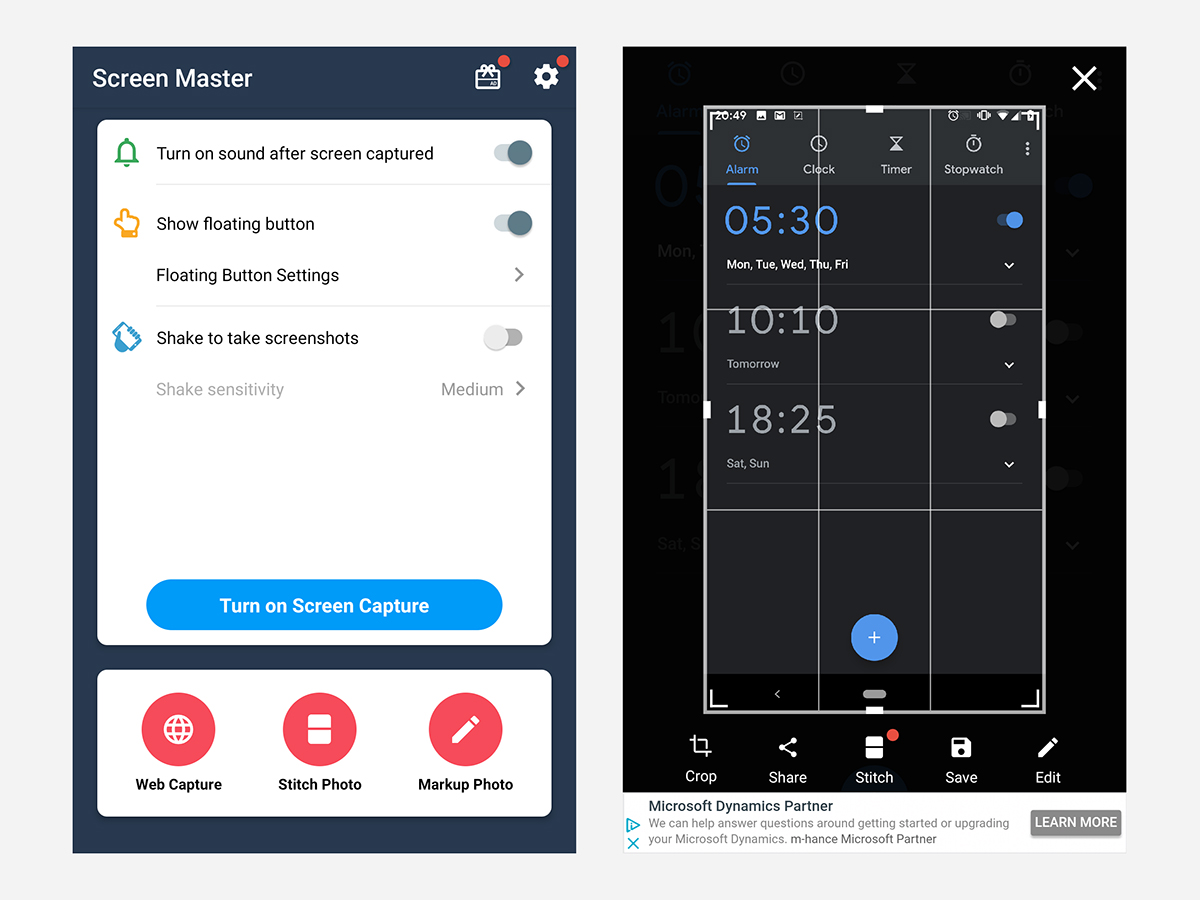
Снимки интерфейса разных лет заметно различаются цветом, расположением блоков и количеством видимых команд. Это не свидетельство существования отдельной десктопной программы и не повод переносить функции между версиями. Надёжные ориентиры при поиске инструмента — назначение команды и название основной операции, а не цвет значка.
Плавающий элемент, панель уведомлений и быстрые настройки
Плавающий значок располагается над другими приложениями и остаётся под рукой без использования сочетания аппаратных клавиш. Он полезен при работе одной рукой, когда одновременное нажатие питания и уменьшения громкости неудобно. Взамен требуется разрешение Android на отображение поверх окон, а сама кнопка может перекрывать интерактивную область приложения. При подготовке чистой иллюстрации его положение имеет смысл учитывать заранее.
Встряхивание — альтернативный триггер без постоянной кнопки, но он зависит от работы фоновой службы и чувствительности. Отдельный механизм запуска через Quick Settings или уведомление экономит место на экране, однако требует доступа к шторке Android. Ни одна из этих команд не отменяет системное подтверждение разрешения на захват, которое может появляться после перезапуска службы или изменения политики Android.
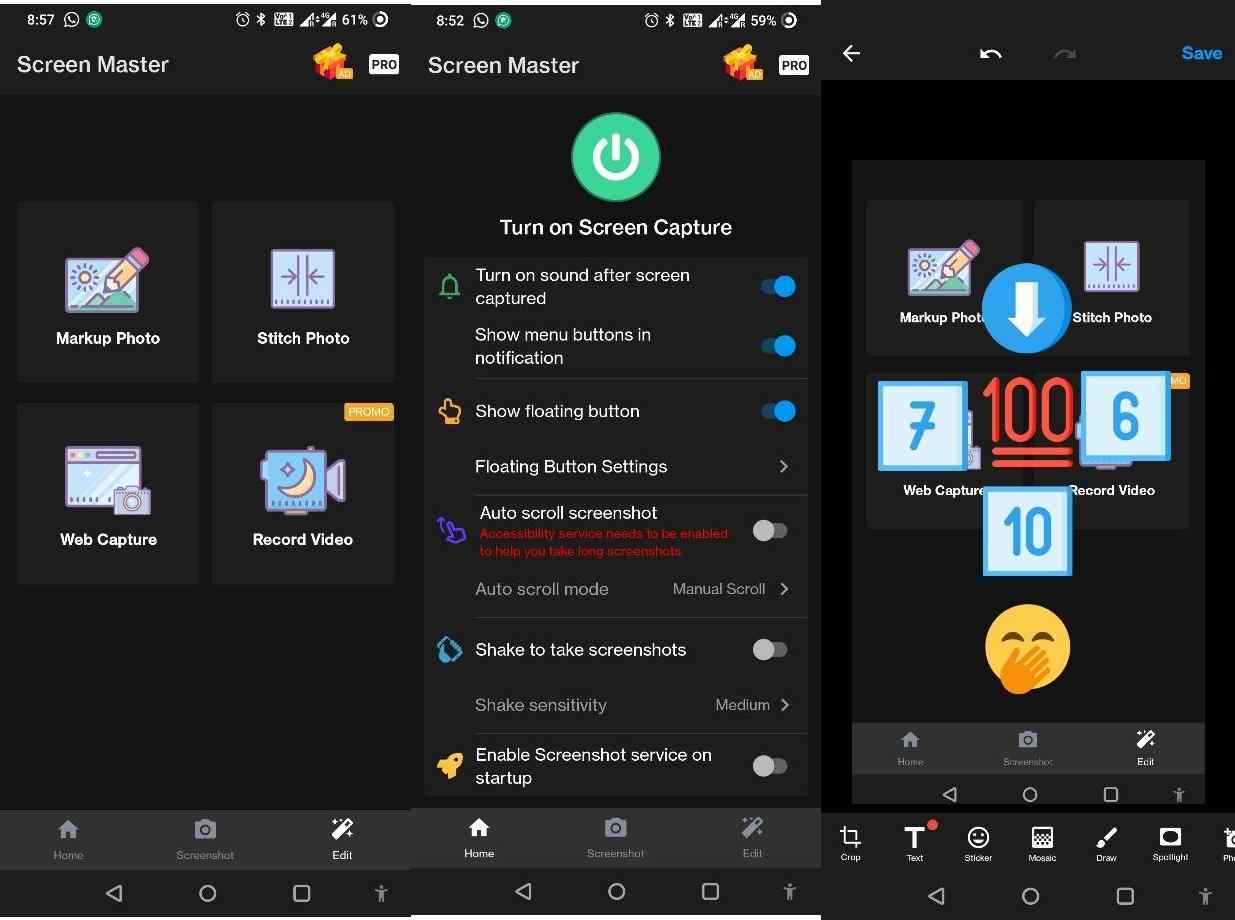
Просмотр изображения, панель разметки и сохранение
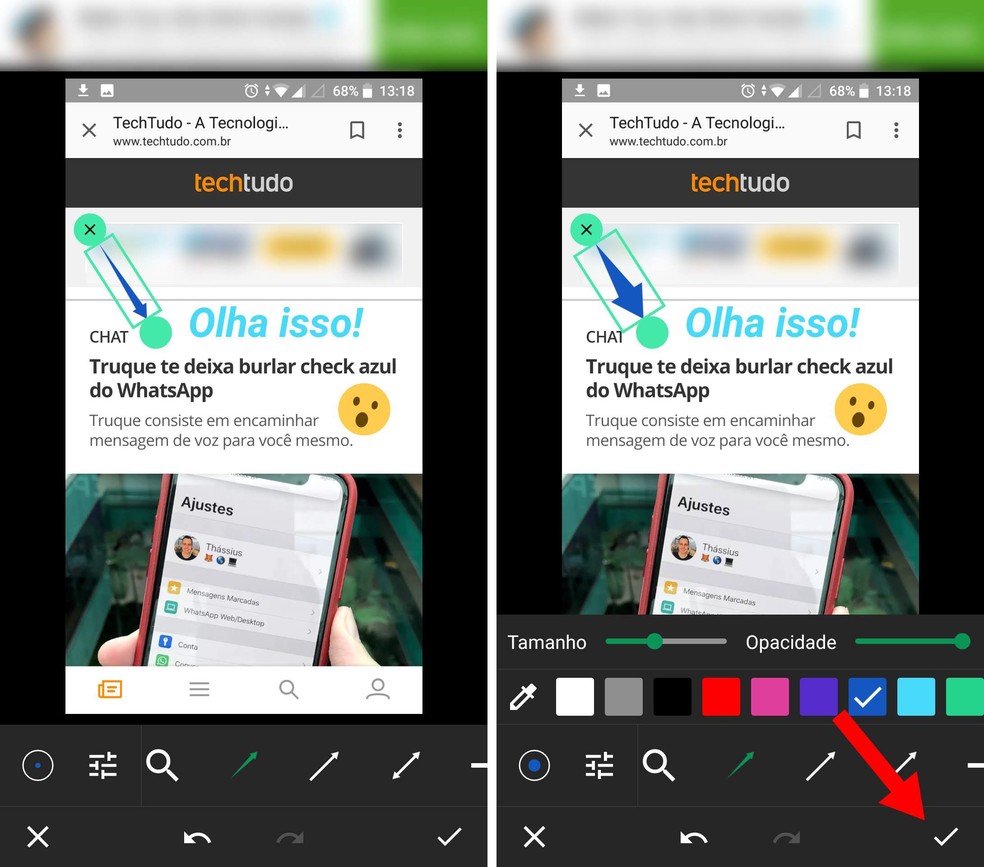
Когда изображение открыто, основное пространство занимает сам кадр. В нижней панели представлены Crop, Text, Sticker, Mosaic и Draw; в дополнительных инструментах находится выделение Spotlight. Для линий и стрелок доступна настройка размера, непрозрачности и цвета. Названия приведены по англоязычным экранам приложения; локализация меняет слова, но не смысл этих инструментов.
Здесь легко различить две операции, которые часто путают: выделение важного участка и удаление неуместного. Spotlight затемняет фон вокруг выбранной области, сохраняя визуальный контекст. Mosaic изменяет пиксели внутри выбранной зоны. Оба эффекта работают с готовой картинкой, но не эквивалентны строгому удалению конфиденциальных сведений из документа.
Галерея и объединение кадров
У Stitch Photo иной экран: сначала выбираются несколько исходных изображений, затем оценивается порядок и собирается общий результат. Это важно для переписок, инструкций и длинных чеков, где контент пересекает границы отдельных экранов. Встроенное распознавание сходных участков помогает совместить кадры автоматически, но не снимает с пользователя обязанности проверить повторяющиеся или пропущенные строки.
Редактор не является монтажной лентой с независимыми слоями. Сохраняемый результат рассчитан прежде всего на открытие в обычных просмотрщиках изображений и передачу получателю. Именно поэтому исходные кадры следует сохранять отдельно: после экспорта заново расположить уже «впечатанную» стрелку или восстановить обрезанную область из готового PNG невозможно.
Основные возможности и технические границы
Обычный снимок и способы вызова
Основная операция Screen Master — захват содержимого Android-экрана. Плавающая кнопка избавляет от механических клавиш; встряхивание предлагает жестовый путь; быстрые настройки дают системный ярлык. В отличие от автоснимков с фиксированным интервалом, которые делает одноимённый Windows ScreenMaster, у Blossgraph упор на захват по действию пользователя и последующую разметку.
Изображение получается в разрешении, ограниченном тем, что Android действительно вывел на экран. Screen Master не превращает пикселизированный интерфейс в высокодетализированный оригинал. Сохранение в PNG особенно подходит для мелкого текста, пиктограмм и границ окон, потому что не вносит потери JPEG-сжатия. Для публикации в мессенджере общий размер файла и его читаемость также зависят от последующего сжатия на стороне получателя.
Длинные снимки: прокрутка и веб-страница — разные задачи
Длинный захват предназначен для содержимого, которое не помещается в один экран. Инструмент объединяет последовательные видимые участки в вытянутое изображение. Для корректной сшивки нужно, чтобы между фрагментами присутствовал узнаваемый общий участок и в момент захвата не менялась структура страницы. Плавающие элементы, анимация, автоматически подгружаемые карточки и движущиеся рекламные блоки усложняют сопоставление.
Web Capture решает отдельную задачу — получение изображения веб-страницы по ссылке, переданной из браузера. Этот режим не является способом сохранить полный веб-архив: он формирует графическое представление, а не HTML с действующими ссылками. Динамические блоки, требующие авторизации или взаимодействия, нельзя считать гарантированно попавшими в снимок. Для закрытого сайта, доступ к которому возможен только в браузере с действующим входом, работа по одной URL-ссылке и захват видимого экрана дадут разный результат.
Разметка: текст, стрелки, фигуры и свободное рисование
Текстовая подпись помогает объяснить причину ошибки непосредственно рядом с нужным элементом. В редакторе предусмотрены цвет, размер, фон, контур, тень и стиль текста. Это достаточно для коротких аннотаций в технических заметках, но не заменяет инструмент публикации с переносом абзацев, ссылками и общим стилем большого документа.
Стрелка передаёт направление внимания; прямоугольник описывает границы кнопки или поля; круг годится для точечного акцента; свободная линия — для рукописной пометки. Выбор фигуры здесь не просто декоративный: рамка лучше подчёркивает область целиком, тогда как стрелка точнее указывает на один контрол. Перекрывать этим набором конфиденциальные данные рискованно — цветная линия редко закрывает все пиксели под ней.
Мозаика, лупа, Spotlight и наклейки
Mosaic закрывает фрагмент пикселизацией либо размытием. Для обычной демонстрации интерфейса это помогает не отвлекать внимание на случайно попавший текст. Для персональных данных надо выбирать более строгий способ: обрезать поле целиком либо закрыть его непрозрачным прямоугольником в другом средстве, которое действительно заменяет исходные пиксели. Простая мозаика остаётся визуальным эффектом, а не формальным доказательством удаления информации.
Loupe увеличивает выбранную часть изображения внутри круговой области, а Spotlight оставляет фокусную зону светлой при затемнении окружения. Первая функция повышает заметность мелкой иконки; вторая сохраняет окружающий экран и показывает, куда смотреть. Ни одна не восстанавливает детали, которых не было в исходном снимке. Наклейки emoji пригодны для неформальной иллюстрации, но технические схемы обычно выигрывают от небольшого числа однозначных меток.
Сшивка по вертикали и горизонтали
Соединение фотографий не сводится к длинной переписке. Вертикальная композиция подходит для чтения сверху вниз; горизонтальная — для сопоставления соседних экранов или частей широкой таблицы. Автоматическое распознавание перекрывающихся областей предусмотрено, но одинаковые панели навигации, повторяющиеся сообщения и тёмные однотонные участки повышают вероятность несовпадений.
Из-за этого для ответственного материала стоит различать «сшить кадры» и «подтвердить непрерывность содержимого». Первое — графическая операция. Второе — редакционная проверка: у итоговой картинки не должно быть дублированных строк, разрывов слов и неверного порядка этапов. Screen Master предоставляет составление длинного изображения, но не удостоверяет его полноту или доказательную силу.
Карта форматов и совместимости
Основной результат Screen Master — растровое изображение. Для изображений интерфейса это разумно: получатель видит пиксели без зависимости от приложения, в котором был сделан снимок. Но переносимость картинки и редактируемость её элементов — разные свойства. Наличие PNG не означает, что другой редактор сможет отдельно выбрать добавленную стрелку, а JPG не гарантирует сохранения мелкого текста без артефактов.
| Операция | Входные данные | Результат | Что сохраняется и чего нет |
|---|---|---|---|
| Снимок дисплея | Видимое содержимое экрана Android | PNG или JPG | Видимая композиция; отсутствуют события, ссылки и исходный текст как редактируемая структура |
| Разметка существующего изображения | Изображение из галереи | Плоский графический файл | Нарисованные обозначения становятся частью картинки, а не отдельными объектами проектного формата |
| Web Capture | URL веб-страницы | Снимок страницы | Внешний вид захваченной области; не создаётся автономный браузерный сайт |
| Stitch Photo | Несколько выбранных изображений | Одно объединённое изображение | Общий порядок и видимые фрагменты; независимые файлы остаются нужны для повторной сшивки |
| Поделиться | Готовое изображение | Передача выбранному приложению Android | Дальнейшее сжатие и переименование определяются получателем, не Screen Master |
Поддержка PNG подтверждена описанием продукта; использование JPG подтверждено редакционными материалами и актуальными каталогами Android-приложения. Исчерпывающего перечня всех форматов, открываемых системной галереей, у приложения нет, поэтому ошибочно обещать импорт RAW, HEIC, PSD или других специальных типов. Аналогично нет оснований приписывать именно Screen Master экспорт PDF, SVG, проекты со слоями или видео только потому, что такие функции встречаются у других редакторов скриншотов.
У PNG обычно больше размер при чёткой передаче текста и контрастных интерфейсов. JPG уменьшает размер за счёт потерь — на тонких линиях и шрифтах они заметнее. Выбор не превращает изображение в текстовый документ. Для дальнейшего копирования слов получателю понадобится отдельное распознавание текста или исходная страница. По этой причине при технической переписке полезно сопровождать скриншот коротким текстовым описанием ошибки.
Если материал готовится для статьи, учебника или справочного центра, разрешение исходной картинки нужно оценивать в конечной ширине публикации. Длинное изображение с сотнями строк станет нечитаемым после автоматического сжатия до ширины мобильной колонки. Ряд отдельных подписанных кадров бывает информативнее одного чрезмерно высокого полотна, даже при безошибочной сшивке.
Разрешения Android, интернет и приватность
Почему экранный захват не работает без подтверждения системы
Android не разрешает обычному приложению произвольно читать содержимое других окон. Для Screen Master необходим системный механизм захвата изображения и разрешение пользователя; для видимой поверх других программ кнопки нужен отдельный доступ к отображению поверх других приложений. Эти права выполняют разные роли. Если дать разрешение на показ значка, это ещё не означает, что Android разрешит записать экран, и наоборот.
Для длинной прокрутки Screen Master использует службу специальных возможностей Android (Accessibility Service). Этот доступ чувствителен: технически он связан с взаимодействием с активным интерфейсом. Разработчик ограничивает заявленное назначение помощи при длинном захвате и отдельно сообщает, что не использует его для сбора и передачи данных или действий без участия пользователя. Тем не менее предоставлять службу постоянно без реальной необходимости не стоит; после завершения длинной серии её целесообразно отключать.
Какие сведения приложение обрабатывает
Карточка безопасности Google Play относит к собираемым категориям сведения о приложении и производительности, а также идентификаторы устройства или другие идентификаторы. Передача данных при сетевом обмене защищается шифрованием; для карточки отмечено отсутствие передачи третьим сторонам, а также отсутствие возможности удалить данные в рамках описанной модели. Эти сведения относятся к раскрытию разработчика в магазине, а не к независимому аудиту сетевого трафика.
Политика Screen Master не требует регистрации пользователя для скачивания Android-приложения, описывает получение имени и адреса электронной почты при добровольном обращении в поддержку и использование рекламного провайдера Facebook. Это объясняет, почему «не нужен аккаунт» нельзя автоматически переводить в «приложение не отправляет никаких данных»: рекламные компоненты и техническая телеметрия рассматриваются отдельно от сохранения самих скриншотов.
Снимок экрана может содержать адреса, коды подтверждения, реквизиты и личную переписку. До включения захвата полезно закрыть неожиданные уведомления и лишние окна. Перед отправкой стоит раскрыть изображение в масштабе, при котором видны все края, и убедиться, что скрытые данные не остались в соседнем фрагменте, отражении или строке уведомления. Риски созданы содержимым изображения, а не только перечнем разрешений приложения.
Интернет-зависимость и ограничения защищённых экранов
Обычный кадр существующего экрана и открытие изображения из галереи не требуют веб-страницы как источника. Однако приложение распространяется через Google Play, содержит рекламу и поддерживает Web Capture по URL; поэтому объявлять всю работу гарантированно автономной некорректно. Наличие связи с сетью важно именно там, где действие обращается к интернет-странице или рекламному компоненту. Для снимка локального интерфейса серверная обработка как обязательное условие не подтверждена.
Защищённые окна Android имеют приоритет над возможностями Screen Master. Банковские приложения, поля паролей и контент с DRM могут показываться чёрными или вовсе запрещать захват. Это не ошибка выбора PNG и не повод обходить защиту сторонним установщиком. Если требуется документировать действие в защищённом приложении, лучше использовать предусмотренные им квитанции, выгрузки или встроенные средства поддержки.
При работе со скриншотами для коллег полезно различать личную и корпоративную информацию. В организациях отдельные политики MDM могут дополнительно запрещать отображение поверх других окон, захват или использование службы специальных возможностей. Screen Master не может отменить ограничения, установленные администратором устройства, и не должен рассматриваться как способ их обхода.
Цена, бесплатная версия и скрытая стоимость владения
Базовый ScreenMaster:Screenshot Markup устанавливается бесплатно, но содержит объявления и покупки внутри приложения. У Blossgraph отдельно опубликована платная Screen Master Pro. Названия похожи, но это разные позиции Google Play с разными идентификаторами пакета; оплаченная покупка внутри бесплатной редакции и покупка отдельного Pro-приложения не должны считаться одним и тем же действием.
Фиксированную универсальную цену в обзоре приводить неправильно: стоимость платного приложения и встроенных покупок зависит от страны магазина, валюты и действующих условий. Редакции имеют общий базовый набор захвата и разметки, но исчерпывающая актуальная таблица отличий по каждому платному переключателю публично не закреплена. Перед оплатой нужно оценивать конкретный экран покупки на своём устройстве, а не старые обещания из обзоров.
Из чего складываются реальные затраты
Реклама. В бесплатной редакции она занимает внимание и рабочее пространство. Стоимость здесь не только денежная: перед каждым важным снимком приходится следить, чтобы на кадр не попало всплывающее окно и не исчезло нужное состояние интерфейса. Время на повторный захват может быть существеннее цены отдельной редакции.
Проверка длинного результата. Сшивка нескольких экранов требует просмотра стыков. Чем длиннее переписка или страница, тем больше вероятность, что в ней окажутся повторяющиеся строки, изменившийся блок или динамически подгруженное содержимое. Это нагрузка на редактора, а не обещанная платная услуга.
Место на устройстве. PNG с мелкими контрастными деталями и длинные изображения могут занимать больше памяти, чем короткие JPG. Приложение поддерживает выбор внешней SD-карты, но только когда она действительно присутствует и доступна системе. Объём хранилища и резервное копирование готовых снимков оплачиваются или организуются владельцем устройства независимо от лицензии Screen Master.
Миграция. Если приложение когда-либо понадобится заменить, обычные PNG и JPG останутся доступными другим просмотрщикам. Но связанные с ними решения о расположении наклеек, исходные кадры и настройки захвата не станут автоматически переносимым проектом. Экономия времени на одном экране может потребовать дополнительных исходников для будущего редактирования.
Покупка Pro. Отдельное приложение и встроенные покупки требуют внимательности к тому, какой именно пакет установлен. Для домашнего пользователя, выполняющего несколько разметок в месяц, реклама может оказаться приемлемее оплаты. Для сотрудника, который ежедневно делает десятки снимков, важнее сравнить реальные ограничения его текущей бесплатной сборки с условиями покупки непосредственно в Google Play.
Матрица сохранности результата: что можно вернуть, а что теряется
Следующая таблица отвечает не на вопрос «какой формат выбрать», а на вопрос «какие данные останутся после операции». У снимка нет полноценной истории исходной страницы, поэтому безопасность дальнейшего редактирования определяется тем, сохранился ли оригинал.
| Действие | Что остаётся | Что нельзя восстановить только из результата | Безопасный подход |
|---|---|---|---|
| Снимок экранной области | Пиксели видимого состояния | Переходы, интерактивность, невидимые сообщения | Сохранить описание контекста рядом с файлом |
| Обрезка снимка | Выбранная область и её размер | Удалённые края изображения | Не затирать исходный кадр |
| Добавление текста или стрелок | Видимая разметка в экспортированном растре | Отдельные объекты разметки для независимого перемещения | Хранить чистую и подписанную версии |
| Мозаика либо размытие | Видоизменённый участок картинки | Исходные пиксели внутри обработанной зоны | Для чувствительного содержимого использовать удаление области или надёжное закрытие |
| Stitch Photo | Общее полотно кадров | Независимые промежуточные части из одного плоского файла | Оставлять исходные кадры в правильном порядке |
| Отправка через «Поделиться» | Переданный экземпляр изображения | Параметры повторного сжатия в чужом приложении | Сравнить отправленный файл с оригиналом |
Открытие PNG или JPG в другом редакторе сохраняет переносимость содержимого, но не возвращает историю конкретных команд Screen Master. Поэтому для регулярной работы удобна пара файлов: чистый первичный кадр и финальная подписанная версия. Так легче исправить ошибочную стрелку или случайно скрытую строку без повторного воспроизведения сложного состояния телефона.
Что перестанет работать первым при изменении условий
Нет разрешения на захват. Первым исчезает возможность получить новый кадр из других приложений. Галерея уже сохранённых изображений и сами файлы остаются самостоятельными данными: это не одна зависимость. Надо различать отказ службы съёмки и невозможность открыть готовый PNG.
Запрещено отображение поверх окон. Исчезает плавающая кнопка, но наличие команды в панели уведомлений или Quick Settings определяется отдельно. Переключение способа вызова может сохранить доступ к функции, не требуя постоянного наложения поверх интерфейса.
Выключена служба специальных возможностей. Возможности, связанные с автоматизированной длинной прокруткой, перестают быть доступны в соответствующем режиме. Обычный снимок и ручное соединение уже подготовленных изображений имеют другой набор требований.
Нет интернета. Получение содержимого веб-страницы по ссылке зависит от доступности самой страницы; реклама и покупки требуют сетевой инфраструктуры. Наличие сохранённого локального файла не зависит от ответа удалённого сайта. Разделение этих сценариев помогает не путать сетевую проблему с ошибкой редактора.
Исчезла SD-карта или исчерпано место. Приём нового результата становится ненадёжным: даже безупречно созданный снимок не поможет, если устройство не способно записать файл. Предварительное сохранение исходников во внутреннем хранилище снижает риск случайной потери.
Android или магазин изменили политику. После обновлений разрешение на захват и фоновую службу может запрашиваться заново, а для новой установки важна совместимость, которую показывает Google Play. Устойчивее всего остаются уже экспортированные графические файлы, поскольку они открываются без запуска Screen Master.
Как пользоваться программой — советы гика
Ниже приведены отдельные процедуры для подтверждённых функций Android-версии. Названия Turn on Screen Capture, Web Capture, Stitch Photo, Markup Photo, Crop, Text, Mosaic, Draw, Spotlight и Save соответствуют опубликованным англоязычным экранам. В русской локализации и в разных версиях расположение может отличаться; ориентироваться следует на ту же операцию, а не на точное место пиктограммы.
Включение захвата и создание первого кадра плавающей кнопкой
Цель: сделать статичный скриншот без аппаратной комбинации. Подготовка: установить приложение Blossgraph из Google Play и открыть на телефоне разрешения Android. Основной доступ к экрану и разрешение показывать элементы поверх окон выдаются отдельно.
- Откройте Screen Master и выберите Turn on Screen Capture.
- Подтвердите системное окно Android с разрешением на захват экрана. Если система предлагает отдельное разрешение для отображения поверх других приложений, разрешите его для Screen Master.
- Активируйте Show floating button. Перейдите к нужному экрану, убедившись, что в кадре нет приватного уведомления.
- Нажмите плавающий значок. В меню полученного снимка используйте Save для сохранения либо Edit для разметки.
Параметры: видимость и положение значка, звуковой сигнал, место сохранения. Проверка: откройте созданный файл в галерее и убедитесь, что содержимое не обрезано. Ошибка: кнопка показана, но кадра нет — обычно не подтверждён системный захват. Откат: отключите Show floating button, остановите службу захвата и удалите только неудачную копию, сохранив исходный экран без изменений.
Захват встряхиванием и через быстрые настройки Android
Цель: использовать Screen Master, не оставляя поверх приложения постоянную кнопку. Подготовка: служба экранного захвата уже активирована; для жеста телефон должен быть в руке, а не на неподвижной подставке.
- На главном экране включите Shake to take screenshots и настройте Shake sensitivity под комфортное движение.
- Откройте нейтральную страницу и встряхните телефон один раз. Проверьте появление результата через уведомление или галерею.
- Для альтернативного вызова откройте быстрые настройки Android и найдите плитку Screen Master; функция QuickTile поддерживается приложением начиная с Android 7.0. При необходимости разместите её среди видимых плиток системным редактором панели.
- Вызовите команду из шторки, вернитесь к результату и сравните его с тем, что было на дисплее.
Параметры: чувствительность жеста и положение плитки. Проверка: обе команды создают отдельные кадры без нажатия аппаратных клавиш. Ошибка: случайные снимки при ходьбе означают слишком чувствительный жест; отсутствие плитки означает, что её не добавили в быстрые настройки. Откат: выключите Shake to take screenshots либо уберите плитку из шторки — сохранённые файлы останутся на месте.
Захват всей доступной веб-страницы через Web Capture
Цель: сохранить веб-страницу единым изображением. Подготовка: иметь доступную в браузере ссылку и понимать, что в графическом результате не будет активных гиперссылок или исходного HTML.
- Откройте нужную страницу в мобильном браузере и убедитесь, что она уже загрузила основной текст.
- В меню браузера нажмите системную команду Поделиться и передайте URL приложению Screen Master.
- Используйте режим Web Capture для отображения страницы в виде изображения.
- Просмотрите верх, середину и низ полученного кадра, затем сохраните его командой Save.
Параметры: сама URL-ссылка и область страницы, вошедшая в результат. Проверка: в итоговом файле нет пустого хвоста, внезапно оборванного абзаца и перекрывающего баннера. Ошибка: вместо содержимого видна форма входа — страница требует авторизации или отдельных действий в браузере. Откат: не отправляйте некорректный файл, вернитесь к обычному экранному захвату открытой авторизованной страницы и сохраните исходную ссылку отдельно.
Длинный скриншот прокручиваемого содержимого
Цель: вместить несколько экранов одного списка или диалога в одну картинку. Подготовка: выбрать стабильную страницу, убрать движение и всплывающие окна. Для автоматизированной прокрутки используется служба специальных возможностей Android; без неё остаётся вариант с ручными кадрами и последующей сшивкой.
- В параметрах Screen Master откройте режим длинного захвата (Long screenshot либо Auto scroll screenshot в англоязычных вариантах интерфейса).
- Для соответствующего автоматического режима подтвердите доступ к Accessibility Service в системных настройках Android, только когда приложение его запрашивает.
- Начните захват на верхнем фрагменте, прокручивайте содержимое равномерно либо используйте доступный режим автопрокрутки.
- Закончите запись на нужном месте и оцените полученное длинное полотно до сохранения.
Параметры: режим прокрутки и степень перекрытия фрагментов; доступность автопрокрутки зависит от установленной редакции. Проверка: строки идут в правильном порядке, нет повтора заголовков и отсутствующего фрагмента. Ошибка: сшивка нарушилась на анимированном блоке или после резкого движения. Откат: сохраните независимые короткие кадры и используйте Stitch Photo; отключите службу специальных возможностей, если больше не нужна.
Сшивка нескольких кадров через Stitch Photo
Цель: собрать заранее сохранённые изображения по вертикали или горизонтали. Подготовка: иметь последовательные снимки с небольшим повтором общих элементов; не удалять исходники до оценки результата.
- На главном экране выберите Stitch Photo.
- В галерее отметьте изображения в нужном порядке и подтвердите выбранный набор (Apply на некоторых опубликованных англоязычных экранах).
- Оцените направление соединения, границы кадров и совпадение общего содержимого. При необходимости измените порядок или исключите неудачный фрагмент.
- Сохраните итоговую композицию через Save.
Параметры: направление, последовательность и пересечение кадров. Проверка: фраза на границе не разорвана, номера пунктов последовательны. Ошибка: одинаковые шапки склеились вместо основного текста. Откат: сохраните исходные кадры, отмените сомнительное соединение и соберите меньшее число фрагментов с более заметным перекрытием.
Импорт изображения из галереи через Markup Photo
Цель: добавить пометки к фотографии или скриншоту, полученному ранее. Подготовка: исходный файл уже хранится в галерее и открывается стандартным просмотрщиком Android.
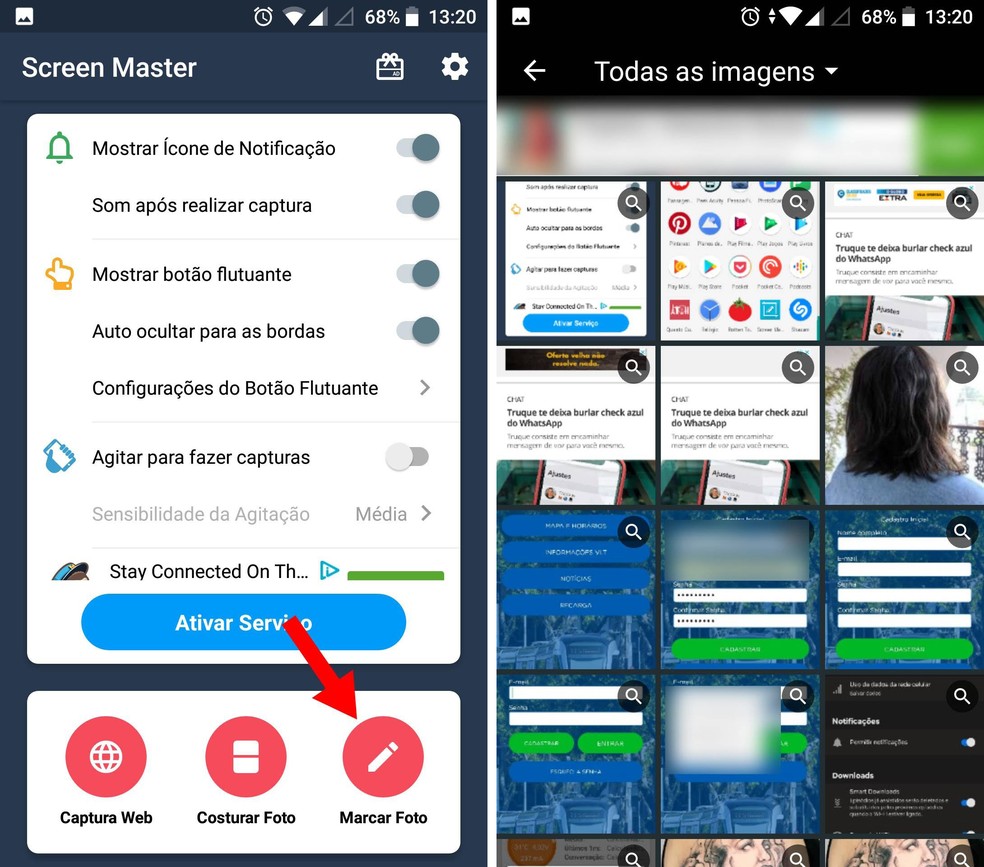
- На стартовой странице выберите Markup Photo.
- В системном выборе изображений отметьте нужный файл и откройте его в редакторе Screen Master.
- Убедитесь, что отображается нужная ориентация и полный кадр, затем выберите требуемый инструмент.
- После обработки сохраните новую копию, не полагаясь на возможность повторно редактировать наложенные объекты по отдельности.
Параметры: выбор исходного файла, его размер и ориентация. Проверка: финальное изображение соответствует выбранному фото, а не соседнему кадру. Ошибка: выбранная миниатюра не совпадает с материалом для инструкции. Откат: выйдите без сохранения и выберите правильный оригинал, который не должен быть затронут неудачной разметкой.
Обрезка, поворот и выбор формы изображения
Цель: удалить лишние поля, показать нужную область и выровнять ориентацию. Подготовка: открыть копию снимка; убедиться, что важные уведомления или системные подсказки находятся вне будущей линии обрезки.
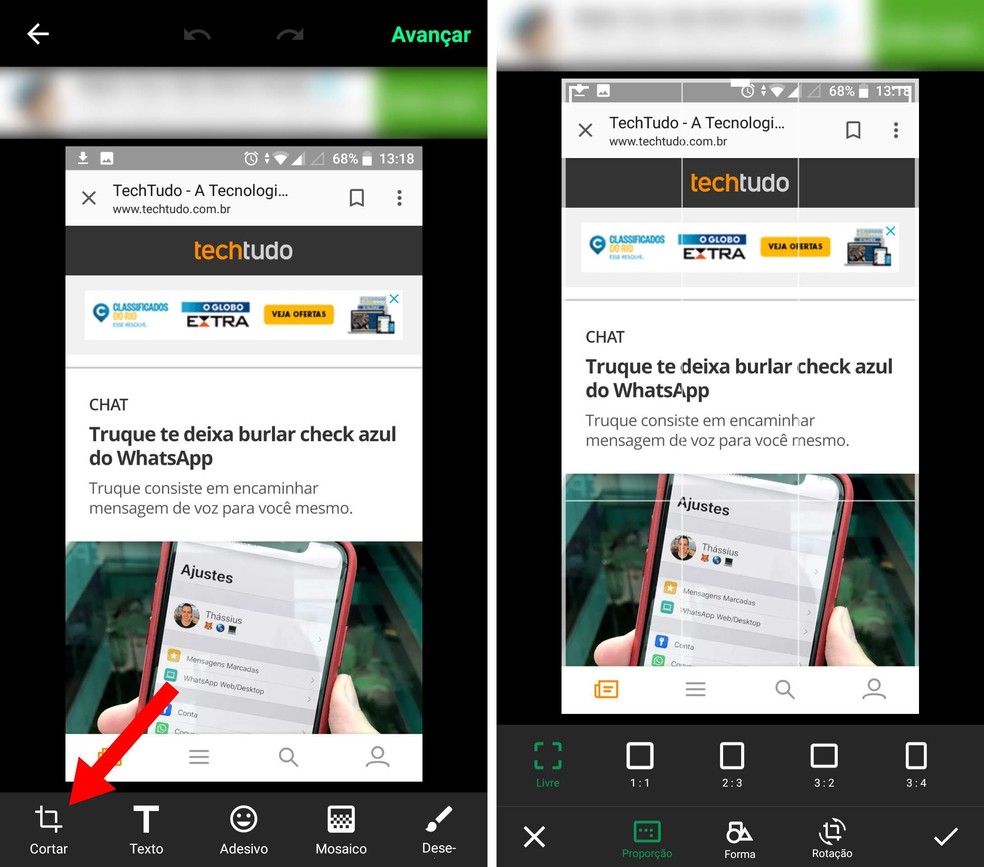
- В редакторе нажмите Crop.
- Переместите границы рамки до нужного участка. При использовании вкладки формы доступны прямоугольные и фигурные контуры; для технической иллюстрации обычно полезен обычный прямоугольник.
- При необходимости измените соотношение сторон или выполните Rotate; затем подтвердите текущую операцию значком подтверждения.
- Сравните результат с оригиналом и сохраните только после проверки, что нужный интерфейс остался виден.
Параметры: рамка, пропорции, угол поворота, форма. Проверка: подписи и кнопки не срезаны по краям, ориентация корректна. Ошибка: слишком узкая рамка удаляет контекст и делает снимок непонятным. Откат: используйте отмену в редакторе или откройте чистый исходный файл из галереи.
Подписи и наклейки: Text и Sticker
Цель: пояснить действие прямо в картинке. Подготовка: определить краткую формулировку, не перекрывающую функционально важные элементы.
- Выберите Text и впишите подпись в появившееся поле.
- Переместите текст рядом с поясняемым контролом; настройте размер, цвет и при необходимости фон, тень или обводку.
- Для отдельной эмоциональной пометки используйте Sticker, выберите доступный emoji и расположите его в свободной части кадра.
- Подтвердите оба инструмента, оцените изображение в уменьшенном масштабе и сохраните новую копию.
Параметры: читаемость шрифта, контраст фона, размер и расположение emoji. Проверка: текст не сливается с фоном и не закрывает нужную кнопку. Ошибка: длинная подпись занимает большую часть экрана. Откат: отмените последнюю правку либо вернитесь к чистому кадру; для сложного пояснения используйте отдельный текст статьи.
Стрелки, рамки и произвольные линии через Draw
Цель: точно отметить действие, элемент управления или проблемную область. Подготовка: открыть изображение и определить, сколько акцентов действительно нужно; множественные разноцветные фигуры снижают наглядность.
- Откройте Draw и выберите стрелку, прямоугольник, круг либо свободную линию (Pen).
- Установите цвет, толщину и непрозрачность линии в доступной панели параметров.
- Разместите стрелку так, чтобы её наконечник указывал именно на целевой контрол; рамку — по его границам.
- Подтвердите фигуру, оцените её вид в конечном размере и сохраните изображение.
Параметры: толщина, прозрачность, геометрия и число обозначений. Проверка: адресат понимает, какой пункт надо найти без дополнительной легенды. Ошибка: кончик стрелки указывает на соседний элемент. Откат: отмените текущую фигуру и поставьте её повторно на исходном кадре.
Скрытие ненужной области с помощью Mosaic
Цель: уменьшить видимость отвлекающего участка на демонстрационном снимке. Подготовка: определить, не содержится ли в нём чувствительная информация, для которой обычная пикселизация недостаточна.
- В редакторе откройте Mosaic.
- Выберите пикселизацию либо размытие и способ обработки — выделенную прямоугольную область или кисть.
- Настройте силу эффекта и размер кисти; обработайте только ненужную область.
- Приблизьте результат и убедитесь, что вне зоны не изменились подписи, затем сохраните копию.
Параметры: степень размытия, размер кисти и границы обработки. Проверка: соседний текст не пострадал; при серьёзной защите данных информация должна быть удалена из изображения надёжным методом, а не только замаскирована. Ошибка: мозаика наложена на важную кнопку. Откат: отмените эффект и повторите его на копии; при сомнении в конфиденциальности не публикуйте файл.
Акцент через Spotlight и увеличение фрагмента через Loupe
Цель: выделить маленькую деталь, сохранив окружение. Подготовка: выбрать хороший исходный кадр: эти эффекты не способны добавить отсутствующую детализацию.
- Откройте Spotlight и выделите область, которая должна остаться заметной на затемнённом фоне.
- Отрегулируйте положение и размер светлой области, избегая обрезания названия команды.
- Для мелкого элемента выберите инструмент увеличения Loupe и переместите круговую лупу так, чтобы увеличенный участок можно было распознать.
- Подтвердите эффект, посмотрите на полный кадр и сохраните новую картинку.
Параметры: радиус фокуса, положение и степень визуального акцента. Проверка: выделение действительно помогает увидеть нужную кнопку и не скрывает текст инструкции. Ошибка: область Spotlight слишком узка и убирает контекст. Откат: отмените эффект и откройте оригинал; для крайне мелкого шрифта лучше снять экран крупнее, чем увеличивать размытый файл.
Сохранение, передача и сквозной сценарий с нуля до готового файла
Цель: получить изображение, которое можно прочитать и переслать независимо от Screen Master. Подготовка: выбрать экран приложения с ошибкой, закрыть личные уведомления, определить папку сохранения и оставить исходный кадр без изменений.
- Запустите Screen Master, включите Turn on Screen Capture и используйте плавающую кнопку для снимка нужного экрана.
- Откройте полученный кадр через Edit либо войдите в Markup Photo и выберите сохранённый оригинал.
- Примените Crop, оставив название экрана и проблемный переключатель в видимой области.
- Через Draw добавьте одну стрелку, а через Text — короткую подпись с названием ошибки.
- При наличии второстепенной личной информации не полагайтесь на слабый Blur: удалите её обрезкой или подготовьте безопасную копию в подходящем редакторе.
- Выберите Save, при наличии настройки формата отдайте предпочтение PNG для текста интерфейса.
- Откройте файл через галерею Android, увеличьте до масштаба чтения и проверьте края, подпись и отсутствие лишних данных.
- Используйте системную команду Share, выберите приложение-получатель и убедитесь, что передаётся готовая версия, а не исходный кадр.
Параметры: формат PNG/JPG, качество при выборе JPG, папка назначения и адресат передачи. Проверка: независимый просмотрщик открывает файл, текст читается после отправки, а копия без разметки сохранена отдельно. Ошибка: выбран не тот файл или мессенджер пережал изображение. Откат: отмените отправку, пока она не завершена, вернитесь к сохранённому оригиналу и экспортируйте заново. Если файл уже отправлен, удаление у себя не гарантирует его удаления у получателя.
Плюсы Screen Master
- Захват по плавающей кнопке или встряхиванию не требует пользоваться аппаратными клавишами телефона.
- Редактор совмещён со снимком экрана: текст, стрелки, фигуры, мозаика и Spotlight доступны в одном приложении.
- Сочетание длинного захвата, Web Capture и Stitch Photo охватывает несколько разных причин появления «длинных скриншотов».
- Изображения из обычной галереи тоже подходят для разметки — работа не привязана к собственному способу создания кадра.
- PNG и JPG позволяют передать результат в обычный просмотрщик изображений, а поддержка SD-карты расширяет варианты хранения.
- Для снимков и разметки не требуется root, а бесплатная редакция реально доступна в Google Play.
Минусы Screen Master
- Бесплатная редакция содержит рекламу и платные элементы; существует отдельная Pro-позиция, поэтому выбор варианта требует внимания.
- Плавающий значок и длинный автоматизированный захват связаны с чувствительными системными разрешениями Android.
- Программа не обходит защиту банковских окон, полей паролей и DRM-контента; такие области могут быть чёрными.
- Сшитый или размеченный результат представляет собой плоское изображение, не полноценный редактируемый проект.
- Размытие и пикселизация не гарантируют надёжного уничтожения конфиденциальных сведений в публикуемом файле.
- Версии и локализации меняли оформление интерфейса; старые инструкции по расположению кнопок не всегда подходят для новой сборки.
Кому подойдёт и кому не подойдёт
Кому подойдёт
Специалистам технической поддержки и тестировщикам мобильных интерфейсов — для иллюстрации ошибки, конкретного параметра или последовательности экранов. В этом сценарии важны стрелка, подпись и сохранение исходного кадра, а не фильтры для фотографий.
Авторам коротких Android-инструкций и учебных материалов — когда десятки мелких деталей нужно показать на одной понятной иллюстрации. Небольшая подпись и Spotlight сокращают число слов вокруг скриншота, хотя сами слова инструкции всё равно лучше оставлять в тексте.
Людям, которые часто сохраняют длинные списки, чеки, диалоги и статьи — при условии, что полученная сшивка будет проверена на пропущенные строки. Для нескольких кадров это удобнее пересылки разрозненной серии без нумерации.
Пользователям с неудобными физическими клавишами — когда жест или плавающая кнопка упрощает захват. Такой выигрыш не отменяет необходимость включить службу и контролировать видимость плавающего элемента.
Кому не подойдёт
Тем, кому нужен только редкий системный снимок. Встроенные функции Android обычно решают базовую задачу без отдельного приложения, рекламы и дополнительных разрешений. Проверить системный способ и возможности создания скриншота на OnePlus полезно до установки другой утилиты.
Пользователям Windows и macOS, ищущим автоматические скриншоты по расписанию: мобильный Screen Master от Blossgraph не равен Windows-программе ScreenMaster. Для десктопных сценариев существуют другие классы средств, например ShareX для Windows или FastStone Capture.
Тем, кому требуется доказательное сокрытие чувствительных данных. Редактор с мозаикой не заменяет инструмент необратимого удаления информации, особенно если файл будет передан публично и его копии сохранятся у других людей.
Авторам видеозаписей экрана и интерактивных инструкций. Основная подтверждённая специализация Screen Master — статичные изображения; для записи ролика и звука стоит выбирать приложение, у которого такие режимы документированы и поддержаны текущей редакцией.
Сравнение с другими аналогами
Сравнение основано на одинаковых критериях: задача, платформа, сложность освоения, форматы, автоматизация, модель оплаты, ограничения и подходящий сценарий. «Низкий порог» означает, что для простого снимка требуется меньше настроек, а не более высокая скорость работы устройства. Все мобильные альтернативы ниже относятся к Android, но не являются редакциями Screen Master.
| Решение | Задача и платформа | Порог освоения | Форматы | Автоматизация | Оплата | Ограничение | Когда выбирать |
|---|---|---|---|---|---|---|---|
| Системный скриншот Android | Обычный и на большинстве прокручиваемых экранов длинный снимок; Android | Низкий | Системное растровое изображение | Жесты и встроенный Capture more на Android 12+ | Включён в ОС | Длинный режим есть не на всех экранах, набор разметки зависит от устройства | Редкие снимки без установки дополнительной программы |
| Screenshot Easy — Ice Cold Apps | Скриншоты, видео и снимки веб-страниц; Android | Средний из-за обилия переключателей | JPG, PNG, WEBP, видео MP4 | Плавающий значок, жест, таймер, плитка, совместимость с Tasker/Locale | Бесплатная установка с рекламой | Расширенная конфигурация повышает сложность; защищённые экраны не снимаются | Нужны триггеры, запись экрана или гибкая интеграция с автоматизацией |
| Screenshot touch — Daejeong Kim | Снимок, разметка, браузерный длинный захват, видеозапись; Android | Средний | Изображения с настройкой формата, MP4, PDF из изображений | Значок, уведомление, встряхивание, веб-захват | Бесплатно с рекламой и покупками | Требует разрешений на захват и наложение; защищённые приложения исключены | Нужна одна программа и для экранного видео, и для картинок |
| LongShot: Scrolling Screenshot — Codnet | Длинные диалоги, страницы и списки; Android 8+ | Низкий при ручной прокрутке | PNG и многостраничный PDF | Автоматическая сшивка при ручном прокручивании | Бесплатно, без рекламы и встроенных покупок | Не прокручивает содержимое за пользователя; при слишком резком движении возникают пропуски | Приоритет — длинные файлы, работа без сетевого разрешения и контроль передаваемых данных |
Ни одна альтернатива не является абсолютной заменой для всех случаев. Screenshot Easy ориентирован на широкий набор триггеров и видеозапись, Screenshot touch объединяет изображения и видео, LongShot сознательно избегает службы специальных возможностей и сети, а штатный Android экономит разрешения и время установки. Screen Master остаётся предметным выбором для пользователя, который прежде всего делает статичные скриншоты с подробной графической разметкой и периодически соединяет их.
Близкие классы программ и другие инструменты для захвата представлены в разделе скриншотеров GeekHow. Но сравнивать настольные редакторы и Android-приложения следует по требуемому устройству: наличие схожей кнопки «Снимок» не означает, что программа может заменить мобильную плавающую панель.
Типичные проблемы Screen Master и способы диагностики
1. Плавающая кнопка не появилась после включения
Симптом: захват активен, но значка поверх других окон нет. Причина: Android не предоставил право отображения поверх приложений либо переключатель Show floating button выключен. Диагностика: отдельно проверьте системное разрешение наложения и состояние переключателя в Screen Master. Исправление: предоставьте право только этому приложению и включите значок. Проверка: он виден над обычным экраном, а после отключения исчезает.
2. Значок есть, но снимок не создаётся
Симптом: нажатие запускает интерфейс, но не создаёт файл. Причина: отсутствует действующее системное согласие на захват или служба экрана остановлена. Диагностика: обратите внимание на диалог Android при запуске захвата, а затем проверьте простую незакрытую страницу настроек. Исправление: повторно активируйте Turn on Screen Capture и подтвердите системный доступ. Проверка: появляется новый файл в галерее.
3. Вместо содержимого — чёрное поле
Симптом: снимок приложения пустой, хотя экран виден пользователю. Причина: приложение защищает содержимое средствами Android; Screen Master прямо не поддерживает захват банковских окон, полей паролей и DRM-видео. Диагностика: сравните результат с захватом незакрытого экрана Android. Исправление: используйте разрешённый приложением экспорт или документирование без защищённого содержимого. Проверка: открытый экран снимается, защищённый остаётся закрытым в соответствии с политикой системы.
4. Встряхивание не срабатывает или создаёт лишние кадры
Симптом: телефон игнорирует движение либо делает снимок во время ходьбы. Причина: служба не активна или чувствительность Shake sensitivity выбрана неподходящей. Диагностика: сравните поведение с активным плавающим захватом и оцените изменение жестового порога. Исправление: скорректируйте чувствительность либо выключите жест и используйте плитку Android. Проверка: случайных файлов больше нет, а намеренный захват срабатывает.
5. Команды Screen Master нет среди плиток Android
Симптом: в шторке уведомлений отсутствует ярлык захвата. Причина: QuickTile ещё не добавлен к видимым быстрым настройкам либо текущая оболочка иначе организует плитки. Диагностика: проверьте режим редактирования быстрых настроек и наличие доступной плитки приложения. Исправление: добавьте её штатным редактором Android; когда это невозможно, используйте плавающую кнопку. Проверка: команда появляется в раскрытой панели и вызывает захват.
6. Длинный скриншот обрывается или содержит разрывы
Симптом: часть текста пропущена, шапка повторяется или в середине виден скачок. Причина: резкая прокрутка, динамическое содержимое либо недостаточное пересечение последовательных областей. Диагностика: изучите конкретный стык и сравните его с короткими кадрами. Исправление: снимите участок повторно при более равномерном движении или соедините кадры вручную в Stitch Photo. Проверка: каждое предложение непрерывно, порядок элементов сохранён.
7. Автоматизированный длинный захват недоступен
Симптом: режим не может управлять прокруткой. Причина: для этой возможности используется Accessibility Service, доступ к которой может быть не предоставлен или заблокирован политикой устройства. Диагностика: проверьте соответствующую службу в системных настройках и права корпоративного профиля. Исправление: используйте разрешённый доступ либо ручную последовательность кадров с последующей сшивкой. Проверка: ручная сшивка создаёт целое изображение без постоянного доступа службы.
8. Stitch Photo соединяет кадры в неправильном порядке
Симптом: сообщения расположены нелогично, повторяются или меняются местами. Причина: неверная последовательность исходных снимков либо неоднозначное совпадение одинаковых зон. Диагностика: сравните миниатюры и проверьте верхнюю и нижнюю строки каждой части. Исправление: переставьте исходные кадры, исключите дубликат и разделите задачу на меньшие группы. Проверка: порядок чтения в готовом полотне совпадает с оригинальным экраном.
9. После обрезки исчезла нужная деталь
Симптом: на финальном PNG нет подписи кнопки или края диалога. Причина: рамка Crop зашла на значимую область. Диагностика: сопоставьте результат с чистым исходным скриншотом. Исправление: отмените обрезку в редакторе либо снова откройте исходный файл; установите более широкую рамку. Проверка: в кадре остаётся и целевой элемент, и минимум необходимого контекста.
10. Подпись или стрелка плохо видны после отправки
Симптом: локально разметка различима, а в чате выглядит размытой. Причина: слишком мелкий размер текста и дополнительное сжатие изображения приложением-получателем. Диагностика: сравните сохранённый PNG и экземпляр, полученный в чате, в одинаковом масштабе. Исправление: увеличьте подпись, упростите композицию и используйте передачу оригинального файла без пережатия, если получатель поддерживает такой режим. Проверка: адресат способен прочитать нужное слово на своём устройстве.
11. Изображение не сохраняется на SD-карту или не находится в галерее
Симптом: команда сохранения завершена, но ожидаемого файла в выбранной папке нет. Причина: недоступный внешний носитель, недостаток свободного места, отсутствие доступа к каталогу или неверно выбранный путь. Диагностика: проверьте доступность SD-карты, наличие свободной памяти и просмотр недавних файлов во внутреннем хранилище. Исправление: назначьте доступную внутреннюю папку и сохраните новую копию. Проверка: изображение открывается через независимый файловый менеджер и галерею.
12. Web Capture сохраняет пустую страницу или форму входа
Симптом: вместо ожидаемой статьи получается фрагмент страницы либо авторизационный экран. Причина: ссылка ведёт к динамическому или защищённому содержимому, которое не раскрывается без браузерной сессии. Диагностика: сравните вид по ссылке с авторизованным представлением в исходном браузере. Исправление: сохраните только разрешённые к просмотру участки через обычный экранный снимок и отметьте их контекст. Проверка: итоговая картинка отражает фактически доступное пользователю содержимое без выдуманных невидимых блоков.
Вопросы и ответы о Screen Master
Может ли получатель искать слова внутри отправленного снимка?
Screen Master сохраняет графическое представление текста, а не текстовый слой исходной страницы. Возможность поиска по словам зависит от отдельного распознавания текста в программе-получателе. Если важна точная цитата из длинной переписки, разумно передать её текстом там, где это разрешено, а снимок использовать для контекста.
Заменит ли лупа качество исходного скриншота?
Нет. Увеличение показывает существующие пиксели крупнее. Для инструкций с мелким шрифтом полезнее приблизить элемент в исходном приложении до снимка либо подготовить отдельный крупный кадр. Из уже размытого текста нельзя получить гарантированно читаемые символы одним визуальным эффектом.
Можно ли использовать один файл как доказательство последовательности действий?
Сшитая картинка показывает собранное пользователем визуальное повествование, но сама по себе не удостоверяет, когда снят каждый кадр, менялась ли последовательность и удалялись ли части изображения. Для формальных отчётов нужны первичные снимки, временные отметки и описание условий, а в некоторых процессах — журналы приложения.
Улучшит ли JPG размер файла без последствий для технических схем?
JPG обычно экономит место ценой потери отдельных деталей. На фотографиях потери часто менее заметны, чем на тонком тексте, сетке таблицы и линиях кнопок. Для схем интерфейса и текстовых подсказок рациональнее оставлять PNG, а затем проверять отображение после передачи.
Нужна ли сторонняя программа для просмотра готовой сшивки?
Нет, результат рассчитан на обычный просмотрщик растровых изображений. Затруднение чаще связано не с несовместимостью, а с пропорциями: очень длинный файл некоторые приложения показывают уменьшенным. В таких случаях нужен просмотр с масштабированием либо разделение материала на несколько кадров для публикации.
Можно ли удалить приложение и сохранить уже подготовленные картинки?
Готовые файлы изображений не являются привязанной к аккаунту онлайн-коллекцией Screen Master. Их сохранность зависит от расположения в хранилище и операций самой системы. До удаления приложения стоит убедиться, что важные кадры находятся в обычной пользовательской папке и открываются другим просмотрщиком, а не существуют только как временное изображение редактора.
Почему нельзя сделать снимок страницы, с которой успешно работает камера другого телефона?
Фотография физического дисплея и программный захват содержимого экрана регулируются разными механизмами. Android способен запрещать программный снимок защищённого окна независимо от того, что пользователь видит на экране. Проблема относится к защите приложения и системы, а не к некачественной работе команды Save.
Какие сведения полезно собрать перед обращением в поддержку?
Название и идентификатор установленного пакета, версию Android, модель устройства, тип проблемной операции, полученный результат и текст системного сообщения. Скриншот ошибки лучше очищать от личных данных до отправки. Идентификатор pro.capture.screenshot особенно важен, чтобы поддержка не спутала бесплатный Screen Master с отдельной Pro-редакцией или Windows ScreenMaster другого автора.
Нужен ли Screen Master владельцу Android 12 или новее?
Наличие системного Capture more сокращает потребность в стороннем инструменте для типичных прокручиваемых страниц. Screen Master сохраняет смысл при другой нагрузке: постоянная кнопка, разметка, работа с готовыми изображениями и ручная сшивка. Решение зависит от задачи, а не только от версии Android.
Вывод: в каких сценариях выбрать Screen Master
Screen Master от Blossgraph имеет ясную специализацию: превратить экран Android или готовую фотографию в объясняющее изображение. Для редкого системного скриншота его установка не обязательна. Для обращения в поддержку, документации ошибки и подготовки короткой инструкции приложение интереснее: в одном месте доступны захват, стрелки, текст, выделение области и итоговый графический файл.
Длинные изображения оправданы там, где важно проследить порядок элементов — например, в диалоге или списке. Но единый файл лучше разрозненных кадров лишь при условии, что стыки проверены. А при работе с личными данными приоритет должен быть обратным: не скорость оформления, а отсутствие секретов в готовом изображении, потому что мозаика не заменяет надёжное удаление.
Для пользователя, которому нужен видеорекордер, глубокая автоматизация, работа со слоями или настольный мониторинг, разумнее другое средство. Screen Master остаётся Android-утилитой с бесплатной рекламной редакцией и отдельным платным вариантом, а не универсальным захватчиком всех типов содержимого. Лучший результат даёт ясная задача: снять нужную область, оставить только полезный контекст, проверить разметку и передать обычный PNG или JPG.


