Screen Studio: инструкция от гика, возможности, ограничения и работа с видео на Mac
Screen Studio превращает запись действий на Mac в готовый объясняющий ролик: приложение фиксирует экран и действия курсора, затем позволяет настраивать приближения, обрезать паузы, менять оформление, добавлять голос, камеру и субтитры. Его главная особенность — не сам захват изображения, доступный и в macOS, а редактируемое представление действий после записи. Это важно для демонстрации сайтов, программных интерфейсов и отдельных функций продукта: зритель видит не просто весь рабочий стол, а последовательность акцентов на нужных элементах.
Обзор посвящён коммерческому Screen Studio для macOS с доменом screen.studio, созданному Адамом Петрасияком (Adam Pietrasiak; юридическое наименование разработчика — Timpler Adam Pietrasiak). На ноябрь 2026 года продукт развивается: актуальная ветка 4.1 добавила автоматическое скрытие некоторых видов личных данных, размытие лиц и экспорт Apple ProRes. Его не следует путать с самостоятельным одноимённым проектом на домене screenstudio.dev: у того другая модель распространения, другая кодовая база и другие системные требования. Название без указания сайта недостаточно, чтобы переносить характеристики одной программы на другую.
Что представляет собой Screen Studio
По типу это настольный рекордер экрана со встроенным редактором, ориентированный на короткие и средние демонстрационные видео. В типичной задаче автор показывает последовательность действий в браузере или приложении, записывает голосовое объяснение, удаляет неудачный фрагмент, усиливает важные клики приближением и подготавливает файл нужной ориентации. Видеоредактор здесь не отдельный универсальный монтажный пакет: Screen Studio оптимизирован для материала, который преимущественно состоит из изображения экрана, указателя и комментария.
В отличие от программы, которая только сохраняет поток пикселей, Screen Studio собирает отдельные сведения о перемещении курсора. При воспроизведении он рисует указатель поверх захваченного изображения. Благодаря этому возможно сгладить траекторию мыши, изменить её размер, вид или видимость уже после завершения съёмки. Тот же принцип обеспечивает автоматически предложенные приближения около кликов. Однако источник, созданный сторонним рекордером и импортированный как обычное видео, не содержит таких метаданных: его курсор уже стал частью кадров.
Основные случаи применения — демонстрация пользовательского интерфейса, продуктовый анонс, учебное видео, короткое пояснение ошибки для команды, материал для базы знаний и адаптация одной записи для нескольких площадок. Для длительного многокамерного монтажа, трансляций и управления сложными звуковыми дорожками полезнее специализированные решения. Близкий класс инструментов и его границы раскрывает раздел GeekHow о редакторах видеоуроков.
Основные параметры
| Параметр | Актуальное положение |
|---|---|
| Продукт | Screen Studio, настольная программа для записи экрана и монтажа скринкастов |
| Разработчик | Adam Pietrasiak / Timpler Adam Pietrasiak, Польша |
| Текущая ветка | Screen Studio 4.1; в журнале изменений опубликована сборка 4.1.0-5005 от 21 октября 2026 года |
| Операционная система | macOS; представлены сборки для Apple silicon и Intel; macOS 13.1 или новее рекомендована |
| Запись | Дисплей, отдельное окно, выбранная область; микрофон, системный звук, веб-камера; экран iPhone/iPad через USB |
| Монтаж | Обрезка, разрезание, изменение скорости, приближения, оформление фона, работа с указателем, раскладки камеры, субтитры и маски |
| Загрузка видео | Создание проекта из MP4 и MOV; у стороннего видео нет метаданных мыши и отдельно снятой веб-камеры |
| Проект | Редактируемый файл .screenstudio с материалами и настройками монтажа |
| Экспорт | MP4/H.264 до 4K и 60 кадр/с, GIF до 1080p, MOV с Apple ProRes 422 LT/422/422 HQ/4444; копирование готового результата |
| Доставка | Локальный файл, ссылка для просмотра, передача редактируемого проекта |
| Обработка содержимого | Запись, монтаж и обычный экспорт локальные; облачные транскрипция и публикация включаются отдельно |
| Доступ без оплаты | Можно использовать функции редактора, но экспорт видеофайлов без активной подписки недоступен |
| Персональные планы | От $9 в месяц при годовой оплате либо $29 при помесячной; для учащихся и преподавателей предусмотрена скидка 40% |
Данные о стоимости относятся к персональным планам, опубликованным в ноябре 2026 года, а не к старым бессрочным лицензиям. Выражение «$9 в месяц при годовой оплате» означает эквивалент месячной цены при выбранной годовой периодичности, а не ежемесячное списание по этому тарифу. На установленной программе доступность подписочных функций зависит от действующего права использования.
Как устроен интерфейс Screen Studio
Окно выбора записи и системные разрешения
При открытии программы появляется окно выбора источника, или recording picker. В нём разделены режимы Display для целого монитора, Window для конкретного окна и захват выделенной области. Для подключённого iPhone или iPad предусмотрен выбор устройства. Рядом находятся настройки звука и камеры; запуск обозначен кнопкой Record. Такой интерфейс задаёт границы материала до съёмки, чтобы последующее кадрирование не компенсировало случайно захваченные лишние окна.
Разрешения macOS здесь являются частью архитектуры записи. Доступ к изображению экрана нельзя заменить простым вводом пароля от программы; операционная система должна разрешить захват конкретному приложению. Для голоса и изображения лица действуют отдельные разрешения на микрофон и камеру. Разрешение на управление доступностью применяется для отдельных вспомогательных действий, например работы с фокусом или размерами окон. Отсутствующее системное разрешение проявляется не как отсутствие функции в тарифе, а как невозможность получить конкретный источник данных.
Редактор: просмотр, временная шкала и боковая панель
После остановки записи открывается редактор. Основную площадь занимает предпросмотр будущего кадра, снизу находится шкала времени, справа — панель параметров выбранного инструмента. В разных режимах эта панель отвечает за оформление Background and Screen, видимость и стиль указателя, звук, видео с камеры, субтитры и другие свойства. В версии 4 добавлена панель инструментов около предпросмотра для приближений, раскладок камеры и масок; нужная операция выбирается по типу объекта, а не через один общий список эффектов.
На шкале оранжевый участок обозначает основной видеоклип, а фиолетовые блоки — диапазоны приближения. Дополнительные дорожки могут содержать участки с раскладками камеры, сочетаниями клавиш и масками. Положение головки воспроизведения связывает картинку, временные интервалы и параметры выбранного элемента. Укорочение клипа влияет на длительность результата; изменение блока Zoom определяет, в какой момент зритель увидит более крупную часть интерфейса.
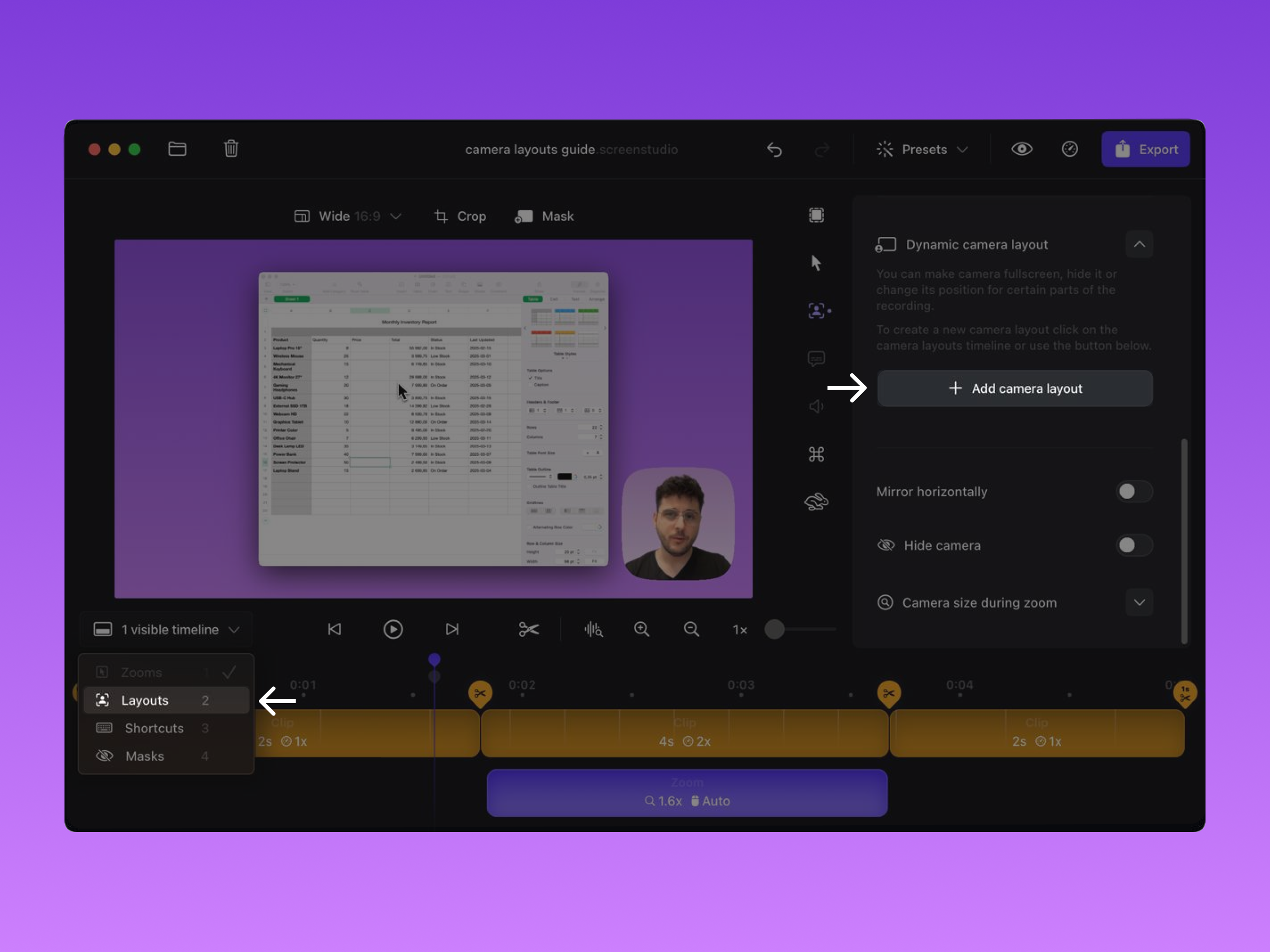
Предпросмотр нельзя приравнивать к набору исходных файлов. В окне отображается композиция: на ней уже действуют фон, масштабирование, наложения и камера. Сами исходные данные могут сохраняться внутри редактируемого проекта отдельно. Это разграничение особенно важно при хранении конфиденциальных записей и при передаче проекта другому монтажёру.
Быстрое сохранение после записи и расширенный экспорт
Screen Studio предлагает краткий путь после завершения захвата через quick share widget: Edit ведёт к монтажу, Save позволяет сразу сохранить результат, Copy копирует его для вставки, Share запускает публикацию по ссылке. Для подробной настройки служит Export в правом верхнем углу редактора. Там выбирают тип результата, размер кадра, частоту кадров и качество; в зависимости от варианта доступно сохранение файла, копирование или отправка по ссылке.
Режим быстрого распространения полезен после короткого сообщения коллеге, когда сложный монтаж не требуется. Полноценный редактор удобнее для учебного курса: в таком материале необходимо проверить текст на экране, темп объяснения, состояние каждого приближения и момент появления камеры. Оба варианта работают с материалом одного проекта, но решают разные задачи и предполагают разный объём контроля качества.
Запись: экран, звук, камера и внешние устройства
Захват рабочего стола и отдельных окон
Три основных способа захвата отличаются риском захватить лишнее содержимое. Display включает происходящее на выбранном мониторе; это удобно при демонстрации переходов между приложениями, но в кадр могут попасть уведомления, личные вкладки или содержимое соседних окон. Window ограничивает изображение отдельной программой и лучше подходит для обучающих роликов о стабильном интерфейсе. Область даёт произвольную геометрию, например только часть окна с элементом управления, однако обрезанная рамка исключит полезный контекст, если действие неожиданно выйдет за её пределы.
В средстве выбора записи предусмотрены вспомогательные инструменты, в том числе изменение размера выбранного окна до заданных размеров, скрытие значков рабочего стола и заметки для выступающего. Первый инструмент обеспечивает последовательность роликов с одинаковой исходной геометрией; второй уменьшает шум в кадре; третий помогает не держать текст объяснения на видимой зрителю странице. Эти возможности не превращают Screen Studio в средство автоматического тестирования интерфейса: движения и действия выполняет автор.
Системный звук, микрофон и веб-камера
Программа умеет записывать звук приложений целиком или выбирать конкретные программы, чьи аудиопотоки должны войти в запись. Это полезно, когда требуется показать звук уведомления тестируемого приложения, но исключить музыку из стороннего плеера. Отдельно подключается микрофон, а его индикатор уровня позволяет увидеть, что голос действительно поступает. Микрофонный комментарий, системный звук и изображение с камеры имеют разные роли: громкая запись звуков интерфейса не исправит слабый голосовой сигнал, а хорошая камера не заменит читабельный текст скринкаста.
Камера используется как наложение на запись экрана либо как самостоятельный визуальный блок. В Screen Studio 4 есть режимы размещения камеры рядом с экраном, на всю площадь, поверх кадра и временного скрытия. Функции Camera cutout и Face tracking улучшают отделение ведущего от фона и удержание лица в видимой области, но имеют требования к оборудованию. Выбор конкретного видеоустройства и проверка предпросмотра важнее самого наличия значка камеры: приложение не может воспроизвести изображение с устройства, которое не предоставило поток через macOS.
Запись iPhone и iPad
Screen Studio работает на Mac и может записывать экран подключённого по USB iPhone или iPad. Это не означает, что на телефоне установлена отдельная версия Screen Studio. Управление проектом и экспорт происходят на компьютере; мобильное устройство служит видеисточником. Редактор располагает рамками устройств, включая разные модели и цвета, что помогает показывать мобильный интерфейс в привычном визуальном контексте.
У такого захвата принципиально иная модель ввода. Прикосновения пальца к сенсорному экрану не передаются в Screen Studio в виде полного набора точек мыши, поэтому обычный автоматический Zoom по кликам не срабатывает. Визуальный акцент на определённой области для ролика с телефона создаётся средствами монтажа. Устройство должно оставаться разблокированным, а нестабильное USB-соединение представляет отдельный риск для записи.
Монтаж и автоматизация визуального объяснения
Автоматические и ручные приближения
Автозум — определяющий элемент Screen Studio. Программа анализирует координаты щелчков, зарегистрированных при собственной записи Mac, и создаёт диапазоны приближения. Пользователь видит отдельные фиолетовые блоки на дорожке Zoom и управляет их длительностью. Таким образом, эффект не «ищет важный объект» по смыслу изображения: базовый критерий — события мыши. Нужное меню без клика или фрагмент чужого видео не получат такой акцент автоматически.
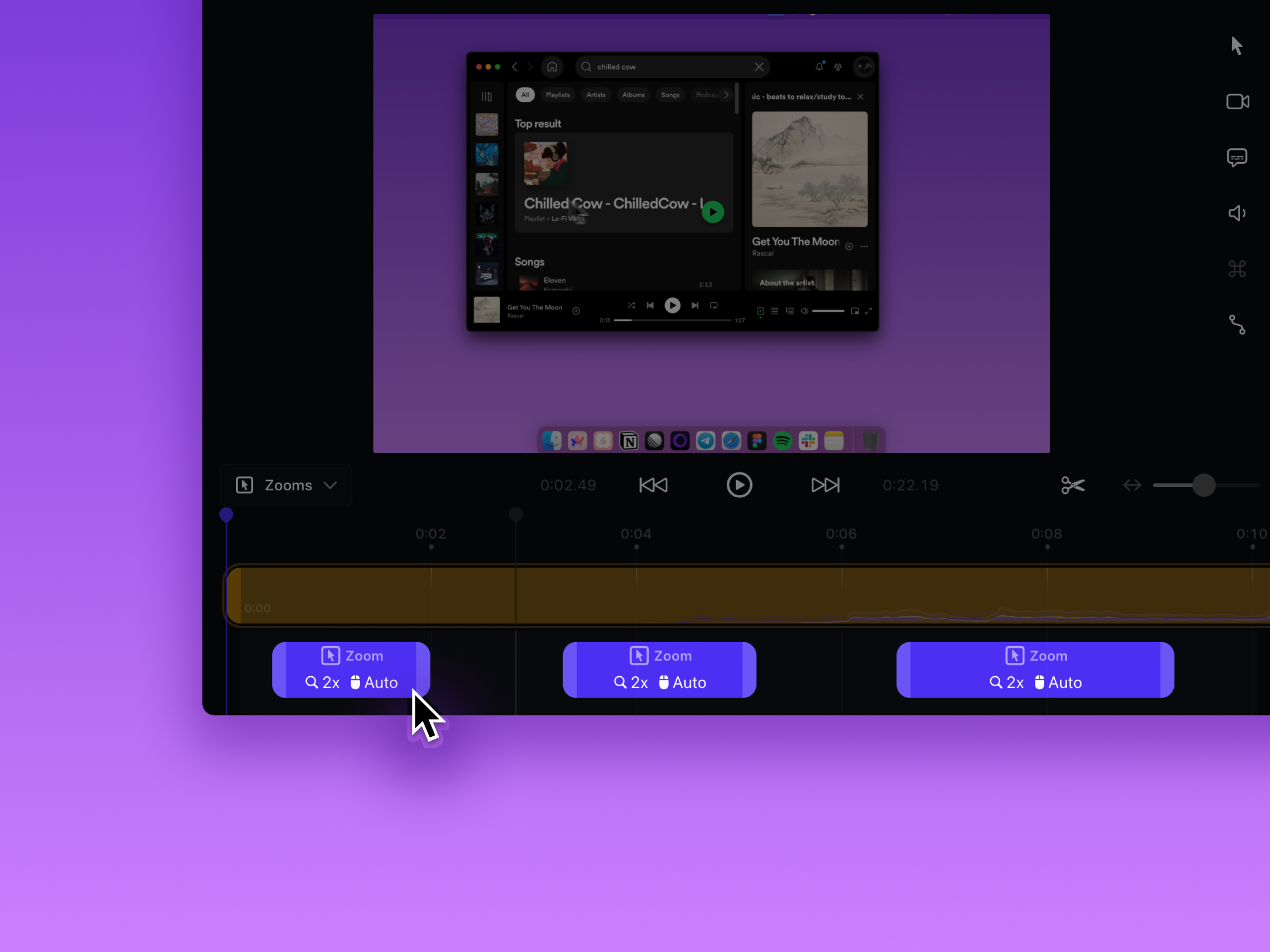
Ручной масштаб позволяет выбрать область кадра и увеличить её в заданном месте шкалы времени. Это необходимо при обучении сложным интерфейсам: выделять стоит значение на графике, таблицу или настройку, а не каждый случайный щелчок. В версии 4 появилась Glass Loupe — увеличительная линза, которая показывает локальную деталь, сохраняя видимым соседний контекст. Обычный Zoom меняет композицию заметнее; линза подходит для деталей, где важно не терять ориентацию в окне.
Курсор, клики и обозначение сочетаний клавиш
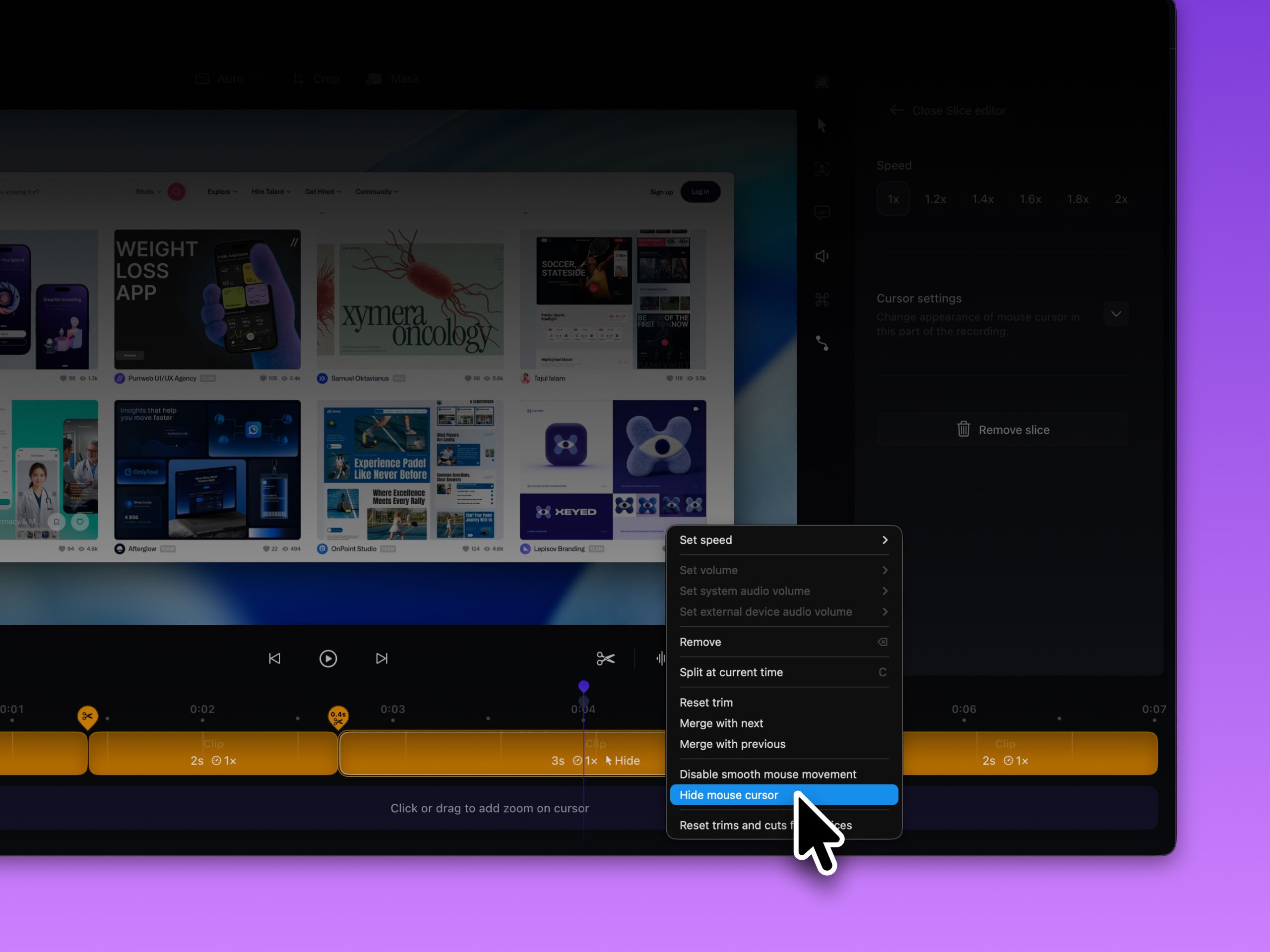
Поскольку указатель в собственных записях Screen Studio хранится отдельно от видеокадров, редактор предлагает регулировку Cursor size, выбор вида Cursor type, скрытие неподвижного курсора и применение эффектов клика. Анимация Ripple делает факт нажатия заметным, что особенно полезно для записи интерфейса с небольшими кнопками. Сглаживание уменьшает дрожание указателя на траектории; такое преобразование не исправляет промахи мышью, оно меняет именно показ движения.
Для демонстрации горячих клавиш предназначена визуальная дорожка сочетаний: комбинации показываются поверх видео как отдельные клавиши. Наложение полезно для учебных роликов о работе без мыши, но его нужно отличать от реального ввода текста в приложении. Зритель может увидеть, что автор нажал сочетание, хотя сама программа, которую демонстрируют, не выдала отдельного подтверждения. Чтобы не перегружать картинку, достаточно показывать действительно значимые команды.
Оформление кадра и соотношения сторон
В панели Background and Screen настраиваются фон за видеозаписью, внешние отступы, скругление углов, внутренняя рамка и тень. Фоном служат встроенные изображения, градиенты, однотонная заливка или собственная картинка. При нулевом Padding декоративная область исчезает. Для демонстрации продукта фон не обязан быть ярким: контраст текста интерфейса с окружением важнее декоративного сходства с фирменным стилем.
Отдельный контроль пропорций позволяет выпускать горизонтальный, квадратный и вертикальный вариант одного материала. Но изменение соотношения сторон не восстанавливает информацию за краями исходного изображения: при сильном кадрировании часть записанного интерфейса окажется за границей. Screen Studio помогает подстроить приближения и композицию под новый кадр, однако ответственность за наличие в нём нужных кнопок остаётся у автора. Для повторяющегося оформления доступны пресеты, включая настройки фона, отступов и тени.
Обрезка, скорость и навигация по материалу
Временная шкала позволяет укоротить начало и конец записи, разрезать клип, удалить лишний участок и менять скорость выбранного отрезка. Оранжевая область содержит сведения о длительности и темпе, а звуковая волна помогает сопоставить паузы и голос. В новой звуковой подсистеме реализовано плавное прослушивание при перемещении головки воспроизведения и синхронизация предпросмотра с экспортом. Это ускоряет поиск места склейки, но не гарантирует хорошего драматургического ритма без просмотра всего ролика.
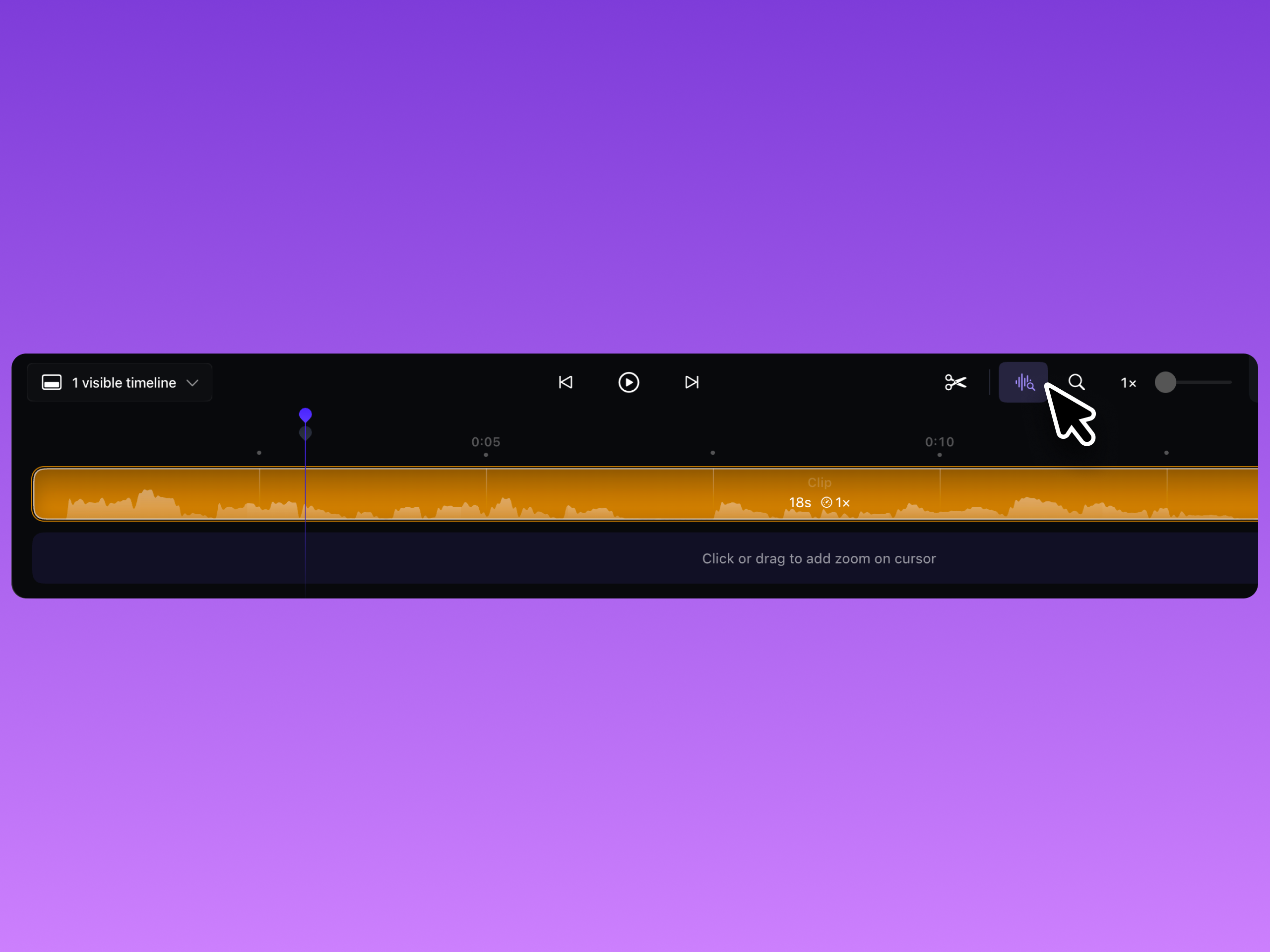
Короткий продуктовый ролик чаще выигрывает от удаления ожидания загрузки, повторного открытия одних и тех же панелей и поиска мышью нужного пункта. Но чрезмерное ускорение участка, где зритель должен прочитать значение или понять причинно-следственную связь, делает видео менее полезным. Screen Studio даёт локальный контроль скорости, а не универсальную настройку «сделать всё быстрее»: время на чтение следует оценивать в окончательном размере кадра.
Раскладки камеры и обработка речи
Функции Camera Layout и Camera Style отвечают за расположение ведущего и внешний вид камеры. Динамическая смена раскладок позволяет начать с изображения человека, перейти к демонстрации экрана, затем вернуть камеру для итога. Режим Split screen помещает два изображения рядом либо одно над другим, что особенно полезно для вертикального объяснения. Camera cutout удаляет фон веб-камеры локальной моделью; эта функция в ветке 4.1 требует Apple silicon и macOS 15 или новее.
Речь можно оставить в исходном виде, усилить или обработать с уменьшением фонового шума. Для совместимых Mac предусмотрены режимы Noise reduction и Podcast, а в 4.1 обновлена звуковая подсистема и добавлены режимы Loud и Off. Не все варианты одинаково доступны на Intel: там интерфейс микрофонных режимов ограничен стандартными вариантами. Локальная очистка звука не возвращает слова, которых не было в записи, и не исправляет ситуацию, когда микрофон оказался выключен.
Фоновая музыка и раздельные аудиодорожки
Системный звук и музыкальное сопровождение выполняют разные роли. Первый помогает воспроизвести поведение демонстрируемой программы таким, каким оно прозвучало на Mac, а второе добавляется при оформлении записи. В разделе Audio доступна библиотека готовых музыкальных композиций и импорт собственных дорожек в форматах MP3 и MP4. Это не то же самое, что импорт дополнительного видеоклипа на временную шкалу: музыкальный файл служит звуковым фоном, а Screen Studio остаётся специализированным редактором одной записи экрана.
У записи с голосом качество музыки оценивается не по её громкости самой по себе, а по разборчивости дикции на тихих фразах. В интерфейсной демонстрации отдельный щелчок мыши может быть информационным сигналом; слишком плотная фонограмма перекрывает такие моменты. Поэтому захваченный системный звук, обработанный микрофон и добавленная музыка требуют совместной проверки на конечном экспорте, а не независимого прослушивания каждого источника.
Субтитры, текстовый монтаж и функции ИИ
Screen Studio умеет создавать текст выступления и выводить его на видео как субтитры. Для оформления доступны шрифт, цвет, расположение, показ фразами или по словам и простые появления. Распознавание можно выполнять локально средствами Mac; облачный вариант передаёт аудиодорожку для распознавания внешнему сервису. Функция Edit by transcript связывает выделенный текст с фрагментом видео: удаление предложения из расшифровки сокращает соответствующую часть записи. Отдельно предусмотрены инструменты для поиска слов-паразитов и длинных пауз.
Есть важная зависимость: для автоматического поиска слов-паразитов в версии 4 требуется расшифровка, созданная с помощью Cloud transcription. При этом облачная транскрипция требует macOS 26 или новее и учётную запись Screen Studio. Следовательно, нельзя считать все ИИ-возможности полностью локальными или одинаково доступными на любой поддерживаемой macOS. Для технических терминов и имен собственных автоматическая расшифровка остаётся черновиком, требующим редакторской вычитки.
Маски, подсветка и скрытие приватных данных
В Screen Studio используются маски для закрытия чувствительных областей и выделения важных зон. В версии 4.1 появились отдельные функции Hide sensitive data и Hide faces: первая закрывает обнаруженные адреса электронной почты, телефоны, номера карт и некоторые секретные строки, вторая размывает лица в изображениях и видеосвязи. Обработка выполняется на Mac; маски должны следовать за элементами при прокрутке. Это снижает ручную работу на повторяющихся экранах, но не является юридически гарантированным обезличиванием данных.
Исходный файл проекта может сохранять неразмытый материал, даже когда экспорт выглядит безопаснее. Кроме того, алгоритм пропускает некоторые фрагменты или ошибается в отдельных кадрах. Поэтому маскирование следует считать последней редакционной защитой, а не альтернативой использованию тестового аккаунта и демонстрационных данных. Особое внимание нужно уделять всплывающим уведомлениям, длинным прокручиваемым страницам и моментам смены окон.
Форматы, качество и переносимость проектов
Для Screen Studio нужно различать исходный материал, редактируемый проект и конечный файл. Сохранённый проект оставляет возможность изменить масштаб, расположение камеры и монтаж. Экспортированный MP4 или MOV рассчитан на просмотр и дальнейшую обработку уже как готового изображения с дорожкой звука. GIF предназначен для коротких повторяющихся демонстраций и не передаёт голосовой комментарий. Смешение этих типов — одна из частых причин ошибочного ожидания, что готовый файл откроется с редактируемыми диапазонами Zoom.
| Объект | Подтверждённый тип | Свойства и ограничения |
|---|---|---|
| Новая запись с Mac | Запись Screen Studio | Данные экрана и отдельно зарегистрированные действия курсора; доступны собственные курсорные эффекты и автоматические Zoom по кликам |
| Импортированное видео | MP4, MOV | Редактирование кадра и приближений; событий мыши и независимой камеры из чужого файла нет. Поддержка MOV добавлена в ветке 3.2 в 2025 году |
| Редактируемый проект | .screenstudio | Позволяет вернуться к монтажу; включает исходные записи, в том числе неразмытые данные; не является общим форматом обмена с монтажными системами |
| Обычное видео | MP4, кодирование H.264 | Варианты 720p, 1080p и 4K; до 60 кадр/с; подходит для публикации, презентаций, баз знаний |
| Короткая анимация | GIF | До 1080p; циклический показ; ограниченная палитра и отсутствие звуковой дорожки делают его неудачным для длинного обучения |
| Материал для другого монтажёра | MOV с Apple ProRes | Варианты 422 LT, 422, 422 HQ, 4444; экспорт с несжатым аудио, добавлен в Screen Studio 4.1 |
| Текст расшифровки | Экспорт субтитров, включая SRT | Отдельный текстовый результат; его тайминг необходимо сверять с окончательными сокращениями и скоростью записи |
| Публикация в браузере | Shareable link | Просмотр без загрузки самого приложения; для ссылок установлен предел длительности ролика 30 минут; это облачная публикация, а не локальный формат |
Выбор MP4 рационален для широкого круга зрителей, включая веб-страницы и обучающие порталы. ProRes полезен, когда запись Screen Studio становится лишь одной сценой крупного проекта и должна сохранить запас качества для композитинга и финального монтажа. Цена этого выбора — больший размер и зависимость от поддержки соответствующего кодека в принимающей программе. GIF лучше ограничить коротким наглядным действием: рост длительности, числа цветов и площади кадра быстро увеличивает его вес при отсутствии аудио.
Само увеличение до 4K не создаёт дополнительных деталей из исходной записи низкого разрешения. Средства повышения чёткости приближений могут улучшать читаемость шрифта, но не превращают небольшой нечёткий текст в достоверный источник исходных пикселей. Для качественной демонстрации интерфейса важнее заранее подобрать размеры окна и масштаб элементов, чем полагаться исключительно на финальное преобразование.
В Screen Studio предусмотрен экспорт нескольких проектов за одну операцию: возможность добавлена в выпуске 3.0. Перед обработкой нескольких записей задаются места сохранения выходных файлов. Это полезно для серии коротких демонстраций, где проекты уже отредактированы по отдельности. Пакетный экспорт не следует путать с объединением нескольких самостоятельных записей на одной временной шкале: такое объединение не подтверждено для текущего редактора.
Передача проекта в Screen Studio предусмотрена отдельно от обычной ссылки на видеоплеер. По ссылке просмотра получатель видит готовую картинку и может оставить замечание к моменту ролика; проект же позволяет другому пользователю Screen Studio редактировать дорожки и оформление. Максимальный размер передаваемого таким способом проекта — до 20 ГБ. Это не следует путать с пределом 30 минут для обычных shareable links: речь о разных функциях и разных ограничениях.
Совместимость, системные требования и производительность
Screen Studio распространяется для Mac с процессорами Apple silicon и Intel. В разделе загрузки рекомендована macOS 13.1 или более новая; сборки выбираются с учётом архитектуры процессора. Минимум оперативной памяти — 8 ГБ. Для Intel в системных требованиях отдельно названы MacBook Pro 2018 года или новее и MacBook Air 2020 года или новее; для Apple silicon — процессор M1 или новее. На старом Intel Mac с подходящей версией macOS сам факт установки операционной системы не означает соответствия этим требованиям. Выпуск программы для Windows не объявлен и в обозримой перспективе не планируется. На Windows нельзя установить macOS-редактор только потому, что готовый MP4 легко воспроизводится этой системой. Для остальных платформ следует выбирать другой рекордер, а не мобильную или браузерную «версию Screen Studio» с похожим названием.
Доступность отдельных функций зависит от сочетания версии macOS и процессора. Удаление фона камеры Camera cutout в 4.1 требует Apple silicon и macOS 15 или новее; локальные продвинутые режимы голосовой обработки в ветке 4 описаны для Apple silicon с macOS 14 и новее. Облачная транскрипция в версии 4 требует macOS 26 и аккаунт. На Intel сохраняются базовая запись и монтаж, но не стоит рассчитывать на одинаковый набор ускоренных ИИ-функций. Поэтому фраза «работает на Intel» не эквивалентна обещанию полной функциональной идентичности.
В основе захвата экрана используется системный ScreenCaptureKit, а в четвёртой ветке переработан движок предпросмотра и рендеринга. Разработчик сообщает об ускорении экспорта на подходящих Mac с Apple silicon и об уменьшении размеров новых записей, но эти показатели относятся к конкретным сравниваемым сборкам и аппаратуре. Их нельзя считать гарантированной кратностью ускорения на любом компьютере, особенно на Intel или при записи длинных видеодемонстраций с камерой и повышенным разрешением.
Отдельные Performance Settings регулируют качество предпросмотра и энергопотребление. Вариант Quality стремится отображать все эффекты так же, как при экспорте. Performance упрощает часть визуальных эффектов в окне редактора ради плавности, а Power Saving Mode снижает нагрузку ценой частоты кадров предпросмотра. Эти настройки не следует воспринимать как инструмент исправления повреждённого исходного видео: они меняют режим просмотра при монтаже. Для долгих проектов всё равно требуются достаточное свободное место на диске и время на обработку.
Интернет, безопасность и конфиденциальность
Базовая цепочка записи, редактирования и локального экспорта работает на Mac. Видеоматериал не требуется загружать на сервер ради применения Zoom, оформления, шумоподавления или экспорта. Это принципиальное отличие от редактора, у которого каждый файл сначала перемещается в веб-хранилище. Но Screen Studio не полностью автономен как коммерческий продукт: для оформления и проверки права доступа, обновлений и некоторых облачных сервисов ему нужна связь с инфраструктурой разработчика.
При создании shareable link итоговый ролик загружается в облачное хранилище. При передаче редактируемого проекта в облако отправляется весь проект с оригинальными записями, включая фрагменты до наложения масок. Вариант Cloud transcription отправляет аудиодорожку сторонней системе распознавания через временное облачное хранение, а генерация ИИ-озвучки требует передачи набранного текста. Локальные методы распознавания и обработки голоса не требуют такой отправки. Пользователь должен отличать отсутствие обязательной загрузки при обычной записи от добровольного включения облачного действия.
Приватность нельзя оценивать только по формату конечного файла. Запись может включать пароли в адресной строке, персональные сведения в открытой карточке клиента и имя человека на всплывающем уведомлении. После экспорта с наложенной маской часть визуальных данных скрыта, но исходные кадры остаются внутри проекта. По этой причине архивный .screenstudio-файл требует более строгого контроля доступа, чем публичный ролик, подготовленный из него. Даже в самом ролике размытие не считается гарантированным способом необратимого удаления информации.
Сбор статистики использования включён по умолчанию, но отключается в Settings → Usage data; аналитические события не содержат изображения и звук из записей. Отчёты о сбоях передаются автоматически, а сведения диагностики и аналитики могут быть связаны с учётной записью для поддержки и исправления ошибок. Поэтому локальное хранение видеокадров не означает полного отсутствия сетевой телеметрии. Для учебных видео, которые планируется распространять вне команды, безопаснее использовать демонстрационные аккаунты и подставные данные, не надеясь на распознавание каждого приватного поля. При записи других людей следует дополнительно учитывать их согласие и требования организации. Функции камеры и системного звука не снимают с автора ответственности за соблюдение правил записи разговоров.
Оплата и доступность без подписки
Актуальная персональная модель оплаты — подписка с доступом ко всем функциям платного плана. Публичная цена составляет $9 в месяц в пересчёте на годовой тариф или $29 в месяц при помесячной оплате. Для студентов и преподавателей есть скидка 40%, которую необходимо оформить как образовательную. Текущая витрина не предлагает отдельную бесплатную редакцию с полным экспортом: без активного плана можно знакомиться с инструментами, однако экспортировать готовый видеофайл нельзя.
Для команд в юридических условиях выделены общие пространства, места доступа участников и корпоративные варианты договора; стоимость таких рабочих мест нельзя подменять ценой персонального плана. Если продукт закупается на отдел, важнее отдельно оценить число пользователей, хранение общего контента и право передачи мест доступа при смене сотрудников. Уже существовавшие ранее виды лицензий также не следует выдавать за действующий ассортимент покупки на текущей странице тарифов.
Отсутствие свободного экспорта — существенный барьер для пользователя, который хочет один раз обработать небольшой ролик. Другие ограничения менее очевидны: у облачной ссылки установлен предел длительности, у проектов есть размерный предел при передаче через сервис, а часть обработок привязана к обновлениям ОС. Поэтому покупка имеет смысл прежде всего при повторяющейся работе, где сокращение времени на оформление нескольких видео действительно важно.
Что перестанет работать первым при изменении условий
Нет сети. Локальный монтаж существующих проектов и обычная запись опираются на компьютер. Наиболее очевидные зависимые действия — создание и получение ссылок для просмотра, облачная расшифровка, передача проектов и операции с аккаунтом. При нестабильном соединении разумнее рассчитывать на локальный экспорт, а облачную публикацию считать отдельным завершающим этапом.
Истекла подписка. Без активного плана ограничивается экспорт видеофайлов. Существование редактируемого проекта на диске не является доказательством, что его в любой момент удастся заново выпустить в нужном формате без восстановления права доступа. Поэтому завершённый видеорезультат следует хранить независимо от проекта, а не оставлять важный материал исключительно в виде монтажа.
Обновилась macOS или приложение. Новые функции могут требовать другой процессор и систему. Кроме того, Screen Studio 4 открывает проекты и пресеты Screen Studio 3, но обратная совместимость нарушается после сохранения в версии 4. Значит, открытие старого проекта в новом редакторе и возвращение к старой программе — не симметричные операции. Для проектов длительного цикла особенно важна сохранённая копия исходного файла до преобразования.
Недоступна камера или микрофон. Это не отключает сами функции оформления и монтажа, но исключает получение нового потока с соответствующего устройства. Восстановить ранее не записанное выступление автоматическим улучшением голоса нельзя. Отдельно стоит учитывать доступное место на диске: проблемы записи больших файлов и создания временных данных экспорта относятся к локальным ресурсам, а не к тарифу.
Матрица сохранности результата
| Действие | Что остаётся | Что теряется или меняется | Переносимость и обратимость |
|---|---|---|---|
| Сохранить .screenstudio | Исходное изображение, данные собственного захвата курсора, параметры оформления, монтаж | Готового универсального видео для просмотра ещё нет | Редактирование возможно в Screen Studio; для передачи через облако надо учитывать наличие исходного приватного материала |
| Экспортировать MP4 | Визуальная композиция, применённые эффекты, итоговый звук | Отдельные дорожки Zoom, мыши и камеры становятся частью кадров | Широко воспроизводится; изменения эффектов требуют повторного экспорта из проекта |
| Экспортировать ProRes MOV | Кадры результата с качественным монтажным кодеком и звуковой дорожкой | Не сохраняется внутренняя редактируемость Screen Studio | Подходит для дальнейшего монтажа в совместимом ПО; размер выше, чем у типового MP4 |
| Экспортировать GIF | Короткая последовательность изображений | Нет речевого звука, ограничена цветопередача | Подходит для встроенной иллюстрации действий; не заменяет видеокурс с голосом |
| Передать shareable link | Готовый ролик доступен для просмотра в браузере | Нет доступа к редактируемой шкале Screen Studio у зрителя | Зависит от размещённого облачного объекта и параметров доступа |
| Передать редактируемый проект | Настройки, исходники и возможность продолжить работу | Контроль над копией исходных данных выходит за пределы одного Mac | Нужен Screen Studio; пересылается также потенциально приватное исходное видео |
| Сохранить проект Screen Studio 3 в версии 4 | Проект открывается в новой ветке и использует её формат сохранения | Старая ветка больше не открывает сохранённую новой версией копию | Для безопасного возврата необходим оригинал, сохранённый отдельно до преобразования |
Матрица показывает два разных смысла слова «сохранить». Для архива исходного материала достаточно проекта лишь пока есть совместимое приложение. Для публикации нужен автономный файл, который не требует Screen Studio у читателя. Для совместного монтажа нужно передать редактируемый проект, одновременно оценив, кому станут доступны необработанные кадры. Универсального результата, одинаково сохраняющего все три свойства, здесь нет.
Скрытая стоимость владения
Расходы не ограничиваются ценой персональной подписки. При оплате за год стоимость соотносится с ожидаемым количеством роликов за весь период, а не с одним месяцем высокой активности. У создателя редких демонстраций стоимость одного законченного видео будет выше, чем у команды, которая каждую неделю выпускает несколько уроков. Нельзя считать месячный эквивалент годового плана ценой отменяемого в любой момент ежемесячного пользования.
Вторая статья затрат — хранение. Редактируемый .screenstudio может включать исходное изображение без масок, отдельный звук и служебные данные, а ProRes производит существенно более тяжёлые выходные файлы, чем стандартный H.264. Для длительного проекта потребуются место под оригиналы, копии и промежуточные экспорты. Это также затраты на управление доступом к архиву, если записаны клиентские интерфейсы или закрытые процессы.
Третья составляющая — совместимость при обмене. Получатель обычного MP4 не обязан покупать Screen Studio, но другой редактор не восстановит из него родные блоки Zoom. Получатель .screenstudio должен использовать совместимую ветку. Перенос результата в Camtasia, ScreenFlow или монтажный пакет означает передачу видеорендера, а не всех первоначальных объектов редактора. При оценке цены миграции именно повторная настройка таких объектов может оказаться дороже сохранения дополнительной копии файла.
Наконец, часть экономии времени условна. Автоматические приближения и транскрипция снимают рутинные операции, но не проверяют истинность демонстрируемых данных и не гарантируют, что субтитры точно передают технические названия. Перед публичной отправкой нужен отдельный просмотр. Это не особый недостаток Screen Studio, а неизбежная стоимость контроля качества, которую нельзя вычёркивать из расчёта бюджета только потому, что в редакторе есть ИИ-функции.
Плюсы
- Координаты курсора сохраняются отдельно от изображения при собственной записи, поэтому движение, размер указателя и эффекты кликов можно корректировать после съёмки.
- Автозум на основе кликов и ручной Zoom объединены на одной шкале: автор может быстро получить первоначальный монтаж и затем убрать лишние приближения.
- В одном приложении доступны запись системного звука, микрофона и веб-камеры, обрезка пауз, оформление кадра, субтитры и несколько вариантов публикации.
- Собственные материалы и базовая обработка остаются локальными; облачные функции включаются отдельно, а в версии 4 появились дополнительные локальные методы улучшения речи и изображения.
- Варианты MP4, GIF и ProRes MOV позволяют выпускать как готовые демонстрации, так и материал для дальнейшего монтажа.
- Пресеты оформления и проект .screenstudio полезны для серии роликов с одинаковыми параметрами фона, камеры и композиции.
Минусы
- Нет редакции для Windows или Linux; мобильные устройства используются как записываемые источники, но не как платформа самого монтажного приложения.
- Без действующего платного плана недоступен экспорт видеофайла, поэтому ознакомительный доступ не заменяет бесплатный инструмент для законченного ролика.
- Исключительно локальные и недоступные в некоторых конфигурациях функции неодинаковы: Camera cutout и продвинутая обработка речи зависят от Apple silicon и версии macOS.
- Импорт MP4/MOV не восстанавливает метаданные щелчков, отдельную камеру и реальное движение курсора, которыми располагает запись самого Screen Studio.
- Передача проекта в облако включает оригинальные неразмытые материалы; автоматические функции скрытия конфиденциального содержимого не гарантируют полного удаления данных.
- Формат .screenstudio не является универсальным монтажным стандартом, а проекты, сохранённые Screen Studio 4, не открываются в Screen Studio 3.
Кому подойдёт
Разработчикам и продакт-менеджерам. Для видеодемонстрации новой функции достаточно показать несколько взаимодействий, выделить важные клики и скрыть не относящиеся к теме участки интерфейса. Сохранение ролика в MP4 упрощает отправку пользователям, а короткая ссылка пригодится для внутреннего обсуждения. Отдельное достоинство — возможность получить узнаваемое оформление без пересборки композиции в универсальном видеоредакторе при каждом новом обновлении продукта.
Авторам курсов и технической документации. Темп записи можно корректировать: паузы и загрузки сокращаются, сложные места показываются крупнее, голос превращается в субтитры. Запись конкретного окна уменьшает вероятность попадания лишних документов. Однако для точной терминологии текст расшифровки необходимо проверять; в учебных видео его ошибки особенно заметны.
Командам клиентской поддержки. Короткое визуальное объяснение пути до настройки быстрее интерпретируется, чем длинный текст с неоднозначными названиями кнопок. В этом сценарии важны возможность скопировать готовый результат и дать просмотрщику ссылку. Перед отправкой клиенту требуется осторожность с экранными данными другого клиента и внутренними системами.
Авторам презентаций на Mac. Режимы размещения веб-камеры рядом с экраном и изменение пропорций помогают адаптировать один рассказ для горизонтального портала знаний и вертикального формата. Но короткая презентация и сложный монтаж из десятков независимых источников — разные задачи; Screen Studio сильнее в первой.
Кому не подойдёт
Пользователям Windows и Linux. Отсутствует поддерживаемый исполняемый вариант Screen Studio с доменом screen.studio. Результаты можно смотреть на других системах, но работать с собственным редактором на них нельзя. Для простого захвата и трансляции лучше выбрать инструмент, нативно поддерживающий нужную ОС.
Тем, кому нужна полностью бесплатная выдача видео. Возможность освоить интерфейс без активной подписки не решает задачу получения экспортированного MP4. Для редкого скринкаста проще использовать встроенный рекордер macOS или бесплатную программу. В частности, QuickTime остаётся полезным ориентиром при сравнении с базовой записью экрана без сложного оформления.
Продакшену с большим числом видеодорожек. Сложная работа с несколькими камерами, многослойной графикой, анимацией объектов и развитой аудиопостобработкой требует другой структуры редактора. Screen Studio способен подготовить качественный исходный скринкаст для такого производства, но не обязан заменять финальную монтажную систему.
Организациям, которым нужна абсолютная защита записи одним кликом. Автоматическое скрытие данных и размытие лиц предназначены для уменьшения риска, а не для сертифицированного удаления секретов из всех кадров и проектных файлов. Если правила безопасности запрещают сохранение исходной информации на рабочей станции, сам факт маскирования при экспорте задачу не решает.
Сравнение с другими аналогами
Сравнение строится по одному набору критериев: основная задача, доступные платформы, порог освоения, форматы результата, автоматизация, модель оплаты, существенное ограничение и наиболее подходящий сценарий. Порог освоения здесь — редакционная оценка сложности интерфейса по числу контролируемых процессов, а не результат измеренного пользовательского теста. Для Screen Studio отправной точкой служит создание оформленного скринкаста на Mac с автозумом, сглаживанием курсора и последующим экспортом.
| Аналог | Основная задача и платформа | Освоение | Форматы | Автоматизация | Оплата | Ограничение | Лучший сценарий |
|---|---|---|---|---|---|---|---|
| Camtasia | Запись и монтаж учебного видео; Windows и macOS | Средний: больше монтажных инструментов и дорожек | MP4, GIF, WebM; отдельные медиаформаты для импорта | Монтаж по тексту и средства подготовки учебных материалов в соответствующих планах | Коммерческие подписки и редакции, функциональность зависит от плана | Более разветвлённый рабочий процесс; стоимость продвинутых возможностей зависит от редакции | Регулярное производство учебных курсов с титрами, многими медиа и подробной структурой |
| ScreenFlow | Запись и монтаж скринкастов на Mac | Средний: классическая шкала с монтажными дорожками | Видео H.264, ProRes, анимированные GIF и PNG | Анимация свойств, инструменты монтажа, пакетный экспорт | Покупка лицензии; отдельные дополнительные медиабиблиотеки и поддержка | Ориентация на macOS; при сложном проекте требуется более ручная настройка | Большие объясняющие ролики и монтаж с многочисленными объектами и слоями |
| OBS Studio | Захват и прямые трансляции; Windows, macOS, Linux | Выше среднего: нужно настроить сцены, источники, звук и кодирование | MKV, MP4/MOV и другие контейнеры в зависимости от настроек кодировщика | Сцены, фильтры, переходы, горячие клавиши и автоматизация через плагины | Бесплатное ПО с открытым исходным кодом | Нет встроенного редактора Screen Studio с послесъёмочным автозумом по кликам | Бесплатная запись, трансляции, сложные конфигурации источников и звука |
| Loom | Асинхронные видеосообщения; macOS, Windows, браузер, мобильные устройства | Низкий для базовой записи и ссылки | Облачное видео и публикация ссылкой; скачивание роликов предусмотрено в платном Business | Транскрипция, комментарии, а в старших планах ИИ-обработка и монтаж по тексту | Бесплатный Starter с лимитами, платные Business и Business + AI | В Starter до 25 видео на человека и до 5 минут экранной записи; зависимость от облачного рабочего процесса | Обратная связь, видеообъявления и обсуждение задачи по ссылке внутри команды |
Camtasia предпочтительнее там, где скринкаст становится частью полноценного учебного курса: требуется более развитая работа с импортом, надписями и компоновкой многих материалов. Screen Studio потребует меньше проектирования монтажной структуры для простой демонстрации с одной записанной программой, зато Camtasia охватывает больше смешанных видеопроектов и поддерживает Windows.
ScreenFlow ближе всего по тематике и платформе. Он рассчитан на Mac и имеет полноценные средства записи и монтажную шкалу, включая анимированные графические элементы и несколько экспортных форматов. Отличие в акценте: Screen Studio автоматизирует узнаваемую композицию скринкаста, а ScreenFlow удобен, когда автор предпочитает вручную собирать видеодорожки и эффекты.
OBS Studio решает другую исходную задачу. Его сцены собирают изображение экрана, камеры и другие источники в реальном времени, а запись или трансляция создаёт конечный поток. Это сильный вариант для бесплатного захвата и прямых эфиров, но после съёмки для автоматических приближений, удаления пауз и оформления фона понадобятся отдельные инструменты.
Loom оптимизирован для доставки видеосообщения, а не для детального изготовления локального видеоролика. Облачная библиотека, доступ по ссылке и комментарии ускоряют рабочее обсуждение. При этом бесплатный план ограничивает длительность и количество записей, а функция скачивания видеоролика является частью платного тарифа. Для внутренних одноразовых объяснений такой компромисс может оказаться выгоднее подписки на Screen Studio; для презентационного MP4 с авторским оформлением ситуация обратная.
Для дополнительного сравнения монтажных подходов можно обратиться к материалу GeekHow о видеоредакторах для macOS и обзору Descript, где акцент делается на работе с речью и содержанием видеозаписи. Эти инструменты не следует считать прямыми заменами автоматической обработке движений курсора в Screen Studio: совпадение отдельных функций не означает совпадения всего рабочего процесса.
Как пользоваться программой — советы гика
Записать экран, окно или область и проверить разрешения macOS
Цель и подготовка. Получить короткий исходный скринкаст без лишних приложений и уведомлений. На Mac должна быть установлена подходящая сборка Screen Studio, а в настройках конфиденциальности macOS должен быть разрешён захват экрана для неё. Для демонстрации подготовьте отдельное окно с тестовыми данными: скрыть секреты до записи надёжнее, чем искать их на монтаже.
- Откройте Screen Studio. Если окно выбора источника закрыто, вызовите его сочетанием Option + Command + Enter либо через значок приложения в строке меню macOS.
- Выберите Display для монитора, Window для конкретной программы либо захват выделенной области для небольшого участка. В режиме Window щёлкните по нужному окну или выберите его из списка, доступного через правый щелчок по Window.
- Проверьте границы захвата и убедитесь, что целевая кнопка видна полностью. При необходимости используйте инструмент изменения размера окна до точной геометрии, доступный в recording picker.
- Нажмите Record, выполните два-три осмысленных действия в интерфейсе. Завершите запись через Stop Recording в контрольном виджете, значок приложения в меню или команду Finish Recording из контекстного меню значка Dock.
- После остановки откройте появившийся редактор и посмотрите начало, середину и конец. Видеокадры должны содержать нужное окно, а события мыши — соответствовать показанным действиям.
Параметры, ошибка и откат. Режим Window подходит для стабильного окна, Display — для переходов между несколькими приложениями. Чёрный или пустой предпросмотр обычно связан с разрешением Screen Recording, а не с экспортным форматом; проверьте системное разрешение и повторите короткий фрагмент. Если выбрана неверная область, отмените неудачную попытку и создайте новую запись; не заменяйте исходный удачный проект ошибочным дублем. Для кадра с неверной геометрией безопаснее заново снять короткий эпизод, чем увеличивать уже обрезанные края.
Подключить микрофон, системный звук и веб-камеру
Цель и подготовка. Получить скринкаст, в котором слышно объяснение и, при необходимости, звуки демонстрируемой программы. Подключите рабочий микрофон или гарнитуру, закройте приложения с посторонней музыкой и предоставьте Screen Studio разрешения macOS для микрофона и камеры.
- В recording picker нажмите значок microphone и выберите конкретное устройство. По белой полоске индикатора проверьте поступление сигнала при обычной громкости речи.
- Нажмите значок system audio. Выберите звук всех приложений либо конкретные программы, аудио которых необходимо записать. Для учебного интерфейса режим выбранных программ снижает количество посторонних событий.
- При необходимости нажмите значок camera, выберите веб-камеру и посмотрите предпросмотр. Расположение маленького окна предпросмотра во время записи не определяет окончательную композицию: её можно изменить позже.
- Начните короткую запись с одной фразой и одним звуковым событием приложения. После остановки прослушайте голос и системный звук раздельно по характеру звучания и проверьте синхронность изображения камеры.
Параметры, ошибка и откат. Отсутствующая полоса микрофона означает, что полезный голосовой сигнал не поступает. Не начинайте длинное выступление с такой индикацией: сначала исправьте выбор устройства или разрешение. Если записалась музыка из постороннего приложения, вернитесь к настройке источников звука и сделайте новую контрольную запись. Если неудача затронула только оформление камеры, оставьте исходник и исправьте раскладку в редакторе вместо повторной съёмки.
Записать подключённый iPhone или iPad
Цель и подготовка. Показать мобильное приложение в видео, которое монтируется на Mac. Нужны iPhone или iPad, рабочий USB-кабель, разблокированное устройство и разрешённое доверие между ним и компьютером. Для сложного окружения предпочтительнее прямое USB-соединение без промежуточной док-станции.
- Подключите мобильное устройство к Mac; при запросе доверия подтвердите Trust this device на соответствующей стороне соединения.
- Откройте recording picker Screen Studio и в меню Device выберите подключённый iPhone или iPad.
- Дождитесь сообщения Prepare for recording screen, убедитесь, что устройство разблокировано, и нажмите Start recording.
- Покажите несколько действий внутри мобильного приложения, не блокируя дисплей. После завершения посмотрите записанный видеоряд в редакторе и выберите подходящую рамку модели устройства.
Параметры, ошибка и откат. Отсутствие устройства в Device часто указывает на кабель, адаптер или неподтверждённое доверие. Не следует искать отдельное приложение Screen Studio в App Store для исправления этой проблемы: захват выполняет Mac. Автоматического Zoom по касаниям пальца не будет — нужное приближение делается отдельно при монтаже. При обрыве USB сохраните имеющуюся запись, переподключите устройство и переснимите только недостающий фрагмент.
Создать проект из готового MP4 или MOV
Цель и подготовка. Оформить видеозапись, уже полученную из другого источника. Подготовьте локальный MP4 или MOV, который корректно воспроизводится на Mac, и свободное место под новый проект. Не рассчитывайте получить из него координаты мыши и отдельно записанное лицо ведущего: такие данные не содержатся в обычном видео.
- В верхнем меню Screen Studio выберите File → Create project from video….
- Найдите видеофайл и нажмите Open. Дождитесь создания проекта; поддержка MOV была добавлена в более новой ветке программы после первоначальной инструкции, посвящённой MP4.
- В редакторе проверьте длительность, ориентацию и наличие звука. Для импортированного источника используйте ручной Zoom и визуальные средства оформления, которым не требуются метаданные щелчков.
- Сохраните полученный материал как отдельный проект через File → Save As, не затрагивая исходный видеоролик.
Параметры, ошибка и откат. Если импорт завершился без нужного звука или с неверными кадрами, сначала сравните результат с оригиналом в видеоплеере: это отделяет проблему декодирования от повреждённого источника. Не переименовывайте произвольный файл в MP4 ради импорта — расширение не меняет кодек. Безопасный откат состоит в закрытии нового проекта без замены оригинала и подготовке совместимого видео из копии источника.
Отредактировать автозум, ручной Zoom и Glass Loupe
Цель и подготовка. Направить внимание зрителя к важной кнопке или небольшой детали, сохранив понимание контекста. Подготовьте собственную запись с парой щелчков мыши либо импортированное видео для ручного приближения. Учитывайте, что автоматический режим опирается на записанные координаты клика.
- На шкале Zoom найдите фиолетовые блоки, созданные для собственных кликов. Выберите один блок и посмотрите его действие в предпросмотре.
- Потяните за край блока, чтобы сократить или продлить эффект. В панели справа скорректируйте масштаб; не закрывайте текст соседней подсказкой или окошком камеры.
- Чтобы добавить новый акцент, щёлкните по дорожке Zoom в нужном месте. Для участка без клика выберите Manual вместо Auto и укажите центр приближения, переместив фиолетовую точку на миниатюре кадра.
- Если деталь должна увеличиваться локально без заметного перемещения всего кадра, используйте Glass Loupe из инструментов редактора и оцените, читается ли соседний контекст.
- При необходимости отключите автоматическое создание новых приближений через Screen Studio → Show Settings → Recording → Create zooms automatically.
Параметры, ошибка и откат. Поведение Auto зависит от кликов внутри выбранного интервала; если их нет, переключение на Manual решает проблему точнее, чем усиление масштаба. Избыточный Zoom дезориентирует зрителя, поэтому полезно пересмотреть весь эпизод в нормальном темпе. Неудачный блок можно отключить или удалить через контекстное меню Disable/Remove; исходная видеодорожка при этом сохраняется.
Настроить курсор, эффекты нажатий и показ клавиш
Цель и подготовка. Сделать понятными движения мыши и клавиатурные команды. Подготовьте записанный самим Screen Studio проект: в нём сохраняются данные указателя, необходимые для послесъёмочного управления. От импортированного видео такой свободы ожидать нельзя.
- В редакторе откройте настройки курсора. Отрегулируйте Cursor size и Cursor type с учётом масштаба конечного видео.
- Для спокойного видеоряда используйте Hide cursor if it’s not moving, а для части записи без указателя — опцию скрытия в параметрах соответствующего клипа.
- Включите эффект клика Ripple, когда для обучения важно фиксировать момент нажатия. Оцените его заметность на светлом и тёмном участке интерфейса.
- В настройках показа нажатий клавиш оставьте сочетания, по которым зритель сможет повторить действие. Проверьте, что подписи не закрывают строку состояния или результат операции.
Параметры, ошибка и откат. Слишком большой курсор перекрывает элементы управления, а всплеск на каждом щелчке превращает учебный ролик в визуально шумный. Снизьте размер или отключите эффект, затем пересмотрите один характерный фрагмент. Неудачные свойства курсора можно вернуть к стандартному системному виду и сохранить проект под новым именем; исходная запись экрана при этом не изменяется.
Оформить фон, отступы и вертикальную композицию
Цель и подготовка. Подготовить аккуратный кадр для сайта, презентации или вертикальной площадки. Выберите короткий отрывок с типичным интерфейсом: по нему легче оценить контраст текста с фоном. Желательно знать конечное соотношение сторон до настройки приближений.
- В панели редактора откройте Background and Screen. Для простого фона выберите Color или Gradient; для изображения — Wallpaper или собственную картинку.
- Настройте Padding так, чтобы по краям оставалось достаточно места, но текст не стал мелким. При необходимости уменьшите Rounded corners, Inset и Shadow.
- Над предпросмотром выберите соотношение: Wide 16:9, Vertical 9:16, Square 1:1 или исходное Auto. Оцените, как в новой геометрии разместились окно и камера.
- При повторяющемся оформлении сохраните удачные визуальные настройки как пресет для следующего ролика.
Параметры, ошибка и откат. Если после перехода к 9:16 пропала важная кнопка, проблема не в плохом экспорте, а в выбранном кадрировании. Вернитесь к Auto или уменьшите масштаб и отступы; затем проверьте самые широкие меню в ролике. Для безопасного эксперимента используйте сохранённый проект или пресет, а не изменяйте единственную рабочую копию оформления без возможности возврата.
Обрезать ожидание, разрезать клип и изменить скорость
Цель и подготовка. Удалить лишнюю подготовку и уменьшить длительность записи, сохранив логичную последовательность действий. Откройте проект со звуковой волной на оранжевой дорожке и найдите участок, который не несёт полезной информации.
- Передвиньте головку воспроизведения к границе ненужного фрагмента. Выберите инструмент scissors или используйте клавишу C для разрезания в текущем месте.
- Создайте вторую границу, затем вызовите контекстное меню лишнего участка и выберите Remove.
- Для корректировки только начала или конца клипа потяните его край по временной шкале: это тримминг, при котором отдельная разрезающая операция не требуется.
- На фрагменте долгой загрузки или повторяющегося ввода измените скорость через контекстное меню Set speed, не ускоряя соседнее объяснение.
- Посмотрите место склейки со звуком и проверьте, нет ли оборванного слова, скачка указателя или слишком короткой паузы для понимания результата.
Параметры, ошибка и откат. Удаление части звуковой фразы приводит к резкому обрыву даже при визуально корректной склейке. Восстановите ошибочно убранный участок через Undo либо верните край клипа, если использован тримминг; при сомнении сохраните отдельную версию проекта перед крупным сокращением. Для точной оценки временной структуры полезнее слушать конечный фрагмент, а не ориентироваться только на длину оранжевого блока.
Изменить раскладку камеры, обработать голос и добавить музыку
Цель и подготовка. Разместить ведущего так, чтобы он дополнял объяснение, а не перекрывал интерфейс. Требуется собственная запись с веб-камерой и голосом. Для Camera cutout нужен Mac с Apple silicon и macOS 15 или новее; не включайте эту функцию в качестве обязательной части проекта на несовместимом компьютере.
- В редакторе откройте Camera Layout и выберите вариант с камерой поверх экрана, на весь кадр или в режиме Split screen.
- Для смены расположения по ходу ролика добавьте диапазон раскладки на соответствующей дорожке. Проверьте переход между двумя соседними фрагментами, особенно когда в кадре открывается меню.
- В Camera Style настройте форму, размер и вид камеры. На совместимом Mac оцените Camera cutout и Face tracking; просмотрите волосы и границы лица на контрастном фоне.
- В параметрах микрофонного звука сравните Standard, Noise reduction и другие доступные на вашем Mac режимы. На Intel в версии 4.1 предусмотрены варианты Standard, Loud и Off.
- Прослушайте фразу с нормальным и тихим голосом; при заметном рассогласовании губ и речи проверьте Camera delay в Camera Style → Advanced.
Параметры, ошибка и откат. Удаление фона камеры иногда даёт заметную границу вокруг волос или предметов рядом с лицом; это повод отключить вырезание, а не маскировать проблему чрезмерным сглаживанием всего видео. Агрессивная обработка голоса способна ухудшить естественность речи, поэтому полезно сравнить с Standard. Восстановление предыдущего режима и удаление последнего диапазона Camera Layout сохраняют исходные записанные дорожки.
Добавление фоновой музыки. Цель — получить ненавязчивый звуковой фон уже после записи, не смешивая его с голосом в исходнике. Подготовьте разрешённую для использования композицию или выберите вариант из встроенной библиотеки. В правой панели редактора откройте Audio, прослушайте встроенные варианты либо нажмите Add background audio и укажите собственный файл MP3 или MP4. После добавления прослушайте участок с самой тихой речью и начало видео: музыка должна оставаться фоном, а не заглушать объяснение. Частая ошибка — одновременное звучание фоновой дорожки и музыки, случайно захваченной вместе с системным звуком. Безопасный откат — убрать добавленную дорожку в разделе Audio и сохранить оригинальную запись без новой фонограммы.
Создать субтитры и сократить видео по расшифровке
Цель и подготовка. Добавить доступный для чтения текст и при необходимости убрать оговорки, не разрезая ролик вручную на каждом слове. Потребуется запись с микрофонной дорожкой. Для локального распознавания нужен поддерживаемый системой метод; для Cloud transcription — macOS 26 или новее, аккаунт и доступ к сети.
- В редакторе откройте Captions. Выберите локальный метод распознавания либо доступную облачную транскрипцию, учитывая, где будет обрабатываться аудио.
- Задайте Language при неоднозначном языке выступления. В вариантах локальной модели, где они представлены, оцените баланс размера и качества распознавания.
- Нажмите Generate transcript и дождитесь текста. Откройте Edit transcript и исправьте названия программ, имена файлов и термины, прежде чем менять монтаж по тексту.
- Настройте показ субтитров: размещение, цвет, размер, строками или по словам. Для версии 4 используйте текстовый монтаж, чтобы убрать повторённую фразу; функции работы со словами-паразитами требуют облачной расшифровки.
- Прослушайте несколько предложений на стыках сокращений и убедитесь, что подписи не закрывают элементы интерфейса. При необходимости сохраните отдельный файл расшифровки.
Параметры, ошибка и откат. Если голос не записан, генерация нужных субтитров недоступна: распознать отсутствующий звук нельзя. Ошибка в техническом термине требует исправления текста, а не повторного запуска всего видео. Прежде чем удалять предложения через текстовый монтаж, сохраните отдельную копию проекта; при неверно удалённой фразе используйте Undo и восстановите исходное предложение или соответствующий видеодиапазон.
Скрыть секретные поля, лица и выделить нужную область
Цель и подготовка. Снизить риск раскрытия данных в ролике, который пойдёт за пределы команды. Для демонстрации выбирайте обезличенный аккаунт; функцию маскирования рассматривайте как дополнительную проверку. Не используйте проект со встроенной реальной платёжной информацией как общедоступный образец.
- В редакторе откройте инструменты масок. Для ручного закрытия добавьте маску Sensitive data на нужный участок, а для визуального акцента используйте Highlight.
- В версии 4.1 включите Hide sensitive data для автоматического поиска типовых строк, включая адреса почты, телефоны и некоторые секретные данные. При необходимости укажите пользовательские фразы.
- Для кадров с лицами включите Hide faces и проверьте, что размытие следует за объектом при прокрутке.
- Просмотрите запись целиком, останавливаясь на первом и последнем кадре каждого появления приватных данных. Отдельно оцените всплывающие окна, анимации и быстрый скролл.
- Для передачи результата используйте готовый рендер, а не редактируемый .screenstudio, если получателю не нужны исходные необработанные записи.
Параметры, ошибка и откат. Автоматическое распознавание не гарантирует закрытия всех символов и лиц; подсказка Review Before Sharing напоминает о необходимости полного просмотра. При пропуске отдельного поля корректнее дополнить маску или заменить исходную запись на тестовую. Удаление маски из проекта возвращает видимость оригинального изображения, поэтому «откат» здесь требует особой осторожности: сохраните приватную рабочую версию отдельно и не рассылайте необработанный проект.
Сохранить проект, экспортировать файл и пройти сквозной сценарий
Цель и подготовка. Получить и автономный видеоролик, и редактируемый архив. Ниже один воспроизводимый пример: автор записывает на Mac 40–60 секунд работы с тестовым веб-интерфейсом, объясняет два действия голосом, удаляет паузу и выдаёт горизонтальный MP4. Для экспорта нужен действующий план Screen Studio; наличие бесплатного доступа к редактору недостаточно.
- Откройте recording picker, выберите Window и браузер с тестовой страницей, активируйте микрофон и проверьте его индикатор. Нажмите Record, последовательно откройте меню, измените параметр и покажите результат.
- Завершите через Stop Recording. В редакторе оставьте полезные приближения по кликам, удалите лишний Zoom и укоротите ожидание загрузки на оранжевой дорожке. Для незаписанного клика используйте Manual zoom.
- В Background and Screen выберите нейтральный фон и умеренный Padding, установите соотношение Wide 16:9. Убедитесь, что все названия пунктов меню остаются в кадре.
- Прослушайте голос, проверьте действие масок и текст субтитров, если они используются. Перед экспортом дважды просмотрите начало и окончание: именно здесь часто остаются лишние действия.
- Сохраните редактируемую версию через File → Save или File → Save As в формате .screenstudio.
- Нажмите Export в правом верхнем углу редактора. Для обычной публикации выберите MP4 и нужное разрешение — например, 1080p и подходящую частоту кадров; для короткой немой анимации выберите GIF, а для передачи на сложный монтаж — ProRes MOV.
- Нажмите Export to File и укажите место сохранения. Для быстрой вставки вместо сохранения подходит Copy to Clipboard. При выборе shareable link учтите передачу файла в облако и предел длительности 30 минут.
- Откройте созданный файл в независимом видеоплеере и оцените весь результат со звуком. Проверьте разрешение, границы кадра, слышимость голоса и отсутствие незакрытых личных данных. Оставьте отдельно проект и финальный экспорт.
Параметры, ошибка и откат. MP4 предпочтителен для совместимости, GIF — для краткой иллюстрации без звука, ProRes — для следующего этапа монтажа. Если видео получилось обрезанным или субтитр перекрыл кнопку, исправляйте проект и выпускайте новую версию файла; переименование готового MP4 проблему не решит. Если экспорт невозможен из-за лицензии, сохраните .screenstudio до восстановления действующего плана. Самый безопасный возврат после ошибочного монтажа — ранее сохранённая копия проекта, а не попытка восстановить редактируемость из сплющенного видео.
Пакетная выдача серии. После отдельной правки нескольких роликов Screen Studio позволяет выделить сразу несколько проектов для экспорта. Подготовка — сохранить каждый проект и убедиться, что действующая подписка допускает выпуск файлов. Выберите нужные проекты, используйте их множественный экспорт и укажите места сохранения в диалогах, которые открываются до начала обработки. Проверьте, что каждому исходному проекту соответствует отдельный воспроизводимый файл. Ошибка — принять количество заданий за число успешно созданных файлов; безопасный откат — не удалять исходные проекты и повторить экспорт лишь для отсутствующих результатов.
Типичные проблемы и способы диагностики
Screen Studio не устанавливается или не запускается на Mac
Симптом: установка не завершается либо приложение не открывает окно записи. Причина: неподходящая сборка для процессора, несовместимая macOS или повреждённый загрузочный файл. Диагностика: сопоставить архитектуру Intel/Apple silicon, версию системы и происхождение установщика с условиями загрузки программы. Исправление: использовать соответствующую сборку из официального раздела загрузки и рекомендованную поддерживаемую macOS, не отключая системную проверку безопасности ради неизвестного установщика. Проверка: открывается recording picker и доступны режимы выбора источника.
Вместо изображения экрана получается пустая или чёрная область
Симптом: запись запускается, но в проекте отсутствует содержимое окна или монитора. Причина: Screen Studio не получил от macOS разрешение на захват экрана либо выбран неверный источник. Диагностика: сопоставить параметры конфиденциальности macOS с выбранным режимом Display/Window; отдельно оценить короткий захват обычного несекретного окна. Исправление: восстановить системный доступ и корректно выбрать объект записи. Проверка: новый небольшой клип показывает реальные кадры нужного приложения, а не пустой прямоугольник.
Полноэкранное приложение не удаётся выбрать в режиме Window
Симптом: программа видна пользователю, но её окно отсутствует в выборе или появляется неверный кадр. Причина: полноэкранный режим macOS отличается от обычного окна, и руководство Screen Studio рекомендует для него Display. Диагностика: сравнить видимость приложения в списке окон и доступных дисплеев. Исправление: использовать захват дисплея для полноэкранного приложения либо временно вернуть программу в стандартный оконный режим. Проверка: видео включает саму целевую программу без пустого кадра или неожиданного переключения на рабочий стол.
Видео записалось без звука приложения
Симптом: в кадре видно действие со звуком, но в записи его не слышно. Причина: системное аудио не было включено либо был выбран список приложений, не содержащий источник звука. Диагностика: сравнить настройку system audio с программой, которая воспроизводила сигнал; проверить, не спутан ли системный звук с микрофонным. Исправление: выбрать правильный источник и повторить короткую запись именно этого аудиособытия. Проверка: звук приложения слышен в предпросмотре и окончательном файле, а нежелательные источники остаются за кадром.
Не записался голос или не появилась веб-камера
Симптом: при просмотре отсутствует речь либо видеовставка ведущего. Причина: неверно выбранное устройство, отключённый поток или отказ macOS в соответствующем разрешении. Диагностика: обратить внимание на индикатор уровня microphone и предпросмотр camera до съёмки; сравнить доступные устройства. Исправление: разрешить доступ, выбрать нужный микрофон или камеру и подготовить повторную запись отсутствующего фрагмента. Проверка: в контрольном клипе есть и движение изображения, и слышимый голос. Постобработка не создаёт отсутствующее исходное выступление.
Screen Studio не видит подключённый iPhone или iPad
Симптом: мобильное устройство не появляется в меню Device. Причина: соединение через некачественный кабель или док-станцию, неподтверждённое доверие либо блокировка экрана. Диагностика: проверить, видит ли Mac подключённое устройство и показано ли системное сообщение о доверии. Исправление: восстановить прямое USB-соединение, подтвердить доверие и разблокировать телефон или планшет. Проверка: устройство появляется в recording picker, а пробная запись содержит его изображение и, при выбранных настройках, нужный звук.
Автоматические приближения не появляются
Симптом: на дорожке Zoom нет ожидаемых фиолетовых блоков или новый Auto zoom не меняет кадр. Причина: отсутствуют события клика в нужном временном участке, импортирован внешний видеофайл либо в Recording отключена настройка Create zooms automatically. Диагностика: определить происхождение материала и наличие реальных щелчков на выбранном отрезке. Исправление: для собственной записи включить создание Zoom по кликам, а для участка без клика использовать Manual и задать центр вручную. Проверка: предпросмотр увеличивает именно нужную деталь, не уходя за пределы кадра.
Субтитры не создаются или содержат много ошибок
Симптом: кнопка генерации недоступна, транскрипция не начинается или термины написаны неправильно. Причина: отсутствует голосовая дорожка, выбран неподдерживаемый для данной системы метод либо распознавание ошиблось на редких названиях. Диагностика: определить наличие микрофонного звука, версию macOS и тип распознавания; проверить несколько фраз оригинальной речи. Исправление: выбрать доступный локальный метод или облачную транскрипцию при соблюдении требований, а после генерации вычитать текст в Edit transcript. Проверка: слова соответствуют звуку, а временные границы субтитров не расходятся с монтажом.
Предпросмотр тормозит или экспорт слишком долго не заканчивается
Симптом: проигрывание в редакторе идёт рывками либо рендеринг зависает на начальном или финальном этапе. Причина: высокая нагрузка от разрешения, эффектов и частоты кадров, недостаток дискового пространства либо программная ошибка, уже исправленная в более свежей сборке. Диагностика: оценить свободное место, сложность проекта, настройки предпросмотра и версию Screen Studio. Исправление: использовать Performance или Power Saving Mode для работы с предпросмотром, уменьшить параметры пробного экспорта и установить актуальное исправление ветки 4.1. Проверка: короткий фрагмент полностью рендерится и воспроизводится в стороннем плеере. Нельзя считать файл готовым только по индикатору прогресса.
Кнопка экспорта есть, но получить видеофайл не удаётся
Симптом: редактор доступен, однако запись не удаётся сохранить как готовое видео. Причина: неактивный персональный план или ошибка подтверждения права доступа через аккаунт и сеть. Диагностика: определить статус подписки и доступность сервиса, не смешивая это с записью или сохранением .screenstudio. Исправление: восстановить действующее право использования и корректное подключение к аккаунту, сохранив проект локально; не обходить защитные механизмы и не отключать проверку сертификатов ради разблокировки. Проверка: редактор принимает Export to File, а созданный MP4 открывается независимо от Screen Studio.
Автоматическое скрытие пропустило личные данные
Симптом: отдельный номер, имя или лицо остаются читаемыми в опубликованном кадре. Причина: функции Hide sensitive data и Hide faces распознают не всё содержимое, а маски могут не перекрыть каждый кадр движения. Диагностика: просмотреть готовый ролик целиком, включая переходы, прокрутку и последний кадр появления поля; сравнить с исходным проектом только в защищённой рабочей среде. Исправление: дополнить ручную маску или заменить исходную сцену демонстрацией тестовых данных. Проверка: после нового экспорта конкретные сведения не просматриваются при покадровой проверке. При этом необработанный проект по-прежнему требует защищённого хранения.
Проект Screen Studio 4 не открывается в Screen Studio 3
Симптом: старый редактор не загружает файл, недавно сохранённый новой версией. Причина: переход к четвёртой ветке меняет формат сохранения без обратной совместимости. Диагностика: сравнить версии редактора на двух Mac и выяснить, сохранился ли исходный проект третьей ветки. Исправление: продолжить монтаж в совместимом Screen Studio 4 либо вернуться к независимой копии, которая ещё не открывалась для сохранения в новой версии. Проверка: проект открывается в выбранной ветке, а важные диапазоны Zoom и раскладки камеры сохраняют ожидаемую композицию.
Частые вопросы о Screen Studio
Что выбрать для публикации: 1080p или 4K?
Для записи с обычными веб-интерфейсами и крупным текстом 1080p часто является разумным балансом детализации и размера файла. 4K полезнее при исходно высоком разрешении, обилии мелких надписей и необходимости последующего кадрирования. Но если исходный интерфейс снят слишком мелко, один только 4K не увеличит читаемость: размер текста важен уже во время записи, а частота кадров — для демонстрации движений.
Заменяет ли файл .screenstudio резервную копию опубликованного ролика?
Нет. Он обеспечивает возвращение к монтажу только в совместимой программе и содержит исходники. Автономный MP4 решает другую задачу: позволяет открыть итог на компьютере, где Screen Studio отсутствует. Для важного курса стоит хранить и редакторский исходник, и проверенный финальный выпуск, потому что ни один из них не выполняет полностью функции другого.
Будут ли надписи и приближения редактироваться в другом видеоредакторе?
После экспорта в обычное видео эффекты Screen Studio становятся пикселями готового кадра. Внешний монтажёр может обрезать и перекомпоновать такой материал, но не получает исходную дорожку Zoom и независимые объекты Screen Studio. ProRes повышает пригодность изображения для последующего монтажа, но не превращает его в переносимый проект с родными эффектами.
Можно ли записывать интерфейс на русском языке?
Запись изображения интерфейса не зависит от языка надписей в захватываемой программе: Screen Studio сохраняет визуальное содержимое окна. Иная задача — распознавание русского голосового комментария. Для него требуется соответствующий язык в методе транскрипции и последующая проверка распознанных терминов. Из этого нельзя делать вывод о наличии полноценной русской локализации самого редактора.
Чем пресет отличается от ранее сохранённого проекта?
Пресет используется для повторяемого визуального оформления новых записей: фон, отступы и похожие свойства остаются согласованными. Проект хранит материал конкретного ролика, его монтаж и исходные данные. Поэтому пресет подходит для фирменной серии без копирования чужих кадров, а дублирование проекта оправдано тогда, когда требуется переработать саму запись.
Когда не стоит полагаться на автоматическое удаление пауз?
Если пауза сама несёт смысл: зрителю нужно прочесть формулу, заметить изменение статуса или сравнить значения до и после действия. В таком эпизоде механическое сокращение тишины ухудшит объяснение. При редакторском контроле пауза оценивается не только по наличию речи, но и по объёму информации на экране.
Почему ссылка на видео не равна безопасной передаче проекта?
Ссылка просмотра адресована зрителю готового рендера. Ссылка на редактируемый проект позволяет получить оригинальные материалы, а те могут содержать информацию, которую закрыли масками в опубликованном варианте. Поэтому права доступа для просмотра и права доступа к исходникам — отдельные решения, даже если оба действия начинаются в одном Screen Studio.
Что важнее для повторяемого качества: разрешение, пресет или монтаж?
Это разные уровни качества. Разрешение отвечает за число деталей, пресет — за согласованное визуальное оформление, монтаж — за последовательность объяснения. Для серии коротких демонстраций с одинаковой геометрией интерфейса пресет уменьшает вариативность; для сложной задачи с множеством действий именно монтаж определяет, поймёт ли зритель причинно-следственную связь.
Вывод
Для автора продуктовых демонстраций на Mac Screen Studio оправдан, когда ролики выходят регулярно и нужно экономить время на приближениях, поведении курсора и одинаковом оформлении. Его главное преимущество проявляется при собственной записи с событиями мыши: именно там автоматизация использует данные, которые обычный видеоредактор не получает из готового MP4.
Для преподавателя решение подходит как компактная производственная цепочка: изображение экрана, речь, камера, монтаж, субтитры, затем готовый файл. При выпуске учебных материалов ключевой контроль — читаемость элементов, точность технических слов и достаточное время для понимания каждого действия. Автоматические операции сокращают рутину, но не заменяют редактуру содержания.
Для команды и работы с закрытыми системами важны локальная обработка и возможность выбора способа передачи. При этом проект необходимо защищать строже, чем итоговое видео, поскольку в нём могут оставаться исходные данные до маскирования. Облачную ссылку стоит выбирать по потребности в обсуждении, а не воспринимать как обязательную часть работы Screen Studio.
Для редкого одноразового захвата, прямого эфира, работы без подписки или на Windows/Linux программа не является оптимальным выбором. Здесь разумнее бесплатный рекордер или более широкий монтажный пакет. Screen Studio — специализированный инструмент для создания аккуратных объясняющих видео в экосистеме macOS, а не универсальная замена всем средствам записи и видеомонтажа.


