ScreenApp: гайд от гика, функции, тарифы, возможности записи и ограничения облачной обработки
ScreenApp объединяет запись экрана, загрузку готовых аудио- и видеофайлов, автоматическую расшифровку речи и создание заметок по содержимому записи. Его основной результат — не просто видеоролик, а библиотека материалов, в которых можно искать произнесённые слова, открывать нужное место по временной метке, формировать краткое содержание и задавать вопросы ИИ. Такой подход полезен, когда важнее быстро восстановить решение с совещания, подготовить конспект лекции или извлечь сведения из интервью, чем смонтировать эффектный ролик.
При выборе ScreenApp необходимо разделять четыре результата: исходную медиазапись, её текстовую расшифровку, сгенерированный документ и ссылку для совместного доступа. Они хранятся, экспортируются и ограничиваются тарифом по-разному. Особенно важно, что бесплатный аккаунт позволяет попробовать расшифровку и текстовый экспорт, но загрузка медиафайла на компьютер с сервиса требует платного плана. Ниже разобраны рабочие сценарии, реальные лимиты, безопасность и случаи, в которых вместо ScreenApp лучше использовать самостоятельный рекордер или видеоредактор.
Что такое ScreenApp и кто его выпускает
ScreenApp — коммерческий облачный сервис для записи и анализа аудио- и видеоматериалов. Его выпускает австралийская компания ScreenApp Pty Ltd со штаб-квартирой в Сиднее; компания основана в 2023 году. На ноябрь 2026 года продукт работает как веб-приложение ScreenApp на домене screenapp.io, а также представлен настольными и мобильными приложениями. Его название не следует путать с общим обозначением программы для захвата экрана или другими утилитами, содержащими слово Screen в имени.
Архитектура ориентирована на повторное использование содержимого записи. Видео с демонстрацией интерфейса остаётся источником для просмотра, расшифровка превращает речь в текст, а ИИ-операции извлекают из этого текста темы, поручения и ответы на вопросы. В итоге одна запись служит сразу нескольким целям: доказательством того, что обсуждалось, отправной точкой для письменного протокола и материалом для последующего поиска. Плата за удобство — передача материалов в облачную систему и зависимость обработки от учётной записи и соединения.
| Параметр | Состояние ScreenApp |
|---|---|
| Разработчик и издатель | ScreenApp Pty Ltd, Австралия |
| Класс продукта | Облачная библиотека записей, рекордер экрана и аудио, ИИ-расшифровка и заметки |
| Основной вход | Веб-приложение в браузере с учётной записью для библиотеки и обработки |
| Другие способы работы | Приложения для Windows и macOS; мобильная аудиозапись на iOS и Android |
| Поддерживаемые исходные данные | Захват экрана, микрофона и камеры; загружаемые видео и аудио; импорт доступных ссылок |
| Ключевые результаты | Медиазапись, расшифровка с временными отметками, сводка, заметки, созданные документы |
| Экспорт текста | TXT, DOCX, PDF, VTT, SRT для расшифровок |
| Экспорт документов | Markdown, TXT, PDF, DOCX, PPTX для созданных документов |
| Режим обработки | Загрузка и расшифровка через облако; мобильная запись звука возможна без сети до синхронизации |
| Условия оплаты | Free, Pro, Max и договорной Enterprise; семидневная пробная версия Pro с картой |
| Актуальность обзора | Проверка условий и документации — 19 ноября 2026 года |
Платформы и принцип доступа
Работа в браузере и настольные приложения
Для записи экрана можно использовать ScreenApp в настольном браузере. Режим захвата зависит не только от сервиса, но и от разрешений браузера, операционной системы и выбранного источника: весь экран, отдельное окно или вкладка. Chrome, Edge, Firefox и Safari позволяют запускать браузерную запись, однако доступность звука вкладки и системного аудио различается. Также доступно отдельное расширение для Chrome, не равнозначное устанавливаемому настольному клиенту. Поэтому два пользователя с одинаковой учётной записью способны получить разные наборы источников записи на разных компьютерах.
У ScreenApp также есть отдельные установщики для Windows и macOS. Официальный установщик Windows предназначен для Windows 10 и новее. Для Mac доступна версия для macOS 11 и новее; страница текущего загрузочного пакета указывает на компьютеры с Apple Silicon. Настольная программа — не другое название продукта и не замена облачной библиотеке: записанное всё равно связано с аккаунтом, а транскрипция и анализ выполняются через сервер. Для компьютера на Linux подтверждён браузерный путь, но отдельный актуальный Linux-установщик в рамках этого обзора не включён в перечень поддерживаемых настольных редакций.
Разница между браузером и устанавливаемым приложением значима прежде всего для источников захвата и системных разрешений. В настольном варианте также доступна голосовая диктовка с вводом распознанного текста в активное текстовое поле; её нельзя смешивать с созданием сохраняемой видеозаписи. Веб-режим опирается на диалог общего доступа браузера; настольная программа обращается к разрешениям самой ОС. При подготовке записи нельзя исходить из того, что разрешение микрофона автоматически включает звук другого приложения. Сначала определяют, откуда должен приходить каждый аудиопоток, затем оценивают результат короткой записи.
Смартфоны: аудиозаметки, а не полноценный захват дисплея
Мобильные клиенты для iOS и Android предназначены для записи голоса и разговоров, загрузки материалов и работы с их расшифровками. Они умеют сохранять аудио при отсутствии сети; отправка, облачная транскрипция и ИИ-анализ выполняются после восстановления соединения. Эта разница принципиальна: возможность записать интервью без интернета не означает, что на телефоне можно немедленно получить облачный конспект.
Мобильный ScreenApp не записывает экран смартфона. Такая функция относится к браузерной записи на поддерживаемом компьютере, а не к мобильной аудиозаписи. Поэтому при выборе приложения для видеодемонстрации Android или iPhone ScreenApp нельзя рассматривать как прямую замену системной записи экрана. При этом единая учётная запись позволяет открыть загруженный с телефона разговор позднее в веб-библиотеке.
Учётная запись, команды и пространства
Запуск захвата в веб-рекордере может быть доступен без предварительной регистрации, но сохранение материалов в личной или командной библиотеке, использование месячных квот и обработка результатов связаны с аккаунтом. Перед оценкой сервиса важно отличать локально ещё не отправленную запись от файла, успешно появившегося в облаке. Закрытие вкладки или удаление данных сайта до завершения отправки способно прервать сохранение.
В интерфейсе предусмотрены личное и командные рабочие пространства. В командном пространстве действуют правила владения и доступа, отличные от личной библиотеки. Отдельные ограничения папки и настройки каждой публичной ссылки необходимо учитывать независимо. Название папки «Private» само по себе не устанавливает приватность материала; её определяют реальные разрешения для участников и получателей ссылки.
Устройство интерфейса ScreenApp
Домашняя область и создание материала
Главная область объединяет способы пополнить библиотеку: запись экрана, работу с микрофоном, добавление готового файла и импорт ссылки. В актуальном интерфейсе используются карточки действий, а для файлов — команда Add media. Такой подход отделяет получение источника от его дальнейшего анализа: сначала формируется объект медиатеки, затем становятся доступны транскрипт, сводка и другие операции. Если пользователь выбирает иной источник или рабочее пространство, результат попадает в другое место библиотеки.
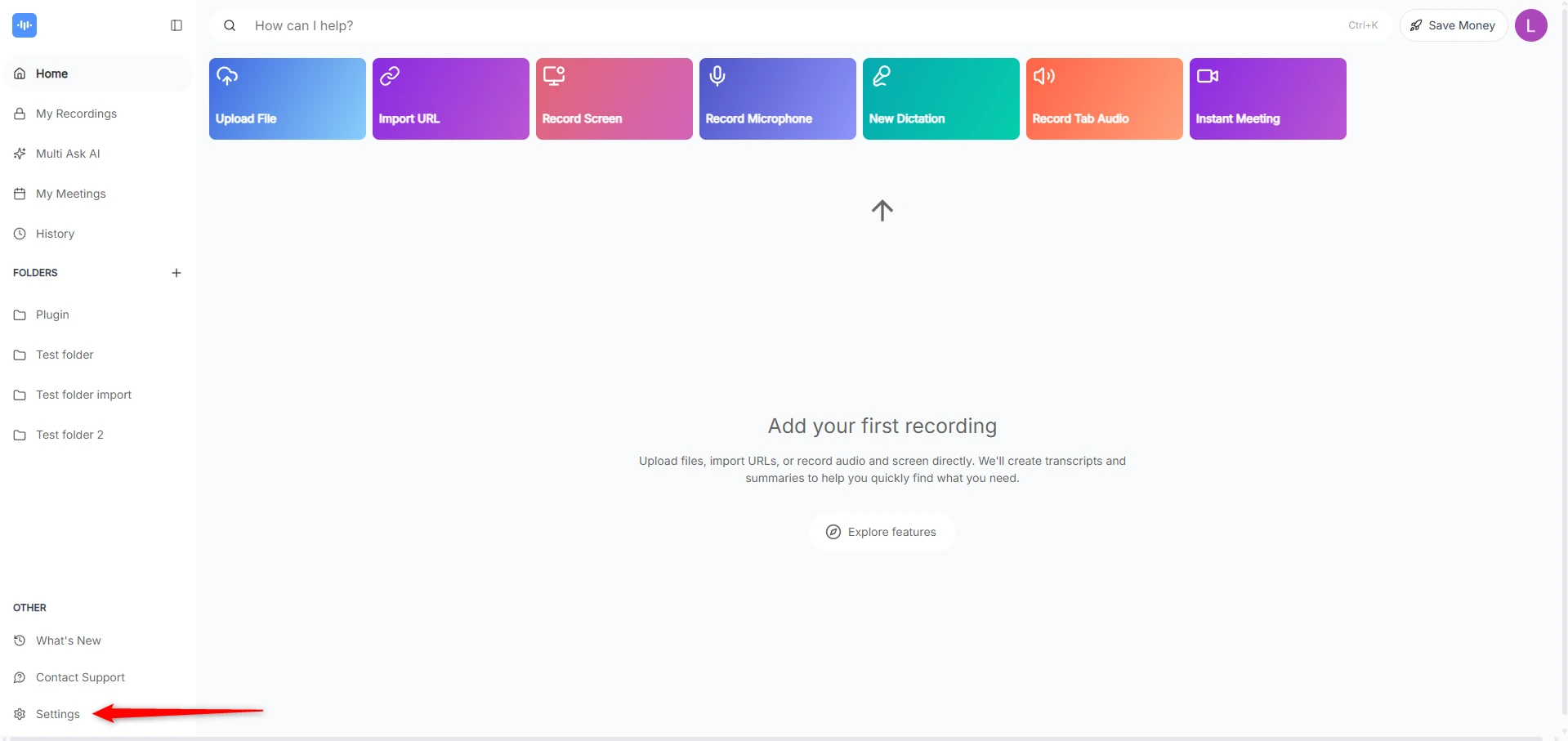
Самый сильный и одновременно рискованный аспект домашнего экрана — скорость создания нового объекта. Ошибка при выборе личного либо командного пространства не ухудшит качество звука, но повлияет на то, кто сможет работать с записью. Аналогично выбор «record screen» и «record microphone» кажется технической мелочью, хотя определяет, есть ли вообще видеоряд для последующего просмотра.
Библиотека, папки и поиск
Библиотека отображает созданные и загруженные объекты, помогает переходить между личными и командными материалами, искать запись по названию или словам расшифровки и организовывать записи в папки. Поиск по произнесённым словам появляется только после готовности транскрипта. Статус загрузки и обработки поэтому влияет не только на ИИ, но и на видимость материала в результатах поиска.
Папка — способ навигации и распределения объектов, а не отдельный медиаконтейнер с гарантированным доступом только для автора. Для рабочих совещаний существенно, кто является владельцем пространства, существуют ли ограничения папки и кому выдан отдельный доступ к файлу. При переносе записи между областями следует оценивать не только структуру библиотеки, но и разрешения, которые получит материал на новом месте.
Проигрыватель и проверяемый первоисточник
После открытия записи центральным элементом становится проигрыватель. Рядом размещаются текстовые представления содержания: расшифровка, конспект или сводка. Временные метки позволяют вернуться к определённому фрагменту; это главная проверочная функция, отличающая работу с записью от чтения обычного автоматически составленного текста. На панели объекта также доступны связанные операции, включая Share и загрузку результатов с учётом тарифных разрешений.
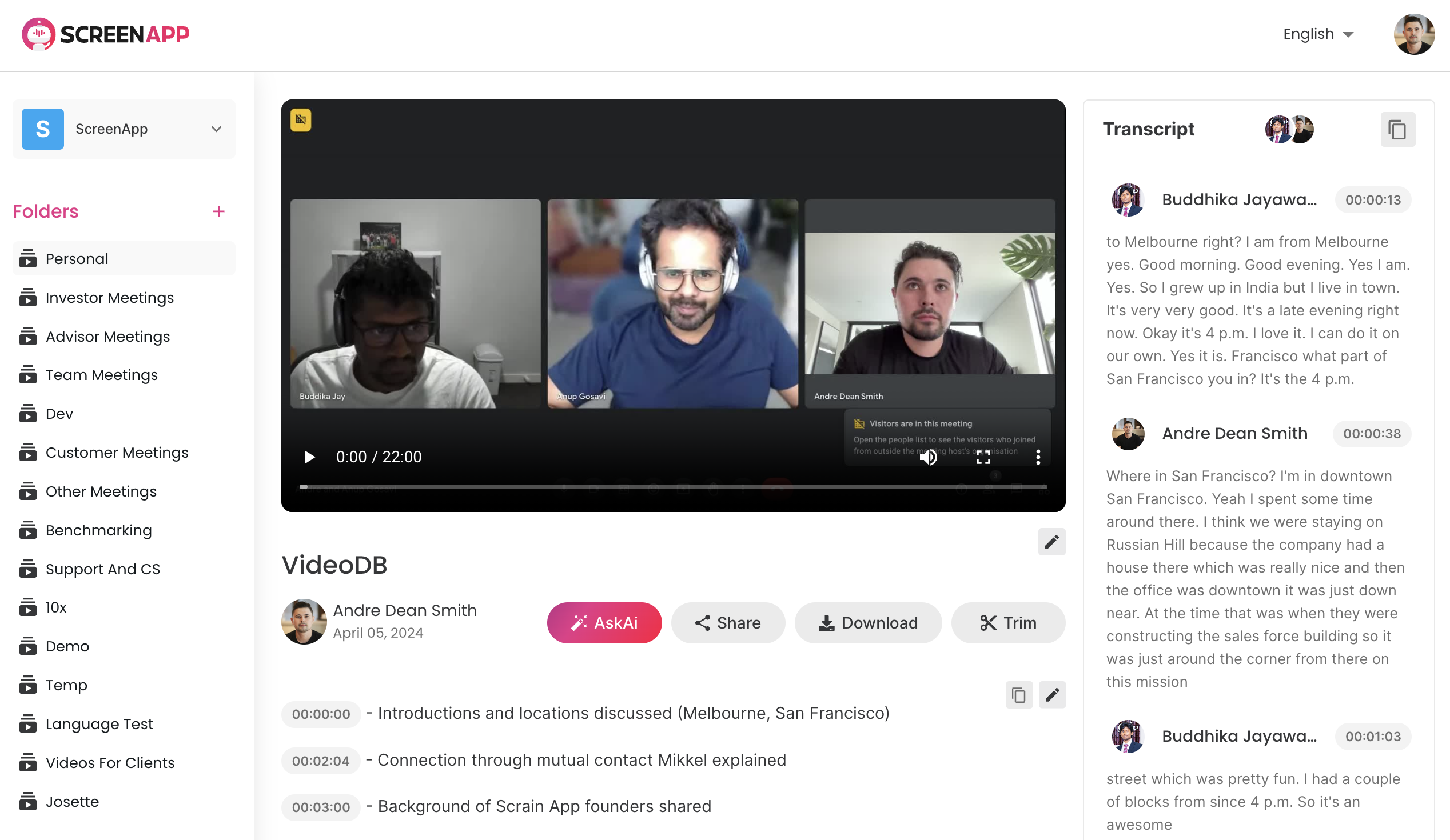
Медиазапись здесь играет роль источника фактов, а текст — средства быстрой ориентации. Произнесённое имя, сумма или дата могут быть распознаны неверно; поэтому критичные слова нужно сверять со звуком, даже когда система уверенно показывает связный абзац. Такой контроль особенно нужен при работе с сокращениями, несколькими собеседниками и фоновым шумом.
Вкладки Summary, Transcript, заметки и Ask AI
Разделы с транскриптом и заметками представляют один и тот же материал разными способами. Transcript даёт последовательный текст и временные отметки; Summary помогает прочитать сжатое изложение; шаблоны позволяют получать документы с иной структурой, например итоги встречи или перечень действий. Панель Ask AI принимает вопрос о выбранной записи либо о нескольких прикреплённых материалах. В отличие от поисковой строки библиотеки, она формирует ответ, который требуется сопоставлять с первоисточником.
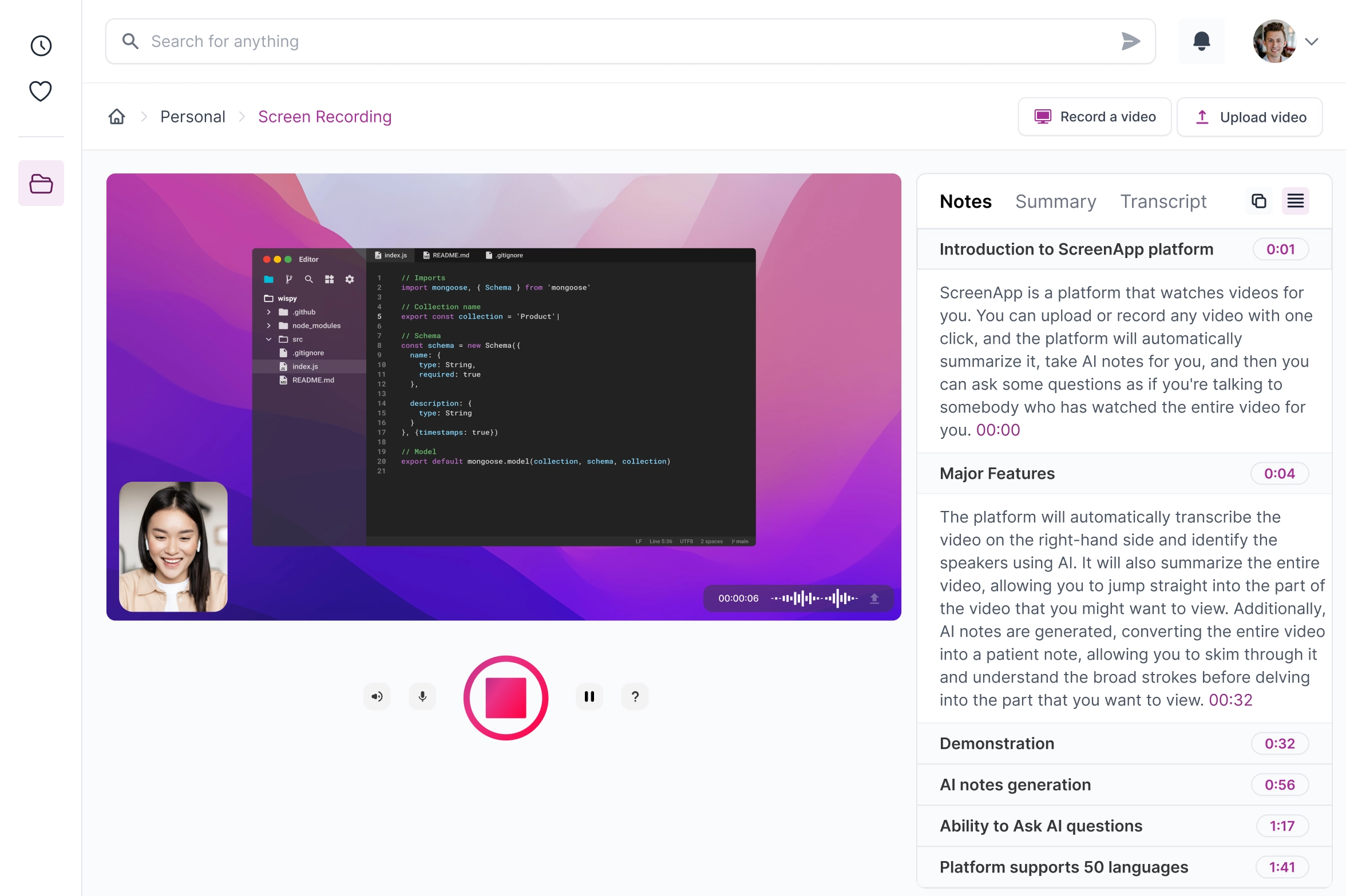
ИИ-ответ полезен для предварительной навигации по большому разговору, но не заменяет цитирование из аудиодорожки. В проектах, где результат должен быть доказуемым — интервью, разбор инцидента, согласование условий договора, — исходная запись и проверяемая временная отметка ценнее изолированной сводки.
Шаблоны документов и настройки аккаунта
В ScreenApp присутствуют готовые варианты представления обработанной записи: краткое содержание, заметки, протокол встречи и другие текстовые результаты. Отдельные инструменты Ask AI позволяют создать документ или презентацию, провести очистку фонового шума либо получить фрагмент видео. Это разные типы выходных данных: презентация не тождественна расшифровке, а очищенное аудио не исправляет автоматически неточную цитату в уже написанном документе.
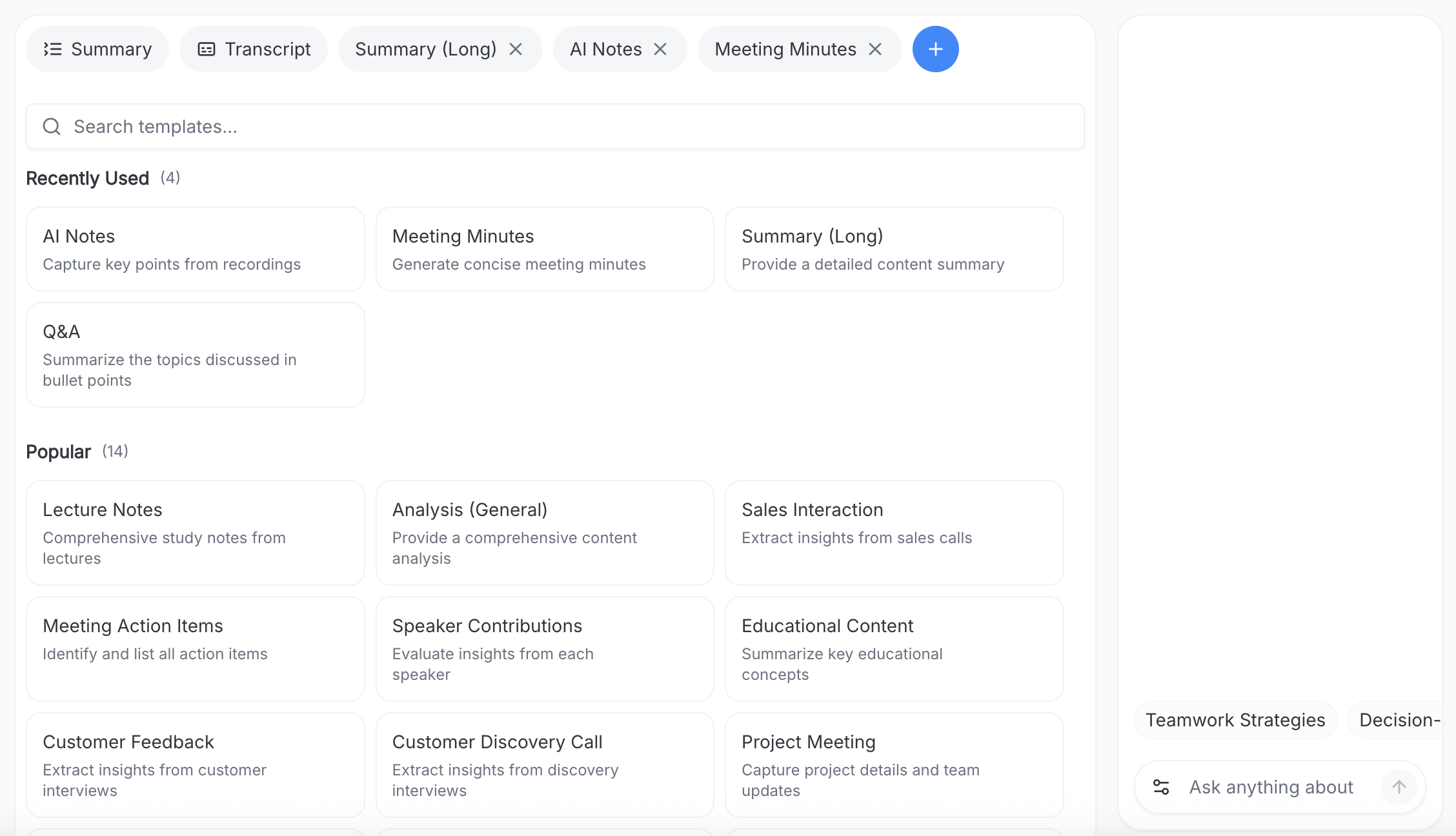
В настройках аккаунта отдельны профиль, использование квот и оплата. Раздел Settings > Usage показывает фактический расход транскрипций, импортов и обращений к ИИ; Settings > Billing относится к условиям подписки. Это удобнее, чем оценивать оставшиеся возможности по неактуальной цене из статьи: численные ограничения зависят от тарифа и действуют на момент операции.
Основные функции: от захвата к структурированным данным
Календарный бот для видеовстреч
Для Zoom, Google Meet и Microsoft Teams предусмотрен второй способ записи — календарный бот, который присоединяется к конференции как видимый участник. Это не тот же механизм, что захват вкладки: бот получает доступ через ссылку на встречу и допуск организатора, а браузерный рекордер записывает разрешённый источник непосредственно на устройстве пользователя. Подключение календаря позволяет обнаруживать соответствующие события, однако само по себе не гарантирует запись каждой встречи. Готовые материалы затем появляются в библиотеке с расшифровкой и заметками.
Важный выбор — считать ли присутствие отдельного участника допустимым для конкретной беседы. Для совещаний с ограниченным числом участников и организационными правилами входа бот может быть отклонён; это не означает, что запись вкладки тем же пользователем технически невозможна. Оба способа требуют уведомления участников и соблюдения применимых правил записи, а автоматические выводы всё равно требуют проверки.
Запись экрана, вкладки и микрофона
Браузерный рекордер захватывает экран, выбранное окно или вкладку, а при подходящих разрешениях — микрофон, камеру и доступный системный звук. Запись вкладки полезна для работы с веб-приложением: в кадр не попадают посторонние окна с уведомлениями. Запись всего монитора подходит для демонстрации переходов между несколькими программами, однако требует отдельного внимания к конфиденциальным элементам интерфейса.
Разрешение картинки зависит от компьютера и режима захвата; сервис поддерживает качество вплоть до 4K при подходящей конфигурации. Это не гарантия, что конкретная запись будет выполнена в 4K, и не показатель производительности. У браузера и ОС свои ограничения на захват защищённого контента, звук активного окна и доступ к периферии. Внутренний аудиомикшер видеоредактора ScreenApp не заменяет; задача рекордера — получить пригодный источник для последующего анализа.
Загрузка материалов и импорт по адресу
Готовое видео или аудио можно добавить в библиотеку без новой записи. Такой путь предназначен для уже проведённого совещания, лекции, подкаста либо интервью, материал которого хранится на устройстве. Доступен также импорт открытой ссылки на медиасодержимое. Работа импорта зависит от фактической доступности файла для серверной системы: ссылка, открывающаяся исключительно под личной авторизацией владельца, не становится публичной от вставки в ScreenApp.
Принятый формат контейнера ещё не означает, что любой внутренний кодек будет декодирован. Поэтому при редких медиаформатах значимы не только суффикс имени, но и целостность файла, дорожки и ограничения доступа. Сервис обрабатывает отдельные документы как документы, а не как запись человеческой речи; их загрузка не создаёт автоматически аудиотранскрипт. Поддерживаемые расширения собраны ниже в разделе совместимости, без обещания универсальной конвертации.
Автоматическая транскрипция и временные метки
После обработки аудио ScreenApp формирует текст с временными метками и разметкой собеседников там, где исходное звучание позволяет их различать. Важнейшая характеристика транскрипции — её связь с воспроизведением: можно обнаружить нужную формулировку текстовым поиском и вернуться к контексту фразы. Экспорт текстового результата в обычный документ или субтитры делает его пригодным для дальнейшей работы вне сервиса.
Качество распознавания зависит от записи, а не только от алгоритма. Фоновая музыка, одновременная речь, разница уровней громкости, специализированные термины и неразборчивые имена осложняют проверку. Говорящий, временная отметка и сам текст представляют три разных атрибута: ошибка в одном из них не всегда означает, что остальные тоже неверны. В рецензировании записи лучше сначала определить вид ошибки, а затем исправлять соответствующий фрагмент.
Сводки, протоколы, вопросы и дополнительные инструменты ИИ
ИИ-функции работают поверх доступного содержимого и создают производные результаты. Summarize сокращает длинную запись до основных тем. Шаблоны заметок помогают получить оформленный итог встречи; Ask AI пригоден для поиска договорённости, сравнения фрагментов или подготовки текста по нескольким источникам. Система может формировать документы и презентации и предлагает инструменты очистки аудио, дубляжа либо выделения фрагмента. Доступность конкретного инструмента определяется типом материала, версией клиента и тарифными квотами.
Текстовая обработка не равна монтажу с многодорожечной шкалой, ручным цветокорректированием и сложными переходами. ScreenApp специализируется на понимании и использовании материала, а не на полноценном постпродакшне. Отдельно следует различать корректную запись сказанного и пригодность ИИ-вывода для решения: модель может опустить возражение, перепутать ответственного или соединить реплики разных участников. Это не устраняется выбором более длинного шаблона без проверки первоисточника.
Организация, коллективный доступ и экспорт
Поиск по библиотеке и папки нужны, когда число записей растёт. Файл можно предоставить выбранным людям либо открыть всем обладателям ссылки; публикация создаёт отдельную публичную страницу. Правила доступа к записи и к сгенерированному документу различаются. Ссылка для согласования протокола не обязательно должна открывать исходное видео с личными репликами, поэтому разделение типов результата имеет практическое значение.
Вывод данных включает отдельную загрузку видеозаписи, текстовой расшифровки и созданного документа. Бесплатный тариф разрешает экспорт транскрипта, но медиафайл скачивается только на платном плане. На платных планах записи также ограничиваются максимальной длительностью, а некоторые ИИ-операции — количеством обработок в месяц. Выбор тарифа должен следовать из того, какой именно результат пользователь обязан сохранить, а не из одного факта, что сервис умеет записывать экран.
Форматы, импорт и совместимость
У ScreenApp разные требования к исходнику и к результату. Для видеозагрузки распознаются, в частности, MP4, M4V, MOV, AVI, WebM, MKV, FLV, WMV, MPEG, OGV, TS, VOB и MXF; для аудио — MP3, M4A, AAC, WAV, OGG, OPUS, FLAC, AIFF, WMA, AC3 и AMR. Список расширений шире приведённых наиболее распространённых вариантов. Но поддержка оболочки файла не означает поддержку каждого кодека внутри неё: переименование AVI в MP4 не преобразует видеопоток.
| Объект | Вход или выход | Что сохраняется | Главное ограничение |
|---|---|---|---|
| Видеофайл | Вход: MP4, MOV, WebM, MKV и другие признанные расширения | Доступный видеоряд и аудиодорожки для обработки | Ошибочный кодек или повреждённый контейнер мешают импорту |
| Аудиофайл | Вход: MP3, WAV, M4A, FLAC, OPUS и другие признанные расширения | Звук для воспроизведения и анализа | Текста до завершения транскрипции нет |
| Публичная ссылка | Вход: доступное по сети медиа | Импортируемое содержимое исходного адреса | Частный, истёкший или защищённый адрес недоступен импортеру |
| Транскрипт | Выход: TXT, DOCX, PDF, VTT, SRT | Распознанная речь; для VTT и SRT — временная привязка субтитров | Не заменяет медиафайл и требует проверки цитат |
| Созданный документ | Выход: Markdown, TXT, PDF, DOCX, PPTX | Сводка, структура заметок или слайды в выбранном представлении | Оформление и полнота зависят от содержания генерации |
| Скачанная запись | Выход: предоставляемый приложением медиафайл | Изображение и звук в доступном формате загрузки | Платный план; не обещается универсальная смена кодека |
Для совместимости с видеоплеером чаще полезен распространённый MP4, а для дальнейшего анализа речи — текстовый DOCX либо TXT. При создании субтитров важнее VTT или SRT с временной сеткой. Однако ScreenApp не следует использовать как инструмент гарантированного перекодирования произвольного медиа: сервис прямо разделяет загрузку исходного файла и доступный медиаэкспорт. Для изменения кодека лучше подходит FFmpeg, а для короткой технической обрезки без обязательной расшифровки — LosslessCut.
Стоимость, лимиты и бесплатный режим
Тарифные планы отличаются сразу по трём осям: продолжительность одной записи, количество загружаемых объектов и квоты ИИ. Для работы с архивом важно считать их отдельно. Три загрузки на Free нельзя трактовать как три новых файла каждый месяц, а «безлимитные транскрипции» на Max не отменяют ограничение длительности отдельной записи.
| План | Плата | Длительность записи | Загрузки / импорт | Транскрипции и AI |
|---|---|---|---|---|
| Free | $0 | До 45 минут каждая | 3 для знакомства с сервисом | 2 транскрипции для пробы; 10 обращений к AI/шаблонам в месяц |
| Pro | $19/мес. при годовой оплате ($228/год), либо $30 помесячно | До 2 часов | 500 в месяц | 50 транскрипций и 50 обращений к AI/шаблонам в месяц |
| Max | $34/мес. при годовой оплате, либо $69 помесячно | До 3 часов | Без указанного количественного лимита | Транскрипции и обращения к AI/шаблонам без указанного количественного лимита |
| Enterprise | Индивидуальный договор, ориентир от $199/мес. | Определяется договором | Определяется договором | Определяется договором и условиями организации |
Для Pro предусмотрен семидневный пробный период годовой подписки с привязанной банковской картой. По окончании пробного периода наступает списание $228 за год, если подписка своевременно не отменена. Бесплатный Free не требует карты; отсутствие карты на Free не следует переносить на пробный Pro. Месячная оплата и годовая оплата отличаются не только пересчётом цены за месяц, но и моментом списания денег.
Важное ограничение Free — сохранение медиазаписи в облачной библиотеке не эквивалентно свободному скачиванию её файла. Текстовый транскрипт можно экспортировать и на бесплатном тарифе, но попытка загрузить исходный видео- или аудиофайл приводит к предложению перейти на платный план. Для пользователя, который обязан хранить независимую копию ролика без подписки, это не второстепенная оговорка, а критерий выбора системы.
План Enterprise предполагает обсуждение объёма, требований к безопасности и поддержки с отделом продаж. Из корпоративного описания нельзя выводить, что любая функция одиночного аккаунта автоматически доступна всей команде. В частности, в описании текущих условий не заявлены готовые подключения через собственные приложения для Slack, Notion и Zapier; вместо этого указаны API и webhooks. Конкретную интеграцию следует оценивать как отдельный проект, а не включённую по умолчанию кнопку.
Как пользоваться программой — советы гика
Интерфейс ScreenApp состоит из веб-версии и отдельных клиентов, поэтому названия системных диалогов могут отличаться. Ниже используются названия команд, присутствующие в актуальном справочном центре и интерфейсе: Record Screen, Add media, Transcript, Summary, Ask AI, Share, Download, а также разделы Settings > Usage и Settings > Billing. Общий принцип контроля одинаков: сохранить доступный первоисточник, дождаться подтверждения облачного сохранения и сверить готовый результат с аудио или видео.
Записать экран или вкладку в браузере
Цель. Получить скринкаст с пояснением, не смешав речь диктора и посторонние звуки. Для подготовки потребуется поддерживаемый настольный браузер, доступ к нужному окну либо вкладке и разрешение на выбранный микрофон. Перед длинной записью желательно закрыть уведомления, окна с личными данными и приложения, не относящиеся к демонстрации.
- Откройте ScreenApp в браузере и выберите личное или командное пространство, куда должна попасть запись.
- Нажмите Record Screen либо команду записи, обозначенную Record. В параметрах захвата определите, нужен ли микрофон и камера.
- В системном диалоге браузера укажите Browser Tab, Window либо Entire Screen. Для записи звука вкладки включите доступную опцию передачи аудио вместе с ней.
- Подтвердите общий доступ кнопкой Share в браузерном диалоге и запустите запись командой Start Recording, если запуск не начался автоматически.
- Запишите короткий фрагмент с голосом и звуком вкладки, завершите его кнопкой Stop Recording, дождитесь сохранения и прослушайте оба источника отдельно.
Параметры и проверка. Для видеолекции с демонстрацией веб-страницы обычно достаточно вкладки и микрофона; для перемещений между приложениями нужен экран или окно. Успешный результат — доступная запись в выбранной библиотеке, где виден правильный фрагмент дисплея и слышен нужный звук. Наличие картинки само по себе не доказывает наличие системного аудио.
Типичная ошибка и откат. Если записался только микрофон, повторно проверьте флажок аудио в диалоге захвата: разрешение микрофона не включает звук вкладки. При появлении личных уведомлений не публикуйте неудачный дубль; начните новую запись после скрытия лишних окон. Пока первая запись сохраняется, не очищайте данные сайта и не закрывайте вкладку принудительно.
Записать экран в настольном приложении
Цель. Использовать установленный ScreenApp вместо вкладки браузера. Для Windows нужен компьютер с Windows 10 или новее; версия для Mac поставляется отдельным DMG-пакетом и предъявляет свои требования к системе и процессору. Подготовьте достаточно свободного места и проверьте системные разрешения на экран и микрофон.
- Получите установщик на странице настольной версии ScreenApp. В Windows используйте ScreenApp-Setup-latest.exe и установку через Install; на Mac откройте ScreenApp.dmg и перенесите приложение в Applications.
- Откройте программу и пройдите вход через браузер, когда приложение перенаправит на авторизацию; убедитесь, что используется нужный аккаунт.
- Выберите доступный в настольном рекордере режим захвата и источники. Разрешите запись экрана либо микрофона в настройках операционной системы при появлении системного окна разрешений.
- Сделайте короткий пробный дубль и остановите запись. После подтверждения загрузки найдите его в библиотеке, проверьте картинку и звук.
Параметры и проверка. Для Mac важны разрешения ОС на захват экрана и системный звук; для Windows — разрешённый источник и микрофон. Правильный итог — запись, видимая в ожидаемом пространстве, а не только сообщение об успешном старте захвата. Облачная транскрипция появится позднее, после обработки.
Типичная ошибка и откат. Если приложение не получает звук после выдачи разрешения, сохраните текущую работу и перезапустите рекордер: изменение разрешений иногда требует нового процесса. Не удаляйте установленную программу ради исправления незавершённой отправки — локальные ожидающие данные могут понадобиться для восстановления записи.
Превратить речь в текст через New Dictation
Цель и подготовка. Для коротких заметок без видеозаписи в настольном ScreenApp предусмотрена отдельная функция голосовой диктовки. Подготовьте текстовое поле, в которое хотите вставить результат, разрешение микрофона и назначенную в приложении комбинацию для диктовки.
- Откройте установленный ScreenApp и убедитесь в доступе к микрофону.
- Выберите New Dictation в доступной области клиента либо активируйте назначенную горячую клавишу диктовки.
- Поставьте курсор в нужное поле текста, произнесите короткий законченный фрагмент и завершите диктовку предусмотренным способом.
- Проверьте вставленный текст в целевом приложении, особенно собственные имена, аббревиатуры и знаки препинания.
Проверка и откат. Результат должен находиться в том поле, где был курсор, а не в чужом окне. Ошибочное распознавание безопаснее исправить обычным редактированием или отменой вставки в целевом редакторе; не следует удалять исходные записи ради корректировки диктовки.
Записать видеовстречу с помощью Meeting Bot
Цель. Получить расшифровку конференции через участника-бота вместо самостоятельного захвата вкладки. Подготовьте рабочую учётную запись ScreenApp, доступ к Google Calendar и встречу с корректной ссылкой Google Meet. У ведущего должны быть права допустить подключившегося участника; предварительно уведомите собеседников о записи.
- Откройте Settings > Calendar, выберите подключение Google и пройдите авторизацию под нужной учётной записью; изучите запрашиваемые разрешения календаря.
- Перейдите в Settings > Meeting Bot и оцените настройки участия бота и доступность функции для текущего аккаунта.
- Подготовьте календарное событие с действительной ссылкой на Google Meet. Убедитесь, что событие подходит под настройки записи.
- Во время конференции допустите видимого участника ScreenApp в зал, если он ожидает разрешения организатора.
- После завершения встречи найдите запись и Transcript в библиотеке и проверьте, что начало, окончания и состав участников соответствуют событию.
Параметры и проверка. Синхронизация календаря сама по себе не доказывает, что бот получит доступ к любой встрече. Отличительный признак успешного сценария — присутствие бота как участника и готовая запись по результатам события. Для Teams и Zoom также существует модель с ботом, но настройки доступности и согласования входа зависят от соответствующей конференции.
Типичная ошибка и откат. Если бот не появился, проверьте подключение календаря, ссылку события, план и разрешение организатора на участие. Не меняйте доступ к закрытой конференции на общедоступный только ради бота. Альтернативой остаётся самостоятельная запись вкладки с разрешённым звуком, без добавления участника в вызов.
Сделать аудиозаметку на iPhone или Android
Цель. Зафиксировать разговор, занятие или интервью без видеозахвата телефона. Подготовка включает мобильное приложение ScreenApp, разрешение микрофона, свободную память и согласие участников там, где оно необходимо. Подключение к интернету необязательно в момент офлайн-записи, но понадобится для загрузки и ИИ-функций.
- Откройте установленное приложение ScreenApp на iOS или Android и войдите в ту же учётную запись, которая используется для последующего просмотра в браузере.
- При появлении системного вопроса разрешите приложению использовать микрофон. Запустите аудиозапись из доступного мобильного экрана записи.
- Разместите смартфон так, чтобы голоса не перекрывались и микрофон не касался одежды или поверхности. Следите за индикацией активной записи.
- Завершите запись, сохраните локальный результат и после появления соединения дождитесь синхронизации и расшифровки.
- Откройте полученную запись в библиотеке и сверьте начало, окончание и узнаваемые имена с исходным звуком.
Параметры и проверка. Мобильный клиент захватывает аудио, а не экран смартфона; не ожидайте в файле изображения переписки или демонстрации приложения. При успешной синхронизации одна и та же аудиозапись видна под соответствующим аккаунтом и становится доступна для расшифровки. При офлайн-работе проверяйте статус отправки отдельно от статуса записи.
Типичная ошибка и откат. При зависшем ожидании загрузки сначала восстановите сеть и проверьте локальную запись. Нельзя удалять приложение, очищать его данные или переустанавливать клиент до сохранения ожидающего файла: это уничтожит потенциально единственную копию несинхронизированного разговора.
Загрузить существующее видео или аудио
Цель. Получить транскрипт и заметки из ранее записанной лекции, встречи или интервью. Перед загрузкой убедитесь, что исходник воспроизводится локально, вы имеете право его обрабатывать и выбран нужный аккаунт. Для предсказуемого результата лучше пользоваться распространёнными контейнерами MP4, WebM, MOV, MP3, WAV или M4A.
- Откройте библиотеку ScreenApp и переключитесь в личное или командное пространство, которому должен принадлежать материал.
- Нажмите Add media и выберите файл на устройстве. Альтернатива — перетащить его непосредственно в область библиотеки.
- Оставьте приложение открытым на время отправки. Различайте статус окончания передачи файла и последующую серверную обработку.
- Когда объект появится в библиотеке, откройте его и дождитесь готовности нужного результата в представлении Transcript.
- Убедитесь, что длительность, видеоряд либо аудиоволна соответствуют исходнику, и сравните короткий фрагмент распознанной речи с воспроизведением.
Параметры и проверка. Медиапикер признаёт множество расширений, но кодек внутри файла должен реально декодироваться. Документ, добавленный через соответствующий ввод, обрабатывается как документ, а не как речь; не нужно ждать аудиотранскрипта от обычного текстового PDF. Использование загрузок учитывается в тарифной квоте, для Free их всего три на пробу.
Типичная ошибка и откат. Если обработка не стартовала, не создавайте сразу десять одинаковых импортов. Убедитесь в завершении уже начатой загрузки, посмотрите точную ошибку и квоту в Settings > Usage. При повреждении кодека исправляйте копию исходника в отдельном конвертере, сохранив оригинал без изменений.
Импортировать медиаматериал по публичной ссылке
Цель. Добавить доступное онлайн-видео, не загружая файл вручную с диска. Для подготовки нужен прямой адрес оригинального материала, который доступен без приватной авторизации для самого импортёра, а не только для текущей вкладки пользователя.
- Откройте страницу нужного открытого ролика и скопируйте адрес самого материала, а не страницу поиска или временную ссылку предпросмотра.
- Перейдите в ScreenApp, выберите библиотеку и поле импорта ссылки — Import URL либо вход для добавления материала по URL.
- Вставьте скопированный адрес и подтвердите импорт. Дождитесь, когда сервис закончит получение содержимого и его обработку.
- Откройте появившийся объект и проверьте название, длительность, звук и первые строки транскрипта.
Параметры и проверка. Источником может быть общедоступная видеостраница либо прямая ссылка на медиа. Для YouTube и Vimeo существует поддерживаемый путь импорта, но это не гарантия для каждой конкретной ссылки. Открывшийся только после входа в чужой аккаунт материал не считается доступным для облачной обработки.
Типичная ошибка и откат. Ошибка импорта из закрытого канала, ссылки с истёкшим сроком, геоограничением или защитой доступа не исправляется сменой суффикса URL. Не пытайтесь обходить ограничения. Для принадлежащего вам файла, который разрешено скачивать, безопасный выход — сохранить законную локальную копию и использовать загрузку Add media.
Найти и уточнить фрагмент расшифровки
Цель. Определить точную формулировку решения или цитату, а не просто прочитать общую сводку. Нужен готовый транскрипт в карточке записи и возможность воспроизвести первоисточник. Самостоятельно найденные временные отметки удобны для указания спорного места коллегам.
- Откройте нужную запись в библиотеке и переключитесь на Transcript.
- Найдите интересующую фамилию, термин или смысловой фрагмент в тексте; для поиска по нескольким объектам используйте поиск библиотеки.
- Нажмите соответствующую временную метку и воспроизведите фрагмент с несколькими секундами контекста до и после нужной фразы.
- Сравните текст, подпись говорящего и звучание. Если интерфейс предлагает редактирование транскрипта, исправьте только подтверждённые на слух ошибки.
- Сохраните корректировку и убедитесь, что экспортируемый текст соответствует тому, что было произнесено.
Параметры и проверка. Для субтитров важна временная сетка, для протокола — имена и точные обязательства. Ошибочное распознавание фамилии нельзя подтверждать автоматически сгенерированной сводкой, если оба текста основаны на одном неверном транскрипте. Результатом этапа должна быть конкретная проверенная цитата с указанием участка записи.
Типичная ошибка и откат. Если поиск не находит заведомо произнесённое слово, сначала проверьте готовность транскрипции и варианты распознавания. При неверной ручной правке верните текст к услышанному оригиналу либо исправьте отдельную копию экспортированного документа; не подменяйте неподтверждёнными словами единственный источник для следующего протокола.
Сделать краткую сводку и протокол встречи
Цель. Перевести разговор в текст с решениями, открытыми вопросами и поручениями. Подготовьте запись с разборчивым звуком и убедитесь, что сервис закончил транскрипцию. Для протокола особенно важно определить, какие реплики принадлежат участникам, а какие являются комментариями автора демонстрации.
- Откройте готовую запись и выберите представление Summary либо инструмент Summarize.
- Для более предметного документа перейдите к шаблонам ИИ и выберите Meeting Minutes или AI Notes — в зависимости от того, нужен протокол или развернутый конспект.
- Дождитесь появления созданного результата, не запускайте второй экземпляр операции только потому, что первая обработка ещё выполняется.
- Сопоставьте с записью фамилии, даты, суммы и формулировки поручений. Уточните документ там, где вывод модели не совпадает с услышанным.
- Проверьте наличие решений без ответственных и поручений без сроков: не заполненные на встрече поля не должны превращаться в вымышленные назначения.
Параметры и проверка. Для лекции уместнее AI Notes, для встречи с распределением задач — Meeting Minutes. Краткое резюме помогает понять содержание, но не гарантирует исчерпывающего перечня реплик. Полезный результат — документ, где каждое существенное обязательство можно привязать к произнесённой фразе.
Типичная ошибка и откат. Когда ИИ приписывает решение не тому собеседнику, не исправляйте исходную запись и не скрывайте ошибку уверенным пересказом. Вернитесь к временной отметке, уточните в подготовленном документе только проверенный пункт; исходную генерацию можно сохранить отдельно для сравнения, если разрешения на экспорт это допускают.
Задать Ask AI вопрос по одной или нескольким записям
Цель. Найти конкретный факт в длинном архиве без ручного просмотра всех роликов. Для начала выберите материал, где ожидается ответ, или группу релевантных записей. Перед отправкой вопроса проверьте список прикреплённых источников: ИИ не должен незаметно смешать встречу одного проекта с записью другого.
- Откройте карточку записи и панель Ask AI; для работы с несколькими файлами выделите нужные записи в библиотеке и прикрепите их к текущему диалогу.
- Сформулируйте проверяемую задачу. Например: «Найди решение о сроке запуска, назови говорящего и укажи временные метки» вместо расплывчатого «Расскажи всё».
- Отправьте вопрос и дождитесь ответа. При необходимости уточните, какой именно файл и какой период нужно рассматривать.
- Откройте приведённые участки источника и убедитесь, что ответ не соединяет несвязанные высказывания.
- Если результат должен использоваться в письме или отчёте, переносите туда только выверенные формулировки.
Параметры и проверка. Точность ответа сильнее зависит от выбора записи и однозначности вопроса, чем от количества введённых слов. У аккаунта ограничено число обращений и шаблонов: 10 в месяц на Free и 50 на Pro. Это отдельная квота, её не следует путать с количеством расшифрованных файлов.
Типичная ошибка и откат. Уверенный, но не подтверждаемый ответ — повод перепроверить прикреплённые источники и задать более узкий вопрос. Не заменяйте протокол найденной моделью догадкой; удалите ошибочное утверждение из рабочего документа, сохраните ссылку на запись и при необходимости выполняйте анализ вручную по транскрипту.
Сформировать документ или презентацию по записи
Цель. Получить материал, который затем можно редактировать в офисном приложении: текстовый отчёт, документ с тезисами или слайды. Подготовьте обработанную запись, цель будущего документа и перечень фактов, которые нельзя пропустить. Генерация презентации не равна полноценной ручной вёрстке и требует просмотра каждого слайда.
- Откройте нужную запись либо прикрепите её в Ask AI.
- Выберите задачу создания документа или Create a PowerPoint из доступных инструментов обработки; при формировании текстового документа используйте соответствующий шаблон.
- Укажите ожидаемую структуру: аудитория, тема, число ключевых вопросов, обязательные термины и формат вывода.
- Дождитесь создания результата и откройте именно документ или презентацию, а не исходное видео.
- Сверьте фактические формулировки с транскриптом, затем примените экспорт документа в DOCX, PDF или PPTX — в зависимости от выбранного типа результата.
Параметры и проверка. DOCX удобен для письменных правок, PDF — для чтения устойчивого представления, PPTX — для работы со слайдами. Сохранение в другом расширении не превращает видеозапись в редактируемый проект с временной шкалой. Критерий успеха — файл, который открывается в предполагаемом офисном приложении без потери значимых тезисов.
Типичная ошибка и откат. Если презентация пропустила решение или перепутала числовое значение, не добивайтесь исправления случайным изменением медиаисточника. Исправьте редактируемую копию слайда по прослушанной записи, а исходный документ оставьте доступным для проверки истории подготовки.
Очистить фоновые шумы, создать короткий клип или дубляж
Цель. Подготовить производную версию уже обработанного материала. ScreenApp предоставляет через инструменты ИИ операции удаления фонового шума, выделения нового фрагмента и дубляжа. Они связаны с исходной записью, но работают с разными видами результата. Начинать безопаснее с копии и с проверенного материала, чтобы изменение звука не повлияло на возможность сверить оригинальную реплику.
Очистка аудио
- Откройте запись, содержащую нежелательный постоянный фон, и вызовите Ask AI.
- Выберите доступный инструмент Remove background noise и запустите обработку выбранной записи.
- Откройте обработанную версию и сравните с оригиналом громкость речи, окончания слов и фрагменты тихого голоса.
Успех — более разборчивая речь без заметной потери содержания. Если обработка «съела» согласные или тихие ответы, используйте исходный файл для транскрипции и важных цитат; звуковую копию не следует считать новым подлинником беседы.
Выделение фрагмента
- На странице исходного видео отметьте начало и конец нужного эпизода по проигрывателю и временным отметкам.
- В Ask AI выберите операцию Trim a new clip и передайте границы фрагмента согласно доступному интерфейсу инструмента.
- Проверьте первые и последние секунды созданного клипа, затем прослушайте переходы на обрезанных краях.
Типичная проблема — удаление вопроса до ответа либо части фразы после границы. Безопасный откат состоит в возврате к полной записи и создании нового клипа с более широкими границами. Не удаляйте исходник, пока отрывок не принят.
Дубляж
- Выберите исходную запись с различимой речью и откройте Ask AI.
- Запустите доступную функцию Dub a recording и задайте предусмотренные интерфейсом параметры выходной версии.
- Сопоставьте смысл получившихся реплик с оригиналом, в особенности имена, единицы измерения и специальные термины.
Сгенерированный дубляж — производный медиатекст. При потере смысла сохраняйте оригинальную дорожку и используйте её для точных цитат. Нельзя подменять согласованную исходную запись обработанной версией без явной пометки об изменении звука.
Настроить доступ к записи и заметкам
Цель. Передать коллегам только тот результат, который им нужен. Сначала определите, требуется ли доступ к полному разговору, к отдельному сгенерированному документу или к публичной демонстрации. Оцените наличие личных данных, коммерческой информации и согласие на распространение.
- Откройте запись и нажмите Share.
- Проверьте приглашённых пользователей, команду и общий режим доступа. Для приватного обсуждения выбирайте конкретных участников, а не Anyone with the link.
- Если нужен открытый доступ, явно оцените последствия режима «всем по ссылке» и отдельной команды публикации публичной страницы.
- Скопируйте ссылку и откройте её с правами предполагаемого получателя; для общедоступной ссылки дополнительно проверьте просмотр в браузере без входа.
- Когда человеку нужен только итоговый текст, используйте отдельный режим распространения созданного документа и проверьте его собственные разрешения.
Параметры и проверка. Важны две независимые настройки: кто приглашён и включён ли доступ любому обладателю ссылки. Публикация страницы — третье отдельное действие. Проверка означает не только возможность открыть файл, но и невозможность открыть его постороннему при закрытом режиме.
Типичная ошибка и откат. Удаление одного приглашённого участника не закрывает доступ, пока активен режим Anyone with the link. Исправление состоит в переводе ссылки в ограниченный режим, удалении лишних разрешений и отмене публичной публикации, если она была включена. После изменения проверьте старую ссылку в приватном окне.
Экспортировать транскрипт, документ и медиазапись
Цель. Получить самостоятельный результат для архива, монтажа, публикации субтитров или редактирования в текстовом редакторе. Подготовка — завершённая обработка, понятный вид выгрузки и достаточная квота тарифа. Не смешивайте экспорт текста с загрузкой звукового либо видеофайла.
- Откройте запись и убедитесь, что транскрипт готов; при необходимости исправьте проверенные ошибки распознавания.
- Для текста выберите действие загрузки в представлении Transcript и укажите TXT, DOCX, PDF, VTT или SRT.
- Для сгенерированных заметок или презентации откройте соответствующий документ и используйте его действие Export с поддерживаемым форматом, включая PPTX для презентации.
- Для самого видео или аудио используйте Download в меню записи. На Free это действие требует перехода на платный план; текстовый экспорт из-за этого не становится платным.
- Откройте готовый файл вне ScreenApp. Для субтитров проверьте таймкоды, для документа — отображение текста, для видео — звук и воспроизведение в обычном плеере.
Параметры и проверка. TXT подходит для переноса текста, DOCX — для редактирования, PDF — для неизменяемого представления, SRT и VTT — для субтитров. Доступность скачивания исходной медиазаписи определяется тарифом и правами на объект, а не тем, что рядом с ним уже появился транскрипт. При выборе нескольких объектов в библиотеке предусмотрена загрузка нескольких файлов; браузер может отдельно спросить разрешение на множественные скачивания.
Типичная ошибка и откат. Если Download вызывает окно платного плана, не оплачивайте подписку ради экспорта TXT: используйте действие именно из раздела транскрипта. Если браузер не сохраняет файл, проверьте разрешение на загрузки и место на диске, затем повторите операцию из интерфейса вместо устаревшей временной ссылки. Оригинал в библиотеке не удаляйте до проверки локальной копии.
Сквозной сценарий: от записи совещания до архивного документа
Цель. Получить подтверждённый протокол двадцатиминутного онлайн-обсуждения, предоставить участникам только итоговые заметки и сохранить независимую текстовую копию. Для сценария достаточно одного аккаунта с доступными квотами, настольного браузера, рабочего микрофона и согласия собеседников на запись.
- Выберите личное или командное пространство с подходящими разрешениями. Запустите Record Screen, выберите вкладку конференции и разрешённые источники аудио.
- Сделайте короткий звуковой тест, завершите его, послушайте обе стороны разговора. Для основной встречи повторите захват с исправленными источниками.
- После завершения нажмите Stop Recording, дождитесь сохранения и найдите файл в библиотеке. Не закрывайте приложение во время незавершённой отправки.
- Откройте Transcript, уточните спорные имена и сроки, сверив их с временными отметками. Затем создайте Meeting Minutes.
- В Ask AI попросите перечислить решения с временными отметками и отдельно — вопросы, по которым решения не принято. Сопоставьте ответы с записью.
- Экспортируйте проверенный документ в DOCX для дальнейшей правки и транскрипт в TXT или PDF для локального архива.
- Через Share передайте участникам созданный документ с ограниченным доступом, не открывая автоматически исходный файл всему интернету.
- Вне ScreenApp откройте архивный документ, проверьте фамилии, даты, структуру и сохранность текста. Для самостоятельного архива медиа учитывайте, что его Download требует платного плана.
Проверка. Итог корректен, когда участники видят только предназначенный им документ, текст открывается без сервиса, а ключевые решения подтверждаются фрагментами записи. Это более строгий критерий, чем появление красивой сводки на экране.
Ошибка и безопасный откат. Если позднее обнаружено неверное поручение, сначала сверяют аудиофрагмент, затем исправляют локальный DOCX и предоставленный документ. Не редактируют исходное видео ради соответствия ИИ-пересказу. Если встреча не завершила облачную отправку, сохраняют состояние исходного браузера или приложения до восстановления данных, вместо повторной очистки.
Задача, инструмент, результат и контроль качества
ScreenApp полезно оценивать не по количеству кнопок, а по соответствию выхода конкретной работе. Для одного и того же совещания правильным результатом может быть полная запись для разбора спора, короткая расшифровка для редактора или протокол без личных реплик для участников команды. Наличие нескольких типов результата не отменяет необходимости отдельно выбрать, какой из них сохраняется.
| Задача | Инструмент ScreenApp | Результат | Что проверить |
|---|---|---|---|
| Показать последовательность действий в веб-приложении | Record Screen с захватом вкладки | Видео с экраном и доступным аудио | Нет ли уведомлений, виден ли курсор и слышна ли речь |
| Вернуться к факту, произнесённому на встрече | Transcript и временные метки | Текстовый фрагмент, связанный с записью | Точность даты, имени и самого говорящего |
| Зафиксировать решения команды | Meeting Minutes, AI Notes | Структурированный протокол | Не придуманы ли сроки и назначенные исполнители |
| Получить ответы из нескольких интервью | Ask AI с выбранными вложениями | Сопоставление материалов в диалоге | Каждый вывод относится к правильному интервью |
| Подготовить редактируемые материалы | Документ или презентация в инструментах AI | DOCX либо PPTX | Открытие файла, корректность чисел и заголовков |
| Передать аудитории проверенные субтитры | Экспорт Transcript | SRT либо VTT | Синхронность строк с аудиофайлом |
| Дать коллеге только выводы без исходной записи | Отдельное распространение документа | Ссылка на заметки | Права получателя не открывают лишний контент |
Эта карта также объясняет, почему не стоит экспортировать всё подряд: монтажеру нужен медиапоток, редактору — редактируемый текст, а участникам встречи зачастую достаточно нескольких проверенных решений. Разделение результатов уменьшает объём лишних данных и снижает риск случайной публикации частного разговора.
Что перестанет работать первым при сбое связи или аккаунта
Обычный облачный процесс ScreenApp состоит из нескольких стадий: локальный захват, передача данных, появление файла в библиотеке, транскрипция и генерация производных материалов. Отказ одной стадии не обязательно означает потерю всех предыдущих. Для пользователя важно понимать, где находится граница между существованием записи и доступностью её анализа.
- Исчезает интернет во время браузерной записи. Передача зависает, и при текущем браузерном рекордере часть ожидающих фрагментов остаётся в локальном хранилище браузера. До завершения сохранения это ещё не полноценный облачный объект. Очистка данных сайта представляет прямой риск.
- Соединение пропадает после завершённой загрузки. Файл уже может находиться в библиотеке; облачная обработка продолжится на стороне сервиса. Но открыть свежий транскрипт и пользоваться ИИ без связи не получится.
- Мобильный телефон остаётся офлайн. Клиент способен продолжать аудиозапись; отправка на сервер и получение заметок недоступны до синхронизации. Главный риск здесь — удаление несинхронизированных локальных данных.
- Пользователь вошёл в другой аккаунт. Библиотека выглядит пустой либо содержит иной набор файлов. Это ещё не удаление записи: сначала сопоставляют способ входа, пространство и принадлежность объекта.
- Закончилась квота ИИ или загрузок. Воспроизведение уже доступного файла и право выполнить новую транскрипцию — разные возможности. Квота влияет на следующую операцию, а не означает автоматическую утрату всего архива.
- Ограничен тариф или доступ к файлу. Скачивание медиазаписи на Free недоступно, даже когда запись можно просматривать. Получатель общей ссылки также не приобретает автоматически права владельца на экспорт.
Именно поэтому итог работы стоит оценивать на уровне конкретных копий: сохранён ли медиапоток в облаке, существует ли текст на устройстве, открывается ли документ вне ScreenApp и завершена ли отправка. Сервисная страница с миниатюрой видео ещё не гарантирует наличия автономного файла у пользователя.
Матрица сохранности результата
При переносе материала из облака в другую систему часть его свойств сохраняется, а часть нет. Это не только вопрос формата: транскрипт с таймкодами, заметки по темам и ссылка с доступом к проигрывателю — принципиально разные объекты. Матрица помогает заранее понять, что останется после прекращения подписки или смены инструмента.
| Действие | Что остаётся | Что не переносится автоматически | Обратимость и внешний просмотр |
|---|---|---|---|
| Экспорт TXT | Текст речи в обычном файле | Проигрыватель и система доступа к исходной записи | Открывается в любом текстовом редакторе; привязка к медиа требует отдельной работы |
| Экспорт DOCX | Редактируемый транскрипт либо документ | Облачные вложения и динамический диалог Ask AI | Содержимое можно править в офисном пакете; исходное видео отдельно |
| Экспорт SRT/VTT | Текст субтитров и временные отметки | Изображение, звук и структура библиотечных папок | Подключается к совместимому видеоплееру и редактору субтитров |
| Экспорт PDF | Зафиксированное визуальное представление текста | Удобное редактирование и связь с проигрывателем | Читается независимо от сервиса; правки сложнее, чем в DOCX |
| Экспорт PPTX | Слайды как отдельный документ | Автоматическое обновление при изменении транскрипта | Доступен офисный просмотр и ручная коррекция содержимого |
| Скачивание медиазаписи | Собственно аудио или видео | Заметки, чат и права доступа в библиотеке | Воспроизводится совместимым плеером; выгрузка требует платного плана |
| Передача ссылки Share | Возможность просмотра объекта через аккаунт и разрешения | Независимая локальная копия материала | Доступ можно ограничить; после закрытия ссылки внешний просмотр прекратится |
Для долгосрочного хранения исследовательского интервью нужен минимум исходный звук и текст с временной привязкой; для учебного конспекта чаще достаточно редактируемого документа и ссылки на первоисточник. При этом SRT или VTT не гарантируют совпадение с обработанной версией видео, если позднее поменялись длительность или монтаж. Независимая копия полезна только при реальном открытии и проверке её содержания вне облачной системы.
Скрытая стоимость владения
Номинальная стоимость Pro — не единственная величина при оценке ScreenApp. На общую цену влияет тип оплаты: $19 в месяц является пересчётом годового платежа $228, а не ценой любого отдельно оплаченного месяца. При помесячной оплате Pro стоит $30, Max — $69. Пробный Pro на семь дней предполагает карту и автоматическое годовое списание после окончания срока. Следовательно, самый важный предварительный расчёт — нужна ли услуга постоянно или требуется однократная выгрузка уже записанного материала.
Вторая составляющая — расход операций. На Pro транскрипции, импорты и ИИ-обращения имеют отдельные месячные счётчики. Частое повторное создание протокола из одного файла не увеличивает длительность исходной записи, но расходует квоту обращений. Аналогично ручная разбивка длинного интервью на несколько файлов может расходовать больше импортов и транскрипций. Нельзя считать, что покупка плана с большим временем записи снимает все ограничения аналитических функций.
Третья составляющая связана с уходом из сервиса. Редактируемые документы, субтитры и медиафайлы имеют разную переносимость; одно лишь наличие экспортированного PDF не сохраняет исходный разговор, а публичная ссылка не является вечной копией. Для владельца архива существенны время на сверку текстов, локальное хранение, отдельные инструменты обработки видео и управление доступом бывших участников команды. Эти затраты не выражены в цене подписки, но определяют общую практическую стоимость.
Четвёртый фактор — организационные требования. В Enterprise стоимость устанавливается договором; утверждение о соответствии SOC 2 Type 2 и применении шифрования не превращает стандартный тариф в систему с любыми требуемыми корпоративными политиками. Если организации нужны SSO/SAML, отдельная аттестация, особый срок хранения или нестандартная интеграция, условия нельзя считать включёнными автоматически: в актуальном описании тарифов SSO/SAML не предоставлены, а API и webhooks не равны готовому приложению для каждого рабочего сервиса.
Безопасность, приватность и границы доверия
Где находятся данные и кто их обрабатывает
ScreenApp сохраняет загруженные записи в облачной библиотеке, а расшифровку и ИИ-операции выполняет на сервере. В период захвата браузер удерживает ожидающие фрагменты в локальном хранилище для восстановления передачи. Таким образом, у сервиса есть две фазы риска: до окончания загрузки важно сохранить локальные временные данные, после неё — правильно ограничить доступ к облачному объекту.
ScreenApp не продаёт пользовательские данные и не использует пользовательский контент для обучения ИИ-моделей. Для выполнения услуг привлекаются сторонние обработчики данных. Применяются шифрование при передаче по TLS и шифрование данных в хранилище AES-256; корпоративный пакет описан как прошедший аудит SOC 2 Type 2 и соответствующий требованиям GDPR. Эти технические и организационные меры не устраняют необходимость проверять собственную политику обработки персональных данных и условия доступа к записям.
Запись собеседников и права на исходный материал
Для рабочего звонка нельзя автоматически считать согласие на участие в разговоре согласием на его запись, автоматическую расшифровку и передачу ИИ-сервису. Требования зависят от применимого права и правил компании. На совещании с клиентскими данными предварительное уведомление участников, выбор подходящего пространства и контроль распространения должны предшествовать записи. Для чужого ролика действуют также авторские права и условия доступа к платформе, где он размещён.
Отдельная проблема — ИИ-генерация новых смыслов. Сводка способна звучать убедительнее плохо различимого первоисточника. Если документ отражает спорные юридические условия, финансовые обязательства или личные обвинения, его необходимо вычитывать по аудио и подтверждать участниками. Использование ИИ как инструмента поиска не делает его самостоятельным доказательством правильности трактовки разговора.
Права команды, ссылки и публичные страницы
Запись в личном пространстве, файл внутри командной папки, документ по отдельной ссылке и открытая опубликованная страница — не один режим конфиденциальности. При выборе команды владельцы пространства и папок могут сохранять собственный доступ. Флажок Anyone with the link расширяет круг читателей за пределы конкретных приглашений; ограничение папки само по себе не отменяет открытый режим ссылки. С точки зрения минимизации данных правильнее делиться только тем уровнем детализации, который действительно нужен адресату.
Для материала, который нельзя отправлять третьей стороне ни при каких условиях, ScreenApp в стандартной облачной конфигурации не является подходящей моделью обработки. Здесь логичнее независимая локальная запись и отдельная работа с файлами без загрузки их в сторонний облачный сервис. Это не обвинение в небезопасности ScreenApp, а прямое следствие его архитектуры.
Плюсы и минусы ScreenApp
Плюсы
- Один объект связывает экранную запись, аудио, транскрипт с временными метками и созданные ИИ-документы; не приходится вручную сводить разрозненные приложения для первичного конспекта.
- Вход через готовый файл и общедоступный адрес позволяет анализировать архивные материалы без повторной записи.
- Поиск по библиотеке и вопросы Ask AI по выбранным источникам ускоряют обращение к большому числу разговоров, если текст уже обработан.
- Транскрипты доступны к выгрузке на Free; TXT, DOCX, PDF, VTT и SRT позволяют работать с речевыми данными вне платформы.
- Поддерживаются разные способы захвата на компьютере и офлайн-аудиозапись в мобильных клиентах перед дальнейшей синхронизацией.
- Отдельные режимы прав для записи и сгенерированных документов позволяют не раскрывать полный разговор человеку, которому нужны только итоги.
Минусы
- Скачивание самой медиазаписи требует платного плана — критичное ограничение для бесплатного независимого архива.
- Расшифровка и ИИ-анализ выполняются в облаке и зависят от соединения и доступности аккаунта; полноценная автономная обработка не предусмотрена.
- Бесплатный режим содержит небольшие пробные квоты: три импорта, две транскрипции и десять ИИ-обращений за месяц.
- Длительность каждой записи ограничена тарифом, включая 45 минут на Free и три часа на Max.
- Сводки и ответы ИИ требуют ручной сверки: ошибки имён, чисел и распределения задач не исключены самой автоматизацией.
- Мобильные приложения записывают звук, но не экран смартфона; единое название не означает одинаковые функции всех клиентов.
- Для сложного монтажа, множества видеодорожек, цветокоррекции и тонкого управления кодеками требуется специализированный редактор.
Кому подойдёт и кому не подойдёт
Кому подойдёт
ScreenApp рационален для специалистов, регулярно возвращающихся к обсуждениям. Руководитель проекта получает связку «полная запись — протокол — перечень решений», консультант быстро ищет фразу из старого интервью, преподаватель извлекает план лекции и временные отметки, а аналитик сопоставляет несколько разговоров через Ask AI. Общая черта этих сценариев — ценность не только самого видео, но и найденной информации внутри него.
Сервис подходит командам, готовым работать с облачным хранилищем и правилами доступа. Он уместен, когда запись можно законно передать внешнему обработчику и нужно быстро создать текстовые артефакты для дальнейшего редактирования. При этом большой поток файлов требует планирования квот: постоянный рабочий процесс на бесплатном плане не следует строить вокруг двух пробных транскрипций.
Кому не подойдёт
ScreenApp неудачен как основной рекордер для пользователя, которому необходим бесплатный локальный видеофайл и никакая подписка не подходит. Он также не закрывает потребность в полностью автономном распознавании конфиденциальных разговоров и на запись экрана непосредственно с телефона. Для таких сценариев не помогает даже богатый набор ИИ-шаблонов: архитектурное ограничение не решается заменой формулировки задания.
Монтажёру, которому нужны несколько аудио- и видеодорожек, наложение графики, переходы и последовательное управление кодеками, стоит смотреть на полноценный видеоредактор. Для технических прямых трансляций и сложной сцены с несколькими камерами лучше отдельный рекордер с микшером. А если нужно лишь отправить короткий ролик коллеге и получить комментарии к нему, специализированный видеомессенджер окажется более прямым инструментом.
Сравнение с другими аналогами
Для сравнения выбраны программы с разными первичными целями: OBS Studio специализируется на захвате и трансляциях, Loom — на обмене короткими видеосообщениями, Descript — на редактировании записи через текст. Критерии одинаковы для всех: задача, платформа, порог освоения, форматы и результат, автоматизация, модель оплаты, ограничения и сценарий выбора. Отдельные тарифные лимиты аналогов приведены без попытки приравнять их к единицам квот ScreenApp: час расшифровки и одно обращение к ИИ нельзя сравнивать как одну операцию.
| Аналог | Задача и платформа | Освоение | Форматы и автоматизация | Оплата и ограничения | Когда выбирать |
|---|---|---|---|---|---|
| OBS Studio | Локальная запись экрана, камер и трансляции; Windows, macOS, Linux | Выше: источники, сцены, микшер, настройки кодирования | Видео и аудио как файлы; сцены, горячие клавиши, фильтры, плагины; нет встроенного облачного AI-протокола как основного процесса | Бесплатное открытое ПО; для заметок и распознавания нужен другой инструмент | Нужен независимый видеозаписанный оригинал, многослойная сцена или трансляция |
| Loom | Быстрые экранные сообщения с камерой, ссылка для просмотра и обсуждения; веб и компьютерные клиенты | Низкий: запись и отправка ссылки — основной сценарий | Видеосообщения, транскрипции и субтитры; расширенная редактура и AI-итоги на платных уровнях | Free: 25 роликов и до 5 минут экранной записи; платные Business и Business + AI снимают ряд ограничений | Главная цель — объяснить что-то коллеге через короткое видео и собрать реакцию |
| Descript | Монтаж подкастов, интервью и видео через текст; компьютерная редакторская среда с облачным сотрудничеством | Средний: освоить текстовую и временную логику редактирования | Видеофайлы, аудио, субтитры, монтаж по транскрипту; AI-очистка речи и другие инструменты | Free с 60 минутами медиа в месяц; платные уровни увеличивают минуты и разрешение экспорта | Нужно не только понять разговор, но и выпускать отредактированный ролик |
OBS Studio. По сравнению со ScreenApp он заметно лучше соответствует задаче, когда контроль захвата важнее распознавания речи. Сцены из окон, картинок, камер и источников звука, настройки микшера и локальные файлы позволяют строить более сложную запись. Обратная сторона — самостоятельная подготовка транскрипта и заметок. Для подробного описания особенностей рекордера уместен обзор OBS Studio.
Loom. Ценность сосредоточена на асинхронной коммуникации: короткий скринкаст, ссылка, просмотр получателем, комментарий. Бесплатное ограничение на пятиминутную экранную запись делает Loom менее удобным для длинной лекции; ScreenApp, напротив, больше ориентирован на последующую работу с содержимым большого разговора. Если видео должно быть прежде всего сообщением, а не материалом для анализа, проще выбрать Loom. Для браузерной записи как класса полезно также сопоставить Screencastify, но это отдельный продукт с другими пределами.
Descript. Он ближе к задачам редактора, который пересобирает интервью в готовую программу, чистит голос и использует транскрипт как инструмент монтажа. ScreenApp удобнее рассматривать как архив и систему осмысления, Descript — как монтажную среду. Когда конечный результат — выпуск подкаста с правками и субтитрами, полезен подробный разбор Descript. Для простого локального захвата без облачного ИИ пригодится и ShareX, но это не полноценная альтернатива поиску по разговорам.
Ни один аналог не становится безусловной заменой ScreenApp: сравнение меняется с главным объектом работы. Для хранения и анализа десятков бесед важнее поиск, временные отметки и документы; для технической записи — контроль источников, для коммуникации — лёгкая ссылка, для публикации — редакторская временная шкала.
Типичные проблемы ScreenApp: диагностика и исправление
Ошибку нужно соотносить со стадией процесса: вход в аккаунт, захват, передача, транскрипция, ИИ-генерация или распространение. Один и тот же общий код ошибки не доказывает, что проблема находится на сервере. Для обращения в поддержку полезны точное сообщение, время сбоя, тип файла, устройство и состояние загрузки; приватную запись или ссылку нельзя размещать в общедоступном обсуждении.
1. После входа библиотека выглядит пустой
Симптом: ранее сохранённые ролики не отображаются, хотя аккаунт открылся. Возможная причина: использован другой способ входа или выбрано не то личное либо командное пространство; также активный фильтр может скрывать записи. Диагностика: сравните адрес учётной записи, текущую команду, выбранную папку и фильтр библиотеки с теми, которыми пользовались при сохранении. Исправление: вернитесь в правильный аккаунт или пространство, снимите лишние фильтры и оцените состояние обработки файла. Проверка: ожидаемая запись отображается с узнаваемой длительностью и открывается из карточки. Отсутствие миниатюры не должно сразу трактоваться как окончательное удаление.
2. Браузер не разрешает начать захват экрана
Симптом: диалог выбора экрана не открывается, выбранное окно не начинает передаваться или запись мгновенно останавливается. Возможная причина: отклонённое разрешение на захват, неподходящий режим для браузера или системное ограничение. Диагностика: проверьте состояние разрешений сайта, доступность окна в системном выборе и наличие других приложений, препятствующих захвату. Исправление: восстановите нужные разрешения и выберите поддерживаемый источник; при необходимости повторно откройте рекордер. Проверка: короткий дубль содержит именно выбранную область экрана, а не чёрный кадр.
3. В видео нет голоса диктора
Симптом: экран записался, но комментарий пользователя отсутствует. Возможная причина: микрофон не выбран, доступ к устройству запрещён или активен другой аудиовход. Диагностика: разделите проблему устройства и приложения: видно ли микрофон системе, выдавалось ли разрешение, какой вход указан в рекордере. Исправление: разрешите доступ и выберите нужный микрофон; не меняйте исходный звук через генерацию ИИ, пока не решён вопрос захвата. Проверка: отдельный короткий дубль содержит разборчивую речь. Если звука не было в оригинале, автоматическая транскрипция не восстановит непроизнесённую дорожку.
4. Слышен микрофон, но отсутствует звук вкладки или встречи
Симптом: в записи есть голос автора, но нет звука собеседников или воспроизведения из браузера. Возможная причина: в системном диалоге не включён звук выбранной вкладки либо выбран источник, для которого браузер и ОС не предоставляют системное аудио. Диагностика: сравните звук микрофона и звук вкладки как два самостоятельных канала; проверьте, доступен ли соответствующий переключатель при захвате именно вкладки. Исправление: используйте допустимый режим с передачей табового аудио и повторите запись. Проверка: при прослушивании слышны и автор, и участники. Проблемы распознавания не следует решать повторной транскрипцией немого оригинала.
5. Локальный файл не загружается в библиотеку
Симптом: Add media завершается ошибкой либо долго не меняет статус. Возможная причина: недоступная квота, обрыв соединения, повреждённый файл или неподдерживаемый кодек внутри принятого контейнера. Диагностика: проверьте, открывается ли файл на устройстве, прочитайте точное сообщение, сопоставьте расширение с перечнем поддерживаемых и посмотрите Settings > Usage. Исправление: сохраните оригинал, восстановите сеть и существующую отправку; при реальной несовместимости подготовьте отдельную корректную медиакопию. Проверка: объект полностью открывается в библиотеке, его длительность и аудио совпадают с исходником, а не просто отображается название файла.
6. Импорт URL отклонён, хотя ролик открывается в браузере
Симптом: по адресу видео воспроизводится у автора, но ScreenApp не может его получить. Возможная причина: доступ обеспечен личной авторизацией, временным токеном, ограничением региона или защитой медиапотока. Диагностика: определите, открыт ли исходный контент для неавторизованного получателя, является ли URL оригинальной ссылкой и не истёк ли срок её действия. Исправление: используйте корректный публичный адрес либо принадлежащую вам законную локальную копию. Проверка: в библиотеке появился именно нужный материал, а не ошибка предпросмотра или иной ролик. Не требуется и не допускается обход прав доступа к чужому контенту.
7. После завершения записи долго отображается Finalizing
Симптом: запись остановлена, но состояние сохранения не завершается. Возможная причина: ещё отправляются данные захвата, соединение прервалось либо объект ждёт серверную обработку; эти стадии различаются. Диагностика: установите, исчезло ли ожидание загрузки и существует ли объект в облачной библиотеке. Исправление: сохраняйте исходную вкладку, профиль браузера и локальное состояние, восстановите сеть; при закрытом приложении обратитесь к восстановлению ожидающей записи. Проверка: файл можно воспроизвести из библиотеки и подтвердить его начало и конец. Очистка cookie и данных сайта до восстановления — риск необратимой потери локальных фрагментов.
8. Расшифровка отсутствует или содержит серьёзные ошибки
Симптом: вкладка Transcript не готова, текст пустой либо имена и термины распознаны неверно. Возможная причина: ещё не закончилась облачная обработка, в записи нет различимой речи, источник содержит шум или неоднозначную речь нескольких участников. Диагностика: сравните статус транскрипции с фактическим звуком в проигрывателе, а не с наличием видеоряда. Исправление: дождитесь завершения операции; для ошибочного текста используйте проверенные на слух исправления, для некачественной дорожки — более пригодный разрешённый исходник. Проверка: важные цитаты и подписи говорящих совпадают с записью, временные метки позволяют воспроизвести нужный фрагмент.
9. Ask AI отвечает уверенно, но не на заданный вопрос
Симптом: в ответе приведён чужой проект, выдумана дата или отсутствует указанная реплика. Возможная причина: выбран неверный набор прикреплённых записей, транскрипт содержит ошибку, текстовая модель обобщила недостаточно точный контекст. Диагностика: проверьте список источников и сопоставьте спорные сведения с конкретными временными отметками. Исправление: ограничьте область поиска и используйте точный вопрос; неподтверждённые фразы исключите из итогового документа. Проверка: каждый значимый факт можно подтвердить воспроизведённым фрагментом. Красиво оформленный ответ без подтверждения не считается исправленной проблемой.
10. Download не выдаёт видео или браузер блокирует файл
Симптом: вместо видео открывается окно обновления подписки либо сохранение не начинается. Возможная причина: для медиаскачивания требуется платный план, недостаточно прав на общий файл, обработка ещё не закончена или браузер запретил загрузки. Диагностика: различайте Download записи и экспорт Transcript, проверьте тариф, доступ и сообщение браузера. Исправление: для текста используйте предусмотренный экспорт транскрипта, для медиа — законный доступный оплаченный режим; при технической блокировке исправьте разрешения на скачивание и место на диске. Проверка: файл реально существует на устройстве и открывается соответствующей программой, а не только появляется статус «готово».
11. Получатель не открывает ссылку или видит лишний материал
Симптом: адресат получает отказ в доступе либо любой человек с URL видит запись, которую автор считал частной. Возможная причина: неверный список приглашений, режим Anyone with the link, отдельная публичная публикация или ограничения команды. Диагностика: сопоставьте права адресата и настройки Share самой записи, а не только имя папки или роль её автора. Исправление: выберите требуемый режим приглашений, ограничьте общую ссылку и отключите публикацию, если она не предназначалась. Проверка: уполномоченный получатель открывает нужный документ или запись, а пользователь без права доступа получает отказ. Удаление человека из списка приглашений не заменяет закрытия публичного режима.
Частые вопросы о ScreenApp
Можно ли загрузить PDF как видео и получить по нему речевую расшифровку?
Нет. У ScreenApp есть способы добавления документов, но документ читается как текст или страницы. Речевой транскрипт создаётся из аудиосодержимого. Если цель — извлечь написанное из PDF, следует работать с соответствующим документным вводом, а не ожидать возникновения звуковой дорожки. Для сохранения текста распознавания речи, напротив, подходит экспорт в PDF.
Чем текстовые субтитры отличаются от видеоролика со встроенными титрами?
SRT и VTT хранят реплики и времена их показа. Это самостоятельные файлы субтитров, которые можно подключать к совместимому плееру или программе монтажа. Они не доказывают, что надписи уже «вшиты» в кадры видео. Для окончательной публикации важно проверить способ подключения субтитров у площадки-получателя и совпадение временной шкалы с конкретной версией ролика.
Почему корректный текст иногда даёт плохой итоговый протокол?
Распознавание речи и выделение решений — разные задачи. В транскрипте может быть буквально записана дискуссия, но система суммаризации сочтёт предварительное предложение утверждённым решением или не заметит позднейшее возражение. Содержательный контроль протокола заключается в сопоставлении итоговой формулировки с контекстом обсуждения, а не в проверке отдельных слов без их последовательности.
Можно ли использовать ScreenApp как постоянное хранилище оригиналов?
Он предоставляет облачную библиотеку записей, но облачная доступность и самостоятельное архивное хранение — не одно и то же. Для юридически значимого либо долгосрочного архива важно иметь независимую разрешённую копию исходного файла, понимать правила хранения в организации и контролировать права доступа. В тарифе Free выгрузка самого медиафайла не включена, что нужно учитывать до начала сбора записей.
Становится ли автоматически общедоступным документ, созданный по частной встрече?
Создание документа и его распространение — разные операции. У сгенерированного результата есть собственное управление доступом, поэтому получатели заметок не обязательно должны видеть исходный разговор. Обратное тоже важно: закрытая исходная запись не заменяет проверки ссылки, по которой распространяется созданный из неё текст.
Стоит ли использовать ScreenApp, если в записи почти нет речи?
Видеозахват всё равно сохраняет визуальную демонстрацию, но основная ценность автоматической транскрипции и протоколов возникает при наличии содержательного аудио. В немом скринкасте поиск по произнесённым словам не поможет. Для такой задачи приоритет смещается к качеству захвата и возможностям видеомонтажа, а не к квоте транскрипций.
Можно ли считать любую доступную ссылку разрешением на обработку чужого видео?
Нет. Техническая доступность медиа для импорта не предоставляет прав на его копирование, расшифровку или распространение. Особенно это касается внутренних встреч, учебных материалов с ограниченным доступом и чужих коммерческих видео. ScreenApp является инструментом обработки; основание для такой обработки зависит от прав пользователя и правил исходного сервиса.
Что выбрать для конференции: Meeting Bot или запись вкладки?
Бот подходит для календарной встречи, в которой организатор допускает отдельного видимого участника и разрешает его запись. Захват вкладки работает через устройство пользователя и не вводит бота в список участников, но сильнее зависит от настройки звука браузера. Оба способа приводят к облачной библиотеке и не освобождают от уведомления собеседников.
Итог: когда ScreenApp оправдывает свой подход
ScreenApp наиболее убедителен как рабочая система для тех, кто регулярно обращается к разговорному содержимому. В одной среде запись соединяется с текстом, временными отметками, поиском, шаблонами документов и ответами на вопросы. Для командных обсуждений это сокращает расстояние между сказанным и проверяемым письменным итогом; для лекций и интервью — между длинной записью и нужным фрагментом.
Выбор меняется, когда главным результатом является автономный видеофайл. Бесплатный режим ScreenApp ограничен небольшим числом обработок и не включает скачивание медиазаписи, поэтому как бесплатный локальный рекордер он уступает специализированным решениям. Для подробной работы с несколькими камерами и звуком нужен OBS Studio; для монтажа по расшифровке — Descript; для коротких объясняющих сообщений — Loom. Эти продукты решают разные задачи, поэтому их разумнее выбирать по требуемому конечному файлу, а не по внешнему сходству кнопки записи.
Оптимальный сценарий использования ScreenApp — там, где разрешена облачная обработка, ценен поиск по речи и есть дисциплина проверки ИИ-выводов. Если обязательны конфиденциальная автономная запись, полное владение файлами без подписки или сложный видеомонтаж, основной инструмент стоит выбирать в другой категории, оставляя ScreenApp лишь дополнительным способом анализа разрешённых материалов.


