Screenflick 3: руководство от гика, что умеет рекордер экрана macOS и кому он нужен
Screenflick — настольная программа Araelium Group для записи изображения с экрана Mac вместе с системным звуком, микрофоном и камерой. Её главная особенность не в самой кнопке записи, а в том, что исходный материал остаётся доступным для повторного экспорта: после съёмки можно иначе показать курсор и нажатия клавиш, переставить видео с веб-камеры, убрать лишние секунды и получить несколько файлов с разными параметрами. Такой подход подходит для демонстраций программ, видеоуроков, записи игровых эпизодов и технических инструкций, где один и тот же захват нужно использовать в нескольких вариантах.
Ниже рассматривается именно Screenflick 3 для macOS, а не ScreenFlow, Screenflick Remote для iPhone или старое поколение Screenflick 2. На 19 ноября 2026 года актуальная обнаруженная версия — 3.3.3, выпущенная 19 августа 2026 года. Она требует macOS 12 Monterey или новее; на некоторых страницах продаж ещё встречается устаревшая строка «macOS 11 or Later», которая не соответствует требованиям сборки 3.3.3. Программа продолжает распространяться и обновляться; это не архивный продукт.
Screenflick: основные параметры
| Параметр | Значение и практический смысл |
|---|---|
| Продукт и разработчик | Screenflick, Araelium Group; отдельное приложение для записи и подготовки экранного видео |
| Актуальная проверенная версия | 3.3.3, сборка 303010 от 19 августа 2026 года |
| Операционная система | macOS 12 и новее для 3.3.3; часть возможностей зависит от macOS 12.3 или macOS 13 |
| Процессоры | Mac с Intel и Apple Silicon |
| Что записывает | Экран или выбранную область, системный звук, микрофон, изображение с камеры; события мыши и клавиатуры |
| Разрешение и частота | Захват Retina, 4K и 5K при наличии подходящего дисплея; до 60 кадров/с и выше при поддержке аппаратуры и дисплея |
| Редактирование | Неразрушающее обрезание начала и конца, таймлапс, курсор и нажатия, наложение камеры, кадрирование, яркость, уровень и задержка звука |
| Экспорт | MP4, MOV, WebM, GIF; профили H.264, HEVC, ProRes и VP8/VP9 в соответствующих контейнерах |
| Автоматизация | Запись по расписанию, горячие клавиши, Automator и Shortcuts; отдельное приложение Screenflick Remote для удалённого управления |
| Пробный режим | Без ограничения числа записей; демонстрационная водяная метка на экспортированном видео |
| Лицензия | Разовая покупка Screenflick 3 за 35 долларов США, без обязательной подписки |
| Хранение проекта | Собственный внутренний формат исходной записи; для передачи другим людям необходим экспорт |
Screenflick не следует оценивать как видеоредактор общего назначения. Он умеет подготовить собственную запись к публикации, но его подтверждённый процесс не предусматривает сложную многодорожечную сборку произвольных клипов, титров, графики и переходов. Его специализация уже: получить качественный экранный источник и управлять тем, как он превращается в готовый ролик.
Как устроен интерфейс Screenflick
Два основных представления: Record и Export
Рабочее окно разделено на представления Record и Export. Первое отвечает за будущую запись: режим области экрана, предельную частоту кадров, источники аудио, камеру и выбор приложений, чьи окна попадут в кадр. Во втором находится библиотека сделанных записей, просмотр и параметры готовящегося файла. Это разделение важно: характеристики захвата выбираются заранее, а многие элементы оформления остаются редактируемыми после остановки.
В Record заметны группы Screen, Audio, Camera, Input и Windows. Группа Screen задаёт геометрию и скорость; Audio отдельно включает системное воспроизведение и микрофон; Camera выбирает видеоустройство. Input относится к событиям курсора и клавиатуры, а Windows управляет тем, какие приложения видны на итоговом захвате. В отличие от студийной программы с десятками дорожек, эти элементы описывают конкретную будущую экранную сессию.
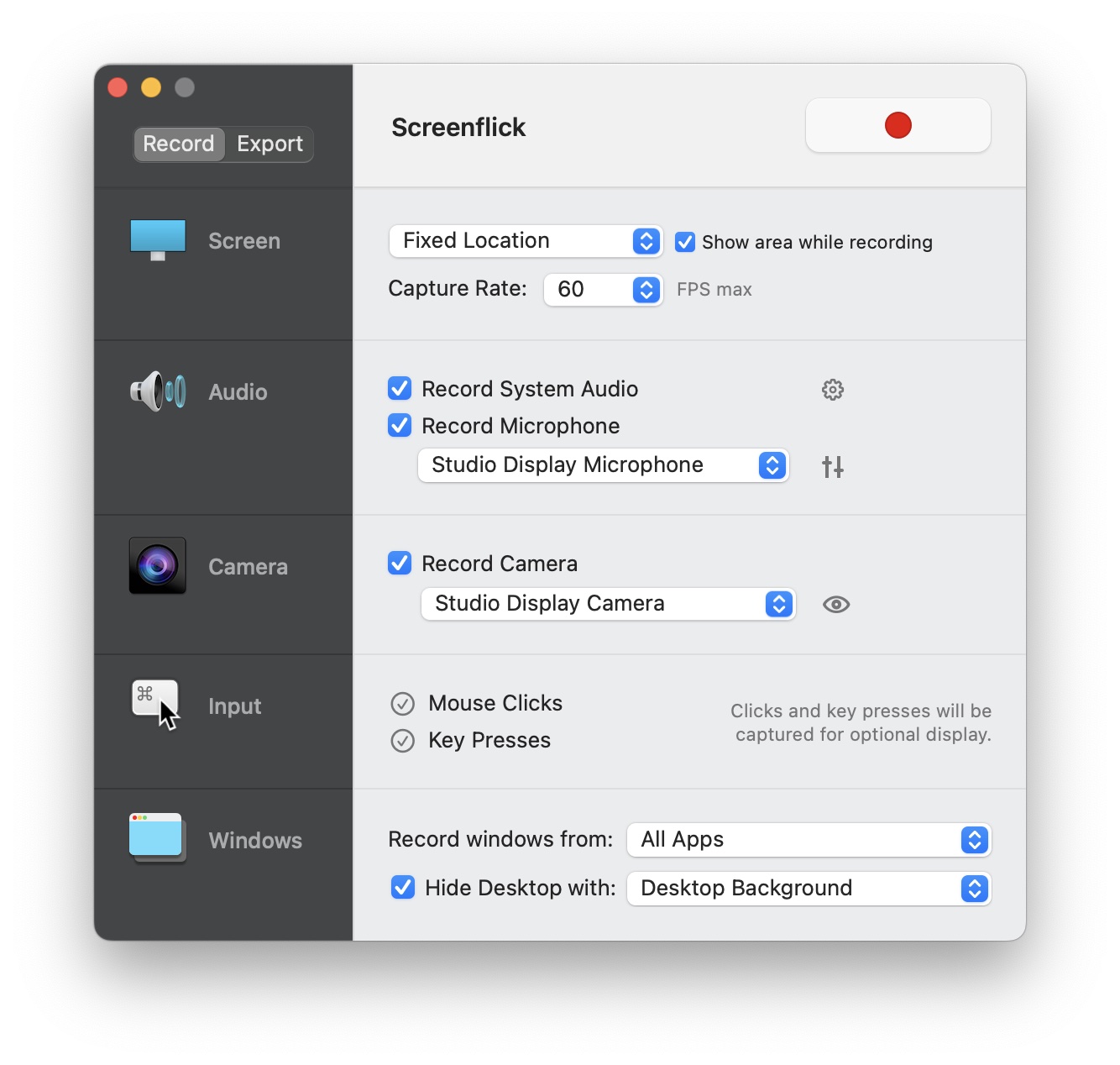
Выбор источников независим: можно записать только экран, экран с системным звуком, добавить голос либо камеру. Системное и микрофонное аудио сохраняются раздельно, поэтому после записи остаётся возможность по-разному сбалансировать их громкость. Это особенно полезно для обучающего ролика, в котором интерфейс программы должен быть слышен, но не перекрывать объяснение.
Выделение области и контроль записи
После предварительных настроек открывается отдельный режим выбора области. Захватываемое пространство ограничивает синяя рамка с маркерами, а панель рядом позволяет задавать размеры, масштаб захвата и Retina. Выбор окна выравнивает границы по этому окну; полноэкранный вариант рассчитан на показ всего рабочего стола. Если подключено несколько мониторов, выбирается нужный дисплей, но одновременный захват нескольких экранов в одну сессию не поддерживается.
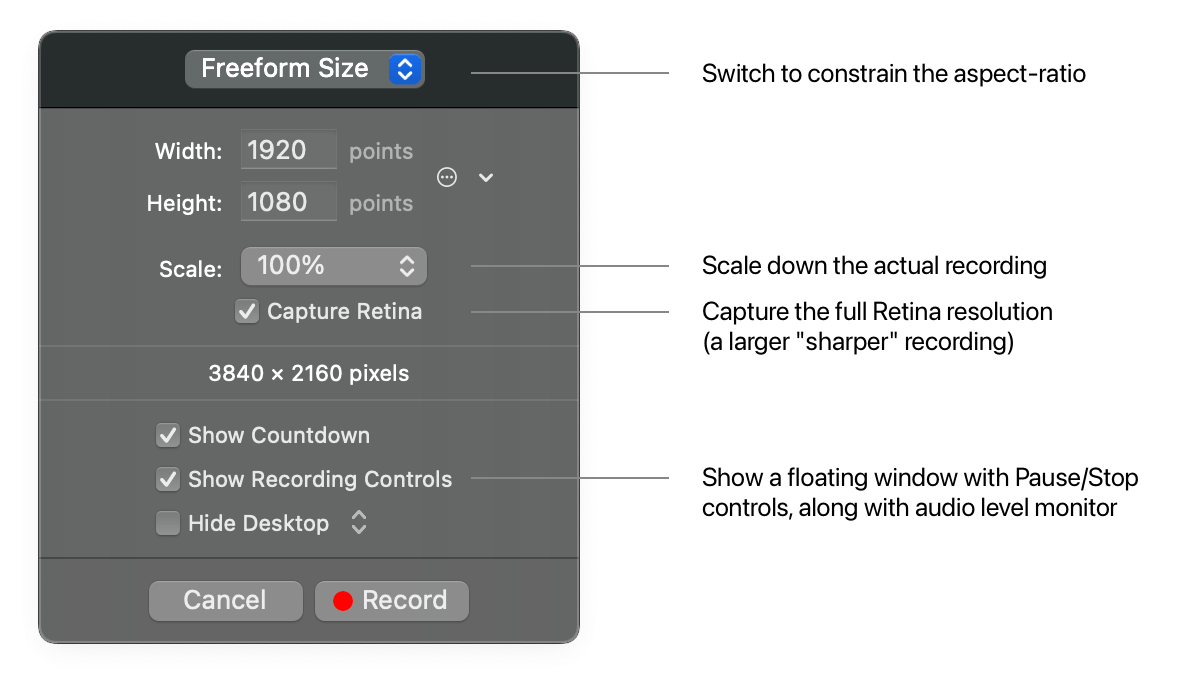
Во время сессии доступны пауза, возобновление и остановка. Управление возможно через плавающие элементы, меню Screenflick справа в строке меню macOS и сочетания клавиш. В этом же меню видны индикаторы уровня звука. Вопрос о том, удалось ли захватить речь или системное воспроизведение, поэтому не обязательно откладывать до финального экспорта: индикатор помогает обнаружить тишину ещё во время съёмки.
Библиотека записей, предварительный просмотр и экспорт
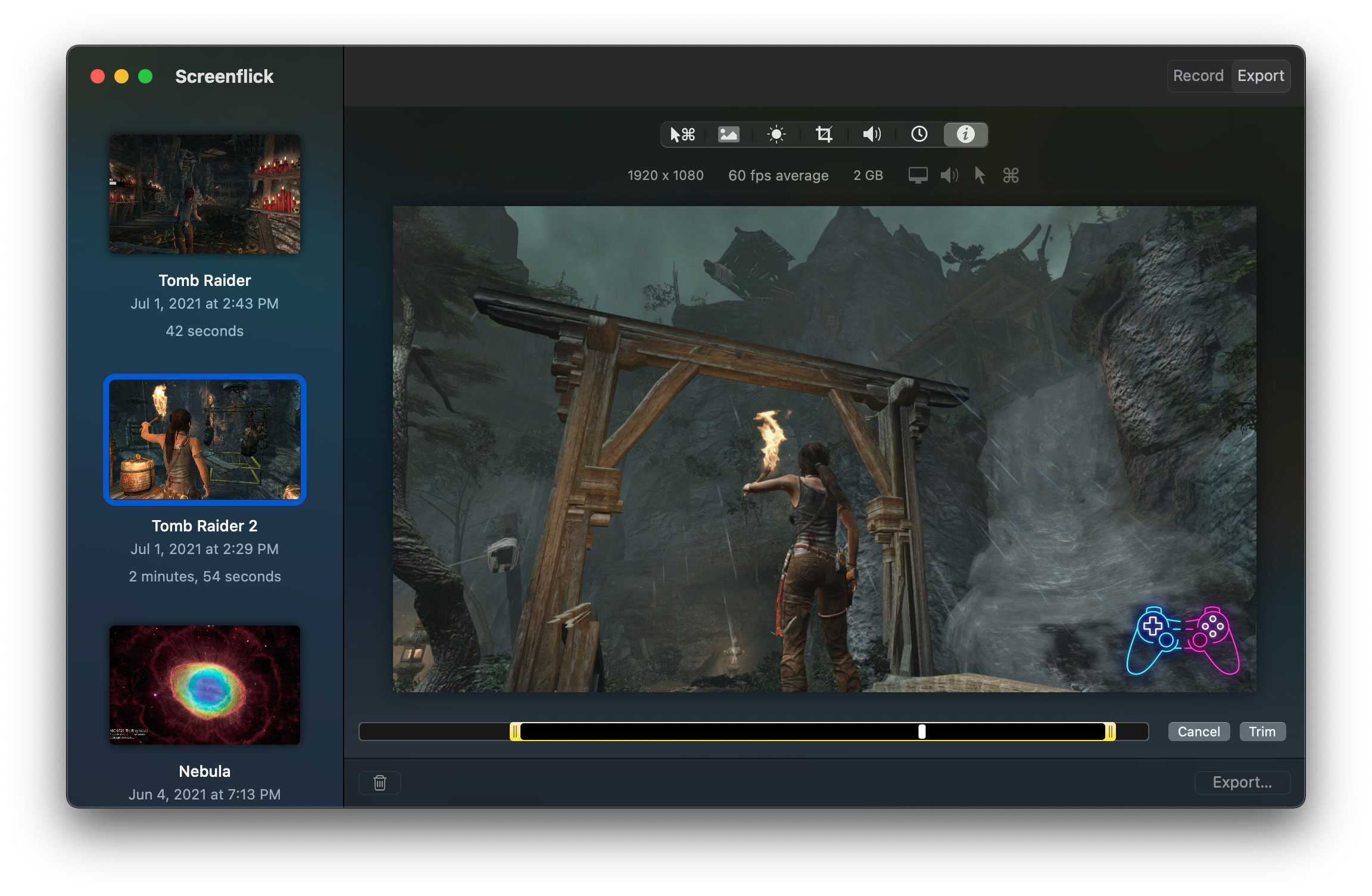
В Export слева отображаются собственные записи Screenflick, а центральная часть предназначена для просмотра выбранной сессии. На панели параметров находятся визуализация мыши и клавиатуры, камера, работа с изображением, звук и время. Изменения влияют на следующий экспорт, не превращая первоначальную запись в одноразовый MP4 с навсегда наложенными эффектами. Это позволяет из одного исходника создать «чистую» версию без подсказок и учебную — с отображением сочетаний клавиш.
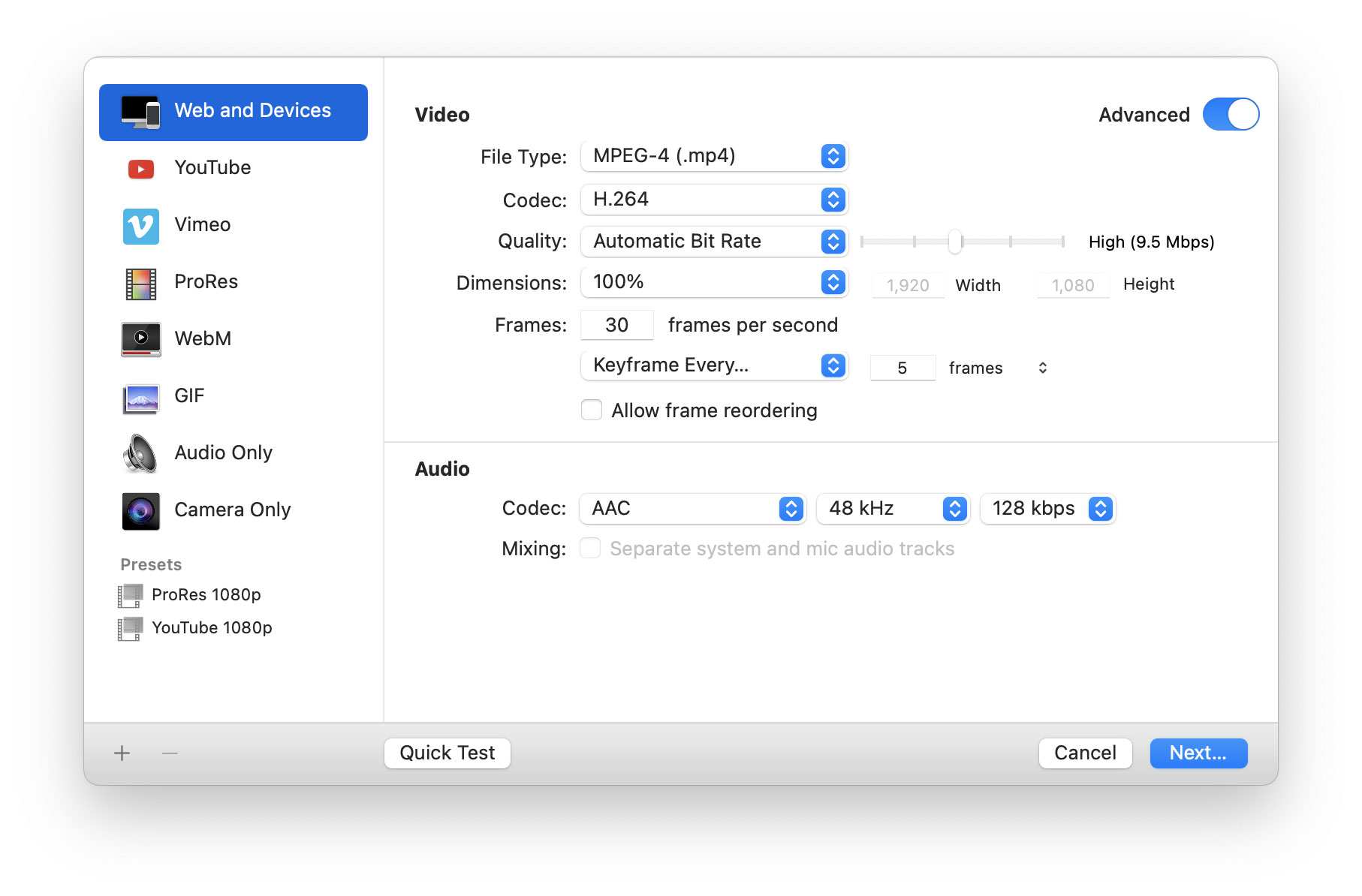
Отдельное окно экспорта отличается от библиотеки. В нём выбирается назначение файла, формат, кодек, размеры, частота кадров и аудиосжатие. Есть профили для интернета, ProRes, WebM, GIF и сохранения только камеры или аудио. Функция Quick Test позволяет получить короткий пробный фрагмент с текущими настройками, не кодируя длинный ролик полностью. Предустановки сохраняют параметры, которые часто повторяются у автора серии уроков.
Запись экрана: сильные стороны и технические границы
Фиксированная область и режимы следования за курсором
Базовый режим Fixed Location оставляет границы кадра неподвижными. Он подходит для демонстрации конкретного окна приложения, когда элементы управления должны сохранять положение на экране. Режимы Relaxed Follow, Centered Follow и Lazy Follow заставляют относительно небольшую область двигаться по рабочему столу вслед за указателем. Разница в характере движения: Centered удерживает курсор в центре, Lazy перемещает границы при приближении курсора к краю, а Relaxed связывает положение области с движением курсора по всему экрану.
Наличие режимов следования уменьшает потребность в последующем панорамировании видеокадра. Тем не менее это не полноценная виртуальная камера для видеомонтажа: движение зависит от позиции курсора, а не от семантического распознавания важного элемента интерфейса. Резкие переходы между удалёнными частями рабочего стола остаются частью результата. Для статичных форм и таблиц фиксированная область часто проще для зрителя.
Capture Rate задаёт верхнюю границу частоты кадров, но не гарантирует, что каждый кадр будет записан на перегруженном Mac. Для обычных объяснений часто достаточно 30 кадр/с; 60 кадр/с полезны там, где оценивается плавность анимации или игрового процесса. При понижении частоты захвата программа меньше нагружает систему и создаёт меньше исходных данных. Это компромисс: экспорт в 60 кадр/с впоследствии не восстановит движения, которые не были записаны.
Retina, масштаб и качество первичной записи
Выражения «размер области» и «разрешение файла» в macOS не всегда обозначают одно и то же. На Retina-дисплее логические точки интерфейса и физические пиксели отличаются; настройка Capture Retina сохраняет повышенную детализацию. Для записи мелкого текста и кода это может быть полезнее, чем высокий FPS. Обратная сторона — больший объём данных, нагрузка на накопитель и время кодирования.
Настройка Capture Scale уменьшает изображение уже на этапе записи. Это разумно для долгой демонстрации с гарантированным выходом в 1280 × 720, но не для материала, из которого позднее потребуется крупная версия. Понижение разрешения на этапе захвата невозвратимо: изменение параметра экспорта только увеличит число пикселей в файле, но не добавит недостающих деталей. Программа также предлагает качественную запись во внутреннем формате, после которой возможен экспорт в несколько кодеков.
Потенциальная производительность определяется одновременно частотой обновления дисплея, графической нагрузкой записываемого приложения, работой кодировщика, разрешением и ресурсами Mac. Поддержка 5K и 60 кадров/с — характеристика возможностей программы, а не результат гарантированного теста на любом компьютере. Для тяжёлых 3D-игр главным ограничителем часто оказывается конкуренция за GPU; для длинной лекции — доступное дисковое пространство.
Выбор приложений вместо записи всех окон
Режим Record windows from предлагает All Apps, Only… и Except…. Он отбирает окна по приложению целиком, а не по отдельной вкладке или документу. Это помогает оставить в готовом видео только демонстрируемую программу либо исключить мессенджер, который не относится к уроку. При этом человек, сидящий за Mac, продолжает видеть собственный рабочий стол; отбор применяется к записи.
Режимы Only и Except требуют как минимум macOS 12.3. На macOS 13 и новее ограничение влияет также на записываемый системный звук: исключённое приложение не вносит аудио в результат. Для автора видеоурока это существеннее простого скрытия окна — оно позволяет не записывать музыку из постороннего плеера. Однако правило отбирает приложение, поэтому не следует рассчитывать на исключение одной из двух бесед внутри одного мессенджера.
Есть отдельное скрытие содержимого рабочего стола: можно закрыть файлы фоном, однотонной заливкой или собственной картинкой. Эта функция защищает от случайного появления названий файлов в кадре, но не заменяет конфиденциальную подготовку рабочего окружения. Уведомления и личные данные могут поступать из других источников, не относящихся к самой поверхности рабочего стола.
Системный звук, микрофон и разделение дорожек
Screenflick различает Record System Audio и Record Microphone. Первый источник — аудио приложений и macOS; второй — речь или звук внешнего аудиоинтерфейса. Они записываются отдельными стереодорожками и могут быть соединены при выводе либо переданы в редактор раздельно. Эта архитектура сохраняет возможность исправить соотношение голоса и игры после окончания записи, не перезаписывая экран.
Способ захвата системного звука зависит от поколения macOS. В macOS 13 и новее Screenflick получает его напрямую от операционной системы и не требует установки расширения. В macOS 12 используется Screenflick Loopback — виртуальное аудиоустройство. При работе через Loopback некоторые приложения с собственным выбором динамиков нуждаются в отдельном согласовании маршрута звука. Поэтому одинаковая галочка Record System Audio не означает одинакового внутреннего механизма на разных версиях системы.
Для многоканальных интерфейсов программа позволяет выбрать номера каналов Left и Right. Микрофон, физически подключённый, например, к третьему входу, не обязательно появится в стандартной паре 1–2. Это частая причина «пустого» микрофонного звука, которую нельзя устранить усилением при экспорте. Выбор одного и того же входа для обоих каналов позволяет корректно разместить монофоническую речь в стереозаписи.
Камера поверх экрана и отдельный видеопоток
В Record Camera выбирается встроенная камера Mac, внешняя веб-камера или совместимая камера, представленная системе как источник видео. Видео с камеры существует отдельно от экранного содержимого. При экспорте его можно наложить поверх записи, изменить место, размер, отступы, переворот по горизонтали и вариант обрезки: естественный, квадратный либо круглый. Само изображение с камеры можно выгрузить в отдельный MOV или MP4 для дальнейшего монтажа.
Плавающий Camera Preview позволяет видеть себя до и во время записи. Параметр Capture in Recording определяет, попадёт ли именно это окно в экранное видео на месте его расположения. При выключенном параметре предварительный просмотр остаётся только для автора, а камера всё равно сохраняется отдельным потоком. Это различие избавляет от необходимости заранее фиксировать расположение портрета в готовом ролике.
Есть обработка фона камеры: Keep, Darken или Remove. Удаление лучше работает на относительно однородном заднем плане и требует macOS 12+. Камеру iPhone можно использовать через штатный механизм Continuity Camera в macOS 13 и новее. Это не означает, что мобильное приложение Screenflick выполняет запись экрана Mac: запись и экспорт по-прежнему производятся настольной программой.
Показ действий пользователя и аннотации
Информация о событиях мыши и клавиатуры сохраняется отдельно от изображения, поэтому визуализацию можно выбирать при подготовке результата. Курсор допускается скрывать или масштабировать; клики получают анимированные отметки; модификаторы Command, Option и другие показываются рядом с курсором. Для клавиатуры есть стили Keyboard и Classic, положение, размер, время показа и перечень исключаемых сочетаний.
В обучающих материалах такое представление уменьшает разрыв между происходящим на экране и действиями преподавателя. Но это чувствительный источник данных: для фиксации клавиатурных событий macOS требует отдельного разрешения. Screenflick не предназначен для отображения защищённого ввода паролей, однако любые остальные введённые символы следует считать потенциально видимыми на учебном видео, если включён показ Characters. При записи личной переписки или внутренней документации безопаснее ограничиться командами и не показывать обычные символы.
Функция Screen Markup добавляет рисунки поверх записываемого экрана: маркером можно выделить кнопку, связать два элемента или указать на нужную область. Она полезна при объяснении процесса в реальном времени. В отличие от редактируемой визуализации курсора, рисунок, попавший непосредственно в видео во время записи, надо считать частью записанного изображения; для полного изменения такого пояснения потребуется новый дубль.
Работа со временем и коррекцией результата
Параметры Time объединяют две разные задачи. Trimming скрывает начало и конец ненужного материала без уничтожения оригинальной сессии. Timelapse изменяет скорость показа: длительный процесс разработки, рисования или монтажа превращается в короткую демонстрацию. Для таймлапса можно снимать с малой частотой кадров, но такая экономия ограничивает возможность позднее вернуть материал к плавному воспроизведению в реальном времени.
Перед экспортом также доступны кадрирование, коррекция яркости, баланс между аудиоисточниками, задержка звука, эмблема-наложение и метаданные. По сути, это подготовка результата, а не полноценный монтаж с разветвлённой временной шкалой. Инструменты не заменяют работу со сценарием, несколькими камера-углами или сложными переходами; когда это нужно, Screenflick логичнее использовать как средство получения исходников для другого редактора.
Форматы и совместимость: что действительно переносится
Внутренняя запись и конечный видеофайл — разные сущности
Во время захвата Screenflick пишет данные в собственный промежуточный формат, который сохраняет материал и компоненты для поздней настройки. Он не равен ни MP4, ни MOV; стандартный видеоплеер не обязан открывать такую запись. Это принципиальная особенность рабочей модели. Экспорт формирует отдельный переносимый файл и может быть повторён с другими настройками, пока сохранён исходник Screenflick.
Собственный формат полезен для автора, который через неделю решит увеличить курсор или убрать изображение камеры. Но для архива команды, передачи заказчику и восстановления после смены программы одного такого исходника недостаточно. Желательно иметь и оригинальную запись для повторного экспорта, и универсальную копию — минимум MP4 с понятным названием, а для последующего сложного монтажа при необходимости ProRes.
Карта форматов, кодеков и типичных потерь
| Тип результата | Способ получения и назначение | Что останется редактируемым | Что важно учитывать |
|---|---|---|---|
| Внутренняя запись Screenflick | Результат непосредственного захвата; оригинал для новых вариантов вывода | Параметры визуализации событий, камеры, времени и последующего экспорта | Не универсальный видеоконтейнер; для передачи требуется экспорт |
| MP4, H.264 | Web & Devices; публикация и совместимость с обычными плеерами | Видеоряд редактируется внешним редактором как готовое видео | Параметры Screenflick и отдельные события ввода уже не сохраняются как настраиваемые элементы |
| MOV, H.264 или HEVC | Контейнер QuickTime с доступными вариантами кодирования | Обычный клип для внешней обработки | Проверяйте совместимость конкретного кодека, а не только расширение MOV |
| MOV, ProRes | Высококачественный промежуточный файл для видеомонтажа | Монтаж и цветокоррекция уже экспортированного потока | Файлы значительно крупнее MP4; исходные события Screenflick отдельно не восстановить |
| WebM, VP8/VP9 | Веб-видео и сценарии, где нужен WebM | Готовый видеопоток в совместимом редакторе | У получателя должна быть поддержка контейнера и кодека |
| GIF | Короткая беззвучная анимация интерфейса | Кадры анимации, но не исходные звуковые дорожки | Не подходит для сохранения речи и продолжительной записи |
| Camera Only | Отдельный MOV или MP4 с видео с камеры | Самостоятельный видеоклип, который можно комбинировать с экранным роликом | Не заменяет экранную запись; синхронизацию при внешнем монтаже нужно сохранять |
| Audio Only | Отдельный вывод звуковой информации | Аудиодорожка для монтажа либо прослушивания | Выбранный кодек и число дорожек определяют дальнейшую совместимость |
Контейнер — это упаковка, а кодек — способ хранения изображения и звука. Два файла MOV могут отличаться по размеру и совместимости сильнее, чем MP4 и MOV с одинаковым видеокодеком H.264. Для публикации учебного ролика обычно важнее доступность воспроизведения, чем максимально высокое качество промежуточного ProRes. Для дополнительной обработки материалов пригодится отдельный обзор Shutter Encoder, но исходную запись Screenflick такой конвертер не превращает в проект с сохранёнными событиями мыши.
Импорт, мобильные источники и облачная обработка
Подтверждённая исходная операция в Screenflick — захват происходящего на дисплее и подключённой камеры, а не загрузка произвольного видео как в монтажный редактор. Профили MP4, MOV, WebM и GIF относятся к экспорту. Наличие экспорта в ProRes не означает, что Screenflick заменяет Final Cut Pro по части сборки сторонних роликов или многослойного таймлайна.
iPhone в экосистеме Screenflick участвует в двух разных ролях: может служить источником камерного видео на Mac и может управлять записью через Screenflick Remote. Это вспомогательные возможности, а не самостоятельная iOS-версия настольного редактора. Запись экрана телефона средствами Screenflick и получение камеры телефона — разные задачи; их нельзя подменять друг другом.
Обычная запись, просмотр и локальное кодирование относятся к функциям приложения Mac и не требуют облачной очереди рендеринга. Загрузка готового материала на видеохостинг — отдельное действие автора; поддержка профилей YouTube и Vimeo означает подготовку подходящего файла, а не обязательное хранение видеобиблиотеки у разработчика. Для автоматической расшифровки речи, генерации субтитров ИИ и совместного облачного монтажа подтверждённых штатных инструментов Screenflick в рассмотренной версии нет: такие задачи требуют другого этапа обработки.
Покупка, пробный режим и совместимость с Mac
Стоимость лицензии и границы демонстрационной версии
Полная лицензия Screenflick 3 продаётся за 35 долларов США единовременно. Она даёт право использовать поколение 3 и бесплатные обновления внутри него без срока действия и обязательной ежемесячной платы. Для обладателей Screenflick 2 предусмотрен переход: покупка старой версии, сделанная 1 января 2021 года или позже, даёт бесплатное обновление; для более ранних владельцев опубликована цена обновления 20 долларов. Это условия перехода между поколениями, а не ежегодное продление.
Бесплатная пробная версия не устанавливает лимита на количество сделанных записей. Ограничение проявляется в итоговом экспорте: добавляется небольшая демонстрационная водяная метка. При последующей активации сохранённую исходную запись можно экспортировать заново без этой метки; для такого исправления не требуется повторять съемку. Таким образом, пробный режим позволяет оценить захват звука, частоту кадров и организацию работы, но не подходит для сдачи коммерческого чистого файла.
Лицензия допускает установку на основной и дополнительный личные компьютеры одного пользователя, при условии что программой на обоих работает только он. Для двух разных людей требуется отдельное лицензирование. Регистрация приобретённого экземпляра выполняется лицензионным кодом; обязательной подписки, автоматического списания и отдельной платы за каждый экспорт нет. Конкретную сумму в рублях без актуального курса и налоговых условий фиксировать некорректно.
Требования ОС и различия возможностей между выпусками
Для Screenflick 3.3.3 минимальная система — macOS 12 Monterey. Предыдущая версия 3.2.14 поддерживала macOS 10.15 Catalina и новее; это отдельный архивный выпуск, а не идентичная актуальная сборка. Пользователям старых компьютеров следует различать совместимость всей линейки Screenflick 3 и совместимость конкретного установщика. Работа на Intel и Apple Silicon подтверждена, но фактическая плавность зависит от конфигурации компьютера.
Выделение окон отдельных приложений доступно с macOS 12.3. Прямой захват системного аудио без Loopback применяется на macOS 13 и новее. На Monterey требуется дополнительный аудиокомпонент. Удаление фона камеры относится к функциям, доступным с macOS 12. Отсюда практический вывод: Mac с минимально допустимой системой получает основные возможности программы, но рабочая процедура записи звука будет отличаться от более новых macOS.
Разрешения, приватность и работа без интернета
Экранный рекордер по своему назначению получает доступ к содержимому окон и звукозаписи. macOS отдельно контролирует разрешения на захват экрана, микрофон, камеру и мониторинг ввода. Последнее необходимо для отображения нажатий клавиш, но не требуется каждому сценарию записи. Разумно выдавать программе только те разрешения, которые действительно используются, и понимать, что защита корпоративной информации зависит также от выбранной области, окон и содержимого рабочего стола.
Screenflick не следует использовать для получения записи защищённого DRM-видео: средства защиты воспроизведения macOS могут показывать чёрный кадр вместо фильма. Это ограничение не связано с плохим кодеком или неправильным экспортом. Также важно не включать в кадр пароли, персональные сообщения, уведомления и сведения с ограниченным доступом. Настройки скрытия окон помогают уменьшить риск, но не делают общий экран гарантированно безопасным источником.
Локальная работа не снимает потребности в дисковом пространстве: внутренние оригиналы и готовые экспортные файлы существуют отдельно, а ProRes и Retina-проекты способны занимать много места. Интернет нужен для получения программы, обновлений, оформления покупки и сетевых публикаций, но сам процесс записи и вывода локального файла не основан на обязательном облачном сервисе. Не следует путать удалённое управление с iPhone с дистанционной облачной обработкой видео.
Что перестанет работать первым при изменении условий
При смене macOS. В первую очередь меняются разрешения на экран, аудиомаршрутизация и поведение механизмов захвата. Особую проверку заслуживает переход с Monterey на Ventura и обратно: один выпуск использует Loopback, другой умеет брать звук напрямую. Старые записи, созданные в одной системе, также стоит экспортировать до крупного изменения среды, поскольку внешний вид изображения может зависеть от изменений цветовой обработки macOS.
При нехватке свободного места. Пострадает сохранение исходных данных и выполнение ресурсоёмкого экспорта, а не покупка лицензии. Снижение разрешения в уже сделанном оригинале невозможно, зато выходной MP4 можно сформировать меньшего размера. Записывать на почти заполненный системный диск длинную презентацию — риск, независимо от выбранного кодека.
При отсутствии нужных системных разрешений. Экран, камера, микрофон и события клавиатуры могут вести себя по-разному: отсутствие одного разрешения не обязательно блокирует остальные источники. Поэтому диагностируется конкретная подсистема, а не вся программа целиком. Особенно обманчивы ситуации, когда изображение записалось, а голос отсутствует либо виден курсор без нажатий.
При отключении интернета. Локальная запись не превращается в облачную задачу и не требует постоянно доступного сайта разработчика. Однако проверка обновлений, повторное скачивание, электронное приобретение и публикация на видеохостинг перестают быть доступны. Нельзя использовать отсутствие сети как объяснение пропавшего изображения или неверного аудиовхода.
При переходе в другой редактор. Первой теряется не видеокартинка, а возможность переоформлять события Screenflick, выводить иной вариант отдельной камеры и менять собственные настройки исходной сессии. Обычный MP4 воспроизводится вне приложения, но не несёт всей внутренней структуры записи. Для длительного хранения проекта важнее наличие экспортированной копии, чем сохранённая ссылка на установщик.
Матрица сохранности результата
| Операция | Что остаётся | Что изменяется или теряется | Обратимость и переносимость |
|---|---|---|---|
| Запись в исходный формат | Кадры экрана, выбранное аудио, камера и записанные события ввода | То, что не было захвачено по настройкам, добавить нельзя | При сохранении оригинала настройки экспорта меняются; переносимость ограничена Screenflick |
| Trimming в Export | Первоначальная сессия и выбранный диапазон | В экспорт не входят отсечённые начало и конец | Границы можно изменить, пока доступен исходник |
| Скрытие курсора или клавиш | Исходные события, которые действительно были зарегистрированы | В готовом ролике нет соответствующего визуального слоя | Повторный экспорт может показать события, если они сохранились |
| Изменение позиции камеры | Исходное камерное видео при его записи отдельным потоком | У экспортированного MP4 положение оверлея становится частью изображения | Новое положение получают из исходника, не из уже сведённого файла |
| Экспорт H.264/HEVC/WebM | Совместимый видеоклип и выбранная звуковая композиция | Параметры оформления Screenflick не переносятся как проект | Файл широко переносим, но сложные изменения лучше делать из оригинала |
| Экспорт Camera Only | Самостоятельная камера с выбранными настройками | Экранная картинка не входит в этот файл | Можно совместить с экраном при дальнейшем монтаже |
| Удаление исходной записи | Уже созданные экспортированные файлы, если они хранятся отдельно | Повторное оформление и другой экспорт из оригинала становятся недоступными | Без резервной копии исходника откат не гарантирован |
Матрица показывает не качество кодеков, а границу между съёмкой и публикацией. Для заказа, где может понадобиться исправить расположение камеры или стиль подсветки кликов, ценность внутреннего оригинала выше, чем размер готового MP4. Для простого просмотра на другом компьютере приоритет обратный: нужен понятный универсальный файл, а не набор внутренних данных рекордера.
Скрытая стоимость владения
Цена лицензии понятна заранее, но итоговые затраты определяются не только покупкой. Дисковое пространство — первая статья: при сохранении исходника и нескольких экспортов место тратится дважды. Для длительного Retina-захвата и ProRes удобство повторного вывода сопровождается необходимостью продуманного хранения. Короткие MP4 для публикации обычно гораздо компактнее высококачественных промежуточных файлов.
Время на вывод — вторая статья. Screenflick не обязан превращать каждый кадр в окончательный H.264 во время захвата: финальное кодирование производится позже. Это снижает давление на ресурсы при съёмке, но добавляет этап экспорта, особенно если нужны ProRes, несколько разрешений и длинные ролики. Его нельзя интерпретировать как ошибку или обещание мгновенного готового файла.
Дополнительное ПО появляется, когда нужен монтаж за пределами обрезки краёв и настройки оверлеев: титры, несколько синхронных видеодорожек, переходы, анимированная графика или подробная обработка звука. В этих сценариях последующая программа — отдельная статья расходов или освоения. Расширение Screenflick Loopback на Monterey не следует считать платным тарифом: это компонент для маршрутизации системного звука, а не подписка.
Перенос и будущие поколения. Покупка Screenflick 3 покрывает бесплатные обновления этого поколения, а не автоматически все будущие крупные версии. Обновление с 2 на 3 имело отдельные условия; перенос в другую операционную систему потребует другой рекордер, потому что Screenflick — программа для Mac. Регулярный экспорт в распространённый формат уменьшает цену будущей миграции даже при сохранении текущей лицензии.
Как пользоваться программой — советы гика
В этом разделе все действия относятся к Screenflick 3 для Mac. Названия элементов сохранены так, как они используются в англоязычном интерфейсе и документации. Для повторяемого результата полезнее сначала освоить короткую запись с голосом и экспортом, а затем добавлять фильтрацию окон, камеру, расписание и отдельные форматы. Инструкции не требуют менять систему за пределами необходимых разрешений macOS; каждое необратимое действие отделено от настроек, которые можно скорректировать позже.
Сквозной сценарий: записать объяснение программы и получить MP4
Цель. Создать короткий учебный ролик, в котором виден интерфейс выбранной программы, слышен голос преподавателя и сохранён MP4. Подготовка. Понадобятся Mac с поддерживаемой macOS, микрофон, свободное место и заранее открытое демонстрируемое приложение. Для первоначального результата можно обойтись без камеры и без системного звука.
- Откройте Screenflick и перейдите в представление Record. В группе Screen оставьте Fixed Location и установите Capture Rate 30 fps.
- Включите Record Microphone, выберите действующий микрофон из списка. Record System Audio включайте лишь тогда, когда в ролике должны звучать звуки демонстрируемого приложения.
- Нажмите основную кнопку Record. В появившемся выборе области нажмите нужное окно или выделите прямоугольник с помощью рамки. Включите Capture Retina, если в кадре много мелкого текста и важна резкость.
- Подтвердите захват кнопкой Record в панели выбора области. После начала записи произнесите короткое вступление и выполните одну законченную демонстрацию.
- Остановите запись через меню Screenflick в строке меню macOS или назначенную команду Activate, Stop Recording. По умолчанию это Command–Shift–2.
- Перейдите в Export, выберите новую запись в списке и просмотрите её. Убедитесь, что голос разборчив, кадр не обрезает важные элементы и движение курсора понятно.
- Нажмите Export…, выберите Web & Devices, контейнер MPEG-4 (.mp4) и кодек H.264. Для звука подходит AAC Stereo; задайте понятное имя и каталог назначения.
- Запустите экспорт, затем откройте полученный MP4 в обычном проигрывателе и оцените звук, начало, конец и читаемость интерфейса.
Проверка. Готовый файл воспроизводится без Screenflick и содержит нужную демонстрацию от первой до последней секунды. Типичная ошибка. Пользователь останавливается на списке собственных записей и считает, что MP4 уже сохранён. Безопасный откат. Не удаляйте оригинал в Export; исправьте параметры и выполните новый экспорт под другим именем, не перезаписывая единственную удачную копию.
Настроить область, Capture Retina, частоту кадров и следование
Цель. Согласовать поле зрения, плавность и читаемость записи. Подготовка. Определите, где должна оставаться важная информация — внутри постоянного прямоугольника или вдоль перемещающегося указателя. Отдельно решите, нужна ли физическая чёткость Retina или достаточно масштаба для готового ролика.
- В Record → Screen выберите Fixed Location для неподвижного кадра либо Relaxed Follow, Centered Follow или Lazy Follow для движущегося окна записи.
- Выберите в Capture Rate значение 30 fps для преимущественно статичного объяснения либо 60 fps, когда важна плавная анимация и Mac справляется с нагрузкой.
- После нажатия Record используйте синюю рамку: перемещайте её за внутреннюю область, меняйте размер маркерами, выбирайте окно кликом или воспользуйтесь Presets.
- В панели выбора области установите размер и Scale. При необходимости включите Capture Retina и сверьте итоговое число физических пикселей, показанное в той же панели.
- Для фиксированной области включите Show area while recording, когда нужно постоянно видеть её границы, или оставьте эту подсказку выключенной для минимального вмешательства в рабочий стол.
Проверка. Курсор в режиме Follow не выходит за границы, а текст после записи остаётся различим в выбранном масштабе. Типичная ошибка. Захватить мелкий интерфейс с пониженным Scale, а затем экспортировать в 4K: картинка станет больше, но не резче. Безопасный откат. До начала можно нажать Cancel и выбрать область заново; после записи вернуть утраченную детализацию нельзя, поэтому сомнительный масштаб лучше проверить на коротком дубле.
Оставить в видео только нужные приложения и скрыть рабочий стол
Цель. Записать демонстрируемое окно без посторонних программ. Подготовка. Для Only… и Except… необходима macOS 12.3 или новее; требуемые приложения должны быть представлены в списке запущенных программ.
- В представлении Record найдите меню Record windows from и выберите Only… для включаемых приложений либо Except… для исключений.
- В появившемся списке отметьте приложения. При режиме Only обратите внимание на пункты Dock и macOS UI Services, которые могут влиять на отображение системных элементов.
- Закройте список кликом вне него. При необходимости включите Hide Desktop with и задайте Desktop Background, заливку или пользовательское изображение.
- Сделайте пробный захват, кратко вызвав постороннее окно, и оцените его отсутствие в итоговом видео.
Проверка. В ролике остаются окна выбранного приложения, а видимые на вашем рабочем столе посторонние окна не появляются. На macOS 13+ тот же фильтр распространяется на системный звук исключённых приложений. Типичная ошибка. Принять Only за возможность выбрать одну вкладку одного браузера: правило действует на всё приложение. Безопасный откат. Верните All Apps и снимите Hide Desktop with, не удаляя созданный тестовый фрагмент до оценки результата.
Записать звук приложений на macOS 13+ и через Loopback на Monterey
Цель. Сохранить музыку интерфейса, звуки игры или демонстрируемого приложения. Подготовка. Уточните версию macOS: маршрут системного звука зависит от неё. Для любых вариантов программе нужен системный доступ к записи экрана.
- В Record → Audio включите Record System Audio.
- На macOS 13 и новее отдельный аудиоплагин не нужен. Убедитесь, что в настройках Screenflick не включено Prefer using Screenflick Loopback, если нет специальной причины применять старый маршрут.
- На macOS 12 при первом включении записи системного звука выполните предлагаемый Screenflick процесс установки Screenflick Loopback. Если система потребует перезапуск, завершите его до рабочей сессии.
- При использовании Loopback и приложения с собственным параметром аудиовыхода выберите системное устройство по умолчанию либо Screenflick Loopback в настройках этого приложения, когда звук иначе не попадает в запись.
- Во время тестовой записи наблюдайте уровень системного аудио в меню Screenflick справа в строке меню; затем прослушайте полученный фрагмент в Export.
Проверка. На дорожке системного звука слышно то приложение, которое нужно показать, а нормальное воспроизведение Mac восстановлено после остановки. Типичная ошибка. На Monterey захватить видео без аудио из-за отсутствующего Loopback или неправильно выбранных динамиков внутри записываемой программы. Безопасный откат. На macOS 12 верните прежнее аудиоустройство в системных настройках после окончания съёмки; на macOS 13+ отключите принудительное использование Loopback и проверьте запись на простом коротком примере.
Выбрать микрофон и устранить проблему со стереоканалами
Цель. Записать отчётливую речь отдельно от системного звука. Подготовка. Подключите микрофон, разрешите его использование Screenflick в macOS и убедитесь, что вход не занят настройками другого приложения.
- В Record включите Record Microphone и выберите конкретное устройство из списка под переключателем.
- Для USB-интерфейса с несколькими входами нажмите кнопку справа от списка микрофонов, открывающую Stereo Channels и предварительный индикатор уровня.
- Установите каналы Left и Right. Для монофонического микрофона на третьем входе используйте, например, 3 и 3, чтобы голос звучал с обеих сторон.
- Произнесите несколько обычных фраз и проследите за Input Level и индикаторами в меню Screenflick во время записи.
- В представлении Export сопоставьте голос с системным звуком; при необходимости настройте баланс и задержку перед формированием файла.
Проверка. Голос слышен по центру стереополя, уровень не остаётся на нуле и не перекрывается звуками программы. Типичная ошибка. Интерфейс выдаёт сигнал в каналы 1–2, а микрофон подключён к другому разъёму. Безопасный откат. Верните нужную схему каналов, сохраните неудачную запись для сравнения и снимите короткий новый фрагмент; усиление полностью пустой дорожки при экспорте не восстановит речь.
Добавить веб-камеру или iPhone как камеру и настроить портрет
Цель. Сделать объяснение с изображением ведущего, сохранив возможность изменить оверлей позже. Подготовка. Подключите совместимую камеру, выдайте разрешение macOS; для использования встроенной камеры iPhone через Continuity Camera нужна macOS 13+ и соответствующая настройка устройств.
- В Record → Camera включите Record Camera и выберите источник из меню.
- Нажмите значок глаза рядом с источником для открытия Camera Preview. Проверьте освещение и убедитесь, что лицо помещается в поле зрения.
- Выберите Capture in Recording: включённый вариант фиксирует окно предварительного просмотра прямо в экранном кадре; выключенный оставляет его только для автора и позволяет расположить наложение при экспорте.
- В параметрах просмотра выберите Natural, Square Crop либо Circle Crop; при подходящем фоне оцените Keep, Darken или Remove.
- После съёмки откройте параметры камеры в Export, включите Show camera in recording, задайте Position, Size и Distance. Для раздельного монтажа используйте экспортный вариант Camera Only.
Проверка. На готовом видео лицо не перекрывает кнопки приложения, а источник камеры при отдельном экспорте содержит нужный видеоряд. Типичная ошибка. Считать, что плавающее окно Camera Preview обязательно запечётся в экспорт: при выключенном Capture in Recording положение выбирается позднее. Безопасный откат. Поменяйте размещение или отключите Show camera in recording в Export и создайте новую копию без потери исходного камерного потока.
Показать клики, модификаторы и сочетания клавиш
Цель. Сделать обучающий ролик понятным без словесного перечисления каждого нажатия. Подготовка. Разрешение Input Monitoring в macOS необходимо для записи клавиатурных событий. Перед показом личных данных лучше ограничить визуализацию командами, а не всеми вводимыми символами.
- Запишите короткую сессию, в которой есть щелчки и несколько команд клавиатуры, затем выберите её в Export.
- Откройте параметры Mouse & Keyboard — первый значок в нижней строке параметров.
- Для мыши выберите Show mouse cursor, Show clicks и при необходимости Show modifier keys during clicks. Отдельно настройте масштаб курсора и отметок.
- Для клавиатуры отметьте нужные группы: Commands, Characters или другие клавиши. Не включайте Characters без необходимости: они отображают обычный текстовый ввод.
- Откройте Screenflick → Preferences… → Visualizers и настройте Key Press Style — Keyboard или Classic, положение, длительность показа и исключаемые сочетания.
Проверка. В предпросмотре видны клики и команды, а текст интерфейса остаётся читаемым. Типичная ошибка. Предполагать, что разрешение на запись экрана автоматически разрешает мониторинг клавиатуры. Безопасный откат. Отключите показ Characters либо целиком показ клавиш в Export и сформируйте новый файл; когда события вовсе не были записаны из-за отсутствующего разрешения, позднее добавить их из исходной сессии нельзя.
Приостановить запись, продолжить и нарисовать пояснение
Цель. Не включать в видео паузу при подготовке следующего действия и обратить внимание на нужную область экрана. Подготовка. До записи определите, нужны ли видимые элементы управления; сочетания клавиш удобнее при полноэкранной работе.
- В панели выбора области включите Show Recording Controls, если хотите пользоваться плавающим управлением; альтернативно откройте его через пункт с тем же названием в меню Screenflick в строке меню.
- Во время сессии используйте Pause и Resume либо стандартное сочетание Command–Option–Shift–2, если оно не было переназначено.
- Для рисования задайте команды Enter Screen Markup Mode, Exit Screen Markup Mode и Erase Screen Markup в разделе Preferences… → General → Keyboard Shortcuts.
- Во время записи включите режим разметки, выберите доступный цвет и размер кисти, выделите элемент, затем сотрите рисунок перед переходом к следующему экрану.
- Завершите сессию командой остановки, а не закрытием или принудительным завершением приложения.
Проверка. Нежелательное ожидание не растягивает ролик; поясняющая линия появляется на нужном фрагменте и исчезает до смены темы. Типичная ошибка. Оставить рисунок поверх экрана дольше, чем нужно, или случайно нажать команду Stop вместо Pause. Безопасный откат. Команда Erase очищает текущую разметку; если рисунок уже записан на изображении, сохраните исходник и примените обрезку соответствующего участка либо создайте новую сессию без ошибочного пояснения.
Неразрушающе убрать лишнее начало и конец
Цель. Удалить подготовительный шум перед началом лекции и затянувшееся завершение. Подготовка. Нужна сохранённая запись внутри библиотеки Screenflick; внешний MP4 не является обязательным входом для этой операции.
- Выберите запись в Export и откройте раздел параметров Time.
- Нажмите Change Trimming… или вызовите одноимённый пункт контекстного меню записи.
- На временной шкале переместите начало и конец к первым и последним полезным кадрам.
- Нажмите Trim, проверьте новый диапазон в предпросмотре, затем экспортируйте нужную версию.
Проверка. Ролик начинается с законченного действия, финальная фраза не обрезана. Типичная ошибка. Удалить вместе с начальной паузой первую важную команду или согласную. Безопасный откат. Повторно откройте Change Trimming и расширьте границы: обрезка в Screenflick не уничтожает исходные кадры.
Создать таймлапс длинной работы без лишней нагрузки
Цель. Показать час работы в редакторе как короткую последовательность. Подготовка. Сначала определите желаемое ускорение. Если в финале нужно 10-кратное ускорение, не требуется захватывать каждое движение с той же частотой, что для обычной лекции.
- До съёмки в Record уменьшите Capture Rate по характеру процесса: для медленных действий подходят малые значения; для быстро меняющихся экранов оставьте запас по частоте.
- Запишите нужную последовательность и остановите её обычным способом.
- В Export выберите исходник и откройте Time.
- Поменяйте режим Timelapse с Normal на Times Faster и задайте коэффициент, например 10.
- Просмотрите результат с изменённой скоростью и сформируйте файл с подходящей выходной частотой кадров.
Проверка. Длительный процесс укладывается в выбранное время, основные стадии различимы и монтажу не мешают резкие скачки. Типичная ошибка. Снять с очень низким Capture Rate, а затем попытаться вернуть исходник к плавному реальному времени. Безопасный откат. Пока сохранена сессия, коэффициент Times Faster можно изменить; потерянные при низкочастотном захвате промежуточные кадры так не восстановить.
Подправить кадр, яркость, задержку и баланс звука
Цель. Сделать техническую экранную запись пригодной для просмотра без перехода в большой видеоредактор. Подготовка. Просмотрите исходник в Export и определите характер дефекта: лишние края, слишком тёмная картинка, громкий системный звук или рассинхронизация с микрофоном.
- В Export выберите нужный материал и воспользуйтесь параметрами изображения для Crop и Brightness, чтобы ограничить кадр и изменить яркость в пределах доступных настроек.
- В параметрах аудио сравните уровень System Audio и Microphone и настройте Balance, когда требуется выделить голос или звук приложения.
- Для заметного отставания голоса скорректируйте Audio Delay, ориентируясь на кадр с очевидным совпадением движения и звука.
- Если нужен знак автора, используйте параметр наложения изображения-эмблемы; не путайте его с демонстрационной водяной меткой бесплатного режима, управляемой лицензией.
- Сравните начало, середину и конец записи в предпросмотре перед экспортом: исправление одного эпизода не должно испортить остальные.
Проверка. Размеры кадра соответствуют задаче, интерфейс читается, речь разборчива и синхронна изображению. Типичная ошибка. Поднять яркость или уровень голоса до искажений либо слишком агрессивно обрезать нижнюю панель приложения. Безопасный откат. Верните параметры экспорта к исходным и пересоздайте файл: сами изменения в Export не уничтожают основной высококачественный захват.
Экспортировать несколько версий: MP4, ProRes, WebM, GIF и отдельные дорожки
Цель. Получить из одного исходника файлы для публикации, монтажа и демонстрации анимации. Подготовка. Убедитесь, что временной диапазон и визуальные оверлеи уже настроены, а целевой каталог имеет достаточно свободного места. Для нескольких вариантов результата лучше использовать разные имена файлов.
- В Export выделите запись и нажмите Export….
- Для обычной публикации откройте Web & Devices и выберите MPEG-4 (.mp4) с H.264. Для совместимой техники оставьте распространённые настройки AAC Stereo и разумную выходную частоту кадров.
- Для передачи монтажёру выберите ProRes и предусмотрите существенно больший размер файла. Для воспроизведения WebM используйте соответствующий профиль; для короткой анимации без аудио — GIF.
- Для отдельного портрета выберите Camera Only; для отдельного звука — Audio Only. Убедитесь, что выбранная запись содержит соответствующий поток.
- В нужном профиле настройте размеры, Codec, Quality или допустимый поток данных, Frames Per Second и параметры аудио; учитывайте, что доступный перечень зависит от формата.
- Нажмите Quick Test, чтобы увидеть короткую кодированную часть с новыми параметрами. Убедившись, что она подходит, сохраните комбинацию через Preset → Save as Preset….
- Запустите полный экспорт. Для второго назначения снова выберите исходник и соответствующий профиль, а не перекодируйте первый MP4 без необходимости.
Проверка. MP4 открывается в типичном плеере, ProRes доступен в выбранном монтажном редакторе, а GIF действительно показывает нужное действие без звука. Типичная ошибка. Выбрать самый тяжёлый ProRes для отправки по почте либо ожидать, что файл MOV гарантированно воспроизведётся в любой программе независимо от кодека. Безопасный откат. Сохраните исходник, отмените неподходящий экспорт, выберите другой профиль и создайте новый файл с другим именем.
Запланировать запись и подключить автоматизацию Mac
Цель. Начинать и заканчивать сессию в определённое время или включать захват как часть повторяемого процесса. Подготовка. При записи по расписанию Screenflick должен оставаться открытым, а целевой экран — включённым и разблокированным. При автоматическом экспорте требуется заранее созданный пресет вывода.
- В меню Record выберите Set Recording Timer… либо в выборе области используйте Record with Schedule….
- В окне Scheduled Recording отметьте Start recording at и задайте дату и время не раньше чем через минуту; при необходимости включите Stop recording after и укажите длительность.
- Нажмите Record with Schedule и выберите участок дисплея. Не завершайте Screenflick, пока программа ожидает начало.
- Для повторного мгновенного захвата воспользуйтесь Start Recording Immediately в меню приложения или строке меню; функция использует предыдущие параметры и область.
- Для более длинного сценария откройте Automator, найдите в библиотеке Screenflick и используйте действия Start Screenflick Recording, Stop Screenflick Recording и Export Screenflick Recording. У последнего укажите название ранее созданного экспортного пресета.
- Встроенная поддержка Shortcuts даёт ещё один путь интеграции с автоматизацией macOS, а Screenflick Remote на iPhone подходит для ручного управления удалённо от клавиатуры Mac.
Проверка. Сессия начинается после наступления указанного времени, завершается по выбранному ограничению и появляется в библиотеке; автоматический экспорт создаёт файл с выбранным пресетом. Типичная ошибка. Закрыть Screenflick при ожидании либо указать в Automator несуществующее имя пресета. Безопасный откат. Отмените ожидающую запись через окно планирования, проверьте существование пресета и повторите сценарий на короткой тестовой длительности без удаления уже полученных исходников.
Плюсы Screenflick
- Разделение захвата и оформления. Из одного исходника получаются учебная и чистая версии ролика без повторной съёмки курсора, клавиш и камеры.
- Отдельные звуковые источники. Системное аудио и микрофон записываются раздельно; баланс и задержка доступны при подготовке результата.
- Гибкая работа с областью. Фиксированный кадр, четыре режима движения области и управление масштабом Retina позволяют выбирать между охватом и нагрузкой.
- Камерные наложения. Камеру можно переоформить при экспорте или вывести отдельно для другого монтажного процесса.
- Несколько направлений экспорта. MP4, MOV, WebM, GIF, ProRes и тестовый короткий вывод закрывают разные сценарии без пересъёмки.
- Поддержка автоматизации. Расписание, глобальные команды, Automator, Shortcuts и управление с iPhone пригодны для повторяющихся задач.
- Прозрачная модель покупки. Разовая оплата поколения 3; пробный режим позволяет полноценно оценить съёмку до приобретения лицензии.
Минусы Screenflick
- Только macOS. Нет равнозначной настольной версии для Windows и Linux; команды со смешанным парком устройств придётся использовать другие инструменты.
- Не универсальный монтажный редактор. Для сложной временной шкалы, титров, переходов и сборки разнородных видео нужен отдельный инструмент.
- Необходим обязательный этап экспорта. Внутренние записи не являются готовыми MP4; большой проект потребует дополнительного времени и дискового места.
- Зависимость аудиозахвата от версии системы. На macOS 12 системному звуку нужен Screenflick Loopback, которого нет в штатной схеме macOS 13+.
- Демонстрационная метка в бесплатном режиме. Без лицензии чистый экспорт для публикации не получается.
- Платформенные и защитные ограничения. Одновременный захват нескольких экранов и запись DRM-защищённого видео недоступны.
- Ограниченная переносимость оригинала. Внешний редактор открывает экспортированные клипы, но не получает всю внутреннюю структуру записанных событий.
Кому подойдёт
Преподавателю и автору технических уроков Screenflick позволяет объяснять интерфейсы с показом сочетаний клавиш, выделенных кликов и указателя. Из одного занятия можно получить более подробную версию для учеников и вариант без подсказок для профессиональной аудитории. Камера и микрофон записываются отдельно, поэтому конечное оформление не обязательно определяется моментом съёмки.
Разработчику и техническому писателю полезны выбор конкретной области, режимы слежения за курсором и исключение чужих окон. Для демонстрации локального приложения не нужна полноценная потоковая студия, а файлы MP4 подходят для прикрепления к задачам, отчётам и внутренней документации. Однако при работе с закрытыми репозиториями, токенами и личными аккаунтами требуется сознательное управление тем, что попадает в кадр и в события клавиатуры.
Автору образовательного канала и демонстраций приложений пригодится одновременный захват голоса, экранных действий и камеры с последующим созданием разных форматов. Файл ProRes имеет смысл, когда выпуск проходит дальнейший монтаж; H.264 или HEVC — когда требуется уже готовая версия для публикации. Для длинных процессов работы с графикой таймлапс помогает показать ход изменения проекта, не заставляя зрителя смотреть часы реального времени.
Пользователю Mac, который регулярно записывает программы, важен баланс между количеством настроек и структурой интерфейса. Screenflick не требует от него проектировать сцены и микшер для каждого короткого объяснения, но даёт достаточно средств, чтобы отвечать за качество, звук и формат. Именно регулярность работы оправдывает дополнительный шаг экспорта и разовую покупку.
Кому не подойдёт
Пользователю Windows или Linux Screenflick не заменит платформенный инструмент: его установщик, звуковые механизмы и интеграции ориентированы на macOS. Даже если файл MP4 можно просмотреть на другом компьютере, это не означает, что сам Screenflick можно там запустить. Для разноплатформенной записи лучше сравнить подходы других рекордеров.
Создателю сложных видео с большим объёмом монтажа проще использовать редактор со сценами, несколькими дорожками и переходами. Подготовка записанного экрана — сильная сторона Screenflick, но монтаж интервью из нескольких камер, графики, музыки, титров и видеовставок относится к другому классу задач. Здесь программой разумнее захватывать исходный экран и затем переносить видео в редактор.
Тому, кому нужен один короткий ролик без дополнительных настроек, может хватить системного инструмента macOS. Screenflick оправдывает себя не фактом записи экрана, а управлением звуком приложений, эффектами указателя, камерой и качеством разных вариантов экспорта. Если этих возможностей не требуется, лишняя программа и платная лицензия увеличивают сложность.
Организатору прямых трансляций важнее построение сцен из многих источников, переключение графики и потоковая отправка на сервер, чем многоразовый экспорт внутреннего оригинала. Screenflick рассчитан прежде всего на запись и последующее создание файлов; для полноценной эфирной режиссуры подходят другие инструменты.
Сравнение с другими аналогами
Задача сравнения — определить границы применимости Screenflick, а не объявить абсолютного победителя. Все три альтернативы существуют как отдельные продукты: встроенный QuickTime Player, универсальный OBS Studio и ориентированный на монтаж ScreenFlow. Полезен также общий раздел о программах для записи экрана macOS, если условия съёмки выходят за возможности одного рекордера.
| Продукт | Основная задача | Платформы | Освоение | Форматы результата | Автоматизация | Оплата и ограничения | Когда выбирать |
|---|---|---|---|---|---|---|---|
| Screenflick 3 | Запись экрана с последующим переоформлением курсора, камеры, звука и многократным экспортом | Mac, macOS 12+ | Средний: два основных представления, без сложной монтажной шкалы | MP4, MOV, WebM, GIF, ProRes; отдельные камера и звук | Расписание, горячие клавиши, Automator, Shortcuts | 35 долларов разово; пробный экспорт с меткой; только один дисплей за сессию | Серийные инструкции, программные демонстрации, скринкасты с голосом |
| QuickTime Player | Простая запись и базовое редактирование видеоклипов | macOS | Низкий: системный инструмент Screenshot, обычный просмотр | Файлы записи экрана, экспорт QuickTime/MOV | Встроенные действия macOS; без специализированных пресетов экранного оформления Screenflick | Входит в macOS; не предлагает тот же набор отдельного захвата системного звука и визуализаторов событий | Разовая запись экрана, когда дополнительных оверлеев и маршрутизации звука не требуется |
| OBS Studio | Запись и живой эфир с несколькими сценами и источниками | Windows, macOS, Linux | Выше среднего: сцены, источники, звук, настройки вывода | MKV и MP4; преобразование контейнера через Remux Recordings | Горячие клавиши, плагины, скрипты и интеграции | Бесплатная программа с открытым кодом; сложнее в первоначальной настройке | Стриминг, многосценная видеозапись, смешанные операционные системы |
| ScreenFlow | Запись экрана и полноценное редактирование видеопроекта | macOS | Выше среднего: работа с многодорожечным монтажом, титрами и анимациями | MP4, ProRes, анимированные GIF и PNG | Шаблоны, стили, организация серийных проектов | Коммерческий продукт, цена от 199 долларов; цена значительно выше Screenflick | Видеоуроки, которые после захвата требуют подробного монтажа, титров и движения графики |
Разница не сводится к тому, что в ScreenFlow больше инструментов, а у OBS ниже цена. У QuickTime самая короткая дистанция до первой записи; у OBS — гибкая постановка кадра во время захвата; у ScreenFlow — развитый этап после захвата; у Screenflick — возможность многократно менять внешний вид отдельной записи и её экспорт. Для автора, которому важно лишь записать экран со звуком для последующего монтажа, Screenflick и OBS пересекаются, но требуют разной логики подготовки.
Сравнивать видеоконтейнеры отдельно от задач также неверно. OBS предпочитает устойчивый к аварийному завершению MKV, который можно без перекодирования переместить в MP4; Screenflick сохраняет собственный высококачественный оригинал и создаёт MP4 только на экспорте. ScreenFlow больше ориентирован на последовательную монтажную работу с уже захваченным и добавленным материалом. Встроенный QuickTime остаётся достаточным там, где важнее всего отсутствие настройки и немедленный короткий файл.
Типичные проблемы и способы диагностики
1. Screenflick 3.3.3 не устанавливается или не запускается
Симптом: установщик не допускается системой либо приложение не начинает работу. Причина: актуальная сборка требует macOS 12+; на старом Mac требования могут не выполняться. Диагностика: сравните версию macOS с требованиями конкретного выпуска 3.3.3, не полагаясь на строку macOS 11 на старой коммерческой странице. Исправление: используйте поддерживаемую систему либо совместимую архивную версию, если переход на новую macOS невозможен. Проверка: приложение открывает представление Record и позволяет выбрать область без системного сообщения о несовместимости.
2. Запись экрана чёрная или часть изображения недоступна
Симптом: в файле нет полезного изображения либо защищённый видеоплеер показывает пустую область. Причина: отсутствует разрешение macOS на захват экрана или действует DRM-защита конкретного контента. Диагностика: сравните запись обычного окна Finder с проблемным источником и проверьте системное разрешение Screenflick. Исправление: предоставьте разрешение приложению и используйте для демонстрации материал, который разрешено записывать. Проверка: собственный обычный интерфейс Mac корректно отображается в тестовом клипе; защищённый контент не используется для обхода ограничений.
3. На macOS 13+ есть видео, но нет системного звука
Симптом: звук компьютера слышен в динамиках, а в записи тишина. Причина: выключена опция Record System Audio, система не разрешила захват либо правило Only/Except отсекает источник. Диагностика: сопоставьте положение галочки, системное разрешение на запись экрана и текущий список Record windows from; отдельно проверьте, не включён ли Prefer using Screenflick Loopback. Исправление: восстановите прямой путь системного аудио и уберите ошибочное исключение приложения. Проверка: индикатор системного звука движется во время воспроизведения, а короткий экспорт содержит нужное аудио.
4. На macOS 12 звук не пишется или Mac остаётся без звука после записи
Симптом: Screenflick записал беззвучное видео либо после остановки звук перестал идти в привычные наушники. Причина: отсутствует или некорректно настроен Screenflick Loopback либо виртуальное устройство осталось активным выходом. Диагностика: проверьте установку Loopback и выходное устройство macOS; в проблемном приложении уточните собственный выбор динамиков. Исправление: завершите установку компонента и согласуйте аудиомаршрут, а после съёмки верните обычные динамики в системный вывод. Проверка: и воспроизведение Mac, и аудио новой записи работают независимо друг от друга.
5. Микрофон записался очень тихо либо только в одном канале
Симптом: голос отсутствует, слышен только слева или слишком тихий по сравнению с системным звуком. Причина: выбран не тот вход микрофона, отсутствует разрешение macOS, перепутаны каналы внешнего интерфейса или неверен баланс. Диагностика: сверяйте источник Record Microphone, Input Level и номера Left/Right с реальным подключением. Исправление: выберите правильный вход и назначьте его на оба канала при монофонической записи; после корректного захвата поправьте баланс при выводе. Проверка: короткая запись голоса различима с обеих сторон без критического усиления.
6. Видео с веб-камеры видно в превью, но его нет в итоговом ролике
Симптом: плавающее окно Camera Preview работает, но экспортированный экран не показывает ведущего. Причина: камера не была включена на захват либо выбран режим, при котором окно превью не входит в экран, а параметр Show camera in recording при экспорте выключен. Диагностика: установите, есть ли камерный поток у записи, отличая его от самого окна предварительного просмотра. Исправление: включите наложение камеры в параметрах Export и выберите позицию; при полном отсутствии камерного потока необходим новый захват. Проверка: новый экспорт показывает камеру в назначенном углу, не закрывая интерфейс.
7. В ролике нет подсветки кликов или нажатий клавиш
Симптом: курсор движется, но учебные индикаторы не появляются. Причина: соответствующие группы вывода выключены либо macOS не разрешила Input Monitoring во время записи. Диагностика: в Mouse & Keyboard различайте отсутствие записанных событий и выключенную визуализацию; сравните наличие действий мыши и клавиш в исходной сессии. Исправление: включите нужные параметры показа или выдайте разрешение перед новой записью. Проверка: в предпросмотре отображаются клики и сочетания, а не только положение курсора.
8. Ролик выглядит рывками при записи игры или анимации
Симптом: движение на экране кажется недостаточно плавным. Причина: выбран низкий Capture Rate, тяжёлое приложение использует ресурсы графической системы или слишком велико разрешение записи. Диагностика: отличайте качество предпросмотра от результата кодирования: просмотр в Screenflick может быть менее плавным, чем экспорт; сравните короткий вывод при том же FPS. Исправление: выбирайте разумную частоту, снижайте масштаб захвата и для игр учитывайте настройки вертикальной синхронизации. Проверка: полученный файл в обычном плеере сохраняет нужную плавность и не пропускает критические действия.
9. Курсор вышел из кадра или запись показывает не ту область
Симптом: важные меню оказываются за границей изображения либо кадр постоянно сдвигается. Причина: выбран неподходящий Follow-режим, слишком маленькая область или ошибочный монитор. Диагностика: сопоставьте геометрию рамки и выбранный режим Fixed Location, Centered Follow или Lazy Follow с траекторией демонстрации. Исправление: для неподвижного интерфейса используйте фиксированную область с запасом, для широкой навигации — подходящий режим следования. Проверка: отдельная короткая запись захватывает все важные элементы без непредсказуемых перемещений.
10. Экспорт создал слишком тяжёлый файл или несовместимое видео
Симптом: передача файла неудобна, воспроизведение не поддерживается на устройстве получателя. Причина: выбран ProRes или другой кодек с более высокими требованиями, чрезмерное разрешение или битрейт. Диагностика: сверяйте контейнер, фактический кодек, частоту и выбранный профиль, а не только расширение. Исправление: для массового просмотра создайте MP4 с H.264 и AAC, уменьшите выходные параметры по задаче; предварительно оцените Quick Test. Проверка: новый файл проходит воспроизведение на целевом устройстве и не теряет необходимую читаемость.
11. После экспорта на изображении остаётся водяная метка
Симптом: кадр содержит демонстрационную пометку даже при отключённом пользовательском изображении-эмблеме. Причина: используется бесплатный пробный режим, в котором метка включается при экспорте. Диагностика: отличите штатную пробную пометку от собственного наложения изображения и проверьте статус лицензии. Исправление: активируйте законно приобретённую лицензию Screenflick 3 и повторно экспортируйте уже сделанную запись. Проверка: новый файл не содержит демонстрационной метки; исходная сессия не перезаписывалась.
12. Запись по расписанию не стартовала или автоматический экспорт не появился
Симптом: запланированного клипа нет в библиотеке либо Automator не выдаёт файл. Причина: Screenflick был закрыт до назначенного времени, экран оказался выключен или заблокирован, либо действие Export Screenflick Recording не нашло заданный пресет. Диагностика: сопоставьте время, состояние приложения, разблокировку дисплея и имя пресета Automator. Исправление: оставьте Screenflick работающим до начала и используйте реально существующую предустановку. Проверка: короткое расписание создаёт сессию, а тестовая цепочка Start → Stop → Export возвращает путь к готовому файлу.
FAQ: вопросы о Screenflick
Можно ли использовать одну запись для нескольких платформ без повторной съёмки?
Да. Полезно сохранять внутреннюю сессию Screenflick и экспортировать отдельные файлы с нужным соотношением сторон, размером и кодеком. Однако новый кадр, появляющийся при обрезке, должен быть составлен из уже захваченных пикселей: экранные элементы за пределами записанной области в исходнике отсутствуют. Поэтому планировать универсальный оригинал лучше с небольшим запасом по границам.
Насколько отличаются надписи Full Screen и Fixed Location?
Full Screen описывает размер выбранной области — весь экран. Fixed Location описывает характер движения этой области — она остаётся в одном месте. Полный экран можно снимать в фиксированном режиме; небольшую область тоже. Это независимые параметры, а не два названия одного режима.
Для чего предназначены отдельные настройки YouTube и Vimeo?
Это готовые профили вывода, выбирающие видеофайл с параметрами, подходящими для публикации на соответствующей площадке. Наличие таких пунктов не означает, что весь исходный материал должен храниться на серверах платформы. Контрольный файл можно воспроизвести локально до его загрузки и затем принять решение о публикации.
Есть ли у Screenflick самостоятельный профессиональный монтаж аудио?
Программа разделяет микрофон и системный звук, позволяет корректировать баланс и задержку, а также экспортировать аудио отдельно. Этого достаточно для типичного скринкаста с двумя звуковыми источниками. Когда требуется сложная очистка речи, монтаж по фразам и работа с множеством дорожек, логичнее использовать специализированный редактор звука или видеомонтажа.
Для чего нужны метаданные и эмблема, если можно переименовать MP4?
Имя файла помогает организовать каталог, но не обязательно сохраняется после загрузки ролика или пересылки. Метаданные могут содержать сведения о произведении, описание и авторские сведения внутри тех контейнеров, которые их поддерживают. Эмблема отличается: это видимый элемент кадра. Она не заменяет метаданные и в некоторых сценариях мешает чтению интерфейса, если расположена поверх элементов программы.
Как получить короткую петлю интерфейса для текстового руководства?
Для демонстрации простого действия подходит GIF, когда звук не несёт полезной информации. GIF лучше ограничивать коротким процессом с относительно небольшим количеством цветов и движущихся областей, потому что его назначение отличается от продолжительного учебного видео. Если важны голос и качество текста на протяжении нескольких минут, разумнее MP4.
Почему для внутреннего оригинала нельзя ориентироваться на размер экспортированного ролика?
Внутренние данные предназначены для качественного повторного вывода и хранят компоненты, которые отсутствуют в уже сведённом MP4. Выходное кодирование может сильно уменьшить размер, особенно при низком битрейте и частоте кадров. Поэтому расчёт свободного места только по предполагаемому размеру финального клипа опасен: при продолжительной записи оригиналу необходимо собственное пространство.
Чем отличается сохранение камеры отдельно от простого перемещения её оверлея?
При перемещении оверлея камера становится частью итогового кадра и на следующем этапе не отделяется без повторного обращения к исходной сессии. Camera Only создаёт самостоятельный клип, который видеоредактор может расположить, масштабировать или синхронизировать отдельно от экрана. Такой вариант особенно полезен, когда дальнейший монтаж выполняет другой человек или требуются несколько композиций.
Нужно ли всегда записывать 60 кадров в секунду?
Нет. 60 fps полезны там, где плавность сама по себе влияет на смысл: в играх, анимации, быстром перемещении элементов. Для демонстрации настроек, чтения кода или заполнения форм 30 fps часто дают более рациональное соотношение качества и нагрузки. Если исходная запись захвачена в 30 fps, увеличение частоты вывода не создаёт новых уникальных моментов движения.
Что нужно знать о записи длинного полноэкранного приложения, меняющего разрешение?
При изменении разрешения дисплея во время запуска игры текущая область экрана может перестать соответствовать новому режиму. В Screenflick предусмотрено ожидание полноэкранного режима через Record Fullscreen After… в меню Record. Это отдельная возможность для случаев, когда игра самостоятельно переключает параметры дисплея; она не заменяет проверку свободного места и фактической плавности захвата.
Вывод: когда выбирать Screenflick
Screenflick занимает промежуточное место между системной записью экрана и большим видеоредактором. Он не требует строить набор сцен для каждого короткого ролика, но при этом сохраняет отдельно звук, камеру и события ввода, которые важны для обучающего видео. Его основная ценность проявляется не в первой минуте съёмки, а во второй и третьей версии одного и того же материала: с разными подсказками, камерой, частотой и форматом.
Для преподавателя или разработчика на Mac наиболее оправдан сценарий «одна демонстрация — несколько экспортов». Для автора длинного процесса полезны таймлапс, область следования и управление производительностью. Для монтажа высокого качества приложение служит рекордером исходников, которые передаются в другой редактор. Для разовой простой записи встроенный QuickTime остаётся более экономным выбором, а для прямого эфира и многосценного производства задачи точнее закрывает OBS.
Решение о покупке зависит от трёх вещей: нужен ли отдельный системный звук, важно ли менять вид кликов и камеры уже после записи, и сколько разных файлов регулярно требуется от одного экранного сеанса. Когда эти условия выполняются, разовая лицензия Screenflick 3 и его модель сохранения исходника имеют предметный смысл. Когда нет — дополнительный формат проекта и обязательный экспорт только усложняют путь от действия на экране до готового видео.


