Screenpresso для Windows: руководство от гика, возможности, ограничения и сценарии использования
Screenpresso объединяет захват изображения с экрана Windows, запись происходящего на рабочем столе и подготовку материалов для объяснения действий. Его задача — не просто сохранить картинку по нажатию Print Screen, а провести её через редактор пометок, библиотеку снимков и средства передачи коллегам. Это существенно для технической поддержки, авторов справок и преподавателей: обычный скриншот показывает состояние интерфейса, а скриншот со стрелкой, размытием персональных данных и пронумерованными действиями уже превращается в самостоятельное пояснение.
У программы есть бесплатная редакция и платные лицензии, но их различия касаются не только водяных знаков. Функции OCR, расширенного редактирования, создания документов из серии кадров, съёмки Android и записи видео высокого разрешения относятся к платной редакции. При этом Screenpresso остаётся прежде всего настольным приложением: оно не является браузерной студией, мобильным редактором или полноценным нелинейным видеомонтажным пакетом. Ниже разобраны возможности актуальной ветки 2.4, устройство работы с файлами, риски публикации и ситуации, в которых другой инструмент окажется рациональнее.
Что такое Screenpresso и в каком состоянии программа
Screenpresso выпускает французская компания Learnpulse SAS. Это прикладная программа для Windows, ориентированная на визуальную документацию: снимки окон и областей, длинные захваты с прокруткой, скринкасты, разметку, хранение созданных материалов и их публикацию. Она не относится к продуктам TechSmith и не является частью одноимённого облачного редактора: название Screenpresso обозначает конкретный настольный продукт Learnpulse и связанные с ним средства обмена материалами.
На 19 ноября 2026 года программа развивается: выпущена версия 2.4.4.0 с исправлением цвета снимков на HDR-дисплеях и поддержкой JPEG XR (JXR) для сохранения HDR-изображений и их открытия в редакторе. Это действующий продукт, а не оставленная без поддержки утилита. Номер важен потому, что документация предыдущих поколений продолжает встречаться в интернете, хотя в 2026 году изменились установочные пакеты, движок видеозахвата, некоторые форматы и работа со скроллингом.
| Параметр | Актуальная характеристика |
|---|---|
| Продукт и разработчик | Screenpresso; Learnpulse SAS, Франция |
| Тип | Настольная программа захвата экрана, редактор иллюстраций и средство записи скринкастов |
| Текущая версия | 2.4.4.0, опубликована 19 ноября 2026 года |
| Основная платформа | Windows 11, Windows Server 2022; архитектуры x64 и ARM64 |
| Минимальные ресурсы | 4 ГБ оперативной памяти, 1 ГБ свободного пространства |
| Распространение | Бесплатная редакция; платные PRO и ENTERPRISE |
| Лицензирование | FREE — бесплатно; PRO — бессрочная лицензия на пользователя; ENTERPRISE — корпоративная лицензия |
| Основные файлы | Изображения PNG, JPG и другие; видео MP4; редактируемые снимки .presso |
| Документы | Создание PDF, DOCX и HTML из последовательности изображений в PRO |
| Локализация | Русский язык присутствует среди языков интерфейса |
| Интернет | Обычный локальный захват отделён от интернет-публикации, активации, обновлений и облачных ИИ-функций |
Официальная страница загрузки в текущем виде предлагает Windows 11 для x64 и ARM64, а в перечне минимальных требований приведён также Windows Server 2022. Записи изменений ветки 2.4 описывают исправления совместимости с Windows 10, однако это не повод объявлять все версии Windows 10 гарантированно поддерживаемыми в текущем установщике. Для корпоративной машины следует ориентироваться на заявленные требования именно выбранного пакета, а не на старую инструкцию, где ещё упоминались Windows 10 и .NET Framework 4.8.
Доступны установка через App Installer, Microsoft Store и установочные пакеты для администрирования; в архиве конкретного релиза также присутствуют EXE, MSI и MSIX. Их нельзя считать полностью взаимозаменяемыми: способ обновления, доступ к системным компонентам и корпоративное развёртывание различаются. Старые статьи о «портативности без установки» описывают прежнюю схему распространения; для актуальной ветки нужно сверяться с предлагаемым вариантом запуска, поскольку в 2026 году происходил переход к MSIX и одновременно выпускались отдельные EXE-сборки.
Интерфейс: от панели захвата до готового материала
Workspace — не галерея для красоты, а рабочая папка
Главный элемент Screenpresso называется Workspace. Это компактное окно с миниатюрами снятых изображений, видео и подготовленных документов. Вместо обязательного диалога «Сохранить как» после каждого нажатия клавиши программа ведёт собственную рабочую область; файлы остаются на диске, а миниатюры служат быстрыми входами к просмотру, редактированию и отправке. Внизу панели находятся действия захвата, редактирования и публикации, а рядом — управление рабочими пространствами. У файла доступно контекстное меню, поэтому один и тот же материал необязательно открывать в отдельной программе для копирования пути или переименования.
С октября 2026 года поиск по Workspace получил фильтрацию по имени, типу и дате. Изменено управление сортировкой и размером миниатюр; автоматическое удаление старых захватов и лимит числа файлов, фигурировавшие в прежних руководствах, были убраны. Следовательно, старый совет рассчитывать на постоянное хранение только нескольких десятков кадров неверен. Обратная сторона более долгого хранения — необходимость самостоятельно следить за местом на диске и за тем, какие конфиденциальные снимки остаются в папке.
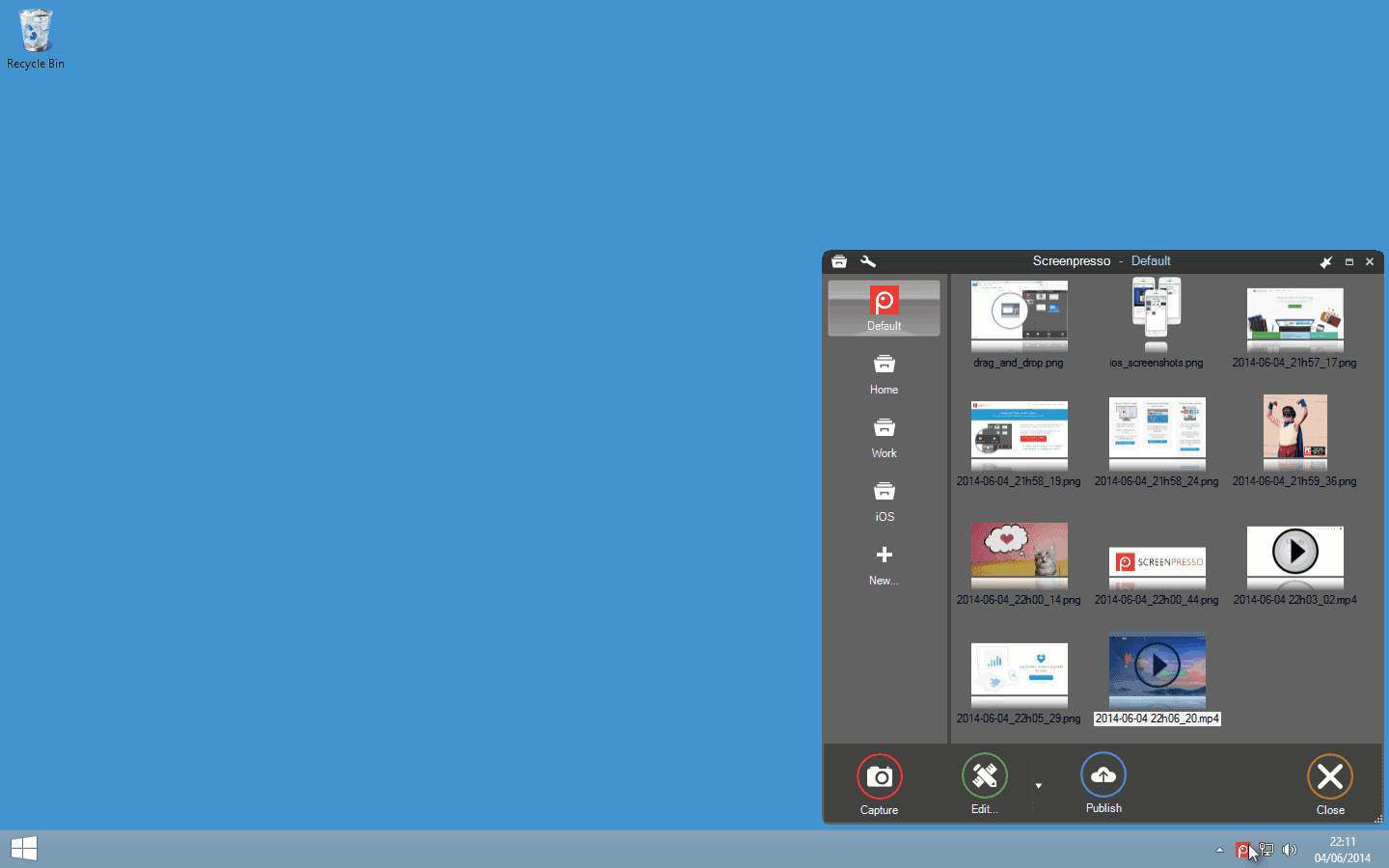
Рабочие пространства полезны не как виртуальные альбомы без собственного содержимого, а как способ разнести материалы по задачам: например, отчёты о сбоях, иллюстрации для справки и скринкасты учебного курса. Перекладывание файлов между пространствами требует учитывать их физические папки. Особенно это важно при использовании OneDrive или сетевого диска: синхронизация не превращает файлы в закрытый архив и не отменяет права доступа к каталогу.
Панель захвата и выбор границ
Вызов захвата связан с Print Screen и значком программы в области уведомлений Windows. Во время выбора Screenpresso подсвечивает границы обнаруженных окон и элементов интерфейса, показывает лупу для точного позиционирования и даёт возможность указать прямоугольную область вручную. Отдельные режимы предназначены для полного экрана, повторения предыдущей области и задержки перед снимком. Последняя нужна, когда необходимо показать выпадающее меню или контекстный список, исчезающий при немедленном переключении окна.
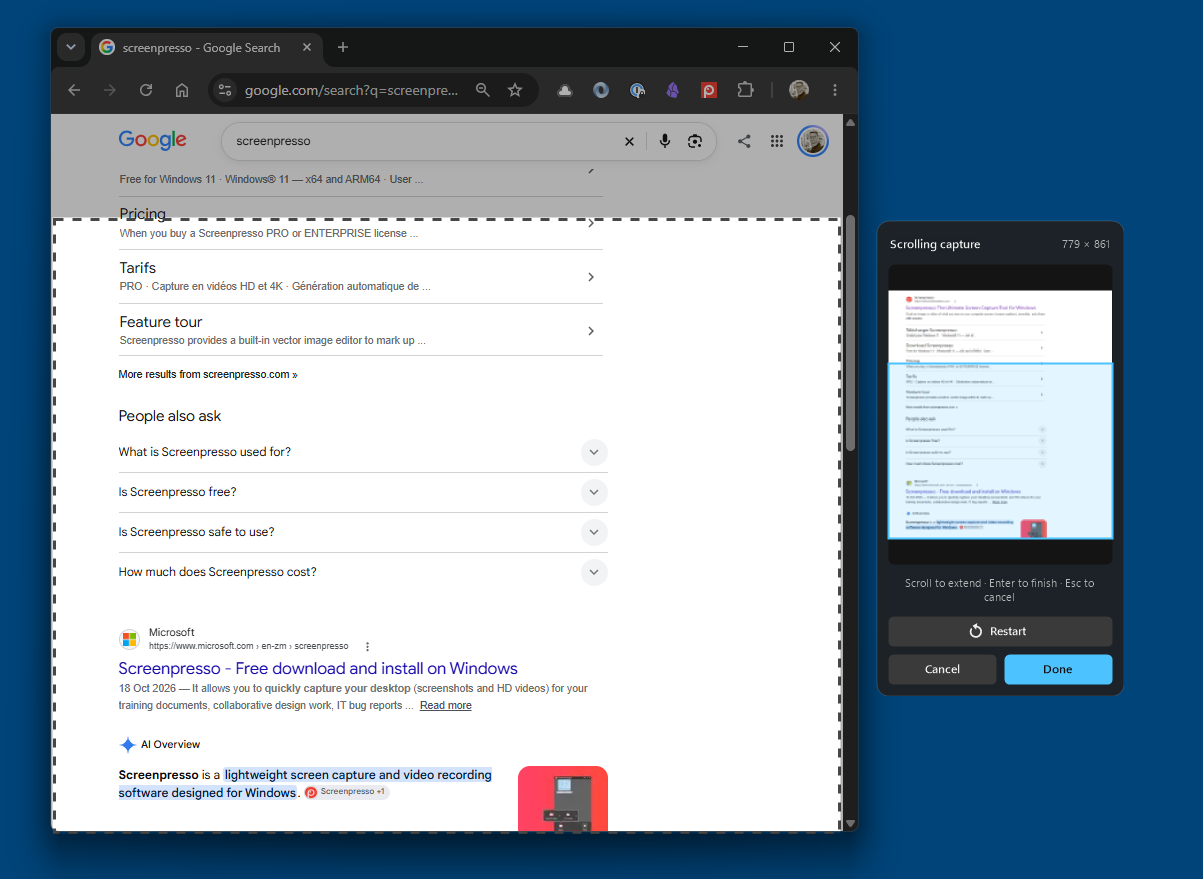
Существенная особенность — длинный снимок. В актуальной версии режим Scrolling capture собирает изображение из перемещаемого содержимого, причём прокрутка возможна не только вниз, но и в другом направлении. Пользователь видит формирующийся результат и располагает командами Done, Cancel и Restart. Это отличается от старого автоматического скроллинга, который ожидал линейного движения страницы и чаще зависел от поведения полосы прокрутки.
Редактор снимков: инструменты поверх исходного изображения
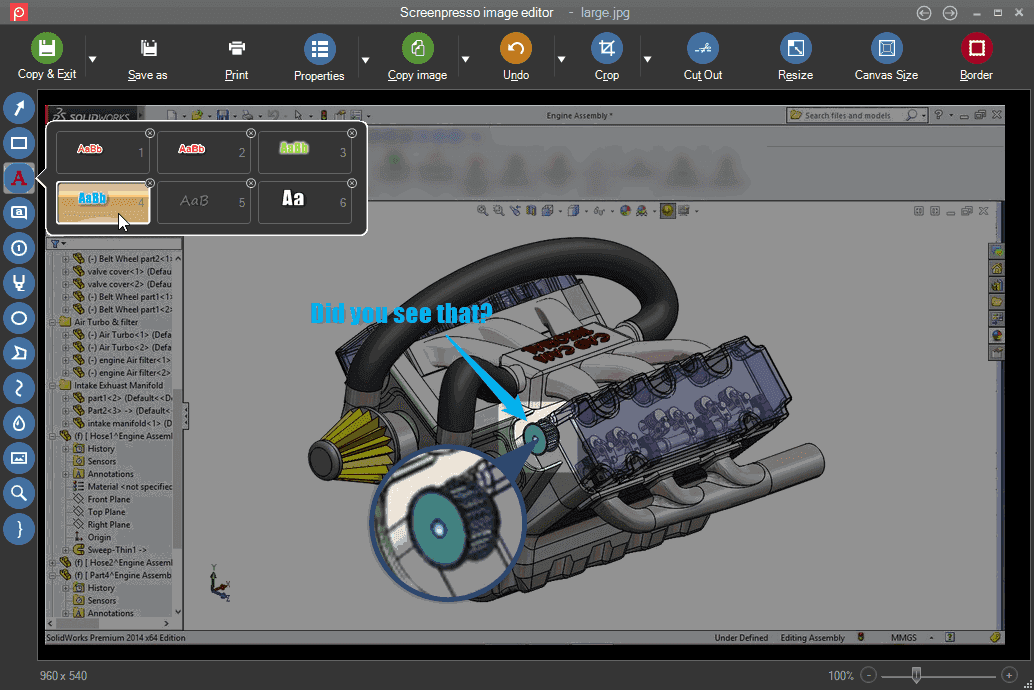
В редакторе изображения отделены от графических пометок. На холсте располагается исходный захват, а поверх него — стрелки, прямоугольники, эллипсы, текст, выноски, номера действий и области выделения. Верхняя панель отвечает за операции с картинкой целиком: обрезку, размер, свойства, сохранение и отправку. Боковая панель содержит инструменты рисования. Такая организация удобна для правки визуальных пояснений, но не заменяет графический редактор с многослойной композицией, цветокоррекцией и управлением сложными масками.
В 2026 году редактор получил выделение нескольких объектов, их выравнивание, равномерное распределение и перенумерацию элементов разметки. Это существенно, когда требуется подправить уже готовую серию из пяти или десяти шагов: элементы не обязательно удалять и создавать заново. Есть средства размытия, подчёркивания, увеличения фрагмента и оформления края изображения. Часть операций по замене основы изображения и расширенным эффектам ограничена редакцией PRO.
Видеозахват и проигрыватель
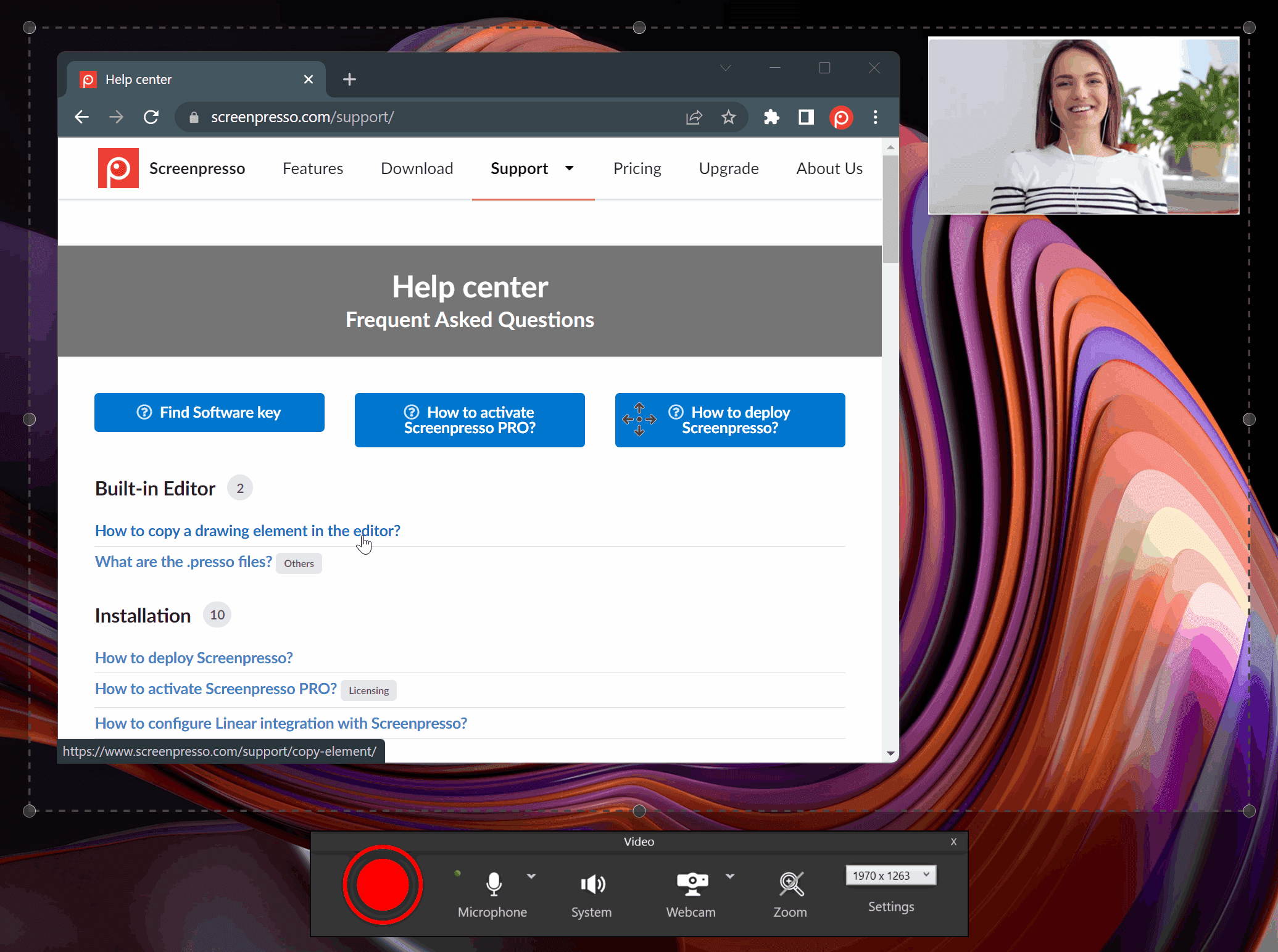
При записи видео появляется рамка области захвата и отдельная панель с запуском записи, настройками микрофона, системного звука и камеры. Экран внутри рамки — содержимое будущего ролика; элементы за рамкой туда не попадают. Камеру можно наложить поверх основного изображения, а уровни микрофона и системного звука отображаются отдельными индикаторами. Видеозахват использует ускорение графического адаптера, но фактическая плавность зависит от доступного кодировщика, разрешения и нагрузки: обещать постоянные 60 кадров в секунду на любой машине нельзя.
После записи файл можно открыть в проигрывателе Screenpresso, обрезать по времени, изменить размер видео, удалить звук, получить отдельный кадр и подготовить публикацию. Для преобразования и редактирования может понадобиться Video Pack с FFmpeg. Встроенные операции предназначены для упрощения скринкаста, а не для монтажа множества дорожек с переходами, сложной озвучкой и цветовой обработкой. В редакции PRO доступны дополнительные возможности, включая работу с более высоким разрешением, автоматическое размытие чувствительных областей и обработку ролика.
Генератор документов и экран публикации
Генератор документов использует выбранную последовательность изображений как основу руководства. Каждый кадр можно сопровождать пояснением и определить его порядок. Результат создаётся в PDF, DOCX или HTML. Таким образом, скриншоты перестают быть разрозненными вложениями и превращаются в документ с заголовком и комментариями. Формат DOCX полезен для дальнейшей редакторской работы, PDF — для передачи законченного экземпляра, HTML — для переноса содержания в веб-среду.
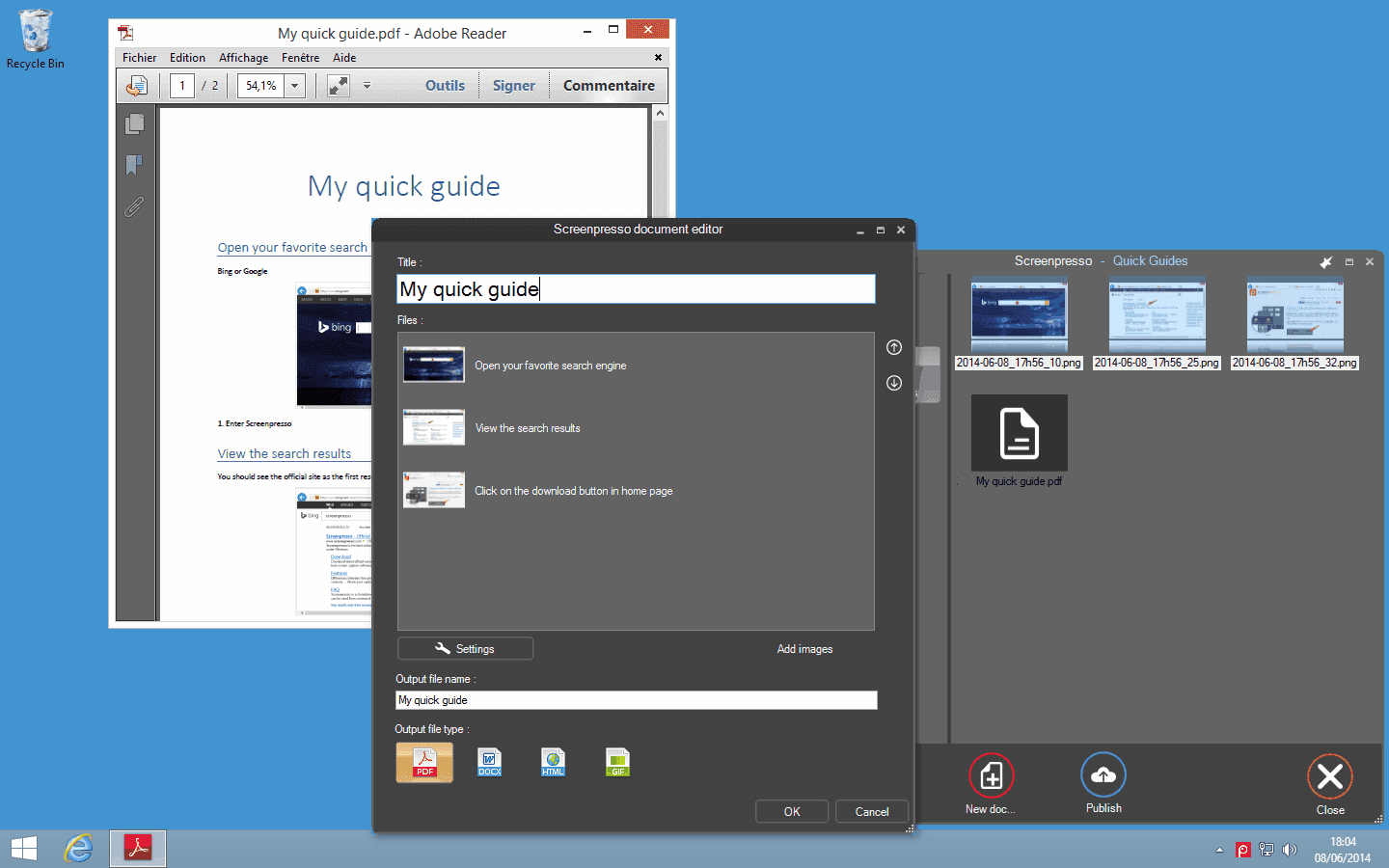
Кнопка Publish открывает способы передачи файлов: локальные операции, почтовые вложения, Screenpresso Cloud и интеграции с внешними сервисами. Важна разница между «скопировать файл» и «разместить файл по ссылке»: в первом случае сохраняется контроль над локальной копией, во втором появляется ещё один экземпляр на сервере и новые правила доступа. Интерфейс публикации не должен восприниматься как подтверждение, что сведения автоматически скрыты или защищены от получателя ссылки.
Основные функции и их реальные границы
Снимок окна, области и всего рабочего стола
У Screenpresso один основной механизм выделения позволяет снять окно целиком, его фрагмент либо выбранную часть рабочего стола. Привязка к границам помогает сохранять ровные края элементов интерфейса, а лупа уменьшает вероятность захватить постороннюю строку пикселей. Для технической статьи это важнее эффектной рамки: видимый адрес приложения, номер версии, сообщение об ошибке и положение указателя часто составляют диагностический контекст.
В настройках кадра предусмотрены управление курсором, форматом файла, названием и действием после захвата. В релизе 2.4.2 появился отдельный параметр Save capture context, который отвечает за сохранение названия окна, приложения и адреса страницы вместе с контекстом снимка. Это полезно при разборе происхождения изображения, но создаёт дополнительный риск конфиденциальности: адрес открытой страницы или название внутреннего проекта не всегда следует передавать наружу.
Прокручиваемые страницы и длинные панели
Scrolling capture обслуживает задачи, для которых обычного кадра недостаточно: длинная страница настроек, список записей, таблица или область карты. Итог — единое растровое изображение, а не интерактивная копия веб-страницы. Оно не содержит рабочие ссылки, динамические элементы или поисковую структуру исходного документа. При масштабировании длинной картинки мелкий текст становится труднее читать, поэтому захват всей страницы не всегда лучше нескольких кадров с заметным размером шрифта.
Качество сшивки зависит от поведения исходного приложения: закреплённые шапки, подгружаемые записи, анимация и изменяющийся масштаб затрудняют совпадение соседних фрагментов. В версии 2.4 появился живой просмотр, поэтому ошибки последовательности легче обнаружить до завершения результата. Это не означает, что программа восстанавливает всё содержимое, скрытое системой виртуализации списков или не загруженное из сети.
Разметка, нумерация, эффекты и защита деталей
Сильная сторона Screenpresso — превращение безликой картинки в иллюстрацию с логикой чтения. Нумерованные метки объясняют порядок действий, стрелки задают направление взгляда, прямоугольники отделяют важную область от фона, а подписи дают контекст без длинного абзаца под снимком. Для документации особенно важно, что редактируемая разметка отличается от окончательно экспортированного изображения: автор может исправить подпись, не переснимая экран.
Ручное размытие — средство уменьшить читаемость личных данных, но оно не эквивалентно удалению информации из исходного файла. Нельзя рассчитывать, что декоративный эффект автоматически удалит все номера, имена, адреса и уведомления. В редакции PRO есть автоматическое обнаружение некоторых чувствительных данных в изображении и во время записи видео. Такая функция снижает нагрузку на автора, но не отменяет предварительного просмотра, особенно при нестандартных обозначениях и быстро меняющемся содержимом.
Видео, веб-камера и субтитры
Обычная задача видеорежима — показать движение указателя, появление диалога или переход между экранами. MP4 предпочтительнее набора снимков, когда ошибка проявляется только во времени. При записи системного звука и голоса возникает раздельная настройка источников, а накладываемая веб-камера помогает сделать короткое учебное объяснение. Наличие уровня громкости на панели — диагностический индикатор, а не гарантия отсутствия искажений, рассинхронизации или выключенного микрофона.
Ветвь 2026 года меняла подсистему записи несколько раз. Из актуального пути убран старый сценарий записи AVI; режимы используют MP4 с H.264. В октябре была удалена неудачная команда создания субтитров непосредственно во время записи, после чего генерацию перенесли в проигрыватель. Поэтому старые руководства, обещающие включить HEVC или создать SRT прямо в окне записи, больше не служат точным описанием текущего интерфейса. Пользователю PRO следует отличать наличие функции распознавания речи от её прежнего расположения.
Распознавание текста, QR и захват Android
OCR извлекает символы из видимой области экрана. Это применимо к подписи в приложении без выделения мышью, фрагменту изображения или уведомлению, которое требуется перенести в текст. В свежих версиях используется механизм распознавания Windows; старую интеграцию Tesseract убрали. Результат остаётся распознанным текстом и нуждается в проверке: буквы сходной формы, диакритика, мелкий шрифт и сложная сетка таблицы могут привести к ошибкам.
Распознавание QR-кодов — отдельная функция; она позволяет получить адрес или текст из выбранной области, но сама по себе не проверяет безопасность адресата. Android Center связан с реальным подключённым устройством на Android, отладкой и необходимыми инструментами подключения. Это не мобильная версия Screenpresso и не обещание прямого редактирования на смартфоне. Доступ к съёмке Android, OCR и цветовому пипеточному инструменту относится к платной редакции.
ИИ и автоматизация
В Screenpresso есть ИИ-операции для изображения, включая генеративную модификацию снимка и удаление фона. Генеративные инструменты связаны с облачными сервисами; в корпоративных развёртываниях для отключения облачного ИИ предусмотрена политика NoAI. Важно различать техническое улучшение внешнего вида картинки и точность воспроизведения интерфейса: сгенерированная кнопка, заменённый текст или дорисованный элемент недопустимы в инструкции, претендующей на документальную достоверность.
Автоматизация Screenpresso сосредоточена на горячих клавишах, действиях после захвата, организации файлов, публикации и корпоративных политиках, а не на произвольных пакетных макросах уровня видеоредактора. В корпоративной среде администратор способен запретить облачную отправку, OCR, видеозахват, мобильные устройства и отдельные сервисы. Это облегчает ограничение рискованных функций на рабочих местах, но одновременно означает, что кнопка, описанная в справке, у конкретного сотрудника может быть недоступна по правилам организации.
Карта форматов и совместимости
Выбор формата в Screenpresso определяет не только размер файла, но и дальнейшую редактируемость, возможность поиска текста и корректность просмотра на чужом компьютере. Для статичного отчёта и для архива собственных пометок нужен разный результат. Рабочая область может содержать файлы, импортированные с диска, а не только созданные самой программой: изображения и видеозаписи передаются в неё через перетаскивание. Это делает Workspace удобным местом для подготовки набора материалов из нескольких источников, однако не превращает его в универсальный конвертер всех медиаформатов.
| Формат или источник | Направление | Что сохраняется | Что проверить перед передачей |
|---|---|---|---|
| PNG | Снимок и экспорт | Пиксели изображения без типичных потерь JPEG; удобен для текста и схем | Размер и наличие скрываемых деталей на кадре |
| JPG / JPEG | Снимок и экспорт | Растровая картинка со сжатием | Читаемость мелких подписей после сжатия |
| GIF, TIFF, BMP | Поддерживаемые варианты изображения | Растровый результат в выбранном формате | Совместимость с системой получателя и размер файла |
| WebP, JPEG XL | Расширенные графические форматы | Современные варианты упаковки изображения | Наличие необходимого Image Pack и поддержка формата другой программой |
| JXR / JPEG XR | Новый вариант скриншота и открытие в редакторе версии 2.4.4 | HDR-яркость и цвета для соответствующего дисплея | Способность просмотрщика получателя правильно отобразить HDR |
| .presso | Редактируемый файл Screenpresso | Основа снимка и графические объекты разметки | Наличие Screenpresso у получателя; это не универсальная картинка |
| MP4 | Запись экрана и результат обработки видео | Движение и звук в поддерживаемом кодировании H.264 | Наличие звука, качество движения, размер и итоговый хронометраж |
| PDF, DOCX, HTML | Документ из набора изображений в PRO | Последовательность кадров с пояснениями | Порядок страниц, переносы, читаемость и текст комментариев |
В старом руководстве встречаются AVI, WebM-ориентированные варианты конвертации и механизм Tesseract, а в старых обзорах — HEVC как режим новой видеозаписи. Для актуальной ветки эти сведения требуют поправки: в октябре 2026 года из нового рекордера исключили AVI и HEVC, основной результат — MP4/H.264. Не следует путать формат исходной записи с форматами, которые может прочитать внешний конвертер. Аналогично JPEG XR, появившийся 19 ноября 2026 года, не означает автоматическую поддержку HDR другими редакторами.
Особенно важна пара PNG и .presso. PNG воспроизводит финальный вид аннотации на любой системе с просмотрщиком изображений, но не содержит отдельно перемещаемые подписи и стрелки. Файл .presso предназначен для последующей работы в Screenpresso, включая изменение пометок. При подготовке материалов, которые ещё будут согласовываться, разумно хранить оба представления: окончательный вид для чтения и собственный редактируемый источник. Для передачи архивов другой программе .presso не заменяет общедоступный формат.
У документа есть ещё одна граница переносимости. PDF фиксирует макет и подходит для распространения, DOCX рассчитан на доработку текста и порядка иллюстраций, HTML — на веб-использование. Ни один из них не гарантирует, что графическая разметка скриншота автоматически станет набором редактируемых объектов в стороннем редакторе. Документ содержит результат работы с изображением; редактирование исходных стрелок остаётся задачей Screenpresso и его рабочего формата.
Матрица сохранности результата
В Screenpresso необходимо разделять исходный захват, изменяемую разметку, конечную копию и материал после публикации. Ниже показано, что именно становится самостоятельным артефактом и какие изменения уже нельзя отменить в файле получателя. Это имеет значение при ревью технической документации: правка замечания через неделю требует исходных объектов, а не только красивого экспортированного JPEG.
| Действие | Что остаётся | Что теряется или меняется | Обратимость и переносимость |
|---|---|---|---|
| Первоначальный снимок | Пиксельная копия содержимого экрана в момент захвата | Интерактивность приложения и состояние вне кадра | Повторить состояние можно только в исходном приложении; сам снимок переносим |
| Добавление пометок в редакторе | Изображение и объекты аннотации при хранении .presso | В готовой растровой копии объекты становятся частью картинки | Пометки меняются в редактируемом варианте; в PNG их нельзя независимо передвинуть |
| Кадрирование | Выбранная прямоугольная область | Пиксели за границами конечного файла | Для восстановления нужен исходный снимок, а не обрезанный экспорт |
| Размытие или маскировка | Изображение с закрытой областью | Читаемость закрытых деталей в итоговом варианте | Не хранить незамаскированный оригинал в доступной получателю папке |
| Сокращение видео | Выбранный эпизод в экспортированном ролике | Начальная или конечная часть исходного хронометража | Без исходного MP4 удалённые эпизоды из короткой копии не вернуть |
| Создание PDF или DOCX | Порядок иллюстраций и текст пояснений | Редактируемость исходных графических меток на снимках | Текст документа правится, но для перестановки стрелок нужен .presso |
| Отправка в Screenpresso Cloud | Локальный файл и размещённая копия | Единственность хранения и контроль над распространением ссылки | Удаление локального файла не тождественно удалению уже опубликованной копии |
Эта матрица не утверждает, что программа обязательно стирает оригиналы при каждой операции. Наоборот, механизм редактора предусматривает сохранение собственного представления с пометками. Но автоматическое сохранение и наличие технической папки Originals не должны становиться единственной стратегией архивации: папка может быть перенесена, очищена пользователем, затронута синхронизацией или исключена из резервного копирования. Для важных материалов ценность имеет управляемая копия исходника отдельно от финальных файлов.
Интернет, безопасность и приватность
Скриншот экрана часто содержит больше информации, чем автор собирался передать: имена пользователей, названия файлов, уведомления, адресные строки, номера заказов и внутренние идентификаторы. Screenpresso не лишён этих рисков только потому, что встроенный редактор умеет размывать фрагменты. Наиболее надёжный подход — изначально минимизировать снимаемую область, а не полагаться исключительно на последующее закрытие деталей.
Создание локального снимка и сохранение его в рабочей папке не равны облачной загрузке. По политике приватности Learnpulse содержимое снимков и видео не собирается как обычная телеметрия; исключение возникает, когда пользователь сам задействует функции обмена. При публикации в Screenpresso Cloud туда передаются медиафайл и IP-адрес отправителя, а материалы хранятся на инфраструктуре Amazon S3 в ирландском регионе. Короткий публичный URL удобен для обмена, но является самостоятельным каналом распространения: его не следует использовать для конфиденциальных снимков без соответствующего разрешения.
Сама программа может собирать служебные диагностические сведения, включая параметры установки, аппаратную информацию и использование функций. Для платной активации применяется информация об устройстве и лицензии. Такое взаимодействие отличается от передачи записанного экрана, но всё равно должно учитываться в корпоративной политике. Наличие опции отключения статистики или административной политики NoStats не означает автоматического отсутствия всех сетевых обращений: обновление, лицензирование и публикация обслуживают отдельные процессы.
Облачные ИИ-функции выделяются в отдельную категорию. Изменение изображения генеративной моделью — не то же самое, что локальная нарисованная стрелка; для выполнения такой операции могут использоваться внешние сервисы. При работе с документами, защищёнными договором о неразглашении, необходимо учитывать не только факт загрузки снимка в Screenpresso Cloud, но и передачу содержимого при использовании ИИ. Корпоративная политика NoAI позволяет централизованно запретить облачные ИИ-возможности; NoSharing ограничивает передачу файлов, NoOcr и NoDevice — соответствующие способы захвата.
Приватность зависит и от настроек Windows. Для видеозаписи, доступа к микрофону, веб-камере и экрану действуют системные разрешения. Административная блокировка или запрет со стороны Windows может выглядеть как ошибка самой программы, хотя проблема возникает раньше обработки кадра. Установка приложения из официального канала, актуальность Windows и проверка запрашиваемых разрешений предпочтительнее поиска неофициальной «разблокированной» сборки.
Есть отдельный риск для видео: автоматическое размытие чувствительного текста работает во времени, когда новые сведения могут появляться между кадрами, а распознавание может не определить необычное обозначение. В версиях 2026 года программа получила предупреждение, когда автозамыливание не смогло обработать часть записи. Итоговый ролик нужно рассматривать как объект для проверки до передачи, а не как автоматически обезличенный результат.
Редакции и цена: что действительно включено
FREE предназначена для съёмки изображений, видеозахвата HD и базовой работы с редактором и обменом. Бесплатную редакцию разрешено использовать на работе; коммерческий сценарий сам по себе не требует покупки лицензии. Ограничения проявляются в брендинге видеороликов и некоторых способах публикации, а также в сокращённом наборе инструментов изображения. Обновления бесплатной редакции являются обязательными по текущим условиям. По этой причине её не стоит рассматривать как способ навсегда зафиксировать прежнюю сборку без изменений.
PRO включает функции FREE и расширяет набор: запись HD и 4K с системным звуком, OCR, захват Android, выбор цвета, полный редактор, генератор документов, дополнительные операции над видео, несколько рабочих пространств, инструменты ИИ и автоматического размытия, более широкие возможности обмена. Для пользователя, который регулярно создаёт инструкции из кадров, именно наличие редактируемых материалов и генератора документов способно оправдать покупку, а не абстрактное обещание более качественного скриншота.
ENTERPRISE ориентирована на централизованное развёртывание, Citrix, Remote Desktop Services и виртуализированные рабочие места. Она включает функции PRO и механизмы административного ограничения. В корпоративной модели активации предусмотрена работа без постоянного подключения к интернету; не следует автоматически переносить это свойство на обычную пользовательскую лицензию PRO. Для организации важны не только функции одного рабочего места, но и способ выдачи лицензий, политика обновлений и управление отправкой служебной информации наружу.
Платные редакции продаются по модели единовременной покупки бессрочного права использования с первоначальным сроком обслуживания и обновлений в один год; дальнейшее обслуживание продлевается отдельно. После его окончания доступ к уже приобретённой версии сохраняется, но обновление до последующих выпусков может потребовать продления. На странице оплаты существуют варианты увеличенного срока обслуживания. Цену в конкретной валюте здесь не фиксируем, потому что публичное представление актуальной страницы не даёт стабильной числовой суммы для всех регионов и вариантов покупки. Гарантия возврата денег в течение 30 дней не является автоматическим 30-дневным полнофункциональным пробным периодом: эти понятия различаются.
Одна лицензия PRO привязана к одному пользователю и допускает определённое число активаций на его компьютерах. При переносе на другое оборудование действуют ограничения системы активации. Закупка нескольких лицензий не означает возможности свободно передавать одну учётную запись неограниченному числу сотрудников. При планировании обновления рабочих мест нужно учитывать срок обслуживания и активации, а при работе в закрытом контуре — отдельно уточнять условия ENTERPRISE.
Что перестанет работать первым при изменении условий
Нет доступа к интернету. Локальные изображения и уже сохранённые файлы не становятся непригодными только из-за отсутствия сети. Прежде всего затрагиваются публикация в облачные сервисы, передача данных в Google Drive или OneDrive, сетевые ИИ-операции, загрузка обновлений и элементов, которые подгружаются отдельно. Активация пользовательской лицензии может потребовать соединения. Корпоративная редакция имеет отдельный режим работы без интернета, поэтому для автономной инфраструктуры важен выбор лицензии, а не только установка программы.
Недоступен Video Pack. Сам факт существования MP4 на диске не означает, что все операции конвертации и обработки будут доступны без FFmpeg. В актуальной линейке Video Pack используется для части видеозадач; антивирус, политика безопасности или невозможность скачать компоненты способны ограничить работу встроенного проигрывателя и преобразования. Обычный просмотр файла в другом видеоплеере при этом остаётся независимым сценарием.
Нет прав на рабочую папку. Это сильнее влияет на основной цикл, чем отсутствие облачного сервиса: Workspace не сможет нормально хранить новые материалы, создавать миниатюры или завершать запись. Особенно уязвимы папки на отключённом сетевом диске, перенаправленные каталоги Documents и директории, которые одновременно обрабатываются защитным ПО или синхронизацией. Релизы 2026 года специально исправляли ошибки доступа и задержки при возвращении сетевых подключений.
Не действует лицензия или истёк срок обслуживания. Истечение обслуживания само по себе не удаляет установленную платную версию и не стирает созданные материалы. Однако новые сборки могут не активироваться на прежнем праве обновления, а функции PRO в неактивированной среде недоступны в объёме платной редакции. Поэтому жизнеспособность рабочего архива следует обеспечивать через обычные форматы и .presso, а не только через ожидание, что текущая лицензия будет переноситься на любую будущую конфигурацию.
Проблема с устройством записи. Отключение микрофона, веб-камеры, внешнего монитора или изменение видеодрайвера воздействует на захват именно этих источников. Часть ситуаций обработана автоматически, включая переключение на программное кодирование при долгой подготовке записи, но это не гарантия сохранения звука после физического отключения гарнитуры. Для ответственной записи требуется оценивать фактический файл и не полагаться на индикатор «запись началась».
Скрытая стоимость владения Screenpresso
Однократная покупка PRO устраняет часть ограничений бесплатной редакции, но не закрывает все затраты жизненного цикла. Обслуживание и обновления ограничены первоначально приобретённым сроком; появление необходимого исправления после его окончания создаёт выбор между продлением и сохранением текущей сборки. Для домашнего пользователя это организационная мелочь, для компании с десятками рабочих мест — отдельная статья расходов и планирования.
Вторая составляющая — зависимость от внешних компонентов и форматов. Video Pack, Image Pack и средства Android имеют собственный процесс получения или установки. На устройствах с ограничениями доступа эти операции проходят через администратора. Форматы WebP, JPEG XL и особенно новый JXR нужно сопоставлять с программами получателей: экономия места или сохранение HDR бесполезны, когда в другом отделе файл невозможно корректно открыть.
Третья составляющая — подготовка к передаче. Экспорт готового PNG проще последующей работы с .presso, но лишает коллегу независимого управления аннотациями. Документ DOCX требует редакторской вычитки, PDF — контроля переноса страниц, MP4 — просмотра звука и кадров. Время на проверку уже созданных материалов не компенсируется автоматическим сохранением: программа снимает рутину захвата, а не принимает ответственность за смысл и безопасность публикации.
Наконец, в корпоративной инфраструктуре дополнительной ценой становится сопровождение правил доступа, облачных интеграций, политик NoSharing и NoAI, а также лицензий. Эти административные возможности важны именно потому, что продукт способен отправлять кадры во внешние сервисы и интегрироваться с разными средствами хранения. Для команды с закрытым контуром бесплатность базового Screenpresso не равна отсутствию затрат на контроль данных.
Как пользоваться программой — советы гика
Ниже приведены операции, которые составляют реальный рабочий цикл Screenpresso. Названия элементов даны преимущественно по английскому интерфейсу; при включённой русской локализации подписи переводятся. Ветвь 2.4 заметно обновила отдельные панели, поэтому для режимов, изменившихся в 2026 году, указаны именно действующие названия. Перед действиями с важными материалами желательно иметь исходный файл вне изменяемой рабочей папки.
Снять окно, выбранную область или весь экран
Цель и подготовка. Получить изображение с нужной информацией, без лишнего содержимого рабочего стола. Откройте нужную программу, уберите всплывающие сообщения, подберите размер окна и убедитесь, что в кадр не попадут личные сведения.
- Запустите Screenpresso и вызовите захват клавишей Print Screen либо пунктом Screenshot region в меню значка Screenpresso в области уведомлений Windows.
- Подведите указатель к окну: программа подсветит обнаруженную границу. Для снимка окна используйте подсвеченный контур; для фрагмента протяните прямоугольник мышью.
- Для всего монитора откройте раскрывающийся список рядом с Screenshot region в Workspace и выберите Screenshot full screen. Для повторения той же области служит Screenshot previous region.
- Когда требуется успеть открыть меню, выберите Delayed screenshot, затем подготовьте нужное состояние интерфейса до завершения отсчёта.
- Откройте созданный элемент в Workspace и проверьте границы, содержимое подписи, масштаб и положение указателя; при необходимости используйте сохранение в PNG.
Параметры. В настройках Screenshot задаются формат снимка, имя, курсор и действие после захвата. Для схем и интерфейсов с мелкими буквами PNG обычно сохраняет читаемость лучше, чем агрессивно сжатый JPEG. Типичная ошибка: вместо приложения снят системный диалог или окно не попало в границу. Безопасный откат: отмените режим клавишей Esc либо оставьте неудачный файл как черновик и создайте новый захват; исходное приложение при этом не меняется.
Получить длинный снимок с прокруткой
Цель и подготовка. Сохранить длинный список, страницу или панель в одном изображении. Дождитесь полной загрузки содержимого и по возможности отключите анимации, которые меняют положение элементов во время прокрутки.
- Откройте меню режимов захвата Screenpresso и выберите Scrolling capture — актуальное название режима в ветке 2.4.
- Укажите видимую область, которую требуется собрать в одну картинку. Обратите внимание на границы: закреплённые панели и соседние окна не должны случайно входить в кадр.
- Перемещайте содержимое колёсиком, полосой прокрутки или клавишами. Рядом будет обновляться предварительный просмотр будущего изображения.
- При удачном результате нажмите Done. Если фрагменты совпали неправильно, используйте Restart для новой сборки; если задача изменилась, выберите Cancel.
- Откройте полученную картинку в Workspace и просмотрите начало, середину и конец, особенно места с повторяющимися строками.
Параметры. Не изменяйте масштаб страницы посреди сборки: даже небольшое изменение размера текста затрудняет совпадение участков. Типичная ошибка: дублируется фиксированная шапка или появляется пустой промежуток из-за подгрузки списка. Безопасный откат: не сохраняйте неудачную склейку вместо оригинальных кадров; примените Restart либо сделайте несколько обычных снимков в одинаковом масштабе.
Добавить стрелки, номера, подписи и скрыть часть кадра
Цель и подготовка. Превратить скриншот в ясную иллюстрацию для инструкции и закрыть ненужную информацию. Работайте с копией кадра, когда исходный снимок содержит данные, которые должны остаться в защищённом архиве.
- В Workspace выделите изображение и откройте его двойным щелчком либо кнопкой Edit.
- На боковой панели редактора выберите инструмент стрелки, прямоугольника или текста и разместите пометку на холсте. Для серии действий используйте Step Tool — нумерация увеличивается по мере добавления меток.
- Измените цвет, размер и расположение пометок через их свойства. В свежем редакторе несколько элементов можно выделить одновременно, выровнять и распределить; для исправления порядка пронумерованных меток предназначена команда Renumber.
- Для чувствительной детали используйте инструмент размытия и закрывайте достаточную область вокруг текста, не ограничиваясь лишь несколькими буквами. Для уменьшения изображения целиком применяются Crop и Resize.
- Сохраните редактируемую копию через Save as с форматом .presso, а читательскую — в PNG или другом обычном формате. Откройте финальный файл отдельным просмотрщиком.
Параметры. Толщина стрелки, размер цифр и контраст надписи важнее декоративных теней. Типичная ошибка: после экспорта оказалось невозможно передвинуть подпись или в углу остался номер заказа. Безопасный откат: вернитесь к редактируемому .presso и измените объекты; при сомнении в полноте маскировки не отправляйте прежнюю экспортированную копию.
Записать короткий скринкаст с микрофоном, системой и веб-камерой
Цель и подготовка. Показать движение, переходы между окнами и звучащие пояснения. Выберите тихое помещение, закройте приложения с конфиденциальными уведомлениями, подключите нужный микрофон и при необходимости камеру.
- В Workspace нажмите Record video либо воспользуйтесь сочетанием Ctrl + Print Screen, обозначенным для записи в руководстве.
- Укажите область записи, измените её размеры маркерами рамки. На панели Video задайте Microphone, System и Webcam в соответствии с требуемыми источниками. Запись системного звука относится к возможностям PRO; в FREE состав доступных параметров более ограничен.
- Оцените индикаторы уровней микрофона и системного звука. В текущем интерфейсе доступны настройки усиления микрофона, включая Auto level; слишком высокий уровень ухудшает разборчивость речи.
- Нажмите круглую кнопку записи, выполните короткую последовательность действий, затем остановите запись кнопкой остановки на панели. Дождитесь завершения формирования файла MP4, не закрывая приложение во время сохранения.
- Найдите ролик в Workspace, воспроизведите его целиком и убедитесь, что есть видео, нужные звуковые дорожки и не записаны лишние окна.
Параметры. В PRO выбор качества влияет на разрешение, размер и требования к видеокарте; 4K и высокий FPS не нужны для обычного отчёта об ошибке. Типичная ошибка: изображение есть, но голос не слышен либо после подключения нового аудиоустройства запись стала немой. Безопасный откат: исходный MP4 сохраните отдельно; исправьте выбранный источник и создайте новую запись, не заменяя проверяемый материал пустым файлом.
Сократить видео, получить кадр и обработать звук
Цель и подготовка. Оставить только эпизод, показывающий проблему или действие, без долгих пауз до и после события. Нужен готовый MP4, в котором звук и изображение уже проверены.
- В Workspace выберите видеозапись и откройте её через Edit либо двойным щелчком в проигрывателе Screenpresso.
- В инструментах видео выберите обрезку начала и конца клипа. Проверьте выбранный временной диапазон в окне предварительного просмотра.
- При необходимости используйте доступные средства изменения размера, скорости или отключения звука. Для выравнивания громкости в версии 2.4 имеется Normalize sound.
- Для статичной иллюстрации выберите экспорт текущего кадра. Для распознавания речи в PRO используйте соответствующее действие генерации субтитров в проигрывателе, а не старую команду в панели записи.
- Сохраните обработанный результат в MP4 и проверьте его в обычном проигрывателе. Сравните начало, конец и громкость с исходным роликом.
Параметры. При преобразовании потребуется Video Pack; файл SRT, если он получен отдельно, следует хранить вместе с соответствующим роликом. Типичная ошибка: попытка преобразования не завершается из-за отсутствия FFmpeg или ограничений папки. Безопасный откат: отмените преобразование, сохраните оригинал без изменений, уточните доступ к Video Pack и затем повторите обработку в отдельную копию.
Скопировать текст, прочитать QR-код и определить цвет
Цель и подготовка. Получить данные из изображения там, где нельзя выделить текст или код обычной мышью. Используйте кадр с чёткими символами и достаточным размером шрифта; для кода важно, чтобы он был виден полностью.
- Откройте раскрывающееся меню инструментов захвата из Workspace или контекстное меню значка Screenpresso.
- Для текста выберите Copy text (OCR) и выделите прямоугольник с нужными строками. После распознавания сопоставьте полученный текст с исходным изображением.
- Для QR-кода используйте Decode a QR code и укажите квадрат с кодом. Если результат представляет собой адрес сайта, оцените его назначение до перехода; текстовый результат можно использовать через буфер обмена.
- Для получения цвета выберите Color picker, наведите указатель на нужный пиксель и перенесите полученное значение в рабочую задачу.
- Проверьте извлечённые данные независимо: для текста — несколько сложных слов и чисел, для адреса — домен, для цвета — отображение на контрольном элементе.
Параметры. OCR в актуальной линейке опирается на средства Windows, а не на устаревшую настройку языковых файлов Tesseract. Эти инструменты входят в PRO. Типичная ошибка: перепутаны «0» и «О», символы перенесены с ошибкой либо не распознан очень мелкий QR. Безопасный откат: не подменяйте автоматически исходные данные; увеличьте источник и повторите захват, оставив оригинальный текст доступным для сравнения.
Снять экран подключённого Android-устройства
Цель и подготовка. Получить иллюстрации мобильного приложения, продолжая оформлять их на Windows-компьютере. Нужны устройство Android, совместимый USB-кабель, разрешённая отладка и компоненты Android Center. Это функция платной редакции.
- Подключите Android-устройство к компьютеру и откройте Android Center из меню Screenpresso.
- Если центр предлагает установить необходимые инструменты Android/ADB, используйте его штатный механизм и дождитесь завершения. На телефоне разрешите отладочное подключение к доверенному компьютеру.
- Убедитесь, что устройство появилось в списке Android Center; только после этого выбирайте снимок или видеозахват экрана устройства.
- Сохраните полученный материал в Workspace. Для документации мобильного интерфейса применяйте тот же редактор пометок, что и для обычных снимков Windows.
- Оцените разрешение, ориентацию дисплея и отсутствие личных уведомлений на мобильном кадре.
Параметры. Доступность отладки зависит от настроек самого телефона и ограничений организации. Типичная ошибка: Android Center не обнаруживает подключённое устройство. Безопасный откат: не меняйте системные параметры устройства наугад; проверьте кабель и разрешение отладки, после завершения работы отзовите доверие к компьютеру на телефоне, если оно больше не нужно.
Собрать PDF, DOCX или HTML из серии скриншотов
Цель и подготовка. Создать краткую инструкцию из нескольких изображений с пояснениями и понятным порядком. Выберите только относящиеся к одной теме кадры, предварительно закончите в них графические пометки и убедитесь в наличии PRO.
- В Workspace выделите нужные изображения в порядке будущего документа; для группового выбора используются Ctrl и Shift.
- Выберите New doc… в панели действий для выделенной серии. Откроется генератор документа со списком иллюстраций.
- Задайте название документа, порядок изображений и текстовые пояснения. При необходимости измените последовательность элементов внутри генератора.
- В Output file type выберите PDF, DOCX или HTML, укажите имя результата и подтвердите создание документа.
- Откройте готовый файл соответствующим просмотрщиком и оцените переносы, читаемость шрифта, порядок изображений и полноту пояснений.
Параметры. PDF больше подходит для просмотра, DOCX — для последующей текстовой правки, HTML — для переноса в веб-материал. Типичная ошибка: подпись относится не к тому кадру или мелкий текст размывается при уменьшении на странице. Безопасный откат: сохраните исходные изображения, исправьте порядок в генераторе и выпустите новую версию документа под другим именем.
Упорядочить Workspace и сохранить редактируемый оригинал
Цель и подготовка. Не потерять серию материалов при следующей работе и оставить возможность менять пометки. Полезно заранее продумать структуру папок по проектам, а не по датам случайного захвата.
- Откройте Workspace из значка Screenpresso и найдите нужные элементы через поиск или фильтры по имени, дате и типу файлов.
- Для проекта с отдельной тематикой в редакции PRO воспользуйтесь управлением рабочими пространствами и создайте новую область через команду New…; перемещайте материалы только после проверки того, где расположена её папка.
- Переименуйте элементы понятными именами. Для передачи отдельного изображения используйте контекстное меню и Save as либо перенос файла мышью в нужную папку Windows.
- Из редактора сохраните важные изображения с пометками в .presso, а готовые копии — в PNG. Для проекта с видео дополнительно сохраните MP4 и соответствующие файлы субтитров, если они созданы.
- Откройте копии из новой папки, а не только миниатюры в Workspace; это подтверждает, что файлы действительно доступны за пределами текущего интерфейса.
Параметры. Нельзя удалять технические файлы Originals и Thumbnails в предположении, что это всегда ненужный мусор. Типичная ошибка: рабочая область показывает миниатюру, но исходный путь стал недоступен после отключения сетевого диска. Безопасный откат: верните подключение, не создавайте поверх отсутствующего каталога новую пустую структуру; сначала скопируйте доступные исходники в устойчивое место хранения.
Использовать ИИ-правку без утраты документальной точности
Цель и подготовка. Исправить или переоформить изображение в сценарии, где генеративное вмешательство допустимо. Для протокола ошибки, судебного материала или доказательства действий оператора предпочтителен неизменённый скриншот.
- Сохраните исходный кадр отдельно и откройте его копию в редакторе Screenpresso.
- Для удаления фона используйте предусмотренный в современной ветке инструмент Remove Background; для генеративного изменения — доступную платную ИИ-функцию редактора.
- Не передавайте облачной модели изображение с персональными или закрытыми сведениями без разрешения владельца данных. На управляемом компьютере ИИ-инструменты могут быть недоступны из-за политики NoAI.
- Сравните преобразованный результат с исходным: контуры кнопок, числовые значения и текст не должны выдаваться за элементы настоящего интерфейса, если были сгенерированы.
- Экспортируйте исправленную иллюстрацию отдельно и сохраняйте название, отличающее её от документального исходника.
Параметры. Функция удаления фона в версии 2.4 добавлена и для отдельного EXE/ZIP/MSI, но это не подтверждает отсутствие внешних сервисов во всех видах ИИ-обработки. Типичная ошибка: преобразование изменило форму экранного элемента или невозможно из-за корпоративного запрета. Безопасный откат: отмените изменение через Undo или вернитесь к независимой копии исходника; не отключайте политики защиты ради обработки конфиденциального кадра.
Экспортировать и опубликовать результат
Цель и подготовка. Передать снимок, ролик или документ конкретному получателю, не раскрывая материал шире необходимого. Проверьте конечный файл, получателя и разрешённый способ передачи.
- В Workspace выделите один или несколько готовых материалов и нажмите Publish для выбора назначения. Для локального использования доступны Save as и обычное перетаскивание файла в папку либо почтовое приложение.
- Если нужен публичный адрес, выберите Screenpresso Cloud в средствах публикации. Для корпоративного хранилища используйте соответствующую настроенную интеграцию, например Drive, OneDrive или Dropbox, если она разрешена администратором.
- Дождитесь завершения передачи и получите адрес либо проверьте файл в папке назначения. Не считайте появление окна публикации доказательством успешной загрузки.
- Откройте получившийся файл или ссылку с правами обычного получателя; убедитесь, что передан нужный вариант и скрытые сведения отсутствуют.
- Для важной отправки сохраните локальный экземпляр и сведения о месте размещения, чтобы впоследствии понимать, какие копии существуют.
Параметры. Экспорт и облачная публикация — разные действия: удаление локального файла не удаляет автоматически чужую копию. Типичная ошибка: в сообщении оказалась старая версия или публикация заблокирована политикой NoSharing. Безопасный откат: остановите отправку, удалите ошибочно опубликованный экземпляр средствами выбранного сервиса и повторно передайте исправленный файл только разрешённым способом.
Сквозной сценарий: от проблемы в Windows до готового сообщения
Задача. Оператор должен показать коллеге, в какой части окна возникает ошибка, приложить короткую запись и не раскрыть имя клиента. Для сценария достаточно любого тестового приложения, где можно безопасно вызвать меню или окно сообщения; реальный сбой воспроизводить не требуется.
- Запустите Screenpresso, откройте тестовую программу и сделайте Screenshot region вокруг нужного окна. Убедитесь, что на снимке видны заголовок и диагностически важная часть интерфейса.
- Откройте кадр в редакторе через Edit. Выделите проблемную область прямоугольником, добавьте стрелку и короткую подпись, а персональные данные закройте инструментом размытия.
- Сохраните редактируемую копию как .presso и отдельно выдайте PNG. На этом этапе уже имеется самодостаточная иллюстрация, даже если запись видео позже не удастся.
- Для движущейся части ошибки запустите Record video, ограничьте рамку областью приложения и запишите несколько секунд действия. Остановите запись и откройте MP4 для просмотра.
- Уберите пустое вступление и концовку встроенным инструментом обрезки. Если аудиокомментарий не нужен, подготовьте копию без звука, сохраняя исходный ролик.
- В Workspace отберите финальные PNG и MP4 и назначьте им названия, по которым понятно содержание. В редакции PRO последовательность снимков можно дополнить документом PDF.
- Передайте получателю локальные файлы или воспользуйтесь Publish только в разрешённом сервисе. Проверьте доступность результата с позиции получателя и сохраните рабочие исходники для последующих правок.
Контроль. У адресата должны открываться готовый PNG и MP4, в них не должно быть лишних сведений, а у автора должны оставаться отдельные редактируемые исходники. Типичная ошибка: выложен незамаскированный первый скриншот вместо финальной копии. Безопасный откат: отзовите публикацию через используемый сервис, уберите ошибочный файл из общей папки и повторите передачу после просмотра копии из места назначения.
Плюсы и минусы Screenpresso
Плюсы
- Снимки, запись видео, разметка, документы и передача файлов связаны одним Workspace: не требуется вручную собирать каждый кадр из системного буфера обмена.
- Режим Scrolling capture версии 2.4 поддерживает прокрутку в разных направлениях и предварительный просмотр сшивки.
- Редактор работает с отдельными объектами разметки, допускает нумерацию, перенумерацию и выравнивание аннотаций; .presso сохраняет основу для последующих исправлений.
- FREE допускает использование в офисе, что отличает Screenpresso от некоторых конкурентов с ограничением бесплатной версии только личными задачами.
- PRO объединяет OCR, создание документов PDF/DOCX/HTML, Android Center, расширенную видеозапись и контроль чувствительных данных.
- Поддерживаются русский язык и корпоративные политики, в том числе запрет отправки материалов во внешние сервисы.
- Есть явное разделение между локальным сохранением, экспортом обычного файла и облачной публикацией по ссылке.
Минусы
- Официальная актуальная линия ориентирована на Windows; нет равнозначной настольной редакции для macOS и Linux.
- В FREE видеозахват и публикация сопровождаются брендингом, а редактирование ограничено; существенная часть сценариев документации требует PRO.
- Полноценная работа с некоторыми форматами и обработкой видео зависит от дополнительных пакетов, в частности FFmpeg.
- История перехода на MSIX и отдельные варианты EXE/MSI усложняют выбор способа установки и обновления по сравнению с единым универсальным дистрибутивом.
- Облачные ИИ-функции и публикация несут риск передачи чувствительного содержимого во внешние сервисы; автоматическое размытие не отменяет ручного контроля.
- Бессрочная платная лицензия не означает пожизненный доступ ко всем следующим обновлениям: обслуживание продлевается отдельно.
- Встроенный редактор видео рассчитан на сокращение и подготовку скринкастов, а не на многодорожечный монтаж крупного проекта.
Кому подойдёт Screenpresso и кому не подойдёт
Кому подойдёт
Специалисту технической поддержки. Здесь важны три элемента: кадр проблемного окна, краткая запись воспроизведения и скрытие личных данных. Workspace помогает удерживать связанные материалы в одном месте, а обычный PNG или MP4 можно приложить к обращению независимо от того, установлена ли программа у получателя. PRO становится полезной, когда техническая поддержка регулярно копирует текст из приложений без выделения, снимает интерфейсы Android и готовит обучающие документы.
Автору руководств и базы знаний. Пронумерованные метки, подписи и собственный редактируемый формат особенно ценны в многократно обновляемых инструкциях. При изменении названия кнопки можно исправить существующую аннотацию без создания нового набора изображений. Генератор документов ускоряет компоновку кадров и комментариев, но итоговые PDF и DOCX по-прежнему нуждаются в редакторской проверке.
Преподавателю, методисту и внутреннему тренеру. Короткий скринкаст показывает последовательность переходов, снимок с пометками фиксирует контрольные состояния, а документ собирает несколько этапов в раздаточный материал. Механизм работы не требует навыков сложного видеомонтажа, если задача ограничивается обрезкой начала и конца и простым комментарием голосом.
Команде Windows с регламентированной инфраструктурой. Важны возможность работы с файлами локально, русская локализация, способы развёртывания и политики ограничения внешних сервисов. ENTERPRISE выделяется для Citrix/RDS/VDI, а управляемые PRO-среды позволяют администратору отключать нежелательные инструменты. Выбор обусловлен внутренней политикой защиты данных, а не только числом пользователей.
Кому не подойдёт
Пользователю macOS или Linux. Screenpresso не является кроссплатформенным настольным редактором; наличие Chrome-расширения не превращает приложение в полноценный аналог для этих систем. Для смешанной команды, где все должны редактировать исходные снимки в одной программе, это существенное ограничение.
Монтажёру сложных курсов и трансляций. Screenpresso предназначен для понятных коротких объяснений, а не для многокамерных сцен, множества независимых дорожек, сложной графики и потокового вещания. При необходимости долгой записи с контролем каждой дорожки и кодировщика логичнее специализированный рекордер, а не попытка расширить Screenpresso до полноценной студии.
Организации, которой принципиально запрещены любые облачные операции и внешняя активация. Здесь нужен тщательный выбор редакции и правил развёртывания, особенно для закрытой сети. Факт наличия локального захвата не означает, что все функции работают автономно. Дополнительные компоненты и платная активация требуют отдельного планирования, а облачный ИИ может быть недопустим даже при наличии удобной кнопки.
Человеку, которому достаточно одного разового скриншота. При отсутствии задачи каталогизировать снимки, редактировать их или передавать коллегам дополнительная программа может быть избыточной. Системные средства Windows справляются с базовым захватом; смысл Screenpresso проявляется там, где важен повторяемый цикл подготовки материалов.
Сравнение с другими аналогами
Для сопоставления выбраны четыре продукта с разными приоритетами. Таблица использует одни и те же критерии: основная задача, платформа, порог освоения, результат и форматы, автоматизация, модель оплаты, ограничения и подходящий сценарий. Оценка сложности освоения — редакционное сравнение объёма настроек и структуры интерфейса, а не результат измеренного пользовательского теста.
| Программа | Задача | Платформа | Порог освоения | Форматы | Автоматизация | Оплата и ограничения | Когда выбирать |
|---|---|---|---|---|---|---|---|
| Screenpresso | Скриншоты, короткие скринкасты, разметка и документация | Windows | Низкий для снимка, средний для документов и интеграций | PNG/JPG, MP4, .presso, PDF/DOCX/HTML в PRO | Горячие клавиши, Workspace, действия после захвата, публикация | FREE с брендингом и ограничениями; PRO/ENTERPRISE — разовая лицензия и обслуживание | Быстрый выпуск иллюстрированной справки из одного приложения |
| ShareX | Гибкий захват, запись GIF/видео и отправка в разные хранилища | Windows | Средний или высокий при детальной настройке | Изображения, GIF, видео; инструменты конвертации | Разветвлённые задачи после захвата, пользовательские загрузчики, рабочие цепочки | Бесплатная программа с открытым кодом; сложность конфигурации | Нужны сценарии автоматической обработки и свободная настройка каждого этапа |
| Snagit | Разметка снимков, пошаговые объяснения, видеокомментарии и библиотека | Windows, macOS | Средний | PNG, JPG, PDF, MP4, собственный формат проекта | Предустановки захвата, функции оформления, пакетная обработка изображений | Платная годовая подписка; для полного использования требуется действующая подписка | Нужна единая среда подготовки обучающих материалов на Windows и Mac |
| PicPick | Скриншоты, аннотации, запись экрана, инструменты дизайна и измерений | Windows | Низкий или средний | PNG, JPEG, BMP, GIF, PDF; видеозапись | Настраиваемые горячие клавиши, автосохранение, интеграции с облаками | Бесплатно только для личного некоммерческого использования; бизнес-лицензия платная | Нужны снимки и измерительные инструменты без отдельного генератора руководств |
| OBS Studio | Долгая видеозапись, сцены, источники и трансляции | Windows, macOS, Linux | Высокий для сложных сцен | MKV, MP4 и другие поддерживаемые контейнеры видео | Сцены, переключение источников, фильтры и настраиваемый вывод | Бесплатно, открытый код; нет встроенного скриншотного документооборота уровня Screenpresso | Приоритет — видео с несколькими источниками и управлением кодированием |
Сравнение с ShareX показывает главную развилку. Оба инструмента позволяют снять область и передать изображение дальше, но ShareX строит работу вокруг настраиваемых задач после захвата и множества получателей. Screenpresso сильнее связывает результат с визуальным редактором, собственной коллекцией и генератором документов. Пользователь, для которого важнее сценарий «снял — обработал автоматически — загрузил в заданное место», получит больше свободы в ShareX. Автору повторяющихся иллюстрированных инструкций может быть проще работать с последовательностью кадров в Screenpresso PRO.
Snagit близок по категории, но его актуальная модель оплаты — ежегодная подписка, а одно из преимуществ состоит в работе на macOS наряду с Windows. PicPick тоже объединяет снимки и редактор, но принципиально различает домашнее бесплатное и коммерческое платное применение. У Screenpresso бесплатное использование в офисе разрешено, зато часть инструментов создания документов и OCR относится к платной редакции. OBS Studio менее удобен для подписывания одиночных скриншотов, зато предназначен для видеозаписи и прямого эфира со сложными сценами, несколькими источниками и отдельными настройками звуковых дорожек.
Сравнение не сводится к числу кнопок. Для службы поддержки критичны скорость повторяемой разметки и сохранность исходных иллюстраций; для сценариста уроков — управляемость записи; для корпоративного ИТ-отдела — условия лицензирования, тип дистрибутива и политика доступа. Screenpresso занимает промежуточное место: более законченный рабочий цикл, чем разовый системный скриншот, но более узкая специализация, чем отдельная студия записи или профессиональный растровый редактор.
Типичные проблемы Screenpresso: диагностика и исправление
1. Установщик сообщает о несовместимой версии Windows
Симптом: установка прерывается до первого запуска либо пакет App Installer отказывается развёртываться. Возможная причина: не соблюдены требования выбранной редакции или произошла ошибка определения версии системы в пакете MSIX; такие ошибки исправлялись в ветке 2.4. Диагностика: сопоставьте версию Windows и архитектуру x64/ARM64 с актуальной страницей загрузки, отдельно проверьте тип установщика. Исправление: используйте подходящий официальный пакет и обновлённую сборку, а не дистрибутив неизвестного происхождения. Проверка: приложение появляется среди установленных программ, открывается и показывает своё окно без сообщения о несовместимости.
2. Screenpresso не открывается после установки или смены версии
Симптом: значок пропадает, окно не появляется либо программа завершается при старте. Возможная причина: проблема с сохранёнными настройками, системными графическими ресурсами, остатками другой редакции или недоступным каталогом профиля. Исправления подобных ситуаций присутствуют в релизах 2026 года. Диагностика: проверьте наличие процесса и значка в области уведомлений, работу каталога настроек пользователя и сообщения из раздела Support / Install diagnostics. Исправление: примените свежую версию соответствующего канала установки; при повреждённых настройках используйте предусмотренный в Advanced сброс с сохранением лицензии. Проверка: повторный вход в Windows и запуск Screenpresso не приводят к закрытию программы.
3. Print Screen открывает системный инструмент вместо Screenpresso
Симптом: клавиша запускает стандартное выделение Windows или не показывает рамку Screenpresso. Возможная причина: клавиша занята системной функцией, другой программой захвата или окно с повышенными правами блокирует обычные горячие клавиши. Диагностика: сравните реакцию на команду Screenshot region из меню самого Screenpresso и на Print Screen в обычном пользовательском окне. Исправление: устраните конфликт назначения клавиши, проверьте собственные горячие клавиши приложения и не повышайте права запуска без необходимости. Проверка: сочетание вызывает именно рамку Screenpresso при работе в типичной пользовательской программе.
4. Снимок на HDR-мониторе выглядит серым или слишком тёмным
Симптом: изображение, снятое с HDR-дисплея, не совпадает по яркости и цвету с исходным окном. Возможная причина: недостаточная коррекция HDR в прежнем движке захвата либо неподходящий формат сохранения. Диагностика: определите, включён ли HDR в Windows, и сравните кадр в поддерживающем HDR просмотрщике и обычной программе просмотра. Исправление: используйте версию 2.4.4 или новее в ветке 2.4, где исправлена цветокоррекция и добавлен формат JXR. Проверка: яркие и тёмные участки на итоговом файле отображаются ожидаемо; совместимость JXR у получателя оценивается отдельно.
5. Длинный снимок содержит пропущенные строки или повторяющуюся шапку
Симптом: итоговая картинка после Scrolling capture имеет разрывы, дубли строк и несогласованные участки. Возможная причина: динамическая подгрузка, закреплённые элементы, движение содержимого во время сборки или нестабильный масштаб страницы. Диагностика: изучите живой предварительный просмотр и найдите первое место несовпадения. Исправление: дождитесь стабилизации страницы, восстановите единый масштаб и повторите сборку через Restart; для виртуализированного списка используйте отдельные кадровые фрагменты. Проверка: начало, середина и конец изображения не содержат пропусков и повторов, а последовательность строк логична.
6. Workspace не сохраняет файл или не показывает прежние материалы
Симптом: появляется Folder access error, запись не попадает в библиотеку либо миниатюра не открывает исходник. Возможная причина: отсутствие прав на каталог, отключённый сетевой диск, перенаправленная папка Documents или временная блокировка файла антивирусом и синхронизатором. Диагностика: сопоставьте путь рабочей области с реальной доступностью папки в Проводнике Windows, проверьте фильтры Workspace и сообщения доступа. Исправление: восстановите подключение и права, выберите доступную рабочую папку с достаточным свободным местом; не удаляйте технический каталог Originals для «очистки». Проверка: новый PNG и старый файл открываются непосредственно с диска и отображаются в нужном Workspace.
7. Видеозапись зависает на Preparing recording
Симптом: панель записи остаётся в подготовке, а таймер не начинает отсчёт. Возможная причина: видеокодировщик GPU не отвечает, видеодрайвер был перезапущен или выделенная область несовместима с ограничениями аппаратного кодирования. Диагностика: оцените наличие сообщения о подготовке, состояние графического драйвера и выбранное качество; определите, запускается ли запись с меньшей областью. Исправление: примените актуальные исправления Screenpresso, восстановите драйвер и используйте доступный альтернативный метод кодирования. В ветке 2.4 предусмотрен переход на программное кодирование после затянувшейся подготовки. Проверка: короткий пробный MP4 создан, воспроизводится и содержит движение.
8. Видео сохранено, но отсутствует голос или системный звук
Симптом: MP4 открывается, но на записи не слышны пояснения либо звук с компьютера. Возможная причина: не выбран источник Microphone или System, недоступны разрешения Windows, микрофон был отключён во время записи либо уровень источника установлен слишком низко. Диагностика: сопоставьте источники и индикаторы громкости на панели записи с устройствами, доступными в Windows; проверьте звук короткого контрольного файла. Исправление: выберите действующее устройство, разрешите доступ к нему и настройте уровень без перегрузки; при проблемах HDMI/DisplayPort используйте исправления ветки 2.4. Проверка: контрольная запись воспроизводит оба требуемых источника без заметного искажения.
9. Обрезка или конвертация MP4 заканчивается ошибкой
Симптом: встроенный редактор не сохраняет обработанный ролик, просит установить Video Pack либо сообщает об ошибке инструмента. Возможная причина: отсутствует или заблокирован FFmpeg, защитная программа удерживает видеофайл, а рабочий каталог не позволяет записать результат. Диагностика: определите, установлен ли Video Pack, доступен ли путь к нему и может ли Screenpresso создать обычный файл в целевой папке. Исправление: воспользуйтесь штатным Video Pack, устраните блокировку и сохраните обработку в новый файл; не удаляйте исходный MP4. Проверка: преобразованная запись имеет правильный размер, продолжительность и полностью открывается в независимом проигрывателе.
10. Android Center не видит телефон
Симптом: смартфон подключён кабелем, но в Screenpresso нет доступного устройства для захвата. Возможная причина: не разрешена отладка Android, нет необходимых средств подключения, телефон не подтвердил доверие компьютеру или USB-кабель предназначен только для зарядки. Диагностика: убедитесь, что Windows обнаруживает телефон и в Android Center доступен штатный компонент подключения; проверьте окно подтверждения отладки на устройстве. Исправление: используйте исправный кабель передачи данных и штатные инструменты Android Center, предоставляя разрешение только доверенному компьютеру. Проверка: устройство появляется в списке, а пробный кадр его экрана сохраняется в Workspace.
11. OCR не распознаёт текст или выдаёт неверные символы
Симптом: Copy text (OCR) возвращает неполный текст или путает похожие буквы и цифры. Возможная причина: низкое разрешение источника, недостаточный контраст, сложная раскладка либо ограничения распознавания Windows. Диагностика: сравните выделенную область и её реальную читаемость при увеличении, проверьте доступность нужного языка распознавания в Windows. Исправление: используйте более чёткий кадр, меньший фрагмент текста и актуальную версию Screenpresso; не пытайтесь применять устаревшие инструкции по загрузке словарей Tesseract. Проверка: вручную сверены имена, числовые поля, специальные символы и окончания строк.
12. Публикация в облако не проходит или ссылка не открывается
Симптом: команда Publish заканчивается ошибкой, вход в сервис истёк или получатель не может получить файл. Возможная причина: недоступен интернет, изменились разрешения интеграции, истекла авторизация стороннего сервиса, используется сетевой прокси либо политика NoSharing запрещает отправку. Диагностика: сопоставьте выбранное назначение с доступностью сайта, состоянием авторизации и правилами организации; проверьте локальный экспорт отдельно. Исправление: восстановите разрешённую авторизацию и соединение, а при блокировке политикой используйте согласованный корпоративный способ передачи. Проверка: ссылка или прикреплённый файл открывается у предусмотренного получателя, а не только у автора в его сеансе.
FAQ о Screenpresso
Может ли расширение Chrome работать как полноценный Screenpresso на другом компьютере?
Нет. Расширение предназначено для упрощения захвата прокручиваемых страниц в Chrome и передачи результата в настольное приложение. Само по себе оно не заменяет Workspace, редактор графических пометок, Android Center или генератор документов. Это полезное дополнение к Screenpresso в браузере, а не самостоятельная версия продукта для macOS или Linux. Кроме того, редакция из Microsoft Store не поддерживает интеграцию с этим расширением.
Почему готовый скриншот нельзя считать полной копией страницы или приложения?
Снимок фиксирует только видимое изображение в конкретный момент. Он не сохраняет поведение кнопок, состояние серверных данных, скрытые вкладки и структуру элементов веб-страницы. Даже длинный кадр с прокруткой остаётся растровой картинкой. Для воспроизведения программной ошибки дополнительно нужны обстоятельства её появления, а при изменяющемся интерфейсе — дата и версия приложения.
Достаточно ли сохранить только PDF, если иллюстрации будут пересматриваться через месяц?
Для чтения и распространения PDF достаточно, но он не заменяет редактируемую основу. Когда нужно исправить положение стрелки или изменить номер шага, удобнее иметь сохранённые кадры в .presso. Сам документ может оставаться контрольной опубликованной версией, а изображения и текст пояснений — рабочими исходниками. Это разделяет контроль публикации и возможность доработки.
Почему файл MP4 из Screenpresso не стоит считать исходником для сложного монтажа?
MP4/H.264 удобен для воспроизведения и передачи, но один готовый ролик не сохраняет независимые сцены, отдельные элементы интерфейса и проект сложного монтажа. Для короткого скринкаста это обычно приемлемо; для учебного фильма с несколькими камерами, расширенной озвучкой и наложениями правильнее сохранить исходные материалы и использовать специализированный видеоредактор.
Есть ли смысл выбирать JXR, когда материал отправляется обычной электронной почтой?
JXR представляет интерес, прежде всего, при сохранении информации HDR-изображения и работе с поддерживающим HDR программным обеспечением. Для типичного письма с иллюстрацией интерфейса получателю важнее гарантированное открытие и читаемость. Поэтому обычный PNG часто остаётся практичнее, а JXR разумен как дополнительная версия для рабочего архива, где поддержка нового формата подтверждена.
Может ли один установленный Screenpresso сосуществовать с системным захватом Windows или другой утилитой?
Да, но одинаковые сочетания клавиш становятся предметом конфликта. Несколько программ способны претендовать на Print Screen, а пользователь увидит интерфейс того приложения, которому Windows передаст событие. Отдельно от клавиш каждое средство может поддерживать свою историю и собственные каталоги файлов. Это объясняет, почему смешивание нескольких приложений усложняет поиск «пропавшего» скриншота даже при исправной записи.
Почему после обновления важны версия установочного пакета и собственная рабочая папка?
В 2026 году Screenpresso изменил механизм распространения и в отдельных сборках — расположение настроек и логику обновления. Одновременно программа продолжает хранить пользовательские материалы как обычные файлы. Поэтому сравнивать нужно две независимые сущности: установленную редакцию с лицензией и рабочие каталоги с созданными снимками. Успешная установка новой версии сама по себе не подтверждает, что все старые папки и редактируемые файлы уже доступны.
Помогает ли OCR автоматически перевести скриншот на другой язык?
OCR и перевод решают разные задачи. Распознавание извлекает текст из изображения и не гарантирует ни точного сохранения раскладки, ни перевода его смысла. В Screenpresso существуют связанные с переводом функции, но перевод может предполагать обращение к внешнему сервису, которое в организации ограничивается отдельной политикой. Для технической инструкции исходные названия кнопок лучше сохранять вместе с переводом, иначе получателю будет трудно найти элемент интерфейса.
Итог: когда выбор Screenpresso оправдан
Screenpresso наиболее целесообразен там, где захват экрана — начало небольшого редакционного процесса, а не конечное действие. Для одного мгновенного кадра достаточно базовых возможностей Windows. Для регулярных отчётов о сбоях, объясняющих скриншотов и коротких скринкастов Workspace экономит переключения между несколькими приложениями. Для автора документации смысл PRO заключается в редактируемых пометках, генерации документов, OCR и управлении последовательностью иллюстраций. В команде с закрытой инфраструктурой решение определяется корпоративной лицензией и политиками обмена данными.
Ветка 2.4 добавила важные изменения: новый захват с прокруткой, улучшения видеоподсистемы, актуализацию работы с HDR и JXR. Но они не устраняют базовых ограничений: продукт остаётся ориентированным на Windows, отдельные функции требуют дополнительных компонентов, а качество и безопасность отправляемых снимков требуют проверки человеком. Приоритет сложной видеозаписи смещает выбор к OBS Studio; необходимость одинаковой среды на Mac и Windows — к Snagit; глубокой автоматизации захвата — к ShareX. Screenpresso имеет смысл выбирать за цельность пути от конкретного экранного события до понятной, редактируемой и контролируемо передаваемой иллюстрации.


