ScreenRec: руководство от гика, возможности, тарифы, интерфейс и работа с видеозаписями
ScreenRec — настольная программа для записи экрана и создания скриншотов, в которой результат можно сохранить в файл или передать собеседнику ссылкой. Её отличие от обычной утилиты захвата — связь локальной записи с облачной публикацией: готовый ролик не обязательно прикладывать к письму или загружать вручную на видеохостинг. Но эту схему нельзя путать с безусловно бесплатным облачным архивом. В актуальных редакциях установлены месячные лимиты, доступ к облачной медиатеке зависит от плана, а бесплатная лицензия предназначена только для личных некоммерческих задач. Разберём, что именно получает пользователь, где остаются оригиналы и какой способ хранения выбирать для разных материалов.
Этот обзор относится к продукту ScreenRec на домене screenrec.com, который выпускает TeddySoft OOD и который использует инфраструктуру StreamingVideoProvider. Это не браузерный видеоредактор, не расширение Chrome, не мобильный рекордер и не другое ПО со схожим написанием названия. Основной сценарий ScreenRec — зафиксировать действие на компьютере, снабдить его голосом или короткой визуальной пометкой и передать адресату. Полноценный монтаж с таймлайном и изменением уже записанного видео в самой программе отсутствует.
ScreenRec в краткой таблице
| Параметр | Что важно знать |
|---|---|
| Продукт | ScreenRec, отдельное настольное приложение и связанный с ним сервис хранения и распространения материалов. |
| Правообладатель и поставщик | TeddySoft OOD, Болгария; облачная инфраструктура связана со StreamingVideoProvider. |
| Назначение | Захват экрана, запись голоса и системного звука, веб-камера, скриншоты с пометками, обмен ссылками, диктовка речи в текст. |
| Операционные системы | Windows, macOS на Intel и Apple Silicon, Linux; в разделе загрузок присутствует пакетный способ установки для Ubuntu. |
| Выходные файлы | Видеозапись MP4; скриншот PNG. Облачная ссылка служит способом просмотра и отправки, но сама по себе не заменяет файл. |
| Захват звука | Микрофон и системный звук; доступность конкретного аудиоустройства зависит от разрешений и конфигурации системы. |
| Веб-камера | Запись камеры отдельно либо наложение камеры на запись рабочего стола. |
| Обработка | Аннотации на изображениях; монтаж и обрезка готового видеоролика встроенными средствами не предусмотрены. |
| Облако | При включённом Instant Share Link видео автоматически выгружается и получает ссылку; локальная Gallery и облачная медиатека — разные сущности. |
| Бесплатный план | Free Forever: личное некоммерческое использование, до 720p, 2 ГБ хранения, 50 видеозаписей и 100 скриншотов в месяц, без водяного знака. |
| Платные планы | Pro и Premium: коммерческая лицензия, расширенные квоты, более высокое разрешение, дополнительные параметры записи и управления материалами. |
| Регистрация | Для снятия пятиминутного ограничения одной записи и работы с персональным облаком нужна учётная запись. |
| Офлайн-режим | Запись и локальный экспорт доступны без соединения; выдача новой облачной ссылки требует подключения. |
| Модель работы | Быстрые отдельные захваты вместо проекта с многодорожечным монтажом; платформа хранения не заменяет локальную резервную копию. |
Что представляет собой ScreenRec и чем отличается от видеоредактора
ScreenRec ориентирован на короткие асинхронные объяснения: показать ошибку в приложении, прокомментировать макет, записать фрагмент обучающей демонстрации, передать визуальное замечание. В таких задачах важнее момент начала записи, работа с выбранной областью, понятный звук и возможность без лишней пересылки дать доступ к результату. Под этот цикл и организован интерфейс. Захват запускается из компактной панели, готовое содержимое попадает в Gallery, а режим отправки ссылки работает поверх отдельной облачной службы.
Это не означает, что ScreenRec заменяет средство подготовки видеокурса. Нельзя рассчитывать на встроенные дорожки, нарезку дублей, переходы между сценами, точную коррекцию звука после записи и сборку длинного фильма из нескольких фрагментов. Для таких задач файл приходится передавать в редактор: например, в Camtasia с полноценным монтажом видеоинструкций. У ScreenRec другое сильное место — минимальное расстояние между демонстрацией действия и получением пригодной к просмотру записи.
У продукта есть и второй сценарий — скриншот как самостоятельное сообщение. Прямоугольник, стрелка, текст или выноска позволяют обратить внимание получателя на конкретный элемент интерфейса. Это отличается от видео не только длительностью: скриншот хранит один визуальный момент, открывается быстрее, не требует звука и проще включается в технический документ. Экспорт PNG сохраняет итоговое изображение, но не превращает созданные на нём пометки в отдельные редактируемые слои стороннего графического редактора.
Третье направление — диктовка. В ScreenRec существует функция Dictation, превращающая произнесённые слова в текст активного поля другого приложения. Её легко ошибочно принять за автоматическую расшифровку уже записанного ролика. На деле диктовка начинается при расположенном в текстовом поле курсоре и имеет собственную месячную норму минут. Это полезно при подготовке комментариев и документации, но не является заменой монтажу или субтитрированию видеозаписей.
Платформы, требования и состояние продукта
Windows: что означает поддержка старых систем
Официальная страница загрузки предлагает ScreenRec для Windows; в требованиях указаны Windows 7 и более новые системы, 32- и 64-разрядные конфигурации, процессор с SSE2 и минимум 1 ГБ оперативной памяти, при этом 2 ГБ названы предпочтительным объёмом. Там же упоминается Microsoft Visual C++ Redistributable 2015. Строка рекламного описания включает ещё Windows XP и Vista, но технический блок требований начинается с Windows 7. При выборе системы для новой установки разумно ориентироваться именно на явные требования, а не принимать рекламный перечень старых ОС за гарантию работы современных сборок.
На Windows приложение использует системные методы захвата; среди параметров современных сборок доступны Desktop Duplication API и резервный метод GDI. Разные методы захвата не означают автоматической совместимости с любым защищённым окном или любой графической нагрузкой. Большое разрешение монитора, высокая частота кадров, параллельная работа приложений и доступность аппаратного кодирования влияют на плавность записи. Без испытания на конкретном компьютере нельзя честно назвать универсальную нагрузку на процессор, объём файлов в минуту или гарантированную частоту кадров.
macOS: отдельные установщики для двух архитектур
Для Mac предлагаются варианты под Apple Silicon и Intel. В опубликованном разделе требований перечислены macOS 11, 12 и 13, а также минимум 2 ГБ памяти. Поддержка последних версий macOS не должна выводиться из одного лишь факта существования сборки для Mac: актуальную совместимость оценивают для конкретного установщика и его системных разрешений. Особое значение имеет право захватывать экран, микрофон и камеру: эти разрешения управляются самой macOS и не заменяются входом в учётную запись ScreenRec.
Поддержка Mac появилась позднее Windows. В истории выпусков отдельно обозначены версия для Apple Silicon в июле 2023 года и сборка для Intel в декабре 2024-го. Это важно для интерпретации старых обзоров: сообщения о том, что ScreenRec вообще не выпускается на macOS, уже не соответствуют доступным вариантам загрузки. В то же время старые изображения меню могут не совпадать с текущим приложением, поэтому названия основных действий лучше сопоставлять с установленной версией.
Linux: самостоятельное приложение, а не вкладка браузера
Linux указан среди платформ ScreenRec. В разделе загрузки приведён способ подключения репозитория Ubuntu и установки пакета screenrec через apt. Такая схема отличается от универсального исполняемого файла, рассчитанного на все дистрибутивы: доступность пакета, зависимостей и захвата экрана определяется выбранным окружением. Не стоит автоматически переносить на Linux инструкции для Windows по системным разрешениям, звуковым устройствам или Desktop Duplication API — это компоненты другой платформы.
Отдельного официального мобильного приложения ScreenRec для Android и iOS в наборе настольных загрузок нет. Просмотр опубликованного MP4 или облачного ролика на телефоне — не то же самое, что запись экрана телефона самой программой. Для дистанционного показа мобильного устройства потребуется иной способ получения изображения, после чего его можно записывать на компьютере лишь в пределах возможностей этой внешней связки.
Как понимать номера версий и обновления
В публичной витрине загрузки продолжает отображаться версия 5.0.13 с датой 20 июля 2025 года. Однако справочные материалы 2026 года описывают линейку 5.1.x и элементы интерфейса начиная с 5.1.42. Следовательно, число на маркетинговой странице нельзя без проверки выдавать за единственную актуальную сборку на всех платформах и каналах. В самой программе есть поля Current Version и Update App; обновление из меню может идти по стабильному или поэтапному каналу и не обязательно совпадает с самой новой сборкой сайта.
В истории выпусков также зафиксированы исправления сбоев при записи, масштабирования изображения и работы с несколькими дисплеями. Это объясняет, почему старый скриншот или совет из обзора нескольких лет назад бывает технически правдив для своей сборки, но неверен как описание сегодняшнего экрана. Для повседневной работы полезнее различать устойчивые сущности — панель захвата, Settings, Gallery, Instant Share Link, Save — и возможности, которые ограничены тарифом либо появились позже.
Интерфейс: рабочие зоны и логика управления
Плавающая панель и выделение области
ScreenRec не требует постоянно открытого большого окна. Плавающая панель, которую в справке называют dock или ribbon, содержит быстрый доступ к снимку, видеозаписи, Gallery и Settings. Главная клавиатурная комбинация Alt + S вызывает выделение захватываемой области. Пользователь работает с прямоугольником на текущем рабочем столе, а не с источниками и сценами, как в студийных системах. Панель можно закрепить, чтобы её значки оставались доступными; при записи отображаются отдельные элементы управления.
Важен момент выбора границ. В видеозапись попадёт то, что видно внутри области, включая всплывающие подсказки и уведомления. Если окно демонстрации сместится за рамку, запись не станет автоматически следовать за ним. Поэтому приложение хорошо приспособлено к показу заранее организованного рабочего места, но не заменяет сложную сцену, собираемую из разных экранов и источников.
Экран аннотаций изображения
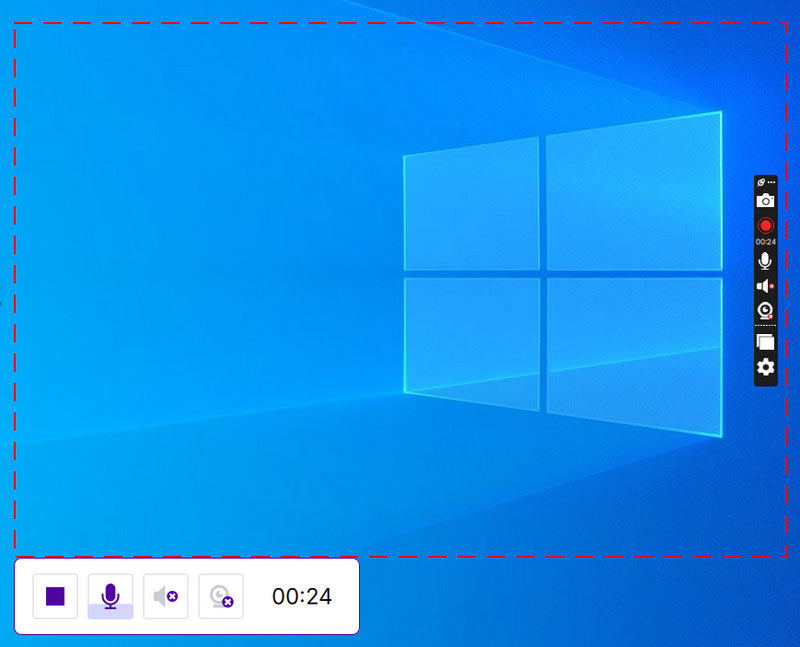
После создания снимка открывается окно аннотаций. Здесь набор объектов существенно меньше, чем в графическом редакторе: текстовые подписи, прямоугольники, стрелки и выноски. Пользователь может изменить их цвет, скорректировать размещение или убрать лишнюю пометку. Отдельная нижняя область отвечает за дальнейшую судьбу кадра: скопировать изображение, сохранить файл, получить ссылку или удалить запись. Такой набор сделан для коммуникации о проблеме, а не для ретуши или сложной композиции.
Снимок с технической ошибкой часто содержит больше информации, чем нужно получателю: имена пользователей, адреса внутренних ресурсов, уведомления, детали соседних окон. Прямоугольник и стрелка лишь объясняют проблему, но сами по себе не скрывают секретные данные. Для публикации конфиденциального рабочего стола сначала требуется подготовить безопасный вид окна или применить отдельный инструмент обезличивания, а уже затем использовать ScreenRec для поясняющих меток.
Settings: вход, устройства, качество и обмен
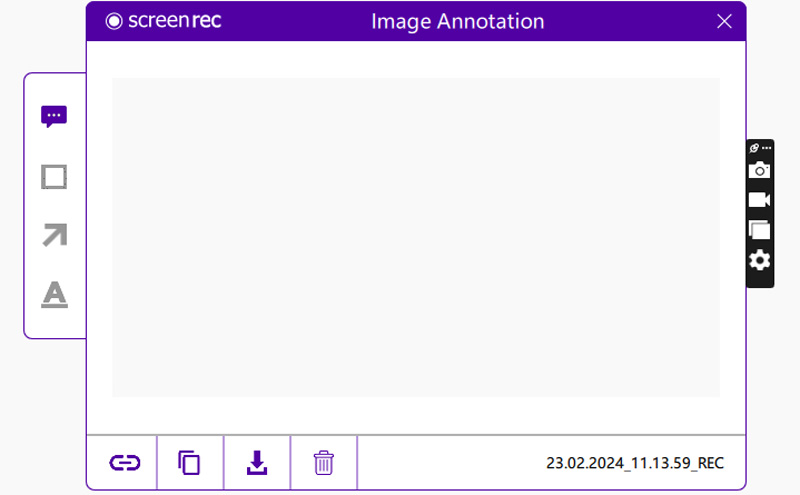
В Settings сосредоточены учётная запись, выбор камеры и микрофона, системный звук, качество записи, параметры кодировщика, метод захвата, частота кадров, Instant Share Link, подсветка курсора, прокси-сервер и сочетания клавиш. Часть переключателей появляется только при соответствующем плане и поддерживаемом оборудовании. Есть служебные элементы Current Version, Update App и Report Bug. В версиях начиная с 5.1.42 меню учётной записи также открывает сведения о профиле и платежах.
Параметры не равнозначны. Выбор микрофона определяет источник голоса, переключатель System sound отвечает за звук компьютера, а Recording Quality ограничивает разрешение с учётом тарифа. Настройка FPS влияет на плавность и размер файла, аппаратное кодирование — на распределение нагрузки, Instant Share Link — на передачу материалов за пределы компьютера. Поэтому одна и та же конфигурация не оптимальна для тихого интервью, движущегося интерфейса и снимка с ошибкой.
Gallery и просмотр готовых материалов
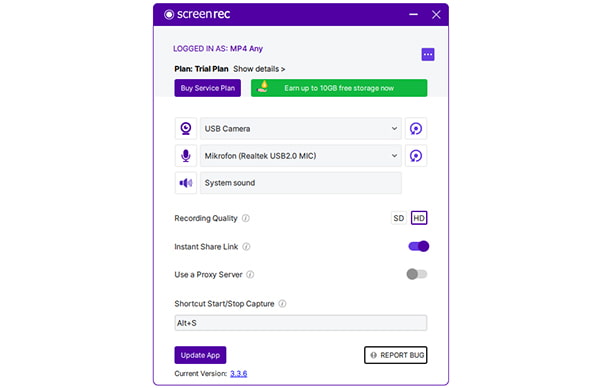
Gallery показывает сохранённые в локальном контексте программы изображения и видео. В ней есть поиск по названию, сортировка и фильтр по типу, а у отдельного элемента — предварительный просмотр. Для изображения доступны копирование в буфер, аннотация, получение ссылки и выгрузка файла; для видео — просмотр, сохранение на диск, ссылка и удаление. Отдельное окно предпросмотра важно: именно его команда Save формирует пригодный к обычному воспроизведению экспорт, а не простое копирование технического кеша.
В новых материалах поддержки подчёркнуто, что десктопная Gallery пока не является единой локально-облачной медиатекой. Наличие клипа в облачном аккаунте не означает, что на новом компьютере он автоматически появится среди локальных записей. Для пользователей с действующим пробным, Pro или Premium доступна браузерная ScreenRec Cloud Panel; на Free Forever там видны сведения о наличии облачного содержимого, но действия с библиотекой ограничены планом. Это существенная разница с классическим сервисом синхронизации файлов.
Возможности ScreenRec: от отдельных захватов до облачного просмотра
Видеозапись выделенной области и всего экрана
ScreenRec фиксирует происходящее на выбранном участке монитора или на всём рабочем столе. Можно подготовить короткую демонстрацию программного сбоя, показать работу веб-приложения или сопроводить комментариями фрагмент презентации. Во время захвата доступны управление микрофоном, камерой и системным звуком; завершённая запись открывается для просмотра и последующего сохранения. Одновременная запись нескольких независимых источников здесь не равна монтажному проекту: результат рассчитан на просмотр как единый ролик.
Для бесплатной учётной записи качество ограничено 720p, Pro поднимает максимум до 1080p, Premium — до 4K при подходящих входных параметрах и оборудовании. Высокое разрешение не создаёт новых деталей из маленького исходного окна: при записи таблицы, мелкого кода или удалённого рабочего стола читаемость зависит от размера шрифта и того, сколько пикселей занимает нужная область. Фактическое разрешение экспорта надо отличать от разрешения самого дисплея и настроек качества. Для небольшого диалога захват только нужной области иногда полезнее записи двух мониторов целиком.
После регистрации снимается лимит продолжительности одного ролика в пять минут, действующий для незарегистрированных пользователей. Это не означает бесконечное число роликов: Free Forever ограничивает их месячным количеством. Платные планы предоставляют остановку и возобновление записи паузой, пропуск стартового отсчёта, подсветку курсора и дополнительные возможности управления отображаемой панелью. Если при записи важно убрать долгую подготовку перед демонстрацией, пауза в Pro уменьшает потребность в последующей обрезке; бесплатный план такого инструмента не предусматривает.
Запись микрофона и системного аудио
Два звуковых направления решают разные задачи. Микрофон добавляет объяснение пользователя, а System sound захватывает звук, исходящий от компьютера: например, сигнал приложения или речь из воспроизводимого ролика. При одновременном включении обоих каналов нужно учитывать акустическую петлю, когда динамики озвучивают материал, а микрофон повторно подхватывает его. Для предсказуемого результата лучше использовать наушники или корректно настроенную обработку входа. В платных планах есть AI Mic Enhance для улучшения голоса и снижения шума, но эта обработка включается перед записью и не исправляет уже сохранённый файл задним числом.
Особенно важно не считать выбранное в Settings устройство гарантией наличия звука. Если операционная система запретила доступ к микрофону, выбранный источник отключён или захват системного аудио не работает в конкретной конфигурации, итоговое видео останется немым либо неполным. Уровни и наличие нужного сигнала должны оцениваться по короткому предварительному фрагменту, а не только по состоянию кнопки.
Веб-камера и визуальный контакт с автором
Камеру можно записывать самостоятельно либо добавлять в виде небольшого окна поверх демонстрации экрана. Это подходит для короткого обращения, вводного комментария к уроку, обратной связи или объяснения процесса, где важна мимика говорящего. У современного интерфейса есть элементы изменения положения и размера пузыря камеры, а также режимы фона Normal, Blur и Transparent. Размытие может уменьшить количество отвлекающих деталей, но не равняется гарантированной защите конфиденциальности окружающего пространства: часть фона остаётся в кадре, а прозрачное вырезание зависит от освещения и контраста.
Включённая камера занимает часть области записи. При демонстрации небольшой таблицы её окно способно заслонить заголовки столбцов, а при разборе ошибки — закрыть уведомление. Поэтому режим с камерой уместен не всегда: техническое видео, которое позже будут покадрово изучать, часто выиграет от чистого экрана и внятной голосовой дорожки.
Скриншоты и их разметка
Для снимка выбирается область или полный экран. На готовое изображение можно нанести прямоугольник вокруг проблемного поля, стрелку к кнопке, текстовую подпись и выноску. Эти инструменты рассчитаны на объяснение, а не на преобразование фотографии: у ScreenRec нет оснований ожидать цветокоррекции, удаления фона или работы со сложными многослойными файлами. Снимок можно скопировать в буфер обмена, сохранить как PNG и отправить через связанную с аккаунтом ссылку.
Полезное различие — между картинкой в буфере и опубликованной ссылкой. Вставка PNG непосредственно в документ создаёт самостоятельную копию изображения внутри соответствующей системы. Вставка URL создаёт зависимость от облачного файла и прав просмотра. Для архивного отчёта первый подход устойчивее к окончанию подписки, для быстрой обратной связи второй сокращает размер сообщения. Разметку лучше завершить до экспорта, поскольку обычный PNG не сохраняет историю редактирования пометок в форме проекта ScreenRec.
Локальная Gallery как рабочий журнал
Gallery полезна, когда за день создано несколько объяснений, но нужный кадр не был сразу отправлен. Поиск, фильтрация видео и изображений и сортировка помогают отделить короткие дубли от окончательной версии. Привязка медиаданных к локальной базе означает, что папка с внутренними записями не является самостоятельной переносимой библиотекой: состояние списка зависит также от screenrec.sqlite. Копирование одних только фрагментов из Records не гарантирует ни появления объектов в Gallery, ни воспроизведения сторонним плеером.
Отдельный локальный экспорт через предпросмотр особенно важен для передачи в монтажную систему, для долгосрочного хранения или для публикации на своей площадке. Он создаёт обычный файл, который не зависит от конкретной строки в Gallery. Обратная операция — импорт произвольных MP4 в интерфейс ScreenRec как редактируемых проектов — не относится к описанным рабочим функциям. Программа прежде всего создаёт собственные захваты, а не управляет универсальной медиатекой внешних роликов.
Мгновенные ссылки, облачное размещение и доступ зрителя
Instant Share Link связывает окончание записи с автоматической передачей видео в облако и формированием URL. Для скриншота публикация выполняется через команду Share. Это удобный механизм, когда нужно отправить не файл весом в десятки мегабайт, а короткую ссылку в переписке. Однако «приватная ссылка» не означает, что получатель не сможет её переслать: любой, кому становится доступен неограниченный URL, получает возможность открыть материал в пределах действующих настроек доступа.
У облака есть две самостоятельные квоты: место хранения и объём передачи зрителям. При заполненном хранилище новые публикации могут перестать создаваться; при исчерпанной передаче возникают ограничения на просмотр. Бесплатный план выделяет 2 ГБ места и предусматривает месячную квоту воспроизведения; для Pro действуют 50 ГБ хранения и 100 ГБ трафика, для Premium — 200 ГБ и 750 ГБ соответственно. Оставшаяся месячная квота бесплатного просмотра проверяется в условиях собственного аккаунта: она не совпадает с лимитом объёма сохранённых файлов и расходуется при воспроизведении облачных записей. Лимиты публикаций также различаются: 10 автоматических облачных отправок в месяц на Free Forever, 50 на Pro и неограниченно на Premium по текущему сравнению планов. Это отдельный счётчик относительно числа созданных локальных записей.
Офлайн-запись не требует существования облачного адреса. При восстановлении соединения ScreenRec способен продолжить отправку ранее подготовленного материала при включённом механизме публикации. Но для чувствительных материалов автоматическая загрузка — не нейтральная настройка: экран может содержать персональные данные, внутреннюю переписку, коммерческие документы или сведения клиента. Решение о публикации нужно принимать до начала захвата, а не после того, как ссылка уже появилась.
Dictation — речь непосредственно в поле ввода
Dictation отличается от видеозаписи даже по типу результата. Она распознаёт речь и вводит текст туда, где стоит курсор: в заметку, письмо, окно обсуждения или форму. Для Windows предусмотрено Alt + D, для Mac — Option + D; комбинацию можно изменить в Settings. Функция поддерживает более 50 языковых пакетов распознавания, но качество зависит от дикции, микрофона, шума и особенностей речи. Собственные имена, технические термины и знаки препинания требуют вычитки.
В Free Forever включено пять минут диктовки в месяц, в Pro — 180, в Premium — 1200. Объём диктовки измеряется отдельно от количества роликов. Видеозапись урока на час не превращается автоматически в текстовую расшифровку только благодаря наличию Dictation. В отличие от голосового ввода, отдельно предусмотренная облачная AI-расшифровка обрабатывает существующее видео по явному действию владельца и расходует не минуты диктовки, а AI Credits.
AI Transcription & Metadata — отдельная облачная обработка готового видео
Среди возможностей ScreenRec перечислены генерируемые по требованию расшифровка, субтитры, заголовок, описание, разделы и краткое содержание видео. Эта функция не является встроенным монтажом MP4 и не запускается при обычном сохранении локальной записи. Для неё используется AI Credits — отдельный ежемесячный ресурс: 20 в Free Forever, 120 в Pro и 1200 в Premium при базовой конфигурации тарифов. Стоимость транскрибации зависит от длительности: ориентир около 120 кредитов за час видео. Поэтому наличие функции в тарифном перечне не равнозначно неограниченной обработке длинных лекций.
При включённой транскрибации речь направляется через сервер ScreenRec к Speechmatics, а для генерации названий, описаний и глав текст расшифровки передаётся на обработку OpenAI. Это принципиально иной поток данных, чем просмотр локального MP4 без облака. Выходной текст требует проверки: автоматическое распознавание имён, адресов, чисел и технических терминов не гарантирует точности. AI Search, помеченный в тарифном перечне как Coming soon, нельзя включать в перечень уже доступных функций.
Чего не нужно ожидать от автоматизации
Автоматическая выдача ссылки, загрузка в облако, горячие клавиши, поиск и фильтрация — подтверждённые способы сокращения ручной работы. При этом ScreenRec не описан как пакетный видеоконвертер, система массового рендеринга, редактор множества внешних MP4 или инструмент сценарного управления захватом через публичный CLI. У него нет подтверждённого встроенного монтажа, позволяющего собирать последовательность дублей в одну композицию. Для таких задач иной класс ПО полезнее, чем попытка использовать Gallery как монтажный стол.
Показанный на странице тарифов список будущих возможностей необходимо читать внимательно. Метки наподобие Coming soon не дают оснований считать функцию уже выпущенной. Точно так же рекламные формулировки об аналитике и управлении контентом на уровне видеоплатформы не означают, что каждая опция доступна в бесплатной локальной версии ScreenRec. Для конкретной задачи нужно соотносить приложение, режим облачной панели и действующее право доступа по тарифу.
Файлы, формат результата и переносимость
Основные внешние форматы ScreenRec — MP4 для захвата движения со звуком и PNG для статичного изображения. MP4 полезен тем, что воспроизводится штатными видеоплеерами и принимается монтажными программами; PNG не теряет пиксели при повторном открытии как изображение. Для обоих форматов важен именно экспорт из интерфейса. Внутренняя папка Records — кеш приложения; её содержимое не следует считать готовым переносимым пакетом. Отдельный файл, сохранённый через Gallery, пригоднее для хранения вне ScreenRec.
Передача MP4 не передаёт настройки микрофона, расположение панели ScreenRec, параметры публикации или журнал просмотров. Видео сохраняет видимый и слышимый результат, но не весь контекст его создания. PNG с аннотациями сохраняет растровую композицию, но не удобную для дальнейшей перестановки структуру выделений. Облачный URL, напротив, не добавляет документу новую независимую копию видео и продолжает зависеть от доступности сервиса, права доступа и существования объекта.
При переходе на другое рабочее место нужно различать два типа перемещения. Скопированные из Gallery MP4 и PNG открываются вне ScreenRec, а перенос его локальной истории требует базы данных и служебной папки программы. Войти в тот же облачный аккаунт на втором устройстве недостаточно для автоматического появления старой локальной Gallery. Кроме того, облачную панель с доступом к конкретным медиа и их скачиванием получают пользователи с активным пробным, Pro либо Premium; Free Forever такой универсальной функции синхронизации не предоставляет.
Пути локального кеша описаны для разных ОС: в Windows это папка Records внутри %localappdata%\StreamingVideoProvider\screenrec, на Mac — Records в ~/Library/Application Support/StreamingVideoProvider/screenrec, на Linux — Records в ~/.local/share/StreamingVideoProvider/screenrec. Это полезные сведения для диагностики отсутствующей истории и резервного копирования настроек, но не инструкция скачивать MP4 непосредственно из кеша. Содержимое папки и записи Gallery требуют согласованности, поэтому экспортируемый результат и технические данные приложения следует хранить отдельно.
Тарифы и реальные ограничения бесплатного ScreenRec
На ноябрь 2026 года доступны Free Forever, Pro и Premium. На публичной странице цен для платных планов отображаются величины 8,32 за месяц Pro и 81,66 за месяц Premium в долларах США; итог зависит от выбранной периодичности оплаты, настроек заказа и применимых налогов. В интерфейсе покупки есть переключатель ежемесячной и ежегодной оплаты, поэтому сумму в карточке нельзя воспринимать как неизменную цену для любой страны и срока. Бесплатный Free Forever не требует оплаты за само существование аккаунта, но ограничивает коммерческое применение и квоты.
| Критерий | Без учётной записи | Free Forever | Pro | Premium |
|---|---|---|---|---|
| Месячное число роликов | 25 в новых сборках | 50 | Без лимита по счётчику роликов | Без лимита по счётчику роликов |
| Месячное число скриншотов | 50 в новых сборках | 100 | Без лимита по счётчику снимков | Без лимита по счётчику снимков |
| Длительность отдельного видео | Не больше 5 минут | Без пятиминутного ограничения | Без пятиминутного ограничения | Без пятиминутного ограничения |
| Разрешение | Зависит от режима записи | До 720p | До 1080p | До 4K |
| Облачное место | Без личного облачного аккаунта | 2 ГБ | 50 ГБ | 200 ГБ |
| Месячный трафик просмотров | Без отдельного аккаунта | Ограничен условиями аккаунта | 100 ГБ | 750 ГБ |
| Автоматические облачные отправки | Требуется вход | 10 в месяц | 50 в месяц | Без месячного лимита по счётчику отправок |
| Диктовка | Право доступа зависит от входа | 5 минут в месяц | 180 минут в месяц | 1200 минут в месяц |
| AI Credits для облачных операций | Требуется учётная запись | 20 в месяц | 120 в месяц | 1200 в месяц |
| Коммерческое использование | Не лицензируется как бизнес-план | Нет | Да | Да |
| Аккаунты и устройства | Без привязанного плана | 1 пользователь, 1 компьютер | 1 пользователь, до 3 компьютеров | 5 пользовательских мест, до 3 компьютеров на лицензируемого пользователя |
Для современных сборок 5.1.31 и новее ограничения на число файлов работают ежемесячно. Без входа счётчики 25 видеозаписей и 50 снимков обнуляются с началом календарного месяца; в учётной записи цикл связан с периодом её плана. Регистрация запускает 30-дневный пробный период с неограниченным числом роликов и скриншотов. После окончания пробного периода аккаунт возвращается к обычным пределам Free Forever, если не оформлена платная подписка. Пробный период нельзя трактовать как бессрочную лицензию на профессиональную запись.
Словосочетание «неограниченная запись» требует двух пояснений. Во-первых, отсутствие потолка длительности одного видео не отменяет количества роликов, облачной квоты, трафика и доступного дискового пространства. Во-вторых, право создавать коммерческие презентации, учебные материалы для работодателя или видео для клиента определяется лицензией: Free Forever предназначен только для личных некоммерческих занятий. Это существенный риск для команды, которая собирается экономить на лицензиях, пользуясь бесплатными рабочими аккаунтами сотрудников.
При оценке стоимости нужно учитывать и границы Premium. Пять пользовательских мест не означают произвольного общего доступа под одним паролем: каждый сотрудник должен иметь собственные учётные данные и использовать разрешённое место. Отдельные опции облака, например полнофункциональный доступ к Cloud Panel и восстановлению удалённых материалов, не следует считать частью бесплатного пакета только потому, что сами видео уже хранятся на сервере.
Приватность, доступ и зависимость от интернета
В ScreenRec существуют три состояния результата: локальная запись, облачная копия и ссылка для просмотра. Они имеют разную судьбу. Локальную запись контролирует файловая система устройства и база Gallery; облачная копия размещается у поставщика услуги; URL открывает доступ к соответствующему объекту. Управление Instant Share Link определяет автоматическую загрузку видео, а команда Share — передачу скриншота. Наличие шифрования на стороне службы не меняет основной риск публикации: ссылку можно переслать, а доступные зрителю кадры — сохранить или записать повторно.
Правила сервиса отдельно предупреждают о необходимости самостоятельных копий важных материалов. Удаление локальной программы не закрывает аккаунт и не стирает облачные файлы. При этом удаление объекта из Gallery затрагивает облачную копию и освобождает занимаемое ею место. Для платных и пробных аккаунтов часть удалённых облачных материалов доступна в разделе Deleted браузерной панели в течение семи дней, но локальные файлы, которые никогда не загружались, туда не попадают. После удаления за пределами предусмотренного окна восстановления содержимое может быть утрачено окончательно.
Политика конфиденциальности от 24 сентября 2026 года охватывает аккаунт, данные лицензирования, техническую диагностику, пользовательский контент и активность зрителей облачного видео. Обработка может включать IP-адрес, сведения о браузере и устройстве, время просмотра и события воспроизведения. При включении Dictation и AI-расшифровки аудио обрабатывает Speechmatics, а для AI-метаданных текст расшифровки обрабатывает OpenAI; эти операции следует оценивать отдельно от локальной записи. Для материалов с личными данными важно понимать, кто владелец информации, кому разрешён просмотр и нет ли запрета работодателя или клиента на передачу содержимого сторонним обработчикам.
Особого внимания заслуживает членство в корпоративном пространстве. В новой политике предусмотрены варианты организационного администрирования, при которых уполномоченный владелец организации может получать доступ к данным учётной записи в пределах включённых функций, включая существовавшие до присоединения материалы. Поэтому не стоит объединять личный архив и рабочее пространство без оценки правил доступа. Доступность самой функции зависит от конфигурации организации, но риски следует оценивать до добавления личных записей в общий контур.
Офлайн-режим пригоден для локального MP4 или PNG. Облако, новая ссылка, удалённый просмотр и сервисные сведения аккаунта зависят от сети и состояния серверов. Если соединение исчезло во время работы, файл на компьютере и опубликованная копия могут оказаться в разных состояниях. Подтверждением передачи служит не факт завершения локальной записи, а успешная загрузка и возможность открыть адрес из независимого браузерного сеанса.
Что перестанет работать первым при изменении условий
В ScreenRec полезно заранее понимать порядок зависимостей. Отключён интернет — локальная запись сохраняет смысл, но новая облачная ссылка и удалённый просмотр нового ролика не работают до возобновления связи. Достигнута квота облачного места или трафика — механизм публикации ограничен, даже когда отдельный MP4 уже создан. Закончилась пробная подписка — расширенные квоты и функции перестают быть доступны в прежнем объёме; материал, сохранённый отдельным файлом, остаётся самостоятельным результатом.
Исчерпан месячный счётчик — в новых сборках ScreenRec блокирует создание следующих захватов до обновления квоты или смены плана, но существующие записи от этого не исчезают. Изменён компьютер — новая установка не восстанавливает автоматически прежнюю локальную Gallery, даже если вход выполнен под тем же адресом почты. Удалён облачный объект — старая ссылка перестаёт быть надёжным способом его получить. Доступное в платной панели окно восстановления ограничено семью днями и не относится к никогда не загруженным файлам.
Наконец, прекращена поддержка устаревшей ОС или нарушилась совместимость драйвера — сама возможность захвата становится проблемой раньше, чем возможность воспроизвести ранее экспортированный MP4. Именно поэтому устойчивой частью архива следует считать обычные видеофайлы и изображения, а зависимыми — внутренняя база Gallery, ссылки, параметры устройств, лицензии и облачные сервисные операции.
Матрица сохранности результата
| Действие с материалом | Что сохраняется | Что теряется или остаётся зависимым | Обратимость и переносимость |
|---|---|---|---|
| Сохранить видео через Gallery → Preview → Save | Отдельный воспроизводимый MP4 с уже записанным экраном и звуком. | Настройки захвата, будущий монтаж по слоям и счётчики облачных просмотров не входят в файл. | Файл переносится и открывается во внешнем видеоплеере; повторная запись не нужна. |
| Экспортировать скриншот в PNG | Итоговая картинка, включая нанесённые видимые пометки. | Внешний редактор не получает редактируемый проект с историей аннотаций. | Изображение можно скопировать, распечатать, вложить в документацию; исходный чистый кадр стоит сохранять отдельно. |
| Скопировать ссылку ScreenRec | Адрес доступа к уже размещённому объекту. | Независимой локальной копии у получателя по одному URL нет; просмотр зависит от сервера и прав доступа. | Ссылка повторно используется, пока действует доступ; исчезнувший облачный файл она не восстанавливает. |
| Удалить запись из Gallery | Ранее экспортированный в отдельную папку MP4 или PNG не зависит от списка Gallery. | Связанный объект в облаке может быть удалён; обычная ссылка утратит работоспособность. | Для оплачиваемой облачной панели есть ограниченное восстановление Deleted; локально не загруженные материалы в нём отсутствуют. |
| Переустановить приложение с полным сбросом | Сохранённые вне каталога приложения экспортированные файлы. | Локальная база и история захватов могут быть сброшены. | Нормальное обновление безопаснее полного сброса; резервные копии требуются до удаления данных. |
| Войти на другом устройстве | Учётная запись и предусмотренные планом облачные возможности. | Старая локальная Gallery автоматически не синхронизируется. | Переносимость отдельных MP4 и PNG выше, чем переносимость истории и настроек приложения. |
Матрица показывает различие между сохранением результата и сохранением среды работы. ScreenRec создаёт файлы, которые живут отдельно от него, но внутреннюю историю, ссылки и учётные данные нельзя считать универсальным проектом для переноса. Для важных видео предпочтителен экспорт в собственную папку с понятным именованием. Изменение облачного плана затем будет влиять на совместный просмотр, а не на факт существования этих локальных файлов.
Скрытая стоимость владения ScreenRec
Формальная цена подписки — только одна составляющая расходов. При командном применении следует учитывать разрешённое число пользователей и устройств, ежемесячный исходящий трафик зрителям, объём сохранённых медиа, число автоматических публикаций и доступ к истории с другого компьютера. Небольшая организация может укладываться в 50 ГБ хранения Pro, но приблизиться к лимиту 100 ГБ трафика при регулярной рассылке учебных записей. И наоборот, частые короткие скриншоты способны исчерпать месячный счётчик Free Forever задолго до заполнения 2 ГБ.
Другой расход — редактирование. Когда результат должен пройти юридическое согласование, получить заставку, титры, монтаж пауз и корректировку дорожек, одного ScreenRec недостаточно. Появляется отдельная программа, время на экспорт и передачу файла, иногда необходимость заново записать материал из-за закрывшегося уведомления или неверного звукового источника. Здесь экономия времени на запуске захвата не тождественна экономии времени на создании законченного учебного фильма.
Третий расход связан с хранением и безопасностью. Облачная ссылка удобна для оперативного обсуждения, но долгосрочный архив требует независимых копий, контроля сроков хранения и ясного порядка удаления. Если сотрудник увольняется или организация меняет поставщика, важны не только права на видео, но и способность выгрузить файлы до закрытия доступа. Полноценный экспорт всех настроек и метаданных аккаунта одним действием не является стандартной функцией ScreenRec; текущая самостоятельная выгрузка предназначена прежде всего для отдельных медиа.
Как пользоваться программой — советы гика
Подготовить установку, учётную запись и настройки после запуска
Цель. Получить работающее приложение с нужными источниками записи и управляемой облачной публикацией. Подготовка. Нужен компьютер на поддерживаемой платформе, свободное место для видео и установщик, соответствующий Windows, Mac Intel либо Mac Apple Silicon. На Linux используется опубликованный для Ubuntu репозиторий; его команды и способ проверки подписи пакета следует сверять с инструкцией для текущего выпуска дистрибутива, поскольку старый метод apt-key не рекомендован в новых системах.
- Загрузите настольный ScreenRec из раздела Download Free официального продукта, установите приложение и откройте его плавающую панель.
- Откройте Settings значком шестерёнки. Для личного облака и снятия пятиминутного ограничения войдите в аккаунт или зарегистрируйтесь по адресу электронной почты.
- В Camera и Microphone выберите нужные устройства; в System sound оставьте включённым только тот звук, который относится к записи.
- В Recording Quality установите доступное по тарифу качество: SD для 720p или HD для 1080p; более высокие режимы требуют Premium и совместимой системы.
- Определите состояние Instant Share Link до записи: включённый режим предназначен для автоматической загрузки видео, выключенный — для локальной работы без автоматической публикации.
- Убедитесь, что в Settings видны Current Version и настроенное сочетание Start/Stop. При необходимости измените конфликтующее с другой программой сочетание.
Проверка. Панель открывается, устройства отображаются в настройках, а выбранный план виден в учётной записи. Частая ошибка. Путать успешную регистрацию с разрешением macOS или Windows на использование камеры и микрофона: это разные уровни доступа. Безопасный откат. Выключите камеру, микрофон и Instant Share Link, верните прежнюю комбинацию клавиш; до первого реального захвата можно отказаться от облачного режима без потери пользовательских файлов.
Сквозной сценарий: записать действие на экране и получить MP4
Цель. Получить воспроизводимое объяснение ошибки в браузере от запуска захвата до отдельного файла. Подготовка. Откройте нужную страницу или программу, закройте личные уведомления, увеличьте мелкий текст и подготовьте папку для готового ролика. Для длинного объяснения требуется вход в аккаунт; иначе действует предел пяти минут на один захват.
- Нажмите Alt + S или кнопку видеозаписи на плавающей панели ScreenRec.
- Выделите мышью прямоугольник вокруг окна с проблемой либо охватите весь экран, если важно показать переходы между приложениями.
- В меню выделения нажмите значок Video Camera. Убедитесь, что начался захват и отображается таймер.
- Покажите ошибку и проговорите только относящиеся к ней действия. При необходимости во время записи используйте переключатели Microphone, System sound и Webcam.
- По окончании нажмите Stop либо завершите запись назначенной комбинацией Alt + S.
- Откройте предпросмотр записи, прослушайте начало и конец, затем используйте Save или кнопку со стрелкой вниз, чтобы сохранить видео в выбранную папку.
- Откройте экспортированный MP4 в обычном видеоплеере вне ScreenRec и убедитесь, что файл воспроизводится полностью.
Проверка. На диске существует MP4, у него есть ожидаемая длительность, ошибка попадает внутрь кадра, а звук не обрывается. Частая ошибка. Неправильно выбранный прямоугольник оставляет критическое сообщение за пределами записи. Безопасный откат. Не перезаписывайте исправным файлом предыдущий дубль: сохраните старый результат с отдельным именем и создайте новый захват с более широкой областью. Встроенного монтажа для последующей вставки пропущенной части нет.
Сделать скриншот, добавить пометки и сохранить PNG
Цель. Показать адресату один конкретный элемент интерфейса без видеоролика. Подготовка. Уберите из выбранной области пароли, личные имена и внутренние сведения, которые не требуются для обсуждения. Пометки не предназначены для маскировки конфиденциального содержимого.
- Нажмите Alt + S и выделите нужную область экрана.
- В появившемся наборе действий выберите значок Photo Camera, чтобы создать снимок.
- В окне Image Annotation выберите прямоугольник, стрелку, текст или выноску; поставьте акцент рядом с ошибкой, не закрывая сам текст.
- При необходимости измените цвет пометки и её расположение. Уберите лишний объект до сохранения.
- Для самостоятельной копии используйте Save или Download; файл создаётся в PNG. Для вставки в уже открытый документ выберите Copy to Clipboard.
- Откройте полученный PNG в отдельном просмотрщике либо вставьте картинку в тестовый документ.
Проверка. Целевой фрагмент читается при обычном масштабе, все метки видны и не скрывают доказательство ошибки. Частая ошибка. Вместо копирования изображения выбран значок Link, после чего в документ вставляется URL. Безопасный откат. Вернитесь в Gallery, откройте нужный кадр и выберите Copy to Clipboard или Download; для новой композиции исправьте аннотации до финального экспорта. Чистый оригинал при важных задачах храните отдельной копией.
Настроить запись микрофона и звука компьютера
Цель. Создать объяснение с голосом и, при необходимости, со звуковыми сигналами программы. Подготовка. Подключите гарнитуру или исправный микрофон, исключите дублирование звука через колонки и проверьте системные разрешения на аудиозахват.
- Откройте Settings через шестерёнку плавающей панели.
- В Microphone выберите конкретный вход; оставьте System sound включённым, когда в записи требуется слышать воспроизводимое компьютером аудио.
- Для материала без голоса отключите Microphone; для объяснения без фоновых уведомлений отключите System sound.
- Вернитесь к панели захвата, создайте короткий пробный ролик и проговорите несколько слов, одновременно воспроизведя характерный звук приложения.
- Откройте предпросмотр и оцените отдельно голос и системный звук. Только после этого создавайте основную запись.
Проверка. В MP4 слышны именно нужные источники без эха или повторного захвата из динамиков. Частая ошибка. Выбрать системный вход микрофона, не совпадающий с подключённой гарнитурой; кнопка при этом может выглядеть включённой. Безопасный откат. Верните предыдущий источник, временно выключите System sound и повторите короткую пробу. Исправление источника звука не восстанавливает отсутствующую дорожку в старом ролике.
Записать экран и веб-камеру одновременно
Цель. Добавить лицо и реакцию автора в демонстрацию программного действия. Подготовка. Проверьте разрешение камеры, освещение и зону экрана, которую не должен перекрывать пузырь веб-камеры.
- В Settings откройте раздел Camera и выберите подключённую веб-камеру.
- При необходимости установите режим фона Normal, Blur либо Transparent в доступных настройках камеры.
- Начните запись выделенного экрана через Video Camera, включите Webcam на панели записи и разместите окошко лица в незанятом углу.
- Для изменения положения или размера воспользуйтесь элементами управления пузырём камеры, которые отображаются при активной веб-камере.
- Остановите запись, откройте предварительный просмотр и оцените перекрытие важных надписей.
Проверка. Автор виден, основная операция не заслонена, камера не зафиксировала лишнюю часть помещения. Частая ошибка. Веб-камера закрывает кнопку, на которую указывает объяснение. Безопасный откат. Снимите новый дубль с камерой в другом углу или временно отключите Webcam. Уже записанный единый кадр ScreenRec не разбирает на отдельные дорожки для перестановки пузыря.
Использовать платные параметры записи: паузу, качество и курсор
Цель. Уменьшить количество ненужных фрагментов при записи длинной демонстрации. Подготовка. Убедитесь, что действующий план включает нужные функции: Pause & Resume, Highlight Mouse Cursor, 60 FPS и расширенные режимы записи относятся к платным возможностям.
- В Settings откройте Recording Quality и выберите доступный уровень: HD для Pro, 2K/4K при Premium и соответствующем источнике.
- Для плавного движения настройте FPS в пределах доступных значений. Аппаратное кодирование следует включать только при наличии совместимой видеокарты и корректного драйвера.
- Для обучения работе с кнопками активируйте Highlight Mouse Cursor, если ваш план предоставляет его.
- Начните запись; для временной остановки используйте Pause & Resume или предусмотренную комбинацию Alt + Q, затем возобновите процесс перед продолжением показа.
- После завершения сравните размер файла, плавность движений и читаемость курсора с короткой контрольной записью стандартного качества.
Проверка. Финальный ролик не содержит лишнего ожидания, а интерфейс читается при выбранном разрешении. Частая ошибка. Поднимать FPS и разрешение одновременно на слабой системе, получая пропуски кадров и большой MP4. Безопасный откат. Верните SD или HD и менее требовательную частоту, отключите дополнительную подсветку и повторите короткий фрагмент. Не следует удалять удачный дубль, пока новая настройка не подтвердила качество.
Получить ссылку и контролировать автоматическую загрузку
Цель. Отправить запись без вложения, сохранив понимание того, где она размещена. Подготовка. Требуются вход в ScreenRec, сеть и свободная квота публикаций и хранения. До отправки оцените, имеет ли получатель право видеть все кадры.
- Откройте Settings и найдите Instant Share Link.
- Для автоматической публикации видео переведите переключатель в On до начала записи; завершённый ролик будет отправляться в облачный аккаунт.
- Дождитесь окончания загрузки, затем используйте значок Link в окне предпросмотра либо Gallery, чтобы скопировать адрес.
- Для скриншота откройте снимок и нажмите Link или Share: публикация изображения запускается отдельным действием.
- Откройте ссылку в другом браузерном сеансе и проверьте просмотр, не предполагая, что факт копирования URL означает завершённую отправку.
- Когда нужна только локальная запись, верните Instant Share Link в Off до следующего захвата.
Проверка. Адрес ведёт к нужному ролику, не к предыдущей записи, и доступен предполагаемому зрителю. Частая ошибка. Выключенный Instant Share Link или обрыв сети приводит к отсутствию новой облачной копии. Безопасный откат. Не публикуйте сомнительный кадр автоматически; при необходимости сохраните его локально, удалите ошибочно выгруженный объект с учётом правил Gallery и повторно поделитесь только очищенной версией. Отзыв ссылки не удаляет копии, уже сделанные сторонним зрителем.
Найти, экспортировать и удалить запись через Gallery
Цель. Управлять готовыми материалами без обращения к техническим файлам кеша. Подготовка. Сначала определите, какие ролики нужны для внешней передачи, какие должны остаться в архиве и какие можно окончательно убрать.
- На плавающей панели нажмите Gallery; в старой документации эта область также называется Recording History.
- Используйте поиск по имени, фильтры Images или Videos и сортировку, чтобы найти нужный элемент.
- Наведите указатель на миниатюру и откройте Preview через значок глаза.
- Для видео нажмите Save со стрелкой вниз; для изображения выберите Download или Copy to Clipboard по цели передачи.
- Сохраните внешний файл в отдельной папке и откройте его вне программы.
- Для ненужного элемента выберите Delete только после подтверждения наличия независимой копии; удаление из Gallery связано также с облачным хранением.
Проверка. MP4 или PNG открывается на диске, а оставленные элементы находятся поиском в Gallery. Частая ошибка. Копировать файлы непосредственно из Records и считать их обычным готовым MP4. Безопасный откат. Сохраните техническую папку неизменной и повторите экспорт через Preview → Save. После удаления облачной записи платный пробный или оплачиваемый аккаунт может иметь семидневное восстановление через Deleted; рассчитывать на него как на резервное копирование нельзя.
Продиктовать текст в другом приложении с помощью Dictation
Цель. Подготовить текстовое сообщение голосом, не записывая отдельный видеоролик. Подготовка. Убедитесь, что в активном приложении открыт редактируемый текстовый блок, микрофон подключён, а на аккаунте остались минуты диктовки.
- Поместите курсор в поле письма, заметки или документа, где должен появиться текст.
- На Windows нажмите Alt + D; на Mac — Option + D. При изменённой раскладке горячих клавиш используйте комбинацию, указанную в Settings → Dictation.
- Произнесите несколько законченных фраз обычным темпом и дождитесь появления текста в активном поле.
- Прочитайте распознанное, исправьте имена, цифры и специальные слова средствами текстового редактора.
- Сохраните текст уже в том приложении, в котором он набран.
Проверка. Текст появился в правильном поле и передаёт исходный смысл. Частая ошибка. Диктовка запускается при фокусе на другом окне или после исчерпания месячного времени, поэтому нужный текст не появляется. Безопасный откат. Отмените ошибочную вставку средствами редактора, установите курсор в верном месте и повторите короткий фрагмент; не следует расходовать оставшиеся минуты на длинное сообщение до проверки микрофона.
Подготовить облачный ролик к расшифровке и генерации метаданных
Цель. Получить текст для просмотра или публикации уже записанного видео, не путать это с Dictation. Подготовка. Нужен облачно размещённый ролик, действующий доступ к соответствующему аккаунту и достаточный остаток AI Credits. Содержимое должно быть разрешено к передаче Speechmatics и OpenAI для выбранной операции.
- Сначала сохраните MP4 через Gallery → Preview → Save и убедитесь, что видеозапись не содержит информации, запрещённой к отправке во внешние сервисы обработки.
- В параметрах плана проверьте AI Credits и доступность AI Transcription & Metadata. Для оценки расхода учитывайте, что один час расшифровки обычно требует около 120 кредитов.
- Через ScreenRec Cloud Panel откройте облачный объект, связанный с нужной записью. Для открытия Cloud Library нужен действующий пробный или платный доступ; не путайте эту панель с локальной Gallery.
- В доступном интерфейсе облачной AI-обработки выберите создание расшифровки и, когда это требуется, метаданных или субтитров для выбранного ролика. Программа выполняет эту операцию по требованию, а не при обычной локальной записи.
- Проверьте полученный текст, особенно фамилии, технические выражения, номера и ссылки; не распространяйте автоматический результат как юридически заверенный протокол.
Проверка. В результате есть текст, относящийся к нужному видео, без критических смысловых подмен, а расход AI Credits соответствует совершённой операции. Частая ошибка. Ожидать, что наличие Dictation автоматически создаст титры из уже готового MP4 либо что бесплатный лимит диктовки оплачивает расшифровку видео. Безопасный откат. Не публикуйте неточные метаданные и субтитры; сохраните исходный MP4 независимо от облачной обработки и откажитесь от повторной отправки чувствительного материала. Локальную запись не требуется удалять из-за ошибки распознавания.
Обновить ScreenRec без потери локальной истории
Цель. Получить новую сборку, сохранив уже созданные материалы. Подготовка. Экспортируйте важные видео в MP4 и изображения в PNG, а при переносе всей истории сохраните служебную папку ScreenRec вместе с базой screenrec.sqlite. Отдельно зафиксируйте настройки звука и сочетаний клавиш.
- Откройте Settings и посмотрите Current Version; доступный выпуск можно проверить через Update App или раздел загрузки ScreenRec.
- Получите подходящий установщик для своей ОС и архитектуры, не меняя источник на сторонний каталог неизвестных сборок.
- В окне обновления используйте обычную установку; не включайте Initiate Complete Reinstall, если целью не является полный сброс локальных данных.
- После завершения откройте Gallery, проверьте несколько старых элементов и повторно сверьте Microphone, Camera и Instant Share Link.
- Сохраните новый короткий тестовый MP4 и убедитесь, что он открывается сторонним проигрывателем.
Проверка. Прежняя Gallery доступна, устройства распознаны, экспорт работает. Частая ошибка. Выбрать полный сброс вместо обычного обновления и потерять связь между кешем и локальной базой. Безопасный откат. Не очищайте остатки прежней папки и резервную копию; для восстановления локального состояния используйте сохранённые данные и штатный установщик совместимой версии. Перенос технической папки не заменяет заранее сделанных MP4 и PNG, которые остаются наиболее надёжной независимой копией.
Плюсы
- Два вида результата в одном интерфейсе: экранное видео с голосом или статичный кадр с аннотациями, без необходимости запускать разные программы для ежедневной переписки.
- Локальные стандартные файлы: MP4 и PNG можно сохранять отдельно от внутренней Gallery и использовать без платного облачного доступа.
- Отсутствие водяного знака в Free Forever: бесплатная личная запись не получает искусственно наложенный логотип, хотя квоты и разрешение ограничены.
- Мгновенная ссылка при включённой публикации: адрес видео появляется после облачной загрузки, экономя ручную отправку крупных вложений.
- Раздельное управление источниками: камера, микрофон и системное аудио помогают записывать объяснения с разными типами сопровождения.
- Поиск и предпросмотр в Gallery: созданные кадры и ролики доступны без поиска файлов по случайным системным именам в папке кеша.
- Офлайн-запись и настраиваемая автоматическая отправка: работу с локальным файлом можно отделить от облачной публикации.
- Dictation как отдельная функция: устное объяснение можно превратить в текст активного редактора, не сохраняя для этого видео.
Минусы
- Free Forever не разрешает коммерческое использование: даже небольшая рабочая демонстрация для клиента выходит за пределы личной лицензии.
- Месячные квоты: в современных сборках 50 роликов и 100 скриншотов в бесплатном аккаунте, а также отдельные ограничения отправок и трафика.
- 720p на бесплатном плане: мелкие элементы приложения или таблицы сложнее показать без подготовки размера текста и области записи.
- Нет встроенной видеомонтажной шкалы и обрезки: исправление содержательной ошибки требует нового дубля либо отдельного редактора.
- Локальная Gallery не синхронизируется автоматически между компьютерами: аккаунт и перенесённый MP4 не заменяют её базы данных.
- Ограниченный доступ к Cloud Panel в Free Forever: наличие размещённой копии не равно праву скачивать её через полноценную облачную медиатеку.
- Риск ошибочной публикации: включённый Instant Share Link отправляет записанное содержимое за пределы компьютера, а ссылку можно передать дальше.
- Зависимость дополнительных режимов от плана и оборудования: высокая частота кадров, аппаратное кодирование, подсветка курсора и пауза доступны не в любой конфигурации.
Кому подойдёт
ScreenRec подходит человеку, который часто объясняет чужому пользователю одно действие на экране: показывает, где появляется ошибка, какие данные отображаются в программе и какое состояние должно получиться. В личном обучении и обмене техническими заметками полезны отсутствие водяного знака, экспорт MP4/PNG, аннотации и ограниченный бесплатный план. Облако особенно уместно, когда получателю достаточно открыть ссылку и посмотреть результат, не редактируя файл.
Продукт также подходит сотруднику поддержки, преподавателю, разработчику или менеджеру, которому нужно регулярно комментировать интерфейс с микрофоном, иногда с веб-камерой. Но такие рабочие задачи требуют оплаченного коммерческого права использования. Для команды необходимо заранее оценить роли пользователей, объём медиа и трафик, а для чувствительной информации — правила организации о допустимых внешних сервисах.
Отдельная аудитория — люди, которым нужен быстрый скриншот с небольшой пометкой, а не многофункциональный графический редактор. Здесь достоинство ScreenRec в коротком цикле: выделение, поясняющий объект и готовое изображение. При необходимости безусловно локального архива остаётся вариант сохранять PNG и не включать автоматическую облачную публикацию видео.
Кому не подойдёт
ScreenRec плохо подходит автору, который строит многосценные видеоуроки, регулярно вырезает ошибки, накладывает титры и музыку, смешивает независимые аудиодорожки и выводит несколько форматов публикации. Это сфера монтажного ПО, где конечный результат начинается с проекта и заканчивается рендерингом. ScreenRec позволяет создать исходный скринкаст, но не выполнить весь цикл постпроизводства.
Другой случай — многократная запись динамичного игрового контента с точным управлением источниками и профилями трансляции. Здесь полезнее специализированный рекордер или студийная программа; для простого захвата в Windows существует и Xbox Game Bar. Если задача ограничивается десятками скриншотов в день с последующей автоматической обработкой, месячная квота Free Forever и более простой редактор изображений ScreenRec также окажутся ограничивающими факторами.
Наконец, продукт не стоит выбирать в качестве единственного долговременного архивного хранилища или системы передачи строго конфиденциальных материалов. Локальная Gallery не является независимой резервной копией, облачные URL создают отдельный контур доступа, а ограничения восстановления связаны с тарифом. Для архивного или регулируемого процесса требуется отдельная система хранения и согласованный порядок контроля доступа.
Сравнение с другими аналогами
ScreenRec занимает промежуточное положение между локальными утилитами скриншотов и облачными видеосообщениями. Ниже приведены четыре альтернативы по одним и тем же критериям. Их имеет смысл сравнивать не по числу заявленных функций, а по тому, насколько точно они соответствуют задаче: быстро поделиться объяснением, автоматизировать захват, провести трансляцию или собрать смонтированный ролик.
| Вариант | Главная задача | Платформа | Порог освоения | Форматы и результат | Автоматизация | Модель оплаты | Ограничения | Подходящий сценарий |
|---|---|---|---|---|---|---|---|---|
| OBS Studio | Сложная запись и прямой эфир с несколькими источниками. | Windows, macOS, Linux. | Выше: сцены, аудиомикшер, кодировщик и профили. | Локальное видео в настраиваемом контейнере, потоковая трансляция. | Горячие клавиши, плагины, сценарии и переключение сцен. | Бесплатная программа с открытым кодом. | Для простой стрелки на скриншоте и выдачи мгновенной приватной ссылки нужен другой инструмент. | Запись урока с несколькими окнами, камерой, отдельными источниками звука или прямой эфир. |
| ShareX | Продвинутые скриншоты, запись экрана и массовые действия после захвата. | Основная поддерживаемая версия — Windows. | Средний или высокий: много способов захвата и задач. | Изображения, GIF и видео с настраиваемыми действиями сохранения и загрузки. | Последовательности действий после захвата, пользовательские загрузчики и запуск обработчиков. | Бесплатно, открытый исходный код. | Нет единой сервисной модели ScreenRec с встроенным личным облаком для каждого ролика. | Техническая документация с большим числом скриншотов и собственными правилами отправки. |
| Loom | Асинхронные видеообращения, комментарии и совместное обсуждение. | Настольные приложения, браузерное расширение и мобильные устройства. | Невысокий для записи; больше настроек в командном пространстве. | В первую очередь облачная видеозапись и ссылка, дополнительные возможности экспорта зависят от плана. | Интеграции, комментарии, субтитры и инструменты совместной работы. | Бесплатный уровень и платные планы. | Процесс сильнее завязан на аккаунт и совместную работу, чем на хранение собственных локальных файлов. | Обмен короткими видео внутри распределённой команды с обсуждением по записи. |
| Camtasia | Запись и последующий монтаж обучающих видео. | Windows и macOS. | Выше: шкала времени, дорожки, эффекты, экспорт. | Редактируемый проект и готовые видеоролики; поддерживается экспорт MP4. | Шаблоны, эффекты, инструменты работы с дорожками и автоматизация отдельных операций монтажа. | Бесплатный редактор с водяным знаком при экспорте; платные подписки для чистого результата. | Более тяжёлый производственный цикл и повышенные системные требования для видеомонтажа. | Полноценный видеокурс с несколькими дублями, титрами и точной постобработкой. |
По сравнению с OBS Studio ScreenRec оставляет за пределами рабочего процесса сцены, сложное микширование и вещание. Зато не заставляет строить композицию источников для одной короткой записи окна. По сравнению с ShareX он проще в организации типовой облачной ссылки, но уступает гибким сценариям автоматической обработки и выбору внешних загрузчиков. Loom ближе всего по идее асинхронного видео; его отличает развитая модель командных обсуждений, мобильные клиенты и редакторские функции.
Camtasia находится по другую сторону границы: запись служит исходным материалом для монтажа. Для регулярной разработки законченных видеокурсов она функционально уместнее, даже если одно короткое объяснение в ScreenRec создаётся с меньшим количеством действий. Поэтому замена ScreenRec определяется конечным результатом: независимый архив, поток, пакет изображений или отредактированный выпуск, а не названием категории «запись экрана».
Типичные проблемы ScreenRec: диагностика и устранение
Неполадки ScreenRec удобно разделять на пять групп: совместимость компьютера, доступ к источникам изображения и звука, ограничения лицензии, сеть с облачным хранилищем и состояние локальной медиатеки. У каждой группы свой способ проверки. Прежде чем менять настройки, полезно определить, неудача относится к самой записи, к сохранённому файлу или только к его публикации. Эти три результата не тождественны: пригодный MP4 может существовать локально даже после ошибки загрузки в облако.
1. Установщик не запускается или приложение закрывается при старте
Симптом: ScreenRec не открывает рабочую панель после запуска или Windows показывает сообщение о несовместимости. Возможная причина: неподдерживаемое сочетание версии приложения и ОС, повреждённая загрузка установщика либо ограничение на установку программ в рабочем профиле. Диагностика: нужно различить ошибку запуска самого установщика и ошибку запуска уже установленного приложения; также имеют значение выпуск Windows, архитектура системы и источник дистрибутива. Исправление: использовать актуальный установщик ScreenRec для своей платформы, проверить системные требования на странице загрузки и при корпоративной блокировке обратиться к администратору вместо самостоятельного отключения защитных средств. Проверка: после установки открывается панель ScreenRec, а приложение присутствует среди установленных программ. Повторная установка не должна сопровождаться предварительным удалением папки Gallery с уже созданными файлами.
2. На macOS доступно окно программы, но нет изображения рабочего стола
Симптом: рамка захвата появляется, однако запись экрана не содержит нужной области либо система не позволяет продолжить. Возможная причина: отсутствует системное разрешение на запись экрана для ScreenRec. Диагностика: проверяется именно разрешение на захват экрана в настройках конфиденциальности macOS, а не доступ к микрофону: это независимые полномочия. Исправление: предоставить программе разрешение на запись экрана средствами macOS и перезапустить ScreenRec, когда того требует система. Проверка: небольшой локальный фрагмент показывает выбранное окно с движением курсора. Разрешение следует давать только официально установленному приложению, поскольку оно получает доступ к содержимому экрана.
3. Вместо окна в записи видна чёрная или пустая область
Симптом: MP4 воспроизводится, но нужное приложение выглядит чёрным, хотя остальные элементы интерфейса видны. Возможная причина: несовместимость метода захвата с графическим режимом конкретного окна; для материалов с технической защитой захват также может быть ограничен самим источником. Диагностика: сравнивается результат захвата обычного окна и проблемного; в Windows важна настройка метода Desktop Duplication API/GDI. Исправление: для обычных окон помогает выбор альтернативного доступного метода захвата в настройках ScreenRec; при защищённом видеоконтенте обход технических ограничений не является подходящим решением. Проверка: новое короткое видео содержит нужное изображение, а не только звук и движущийся указатель.
4. Ролик воспроизводится рывками или получился слишком тяжёлым
Симптом: движения интерфейса дёргаются, а размер файла несоразмерен короткому объяснению. Возможная причина: высокая частота кадров при записи крупной области, большая нагрузка на компьютер, выбранное качество видео и активные приложения, потребляющие ресурсы. Диагностика: следует сопоставить частоту кадров в Settings, разрешение захватываемой области и загрузку процессора/графики на той же задаче. Исправление: сократить размер области до содержимого, которое нужно показать, выбрать умеренную частоту кадров и закрыть ненужные ресурсоёмкие задачи; при доступной настройке аппаратного ускорения оценить её совместимость с драйвером. Проверка: движения в контрольной записи читаемы, а размер и длительность MP4 соответствуют содержанию. Нельзя делать вывод о производительности ScreenRec по одному файлу без одинаковых условий захвата.
5. Видео записалось, но голос автора отсутствует
Симптом: на изображении виден процесс, но объяснение не слышно. Возможная причина: неверно выбранный микрофон, отключённый значок микрофона на панели записи, системный запрет на доступ к нему либо отсутствие сигнала на выбранном устройстве. Диагностика: полезно разделить два обстоятельства: работает ли сам микрофон в системе и выбран ли он в ScreenRec; воспроизведение системных звуков не проверяет голосовой канал. Исправление: восстановить системное разрешение, выбрать нужное устройство в настройках программы и исключить его отключение на момент записи. Проверка: в коротком пробном MP4 слышна произнесённая фраза без необходимости значительно повышать громкость проигрывателя. Если файл уже записан без звука, выбор устройства не добавит отсутствующую дорожку задним числом.
6. Микрофон работает, а звук приложения в видео не попал
Симптом: голос слышен, но воспроизводимые на компьютере сигналы и демонстрируемый клип молчат. Возможная причина: системный звук не включён в конфигурации ScreenRec или доступ к нему зависит от выбранной платформы и разрешений ОС. Диагностика: сравниваются источники Microphone и System Audio, состояние их переключателей и то, действительно ли на компьютере воспроизводился тестовый сигнал. Исправление: включить нужный источник системного звука в приложении там, где он поддерживается, и устранить ограничения системного доступа без установки сомнительных виртуальных аудиодрайверов. Проверка: в новом коротком фрагменте слышны одновременно голос и демонстрируемый звук. Эта проблема не решается изменением качества изображения или разрешения видеозаписи.
7. На ролике нет изображения с веб-камеры
Симптом: экран захватывается, но изображение говорящего отсутствует. Возможная причина: камера не выбрана в Settings, другой видеосервис удерживает устройство или операционная система запретила доступ. Диагностика: проверяются доступность камеры в системе, разрешение ScreenRec и выбранное устройство, особенно если к ноутбуку подключена внешняя USB-камера. Исправление: устранить конфликт с другим приложением, разрешить доступ и выбрать фактически подключённую камеру. Проверка: в свежем коротком ролике изображение с камеры отображается вместе с экраном. Наличие подключённой камеры само по себе не означает, что её изображение автоматически добавляется к каждому захвату.
8. Запись неожиданно заканчивается примерно через пять минут
Симптом: каждый новый ролик имеет ограниченную длительность и не охватывает длинное занятие. Возможная причина: ScreenRec работает без подтверждённого входа в учётную запись: для такого режима предусмотрен предел продолжительности одного видео. Диагностика: нужно проверить статус авторизации отдельно от месячного счётчика записей; это разные виды ограничений. Исправление: использовать учётную запись ScreenRec и план, соответствующий назначению материала; для коммерческого использования требуется оплаченный план. Проверка: интерфейс отображает вход в аккаунт и выбранный тариф, а новая запись не обрывается из-за ограничения гостевого режима. Снятие порога одного ролика не означает отмену ежемесячной квоты Free Forever.
9. Программа не даёт создать очередной скриншот или видеозапись
Симптом: захват блокируется или интерфейс сообщает об исчерпанном количестве операций за текущий период. Возможная причина: достигнут месячный лимит: в актуальных сборках 5.1.31 и новее квоты различаются для гостевого и авторизованного бесплатного режима. Диагностика: важны версия ScreenRec, тип учётной записи, число видео и число скриншотов — эти категории учитываются раздельно. Исправление: дождаться нового расчётного периода или выбрать план с подходящей квотой; повторное создание учётных записей не является надёжной схемой организации рабочего архива. Проверка: доступный остаток квоты подтверждён в интерфейсе или разделе плана, а новая операция становится разрешённой. Для частой ежедневной работы следует считать количество захватов заранее, а не ориентироваться только на объём диска.
10. После записи не появляется ссылка для отправки
Симптом: локальный MP4 доступен, однако буфер обмена пуст или ссылка не открывается у получателя. Возможная причина: отключена функция Instant Share Link, отсутствует соединение с интернетом, пользователь не авторизован либо загрузка ещё не завершилась. Диагностика: наличие ролика в Gallery подтверждает факт записи, но не успешную облачную публикацию; состояние загрузки и тип доступа нужно оценивать отдельно. Исправление: восстановить интернет-соединение и авторизацию, проверить настройку облачной отправки и дождаться завершённой загрузки; при срочной передаче использовать локально сохранённый MP4 через утверждённый канал. Проверка: копируемый адрес открывает именно нужный ролик в независимом окне браузера. Отсутствие ссылки — не основание повторять запись и создавать дубликат чувствительного материала.
11. Облачное видео не загружается или прекращает открываться
Симптом: локальный ролик исправен, а облачная копия недоступна, появляется ошибка загрузки либо исчерпан ресурс обмена. Возможная причина: сетевое ограничение, ограничения облачного хранилища и трафика по тарифу или удаление облачного объекта. Диагностика: необходимо различать достигнутый объём хранилища, месячный объём передачи данных и состояние конкретной ссылки: все три показателя влияют на доступность по-разному. Исправление: освободить место в пределах разрешённого плана, пересмотреть способ передачи или решить вопрос с тарифом; не удалять единственный локальный экземпляр ради очистки облака. Проверка: видео открывается у адресата без входа в аккаунт владельца, а локальная копия по-прежнему доступна для автономного просмотра.
12. После переустановки ScreenRec Gallery выглядит пустой
Симптом: ранее записанные видео не отображаются в локальной галерее, хотя пользователь помнит, что работал с ними на том же или другом компьютере. Возможная причина: была изменена или удалена локальная папка хранения, потеряна база каталога ScreenRec либо Gallery открыта в другой среде. Диагностика: полезно отличить отсутствие записи в каталоге от физического отсутствия MP4 и PNG на диске; облачная панель тоже не является зеркалом любой локальной Gallery. Исправление: искать сохранившиеся оригинальные медиа в прежней папке пользователя и восстановить их из собственной резервной копии, не затирая текущий каталог; для облачных материалов проверить доступ через соответствующий план. Проверка: нужные файлы открываются обычным видеоплеером или просмотрщиком изображений, а сохранённая медиатека не зависит от одной базы данных ScreenRec. Одна переустановка программы не должна считаться способом восстановления утраченного архива.
Частые вопросы о ScreenRec
Нужна ли получателю запись в ScreenRec, чтобы посмотреть отправленный ролик?
Для обычной ссылки на опубликованное видео получателю достаточно браузера. Установка приложения предназначена для создания собственного захвата, а не для просмотра отправленного материала. Однако доступ к конкретному объекту определяется его настройками, действительностью ссылки и состоянием облачного хранения. Наличие у отправителя оплаченного плана не гарантирует бессрочного существования уже удалённого ролика.
Подходит ли ScreenRec для постоянной удалённой помощи с управлением чужим ПК?
Нет. Это инструмент записи и обмена снимками, а не полноценная система удалённого рабочего стола. Он показывает последовательность действий и позволяет приложить наглядное объяснение, но не даёт собеседнику самостоятельно управлять мышью и клавиатурой удалённого компьютера. Для интерактивного доступа нужен продукт другого класса и отдельная процедура авторизации.
Как быть, когда в записываемом окне видны личные данные?
Самый надёжный подход — не включать чувствительную область в исходный захват. Позднейшее удаление записи из облака не отменяет того, что ссылка могла быть открыта или скопирована ранее. Экранная запись может случайно показать имя аккаунта, уведомление, содержимое соседнего окна или персональные сведения в адресной строке. Ограничение области важнее обещаний защищённого канала передачи.
Почему приватная ссылка не равна паролю на видеозапись?
Ссылка с длинным непредсказуемым адресом ограничивает случайное обнаружение объекта, но её можно переслать. Пароль или индивидуальные права пользователей — отдельные механизмы контроля доступа. Поэтому для служебной записи важно не только получить URL, но и понимать, кто вправе его пересылать, где ссылка окажется после публикации и как организовано её отключение.
Можно ли восстановить удалённый файл только по старому адресу?
Нет гарантии. URL не является резервной копией и не содержит сам видеоролик. Для некоторых тарифов у ScreenRec предусмотрен ограниченный срок восстановления удалённых облачных объектов, но он не распространяется на любую ситуацию потери. Если исходный MP4 сохранился на компьютере, именно он остаётся независимым вариантом восстановления содержимого.
В чём разница между готовым видео и редактируемым проектом?
MP4 хранит итоговое изображение и звуковые данные; это не проект с отдельными слоями интерфейса, редактируемыми стрелками и индивидуальными дорожками. В видеоредакторе можно разрезать готовое видео и накладывать новые элементы, но восстановить исходную структуру рабочего окна или изменить прошлые действия как набор объектов нельзя. Для сложного курса исходные материалы нужно сохранять отдельно.
Диктовка ScreenRec может заменить субтитры и стенограмму готового видео?
Нет: встроенная Dictation вводит распознанную речь в активное текстовое поле. Для готового видео в ScreenRec отдельно предусмотрена облачная AI Transcription & Metadata: она создаёт расшифровку и субтитры по требованию и расходует AI Credits. Это два разных процесса и два самостоятельных счётчика. Перед публикацией полученный текст необходимо вычитать; для строго автономной работы следует использовать локально сохранённый MP4 и отдельное ПО без облачной отправки.
Как оценить реальные расходы, если ролики создаются для нескольких коллег?
Нужно учитывать одновременно коммерческую лицензию, количество рабочих мест, месячное число записей, суммарный размер загруженных видео и объём их просмотра получателями. Один большой ролик, открываемый многими людьми, расходует больше трафика, чем такое же видео, просмотренное один раз. Поэтому стоимость облачной передачи не определяется только числом созданных записей.
Можно ли рассчитывать на одинаковый результат захвата во всех программах и браузерах?
Не всегда. Способ отрисовки конкретного окна, разрешения ОС и производительность компьютера влияют на результат. Технически защищённый контент способен вести себя иначе, чем обычная демонстрация настроек, даже при одинаковом выделенном прямоугольнике. Проверочный короткий файл важен для сложного источника, тогда как общие настройки качества не гарантируют захват каждого приложения.
Вывод: в каких сценариях ScreenRec оправдывает выбор
Для личного обмена короткими объяснениями ScreenRec закрывает понятную задачу: записать экран со звуком, сохранить MP4 или создать PNG с пометками, а при необходимости передать результат ссылкой. Здесь особенно важны скорость подготовки материала и отсутствие необходимости собирать отдельный проект видеомонтажа. Однако пользователь должен заранее оценить месячные лимиты бесплатного плана и не считать ссылку полноценным архивом.
Для команды ScreenRec имеет смысл, когда простые видеосообщения становятся регулярным рабочим процессом и организация согласна хранить часть материалов во внешнем облаке. Платные планы дают коммерческое право использования и расширенные квоты, но не отменяют необходимости управлять доступом, сроками хранения и локальными копиями. При строгих требованиях к конфиденциальности приоритет смещается в сторону управляемого хранения готовых файлов, а не мгновенной передачи публично пересылаемого адреса.
Для автора полноценного курса с монтажом, несколькими дорожками и сценами ScreenRec лучше рассматривать как средство получения исходного скринкаста. Для потоковой трансляции, глубокой автоматизации снимков или комплексного видеомонтажа рациональнее выбирать специализированный аналог. Поэтому решающий критерий не количество кнопок, а статус конечного материала: короткая демонстрация, передаваемый снимок, архивный файл или законченный видеопродукт.


