Screenshot Easy: инструкция от гика, захват экрана, длинные скриншоты и запись видео
Screenshot Easy позволяет снять изображение с экрана Android, записать происходящее в видео MP4, сохранить длинную страницу и сразу добавить к кадру пояснения. Приложение Ice Cold Apps рассчитано на телефон или планшет, где обычная комбинация системных кнопок неудобна, а снимки нужно регулярно подписывать, распределять по папкам и пересылать. При этом название не следует путать с похожими утилитами и с отдельным платным Screenshot Easy Pro: ниже рассматривается именно бесплатное приложение Screenshot Easy с идентификатором пакета com.icecoldapps.screenshoteasy.
Главное различие между Screenshot Easy и штатным снимком Android — не сама возможность получить картинку, а управление процессом. Утилита предлагает плавающий значок, значок уведомления, встряхивание, виджет, пользовательский ярлык и интеграцию с Tasker или Locale; доступность отдельных способов зависит от устройства. Внутри одной программы объединены захват, просмотр, разметка, обрезка, соединение материалов и их дальнейшая передача. Это полезно для фиксации ошибок приложения, подготовки мобильной инструкции, сохранения веб-страницы или короткого видеопояснения.
Что такое Screenshot Easy и каков статус приложения
Screenshot Easy — мобильная утилита для Android от Ice Cold Apps. Она представлена в Google Play в категории «Инструменты», доступна для установки и содержит рекламу. В карточке приложения опубликовано обновление от 9 ноября 2026 года: это действующий продукт, а не закрытая программа из старого каталога APK. В Google Play приложение набрало более 50 млн установок, но число загрузок не говорит ни о совместимости с конкретной моделью, ни о том, насколько правильно будут работать все способы захвата на ней.
Разработчик указан в магазине как Ice Cold Apps; в сведениях о разработчике фигурирует Xereon ICT. Сравнивать приложения надёжнее по названию издателя и идентификатору пакета, а не по слову Easy. Например, Screenshot Easy Capture и Easy Screenshot — отдельные приложения с другими разработчиками и другими пакетами. Платное Screenshot Easy Pro из того же семейства имеет собственную карточку и пакет com.icecoldapps.screenshoteasypro; утверждать, что это одна и та же установленная программа с переключателем тарифа, неправильно.
Официальная платформа — Android. На устройствах с поддержкой Android-приложений доступность установки определяет Google Play: это относится и к части планшетов и Chromebook. Нативные исполняемые версии Screenshot Easy для Windows, macOS или Linux в карточке продукта не предлагаются. Сайты, обещающие «Screenshot Easy для ПК», обычно описывают запуск мобильного приложения через Android-эмулятор, а не самостоятельный настольный выпуск.
Основные параметры Screenshot Easy
| Параметр | Подтверждённое значение и значение для пользователя |
|---|---|
| Официальное название | Screenshot Easy; не Screenshot Easy Pro и не Screenshot Easy Capture. |
| Издатель и пакет | Ice Cold Apps; com.icecoldapps.screenshoteasy. |
| Тип и статус | Android-приложение для снимков и записи экрана; доступно в Google Play, обновлялось 9 ноября 2026 года. |
| Устройства | Телефоны и планшеты Android; совместимость конкретного устройства показывает магазин. |
| Основные режимы | Screenshot, Screen Record, Website Screenshot, Scrolling Screenshot. |
| Способы запуска захвата | Плавающая иконка, область поверх экрана, уведомление, встряхивание, физическая кнопка на совместимых моделях, ярлык, виджет, Tasker/Locale. |
| Изображения | Выбор JPG, PNG, WEBP; обрезка, поворот, рисование, текст, эмодзи, слои, прозрачность. |
| Видео | Запись в MP4; настройки частоты кадров, битрейта и аудио; обрезка и соединение видео. |
| Библиотека | Просмотр фото и видео, папки, подпапки, файловый менеджер, множественное выделение, архив ZIP и отправка. |
| Оплата | Базовое Screenshot Easy бесплатно, с рекламой; Screenshot Easy Pro продаётся отдельно, без рекламы. |
| Доступ в интернет | Нужен для захвата веб-страниц и рекламных/сетевых компонентов; обычный локальный снимок не является облачным сервисом. |
| Ограничения | Защищённые экраны не захватываются; часть способов запуска зависит от системы, разрешений и модели устройства. |
Таблица описывает функции приложения, а не гарантирует их одинаковую реализацию на всех телефонах. Android, производители оболочек и приложения с защищённым содержимым могут ограничивать доступ к экрану, микрофону, уведомлениям или фоновому процессу. Поэтому важны не только название команды, но и подтверждение результата в просмотрщике после захвата.
Интерфейс: вкладки, переключатели и библиотека
Главный экран и управление захватом
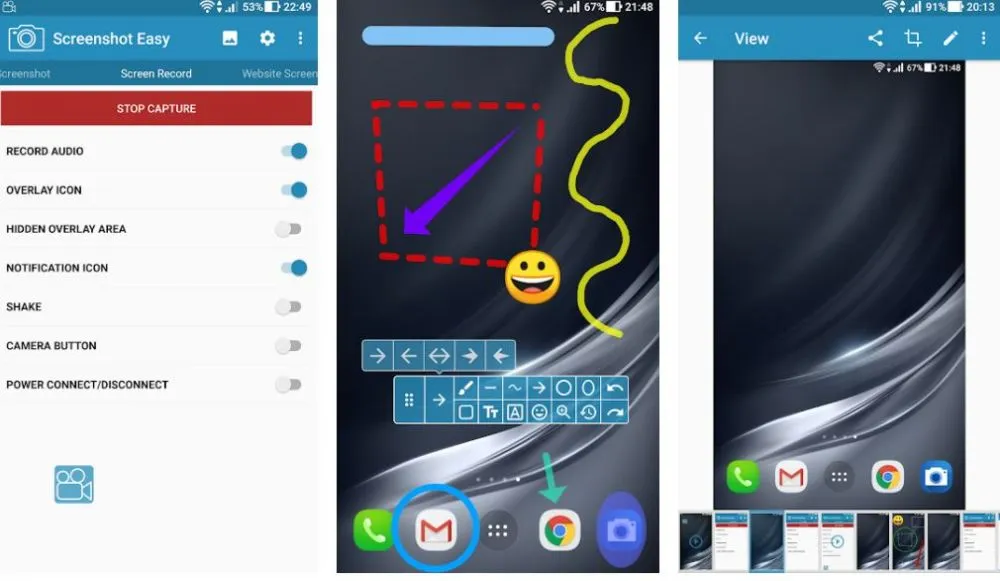
Структура Screenshot Easy строится вокруг верхних вкладок режимов и крупной кнопки START CAPTURE. Когда служба активна, вместо неё отображается STOP CAPTURE. Надпись отражает состояние механизма захвата, а не обязательно уже созданный файл: запуск службы и фактический кадр — разные события. Именно эта разница важна для тех, кто ожидает, что нажатие большой кнопки немедленно сделает готовый скриншот.
На вкладке Screenshot размещены переключатели OVERLAY ICON, NOTIFICATION ICON, SHAKE, CAMERA BUTTON, BUTTON COMBO и POWER CONNECT/DISCONNECT. В списке поддерживаемых методов также есть скрытая область поверх экрана, виджет, собственный ярлык и автоматизация. Переключатели управляют способами вызова кадра: активный плавающий элемент позволяет сделать снимок из другого приложения, не возвращаясь каждый раз в главное окно.
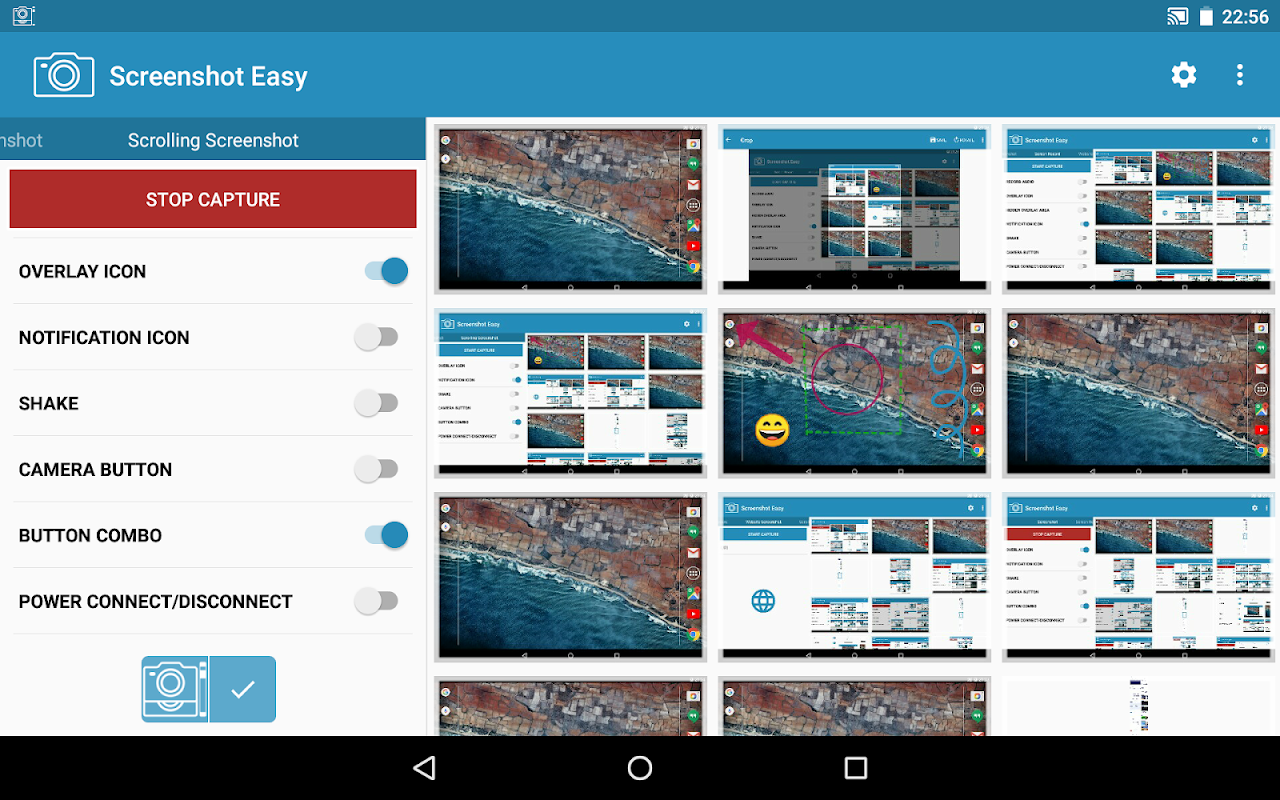
Интерфейс рассчитан и на компактный дисплей, и на планшет. На узком экране важнее горизонтальное переключение между режимами; на широком просмотр сохранённых материалов может располагаться рядом с управлением. Скриншоты в магазинах приложений показывают разные поколения оформления, поэтому расстояние между элементами, набор пунктов и язык подписей на конкретном устройстве могут отличаться. Смысл команд остаётся важнее их положения.
Параметры и постоянные элементы поверх других программ
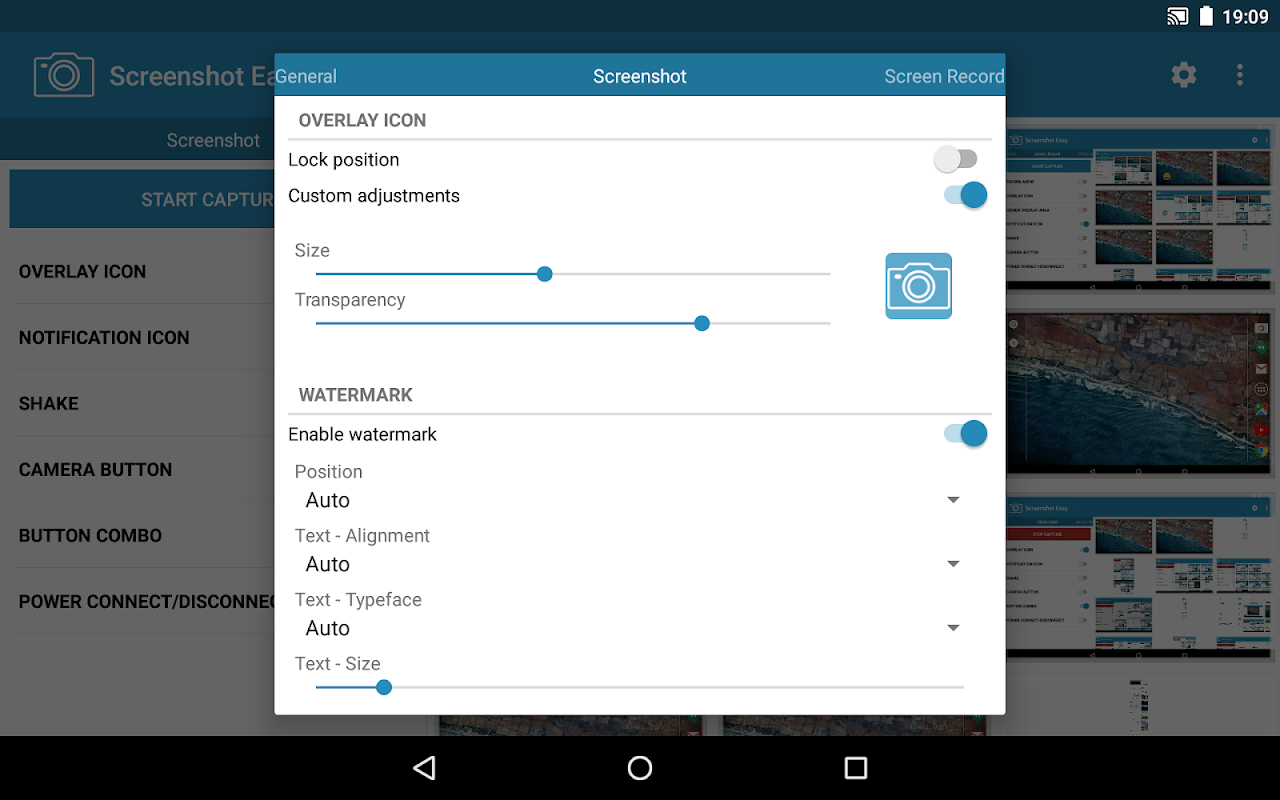
Значок шестерёнки открывает настройки. Показаны отдельные области General и Screenshot, а на страницах настроек предусмотрены параметры плавающей иконки: размер, прозрачность, фиксация положения. В интерфейсе также встречается настройка водяного знака с расположением, шрифтом, размером и оформлением текста. Эти настройки относятся к отображению управляющего элемента или содержимого создаваемого кадра, а не к качеству исходного дисплея.
Плавающий значок и невидимая зона поверх других программ — разные компромиссы. Значок заметен и позволяет понять, чем делается кадр, но перекрывает часть интерфейса. Скрытая зона не занимает визуального места, зато требует помнить её положение и повышает вероятность случайного срабатывания. Уведомление не перекрывает приложение, но зависит от разрешения на уведомления и поведения системной шторки. Гибкость интерфейса становится преимуществом только после настройки одного-двух действительно используемых методов.
Просмотрщик, миниатюры и команды обработки
Значок изображения в верхней панели ведёт к библиотеке. В режиме View материал показывается крупно, снизу располагается лента миниатюр. Для отдельного изображения на панели встречаются команды SEND, CROP, EDIT и DELETE. Такое разделение принципиально: SEND передаёт готовый файл, CROP меняет кадрирование, EDIT открывает инструменты разметки, DELETE удаляет выбранный материал. Отдельная функция просмотра видео не превращает инструмент в полноценный видеомонтажный пакет.
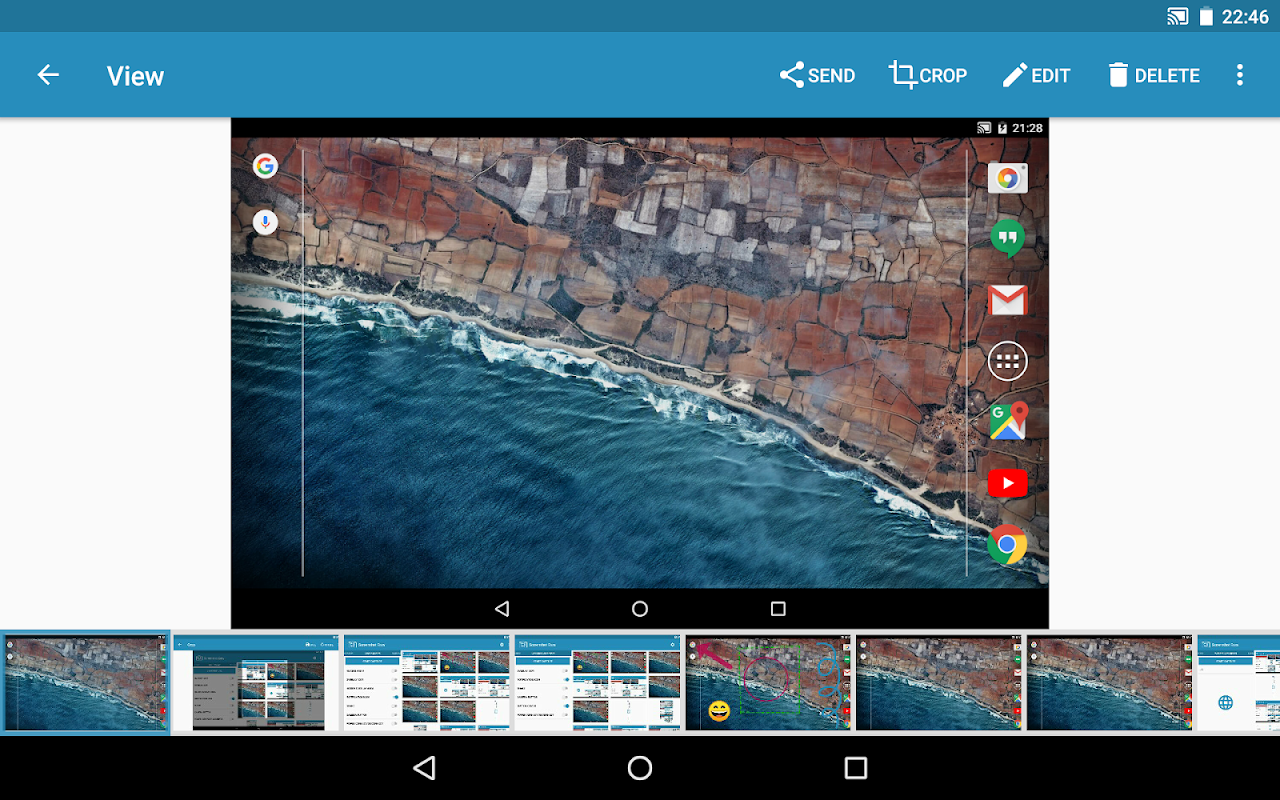
Папки и подпапки являются частью модели работы: несколько снимков мессенджера, браузера и игры не обязаны лежать в одном неразличимом списке. Файловый менеджер, множественное выделение и ZIP дополняют просмотр: библиотека работает не только как галерея для разового открытия, но и как место подготовки комплекта материалов для передачи. Удобство этого подхода зависит от того, насколько осмысленно выбрана структура каталогов.
Режимы захвата: чем отличаются четыре задачи
Один кадр интерфейса
Режим Screenshot захватывает текущее изображение дисплея. Его рабочий результат — растровый файл, а не редактируемая копия программы или отдельные элементы её интерфейса. Снимок полезен для демонстрации текста ошибки, расположения кнопки, итогового состояния настройки или короткого переписки без записи всего процесса. Содержимое кадра ограничено тем, что разрешила показать система: защищённое окно не становится доступным из-за выбора другого триггера.
Встроенная задержка помогает убрать с изображения лишнее прикосновение, всплывающее уведомление или системную панель. При серии кадров важны последовательность и одинаковые условия: различие разрешений, ориентации экрана и масштаба интерфейса мешает сопоставлять «до» и «после». Функция сама не создаёт последовательного технического журнала действий — смысл фиксируемого состояния определяет пользователь.
Видео с экрана
Screen Record сохраняет движение и последовательность действий в MP4. Приложение предоставляет настройки частоты кадров, битрейта и записи аудио. Частота кадров влияет на плавность движений, битрейт — на степень сжатия и размер ролика, а наличие звука зависит от разрешений и ограничений Android. Для демонстрации ошибки при прокрутке или переходе между экранами видео информативнее одного снимка, но оно занимает больше памяти и может включить случайные уведомления.
Встроенные операции Trim и Join позволяют убрать ненужное начало или соединить несколько фрагментов. Это базовая работа с роликами, а не подтверждение наличия многодорожечного монтажа, сложных эффектов, экспорта в несколько видеоконтейнеров или аудиомикшера. Для обучения и переписки короткий MP4 часто достаточен; для длительной презентации с несколькими источниками изображения уже требуется другой класс редактора.
Целая веб-страница по адресу
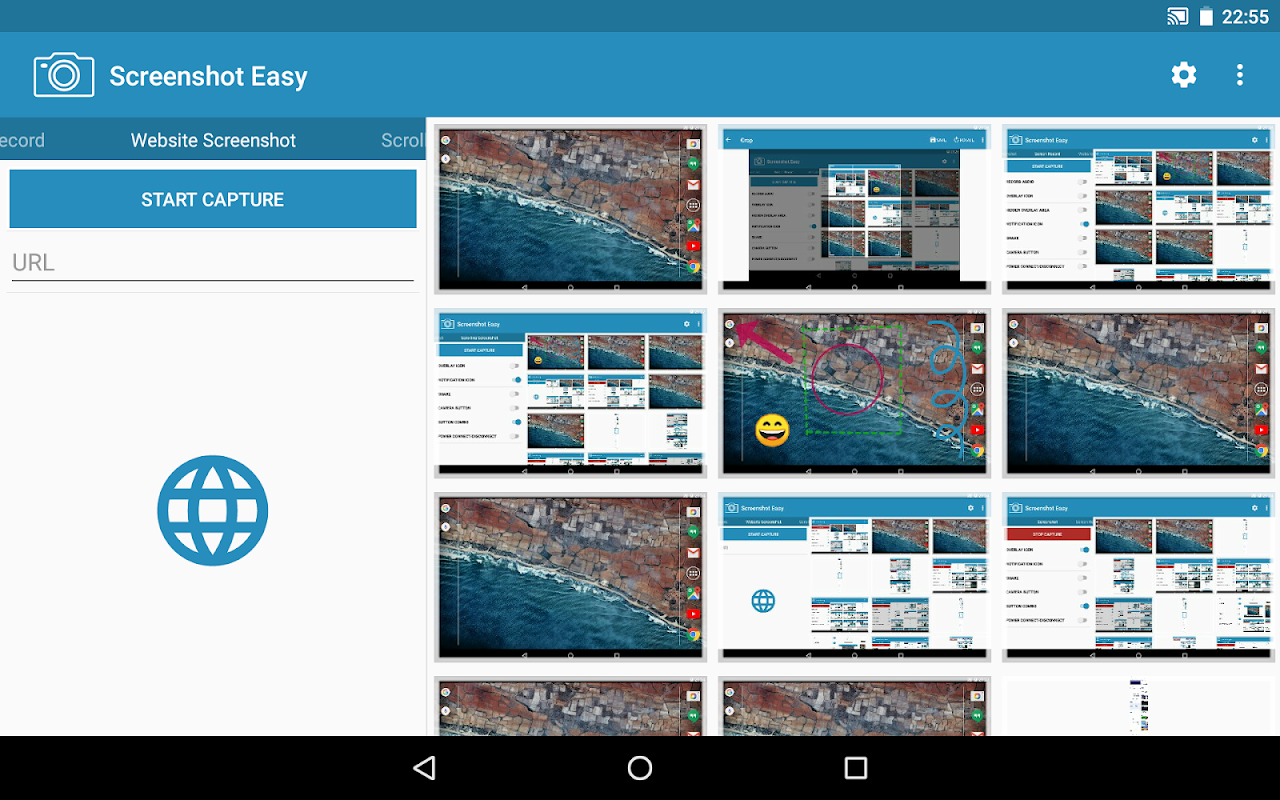
Website Screenshot предназначен для получения длинного изображения веб-страницы, а не только видимой в момент захвата части браузера. В интерфейсе предусмотрено поле URL, а отдельная функция предусматривает получение адреса из браузера через системное «Поделиться». Такой захват подходит для статей, инструкций и открытых веб-документов, где нужен единый вертикальный файл с большим объёмом текста.
Адрес страницы — самостоятельный входной объект: режим обрабатывает веб-содержимое, а не умеет автоматически прочитать экран другого приложения. Страницы, требующие авторизации, интерактивно подгружающие бесконечную ленту или меняющие элементы при прокрутке, не стоит считать гарантированно воспроизводимыми. Растровое изображение сохраняет внешний вид, но не ссылки, интерактивность, поиск по DOM или структуру оригинального HTML.
Длинный снимок прокручиваемого содержимого
Scrolling Screenshot нацелен на длинный результат, выходящий за высоту одного экрана. Его нельзя безоговорочно отождествлять с Website Screenshot: первый относится к последовательному охвату прокручиваемой области, второй — к странице по веб-адресу. Для сайта оба подхода иногда решают одну задачу, но результаты могут отличаться в местах, где закреплены заголовки, расположены интерактивные блоки или подгружаются новые карточки.
Кадрирование длинной области требует особенно внимательного контроля стыков: повторённый заголовок, разорванный абзац или пропавшая строка делают такой материал плохим доказательством. Встроенный редактор и соединение изображений полезны для последующей сборки, но наличие этих функций не означает безошибочного автоматического совмещения любого бесконечного списка. Важен просмотр всего результата, а не только верхних 10 процентов.
Редактор изображений и работа с собранными материалами
В Screenshot Easy есть раздельные средства Crop и Edit. Первая группа отвечает за границы кадра, поворот, соотношение сторон и геометрическую форму обрезки. Вторая добавляет смысловые пояснения поверх изображения: рисование, текст, эмодзи, слои и прозрачность. Такая обработка закрывает основные потребности мобильной технической заметки: выделить нужную кнопку, подписать действие, скрыть лишний фон за счёт кадрирования и сделать итог понятным без длинной устной инструкции.
Слои важны при сложной разметке. Текст, стрелка и обводка остаются отдельными редактируемыми сущностями во время работы над изображением, однако итоговые JPG, PNG и WEBP — растровые файлы. Из описания приложения не следует, что слоистый проект редактора сохраняется в отдельном переносимом формате. Поэтому надпись на экспортированном кадре следует считать частью картинки, а не редактируемым текстовым полем в другом редакторе.
Возможность соединять изображения помогает собрать несколько шагов в один вертикальный фрагмент. Для видео предусмотрены соединение и обрезка. Отдельно указаны множественное выделение и ZIP — последняя функция имеет смысл, когда нужны именно несколько оригинальных файлов, а не одна склеенная картинка. Смешивать эти результаты нельзя: соединение изображений меняет представление кадров, архивирование сохраняет набор самостоятельных элементов, а отправка через системное меню зависит от принимающего приложения.
Приложение включает собственный просмотр фото и видео и файловый менеджер. Но не следует приписывать ему пакетное распознавание текста, ретушь с генеративным ИИ, сохранение слоёв в PSD или преобразование роликов в любую кодековую комбинацию: такие возможности не входят в подтверждённый перечень. Принцип полезен и при выборе альтернативы: встроенная разметка кадра не является заменой графическому редактору для печатного макета или профессиональной обработки фотографии.
Форматы, импорт, экспорт и переносимость результата
Для статичных изображений подтверждены JPG, PNG и WEBP. Все три — готовые растровые представления экрана. PNG подходит для интерфейсов с мелким текстом, чёткими границами и одноцветными областями, когда важна читаемость. JPG обычно выбирают при необходимости уменьшить размер обычного снимка, принимая потери от сжатия. WEBP даёт дополнительный вариант компромисса между размером и качеством, но перед передачей важно убедиться, что его откроет получатель.
Для записей указан MP4, а в настройках записи — частота кадров, битрейт и звук. Само расширение MP4 ещё не гарантирует, что любой получатель прочитает каждый возможный вариант кодирования: проигрывание зависит от устройства и его декодеров. Отдельно в журнале изменений упомянута поддержка HEIF, однако это не доказательство экспорта в HEIF. В перечне выбираемых форматов изображений фигурируют именно JPG, PNG и WEBP.
Импорт в обычный снимок не требуется: источником является экран устройства. Для Website Screenshot источником служит URL; поддерживается передача ссылки из браузера. Встроенные просмотрщик, файловый менеджер и инструменты соединения работают с уже существующими изображениями и видео. При этом не следует заявлять универсальное чтение RAW, PDF, SVG, GIF, офисных документов или архивов других редакторов: для Screenshot Easy такой список не подтверждён.
Экспорт устроен как получение обычного медиафайла и его передача через SEND либо системную функцию отправки. ZIP представляет комплект файлов, а не новый формат графического проекта. Соответственно, при переносе на другой Android-телефон разумно думать об отдельных картинках, видеороликах и архивах. Наличие каталогов внутри приложения не означает подтверждённой автоматической синхронизации структуры библиотеки между устройствами.
Требования к устройству, нагрузка и работа без сети
Главное предварительное требование — совместимый Android и разрешения, необходимые для выбранного способа работы. Google Play определяет возможность установки на конкретное устройство. Фиксировать одну минимальную версию Android по неофициальным зеркалам некорректно: сторонние каталоги публикуют разные требования для отдельных сборок. Также нельзя честно назвать гарантированный расход оперативной памяти или время записи без измерений на определённой модели, размере экрана и выбранных параметрах.
Нагрузка определяется прежде всего задачей. Разовый кадр требует меньше дискового пространства, чем длинное видео; увеличение частоты кадров и битрейта делает запись потенциально объёмнее и повышает требования к обработке данных. Длинные веб-изображения зависят от размера страницы и количества отображаемых элементов. Память, свободное место, температура устройства, работа других приложений и ограничение фоновой службы производителем могут влиять на результат. Это системные факторы, а не опубликованные замеры скорости Screenshot Easy.
Для обычного снимка или работы с уже полученным файлом постоянная передача изображения на сервер не является обязательной частью описанного процесса. Веб-захват обращается к интернет-ресурсу, а бесплатная версия содержит рекламные компоненты. Само наличие сетевого разрешения не доказывает, что каждый локальный скриншот отправляется разработчику; столь же неправильно обещать абсолютную автономность всех режимов. Снимки, сохранённые локально, остаются доступными как файлы и вне приложения, если пользователь не удалил их вместе с данными или не перенёс в закрытое расположение.
Отсутствие root — значимое свойство. Однако «root не нужен» не равно «можно снять любой экран». Android и отдельные приложения используют защиту от снимков и записи. На защищённой странице вместо содержимого может получиться пустой или чёрный кадр, а доступ к медиапроекции запрашивается системным диалогом. Для выполнения рабочей задачи без обхода ограничений предпочтительнее воспользоваться штатным экспортом содержимого, когда он предусмотрен владельцем приложения.
Безопасность, приватность и чувствительные скриншоты
Функции приложения предполагают доступ к визуальному содержимому экрана, отображение элемента поверх других окон и, при видеозаписи со звуком, соответствующие разрешения. Это чувствительные полномочия: на кадр могут попасть переписка, уведомления, QR-код для входа, номер заказа, адрес, сведения об оплате. Поэтому возможность сохранить экран удобна ровно настолько, насколько контролируемы момент захвата и дальнейший получатель файла.
В разделе безопасности Google Play для бесплатной версии указано, что приложение может передавать третьим сторонам некоторые категории данных, включая геолокацию и сведения об активности приложения; одновременно в декларации обозначено, что данные не собираются, используется шифрование при передаче и можно запросить удаление данных. Эти поля — декларация разработчика в магазине, а не результат независимого аудита сетевого трафика. Общая политика Ice Cold Apps также описывает обезличенную статистику и использование рекламного идентификатора для рекламы с участием третьей стороны.
Из этих сведений нельзя сделать вывод, будто все личные снимки автоматически выгружаются в облако. Нельзя сделать и обратный вывод о полной конфиденциальности любой операции: разрешения и сетевые рекламные компоненты требуют внимания. В модели Screenshot Easy безопасная привычка — хранить оригиналы вне общедоступных папок при работе с секретными материалами, не пересылать кадр до просмотра его целиком и не оставлять активной плавающую службу после завершения чувствительной задачи.
Google Play для платного Screenshot Easy Pro сообщает о другой декларации обмена данными и прямо характеризует приложение как версию без рекламы. Это не повод переносить декларацию Pro на бесплатную программу: у них разные пакеты и условия распространения. Сравнение политики конфиденциальности имеет смысл только для действительно установленной редакции.
Бесплатная версия, Screenshot Easy Pro и стоимость
Screenshot Easy распространяется бесплатно с рекламой. Платная Screenshot Easy Pro предлагается в Google Play как отдельное приложение без рекламы. В открытой англоязычной карточке Pro указана цена 3,49 доллара США за покупку; итоговая сумма, налоги и доступность зависят от страны аккаунта и отображаются магазином перед оплатой. Эта цена не является универсальным тарифом для всех регионов и не свидетельствует о подписке на бесплатную редакцию.
Обе карточки описывают захват одного кадра, запись экрана, целые веб-страницы, прокручиваемое содержимое, редактор, управление файлами и ZIP. Следовательно, утверждать, будто JPG/PNG/WEBP, MP4 или редактор заведомо заблокированы в бесплатной версии и открываются только по платежу, оснований нет. Проверяемое отличие — реклама. Отдельного подтверждённого пробного периода Pro либо обязательного аккаунта внутри программы для сохранения местного снимка нет; распространять обратное утверждение было бы спекуляцией.
При выборе редакции важна не только номинальная цена. Смена бесплатного пакета на Pro — переход между двумя отдельными установленными приложениями, и автоматическое наследование настроек, папок или истории не подтверждено. Ценность покупки зависит от частоты работы с интерфейсом и того, насколько мешает реклама. Для единичного скриншота на телефон уже установленный системный инструмент нередко экономичнее даже бесплатной сторонней утилиты.
Что перестанет работать первым при изменении условий
У Screenshot Easy нет одной универсальной зависимости, отключающей все функции разом. При потере связи с интернетом прежде всего исчезает возможность получить содержимое удалённой веб-страницы по адресу. Запись уже открытого локального экрана и просмотр ранее сохранённых файлов — другой рабочий контур. Это различие особенно важно в поездке, на устройстве без SIM-карты или при подготовке материалов в помещении с ограниченной сетью.
При отзыве разрешения на отображение поверх других приложений страдает прежде всего Overlay Icon: окно самой программы при этом остаётся отдельным способом управления. При блокировке уведомлений недоступен привычный путь через Notification Icon, но этот факт не свидетельствует о повреждении снимков. Когда Android останавливает фоновую службу или ограничивает её после долгого бездействия, уже включённый триггер перестаёт отвечать, хотя значки и настройки могут сохранять прежнее состояние.
При отклонении системного разрешения на захват экрана препятствие возникает раньше, чем появится новый MP4 или кадр. Запрет доступа к микрофону относится к звуковой части видеозаписи, а не обязательно к изображению. Защищённая банковская форма или DRM-контент остаются закрытыми даже при всех разрешениях. В таком случае диагностировать надо запрет источника, а не пытаться повысить битрейт, переустанавливать приложение или искать скрытый обход.
Если исчерпано свободное место, операция может начаться успешно, но результат не будет сохранён целиком. Длинный ролик наиболее чувствителен к этой зависимости, тогда как один небольшой кадр требует меньше места. Если удалено само приложение, судьба файлов зависит от расположения и способа удаления: записи в общей медиапапке и внутренние данные приложения — не одно и то же. Поэтому надёжность результата определяется его наличием как отдельного открываемого файла, а не только миниатюрой в библиотеке Screenshot Easy.
Матрица сохранности результата
У программы несколько операций с похожим внешним итогом, но разной степенью обратимости. Таблица показывает, какой именно объект остаётся в распоряжении пользователя после обработки и что важно проверять перед передачей другому человеку.
| Операция | Что сохраняется | Что теряется или изменяется | Обратимость и перенос |
|---|---|---|---|
| Screenshot в PNG | Один кадр экрана как изображение. | Состояния интерфейса до и после кадра отсутствуют. | Файл открывается в сторонних просмотрщиках PNG; действие на экране не восстанавливается. |
| Screenshot в JPG | Визуальное содержимое кадра в сжатом растре. | Часть точных пиксельных деталей может измениться из-за сжатия. | Перенос прост; исходную без потерь копию нужно хранить отдельно. |
| Снимок в WEBP | Один растровый файл современного формата. | Не сохраняется интерактивность окна или веб-страницы. | Перед пересылкой нужна совместимость принимающей программы с WEBP. |
| Crop и Rotate | Кадр с изменёнными границами или ориентацией. | Вне области обрезки нет исходных пикселей в итоговом файле. | Откат надёжен только при сохранении оригинала как отдельной копии. |
| Edit: текст, рисунки, эмодзи | Размеченный растр для просмотра и отправки. | Редактируемая структура наложенных элементов не гарантирована в экспортном изображении. | Переносится как картинка; исправление подписи проще выполнить по исходнику. |
| Scrolling/Website Screenshot | Длинное изображение страницы или прокрутки. | HTML, ссылки и живые элементы страницы не входят в снимок. | Файл можно просматривать в других программах, но не использовать как веб-страницу. |
| Screen Record, MP4 | Последовательность кадров, при разрешениях — звук. | События вне периода записи отсутствуют; защищённый контент может быть скрыт. | MP4 переносим; воспроизведение зависит от поддерживаемого кодека. |
| Trim или Join видео | Укороченный или собранный видеоролик. | Обрезанные интервалы и прежние границы фрагментов не восстанавливаются из конечного файла. | Оставляйте исходные клипы для иной версии монтажа. |
| Join изображений | Единая композиция из нескольких кадров. | Самостоятельность кадров в конечной картинке теряется. | Для повторной сборки нужны отдельные исходные файлы. |
| ZIP из выбранных файлов | Набор независимых материалов в архиве. | ZIP не превращает их в редактируемый проект. | Распаковывается стандартным архиватором; состав сверяют по файлам. |
Здесь «потеря» не обязательно означает ошибку программы: формат изображения по своей природе не хранит нажатия, слои Android-приложения и сетевое состояние страницы. Надёжная исходная единица — оригинальный файл до обрезки, сжатия или соединения. Матрица особенно полезна при оформлении технического отчёта, где редактирование ради читаемости не должно уничтожать исходное доказательство.
Скрытая стоимость владения
Денежный выбор выглядит простым: бесплатный Screenshot Easy с рекламой или отдельно оплачиваемый Screenshot Easy Pro. Но фактические затраты включают время на настройку триггеров и поддержку работоспособности после обновлений Android. В отличие от встроенного системного снимка сторонняя служба должна получить подходящие разрешения, переживать ограничения фоновой работы и не перекрывать важные элементы интерфейса. Чаще всего это затраты внимания, а не отдельный платёж.
Вторая статья расходов — хранение. JPG, PNG, WEBP и особенно MP4 занимают место во внутренней памяти; папки и ZIP помогают управлять материалами, но не отменяют необходимости сохранять важные исходники вне рабочего каталога. Высокий битрейт записи увеличивает объём видео и может потребовать дополнительного места для монтажной копии. При подготовке десятков роликов цена архивирования и передачи может оказаться заметнее стоимости Pro, хотя ни одна из этих величин не является платой Ice Cold Apps за каждый файл.
Третья составляющая — совместимость рабочего процесса. В бесплатной версии реклама отвлекает во время работы; в Pro рекламное оформление отсутствует, но перевод данных между двумя приложениями не гарантирован. При пересылке WebP и длинных изображений придётся учитывать программы получателя. Если задача требует живого редактируемого макета, OCR, облачного совместного доступа или автоматической публикации, в цену владения войдёт отдельный инструмент. Screenshot Easy не нужно оценивать как замену тем функциям, которых в нём не заявлено.
Как пользоваться программой — советы гика
Ниже собраны рабочие последовательности для подтверждённых режимов. Английские подписи приведены по опубликованным экранам Screenshot Easy; при другой локализации и после обновления положение команды может отличаться. Везде, где действие изменяет файл, исходник рассматривается отдельно от полученной копии. Для первой проверки достаточно открытой страницы настроек или другого несекретного экрана Android.
Сделать обычный скриншот через плавающую иконку
Цель: сохранить одно видимое состояние другого приложения. Подготовка: установите Screenshot Easy от Ice Cold Apps из Google Play, откройте его и убедитесь, что захват не касается банковских или других защищённых экранов. Понадобится разрешение Android на показ элемента поверх других приложений, а при первом сеансе захвата система может попросить отдельно разрешить запись содержимого экрана.
- На вкладке Screenshot включите OVERLAY ICON. Остальные триггеры на время первого примера можно оставить выключенными, чтобы случайное встряхивание не создало лишний кадр.
- Нажмите большую кнопку START CAPTURE и подтвердите необходимые системные диалоги. Признак запуска службы — смена кнопки на STOP CAPTURE и появление плавающей иконки.
- Откройте нужный экран Android и нажмите плавающую иконку в момент, когда текст или состояние интерфейса уже видны.
- Вернитесь к библиотеке через значок изображения в верхней панели Screenshot Easy и откройте новый кадр в View.
Параметры: размер и прозрачность Overlay Icon настраиваются отдельно; уменьшение размера экономит площадь дисплея, но ухудшает точность попадания пальцем. Проверка: в миниатюрах появился новый снимок, а его текст читается в полном размере. Типичная ошибка: нажата только START CAPTURE, но сам триггер ни разу не активирован. Безопасный откат: нажмите STOP CAPTURE, отключите Overlay Icon и удалите только неудачный кадр после проверки, что удачная копия уже существует.
Выбрать уведомление, встряхивание, виджет или задержку
Цель: подобрать менее заметный или более удобный способ сделать кадр, не используя плавающую кнопку. Подготовка: сначала сохраните один обычный снимок и убедитесь, что служба в принципе работает. Доступность аппаратных кнопок, ярлыков и фоновых сценариев зависит от модели телефона и разрешений Android.
- На вкладке Screenshot выберите один метод: NOTIFICATION ICON для шторки, SHAKE для встряхивания или CAMERA BUTTON/BUTTON COMBO для совместимых аппаратных клавиш.
- Для способа без постоянного жеста используйте поддерживаемый виджет или Quick settings tile в системной панели быстрых настроек; это альтернативные точки вызова одной и той же службы, а не особый формат файла.
- В настройках через шестерёнку откройте параметры Screenshot или General и найдите настройку Delay либо обратного отсчёта. Выберите задержку, достаточную, чтобы убрать управляющий жест и нужным образом подготовить экран.
- Запустите START CAPTURE, переключитесь в приложение-источник и выполните именно выбранный жест или нажмите значок уведомления. Для Tasker и Locale используйте предоставленную приложением поддержку плагинов, не смешивая её со штатными триггерами Android.
Параметры: уведомления должны быть разрешены, а фоновой службе необходимы разрешения, соответствующие способу активации. Проверка: появляется ровно один новый кадр после одного события; в уведомлении или виджете команда доступна без открытия Screenshot Easy. Типичная ошибка: включено сразу несколько триггеров и получаются дубликаты или непредсказуемое срабатывание. Безопасный откат: оставьте один способ, отключите остальные переключатели и остановите службу кнопкой STOP CAPTURE. Не меняйте системные настройки управления питанием без необходимости.
Записать экран в MP4 с контролем качества и звука
Цель: зафиксировать последовательность действий, которую не передаёт статичный кадр. Подготовка: освободите место для видеоролика, закройте конфиденциальные приложения и определите, нужен ли голос. Для аудио потребуется соответствующее разрешение; захват звука другого приложения зависит от политики Android и самого источника.
- Перейдите на вкладку Screen Record, отделённую от Screenshot. В настройках записи определите Framerate и Bitrate: начните с умеренных значений, чтобы не создавать неоправданно большой файл.
- При необходимости включите Audio и предоставьте разрешение на микрофон. Отсутствие разрешения нельзя исправить только увеличением битрейта.
- Нажмите START CAPTURE, согласитесь с системным разрешением на медиапроекцию и запустите запись выбранным способом управления записью.
- Покажите нужное действие на экране, затем завершите сеанс через средство остановки записи или кнопку STOP CAPTURE. Дождитесь появления готового файла в библиотеке.
- Откройте ролик в View и просмотрите начало, середину и конец, не ограничиваясь миниатюрой.
Параметры: частота кадров влияет на плавность, битрейт — на размер и визуальные артефакты; запись аудио не является обещанием захвата защищённого системного звука. Проверка: MP4 воспроизводится с ожидаемым изображением и нужным звуком. Типичная ошибка: система не разрешила захват или запись завершилась при блокировке экрана. Безопасный откат: остановите запись, сохраните удачные исходники, уменьшите нагрузку и проведите новый короткий сеанс вместо попытки исправить повреждённый файл перезаписью поверх него.
Получить скриншот целой страницы сайта по URL
Цель: сохранить страницу длинной картинкой без серии разрозненных кадров. Подготовка: проверьте интернет-соединение и возьмите адрес публичной страницы, не требующей приватного сеанса авторизации. Для веб-захвата важно, чтобы именно доступная по URL версия материала соответствовала той, которую требуется сохранить.
- Откройте вкладку Website Screenshot в Screenshot Easy.
- Вставьте адрес сайта в поле URL. Для прокручиваемых веб-страниц приложение также поддерживает передачу адреса из браузера через системное Share; после передачи проверьте, какой режим Screenshot Easy открылся.
- Нажмите START CAPTURE и дождитесь результата захвата веб-страницы.
- Откройте полученное длинное изображение через View и прокрутите его от верхнего заголовка до конца материала.
Параметры: формат готового снимка выбирается среди JPG, PNG и WEBP. Проверка: в одном изображении присутствует последняя часть страницы, а не только видимая область браузера. Типичная ошибка: в URL вставлен адрес с авторизацией, временной ссылкой или подгружаемым содержимым, которое не отрисовалось. Безопасный откат: оставьте исходный URL как отдельную запись, не стирайте существующие кадры и повторите захват открытой версии страницы либо используйте обычные отдельные снимки.
Снять прокручиваемую область длинным кадром
Цель: получить изображение области, которая не помещается на дисплее. Подготовка: откройте исходное приложение на начале нужной ленты или документа, убедитесь, что на нём нет защищённого окна. Не путайте режим с Website Screenshot: последний принимает URL, а не произвольную ленту другого приложения.
- В Screenshot Easy выберите вкладку Scrolling Screenshot и активируйте START CAPTURE.
- Перейдите к нужной прокручиваемой области и запустите захват через доступный триггер.
- На экране обработки длинного снимка контролируйте границы включённого диапазона; опубликованный интерфейс Scrolling Screenshot показывает верхний и нижний маркеры границы фрагмента.
- Сохраните результат через управляющий значок сохранения и откройте его в просмотрщике.
- Осмотрите переходы между участками, закреплённые заголовки и нижний конец изображения.
Параметры: ориентация экрана и постоянство масштаба контента важнее выбранного жеста запуска. Проверка: текст не дублируется на стыках, полосы не пропущены, нижняя часть содержимого вошла в кадр. Типичная ошибка: липкая панель сайта или изменение содержимого создают повтор. Безопасный откат: не удаляйте отдельные исходные кадры, пока длинная версия не проверена; для динамической ленты используйте несколько самостоятельных скриншотов вместо ненадёжной склейки.
Обрезать, повернуть и уточнить пропорции изображения
Цель: убрать лишние края и оставить только относящуюся к задаче часть интерфейса. Подготовка: откройте уже сохранённый снимок в View и убедитесь, что оригинал остаётся доступным как отдельный файл.
- Нажмите CROP над просматриваемым изображением.
- В инструментах кадрирования установите границы; при необходимости используйте поддерживаемые Rotate, Aspect ratio и Shape для поворота, пропорции и формы области.
- Оставьте в кадре заголовок страницы или другой контекст, позволяющий понять, к какому экрану относится фрагмент.
- Сохраните обработанный вариант, откройте его повторно и убедитесь, что выделенная кнопка или текст целиком видимы.
Параметры: слишком узкая область экономит место, но лишает читателя контекста; поворот не исправляет качество первоначального снимка. Проверка: важные пиксели не срезаны, масштаб текста достаточен для чтения. Типичная ошибка: обрезана строка ошибки, по которой можно определить проблему. Безопасный откат: вернитесь к оригиналу из библиотеки и создайте новую версию; не рассчитывайте восстановить обрезанный край из уже перезаписанного JPG.
Добавить текст, линии, слои и эмодзи
Цель: превратить захват в понятную иллюстрацию для обращения в поддержку или мобильной инструкции. Подготовка: выберите изображение без скрытых персональных данных и заранее сформулируйте одну короткую подпись; лишняя разметка затрудняет чтение.
- Откройте кадр в View и выберите EDIT вместо CROP.
- Используйте инструменты рисования для стрелки, обводки или линии на конкретном элементе интерфейса. На панели редактора доступны графические инструменты, текстовые обозначения и эмодзи.
- Добавьте Text для подписи, разместите его вне важного содержимого, а при необходимости настройте слой (Layers) и прозрачность (Transparency).
- Просмотрите итог целиком и сохраните готовую растровую копию; отдельно проверьте её в обычном просмотрщике Android.
Параметры: контраст и толщина линии должны позволять заметить разметку, не закрывая содержимое; полупрозрачность помогает сохранить видимость фона. Проверка: стрелка указывает на нужную кнопку, подпись не перекрывает текст, итог открывается как JPG/PNG/WEBP. Типичная ошибка: после сохранения в растровый файл ожидают независимо редактировать каждую старую подпись. Безопасный откат: вернитесь к неразмеченному оригиналу и подготовьте новую копию, не удаляя начальный кадр.
Соединить несколько снимков или видеофрагментов
Цель: получить единый материал из нескольких самостоятельных файлов. Подготовка: сохраните исходные снимки или ролики в нужном порядке и не смешивайте форматы изображений с последовательностью видеоклипов. Подтверждены два родственных действия: Join: Images и Join: Videos.
- В библиотеке откройте список подходящих медиафайлов и используйте Multi select, чтобы выделить только относящиеся к одному сюжету элементы.
- Для фотографий выберите действие Join для изображений; для видеозаписей — соответствующую операцию соединения видео, не пытаясь объединять JPG непосредственно с MP4 как одинаковые клипы.
- Проверьте порядок выбранных материалов до подтверждения создания итогового файла.
- Откройте итог: для картинки просмотрите стык исходных кадров, для видео — переходы и последние секунды.
Параметры: кадры с разными размерами и ориентацией сложнее сопоставить; видеосегменты могут заметно отличаться по звуку и длительности. Проверка: ни одна часть не пропала, соединение не изменило логический порядок. Типичная ошибка: в сборку включён повторный или не относящийся к задаче фрагмент. Безопасный откат: удалите только ошибочный результат после сохранения исходников и соберите новую версию; не считайте склеенную картинку резервной копией отдельных кадров.
Укоротить видеоролик без потери исходной записи
Цель: удалить паузу в начале и ненужные секунды после окончания демонстрации. Подготовка: в библиотеке должен быть завершённый, воспроизводимый MP4, а у пользователя — сохранённая исходная запись целиком.
- Откройте видеоматериал в просмотрщике Screenshot Easy.
- Выберите видеодействие Trim, которое предназначено для обрезки ролика, а не инструмент CROP для границ изображения.
- Задайте границы нужного временного отрезка, сохранив момент появления ошибки и несколько кадров контекста до него.
- Сохраните укороченную версию и полностью воспроизведите её от нового начала до нового окончания.
Параметры: точность временных границ определяется инструментом обрезки и частотой исходных кадров; для существенной смены логики ролика Trim недостаточно. Проверка: существенный переход сохранился, звук синхронизирован, последние секунды не оборваны посреди фразы. Типичная ошибка: начало действия удалено вместе с паузой, из-за чего зрителю непонятно, как возник результат. Безопасный откат: вернитесь к оригинальному MP4, выставьте новый интервал и не перезаписывайте единственный исходник.
Разложить материалы по папкам и собрать ZIP
Цель: передать набор связанных кадров, сохранив их самостоятельность. Подготовка: определите логические группы — например, «вход», «ошибка», «после исправления» — и оставьте исходные файлы в исходном виде до проверки архива.
- В библиотеке Screenshot Easy используйте доступные Folders и Subfolders для разделения материалов по задаче. Для просмотра путей и содержимого предусмотрен File Manager.
- Включите Multi select и отметьте только файлы, которые должен получить адресат; исключите случайные личные кадры.
- Примените действие ZIP для выбранных материалов. Это архивный комплект, а не режим соединения их в одну картинку.
- Откройте созданный архив доступным архиватором Android и проверьте названия, число и доступность входящих файлов.
Параметры: названия папок лучше привязывать к событию или дате; размер архива зависит от состава и сжатия исходных форматов. Проверка: в ZIP есть все необходимые кадры и нет лишних; каждый файл открывается отдельно. Типичная ошибка: пользователь архивирует только один отмеченный снимок, полагая, что выделена вся папка. Безопасный откат: сформируйте новый ZIP из корректного выделения, сохранив оригиналы и не удаляя их по факту появления архива.
Выбрать формат изображения, сохранить и передать результат
Цель: получить файл, который получатель откроет без установки Screenshot Easy. Подготовка: готовый кадр уже доступен в View, а для изображения интерфейса необходимо сохранить читаемость мелкого текста.
- Откройте настройки шестерёнкой и раздел параметров Screenshot, выберите поддерживаемый Image format: PNG, JPG или WEBP.
- Вернитесь к готовому изображению, сохраните его в выбранном формате и проверьте, не исчезли ли мелкие элементы после сжатия.
- Для отправки из просмотрщика используйте кнопку SEND и выберите приложение-получатель в системном меню Android.
- Перед подтверждением передачи проверьте адресата, превью и состав выбранных файлов. Для несвязанных кадров вместо создания одной большой картинки используйте папку или ZIP.
Параметры: PNG пригоден для чёткого интерфейса; JPG может сжать файл ценой точности пикселей; WEBP требует проверки совместимости получателя. Проверка: в месте назначения появляется именно готовый файл нужного формата, он открывается и остаётся читаемым. Типичная ошибка: сохранён WEBP, но принимающая программа не умеет его показать. Безопасный откат: оставьте оригинал, создайте отдельную PNG-копию и отправьте её повторно; не удаляйте исходник до подтверждения получения.
Сквозной сценарий: от запуска до готовой иллюстрации
Цель: подготовить один короткий материал для объяснения ошибки в приложении Android: скриншот с обводкой и отдельный набор оригиналов для доказательства. Подготовка: используйте нейтральное окно с тестовым сообщением, на котором нет личных данных; выберите PNG как формат итоговой картинки.
- Откройте Screenshot Easy, установите режим Screenshot, включите OVERLAY ICON, нажмите START CAPTURE и подтвердите разрешение системы.
- Откройте тестовое окно, сделайте кадр плавающей иконкой и убедитесь, что он появился в библиотеке.
- В View проверьте исходный снимок, затем используйте CROP для сокращения лишних полей без обрезки сообщения.
- Откройте EDIT, добавьте одну обводку и короткую подпись; сохраните отдельный оформленный вариант.
- Откройте оформленный PNG в обычном просмотрщике Android, после чего примените SEND к выбранному получателю.
- Для собственного архива оставьте исходный кадр и оформленную копию в логической папке, при необходимости объедините их в ZIP. Завершите службу через STOP CAPTURE.
Проверка: доступны две разные версии изображения, отправленный файл читаем, дополнительная плавающая кнопка исчезла после остановки службы. Типичная ошибка: пользователь удаляет исходник после первой удачной отправки и лишается возможности изменить подпись без потерь. Безопасный откат: вернитесь к исходному кадру в библиотеке, исправьте только копию и сформируйте новый результат; не пытайтесь реконструировать скрытые детали из обрезанного финального PNG.
Плюсы Screenshot Easy
- Четыре разных способа получить результат: обычный кадр, MP4-запись, длинный снимок прокрутки и снимок веб-страницы по адресу решают разные задачи без смены приложения.
- Выбор триггера: плавающий значок, уведомление, встряхивание, виджет, аппаратные кнопки на совместимых устройствах и Tasker/Locale позволяют подобрать управление под привычки пользователя.
- Разметка рядом с захватом: редактирование, текст, графические элементы, эмодзи, слои и обрезка уменьшают число переходов в сторонние программы для простой технической иллюстрации.
- Работа с несколькими результатами: просмотрщик, папки, подпапки, файловый менеджер, множественное выделение и ZIP полезны при подготовке материалов к обращению в поддержку.
- Открытые выходные форматы: изображения JPG/PNG/WEBP и видео MP4 позволяют использовать результаты за пределами Screenshot Easy.
- Root не требуется: основные сценарии не предполагают изменение системной прошивки или получение привилегий суперпользователя.
- Приложение поддерживается: карточка Google Play содержит обновление от 9 ноября 2026 года, а не только архивные публикации прошлых лет.
Минусы Screenshot Easy
- Реклама в бесплатной редакции: платить за базовые функции не требуется, но рекламные элементы остаются частью работы приложения.
- Зависимость от конкретной сборки Android: часть аппаратных и фоновых триггеров доступна не на всех устройствах; настройка сложнее, чем стандартное сочетание системных клавиш.
- Защищённый контент недоступен: DRM-видео, отдельные банковские экраны и окна с системной защитой не превращаются в захватываемые даже после выдачи разрешений.
- Профессиональный монтаж вне профиля: подтверждены Trim и Join, но не сложный многодорожечный видеоредактор или работа с проектами графики.
- Итоговая разметка растровая: отдельные слои и подписи нельзя считать переносимым проектом после выгрузки в обычный JPG, PNG или WEBP.
- Нет подтверждённого единого облачного рабочего пространства: каталогизация и передача файлов не заменяют командное редактирование, синхронизацию библиотек и управление версиями.
- Платный вариант установлен отдельно: описание магазина не гарантирует бесшовного переноса всех внутренних настроек и истории между Screenshot Easy и Screenshot Easy Pro.
Кому подойдёт Screenshot Easy
Авторам коротких инструкций и сотрудникам поддержки. Когда пользователь сообщает о проблеме в мобильном приложении, важны узнаваемый экран, точная подпись и возможность быстро прикрепить результат к сообщению. Screenshot Easy связывает эти действия: кадр сохраняется как изображение, а разметка объясняет, на какой элемент смотреть. Папки и ZIP пригодятся там, где обращение содержит не один кадр, а последовательность состояний.
Пользователям, которым неудобно держать две физические кнопки. Плавающий значок, уведомление и жесты позволяют выбрать способ съёмки под размер телефона, доступность кнопок и характер задач. Наличие настройки прозрачности значка особенно полезно при работе на дисплее с небольшим количеством свободного пространства, но не отменяет необходимости проверить, не попал ли управляющий элемент в конечный кадр.
Тем, кто сохраняет мобильные веб-материалы и делает короткие записи поведения интерфейса. Различие между Website Screenshot и Scrolling Screenshot позволяет выбрать способ по типу содержимого, а Screen Record фиксирует переходы, которые не объясняются одним изображением. Для личной подборки материалов и отправки коллегам такое сочетание практичнее разрозненных приложений без общей библиотеки.
Кому не подойдёт Screenshot Easy
Тем, кто работает только за компьютером. Screenshot Easy — Android-приложение, а не нативный инструмент Windows. Для рабочего стола логичнее рассматривать специализированные продукты, например ShareX для автоматизации скриншотов в Windows. Его сценарии захвата окон и обмена файлами не следует подменять Android-эмулятором ради запуска мобильной утилиты.
Монтажёрам длинных видео и дизайнерам макетов. Базовая обрезка, соединение и поверхностная разметка не обеспечивают многодорожечный монтаж или перенос слоёв в проектные файлы графического редактора. Для длительного обучающего видео важнее таймлайн, независимые дорожки звука, титры и контроль кодирования; для макета — редактируемые элементы и управляемые размеры объектов.
Тем, кому нужна гарантированная фиксация защищённого содержимого или незаметный непрерывный захват. Системные запросы разрешения и ограничения защищённых окон являются частью модели безопасности Android. Подобные требования противоречат подтверждённым возможностям приложения. Для чувствительных доказательств и финансовых документов лучше использовать разрешённый экспорт из первоисточника и не пытаться обойти запреты экрана.
Командам с обязательной облачной синхронизацией и аудитом изменений. Экспорт медиафайлов и ZIP не заменяет облачное хранилище с правами участников, журналом версий и совместным редактированием. Screenshot Easy разумнее использовать как инструмент получения исходного визуального материала, а не как систему управления документацией.
Сравнение с другими аналогами
Чтобы сравнение было предметным, все альтернативы оценены одинаково: основная задача, Android-платформа, порог освоения, подтверждённые форматы, автоматизация, оплата, ограничения и лучший сценарий. В таблице нет оценок скорости и качества по вымышленным тестам. Названия и платные функции относятся к конкретным приложениям из Google Play, а не к похожим утилитам других издателей.
| Аналог | Задача и платформа | Освоение | Форматы | Автоматизация | Модель оплаты | Ограничения | Кому подходит |
|---|---|---|---|---|---|---|---|
| ScreenMaster: Screenshot Markup — Blossgraph | Android; снимки, длинные страницы, разметка и соединение изображений. | Невысокий для отдельного кадра; средний для длинного снимка и аннотаций. | Подтверждён PNG для снимков; видеоформат в описании не является основным результатом. | Плавающий значок, встряхивание, QuickTile, составление длинных изображений. | Бесплатное приложение с рекламой и покупками внутри. | Защищённые окна не снимает; главное направление — изображение и разметка. | Нужны аннотации с пикселизацией, увеличением фрагмента и склейкой, а не запись видео. |
| Screenshot touch — Daejeong Kim | Android; скриншоты, веб-страницы, видеозапись и управление файлами. | Средний: несколько способов захвата и обширные настройки. | Подтверждён MP4; WEBP и HEIF для изображений включены в платные возможности; есть настройки JPEG. | Плавающий значок, уведомление, встряхивание, задержка, папки; веб-захват через URL. | Бесплатно с рекламой, покупки внутри для снятия рекламы и некоторых функций. | Часть форматов и полный набор папок относятся к покупкам; защищённые приложения недоступны. | Нужны скриншоты, OCR, изображения в PDF и более развитая библиотека. |
| Screen Recorder – XRecorder — InShot Inc. | Android; основной акцент на запись видео, игры и видеопояснения. | Невысокий для начала записи; выше при настройке качества и видеомонтаже. | Подтверждён экспорт роликов с настройкой разрешения до 1080p; конкретный контейнер в карточке не фиксируется. | Плавающая кнопка, таймер, управление записью, видеоредактор; заявлены трансляции и facecam. | Бесплатно с рекламой и покупками внутри. | Специализация на видео; не заявлены четыре режима Screenshot Easy в той же конфигурации. | Нужен ролик с экраном, камерой лица, звуком или развёрнутой обработкой видео. |
Screen Master выигрывает по узкой задаче визуальных пометок, когда нужны стрелки, выделение области, пикселизация и соединение нескольких изображений. Screenshot touch ближе по набору режимов: у него также есть запись, веб-захват, папки и редактирование, но часть форматов и возможностей управления каталогами зависит от покупок внутри приложения. XRecorder стоит рассматривать прежде всего ради видео и работы с записанными роликами, а не как прямой аналог каждой функции Screenshot Easy.
Если требуется нативное средство для Windows, сравнение меняется: Greenshot ориентирован на снимки рабочего стола и аннотации, а FastStone Capture относится к другому классу настольных средств захвата. Сравнивать их с Android-приложением по пункту «поддержка аппаратной кнопки телефона» бессмысленно. Более широкий контекст настольных и мобильных решений собран в разделе программ для создания скриншотов.
По совокупности подтверждённых функций Screenshot Easy оправдан там, где требуется сочетание нескольких режимов захвата и локальной подготовки результата в одном Android-приложении. Альтернативу разумнее выбирать по недостающей операции — усиленной разметке, обработке видео либо отдельному экспорту PDF — а не по общему слову «скриншот» в названии.
Типичные проблемы: диагностика и исправление
Ниже приведены одиннадцать ситуаций, вытекающих из поддерживаемых режимов и ограничений Android. Формат каждого разбора одинаков: симптом, возможная причина, диагностика, исправление и контроль. Он помогает отделить сбой механизма захвата от ошибки выбора режима или формата. Речь идёт о диагностических сценариях, а не о результатах собственного тестирования на конкретном смартфоне.
1. START CAPTURE нажат, но нового снимка нет
Симптом: кнопка сменилась на STOP CAPTURE, однако галерея не пополнилась. Возможная причина: активирована служба, но не вызван ни один выбранный триггер захвата. Диагностика: проверить, включён ли Overlay Icon, Notification Icon или другой метод и появился ли управляющий элемент. Исправление: задействовать один доступный триггер после запуска службы, а не воспринимать START CAPTURE как немедленное сохранение кадра. Проверка: миниатюра нового снимка появляется в View.
2. Плавающая кнопка пропала поверх другого приложения
Симптом: в Screenshot Easy переключатель включён, а значка на экране нет. Возможная причина: Android не разрешает отображение поверх других окон, фоновая служба остановлена либо положение значка изменено. Диагностика: сопоставить системное разрешение наложения, состояние STOP CAPTURE и настройки размера, прозрачности, фиксации. Исправление: восстановить разрешённое наложение и рабочее состояние службы; при необходимости использовать уведомление вместо плавающего элемента. Проверка: один кадр создаётся из стороннего приложения.
3. Снимок через уведомление не запускается
Симптом: значок в шторке отсутствует или не реагирует. Возможная причина: уведомления запрещены для приложения, выбран другой триггер либо система скрывает сервисное уведомление. Диагностика: посмотреть, включён ли NOTIFICATION ICON и разрешено ли Android показывать уведомления Screenshot Easy. Исправление: согласовать разрешение и триггер с настройками системы либо временно использовать Overlay Icon. Проверка: новый снимок появляется после команды из шторки без повторного входа в главное окно.
4. Вместо приложения получился чёрный или пустой кадр
Симптом: кадр существует, но защищённая область отсутствует. Возможная причина: источник запрещает захват через системный механизм защиты, например FLAG_SECURE или DRM. Диагностика: сравнить результат с нейтральным экраном Android, не содержащим закрытого контента. Исправление: отказаться от попыток обхода защиты; использовать официальную функцию скачивания или экспорта в исходном приложении. Проверка: нейтральный экран снимается, а защищённый ожидаемо остаётся недоступен.
5. Видео записалось без голоса или внутреннего аудио
Симптом: MP4 воспроизводится, но звуковая дорожка пуста или содержит не тот источник. Возможная причина: запрет микрофона, выключенный Audio либо ограничения Android и приложения-источника на захват воспроизводимого звука. Диагностика: различить голос с микрофона и звук другой программы; проверить настройки Audio и разрешение записи. Исправление: включить разрешённый источник и не обещать захват защищённого звука. Проверка: короткая новая запись воспроизводит именно доступный и ожидаемый звук.
6. Запись экрана неожиданно завершилась или не сохранилась
Симптом: ролик обрывается, пуст или отсутствует в библиотеке после длинного сеанса. Возможная причина: отзыв разрешения медиапроекции, системная остановка записи, нехватка памяти или ограничение фоновой службы. Диагностика: проверить свободное место, системное состояние захвата и наличие хотя бы короткого успешно записанного MP4. Исправление: освободить место, уменьшить битрейт или длительность и повторить небольшой сеанс при действующем разрешении. Проверка: новый файл открывается и имеет ненулевую длительность.
7. Веб-скриншот обрывается до конца страницы
Симптом: в итоговом изображении нет нижнего блока статьи. Возможная причина: часть содержимого загружается динамически, доступ к адресу ограничен или страница слишком сложна для корректной отрисовки. Диагностика: сравнить открытый URL с длинным результатом и определить место обрыва; отдельно исключить ошибку адреса. Исправление: использовать доступную публичную версию страницы либо серию обычных кадров, если полный веб-захват некорректен. Проверка: последний смысловой блок присутствует и читается.
8. Длинный снимок содержит дубликаты или разрывы
Симптом: заголовок повторяется, строка текста обрывается на стыке. Возможная причина: закреплённая панель, изменяющийся контент или неверно определённые границы прокрутки. Диагностика: просмотреть весь длинный кадр, а не только превью, сопоставить начало и конец спорного фрагмента. Исправление: подготовить содержимое без динамических элементов или сохранить несколько обычных кадров как отдельные доказательства. Проверка: ни один абзац и элемент интерфейса не пропущен.
9. Новый файл виден в Screenshot Easy, но его нет в ожидаемой папке
Симптом: миниатюра доступна внутри приложения, а другой просмотрщик не показывает её по привычному пути. Возможная причина: пользователь смотрит другую папку или формат, приложение использовало подпапку, а медиакаталог ещё не обновлён. Диагностика: сопоставить имя, выбранный формат и расположение в File Manager с папкой получателя. Исправление: использовать проверенный путь или отправить конкретный файл через SEND, не удаляя исходное содержимое. Проверка: файл открывается вне приложения.
10. После обрезки или разметки исчезли нужные сведения
Симптом: конечная картинка не содержит часть сообщения либо надпись перекрыла важную строку. Возможная причина: слишком тесный Crop или непрозрачный графический элемент в Edit. Диагностика: сравнить готовый файл с сохранённым исходным кадром. Исправление: создать новую обработанную копию из оригинала с большими полями и менее агрессивной разметкой. Проверка: итоговая иллюстрация одновременно показывает проблему и нужный контекст.
11. Получатель не открывает WEBP, ZIP или большой MP4
Симптом: переданный материал скачивается, но другой сервис не может его открыть или отклоняет вложение. Возможная причина: неподдерживаемый формат или ограничение получателя по размеру, а не обязательно ошибка Screenshot Easy. Диагностика: проверить расширение, объём и локальное открытие файла до передачи. Исправление: использовать более совместимый PNG/JPG, распакованные изображения вместо ZIP либо уменьшить объём видео допустимыми настройками. Проверка: адресат подтверждает открытие полученного материала целиком.
FAQ: вопросы о применении Screenshot Easy
Можно ли считать сделанный кадр неизменяемым доказательством?
Нет. Screenshot Easy создаёт изображение, которое пользователь может обрезать, подписать или изменить. Для технического обращения полезны оригинальный кадр, дата события и отдельная размеченная копия. Но приложение не предоставляет подтверждённой системы криптографического удостоверения подлинности снимка и не заменяет журнал действий на сервере.
Screenshot Easy распознаёт текст на скриншотах?
В подтверждённом перечне функций есть рисование, текстовые надписи и обработка изображений, но нет отдельного механизма OCR. Добавить на изображение свою подпись — не то же самое, что извлечь текст со скриншота в редактируемый документ. Для OCR нужен инструмент, где такая функция действительно заявлена.
Можно ли гарантированно получить в MP4 одновременно звук приложения и голос с микрофона?
Нет такой гарантии для любого телефона и любого источника звука. Android разделяет разрешение на микрофон и ограничения захвата звука других приложений; защищённое воспроизведение может оставаться недоступным. Поэтому состав аудиодорожки оценивают по короткой контрольной записи перед длительным сеансом, а не только по включённому переключателю Audio.
Что означает триггер Power connect/disconnect и чем он отличается от кнопки?
Это один из перечисленных разработчиком способов реагировать на подключение или отключение питания телефона. В отличие от плавающего значка он привязан к событию питания, которое не всегда совпадает с нужным моментом для снимка. Для обращения в поддержку такой триггер полезен только тогда, когда именно подключение зарядки входит в воспроизводимую ситуацию; во всех остальных случаях он повышает риск случайных кадров.
Работает ли Screenshot Easy как программа удалённого управления телефоном?
Нет подтверждённой функции управления Android с другого компьютера или трансляции интерактивного удалённого рабочего стола. Приложение создаёт медиафайлы и поддерживает их передачу; наличие записи экрана не означает возможность нажимать кнопки телефона через сеть.
Чем водяной знак отличается от подписи в редакторе?
Параметр Enable watermark предназначен для добавления стандартизированного элемента оформления с настраиваемым положением и шрифтом. Подпись в Edit привязана к смыслу конкретного кадра — например, к определённой кнопке. Водяной знак удобнее для единообразной маркировки серии, а локальная разметка точнее объясняет отдельное действие. Ни то ни другое не превращает снимок в криптографически удостоверенный документ.
Почему старые инструкции показывают другой набор кнопок?
Скриншоты приложения публиковались в разные годы; набор подпунктов и оформление меняются вместе с версиями и локализацией. Появление в новых описаниях HEIF-совместимости и улучшенного наложения также показывает, что интерфейс развивается. При поиске команды важнее режим Screenshot, Screen Record, Website Screenshot или Scrolling Screenshot и её функция, чем точное место пиктограммы на старом изображении.
Почему мессенджер показывает отправленный кадр менее чётко, чем просмотрщик?
Получающее приложение может создавать уменьшенный предпросмотр или дополнительно сжимать вложение; Screenshot Easy не контролирует этот этап после отправки. Для точной передачи мелкого текста важен режим прикрепления файла, а не только изображения в чат. При оценке качества сравнивайте оригинальный файл на устройстве с фактически полученным вложением, а не только с эскизом сообщения.
Есть ли подтверждённый жёсткий лимит длительности видео в бесплатной версии?
В открытом описании Screenshot Easy не опубликовано отдельное число минут, после которого бесплатная запись останавливается из-за тарифа. Это не означает гарантии записи любой длительности: существуют ограничения свободного места, нагрузки и политики Android. Конкретную максимальную продолжительность нельзя выводить из перечня функций или из цены Pro.
Вывод: когда выбирать Screenshot Easy
Для обычных периодических кадров Screenshot Easy оправдан, когда системная комбинация кнопок мешает работе или нужно постоянно оставлять на виду другой экран. Плавающий значок, уведомление и дополнительная настройка триггеров решают эту узкую проблему. Если системный скриншот уже доступен и требуется один файл раз в месяц, сторонняя служба с рекламой и разрешениями может оказаться излишней.
Для мобильных инструкций и обращения в поддержку наиболее ценно объединение четырёх режимов с редактором и библиотекой. Один пользовательский сценарий может включать отдельный исходный кадр, размеченную копию, длинное изображение и короткий MP4. При этом ценность результата определяется правильным выбором режима, проверкой фактического файла и сохранностью оригиналов, а не обещаниями «идеального качества» без условий.
Для регулярной записи видео Screenshot Easy остаётся компактным инструментом с настройкой параметров и базовой обработкой. Если главным результатом становятся длинные видео с отдельными дорожками или трансляции, рациональнее сравнить специализированные рекордеры. Для задач с защищёнными окнами, удалённым управлением и совместным облачным редактированием Screenshot Easy не является профильным решением. Именно по границам задачи, а не по количеству переключателей, стоит оценивать его полезность.


