Scribe: инструкция от гика, возможности, ограничения и работа с инструкциями по скриншотам
Scribe превращает выполненные на экране действия в документ с пронумерованными шагами, пояснениями и снимками интерфейса. Вместо отдельного скриншота после каждого щелчка и ручного описания операции автор запускает захват, выполняет нужный процесс и получает черновик руководства. Такой результат полезен при передаче рабочих процедур, обучении сотрудников, подготовке ответа службе поддержки и документировании изменяющихся веб-приложений. Но Scribe не является видеоредактором, не гарантирует правильность автоматически составленных фраз и не заменяет проверку конфиденциальности перед публикацией.
Этот обзор посвящён действующему сервису Scribe от Colony Labs, Inc., использующему сайты scribe.com и scribehow.com. В нём рассматриваются браузерное расширение, настольный захват, облачный редактор, документы Scribe и Pages, а также различия между Basic, Pro Personal, Pro Team и Enterprise. Отдельное внимание уделено ограничениям бесплатного доступа, тому, что именно попадает в облако, и способам сохранить результат вне сервиса. Описанные тарифы и возможности соответствуют состоянию продукта на 19 ноября 2026 года.
Что такое Scribe и какие задачи он решает
Scribe — облачный сервис документирования цифровых процессов. Основной объект работы здесь тоже называется Scribe: это последовательность текстовых действий, снимков экрана, указателей мест нажатия и дополнительных пояснений. Автор показывает процедуру один раз, а система собирает её визуальный конспект. Например, можно описать создание записи в CRM, настройку календаря, регистрацию обращения в корпоративной системе или работу с таблицей. Документ предназначен прежде всего для человека, которому нужно воспроизвести операцию, а не для анализа исходного кода программы.
Разработчик и сторона пользовательского соглашения — Colony Labs, Inc. Коммерческое название продукта — Scribe; исторический домен scribehow.com остаётся частью его инфраструктуры. Нельзя путать его с VideoScribe, приложением для рисованной анимации, которому посвящён отдельный обзор VideoScribe, или с текстовыми редакторами и программами транскрибирования, содержащими слово Scribe в названии. В текущем материале речь идёт исключительно об автоматической подготовке пошаговой документации действий в приложениях.
Базовая архитектура состоит из нескольких частей. Расширение Chrome или Edge регистрирует действия внутри браузера. Настольное приложение для Windows или macOS фиксирует работу за пределами браузерной вкладки и доступно в платных редакциях. Облачный Workspace хранит созданные инструкции, позволяет редактировать их и управлять доступом. Для сложных обучающих материалов предусмотрены Pages — отдельные страницы с несколькими инструкциями и дополнительным текстом. Эти части решают разные задачи: захват собирает исходные действия, редактор доводит их до понятной процедуры, публикация предоставляет доступ читателю.
Основные параметры Scribe
| Параметр | Актуальное состояние |
|---|---|
| Продукт и разработчик | Scribe; Colony Labs, Inc. |
| Тип | Облачный редактор инструкций с расширением для захвата действий и платным настольным рекордером |
| Назначение | Автоматическое документирование процессов, обучающие инструкции, SOP, внутренние руководства |
| Браузеры для захвата | Google Chrome и Microsoft Edge |
| Настольный захват | Windows и macOS; Pro и Enterprise |
| Мобильные процедуры | Создание из мобильного браузера с загрузкой скриншотов на iPhone, iPad, Android; Pro и Enterprise |
| Рабочий результат | Документ Scribe с шагами и скриншотами; Pages — составной документ в платных редакциях |
| Распространение | Учётная запись, веб-сервис, браузерное расширение; отдельная настольная программа в платных планах |
| Обмен | Ссылка, доступ участникам, встраивание; экспорт отдельного Scribe в PDF, DOCX, HTML, Markdown и Confluence на платных планах |
| Модель оплаты | Basic бесплатно, Pro Personal и Pro Team по подписке, Enterprise по индивидуальным условиям |
| Облачное хранение | Инфраструктура AWS в США; локальный Workspace без облака не предусмотрен |
| Русский язык | Автоматический перевод содержимого на русский — в определённых модулях Enterprise; он не переводит интерфейс сервиса и текст внутри снимков |
Из таблицы следует принципиальный выбор. Для эпизодической документации веб-процесса достаточно браузера и Basic, пока не исчерпан лимит документов. Для инструкций по настольному ПО, редактирования изображений и выгрузки файлов потребуется платный уровень. Для отдела с разграничением доступа, согласованием публикаций и интеллектуальным анализом процедур важнее не запись щелчков, а правила работы команды и корпоративная лицензия.
Интерфейс: захват, Workspace, редактор и просмотр
Браузерное расширение и Sidekick
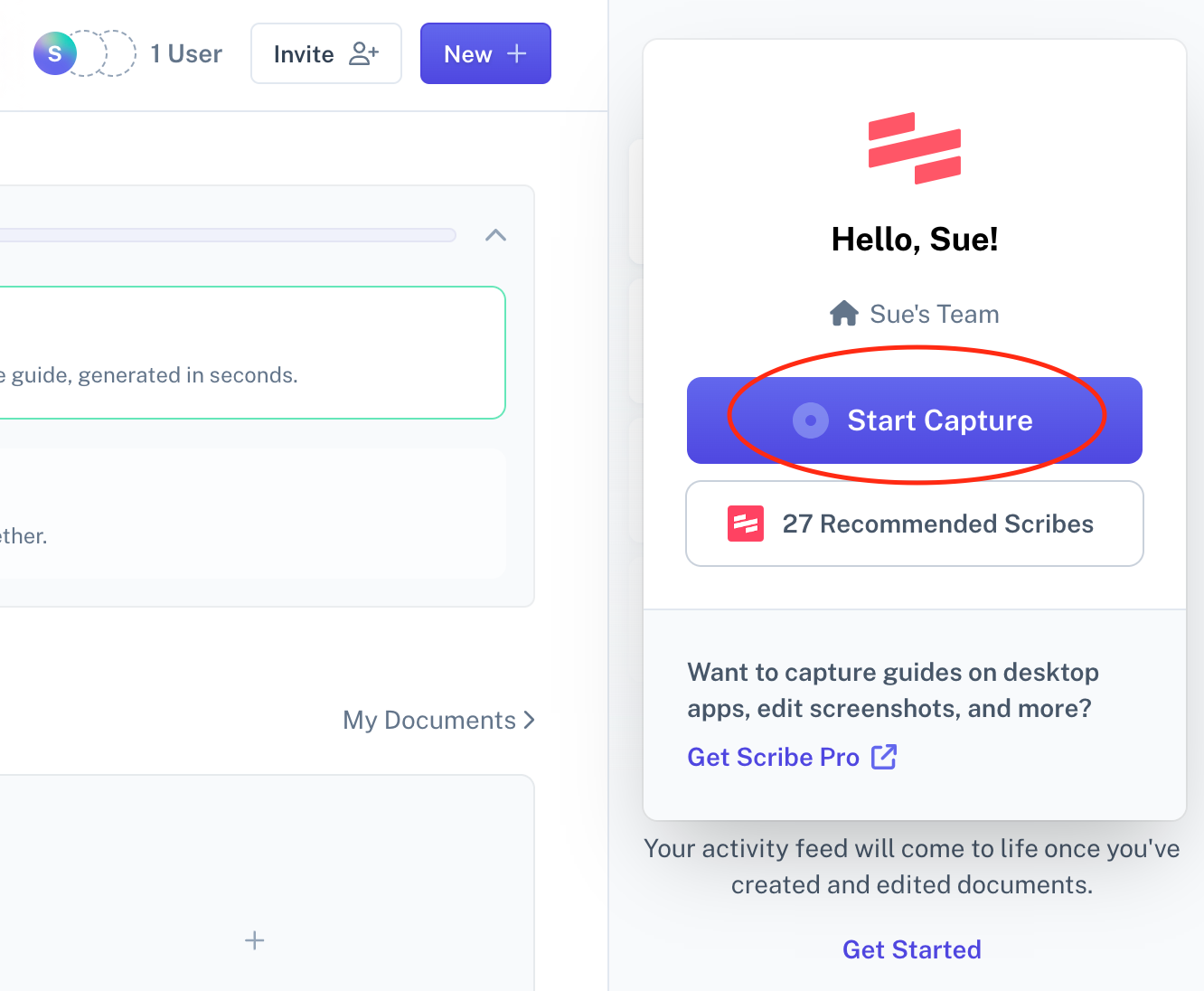
Расширение служит входной точкой для автора веб-инструкций. В его окне отображается выбранная команда и основная команда Start Capture. В процессе съёмки доступна панель управления; по завершении используется Complete Capture. В отличие от обычной записи экрана Scribe представляет действия как последовательность элементов будущего руководства. Рядом работает Sidekick — боковая панель браузера, в которой видны создаваемые шаги и инструкции команды, относящиеся к текущему сайту. Это одновременно контроль записи и средство поиска готового объяснения во время работы.
Разделение режимов полезно на практике: Sidekick не является вторым самостоятельным редактором, а помогает наблюдать захват и находить уже существующие материалы. Если страница открыта на рабочем сайте, панель способна показывать связанные с ним Scribes; фильтры и поиск сужают подборку. При этом доступность конкретного документа всё равно определяется его настройками публикации. Наличие расширения не означает, что сотрудник автоматически может прочитать все материалы организации.
Workspace и организация документов
Workspace — центральная облачная рабочая область. В навигации присутствуют Home, My Documents и командные разделы, среди которых Documents, Tasks, Trash и Settings. Стартовый экран показывает недавно созданные и просмотренные Scribes и Pages. В My Documents инструкции разделяются по признаку авторства, сохранения и предоставленного доступа. Таким образом, рабочее пространство ориентировано не на папку с видеофайлами, а на библиотеку актуальных процедур и их владельцев.
Организация в команды влияет на публикацию. Один сотрудник может работать в нескольких командах, но документ создаётся в выбранном контексте. Это важно, когда похожие инструкции существуют для тестовой и рабочей среды: одинаковый заголовок сам по себе не сообщает, кто увидит документ и какие права получит. Дополнительные возможности администрирования — роли, несколько рабочих областей, централизованное управление — зависят от корпоративного плана и его модулей.
Редактор отдельного Scribe
Сформированный Scribe открывается в браузере. Вверху расположены название, описание и служебные сведения о документе, ниже — шаги с текстом и изображениями. В редакторе доступны изменения формулировок, добавление секций, перестановка действий, советы и предупреждения. Команды Document Actions относятся к документу в целом: например, его можно дублировать, перемещать либо удалять. Step Actions воздействуют на выбранные шаги — сочетание соседних действий, копирование, Magic Merge и удаление. Название Magic Merge не следует путать с Magic Edit: первое собирает похожие шаги, второе — платная автоматическая редакторская обработка нового захвата.
В самой инструкции существенно не число снимков, а связь каждого изображения с действием. Кружок указателя нажатия выделяет место взаимодействия, а текст объясняет смысл операции. Снимок фиксирует внешний вид программы в момент захвата; будущая смена интерфейса другой системы не исправляет картинку автоматически. Поэтому даже формально корректный Scribe нуждается в периодическом пересмотре после обновлений сервисов, изменения прав доступа или миграции между версиями рабочего ПО.

Редактор Pages — не ещё один режим записи
Pages предназначены для объединения нескольких Scribes в большой материал: вводный текст, перечень задач, блоки с пояснениями, изображения, таблицы, видео и встраиваемые материалы. Например, обучающий документ для нового сотрудника может включать подготовку учётной записи, освоение интерфейса CRM и порядок отправки отчёта; каждая операция раскрывается собственным Scribe. Страница создаёт контекст между инструкциями, но не заменяет их редактируемые оригиналы. Pages доступны в Pro и Enterprise.
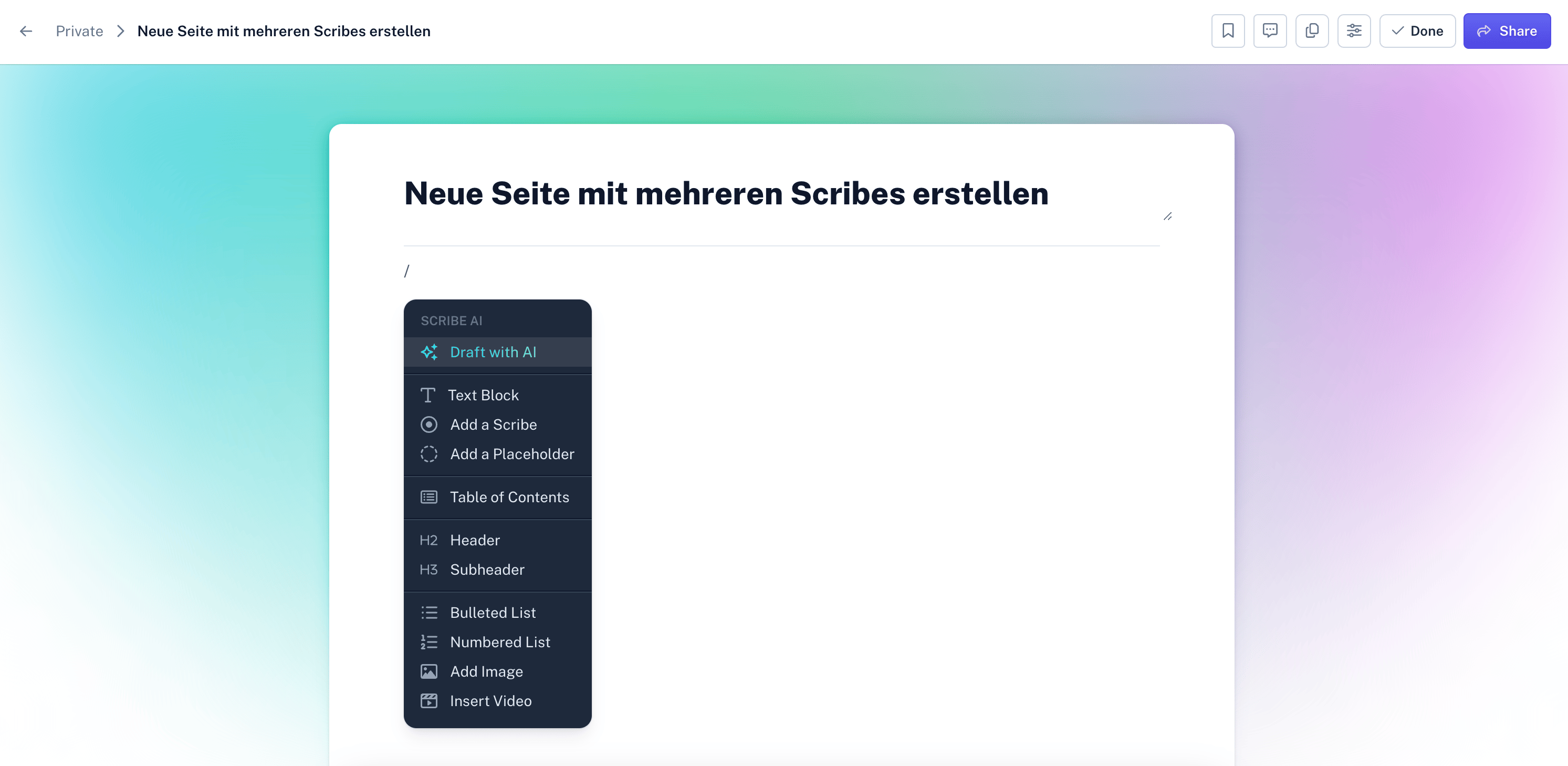
Рабочая область Pages представляет собой редактор блоков. Команда ввода символа / открывает варианты вставки, включая Add a Scribe, заголовки, списки и мультимедиа. Эта логика отличается от обычного Scribe, где единицей редактирования является шаг захваченного действия. Совместные комментарии можно привязывать к блокам Pages. Однако режим экспорта отдельного Scribe в PDF или DOCX нельзя автоматически переносить на Pages: для них такой расширенный экспорт не предусмотрен, хотя страницу можно открыть по ссылке и предоставить права просмотра.
Функции: от автоматических шагов до управляемой базы знаний
Захват действий и построение последовательности
Главная функция Scribe — перевод выполненных действий в инструкцию. Расширение распознаёт взаимодействия с веб-страницей и составляет текст шага вместе со скриншотом. Это особенно эффективно для повторяемых операций с фиксированным порядком: открыть раздел, выбрать запись, настроить поле, подтвердить сохранение. Результат ближе к техническому регламенту, чем к видеоролику: читатель видит отдельные состояния и может возвращаться к нужной точке без перемотки записи.
Точность зависит от того, насколько осмысленно построен исходный процесс. Серия беспорядочных щелчков, личная переписка в фоне, случайное переключение вкладок и промежуточные ошибки превращаются в шум, который приходится убирать. Короткая процедура с явным началом, проверяемым изменением и определённым концом даёт лучший учебный материал, чем непрерывная фиксация всей рабочей сессии. В приложении предусмотрены средства паузы и продолжения захвата, но они не освобождают автора от оценки того, какие действия действительно обязательны.
Редактирование содержания, подсказки и структура
Ручное редактирование — не факультативная косметика. Название инструкции помогает читателю выбрать правильный документ, описание определяет исходные условия, а названия разделов отделяют подготовку от результата. Внутри последовательности можно добавить отдельное действие, заголовок, совет, предупреждение или GIF. Перестановка и объединение шагов упрощают громоздкие фрагменты. Это необходимо, когда автоматическое описание, например «нажмите кнопку», не объясняет, зачем действие требуется и какое состояние должно возникнуть после него.
В бесплатном Basic допускаются редактирование текста и структурных элементов, а также операции с шагами; продвинутые правки снимков ограничены платными редакциями. Поэтому полезно различать две задачи: исправить фразу в инструкции и изменить пиксели скриншота. Первая решается базовым редактором. Для второй — обрезки, графических пометок и надёжного скрытия частной информации — нужен Pro либо Enterprise. Простой перенос текста поверх конфиденциального изображения не является эквивалентом редактирования самого изображения.
Работа со скриншотами и выделением действия
Снимки — основная визуальная составляющая документа. В Pro и Enterprise разрешено менять кадрирование, добавлять аннотации, корректировать указатель клика и скрывать конфиденциальные области. Маркер полезен, когда на экране много похожих кнопок, а выделение и стрелка помогают при мелком интерфейсе. Масштабирование просмотра доступно шире, чем расширенный редактор изображений, поэтому увеличение картинки читателем не следует считать функцией платной ретуши.
Вопрос безопасности здесь важнее дизайна. Инструкция может попасть к человеку, которому не следует видеть имена клиентов, адреса, номера заказов или параметры внутренней системы. Scribe поддерживает ручное редактирование и Smart Blur в платных редакциях; на корпоративном уровне существуют дополнительные правила автоматического скрытия чувствительных данных. После сохранения редактирования замаскированный участок не восстанавливается обычной командой отмены. Исходные данные лучше не выводить на экран вообще, а окончательную публикацию проводить только после визуальной проверки каждого изображения.
Magic Edit и другие интеллектуальные возможности
Magic Edit — платная функция автоматической доработки свежего Scribe. После завершения захвата она может уточнить заголовок и описание, переписать инструкции, предложить удалить лишние действия, сгруппировать похожие шаги и расставить заголовки разделов. Автор получает уже обработанный черновик, но изменения остаются предметом проверки. В редакторе предусмотрен Undo all для возврата к исходной записи, а отдельные корректировки можно пересматривать индивидуально. Для Pro предусмотрен предел Magic Edit до 150 шагов; на подходящих корпоративных конфигурациях ограничение отличается.
Magic Edit выполняется при создании нового документа, не применяется автоматически ко всем архивным инструкциям и не запускается повторно для уже обработанного Scribe. Документы с голосовой транскрипцией не относятся к поддерживаемым сценариям этой функции. Наличие слова AI в описании платформы также не означает, что каждое действие записывается большой языковой моделью: основной механизм захвата шагов выделен отдельно от дополнительных ИИ-возможностей. Это важно при оценке ошибок — алгоритм фиксации клика и алгоритм литературного редактирования могут ошибаться по-разному.
Совместное использование, комментарии и распространение
Документ Scribe можно оставить закрытым, предоставить выбранным людям, открыть команде или сделать доступным любому обладателю ссылки. На Enterprise дополнительно действуют организационные политики и несколько команд. Отправленная ссылка даёт доступ к актуальной опубликованной версии документа в облаке; встраивание выводит Scribe внутри другой системы, например базы знаний. Комментарии, там где они разрешены планом и настройками владельца, помогают согласовать формулировки, но не заменяют формального согласования там, где организация требует отдельного процесса утверждения.
Форматы просмотра через ссылку и файл экспорта — разные понятия. У Scribe есть варианты отображения вроде Scroll, Slides и Movie; они меняют представление материала получателю. Movie в контексте Scribe нельзя автоматически приравнивать к скачиваемому MP4, а интерактивность браузерного просмотра — к статическому PDF. При выборе способа распространения важно определить, должен ли читатель видеть будущие исправления или ему нужен неизменный документ для архива, аудита и работы без учётной записи.
Мобильные процедуры и рабочие процессы без браузера
Платные пользователи могут готовить инструкции по мобильным приложениям с iPhone, iPad и устройств Android. Механика отличается от настольного захвата: через мобильный браузер открывается Workspace, затем загружаются снимки мобильного экрана и задаются точки взаимодействия. Это не следует описывать как автоматическую запись всех касаний системой iOS или Android. Подход требует большей ручной сборки, зато позволяет описывать экран телефона, физическую процедуру или работу в приложении, не имеющем веб-интерфейса.
Для Windows и macOS настольный рекордер охватывает действия в обычных программах, в том числе вне вкладки браузера. Это расширяет сценарии до бухгалтерского ПО, электронных таблиц, настроек операционной системы и устаревших внутренних приложений. Но у настольного захвата собственные разрешения ОС, требования к доступу к экрану и ограничения тарифов. Качественный результат по старому ПО особенно зависит от проверки текста: распознанное название команды и визуальное состояние могут не совпасть с терминологией программы.
Guide Me: подсказки поверх работающего веб-приложения
Помимо чтения последовательности снимков Scribe предлагает Guide Me — интерактивный режим сопровождения процесса непосредственно в браузере. Он открывается для подходящих Scribes из Sidekick и показывает пользователю очередной шаг рядом с целевой страницей. Это другой способ потребления уже созданного руководства: инструкция остаётся тем же объектом, но читателю не приходится постоянно переключаться между двумя вкладками. Guide Me поддерживается для Scribes, созданных после октября 2023 года; старые архивные руководства не следует автоматически считать совместимыми с таким режимом.
Для организации ценность Guide Me зависит от устойчивости внешнего интерфейса. Навигационное сопровождение помогает новому сотруднику найти нужный элемент на знакомой странице, но не превращает набор кликов в безошибочный автоматический сценарий. Если роль пользователя, версия приложения или доступные пункты меню отличаются от зафиксированных, руководство нуждается в отдельной проверке. Встроенное пошаговое сопровождение стоит выбирать там, где человеку полезно выполнять действия одновременно с просмотром подсказки, а не читать объяснение заранее.
Голосовая транскрипция: текст из комментариев автора
На Pro и Enterprise доступен Voice transcription — дополнительный режим записи с микрофоном. Он связывает произнесённые автором пояснения с соответствующими шагами документа. Захват кликов при этом продолжается: речь добавляет контекст к операции, но не заменяет снимок экрана и фиксацию нажатий. В браузерном расширении преобразование речи появляется в Sidekick во время записи; в настольном приложении итоговая транскрипция доступна после завершения захвата.
Поддержка языков важна для русскоязычной команды: для голосовой транскрипции официально перечислены английский, испанский, французский, немецкий, итальянский и португальский. Многоязычная работа в настольном приложении выделена для Enterprise. Русский в опубликованном перечне языков Voice transcription отсутствует, поэтому обещать автоматическую расшифровку русской диктовки нельзя. Голосовые Scribes также исключены из автоматической обработки Magic Edit; текст самой транскрипции допускает обычное ручное редактирование.
Тарифы Scribe и реальные ограничения бесплатной редакции
Модель оплаты привязана к создателям документов и возможностям работы, а не к количеству просмотревших публичную ссылку. Basic предоставляется бесплатно с учётной записью. По состоянию на ноябрь 2026 года публичная тарифная таблица ограничивает его создание и распространение десятью руководствами. При этом уже в бесплатной редакции доступны автоматический захват браузерных действий, базовые изменения текста, отправка ссылки и встраивание. Ограничение в десять документов важно для команды, планирующей непрерывное ведение базы процедур: бесплатный уровень здесь подходит для ограниченной серии инструкций, но не как безразмерный архив отдела.
Pro Personal предназначен для индивидуального автора: 35 долларов за место в месяц при помесячной оплате либо 25 долларов за место в месяц при годовой оплате. Платный уровень открывает настольный захват, редактирование изображений, Pages, фирменное оформление и расширенный файловый экспорт. Pro Team начинается с пяти мест: 17 долларов за место в месяц при помесячной оплате либо 13 долларов за место в месяц при годовой оплате. Это именно стоимость одного места, а не всей команды. У Pro Team есть командные механизмы взаимодействия, включая комментарии, а режим Autocapture работает при соответствующем административном включении.
Enterprise рассчитывается индивидуально. В корпоративном предложении обозначены SSO по SAML, SCIM, ролевой доступ, управление несколькими командами, централизованное администрирование, аналитика, согласование документов и дополнительные механизмы защиты персональных и медицинских данных. Набор возможностей зависит от модулей организации: нельзя считать любой корпоративный аккаунт автоматически оснащённым всеми указанными опциями. На корпоративном уровне доступен перевод содержимого инструкций на русский и многие другие языки, но не русификация кнопок самого сервиса и не перевод надписей внутри снимков.
Для основных сценариев Scribe не требует отдельной покупки редактора фотографий, однако бесплатный тариф не обеспечивает равноценную работу со скриншотами и файлами. Нужна ли подписка, определяется конкретным последним этапом процесса: достаточно ли ссылки в чате, потребуется ли документ DOCX для заказчика, нужно ли редактировать кадры или записывать операции за пределами браузера. Если конечный результат должен жить независимо от учётной записи и подключённой инфраструктуры, отсутствие файлового экспорта в Basic оказывается важнее возможностей самого захвата.
Скрытая стоимость владения
Объявленная цена места — не всегда окончательная стоимость процесса. Для Pro Team минимальная закупка пяти мест означает, что небольшая группа из двух-трёх постоянных авторов платит за более широкий пакет, чем реально использует. При этом получатели ссылок не обязаны занимать платные места только ради чтения публичного документа. Для бюджетирования лучше разделить сотрудников на создателей и читателей, а доступ к корпоративным правилам публикации рассматривать отдельно от лицензий авторов.
Ещё один расход — редакционное сопровождение. После изменения интерфейса CRM или внутренних правил компания должна пересмотреть соответствующие шаги, иначе красивый документ начнёт вводить новичка в заблуждение. Потребуется назначить владельца процесса, определить период актуализации, согласовать снимки и проверить разграничение доступа. Автоматическое создание первого черновика снижает ручной ввод, но не устраняет стоимость ответственности за правильность процедуры.
Третья статья затрат связана с переносом результата. Если организация использует PDF или Word как обязательный архивный формат, она закладывает платную подписку на период выгрузки и время на проверку экспортированных файлов. Если вся документация хранится только в виде Scribe-ссылок, последующий уход от сервиса потребует отдельной миграционной работы. При оценке долгого проекта стоит сопоставить регулярную подписку с локальными редакторами руководств, которые предоставляют иной контроль над файлами, но меньше облачных возможностей сотрудничества.
Безопасность, приватность и зависимость от облака
Scribe хранит содержимое руководств на собственном облачном сервисе с использованием AWS в США. Публикация по ссылке, командный доступ и постоянное отображение обновлённых документов опираются на эту инфраструктуру. Сервис не предлагает полностью автономный локальный Workspace, в котором команда продолжала бы создавать, редактировать и раздавать интерактивные инструкции без связи с сервером. Экспортированный PDF или DOCX может храниться локально, но такой файл — отдельный результат, а не замена облачному редактору.
При захвате собираются снимки экрана и сведения о действиях в программе. Поэтому опасность возникает ещё до нажатия Share: на исходном изображении может присутствовать конфиденциальная информация, даже если документ останется закрытым для всех, кроме автора. Для безопасного рабочего процесса предпочтительны учебный аккаунт, обезличенные записи и заранее подготовленный пример с фиктивными данными. Smart Blur снижает вероятность публикации чувствительного участка в платных редакциях, но не даёт оснований оставлять реальные пароли или платёжную информацию в демонстрации.
Для инфраструктуры заявлены шифрование данных при хранении AES-256 и передача с TLS 1.2 и выше; существуют аудит SOC 2 Type II и корпоративные средства управления доступом. Это сведения о технических мерах, а не гарантия того, что любая неправильно расшаренная инструкция останется секретной. Настройка Anyone with the link can view означает доступ каждому, у кого есть URL; сотрудники, переславшие сообщение, могут расширить аудиторию помимо первоначального получателя. Правила команды и предварительная проверка содержимого должны учитывать такой сценарий.
Поставщики ИИ-функций не получают снимки Scribe для обработки в заявленном на сайте режиме и не используют клиентские данные для обучения своих моделей. При этом часть текстовых данных может обрабатываться внешними поставщиками, а их политика удаления таких данных ограничивает период хранения после обработки. Для организаций, которым запрещено передавать внутренние процессы стороннему облаку, даже высокий уровень шифрования не заменяет разрешения ответственных за информационную безопасность и договорной проверки трансграничной обработки данных.
Что перестанет работать первым при сбое инфраструктуры
Нет сети. Первым под угрозой окажется полноценный захват с передачей событий, синхронизация новой инструкции, открытие облачного Workspace и доступ к материалу по ссылке. Если сеть нестабильна, особенно опасно считать незавершённый захват уже надёжно сохранённым. Локальный экспортированный документ остаётся доступным в том приложении, для которого создан; интерактивная версия сервиса при этом не дублируется автоматически.
Нет доступа к учётной записи. Автор лишается возможностей изменить облачный оригинал и управлять опубликованными ссылками. Документы, доступные остальным, подчиняются ранее установленным правилам и организационной политике; отсутствие у конкретного сотрудника входа не равнозначно гарантированной недоступности всем получателям. Это ещё один аргумент для управляемого командного владения важными регламентами.
Закончилась платная лицензия. Платные способы захвата и экспорта нельзя рассматривать как постоянные права бесплатного пользователя. Для продолжения работы нужно учитывать фактические условия доступного тарифа. Особенно критичен сценарий, когда за день до окончания доступа ещё не выгружены необходимые документы или не назначен новый ответственный за них.
Изменилось стороннее приложение. Уже созданный Scribe обычно остаётся читаемым, но скриншоты, названия команд и порядок действий способны устареть. Это отказ не самого хранилища, а полезности инструкции. В системе управления знаниями такой риск следует отслеживать по версиям внешних приложений и владельцам процедур, а не по времени последнего открытия документа читателем.
Изменились корпоративные политики. Даже действующая ссылка не обеспечивает доступ при установленном администратором запрете публичной публикации или требованиях аутентификации. Расширение может записывать действия только в разрешённой среде, а Autocapture ограничено приложениями и сотрудниками, включёнными администратором. Такой отказ нужно рассматривать как ожидаемое выполнение политики безопасности, а не ошибку в кнопке Share.
Форматы, совместимость и сохранность результата
Scribe работает не как типовой конвертер файлов. Первичный материал — выполненная цифровая процедура, а не загруженный видеоролик. Изображения мобильных экранов можно добавлять при ручном создании мобильных руководств; Pages включают готовые Scribes и другие блоки. На платных уровнях расширенные средства позволяют готовить документы из существующих процессов, но это не означает, что любой PDF, видеозапись или сложный офисный документ преобразуется в последовательность корректных интерактивных действий без участия автора.
Основной вывод доступен как облачный Scribe. Для передачи в сторонние системы предусмотрены HTML и Markdown; для печати и обмена документами — PDF и Microsoft Word (DOCX); для организации с соответствующей интеграцией — экспорт в Confluence. Файловая выгрузка относится к отдельным Scribes на Pro и Enterprise. Важное ограничение: Pages сами по себе не предоставляют аналогичного расширенного экспорта, поэтому большой сборник из нескольких руководств нельзя без проверки считать готовым единым DOCX или PDF.
HTML и Markdown позволяют переносить текстовое содержание в другие редакторы и базы знаний, однако система оформления, встроенные изображения, действия по нажатию и интерактивные режимы просмотра не обязаны полностью сохраниться. PDF подходит для фиксированной редакции, удобной для согласования и печати; DOCX предпочтителен, когда принимающая сторона будет редактировать текст в офисном пакете. Ссылка и встраивание, напротив, хороши для доступа к обновляемому облачному оригиналу. Выбор зависит от того, важнее ли непрерывная актуальность или независимость от сервиса.
Матрица сохранности результата
| Способ | Что остаётся | Что теряется или меняется | Обратимость и переносимость |
|---|---|---|---|
| Закрытый Scribe в Workspace | Редактируемые шаги, снимки, настройки документа | Нет внешней доступности без изменения прав | Остаётся внутри Scribe; изменение доступа обратимо |
| Публичная ссылка на Scribe | Облачная актуальная версия и выбранный режим просмотра | Независимая локальная копия не появляется | Доступ можно ограничить; ссылка зависит от инфраструктуры |
| Встраивание в базу знаний | Отображение текущего материала в контексте другой страницы | Самостоятельный исходный документ не переносится | Нужны интернет и разрешённый доступ к Scribe |
| Экспорт PDF | Текст и изображения в фиксированном документе | Облачное редактирование, интерактивное управление и будущие обновления | Читается независимым PDF-просмотрщиком; повторный экспорт нужен после правки |
| Экспорт DOCX | Материал для последующего редактирования в офисном пакете | Связь с живыми интерактивными шагами Scribe | Можно править отдельно; изменения обратно в Scribe не синхронизируются |
| Экспорт HTML или Markdown | Переносимый текст и элементы инструкции | Специфичное оформление и поведение виджета могут отличаться | Подходит для миграции в совместимые системы, требует проверки разметки |
| Page в Workspace | Сборка из Scribes и редакционных блоков | Единый стандартный файловый экспорт Page не поддерживается | Управление остаётся облачным; отдельные Scribes выгружаются отдельно |
Матрица помогает не совершать ошибку архивирования. Ссылка — указатель на редактируемую публикацию, а файл — снимок её состояния на момент выгрузки. Если процедура используется в юридически значимом или обучающем процессе, полезно хранить архивную редакцию вместе с датой актуальности, утверждающим лицом и названием внешней системы. Для ежедневной работы команды, наоборот, лучше иметь одну управляемую ссылку на актуальный документ, иначе старые копии продолжат циркулировать независимо.
Задача → инструмент → результат → что проверить
| Практическая задача | Инструмент Scribe | Ожидаемый результат | Контроль качества |
|---|---|---|---|
| Объяснить повторяемую операцию в CRM | Браузерный захват | Пронумерованные шаги с местами нажатия | Названия кнопок, отсутствие клиентских данных, конечное состояние |
| Описать работу в Excel или локальной программе | Настольный захват Pro | Инструкция из действий вне браузера | Полнота кадров, разрешения экрана, корректность текстовых описаний |
| Сократить слишком подробный черновик | Step Actions и Magic Edit | Меньше лишних шагов, понятные разделы | Не исчезли ли обязательные проверки и предупреждения |
| Обучить нового сотрудника нескольким процедурам | Pages | Сборник с вводными и встроенными Scribes | Права доступа ко всем вложенным документам и логика последовательности |
| Передать результат подрядчику в офисном файле | Экспорт DOCX или PDF | Отдельная копия без доступа к редактору Scribe | Страницы, изображения, читаемость и актуальность версии |
| Сделать инструкцию по мобильному приложению | Мобильный Workspace с загрузкой снимков | Руководство из скриншотов телефона | Порядок экранов, выделение касаний, скрытие уведомлений |
| Найти повторяющиеся операции команды | Autocapture, My Activity и Team Activity | Материал для последующего документирования | Разрешённые приложения, согласование с владельцем процедуры и публикация |
В таблице намеренно разделены создание черновика и критерий завершённости. Факт появления инструкции не означает, что новичок сможет пройти её без дополнительных знаний. Для качественного документа нужен наблюдаемый результат: новая запись действительно видна, настройка сохранена, требуемый пункт в меню доступен, а изменение не зависит от невысказанного предварительного действия. Именно контроль конечного состояния превращает автоматически собранные скриншоты в полезный рабочий стандарт.
Как пользоваться программой — советы гика
Ниже приведены отдельные рабочие операции. Команды интерфейса оставлены на английском, чтобы их можно было сопоставить с текущими элементами сервиса. Для воспроизводимости используйте учебный аккаунт и данные, которые допустимо показывать коллегам: запись начинается до создания итоговой инструкции, а скрытие информации после захвата не заменяет осторожного выбора исходного содержимого. Там, где функция относится только к Pro или Enterprise, это указано прямо.
Подключение расширения Chrome или Edge и выбор рабочей области
Цель и подготовка. Настроить захват действий внутри веб-приложений без оплаты настольного рекордера. Нужны Google Chrome или Microsoft Edge, учётная запись Scribe и право устанавливать расширения в браузере. Для корпоративного компьютера требуется соблюдать политику администратора: установка пользователем и разрешения на доступ к сайтам могут управляться организацией.
- Откройте официальный сайт Scribe, зарегистрируйтесь или войдите в существующую учётную запись и выберите браузерное расширение для Chrome либо Edge.
- Установите расширение из соответствующего магазина браузера и откройте его значок на панели инструментов. Всплывающее окно должно показывать выбранную команду и кнопку Start Capture.
- В настройках доступа расширения к сайтам установите режим On all sites: он требуется Scribe для фиксации действий при переходе между страницами и доменами. Для служебного браузера предварительно согласуйте это широкое разрешение с ответственным за безопасность.
- Откройте Workspace и убедитесь, что активна именно та команда, в которой должен появиться будущий документ; для личной тренировки используйте собственную рабочую область.
Проверка. Значок расширения открывает окно с Start Capture, а в Workspace отображается нужная команда. Ошибка. Если значка нет или браузер сообщает об управляемой политике, не пытайтесь обойти запрет сторонним установщиком: проверьте список расширений и права установки. Безопасный откат. При отказе от Scribe удалите расширение штатным способом; созданные ранее облачные документы этим не удаляются. Перед удалением проверьте, что ненужная сессия захвата завершена.
Захват веб-процесса и работа с Sidekick
Цель и подготовка. Получить первоначальную последовательность действий с изображениями и указателями нажатий. Подготовьте короткую процедуру в тестовом веб-сервисе, закройте лишние вкладки с данными клиентов и определите, каким должен быть конечный результат. Не вводите реальные пароли и платёжные сведения на экранах, которые будут записываться.
- Перейдите на начальную страницу нужного веб-приложения, нажмите значок Scribe и выберите Start Capture.
- Выполните процесс обычными щелчками и переходами. В Sidekick — боковой панели браузера — по мере работы появляются создаваемые шаги. Это позволяет заметить пропущенный участок ещё во время записи.
- Для временной остановки воспользуйтесь элементом Pause в доступных элементах управления захватом, затем возобновите запись. Не заменяйте паузу закрытием браузера.
- После достижения заранее определённого результата нажмите Complete Capture. Scribe откроет полученный документ в редакторе браузера.
- Сопоставьте количество существенных действий со списком шагов, убедитесь, что показан конечный экран и у каждого важного перехода есть понятное изображение.
Важный параметр. Размещение Capture Controls выбирается отдельно; доступны режимы боковой панели, классических элементов управления и захвата без них. Для браузерного расширения обязателен доступ On all sites — при ограничении одним доменом последовательность переходов может записаться не полностью. Типичная ошибка. Захват длинной экскурсии по интерфейсу вместо одной законченной процедуры даёт размытое руководство. Откат. Не публикуйте неудачный черновик; завершите запись, удалите лишние шаги в редакторе либо создайте короткую новую версию. При ошибочном раскрытии секретов не полагайтесь только на непубличность ссылки: удалите чувствительный материал и повторите захват на обезличенных данных.
Настольный захват в Windows или macOS
Цель и подготовка. Документировать операции в Excel, настольном клиенте, старой учётной системе либо в сочетании локальных окон и браузера. Необходимы действующий Pro или Enterprise, приложение Scribe Desktop и разрешение операционной системы на запись экрана. У пользователей Basic настольная запись недоступна.
- В платной рабочей области откройте получение настольного приложения Scribe, установите актуальную сборку для Windows или macOS и выполните вход в тот же аккаунт, что используется в Workspace.
- Запустите Scribe Desktop. До записи определите приложение и окно, которые должны появиться в итоговой инструкции. При работе с несколькими мониторами выберите All Screens, чтобы захват следовал за активностью между дисплеями.
- Нажмите Start Capture, выполните последовательность в настольном приложении и контролируйте появление шагов. На macOS предоставьте Scribe системное разрешение на запись экрана, когда оно требуется.
- Используйте паузу для переходов, не относящихся к руководству; после завершения операции нажмите Complete Capture.
- Откройте автоматически появившийся в браузере документ и сравните снимки с теми окнами, в которых реально выполнялись действия.
Проверка. В готовом Scribe видны шаги из локальной программы, включая переходы между окнами; в случае двух мониторов не должны исчезать фрагменты на втором дисплее. Типичная ошибка. Пустые кадры или отсутствующие снимки на macOS часто связаны с системным разрешением Screen Recording, а в Windows отдельные административные окна требуют сопоставимого уровня прав приложения. Откат. Не расширяйте права на постоянной основе ради одной инструкции без согласования; сначала остановите запись, пересмотрите разрешения и выполните короткий повторный захват на неконфиденциальном примере.
Добавление устных комментариев через Voice transcription
Цель и подготовка. Дополнить записываемую процедуру устным объяснением, которое затем станет текстом соответствующих шагов. Нужен Pro или Enterprise, работающий микрофон, разрешённый доступ к нему и один из поддерживаемых языков. Русская голосовая транскрипция не заявлена; для русскоязычной инструкции полезнее обычное редактирование текста после захвата.
- Откройте расширение Scribe или платную настольную программу и включите переключатель Voice transcription.
- Выберите Start Capture и одновременно с выполнением действий произносите короткие пояснения об их назначении. Не называйте вслух пароли и персональные данные.
- В браузере наблюдайте текст комментариев в Sidekick; для Desktop учитывайте, что распознавание отображается после завершения, а не в реальном времени.
- Завершите запись через Complete Capture и исправьте неточно распознанные слова в обычном редакторе Edit.
- Сохраните результат через Done editing, проверив, к каким именно шагам прикреплены устные пояснения.
Проверка. В Scribe есть поясняющий текст, связанный с действиями, а не отдельный аудиофайл вместо инструкции. Ошибка. Ожидание автоматического русского распознавания или последующего Magic Edit: эти режимы не следует считать совместимыми без официальной поддержки. Откат. При неверной транскрипции исправьте текст вручную; для следующего захвата отключите Voice transcription, сохранив обычную фиксацию кликов.
Ручное создание инструкции для iPhone, iPad и Android
Цель и подготовка. Подготовить руководство по мобильному интерфейсу, где браузерный рекордер не умеет автоматически отслеживать касания. Нужен план Pro или Enterprise, вход в Workspace через браузер мобильного устройства и несколько заранее сделанных скриншотов последовательных экранов. Подготовьте снимки без всплывающих уведомлений, телефонных номеров и реальных персональных данных.
- На телефоне или планшете откройте Scribe в браузере, войдите в Workspace и выберите создание мобильного документа.
- Загрузите снимки в том порядке, в котором читатель должен проходить экран за экраном. Для каждого изображения добавьте текст действия и разместите click target на нужном элементе интерфейса.
- Дайте инструкции название, обозначающее конечное действие, и уточните исходные условия: тип устройства, используемое приложение и состояние экрана.
- Просмотрите получившуюся последовательность, уделив внимание переходам между настройками и завершающему подтверждению результата.
- Сохраните черновик в Workspace и только после проверки определите его аудиторию.
Проверка. В документе должны находиться именно загруженные мобильные экраны и вручную расставленные указатели. Типичная ошибка. Ожидание, что установка расширения Chrome на компьютере автоматически зафиксирует касания на телефоне: мобильная функция устроена иначе. Безопасный откат. Неверный снимок следует заменить корректным в доступном редакторе, а руководство с неподходящими изображениями оставить закрытым. Если в исходной фотографии содержатся личные уведомления, безопаснее пересоздать её в учебном окружении, чем пытаться скрыть всё одним выделением.
Редактирование названия, текста шагов и порядка действий
Цель и подготовка. Превратить автоматический конспект в инструкцию, понятную человеку, который не выполнял процесс при записи. Откройте собственный Scribe с правами редактирования; заранее определите словарь терминов интерфейса и контрольный результат. Большинство операций над текстом доступно и на Basic.
- Откройте Scribe в Workspace и перейдите в режим Edit, когда он не включён автоматически после захвата.
- Замените техническое или слишком общее название на формулу «результат + приложение», добавьте краткое описание назначения документа.
- Нажмите на текст необходимого шага, исправьте глагол действия и имя элемента так, как они действительно выглядят в приложении. При необходимости добавьте вводный шаг или отдельный заголовок секции.
- Используйте вставку Tip для полезного пояснения и Alert для риска потери данных или изменения прав. Переместите шаги в правильный порядок.
- Выберите Done editing и прочитайте документ в режиме просмотра как получатель, не знающий контекста записи.
Проверка. Первый шаг сообщает точку входа, последующие действия имеют понятные глаголы, а последняя часть содержит наблюдаемый результат. Типичная ошибка. Автосгенерированный текст принимает внутренние названия элементов за слова, понятные читателю; заменяйте неоднозначные формулировки точными именами из приложения, не подменяя факты. Откат. При большой правке предварительно создайте Duplicate исходного документа; если обновлённый вариант запутал порядок, возвращайтесь к копии и сохраняйте только подтверждённые изменения.
Объединение, копирование и удаление шагов
Цель и подготовка. Сократить шум от лишних щелчков, не потеряв существенные действия. Откройте документ с повторяющимися шагами, выделите фрагмент, который не меняет смысл процедуры. Команды Combine, Copy, Magic Merge и Delete относятся к Step Actions и доступны в базовом наборе редактора.
- В режиме редактирования отметьте два или несколько шагов, которые хотите изменить как группу.
- Используйте Combine, когда соседние действия логично представить одним пунктом. Для автоматизированного соединения похожих действий выберите Magic Merge; результат обязательно просмотрите.
- Применяйте Copy, если шаг необходимо повторить в другом месте документа. Для исключения случайного действия используйте Delete только после сравнения с исходной задачей.
- Прочитайте образовавшийся участок подряд и убедитесь, что между началом и результатом нет логической пропасти.
- Завершите редактирование через Done editing.
Проверка. В руководстве осталось ровно столько шагов, сколько нужно для воспроизведения процедуры; удалённые движения курсора не скрыли обязательного подтверждения. Типичная ошибка. Слияние двух внешне похожих операций, требующих разных прав доступа. Безопасный откат. Сначала сохраните копию через Document Actions → Duplicate; если объединение убрало важное условие, вернитесь к сохранённой последовательности вместо реконструкции по памяти.
Обрезка снимка, аннотации и скрытие персональных данных
Цель и подготовка. Направить внимание читателя и исключить чувствительные фрагменты экрана из публикуемой инструкции. В отличие от изменения текста, расширенное редактирование изображений — функция Pro и Enterprise. Для действительно секретных сведений первым вариантом остаётся повторный захват на демонстрационных данных: визуальное редактирование не отменяет факт первоначального сбора изображения.
- Откройте Scribe, войдите в Edit и выберите изображение нужного шага для открытия средств редактирования снимка.
- Примените Crop, чтобы убрать пустые поля, но оставьте достаточно интерфейса для ориентации. Для визуального пояснения выберите Annotate и отметьте важную область фигурой либо рисунком.
- Проверьте положение click target — указателя нажатия — и при необходимости перенесите его к точному элементу.
- Для конфиденциальных областей выберите Redact и закройте каждое поле с персональными данными. В платных редакциях доступны средства размытия; применённое скрытие следует рассматривать как необратимую операцию для соответствующего фрагмента.
- Подтвердите изменения в редакторе изображения, завершите редактирование документа и проверьте снимок при полном размере.
Проверка. Текст и кнопки, необходимые для обучения, читаются, а секретные поля не различимы. Типичная ошибка. Обрезка до одного маленького значка без контекста или частичная маскировка, оставляющая идентификатор в заголовке окна. Откат. Не пытайтесь «восстановить» скрытое поле из опубликованной версии; исходный учебный скриншот храните отдельно и до публикации. Если есть сомнение в полноте маскирования, удалите опасный шаг и переснимите экран безопасно.
Magic Edit: автоматическая правка нового захвата
Цель и подготовка. Использовать платную обработку для устранения лишних действий и улучшения описаний без ручного переписывания каждого предложения. Magic Edit доступен в Pro и Enterprise, запускается автоматически после завершения нового захвата и на Pro обрабатывает инструкции длиной до 150 шагов. Он не запускается повторно для уже существующего документа и не применяется к руководствам, созданным транскрибированием голоса.
- В Sidekick откройте настройки расширения либо настольного приложения и убедитесь, что Magic Edit включён до начала новой записи.
- Запишите обычную процедуру и завершите её кнопкой Complete Capture. Дождитесь завершения обработки: пока отображается индикатор, редактор остаётся только для чтения.
- Просмотрите обновлённое название, описание, заголовки разделов и соединённые шаги. Особое внимание уделите действиям, которые система пометила как избыточные.
- Если автоматические изменения нарушили смысл, используйте Undo all в верхней части редактора для возврата к оригинальному захвату. Отдельные изменённые фрагменты допускают индивидуальную ручную правку.
- После предметной проверки выберите Done editing.
Проверка. Руководство сохраняет все предусловия, риски и завершающее действие, а текст стал яснее. Типичная ошибка. Принятие объединённых шагов за гарантированно правильные без проверки на повторяемость. Безопасный откат. Undo all возвращает исходный захват; для следующих записей функцию можно выключить в настройках Sidekick. Для уже сохранённого старого документа не следует искать отсутствующую кнопку повторного запуска Magic Edit.
Создание Page с несколькими инструкциями
Цель и подготовка. Собрать составной обучающий материал: вводное объяснение, несколько отдельных Scribes и контекст между ними. Нужен тариф с доступом к Pages и заранее подготовленные инструкции, которыми автор имеет право делиться. Page не является объединением PDF и не наследует автоматически все возможности файлового экспорта отдельного Scribe.
- В рабочей области откройте меню New и выберите Create a Page.
- Задайте понятный заголовок, описывающий весь процесс, и добавьте вводный текст: для кого предназначен материал и с какими правами нужно входить в рабочую систему.
- В редакторе Page используйте / для открытия меню блоков, затем выберите Add a Scribe и вставьте существующее руководство. Добавьте остальные Scribes в логическом порядке.
- Между встроенными инструкциями поместите пояснения, предупреждения или другие доступные блоки содержания; проверьте, что читателю не приходится угадывать переход между подразделами.
- Просмотрите Page и настройте общий доступ, принимая во внимание права каждого встроенного документа.
Проверка. Страница открывается как единый материал, а вложенные Scribes доступны предполагаемому читателю. Типичная ошибка. У Page есть внешняя ссылка, но один из встроенных Scribes остаётся закрытым и не отображается у получателя. Откат. Оставьте страницу непубличной, измените только необходимые права или замените недоступное руководство; удалять исходный Scribe из Workspace для исправления такой проблемы не нужно.
Выдача доступа по ссылке и персональное приглашение
Цель и подготовка. Предоставить материал конкретной аудитории, не раздавая больше прав, чем требуется. Перед публикацией автор должен проверить текст и снимки на наличие внутренних адресов, персональных данных и служебных секретов. Доступ по ссылке и приглашение по электронной почте — разные сценарии.
- Откройте готовый Scribe или Page и нажмите Share.
- В Sharing Settings выберите режим, соответствующий аудитории. Для общедоступного просмотра по ссылке используется Anyone with the link can view; для внутренней инструкции оставьте ограниченный доступ.
- Для ссылки нажмите Copy Link и откройте её в отдельном браузерном профиле, где вы не авторизованы как владелец, чтобы проверить фактическую доступность.
- Для адресного доступа используйте приглашение по email и убедитесь, что параметр Automatically add to team отключён, когда получателю не нужна платная командная учётная запись.
- После отправки сверьте список получателей и режим просмотра: публичный адрес не должен раскрывать дополнительные документы команды.
Проверка. Получатель видит ровно нужную инструкцию и не получает права редактирования рабочего пространства. Типичная ошибка. Скопированный URL считают публичным, хотя документ оставлен в закрытом режиме, либо случайно добавляют внешнего читателя в команду. Откат. В Sharing Settings ограничьте доступ, отключите лишнее приглашение или исправьте состав команды. Учтите, что уже скачанная получателем копия после отзыва ссылки не исчезнет.
Встраивание Scribe в корпоративную базу знаний
Цель и подготовка. Показать инструкцию внутри сайта, wiki или внутреннего портала, сохранив связь с редактируемым оригиналом. Нужны права изменять целевую страницу и разрешённый уровень доступа к документу Scribe. Встраивание зависит от возможности внешнего ресурса отображать iframe или поддерживаемый виджет.
- Откройте проверенный Scribe, нажмите Share и перейдите к разделу Embed.
- Выберите доступный вид просмотра — Scroll, Slides или Movie — исходя из устройства читателя и длины процедуры.
- Используйте Copy Embed Code, перенесите полученный код в разрешённый компонент встраивания вашей базы знаний и сохраните страницу сайта.
- Проверьте документ от лица обычного читателя, а не администратора. Если для внешней аудитории требуется просмотр без входа, установите предусмотренный режим доступа к Scribe, не открывая при этом другие внутренние материалы.
- Сравните опубликованную версию и оригинал Scribe, убедившись, что все шаги и изображения отображаются.
Проверка. Инструкция видна на целевой странице, а доступ соответствует политике организации. Типичная ошибка. iframe пустой из-за ограниченных прав Scribe или политики сайта, блокирующей стороннее встраивание. Откат. Верните предыдущее содержимое страницы и используйте закрытую ссылку для авторизованных сотрудников; не делайте внутренний документ публичным только ради устранения ошибки встраивания.
Выгрузка отдельного Scribe в PDF, DOCX, HTML или Markdown
Цель и подготовка. Получить самостоятельный файл, пригодный для архива, печати или переноса в другой редактор. Экспорт доступен на Pro и Enterprise; в Enterprise отдельные типы могут быть выключены администратором. Экспортируется именно Scribe, а не целая Page. Предварительно нужно завершить правки и убедиться, что в документе не осталось чувствительных сведений.
- Откройте нужный отдельный Scribe в Workspace, выберите Share и найдите Export.
- Определите формат по конечному применению: PDF для печати, Microsoft Word (DOCX) для редактируемого документа, HTML для веб-страницы, Markdown для текстовой базы знаний; для соответствующей корпоративной среды предусмотрен вариант Confluence.
- Создайте файл выбранного типа и сохраните его в папку, доступ к которой разрешён вашей политикой хранения документации.
- Откройте выгруженный результат в независимом приложении. Проверьте заголовки, порядок шагов, подписи изображений, масштаб и отсутствие отсутствующих кадров.
- Пометьте экспорт датой или редакцией процедуры: последующее исправление облачного Scribe не синхронизируется с ранее созданным файлом.
Проверка. Файл открывается отдельно от Scribe, а содержание соответствует последней утверждённой редакции. Типичная ошибка. Пользователь ищет Export на Page или Basic либо ожидает, что старый PDF изменится сам после редактирования исходника. Безопасный откат. Не удаляйте облачный оригинал; при неудачном форматировании исправьте исходный Scribe и выполните повторную выгрузку. Старую копию уберите из общего доступа только после проверки новой версии.
Запуск Guide Me из Sidekick для выполнения готовой процедуры
Цель и подготовка. Следовать существующему Scribe непосредственно в целевом веб-приложении, не возвращаясь после каждого пункта к отдельной странице инструкции. Нужны разрешённый для просмотра Scribe, установленное расширение и документ, созданный позднее октября 2023 года. Перед началом проверьте, что текущая роль и версия стороннего приложения совпадают с условиями инструкции.
- На целевом веб-сайте откройте Scribe Extension и выберите View X Docs in Sidekick, где X — количество найденных документов.
- В панели Sidekick найдите нужный Scribe с помощью поиска или фильтра и откройте его в боковой области.
- Для подходящего документа выберите Guide Me. Следуйте подсказкам по одному действию, выполняя операции самостоятельно в основном окне браузера.
- При перекрытии нужного элемента используйте доступный элемент Reposition Guide Me для перемещения подсказки и продолжайте чтение.
- После достижения конечного состояния закройте режим подсказок и проверьте фактический результат в исходном веб-приложении.
Проверка. Читатель выполняет процедуру в своём приложении, получая ориентиры из документа в том же браузере. Ошибка. Режим не предлагается для слишком старого Scribe либо не помогает на изменённой странице. Откат. Закрытие Guide Me прекращает сопровождение, но не отменяет совершённых в сторонней системе действий; последние следует исправлять по правилам самого приложения, а не повторным открытием инструкции.
Подготовка корпоративного Autocapture и выпуск документа из My Activity
Цель и подготовка. Документировать уже выполненные повторяемые действия в разрешённых рабочих приложениях без ручного Start Capture. Это отдельная функция Pro Team и Enterprise, зависящая от настроек организации. Сначала требуется административное разрешение на сбор в конкретных приложениях; сотрудники должны быть уведомлены о том, какие рабочие действия учитываются.
- Администратор открывает Settings рабочего пространства и использует баннер настройки Autocapture, когда он доступен для организации. Указывается команда назначения, круг участников и перечень разрешённых приложений.
- Убедитесь, что у включённых сотрудников есть актуальное расширение Scribe, действующий вход в аккаунт, а при корпоративном настольном охвате — требуемая версия Desktop.
- После появления материалов откройте My Activity: в разделе Recommended показываются предлагаемые активности, а в All — полная доступная самому сотруднику лента.
- Предварительно просмотрите подходящую активность и выберите создание Scribe. Возникший документ остаётся черновиком, который необходимо проверить, исправить и только затем опубликовать.
- Для работы администратора с повторяемыми процессами используется Team Activity, где доступен обзор Workflows; правила выпуска из активности другого сотрудника различаются между Pro Team и Enterprise.
Проверка. Результатом должен стать специально проверенный и опубликованный Scribe, а не сам факт накопления автоматических событий. Активности обычно появляются в My Activity в течение приблизительно 48 часов после включения; групповые закономерности Team Activity формируются дольше. Типичная ошибка. Ожидание, что неутверждённое действие немедленно превратится в публичную инструкцию, или попытка снять ограничения разрешённого перечня приложений на пользовательском компьютере. Откат. До публикации можно отказаться от неподходящей активности; параметры охвата должен изменить администратор. Опубликованные материалы не уничтожаются автоматически при удалении рекомендации из My Activity.
Сквозной сценарий: от тестовой операции до проверенной инструкции
Цель и подготовка. За один законченный цикл создать руководство «Как открыть и найти нужный параметр в учебном веб-приложении» с реальными скриншотами, проверить его другим человеком и сохранить пригодную для повторного использования версию. В качестве рабочего примера подходит любая тестовая веб-система с открытой страницей настроек и видимым финальным результатом; конкретные кнопки самой внешней системы зависят от её интерфейса и не являются командами Scribe. Для файлового экспорта нужен Pro, а для демонстрации общего принципа достаточно Basic.
- Создайте в выбранной тестовой системе безопасный сценарий из нескольких действий и заранее запишите его критерий завершения: требуемый экран или настройка видимы.
- Откройте Chrome или Edge с установленным Scribe, войдите в нужный Workspace и включите Start Capture из расширения.
- Последовательно выполните намеченные действия, не заходя в разделы с личной или клиентской информацией; завершите захват через Complete Capture.
- В редакторе Edit назовите руководство по фактическому результату и уточните глаголы шагов, а у последнего добавьте описание того, как читатель поймёт, что операция выполнена.
- Удалите случайные действия через Step Actions, но не сводите два технически разных перехода в один только ради уменьшения длины.
- Завершите изменения через Done editing. Прочитайте документ с начала до конца и проверьте его с человеком, который не видел исходного захвата.
- В меню Share предоставьте тестовому читателю выбранный ограниченный доступ. Убедитесь, что документ открывается и не показывает дополнительных закрытых сведений.
- При наличии Pro выполните Export в PDF либо DOCX, откройте полученный файл и сравните его с облачной версией. Сохраните также дату редакции и ссылку на актуальный Scribe.
Контроль итогового результата. У проекта есть одно определённое действие, проверяемое конечное состояние, понятные шаги, безопасные снимки, правильно выданные права и — при платном экспорте — независимая копия документа. Типичная ошибка. Считать этап завершённым по факту появления красивого отчёта, не проверяя воспроизводимость внешней операции. Откат. Оставьте предыдущую копию, отмените ошибочную публикацию в Sharing Settings и повторите именно тот фрагмент процедуры, где обнаружено расхождение; не рассылайте необследованную версию как окончательную.
Плюсы и минусы Scribe
Плюсы
- Документ возникает из реального действия. Автору не требуется заранее собирать и нумеровать каждый скриншот: основные щелчки превращаются в отдельные шаги с визуальной привязкой. Это особенно ценно для коротких повторяющихся операций, где главная сложность — объяснить точную последовательность.
- Полезный бесплатный вход. Basic поддерживает расширения Chrome и Edge, простую правку и распространение по ссылке или через встраивание. Прежде чем платить за настольный захват, можно оценить сам тип итогового документа.
- Редактируемый первичный результат. Документ состоит не только из склеенных картинок: названия, текст, порядок, секции, советы и предупреждения сохраняют редакционную структуру. Исправление одного пояснения не требует обязательной перезаписи всего процесса.
- Несколько уровней распространения. Ссылки и встраивание сохраняют связь с актуальным облачным руководством; файловый экспорт на платных планах позволяет создавать независимые копии для архива и сторонних систем.
- Отдельные инструменты для разных сценариев. Существуют браузерный и настольный захват, ручное создание мобильных инструкций и Pages для больших сборников. Эти возможности не смешаны в одну неподходящую универсальную форму.
- Управление снимками в платных редакциях. Обрезка, аннотации, настройка указателя и редактирование чувствительных участков помогают подготовить изображения для реальной аудитории, хотя не заменяют безопасного исходного захвата.
- Функции для командной базы знаний. Платные режимы совместной работы, отдельные настройки доступа, а в корпоративных пакетах — централизованное управление и Autocapture — позволяют связать создание документации с рабочими ролями.
Минусы
- Привязка к облаку. Workspace и актуальный онлайн-оригинал работают в сервисной инфраструктуре. Полностью локальный вариант с той же моделью хранения и взаимодействия не предусмотрен; при отключении сети онлайн-библиотека не заменяется локальной автоматически.
- Ограничение Basic десятью инструкциями. Бесплатный режим не подходит для накопления большой библиотеки регламентов, а настольный захват и распространённые файловые форматы экспорта требуют подписки.
- Неполная мобильная автоматизация. На телефоне Scribe создаёт руководство из загруженных снимков и вручную расставленных указателей; это не аналог автоматической записи всех касаний в приложении.
- Разные правила для Scribe и Page. Составную Page удобно читать онлайн, но выгрузить её теми же командами, что отдельную инструкцию, нельзя. При переходе между системами это создаёт дополнительную работу с вложенными документами.
- Потребность в широком разрешении расширения. Для корректного браузерного захвата между сайтами требуется On all sites, что нужно оценивать с точки зрения корпоративной безопасности и конфиденциальности.
- Зависимость от точности распознанной последовательности. Автоматическая формулировка и Magic Edit не понимают всех бизнес-правил: удалённый как «лишний» шаг иногда оказывается необходимой проверкой.
- Стоимость командного внедрения определяется местами. Pro Team начинается с пяти лицензий, и дешёвая цена за одну лицензию при годовом расчёте не означает столь же маленький общий платёж за проект.
- Устаревание снимков внешнего ПО. Документ остаётся читаемым после изменения чужого интерфейса, но указатели нажатия и названия элементов теряют актуальность без пересмотра владельцем процедуры.
Достоинства и ограничения распределены несимметрично по тарифам. На Basic привлекательны захват короткого процесса и облачная ссылка, но коммерческие сценарии с архивированием, настольным ПО и визуальным обезличиванием затрагивают платные возможности. На Enterprise главным критерием становится не количество кнопок редактора, а управляемость доступа и допустимость обработки рабочих данных.
Кому подойдёт
Сотрудникам, которые отвечают за повторяемые процедуры
Scribe подходит специалисту поддержки, администратору, менеджеру операций и внутреннему преподавателю, который регулярно объясняет одну и ту же веб-процедуру. Полезность возникает там, где задачу можно показать как последовательность наблюдаемых действий с конкретным завершением: создать типовую запись, найти отчёт, настроить профиль или подготовить документ для согласования. Не нужно стремиться документировать все экраны приложения — ценность дают короткие законченные сценарии, которыми люди действительно пользуются.
При подготовке инструкции для клиента Scribe позволяет отделить внутренний рабочий процесс от публичной версии. Автор может сохранить техническую детализацию в закрытом документе команды, а получателю отправить отдельный согласованный материал. Такой подход особенно оправдан в CRM и финансовых системах, где экран содержит больше данных, чем следует показывать во внешней инструкции.
Небольшим командам с развивающейся базой знаний
Для команды из нескольких сотрудников важно, чтобы документы имели владельца и оставались редактируемыми после публикации. Scribe решает именно эту часть задачи: сохраняет инструкции в Workspace, допускает распространение по ссылкам, поддерживает составные Pages и предоставляет инструменты совместного управления на соответствующих планах. Но стоимость Pro Team нужно оценивать по числу мест, а не по цене одного пользователя из рекламного блока.
Если сотрудники уже используют wiki или корпоративный портал, встраивание позволяет не заставлять их искать вторую отдельную базу знаний. При этом администратору всё равно необходимо обеспечить доступность исходного Scribe. Иначе на странице портала окажется пустая область, а технически существующая инструкция не поможет читателю в момент выполнения задачи.
Консультантам и авторам инструкций для внешних заказчиков
Pro Personal имеет смысл для специалиста, который документирует процессы в нескольких веб- и настольных приложениях и регулярно отдаёт результат в PDF, DOCX или Markdown. Сценарий особенно убедителен, когда заказчик просит и просматриваемую онлайн-версию, и фиксированный документ для внутреннего согласования. Наличие нескольких форматов уменьшает потребность вручную переписывать одно и то же руководство в разные шаблоны.
Однако само наличие экспорта не гарантирует, что корпоративная система заказчика без потерь воспримет все изображения, разметку и вложения. В таком проекте стоимость владения включает контроль выгруженного файла, описание версии исходного приложения и периодическую актуализацию результатов.
Кому не подойдёт
Организациям с запретом облачной передачи рабочих экранов
Если внутренние требования исключают запись интерфейса и последующую обработку этих материалов в сторонней инфраструктуре, использование Scribe не становится допустимым лишь потому, что он шифрует данные. Сервис хранит материалы в облаке, а разрешение расширению следить за действиями на разных сайтах требует отдельной оценки. Для таких условий предпочтителен инструмент с локальным хранением и проверенными правилами экспорта, например Folge, либо собственная процедура создания документации.
Тем, кому нужна полноценная видеопрезентация с монтажом
Пошаговый документ из скриншотов и текстовых действий не равен ролику с голосом, музыкальной дорожкой и монтажными переходами. Для записи веб-обучения в формате фильма разумнее изучить инструменты с видеоориентированным результатом, например Guidde. Для отдельного редактора видеозаписей можно посмотреть возможности Camtasia, если нужны монтаж, озвучивание и работа на временной шкале. Scribe отвечает на вопрос «куда нажать и что получить», а не создаёт видеокурс как основной формат.
Авторам, которым требуется свободное управление исходным проектом
Scribe не подходит как единственное хранилище исходников, когда регламент должен существовать десятилетиями без внешней подписки, передаваться между компаниями и правиться произвольными локальными инструментами. HTML, DOCX и PDF дают полезные копии, но не сохраняют полностью модель редактирования Workspace. В таких проектах лучше заранее определить независимый основной формат и критерии переносимости, а Scribe рассматривать только как средство ускоренного сбора материалов.
Тем, кто работает преимущественно с мобильными касаниями
При подготовке десятков инструкций именно для мобильных приложений ручная загрузка кадров и расстановка указателей заметно меняют трудоёмкость. Условие не отменяет качества получаемого результата, но лишает автора главного преимущества Scribe — автоматического создания шагов после обычных действий пользователя. Здесь выбор зависит от того, требуется ли документировать несколько редких операций или целый мобильный продукт с постоянно меняющимися экранами.
Сравнение с другими аналогами
Для сопоставления выбраны три продукта, решающие близкую задачу передачи знаний, но опирающиеся на разные способы получения результата. Критерии одинаковы: основная задача, платформы, порог освоения, выходные форматы, автоматизация, модель оплаты, ограничения и наиболее подходящий сценарий. Сравнение не является рейтингом — выбор определяется тем, какой артефакт должен получить читатель и где разрешено обрабатывать данные.
| Продукт | Задача, платформы и освоение | Форматы и автоматизация | Оплата, ограничения и сценарий |
|---|---|---|---|
| Scribe | Задача: инструкции из действий с экраном. Платформы: Chrome, Edge, платный Desktop для Windows/macOS и мобильное ручное составление. Освоение: низкий порог для первого браузерного Scribe; выше при управлении Page, командой и доступом. | Форматы: ссылка, встраивание, PDF, DOCX, HTML, Markdown, Confluence для отдельного документа в платных планах. Автоматизация: захват кликов, Magic Edit, отдельный Autocapture для команды. | Оплата: Basic с лимитом до десяти руководств, затем подписка Pro или корпоративные условия. Ограничения: облако, платный Desktop и экспорт, нет обычного файлового экспорта Page. Сценарий: документация часто повторяемых процедур компании. |
| Tango | Задача: демонстрация рабочих процессов и интерактивное сопровождение их выполнения. Платформы: браузер, платный настольный захват. Освоение: несложный старт записи; выше при настройке встроенного Guide Me и корпоративных подсказок. | Форматы: ссылка, встраивание; PDF, Markdown и HTML на Pro. Автоматизация: сбор шагов при захвате, подсказки Guide Me; расширенные автоматизации относятся к корпоративному плану. | Оплата: Free и подписка Pro, корпоративный тариф по согласованию. Ограничения: Free допускает пять общих процессов; десктоп и экспорт платные. Сценарий: сотруднику нужна не только памятка, но и подсказка непосредственно при работе в веб-приложении. |
| Guidde | Задача: короткие видеоруководства с озвучиванием и демонстрацией действий. Платформы: браузерный захват; работа с настольными приложениями доступна в Business. Освоение: понятный сценарий короткого ролика, но больше решений по голосу, длительности и видеоподаче. | Форматы: ссылка; экспорт видео, презентаций и PDF на Pro. Автоматизация: запись процесса, ИИ-обработка голосового и экранного материала, генерация озвучивания на соответствующих планах. | Оплата: Free до 25 видео, подписки Pro, Business и Enterprise. Ограничения: акцент на видео, расширенный экспорт и Desktop платные. Сценарий: обучение, где важно показать движение по экрану и объяснить действия голосом. |
| Folge | Задача: локальные пошаговые инструкции с изображениями интерфейса. Платформы: самостоятельное приложение Windows и macOS. Освоение: похожая логика «запись — правка — публикация», но нужно самостоятельно организовать файлы и обмен. | Форматы: PDF, Word, PowerPoint, HTML, Markdown, SCORM и другие варианты. Автоматизация: скриншоты по действиям пользователя, локальная сборка шагов и средства редактирования; облачный Workspace Scribe не является частью обязательного процесса. | Оплата: бесплатное использование и разовая лицензия полного набора функций за $89. Ограничения: нет той же централизованной облачной модели совместной библиотеки. Сценарий: приоритет локального хранения, автономности и широкого независимого экспорта. |
В сравнении с Tango. Центральное отличие не в том, что оба продукта умеют сохранять последовательность кликов, а в расположении помощи. Tango сильнее ориентирован на сопровождение сотрудника непосредственно в интерфейсе приложения: подсказки и интерактивные маршруты помогают не переключаться на отдельный документ. Scribe сосредоточен на библиотеке визуальных руководств с возможностью собрать их в Page и, на командных планах, превращать найденную активность в документацию. При равных требованиях к безопасности платный Desktop и экспорт необходимо сравнивать по суммарной стоимости рабочих мест, а не только по названию функции.
В сравнении с Guidde. Базовое различие — характер итогового файла: Scribe превращает действия в текст со снимками, Guidde — в видео с визуальной последовательностью, эффектами и голосовым объяснением. Видео эффективнее, когда нужно показать непрерывное движение и переходы, а документ легче просматривать по одному конкретному действию. Для самостоятельной записи экранного ролика в Screencastify и последующего редактирования могут использоваться другие привычные сценарии, но они не заменяют автоматическую нумерацию и сборку шагов Scribe.
В сравнении с Folge. Здесь главная ось выбора — облачный оригинал против локального проекта. Folge записывает действия в приложениях Windows/macOS и сохраняет результаты на компьютере; при разовом лицензировании финансовая модель также отличается от подписки Scribe. Это весомо для закрытых сетей, архивного хранения и процедур, которые нельзя помещать в сторонний Workspace. Обратная сторона — необходимость самостоятельно поддерживать общую библиотеку, доставлять новые версии и управлять правами на уровне файлового хранилища.
Близкие, но не полностью взаимозаменяемые инструменты — Snagit для снимков и разметки экрана и ShareX для захвата и автоматизации скриншотов. Их имеет смысл изучить, когда основная работа заключается в точном изображении, аннотации или обработке отдельных кадров, а не в публикации структурированных Scribes. Рассматривать такой инструмент как прямую замену Scribe следует лишь после оценки того, сколько времени понадобится на ручное составление текста каждого шага.
Типичные проблемы Scribe: диагностика и исправление
Большинство затруднений относится не к единому «сбою Scribe», а к границам между браузерным расширением, настольными правами операционной системы, облачным Workspace, тарифом и доступом получателя. Ниже указаны двенадцать диагностических ситуаций. В каждой отдельно выделены симптом, документированная или технически объяснимая причина, проверка условия, безопасное решение и признак успешного исправления. Для рабочих систем с конфиденциальными сведениями любые контрольные записи должны выполняться на тестовых данных.
1. Расширение установлено, но в панели браузера нет Scribe
Симптом: пользователь ожидает увидеть Start Capture, но значок отсутствует или расширение не запускается. Возможная причина: расширение не закреплено на панели, отключено либо установка ограничена администратором браузера. Scribe поддерживает захват через Chrome и Edge, а не через произвольный браузер с похожей системой дополнений. Диагностика: состояние Scribe видно в штатном разделе расширений Chrome/Edge, где можно различить установленное, отключённое и управляемое политикой дополнение. Исправление: разрешённое расширение активируется и закрепляется стандартными средствами браузера; при корпоративной блокировке требуется изменение политики ответственным администратором, а не обход установщиком неизвестного происхождения. Проверка результата: окно Scribe показывает учётную запись и Start Capture, не требуя неофициальных модификаций браузера.
2. Переходы между сайтами не попадают в руководство
Симптом: одни действия появились в документе, а другие — после перехода на новую страницу или домен — исчезли. Возможная причина: расширению не предоставлен требуемый режим доступа On all sites; при ограниченном разрешении оно не отслеживает всю браузерную последовательность. Диагностика: в настройках site access проверяется область доступа именно Scribe, а затем сравниваются записанные шаги с границами переходов. Исправление: режим доступа приводится к официально требуемому после оценки безопасности организации; для закрытой среды применяются утверждённые администратором настройки. Проверка результата: короткий контрольный захват между двумя разрешёнными тестовыми страницами отображает обе стороны перехода. Если запись всё ещё неполная, отдельно исключается нестабильность соединения и конфликт с настройками браузера.
3. Браузер закрылся до завершения захвата
Симптом: после аварийного закрытия окна новый Scribe не появился среди привычных документов. Возможная причина: запись была прервана до сохранения; в Scribe предусмотрено обнаружение такого незавершённого сеанса. Диагностика: повторное открытие панели Scribe показывает, предложено ли восстановить последний несохранённый документ. Исправление: при наличии предложения Save восстанавливает черновик, а Discard явно отвергает его. Для продолжения восстановленной процедуры предусмотрены режим Edit и команда Continue Capture; использовать их следует только после сверки того, что уже записано. Проверка результата: восстановленный Scribe открылся и содержит действия до сбоя. Отсутствие предложения восстановления нельзя трактовать как доказательство, что несохранённая сессия доступна в облаке.
4. Программа для Windows не даёт записывать локальные приложения
Симптом: браузерный захват работает, но настольный рекордер не предоставляется либо не фиксирует нужное системное окно. Возможная причина: Basic не включает Desktop; другой документированный класс причин — ограниченные права установки или попытка захвата административных окон процессом с меньшими правами. Диагностика: сначала различается запрет тарифа и сообщение установщика Limited Installation, затем проверяется, требует ли конкретное приложение повышенных прав Windows. Исправление: для обычного настольного захвата нужен Pro или Enterprise, а вопросы административных прав должны решаться по политике организации. Проверка результата: контрольная запись в безопасном локальном приложении содержит снимки и названия действий без пропусков. Предоставление прав администратора не считается универсальным и всегда допустимым решением.
5. Scribe Desktop на Mac создаёт шаги без изображений
Симптом: документ содержит неполные шаги или вовсе не получает ожидаемых снимков из настольного приложения. Возможная причина: macOS не предоставила Scribe разрешение Screen Recording, иногда после первоначального отказа. Диагностика: системные настройки приватности macOS показывают статус Screen Recording для приложения; в журналах сессии могут присутствовать сообщения об отказе в доступе. Исправление: официальный механизм Scribe Desktop → Reset Permissions позволяет повторно получить системные разрешения после перезапуска программы. На управляемом Mac право может выдавать ИТ-служба. Проверка результата: новый короткий захват тестового окна содержит читаемый снимок, а не пустую область. Настройки безопасности не следует ослаблять для всех приложений сразу.
6. Длинная запись внезапно останавливается примерно на двухстах шагах
Симптом: захват прекращается, хотя вся длинная процедура ещё не показана. Причина: в Scribe действует общий мягкий предел 200 шагов на один создаваемый документ; правило охватывает как целевую запись, так и Autocapture. По достижении этого числа документ автоматически останавливается. Диагностика: сопоставляются число шагов и место завершения: характерный признак — примерно 200 пунктов без завершения всей процедуры. Исправление: дополнительные действия можно присоединить к документу отдельно, однако редакционно более полезно выделить самостоятельные подпроцессы и объединить их в Page. Проверка результата: каждая часть имеет ясный начальный экран, собственный результат и не обрывается посреди обязательного подтверждения.
7. На мобильном устройстве нет автоматической записи касаний
Симптом: попытка сделать руководство по смартфону не даёт привычного списка автоматически зафиксированных нажатий. Причина: создание мобильных Scribes на Pro и Enterprise устроено как ручная загрузка изображений и размещение указателей, а не как расширение для записи всех действий внутри iOS или Android. Диагностика: определяется, открыт ли мобильный Workspace и предложено ли добавление кадров, а не кнопка записи чужого мобильного приложения. Исправление: исходные изображения готовятся в самой мобильной среде и затем используются в редакторе; для сложных инструкций количество кадров планируется заранее. Проверка результата: каждый экран имеет собственный текст и точно расположенный указатель, не требуя недоступной автоматической функции.
8. Magic Edit не срабатывает или недоступен для старой инструкции
Симптом: пользователь ожидает автоматической очистки текста, но после редактирования старого Scribe не видит запуска Magic Edit. Причина: функция относится к Pro/Enterprise, обрабатывает новый захват один раз после его завершения, не поддерживает голосовые транскрипции и на Pro ограничена 150 шагами. Её также можно выключить в настройках Sidekick. Диагностика: сверяются тариф, тип исходного документа, дата создания, количество шагов и состояние переключателя. Исправление: для старого руководства используются обычные инструменты редактора; для новых записей восстанавливается разрешённая настройка Magic Edit и актуальная версия расширения или Desktop. Проверка результата: новый допустимый захват открывается с автоматически обработанными фрагментами и возможностью Undo all.
9. Не удаётся обрезать изображение или скрыть персональные данные
Симптом: доступны правки текста, но расширенный редактор скриншота не показывает Crop, Annotate или Redact. Причина: полноценное изменение изображений и их редактируемое обезличивание предусмотрены на Pro и Enterprise, а Basic ограничен. Диагностика: проверяются активная редакция и тип выбранного элемента: область ввода текста шага не тождественна изображению. Исправление: при отсутствии платного доступа предпочтительнее безопасно пересоздать снимок без секретных сведений, а не публиковать его неотредактированным. Проверка результата: публикуемый документ не содержит читаемых персональных данных и сохраняет достаточно контекста для понимания действия. Обработанное изображение оценивается при полном размере, а не только в уменьшенном просмотре.
10. Получатель открывает ссылку и видит ограничение доступа
Симптом: автор видит документ, а коллега или заказчик — нет. Возможная причина: ссылка скопирована из закрытого Scribe, выбран командный режим или политика организации запрещает анонимный просмотр. Диагностика: сравниваются Sharing Settings с реальной авторизацией получателя; отдельно проверяется доступ к встроенным Scribes внутри Page. Исправление: автор предоставляет только необходимый уровень доступа; для внешней открытой ссылки применим режим Anyone with the link can view, когда он разрешён политикой и содержимое безопасно. Проверка результата: документ доступен в ожидаемом профиле читателя и при этом не раскрывает другие инструкции рабочей области. Не стоит добавлять получателя в платную команду только для устранения случайной настройки ссылки.
11. Кнопки экспорта нет или формат недоступен
Симптом: пользователь хочет выгрузить PDF, Word или HTML, но соответствующего действия не обнаруживает. Возможная причина: документ является Page, у пользователя Basic или на Enterprise администратор отключил файловый экспорт конкретного типа. Диагностика: важно определить объект — отдельный Scribe или Page — и точный тариф, а также наличие административного ограничения. Исправление: файл формируется из отдельной инструкции на подходящем платном плане; для Page остаются ссылка, адресное приглашение и встраивание. Корпоративная блокировка формата должна пересматриваться владельцем политики, а не обходиться копированием секретных материалов в сторонний сервис. Проверка результата: экспортированный файл открывается независимо, содержит изображения и отражает актуальную редакцию.
12. Autocapture включён, но My Activity пока пуст
Симптом: команда активировала функцию, однако сотрудник не видит ожидаемой ленты действий. Возможная причина: человек не включён в охват, приложение отсутствует в разрешённом перечне, расширение не авторизовано или ещё не прошло время формирования истории. Начальное наполнение My Activity обычно занимает приблизительно 48 часов, а представление Team Activity — дольше. Диагностика: администратор сверяет статус включения участника, версии дополнений и Settings → Workflow Mapping status; сама активность должна относиться к утверждённому приложению. Исправление: корректируется разрешённая область охвата и доступность расширения, без попытки записывать неутверждённые программы. Проверка результата: в My Activity отображаются принадлежащие сотруднику события, из которых можно подготовить черновик; он не становится опубликованным документом автоматически.
Частые вопросы о Scribe
Нужно ли устанавливать расширение человеку, который только читает готовый Scribe?
Для открытия обычной опубликованной инструкции в браузере расширение для записи действий не требуется. Читателю необходим доступ, разрешённый настройками конкретного документа. Расширение предназначено прежде всего для создания новых инструкций и некоторых функций контекстной помощи в веб-приложениях. Это различие важно при выборе способа распространения инструкций среди заказчиков, подрядчиков и временных сотрудников.
Как понять, стоит ли документировать именно эту операцию?
Подходящая задача повторяется, имеет стабильные начальные условия и наблюдаемый итог. Например, настройка конкретного параметра или завершение типовой карточки обращения лучше подходит для Scribe, чем обширная консультация, где каждый пользователь выбирает уникальное решение. Отдельный Scribe нужен там, где последовательность действий действительно экономит объяснения; Page — когда между несколькими процедурами нужно объяснить контекст выбора.
Что делать с процедурами, которые различаются для сотрудников с разными ролями?
Лучше хранить отдельные редакции для разных прав доступа или разделять процесс на связанные самостоятельные документы. Иначе читатель с ролью «просмотр» дойдёт до шага, доступного только администратору, и решит, что инструкция неисправна. В заголовке и вступлении стоит явно обозначать требуемую роль, рабочую систему и допустимые предварительные условия. Объединяющая Page может пояснять, какую ветку выбрать, без смешивания привилегированных действий с обычными.
Можно ли использовать автоматически созданную инструкцию как доказательство выполненного обучения?
Наличие Scribe подтверждает существование описания процедуры, но не подтверждает, что конкретный сотрудник усвоил материал и самостоятельно выполнил действие. Для образовательного или регламентного контроля нужны предусмотренные организацией формы проверки: практическое задание, подтверждение руководителя, отдельная запись о завершении курса или журнал допусков. Scribe при этом остаётся содержательным учебным пособием, а не самостоятельной системой проверки квалификации.
Как обращаться с версией инструкции после изменения внешнего сервиса?
Снимки содержат состояние интерфейса на момент захвата, поэтому необходимо различать текущую рабочую версию и архивную редакцию. Полезно закрепить владельца процесса, название целевого приложения, дату последней предметной проверки и критерий завершения. Если внешний сервис заменил кнопку, название раздела или порядок подтверждения, актуальность определяется повторной проверкой самой операции, а не сохранением старого изображения в облаке.
Можно ли дать доступ только к одной процедуре, не делая человека участником команды?
Да, Scribe предоставляет обмен ссылками и адресное приглашение, а для внешнего получателя не обязательно покупать дополнительное место в команде. Настройки публикации должны соответствовать содержимому: открытая ссылка пригодна только для материалов, которые разрешено показывать каждому получившему URL. При email-приглашении отдельного внимания требует параметр автоматического добавления человека в команду, иначе стоимость и права доступа могут измениться неожиданно.
Почему «скрыть» поле на скриншоте и «не захватывать» это поле — не одно и то же?
Скрытие относится к обработке уже полученного изображения, тогда как предварительная подготовка тестового экрана исключает секретные данные из исходного захвата. Для конфиденциального процесса второй подход надёжнее: нет необходимости доказывать, что все копии, предыдущие редакции и промежуточные результаты очищены одинаково. Там, где захват реальных данных регламентирован, решение об использовании сервиса принимает организация, а не отдельный автор инструкции.
Стоит ли хранить в архиве только PDF вместо облачного оригинала?
Зависит от цели. PDF фиксирует состояние для печати или согласования, но не сохраняет облачное редактирование и живую ссылку на последнюю правку. Для текущей поддержки полезна управляемая актуальная версия; для доказуемого состояния регламента на определённую дату полезна отдельно сохранённая выгрузка. Когда требуется независимость от поставщика, нужно поддерживать внешний архив в переносимых форматах и не рассчитывать, что ссылка на Workspace останется вечным автономным документом.
Вывод: когда Scribe оправдан, а когда нет
Scribe имеет смысл оценивать не по эффектности первого автоматически созданного списка, а по тому, сколько полезных и актуальных инструкций организация способна поддерживать. Для коротких веб-процедур Basic позволяет познакомиться с методом без подписки. Его ограничение до десяти руководств быстро проявится там, где нужна системная библиотека, но для эпизодических объяснений такой порог может быть достаточным.
Для консультанта, который документирует Windows- или macOS-приложения и обязан передавать файлы, важнее Pro Personal: настольный захват и экспорт превращают Scribe из средства создания ссылки в инструмент выпуска документов. Для команды из нескольких авторов приоритет смещается к распределению ответственности, комментариям, Pages и вопросам общего доступа. При этом стоимость определяется числом рабочих мест, а страницы-сборники остаются преимущественно облачными материалами.
Autocapture и Magic Edit полезны именно как ускорители редакционной работы. Первый помогает обнаруживать действия, которые стоит описать, второй уменьшает труд по очистке только что записанного процесса. Ни один не отменяет проверки человеком: неверное объединение шагов, устаревшая кнопка или случайно попавшие на экран данные превращают технически красивую инструкцию в источник ошибок или риска.
Если определяющие требования — автономность, локальное хранение и отсутствие постоянной зависимости от подписного Workspace, более соответствующим вариантом будет Folge. Если задача заключается в сопровождении сотрудника непосредственно в интерфейсе, заслуживает сравнения Tango. Для видео с голосом и динамическим показом действий логичнее Guidde. В собственном классе Scribe остаётся инструментом автоматического документирования процессов, но выбирать его следует вместе с правилами проверки шагов, разграничения доступа и сохранения независимых копий.


