Sculpt+ для Android: гайд от гика, возможности, интерфейс и работа с трёхмерными моделями
Sculpt+ — мобильный редактор для цифровой лепки трёхмерных объектов на смартфоне или планшете Android. Вместо построения модели по чертежам пользователь деформирует полигональную поверхность кистями: наращивает объём, сглаживает неровности, вытягивает силуэт, прорезает складки и окрашивает вершины. Приложение Endvoid позволяет начать с примитива или базовой сетки, подготовить скульптуру и вывести её в OBJ, STL либо GLB. Но результат зависит не только от кистей: количество полигонов, состояние сетки, выбранный формат и ограничения встроенных покупок влияют на то, пригодна ли модель для продолжения работы за пределами телефона.
В обзоре речь именно о Sculpt+ с идентификатором Android-пакета com.Endvoid.SculptPlus, опубликованном разработчиком Endvoid. Его не следует смешивать с браузерным SculptGL, Nomad Sculpt и ZBrush: это другие продукты с отдельными интерфейсами, форматами проектов и правилами оплаты. На ноябрь 2026 года Sculpt+ присутствует в Google Play; доступная там ветка обновлялась 31 марта 2026 года, номер сборки — 2026.3.31. Поэтому описанные ниже возможности относятся к современному мобильному приложению, а не к ранним APK 2018–2023 годов, которые ещё встречаются в каталогах.
Основные параметры Sculpt+
| Параметр | Что важно знать |
|---|---|
| Продукт и разработчик | Sculpt+, Endvoid; в карточке Google Play разработчиком указан Endvoid, в сведениях о разработчике — Boukit Mohamed. |
| Назначение | Трёхмерная цифровая лепка, окрашивание вершин, работа с полигональными сетками и визуализация модели. |
| Тип приложения | Мобильный редактор 3D-скульптинга с сенсорным интерфейсом, кистями, инструментами сцены и экспортом геометрии. |
| Платформа | Android: смартфоны и планшеты. Для сборки 2026.3.31 указан минимальный Android 7.1. Отдельная официальная версия Sculpt+ для Windows, macOS или iOS не подтверждена. |
| Распространение | Установка из Google Play без первоначальной оплаты; предусмотрены покупки внутри приложения. Полный перечень платных возможностей и локальная стоимость не опубликованы в открытом описании. |
| Входные 3D-файлы | OBJ и STL; также импортируются изображения-референсы, пользовательские Alpha, Matcap и HDRI для разных задач. |
| Выходные 3D-файлы | OBJ, STL, GLB. Отдельно — изображения JPEG и PNG, а также анимированный GIF с круговым обзором. |
| Основные инструменты | Standard, Clay, Smooth, Mask, Inflate, Move, Trim, Flatten, Crease, VDM; примитивы, Base Mesh Builder, subdivision, remeshing, voxel boolean и decimation. |
| Оформление и просмотр | Vertex Painting, PBR-предпросмотр, материалы Matcap, направленный, точечный и прожекторный свет, изображения-референсы. |
| Сохранность работы | Фоновое автоматическое сохранение предусмотрено; для переноса проекта нужен отдельный экспорт подходящего файла. |
| Управление | Касания и жесты; поддерживается стилус и чувствительность к нажатию в параметрах кисти. |
| Статус | Доступное приложение с обновлением в 2026 году, не архивный или неидентифицированный продукт. |
Таблица описывает объявленные возможности приложения. Она не означает, что каждая операция включена в бесплатный доступ: наличие встроенных покупок требует отдельно проверять экран оплаты на своём устройстве. Номер версии тоже важен: старые файлы установки и старые скриншоты могут показывать отличающиеся меню и меньше поддерживаемых форматов.
Что представляет собой Sculpt+ и какую задачу решает
Основа программы — скульптурное моделирование. Художник работает не с размерами деталей и зависимостями параметрической САПР, а с поверхностью объекта. Кисть изменяет положения вершин, а плотность сетки определяет, насколько мелкую форму можно передать. Именно поэтому скульптинг подходит для голов, персонажей, декоративных фигур, органических предметов и макетов форм, но не заменяет точное проектирование механических соединений, посадочных размеров или сборок.
Одна из особенностей Sculpt+ — объединение нескольких стадий в мобильном интерфейсе. Примитивы и Base Mesh Builder дают исходный объём; кисти формируют силуэт; subdivision и remeshing меняют структуру геометрии; маска ограничивает область воздействия; окрашивание добавляет поверхностные свойства; свет и PBR-отображение помогают оценить форму; экспорт переносит результат в другой редактор либо в программу подготовки 3D-печати. Это не отдельные несвязанные эффекты, а части одного процесса, в котором каждое изменение сетки влияет на последующие действия.
Редактор рассчитан на работу пальцами или пером прямо на экране. По сравнению с настольной программой пользователю не требуется клавиатура для каждой команды, но небольшая рабочая область накладывает другую цену: панели перекрывают модель, крупные мазки сложнее контролировать, а плотные сцены быстрее расходуют оперативную память мобильного устройства. Для освоения терминов и принципов полезен соседний материал о программах для 3D-скульптинга; здесь рассматриваются инструменты именно Sculpt+.
Из чего складывается рабочий процесс
В отличие от свободного рисования по двумерному холсту, здесь каждое действие привязано к трёхмерной системе координат. Боковой вид, отражение по оси и реальное положение вершины имеют значение даже тогда, когда экран показывает только силуэт. Например, красиво выглядящая спереди складка может оказаться чрезмерно глубокой при повороте объекта. Поэтому сцена, камера, геометрия и свойства мазка в интерфейсе разделены.
В реальной задаче легко спутать геометрию, окрашивание и визуализацию. Геометрия — форма поверхности, которая остаётся в 3D-файле. Vertex Painting — цветовые данные на вершинах. Matcap и PBR-освещение меняют то, как объект выглядит в редакторе или на рендере. Даже когда один экран показывает всё сразу, формат вывода не обязан сохранять каждый из этих компонентов. Принципиальное различие особенно заметно при выборе между STL для геометрии и PNG для презентации.
Интерфейс: рабочие области и логика управления
Окно модели, камера и режимы
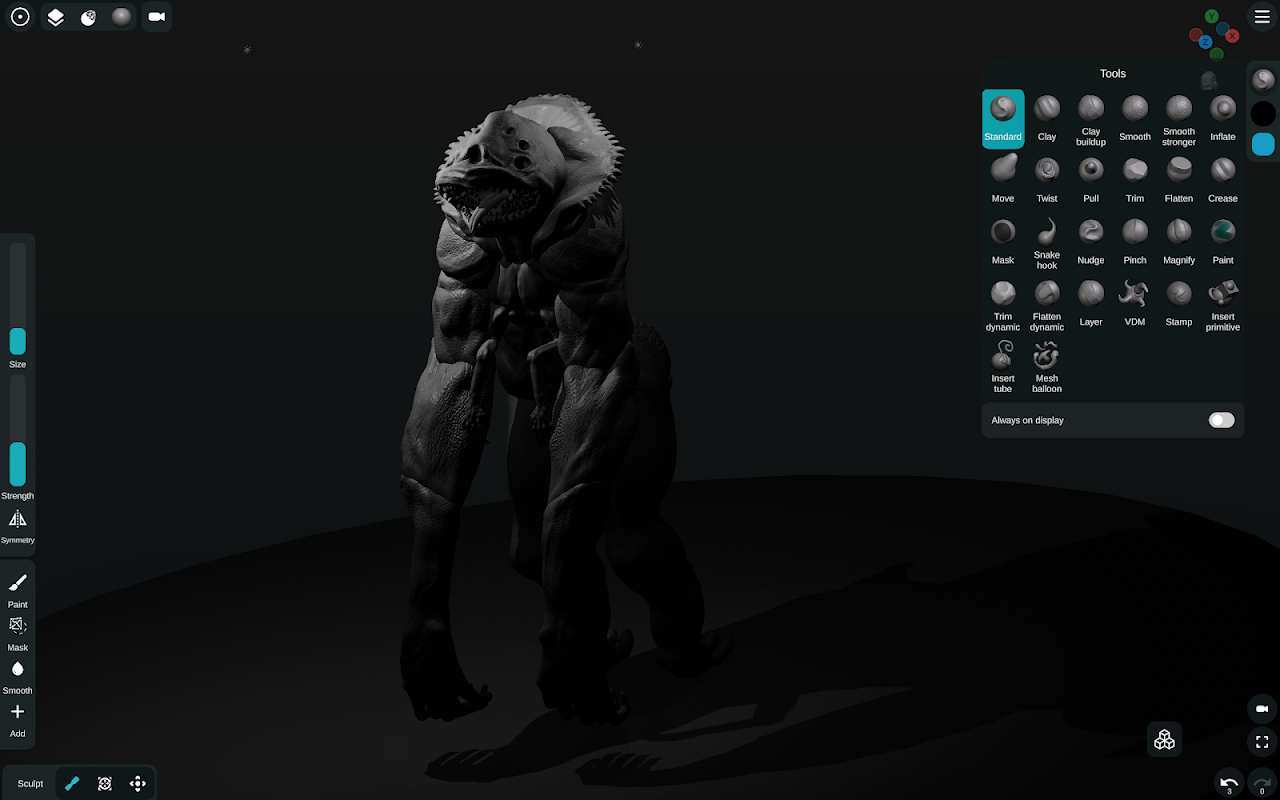
Центральную часть экрана занимает трёхмерное окно просмотра. На изображениях программы видны компактные кнопки управления в верхней части, ориентационный индикатор осей и панели по краям. Объект можно оценивать в перспективе с разных направлений; отдельная группа команд относится к камере и представлению сцены, а не к самой сетке. При моделировании это различие критично: изменение ракурса не перемещает вершины, а инструмент Move, применённый к модели, действительно изменяет форму.
На левой стороне встречаются вертикальные регуляторы Size и Strength. Первый задаёт область воздействия кисти, второй — интенсивность изменения. Рядом находятся переключатели, в том числе Symmetry, Paint и Mask. В нижней области располагаются действия, связанные с режимом скульптинга и объектными манипуляциями. Расположение способно меняться вместе с настройкой раскладки; это предусмотренная особенность интерфейса, а не обязательная одинаковая схема для всех экранов.
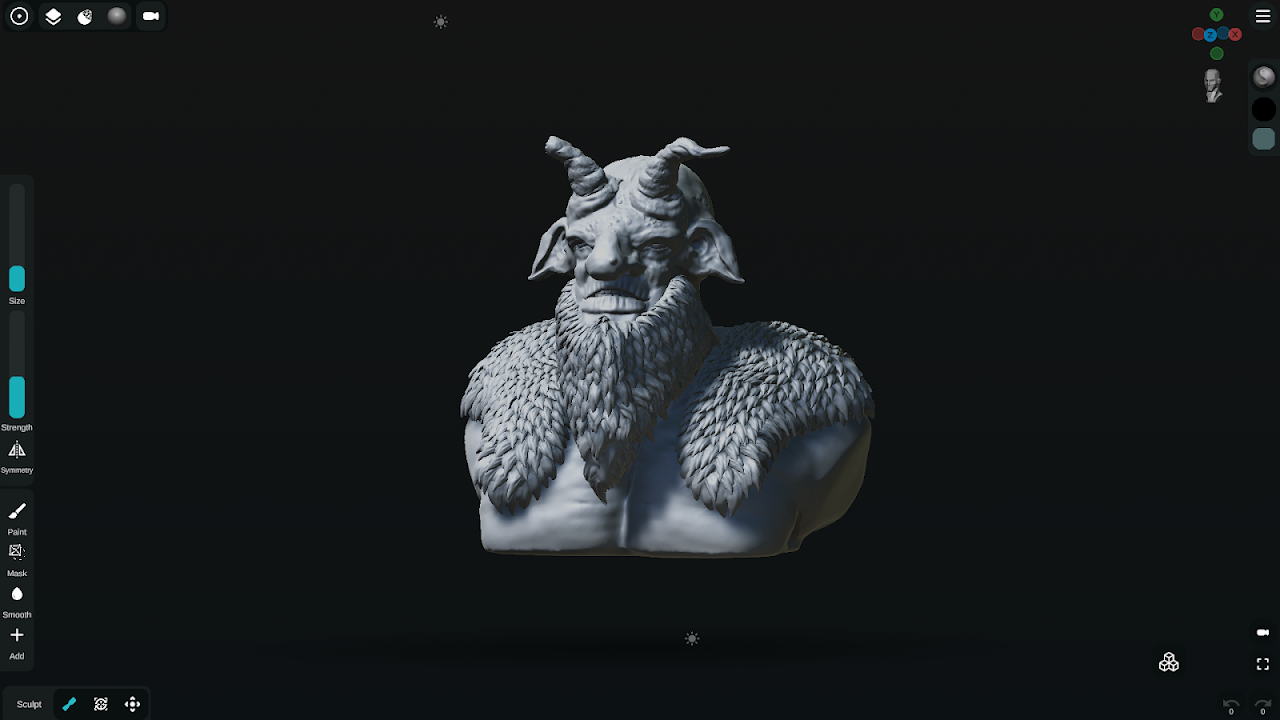
Скриншот полезен не для оценки качества рендера по миниатюре, а для понимания сенсорной компоновки. Рабочее поле занимает большую часть экрана, однако доступ к размерам кисти остаётся рядом с областью рисования. На телефоне это уменьшает число переходов между экранами, а на планшете позволяет свободнее разнести инструменты и модель. При длительной работе важнее не число кнопок, а возможность быстро переключаться между лепкой, поворотом камеры и выбором объекта без случайного изменения поверхности.
Палитра Tools: кисти не выполняют одну и ту же операцию
В палитре Tools доступны именованные кисти. Standard изменяет форму универсальным мазком, Clay и Clay buildup ориентированы на наращивание объёма, Smooth сглаживает, Inflate раздувает участок, Move сдвигает часть формы, Flatten выравнивает, Crease прорезает складки, Trim работает на срезание объёма. К этому набору добавлены, в частности, Pinch, Pull, Stamp, VDM и инструменты вставки геометрии. Выбор кисти определяет характер воздействия; Size и Strength лишь задают его масштаб и выраженность.
Обычная ошибка начинающих — использовать только Standard с максимальной интенсивностью. Так быстро получается рельеф, но тяжело построить предсказуемый общий объём. Кисти с разными принципами лучше соответствуют разным задачам: Move полезен для пропорций, Clay — для массы, Smooth — для переходов между плоскостями, Crease — для акцентов на уже достаточно плотной сетке. Слишком ранняя детализация увеличивает число полигонов прежде, чем решён силуэт.
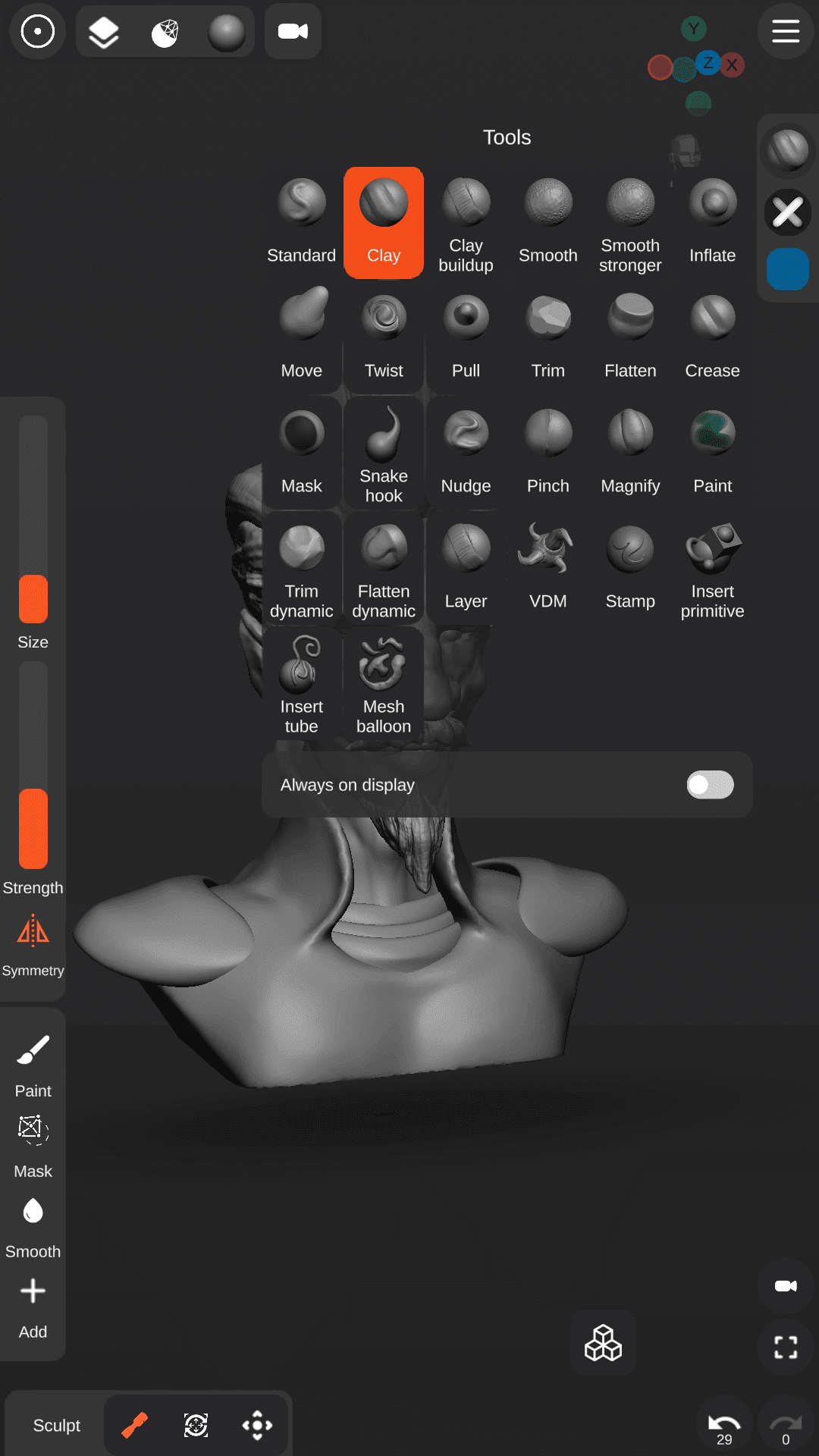
Не следует воспринимать все инструменты из галерей разных лет как зафиксированный бесплатный набор. Палитра подтверждает названия и назначение действий, но наличие покупки внутри Sculpt+ означает, что доступность отдельных расширенных возможностей нужно оценивать в самом установленном приложении. Обзор не приписывает кистям скрытых режимов, которых нет в официальном списке.
Параметры мазка и настройка пера
Дополнительная панель Brush settings управляет формой и поведением штриха. В опубликованном интерфейсе различимы Stroke, Spacing, Brush surface, Brush size, Accumulate, Auto smooth, Adjust strength, Front faces only, Rotation и Falloff. Часть параметров относится к регулярности отпечатков, часть — к тому, как кисть учитывает направление взгляда и поверхности. Кривая Falloff описывает ослабление воздействия от центра к границам мазка.
Для пера поддерживается регулирование силы и размера в зависимости от давления. Это не превращает любой смартфон в графический планшет: конечный результат зависит от аппаратного стилуса и поддержки чувствительности конкретным устройством. Палец остаётся способом управления, но у него нет той же шкалы физического нажима. Важен и размер кисти: абсолютное визуальное пятно на экране не гарантирует одинаковую глубину при разных масштабах сцены.
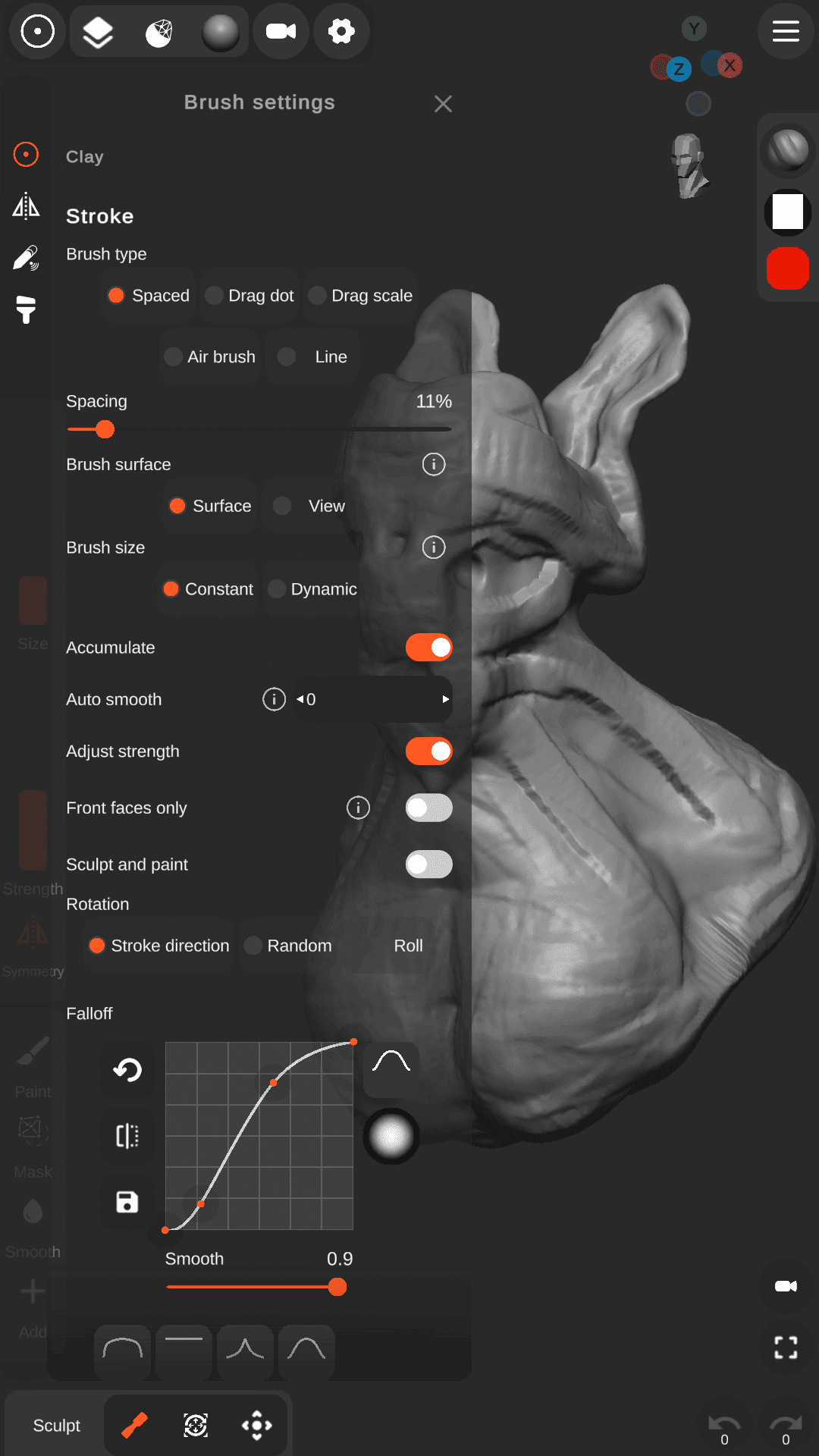
Сильно уменьшенный Spacing может создавать плотный непрерывный след, но усложняет оценку нагрузки на геометрию. Accumulate меняет накопление действия при движении пера, Auto smooth помогает смягчать переходы, Front faces only относится к работе с видимыми поверхностями. У этих параметров разные задачи; их совместное включение без понимания результата способно дать неожиданный рельеф. Поэтому точная настройка кисти важнее максимально большой Strength.
Объекты, гизмо и базовая сетка
Sculpt+ работает не только со штрихами на одной сфере. В сцене могут присутствовать отдельные объекты, созданные из примитивов: Sphere, Cube, Plane, Cone, Cylinder, Torus и других исходных форм. Для управления положением и масштабом объектов предусмотрено гизмо — пространственный манипулятор. Разработчик отдельно разбирал его режим Object, включая перемещение, вращение, масштабирование и изменение pivot. В объектном режиме изменения затрагивают объект как целое; это отличается от кисти Move, меняющей часть поверхности.
Base Mesh Builder позволяет намечать каркас сложной органической формы соединёнными объёмами и затем превращать построение в сетку для скульптинга. Подход напоминает принцип ZSpheres, но не делает формат базы совместимым с проектом ZBrush. Такая заготовка полезна, когда нужна фигура с шеей, туловищем, конечностями или ветвящимися отростками: композицию выгоднее собрать из крупных масс, чем сразу прорисовывать мышцы и мелкие складки.
Функции моделирования: от объёма к деталям
Subdivision, remeshing и decimation решают разные задачи
Subdivision повышает плотность сетки, добавляя элементы для более гладкого силуэта и детального рельефа. Само по себе увеличение числа полигонов не исправляет неудачные пропорции. Оно также увеличивает расход памяти и стоимость пересчёта кистей. Когда модель ещё состоит из грубых масс, детальная сетка мешает исправлять основу: слишком много точек нужно двигать одновременно.
Voxel remeshing перестраивает сетку на основе объёмного представления формы. Это полезно при соединении примитивов, вытягивании частей и появлении неравномерной плотности полигонов. Однако перестройка меняет исходную топологию: распределение вершин, локальные группы и некоторые сведения, привязанные к вершинам, после такой операции нельзя считать неизменными. Важный практический вывод: remeshing удобен перед продолжением лепки, но не служит способом без потерь вернуть прежнюю сетку.
Decimation уменьшает число полигонов. Назначение противоположно subdivision: сохранить приемлемую форму при более лёгкой сетке для передачи другому инструменту. Снижение плотности не эквивалентно качественной ручной ретопологии для анимации. Даже визуально близкая упрощённая скульптура может содержать неподходящие для деформации лица или локтевого сустава треугольники. Sculpt+ позволяет получить геометрию, но не заменяет полный цикл риггинга и производства анимационного персонажа.
Voxel Boolean: объединение, вычитание, пересечение
Булевы операции работают с объёмным отношением нескольких объектов. Union объединяет области, Subtraction вырезает одну форму из другой, Intersection оставляет пересечение. Это особенно полезно для грубой подготовки сложного силуэта: рога на голове, выемки в броне, технические отверстия на декоративном предмете. Задача здесь — не аккуратная CAD-история построения, а новая поверхность, полученная из сочетания объёмов.
После булевой обработки нередко требуется ремешинг или сглаживание стыков. Не всякий результат автоматически станет печатно пригодным телом: открытые края, случайные внутренние поверхности и чрезмерно тонкие соединения нужно оценивать отдельно. Разница между красивым рендером и корректной замкнутой моделью для слайсера сохраняется независимо от того, какой набор кистей использован. Для тонкой исправительной работы с сетками можно сопоставить подход с возможностями Meshmixer.
VDM и локальный рельеф
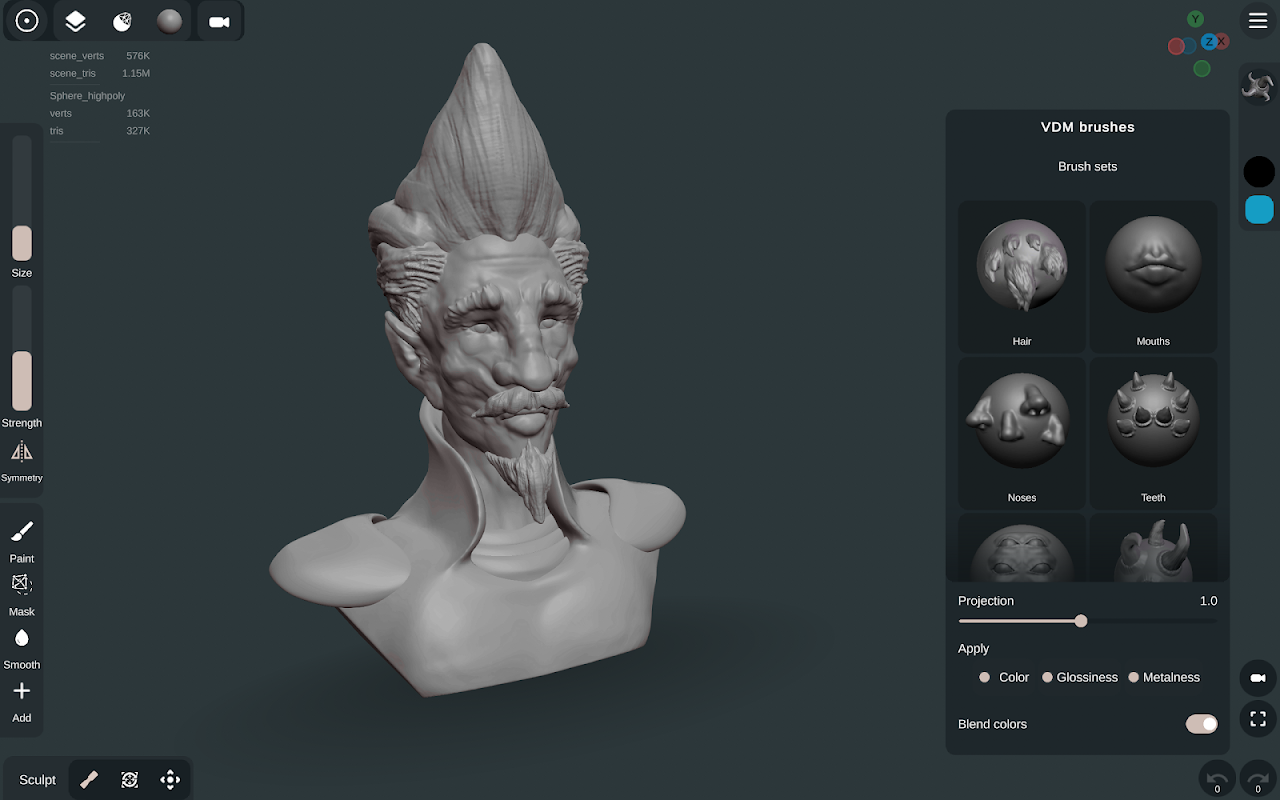
VDM расшифровывается как Vector Displacement Mesh. В отличие от обычной двухмерной карты интенсивности, такой инструмент переносит пространственное смещение и предназначен для объёмных деталей. В Sculpt+ можно пользоваться готовыми VDM-кистями и создавать собственные. Наборы с типичными частями лица и органическими формами сокращают количество повторяющихся мазков, но плотность сетки остаётся определяющей: недостающие вершины не способны точно передать мелкий рельеф.
Подтверждена возможность создавать свои VDM-кисти; в истории обновлений отдельно упоминается VDM Plane. Визуальный смысл этой функции — повторное использование подготовленного объёмного отпечатка, а не автоматическое построение персонажа. При выборе детали нужно учитывать её масштаб, направление, положение и стыковку с соседней поверхностью. Кисть не заменяет анатомическую проверку и не гарантирует, что добавленная геометрия будет безупречно выглядеть после экспорта.
Mask и Symmetry
Маскирование защищает выбранные области от следующего воздействия кисти. Оно помогает отделять нижнюю губу от подбородка, сохранять форму глазницы при обработке щёк или временно блокировать часть декоративного элемента. Симметрия повторяет мазки относительно заданной плоскости или оси и ускоряет работу над парными частями. Эти функции близки по назначению, но не взаимозаменяемы: маска ограничивает обработку, а симметрия дублирует её.
Идеальная зеркальность подходит не для всякой модели. При разработке симметричной основы она полезна, а на завершающей стадии способна сделать природную форму механически одинаковой. Отдельно следует помнить, что визуальная симметрия двух половин не доказывает совпадение топологии после булевой операции или сеточной перестройки. Пользователь контролирует конечную форму, а не только состояние переключателя.
Окрашивание, материалы, свет и изображения-референсы
Vertex Painting вместо обычной раскраски растровой текстуры
В Sculpt+ поддерживается Vertex Painting: цвет и некоторые свойства поверхности привязываются к вершинам сетки. В описании приложения также указаны Color, Glossiness и Metalness. Чем реже вершины, тем грубее распределение окраски; повышение плотности способно дать больше точек для переходов, но одновременно повышает стоимость модели. Это принципиально отличается от окрашивания готовой UV-текстуры в PNG, где детализация определяется разрешением изображения.
Раскраска непосредственно на вершинах делает приложение полезным для цветовых набросков. Однако при переносе в другой 3D-пакет необходимо проверять поддержку vertex colors у получателя: геометрия и окраска могут вести себя по-разному. Наличие GLB среди вариантов экспорта не является гарантией точного переноса каждой настройки исходного материала, света и Matcap. Для финальной игры или каталога ассетов нередко требуется дополнительная подготовка материала уже в целевой программе.
Matcap, PBR и три вида освещения
Matcap — способ отображения материала в окне модели, облегчающий чтение объёма по бликам и затемнениям. В приложение можно импортировать собственные Matcap, но это средство предпросмотра не нужно путать с запечённой цветовой картой. PBR позволяет оценивать взаимодействие поверхностных свойств с освещением; импорт HDRI добавляет вариант окружения для просмотра. Оба механизма полезны для презентации, однако сохранение их настроек в другом редакторе зависит от типа экспортируемого файла.
Sculpt+ поддерживает три типа источников света: Directional (направленный), Spot (прожекторный) и Point (точечный). Направленный свет хорошо выявляет крупные плоскости, локальный источник подчёркивает отдельный участок, прожектор ограничивает зону освещения. Сильно драматичная схема может скрыть дефекты, поэтому хороший художественный кадр не заменяет нейтральный осмотр геометрии. Раздел освещения полезен именно как средство оценки и подачи работы, а не как гарантия правильной модели.
Референсы и изменение компоновки
На рабочее поле можно добавлять изображения-референсы и размещать несколько иллюстраций для ориентира. Это особенно полезно при построении профиля головы, пропорций тела и стилистических деталей: зрительный ориентир остаётся рядом с моделью. Изображение-референс не превращается в 3D-сетку и не означает автоматической фотограмметрии. Его задача — визуальная подложка, а не вычисление глубины из фотографии.
Интерфейс допускает настройку темы и раскладки. Это ценнее на маленьких устройствах, чем декоративная смена цветов: панели можно расположить так, чтобы они меньше закрывали нужный ракурс. Если привыкание к одному расположению инструментов уже сформировано, произвольная перестановка перед сложной работой ухудшает ориентирование. Оптимальная компоновка — та, в которой кисть, параметры, вид сцены и сохранение доступны без закрытия важного участка модели.
Форматы, совместимость и перенос результата
Sculpt+ заявляет два вида импорта: загрузку геометрии OBJ/STL и подключение изображений для интерфейса, кистей либо освещения. Экспорт устроен иначе: геометрия может быть передана в OBJ, STL или GLB, а внешний вид композиции — в растровом кадре или вращающейся GIF-анимации. Поэтому слово «сохранить» здесь охватывает принципиально разные данные. Наличие сохранённого снимка не означает, что модель можно вновь редактировать как объёмную скульптуру.
Что означает каждый тип файла
| Формат или данные | Операция Sculpt+ | Какой результат переносится | Что контролировать |
|---|---|---|---|
| OBJ | Импорт и экспорт 3D | Полигональная геометрия; способ переноса цвета зависит от экспортированных атрибутов и программы-получателя. | Ориентация, масштаб, разделение объектов, обработка материала и цвета. |
| STL | Импорт и экспорт 3D | Поверхность из треугольников, без обычной системы PBR-материалов и сценового освещения. | Замкнутость, толщина частей, единицы измерения в целевой программе. |
| GLB | Экспорт 3D | Контейнер glTF с геометрией и поддерживаемыми реализацией атрибутами сцены. | Открытие в получателе, цвет вершин и свойства материала, целостность объектов. |
| Alpha | Импорт для кисти | Маска распределения воздействия по отпечатку кисти. | Контраст, края отпечатка и применимость к плотности сетки. |
| Matcap | Импорт для отображения | Визуальный способ чтения объёма внутри редактора. | Не путать блики Matcap с передаваемой текстурой изделия. |
| HDRI | Импорт для окружения | Изображение с широким динамическим диапазоном, применяемое в PBR-предпросмотре. | Внешний вид освещения не заменяет реальные свойства геометрии. |
| JPEG | Экспорт изображения | Один растровый кадр без редактируемой сетки. | Фон, кадрирование, компрессия и итоговые размеры. |
| PNG | Экспорт изображения | Растровый кадр, в том числе с прозрачным фоном. | Альфа-канал, контур, фон и отсутствие лишней обрезки. |
| GIF 360° | Экспорт анимации | Последовательность ракурсов модели в одном анимированном файле. | Центр вращения, плавность, фон и читаемость мелких деталей. |
OBJ и STL широко поддерживаются внешними программами, но это не «исходники Sculpt+» с полной историей операций. Важные для художника элементы — выбранная кисть, маски, положение панелей, история отмены и способ отображения — не обязаны присутствовать в геометрическом файле. Для архивирования полезно различать внутренний рабочий проект, экспортную копию для дальнейшего редактирования и финальный кадр. Даже если две программы открывают одну модель, их интерфейсы и рендер могут показывать её по-разному.
STL обычно выбирают ради передачи формы в слайсер. Однако сам факт наличия STL среди кнопок не доказывает, что объект готов к печати: тонкая шея, пересекающиеся полости, незакрытые края и сомнительный масштаб требуют проверки в специальном ПО. GLB удобен для обмена компактной сценой и цветом в совместимых редакторах, но точность результата определяется экспортёром и импортёром. В случае OBJ важно отдельно отслеживать не только наличие файла, но и поддержку сопутствующих сведений об окраске.
Что не стоит считать заявленной совместимостью
В актуальном перечне импорта Sculpt+ прямо названы OBJ и STL. Из этого не следует поддержка загрузки FBX, USD, Blender-проектов или файлов ZBrush. Точно так же наличие GLB на выходе не подтверждает его импорт. Нельзя строить рабочий процесс на том, что кнопка откроет любой файл, похожий на 3D-модель. Для переноса из другого пакета надёжная общая точка — совместимый полигональный формат и отдельная проверка результатов.
Скульптура сама по себе не является анимированным персонажем. Для игры могут понадобиться низкополигональная сетка, UV-развёртка, дополнительные карты, скелет, веса и анимация; описание Sculpt+ не даёт оснований считать все эти этапы встроенными. Редактор подходит для формы и концепта, а не для полного универсального производственного конвейера. Это важная граница при сравнении с Blender или 3DCoat, где решается более широкий набор задач.
Производительность, ограничения устройства и работа без облака
Sculpt+ запускается на Android, но версия ОС — только нижняя граница совместимости. Требования определяются также сложностью сцены. В скульптинге количество вершин растёт при subdivision и при выборе мелкого шага remeshing. Редактор должен хранить поверхность, рассчитывать воздействие кисти, формировать предпросмотр и сохранять изменения. У смартфонов различаются объём доступной памяти, графическая подсистема и способность долго работать под нагрузкой; универсального показателя производительности в полигонах или кадрах в секунду для Sculpt+ нет.
На опубликованных экранах программы видны показатели количества вершин и треугольников для сцены. Это полезнее абстрактного ярлыка «тяжёлая модель»: два объекта одинакового экранного размера могут иметь существенно разную плотность. Скульптура с мелким рельефом на каждом участке расходует ресурсы иначе, чем простая болванка с теми же габаритами. Поддержка decimation позволяет уменьшать полигональность, но не отменяет необходимости выбирать разумную детализацию ещё до последней стадии.
Автосохранение работает в фоне, однако его наличие не гарантирует возврат всех изменений после переполнения памяти, принудительного закрытия Android или некорректной операции с файлом. Для значимого проекта нужна независимая экспортная копия. Особенно опасно считать рендер в PNG полноценной страховкой: это уже плоская картинка, по которой восстановить топологию невозможно.
Продукт описан как мобильное приложение, выполняющее лепку и визуализацию на устройстве; отдельный серверный редактор или функция совместной облачной работы не заявлены. Это не равнозначно обещанию полной независимости от интернета. Установка и покупки связаны с магазином, а в политике конфиденциальности названы сторонние сервисы аналитики и обработки сбоев. Для редакционных и коммерческих моделей разумно не делать выводов о гарантированном офлайн-режиме или отсутствии сетевых обращений без отдельной проверки установленной сборки.
Конфиденциальность и безопасность данных
В карточке Google Play для Sculpt+ присутствует декларация «No data collected» и «No data shared with third parties». При этом опубликованная политика Endvoid прямо предусматривает возможность получения идентификатора рекламы Android, обработку данных об ошибках и использование Google Play Services, Google Analytics for Firebase, Firebase Crashlytics и Unity. Это существенное расхождение между двумя публичными документами. Поэтому некорректно утверждать, что приложение гарантированно не собирает технические данные или что его работа полностью изолирована от сторонней инфраструктуры.
Политика описывает в числе диагностических данных идентификатор устройства, версию ОС, конфигурацию приложения и время события при сбое. Подобные сведения не тождественны передаче самой трёхмерной модели, но и не являются нулевым сбором информации. У редактора не подтверждены функции публикации всех проектов на общий сервер или обязательная загрузка сеток в облако. Разделение «телеметрия приложения» и «передача художественного файла» необходимо для корректной оценки риска.
Google Play отображает шифрование данных при передаче, но это свойство не говорит о шифровании пользовательских проектов в памяти устройства. Сведения об отсутствии возможности удаления данных из декларации магазина также нельзя интерпретировать как встроенный запрет удалять локальные файлы: это отдельная категория правил обращения с данными разработчика. Чтобы контролировать коммерческие материалы, важно учитывать разрешения Android на доступ к файлам, обновления приложения и поведение выбранного места хранения.
Главная техническая мера безопасности — устанавливать редактор из доверенного магазина и не смешивать официальный Sculpt+ с изменёнными APK, распространяемыми под таким же названием. Посторонняя сборка способна нарушить сохранение, изменить набор разрешений или получить доступ к проектам. Наличие на стороннем сайте старой версии не делает её более подходящей для современного устройства. При передаче 3D-файлов коллегам учитывайте права на референсы, импортированные изображения и созданные модели: формат экспорта не даёт разрешения на использование чужого контента.
Цена, бесплатный доступ и возможные расходы
В Google Play Sculpt+ доступен для установки без первоначальной оплаты, но карточка содержит пометку In-app purchases. Разработчик в собственной политике называет приложение freemium. Это означает, что установка и полный доступ ко всем операциям — разные понятия. Открытое описание функций не приводит актуального исчерпывающего списка ограничений по инструментам, количеству моделей или форматам для бесплатного пользователя; такой список нельзя надёжно восстановить из разных по возрасту отзывов.
Для решения о покупке важны конкретные действия, а не слово «профессиональный» в описании. Один пользователь рисует форму для собственного обучения, второй обязан экспортировать OBJ в студийный конвейер, третий хочет получить STL для печати. Если выбранная возможность предлагается через встроенную покупку, решающей становится не стоимость установки, а право выполнить нужную операцию и сохранить результат. Читателю следует различать стоимость доступа к кисти, к экспорту и к конкретной редакции; опубликованные условия не позволяют свести всё это к единому универсальному тарифу.
Подтверждённых сведений об обязательной подписке, одинаковой цене для всех регионов или определённом пробном периоде нет. Поэтому в обзоре не приводятся произвольные суммы, обещания «пожизненной» лицензии и неподтверждённые сроки. Также не стоит автоматически переносить цены Nomad Sculpt или ZBrush на Sculpt+: у них другая схема распространения. Самый рациональный критерий покупки — доступность именно того типа файла и того набора инструментов, которые входят в ваш обычный сценарий.
Что перестанет работать первым при изменении условий
Главная зависимость Sculpt+ — устройство Android. Потеря совместимости при смене ОС или недостаток доступной памяти влияют на саму возможность работать со сценой. Вторая зависимость — доступ к ранее сохранённым файлам: даже исправное приложение бесполезно, если важная модель осталась только в удалённой локальной папке или затёрта неудачным обновлением. Третья — встроенные покупки и магазин приложений, поскольку право использовать платную операцию может требовать корректного состояния покупки.
Отсутствие заявленного обязательного облака снижает число очевидных сетевых зависимостей именно для лепки, но не гарантирует работоспособность каждой операции при отключении соединения. Политика упоминает сервисы Google и Unity, а установка и получение новых сборок зависят от инфраструктуры магазина. Из этого не следует, что исчезновение одного аналитического сервиса немедленно разрушит существующие модели; такой причинной связи не подтверждено. Риски нужно оценивать по фактически необходимым функциям, а не по наличию сторонней библиотеки в документе.
Если прекратится выпуск обновлений, уже экспортированные OBJ, STL и GLB сохраняют практическую ценность как независимые файлы. Напротив, внутренний проект со специфическими настройками и историей Sculpt+ переносится гораздо хуже. Архивирование геометрии и итоговых изображений поэтому снижает зависимость от конкретной версии приложения. Для крупного проекта этот принцип важнее обещаний автоматического сохранения «навсегда».
Жизненный цикл Sculpt+: от ранней версии к актуальной
Приложение появилось в Google Play в феврале 2018 года. В ранних обновлениях последовательно добавлялись отмена действий, сохранение и открытие проектов, экспорт OBJ, инструменты сглаживания, маски и поддержка пера. Более поздние версии расширили работу с vertex painting, зеркальным моделированием, импортом OBJ и пользовательскими альфа-текстурами. Это объясняет, почему старые руководства могут содержать иные названия и ограниченный набор форматов.
В конце 2022 года переработали интерфейс и добавили ряд кистей, инструментов объектов, варианты булевых операций и экспорт GLB. В марте 2023 года в истории выпусков упомянуты VDM Plane для собственных кистей, открытие старых проектов и удаление рекламы. Изменения 2024–2025 годов были связаны преимущественно с производительностью и исправлениями; ветка 2026.3 получила дополнительные исправления. На дату подготовки материала Google Play показывает обновление 31 марта 2026 года с формулировкой о небольших исправлениях.
Хронология не доказывает, что одна устаревшая версия идентична другой. Особое внимание требуется инструкциям с интерфейсом 2018–2019 годов и APK, где минимальная версия Android отличается от актуального универсального пакета. Новая версия может использовать другой способ доступа к папкам, чем версия, опубликованная до изменения политики разрешений Android. Для текущей редакции предпочтительнее сверять фактические элементы экрана и список экспортируемых форматов, а не ориентироваться на дату старого видео.
Матрица сохранности результата
| Действие | Что остаётся | Что не гарантируется | Обратимость и перенос |
|---|---|---|---|
| Автосохранение проекта | Рабочее состояние внутри Sculpt+. | Независимая резервная копия после удаления приложения. | Для надёжного внешнего переноса требуется отдельный файл. |
| Subdivision | Общая форма с более плотной сеткой. | Прежнее количество и расположение полигонов. | Отмена зависит от доступной истории; экспорт передаёт уже изменённую сетку. |
| Voxel remeshing | Объёмная форма, преобразованная в новую топологию. | Старая структура вершин и привязанные к ней данные. | Нужна копия до операции для гарантированного возврата. |
| Decimation | Упрощённая поверхность. | Все мелкие детали и исходная плотность. | Увеличение полигонов после упрощения не восстанавливает автоматически потерянный рельеф. |
| Voxel Boolean | Результат объединения, вычитания или пересечения. | Первоначальная независимая форма всех частей. | Сохранение отдельных исходных объектов облегчает пересборку. |
| Экспорт OBJ или GLB | Передаваемая геометрия и поддерживаемые форматом данные. | Полная внутренняя история Sculpt+ и идентичный визуальный вид. | Открывается в совместимых пакетах; нужна контрольная проверка. |
| Экспорт STL | Поверхность сетки. | Оформление сцены и обычные PBR-свойства. | Подходит для геометрического обмена и проверки в слайсере. |
| Экспорт PNG, JPEG или GIF | Изображение либо последовательность ракурсов. | Редактируемая трёхмерная геометрия. | Можно просматривать без 3D-редактора, но не продолжать лепку. |
Матрица показывает не «качество» формата, а назначение каждой операции. Универсального контейнера, который одинаково сохраняет творческую историю, материалы, маски, свет, анимацию и печатную геометрию, у рассматриваемого рабочего процесса нет. Для презентации важны прозрачность и кадр, для печати — целостность оболочки, для дальнейшей скульптуры — редактируемая сетка, для возвращения к прошлой стадии — проектная копия. Поэтому один файл на все случаи — плохая стратегия даже для маленькой модели.
Как пользоваться программой — советы гика
Ниже приведены рабочие приёмы для редактора Endvoid. Англоязычные обозначения оставлены в виде, встречающемся на опубликованных экранах Sculpt+: Tools, Size, Strength, Symmetry, Mask, Brush settings, Base Mesh Builder, VDM, Save, Save as, Import, Export. Установка из Google Play даёт актуальный интерфейс; в старой сборке положение команд может отличаться. Встроенные покупки способны ограничивать доступ к отдельным операциям. Для всех экспериментов с перестройкой сетки используйте копию проекта, а не единственный оригинал.
Создание сцены из примитива
Цель: получить управляемую начальную форму без импорта чужого файла. Подготовка: установленный Sculpt+, свободное место на устройстве и простой эскиз будущего объекта; для первой работы лучше выбрать отдельную крупную форму, а не полноценного многодетального персонажа.
- Запустите Sculpt+ и откройте создание сцены через New в проектном интерфейсе.
- В наборе геометрии выберите простую основу: Sphere для головы, Cube для объёмного блока или Cylinder для вытянутой заготовки.
- Убедитесь, что новый объект выбран в сцене и виден полностью; оцените его по индикатору осей и поверните камеру для осмотра.
- Перейдите в режим Sculpt, оставив текущую плотность сетки для грубого построения объёма.
- Сохраните проект командой Save или Save as с понятным именем ещё до крупных изменений.
Параметры и проверка: стартовая сетка должна выглядеть цельной, а выбранный объект — оставаться доступным после изменения ракурса. На этой стадии не нужна максимальная плотность. Типичная ошибка: создание нескольких случайно перекрывающихся примитивов без понимания, какой из них выбран. Безопасный откат: удалите лишний объект через объектные команды либо откройте только что сохранённую чистую сцену; не выполняйте массовое удаление без резервной копии.
Редактирование объектов через Gizmo и построение Base Mesh
Цель: собрать пропорции сложного силуэта до детальной лепки. Подготовка: рабочая сцена, несколько примитивов либо открытый режим Base Mesh Builder; общий эскиз формы с указанием основных масс.
- Выберите объект на сцене; переключитесь от лепки к объектному Gizmo.
- Используйте манипулятор для Move, Scale и вращения объекта, изменяя положение, размер и ориентацию целиком.
- При необходимости скорректируйте положение pivot: от него зависит центр вращения и масштабирования.
- Для персонажа вместо цепочки отдельных сфер откройте Base Mesh Builder и наметьте основные части объёмной заготовки.
- Преобразуйте построенную основу в сетку для Sculpt и осмотрите соединения в разных ракурсах.
Параметры и проверка: важно сохранить разумное соотношение головы, туловища и конечностей, а не увеличить число деталей. Разработчик отдельно показывает режим Gizmo Object, включая операции с pivot. Типичная ошибка: попытка сдвинуть целый объект кистью Move, из-за чего деформируется его поверхность. Безопасный откат: используйте Undo для последнего действия либо вернитесь к копии до преобразования заготовки в сетку; для нового построения сохраните исходную базу отдельно.
Формирование объёма кистями Standard, Clay, Move и Smooth
Цель: перейти от геометрического примитива к читаемой скульптурной форме. Подготовка: выбранная сетка, отображённая целиком, и сохранённый вариант до лепки. Для первого прохода достаточно четырёх кистей из Tools.
- Откройте палитру Tools и начните с Move, чтобы изменить крупные пропорции: силуэт, выступающие части и общий наклон масс.
- Переключитесь на Clay либо Clay buildup, чтобы нарастить нужные объёмы без попытки сразу нарисовать мелкий рельеф.
- Используйте Standard для локальных поправок, затем Smooth для сглаживания переходов между объёмами.
- Настраивайте Size под ширину обрабатываемого участка, а Strength под величину изменения за один мазок.
- После каждой серии мазков осмотрите модель сбоку и в три четверти, чтобы оценить объём, а не только фронтальный кадр.
Параметры и проверка: силуэт должен читаться без сложного материала и декоративного света. Типичная ошибка: очень маленькая кисть с высокой Strength создаёт множество случайных бугров до решения крупных пропорций. Безопасный откат: отмените неудачную серию через Undo; при длинной истории, которую нельзя полностью отменить, восстановите сохранённую стадию, а не сглаживайте всю модель до потери формы.
Точная настройка Brush settings и работа стилусом
Цель: изменить характер мазка, не подменяя эту задачу выбором другой кисти. Подготовка: одна небольшая тестовая область на копии модели; перо с поддержкой нажима используется только при наличии соответствующего оборудования.
- Выберите кисть в Tools и раскройте панель Brush settings.
- В разделе Stroke задайте подходящий тип штриха, например обычное перемещение отпечатка или режим с интервалами.
- Изменяйте Spacing постепенно, наблюдая, появляются ли разрывы между отпечатками.
- Оцените Falloff: плавный спад полезен для мягкой формы, более резкий — для локального акцента.
- Отдельно проверьте Accumulate, Auto smooth и Front faces only, не меняя одновременно все настройки.
- При работе стилусом соотнесите чувствительность к нажатию с параметрами размера и силы кисти.
Параметры и проверка: на тестовом участке должен измениться именно профиль мазка, а не случайно вся форма. Типичная ошибка: слишком плотный Spacing вместе с накоплением усиливает рельеф больше ожидаемого. Безопасный откат: верните изменённые параметры по отдельности и отмените тестовые мазки; не переносите непроверенный пресет сразу на единственную рабочую модель.
Маска, зеркальная лепка и локальная защита поверхности
Цель: защитить готовую часть формы и одновременно построить парные детали. Подготовка: скульптура с уже определённой центральной осью; для симметрии важно понимать, где проходит плоскость отражения.
- В рабочем режиме Sculpt активируйте Symmetry для начальной лепки одинаковых левой и правой частей.
- Проверьте действие небольшим мазком Standard на одной стороне и убедитесь, что он отразился на другой.
- Переключитесь к Mask и закройте область, которую пока нельзя менять: например, участок века или неподвижную часть декоративной детали.
- Вернитесь к нужной кисти, измените соседнюю незамаскированную поверхность и осмотрите границу воздействия.
- После завершения локальной работы снимите маску; для намеренной асимметрии отключите Symmetry.
Параметры и проверка: защищённая область сохраняет прежнюю форму, а отражённый мазок соответствует ожидаемой стороне. Типичная ошибка: оставленная маска создаёт впечатление, что кисть перестала работать; оставленная симметрия дублирует асимметричную деталь. Безопасный откат: очистите маску либо выключите отражение и верните последние мазки через Undo. При неопределённой оси откройте копию до симметричных изменений.
Перестройка сетки: Subdivision, Remeshing и Decimation
Цель: подготовить геометрию к детализации или уменьшить вес перед передачей файла. Подготовка: сохранённая версия скульптуры до сеточных операций; здесь особенно важна независимая копия, потому что топология меняется.
- Осмотрите плотность модели и определите, чего ей не хватает: дополнительных вершин для деталей, равномерной сетки или меньшего числа полигонов.
- Применяйте Subdivision, когда уже готова крупная форма и нужен более мелкий рельеф.
- Используйте Remeshing либо Voxel Remeshing, когда поверхность после вытягивания и соединения объёмов стала неудобной для лепки.
- Для облегчённой экспортной копии используйте Decimation, отдельно оценивая, какие детали перестают читаться.
- После каждой операции поверните модель и оцените контур, стыки, отверстия и особенно тонкие части.
Параметры и проверка: сеть полигонов должна соответствовать следующему этапу, а не максимально доступной плотности. Нельзя назначить универсальное число: оно зависит от задачи и памяти устройства. Типичная ошибка: многократное subdivision на ранней стадии приводит к тяжёлой сцене, а чрезмерная decimation уничтожает рельеф. Безопасный откат: используйте сохранённый перед операцией проект; простое обратное увеличение числа полигонов не восстановит удалённые детали.
Объединение и вычитание объёмов через Voxel Boolean
Цель: получить сложную форму из пересекающихся объектов без ручной лепки каждой границы. Подготовка: как минимум два отдельные объёма в сцене и сохранённая копия до объединения.
- Разместите вспомогательный объект с помощью Gizmo там, где должен находиться выступ, вырез или общая часть.
- Выделите объекты, участвующие в операции Voxel Boolean.
- Выберите Union для объединения, Subtraction для вычитания либо Intersection для общей части.
- Дождитесь получения сетки и осмотрите участок стыка, в том числе изнутри доступных ракурсов.
- Оцените необходимость последующего Remeshing и локальной обработки кистью Smooth.
Параметры и проверка: результат должен соответствовать геометрическому замыслу, а не только выглядеть правильным в одном освещении. Типичная ошибка: перепутанное направление вычитания удаляет не ту часть объекта. Безопасный откат: отмените Boolean или откройте проект до операции; храните исходные объёмы, пока не убедитесь в результате. Даже красивый результат булевой операции требует отдельной проверки перед 3D-печатью.
Создание и применение объёмной VDM-детали
Цель: повторно применять подготовленный объёмный рельеф, например характерную складку или декоративный элемент. Подготовка: достаточно плотная основная сетка, небольшой тестовый участок и заранее выбранный тип детали.
- В Tools выберите VDM и откройте доступный набор объёмных отпечатков.
- Выберите готовую деталь и установите приемлемые Size и Strength.
- Разместите отпечаток на тестовой области, затем оцените его высоту, направление и стыковку с поверхностью.
- Для собственной детали используйте предусмотренный механизм создания VDM-кисти с основой VDM Plane.
- Сравните внешний вид отпечатка в профиль и при нейтральном свете; только затем переносите его на важную часть модели.
Параметры и проверка: объём должен органично продолжать поверхность, а не выглядеть наклеенным элементом. Типичная ошибка: деталь, рассчитанная на другую кривизну, образует заметный край или слишком высокое выступание. Безопасный откат: отмените отпечаток и уменьшите его масштаб; для собственных VDM храните исходную заготовку отдельно, поскольку позднее изменение сетки не заменяет исходную форму кисти.
Окраска поверхности через Vertex Painting
Цель: создать цветовой вариант скульптуры и проверить сочетание окрашенных областей. Подготовка: геометрия, на которой основные формы уже закончены; перестройку сетки после важной окраски лучше избегать.
- В рабочем интерфейсе откройте инструмент Paint либо режим Vertex Painting.
- Выберите цвет и подходящий размер кисти; не начинайте с мелкого рисунка на редкой сетке.
- Нанесите базовые цветовые массы, затем переходите к локальным акцентам.
- При работе с PBR-параметрами отдельно оцените доступные свойства Color, Glossiness и Metalness.
- Переключите освещение на более нейтральное и проверьте, что цвет не скрывает дефектов геометрии.
Параметры и проверка: окраска читается на поверхности без полос от недостатка вершин; на другой стороне модели нет случайных мазков. Типичная ошибка: пользователь воспринимает vertex color как полноценную текстуру с произвольным разрешением. Безопасный откат: отмените неудачное окрашивание либо вернитесь к версии до покраски. Для обмена цветом выбирайте формат осознанно и проверяйте его в целевой программе.
Добавление референса, Matcap и освещения PBR
Цель: работать с видимым ориентиром и подготовить понятный предпросмотр. Подготовка: собственное изображение-референс, разрешённые к использованию материалы и модель с определённой формой.
- Откройте добавление Reference Image и выберите изображение, соответствующее нужному ракурсу модели.
- Разместите референс так, чтобы он не закрывал обрабатываемую часть; при необходимости используйте несколько ориентиров.
- Для чтения рельефа выберите подходящий Matcap либо импортируйте пользовательский Matcap.
- Для реалистичного предпросмотра активируйте PBR и при необходимости подключите собственное HDRI.
- Настройте источники Directional, Spot или Point, следя, чтобы ни один не скрывал важные детали слишком глубокими тенями.
- Сравните художественное освещение с нейтральным видом объекта.
Параметры и проверка: опорное изображение помогает оценивать пропорции, а изменение материала не меняет геометрию. Типичная ошибка: блик Matcap принимают за нарисованный цвет или реальный вырез. Безопасный откат: верните предыдущую среду и освещение; не исправляйте кистями «неровность», пока не исключили влияние материала и света.
Импорт OBJ или STL и проверка загруженной сцены
Цель: продолжить лепку над моделью, полученной из другого приложения. Подготовка: собственный OBJ или STL, скопированный в доступную Android папку, и сохранённое состояние текущего проекта. В актуальной карточке Sculpt+ перечислены оба формата.
- Откройте меню проекта и команду Import, затем выберите подходящий файл .obj или .stl.
- Разрешите доступ к выбранному файлу средствами стандартного выбора документов Android, если система показывает такой диалог.
- После появления объекта оцените его размер и положение относительно исходной сцены.
- Используйте Gizmo для корректировки положения и ориентации импортированного объекта.
- Переключитесь на Sculpt и сделайте один небольшой тестовый мазок в неответственной зоне.
- Перед заметной переработкой сохраните сцену под новым именем через Save as.
Параметры и проверка: объект должен быть виден в разных ракурсах и реагировать на инструмент без исчезновения отдельных частей. Типичная ошибка: файл импортирован, но из-за масштаба или положения кажется пустым; другая причина — некорректная сетка из источника. Безопасный откат: вернитесь к сцене до импорта, проверьте файл в исходной программе и повторите перенос через поддерживаемый формат вместо редактирования повреждённой копии.
Сохранение, экспорт и сквозной маршрут до готового файла
Цель: получить одновременно редактируемую копию и конкретный результат, пригодный для дальнейшей передачи. Подготовка: завершённая либо достаточно стабильная сцена, известное назначение результата и доступ к месту хранения файлов. Команды Save, Save as и варианты экспорта нужно различать по назначению.
- Сохраните промежуточную стадию командой Save; перед опасными изменениями используйте Save as и новое имя.
- Откройте Export и выберите формат геометрии: OBJ для обмена с другими моделирующими пакетами, STL для геометрии под 3D-печать или GLB для совместимых 3D-просмотрщиков.
- Укажите доступное место назначения и дождитесь завершения сохранения, не закрывая приложение в процессе.
- Для презентации используйте экспорт Render в JPEG либо PNG; для PNG активируйте прозрачность, когда требуется изображение без фона.
- Для демонстрации формы с разных сторон используйте Turntable GIF с круговым обзором.
- Откройте полученный файл в подходящем просмотрщике или другом 3D-редакторе: одного сообщения о завершении экспорта недостаточно.
Параметры и проверка: у файла должно быть правильное расширение, он должен открываться без сообщения об ошибке, а геометрия — сохранять ожидаемый масштаб и контур. Типичная ошибка: PNG принимают за экспортируемую 3D-модель либо ожидают, что STL сохранит цвет и свет. Безопасный откат: оставьте исходный проект и повторите экспорт в новом файле; не удаляйте сцену, пока проверочная программа не откроет копию.
Сквозной воспроизводимый пример: от сферы до файла модели
Для короткого законченного упражнения подойдёт стилизованная голова без мелких аксессуаров. Сценарий охватывает основные стадии; доступность конкретных операций определяется установленной редакцией и условиями встроенных покупок.
- Создайте новую сцену New, добавьте Sphere и сохраните первую версию.
- Кистью Move вытяните нижнюю часть головы и уточните профиль; Clay сформируйте скулы и надбровье.
- Включите Symmetry для парных форм; Mask защитите готовую область при обработке соседнего участка.
- Когда крупные массы станут читаемыми, при необходимости увеличьте плотность Subdivision и добавьте несколько складок Crease.
- Сохраните отдельную версию Save as, затем нанесите ограниченное цветовое оформление через Paint.
- Проверьте форму при обычном освещении, экспортируйте OBJ и отдельно PNG, откройте оба файла в программах соответствующего типа.
Результатом упражнения должны стать два разных артефакта: редактируемая трёхмерная поверхность для продолжения работы и изображение для просмотра. Качество оценивается по узнаваемому силуэту, отсутствию случайных отверстий, согласованности парных деталей и успешному повторному открытию файла. При ошибке в скульптуре возвращайтесь к сохранённой стадии до повышения плотности, а не пытайтесь компенсировать её дополнительными мазками.
Чек-лист перед экспортом или публикацией
- Подтверждено, какой результат нужен: геометрия OBJ/STL/GLB, отдельный кадр или GIF.
- Нужная модель выбрана, её ориентация и положение в сцене понятны.
- Силуэт просмотрен с нескольких сторон; дефекты не скрыты светом или Matcap.
- Проверены маски и симметрия: на модели не осталось случайно закрытых или зеркально продублированных зон.
- Полигональность соответствует задаче; decimation не уничтожила значимые детали.
- Для STL отдельно оценена замкнутость и толщина частей в программе подготовки печати.
- Для цветной модели проверен формат передачи окраски; PNG и JPEG не подменяют исходную сетку.
- Есть независимая проектная копия, а экспортированный файл реально открывается на стороне получателя.
Плюсы и минусы Sculpt+
Плюсы
- Настоящая трёхмерная лепка на Android: кисти воздействуют на поверхность модели, а не только создают визуальный эффект поверх фотографии.
- Разные стадии в одном приложении: примитивы, Base Mesh Builder, изменение сетки, маски, окраска и рендер относятся к одному рабочему процессу.
- Набор структурных операций: subdivision, voxel remeshing, voxel boolean и decimation позволяют не ограничиваться поверхностными мазками.
- Поддержка стилуса: доступна настройка давления, а при работе без пера остаётся сенсорное управление.
- Переносимая геометрия: экспорт OBJ, STL и GLB даёт возможность продолжить работу вне мобильного редактора.
- Отдельные способы презентации: PNG с прозрачностью, JPEG и GIF 360° позволяют показать объект без специализированного 3D-просмотрщика.
- Референсы и варианты освещения: можно сопоставлять форму с изображениями и оценивать её через Matcap либо PBR-предпросмотр.
Минусы
- Встроенные покупки: бесплатная установка не равна документированному свободному доступу ко всем инструментам и видам экспорта.
- Платформенная специализация: подтверждённая версия Sculpt+ ориентирована на Android, а не на универсальную настольную экосистему.
- Ограниченный список входных 3D-форматов: подтверждены OBJ и STL, но не прямой импорт большинства собственных файлов профессиональных пакетов.
- Риск потери редактируемости при переносе: STL и растровые снимки не передают весь набор проектных данных, а OBJ/GLB требуют проверки цветов и материалов.
- Высокая чувствительность к сложности сцены: плотная сетка увеличивает потребление ресурсов устройства; объявленных гарантированных показателей для всех смартфонов нет.
- Неоднозначность деклараций приватности: карточка магазина и политика Endvoid по-разному описывают сбор технических сведений.
- Нет подтверждённого полного анимационного конвейера: моделирование и GIF-демонстрация не заменяют риггинг, UV-подготовку и производство готового игрового персонажа.
Эти преимущества и ограничения имеют разный вес в зависимости от задачи. Для автора, который набрасывает форму в поездке, сенсорная лепка важнее глубокой интеграции с другими пакетами. Для студии, регулярно обменивающейся исходниками, решающими становятся форматы, сохранность цвета и лицензирование экспорта. Поэтому итог нельзя свести к числу инструментов или сравнению рекламных формулировок.
Кому подойдёт
Художникам, изучающим объём. Sculpt+ позволяет работать с простыми формами, видеть последствия изменения сетки и формировать понимание силуэта. Для учебных скульптур особенно полезны Move, Clay, Smooth, маски и симметрия: они помогают отделить построение крупных масс от деталей. При этом опыт работы с таким интерфейсом переносится на другие пакеты концептуально, а не в виде совместимых пресетов или проектов.
Авторам органических концептов. Мобильная лепка подходит для голов, чудовищ, декоративных фигур, реквизита и предварительных вариантов персонажей. Base Mesh Builder облегчает построение сложной основы, VDM ускоряет повторяющиеся объёмные детали, а изображения-референсы помогают сохранять замысел. Экспорт полигональной модели оставляет возможность переработки на настольном компьютере.
Создателям презентационных макетов. Свет, материалы и вращающаяся GIF-анимация позволяют представить объём человеку, у которого нет 3D-редактора. Однако презентация не должна подменять файлы геометрии, когда получатель будет печатать или изменять объект. Для такой аудитории важна дисциплина хранения разных результатов, а не максимальное число полигонов на смартфоне.
Кому не подойдёт
Инженерам точных деталей. Для изделия с посадками, допусками, размерами и параметрической историей удобнее профильная САПР. Sculpt+ предназначен для пластики поверхности. Наличие STL не означает наличия размерных ограничений или механической верификации проекта.
Командам с обязательными FBX, USD или собственными файлами ZBrush. Прямой импорт таких форматов не подтверждён. Приходится выбирать промежуточную сетку и отдельно проверять атрибуты, а это допустимо не в каждом производственном конвейере. Для более разнообразного форматного обмена рациональнее рассмотреть редактор с развитой системой импорта и экспорта.
Тем, кто создаёт анимацию целиком на устройстве. Изображение GIF 360° — демонстрация вращения, а не свидетельство наличия скелетной анимации. Встроенные описания Sculpt+ сосредоточены на лепке, окрашивании и рендере. Для полноценной анимационной сцены требуется другое программное окружение.
Пользователям iPhone и iPad, которым нужен именно Sculpt+. Для этого продукта подтверждена версия Android. Для iPad доступны другие 3D-редакторы, включая Nomad Sculpt и ZBrush for iPad, но их нельзя считать портами Endvoid с общими покупками или форматами проектов.
Сравнение с другими аналогами
Ближайшие альтернативы различаются не числом эффектов, а ролью в цепочке изготовления 3D-объекта. Сравнение выполнено по одинаковым критериям: основная задача, поддерживаемые устройства, порог освоения, обмен файлами, автоматизация, схема оплаты, ограничения и предпочтительный сценарий. Уровень сложности ниже является редакционной оценкой устройства интерфейса и ширины функций, а не результатом несуществующего сравнительного теста.
| Редактор | Задача и платформа | Порог освоения | Форматы | Автоматизация | Оплата и ограничения | Когда выбирать |
|---|---|---|---|---|---|---|
| Sculpt+ | Мобильная лепка и покраска; Android. | Средний: сенсорный ввод, но нужна теория сетки. | Импорт OBJ/STL; экспорт OBJ/STL/GLB и визуализаций. | Автосохранение; пакетный конвейер и скрипты не заявлены. | Бесплатная установка, встроенные покупки; точные ограничения определяет доступная редакция. | Концепт и скульптура непосредственно на Android. |
| Nomad Sculpt | Скульптинг и покраска на Android/iOS, также Windows/macOS. | Средний: специализированная скульптурная среда. | OBJ, STL, GLB/glTF, PLY, FBX и другие по текущему руководству. | Автосохранение; пакетное производство не является основной заявленной функцией. | Разовые покупки, отдельно для мобильных магазинов и настольной версии. | Нужны мобильная лепка и более широкие возможности файлового обмена. |
| Blender | Скульптура и полный 3D-конвейер; Windows, macOS, Linux. | Выше среднего: моделирование, материалы, сцены, анимация. | OBJ, STL, glTF/GLB, FBX, PLY и многие другие. | Сценарии Python и производственные операции. | Бесплатная программа с открытым исходным кодом; требует компьютера и освоения широкой системы инструментов. | Нужны последующая ретопология, анимация, комплексный рендер или автоматизация. |
| ZBrush | Специализированный скульптинг; Windows, macOS, iPadOS. | Высокий: специализированные режимы и производственная глубина. | В настольной редакции OBJ, STL, FBX, PLY и другие; набор iPad-форматов зависит от уровня лицензии. | Интеграция GoZ; возможности различаются между настольной и мобильной редакциями. | Подписка для полной версии; у iPad есть ограниченный бесплатный план без экспорта. | Требуется детальная скульптура в студийном процессе или на iPad. |
| SculptGL | Браузерная лепка; устройство с подходящим веб-браузером. | Ниже среднего для базовых кистей; топологию всё равно нужно понимать. | OBJ, STL и PLY для импорта/экспорта. | Браузерная ручная работа; массовые операции не заявлены как основное назначение. | Свободно доступное веб-приложение с открытым исходным кодом; зависит от браузерного окружения. | Нужна короткая сессия скульптинга без установки мобильного APK. |
Nomad Sculpt ближе остальных по самому принципу работы: это тоже среда лепки и окрашивания, но текущий продукт развивается сразу для мобильных и настольных устройств. Нельзя путать его с Sculpt+: разработчик, лицензии и форматы проектов разные. Отдельная мобильная покупка Nomad не открывает настольную лицензию; эту особенность важно учитывать при выборе приложения для планшета и компьютера.
Blender стоит выбирать, когда скульптура — лишь начало работы. В нём после импортированной сетки можно заниматься другими сторонами 3D-производства. Именно широкий набор режимов повышает порог освоения. Если же вся задача — немного изменить голову на Android и передать OBJ, настольный пакет окажется избыточным по организации работы.
ZBrush прежде всего отличается глубиной специализированного профессионального инструментария. У него есть настольная и iPad-версии, причём бесплатный iPad-план ограничен. Сравнивать его с Sculpt+ только по количеству кистей некорректно: значение имеют размер сцены, требования к сетке и маршрут передачи в другие пакеты. Дополнительные сведения о настольном редакторе доступны в обзоре ZBrush.
SculptGL — полезный контраст по способу распространения: приложение работает как веб-редактор и не является Android-продуктом Endvoid. Оно поддерживает скульптурные кисти, вершинное окрашивание, remeshing и файлы OBJ, STL, PLY. Его задача — доступный скульптинг через браузер; Sculpt+ отличается более явно мобильной компоновкой, встроенным проектным процессом и отдельной системой покупок.
Итог сравнения прост: выбирать следует не абстрактно «лучший скульптор», а тот редактор, в котором можно завершить конкретный тип работы и передать результат следующему участнику. Если ответственный этап находится на компьютере, поддержка экспортного формата и повторная проверка файла важнее различий в оформлении мобильной палитры.
Типичные проблемы и способы диагностики
Не каждая неполадка является дефектом Sculpt+. Часть симптомов обусловлена устройством Android, структурой импортированной сетки, текущим состоянием инструментов или ограничениями выбранного формата. Ниже собраны двенадцать ситуаций с отдельными критериями проверки. Это диагностические ориентиры, а не утверждение о том, что все ошибки обязательно воспроизводятся в версии 2026.3.31.
1. Приложение отсутствует в Google Play для конкретного устройства
Симптом: карточка Sculpt+ не предлагает установку на выбранный телефон или планшет. Возможная причина: неподходящая версия Android или несовместимость устройства с опубликованной сборкой; для пакета 2026.3.31 установлен минимум Android 7.1. Диагностика: важны версия ОС, доступность официальной карточки и сообщение магазина о совместимости, а не данные случайного APK-каталога. Исправление: использовать поддерживаемое устройство и официальный канал установки; обход системных ограничений изменённым пакетом не является безопасным решением. Проверка: Play показывает возможность установки именно com.Endvoid.SculptPlus.
2. Sculpt+ долго запускается или закрывается до появления сцены
Симптом: экран загрузки не завершается либо приложение возвращается на рабочий стол Android. Возможная причина: ограничение памяти устройства, повреждение состояния приложения или проблема разрешений на хранение; старые выпуски Sculpt+ содержали исправления такого поведения. Диагностика: следует отличать сбой до открытия любого проекта от сбоя только при загрузке конкретной тяжёлой модели. Исправление: освободить системные ресурсы, проверить официальный выпуск и доступ к папке документов, не стирая данные приложения до резервного копирования. Проверка: открывается простая новая сцена, а затем доступный сохранённый проект.
3. Файл OBJ или STL выбран, но модель не видна
Симптом: после импорта кажется, что сцена пуста. Возможная причина: неподходящий масштаб, расположение далеко от текущей камеры, некорректная геометрия в исходном файле или ошибка чтения данных. Диагностика: наличие объекта в сцене, размеры его ограничивающего объёма и успешное открытие того же файла в другом редакторе позволяют отделить ошибку кадрирования от повреждения файла. Исправление: привести положение и масштаб к понятным значениям либо повторно экспортировать корректный OBJ/STL из исходного пакета. Проверка: сетка видна с нескольких сторон и реагирует на выбор.
4. Кисть не меняет поверхность при видимой модели
Симптом: касания отображаются, но деформация не появляется. Возможная причина: активен не тот режим, объект не выделен, участок закрыт Mask либо выставлена слишком низкая Strength. Диагностика: состояние Sculpt и Gizmo, индикация выбранного объекта, маски и параметры Size/Strength позволяют локализовать проблему без переустановки. Исправление: согласовать режим, объект и параметры воздействия, очистить ненужную маску. Проверка: один небольшой мазок Standard на тестовой области приводит к видимому, контролируемому изменению формы.
5. Стилус рисует, но сила нажима не влияет на кисть
Симптом: мазки пером одинаковы при разном физическом давлении. Возможная причина: аппаратный стилус не передаёт давление либо соответствующая связь с размером и силой кисти не активна. Диагностика: важно различить распознавание касания и поддержку уровней нажима; первое не гарантирует второе. Исправление: использовать совместимое перо и корректные настройки чувствительности в Sculpt+. Проверка: на одной тестовой модели лёгкий и сильный нажим дают различимое поведение при одинаковых прочих параметрах.
6. Скульптура неожиданно меняется сразу с двух сторон
Симптом: локальная складка появляется зеркально, хотя требовалась асимметрия. Возможная причина: активна Symmetry. Диагностика: положение плоскости симметрии и состояние переключателя объясняют повторяющийся рисунок на противоположной стороне. Исправление: отключить отражение для асимметричного этапа и удалить ошибочные отражённые мазки через доступную историю. Проверка: следующее локальное изменение возникает только в ожидаемой области.
7. После Subdivision модель начинает заметно замедляться
Симптом: кисть отстаёт от движения, поворот сцены становится тяжёлым, приложение расходует больше ресурсов. Возможная причина: рост числа полигонов и объёма вычислений, сопровождающий subdivision. Диагностика: сравнивают плотность до и после операции и учитывают, возникает ли проблема именно на сложном проекте. Исправление: вернуться к менее плотной сохранённой стадии либо облегчить отдельную экспортную копию через decimation без потери значимого силуэта. Проверка: простые движения камеры и кисти снова управляемы, а форма не получила критических дефектов.
8. Remeshing сглаживает или изменяет мелкий рельеф
Симптом: после перестройки сетки тонкие складки выглядят иначе или исчезают. Возможная причина: remeshing создаёт новую топологию с выбранной детализацией и не обязан повторить каждую исходную вершину. Диагностика: сопоставление силуэта и локального рельефа с сохранённой версией до операции показывает величину утраты. Исправление: вернуть проектную копию и выбирать подходящую плотность сетки до повторного преобразования, не полагаясь на позднее subdivision как на восстановление деталей. Проверка: характерные формы остались после повторной перестройки.
9. Voxel Boolean вырезает лишнюю часть или оставляет дефектный стык
Симптом: после булевой операции отсутствует нужный объём либо видна неаккуратная граница. Возможная причина: неверно выбраны участвующие объекты, перепутаны Union/Subtraction/Intersection или исходные формы пересекаются не так, как предполагалось. Диагностика: границы исходных объектов и выбранная операция дают объяснение появившейся геометрии. Исправление: восстановить независимые исходные объёмы, исправить их положение и только затем повторить преобразование. Проверка: целевая часть сохранена, удалённая область отсутствует, стык читается при нейтральном освещении.
10. Цвет исчезает или выглядит иначе в другой программе
Симптом: после экспорта геометрия видна, но раскраска Sculpt+ не воспроизводится ожидаемым образом. Возможная причина: различия поддержки vertex colors, материала и свойств PBR у экспортного формата и программы-получателя; особенно это относится к STL, не предназначенному для полноценной передачи материала сцены. Диагностика: важно отдельно сравнить форму и цвет и убедиться, читает ли получатель вершинные атрибуты. Исправление: применять поддерживаемый обменный формат, например OBJ/GLB для соответствующих задач, и настраивать материал в получающем редакторе. Проверка: обе программы показывают согласованную геометрию, а цветовые различия объяснимы выбранным механизмом отображения.
11. Экспортированный STL не проходит проверку в слайсере
Симптом: программа подготовки печати предупреждает об открытой поверхности, неверном масштабе или тонких участках. Возможная причина: STL сохраняет поверхность, но Sculpt+ не подтверждён как универсальный инструмент проверки водонепроницаемости и печатной прочности. Диагностика: нужны отчёт слайсера, наличие незамкнутых контуров, самопересечений и оценка толщины элементов. Исправление: устранить геометрические дефекты в подходящей программе и уточнить единицы измерения проекта до производства. Проверка: повторная проверка сетки в целевом ПО не показывает прежних критических ошибок.
12. Проект сохранён, но экспортный файл не удаётся найти или открыть
Симптом: внутри Sculpt+ работа видна, а внешняя программа не получает пригодный файл. Возможная причина: перепутаны автосохранение проекта и экспорт геометрии, не завершена запись либо выбранная папка недоступна из стороннего приложения. В истории Sculpt+ отдельно упоминались изменения доступа к Documents на Android 11 и новее. Диагностика: определяющие признаки — расширение файла, его фактическое расположение, размер и возможность повторного открытия. Исправление: использовать явный Export в доступную папку и сохранять проект под отдельным именем; очистку данных приложения не применять как первый способ исправления. Проверка: OBJ, STL или GLB открывается вне Sculpt+, а внутренняя проектная копия остаётся доступной.
FAQ: частые вопросы о Sculpt+
Есть ли отдельное приложение Sculpt+ Pro с собственным установщиком?
Официальная карточка, идентифицирующая продукт, относится к пакету com.Endvoid.SculptPlus и содержит встроенные покупки. Отдельное независимое приложение с официальным названием Sculpt+ Pro, другим пакетом и общим набором функций для него не подтверждено. Поэтому поиск случайного «Pro APK» не равнозначен приобретению доступа через Google Play.
Почему старые каталоги сообщают другой минимальный Android и меньше форматов?
За время развития Sculpt+ менялись совместимость и набор операций. Старые страницы могут описывать сборки до появления GLB, новой системы доступа к файлам и поздних изменений интерфейса. Для версии 2026.3.31 зафиксирован минимум Android 7.1; сведения для APK 2018 или 2023 года нельзя выдавать за требования текущей сборки.
Что означает VDM Plane и почему это не обычная Alpha-картинка?
Alpha задаёт распределение воздействия отпечатка по двумерной маске, тогда как VDM передаёт векторное смещение для формирования объёмной детали. VDM Plane — механизм подготовки собственной такой кисти, упомянутый в истории Sculpt+. Он предназначен для воспроизводимого художественного рельефа и не является генератором 3D-моделей из текста.
Предусмотрен ли сценарий обработки сотен файлов без участия художника?
Подтверждены ручная работа со сценой, импорт, экспорт и фоновое автосохранение. Официальное описание не документирует очередь пакетной конвертации, обработку каталогов или интерфейс скриптов. Организацию массового производства на основе Sculpt+ поэтому нельзя считать подтверждённой возможностью; для такого потока больше подходят редакторы с отдельными инструментами автоматизации.
Почему на Android 11 и новее старая папка с проектами может перестать отображаться?
В истории обновлений Sculpt+ за январь 2023 года отдельно указано изменение использования папки Documents и настройка Use documents folder для установок, пришедших из прежней схемы хранения. Это связано с различиями доступа Android к файлам в разных поколениях приложения. Прежде чем считать проект потерянным, важно учитывать версию Sculpt+ и то, где он хранился ранее.
Есть ли у Endvoid материалы по сложным инструментам, кроме описания магазина?
Разработчик публиковал обучающие видео о Gizmo в режиме Object, сборке Base Mesh и изготовлении VDM-кистей. Они полезны для понимания идей и принципа работы, но сняты раньше текущего обновления 2026 года. Названия и расположение отдельных элементов на старом видео не стоит считать неизменными.
Можно ли считать Sculpt+ для Chromebook полноценным настольным приложением?
В Google Play встречается фильтрация отзывов по устройствам, включая Chromebook, однако это не доказательство отдельной сборки Windows, Linux или macOS. Рассматриваемый продукт распространяется как Android-приложение. При подборе рабочей среды нужно различать запуск совместимого мобильного пакета и нативную настольную программу со своими файлами, поддержкой ввода и лицензией.
Вывод: когда Sculpt+ действительно имеет смысл
Sculpt+ удачно вписывается в задачу мобильного эскизирования объёмов: можно начать с примитива, собрать базовую форму, доработать её кистями, окрашиванием и затем показать или экспортировать. Особенно уместен такой подход для органических концептов на Android, когда работа начинается вне полноценного компьютерного рабочего места. Самая существенная особенность приложения — не один отдельный инструмент, а сочетание лепки, сеточных операций и нескольких форматов результата в сенсорной среде.
Для точного инженерного проектирования, сложной анимации и бесшовного студийного обмена Sculpt+ не стоит выбирать вместо профильного программного обеспечения. Его OBJ, STL и GLB решают конкретные задачи передачи геометрии, но требуют проверки в принимающей программе. Наличие модели в памяти телефона, наличие рендера в галерее и наличие полноценной экспортной копии — три разных результата.
Главное ограничение при выборе — неопределённость полного бесплатного набора при наличии встроенных покупок. Перед тем как строить на Sculpt+ постоянный процесс, нужно соотнести нужные кисти и форматы с текущими условиями приложения на своём устройстве. Учитывать следует и расхождение сведений о телеметрии в публичных документах Endvoid. При таких оговорках Sculpt+ остаётся реальным, доступным и функционально определённым Android-редактором 3D-скульптинга, а не случайным совпадением названия в контент-плане.


