SeaMonkey: руководство от гика, возможности интернет-комбайна, ограничения и актуальные версии
SeaMonkey объединяет в одной настольной программе браузер, почту, группы новостей, чтение RSS и Atom, HTML-редактор Composer, IRC-клиент ChatZilla и инструменты анализа веб-страниц. В отличие от привычной связки отдельных приложений, здесь сообщения, веб-страницы, адресная книга и исходный код сайта открываются через компоненты одной интернет-среды. Это удобно для человека, который одновременно читает техническую документацию, ведёт несколько почтовых ящиков и редактирует простые страницы, но требует понимания ограничений самого пакета.
SeaMonkey существует и продолжает развиваться: стабильная версия 2.53.24 выпущена 28 июля 2026 года, а 8 ноября 2026 года появилась предварительная 2.53.25 Beta 1. Проект поддерживает настольные Windows, macOS и Linux, при этом современные официальные сборки рассчитаны на 64-разрядные системы. Главная причина внимательно выбирать SeaMonkey сегодня — сочетание редкого набора встроенных инструментов с реальными проблемами совместимости некоторых сайтов, расширений и новых выпусков macOS.
Что такое SeaMonkey и чем он отличается от обычного браузера
Полное название продукта — SeaMonkey Internet Application Suite. Его разрабатывает сообщество SeaMonkey Project, организационное руководство осуществляет SeaMonkey Council, а юридическую поддержку обеспечивает SeaMonkey Association (SeaMonkey e.V.). Проект продолжает линию Mozilla Application Suite и Netscape Communicator. Однако SeaMonkey не является выпуском Mozilla Firefox, не сводится к Thunderbird и не заменяет оба продукта новыми версиями под другим именем.
Пакет использует технологическую базу Mozilla Gecko и части общего кода с Firefox и Thunderbird. Общая родословная помогает переносить исправления, но не означает идентичность функций, архитектуры расширений и графика обновлений. Например, поддержка современных WebExtensions в браузерной части SeaMonkey отсутствует, хотя эти расширения являются обычным способом настройки Firefox. Одновременно в SeaMonkey сохранены собственные классические компоненты — Composer, управление данными по доменам и IRC-чат.
Название SeaMonkey относится именно к настольному набору интернет-приложений. У него нет официального мобильного приложения SeaMonkey для Android или iOS и нет браузерной версии пакета, запускаемой на удалённом сайте. Не следует принимать сторонние программы со сходными названиями, тематические расширения или одноимённые проекты за мобильную редакцию этого пакета.
Основные параметры
| Параметр | Характеристика | Что это означает для пользователя |
|---|---|---|
| Продукт | SeaMonkey Internet Application Suite | Несколько настольных интернет-инструментов в одной программе |
| Разработка | SeaMonkey Project; руководство SeaMonkey Council, юридическая поддержка SeaMonkey e.V. | Сообщество, а не коммерческая подписная платформа |
| Актуальная стабильная версия | 2.53.24 от 28 июля 2026 года | Основной выпуск для обычной работы на дату обзора |
| Предварительный выпуск | 2.53.25 Beta 1 от 8 ноября 2026 года | Для проверки изменений, не вместо стабильной версии |
| Официальные платформы | Windows x64, macOS x64, Linux x64 | Не мобильный и не облачный сервис |
| Основные компоненты | Браузер, Mail & Newsgroups, Composer, ChatZilla, DOM Inspector; календарь Lightning в комплекте | Разделение задач по окнам одного пакета |
| Движок веб-страниц | Mozilla Gecko с исправлениями, переносимыми в ветку SeaMonkey | Совместимость не тождественна последнему Firefox |
| Локализация | 24 языка официальных выпусков, включая русский | Подписи команд зависят от установленного языка |
| Распространение | Бесплатно; открытый исходный код под Mozilla Public License 2.0, бинарные пакеты по пользовательскому соглашению | Нет подписки, оплаты за экспорт и ограничения по сроку работы |
| Аккаунт | Не обязателен для браузера и локального редактора; реквизиты почтового сервера нужны для почты | Почта зависит от стороннего провайдера |
| Главные ограничения | Нет современных WebExtensions и настройки нового Sync; замечания к совместимости сайтов и macOS 26.4+ | Проверка собственных задач важнее перечня функций |
Как устроен интерфейс
Браузер: адресная строка, вкладки, боковая панель и библиотека
В окне Navigator сохранена традиционная структура браузеров Mozilla: строка меню File, Edit, View, Go, Bookmarks, Tools, Window и Help, кнопки навигации, адресная строка, панель закладок, ряд вкладок и рабочая область сайта. Такая компоновка делает видимыми многие функции, которые в более новых браузерах прячутся за одним общим меню. Переключение между страницами отделено от переключения между приложениями набора: вкладки относятся к браузеру, а почтовый клиент и Composer имеют собственные интерфейсы.
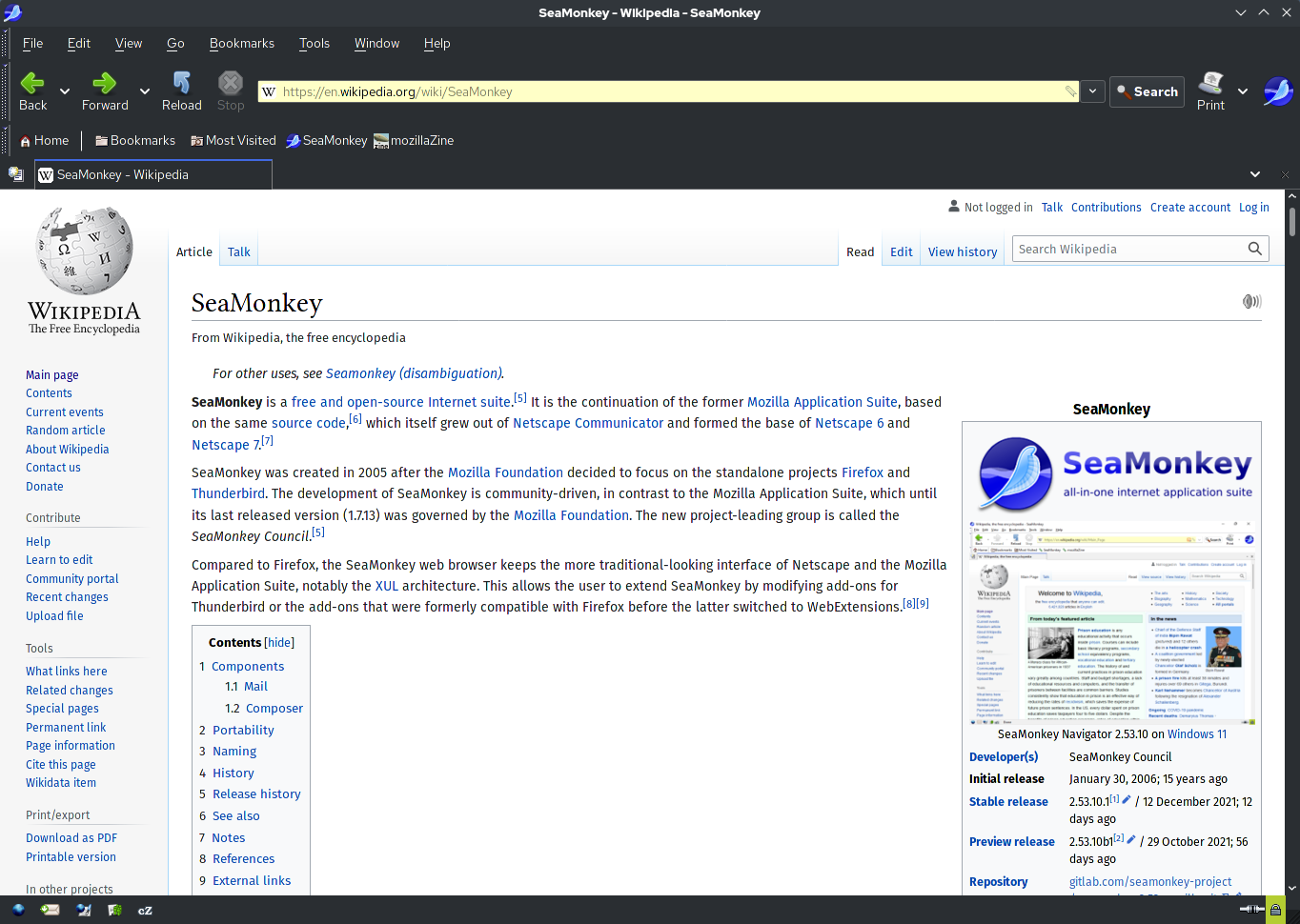
Встроенная боковая панель объединяет привычные элементы навигации, например закладки и историю. Отдельная библиотека управляет коллекцией страниц и историей посещений. Важно отличать закладку как адрес от сохранённой копии страницы: первая требует доступности сайта, вторая является локальным документом с собственными ограничениями переноса. Вкладки и восстановление сеанса решают ещё одну задачу — сохранение контекста чтения после закрытия окна или сбоя, но не заменяют архивную копию содержимого.
Mail & Newsgroups: папки, список, чтение и календарь
Почтовое окно построено вокруг дерева учётных записей и папок, списка писем и области просмотра выбранного сообщения. В верхней части находятся действия получения почты, создания сообщения, ответа, пересылки и пометки нежелательных писем. Сообщения и папки можно открывать во вкладках самого почтового компонента. Для пользователя с несколькими ящиками это создаёт привычную иерархию «аккаунт — папка — письмо», а не смешивает всё с веб-вкладками.
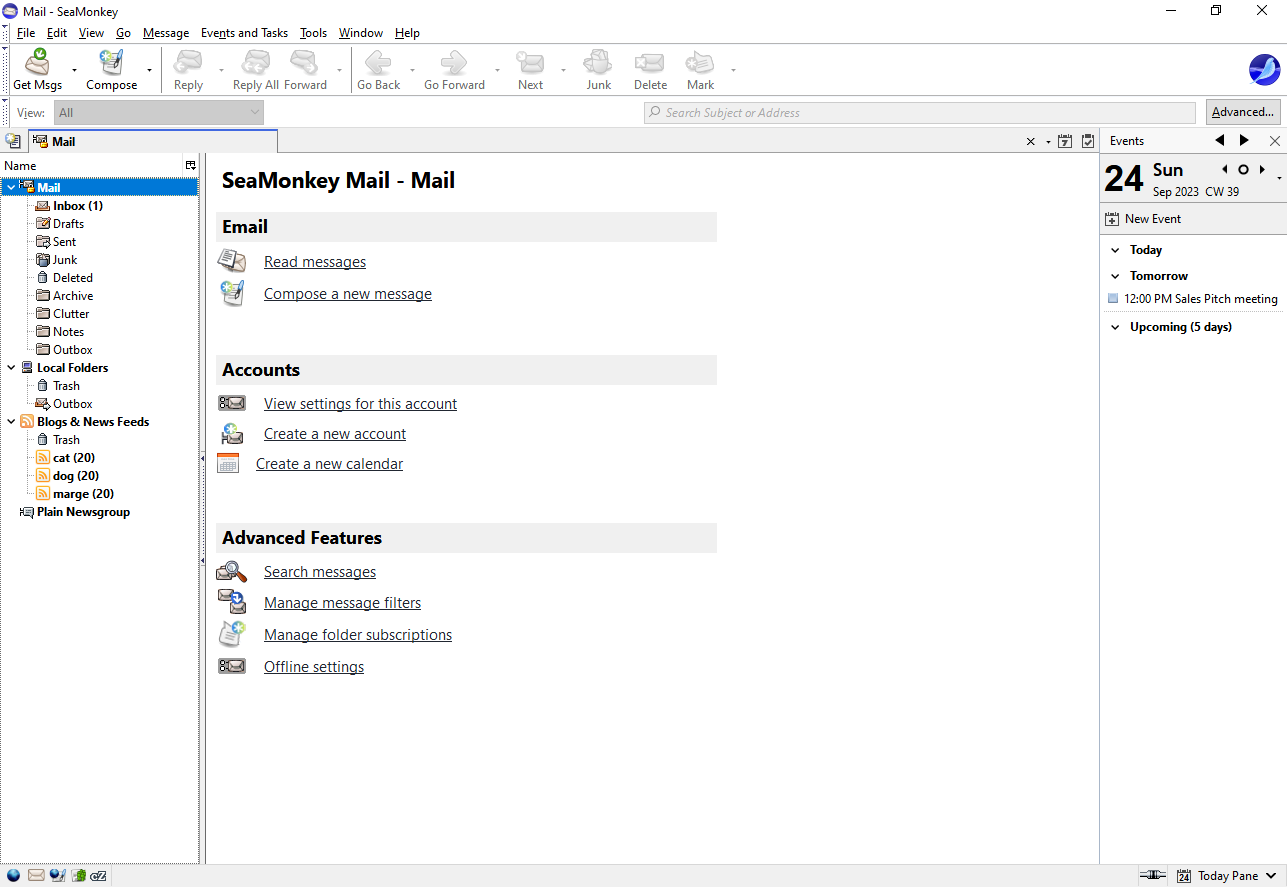
В составе SeaMonkey 2.53.24 распространяется Lightning — календарное расширение с событиями и задачами. Оно интегрировано с почтовой средой, поэтому в интерфейсе встречаются меню Events and Tasks и боковые элементы календаря. При этом Lightning остаётся отдельным компонентом внутри комплекта: старые сочетания клавиш для некоторых календарных представлений отмечены среди известных проблем, а отключённую после обновления копию расширения иногда приходится восстанавливать.
Composer: визуальное редактирование и исходный HTML
Composer сохраняет отдельное окно для создания простых HTML-страниц. Вверху доступны меню File, Edit, View, Insert, Format, Table и кнопки New, Open, Save, Publish, Link, Image, Table. Внизу редактора размещены представления Normal, HTML Tags, Source и Preview. Они нужны для разных уровней контроля: от изменения текста и таблиц до проверки разметки и визуального просмотра страницы. Composer не является конструктором веб-приложений с серверной логикой и системой сборки.
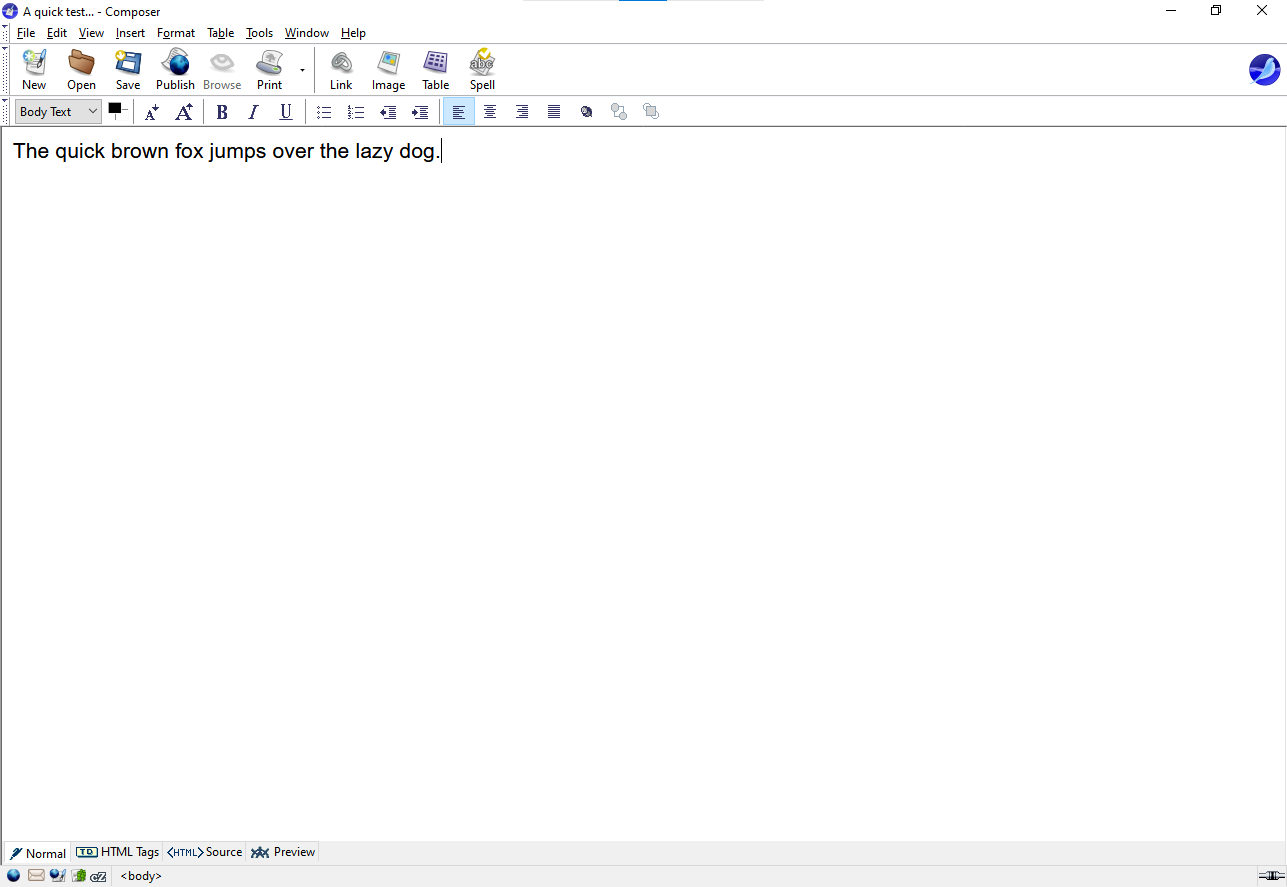
Быстрый обмен между Composer и браузером объясняет историческое назначение набора: пользователь просматривает страницу, затем занимается её разметкой без перехода в отдельную большую IDE. Однако результатом остаётся HTML-файл, а не проект с независимой моделью содержания. После передачи страницы на сервер абсолютные и относительные пути к картинкам имеют значение; визуально удачный макет ещё не гарантирует правильную структуру документа или одинаковое отображение во всех браузерах.
Управление персональными данными и расширениями
Data Manager — характерная возможность SeaMonkey. Он группирует по доменам cookies, разрешения, настройки сайтов, сохранённые пароли и сведения веб-форм. Благодаря этому пользователь видит, какие данные относятся к конкретному ресурсу, а не только общую кнопку очистки истории. Вопросы cookies и локального хранения можно дополнительно рассматривать через разбор очистки истории и cookies в браузерах, но удаление в SeaMonkey требует учитывать авторизацию на сайтах и сохранённые настройки.

Менеджер дополнений показывает установленные расширения и темы. В выпуск 2.53.24 включены ChatZilla, DOM Inspector и Lightning, но совместимость сторонних расширений нужно проверять отдельно: современная система WebExtensions пока не поддерживается. Важное следствие — наличие расширения в каталоге Firefox или Thunderbird не гарантирует его работы в SeaMonkey. Часть старых дополнений использует собственную систему совместимости и может перестать запускаться после обновления Gecko.
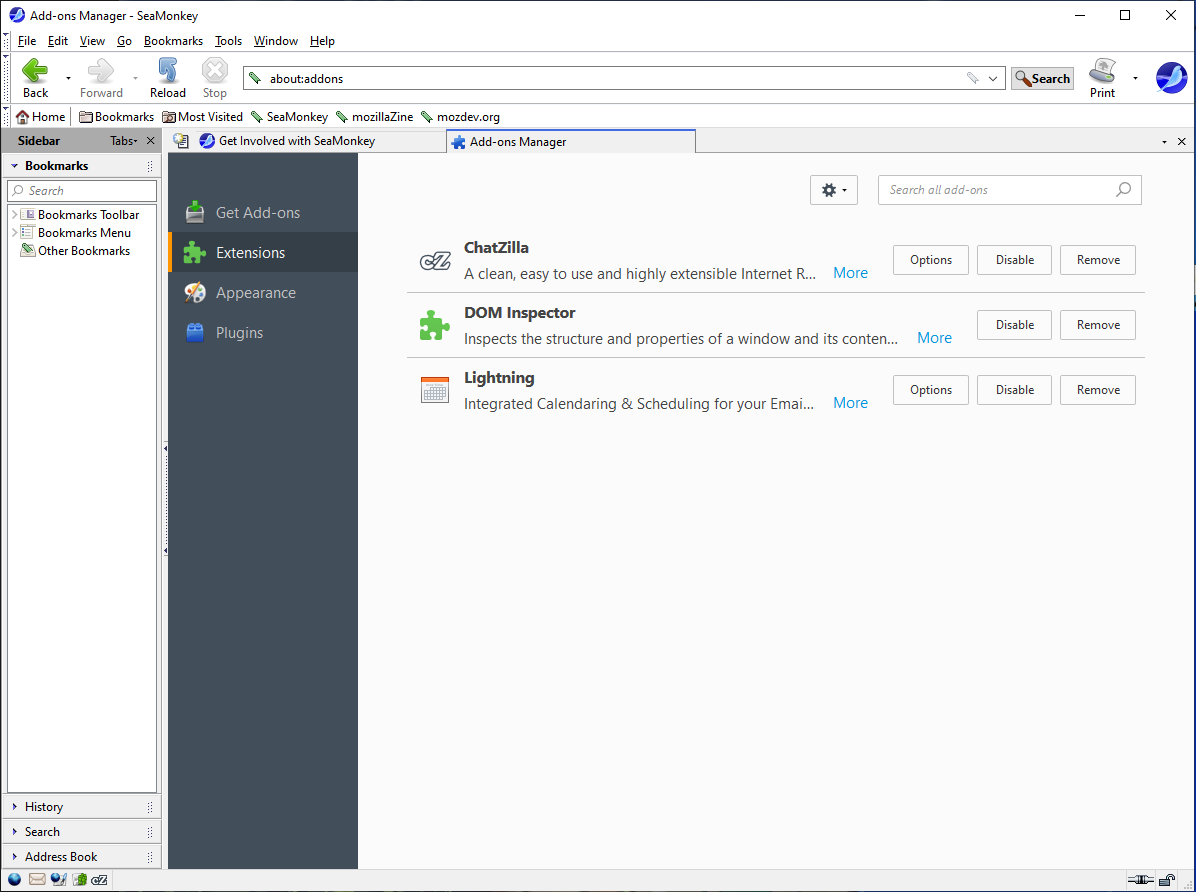
Окна ChatZilla и DOM Inspector
ChatZilla обслуживает текстовые IRC-сети: серверы, каналы, сообщения и участники управляются в интерфейсе со вкладками. Это средство для IRC, а не универсальный мессенджер с поддержкой современных закрытых протоколов. Его ценность зависит от того, пользуются ли коллеги и сообщества подходящими IRC-серверами. Доставка сообщений и доступность каналов, в отличие от локального Composer, требуют сети и работающего IRC-сервера.
DOM Inspector позволяет изучать дерево элементов страницы и свойства объектов интерфейса, включая стили. В отличие от современных комплексных DevTools у Firefox он ориентирован на классическую структуру приложения и инспекцию DOM. Для редактора простых HTML-страниц это инструмент диагностики структуры, но не гарантия полной замены современных средств отладки сетевых событий, производительности и JavaScript-приложений.
Функции и повседневные сценарии
Веб-навигация, сессии и управление содержимым
Браузер поддерживает несколько вкладок, восстановление закрытых вкладок и окон, восстановление сеанса, поиск по тексту при наборе, распознавание RSS/Atom на страницах и блокировку всплывающих окон. Адресная строка использует историю посещений, чтобы предлагать ранее открывавшиеся страницы. Пользователю, который работает с большим количеством справочных материалов, полезно разделение между быстрым возвращением к адресу, постоянными закладками и сохранением документа на диск.
Сохранение сайта не равно сохранению его интерактивного состояния. Сайты с авторизацией, динамической загрузкой и скриптами могут требовать повторного обращения к серверу даже после локального сохранения HTML. Поэтому SeaMonkey подходит для чтения и архива простых страниц, но при долгосрочном сохранении критичных веб-материалов лучше отдельно хранить оригиналы документов, вложения и нужные файлы, а не рассчитывать на восстановление одной вкладки.
Почта, Usenet, фильтрация и адресная книга
Почтовый клиент работает с обычными интернет-почтовыми ящиками через IMAP либо POP3 и отправляет письма через SMTP. IMAP удобен при работе с серверными папками на нескольких устройствах; POP3 полезен для сценария получения копий писем на конкретный компьютер. SeaMonkey не предоставляет собственный почтовый ящик: адрес, пароль или другой способ авторизации и параметры серверов выдаёт отдельный почтовый провайдер. Наличие поддержки стандартного протокола не гарантирует, что конкретный провайдер разрешает вход обычным паролем без дополнительной настройки.
Для управления потоком сообщений доступны папки, теги, представления, фильтры и адаптивная пометка нежелательной почты. Организация по папкам и тэгам — разные операции: первая меняет физическое либо серверное размещение письма, вторая добавляет классификационный признак, который не всегда переносится в другую программу. Адресные книги, LDAP и S/MIME адресованы более требовательной переписке, где важны контакты, корпоративный каталог или подпись и шифрование с сертификатами. При смене почтового клиента сертификаты и частные данные требуют отдельного переноса.
Тот же компонент работает с группами новостей Usenet и лентами RSS/Atom. В интерфейсе новостные подписки выглядят как ещё один источник сообщений, а отдельные публикации читаются рядом с письмами. Это снижает число инструментов для технической рассылки и лент, но не превращает RSS-посты в электронные письма: их структура и способ хранения отличаются. Для специализированных сценариев полезно сравнивать SeaMonkey с другими программами для электронной почты, особенно когда веб-браузер пользователю уже подходит.
HTML, графические элементы и публикация
Визуальный редактор позволяет создавать обычный HTML-документ, форматировать текст, вставлять ссылки, изображения и таблицы, а также просматривать исходный код. Разделение режима редактирования и предпросмотра особенно важно при простых статических страницах: одно дело изменить внешний вид абзаца, другое — получить корректную разметку, открываемую без установленного SeaMonkey. Сохраняемый HTML можно передать другому редактору или браузеру, поскольку формат не является закрытым контейнером проекта.
Команда Publish в панели Composer существует, но публикация на удалённый сервер зависит от его способа доступа и совместимости протоколов. Не стоит считать её универсальной заменой современному развёртыванию сайта по SFTP, Git или через CMS. Самое надёжное применение Composer — подготовка локальной HTML-страницы с последующей отдельной проверкой структуры, изображений и путей. Для сложной адаптивной вёрстки полезнее специализированный редактор кода и современные инструменты браузера.
Дополнения, календарь и автоматизация
Реальная автоматизация SeaMonkey сосредоточена в доступных правилах почтового клиента, поисковых представлениях, управлении лентами и восстановлении сессии. Это отличается от облачных рабочих процессов и ИИ-агентов: встроенного сервиса автоматической генерации контента, серверного конвейера или общей мобильной рабочей области у пакета нет. Почтовые фильтры сокращают повторяющуюся сортировку, однако применимость и момент выполнения зависят от типа аккаунта и конфигурации. Смежные решения представлены в материалах об автоматизации работы с электронной почтой; их возможности нельзя автоматически переносить на SeaMonkey.
Встроенное календарное расширение помогает хранить события и задачи рядом с почтовым клиентом, а ChatZilla — оставаться в IRC без отдельной программы. У обоих компонентов есть собственные ограничения совместимости и серверной инфраструктуры. Даже когда несколько функций доступны из одного окна, это не означает общего облака, единой серверной учётной записи или синхронизации с телефоном.
Карта форматов и совместимости
SeaMonkey объединяет несколько типов данных, и для каждого важен свой способ переноса. Заметная особенность — единый профиль хранит служебную информацию сразу разных компонентов, тогда как открытые документы и сообщения имеют самостоятельные форматы. Перемещение папки программы без переноса профиля не переносит все закладки и письма; копирование профиля без экспортированных документов не создаёт отдельный архив страниц.
| Объект | Открытие и получение | Сохранение и перенос | Что требуется проверить |
|---|---|---|---|
| Веб-страница | HTTP/HTTPS, локальный HTML | HTML; при выборе формата сохранения — страница с сопутствующими ресурсами | Связанные CSS, изображения, адреса скриптов, автономность |
| Закладки | Локальная библиотека и импорт из HTML | HTML-файл закладок; полная история остаётся частью профиля | Структура папок и корректность адресов после импорта |
| Почта | IMAP/POP3; отправка SMTP | Серверные папки через IMAP, локальные письма и данные профиля; отдельные сообщения в EML | Неполностью загруженные письма, вложения, метки, сертификаты |
| Ленты | RSS, Atom | Подписки и прочитанные записи в данных почтового компонента | Список адресов лент, доступность удалённого источника |
| Группы новостей | NNTP и сообщения Usenet | Учётные записи и локальное состояние в профиле | Параметры сервера, сроки хранения сообщений на стороне провайдера |
| Страница Composer | Локальная HTML-разметка | HTML-файл, связанное изображение как отдельный ресурс | Кодировка, пути, просмотр в другом браузере |
| Контакты и настройки | Адресные книги, личные настройки | Профиль; для переноса отдельных контактов — средства адресной книги | Сопоставление полей, дубликаты, полнота резервной копии |
| Сертификаты и сохранённые пароли | Данные безопасности профиля | Полная копия совместимого профиля; отдельный перенос требует специальных средств | Нельзя полагаться только на экспорт закладок или писем |
Для обмена HTML не требуется запускать SeaMonkey у получателя: браузеры читают обычный документ, хотя визуальные различия зависят от используемых стандартов. С письмами ситуация сложнее. EML переносит отдельное сообщение и его заголовки, но не воспроизводит автоматически дерево аккаунтов, фильтры и почтовые правила. Синхронизация через IMAP восстанавливает серверную часть почты, но не локальные POP3-архивы и не все пользовательские настройки.
Отдельно стоит учитывать форматы внутреннего профиля. Они менялись между поколениями SeaMonkey. Для выпуска 2.53.24 прямое обновление с версий до 2.53.1 не является полноценно поддерживаемым путём: сохранённые пароли и собственные сертификаты старого профиля не мигрируют штатно. Более новая версия также меняет структуру данных так, что возврат к выпуску 2.49.5 или старше способен сбросить историю и закладки. Формальная доступность файлов на диске не равна совместимости с любой версией приложения.
Платформы, требования и работа без интернета
Официальная стабильная ветка 2.53.24 выпускается для Windows x64, macOS x64 и Linux x64. Windows 7 SP1 требуется с обновлением поддержки подписи SHA-2 KB4474419; в перечне поддерживаемых Windows также присутствуют 8, 8.1, 10 и 11. Для Windows нужен процессор с SSE2, ориентир не ниже Intel Core 2 Duo 1,8 ГГц либо AMD Phenom 1,8 ГГц, минимум 4 ГБ оперативной памяти для x64 и около 500 МБ свободного места. Эти цифры описывают требования запуска, а не обещают одинаковую скорость на разных компьютерах.
Для macOS указана основа от Mac OS X 10.11, минимум 4 ГБ ОЗУ и 500 МБ на диске. При этом формальная минимальная версия не описывает качество работы на новейших системах: разработчики отдельно предупреждают о частых сбоях начиная с macOS 26.4 и рекомендуют оставаться на macOS 15.7, пока проблема не решена. В актуальной линии нет нативной официальной сборки для Apple Silicon: публикуемая macOS x64-сборка опирается на совместимость соответствующей среды. При выборе компьютера Mac это существеннее самого факта наличия колонки macOS на странице скачивания.
На Linux для версий от 2.53.20 важны GTK+ 3.22.30, glibc 2.28, glib 2.56, pixman 0.36, X.Org 1.20 и libstdc++ 8.3.1 либо совместимые версии библиотек. Официальный архив — не тот же формат, что пакет менеджера дистрибутива. Поэтому наличие старой glibc или несовместимых библиотек может препятствовать запуску, хотя архитектура процессора подходит. Некоторые дистрибутивы публикуют собственные пакеты со своими требованиями и сроками обновлений.
Интернет нужен для загрузки сайтов, почты, новостных лент, IRC, проверок обновлений и установки дополнений. Уже сохранённые локальные HTML-страницы доступны без сети; письма, загруженные на диск, также читаются в автономном режиме в пределах сохранённого содержимого. Компактность интерфейса не означает отсутствия сетевых обращений: браузер может обновлять списки защиты и обращаться к выбранным сайтам, а почтовый клиент — проверять серверы согласно настройкам.
Судить о производительности по названию Gecko нельзя. Многовкладочная сессия, объём почтового архива, сложность сайта и несовместимое расширение создают разную нагрузку. Официальные заметки не дают универсального достоверного сравнения «SeaMonkey быстрее Firefox»; выбирать его только ради такой оценки некорректно. Более важный критерий — открываются ли необходимые веб-приложения и можно ли сохранить данные без повреждения.
Безопасность, приватность и цена
SeaMonkey бесплатен, и у стабильной версии нет платной редакции, срока пробного использования или водяного знака на экспортируемых страницах. Исходный код распространяется под Mozilla Public License 2.0. Подписка не требуется для работы браузера и HTML-редактора, однако стоимость почтового ящика, хостинга сайта или IRC-инфраструктуры определяется сторонними сервисами. Встроенное объединение инструментов не делает сторонние серверы бесплатными.
Выпуск 2.53.24 содержит перенесённые исправления безопасности из веток Firefox и Thunderbird, включая часть более новых исправлений, но остаётся отдельной платформенной веткой. В релизных заметках перечисляются многочисленные ошибки совместимости современных сайтов, включая сценарии с особенностями User-Agent. Следовательно, установка последней версии SeaMonkey необходима, но не заменяет проверку технически требовательного банковского портала, корпоративного входа или приложения для видеосвязи. WebRTC по умолчанию отключён, а поддержка расширений WebExtensions отсутствует.
Существует отдельная проблема доверия к установщику: актуальные выпуски для Windows распространяются без цифровой подписи из-за истёкшего сертификата разработчиков. Системное предупреждение в этом случае само по себе не доказывает подделку, но и не является основанием доверять файлу из произвольного каталога программ. Существенны происхождение с официального домена, совпадение контрольной суммы с опубликованной и отсутствие подмены файла. На Windows могут добавляться предупреждения SmartScreen; отключение всех защит ради установки — плохая практика.
На уровне приватности SeaMonkey предоставляет разрешения сайтов, cookies, пароли и данные форм через Data Manager, а почтовый клиент поддерживает S/MIME при корректно настроенных сертификатах. Эти возможности ограничивают или защищают отдельные операции, но не означают анонимность. При открытии обычной страницы сервер получает сетевой адрес соединения, а при работе с почтой провайдер сохраняет серверную часть переписки согласно собственным правилам. Единый профиль удобен, однако его копия содержит одновременно несколько классов чувствительной информации; для резервного хранения требуется безопасный носитель.
Особое ограничение — отсутствие современной настройки Sync. Новый сервис синхронизации на основе Firefox Accounts не поддерживается SeaMonkey; создание нового аккаунта Sync или привязка устройства недоступны. Старая документация описывает прежнюю систему, но использовать её как руководство для современного телефона нельзя. Для регулярной работы на нескольких устройствах разумнее рассчитывать на IMAP для почты и отдельный перенос совместимых данных браузера, а не на несуществующий мобильный клиент SeaMonkey.
Жизненный цикл SeaMonkey: почему версия имеет значение
SeaMonkey унаследовал концепцию Mozilla Application Suite и Netscape Communicator, но с момента появления собственного проекта является самостоятельным набором программ. Линия 2.x изменила расположение профиля относительно 1.x, а переход в 2.53.x сопровождается односторонними изменениями данных. Именно поэтому советы для SeaMonkey 1.1 или 2.0 не стоит без проверки применять к современной версии 2.53.24.
Выпуск 2.53.21 стал последним с официальными 32-разрядными сборками Windows и Linux. В стабильной 2.53.24 от июля 2026 года сохранилась ориентация на x64, были перенесены исправления платформы, а среди изменений упоминается добавление кнопки Home в основную панель. В ноябре 2026 года появилась бета 2.53.25, предназначенная для проверки будущих изменений: это не более новый стабильный вариант. Проект прямо ограничивает официальную поддержку последним стабильным выпуском; старые версии на странице загрузок имеют историческое назначение.
Модель развития в значительной степени зависит от добровольных участников, а не от корпоративного плана релизов Firefox. Это объясняет одновременно сохранение редких функций и более медленное появление новых веб-API. Перенос исправлений не превращает код SeaMonkey в копию свежей ветки Firefox. Для пользователя практическое следствие простое: соответствие версии операционной системе и нужным сайтам следует оценивать отдельно от того, насколько привычен старый интерфейс.
Что перестанет работать первым при изменении условий
Без сети. Останутся доступными локальные документы Composer и уже загруженные данные профиля, но новые сайты, синхронизация серверных папок IMAP, новости и IRC перестанут обновляться. Отсутствие облачного сервиса SeaMonkey не отменяет зависимости от интернет-инфраструктуры других организаций.
При изменении правил почтового провайдера. Ранее загруженная почта сохраняет ценность, но вход на сервер или отправка могут прекратиться из-за новых требований к авторизации и шифрованию. Это не лечится переустановкой браузера и не означает поломку всех его компонентов.
При изменении веб-стандартов. Наиболее заметны сбои в сложных сайтах с современной аутентификацией и JavaScript. Статические HTML-документы будут доступнее, чем облачный редактор или веб-кабинет, требующий новейших браузерных API. Попытка подменить строку User-Agent не добавляет отсутствующие функции движка.
При обновлении ОС и расширений. Новая версия системы может нарушить запуск пакета, а изменение Gecko — вывести из строя старое дополнение. Для macOS 26.4+ и Windows без подписи установщика уже обозначены конкретные риски. Отдельно календарь Lightning и плагины нуждаются в совместимости с установленной версией.
При отказе от самого пакета. HTML-страницы и серверная почта остаются переносимыми; больше ручной работы потребуют сохранённые в профиле адресные книги, теги, локальные POP3-архивы, фильтры, сертификаты и настройки. Поэтому решение перейти на отдельные программы должно учитывать не только наличие аналогичной кнопки, но и стоимость миграции данных.
Матрица сохранности результата
| Действие | Что сохраняется | Что рискует потеряться | Обратимость и открытие вне SeaMonkey |
|---|---|---|---|
| Закладка вместо копии | URL, название, место в библиотеке | Текст и файлы сайта после его изменения | Перенос через HTML закладок возможен; содержимое не архивируется |
| Локальный HTML из Composer | Разметка и сохранённый текст | Ссылки на изображения и стили при неполном переносе | Открывается обычным браузером, исходный файл можно редактировать |
| IMAP-папка | Сообщения, которые остаются на сервере | Локальные фильтры, дополнительные метки, кэш | Другая почтовая программа получает серверную часть после настройки аккаунта |
| Локальный архив POP3 | Письма в профиле текущего компьютера | Доступность архива после повреждения или удаления диска | Восстановление требует копии профиля либо отдельного экспорта писем |
| Отключение расширения | Профиль и обычно настройки расширения | Функции, которые добавляло дополнение | Обычно обратимо при сохранённой совместимой версии |
| Возврат к очень старому SeaMonkey | Только файлы, отдельно сохранённые до обновления | История, закладки, пароли и локальное состояние профиля | Без резервной копии откат небезопасен; перенос несимметричен |
| Удаление приложения без профиля | Пользовательские данные профиля на диске | Доступ к ним без установленного клиента | Повторная установка совместимой версии повторно использует профиль |
Матрица помогает различать «у меня остался файл» и «я сохранил весь рабочий контекст». Когда важен доступ к письму через пять лет, нужен воспроизводимый архив с вложениями и понятной структурой, а не только название почтовой папки. Когда важна корректность HTML, нужен независимый просмотр результата, а не только снимок экрана в Composer. В обоих случаях сохранность подтверждается открытием перенесённых данных в другом окружении.
Как пользоваться программой — советы гика
Команды ниже приведены преимущественно для англоязычных подписей SeaMonkey 2.53.x. Русская локализация переводит часть пунктов меню; порядок действий и назначение элементов сохраняются. Для сохранности данных сначала желательно подготовить папку с тестовыми страницами и письмами, а для почтового аккаунта — точные параметры сервера от провайдера. Все изменения приватности, фильтров и профиля лучше сначала выполнять на копиях либо на материалах, утрата которых не критична.
Установка стабильного выпуска и контроль профиля
Цель и подготовка. Получить рабочую версию с подходящей архитектурой, не затронув данные прежней установки. На странице Download & Releases выбирают именно 2.53.24, нужную ОС и язык; 2.53.25 Beta 1 предназначена для тестирования. На Windows нужен x64-пакет, для macOS — образ DMG, для Linux — архив tar.bz2. Перед переходом со старой версии сохраните полную копию папки профиля при закрытом приложении.
- На Windows откройте полученный установщик SeaMonkey, пройдите Setup и запустите программу после завершения. Предупреждение о непроверенном издателе оценивайте вместе с происхождением файла и контрольной суммой, а не отключением защиты.
- На macOS откройте DMG и перенесите значок SeaMonkey в Applications. На Linux распакуйте официальный архив и запустите файл seamonkey из распакованной папки.
- В работающем окне откройте Help → About SeaMonkey: в сведениях о программе должна быть указана выбранная версия. При необходимости откройте Help → Help Contents или нажмите F1.
Результат и откат. Запускается соответствующий компонент, а профиль открывается без потери данных. Если после установки исчезли данные, не создавайте новые письма и не перезаписывайте старую копию: завершите программу, проверьте выбранный профиль и восстановите его из независимой резервной копии. Установка 64-разрядной версии поверх старой 32-разрядной Windows-сборки не поддерживается; старое приложение следует удалить отдельно, сохранив профиль.
Вкладки, сеанс и возвращение к страницам
Цель и подготовка. Организовать чтение нескольких сайтов и не потерять контекст при закрытии вкладки. Достаточно запущенного Navigator и адресов двух-трёх обычных веб-страниц.
- Впишите адрес первого сайта в location bar и подтвердите Enter; откройте другую страницу в новой вкладке через File → New → Browser Tab либо сочетание Ctrl+T.
- Используйте ряд вкладок для перехода между страницами. Для поиска по открытому тексту нажмите Ctrl+F, введите фразу и просмотрите найденные совпадения.
- При случайном закрытии вкладки используйте Undo Closed Tab; при восстановлении после аварийного завершения — предложенное восстановление сеанса.
Проверка и откат. Каждая вкладка показывает собственный адрес, поиск выделяет фразу на странице, восстановленная вкладка сохраняет нужный URL. Восстановление сеанса не является резервным сохранением содержания сайта. Если появились лишние вкладки, закройте только тестовые; настройки сессии не меняйте ради разовой задачи.
Закладки и перенос библиотеки между браузерами
Цель и подготовка. Отделить список важных ресурсов от временных вкладок и подготовить переносимый архив адресов. Нужна хотя бы одна выбранная страница.
- В браузере откройте нужный сайт и примените команду создания закладки из меню Bookmarks, выбрав имя и место хранения.
- Откройте Bookmarks → Manage Bookmarks: актуальная библиотека SeaMonkey также содержит историю.
- В библиотеке используйте средства импорта и экспорта закладок и выберите Export Bookmarks to HTML, затем сохраните HTML-файл в отдельную папку.
- Для контроля откройте сохранённый файл другим браузером или импортируйте его в отдельный тестовый профиль.
Проверка и откат. Структура папок и адреса должны остаться читаемыми. Ошибка здесь — принимать HTML-файл закладок за автономные копии сайтов. При неверном импорте не удаляйте исходную библиотеку: вернитесь к сохранённому файлу и повторите перенос в чистом профиле.
Cookies, пароли и разрешения сайта в Data Manager
Цель и подготовка. Найти данные одного домена, не очищая все настройки браузера без разбора. Заранее запомните состояние входа на выбранном сайте и наличие важных сохранённых паролей.
- Откройте Tools → Data Manager либо адрес about:data в браузерной строке.
- Найдите домен в левой части интерфейса и изучите вкладки Cookies, Permissions, Preferences, Passwords и данные форм, доступные для него.
- Удаляйте только выбранный тип данных либо исправляйте конкретное разрешение. Не очищайте пароли и историю форм одновременно с тестом cookies.
- Откройте сайт повторно и проверьте, что изменение касается именно выбранного домена.
Проверка и откат. Сайт должен применить новое разрешение или попросить повторный вход после очистки cookies. Типичная ошибка — потеря состояния авторизации из-за массовой очистки. Вернуть удалённые cookies одной кнопкой нельзя; для важных случаев нужен предварительный снимок профиля, а повторную авторизацию выполняют штатно на сайте.
Сохранение веб-страницы и отдельного файла
Цель и подготовка. Получить автономный документ для чтения и отличить его от обычной загрузки. Подойдёт простая страница без личных сведений и без обязательного входа.
- Откройте страницу и используйте File → Save Page As.
- Укажите папку и подходящий формат сохранения; при наличии ресурсов страницы выбирайте вариант, сохраняющий её целиком, а не один исходный HTML.
- Для отдельной ссылки на файл используйте обычную загрузку по ссылке и убедитесь, что Download Manager завершил передачу.
- Откройте сохранённый HTML с диска и сравните с исходной страницей: проверьте текст, изображения и локальные пути.
Проверка и откат. Автономная копия содержит существенные материалы без повторного открытия исходного URL. Типичная ошибка — считать, что динамический сайт полностью сохранился вместе со скриптами и серверным содержимым. Неверную копию удаляйте только после получения новой, а оригинальный адрес оставляйте в закладках.
Добавление IMAP- или POP3-почты
Цель и подготовка. Подключить реальный почтовый аккаунт и разделить входящие письма и отправку. Понадобятся адрес, способ авторизации, адреса серверов и параметры безопасного подключения от провайдера.
- Переключитесь через Window → Mail & Newsgroups. При первом запуске откройте создание почтовой учётной записи; для последующих аккаунтов используйте Edit → Mail & Newsgroups Account Settings и добавление Mail Account.
- Укажите имя и почтовый адрес, выберите IMAP либо POP3 и заполните сервер входящих сообщений. Для исходящих укажите SMTP, рекомендуемые провайдером порт и режим шифрования.
- Сохраните настройки и выполните Get Msgs. Проверьте, что появляются папки и заголовки ожидаемых писем.
- Для безопасной проверки исходящей почты отправьте короткое сообщение на собственный адрес, не используя конфиденциальные вложения.
Проверка и откат. Принятые сообщения читаются, а тестовая отправка доходит до адресата. Распространённая ошибка — ввод обычного пароля при требовании пароля приложения либо другой авторизации у провайдера. Исправляйте параметры по документации почтового сервиса; не удаляйте локальные POP3-письма вместе с неудачным аккаунтом, пока не подготовлена их копия.
Написание письма, вложения и контроль отправки
Цель и подготовка. Создать воспроизводимое письмо со вложением, не перепутав сохранённый черновик и отправленное сообщение. Уже должен работать один SMTP-аккаунт; для теста нужен небольшой локальный файл.
- В Mail & Newsgroups нажмите Compose. Заполните To, Subject и текст письма; проверьте поле From, если настроено несколько адресов.
- Используйте Attach для присоединения тестового файла. Убедитесь, что имя вложения отображается в области Attachments.
- При необходимости воспользуйтесь Spell для проверки текста и Save для сохранения черновика.
- Нажмите Send и проверьте отправленное письмо и целостность вложения в тестовом ящике.
Проверка и откат. Получатель видит тему, текст и приложенный файл. Ошибка — выбирать неподходящий адрес отправителя или считать, что сохранённый черновик уже отправлен. До отправки ошибку можно исправить в черновике; после отправки у письма нет гарантированного «отзыва» с чужого сервера, поэтому используйте тестового адресата.
Теги, фильтры и обработка нежелательной почты
Цель и подготовка. Сократить ручную сортировку повторяющейся корреспонденции. Для начала выберите один безопасный признак, например отправителя собственной тестовой рассылки, и создайте отдельную папку.
- В почтовом окне откройте Tools → Message Filters, выберите нужный почтовый аккаунт.
- Создайте New, задайте условие по отправителю или теме, а действием выберите перенос в подготовленную папку либо назначение тега.
- Сохраните правило и примените его к нескольким тестовым сообщениям, сохранив оригиналы до проверки.
- В списке писем убедитесь, что сообщения попали в правильное место; отдельно оцените работу Junk для действительно нежелательных писем.
Проверка и откат. Правило срабатывает только для задуманных сообщений. Типичная ошибка — слишком широкое условие, из-за которого важная переписка исчезает из основной папки. Отключите неверный фильтр, верните письма из целевой папки и уточните условие; не задавайте автоматическое безвозвратное удаление на этапе проверки.
Чтение RSS и Atom через Mail & Newsgroups
Цель и подготовка. Получать новые публикации без ручного посещения каждого сайта. Нужен адрес реальной ленты RSS либо Atom, а не только главной страницы ресурса.
- В Mail & Newsgroups создайте или выберите учётную запись типа Blogs & News Feeds.
- Откройте Manage subscriptions и добавьте URL ленты.
- Дождитесь появления новой подписки и нескольких записей, откройте одну публикацию для чтения.
- Сравните заголовок и дату записи с публикацией на исходном сайте; помните, что лента иногда передаёт только анонс.
Проверка и откат. Записи попадают в новостную папку, а источник определяется однозначно. Частая ошибка — добавление адреса страницы, которая не отдаёт RSS/Atom, или устаревшего адреса ленты. Исправьте URL подписки; удаляя подписку, не затрагивайте почтовые папки и локальные сообщения других аккаунтов.
Статическая HTML-страница в Composer
Цель и подготовка. Создать небольшой автономный HTML-документ с заголовком, ссылкой и таблицей. Подготовьте каталог проекта и отдельную папку изображений; не используйте в начале внешний FTP-сервер.
- Через Window → Composer откройте редактор, нажмите New либо File → New.
- В режиме Normal введите заголовок и абзац. Добавьте ссылку кнопкой Link, а таблицу — через Table; для изображения используйте Image и выберите файл, который останется рядом с HTML в подготовленной структуре.
- Переключитесь на Source, чтобы увидеть структуру документа, затем на Preview для оценки отображения.
- Нажмите Save и сохраните страницу с расширением .html в папку проекта. Откройте файл браузером, который не использовался для редактирования.
Проверка и откат. Текст, таблица, ссылка и картинка должны корректно открываться из сохранённой папки. Частая ошибка — абсолютная ссылка на изображение, существующее только на компьютере автора. Исправьте путь, не удаляя исходный файл картинки; при неудачном редактировании восстановите предварительно сохранённую копию HTML.
IRC-общение в ChatZilla
Цель и подготовка. Подключиться к публичному IRC-каналу сообщества. Подготовьте адрес IRC-сети, название канала и правила сервера; не используйте пароль от почтового аккаунта.
- Откройте ChatZilla через меню Window или встроенный значок cZ, если он показан на панели компонентов.
- Выберите подключение к нужной IRC-сети и присоединение к каналу с его точным названием; сетевые адреса должны происходить из описания сообщества.
- Убедитесь, что в списке участников есть другие пользователи и отображается тема канала. Напишите нейтральное тестовое сообщение только в подходящем месте.
- После завершения сеанса используйте отключение от сервера, чтобы прекратить сетевое соединение.
Проверка и откат. Канал открывается во вкладке, сообщение появляется в истории беседы. Типичная проблема — неверное имя канала или TLS-сертификат сервера, которому нельзя доверять. Не обходите проверку сертификата произвольно; уточните официальный адрес и параметры IRC-сети, а ошибочное соединение закройте.
Календарь Lightning: события и задачи
Цель и подготовка. Добавить локальное событие и проверить, что оно осталось в календаре. Расширение Lightning должно быть включено в менеджере дополнений; для контроля нужен тестовый день без важных дел.
- Откройте Mail & Newsgroups, затем календарное представление через Events and Tasks или элемент календаря.
- Выберите создание New Event, задайте понятное название, дату и время начала и окончания.
- Сохраните событие, перейдите к нужной дате в календаре и проверьте появление записи.
- Создайте отдельную пробную задачу через New Task, затем посмотрите, как она отображается в списке задач.
Проверка и откат. Событие видно на заданной дате, задача отделена от события. Распространённая ошибка — путать локальный календарь с автоматически синхронизируемым серверным календарём; само наличие Lightning не создаёт облачную синхронизацию. Тестовые записи можно удалить, предварительно проверив выбранный календарь, чтобы не затронуть рабочие события.
DOM Inspector и совместимость дополнений
Цель и подготовка. Проверить структуру простого HTML-документа и одновременно убедиться, что базовые встроенные расширения активны. Подойдёт страница, созданная в Composer.
- Откройте Tools → Add-ons Manager и посмотрите список Extensions: в стабильном комплекте ожидаются ChatZilla, DOM Inspector и Lightning.
- В браузере откройте тестовый HTML. Запустите DOM Inspector через доступную команду в инструментах разработки или из окна дополнения.
- Изучите дерево элементов документа и свойства выбранного узла; сравните текст тега с исходным HTML.
- Если после установки сторонней темы или расширения интерфейс ведёт себя неверно, запустите SeaMonkey в Safe Mode с отключёнными расширениями и сравните поведение.
Проверка и откат. DOM Inspector показывает элементы исходного документа, а безопасный режим помогает отделить ошибку дополнения от ошибки самой программы. Не пытайтесь устанавливать случайные WebExtensions из каталога Firefox как совместимые. Для отката отключите подозрительное дополнение, вернитесь к стандартной теме и сохраните исходный профиль без принудительного понижения версии.
Сквозной сценарий: от веб-страницы до письма и локального HTML
Цель и подготовка. Связать три главные роли SeaMonkey без сервера публикации и без изменения рабочего почтового архива. Нужны общедоступная страница с небольшим текстом, тестовый почтовый адрес, папка проекта и один небольшой рисунок.
- Запустите Navigator, откройте выбранную страницу и сохраните её адрес в закладках. Затем воспользуйтесь File → Save Page As, чтобы получить отдельную локальную копию.
- Откройте Composer, создайте собственную краткую страницу: заголовок, два абзаца, ссылку на исходный материал и рисунок из папки проекта. Сохраните получившийся .html рядом с изображением.
- Проверьте файл через другой браузер и убедитесь, что он открывается с диска без отсутствующих картинок. При ошибке исправьте относительный путь в Composer и повторите сохранение.
- Перейдите в Mail & Newsgroups, составьте письмо самому себе и приложите сохранённый HTML вместе с рисунком; отправьте через настроенный SMTP.
- Откройте полученное письмо, сохраните вложения в новую папку и сравните с оригиналами. Сохраните копию проекта отдельно от профиля SeaMonkey.
Проверка и безопасный откат. Должны существовать три независимые сущности: адрес исходной страницы, локальный редактируемый HTML и отправленное письмо с вложениями. Если письмо не дошло, не удаляйте локальные файлы и черновик. Если HTML открылся без изображения, исправьте структуру папок. Этот сценарий демонстрирует реальную пользу пакета без предположения, будто сохранённая страница автоматически публикуется в интернете или синхронизируется с телефоном.
Плюсы SeaMonkey
- Браузер, почта, RSS/Atom, Composer, IRC и инструменты веб-разработки объединены в одном настольном пакете.
- Бесплатное распространение, открытый исходный код и отсутствие лимитов по сроку использования или платного экспорта.
- Единый профиль позволяет переносить рабочие данные нескольких компонентов вместе, если соблюдать требования совместимости версий.
- Data Manager предоставляет доменно-ориентированное управление cookies, разрешениями и другими персональными данными.
- Composer сохраняет обычный HTML, который не привязан к собственному платному формату проекта.
- Почтовый компонент поддерживает несколько аккаунтов, фильтры, теги, RSS, Usenet и S/MIME.
- Официальная локализация включает русский язык, а стабильный выпуск доступен на трёх настольных платформах.
Минусы SeaMonkey
- Поддержка новых WebExtensions отсутствует: привычные расширения Firefox нельзя просто перенести в SeaMonkey.
- Нельзя настроить новый Sync и привязать современное мобильное устройство через Firefox Accounts; официального мобильного SeaMonkey нет.
- Некоторые современные сайты несовместимы с движком или отображаются неправильно, несмотря на перенос исправлений безопасности.
- Для macOS 26.4 и новее известны частые сбои; нативной официальной Apple Silicon-сборки в текущей линии нет.
- Windows-установщики новых выпусков распространяются без цифровой подписи, поэтому проверка происхождения и контрольной суммы особенно важны.
- Профили старых выпусков мигрируют несимметрично; откат к 2.49.5 и старее способен нарушить историю и закладки.
- Традиционный интерфейс содержит много отдельных меню и окон, а старые дополнения требуют самостоятельной проверки совместимости.
Кому подойдёт
Тем, кто работает сразу с вебом и почтой. Пользователь может читать несколько источников, проверять почту, отслеживать ленты и создавать небольшие HTML-документы без установки отдельной связки из нескольких программ. Особенно рационально это для специалистов, которым нужен традиционный настольный интерфейс и не требуется мобильный аналог SeaMonkey.
Авторам простых статических страниц. Composer даёт визуальное редактирование и просмотр исходной разметки. Сочетание с браузером и DOM Inspector полезно для учебных страниц, внутренней справки, тестовых HTML-файлов и небольшой документации, где не используется сложная сборка фронтенда.
Пользователям Usenet, IRC и RSS. Эти каналы общения и чтения редко собраны в одном современном клиенте. Когда именно они входят в рабочий процесс, встроенность оказывается содержательным преимуществом, а не ностальгической особенностью интерфейса.
Кому не подойдёт
Тем, кому ежедневно нужны сложные веб-сервисы. Современный корпоративный портал, сервис видеоконференций, банковский сайт или веб-редактор с интенсивным JavaScript требует стабильной поддержки новейших API. Здесь правильнее использовать браузер с регулярными платформенными обновлениями и нужными расширениями.
Людям, которые постоянно переходят между компьютером и телефоном. SeaMonkey не предоставляет современного Sync через Firefox Accounts и не имеет собственной мобильной редакции. Отдельно настроенные IMAP-почта и файлы решают лишь часть задачи, не заменяя сквозную синхронизацию вкладок, паролей и истории.
Организациям с формальными требованиями к поддержке и развёртыванию. Добровольная модель разработки, несигнированные установщики Windows и известные проблемы последних macOS могут затруднить принятие пакета в управляемой среде. Для таких сценариев нужны согласованные требования к версиям, рискам, обновлениям и способам восстановления профилей.
Сравнение с другими аналогами
SeaMonkey объединяет браузер, почту и редактор HTML, поэтому ни один специализированный аналог не совпадает с ним по набору функций. Сопоставление ниже строится по одинаковым критериям: задача, платформа, сложность освоения, форматы, автоматизация, оплата, ограничения и оптимальный сценарий. Для общей картины доступны также другие браузеры и кроссплатформенные решения для веб-сёрфинга, но решать следует по фактическим рабочим задачам.
| Программа | Задача | Платформы и освоение | Форматы и перенос | Автоматизация | Оплата | Ограничения и подходящий сценарий |
|---|---|---|---|---|---|---|
| SeaMonkey | Браузер, почта, RSS, HTML, IRC и календарь | Windows, macOS, Linux x64; средний порог из-за множества компонентов | HTML, почтовые протоколы IMAP/POP3/SMTP, RSS/Atom, данные профиля | Почтовые фильтры и сеансы; без нового Sync и современных WebExtensions | Бесплатно | Лучше для автономного настольного набора, хуже для новых веб-приложений |
| Vivaldi | Браузер с интегрированными Mail, Calendar и Feeds | Windows, macOS, Linux; средний порог из-за обилия настроек | Стандартная почта IMAP/POP3, RSS/Atom, веб-страницы | Индексация почты, фильтры и отложенная отправка сообщений | Бесплатно | Ближайший конкурент по идее «почта в браузере»; нет встроенного аналога Composer для самостоятельного HTML-редактирования и IRC-компонента SeaMonkey |
| Thunderbird Desktop | Почта, календари и контакты | Windows, macOS, Linux; легче освоить при фокусе на переписке | Почтовые аккаунты и сообщения, календари, контакты, RSS | Фильтры, организация нескольких аккаунтов, расширения | Бесплатно, пожертвования | Сильнее подходит для основной почты; не заменяет веб-браузер и Composer |
| Mozilla Firefox | Современный веб-браузер | Windows, macOS, Linux, есть мобильные версии; низкий порог для обычного просмотра | Веб-страницы, закладки, браузерные данные | Современные расширения и синхронизация через Mozilla Account | Бесплатно | Предпочтителен для новых сайтов и синхронизации устройств; почта, Usenet, IRC и Composer не входят в базовый браузер |
Vivaldi — наиболее близкое решение именно по совмещению браузера и почты: в нём есть календарь, ленты и единая среда работы с сообщениями, включая IMAP/POP3. Но встроенный почтовый клиент Vivaldi не является повторением SeaMonkey Composer или классического IRC. Thunderbird берёт противоположный подход: функции почты и организации сообщений являются основой продукта, а браузер для чтения сайтов выбирается отдельно. Firefox лучше соответствует сценарию, где приоритетны совместимость современных веб-сервисов, расширения и работа между устройствами.
Выбор между ними не определяется только числом встроенных модулей. Для оператора рассылок Thunderbird может оказаться яснее SeaMonkey. Для специалиста, которому нужны IRC и редактирование простых HTML-страниц, SeaMonkey закрывает больше задач одной установкой. Для нового веб-приложения с современными требованиями к браузеру Firefox или Vivaldi подходят надёжнее. Сведения о Google Chrome полезны лишь как дополнительный ориентир по современному классу браузеров, а не как замена характеристик SeaMonkey.
Типичные проблемы и диагностика
1. Windows предупреждает о неизвестном издателе
Симптом: при запуске нового установщика отображается предупреждение о проверке издателя. Причина: официальные Windows-пакеты SeaMonkey начиная с указанного периода выпускаются без цифровой подписи из-за проблемы сертификата команды. Диагностика: проверьте исходный домен загрузки, архитектуру x64, имя выпуска и контрольную сумму. Исправление: используйте только официальную копию; не отключайте безопасность системы целиком. Проверка: установленная версия соответствует 2.53.24, приложение открывается, предупреждения о подмене файла отсутствуют.
2. Программа не запускается на старой Windows или Linux
Симптом: установщик отказывается работать либо приложение завершает запуск с ошибкой библиотек. Причина: неподдерживаемая 32-разрядная среда, несоответствие системным требованиям либо слишком старые компоненты Linux. Диагностика: установите разрядность ОС и версии glibc, GTK+ и других библиотек; на Windows проверьте SSE2 и сервисные обновления. Исправление: используйте соответствующую поддерживаемую систему и сборку, а не случайный архив устаревшей версии из неизвестного каталога. Проверка: стандартное окно SeaMonkey открывается без ошибки загрузчика.
3. Сайты показывают пустые блоки или не проходят вход
Симптом: страницы загружаются частично, интерактивные элементы или видеосервисы работают неверно. Причина: несовместимость современных сайтов с используемыми возможностями платформы; отдельные сервисы реагируют на User-Agent. Диагностика: сравните тот же URL в актуальном браузере, исключите проблему сети, посмотрите ошибки на простой странице. Исправление: обновите стабильный SeaMonkey и используйте другой браузер для необходимого несовместимого сервиса; простая смена User-Agent не восполняет недостающие API. Проверка: рабочая страница выполняет нужную операцию без ошибок.
4. Менеджер расширений не принимает привычное дополнение
Симптом: расширение Firefox не устанавливается или после обновления перестаёт работать. Причина: SeaMonkey не поддерживает современный интерфейс WebExtensions; классические расширения зависят от изменений Gecko. Диагностика: посмотрите тип дополнения и его поддерживаемые версии, затем сравните работу в Safe Mode. Исправление: отключите несовместимый модуль и применяйте только проверенные версии для SeaMonkey. Проверка: браузер стабильно открывает страницы со стандартной темой без ошибочного дополнения.
5. HTTPS-сайт сообщает об ошибке сертификата
Симптом: защищённая страница не открывается, хотя в другом приложении работает. Причина: среди документированных причин — перехват HTTPS антивирусом или корпоративным фильтром с собственным сертификатом, неизвестным SeaMonkey. Диагностика: изучите сведения о сертификате, проверьте присутствие защитного прокси и корректность системного времени. Исправление: получите сертификат и порядок его установки у администратора или поставщика защиты; не выключайте контроль сертификатов без проверки происхождения. Проверка: соединение устанавливается с ожидаемым сайтом без предупреждения.
6. Data Manager зависает или сообщает о занятом сценарии
Симптом: окно управления данными открывается долго, появляется предупреждение о занятом скрипте. Причина: известная проблема с локальными файлами webappsstore.* в профиле. Диагностика: сопоставьте задержку именно с Data Manager, а не с загрузкой страницы, и убедитесь, что профиль сохранён. Исправление: после закрытия SeaMonkey сохраните копию соответствующих файлов, затем примените описанное в заметках к выпуску удаление проблемного локального хранилища; оно будет создано заново. Проверка: Data Manager открывается без задержки, а важные сайты и данные, для которых делалась копия, функционируют корректно.
7. Почта не получает или не отправляет письма
Симптом: Get Msgs ничего не загружает, а Send выдаёт сетевую ошибку или отказ авторизации. Причина: неверные параметры IMAP/POP3/SMTP, блокировка соединения, изменённая политика входа почтового провайдера. Диагностика: сравните имена серверов, порты, TLS и способ входа с настройками провайдера; отдельно проверьте входящую и исходящую части. Исправление: поправьте только проблемные настройки, при необходимости используйте одобренный провайдером способ авторизации. Проверка: тестовое письмо получено и отправлено без потери исходного архива.
8. Новые RSS-записи не появляются
Симптом: папка ленты не обновляется при наличии публикаций на сайте. Причина: изменившийся адрес RSS/Atom, недоступность сервера или отсутствующая информация в самом потоке. Диагностика: проверьте точный адрес ленты в обычном браузере и наличие новых элементов в источнике. Исправление: замените устаревший URL и исключите сетевую блокировку; не очищайте все папки почты. Проверка: в ленте появляются записи с ожидаемыми датами и заголовками.
9. HTML из Composer открылся без изображения
Симптом: после переноса страницы на другой компьютер в ней отсутствуют картинки или оформление. Причина: ресурс связан абсолютным локальным путём либо не скопирован вместе с документом. Диагностика: изучите src и href в Source и сравните с фактической структурой файлов. Исправление: разместите ресурсы рядом с HTML по предсказуемым относительным путям, исправьте ссылки и сохраните новую копию. Проверка: страница открывается без интернета на другом компьютере с изображениями и стилями.
10. После обновления пропали закладки или не работает Lightning
Симптом: библиотека выглядит пустой либо встроенный календарь отключён. Причина: выбран другой профиль, несовместимые старые дополнения либо последствия несимметричной миграции между поколениями SeaMonkey. Диагностика: проверьте активный профиль и список Extensions, сравните состояние с копией профиля. Исправление: восстановите правильный профиль или удалите несовместимую старую копию расширения, сохранив календарные данные; не запускайте старую программу с уже изменённым новым профилем. Проверка: закладки отображаются и Lightning открывается с ожидаемыми событиями.
11. На macOS приложение часто аварийно завершается
Симптом: сбои после запуска или во время работы на недавно обновлённой macOS. Причина: для macOS 26.4 и выше зафиксирована проблема совместимости SeaMonkey; для некоторых старых версий ОС тоже отмечались отдельные сбои. Диагностика: установите точную версию macOS и SeaMonkey, отделите сбой самой платформы от ошибок дополнения. Исправление: не используйте проблемную комбинацию для критичной работы, сохраните профиль и выберите поддерживаемую среду или альтернативный браузер. Проверка: система открывает программу и типовые документы без повторных сбоев.
Частые вопросы о SeaMonkey
SeaMonkey и Mozilla Firefox используют один и тот же профиль?
Нет. Общая технологическая база Gecko не делает папки профилей взаимозаменяемыми. У каждого приложения свои настройки и внутренние файлы; прямое копирование профиля Firefox вместо штатного переноса данных может привести к повреждению базы. Для закладок и документов выбирают открытые форматы, а для почты — корректную настройку серверных аккаунтов или контролируемый перенос локальных писем.
Можно ли использовать SeaMonkey только как почтовую программу?
Да, почтовый компонент способен выполнять основные операции отдельно от повседневного открытия сайтов. Однако он поставляется в составе общего набора. Пользователю, которому принципиально нужна лишь почта и календарь, стоит сопоставить его с Thunderbird: это другой продукт с собственным темпом развития и интерфейсом.
Годится ли Composer для современного коммерческого сайта?
Для редактирования простых HTML-документов — да. Для проекта с современным сборщиком, маршрутизацией, компонентным JavaScript, API и сложной адаптивной сеткой — нет как основной инструмент. Composer полезнее рассматривать как автономный визуальный редактор обычного HTML и средство обучения структуре веб-страницы.
Работает ли установленная почта, когда сервер недоступен?
Уже загруженные локальные сообщения продолжают оставаться в профиле, но получение и отправка требуют связи с сервером. IMAP-письма, не сохранённые для автономного чтения, также зависят от доступности содержимого в локальном кэше. По одному факту наличия списка тем нельзя заключать, что все вложения уже загружены.
Почему разные изображения SeaMonkey показывают различный интерфейс?
Часть публичных снимков относится к ранним SeaMonkey 2.x и даже 1.x. В них различаются темы, меню и встроенные расширения. В этом обзоре используются изображения 2.53.10, 2.53.17.1 и официальные иллюстрации старого интерфейса отдельных менеджеров, с подписями о поколении. Самые старые снимки не являются доказательством поведения каждого меню актуальной 2.53.24.
Можно ли считать настройки Cookies заменой отдельной системы защиты?
Нет. Удаление cookies и управление разрешениями меняют поведение сайтов внутри браузера. Они не защищают автоматически от фишинга, вредоносных вложений, уязвимостей платформы и перехвата учётных данных на стороне стороннего сервиса. Важны актуальные обновления, проверки сертификатов и осторожность с дополнениями.
Есть ли смысл переходить на 2.53.25 Beta 1 ради обычной работы?
Бета предназначена для предварительного опробования изменений, а стабильная 2.53.24 — основной поддерживаемый выпуск на дату обзора. На рабочем профиле, особенно содержащем большой локальный почтовый архив, переход на предварительную версию без резервной копии повышает риск проблем с совместимостью и откатом.
Можно ли перенести профиль в другую операционную систему без потерь?
Профиль содержит разные типы данных, среди которых присутствуют компоненты и пути, зависящие от версии и платформы. Простой перенос всей папки не даёт гарантии работы расширений и локальных настроек. Безопаснее разделить задачу: переносимые документы и закладки — отдельно, серверную почту — через IMAP, локальные архивы и секретные данные — после резервного копирования и проверки на целевом компьютере.
Как оценить SeaMonkey без переноса всей переписки?
Для предварительной оценки достаточно отдельного профиля и некритичных задач: несколько обычных веб-страниц, локальный HTML из Composer, тестовая новостная лента и почтовый аккаунт без ценного архива. Это позволяет выявить несовместимые сайты и оценить интерфейс до миграции. Перенос рабочей почты становится оправданным только после того, как базовые операции проходят без ошибок.
Итог: когда SeaMonkey остаётся разумным выбором
SeaMonkey имеет смысл там, где один компьютер служит центром для традиционных интернет-задач: браузер, почта нескольких аккаунтов, ленты новостей, IRC и несложный HTML. Именно сочетание этих компонентов, а не обещание высокой скорости, отличает его от большинства современных браузеров. Для простой статической страницы Composer с возможностью просмотра кода остаётся понятным способом получить независимый HTML-файл.
При выборе для ежедневной работы решающими становятся границы совместимости. Для новых веб-сервисов и мобильной синхронизации практичнее современный браузер; для интенсивной переписки без потребности в Composer — специализированный почтовый клиент; для сохранения старого привычного рабочего процесса и IRC/Usenet — SeaMonkey. Оптимальная стратегия состоит не в полном отказе от новых приложений, а в использовании SeaMonkey там, где его встроенные функции действительно сокращают количество отдельных инструментов, а данные можно независимо сохранить и перенести.


