SearchMyFiles: инструкция от гика, возможности, настройки, ограничения и сценарии применения
SearchMyFiles от NirSoft нужен тогда, когда обычного поиска Windows недостаточно: требуется найти файлы, изменённые за конкретные десять минут, отобрать документы по размеру и владельцу, проверить содержимое или отличить полные копии от файлов с одинаковыми именами. Это бесплатная локальная утилита для Windows с несколькими режимами сканирования и подробной таблицей результатов. Её сильная сторона — управляемые критерии отбора, а не мгновенный поиск по заранее построенному индексу. Здесь важно понимать не только набор фильтров, но и последствия: сканирование крупных каталогов занимает время, а операции с найденными файлами способны изменить данные на диске.
Что такое SearchMyFiles и в каком состоянии программа
SearchMyFiles — настольная утилита Нира Софера (Nir Sofer), автора набора NirSoft. Официальное название пишется слитно, с заглавными S, M и F. Продукт не относится к одноимённым веб-сервисам, не является дополнением для браузера и не связан с программами облачного хранения. Основная работа выполняется с доступными Windows файлами и каталогами: приложение перебирает выбранные пути, проверяет условия и выводит совпадения.
На 15 октября 2026 года актуальной публично представленной версией является SearchMyFiles 3.36. Для неё доступны 32- и 64-разрядные сборки. Версия 3.36 добавила переименование по F2 и исправила работу команды Open With в Windows 10 и 11. Наличие свежей версии и действующих загрузок позволяет рассматривать программу как поддерживаемую, а не как заброшенный архив утилит.
SearchMyFiles работает в Windows начиная с Windows 2000 и вплоть до Windows 11; существуют варианты для систем x86 и x64. Это не заявка на самостоятельные версии для macOS, Linux, Android или iOS. Для системных папок в 64-разрядной Windows лучше использовать x64-сборку: у 32-разрядных процессов действует перенаправление ряда системных путей, о котором отдельно сказано в истории утилиты.
| Параметр | SearchMyFiles |
|---|---|
| Разработчик | Nir Sofer, NirSoft |
| Актуальная версия | 3.36 по состоянию на 15.10.2026 |
| Класс ПО | Переносимая поисковая и диагностическая утилита для файловой системы |
| Операционная система | Windows 2000–Windows 11, x86 и x64 |
| Рабочие режимы | Standard Search, Duplicates Search, Non-Duplicates Search, Duplicate Names Search, Summary Mode |
| Условия отбора | Маски имени, расположение, содержимое, размер, временные метки, атрибуты, владелец, глубина вложенности |
| Получение данных | Чтение файлов и каталогов, доступных Windows; отдельный импорт проекта не требуется |
| Вывод результатов | Таблица, буфер обмена, TXT, CSV, HTML, XML, текст с табуляцией |
| Повторяемые операции | Конфигурации CFG и параметры командной строки, включая сохранение без показа интерфейса |
| Установка и аккаунт | Переносимая ZIP-сборка без обязательного инсталлятора и регистрации |
| Модель оплаты | Freeware; платного тарифного уровня у SearchMyFiles нет |
| Локализация | Английские названия элементов; доступен отдельный русский файл перевода |
По характеру работы утилита ближе к подробному файловому фильтру и инструменту инвентаризации, чем к универсальному менеджеру данных. Она не заменяет резервное копирование, поиск удалённых объектов или восстановление повреждённого накопителя. Последняя задача относится к программам для восстановления данных, которые решают принципиально другую проблему: пытаются вернуть то, чего уже нет в обычном списке файлов Windows.
Устройство интерфейса: два окна вместо поисковой строки
Окно Search Options — область, режим и фильтры
При запуске появляется Search Options. Это отдельное окно настройки, в котором находятся Search Mode, Base Folders, Excluded Folders, Include Only Folders, Files Wildcard и Subfolders Wildcard. Ниже располагаются условия содержимого, размера, файловых атрибутов и временных меток, а также переключатели обхода вложенных папок. Такая компоновка отличается от Проводника: вместо одного выражения поиска можно одновременно задать несколько независимых ограничений.
Поля Base Folders и Excluded Folders определяют географию сканирования. Первый отвечает за исходные пути, второй исключает каталоги. Include Only Folders ограничивает поиск определёнными вложенными папками, в том числе найденными по маске имени. Это существенно, когда большой архив имеет повторяемую структуру, а интерес представляют лишь папки с документацией или изображениями, расположенные на разных уровнях.
Пара Files Wildcard и Subfolders Wildcard решает разные задачи. Первая определяет соответствие имён файлов, вторая относится к папкам, где происходит поиск. Типичные обозначения — звёздочка для последовательности символов и вопросительный знак для одного символа. Между несколькими масками допускаются разделители, а точный набор разделителей зависит от поля. Маски здесь не являются регулярными выражениями; перенос выражений PCRE из других поисковиков без преобразования даст неверные результаты.
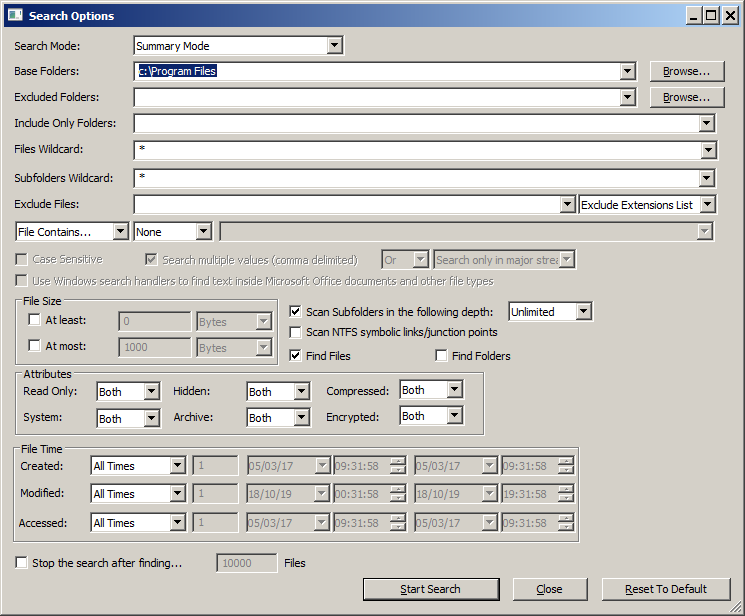
Для определения диапазона дат доступны условия по созданию, изменению и последнему обращению. Фильтр File Size задаётся нижней и верхней границей с единицами измерения. Для атрибутов Read Only, Hidden, System, Archive, Compressed и Encrypted предусмотрены значения Yes, No и Both. Они позволяют, например, не смешивать обычные пользовательские документы со скрытыми служебными объектами. Отдельный параметр More Options относится к владельцу файла и допускает списки имён с включением или исключением.
Кнопка Start Search запускает сканирование, Reset To Default сбрасывает настройки окна. Это названия, видимые в актуальных по компоновке скриншотах интерфейса. В раннем описании NirSoft запуск также назван кнопкой OK: старый и новый вид окна не нужно считать разными продуктами. Search Options не обязательно исчезает после старта — это независимое окно; существуют настройки закрытия и перемещения фокуса.
Главное окно — таблица найденных элементов
Результат SearchMyFiles представляет собой таблицу, в которой имя, папка, размер и временные характеристики вынесены в отдельные столбцы. В зависимости от режима добавляются поля для атрибутов, владельца, размера на диске, номера группы копий, положения найденного текста и контекстного фрагмента содержимого. Такой формат предназначен не только для просмотра: найденные пути можно выделить, скопировать, перенести в отчёт либо передать другим программам.
Сортировка доступна щелчком по заголовку колонки или через View → Sort By; повторное использование того же столбца меняет направление. При удержании Shift можно задать вторичную сортировку. Это полезно для анализа одинаковых имён: сначала упорядочить строки по имени, затем по каталогу или размеру. Ширина и набор видимых столбцов поддаются настройке; в версии 3.35 появилась возможность явно выбирать столбцы экспортируемого отчёта и через командную строку.
Во время сканирования список в стандартном режиме постепенно пополняется. Для сравнения дубликатов поведение другое: сначала формируется перечень кандидатов, затем сопоставляются файлы одинакового размера, и только после этого появляются группы совпадений. Следовательно, отсутствие строк в первые минуты поиска копий не доказывает, что приложение зависло.
В верхней части главного окна находятся команды работы с результатами. Среди документированных действий — Open Selected File, Open With, Open Folder, Select File In Explorer, Copy Full Filenames Path, Explorer Copy, Save Selected Items, Rename и Move To Recycle Bin. Утилита не ограничивается чтением: переименование и удаление меняют исходную файловую систему. Это важнейшее различие между безопасным анализом списка и файловой операцией.
Почему два похожих списка не всегда означают одно и то же
В Standard Search каждая строка — найденный объект, соответствующий условиям. В Duplicates Search список состоит из идентичных по содержимому копий, объединённых общей окраской и номером группы. В Duplicate Names Search достаточным основанием для включения может быть совпадение имени, хотя байты различаются. Summary Mode вообще не отображает отдельные файлы: он агрегирует статистику по каталогам. Перед интерпретацией таблицы нужно учитывать режим в заголовке окна, иначе легко принять одинаковые имена за одинаковое содержимое или сумму папки за размер одного файла.
Поисковые возможности и их реальные границы
Обычный поиск с составными условиями
Standard Search сочетает ограничения, которые редко доступны в одном окне штатного поисковика: имя, папка, расширение, размер, несколько разновидностей времени и атрибуты. Отбор полезен при разборе результатов сборки, инвентаризации вложений, подготовке списка документов за период и поиске крупных файлов в определённой ветке каталога. Дополнительно существует фильтр по длине имени или полного пути; такая проверка относится к сценариям диагностики длинных путей, а не к определению содержимого.
Есть важная тонкость работы с масками: * подходит для всех имён, включая файлы без расширения, а *.* в современном парсере SearchMyFiles соответствует файлам, содержащим точку. Обратная совместимость со старыми примерами Windows здесь не предполагается. Файлы без расширения допускается искать и отдельной маской *.. Этот нюанс особенно заметен при поиске файлов конфигурации, системных записей и результатов экспорта инструментов разработки.
Выбор времени имеет самостоятельные риски интерпретации. Created Time не обязан означать время первоначального создания содержимого после копирования файла между накопителями, Modified Time обычно ближе к времени записи данных, а Accessed Time зависит от поведения системы и программ. SearchMyFiles позволяет фильтровать эти поля, но не устанавливает юридическую достоверность временной метки. Для расследования инцидента список нужно соотносить с журналами и историей хранения.
Поиск текста, текстовых масок и последовательностей байтов
Поле File Contains… предназначено для сопоставления содержимого файла с указанным текстом или бинарной последовательностью. Поддерживаются чувствительность к регистру, несколько значений через запятую, отношения Or и And, а также поиск текста по маске. В отличие от фильтра по имени этот режим требует чтения данных внутри найденных объектов и поэтому особенно зависит от числа файлов и скорости хранения.
Бинарный поиск принимает шестнадцатеричную запись байтов, например A2 C5 2F 8A. Такой механизм позволяет найти известную последовательность в машинных файлах без предположений об их расширениях. Однако совпадение байтов не равно верификации типа или целостности: одинаковые заголовки встречаются у многих разных файлов. Для проверки конкретного образца нужны независимые признаки формата и контекст.
Поддержка текстового содержимого неоднородна. В истории утилиты отдельно указаны поиск в DOCX, DOCM и XLSX и опция Use Windows search handlers to find text inside Microsoft Office documents and other file types. Для PDF в этом режиме необходим рабочий обработчик Windows.Data.pdf.dll либо PDF iFilter. Это не встроенный OCR-движок, и текст на изображении страницы не появится в поиске автоматически. Если нужен именно перевод скана в текст, на GeekHow собраны инструменты OCR для документов; они дополняют, а не дублируют функцию SearchMyFiles.
После текстового совпадения столбцы File Position и File Content помогают оценить место обнаружения и соседние символы. Это средство быстрой проверки релевантности, а не полноформатное окно чтения документа с версткой, страницами или изображениями. Поиск нескольких выражений не превращает таблицу в текстовый редактор и не изменяет совпавшие файлы.
Полные дубликаты, одноимённые версии и уникальные файлы
Duplicates Search находит файлы, которые совпадают побайтно. Поиск ведётся среди кандидатов одинакового размера с последующим чтением содержимого. Равный размер сам по себе не считается доказательством: окончательное совпадение устанавливается сравнением данных. Группы раскрашиваются, а столбец Duplicate Number помогает рассматривать копии вместе. Такой режим подходит для точных копий архивов, выгрузок, фотографий и установочных файлов, но не ищет визуально похожие изображения или аудиозаписи с разным кодированием.
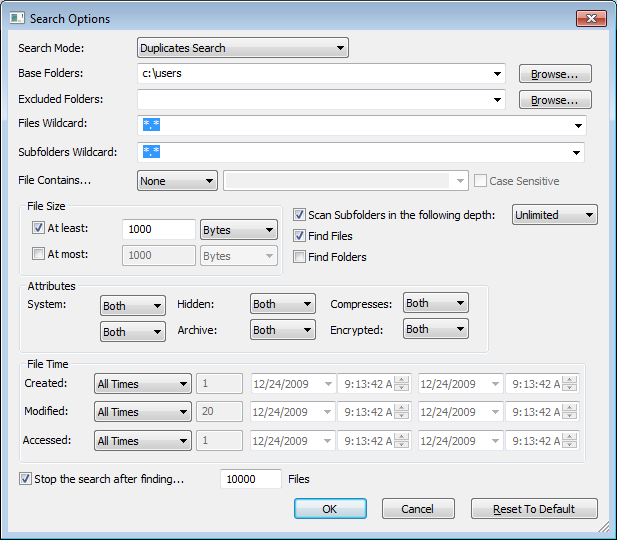
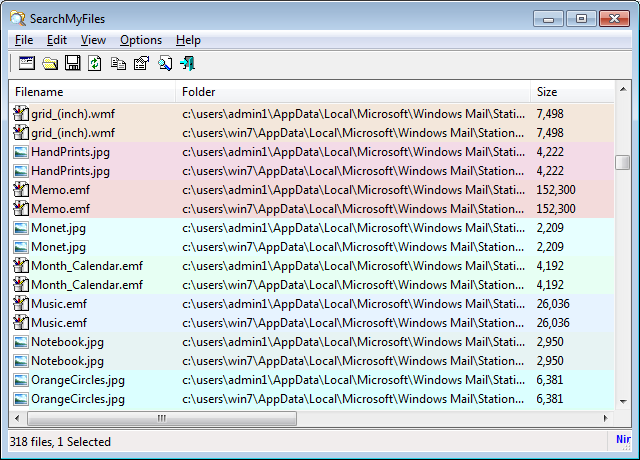
Duplicate Names Search отвечает на иной вопрос: где встречается одно и то же имя. Режим включает четыре варианта: совпадения файлов и папок; совпадения только файлов; одинаковые имена с идентичным содержимым; одинаковые имена с различающимся содержимым. Последний вариант особенно полезен в каталогах проектов: два документа report.docx с одним именем не следует автоматически считать взаимозаменяемыми. Есть сравнение полного имени или имени без расширения.
Non-Duplicates Search выводит файлы, для которых в заданной области не обнаружена идентичная копия. Это не синоним «важных» или «единственных в мире» файлов: уникальность вычисляется относительно выбранных папок, масок и остальных условий сканирования. Если часть накопителей исключена, копии за их пределами не участвуют в результате. Для сверки двух архивов режим может выделить объекты без дубля внутри сканируемого набора, но не определяет, какая версия была первоначальной.
Сводка по папкам и отбор пустых каталогов
Summary Mode перестраивает представление из файлового списка в сводку каталогов. Среди показателей — суммарный объём файлов, место на диске, число файлов, число скрытых, системных, сжатых или защищённых от записи объектов. Показатель Wasted Space характеризует разницу между полезным объёмом и занимаемыми кластерами в применимых условиях. Он не равен объёму удалённого мусора и не является обещанием освободить указанное количество байтов одним нажатием.
Опция Include Subfolders in Summary Totals меняет смысл цифр: с ней строка отражает папку вместе с потомками, без неё — только файлы непосредственно внутри каталога. При суммировании строк с включёнными дочерними папками вручную можно многократно учесть одни данные. Этим SearchMyFiles отличается от наглядных treemap-анализаторов: цифры детальны, но требуют аккуратной интерпретации.
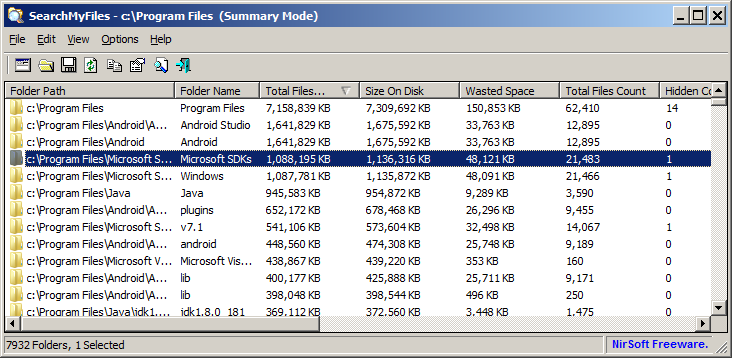
У Summary Mode есть два способа выделять пустые каталоги: Only folders with zero files and subfolders и Only folders with zero files. Первый ограничивается совершенно пустыми папками. Второй допускает иерархию папок без файлов. Для системных приложений пустой каталог иногда служит ожидаемой точкой записи, поэтому результат поиска сам по себе не служит основанием для удаления.
Для более визуального разбора занятого места полезно сопоставить таблицу с анализаторами дискового пространства. SearchMyFiles отвечает на вопрос, сколько занимает каталог с учётом конкретных фильтров; специализированные визуализаторы лучше показывают относительный вес папок на общем фоне.
Форматы и совместимость: что читается и что сохраняется
SearchMyFiles не принимает документ в отдельный проект через универсальный импорт. Исходный материал для неё — файловая система Windows. Входными параметрами служат пути к папкам и дискам, маски имён, условия содержимого и системные метаданные. Поэтому поле «поддержка форматов» здесь нужно разделять на файлы, по которым можно искать, форматы, чей текст распознаётся и форматы отчёта.
| Объект или формат | Что делает SearchMyFiles | Что не сохраняется или не гарантируется |
|---|---|---|
| Обычные файлы любых расширений | Сканирует имя, путь, размер, даты и атрибуты; сравнивает байты | Не открывает содержимое каждого формата как редактор |
| TXT и другие доступные текстовые данные | Ищет строку или маску в содержимом | Не редактирует текст и не преобразует структуру файла |
| DOCX, DOCM, XLSX | Поддержка текстового поиска предусмотрена в развитии продукта | Не заменяет чтение и интерпретацию документа офисным приложением |
| Поиск текста через Windows search handler или установленный PDF iFilter | Нет встроенного OCR для страниц-картинок | |
| Двоичные данные | Совпадение последовательности байтов в шестнадцатеричном виде | Нет полноценного просмотра структуры бинарного формата |
| TXT, CSV, HTML, XML и текст с табуляцией | Экспортирует сведения о найденных элементах | Экспорт не содержит байтов самих исходных файлов |
| CFG | Хранит условия поиска для повторного использования | Не является архивом найденных файлов и не фиксирует их состояние |
| Буфер обмена | Передаёт строки таблицы либо пути и файлы для Проводника | Содержимое буфера временное; документируемого архива не создаёт |
У экспортируемого TXT, CSV, XML или HTML другая цель, чем у исходных документов. CSV подходит для проверки перечня в электронной таблице, XML — для программной обработки структурированных строк, HTML — для просмотра отчёта в браузере, обычный текст — для прикладывания к диагностическому журналу. У версии 3.35 появился выбор Options → Save File Encoding между ANSI, UTF-8 и UTF-16. Для кириллических имён при передаче между системами предпочтительнее явно согласовывать UTF-8, а не полагаться на кодовую страницу получателя.
HTML-отчёт способен включать ссылки, ведущие к найденным файлам. Такие ссылки зависят от локального расположения: переданный коллеге HTML не переносит автоматически содержимое диска отправителя. CSV и XML сохраняют информацию, а не цифровые копии файлов. При просмотре отчёта через месяц следует помнить, что путь мог стать недействительным после переноса, а размер и даты — измениться.
Файловый поиск в папке OneDrive связан с доступностью соответствующей папки и настройкой Scan NTFS symbolic links/junction points. Этот переключатель указан в документации SearchMyFiles специально для OneDrive. Он не означает появления облачного аккаунта в утилите, самостоятельной синхронизации или возможности обойти права и доступность файлов Windows. С сетевыми каталогами действует тот же базовый принцип: видимость пути для пользователя и разрешения чтения определяются средой.
Безопасность, приватность и требования к ресурсам
Что остаётся на компьютере
SearchMyFiles — локально запускаемое приложение без необходимой регистрации и серверного поиска. Сам факт сканирования не предполагает отправку файлов на облачную площадку NirSoft. Однако при сохранении отчёта за пределы компьютера передаются сведения о внутренней структуре каталогов, названиях документов, владельцах и датах. Даже без содержимого таких данных иногда достаточно, чтобы раскрыть названия проектов или местоположение конфиденциальных материалов.
Переносимая ZIP-версия не требует инсталляции и дополнительных DLL. Это не означает полного отсутствия следов использования: приложение хранит настройки в SearchMyFiles.cfg и может запоминать введённые значения в полях последних операций. В Options предусмотрены Don’t Save MRU Lists и Don’t Save Search Options Window. Для работы на общем компьютере настройки приватности не менее важны, чем отсутствие записи через традиционный установщик.
В список NirSoft входят инструменты, на которые средства защиты иногда реагируют как на подозрительные. Для SearchMyFiles разумная проверка подлинности включает получение архива из источника разработчика и сравнение SHA-256 с данными официальной страницы контрольных сумм для той же сборки — x86 и x64 имеют разные значения. Антивирусное предупреждение не нужно автоматически считать ложным, отключать защиту системы ради неизвестного архива или использовать случайные зеркала.
Разрешения и операции, способные повлиять на данные
Обычный поиск ограничен правами пользователя Windows. Не все защищённые каталоги доступны без повышения привилегий; SearchMyFiles содержит Run As Administrator с сочетанием Ctrl+F11. Повышение прав увеличивает область видимых файлов и одновременно цену ошибки при случайном удалении. Для большинства задач в пользовательских «Документах» оно не требуется.
Команды Rename, Explorer Cut, Move To Recycle Bin и Delete относятся к оригиналам, а не к временной копии поисковой таблицы. В Duplicate Search программа предупреждает о попытке удалить все копии, однако предупреждение не заменяет проверку принадлежности файлов. При массовых операциях особенно опасно удалять элементы из системных папок, рабочих каталогов программ и резервных архивов без выяснения их роли.
Сравнение файлов по байтам устанавливает идентичность содержимого в момент чтения, но не подтверждает, что каталог после сканирования останется неизменным. Программы могут переписать временные файлы между поиском и последующим удалением. Поэтому выводы поиска следует использовать как материал для отбора и верификации, а не как автоматическое разрешение на очистку накопителя.
Скорость сканирования без вымышленных замеров
В отличие от поисковиков, поддерживающих постоянно обновляемый индекс имён, SearchMyFiles перебирает назначенную область и применяет установленные фильтры. Для Standard Search цена операции связана с количеством доступных файлов; для File Contains добавляется чтение содержимого; для Duplicates Search — побайтное сравнение кандидатов равного размера. Производительность зависит от SSD или HDD, числа мелких объектов, сетевой задержки, фильтров и состояния файловой системы. Универсальной скорости в секундах у программы нет.
Ограничение Base Folders, глубины обхода и File Size снижает число проверяемых объектов. Опция Stop the search after finding … Files позволяет задать предел результата, но выборка при этом не является полным аудитом каталога. При большом объёме данных для командной строки предусмотрен /SaveDirect: найденные сведения записываются на диск без накопления всего набора строк в памяти, однако сортировки полученного списка в этом режиме нет.
Что перестанет работать первым при изменении окружения
Без интернета. Локальный поиск по доступным папкам продолжает работать. Нельзя рассчитывать только на получение нового архива, перевода или справочной информации из сети; сама поисковая операция не требует обращения к сайту NirSoft.
Без доступа к диску или общему каталогу. Результат становится неполным из-за отсутствия чтения, даже когда маска и диапазон времени заданы без ошибок. Сетевые ресурсы и подключённые внешние диски не заменяются автоматически локальным индексом приложения. Старый экспортированный CSV остаётся снимком предыдущей проверки, но не восстанавливает утраченный путь.
Без обработчика нужного типа документа. Обычные фильтры по имени, размеру и времени продолжат работать, а текстовый поиск в PDF через соответствующий обработчик перестанет находить совпадения. Именно поэтому наличие файла в списке Windows и возможность извлечь из него текст — разные уровни совместимости.
После изменения структуры каталогов. Сохранённый CFG может содержать старые пути, а HTML-отчёт — старые файловые ссылки. Повторный поиск использует текущие объекты, а прежние отчёты не обновляются сами. Необратимо опасны не пропавшие ссылки, а действия удаления после ошибочной интерпретации устаревшей таблицы.
При смене Windows или разрядности. Поддержка платформ относится к Windows, а различия x86 и x64 значимы прежде всего для системных каталогов. Для перехода на Linux или macOS понадобится другое приложение. Сама таблица, сохранённая в CSV или XML, переносима гораздо лучше, чем исполняемый файл SearchMyFiles.
Стоимость владения: бесплатная лицензия не отменяет организационных расходов
SearchMyFiles распространяется как freeware. Для стандартного набора функций не заявлены подписка, покупка расширения, обязательная регистрация, квота сканирований или водяной знак в отчётах. Условия распространения требуют не брать плату за раздачу программы и не изменять файлы исходного пакета. Это не то же самое, что лицензия на открытый исходный код; freeware само по себе не разрешает модификацию исполняемых файлов.
При длительном использовании затраты выражаются не в тарифе. Во-первых, на сканирование большого хранилища уходит рабочее время и ресурсы диска. Во-вторых, проверка групп совпадений перед удалением требует участия человека: одинаковые байты не объясняют, какая копия нужна процессу резервного копирования или приложению. В-третьих, отчёт должен храниться и защищаться как потенциально чувствительный перечень файлов. Наконец, изменение дисковых путей требует пересмотра старых CFG и шаблонов автоматизации.
Русская локализация распространяется как дополнительный языковой файл. На странице загрузок есть перевод для версии 3.35 от 17 июля 2025 года; он не обозначен как полностью обновлённый под 3.36. Поэтому при сопоставлении русского интерфейса со справкой стоит опираться на исходные английские имена элементов. Это особенно важно для нового пункта переименования и изменений командной строки.
Как развивалась SearchMyFiles
Программа появилась в 2009 году как альтернативный инструмент поиска для Windows. Сначала акцент делался на фильтрах по имени, размеру, атрибутам и датам. Затем появились поиск точных копий (ветка 1.35), файлов без дубликатов, совпадающих имён и сводный режим по папкам (ветка 2.00). Такое развитие объясняет внешнюю простоту приложения: новые задачи постепенно добавлялись в тот же интерфейс настройки и таблицы.
В последующих версиях были доработаны условия поиска по DOCX, DOCM и XLSX, а в 3.00 появились обработчики Windows Search для содержимого документов и возможного чтения текста PDF. Версии 3.15–3.20 добавили варианты поиска пустых каталогов и контроль длины имени либо пути. В 3.30 введён отбор по владельцам; в 3.35 — выбор кодировки при сохранении и параметр /Columns; в 3.36 — F2 и исправления Open With.
История полезна для оценки старых инструкций: скриншоты SearchMyFiles из 2009–2019 годов достоверно показывают идею двух окон и группировку результатов, но отдельные поля и кнопки в 2026 году отличаются. В обзоре используются именно такие архивные изображения от NirSoft; по ним не следует вычислять доступность актуальных пунктов, отсутствовавших на момент съёмки.
Как пользоваться программой — советы гика
Ниже используется английская терминология интерфейса 3.36. Названия кнопок на русифицированной сборке могут отличаться из-за отдельного файла перевода. Для первых опытов лучше брать специальную тестовую папку с несколькими копиями файлов, а операции удаления выполнять только с данными, которые не жалко восстановить из резервной копии. Поиск, просмотр и экспорт сами по себе не требуют изменения исходников.
Сквозной сценарий: найти изменённые документы и получить CSV-отчёт
Цель. Получить воспроизводимый список документов, изменённых за последние семь дней, и сохранить его отдельно от сканируемого каталога. Подготовка. Создайте в Windows тестовую папку с несколькими TXT или DOCX, включая файл, изменённый недавно, и заранее определите место для отчёта, например D:\Reports. Это обеспечивает проверяемый результат без обращения к системным каталогам.
- Получите подходящий архив SearchMyFiles от NirSoft, извлеките его в отдельную папку Windows и запустите SearchMyFiles.exe. Для 64-разрядной Windows и поиска в системных каталогах выберите x64-вариант.
- В окне Search Options укажите Search Mode → Standard Search. В Base Folders введите путь к тестовой папке; включите Scan Subfolders, если нужны вложенные уровни.
- В Files Wildcard укажите *.txt;*.docx. В секции File Time задайте Modified → Last XX Days и значение 7; Created и Accessed оставьте в режиме All Times.
- Нажмите Start Search. В главном окне упорядочите найденное по Modified Time и убедитесь, что ожидаемый недавно отредактированный файл входит в список.
- Выделите строки, для которых нужен отчёт, выполните Save Selected Items, выберите CSV, сохраните его в D:\Reports и откройте в табличном приложении. Проверьте названия, полные пути и число строк.
Контроль. В CSV представлены сведения о выбранных документах, а сами TXT и DOCX остаются на месте. Типичная ошибка. В поле Files Wildcard указано *.txt, поэтому ожидаемый DOCX отсутствует; другой источник несовпадения — фильтр Created вместо Modified. Безопасный откат. Закройте отчёт, верните File Time в All Times или воспользуйтесь Reset To Default и выполните поиск заново. Поскольку исходники не редактировались, восстанавливать их не требуется; ненужный CSV можно удалить отдельно.
Несколько каталогов, маски имён и исключения
Цель. Сузить область чтения без потери относящихся к работе файлов. Подготовка. Запишите проверяемые корневые папки и каталог, который нельзя включать в отчёт, например D:\Projects и D:\Projects\Cache.
- В Search Options задайте Base Folders как D:\Projects;E:\Archive. Несколько путей здесь разделяются точкой с запятой.
- Добавьте D:\Projects\Cache в Excluded Folders, а *.log;*.tmp — в Exclude Files при выборе исключения по маскам, если нужно убрать временные файлы.
- Введите *.pdf;*.docx в Files Wildcard. Для всех типов имён используйте *, не *.*; для вложенных каталогов установите Scan Subfolders и нужную глубину.
- При необходимости заполните Include Only Folders маской имени вложенной папки, например Reports*, а не дополнительным корнем. Запустите Start Search.
Контроль. Сравните колонку Folder с разрешёнными корнями: там не должно быть исключённого Cache, а расширения должны отвечать выбранным маскам. Типичная ошибка. Название папки в Include Only Folders ограничило выбор сильнее ожидаемого, либо *.* исключило файлы без точки. Откат. Очистите ограничивающие поля или примените Reset To Default, затем повторите сканирование. Исключение каталога лишь меняет перечень, а не удаляет его содержимое.
Размер, временные метки, атрибуты и владелец
Цель. Найти, например, крупные файлы, изменённые в последнее время и не имеющие атрибута Hidden. Подготовка. Определите, какая именно дата нужна для задачи: создан, изменён или прочитан, и в каких единицах следует измерять размер.
- В File Size отметьте At least и укажите 100 с единицей MB; при необходимости включите At most и верхний предел. Ненужную границу оставьте выключенной.
- В File Time для Modified выберите Last XX Days с нужным числом; для точного интервала используйте Time Range с началом и концом. Условия по Created и Accessed включайте только по самостоятельной необходимости.
- В группе Attributes установите Hidden → No, а остальные атрибуты оставьте Both, чтобы не потерять результаты из-за случайного исключения.
- Для фильтра по владельцу откройте More Options и задайте необходимые имена в соответствующем поле включения или исключения. Поддерживаются несколько значений и маски, например admin*.
- Запустите поиск и отсортируйте колонку Size. При анализе прав и владельца воспользуйтесь соответствующей колонкой, если её получение включено.
Контроль. Проверяйте конкретный файл по свойствам Windows: значение размера и временной метки должно укладываться в границы; владелец должен соответствовать условию. Типичная ошибка. Значение 100 указано в Bytes вместо MB или одновременно включены несовместимые фильтры времени. Откат. Снимите флажки At least и At most либо верните Both и All Times; файл от этого не изменится. Повышение прав для чтения недоступного каталога оценивайте отдельно, а не используйте как универсальный способ исправления фильтра.
Поиск фрагмента текста и байтов внутри файлов
Цель. Обнаружить файлы с определённой строкой либо заданным байтовым шаблоном. Подготовка. Возьмите известный TXT с уникальной фразой и определите его папку; для двоичного сценария нужен файл с заведомо известной последовательностью байтов.
- Выберите Standard Search, укажите Base Folders и установите Files Wildcard → *.txt для текстового образца.
- В поле File Contains… выберите Text и в соседней строке введите уникальную фразу. Включите Case Sensitive только при необходимости различать прописные и строчные буквы.
- Для набора фраз используйте Search multiple values (comma delimited) и выбор Or или And. Не путайте их: Or достаточно одного совпадения, And требует всех указанных значений.
- Для отдельной проверки сигнатуры измените режим File Contains… на Binary и задайте байты, например A2 C5 2F 8A, как последовательность шестнадцатеричных пар.
- Нажмите Start Search; в результатах просмотрите File Position и File Content. Если поиск ведётся в PDF, используйте пункт Windows search handlers только при наличии нужного системного обработчика.
Контроль. Ожидаемый TXT должен появиться в таблице, а соответствующий фрагмент — подтвердить контекст совпадения. Типичная ошибка. Включён Binary при вводе обычного текста, активирован Case Sensitive либо PDF представлен сканом без текстового слоя. Откат. Верните File Contains… в None, ограничьте область и повторите проверку; содержание файлов не меняется. Для отсканированного PDF нужен отдельный OCR-этап, которого здесь нет.
Поиск побайтно одинаковых копий
Цель. Найти точные дубликаты в рабочем архиве, не принимая совпадение имён за совпадение данных. Подготовка. В тестовой области должны быть два одинаковых файла с разными именами и третий, изменённый хотя бы на один байт. Прежде чем удалять что-либо из настоящего архива, предусмотрите независимую резервную копию.
- В Search Options выберите Search Mode → Duplicates Search и укажите одну или несколько Base Folders.
- Сузьте File Size, диапазон дат и глубину обхода, чтобы избежать полного сравнения большого диска без необходимости.
- Запустите Start Search и дождитесь окончания обоих этапов: сначала списка файлов, затем сопоставления содержимого у объектов одинакового размера.
- В итоговой таблице отсортируйте Duplicate Number или Duplicate Group согласно доступному столбцу и рассмотрите группы с одинаковой окраской.
- До любых операций над оригиналами сравните расположение копий и назначение папок. Для инвентаризации достаточно Save Selected Items; удалять копии необязательно.
Контроль. Два байтово одинаковых файла находятся в одной группе, а изменённый образец не относится к ней. Типичная ошибка. Отсутствие строк во время первого этапа принято за отсутствие копий или диапазон размера исключил обе версии. Откат. Прервите сканирование командой Stop, снимите чрезмерные фильтры, повторите его на меньшей области. Если выполнено Move To Recycle Bin, возвращайте нужные файлы из корзины до дальнейших действий; после необратимого Delete восстановление не гарантировано.
Одноимённые файлы с одинаковым и разным содержимым
Цель. Выявить коллизии имён между версиями проекта. Подготовка. Две папки должны содержать файлы с одинаковым именем, но разным текстом; при необходимости добавьте два полностью идентичных файла с тем же названием.
- В Search Mode выберите Duplicate Names Search и укажите общий корневой каталог или несколько Base Folders.
- В дополнительном варианте режима задайте Show only duplicate names with non-identical content, чтобы выделить конфликтующие версии.
- Для другого сценария выберите Show only duplicate names with identical content, если нужно, чтобы совпали и имена, и байты. Альтернативы Show all duplicate names включают файлы и, в одном варианте, папки.
- При сравнении названий без расширений используйте предусмотренный Compare Mode, меняя сравнение Full name на имя без extension лишь при необходимости.
- Запустите Start Search и сверяйте пути, размеры и реальные содержимое двух версий в соответствующих приложениях.
Контроль. В режиме non-identical content появятся только совпадающие имена с различающимися данными в выбранной области. Типичная ошибка. Был включён обычный Duplicates Search, который не показывает разные версии одного имени. Откат. Верните прежний Search Mode или сбросьте настройки. Для сохранения обеих версий не используйте автоматическое переименование или замещение до ручного сравнения содержимого.
Отбор файлов, у которых нет идентичной копии
Цель. Выделить объекты без полной копии среди проверяемых папок, например при сверке двух архивов с фотографиями. Подготовка. Обе ветки, которые должны участвовать в сравнении, должны быть доступны; в одной можно разместить дополнительный файл, отсутствующий в другой.
- Выберите Search Mode → Non-Duplicates Search.
- В Base Folders перечислите все ветки, между которыми нужно искать совпадения; убедитесь, что Excluded Folders не отсекает одну из них.
- При необходимости ограничьте набор Files Wildcard масками, например *.jpg;*.png. Сохраните критерии одинаковыми для обеих веток и запустите Start Search.
- В таблице результатов сопоставьте найденные пути со списком файлов каждой исходной папки. Для передачи перечня используйте Save Selected Items, не перемещая оригиналы.
Контроль. Дополнительный файл без точной копии попадает в перечень, а дубли внутри всей выбранной области в него не включаются. Типичная ошибка. В Base Folders присутствует лишь один архив; тогда программа оценивает уникальность только внутри него. Откат. Допишите вторую ветку и повторите расчёт, не меняя её содержимое. Название «уникальный» в таблице никогда не означает гарантированно единственный экземпляр за пределами сканирования.
Получение сводки по занятому месту и числу файлов
Цель. Определить каталоги, на которые приходится основной объём файлов, и оценить их физическое размещение. Подготовка. Выберите рабочий раздел либо одну проектную папку, где есть несколько дочерних уровней.
- В Search Options выберите Search Mode → Summary Mode, укажите Base Folders и при необходимости маску Files Wildcard. При маске *.mp4 сводка относится именно к таким файлам, а не ко всем данным на диске.
- С помощью Options → Include Subfolders in Summary Totals установите, должны ли значения включать вложенные папки. Для анализа общего объёма ветки включение полезно; для сравнения непосредственного наполнения каталогов нужна обратная настройка.
- Через Options → Summary File Size Unit задайте Bytes, KB, MB, GB или Automatic.
- Нажмите Start Search; в таблице изучите Total Files Size, Size On Disk, Wasted Space и Total Files Count. Отсортируйте нужный столбец для выявления крайних значений.
Контроль. Папки отображаются как отдельные строки с числовыми итогами, а объём родителя меняется по смыслу при переключении учёта потомков. Типичная ошибка. Сумма дочерних и родительских строк с включёнными subfolders ошибочно рассматривается как общий размер диска. Откат. Верните прежний вариант агрегирования и повторите анализ; никакого перемещения или удаления файлов сводный режим не делает.
Поиск по-настоящему пустых папок
Цель. Отделить полностью пустые каталоги от папок, внутри которых есть только другие пустые каталоги. Подготовка. На отдельном тестовом участке создайте папку без содержимого и ветку, где нет файлов, но есть вложенная папка.
- В Search Options воспользуйтесь Reset To Default, чтобы прежние фильтры имён, размеров и атрибутов не мешали проверке пустоты.
- Укажите Base Folders и выберите Search Mode → Summary Mode.
- В соседнем списке выберите Only folders with zero files and subfolders для совершенно пустых каталогов либо Only folders with zero files для иерархий без файлов.
- Нажмите Start Search. Сопоставьте выдачу с двумя подготовленными типами папок.
- Для сохранения списка используйте Save Selected Items. Команда Delete Selected Empty Folders существует, но применяйте её только к проверенному тестовому каталогу и после сохранения структуры.
Контроль. В первом варианте папка с пустым вложенным каталогом не должна считаться совершенно пустой. Типичная ошибка. Выбран вариант zero files, а результат воспринят как каталог без подпапок. Откат. Смените вариант или остановите работу без удаления. При уже удалённой действительно пустой папке восстановление означает повторное создание требуемого пути; список экспортированных имён помогает, но не возвращает прежние разрешения автоматически.
Проверка найденных объектов и безопасные файловые действия
Цель. Перейти от строки таблицы к исходному документу и выполнить осознанную операцию без случайного изменения другого файла. Подготовка. Подготовьте резервную копию объектов, которые планируется переименовывать, перемещать или удалять. Работайте с тестовой папкой, а не с системным разделом.
- После Standard Search выделите одну строку и выберите Select File In Explorer, чтобы увидеть фактическое расположение и соседние элементы. Для запуска файла предусмотрены Open Selected File и Open With….
- Если нужен только путь, примените Copy Full Filenames Path; в буфер попадёт список полных имён. Для передачи файла в другое окно Проводника используется Explorer Copy (Ctrl+E).
- Для переименования тестового файла доступен F2 либо Rename. Задавайте новое имя, которое не конфликтует с существующими, и проверяйте каталог назначения через Проводник.
- Для удаления предусмотрены Move To Recycle Bin и отдельное удаление. Перед подтверждением просмотрите все выделенные строки: поиск мог вернуть содержимое нескольких корней и скрытые объекты.
- В Options → Enter Key Action и Options → Double-Click Action можно установить, выполняется ли открытие файла, свойств, папки, переход в Проводник или вообще никакого действия.
Контроль. Сверяйте полный путь до и после операции непосредственно в Проводнике; открытие файла не должно неожиданно стать его редактированием. Типичная ошибка. При двойном щелчке открылось приложение вместо свойств, или в выделение попала соседняя копия. Откат. Для неверного Rename используйте прежнее имя по сохранённой записи, для корзины — восстановление, для копирования — удаление созданной дополнительной копии после проверки. Удаление мимо корзины не имеет штатного гарантированного отката.
Экспорт результатов, выбор колонок и кодировка
Цель. Получить пригодный для передачи перечень файлов без самих документов. Подготовка. Заранее решите, нужны ли пользователю CSV для таблицы, XML для обработки приложением, HTML для просмотра или текст для журнала; убедитесь, что отчёт не публикует закрытые имена и пути.
- В главном окне выделите конкретные результаты либо все строки, которые должны войти в отчёт.
- При необходимости измените набор видимых полей функцией Choose Columns. Для автоматизированного отчёта существует отдельный параметр /Columns.
- В Options → Save File Encoding выберите UTF-8 для отчёта с русскими именами либо иное согласованное с получателем кодирование.
- Выполните Save Selected Items, укажите нужный текстовый, CSV, HTML или XML-формат и имя файла. Для передачи без сохранения воспользуйтесь копированием выделенных строк в буфер обмена.
- Откройте полученный файл отдельно и сопоставьте число строк, заголовки колонок, символы кириллицы и полные пути с таблицей SearchMyFiles.
Контроль. Список соответствует выделению, названия кириллицей читаются, а исходные документы остались на местах. Типичная ошибка. В файл попали лишь несколько выделенных строк вместо всей выдачи, либо получатель неправильно распознал кодировку. Откат. Вернитесь к исходному списку и сохраните новый отчёт с правильным выделением и UTF-8; уже созданный CSV — самостоятельный файл и не меняет результаты сканирования.
Повторяемый поиск: конфигурация CFG и командная строка
Цель. Применять одинаковые условия в повторных проверках и получать отчёт без ручного перебора настроек. Подготовка. Сначала добейтесь корректной выдачи на тестовых данных, а конфигурационный файл и каталог результатов разместите вне сканируемого участка, чтобы собственные отчёты не попадали в следующий просмотр.
- Сохраните отлаженные параметры встроенной функцией сохранения настроек поиска в CFG. Проверить доступность сохранённого набора можно через Load From Config File; список Recent Config Files помогает вернуться к недавним профилям.
- Для разового запуска из командной строки используйте исполняемый файл с параметрами, например SearchMyFiles.exe /BaseFolder «D:\Work» /FilesWildcard «*.log» /scomma «D:\Reports\logs.csv». Путь к exe задаётся в соответствии с местом распаковки.
- Для запуска готового профиля используйте SearchMyFiles.exe /config «D:\Profiles\logs.cfg» /scomma «D:\Reports\logs.csv». Параметр /config подхватывает заданные фильтры, а /scomma формирует CSV.
- Для большого несортированного отчёта добавьте /SaveDirect. Для заранее определённого набора полей можно использовать /Columns «Filename,Folder,Size,Modified Time», для сортировки — /sort, если не включён SaveDirect.
- Сопоставьте итоговую таблицу с отчётом ручного запуска на той же тестовой папке. При дальнейшей автоматизации учитывайте, что невидимое выполнение прекращается завершением процесса SearchMyFiles.exe, а не кнопкой Stop.
Контроль. В повторном CSV присутствуют ожидаемые столбцы и файлы, а одинаковый CFG приводит к сопоставимым критериям отбора. Типичная ошибка. В командной строке есть пробелы без кавычек, конфигурация указывает старую папку или /SaveDirect применяется с ожиданием сортировки. Откат. Отмените запуск, исправьте локальные пути и выполните отдельный проверочный проход. Сохранённый CFG и отчёт можно восстановить из копий, но командная строка не архивирует найденные файлы.
Плюсы и минусы SearchMyFiles
Плюсы
- Точные комбинации критериев. Один проход способен учитывать имя, путь, размер, даты, атрибуты и содержимое, а не только название документа.
- Несколько принципиально разных режимов. Полные дубликаты, одинаковые имена, файлы без идентичных копий и сводка каталогов решают разные задачи в одном приложении.
- Побайтное подтверждение копий. Duplicates Search не ограничивается сравнением расширения, имени или размера, что снижает риск считать разные данные одинаковыми.
- Экспорт пригодных для обработки перечней. TXT, CSV, HTML, XML и выбор кодировки облегчают документирование обследования диска.
- Переносимая сборка и бесплатная лицензия. Стандартный рабочий сценарий не требует аккаунта, подписки и постоянной установки в Windows.
- Командная строка. Можно задавать параметры, подключать CFG, выбирать поля, сортировку и потоковую запись большого отчёта.
- Работа с результатами через Проводник. Поиск можно закончить просмотром исходного расположения, копированием путей или передачей нужных файлов.
Минусы
- Нет постоянно действующего индекса имён. Повторный поиск в большой области требует нового обхода, а чтение содержимого и побайтное сравнение дополнительно нагружают накопитель.
- Труднее освоить, чем одну строку Проводника. Отдельные окна, варианты Search Mode и многочисленные зависимые фильтры повышают вероятность неверной выборки.
- Не универсален для PDF и изображений. Текст в PDF зависит от внешнего обработчика; распознавание текста с отсканированных страниц не встроено.
- Нет графического сравнения похожих фотографий. Дубликатами считаются идентичные байты, а визуально одинаковые изображения с разным сжатием — разные файлы.
- Управляющие команды рядом с просмотром. Переименование и удаление работают над настоящими объектами, поэтому ошибочное выделение может привести к потере данных.
- Только Windows. Запустить тот же исполняемый файл как нативное приложение на macOS или Linux нельзя.
- Русификация не является частью основной сборки. Отдельный перевод в каталоге NirSoft имеет более ранний номер версии, чем 3.36.
Кому подойдёт и кому не подойдёт
Кому подойдёт
Системным администраторам и технической поддержке. Утилита подходит для инвентаризации рабочих папок, поиска файлов по заданному интервалу изменения, проверки владельцев и построения воспроизводимого текстового отчёта. Особенно полезны командная строка и способность ограничить сканирование нужными ветками каталога без построения отдельной корпоративной инфраструктуры.
Разработчикам и тестировщикам. Маски расширений, временные диапазоны и поиск содержимого помогают отбирать результаты сборок, журналы и конфигурационные файлы. Бинарный режим нужен при поиске конкретных последовательностей, а Duplicate Names Search — при выяснении, существуют ли в нескольких директориях файлы с одинаковыми названиями, но разным содержимым.
Владельцам объёмных локальных архивов. Для точного выявления копий фотографий, документов и выгрузок подходит Duplicates Search, а Summary Mode помогает получить числовую структуру занятого места. Перед массовым удалением лучше дополнительно изучить отдельные средства поиска дубликатов, особенно когда задача связана с похожими, но не идентичными изображениями.
Тем, кому нужен переносимый инструмент без облака. SearchMyFiles полезна на Windows-компьютерах, где нельзя организовать постоянную индексацию или где требуется разовый контролируемый осмотр выбранной папки. Она входит в экосистему NirSoft; для запуска нескольких утилит одного автора существует NirLauncher, но он не заменяет индивидуальные параметры SearchMyFiles.
Кому не подойдёт
Тем, кто каждую минуту ищет файл только по имени. Для постоянного быстрого поиска в большом Windows-хранилище поисковик с индексированием имён удобнее: пользователь вводит часть названия, а не настраивает полный проход по каталогу. SearchMyFiles лучше раскрывается при редких, но точных проверках.
Пользователям других операционных систем. Нативной версии для macOS, Linux и мобильных устройств нет. Форматы отчётов переносятся, но не сама Windows-утилита.
Тем, кто ожидает исправления содержимого. Программа не редактирует PDF, не восстанавливает удалённые файлы, не конвертирует офисные документы, не сортирует изображения по визуальному сходству и не проводит OCR. Найденный объект нужно обрабатывать соответствующим профильным приложением.
Тем, кто хочет автоматически освобождать диск без проверки. Возможность найти идентичные копии и пустые папки не гарантирует, что удаление безопасно. Кэш приложения, резервная копия, дубликат в разных ветках проекта и технически пустая системная папка могут иметь назначение, которое утилита не определяет.
Сравнение с другими аналогами
SearchMyFiles стоит сопоставлять не с произвольными очистителями, а с поисковиками и анализаторами, решающими её отдельные задачи. Ниже использованы одинаковые критерии: главная задача, платформа, сложность освоения, форматы, автоматизация, модель оплаты, ограничение и предпочтительный сценарий. Оценка сложности редакционная: она описывает число настроек, необходимых для типового результата, а не измеренное время обучения.
| Программа | Основная задача и платформа | Порог освоения | Форматы и содержимое | Автоматизация | Оплата | Главное ограничение | Когда выбирать |
|---|---|---|---|---|---|---|---|
| Everything | Поиск по именам; Windows | Низкий для имён | Имена всех типов; content: читает содержимое без его индексации | Утилита ES для командной строки | Бесплатно | Основное преимущество связано с индексом имён, а не с побайтным поиском копий | Ежедневно находить файл по части названия |
| Agent Ransack | Поиск текстовых совпадений и документов; Windows | Средний | Office, PDF, регулярные выражения, обработчики документов | Командная строка; дополнительные средства в Pro | Бесплатный Lite; платный Pro | Часть расширенных функций зависит от Professional | Анализировать текст, выделять совпадения и строить сложные условия |
| dupeGuru | Дубликаты и похожие изображения либо музыка; Windows, macOS, Linux | Средний | Поиск по именам и содержимому; отдельные режимы Picture и Music | Основной сценарий реализован через GUI | Свободный проект с открытым кодом | Не заменяет универсальный поиск по времени, атрибутам и владельцам | Находить похожие медиафайлы, а не только одинаковые байты |
| WizTree | Анализ занятого пространства; Windows | Низкий для диаграммы | Размеры папок и файлов, treemap, CSV | Командный экспорт CSV | Бесплатно лично; коммерческая лицензия | Основное назначение — пространство, а не проверка текста внутри документов | Наглядно выяснить, чем заполнен накопитель |
Everything: индекс имён против детального сканирования
Everything от voidtools поддерживает индексирование названий файлов и папок с обновлением списка при изменениях. Поэтому при повторяющемся поиске имени его основная модель работы лучше соответствует ежедневной навигации. SearchMyFiles не требует постоянной базы имён и даёт детальные фильтры вместе с режимами поиска точных дубликатов и сводки по папкам. Важное уточнение: Everything также располагает функцией content:, но содержимое не входит в его индекс имён и требует отдельного чтения. Это не означает, что текстовый поиск там всегда мгновенный.
Agent Ransack: поиск по содержимому для сложных документов
Agent Ransack компании Mythicsoft рассчитан на работу с файловым текстом, выделением найденных строк и регулярными выражениями. Его бесплатный Lite допускает личное и коммерческое использование, а Professional открывает дополнительные средства. Он привлекательнее SearchMyFiles при сложных текстовых выражениях, большом наборе документов и необходимости анализировать контекст совпадений. Оба инструмента используются в Windows; различается центр тяжести: у SearchMyFiles несколько режимов анализа файловой системы, у Agent Ransack — более развитая поисковая модель документов.
dupeGuru: альтернативная логика совпадений
dupeGuru особенно уместен для фото- и музыкальных коллекций, где файловые объекты бывают похожими, но не равными байт в байт. Режим Picture ориентирован на похожие изображения, Music учитывает музыкальные данные, а сравнение имён допускает нечёткие совпадения. SearchMyFiles в Duplicates Search строже: совпавшими будут только полностью идентичные данные. Для бухгалтерской выгрузки такое поведение полезнее, для нескольких пережатых копий снимка — недостаточно.
WizTree: карта места на диске вместо табличной сводки
WizTree показывает относительный вклад папок в занятое пространство посредством дерева и графической карты; для NTFS он использует данные MFT. В SearchMyFiles вместо treemap — числовая Summary Mode со своими фильтрами и Wasted Space. Для разового вопроса «куда ушли гигабайты» визуальное представление WizTree проще; для отбора файлов определённого периода с последующим сохранением их списка SearchMyFiles даёт иной уровень контроля. Читателям, решающим именно вопрос объёма, подойдут и инструменты для поиска больших файлов.
Типичные проблемы и точная диагностика
Раздел относится к сбоям конкретных операций SearchMyFiles. Исправление сначала должно возвращать полноту и понятность результата. Повышение привилегий, удаление данных и выключение защитного ПО не являются универсальными средствами диагностики.
1. Программа не стартует после распаковки
Симптом: SearchMyFiles.exe отсутствует в извлечённом каталоге или Windows отказывается его открывать. Возможная причина: запуск из неполного ZIP-пакета, блокировка защитным компонентом или ошибка при извлечении. Диагностика: наличие exe в исходном архиве и журнал карантина Windows помогают различить ситуации; контрольная сумма подтверждает происхождение скачанного файла. Исправление: восстановление проверенного пакета из официальной загрузки и выяснение основания блокировки, без немедленного отключения антивируса. Проверка: появляется Search Options, а исполняемый файл остаётся доступен в рабочей папке.
2. Найдено ноль файлов, хотя в каталоге они есть
Симптом: пустая таблица после Standard Search. Возможная причина: конфликт фильтров, ошибочная корневая папка, слишком строгая маска или исключённая ветка. Диагностика: сравнение Base Folders, Excluded Folders, Files Wildcard, File Time и File Size с известным образцом выявляет условие, которое образец не проходит. Исправление: отказ от лишних ограничений и контрольный поиск по одной известной папке с маской *. Проверка: файл-образец появляется с правильным Folder и размером; только после этого оправдано возвращение отдельных фильтров.
3. Файл без расширения не попал в результат
Симптом: поиск *.* возвращает привычные документы, но пропускает имена без точки. Возможная причина: собственные правила разбора масок SearchMyFiles, отличающиеся от старых правил Windows. Диагностика: сопоставление двух известных файлов — с расширением и без него — подтверждает характер пропуска. Исправление: для всех имён соответствует *, для файлов без расширения предусмотрена маска *.. Проверка: оба типа имён входят в выдачу при одинаковом корне и остальных условиях.
4. Текст в PDF не находится
Симптом: PDF обнаруживается по названию, но фрагмент внутри не даёт совпадения. Возможная причина: отсутствует работающий PDF search handler/iFilter либо нужные символы содержатся только на изображении страницы. Диагностика: наличие выделяемого текста в PDF и результат проверки на известном текстовом документе помогают отделить проблему обработчика от отсутствия текстового слоя. Исправление: использование соответствующего системного обработчика для текстового PDF, а для скана — OCR в отдельном приложении. Проверка: уникальный известный текст появляется в File Content или в результате поиска по содержимому.
5. Поиск одинаковых копий занимает слишком долго
Симптом: Duplicates Search долго работает без видимых групп результатов. Возможная причина: программа проходит две стадии — инвентаризацию и побайтное сравнение — и обрабатывает слишком широкую область. Диагностика: размер выбранных корней, число файлов и отсутствие ограничений File Size показывают масштаб операции; сам по себе пустой список на первом этапе не означает зависания. Исправление: уменьшение области, диапазона размера, глубины или набора расширений без потери нужных файлов. Проверка: сокращённое контрольное сканирование завершается, а известная пара точных копий группируется вместе.
6. Программа нашла одинаковые имена, но не одинаковые файлы
Симптом: строки имеют одинаковый Filename, а содержимое документов различается. Возможная причина: активен Duplicate Names Search, который решает задачу совпадения названий, либо перепутан его подрежим. Диагностика: надпись Search Mode и побайтовое сравнение пары позволяют различить совпадение имени и данных. Исправление: использование Duplicates Search для точных копий или соответствующего подрежима одинаковых имён с идентичным содержимым. Проверка: изменённый документ не включён в группу точных побайтовых копий.
7. В сводке размер папки «удваивается»
Симптом: сумма строк Summary Mode превышает ожидаемый объём области. Возможная причина: включён Include Subfolders in Summary Totals, и размеры детей уже входят в размеры родителей. Диагностика: сопоставление строки родителя с его дочерними каталогами показывает вложенное агрегирование. Исправление: анализ одного корневого итога либо переключение отчёта на непосредственное содержимое папок. Проверка: итог читается без повторного сложения уже включённых объёмов; Wasted Space остаётся отдельным показателем.
8. В облачной папке OneDrive пропускается часть путей
Симптом: видимая через Проводник папка не даёт ожидаемого состава результатов SearchMyFiles. Возможная причина: структура OneDrive связана с NTFS-ссылками или элементы недоступны для обычного чтения в текущем состоянии. Диагностика: доступность соответствующих путей в Windows и состояние опции Scan NTFS symbolic links/junction points отличают обход пути от фильтров имени. Исправление: включение указанного параметра при поиске в OneDrive и обеспечение штатной доступности файлов средствами Windows. Проверка: известный файл в целевой папке появляется в перечне; повторное отсутствие указывает на права или состояние самого ресурса.
9. Русские имена испорчены после экспорта
Симптом: CSV или TXT содержит нечитаемые символы вместо кириллицы при открытии в другой программе. Возможная причина: несовпадение выбранной ANSI, UTF-8 или UTF-16 с кодировкой, принятой приложением-получателем. Диагностика: в таблице SearchMyFiles имя выглядит нормально, а проблема возникает лишь в экспортированном документе. Исправление: сохранение с согласованной кодировкой через Save File Encoding, обычно UTF-8, и корректное указание кодировки при импорте в таблицу. Проверка: русские имена, даты и пути совпадают с оригинальными строками без потери символов.
10. Командный экспорт создаёт не тот отчёт
Симптом: файл отчёта пуст, имеет неожиданные колонки или не отсортирован. Возможная причина: неверный путь, старые условия из CFG, конфликт масок либо наличие /SaveDirect, при котором порядок зависит от обнаружения, а не от /sort. Диагностика: сопоставление строки запуска, BaseFolder, FilesWildcard, /Columns, /config и /SaveDirect с ручной контрольной выдачей выявляет расхождение. Исправление: исправление параметра, исключение несовместимого ожидания сортировки и предварительная проверка на маленьком каталоге. Проверка: число записей и состав полей соответствуют той же выборке при ручном запуске.
11. Удаление найденного файла завершилось ошибкой
Симптом: SearchMyFiles показывает код ошибки Windows при попытке удаления или пустой каталог не удаляется. Возможная причина: недостаток прав, изменившееся состояние файла, удержание другим приложением либо появившийся внутри папки объект. Диагностика: текст ошибки Windows, фактическое содержимое каталога и уровень доступа позволяют избежать неверного вывода, что «программа сломана». Исправление: отказ от удаления до выяснения назначения объекта; для действительно ненужного элемента применима штатная операция с доступными правами и резервной копией. Проверка: требуемые файлы сохранены, а ненужный объект перемещён в корзину или удалён с учётом его реального состояния, без потери соседних элементов.
Вопросы и ответы о SearchMyFiles
Почему в таблице могут присутствовать два одинаковых имени с разным расширением?
При сравнении имён без расширения Duplicate Names Search рассматривает как совпадающие основы названий, хотя расширения и данные различаются. В стандартном сопоставлении учитывается полное имя. Это полезно при проверке разных экспортов одного документа, но не означает, что PDF и DOCX можно взаимно заменить.
Что показывает Entry Modified Time и чем он отличается от Modified Time?
Entry Modified Time — дополнительное поле, доступное при включённой функции Retrieve Entry Modified Time на поддерживаемой Windows с файловой системой NTFS. Оно относится к изменению записи файловой системы, а не обязательно к редактированию содержимого документа. Столбец следует трактовать отдельно от привычного Modified Time, особенно в диагностическом отчёте.
Подходит ли утилита для проверки теневых копий тома?
В истории SearchMyFiles зафиксирована поддержка поиска по адресам томов вида GLOBALROOT\Device\HarddiskVolumeShadowCopy. Такой путь относится к механизмам Windows, а не к встроенному резервному копированию. Доступность снимка и права на него обеспечиваются самой системой; SearchMyFiles не создаёт теневые копии и не восстанавливает архивы.
Можно ли открыть сразу сотни найденных файлов?
Команда Open Selected File поддерживает открытие нескольких объектов, но для массового запуска предусмотрен предел в 20 файлов, чтобы не перегружать Windows одновременным открытием множества приложений. Для больших наборов уместен экспорт списка, а не запуск всего содержимого поисковой таблицы.
Что происходит с именем, содержащим запятую или точку с запятой?
В Files Wildcard эти символы служат разделителями нескольких масок. Для буквального имени с запятой или точкой с запятой предусмотрено заключение полного выражения в кавычки. Иначе программа может интерпретировать одно название как несколько независимых образцов и вернуть неверную выборку.
Можно ли запустить поиск из контекстного меню Проводника?
В SearchMyFiles присутствуют настройки Explorer Context Menu и Explorer Context Menu — Folder Background. Они добавляют вызов утилиты для выбранной папки или свободной области окна Проводника. Это удобный способ подставлять корневой путь, но не отдельный фоновый индекс и не замена прав доступа пользователя.
Чем подтверждать хэш найденного файла при передаче коллеге?
Поисковая таблица SearchMyFiles не предназначена как основное средство формирования списков MD5 или SHA-256. Для вычисления контрольных сумм NirSoft предлагает отдельную утилиту HashMyFiles, умеющую принимать выделенные файлы через буфер Проводника. Так удобнее разделять поиск объекта и подтверждение неизменности его байтов.
Может ли один файл появиться несколько раз из-за перекрывающихся масок?
В истории версии 2.73 исправлена ошибка, при которой пересечение нескольких масок приводило к повторению одной и той же записи. В актуальной 3.36 такой старый дефект не следует воспринимать как нормальный механизм. Повторяющиеся имена при разных Folder обычно обозначают разные объекты; их реальное совпадение зависит от выбранного режима поиска.
Итог: выбор по характеру работы с файлами
SearchMyFiles имеет смысл держать как специализированный инструмент Windows для ситуаций, где важна точность критериев и воспроизводимость перечня. Поиск изменённых за период документов, проверка скрытых и больших файлов, сравнение точных копий, выявление конфликта одинаковых имён и инвентаризация папок действительно объединены в одном небольшом приложении. Его таблица и командные параметры лучше всего работают в задачах, где результат предстоит проверить, сохранить и объяснить другому человеку.
Для постоянной навигации по именам разумнее индексирующий поисковик. Для регулярного анализа текстовых документов со сложными выражениями — средство, ориентированное на полнотекстовый поиск. Для визуально похожих фотографий — специализированный поиск медиа-дубликатов, а для быстрой оценки структуры диска — treemap-анализатор. Эти различия не делают SearchMyFiles хуже: они определяют, когда его подробные фильтры дают преимущество, а когда становятся лишней настройкой.
Главное условие безопасного использования — разделять обнаружение и действие. Найденная группа одинаковых файлов ещё не является разрешением удалить все её элементы, а пустая папка не всегда лишняя. При таком подходе SearchMyFiles остаётся бесплатным, автономным и управляемым способом обследовать файловую систему, не подменяя собой резервное копирование или профессиональное восстановление данных.



