Secrets: инструкция от гика, локальное хранилище паролей с открытым исходным кодом
Secrets хранит логины, пароли, одноразовые коды и конфиденциальные заметки в зашифрованной базе KeePass. Это самостоятельное графическое приложение для Linux, рассчитанное прежде всего на пользователей рабочего стола GNOME. Вместо регистрации в очередном веб-сервисе оно предлагает создать собственный сейф — файл с расширением KDBX. Один такой файл способен заменить разрозненные записи в блокнотах, таблицах и текстовых документах, а его содержимое доступно и в других совместимых менеджерах паролей.
Главное отличие Secrets от облачных менеджеров — устройство хранилища. Пользователь сам распоряжается файлом базы, определяет место его хранения и отвечает за возможность его восстановления. Такой подход хорошо сочетается с домашним компьютером на Linux, автономным ноутбуком и уже существующей коллекцией записей KeePass. Но при постоянном переключении между телефоном, компьютером и несколькими браузерами преимущества локального файла необходимо сопоставить с затратами на перенос данных и поддержание актуальности копий.
Программа подходит не только для хранения сведений о сайтах. Дополнительные поля, вложения, группы и история паролей позволяют организовать небольшую личную библиотеку секретных данных: от параметров домашнего Wi-Fi до сведений о тестовых серверах. Важно лишь не путать пароль, сохранённый в базе, с паролем, действующим на стороне конкретного сайта. Secrets управляет первым; изменение второго остаётся отдельной операцией.
Что представляет собой Secrets и в каком состоянии находится проект
Полное официальное название приложения — Secrets. Его первоначальный автор — Falk Alexander Seidl; проект развивается участниками сообщества, а среди действующих сопровождающих в каталоге GNOME названы David Heidelberg и Maximiliano Sandoval. Идентификатор приложения в Flatpak — org.gnome.World.Secrets. Именно он позволяет отличить программу от других продуктов с названием Secrets, в том числе графических оболочек для Unix-утилиты pass, которые используют иной способ организации хранилища.
Обзор относится к ветке 14. На 25 ноября 2026 года журнал изменений проекта содержит выпуск 14.1 от 20 ноября, а официальный репозиторий Arch Linux — пакет 14.1-1, собранный 21 ноября. При этом каталог приложений GNOME и доступная карточка Flathub ещё показывают версию 14.0 от 17 сентября. Номер пакета зависит от выбранного канала установки: наличие обновления в одном репозитории не означает его одновременного появления во всех остальных. Проект не закрыт; выпуск 14.1 исправляет совместимость с некоторыми ранее созданными секретами одноразовых паролей, обработку буфера обмена и сбои при использовании зарезервированных названий дополнительных полей.
| Параметр | Характеристика Secrets |
|---|---|
| Тип | Локальный менеджер паролей с графическим интерфейсом |
| Разработка | Falk Alexander Seidl и участники проекта GNOME |
| Платформа | Linux; адаптивное окно для настольного и мобильного Linux |
| Распространение | Flatpak из Flathub, пакеты дистрибутивов Linux |
| Архитектуры Flatpak | x86_64, aarch64 |
| Формат хранилища | KeePass KDBX, основная ориентация на поколение 4 |
| Лицензия | GNU GPL-3.0-only |
| Стоимость | Бесплатно; нет обязательной подписки и пробного периода |
| Язык интерфейса | В том числе русский; названия отдельных элементов зависят от полноты перевода сборки |
| Основные средства защиты | Пароль базы, дополнительные средства аутентификации, шифрование файла, автоматическая блокировка |
| Работа без интернета | Основные операции с локальным сейфом доступны автономно |
| Сетевые функции | Проверка паролей по базе утечек Have I Been Pwned при наличии доступа к сети |
Установка и техническая среда
Secrets написан на Python с использованием GTK 4 и libadwaita. Для взаимодействия с контейнером KeePass применяется библиотека pykeepass. В состав программного окружения входят компоненты для генерации и оценки паролей, вычисления одноразовых кодов и работы с дополнительными устройствами аутентификации. Поэтому приложение нельзя свести к одному исполняемому файлу, который можно перенести с Linux на Windows или Android.
При установке из Flathub необходимые библиотеки поставляются вместе с приложением и соответствующей средой выполнения. В сборке 14.0 используется org.gnome.Platform поколения 51. Эта цифра обозначает платформу Flatpak, а не обязательное требование иметь GNOME 51 в качестве рабочего стола основной системы. Нативные пакеты, напротив, опираются на версии библиотек своего дистрибутива. Пакет из актуального репозитория лучше согласован с установленными системными компонентами, чем вручную перенесённый пакет из более новой версии Linux.
Стандартный формат KDBX упрощает смену способа установки. Хранилище паролей не привязано к тому, откуда поступили файлы самой программы. Однако предпочтения интерфейса, список недавних баз и разрешения на обращение к документам относятся к окружению конкретной установки. После перехода с нативного пакета на Flatpak привычный сейф необходимо воспринимать как отдельный документ, а не как часть каталога приложения.
Опубликованная поддержка мобильных устройств касается адаптивного интерфейса Linux. Это существенно для планшетов и смартфонов с подходящей системой, но не служит подтверждением наличия отдельного клиента для Android или iOS. Для этих платформ понадобятся другие приложения с поддержкой формата KeePass. Аналогично, Secrets — не расширение Chrome или Firefox и не вкладка в браузере: обычный способ получения сохранённых реквизитов связан с открытием базы и копированием конкретных полей.
Лицензирование, регистрация и требования к ресурсам
За создание сейфа, увеличение числа записей, генерацию паролей и работу с файлом базы не взимается плата. Пользователь не приобретает персональную лицензию и не активирует продукт через учётную запись разработчика. Лицензия GPL разрешает использование, изучение и распространение программы на предусмотренных ею условиях. Для личного использования вопрос стоимости сводится не к тарифам Secrets, а к стоимости устройств, носителей и сторонних средств синхронизации, если они нужны.
Фиксированные требования в гигабайтах оперативной памяти или конкретная минимальная модель процессора не являются универсальным ориентиром для этого менеджера. Нагрузка складывается из работы графических библиотек, объёма содержимого базы и параметров функции формирования криптографического материала из главного пароля. Чем тяжелее заданное преобразование, тем больше ресурсов требуется для разблокирования. Это предусмотренное свойство защиты от перебора, а не признак медленного интерфейса само по себе.
Количество вложений влияет на размер файла и стоимость его копирования между устройствами. Для небольшого хранилища текстовых записей эти расходы принципиально отличаются от базы, содержащей десятки крупных документов. Журнал версии 12.0 фиксирует оптимизацию сортировки и фильтрации, а в 12.1 отмечена отложенная загрузка свойств записей. Такие изменения уменьшают объём работы, выполняемой до отображения нужной карточки, но не дают основания обещать одинаковое время открытия на любом оборудовании.
Интерфейс: документ, список объектов и редактор записи
Secrets организован вокруг текущего сейфа. Пока файл не открыт, видны инструменты создания и выбора существующей базы. Экран разблокировки показывает имя документа, поле пароля и доступные дополнительные средства аутентификации. Такая последовательность важна для пользователя, у которого несколько KDBX-файлов: прежде чем вводить пароль, можно определить, какой именно документ будет открыт.
После разблокирования основное окно делится на область навигации и область свойств выбранной записи. В левой части находится список групп и учётных данных. На широкой панели у отдельных записей отображаются значки копирования имени пользователя и пароля. Верхняя часть содержит кнопку с плюсом для создания элементов, поиск, переключение в режим множественного выбора и главное меню. Название выбранного элемента помогает не перепутать содержимое карточки с соседней строкой списка.
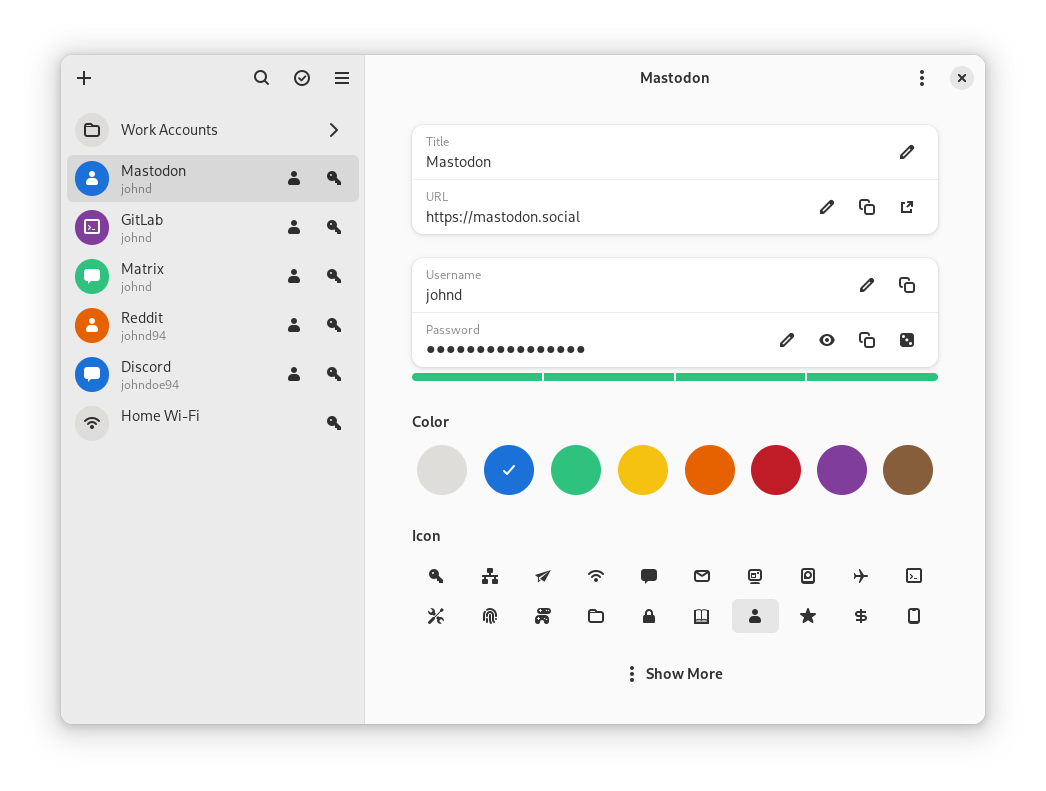
В карточке располагаются заголовок, URL, имя пользователя и пароль. По соседству с редактируемыми значениями находятся действия копирования; возле URL доступно открытие адреса, а возле пароля — изменение видимости и генератор, обозначенный игральной костью. Полоска под паролем даёт приблизительную оценку его стойкости. Это показатель качества отдельного значения, а не рейтинг надёжности всего файла.
Кнопка Show More («Показать больше») раскрывает дополнительные параметры записи. Среди них — заметки, метки, вложения, атрибуты и дата окончания срока действия. Меню записи отвечает за операции, которые относятся к конкретному элементу, в том числе дублирование и историю. Это отдельный набор команд, не совпадающий с главным меню всего сейфа. Такое деление помогает избежать случайной блокировки всей базы вместо редактирования одной карточки.
На узком экране пространства для двух рабочих областей не хватает. Адаптивная компоновка отдаёт приоритет одному представлению, сохраняя переходы между списком и деталями. На ноутбуке с небольшим дисплеем это экономит место, а на внешнем мониторе удобно держать список и карточку рядом. При переносе привычек из классических менеджеров с таблицей из пяти-шести колонок понадобится привыкнуть к представлению данных в виде отдельных строк формы.
Группы, метки, цветовые обозначения
Группа — структурный объект базы. В ней располагаются записи и другие группы. Например, домашние сетевые устройства могут находиться отдельно от социальных сетей, а рабочие учётные данные — в другой ветви. Вложенность имеет смысл там, где повторяется структура реальных задач: компания, проект, среда разработки и конкретный сервис. Избыточно глубокое дерево, наоборот, увеличивает число переходов до нужного элемента.
Метки решают другую задачу. Одна запись способна относиться сразу к нескольким смысловым категориям, например «личное» и «ежегодное продление», оставаясь в своей группе. Цвет и значок позволяют различить соседние элементы визуально, когда названия совпадают или начинаются одинаково. Они не создают границ доступа: красный цвет и вложенность в особую папку не обеспечивают дополнительное шифрование конкретной записи.
Режим выбора позволяет выделять несколько записей и групп для перемещения или удаления. Для реорганизации большой базы это удобнее последовательного редактирования каждой строки. Вместе с тем перенос родительской группы включает её содержимое, поэтому важен текущий путь назначения. Контроль вложенности предотвращает создание циклической структуры при попытке переместить группу в собственную ветвь.
Что умеет менеджер паролей помимо хранения логинов
Генератор и оценка стойкости
Secrets создаёт случайные пароли на основе указанных пользователем параметров. Доступны длина, включение строчных и заглавных латинских букв, цифр и специальных символов. Это позволяет учитывать правила конкретной формы регистрации без предсказуемых ручных преобразований вроде прибавления года к одному и тому же слову. Для паролей, которые предстоит вводить без копирования, предусмотрен режим генерации парольной фразы из слов с выбранным разделителем.
Случайность и состав пароля — разные характеристики. Строка из четырёх классов символов не обязательно надёжна, если её основу составляет известное слово. И напротив, достаточно длинная случайная последовательность букв может иметь хорошие свойства даже без знаков пунктуации. Индикатор стойкости и встроенный генератор дополняют друг друга, но окончательные требования задаёт сервис, принимающий пароль.
Генератор работает с полем записи; он не подключается к базе пользователей сайта и не меняет там реквизиты автоматически. При обновлении существующего пароля возникает промежуток, в течение которого новое значение уже записано в менеджере, а удалённый сервис ещё принимает старое. Именно для таких ситуаций полезна история паролей. Её назначение — вернуть прежнее значение при ошибке, не прибегая сразу к процедуре восстановления учётной записи.
Сведения, для которых недостаточно стандартных полей
Заметки подходят для пояснений: где используется учётная запись, кому принадлежит ресурс, когда менялись правила входа. Атрибуты позволяют разделить информацию на именованные пары. Вместо длинного неструктурированного текста можно хранить, например, идентификатор клиента, номер договора и отдельный служебный параметр. Атрибут, отмеченный как конфиденциальный, требует более осторожного обращения в интерфейсе. Однако даже обычные атрибуты остаются частью зашифрованной базы на диске.
Вложения дают возможность связать запись с файлом и хранить его внутри контейнера. Хороший пример — небольшой текстовый документ с кодами восстановления сервиса. Он оказывается рядом с соответствующим логином, а не в произвольной папке загрузок. При этом вложение не является ссылкой на исходник: последующие изменения внешнего документа не становятся автоматически изменениями встроенной копии. Когда хранится инструкция, у которой есть несколько редакций, имеет смысл явно различать их по имени файла.
Дата окончания срока действия — метаданные записи, а не команда внешнему ресурсу. Она пригодна для учёта временных доступов, выданных на определённый срок. Её наступление не отзывает права на сервере и не заменяет плановую смену пароля. Для административных доступов особенно важно различать дату в менеджере и фактическое состояние учётной записи в системе, к которой относится пароль.
Одноразовые пароли и ссылки на другие записи
Secrets поддерживает вычисление одноразовых паролей по заранее известному секрету OTP. В карточке отображаются текущее значение и оставшееся время его действия. Такой режим подходит для сайтов с двухэтапной аутентификацией на основе временных кодов. Интернет для самого вычисления не нужен, но корректность системного времени существенна: сервер и локальный генератор должны одинаково определять текущий временной интервал.
Хранение пароля и секретного значения OTP в одном сейфе удобно, но снижает независимость факторов при компрометации всей базы. Случайная утечка пароля с сайта по-прежнему не обязательно раскрывает одноразовый код, тогда как злоумышленник, получивший расшифрованный контейнер, получает оба секрета одновременно. Для особенно значимых аккаунтов оправдано использование отдельного аутентификатора и независимого места хранения кодов восстановления.
Ссылки на поля других записей позволяют избежать нескольких несогласованных копий одних реквизитов. Такая связь полезна, когда несколько внутренних ресурсов используют одну и ту же учётную запись, а описания и адреса должны оставаться раздельными. Механизм опирается на идентификацию объекта и нужного поля. Он не предназначен для того, чтобы сознательно использовать один пароль у независимых сайтов, и усложняет перенос отдельных карточек без записей, на которые они ссылаются.
Аудит содержимого базы
В версии 12.0 появился раздел Audit («Проверка») в настройках сейфа. Он показывает статистику уникальных и повторно используемых паролей и перечень значений с низкой оценкой стойкости. Смысл этого инструмента проявляется при переносе старой коллекции: после открытия базы не приходится вручную сравнивать десятки карточек. Аудит позволяет определить, какие учётные данные требуют внимания в первую очередь.
Показатель повторного использования считает различные значения паролей, встречающиеся более одного раза, а не просто общее число записей с дубликатами. Например, при пяти записях с одним общим паролем и двух с другим общим паролем речь идёт о двух повторно используемых значениях. Уникальность также относится к содержимому текущей базы, а не к сравнению с паролями всех пользователей интернета.
Дополнительно предусмотрена сетевая проверка по Have I Been Pwned. Она отделена от локальной оценки: сильный пароль тоже может присутствовать в известном наборе скомпрометированных паролей. Полный пароль не отправляется сервису в качестве открытого текста. Для обычной работы с сейфом соединение не требуется, а для проверки утечек оно необходимо. При этом стандартная конфигурация Flatpak ветки 14.0 не даёт приложению доступа к сети. Это ограничивает именно сетевую часть аудита; настройка подключения не должна становиться обязательным условием использования хранилища.
Защита базы и пределы её действия
В отличие от таблицы с паролем на открытие отдельного листа, KDBX предназначен для хранения структурированных секретов в зашифрованном виде. Secrets работает с алгоритмами AES-256, Twofish-256 и ChaCha20-256. С форматом KDBX 4 связаны функции Argon2 и Argon2id; в базах поколения KDBX 3.1 встречается AES-KDF. Номер версии контейнера и используемый шифр — независимые характеристики. Поддержка нескольких алгоритмов важна прежде всего при переносе уже существующей базы из другого клиента.
Функция формирования криптографического материала усложняет проверку каждой догадки о главном пароле. Она не компенсирует использование общеизвестной парольной фразы, но делает массовый перебор дороже. В настройках открытого сейфа доступны сведения об алгоритмах шифрования и формирования. Их наличие не означает, что все параметры криптографии можно произвольно редактировать прямо в Secrets. Для задач тонкой настройки формата важнее выбирать совместимый инструмент, предоставляющий соответствующие средства управления.
Пароль сейфа нужен не для сетевого входа, а для расшифровки документа. Его утрата не исправляется обращением в службу поддержки с адресом электронной почты. При использовании дополнительного файла для аутентификации нужно сохранить и его: одна копия зашифрованной базы без полного набора необходимых реквизитов не является полноценной резервной копией.
В программе предусмотрены дополнительные поставщики аутентификации, включая файл, смарт-карты и YubiKey. Устройства отличаются от генератора OTP для веб-сайтов: они участвуют в открытии самой базы, тогда как генерация одноразового кода предназначена для обращения к стороннему сервису. Для аппаратных средств существенны поддерживаемый режим устройства, доступность сертификата или слота, библиотеки и системные разрешения. Перед переходом на другой клиент KeePass совместимость такого способа открытия требует отдельной проверки.
Быстрая разблокировка позволяет после полноценного открытия сейфа повторно войти по четырём последним символам пароля в пределах одной попытки. Поддерживается и быстрая разблокировка по отпечатку пальца. Это не новые способы восстановить забытый главный пароль после переустановки системы. Их разумно рассматривать как средство уменьшить число повторных вводов в течение рабочего сеанса, а не как замену основной аутентификации. На компьютере, к которому имеют доступ другие люди, сокращённый способ входа нуждается в более консервативной оценке.
Что именно защищает приложение
При закрытом сейфе риск определяется прежде всего стойкостью защиты файла и доступностью необходимых средств аутентификации. При открытом сейфе ситуация другая: Secrets должен иметь возможность предоставить расшифрованные поля пользователю. Вредоносное приложение, перехватывающее ввод с клавиатуры или доступное через окружение рабочего стола, представляет угрозу независимо от выбранного шифра KDBX. Надёжность самого компьютера нельзя заменить параметрами базы.
Скрытое отображение пароля защищает от случайного подсматривания, но при копировании его значение оказывается в буфере обмена. Автоматическая очистка ограничивает время доступности содержимого в этом буфере. Отдельные программы, сохраняющие историю буфера, и уже запущенные получатели данных находятся за пределами такой гарантии. Необходимость копировать пароль в браузер не равнозначна безопасной передаче между изолированными процессами.
Flatpak добавляет механизм ограничения доступов, но конфигурация Secrets не сводится к полной изоляции от устройств. В манифесте сборки 14.0 присутствуют разрешения на работу с устройствами, сокетом PC/SC для смарт-карт, службой отпечатков пальцев Fprint и графическими системами Wayland и X11. Поэтому использование Flatpak не означает отсутствия взаимодействия с системой. Отдельного сетевого разрешения в стандартном манифесте нет. Расширение прав ради одной дополнительной функции меняет модель доверия ко всему приложению.
Что перестанет работать первым при сбоях инфраструктуры
Сильная сторона файлового подхода заметна при разделении зависимостей. В обычном облачном менеджере ошибки аутентификации у провайдера, истечение сессии и недоступность сервера могут осложнить получение новых данных. У Secrets нет обязательной учётной записи такого рода. Тем не менее локальный менеджер не независим от всех внешних компонентов.
| Событие | Что теряет пользователь | Что остаётся доступно |
|---|---|---|
| Нет интернета | Получение обновлений, обращение к сайтам и сетевая часть аудита | Открытие доступного локального файла, просмотр записей, генерация паролей и OTP |
| Недоступен сторонний каталог синхронизации | Получение актуального состояния файла с другого устройства | Уже загруженная локальная копия, если она действительно сохранена на диске |
| Не работает считыватель отпечатков | Быстрое повторное открытие по отпечатку | Штатная разблокировка с полным набором реквизитов |
| Потерян обязательный файл или аппаратное средство аутентификации | Доступ к сейфу, защищённому этим фактором | Независимая резервная база с доступными реквизитами |
| Повреждена установка Secrets | Привычный интерфейс и локальные настройки | Сохранённый KDBX, который открывается совместимым клиентом |
| Повреждён или удалён единственный экземпляр KDBX | Само хранилище данных | Только ранее подготовленные исправные копии и независимые способы восстановления аккаунтов |
У этой архитектуры нет единого внешнего сервера, работоспособность которого определяет возможность всех пользователей открыть пароли. Зато существует единая точка отказа в пределах конкретного хранилища, когда у пользователя лишь один экземпляр файла. Для ноутбука, который часто используется вне дома, особенно важна разница между доступной локальной копией и элементом облачного диска, который отображается в файловом менеджере, но загружается только при наличии сети.
Как пользоваться программой — советы гика
Названия ниже приведены по русскому интерфейсу и дополнены английскими обозначениями там, где это помогает найти нужную команду. Для знакомства с функциями используйте самостоятельную учебную базу, не содержащую настоящих реквизитов. Это позволит свободно менять настройки, удалять элементы и отрабатывать операции восстановления без риска для доступов к важным сервисам.
Установка стабильной сборки и создание первого сейфа
Цель: получить зашифрованный документ с контролируемым путём хранения. Для установки через Flathub необходимы работающий Flatpak, подключённый репозиторий flathub и место для приложения и среды выполнения.
- В терминале Linux выполните flatpak install flathub org.gnome.World.Secrets. В графическом каталоге приложений тот же пакет определяется по названию Secrets и идентификатору org.gnome.World.Secrets. Не выбирайте сборку с окончанием .Devel для рабочих данных.
- Запустите установленное приложение из меню системы либо командой flatpak run org.gnome.World.Secrets. Для проверки версии откройте главное меню и пункт «О приложении» (About Secrets).
- На стартовой странице нажмите «Новый сейф» (New Safe). В диалоге Create Safe задайте имя, например training.kdbx, в доступной для записи локальной папке. Не выбирайте имя уже существующего хранилища: создание новой базы не предназначено для добавления записей в старую.
- На странице Protect your safe заполните поля Password и Confirm Password одинаковой длинной парольной фразой. Для первого учебного файла не включайте дополнительные средства аутентификации: так будет проще отделить ошибки работы с паролем от проблем оборудования.
- Нажмите «Создать» (Create). После сообщения Safe Successfully Created выберите «Открыть сейф» (Open Safe).
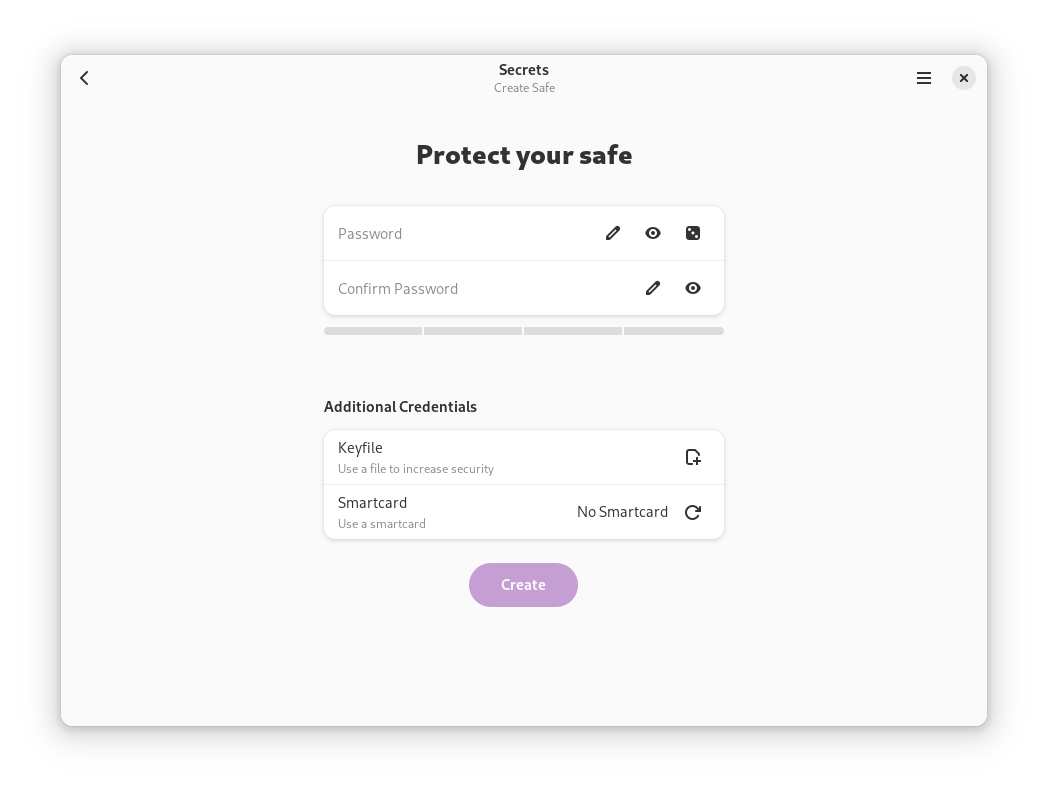
Контроль: в файловом менеджере существует отдельный training.kdbx, а в программе открывается его содержимое. Ошибка Passwords do not match относится к совпадению двух введённых значений, а не к минимальной сложности. При отказе от учебного сценария удаляйте только однозначно идентифицированный пустой тренировочный файл после закрытия приложения. Не оставляйте секретную рабочую базу с паролем, который был выбран исключительно для эксперимента.
Открытие и перенос имеющейся базы KeePass
Цель: продолжить работу с KDBX, созданным в другом совместимом менеджере. Подготовьте отдельную копию исходного файла, известный пароль и все требуемые дополнительные реквизиты. Импорт здесь означает открытие существующего документа, а не преобразование произвольного списка логинов.
- На экране выбора сейфа воспользуйтесь «Открыть» (Open). Найдите копию KDBX через файловый диалог. Если документ не отображается в списке недавних, это не препятствует открытию по его фактическому расположению.
- На экране Unlock Safe проверьте имя файла в заголовке. Введите пароль, а для базы с дополнительной файловой аутентификацией выберите соответствующий файл в разделе Additional Credentials, строка Keyfile.
- Нажмите «Разблокировать» (Unlock). При наличии аппаратной аутентификации используйте тот же поддерживаемый фактор, которым защищён файл; не выбирайте новый вместо старого.
- Сопоставьте структуру групп с исходной базой. Откройте несколько записей разных типов и проверьте логин, адрес, вложения, дополнительные атрибуты и одноразовые коды на контролируемых примерах.
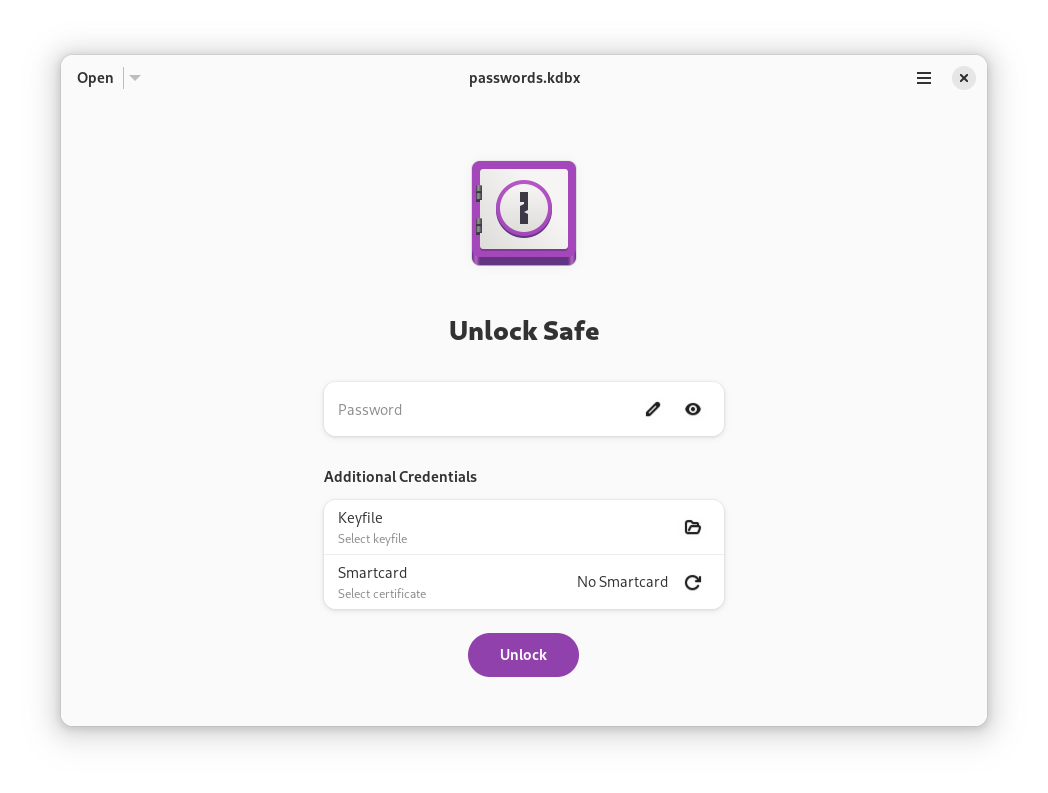
Контроль и откат: корректное открытие одной стандартной записи недостаточно для оценки сложной базы с нестандартными полями. При расхождениях прекратите изменения в тестовом экземпляре и вернитесь к исходному клиенту с нетронутым оригиналом. Не пытайтесь исправить ошибку расширения переименованием CSV или старого файла KDB в KDBX: содержимое файла от этого не становится другим форматом.
Создание группы и карточки учётных данных
Цель: сохранить учебную запись с однозначным названием, адресом и реквизитами. Продолжайте в тренировочном сейфе из первого упражнения.
- Нажмите «Новая запись или группа» (New Entry or Group), то есть кнопку с плюсом в заголовке списка. Выберите New Group («Новая группа»). Задайте заголовок, например «Учебные сервисы».
- Откройте созданную группу и в том же меню выберите «Новая запись» (New Entry). Убедитесь, что запись создаётся именно внутри нужной группы.
- В карточке укажите Title — «Учебная почта», URL — https://example.org, Username — учебное имя пользователя, Password — не используемый в реальных аккаунтах пароль. Для редактирования строк используйте поля и значки карандаша.
- Выберите цвет и значок, которые помогут отличить учебный элемент от других. Сохраните сейф через главное меню Save («Сохранить»).
- Проверьте наличие новой строки слева. У значков копирования имени пользователя и пароля есть свои назначения; выберите именно нужное поле. Для проверки копирования используйте только искусственный пароль и безопасное поле ввода.
Ошибка и откат: заголовок записи — не имя пользователя. Значение, помещённое только в Title, не окажется в буфере обмена по команде Copy Username. Исправьте распределение реквизитов по полям и сохраните ещё раз. Если создали запись в чужой группе, воспользуйтесь переносом, не создавая вторую независимую копию с тем же паролем.
Настройка генератора случайных паролей
Цель: получить новый пароль, соответствующий правилам конкретного сервиса, не разрушив прежние действующие реквизиты. Для упражнения достаточно учебной карточки; при работе с реальным аккаунтом требуется доступ к официальной форме смены пароля и действующий старый пароль.
- Откройте запись, в которой нужно сформировать значение. При смене действующего пароля сначала выберите Save in History («Сохранить в истории») в меню записи, чтобы сохранить прежнее значение. Затем нажмите кнопку с игральной костью рядом с Password — Generate New Password («Создать новый пароль»).
- В режиме Password укажите длину Length, например 24 символа. В разделе Characters включите допустимые сервисом строчные буквы, заглавные буквы, цифры и специальные символы. Выбор длины и состава в этом примере — рекомендация для тренировки, а не обязательная настройка продукта.
- Нажмите Generate («Создать»). Генератор передаёт новое значение в поле пароля. Не нажимайте эту кнопку повторно после отправки конкретного значения на сайт: каждый новый результат нужно считать самостоятельным паролем.
- Для альтернативного упражнения в отдельной учебной записи переключитесь на Passphrase, задайте количество слов Words и допустимый разделитель. Сгенерируйте парольную фразу и сравните её назначение с обычной последовательностью символов: она уместна прежде всего там, где пароль предстоит вводить вручную.
- При смене настоящего пароля примените новое значение в официальной форме сервиса, затем убедитесь, что с ним удаётся выполнить отдельный вход. Сохраните подтверждённое актуальное значение в базе.
Контроль и откат: индикатор стойкости служит дополнительной оценкой, а принятие пароля проверяет сам сервис. Если сайт отказался менять пароль, в записи должно остаться действующее значение из истории. Когда форма не принимает отдельные специальные символы, используйте разрешённый алфавит и увеличенную длину в пределах ограничений сайта вместо сокращения пароля до простого слова.
Поиск, метки и пакетное перемещение
Цель: проверить, как программа справляется с навигацией по коллекции, и переместить несколько объектов без создания дубликатов. Подготовьте в учебном сейфе ещё две записи с различными названиями и вторую группу «Архив».
- Раскройте Show More в карточке и найдите Tags («Метки»). Через Add New Tag добавьте обозначение «учебное». В диалоге Enter tag name введите название и нажмите Add. Примените ту же метку к другой карточке.
- Для поиска воспользуйтесь значком лупы Search. Введите отличительный фрагмент названия и сопоставьте результаты с содержимым базы. Очистите введённый текст, когда закончите поиск.
- В главном меню Sorting выберите алфавитный порядок A-Z, порядок по новым или старым элементам. Сортировка меняет отображение списка, а не переносит записи между группами.
- Включите Selection Mode («Режим выбора») кнопкой с отметкой в круге и выделите две учебные записи. Нажмите Move Selection («Переместить выбранное»). Перейдите в целевую группу и воспользуйтесь Paste Selection («Вставить выбранное»).
- Проверьте уведомление Move completed и состав обеих групп. В режиме выбора также доступно Delete Selection, однако для обучения удалению используйте отдельно созданный ненужный элемент.
Откат: до завершения переноса его можно отменить выходом из режима выбора. После завершения верните записи обратным перемещением. Удаление из корзины необратимо средствами обычной отмены; не очищайте её до проверки того, что все действующие данные находятся на своих местах. Если программа запрещает перенести группу в текущую ветвь, выберите назначение, не являющееся её потомком.
Заметки, конфиденциальные атрибуты, вложения и срок действия
Цель: создать карточку технического ресурса, в которой дополнительные сведения не смешиваются с полем пароля. Подготовьте небольшой демонстрационный текстовый файл без конфиденциальной информации и выберите учебную запись.
- Раскройте «Показать больше» (Show More). В Notes («Заметки») опишите назначение записи. Для более объёмного текста используйте Edit in a Window («Редактировать в окне»).
- В Attributes выберите Add Attribute. Укажите произвольное название, например training-id, и значение test-001. Для сведений, которые не следует оставлять видимыми, включите Sensitive. Нажмите Add. Не используйте имена внутренних служебных полей для своих атрибутов.
- В Attachments («Вложения») нажмите Add Attachment, выберите подготовленный файл в диалоге Select Attachments и подтвердите добавление.
- В разделе Expiration Date воспользуйтесь Edit Expiration Date, установите дату и подтвердите её командой Set Expiration Date. Для учебной записи дата не накладывает реальных ограничений на какой-либо внешний доступ.
- Сохраните сейф. Для проверки извлечения вложения используйте Download Attachment, выберите отдельное безопасное расположение и сравните полученный файл с подготовленным оригиналом.
Параметры и откат: даты, заметки и дополнительные строки — часть карточки; извлечённое вложение — отдельный документ. Кнопка Remove Expiration Date убирает дату, Remove Attribute — соответствующий атрибут, Remove Attachment — вложение. В актуальной ветке удаление вложения сопровождается предупреждением о необратимости. Сначала убедитесь, что необходимый файл существует независимо. Извлечённый конфиденциальный документ защищён только средствами места назначения, а не шифрованием базы Secrets. При открытии вложения непосредственно из списка программа показывает предупреждение Safety Info. Действие Proceed («Продолжить») передаёт внешнему приложению расшифрованный временный файл из каталога кэша. Для проверки этого режима используйте исключительно демонстрационное вложение: редактирование внешней копии не равнозначно редактированию вложения внутри сейфа.
Настройка одноразовых кодов TOTP
Цель: использовать запись как генератор временных кодов. Для реального аккаунта потребуется секрет TOTP, полученный от сервиса при включении двухэтапной аутентификации, и доступ к его резервным кодам. Секрет и отображаемый короткий код — разные данные.
- В нужной карточке разверните Show More и найдите поле One-Time Password Secret. Введите секрет, предоставленный сервисом для ручной настройки приложения-аутентификатора. Не вводите вместо него текущий одноразовый код.
- Убедитесь, что в области One-Time Password появился меняющийся код, а Remaining Time отображает оставшееся время.
- Выполните штатную проверку подключения второго фактора в интерфейсе самого сервиса. Для передачи кода используйте Copy One-Time Password, учитывая, что в конце временного интервала значение скоро сменится.
- Сохраните базу и проверьте её повторное открытие. Убедитесь, что генерация кода продолжает работать после закрытия и нового открытия сейфа.
Контроль и откат: не отключайте прежний аутентификатор, пока новый код не принят сервисом. Сообщение Could not Generate OTP Token указывает на проблему вычисления из предоставленного секрета. Исправьте его по исходным данным настройки; не заменяйте секрет случайным значением. При несовместимости коротких старых секретов учитывайте исправление версии 14.1. Если доступ к аккаунту потерян, пользуйтесь заранее сохранёнными кодами восстановления и официальной процедурой восстановления, а не удалением записи из Secrets.
История паролей, свойства и ссылки на поля
Цель: проверить возможность сохранить прежний пароль и использовать ссылку на данные одной записи в другой. Для этого нужны две искусственные карточки с различимыми именами, не связанные с реальными сайтами.
- В первой записи откройте меню с тремя точками и выберите Save in History («Сохранить в истории»). Измените пароль на другое учебное значение.
- Выберите Show History («Показать историю»). В окне Password History найдите сохранённое значение. Действия Show Text и Copy позволяют просмотреть и перенести его обратно в нужное поле. Не путайте сохранение истории с записью всего сейфа на диск.
- Для знакомства со ссылками откройте Properties исходной записи. Свойства содержат UUID — уникальный идентификатор объекта, а также даты создания и изменения.
- В меню записи откройте References («Ссылки»). В диалоге откройте селектор Property и выберите Username (код U). В поле Reference появится ссылка на имя пользователя текущей исходной записи с её UUID. Нажмите Copy. Справка Syntax и Show Field Codes объясняет обозначения полей.
- Поместите сформированную ссылку в соответствующее поле второй карточки. Проверьте, что копирование значения даёт ожидаемые реквизиты исходной записи. Сохраните сейф и повторите проверку после его нового открытия.
Ошибка и откат: история паролей не восстанавливает удалённые вложения и не отменяет изменения на внешнем сайте. Remove from History убирает выбранное историческое значение. Для разрыва ненужной ссылки замените её в зависимой карточке самостоятельным правильным значением, проверив, что после этого содержимое больше не зависит от исходного объекта.
Локальный аудит и проверка на известные утечки
Цель: получить представление о проблемах всей базы, а не о стойкости одного пароля. В учебном сейфе достаточно двух намеренно совпадающих искусственных паролей и отдельного случайного значения.
- В главном меню откройте Safe Settings («Настройки сейфа»), затем Audit («Проверка»). Обратите внимание на Unique Passwords, Reused Passwords и Weak Passwords.
- Сопоставьте статистику с подготовленными данными. Два одинаковых значения образуют одну группу повторного использования. В перечне ненадёжных паролей определите карточки по заголовку и имени пользователя.
- Замените ненадёжные учебные значения генератором, добиваясь независимости паролей. При работе с реальными записями изменение значения в менеджере допустимо только в согласованном процессе смены на стороне соответствующего сервиса.
- При необходимости обратитесь к Check passwords for online breaches. Для сборки, имеющей сетевой доступ, кнопка проверки обращается к сервису Have I Been Pwned. Дождитесь результата и различайте отсутствие найденных совпадений и отсутствие доступа к сети.
- Повторно откройте окно проверки после сохранения исправленных данных, чтобы оценить изменившуюся статистику.
Ошибка и безопасное решение: сообщение No Network Access Configured в стандартной сборке Flatpak не означает, что локальный аудит не функционирует. Для него не требуется выдавать дополнительные сетевые права. Не расширяйте полномочия приложения автоматически по первому предупреждению. Сетевой тест является дополнительным и не заменяет уникальность, достаточную длину и своевременную замену раскрытых паролей. Результат No records found свидетельствует только об отсутствии совпадений в проверяемом наборе известных утечек.
Параметры автосохранения, блокировки и буфера обмена
Цель: адаптировать программу к рабочему процессу, не оставляя расшифрованный сейф доступным дольше необходимого. Начните с учебного файла, для которого допустимы эксперименты с таймерами.
- Через главное меню выберите Preferences («Параметры»). В General («Общие») обратите внимание на Hide First Start Screen: эта настройка возвращает к последнему открытому сейфу, но не заменяет разблокировку.
- В разделе Safe определите режим Save Automatically («Сохранять автоматически»). При включении изменения автоматически записываются в файл; при выключении требуется контроль ручного сохранения.
- В Security («Безопасность») установите Safe Lock Timeout, например 5 минут, и включите Lock on Session Lock. Укажите Clear Clipboard, например 30 секунд. Это рекомендуемые исходные параметры для упражнения; значения можно изменить под режим использования.
- Проверьте, как срабатывает блокировка при простое и при блокировке системного сеанса. Для проверки очистки буфера скопируйте искусственное значение и дождитесь окончания интервала. Не проверяйте функцию вставкой настоящего пароля в сторонние программы.
- При необходимости уберите перечень недавно открытых сейфов через Clear Recent List. Это сокращает число видимых путей к документам, но не удаляет сами файлы.
Откат: изменённые таймеры можно заменить прежними значениями в тех же параметрах. Для проверки обычной аутентификации оставьте Enable Quick Unlock и Enable Fingerprint Unlock выключенными. При последующем включении этих средств убедитесь, что по-прежнему знаете полный пароль и способны войти без быстрого режима. Не ослабляйте защиту всего сейфа из-за неудобства повторного ввода на одном устройстве.
Смена главного пароля и дополнительная защита сейфа
Цель: поменять реквизиты открытия контейнера, а не содержимое отдельных карточек. Подготовьте закрытую и отдельно сохранённую копию исходного KDBX. Все действия с новым фактором сначала выполните на учебной базе.
- Разблокируйте исходный учебный сейф обычным способом. Откройте Safe Settings и раздел Authentication («Аутентификация»).
- Введите Current Password («Текущий пароль»), New Password («Новый пароль») и Confirm New Password. Для простого изменения пароля не добавляйте новый фактор, пока не определили, как будете его хранить и восстанавливать.
- Для упражнения с комбинированной аутентификацией используйте New Additional Credentials и строку Keyfile. Действие Generate Keyfile создаёт дополнительный файл; выберите для него отдельное безопасное расположение. Не заменяйте ранее используемый файл без понимания того, что он нужен для открытия старых копий базы.
- Нажмите Apply Changes («Применить изменения»). Сохраните базу, закройте и заново откройте её с новым набором реквизитов.
- Для работы со смарт-картой потребуется совместимое устройство: в дополнительных реквизитах выберите Smartcard, затем сертификат; действие Refresh Certificate List обновляет список сертификатов. Для совместимого YubiKey воспользуйтесь одноимённым провайдером и выбором слота Select YubiKey slot; при появлении сообщения Touch YubiKey коснитесь устройства. Не включайте аппаратную аутентификацию на единственном рабочем сейфе, пока не подтвердили возможность повторного входа и наличие независимой копии.
Контроль и откат: результатом должна стать успешная разблокировка после закрытия программы, а не только продолжение работы в уже открытой сессии. При ошибке не удаляйте старые реквизиты и резервный файл. Откройте исходную копию под прежним паролем в отдельном окне. Помните: смена главного пароля не переоформляет защиту старых резервных копий. Если прежний пароль был раскрыт, такие копии остаются самостоятельным источником риска.
Сквозной сценарий: от нового сейфа до проверенной переносимой копии
Цель: получить не просто карточку, которая видна в программе, а самостоятельный пригодный к переносу файл. Здесь объединяются создание, редактирование, сохранение и проверка без выгрузки паролей в открытый текст.
- В установленном Secrets создайте учебный KDBX по первому упражнению. Назовите его demo-vault.kdbx и выберите отдельный каталог.
- Создайте группу «Демонстрация», заполните одну искусственную запись с уникальным заголовком, адресом example.org и случайным паролем. Добавьте небольшой безобидный файл и метку, чтобы проверка охватывала не только обычные текстовые поля.
- В главном меню выберите Save. Дождитесь уведомления Safe saved либо No changes made, когда изменения уже записаны. При закрытии окна с несохранёнными изменениями диалог Unsaved Changes предлагает Save and Quit; не выбирайте выход без сохранения.
- После закрытия сейфа в файловом менеджере скопируйте demo-vault.kdbx в другое доступное локальное расположение с отличимым именем, например demo-vault-copy.kdbx. Это перенос зашифрованного результата, не экспорт в незашифрованный текст.
- Откройте именно копию в Secrets. Сверьте заголовок окна, состав группы, метку, искусственный пароль и содержимое вложения. Для проверки переносимости в другом клиенте используйте совместимый KeePass-менеджер и тот же набор реквизитов.
- Заблокируйте проверенный файл через Lock («Заблокировать»). При завершении испытания отдельно сохраните нужный результат и исключите случайное редактирование одновременно двух равнозначных копий.
Контроль: исходная и перенесённая базы читаются независимо, после повторного входа данные не пропали, а приложение не требует обращения к облачной учётной записи. Если копия не открывается, оставьте первоначальный файл на месте и выясните причину, не перезаписывая его экспериментальным экземпляром. Для сейфа с дополнительной файловой или аппаратной аутентификацией проверка должна включать доступность соответствующего фактора на целевом устройстве.
Матрица сохранности результата
Для Secrets главный результат — не отчёт в универсальном офисном формате, а пригодный к открытию защищённый документ. Извлечение одного пароля, перенос всей базы и выгрузка вложения имеют разную степень полноты и конфиденциальности. Это особенно важно при переходе между несколькими программами семейства KeePass.
| Действие | Что сохраняется | Что не переносится или меняется | Обратимость и совместимость |
|---|---|---|---|
| Сохранение открытого сейфа | Записи, группы и их свойства в KDBX | Прежнее состояние без независимой копии не сохраняется целиком | Повторное открытие в Secrets и совместимом клиенте с действующей аутентификацией |
| Копирование закрытого KDBX | Полное содержимое файла в зашифрованном виде | Внешние факторы разблокировки, локальные настройки программы и несохранённые правки не входят в копию | Исходник остаётся неизменным; копия открывается самостоятельно |
| Открытие файла в другом KDBX-клиенте и его последующее сохранение | Данные, корректно прочитанные и записанные выбранным клиентом | Специфичные свойства и аппаратные способы входа требуют проверки совместимости | Откат возможен по нетронутому исходнику |
| Копирование отдельного поля в буфер | Текст выбранного значения | Связь с остальными реквизитами, история, срок действия, защита контейнера | Подходит для передачи в форму ввода, не для резервирования базы |
| Извлечение вложения | Содержимое одного прикреплённого файла | Внешняя копия больше не защищена шифрованием KDBX | Открывается приложением, поддерживающим формат вложения |
| Изменение реквизитов сейфа | Содержимое базы с обновлённой защитой | Прежние данные аутентификации больше не являются достаточными для нового состояния | Старая резервная копия требует прежних реквизитов |
Файловый обмен предпочтительнее конвертации в CSV при переходе между KeePass-клиентами, поскольку обычная таблица не воспроизводит дерево групп, двоичные вложения, историю и дополнительные средства аутентификации на равных с KDBX. Secrets не предлагает самостоятельного универсального конвертера таких таблиц. Для перехода из менеджера с собственной схемой экспорта понадобится клиент, умеющий читать соответствующий исходный формат и сохранять KDBX. Промежуточный незашифрованный экспорт в этом случае требует отдельной защиты.
Скрытая стоимость владения локальным менеджером
Бесплатная лицензия устраняет регулярную плату за пользование самим Secrets, но не устраняет обязанности по управлению данными. У облачного менеджера часть этих задач берёт на себя инфраструктура поставщика. Здесь их объём зависит от того, сколько у пользователя устройств и насколько критична потеря отдельных доступов.
На одном домашнем компьютере основной расход времени — первоначальная систематизация записей. При переезде с браузерного хранилища потребуется перенести не только логины и пароли, но и адреса, альтернативные имена аккаунтов и сведения о восстановлении. Для десятков записей это самостоятельная редактура данных: исходные записи нередко содержат устаревшие адреса или несколько паролей для разных профилей одного сайта.
При нескольких устройствах возникает необходимость определить, какая копия считается рабочей. Сторонняя синхронизация файлов может избавить от ручной пересылки KDBX, но не является встроенным сетевым хранилищем Secrets. Файловому синхронизатору неизвестно, что одна сторона изменила пароль, а вторая добавила код восстановления другой записи. Конфликт двух целых файлов не равнозначен корректному объединению изменённых полей. Если обе версии содержат важные правки, выбор только самой новой даты изменения недостаточен.
Стороннее аппаратное средство аутентификации тоже представляет отдельный расход. Само наличие функции YubiKey или смарт-карты не делает покупку устройства обязательной. Но для выбранной схемы доступа необходимо учесть возможность отказа считывателя, утери устройства и смены компьютера. Дополнительная физическая защита оправдана тогда, когда потеря одного элемента не делает безвозвратно недоступными все учётные данные владельца.
Наконец, менеджер паролей требует регулярного внимания к операционной системе. Сборки из разных каналов получают исправления в неодинаковые сроки. Ветка 14.1 показывает, почему это имеет значение даже для автономной программы: совместимость OTP и обращение с буфером обмена непосредственно влияют на повседневную работу. Пользователь платит не за продление лицензии, а за время, необходимое для поддержания безопасной программной среды и пригодных к восстановлению копий.
Плюсы и минусы
Плюсы
- Переносимая зашифрованная база. Документ KDBX отделён от установки приложения и не привязан к подписке или серверу разработчика.
- Прямое управление записями. Копирование часто используемых полей доступно из списка, а дополнительные сведения открываются в контексте конкретной карточки.
- Генерация паролей двух типов. Случайные символы и парольные фразы решают разные задачи, а настройки длины и алфавита помогают учесть требования сайтов.
- Средства организации. Вложенные группы, метки, цветовые обозначения, поиск и множественный выбор пригодны для систематизации большого числа доступов.
- Разные способы аутентификации. Помимо пароля доступны дополнительные факторы, а для повторного входа — опциональные быстрые способы разблокирования.
- Локальный анализ коллекции. Аудит обнаруживает повторяющиеся и слабые значения без необходимости предоставлять сетевой доступ для основной проверки.
- Свободная лицензия и адаптивный интерфейс. Программа доступна без платы и рассчитана на различные размеры экрана Linux-устройств.
Минусы
- Файловое хранилище требует дисциплины. Удалённый или повреждённый единственный сейф нельзя заново загрузить из личного кабинета Secrets.
- Нет собственного управляемого облачного сервиса. Перенос и согласование копий между устройствами остаются отдельными задачами.
- Платформенная специализация. Для Windows, macOS, Android и iOS нужен другой совместимый клиент вместо того же приложения.
- Ограниченный обмен с браузером. Ручное копирование требует больше действий, чем специализированное расширение с сопоставлением записей и страниц входа.
- Не универсальный импортёр. Для сторонних CSV и фирменных экспортных форматов нужен предварительный переход к совместимой базе.
- Особенности упаковки. В стандартном Flatpak сетевой аудит ограничен отсутствием сетевого разрешения, а аппаратная аутентификация зависит от системных компонентов и устройств.
Кому подойдёт
Secrets хорошо вписывается в рабочий стол GNOME у пользователя, которому нужна независимая от сервера коллекция паролей, а не универсальная платформа управления всеми цифровыми доступами. Особенно уместны несколько сценариев.
- Домашняя система на Linux. Пароли сайтов, роутеров, личных сервисов и инструкции по восстановлению можно собрать в одной базе. Отдельный файл удобно включать в существующую систему резервного копирования.
- Переход с классического KeePass-клиента на GNOME. Сохраняется привычная файловая модель, но карточки и элементы управления согласуются с интерфейсом современных приложений GNOME.
- Автономный ноутбук. Доступ к локальной базе и генерация кодов не зависят от качества интернет-соединения. Это полезно при наличии учётных данных для локальной сети и удалённых ресурсов, доступ к которым требуется после восстановления связи.
- Личная техническая коллекция. Разработчику или администратору пригодятся именованные атрибуты, заметки, ссылки на поля и хранение небольших сопутствующих файлов. Для личных секретов такой каталог не требует развёртывания отдельного сервера.
Кому не подойдёт
При постоянной работе с большим количеством сайтов в разных браузерах ручное получение пароля становится существенным ограничением. Менеджер со специализированным расширением сможет лучше учитывать адрес страницы, сопоставлять его с записью и сокращать число переключений между окнами. То же относится к человеку, который в основном пользуется смартфоном Android или iPhone и редко запускает Linux.
Secrets также не заменяет корпоративную систему управления доступом. Один общий файл, открываемый несколькими людьми с одним набором реквизитов, не обеспечивает разграничение прав на отдельные записи, самостоятельное отключение доступа конкретного сотрудника или централизованную ротацию. При уходе сотрудника знание прежнего пароля и наличие копии сейфа остаются риском даже после смены пароля в текущем файле.
Для пользователя, который ожидает автоматическое восстановление по электронной почте при утрате главного пароля, локальная модель неудобна принципиально. Речь идёт не о недостающем пункте меню: механизм открытия шифрованной базы не предусматривает запасной пароль разработчика. Такой человек должен заранее решить, как будет восстанавливаться доступ к самому документу и наиболее важным аккаунтам.
Сравнение с другими аналогами
Сравнивать Secrets разумнее с клиентами, работающими с защищёнными файлами, а не только с сервисами, у которых совпадает назначение. KeePassXC, KeePass 2.x и KeePassDX позволяют сохранить общий подход к данным, но различаются платформами и способами взаимодействия с браузерами и формами. Порог освоения в таблице — редакционная оценка по объёму настроек и числу рабочих операций, а не результат замеров.
| Продукт | Задача и платформы | Порог освоения | Форматы | Автоматизация | Модель оплаты | Ограничение и подходящий сценарий |
|---|---|---|---|---|---|---|
| Secrets | Персональный сейф на Linux | Низкий для обычных записей; выше при аппаратной защите | KDBX | Генерация, OTP, автосохранение, блокировка и аудит | Бесплатный, открытый код | Файловый обмен и ручная работа с формами; повседневное использование GNOME |
| KeePassXC | Локальная база на Windows, macOS и Linux | Средний: дополнительные настройки базы и интеграций | KDBX 3.1/4; импорт KDB и CSV; экспорт в том числе CSV | Расширение KeePassXC-Browser, Auto-Type, keepassxc-cli | Бесплатный, открытый код | Нет обязательного собственного облака и поддержки плагинов KeePass 2.x; несколько настольных ОС и интеграция с браузером |
| KeePass 2.x | Классический менеджер, прежде всего Windows | Средний или высокий при настройке расширений | KDBX; импорт различных форматов, экспорт TXT, HTML, XML и CSV | Auto-Type, генератор, расширения | Бесплатный, открытый код | Интерфейс и программное окружение отличаются от GNOME; сложные настольные сценарии и миграция из других форматов |
| KeePassDX | Локальное хранилище для Android | Низкий для просмотра; средний для системного автозаполнения | KDB и KDBX, поддержка поколений KeePass 1–4 | Autofill, Magikeyboard, HOTP/TOTP, биометрия | Бесплатные основные функции, поддерживающая версия Pro с оформлением | Не настольный Linux-клиент; доступ к совместимой базе со смартфона Android |
Когда удобнее KeePassXC
Для пользователя, работающего одновременно с Windows и Linux, более значимым достоинством KeePassXC становится единообразие операций. Он доступен на обеих платформах и предлагает работу с базой через терминал и расширение браузера. Командный интерфейс особенно полезен для систем, где часть задач выполняется без графической оболочки. Secrets сохраняет преимущество в компактном GNOME-интерфейсе, но не рассчитан на замену всего набора интеграций KeePassXC.
Совместимость файлов делает выбор менее жёстким. При одном локальном файле можно сравнить разные интерфейсы на независимых копиях, не переводя всю коллекцию в новый фирменный формат. Тем не менее при оценке стоит учитывать не только открытие, но и повторное сохранение документа, работу ссылок между полями и способ аутентификации.
Когда предпочтителен KeePass 2.x
KeePass 2.x предоставляет расширяемую настольную среду, разнообразные варианты импорта и экспорта. Это удобно при переходе от старой системы хранения, использующей не KDBX, или при необходимости специфических возможностей плагина. Secrets предлагает меньше элементов настройки на виду, а потому удобнее там, где от менеджера не требуют превращаться в инструмент автоматизации сложных процессов.
Расширения классического KeePass не являются переносимыми дополнениями для Secrets. Общность базы данных не означает общность программных интерфейсов. Поэтому выбор в пользу GNOME-клиента не должен основываться на ожидании, что вместе с KDBX автоматически перенесутся привычные сценарии Auto-Type или установленные плагины.
Когда пригодится KeePassDX
KeePassDX полезен не как замена Linux-приложения на том же компьютере, а как часть сценария с Android. Системное автозаполнение и мобильная клавиатура позволяют уменьшить число ручных переходов между приложениями. Это существенно для смартфона, на котором размеры экрана и переключение контекста создают иные ограничения, чем на настольном компьютере.
В таком сочетании важнейшее свойство — возможность контролируемого доступа к совместимым копиям KDBX. Совместная поддержка формата не устраняет необходимость выбрать способ хранения актуального документа. Программа на телефоне отвечает за работу с доступным ей файлом, а не за специальный сервер синхронизации Secrets.
Типичные проблемы и способы диагностики
В таблице приведены диагностические ситуации, вытекающие из устройства приложения и его подтверждённых ограничений. Это не перечень сбоев, которые обязательно происходят у каждого пользователя. При подозрении на повреждение базы важнее сохранить читаемый исходник, чем немедленно устранить симптом любой ценой.
| Симптом | Причина | Диагностика | Исправление | Контроль результата |
|---|---|---|---|---|
| Flatpak не находит Secrets при установке | Репозиторий Flathub не подключён либо неверен идентификатор | Состав доступных репозиториев и точное имя org.gnome.World.Secrets | Использовать подключённый официальный репозиторий и корректный идентификатор стабильного приложения | Пакет устанавливается и открывается стартовый экран |
| Secrets не разблокирует файл, хотя пароль кажется правильным | Выбран другой KDBX, ошибочна раскладка или отсутствует обязательный фактор | Имя и происхождение файла, раскладка, наличие оригинального дополнительного файла или устройства | Восстановить полный комплект реквизитов, использовать проверенную копию; не менять формат файла | После полноценной аутентификации доступны ожидаемые записи |
| Сторонний файл CSV не открывается как сейф | CSV не является контейнером KeePass | Фактический формат исходника и наличие в исходном приложении экспорта KDBX | Преобразовать исходные данные в совместимом менеджере, поддерживающем импорт CSV; сохранить оригинал | Сформированный KDBX открывается, основные и дополнительные поля сопоставлены с исходником |
| Не отображается нужное устройство или сертификат | Аппаратный провайдер зависит от наличия устройства, поддерживаемого режима и системной службы | Работа считывателя в ОС, доступность соответствующего сертификата или слота | Восстановить штатную работу устройства и его программной поддержки, не удаляя ранее использованные реквизиты | Устройство распознаётся и подходит для открытия проверочной базы |
| В базе не находятся ожидаемые данные | Выбрана другая группа, действует поиск либо открыт иной экземпляр файла | Текущая группа, текст фильтра, путь и дата изменения сейфа | Снять ограничения отображения, перейти к нужной группе или открыть правильный экземпляр | Найдена конкретная запись с ожидаемыми полями |
| Код TOTP не формируется или не принимается | Некорректный секрет, рассогласование часов либо несовместимость прежнего короткого секрета с используемой версией библиотеки | Секрет из настроек аккаунта, время системы, номер релиза; наличие сообщения о невозможности генерации | Восстановить правильное системное время и исходный секрет, использовать сборку с исправлением 14.1 для соответствующего регресса | Отображаемый код меняется и принимается на проверочной форме сервиса |
| Пароль пропадает из буфера до вставки | Сработал таймер очистки | Установленный интервал Clear Clipboard и время между копированием и вставкой | Подготовить поле назначения заранее; при необходимости выбрать подходящий интервал, не отключая защиту без причины | Учебное значение доступно в пределах интервала и перестаёт быть доступным после его завершения |
| Сетевой аудит недоступен | Нет разрешения на сеть в Flatpak либо сервис проверки недоступен | Сообщение No Network Access Configured, возможность сетевого соединения из соответствующей среды | Сохранить ограниченную модель разрешений для локальной работы или осознанно выбрать доверенную сборку с доступом к сети | Локальные показатели доступны независимо от сети; онлайн-проверка завершилась реальным результатом только при установленном соединении |
| Появляется конфликт при сохранении | Файл был изменён другим процессом после открытия, в том числе сторонним синхронизатором | Внешняя и локальная версии, время изменения, наличие несохранённых данных | Не перезаписывать конфликтующий экземпляр вслепую; сохранить независимую копию доступного внешнего состояния, разрешить конфликт в соответствии с нужной версией данных | Согласованный файл содержит нужные изменения и успешно открывается повторно |
| Вложение не открывается или не извлекается | Невозможность создать внешний файл, отсутствие доступа к месту назначения или подходящего обработчика формата | Наличие вложения в карточке, свободное место, разрешения каталога и приложение для типа файла | Извлечь данные в доступное защищённое расположение; использовать подходящий просмотрщик без изменения исходного сейфа | Извлечённый файл читается и соответствует ожидаемому содержимому |
| После закрытия окна исчезли последние изменения | Автосохранение было выключено, а выход выполнен без записи либо запись завершилась ошибкой | Состояние Save Automatically, уведомление о результате сохранения, возможность записи в каталог | При наличии исходной открытой сессии сохранить изменения в исправное хранилище; при утрате сессии использовать только доступные сохранённые копии и независимо известные реквизиты | Правки присутствуют после закрытия и повторного открытия KDBX |
FAQ
Можно ли хранить в Secrets данные, не связанные с интернетом?
Да. URL не является обязательным признаком записи для такого сценария. Название устройства, пароль локальной учётной записи, дополнительные поля и пояснения позволяют описать автономное оборудование или приложение, которое не имеет страницы входа. Главное — использовать отдельные карточки для разных наборов реквизитов, чтобы не путать их назначение.
Чем Secrets отличается от системного хранилища паролей GNOME?
Secrets предназначен для ручного ведения переносимых баз KDBX. Системное хранилище паролей GNOME обслуживает другие задачи, в частности сохранение секретов приложениями через системные службы. Наличие записи в Secrets не означает, что она автоматически появилась в хранилище рабочего стола или стала доступна другим программам через системный интерфейс.
Является ли отдельная группа сейфом со своим паролем?
Нет. При необходимости отделить данные одного владельца от другого или применять разные правила доступа требуются самостоятельные файлы KDBX с отдельной аутентификацией. Структура внутри одного контейнера служит организации объектов. Она не разделяет права на чтение между людьми, знающими пароль от базы.
Может ли название сейфа быть конфиденциальным?
Имя файла и место его хранения относятся к внешней файловой системе. Шифрование содержимого не скрывает сам факт существования документа и его видимое название. Для важных хранилищ нейтральное имя уменьшает раскрытие лишнего контекста. Сведения, помещённые непосредственно в зашифрованное содержимое, защищаются иначе, чем метаданные окружающей файловой системы.
Заменяет ли генератор паролей менеджер доступа по SSH?
Нет. Генератор создаёт текстовые значения. Он не развёртывает службу SSH, не настраивает правила доступа и не выполняет операции с агентом SSH автоматически. Технические реквизиты в карточке являются справочными данными, а фактические способы входа и их жизненный цикл определяются конфигурацией сервера и используемого клиента.
Почему старые пароли из истории заслуживают защиты?
Старое значение бывает действующим на другом устройстве, в забытом аккаунте или на временно недоступной системе. Кроме того, оно раскрывает привычки владельца при ручном создании паролей. Поэтому история — не безобидный журнал редактирования: она содержит такие же чувствительные сведения, как текущие карточки, и защищается вместе с остальной базой.
Есть ли смысл помещать в базу большие сканы документов?
Secrets предназначен для секретных данных и связанных с ними вложений, а не для управления крупным архивом. Чем больше двоичных файлов находится в сейфе, тем крупнее его копии и дороже сохранение, синхронизация и резервирование. Для регулярно меняющегося архива документов разумнее отдельное защищённое файловое хранилище, а в карточке — необходимые сведения для обращения к нему.
Нужно ли оставлять учётные данные, срок действия которых истёк?
Это зависит от назначения записи. Исторические реквизиты иногда нужны для разбирательства с ранее созданными зашифрованными документами или для подтверждения того, какие параметры использовались в старой системе. Но давно отозванный доступ и ненужные секреты не следует хранить исключительно из привычки. Уместна политика хранения, согласованная с фактической задачей, а не слепая очистка по календарной дате.
Итог
Secrets имеет смысл выбирать как персональный редактор локальной базы паролей на Linux. Он предлагает тот уровень повседневной функциональности, который требуется для перехода от бессистемного хранения реквизитов к структурированному сейфу: понятные карточки, группировку, случайные пароли, OTP и контроль качества коллекции. Особую ценность представляет формат KDBX, поскольку результат не теряет практической пригодности при смене приложения.
Для одного компьютера с GNOME файловая модель требует сравнительно небольших организационных усилий. Для нескольких настольных систем, активного автозаполнения или мобильного Android-сценария предпочтительнее соответствующий совместимый клиент либо осознанное сочетание таких клиентов. При этом качество решения определяется не числом установленных менеджеров, а наличием однозначно актуальной базы и возможностью восстановить доступ к ней.
Основное ограничение Secrets одновременно является его архитектурным выбором: пользователь сам отвечает за документ, способ разблокировки и безопасное обращение с расшифрованными данными. Для аудитории, которой нужна независимость от облачного провайдера и которая готова обеспечить сохранность файла, это оправданный обмен удобства на контроль. Для общего корпоративного хранилища с индивидуальными правами, централизованным управлением и восстановлением доступа нужен продукт другого класса.


