Security Eye: инструкция от гика, возможности программы для IP-камер и веб-камер, настройка и ограничения
Security Eye превращает компьютер с Windows в пост видеонаблюдения: показывает изображение с IP-камер и веб-камер, записывает видео, реагирует на движение и отправляет сообщения о событиях. Это именно настольная программа Security Eye от Security Eye Software, а не антивирус, облачная система охраны или одноимённое мобильное приложение. Её рабочая модель проста: камеры передают изображение на компьютер, установленное приложение обрабатывает поток и сохраняет записи в выбранной локальной папке. Отдельный веб-доступ позволяет смотреть изображение из браузера.
На ноябрь 2026 года Security Eye остаётся действующим продуктом. Официально предлагается версия 4.7 от 27 февраля 2026 года; скачать можно пробную сборку, а для постоянной работы предусмотрены бессрочные платные лицензии на определённое количество одновременно используемых камер. Поэтому старые каталоги, называющие Security Eye безоговорочно бесплатной программой, не отражают нынешнюю модель продажи. Обзор ниже отделяет документированные возможности от того, что нельзя гарантировать без проверки конкретной камеры, сети и установленной редакции.
Основное достоинство подхода — объединение наблюдения, записи, расписания и тревог в одной Windows-программе. Главный компромисс — зависимость всей системы от работающего компьютера и его диска. Даже корректная настройка не заменяет резервирование видео, защищённый удалённый доступ и оценку того, насколько надёжно камера передаёт изображение в реальных условиях.
Что такое Security Eye и каков её текущий статус
Security Eye — программное обеспечение для локального видеонаблюдения с сетевыми IP-камерами и USB- либо встроенными веб-камерами. Разработчик и издатель — Security Eye Software. Приложение устанавливается на Windows-компьютер, а не на саму камеру: камера остаётся отдельным устройством, предоставляющим видеопоток, и продолжает зависеть от собственного питания, прошивки, сети и разрешённых протоколов подключения.
Программу применяют для контроля входной двери, гаража, рабочего помещения, небольшого магазина, склада и других зон, где важны оперативное изображение и запись происшествий. Она рассчитана также на наблюдение за домашними животными или помещением в отсутствие владельца. Реализация не предполагает, что одна только покупка лицензии гарантирует охрану: оборудование должно быть совместимо, а события — реально попадать в объектив.
| Параметр | Проверенные сведения |
| Полное название и разработчик | Security Eye; Security Eye Software |
| Назначение | Просмотр нескольких камер, видеозапись, детектор движения, расписания, тревожные оповещения и архив |
| Тип | Локальное настольное приложение видеонаблюдения с дополнительным просмотром через браузер |
| Официальная версия | 4.7 от 27.02.2026 |
| Операционная система | Windows XP, Vista, 7, 8, 8.1, 10 и 11 в официальном перечне совместимости |
| Видеоустройства | Встроенные и USB-веб-камеры, совместимые сетевые IP-камеры; поиск устройств UPnP/ONVIF, настройка сетевого потока |
| Количество камер | Лицензии на одновременную работу с 2, 4, 8, 16, 32 или 64 камерами |
| Подтверждённые выходные файлы | Видео AVI с кодированием MPEG-4/Xvid; снимки JPEG; экспорт/импорт конфигураций камер добавлен в 4.6, формат файла не раскрыт |
| Автоматизация | Детектор движения, запись по событию и по расписанию, тревога, email/SMS-уведомления |
| Удалённый просмотр | Web Access через браузер по локальной сети или через интернет после отдельной настройки |
| Распространение | Бесплатно загружаемая пробная сборка; платные бессрочные лицензии с последующими обновлениями |
| Начальная стоимость | 49,95 доллара США за лицензию на две камеры; максимальный опубликованный вариант — 399,95 доллара на 64 камеры |
Упоминание Windows XP и Vista в перечне загрузки означает заявленную совместимость приложения, но не делает эти старые системы безопасной основой интернет-доступного видеонаблюдения. Отдельно следует учитывать, что официальное руководство содержит прежние иллюстрации интерфейса. Названия давно существующих команд в нём полезны, но новые вкладки и параметры версии 4.7 могут отличаться оформлением.
Чем Security Eye отличается от другого ПО с похожим названием
Совпадение слов Security и Eye встречается у производителей камер, мобильных приложений и систем физической охраны. Описываемый продукт опознаётся по разработчику Security Eye Software, установке на Windows и характерному рабочему окну с кнопками Add Camera, Start Monitoring, Start Recording, Media Player и General Settings. Видеопоток отображается в сетке камер, а настройки доступны отдельно для каждой камеры. Эти признаки отделяют программу от сервисов, где пользователь только открывает облачную трансляцию через личный кабинет.
Security Eye также не стоит смешивать с SecuritySpy для macOS и с сетевыми видеорегистраторами NVR: у них иная поддержка платформ, способы лицензирования и механизмы архивации. Здесь роль регистратора выполняет Windows-компьютер, который должен оставаться включённым на время наблюдения или записи.
Интерфейс: единый пост наблюдения вместо набора разрозненных окон
Главная панель, сетка камер и журнал сообщений
Главное окно разделено на три понятные зоны. Наверху расположена панель управления камерами и режимами: добавление и удаление источника, редактирование настроек выделенной камеры, включение и остановка детектора, ручная запись, изменение раскладки, полноэкранный просмотр, открытие медиаплеера и общих параметров. Большую часть окна занимает сетка текущих видеопотоков. Внизу размещается область Messages с сообщениями о действиях программы и ссылками на созданные записи.
Сетка нужна не просто для одновременного наблюдения. Выделенная в ней камера становится объектом следующего действия: её можно настроить, остановить, включить на ней запись, а при поддержке PTZ — управлять поворотом и наклоном. Размеры ячеек меняются, камеры можно переставлять в другие позиции, а число строк и столбцов — подстраивать под рабочее место. Поэтому схема на два входа и один коридор необязательно должна выглядеть как четыре равных прямоугольника.
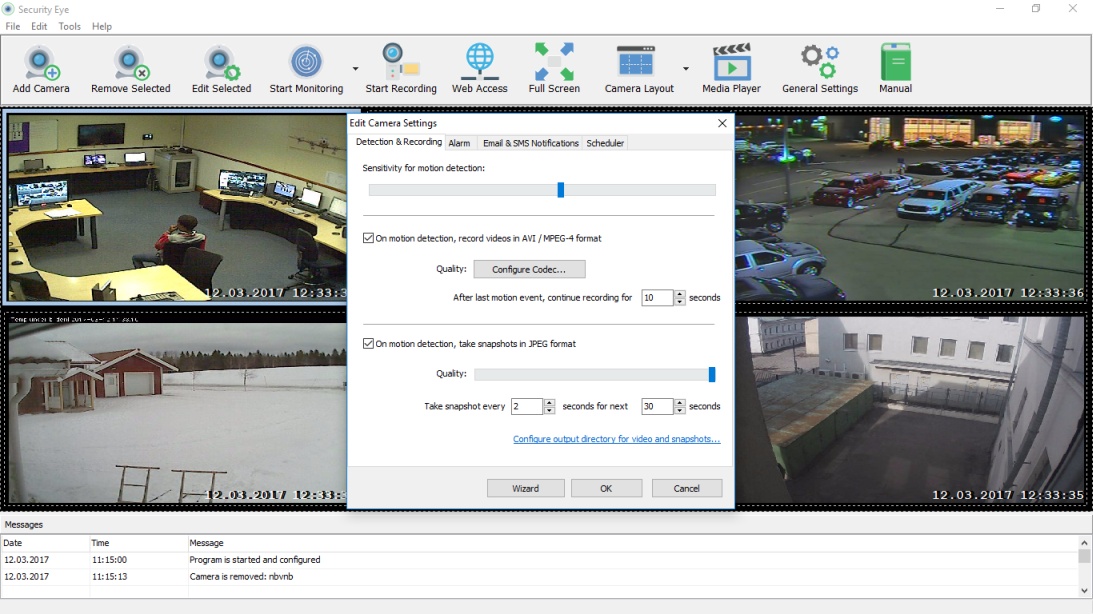
Журнал сообщений полезен при разборе конкретного инцидента: по нему проще сопоставить факт запуска записи с появлением видеофайла. Однако журнал не равен полноценной системе аудита корпоративного видеонаблюдения. Отдельных механизмов неизменяемого протоколирования, цифровой подписи архивов и централизованного хранения событий у этой программы не подтверждено.
Настройки камеры и общие настройки не взаимозаменяемы
В карточке камеры сосредоточены свойства конкретного источника: параметры обнаружения движения, запись по событию, приватные зоны, сигнал тревоги, уведомления, расписание, а в поддерживаемых версиях — эффекты изображения. Это позволяет одной камере у входа реагировать на движение ночью, а другой в комнате вести запись в рабочие часы. Разделение важно: настройка детектора одной камеры не изменяет чувствительность всех остальных.
General Settings отвечает за общие функции приложения, включая размещение файлов, параметры Web Access, учётные записи пользователей и часть ограничителей частоты уведомлений. Если в системе несколько камер, ошибкой будет считать общесистемное ограничение почтовых сообщений индивидуальной настройкой каждого источника. При выборе политики архива отдельно учитываются общий диск и суммарный поток записей.
Просмотр и управление положением камеры
Для ориентирования предусмотрены Camera Layout и Full Screen. Первый инструмент задаёт структуру сетки, второй увеличивает изображение для просмотра деталей. Отдельная команда Pan/Tilt/Zoom рассчитана на совместимую поворотную IP-камеру. Управление PTZ не превращает неподвижную USB-камеру в поворотную и не гарантируется лишь наличием изображения: камера должна предоставлять соответствующий интерфейс управления.
В версии 4.4 появилась поддержка PTZ, поэтому старые обзоры и снимки прежних выпусков не всегда показывают эту возможность. Аналогично запись в журнале обновлений о Video Effects Editor, появившемся в 4.3, указывает на наличие редактирования эффектов видеопотока, но не означает полноценный нелинейный монтаж сохранённых клипов. Программа остаётся средством наблюдения, а не видеоредактором с таймлайном, несколькими дорожками и экспортом роликов в десятки профилей.
Подключение камер и совместимость источников
Веб-камеры: локальный источник без сетевого регистратора
Security Eye работает с устройствами, которые Windows распознаёт как веб-камеры: встроенными модулями ноутбуков и подключаемыми USB-моделями. В мастере добавления предусмотрен выбор конкретного устройства и разрешения, а затем проверка изображения до завершения настройки. Для стационарного рабочего места это относительно прямой вариант: не нужны отдельные адрес камеры, сетевой порт и маршрут до IP-потока.
Цена простоты — физическая привязка веб-камеры к компьютеру и её зависимость от поведения Windows. Камера, занятая другой программой, способна не дать изображение; спящий ноутбук прекращает выполнять задачи наблюдения; механическая шторка объектива и настройки приватности ОС также влияют на доступность картинки. При круглосуточном использовании стоит учитывать нагрев ноутбука, питание, случайное закрытие крышки и регулярные обновления системы.
Подбор подходящего устройства для такой схемы следует отделять от выбора самой программы: на качество доказательного кадра сильнее влияют обзор объектива, освещённость, расположение и разрешение источника. Дополнительный контекст даёт материал GeekHow про веб-камеры для компьютера.
IP-камеры, поиск в сети и ручные параметры подключения
Для сетевого оборудования предусмотрен мастер Network (IP) camera. Он обнаруживает часть устройств по UPnP и ONVIF, предлагает выбрать модель из базы камер либо указать параметры потока вручную. В настройках такого подключения участвуют IP-адрес, порт, способ передачи изображения, сетевой путь к потоку и при необходимости имя пользователя с паролем камеры. Поддержка RTSP добавлена ещё в версии 3.4, а обнаружение ONVIF — в версии 3.6.
Автоматическое обнаружение и фактическая возможность декодировать поток — разные вещи. Сетевой сканер способен показать маршрутизатор, но это не значит, что он является камерой. Видеоустройство может быть обнаружено, однако не отдавать поток из-за неверного пароля, выбранного профиля, несовместимого кодека или отключённого протокола. Проверяется именно изображение, а не только присутствие адреса в списке.
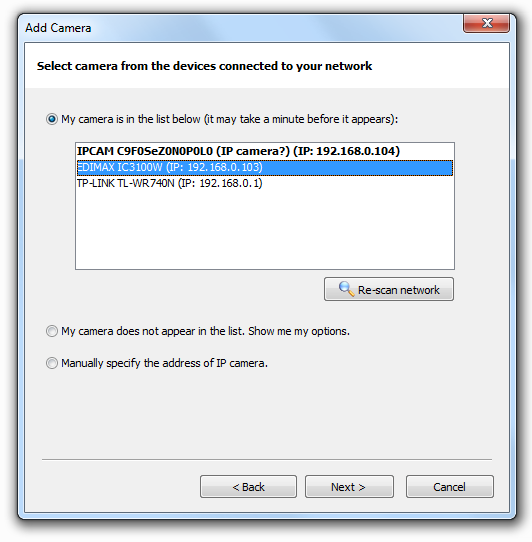
При подключении разных камер одной марки нужно учитывать прошивку и настройки каждой модели: поддержка производителя в базе Security Eye ещё не доказывает работоспособность любого устройства этого бренда. Для неподтверждённой модели важна возможность вручную указать поток, но такой способ требует точных параметров из инструкции самой камеры. Особое внимание нужно уделять локальным адресам, которые меняются после перезапуска роутера; постоянный адрес или DHCP-резервирование устраняют один из распространённых источников обрывов.
Количество каналов и реальная нагрузка
Предел в 64 камеры — верхний коммерческий уровень лицензирования и объявленный максимум программы, а не гарантированное число полноразмерных потоков для любого компьютера. Производительность зависит от разрешения и частоты кадров, кодека, количества одновременно декодируемых изображений, режима записи, процессора, диска и пропускной способности сети. Нельзя автоматически переносить результат с двух VGA-камер на десятки потоков высокого разрешения.
При видеонаблюдении нагрузка бывает двух типов. Просмотр нескольких потоков расходует вычислительные ресурсы на декодирование и вывод, а запись — пропускную способность диска и объём хранилища. Детектор движения добавляет обработку кадров. Поэтому практическая ёмкость системы должна определяться с учётом камер и режимов, а не только по числу приобретённых каналов. Рекламные формулы вроде «64 камеры на любом ноутбуке» из описания программы не следуют.
Как работают запись, детектор движения и архив
Ручная, событийная и запланированная запись
В Security Eye различаются три сценария сохранения видеопотока. Ручная запись начинается по команде оператора и продолжается до остановки. Запись по движению привязана к результату работы детектора и может захватывать видео и отдельные снимки. Запись по расписанию выполняет заранее заданные временные интервалы. Эти сценарии предназначены для разных задач: сплошная хронология важна при разборе всей смены, а событийная запись удобна на относительно спокойном входе.
Разница между обнаружением движения и записью принципиальна. Детектор сам по себе анализирует изменения в кадрах, а сохранение видео — отдельное действие, которое нужно разрешить. Настроенный сигнал тревоги также не равен наличию архивного ролика: событие может вызвать звук или письмо, но не оставить нужного фрагмента при выключенной записи. Именно это разделение помогает объяснить случаи, когда уведомление есть, а файла для просмотра нет.
Чувствительность и исключённые зоны
Обнаружение движения основано на сравнении видеокадров. Его результат зависит не только от человека в поле зрения: резкое изменение освещения, движение листвы, бликующий экран или вибрация объектива тоже меняют изображение. Чувствительность позволяет регулировать реакцию, а область исключения ограничивает анализ участков, где изменения не представляют интереса. Например, можно исключить окно с отражениями, сохранив реакцию на проход через дверной проём.
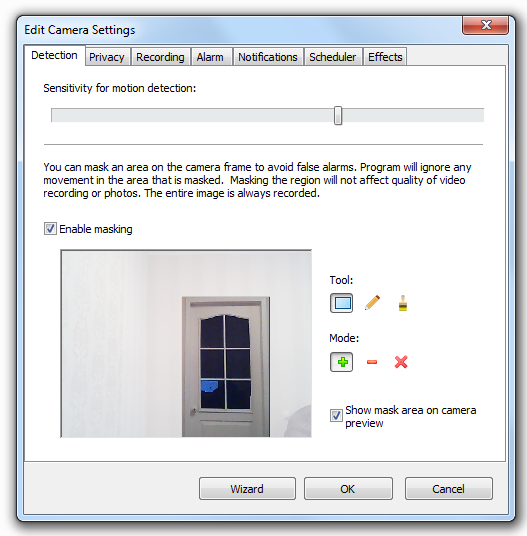
Маска детекции — не непрозрачная закраска на записи. Она помогает уменьшить число ложных срабатываний, но видео продолжает содержать полный кадр. Для реального сокрытия чужого окна, соседнего участка или приватного рабочего места существует другой инструмент — Privacy Mask. Путаница между этими двумя видами масок особенно опасна: система может перестать реагировать на движение в зоне, но продолжить записывать всё, что в ней видно.
Запись после события, фотографии и кодек
Вкладка Recording содержит опцию записи AVI/MPEG-4 при обнаружении движения, параметр продолжения записи в течение заданного числа секунд после последнего движения и создание JPEG-снимков. Для фотографий предусмотрены качество и периодичность съёмки. Продление после события полезно, когда человек на секунду остановился в кадре: без него архив состоит из коротких фрагментов, между которыми теряется контекст происходящего.
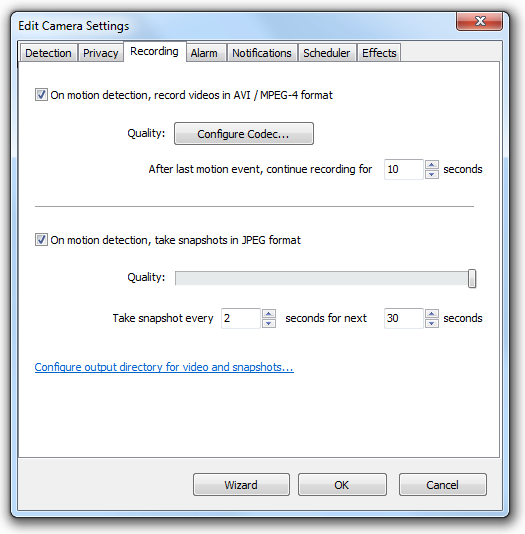
Для AVI используется кодирование MPEG-4/Xvid, поэтому важно наличие требуемого кодека. Неправильная установка кодека способна затронуть именно сохранение или воспроизведение видео, хотя изображение с камеры остаётся доступным. В обновлении 4.6 добавлена поддержка звука, но сама запись видео не гарантирует наличие звуковой дорожки для любой камеры: это зависит от возможностей источника и выбранной конфигурации. Подтверждённых обещаний универсального экспорта в MP4, MKV либо облачный видеоархив без дополнительного ПО нет.
Медиаплеер и сохранность материалов
Встроенный Media Player показывает записанные видеоклипы и фотографии. Доступны фильтры по времени, камере и типу медиафайла, поэтому событие с конкретного входа не приходится искать перебором всей папки. Доступ к записи осуществляется также через ссылку в Messages после остановки ручной записи. Плеер упрощает поиск и просмотр материала, но не подменяет независимое хранилище.
Запись ведётся в каталог на диске Windows-компьютера. Место хранения можно изменить в General Settings; там же в актуальном интерфейсе присутствуют настройки автоматической очистки старых файлов и разделения длинных видеозаписей на фрагменты. Срок хранения не следует путать со сроком действия лицензии: видео исчезает при удалении, сбое диска, заполнении пространства или действии настроенного правила очистки. Архив, который нужен для разбора инцидента, должен храниться отдельно от удаляемых рабочих файлов.

Особенность локальной модели — отсутствие обязательной загрузки всех кадров на сервер производителя ради базовой записи. Это сокращает число сторонних участников обработки видео, но оставляет владельцу ответственность за доступ к папке, резервное копирование и защиту самого компьютера. Копирование записей в стороннюю синхронизируемую папку возможно как отдельная схема хранения, однако не является встроенной гарантированной облачной функцией Security Eye.
Приватные зоны: сокрытие изображения, а не фильтрация движения
Privacy Mask закрывает выбранную часть изображения на видеозаписях и снимках. В ней могут находиться, например, чужое окно или рабочий стол с личными документами, попадающие в поле зрения обзорной камеры. Для маски предусмотрены инструменты выделения прямоугольника, рисования и стирания. В отличие от маски детектора, закрытая Privacy Mask область не должна оставаться читаемой в сохранённом кадре.
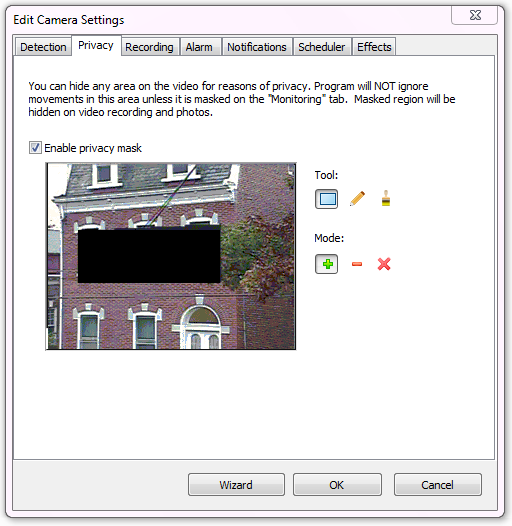
Защита конфиденциальности не ограничивается рисованием чёрного прямоугольника. Операторы должны иметь права на просмотр, а камеры — быть направлены только на допустимые зоны; для рабочего места также важны уведомление сотрудников и применимые правила наблюдения. Особенно внимательно стоит относиться к удалённому доступу: приватная маска не исправляет слабый пароль и не ограничивает права человека, которому уже открыт просмотр других камер.
Расписание, тревожные сообщения и удалённый просмотр
Два расписания для разных задач
Security Eye различает график мониторинга движения и график видеозаписи. В первом случае по расписанию работает детектор и связанные с ним реакции, во втором — планово сохраняется поток. Для небольшого офиса это позволяет делать записи во время рабочего дня и реагировать на движение в закрытых помещениях после его окончания. В домашнем сценарии график можно привязать к времени отсутствия владельца.
Расписание задаётся для отдельной камеры, а не только для всей системы. Поддерживаются повторяющиеся интервалы по дням недели и однократные периоды. Это важно при непохожих зонах наблюдения: коридор с постоянным движением лучше оценивать по полным отрезкам записи, а редко посещаемое техническое помещение — по событиям. При этом автоматически включённый режим не обеспечивает запись вне заданного окна. Для инцидента, начавшегося на границе интервала, время срабатывания расписания становится значимым параметром.
Локальная сирена, почта и снимки в сообщениях
При обнаружении движения Security Eye умеет воспроизводить тревожный звуковой файл. В настройках Alarm можно выбрать вариант сирены, громкость и время, в течение которого сигнал продолжается после последнего движения. Это локальная реакция самого компьютера: подключённые динамики, системная громкость и физическая слышимость определяют, принесёт ли она пользу.
Почтовые уведомления используют параметры отправки SMTP. В письмо могут включаться JPEG-снимки события, если их получение разрешено в настройках записи. Для Google-почты в руководстве отдельно оговаривается использование пароля приложения вместо обычного пароля от почтового ящика. Предусмотрена пауза между сообщениями, чтобы непрерывное движение не превращалось в поток одинаковых писем. Почта добавляет оперативность, но зависит от интернета, учётных данных и работоспособности почтового сервера.
SMS — интеграция через внешнего провайдера, а не бесплатная мобильная сеть
SMS-оповещения и удалённые SMS-команды в документации Security Eye основаны на интеграции с TextMagic. Для отправки сообщений используются учётные данные и API-данные этого сервиса. Сам TextMagic предоставляет платную отправку, поэтому наличие пункта SMS в настройках Security Eye не означает отсутствие расходов на каждое извещение и не превращает обычный номер телефона в бесплатный канал управления.
SMS-команды предназначены для проверки состояния и управления мониторингом на камерах; в руководстве описан формат команды с именем камеры либо действие сразу для всех источников. Такая интеграция заметно отличается от мобильного приложения с уведомлениями push. Она требует взаимодействия с внешним оператором, корректной настройки разрешённых отправителей и строгого контроля телефонных номеров, которым позволено управлять системой. Совместимость конкретной учётной записи и текущего API TextMagic должна быть предметом проверки перед покупкой SMS-пакета.
Web Access: браузер как экран наблюдения
Web Access открывает трансляцию камер через встроенный веб-интерфейс программы. Для просмотра в той же сети используется локальный адрес Windows-компьютера. Внешний доступ требует доступности компьютера из интернета; руководство описывает мастер настройки маршрутизатора и перенаправление порта. Удалённый экран может открываться на телефоне или планшете через браузер, но это не подтверждает наличие самостоятельного мобильного приложения Security Eye либо возможности записи на мобильном устройстве.
Наиболее существенное ограничение — безопасность соединения и учётных данных. В руководстве указан собственный HTTP-сервер, а первоначальный пароль администратора описан как пустой. Обеспечивать внешнюю публикацию такого интерфейса до смены пароля недопустимо. Для доступа снаружи предпочтительнее защищённое сетевое соединение, например VPN, а не простое открытие порта камеры или ПК в глобальную сеть. Сам факт успешного входа из локального браузера ещё ничего не говорит о защищённости внешнего доступа.
Разделение ролей администратора и наблюдателя
Программа различает учётные записи Admin и Standard. Администратор управляет камерами, общими настройками, мониторингом и записью. Стандартный пользователь предназначен для просмотра изображения и архива без права менять систему или запускать и останавливать режимы наблюдения. Для Web Access используются те же имена и пароли, поэтому разграничение доступа действует и за пределами окна самой Windows-программы.
Это удобнее, чем сообщать всем операторам один административный пароль. Но роль Standard не равна юридически оформленному контролю хранения видеоданных, а наличие двух типов пользователей не доказывает существование корпоративного журнала действий, централизованной авторизации или двухфакторной аутентификации. При передаче доступа сотруднику нужно рассматривать не только экран просмотра, но и риск пересылки видео дальше, хранение записей и правила удаления.
Карта форматов и совместимости
В Security Eye слово «импорт» относится прежде всего к подключению источника видеосигнала, а не к загрузке готового фильма для последующего монтажа. Также следует разделять сохранение видеозаписи как файла и появившийся в версии 4.6 импорт/экспорт конфигураций камер. Эти действия решают разные задачи: первый создаёт архив наблюдения, второй помогает переносить список или параметры камер между установками программы.
| Объект | Вход или выход | Что сохраняется | Переносимость и ограничение |
| USB- и встроенная веб-камера | Живой вход через устройства Windows | Текущая картинка, затем запись по заданному режиму | Это видеоустройство, а не импорт файла проекта; повторное подключение зависит от драйвера и разрешений ОС |
| IP-камера | Поток с сетевого адреса; поиск ONVIF/UPnP, RTSP при подходящей модели | Видео, доступное для мониторинга и записи | Требуются рабочие сетевые адреса, доступ к потоку и совместимость кодека |
| Записанное видео | Локальный выход AVI с MPEG-4/Xvid | Видеофрагмент наблюдения | Стороннему плееру понадобится поддержка кодека; AVI не равен файлу MP4 |
| Снимки события | Локальный выход JPEG | Один кадр или серия кадров при срабатывании | Открываются обычными средствами просмотра изображений; это не полноценный видеофрагмент |
| Снимок в электронном письме | JPEG-вложение через SMTP | Изображение момента происшествия | Доставка зависит от сети, почты и допустимого размера вложения |
| Конфигурация камер | Импорт/экспорт, добавлен в 4.6 | Настройки камер в переносимом механизме самой программы | Расширение и совместимость с другими VMS не описаны; это не экспорт видеодоказательств |
| Просмотр Web Access | Веб-интерфейс в браузере | Текущее наблюдение | Браузерный просмотр не следует путать с получением локального исходного видеофайла |
Для выдачи записи третьему лицу ценность имеет не только расширение AVI, но и способность воспроизвести именно данный поток на независимом устройстве. Сохранённая копия вместе с точным временем, названием камеры и описанием события менее подвержена путанице, чем файл с неинформативным именем. Перекодирование в другой формат может упростить просмотр, но создаёт производную копию и не должно заменять исходник, если важна достоверность записи.
Не следует автоматически считать, что функция импорта/экспорта камер переносит пароль, настройки сетевого окружения и правила хранения в точности на другой компьютер. Даже при наличии сохранённой конфигурации подключение зависит от доступности камер и прав пользователя на новой машине. Редактируемого общего проекта в формате видеоредактора программа не предлагает; её основной результат — отдельные файлы архива и конфигурация работающих источников.
Отдельный вопрос — звук. История обновлений подтверждает его поддержку с версии 4.6, но в доступном описании не перечислены универсальные сочетания аудиокодеков и контейнеров для каждой камеры. Поэтому для сценария, где звук необходим, значим результат воспроизведения конкретной записи, а не одно слово Audio в перечне изменений. Если аудио является обязательным требованием проекта, его работоспособность должна быть доказана до оформления постоянной лицензии.
Требования к компьютеру и пределы надёжности
Операционная система и аппаратные ресурсы
Актуальная страница загрузки перечисляет Windows XP, Vista, 7, 8, 8.1, 10 и 11. Историческое руководство приводит минимальные ориентиры уровня процессора Pentium 1,8 ГГц, 1 ГБ оперативной памяти и 2 ГБ свободного места; эти числа описывают запуск старой программы, а не подтверждённую производительность версии 4.7 с множеством современных потоков. Для реальной системы важнее стабильный диск, процессор с запасом по декодированию, нормальное охлаждение и надёжная сеть.
Видеозапись создаёт постоянный поток данных. Для оценки архива удобно смотреть на исходный битрейт, длительность записи и число камер, а не ориентироваться только на размер программы. Например, поток 4 Мбит/с теоретически даёт около 1,8 ГБ в час и примерно 43 ГБ за сутки непрерывной записи без учёта служебных расходов; две такие камеры — почти удвоенный объём. Это расчёт по битрейту, не результат измерения производительности Security Eye и не обещание неизменного размера её AVI-файлов.
Отключение электричества, переход Windows в сон, неожиданная перезагрузка и заполнение диска прерывают наблюдение независимо от интерфейса. Для критичного участка полезны бесперебойное питание, отдельное место хранения, контроль состояния диска и проверка доступности камер. При этом длительная работа на незащищённой Windows с истёкшим сроком поддержки создаёт собственный риск, особенно если на компьютере включён сетевой доступ к камерам и веб-интерфейсу.
Интернет нужен не всем функциям
Для просмотра локальной USB-камеры и сохранения видео на самом Windows-компьютере постоянный доступ к интернету не является обязательной частью схемы. Для IP-камеры в той же локальной сети нужен рабочий сетевой обмен, а не непременно доступ к внешним сайтам. Удалённое подключение из другой сети, отправка письма и интеграция с внешним SMS-сервисом уже зависят от связности соответствующих участников.
Это отличие полезно при выборе архитектуры. Офис с изолированным сегментом IP-камер может сохранять материалы локально, даже когда внешний канал связи нестабилен. Но собственник в дороге в этот момент не получит письма и не увидит удалённую трансляцию. Оповещение — дополнительный канал информирования, а не замена локальной записи и контроля фактической работоспособности камер.
Безопасность видеонаблюдения и конфиденциальность
Содержимое видео часто чувствительнее обычных документов: кадр может показывать посетителей, сотрудников, номера машин, планировку помещения, режим присутствия людей и место установки оборудования. Поэтому локальное хранение следует считать преимуществом контроля над файлами, но не автоматической защитой данных. Доступ к папке Windows, копии архива и встроенному Web Access требуют отдельных ограничений.
Особого внимания заслуживает описанный в документации первоначальный доступ администратора без пароля. Даже при включённой проверке имени пользователя такой режим нельзя оставлять для удалённой системы. Пароль камеры тоже не следует путать с паролем пользователя Security Eye: первый защищает видеоустройство или поток, второй — интерфейс мониторинга. Утечка любой из этих пар даёт злоумышленнику разные способы получить картинку.
Для работы с персональными данными и записью на рабочем месте важны действующие законы и локальные правила организации. Техническая возможность снять изображение или включить звук не означает автоматического права вести наблюдение. Маска приватности, ограничение зоны обзора и сокращение срока хранения уменьшают последствия лишней записи, но не освобождают от требований к основанию наблюдения и информированию затронутых лиц.
Стоимость владения: лицензия не равна цене всей системы
Текущая схема оплаты Security Eye — разовая покупка бессрочной лицензии по числу одновременно используемых камер. За два канала установлена цена 49,95 доллара, за четыре — 79,95, за восемь — 129,95, за 16 — 199,95, за 32 — 299,95, за 64 — 399,95 доллара. Публикуемые условия включают будущие обновления Security Eye без отдельной подписки. При необходимости увеличения количества камер предусмотрено обращение за доплатой разницы между уровнями лицензии.
На странице загрузки доступна пробная сборка Security Eye 4.7 для проверки подключения камер, записи, детектора, уведомлений, расписания и удалённого просмотра. Продолжительность пробного периода и точные функциональные ограничения этой сборки в текущем официальном описании не конкретизированы; не стоит принимать устаревшие ограничения из сторонних архивов за действующие. Обозначение Download for free относится к загрузке пробной версии и не отменяет лицензионную модель.
Отдельные расходы возникают за пределами покупки программы. Это камеры, питание, сетевое оборудование, жёсткий диск под архив, резервный накопитель и электроэнергия компьютера, который остаётся включённым. При SMS-оповещениях добавляется оплачиваемый сервис TextMagic, а для вынесенного хранения — выбранное самим пользователем хранилище или синхронизация. Стоимость не следует сводить к сумме за два канала, если проект должен сохранять записи после повреждения компьютера.
Имеет значение и цена обслуживания. В домашней установке владелец самостоятельно отвечает за смену паролей, обновления, проверку архива и исправление сетевых адресов. В офисе эти обязанности превращаются в регулярную работу администратора. Для нескольких удалённых площадок без выделенного персонала такая эксплуатация может оказаться дороже, чем разовая лицензия, хотя программа не выставляет ежемесячный счёт.
Что перестанет работать первым при сбое
Разные поломки затрагивают разные функции Security Eye. Сбой одной IP-камеры не означает исчезновение уже сохранённых AVI-файлов. И наоборот, живое изображение в сетке ещё не доказывает, что диск принимает новые записи. Для выбора оборудования и способа резервирования полезно разделять последствия отказа по уровням.
| Что недоступно | Первый заметный эффект | Что остаётся | Вывод для владельца |
| Сетевая IP-камера или её питание | Пропадает её видеопоток и новые события | Ранее записанные локальные файлы | Нужно наблюдение за состоянием каждого источника, а не только за запуском программы |
| Локальная сеть | Недоступны сетевые камеры и просмотр из соседних устройств | Уже записанный архив и локальная USB-камера при работающем ПК | Сегмент камер и маршрутизатор — часть системы видеонаблюдения |
| Подключение к интернету | Срывается внешняя доставка писем, SMS и просмотр через интернет | Локальный просмотр и локальная запись | Сигнал тревоги из интернета нельзя считать единственным подтверждением работоспособности архива |
| Windows-компьютер | Прекращаются запись, обнаружение и Web Access | Материалы на исправном диске до момента отказа | Нужны стабильное питание и проверка запуска после перезагрузки |
| Диск или права на каталог | Не появляются новые файлы либо становятся недоступны старые | Живой просмотр при исправных камерах и компьютере | Контроль свободного места и резервная копия важнее количества настроенных тревог |
| SMTP или SMS-провайдер | Не приходят внешние оповещения | Локальная запись и сирена при их отдельной настройке | Нужно различать отсутствие извещения и отсутствие самого события |
Из этой схемы следует важный принцип: проверка только одной функции не подтверждает исправность всей цепочки. Рабочая камера, успешно сохранённый файл и доступный архив — три разных состояния. Критическая установка требует контроля каждого из них, особенно после обновления системы, смены роутера или длительного отключения электроэнергии.
Задача → инструмент → результат → что проверить
Security Eye полезнее оценивать через измеримый результат, чем через длину перечня функций. Одна и та же видеокамера может создавать разные виды информации, а её настройки должны соответствовать вопросу, который предстоит решать по записям.
| Задача | Инструмент | Результат | Что проверить |
| Видеть несколько входов одновременно | Grid of Cameras и Camera Layout | Общий экран с потоками | Достаточно ли подробностей в каждой ячейке и не перепутаны ли названия камер |
| Сохранить полную рабочую смену | Schedule Recording | Видеофайлы заданных периодов | Совпадает ли график с реальным расписанием помещения |
| Отследить посещение пустой комнаты | Detection и запись по движению | Событийный ролик и снимки | Распознаётся ли реальное движение при различном освещении |
| Убрать ложные события от окна | Detection Masking | Меньше срабатываний вне интересующей области | Не исключён ли проход, который действительно требуется контролировать |
| Не записывать чужой объект | Privacy Mask | Закрытая область на видео и JPEG | Отсутствуют ли читаемые детали в сохранённом файле |
| Получать сигнал на рабочем месте | Alarm | Звуковое оповещение | Слышен ли сигнал при обычной громкости компьютера |
| Узнать о происшествии вне офиса | Email & SMS Notifications | Тревожное сообщение, при настройке — фотографии | Приходит ли оно на фактический адрес и не блокируется ли сервисом |
| Посмотреть камеру с другого устройства | Web Access | Страница с трансляцией | Ограничены ли права и защищён ли путь доступа |
| Найти запись по конкретной камере | Media Player | Выбранный фрагмент архива | Соответствуют ли дата и имя источника реальному событию |
| Дать сотруднику только просмотр | Standard user | Доступ без изменения настроек | Отсутствует ли у учётной записи возможность остановить запись |
Плюсы и минусы Security Eye
Плюсы
- Одно Windows-приложение объединяет совместимые IP-камеры и веб-камеры, вместо отдельного окна для каждого источника.
- Детектор движения, ручная запись и расписания позволяют выбирать вид архива под разные зоны, не вынуждая записывать всё круглосуточно.
- Маска детектора и отдельная маска приватности решают две разные задачи: снижение ложных тревог и сокрытие чувствительных фрагментов изображения.
- Встроенный проигрыватель помогает просматривать клипы и снимки с фильтрацией по времени и источнику.
- Для удалённого просмотра предусмотрен браузерный интерфейс, а для разделения доступа — административная и стандартная роли.
- Доступны бессрочные лицензии с будущими обновлениями; стоимость привязана к понятному числу одновременно работающих камер.
Минусы
- Система записи зависит от постоянно работающего Windows-компьютера и его локального диска; резервирование нужно организовать отдельно.
- Подключение сетевых камер чувствительно к протоколу, кодеку, паролю и сетевым адресам; нахождение камеры в сети не гарантирует видеопоток.
- Web Access требует тщательной защиты: в старом руководстве описан HTTP-доступ и первоначальный администратор без пароля.
- SMS-уведомления используют сторонний платный сервис, а обычная отправка электронной почты зависит от SMTP и интернета.
- Подтверждённый формат видео AVI/Xvid не обеспечивает универсального воспроизведения без соответствующего декодера.
- Пробная версия доступна, но её текущая длительность и точные ограничения не раскрыты в официальной карточке загрузки.
- Не подтверждены нативные приложения под macOS и Linux, встроенное серверное облачное резервирование и современные функции распознавания объектов средствами ИИ.
Кому подойдёт и кому не подойдёт
Кому подойдёт
Security Eye разумно рассматривать владельцу дома или небольшого офиса, у которого уже есть Windows-компьютер, одна или несколько совместимых камер и желание хранить записи локально. Особенно подходящими выглядят сценарии с предсказуемым графиком наблюдения, невысоким количеством источников и ответственным человеком, который может проверить архив, пароль и состояние диска. Пробная сборка позволяет сопоставить эти ожидания с конкретным оборудованием до покупки лицензии.
Программа также подходит для недорогого наблюдения за входом, мастерской, небольшим складом или комнатой с домашними животными, когда нужны изображение, ролики по движению и сообщения о событиях. Для первоначального знакомства с самой задачей помогает тематический обзор программ для видеонаблюдения: он показывает, что локальный регистратор — лишь один из способов организации камеры и архива.
Кому не подойдёт
Не стоит выбирать Security Eye в качестве готовой корпоративной VMS для распределённой сети объектов только на основании наличия 64-канальной лицензии. Важные для крупных инсталляций функции — централизованное управление площадками, специализированный отказоустойчивый архив, формализованный аудит и масштабируемая серверная архитектура — требуют самостоятельной проверки и не являются подтверждёнными преимуществами этой программы.
Для пользователя Linux или macOS удобнее программа, непосредственно поддерживающая его операционную систему. Для тех, кто требует мобильного клиента как центрального интерфейса, облачного хранения по договору с поставщиком, интеллектуального распознавания объектов или независимости от включённого домашнего ПК, Security Eye будет недостаточным решением. Для простой записи только с веб-камеры без сложного расписания стоит также сравнить специализированные средства записи веб-камеры: не каждый такой сценарий нуждается в отдельной системе наблюдения.
Как пользоваться программой — советы гика
Ниже описаны команды и настройки, представленные в руководстве Security Eye и на доступных иллюстрациях интерфейса. Подготовка в каждом сценарии начинается с работающего Windows-компьютера и камеры, к которой есть законное право доступа. Для записи следует заранее выбрать каталог на диске с достаточным свободным местом. Названия элементов сохранены на английском, чтобы их можно было сопоставить с интерфейсом; оформление отдельных окон в версии 4.7 отличается от изображений прежних выпусков.
Подключить встроенную или USB-веб-камеру
Цель и подготовка. Добавить локальную веб-камеру в сетку наблюдения. Камера должна распознаваться Windows, её объектив не должен быть закрыт, а приложения, способные эксклюзивно захватывать видеоустройство, лучше закрыть до проверки источника.
- В главном окне Security Eye нажмите Add Camera на верхней панели.
- В мастере выберите USB, built-in or other webcam. В списке найдите требуемое устройство и укажите разрешение, которое действительно поддерживается камерой.
- Нажмите Next и на странице проверки используйте Connect & Test. Продолжайте только после появления изображения в области предварительного просмотра.
- Введите понятное название камеры, например «Вход в мастерскую», а затем завершите мастер через Next и доступное подтверждение.
- В главной сетке выделите новый источник и убедитесь, что кадр обновляется, а название позволяет отличить его от соседних камер.
Проверка. Наблюдатель должен видеть непрерывное изображение с правильной камеры, а не чёрную или неподвижную картинку. Типичная ошибка. Устройство занято приложением видеосвязи либо выбран неподдерживаемый режим изображения. Безопасный откат. Отмените добавление до завершения мастера или удалите ошибочно выбранную камеру командой Remove Selected; исходное устройство и прежние записи на диске при этом не должны удаляться вручную.
Добавить IP-камеру по ONVIF или сетевому адресу
Цель и подготовка. Подключить сетевую камеру без путаницы между её адресом и адресом маршрутизатора. Потребуются доступ к сети, действительные учётные данные камеры и её параметры потока; для ручного режима — адрес, порт и совместимый путь к видеопотоку из документации устройства.
- На панели нажмите Add Camera и выберите Network (IP) camera.
- Перейдите далее кнопкой Next. Мастер покажет обнаруженные сетевые устройства UPnP/ONVIF. Выберите именно видеокамеру, сверив адрес и модель; при отсутствии нужной модели воспользуйтесь вариантом ручного задания параметров.
- Для ручного подключения задайте IP-адрес, порт и параметры доступного видеопотока. При выборе модели из базы уточните её профиль, а не только производителя.
- Укажите имя пользователя и пароль самой камеры, если для потока требуется авторизация.
- На странице проверки нажмите Connect & Test. Если изображение есть, подтвердите источник через Next, присвойте понятное имя и завершите добавление.
Проверка. Видеопоток виден в сетке и остаётся доступным после повторного подключения к камере. Типичная ошибка. Мастер обнаруживает оборудование, но поток не отображается; причина может быть в неверной авторизации, неподходящем пути RTSP или несовместимом видеокодеке. Безопасный откат. Вернитесь на предыдущую страницу кнопкой Back, сверьте параметры с интерфейсом камеры и не меняйте её прошивку либо сетевую конфигурацию только ради эксперимента.
Расположить видеопотоки в сетке и использовать PTZ
Цель и подготовка. Создать читаемый экран наблюдения и управлять движением поддерживаемой IP-камеры. До изменения раскладки должны отображаться минимум один источник и, для PTZ, камера с подтверждённой функцией поворота или наклона.
- В главном окне выделите камеру, с которой предстоит работать.
- Используйте Camera Layout на панели, чтобы установить подходящее число ячеек. Изменяйте ширину строк и столбцов там, где для важного входа нужен более крупный кадр.
- Перетащите изображение камеры в желаемую ячейку, чтобы постоянный порядок соответствовал реальному расположению помещений.
- Для детального наблюдения нажмите Full Screen; выход из полноэкранного режима вернёт обзорную раскладку.
- Для поддерживаемой поворотной камеры используйте Pan/Tilt/Zoom и элементы управления направлением. В справке также описано управление стрелками клавиатуры для выбранной PTZ-камеры.
Проверка. Порядок окон понятен, нужный объект различим, PTZ-камера реагирует на поддерживаемое управление. Типичная ошибка. Оператор ожидает физического поворота от камеры без PTZ или случайно меняет не тот источник. Безопасный откат. Вернитесь к прежней раскладке через Camera Layout, не меняя сетевое подключение и параметры записи.
Начать ручную запись и открыть полученный ролик
Цель и подготовка. Получить короткий проверочный AVI-файл независимо от срабатывания детектора. Нужно живое изображение, свободное место в папке архива и работоспособный видеокодек.
- Выделите нужную камеру в сетке Security Eye.
- Нажмите Start Recording на панели. Программа начнёт сохранять видео выбранного источника.
- Дайте записи захватить несколько секунд реального движения, чтобы затем отличить её от неподвижного кадра.
- Нажмите Stop Recording для той же камеры.
- Откройте созданный материал по ссылке в области Messages либо через Media Player; при необходимости найдите файл в папке, заданной в General Settings.
Проверка. Ролик открывается, показывает правильную камеру и содержит ожидаемый интервал времени. Типичная ошибка. Видео не создаётся или не проигрывается при наличии живого потока — проблема связана не обязательно с камерой, а может быть в каталоге, свободном месте или Xvid. Безопасный откат. Остановите ручную запись штатной командой, оставьте диагностический файл до выяснения причины и верните исходную папку сохранения, если она была изменена.
Настроить видео и JPEG-снимки при движении
Цель и подготовка. Сохранять материал не по ручной команде, а по обнаруженному событию. Камера уже должна показывать изображение; предварительно определите папку архива и потребность в видеороликах, отдельных снимках либо обоих видах результата.
- Выделите камеру в сетке и откройте её окно командой Edit Selected.
- Перейдите на вкладку Recording. Для видеороликов включите On motion detection, record videos in AVI / MPEG-4 format.
- При необходимости откройте Configure Codec… для настройки установленного кодека и задайте длительность After last motion event, continue recording for в секундах.
- Для фотографий включите On motion detection, take snapshots in JPEG format, укажите качество и периодичность съёмки.
- Сохраните изменения кнопкой OK, включите обнаружение командой Start Monitoring и создайте короткое контролируемое событие в кадре.
Проверка. После события в каталоге появляются AVI и/или JPEG в соответствии с включёнными вариантами. Типичная ошибка. Пользователь активировал только детектор, но не разрешил запись либо снимки. Безопасный откат. Остановите мониторинг командой Stop Monitoring, восстановите прежние значения на вкладке Recording и не удаляйте исходные файлы до проверки нужного режима.
Настроить чувствительность детектора и область исключения
Цель и подготовка. Снизить ложные события от бликов или движения за окном, сохранив обнаружение человека в важной зоне. Подготовьте две ситуации для оценки: пустой кадр и обычное движение через контролируемый проход.
- Выделите камеру и откройте Edit Selected, затем вкладку Detection.
- Отрегулируйте ползунок Sensitivity без установки заведомо крайнего значения.
- При необходимости включите Enable masking и инструментом прямоугольника, карандаша либо кисти выделите отвлекающие участки, например светящееся окно. Не закрашивайте сам проход.
- Сохраните настройку кнопкой OK и включите Start Monitoring на выбранной камере.
- Убедитесь, что реальное движение вызывает реакцию, а помехи в исключённой области — нет. Для корректировки используйте Stop Monitoring и вернитесь к ползунку или маске.
Проверка. Детектор обнаруживает человека в нужной области и не реагирует на известную помеху. Типичная ошибка. Слишком низкая чувствительность подавляет значимые события вместе с ложными. Безопасный откат. Удалите только ошибочный участок маски инструментом стирания или верните прежнее положение ползунка; исходные видеоданные этим не стираются.
Закрыть приватный участок на записываемом изображении
Цель и подготовка. Убрать из сохранённого кадра область, которую нельзя или не нужно показывать. Перед редактированием определите границы закрытия с запасом: небольшое смещение камеры не должно снова открыть чувствительный объект.
- Выделите камеру и откройте Edit Selected, затем вкладку Privacy.
- Включите Enable privacy mask.
- Выберите прямоугольник, карандаш либо кисть и закройте в предпросмотре соответствующую область.
- Подтвердите изменения кнопкой OK, сохраните короткий пробный ролик или снимок и откройте его в архиве.
- Сопоставьте маску с реальным кадром, особенно если камера способна поворачиваться или изменять угол обзора.
Проверка. Чувствительная область не читается в итоговом видео и фотографии. Типичная ошибка. Пользователь рисует маску на вкладке Detection и считает, что закрыл изображение. Безопасный откат. Снимите либо скорректируйте только Privacy Mask, не затрагивая параметры детектора; уже записанные без маски файлы не становятся безопасными задним числом.
Создать раздельное расписание мониторинга и записи
Цель и подготовка. Автоматически включать детектор в один период, а видеозапись — в другой. Для проверки сначала согласуйте локальное время Windows, фактические часы работы помещения и дни, когда требуется полный архив.
- Выделите камеру, откройте Edit Selected и перейдите на вкладку Scheduler.
- Для детектора включите Apply Monitoring schedule и создайте период с нужными днями, временем начала и окончания.
- Для плановой записи включите отдельно Apply Video Recording schedule; команда + добавляет задачу, а … позволяет изменить существующую.
- Укажите, например, повторяющееся окно для рабочих дней. Для особой даты используйте вариант частоты One Time, описанный в справке.
- Сохраните параметры и сопоставьте следующее фактическое включение с заданными часами.
Проверка. Детектор и запись активируются в свои интервалы, а не одновременно по ошибке. Типичная ошибка. Настроен только график мониторинга, поэтому оператор ждёт непрерывного видео в архиве, которого он не заказывал. Безопасный откат. Отключите соответствующий флажок расписания либо удалите ошибочное правило кнопкой —, сохранив существующие видеофайлы.
Включить локальную сирену и почтовые уведомления
Цель и подготовка. Получать сигнал при движении на месте и по электронной почте. До включения внешних сообщений убедитесь, что детектор различает реальное событие и помехи, а отправляющий SMTP-аккаунт разрешает используемый способ авторизации.
- В Edit Selected откройте Alarm и включите Play sound file when motion is detected. Выберите сигнал, громкость и время его продолжения после движения.
- Откройте вкладку Notifications (в прежней справке — Email & SMS Notifications) и активируйте отправку почты.
- Введите параметры SMTP, отправителя и получателя согласно требованиям выбранной почтовой службы. Для Gmail используйте предусмотренный Google пароль приложения, а не обычный пароль учётной записи.
- При необходимости включите Attach snapshots to email, предварительно разрешив JPEG-снимки в Recording.
- В General Settings задайте разумную минимальную паузу между письмами, затем инициируйте контролируемое событие.
Проверка. Динамики воспроизводят сигнал, письмо приходит нужному адресату, а прикреплённый снимок соответствует камере и событию. Типичная ошибка. Неверная авторизация SMTP или слишком частые сообщения, заблокированные почтовой службой. Безопасный откат. Выключите отправку почты либо звуковую тревогу на этой камере, сохраните локальную запись и исправьте настройки без передачи пароля посторонним.
Настроить SMS-оповещения и проверить команды управления
Цель и подготовка. Использовать документированную интеграцию Security Eye с TextMagic для оповещений или приёма команд. Нужны собственный аккаунт провайдера, действующие API-данные и понимание платных условий отправки сообщений; для команд требуется заранее согласованный список разрешённых отправителей.
- В панели TextMagic найдите раздел Services → API и создайте API-данные в предусмотренном интерфейсе провайдера.
- Для уведомлений откройте настройки нужной камеры и раздел Email & SMS Notifications; введите имя пользователя, API-данные и телефон получателя в международном формате.
- Используйте Send Test SMS для проверки доставки, учитывая тарификацию сервиса.
- Для команд управления откройте General Settings → SMS Commands, введите соответствующие API-данные и используйте Test Connection.
- Убедитесь, что разрешённые номера и назначение команд соответствуют ожидаемой схеме. В руководстве в качестве проверки состояния описана команда STATUS.
Проверка. Тест проходит через выбранного провайдера, сообщение достигает разрешённого телефона, а команда не принимается от постороннего отправителя. Типичная ошибка. Путаница между настройкой отправки уведомлений и отдельным приёмом SMS-команд, отсутствие средств на счету TextMagic либо устаревшие API-данные. Безопасный откат. Отключите SMS-интеграцию и отзовите ненужные API-данные у провайдера; видеозапись и локальный детектор от этого не зависят.
Настроить роли и безопасный просмотр через Web Access
Цель и подготовка. Предоставить просмотр второму человеку без полного доступа к настройкам и открыть камеры в браузере той же локальной сети. Требуются работающая программа, компьютер в сети и право на просмотр соответствующих помещений.
- Откройте General Settings → Users. Измените исходные административные учётные данные, прежде всего задайте непустой стойкий пароль.
- При необходимости нажмите Add User, создайте отдельного пользователя типа Standard и назначьте ему собственный пароль.
- Перейдите в General Settings → Web Access и включите доступ via the local network. Скопируйте адрес Local Network, показанный самой программой.
- Откройте этот адрес в браузере другого устройства той же сети и авторизуйтесь учётной записью наблюдателя.
- Для доступа из интернета не открывайте интерфейс напрямую, пока не настроена защищённая сеть и не проверены права. Опцию доступа через интернет рассматривайте отдельно от локальной проверки.
Проверка. Стандартный пользователь видит разрешённые видеопотоки, но не способен изменить настройки либо остановить запись. Типичная ошибка. Оставлен пустой пароль администратора или локальный адрес пытаются открыть из другой сети без маршрута. Безопасный откат. Выключите Web Access, сохраните усиленные пароли и продолжите локальное наблюдение; не публикуйте адрес интерфейса и данные входа.
Сквозной сценарий: от первой камеры до сохранённого события
Цель и подготовка. За одну связанную проверку удостовериться, что камера, детектор, запись, архив и разрешения работают совместно. Для воспроизводимости подойдёт одна камера, направленная на разрешённую к наблюдению дверь, и короткое контролируемое движение через поле зрения.
- Запустите Security Eye на Windows и добавьте камеру через Add Camera, выбрав USB- либо IP-вариант. До продолжения получите живое изображение в Connect & Test.
- В General Settings выберите доступный локальный каталог для записей. Не используйте системную временную папку и не перезаписывайте материалы предыдущих инцидентов.
- В Edit Selected → Detection установите умеренную чувствительность, исключите явную помеху маской детектора и оставьте дверь открытой для анализа.
- В Recording включите AVI-запись по движению и при необходимости JPEG. Установите небольшой запас времени после последнего движения, чтобы сохранить завершение события.
- Подтвердите настройки, запустите Start Monitoring и один раз пройдите через зону наблюдения. Затем завершите детекцию штатной командой Stop Monitoring.
- Откройте Media Player, найдите материал по камере и времени, проверьте начало и конец ролика, затем сохраните независимую копию исходного AVI и нужных JPEG в защищённом месте.
Проверка. В архиве есть читаемый видеофрагмент с нужным событием, его продолжительность соответствует настройке, а скопированный файл воспроизводится независимо от приложения. Типичная ошибка. Движение зафиксировано, письмо отправлено, но видео не сохранилось из-за отключённого режима записи или отсутствия места. Безопасный откат. Приостанавливайте мониторинг только на время исправления настроек, не удаляйте исходный материал и не включайте автоматическую очистку до получения независимой копии.
Сравнение с другими аналогами
Для сравнения важны одни и те же восемь критериев: основная задача, платформа, сложность освоения, форматы, автоматизация, модель оплаты, ограничения и подходящий сценарий. Ни один из альтернативных продуктов не стоит оценивать только по максимальному числу камер. Для одной веб-камеры, домашнего регистратора и распределённой сети помещений требования к архиву и удалённому доступу различаются сильнее, чем выглядят на первых экранах программ.
ContaCam: Windows-наблюдение с открытым кодом и моделью donationware
Задача: локальная и веб-ориентированная регистрация видео с детектором движения. Платформа: Windows 10 и 11 в актуальной версии. Порог освоения: умеренный для одной камеры, выше при использовании веб-сервера и расширенных событий. Форматы: подключение веб-камер и сетевых потоков RTSP с H.264, H.265 или MJPEG; представление событий через веб-интерфейс, а не монтаж готовых файлов.
Автоматизация: запись по движению, действия при событии, сводные видео по дням и запуск в качестве службы Windows. Оплата: автор распространяет программу как donationware и просит 10 долларов за установку; исходный код опубликован под GPL. Ограничения: самостоятельная настройка сети и веб-доступа, отсутствие нативной версии для macOS и Linux. Подходящий сценарий: пользователь хочет уменьшить лицензионные расходы, готов обслуживать Windows-систему и самостоятельно разбираться с режимами записи. Подробности о программе есть в обзоре ContaCam на GeekHow.
Xeoma: модульная система для разных платформ
Задача: построение видеонаблюдения из модулей камеры, детектора, архива и дополнительных обработчиков. Платформа: Windows, Linux, macOS, ARM и мобильные клиенты/редакции в зависимости от системы. Порог освоения: выше начального, если требуется создавать сложные цепочки модулей; для простого просмотра доступны готовые схемы. Форматы: сетевые потоки и встроенный архив, включая собственный формат .xem; предусмотрен экспорт выбранных фрагментов в форматы для сторонних проигрывателей.
Автоматизация: расписания, детекторы, правила обработки и дополнительные модули аналитики в соответствующих редакциях. Оплата: существуют Free и платные Lite, Standard и Pro; цена Lite начинается с 15 долларов за камеру, а лицензия Standard на одну камеру — с 33 долларов. Ограничения: набор модулей, число камер и правила обновлений существенно зависят от редакции; бесплатный режим не равнозначен платному. Подходящий сценарий: требуется кроссплатформенная система, допускающая постепенное расширение логики наблюдения. На GeekHow есть отдельная статья о возможностях Xeoma.
Agent DVR: сервер с управлением через браузер
Задача: видеонаблюдение с веб-панелью, расширенными триггерами, распознаванием и интеграциями. Платформа: Windows, macOS, Linux, Docker и Raspberry Pi; приложение-регистратор не устанавливается на телефон, хотя мобильный доступ поддерживается. Порог освоения: средний для домашней установки, высокий при подключении внешних моделей аналитики и автоматизации. Форматы: в перечне записи указаны MP4, MKV, VP8 и поддержка сохранения исходного потока при подходящей камере.
Автоматизация: детекция движения, анализ объектов, события, расписания, действия через API и интеграции с домашней автоматикой. Оплата: частное локальное использование бесплатно; удалённый доступ, коммерческое использование и дополнительные возможности требуют лицензии, подписки начинаются от 7,95 доллара в месяц. Ограничения: расширенные функции зависят от плана, аппаратных ресурсов и сопутствующих интеграций. Подходящий сценарий: нужен единый браузерный интерфейс на разных ОС и пользователь готов настраивать серверную часть, а не только настольное окно.
Blue Iris: более глубокое управление Windows-видеосистемой
Задача: запись и управление многокамерной системой с расширенными условиями событий и параметрами видеопотоков. Платформа: Windows 10 64-bit и новее, для актуального выпуска предпочтительна Windows 11. Порог освоения: заметно выше, чем у простой программы просмотра, из-за большого числа настроек, правил и сценариев записи. Форматы: видеозаписи и снимки, включая MP4, AVI, собственный DVR и Windows Media в поддерживаемых режимах.
Автоматизация: наборы действий, оповещения, расписания, удалённый просмотр и интеграции с внешними средствами аналитики. Оплата: Full на срок до 128 камер стоит 99,95 доллара; вариант LE на одну камеру — 39,95 доллара, заявлена 15-дневная оценочная версия; сопровождение обновлений регулируется отдельными условиями. Ограничения: требуется достаточно производительный Windows-компьютер, а обслуживание более сложной установки занимает время. Подходящий сценарий: опытный оператор хочет тонко управлять источниками и условиями записи и готов заниматься эксплуатацией системы самостоятельно.
На фоне этих вариантов Security Eye занимает понятную нишу: лицензия без обязательной подписки, штатный Windows-интерфейс, камера-ориентированные настройки и базовые каналы уведомлений. Её не стоит выбирать ради заведомо неподтверждённого искусственного интеллекта, серверного отказоустойчивого кластера либо мобильного приложения: это критерии, по которым у других продуктов имеются специально описанные решения. Для небольшого числа камер выбор следует начинать с совместимости реального оборудования и проверенного архива, а не с максимальной цифры в прайс-листе.
Типичные проблемы Security Eye: симптомы, диагностика и исправления
Ниже перечислены ситуации, характерные для цепочки «камера — сеть или Windows — детектор — запись — оповещение — просмотр». Это диагностические сценарии, а не результаты искусственно созданных тестов. Причина в каждом случае должна подтверждаться наблюдаемым признаком, прежде чем менять настройки камеры, кодек, маршрутизатор или систему хранения.
1. Security Eye запускается, но веб-камера не появляется в списке
Симптом: мастер Add Camera не показывает встроенное или подключённое USB-устройство. Возможная причина: Windows не определила камеру, доступ к ней ограничен настройками приватности либо устройство удерживает другое приложение. Диагностика: проверить наличие камеры в системе и её работу в штатном приложении, а затем исключить конкурирующие программы видеосвязи. Исправление: восстановить доступ Windows к камере, освободить её и повторить подключение с поддерживаемым разрешением. Проверка результата: Connect & Test показывает живой кадр, а не просто название устройства.
2. IP-камера не находится при автоматическом сканировании
Симптом: нужного устройства нет среди обнаруженных ONVIF/UPnP-источников. Возможная причина: камера и ПК находятся в разных сегментах сети, автоматическое обнаружение отключено либо устройство не предоставляет соответствующий сервис. Диагностика: сверить сетевые адреса, доступность камеры в её штатной панели и поддержку обнаружения. Исправление: использовать предусмотренное ручное подключение по известному адресу и пути потока, а не менять случайные параметры маршрутизатора. Проверка результата: видеопоток воспроизводится после Connect & Test.
3. Сетевая камера обнаружена, но экран остаётся чёрным
Симптом: устройство есть в списке, однако изображение не поступает. Возможная причина: ошибочный логин или пароль камеры, неверный порт, несовместимый профиль видеопотока либо выбранный сетевой путь. Диагностика: отделить доступ к веб-интерфейсу камеры от доступности самого RTSP-потока; сверить их параметры с документацией модели. Исправление: скорректировать только ошибочные данные подключения или выбрать поддерживаемый профиль камеры. Проверка результата: источник остаётся доступным при повторном подключении и показывает движущийся кадр.
4. Изображение с IP-камеры постоянно прерывается
Симптом: периодически застывает картинка либо пропадают фрагменты наблюдения. Возможная причина: перегруженная или нестабильная сеть, недостаточная скорость Wi-Fi, высокое разрешение потока для текущих условий. Диагностика: проверить качество соединения и сравнить работу того же устройства при более надёжном канале. Исправление: устранить сетевые помехи, обеспечить устойчивый адрес и использовать поддерживаемые камерой параметры потока, соответствующие возможностям сети. Проверка результата: кадр не застывает в течение типичного периода наблюдения, а видеозапись не содержит непредвиденных разрывов.
5. Детектор срабатывает при отсутствии человека
Симптом: возникают частые тревоги на пустом участке. Возможная причина: солнечные блики, движение веток и штор, мерцание экрана или чрезмерная чувствительность. Диагностика: сопоставить момент события с освещением и конкретной частью кадра. Исправление: ограничить анализ проблемного участка маской Detection или изменить чувствительность без подавления реальных движений. Проверка результата: при том же освещении ложных тревог становится меньше, а проход человека остаётся обнаруживаемым.
6. Детектор работает, а новых роликов нет
Симптом: сообщение о движении или сирена есть, но архив видео пуст. Возможная причина: не разрешена событийная видеозапись, сбит график либо рабочий каталог недоступен. Диагностика: различить состояние Start Monitoring, флажок записи в Recording и фактическое создание AVI-файлов в заданной папке. Исправление: восстановить нужный режим записи и доступ к каталогу, не изменяя настройки детектора, который уже распознаёт движение. Проверка результата: новое контролируемое событие оставляет воспроизводимый AVI.
7. Видео создаётся, но воспроизводится с ошибкой
Симптом: файл AVI присутствует, но встроенный или сторонний проигрыватель не показывает изображение. Возможная причина: отсутствует необходимый декодер Xvid/MPEG-4, запись была прервана до корректного завершения либо файл повреждён. Диагностика: сравнить проблемный ролик с новым штатно завершённым фрагментом и проверить поддержку кодека на устройстве воспроизведения. Исправление: восстановить корректную установку кодека, завершать запись штатно и сохранить оригинал до любых преобразований. Проверка результата: свежий короткий ролик открывается полностью; проблемный исходник не уничтожен исправлением.
8. Старые записи исчезли из архива
Симптом: Media Player больше не показывает ранние события. Возможная причина: действуют параметры автоочистки, выбран иной каталог или фильтр даты/камеры исключает нужные файлы из списка. Диагностика: отдельно проверить фактическое содержимое папки и фильтры медиаплеера; отсутствие строки в списке не равнозначно удалению файла. Исправление: скорректировать политику хранения и область поиска, а при необходимости восстановить материал из независимой копии. Проверка результата: нужный файл виден и воспроизводится, а новое правило хранения не уничтожает материалы раньше установленного срока.
9. Почтовая тревога не приходит получателю
Симптом: локальная запись и сигнал тревоги есть, но письмо отсутствует. Возможная причина: SMTP не принимает способ авторизации, ошибочны настройки отправителя, отсутствует доступ к интернету либо письмо отфильтровано. Диагностика: проверить отдельно соединение с почтовой службой, учётные данные и папку нежелательной почты получателя. Исправление: применить допустимый почтовой службой способ входа, для Gmail — пароль приложения, и исключить чрезмерно частые сообщения. Проверка результата: контролируемое событие порождает письмо с правильным временем, а вложение читается.
10. SMS-уведомления и команды не проходят
Симптом: Security Eye не отправляет текстовую тревогу либо не реагирует на допустимую команду STATUS. Возможная причина: неверные API-данные TextMagic, отсутствие доступного баланса, ошибка международного формата номера или несогласованный список разрешённых отправителей. Диагностика: раздельно проверить Send Test SMS и Test Connection для команд, затем состояние интеграции у провайдера. Исправление: восстановить корректную авторизацию и настройки разрешённых номеров либо отказаться от SMS-канала в пользу доступных средств уведомления. Проверка результата: контрольный сценарий проходит без передачи управления неизвестному отправителю.
11. Web Access доступен дома, но не открывается извне
Симптом: локальный адрес работает, а удалённое устройство не видит страницу. Возможная причина: между сетями нет маршрута к ПК, отсутствует необходимая конфигурация маршрутизатора, провайдер применяет CG-NAT либо соединение блокируется межсетевым экраном. Диагностика: подтвердить работу локального Web Access, затем отдельно оценить маршрут из внешней сети и способ защищённого доступа. Исправление: организовать разрешённый защищённый канал, предпочтительно VPN, и не отключать защиту Windows без понимания последствий. Проверка результата: авторизованный пользователь получает доступ из требуемой сети без открытого анонимного входа в систему наблюдения.
12. Настройки есть, но оператор не может запустить запись
Симптом: сотрудник видит камеры, однако команды управления недоступны. Возможная причина: открыт аккаунт Standard, предназначенный только для наблюдения, либо выбран не тот источник в сетке. Диагностика: определить текущую роль и сопоставить её с возможностями Admin; отдельно проверить активную камеру. Исправление: выполнять административные изменения под надлежащей учётной записью, не выдавая общий пароль всем наблюдателям. Проверка результата: администратор управляет записью, а пользователь Standard сохраняет только предусмотренные ему права просмотра.
Сопутствующие темы — диагностика локальных камер и обработка видеоархива — раскрыты также в материалах GeekHow о Webcam Monitor и webcamXP. Это самостоятельные программы, а не модули или необходимые дополнения Security Eye; ссылки полезны для сопоставления способов настройки, а не для переноса названий кнопок между продуктами.
FAQ: вопросы, которые важно решить до эксплуатации
Есть ли в Security Eye распознавание лиц, автомобилей или номеров?
Подтверждённый механизм обнаружения событий — анализ изменения видеокадров и чувствительность детектора. Из этого нельзя выводить наличие классификации людей, машин, животных или распознавания номеров. Если задача требует разделять типы объектов, нужен продукт с отдельно документированной аналитикой и проверенными результатами на собственных камерах.
Можно ли рассчитывать на запись нескольких секунд до движения?
Документирован параметр продолжения записи после последнего обнаруженного движения. Он не доказывает наличие буфера предварительной записи до события. Для объекта, где критично увидеть подход человека к двери, следует оценивать непрерывную запись или режим с документированным предсобытийным буфером, а не считать настройку задержки после события аналогом такого механизма.
Работает ли Security Eye без открытого главного окна?
В перечне функций предусмотрена работа в фоновом режиме. Это не означает, что после выключения компьютера запись продолжится или что программа автоматически превратится в независимый сетевой регистратор. Система зависит от запущенного приложения, доступности видеоустройств и рабочего состояния Windows.
Что именно переносится при экспорте камер из версии 4.6?
История выпусков подтверждает добавление импорта и экспорта камер, но не раскрывает структуру экспортируемого файла и полноту переносимых параметров. Не следует считать эту возможность резервной копией самих видеозаписей. Сохранность архива и перенос конфигурации — самостоятельные задачи; обе требуют отдельного контроля.
Нужно ли хранить исходное AVI, если уже создана удобная копия?
Для доказательного материала полезно сохранять исходный видеоролик, поскольку перекодирование способно изменить качество, метаданные, временные отметки или длительность фрагмента. Производную копию удобно использовать для передачи человеку, у которого нет необходимого кодека. При этом оригинал должен оставаться неизменным в месте с контролируемым доступом.
Может ли один компьютер одновременно смотреть камеры и сохранять архив?
Такой режим соответствует назначению программы: в главном окне отображаются живые потоки, а запись выполняется отдельно. Но допустимое количество одновременных потоков и плавность интерфейса зависят от аппаратной конфигурации. Число оплаченных камер — коммерческий лимит, а не результат теста производительности конкретного компьютера.
Есть ли смысл включать только отправку фотографий без AVI?
JPEG-снимок удобен для быстрого ответа на вопрос, что попало в кадр в конкретный момент, и его можно получить в письме. Но последовательность действий, вход в помещение и длительность присутствия по одному кадру восстанавливаются хуже, чем по видео. Решение зависит от назначения наблюдения и допустимого объёма хранения: фотография — отдельный тип свидетельства, не универсальная замена ролика.
Подойдёт ли система для камер из разных помещений и разных брендов?
Security Eye рассчитана на подключение разных IP-камер и локальных веб-камер в одном приложении. Совместимость определяется конкретной моделью, сетевым способом доступа и форматом потока. Название марки само по себе недостаточно: два устройства одного производителя могут поддерживать разные профили и требовать разных параметров подключения.
Итог: в каких сценариях Security Eye оправдана
Security Eye имеет смысл выбирать там, где уже есть Windows-компьютер, ограниченное число совместимых камер и потребность в понятной связке «живое изображение — запись — событие — архив». Для домашнего входа и небольшого офиса её функций достаточно, чтобы организовать видеонаблюдение без отдельного серверного комплекса: можно совместить ручную и запланированную запись, настроить тревоги и просматривать материалы локально.
Для круглосуточного объекта главными становятся не число пунктов в интерфейсе и не цена минимальной лицензии, а надёжность источников, электропитания, хранения и доступа. Маска детектора не заменяет защиту приватности, письмо не заменяет архив, а успешно открытая браузерная страница не доказывает безопасность подключения. Эти границы нужно учитывать до размещения камер на рабочем месте или вывода интерфейса в интернет.
Если проект требует разных операционных систем, развитой видеоаналитики, готового мобильного приложения или централизованного управления несколькими площадками, стоит сравнить Xeoma, Agent DVR, Blue Iris и ContaCam по тем же условиям эксплуатации. При выборе Security Eye оптимальной отправной точкой остаётся проверка конкретной камеры в доступной пробной версии и получение настоящего воспроизводимого файла записи; только такой результат показывает, подходит ли система под задачу владельца.


