SelfCAD: инструкция от гика, 3D-моделирование в браузере и на компьютере — функции, форматы, ограничения
SelfCAD объединяет создание трёхмерных моделей, редактирование сеток и подготовку файлов к 3D-печати в одном рабочем пространстве. В нём можно собрать деталь из геометрических примитивов, вырезать отверстие булевой операцией, придать поверхности органическую форму кистью, а затем рассчитать слои и получить G-code для принтера. С августа 2026 года отдельно доступен экспериментальный AI Assistant: он создаёт начальную геометрию по текстовому описанию, но оплачивается кредитами вне обычной подписки. Важная особенность — два способа работы: через браузер и в настольном приложении с локальным либо облачным хранением проектов. Но доступность инструментов, особенно экспорта файлов и визуализации, зависит от редакции. Поэтому оценивать SelfCAD стоит не только по тому, насколько легко получить первую модель, но и по тому, сможете ли вы сохранить её в нужном формате, повторно отредактировать и передать другому участнику проекта.
Что такое SelfCAD и какой продукт рассматривается
SelfCAD — действующий коммерческий программный продукт для 3D-моделирования, скульптинга, подготовки к печати и создания визуальных материалов. Его создаёт и эксплуатирует компания CROSSBROWSER 3D LLC, зарегистрированная в США. SelfCAD — название самого редактора и сервиса, а не функция сторонней САПР. Названия SelfCAD for Web, SelfCAD for PC и SelfCAD Hybrid обозначают способы использования одной продуктовой среды: браузерный доступ, установку на компьютер и синхронизацию проектов между средами. Их нельзя трактовать как три независимых редактора с одинаковым именем.
Главная специализация — работа с полигональными моделями и геометрией, подготовленной для 3D-печати. Это позволяет начать с куба или цилиндра, комбинировать объёмы, выполнять экструзию граней, исправлять сетку и получать готовую поверхность. Художественная часть представлена кистями для изменения формы, материалами, визуализацией и анимацией. С инженерными параметрическими САПР такой подход пересекается только частично: числовые параметры операций есть, но импортированный STL не превращается автоматически в историю эскизов и конструктивных операций. Для деталей, которым предстоит часто менять взаимосвязанные размеры, это различие существенно.
Среда развивается и поддерживается: в 2026 году пополнялась документация инструментов Boolean и Cut with Plane, появился экспериментальный AI Assistant, а официальный сайт продолжал предлагать создание аккаунта, веб-редактор и загрузку настольной версии. В старых уроках булевые операции называются Stitch & Scoop; в новом справочнике — Boolean. Это изменение терминологии одной группы инструментов, а не свидетельство существования двух разных продуктов. При поиске команды в конкретной сборке полезно учитывать оба названия.
Основные параметры
| Параметр | SelfCAD |
|---|---|
| Назначение | Создание и редактирование 3D-моделей, скульптинг, визуализация, анимация, подготовка FDM-печати |
| Разработчик и оператор | CROSSBROWSER 3D LLC |
| Тип приложения | Браузерный 3D-редактор и настольное ПО |
| Платформы | Веб: современные браузеры в Windows, macOS и Linux; настольная версия: Windows и macOS |
| Основная модель данных | Полигональные сетки, профили и проекты SelfCAD |
| Базовые инструменты | 3D Shapes, Drawing/3D Sketch, Move, Rotate, Scale, Modify, Boolean, Sculpting, Utilities |
| Генеративный ИИ | Экспериментальный AI Assistant в модуле AI Modeling: Functional Assembly, Organic Model и Profile; отдельные платные кредиты |
| Подготовка печати | Встроенный 3D Print/Slicer, профили устройств, настройки материала и заполнения, экспорт G-code |
| Примеры импорта | STL, OBJ, SVG, 3MF, STEP/STP, FBX, GLTF/GLB, DAE, PLY; список входных типов шире выходного |
| Примеры экспорта | Формат SelfCAD, STL, OBJ, PLY, DAE, FBX, GLTF/GLB, X3D, PNG, SVG; STEP не указан среди выходных |
| Хранение | Облачное в браузере, локальное или облачное в настольной версии; гибридная синхронизация |
| Доступ и лицензирование | Бесплатная учётная запись с ограничениями, SelfCAD Pro, пробный доступ к Pro на 10 дней |
| Язык редактора | Встроенное переключение языка интерфейса не предусмотрено; автоматический перевод браузером — отдельное решение |
| Обучение | Интерактивные уроки в редакторе, Academy и справочные материалы |
Эта характеристика относится к программному продукту, а не к функции слайсера в отрыве от редактора. Создание самой модели, генерация G-code и фотореалистичное изображение — три разных результата. Они сохраняются разными способами, и наличие одной возможности не гарантирует доступ к двум другим на бесплатном аккаунте.
Интерфейс: рабочее пространство, панели и логика управления
Сцена и навигация
В центре редактора находится трёхмерная сцена с координатной сеткой, ориентирами FRONT, RIGHT и другими направлениями, а также видовым кубом для понимания положения камеры. Сетка служит визуальным ориентиром; она не превращает автоматически произвольные поверхности в точную инженерную конструкцию. Камера отделена от положения объекта: поворот обзора меняет только точку наблюдения, а Move, Rotate и Scale меняют саму геометрию или её трансформацию. Это предотвращает типичную ошибку новичка, когда изменение ракурса воспринимают как физический поворот детали.
Для наблюдения доступны режимы Rotate Camera, Pan Camera, Zoom Camera и Lock Camera. Отдельный Reset Camera возвращает понятный вид, когда объект потерян за пределами кадра. Отображение тоже меняется независимо от данных модели: Mesh показывает поверхности, Wireframe — рёбра, а совмещённый вид помогает оценить плотность сетки. Визуальное сглаживание не равно добавлению полигонов: гладкая на экране поверхность останется фасеточной, если исходная геометрия не была переработана.
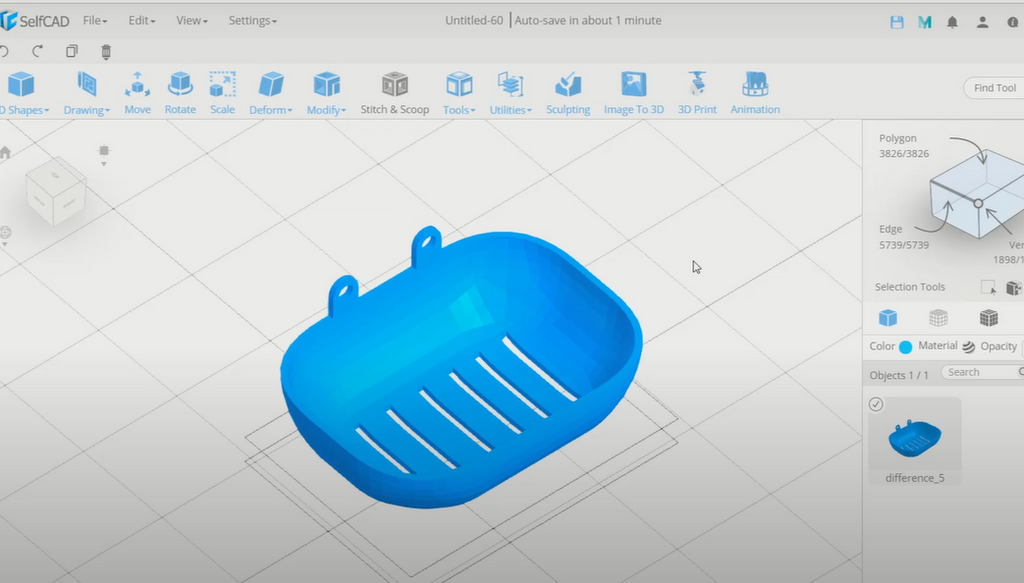
Верхняя лента команд
Главные команды сосредоточены в верхней панели. 3D Shapes и Generators отвечают за исходную геометрию, Drawing и 3D Sketch — за контуры и рисование. Рядом расположены Move, Rotate, Scale и группы изменения формы: Deform, Modify, Boolean (Stitch & Scoop в более старых интерфейсах), Tools и Utilities. Отдельно вынесены Sculpting, Image to 3D, 3D Print и Animation. Такое соседство не случайно: действия проходят от создания заготовки через модификацию к демонстрации или изготовлению.
Набор на панели меняется после выбора элемента. Операции над целым объектом отличаются от операций над гранью, ребром или вершиной; доступность определённой команды зависит не только от тарифа, но и от текущего режима выделения. Встроенный поиск инструментов полезен, когда название уже известно, а расположение в меню забыто. Само по себе наличие значка ещё не означает, что функция включена в Free: часть продвинутых модулей относится к Pro.
Левая панель параметров и правая панель объектов
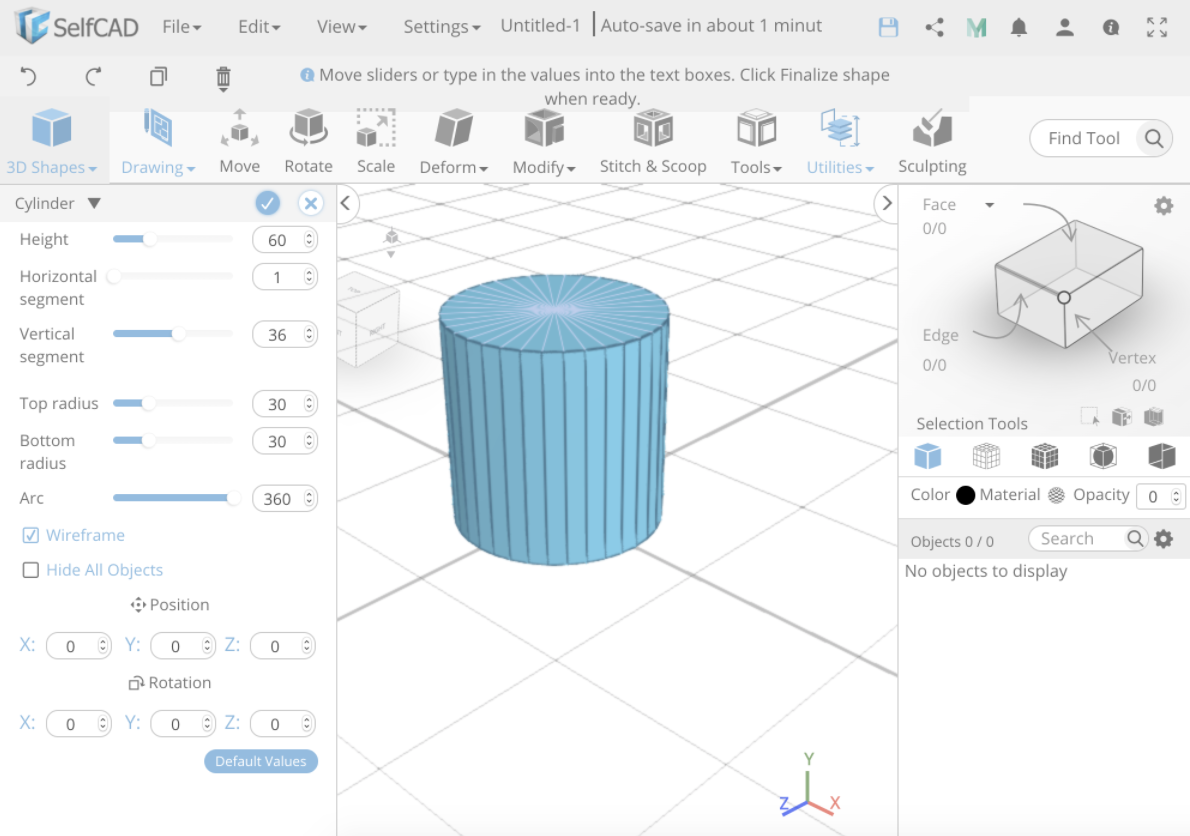
При активации инструмента слева появляется панель Tool Settings. Там вводят размеры, величины смещения, число сегментов, параметры кистей или настройки операции. Изменение числа параметром и перемещение манипулятора Gizmo — два способа управлять действием: первый удобнее при воспроизводимых размерах, второй — при визуальной подгонке. Для операций, изменяющих топологию, предусмотрено подтверждение Finalize. Пока оно не выполнено, пользователь находится в настройке конкретной операции, а не в свободном выборе другого инструмента.
Правая сторона содержит Object Management, способы выделения и параметры отображения. Список объектов позволяет найти отдельную сетку даже в сложной сцене; режимы выбора разделяют целые объекты, полигоны, рёбра и вершины. Здесь же размещаются Color, Material и Opacity. При наложении нескольких тел названия в Object Management важнее цвета на сцене: два перекрывающихся куба визуально могут казаться одним, но остаются самостоятельными объектами до объединения.
Сохранение, уроки и работа с несколькими моделями
Проект не сводится к одному экспортируемому телу. В сцене могут находиться несколько объектов, профилей и промежуточных заготовок. Команда Save относится к состоянию проекта; Save Project As создаёт отдельную копию; Save Objects позволяет пополнить собственную библиотеку объектов для дальнейшего повторного использования. Автосохранение существует, но при нестабильном соединении его нельзя считать гарантией успешной отправки последнего изменения в облако.
Интерактивные уроки отличаются от роликов: они сопровождают действия непосредственно в редакторе, показывая выделяемый инструмент и пояснения Recorded Step и Action Details. Этот формат особенно полезен для освоения выделения и ориентации камеры. В дальнейшем он уступает место свободному моделированию, когда последовательность операций определяется геометрией изделия, а не заранее записанным упражнением.
Что умеет SelfCAD: функции и их реальные границы
Примитивы, генераторы и черчение профилей
3D Shapes создаёт базовые тела: коробки, цилиндры, сферы, торы и другие заготовки. Для цилиндра имеют значение верхний и нижний радиусы, высота и сегменты: от этих чисел зависят и габариты, и видимая угловатость боковой стенки. Генераторы расширяют библиотеку форм; среди них есть создание текста. Их основное преимущество — быстрый переход от числовых параметров к сетке, на которой можно развивать более сложную геометрию. Ограничение состоит в том, что последующая свободная деформация не сохраняет автоматически полноценный набор исходных параметрических связей.
Drawing и 3D Sketch позволяют перейти от линии к форме. Важное различие внутри SelfCAD — профиль и mesh: профиль представляет собой контур из рёбер без объёма, поэтому не является готовой моделью для печати. У заполненной области появляется поверхность; Add Thickness создаёт толщину, а экструзия способна вытянуть выбранные участки. Эта цепочка уместна для табличек, простых настенных креплений и геометрических элементов с читаемым поперечным сечением.
Поддержка SVG означает возможность перенести двумерный векторный контур, но не гарантию автоматического воспроизведения сложного оформления из графического редактора. Для последующей геометрической операции критичны замкнутость линии, пересечения, ориентация профиля и отсутствие лишних сегментов. Многослойная иллюстрация с декоративными штрихами — более трудный исходник, чем один замкнутый контур.
Трансформации, деформация и модификация поверхности
Move, Rotate и Scale обеспечивают размещение и изменение размеров отдельных объектов или выбранных элементов. На сетке это похоже на обычные действия 3D-редактора, но ввод координат по осям X, Y, Z даёт более воспроизводимый результат. Удобно, например, сделать серию отверстий на одинаковом расстоянии или совместить тело детали с заранее размещённым вычитающим цилиндром.
В Deform собраны средства изменения формы, в том числе Bend, Twist, Taper, Skew, Inflate и Flatten. Они полезны для художественных силуэтов и адаптации заготовки к конкретной задаче. Измерительная логика здесь отличается от механического проектирования: сильно согнутый или скрученный объект нельзя оценивать только по размеру его ограничивающего параллелепипеда. Для функциональной детали важны расстояние между фактическими поверхностями и толщина стенки, а не одна величина в панели Scale.
Modify работает с самой сеткой: Extrusion строит новую геометрию вытягиванием, Inset формирует внутренний контур на поверхности, Add Thickness придаёт толщину, Chamfer и Fillet меняют характер кромок. Cut with Plane разрезает модель по заданной плоскости. Одни операции увеличивают количество граней, другие упрощают его; чрезмерное дробление помогает детализации только до того момента, пока не начинает мешать редактированию и загрузке. Для пользователя 3D-принтера приоритетом остаются целостность оболочки и предсказуемые габариты.
Булевы операции и ремонт топологии
Boolean объединяет пересекающиеся тела через Union, вычитает одно из другого через Difference и оставляет общий объём через Intersection. Это основа моделирования отверстий, пазов, технологических выемок и составных корпусов. В новом описании инструмент называется Boolean, тогда как в ранних обучающих материалах и части скриншотов — Stitch & Scoop. Обе надписи относятся к одному классу операций. Важен не сам список режимов, а правило пересечения: детали, лишь касающиеся поверхностями, дают нестабильный геометрический результат, поскольку у них нет полноценного пересекающегося объёма.
Группа Utilities дополняет моделирование точной подгонкой и очисткой: Align, Snap, Measurements, Mirror, Merge Objects, Remove Duplicates, Split, Flip Normals и средства исправления геометрии. Magic Fix предназначен для восстановления проблемной сетки перед печатью; Flip Normals устраняет неверную ориентацию граней. Эти действия не равнозначны эстетическому сглаживанию. Ремонт должен оцениваться по результату нарезки и отсутствию нежелательных пустот, а не только по красивому силуэту в окне редактора.
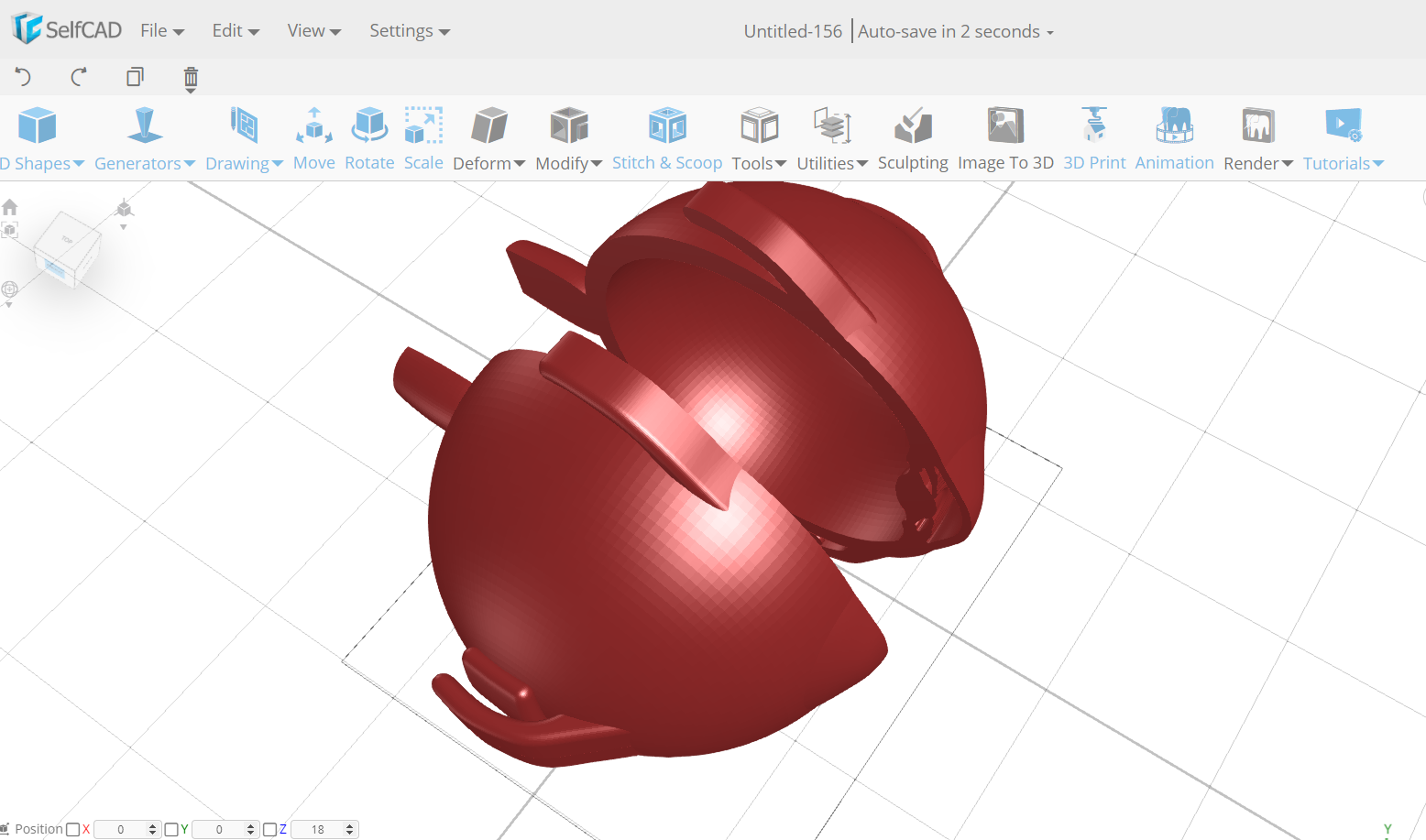
Скульптинг: свободная форма вместо расчётного чертежа
Sculpting предназначен для органических поверхностей, где форму удобнее лепить, чем описывать последовательностью точных эскизов. Размер кисти определяет область воздействия, интенсивность — выраженность изменения; симметрия нужна для согласованного редактирования двух сторон объекта. Например, округлую ручку или декоративный рельеф можно получить из простой сетки, не задавая координату каждой вершины. Эффект кисти не является изменением только изображения: он способен увеличить плотность полигонов и нагрузку на компьютер.
Скульптинг отличается от CAD-геометрии по критерию точности. Для художественной формы допустима вариация радиуса и небольшие асимметрии; для посадочного отверстия и соединения с другой деталью они нежелательны. Поэтому разумная область применения кистей — внешняя поверхность, а точные сопряжения лучше формировать числовыми параметрами и геометрическими операциями. Увеличение детализации без задачи на такой уровень точности только усложняет дальнейший экспорт.
Экспериментальный AI Assistant: текстовое описание вместо ручной заготовки
В августе 2026 года в редакторе появился AI Assistant, доступный через AI Modeling. Он отличается от давно существующего инструмента Image to 3D. Тот преобразует контрастную картинку в рельеф на основе яркости; новый помощник принимает текстовое описание предмета и, в поддерживаемых режимах, изображение-референс. Результат представляет собой предварительную 3D-геометрию, которую затем можно добавить в обычную сцену и переработать инструментами SelfCAD. Само существование ИИ не гарантирует точного соблюдения размеров или готовности детали к печати.
В окне Model Creation Mode предусмотрены три специализации. Functional Assembly предназначен для конструкций из отдельных деталей: держателей, корпусов и иных объектов с компонентами. Помощник сначала анализирует описание и предлагает список частей, затем генерирует элементы и собирает их. Organic Model ориентирован на криволинейную художественную форму; для него описаны варианты генерации на основе вокселей и облака точек. Profile рассчитан на объекты, определяемые плоским контуром, например таблички, эмблемы и силуэты. Эти режимы решают разные задачи, поэтому выбор по типу геометрии важнее длины текста описания.
AI Assistant помечен как экспериментальный. Он использует отдельные оплачиваемые кредиты, не входящие автоматически в базовую подписку SelfCAD Pro; проектировочный план, создание компонентов и дополнительные изменения могут расходовать кредиты по-разному. Для ответственной детали это прежде всего ускоритель эскизного поиска, а не замена измерениям, булевым операциям, исправлению сетки и проверке слайсера. Отдельный расход и возможность нескольких неудачных вариантов следует учитывать до запуска генерации.
Image to 3D, материалы, визуализация и анимация
Image to 3D строит рельеф на основе контраста импортированной картинки. Светлые и тёмные участки влияют на то, какие области сохраняются или удаляются; Flip Background меняет логику выбора. Такой инструмент подходит для эмблем, силуэтов и простых рельефов. Это не фотограмметрия и не способ восстановить невидимую заднюю поверхность предмета по одной фотографии. Генерация по текстовому описанию относится к отдельному экспериментальному AI Assistant, а не к этому инструменту яркостного рельефа.
Color, Material и Opacity меняют визуальный вид. Через Material доступны текстуры, карты, параметры UV и освещения. Визуальная прозрачность в редакторе относится к отображению или рендеру: она не превращается в прозрачность напечатанного пластика и не создаёт сама по себе пустоту внутри STL. Для презентационной картинки служит Render; в браузерном сценарии он использует отдельное приложение SelfCAD Renderer, запускаемое в фоне на Windows или macOS. Это зависимость, которую легко упустить, если считать SelfCAD исключительно безустановочным веб-сервисом.
Animation предназначена для демонстрации изменения положения, поворотов и других действий с объектом во времени. Редактор записывает операции на временной шкале; действия можно располагать относительно друг друга, а результат сохранять в GIF. Это способ объяснить сборку или движение части модели, но его не нужно путать с подготовкой машинных управляющих команд для принтера. Анимация и рендер относятся к дополнительным возможностям Pro.
Встроенный слайсер и подготовка FDM-печати
Модуль 3D Print содержит слайсер: он делит модель на слои, рассчитывает перемещения печатающей головки и предоставляет предварительный просмотр траекторий. Важны модель принтера, параметры сопла и материала, толщина слоя, плотность заполнения Infill Density, рисунок заполнения, опоры и скорость. После выполнения Slice формируется G-code, предназначенный для выбранного устройства и профиля. Перенос G-code от одного принтера к другому без проверки профиля опасен: файл содержит не только форму объекта, но и настройки движения и температуры.
Преимущество интеграции состоит в отсутствии обязательного промежуточного экспорта STL в сторонний слайсер, пока профиль устройства поддерживается и качество рассчитанных траекторий устраивает. Ограничение — зависимость результата от корректности профиля. Слайсер сообщает оценку времени и показывает будущие слои, но не заменяет калибровку оборудования, проверку материала, адгезии первого слоя и оценку допустимых нависаний.
Импорт, экспорт и совместимость с другими программами
В документации входные и выходные форматы перечислены раздельно. Это принципиально для переноса проекта: распознать входной файл не означает суметь сохранить его обратно в исходном формате. SelfCAD импортирует, в частности, STL, OBJ, PLY, 3MF, SVG, STEP/STP, FBX, BLEND, DAE, GLTF и GLB. Экспорт включает STL (в том числе бинарный), OBJ, PLY, DAE, X, X3D, FBX, GLTF/GLB, PNG, SVG и внутренний формат SelfCAD. STEP/STP присутствует в импорте, но отсутствует в перечне экспорта. Для обмена с инженерными моделями это ограничение важнее общего числа поддерживаемых расширений.
| Формат | Роль в SelfCAD | Что переносит | Какая информация под риском |
|---|---|---|---|
| SelfCAD | Импорт и экспорт собственного представления | Данные редактора в его собственном формате | Независимое открытие и редактирование требует совместимого ПО |
| STL | Импорт и экспорт | Триангулированную поверхность изделия | Материалы, исходные эскизы, дерево конструктивных действий; модель становится сеткой |
| OBJ | Импорт и экспорт | Геометрию сетки; при корректном обмене — ссылки на материалы | Связанные файлы материалов и текстур требуют отдельного контроля |
| PLY | Импорт и экспорт | Сетку и предусмотренные форматом атрибуты | Поддержка конкретных атрибутов не равна полному переносу сцены |
| GLTF/GLB, FBX, DAE | Импорт и экспорт | Геометрию и дополнительные данные сцены по возможностям формата | Не гарантировано идентичное воспроизведение материалов, иерархии и анимации в другом редакторе |
| SVG | Импорт и экспорт | Векторные контуры | Сам по себе профиль не является печатным твёрдым телом; сложные эффекты исходного редактора не служат геометрией |
| STEP/STP | Импорт | Геометрию, полученную из CAD-среды | Нет заявленного обратного экспорта STEP, а конструктивная история исходного CAD-проекта не становится историей SelfCAD |
| 3MF | Импорт | 3D-представление для переноса | 3MF не перечислен среди выходных форматов SelfCAD |
| PNG | Экспорт изображения | Плоское изображение, не 3D-объект | Размеры, объём и редактируемая топология отсутствуют |
| G-code | Результат слайсера | Маршрут печати и связанные команды станку | Это не универсальная исходная 3D-модель; обратное конструирование по нему ненадёжно |
У массива форматов есть ещё одна практическая особенность: при экспорте нескольких выбранных объектов редактор способен сформировать архив ZIP, содержащий файлы отдельных объектов. Группировка перед экспортом меняет смысл обмена: получатель может получить единый объект там, где ожидал независимые компоненты. Для игровых сцен выгоднее GLB или FBX, для слайсера другого производителя — STL, а для дальнейшей доработки внутри SelfCAD лучше сохранять проект до получения финальной сетки.
Размерность тоже требует внимания. В SelfCAD одна единица при подготовке к печати соответствует одному миллиметру. Это не универсальное свойство файла STL: сам по себе STL не хранит однозначную систему единиц. При импорте в другой редактор или слайсер нужно проверять реальные габариты модели, а не считать одинаковое численное значение гарантией одинаковой физической детали. Более предметное объяснение типов 3D-моделирования и их применения есть в разделе GeekHow о параметрических твердотельных САПР.
Платформы, производительность, аккаунт и защита данных
Совместимость с компьютерами и браузерами
Браузерный SelfCAD ориентирован на Chrome, Firefox и Safari, использует WebGL и вычислительные ресурсы устройства. Это не облачный рендер всей сцены с гарантированной одинаковой скоростью на слабом ноутбуке: видеочип, память и сложность сетки напрямую влияют на плавность. Браузерную версию можно открывать в системах, где работает поддерживаемый браузер, включая Linux; отдельные настольные установщики предусмотрены для Windows и macOS. Мобильное устройство не стоит считать полноценной заменой компьютеру: даже при доступе через браузер работа с точным выделением вершин и большим объёмом сетки требует удобного ввода и ресурсов.
Минимальные аппаратные ориентиры: процессор от 2 ГГц, 4 ГБ ОЗУ, 700 МБ свободного места и графика с WebGL, для которой обозначено не менее 512 МБ видеопамяти. Для настольной версии указаны Windows 10 или macOS 10.15 и более новые совместимые выпуски. Рекомендуемый уровень — процессор от 2,8 ГГц, 8 ГБ ОЗУ, не менее 1 ГБ дискового пространства и дискретный GPU с WebGL. Это требования к запуску, а не обещание комфортной работы с любой сеткой. Разница между сотнями и миллионами граней здесь важнее, чем разница между двумя небольшими файлами STL.
Интернет, облако и локальное хранение
Для первоначальной загрузки веб-приложения нужна сеть. После полной загрузки часть действий редактора доступна при кратком отключении связи; отправка проекта в облако снова потребует подключения. Локальная редакция SelfCAD for PC хранит файлы на устройстве, а облачная редакция настольного клиента синхронизирует проекты с браузерной. Поэтому режим работы выбирается не только по операционной системе, но и по допустимости хранения данных на стороннем сервере, возможности работы без интернета и потребности в продолжении проекта на другом компьютере.
Для облачных проектов сервис использует инфраструктуру Google Cloud. Политика конфиденциальности предусматривает обработку регистрационных контактных данных, в том числе электронной почты, а также сведений об использовании сайта. Это не означает, что любой созданный объект автоматически становится публичным, но означает наличие учётной записи и внешней системы хранения. Чувствительные технические модели следует оценивать по условиям передачи и хранения до загрузки. У настольного режима с локальными файлами риск облачной передачи уменьшается; при этом безопасность устройства, резервные копии и доступ других пользователей к диску остаются обязанностью владельца.
Безопасность и предсказуемость результата
Ссылки на общедоступные 3D-модели и импорт сторонних файлов требуют отдельного контроля. Материал из MyMiniFactory не следует считать свободным для коммерческого распространения только потому, что его можно загрузить в редактор: права на модель определяются условиями конкретного автора. Импорт больших или некорректных сеток способен перегрузить локальную обработку; недоверенные файлы рациональнее открывать в отдельной копии проекта, сохраняя исходник. Проверка нормалей, толщин, пересечений и слоёв до печати защищает не от компьютерной атаки, а от физического брака изделия.
Для языка интерфейса действует ещё одно ограничение: собственного переключателя локализации нет. Автоматический перевод страницы может помочь читать пункты меню, но инструкции, названия операций и подсказки будут переведены непоследовательно. В описанных ниже процедурах приведены исходные английские имена команд; они надёжнее при сопоставлении с видеоуроками и технической поддержкой.
Бесплатная версия, SelfCAD Pro и реальная стоимость
SelfCAD распространяется по freemium-модели. Free рассчитан на базовые формы, рисование, перемещения, модификаторы и слайсер; использовать его можно без установленного срока окончания, но доступ к части функций ограничен. Pro расширяет набор инструментов, в частности включает Rendering, Animation, Image to 3D и некоторые Utilities. Пробный период Pro длится 10 дней. После него аккаунт без активной платной подписки возвращается к возможностям Free; оформление платного пробного предложения с последующим списанием — отдельный сценарий, поэтому условия платежа следует различать до подтверждения оформления.
Указанные для SelfCAD в 2026 году цены: $14,99 за месяц Pro, $139,99 за год, а также вариант бессрочной лицензии за $599. Годовая оплата эквивалентна примерно $11,67 за месяц, но списывается одной суммой. Налоги, регион и текущие предложения влияют на итоговую стоимость в платёжной форме. Бессрочное право пользования программой не следует принимать за гарантию вечной работы облачной инфраструктуры или неизменного набора сетевых услуг.
Отдельная статья расходов — экспериментальный AI Assistant, работающий за кредиты вне стандартной подписки Pro. Покупка редактора не равна неограниченному числу текстовых генераций: до подтверждения каждой вычислительной операции стоит учитывать её отдельный расход, а результат не освобождает от ручной доводки. Предложение AI Assistant нельзя считать частью десятидневного пробного доступа к обычным инструментам Pro.
Критическое ограничение Free — стандартный File > Export для загрузки модели непосредственно на компьютер недоступен. Возможен альтернативный маршрут передачи объекта в MyMiniFactory с последующей загрузкой оттуда; он зависит от отдельного сервиса и не является полным эквивалентом локального экспорта. Такая модель доступа особенно важна для учебных занятий: учащийся может построить модель и подготовить печать, но при необходимости систематически обмениваться файлами с другими CAD-редакторами упирается в границу тарифного плана.
Задача — инструмент — результат — что проверить
Не всякая задача требует всего набора команд. Правильнее сопоставлять инструмент с требуемым видом результата — редактируемым проектом, полигональной сеткой, изображением или управляющим файлом станка.
| Задача | Инструмент SelfCAD | Результат | Контроль до передачи |
|---|---|---|---|
| Макет держателя с отверстием | 3D Shapes, Scale, Boolean Difference | Сетка изделия с вычитанием | Диаметр отверстия, остаточная стенка, замкнутость |
| Логотип на плоской подложке | SVG/3D Sketch, Fill Polygons, Add Thickness | Рельефная или объёмная форма | Замкнутые контуры, глубина, минимальная толщина |
| Органическая рукоятка | Sculpting, Smooth Brush | Переработанная полигональная поверхность | Ровность силуэта, число граней, сопряжение с основанием |
| Демонстрация окраски изделия | Material, Render | Изображение для просмотра | Освещение, материал, разрешение; это не печатный файл |
| Короткое объяснение движения | Animation | GIF с действиями на временной шкале | Последовательность кадров и читаемость при воспроизведении |
| Черновик составного держателя по описанию | AI Modeling, Functional Assembly, Generate Elements | Предварительная редактируемая сборка | Размеры, соединения, расход отдельных кредитов, печатаемость |
| Подготовка физической печати | Magic Fix, 3D Print, Slice | G-code под выбранный принтер | Профиль устройства, габариты, слой, опоры, траектории |
Скрытая стоимость владения и ограничения при расширении проекта
Цена подписки — только часть стоимости. Первый дополнительный расход появляется при необходимости регулярного обмена файлами: отсутствие стандартного локального экспорта в Free может сделать Pro необходимым не из-за сложного моделирования, а из-за требования получить обычный STL или OBJ. Для проекта, где требуется всего один макет, это неудобство ограничено; при десятках согласований с заказчиком оно становится постоянной организационной зависимостью.
Второй фактор — переход между приложениями. Если конечный этап выполняется в другой среде, понадобится согласовать масштаб, материалы, оси координат и структуру сцены. STL часто достаточно для FDM-печати, но почти бесполезен как замена исходным эскизам с зависимыми размерами. Поэтому экономия на CAD-лицензии может обернуться ручной переделкой изменений; это особенно ощутимо при проектировании серий деталей с меняющимися посадками. Для такого сценария стоит сравнить FreeCAD с параметрической историей, а не оценивать SelfCAD только по скорости первоначального построения.
Самостоятельная статья затрат связана с AI Modeling: пробные идеи, повторное создание деталей и корректировки по тексту используют отдельные оплачиваемые кредиты. Для серии вариантов может оказаться дешевле поправить геометрию руками, чем несколько раз заказывать новую генерацию. Это особенно важно при размерных изделиях: даже удачная предварительная форма не отменяет техническую проверку.
Третий фактор — инфраструктура: облачные проекты требуют учётной записи и подключения для синхронизации, а рендер в браузерном сценарии зависит от отдельного SelfCAD Renderer на поддерживаемой ОС. Четвёртый — производство. Ошибка профиля принтера, лишние поддержки и слишком плотное заполнение прямо влияют на расход материала и длительность работы оборудования; встроенность слайсера не отменяет этого расхода. Пятый — обучение сотрудников. Перейти от простых тел к устойчивым булевым моделям и замкнутым оболочкам можно без программирования, но проверку топологии и осмысленное применение единиц всё равно нужно освоить.
Что перестанет работать первым при потере зависимости
При пропадании интернета браузерный клиент не сможет загрузиться заново, а облачное сохранение и синхронизация прекратятся. Уже загруженный редактор допускает продолжение локальной работы на открытой вкладке, но перезапуск браузера до восстановления связи создаёт риск потери несохранённого. Настольный режим с локальным хранилищем устойчивее к такому сценарию, хотя работа с учётной записью и получением обновлений по-прежнему завязана на инфраструктуру продукта.
При недоступности аккаунта или сервиса первыми становятся проблемными облачная библиотека проектов, совместная работа между устройствами и получение платных прав. Привязанная к профилю подписка отличается от файла модели на диске: наличие документа не доказывает, что сервисные функции будут доступны без авторизации. Именно поэтому рабочую ценность нужно разделять на собственно геометрию, состояние проекта и внешние функции доставки или синхронизации.
При отсутствии подходящего видеоускорения или WebGL страдает сам просмотр и редактирование 3D-сцены. Это не вопрос скорости соединения: данные могут загрузиться, а вращение сложной сетки останется рывками. При отсутствии Windows/macOS Renderer базовое моделирование и генерация G-code остаются самостоятельными задачами, но экспорт качественного рендера через соответствующий модуль оказывается недоступным. При неподходящем профиле принтера G-code нельзя считать пригодным к запуску, даже если редактор показывает красивую модель.
Как пользоваться программой — советы гика
Все операции ниже относятся к редактору SelfCAD, а не к внешнему принтеру. Для воспроизводимости используются исходные английские названия команд. У новых выпусков группа Stitch & Scoop обозначается Boolean. При работе с платными средствами Image to 3D, Render и Animation нужна редакция Pro либо действующий десятидневный пробный доступ. До операций, перестраивающих сетку, желательно иметь копию проекта: Undo помогает отменить недавний шаг, но не заменяет сохранённую версию после закрытия приложения.
1. Открыть проект, подключить исходный STL или создать примитив
Цель и подготовка. Получить воспроизводимую исходную сцену: пустую для новой детали или с импортированной сеткой для изменения. Нужен совместимый браузер с WebGL либо настольный редактор. Для примера используется куб 60 × 40 × 12 мм; исходный STL храните отдельно.
- В меню File > New Project создайте проект с осмысленным именем. В Settings > Workspace Settings оцените размеры рабочей области и отображение координатной сетки.
- Для существующей модели откройте File > Import и укажите STL либо перетащите файл в сцену. После загрузки проверьте наличие отдельного объекта в Object Management и кадрирование через Reset Camera.
- Для новой детали выберите 3D Shapes > Cube и в левой панели введите Width 60, Height 40, Depth 12. Для цилиндра отдельно доступны Top Radius, Bottom Radius, Height и количество сегментов. Одна единица SelfCAD соответствует миллиметру в сценарии слайсинга.
- Подтвердите создание примитива через Finalize или галочку инструмента. В Mesh + Wireframe оцените число сегментов; при изучении команд отдельно откройте Interactive Tutorials, где нужная операция отмечена подсветкой и пояснением Action Details.
Проверка: проект содержит ожидаемые объекты с контролируемыми размерами, а камера показывает модель целиком. Типичная ошибка: импортированная деталь выглядит пустой из-за масштаба или ракурса, либо новый примитив остался незавершённым в панели настроек. Безопасный откат: верните кадрирование, отмените незавершённое создание, а исходный STL переимпортируйте из сохранённого файла; при необходимости создайте чистую копию проекта.
2. Нарисовать замкнутый профиль и получить объём из 2D-контура
Цель и подготовка. Сделать плоскую деталь с собственной формой, которую неудобно собирать из нескольких прямоугольников. Для этого нужен простой замкнутый контур. В качестве исходника годится SVG с одним силуэтом или контур, построенный вручную внутри SelfCAD.
- Откройте группу Drawing и выберите 3D Sketch либо Free Hand, когда нужен рисованный контур; разместите точки так, чтобы линия вернулась в начальную точку без самопересечений. Для готового SVG доступен File > Import.
- Выделите полученный профиль и в группе Tools примените Fill Polygons, чтобы получить заполненную плоскую область.
- Для физической толщины выберите заполненную область и команду Modify > Add Thickness. Введите осмысленную величину, например 3 мм для условной таблички; результат подтвердите через Finalize.
- Перейдите в режим Mesh + Wireframe и осмотрите боковые стенки и замыкание контура. Если профиль представляет несколько несвязанных контуров, проверьте каждый компонент отдельно.
Проверка: вместо одиночных рёбер получена поверхность с боковинами, размеры близки к заданным. Типичная ошибка: на разомкнутой линии Fill Polygons не даёт ожидаемую заполненную область или создаёт лишние участки. Безопасный откат: отмените Fill Polygons и Add Thickness, исправьте контур, затем повторите преобразование, сохранив неизменный SVG для повторного импорта.
3. Разместить тела точно: Move, Rotate, Scale, Align и Measurements
Цель и подготовка. Совместить основание и инструмент вычитания, не ориентируясь только на перспективу. В сцене должны быть хотя бы два независимых объекта; положение их центров и оси XYZ должны быть понятны.
- Выберите нужный объект в Object Management или щелчком в сцене. Активируйте Move и используйте Gizmo для приблизительного перемещения либо поля координат для точной позиции X, Y, Z.
- При необходимости поверните объект через Rotate, вводя угол по нужной оси. Для размеров используйте Scale с числовыми полями; не меняйте сразу все три оси, если необходима только высота.
- В группе Utilities используйте Align для согласования положения выбранных тел или Measurements для контроля расстояния между конкретными элементами геометрии.
- Смените ракурс на ортогональный, когда нужно оценить совпадение краёв без перспективного сокращения, и осмотрите положение обоих объектов.
Проверка: цилиндр для отверстия пересекает заготовку насквозь, а не просто прикасается к ней; оси совпадают с задуманными. Типичная ошибка: Gizmo меняет не тот параметр, поскольку выбран режим вершины вместо всего объекта. Безопасный откат: Undo последней трансформации, возврат к Object Selection и повторный ввод чисел; до булевого вычитания сохраняйте тела раздельно.
4. Изменить топологию через Extrusion, Inset, Chamfer и Cut with Plane
Цель и подготовка. Добавить локальный выступ, сделать посадочную площадку или снять слишком острую кромку. Лучше работать с копией геометрии после сохранения исходного объёма: эти операции могут менять количество граней и поведение следующих модификаторов.
- В правой панели переключитесь с выбора целого объекта на выбор Polygon/Face и выделите грань, которую требуется вытянуть.
- Откройте Modify > Extrusion. В панели настроек задайте величину Amount числом или сдвиньте Gizmo вдоль нормали; положительное значение обычно строит выступ наружу, отрицательное направляет вытягивание внутрь.
- Для ступеньки сначала используйте Modify > Inset, уменьшая выбранную область, и только затем Extrusion. Чтобы изменить кромку, примените Chamfer или Fillet к нужным рёбрам.
- Если нужен плоский срез или разделение крупной заготовки, выберите объект и Modify > Cut with Plane, задайте положение режущей плоскости и осмотрите результат до подтверждения.
- Завершите операцию через Finalize, переключите отображение на Mesh + Wireframe и оцените появившиеся грани.
Проверка: выступ находится на выбранной поверхности, новая геометрия не накладывается на соседние грани без необходимости. Типичная ошибка: экструзия выполняется для всей сетки или нескольких полигонов, когда требовалась одна грань. Безопасный откат: отмените операцию, уточните режим выделения и величину Amount, затем примените её вновь к сохранённой заготовке.
5. Вырезать отверстие и объединить тела через Boolean
Цель и подготовка. Получить корпус с цилиндрическим сквозным отверстием, а затем объединить нужные части в единую оболочку. Нужны прямоугольный блок и цилиндр, размещённый так, чтобы его объём действительно проходил через блок.
- Убедитесь, что оба тела остаются отдельными в Object Management и что цилиндр длиннее толщины блока, а не касается его поверхности только торцом.
- Выделите блок и цилиндр; откройте Boolean (на старых панелях Stitch & Scoop, горячая клавиша B).
- Выберите Difference. В списке вычитаемых объектов назначьте цилиндр, а блок оставьте результирующим телом. При необходимости активируйте Keep Subtracted Objects, чтобы сохранить вычитающую заготовку.
- Подтвердите операцию и поверните камеру: сквозной канал должен просматриваться с обеих сторон. Для соединения двух перекрывающихся твёрдых тел используйте Union; Intersection оставляет только их общий объём.
Проверка: появился ожидаемый канал, объект после Difference имеет понятную внешнюю оболочку. Типичная ошибка: выбран не тот вычитаемый объект либо поверхности только касаются друг друга, из-за чего операция даёт неправильную сетку. Безопасный откат: Undo, восстановление исходных двух тел, проверка их взаимного пересечения, затем повторное Difference. Не пытайтесь исправить неверный выбор бесконтрольным применением Magic Fix.
6. Сделать органический рельеф и исправить сетку для печати
Цель и подготовка. Слегка смягчить наружную часть рукоятки и устранить топологические дефекты перед передачей модели в слайсер. Кисти лучше применять к отдельной копии модели, в которой точные посадочные элементы уже завершены.
- Выделите копию объекта и откройте Sculpting. Выберите Smooth Brush для локального сглаживания либо другую кисть, соответствующую требуемому изменению формы.
- Настройте Size и Intensity, начните с небольшой величины воздействия; при симметричной детали включите Symmetry. Обработайте только участок, где допустима свободная форма.
- Проверьте в Wireframe увеличение числа граней и отсутствие заметного повреждения посадочных поверхностей. Для анализа ориентации включите режим подсветки обратных сторон, если геометрия кажется раскрытой.
- При проблемах с направлением граней примените Utilities > Flip Normals; при непригодной замкнутости — Magic Fix после сохранения копии. Повторно осмотрите силуэт и топологию.
Проверка: рельеф стал более ровным, а исправленная сетка не получила пропавших конструктивных элементов. Типичная ошибка: высокая интенсивность сглаживает отверстия или заметно изменяет точный размер сопряжения. Безопасный откат: отменяйте мазки, восстанавливайте исходную копию и уменьшайте область кисти; Magic Fix не используйте как безусловно безошибочную замену ручной проверки.
7. Получить рельеф из контрастной картинки через Image to 3D
Цель и подготовка. Превратить контрастную эмблему или одноцветный силуэт в рельеф. Потребуется изображение без мелкого случайного шума; этот инструмент доступен в Pro. Он восстанавливает форму из яркостной маски, а не полноценную трёхмерную сцену из фотографии.
- В верхней панели откройте Image to 3D и загрузите исходную картинку в появившуюся область импорта.
- В панели инструмента оцените Resolution, Tolerance, Amount и Blur. Для графики с шумом важнее контролировать размытие и порог, чем просто увеличивать разрешение до максимума.
- Измените Flip Background, когда рельеф формируется не из тех областей. Сравните предварительный результат с исходным рисунком и проверьте, сохранились ли основные контуры.
- Подтвердите преобразование, осмотрите сетку сбоку и при необходимости подгоните размеры объекта обычными инструментами трансформации.
Проверка: основные тёмные и светлые участки превратились в ожидаемый контур или углубление, мелкие детали не разрушили геометрию. Типичная ошибка: фон и полезный рисунок поменялись местами или шум создал сотни лишних углублений. Безопасный откат: отмените генерацию, исправьте исходную картинку или настройку Flip Background и повторите операцию, не перезаписывая оригинал изображения.
8. Получить редактируемую заготовку из текста через AI Modeling
Цель и подготовка. Создать предварительную 3D-концепцию держателя с раздельными частями, а не выдавать результат генерации за готовое конструкторское изделие. Нужна учётная запись и оплаченные кредиты AI Assistant: эта экспериментальная функция не включена безлимитно в Pro. До расходования средств подготовьте требования к ширине, толщине стенок, количеству элементов и соединениям.
- Откройте рабочую сцену и инструмент AI Modeling в основной панели. В окне AI Assistant выберите Model Creation Mode > Functional Assembly для составной детали; Organic Model предназначен для художественных объёмов, Profile — для объектов с определяющим контуром.
- В поле описания введите конкретную задачу: «Сделать настенный держатель для лёгкого пульта, основание 80 × 50 мм, бортик 8 мм, два разнесённых отверстия под крепёж, без тонких плавающих элементов». Дополните reference image только при необходимости; модель строится и без изображения.
- Отправьте описание кнопкой со стрелкой и проверьте созданный план, список компонентов и размеры. При неверной интерпретации используйте Ask for Modifications до дальнейшей дорогостоящей генерации. Учтите стоимость очередного действия в кредитах.
- Для режима Functional Assembly используйте Prepare Parts, затем отметьте нужные компоненты и выберите Generate Elements. Оцените состояние Ready, выполните Assemble Model, откройте Preview Assembly и добавьте подходящий результат в сцену редактора.
- В обычной сцене измерьте габариты и места сопряжений, осмотрите Wireframe и замкнутость оболочек; для печати отдельно оцените слои в 3D Print. Не считайте обещанные размеры подтверждёнными одним только текстом промпта.
Проверка: в Object Management присутствуют ожидаемые части, их расположение соответствует эскизу, размеры и полости подтверждены инструментами измерения и просмотром сетки. Типичная ошибка: генератор предложил неверные отверстия, дублирующиеся детали или геометрию с непригодными для печати толщинами. Безопасный откат: не оплачивайте следующую генерацию автоматически; сохраните текущую концепцию отдельно, исправьте доступные участки вручную или вернитесь к плану и уточните описание, заранее учитывая кредиты.
9. Настроить цвет, текстуру и получить изображение через Render
Цель и подготовка. Сделать изображение модели для презентации, не меняя геометрию печатной детали. Нужны сохранённая сцена, доступ к Pro и, для браузерного рендера, установленный SelfCAD Renderer под Windows или macOS.
- Выделите модель. В правой панели откройте Color для базового цвета либо Material для текстуры. В настройках Material доступны разделы материалов, карт, UV и света.
- При собственной текстуре выберите режим Custom и Add, затем оцените наложение; параметры Mapping отвечают за расположение изображения на поверхности.
- В верхнем модуле Render откройте создание изображения. Если предлагается установить отдельный SelfCAD Renderer, используйте соответствующую ОС версию и дождитесь соединения приложения с редактором.
- В настройках визуализации оцените освещение сцены и фон, затем запустите Start Rendering. После завершения сохраните подходящий результат через Save Image.
Проверка: получен файл изображения с выбранным ракурсом, цветом и читаемыми контурами. Типичная ошибка: Renderer не подключился или текстура визуально растянута из-за параметров UV. Безопасный откат: исходную 3D-модель не изменяйте, скорректируйте настройки Material/Mapping либо проверьте соединение Renderer; не подменяйте неудачный рендер повторным экспортом STL.
10. Записать короткую демонстрацию в Animation
Цель и подготовка. Показать, как деталь перемещается или поворачивается относительно другой части. Инструмент относится к Pro, поэтому анимацию стоит делать после фиксации геометрии, а не во время активного восстановления сетки.
- Откройте Animation на основной панели. Выберите объект для демонстрации и включите запись действий доступными элементами управления анимацией.
- Выполните одно понятное преобразование, например поворот детали через Rotate или её перемещение через Move. Редактор отражает записанные действия на временной шкале.
- Расположите интервалы действий на timeline так, чтобы зритель мог проследить порядок движения. Для нескольких действий проверьте, нужны ли одновременные интервалы или последовательные.
- Просмотрите результат и сохраните анимацию в GIF через команду экспорта анимации в модуле.
Проверка: GIF воспроизводит задуманное движение, не теряя главный объект за пределами кадра. Типичная ошибка: несколько преобразований накладываются и создают движение, которое невозможно прочитать визуально. Безопасный откат: верните прежнее расположение интервалов или отмените записанное действие на временной шкале; рабочий проект без анимации сохраняйте отдельной копией.
11. Подготовить объект в 3D Print и сохранить G-code
Цель и подготовка. Получить управляющий файл для конкретного FDM-принтера. Нужны замкнутая модель с корректными нормалями и известные характеристики устройства, сопла, нити и стола. Отсутствие дефектов на экране редактора ещё не означает пригодности для печати.
- Из редактора откройте верхний раздел 3D Print. В слайсере выберите профиль модели принтера; если подходящего нет, используйте Open Profile Editor и внесите параметры устройства и материала. Непроверенные значения не подставляйте наугад.
- В настройках оцените Quality, Material, параметры Infill, в частности Infill Density и Infill Pattern, а также необходимость поддержек и соответствие размеров рабочему объёму.
- Нажмите Slice. Переключитесь на слои и траектории: проверьте непрерывность периметров, первый слой, участки нависания и неожиданные пустоты.
- При корректном предварительном просмотре выберите Save GCode. Перед отправкой файла принтеру сопоставьте имя профиля, размеры стола и материал с реальным устройством.
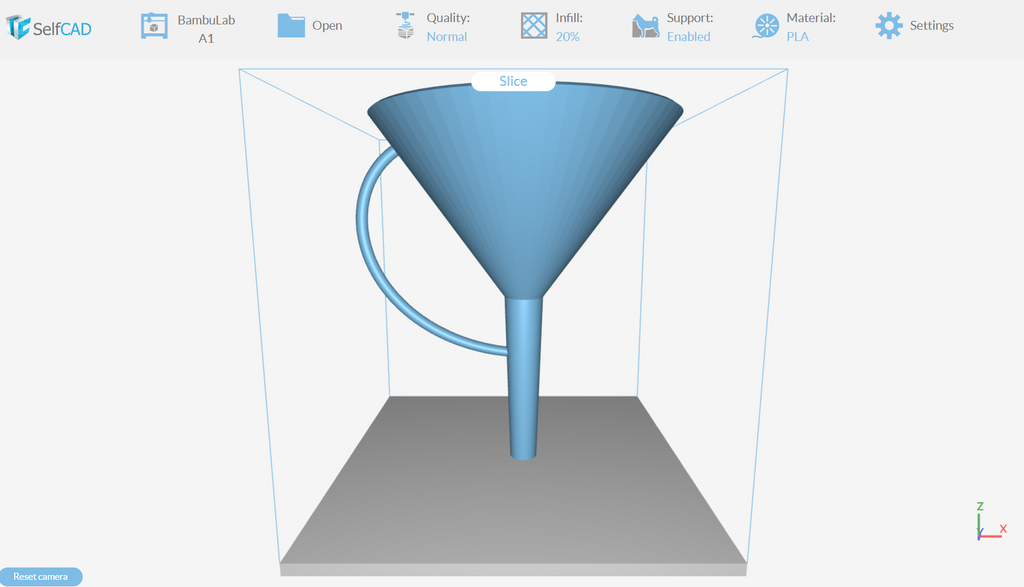
Проверка: в preview видны ожидаемые стенки и опоры, а созданный G-code соответствует выбранному профилю. Типичная ошибка: в предварительном просмотре появились отверстия или «пустые» слои вследствие неправильных нормалей либо незамкнутой сетки. Безопасный откат: не отправляйте файл на печать; вернитесь к модели, восстановите геометрию или исправьте профиль, после чего пересчитайте Slice и сохраните новый G-code.
12. Сохранить редактируемый проект и пройти полный маршрут до экспорта
Цель и подготовка. Зафиксировать отдельно редактируемую исходную сцену и файл для использования за пределами SelfCAD. В Pro доступен обычный локальный экспорт; в Free для модели описана передача через MyMiniFactory. Перед завершением желательно убедиться, что не осталось незавершённых операций Finalize.
- Путь от начала до результата: File > New Project → 3D Shapes > Cube с размером 60 × 40 × 12 → 3D Shapes > Cylinder с диаметром меньше ширины блока и высотой больше 12 → Move для пересечения тел → Boolean > Difference, где цилиндр указан как вычитаемый объект. Осмотрите сквозное отверстие в нескольких ракурсах.
- Для независимой редактируемой точки возврата используйте Save в управлении проектом. Затем Save Project As, чтобы получить отдельную версию «до экспорта». Для повторного использования одной детали существует Save Objects.
- На платном плане откройте File > Export и выберите STL, когда цель — дальнейший слайсинг, либо OBJ/GLB, когда нужен обмен сеткой со смежными программами. Для нескольких объектов учтите возможность ZIP с отдельными файлами. В Free не считайте стандартный File > Export доступным: для передачи модели предусмотрен отдельный маршрут через MyMiniFactory с собственной учётной записью сервиса.
- Импортируйте полученный STL в совместимое приложение для просмотра или откройте его в отдельном проекте SelfCAD и сравните форму, физический масштаб и число объектов. Для будущей печати сохраните также проверенный G-code из 3D Print, но не используйте его как единственную архивную копию модели.
Проверка: есть сохранённая редактируемая версия проекта, независимый файл выбранного формата и, при подготовке к изготовлению, G-code конкретного устройства. Типичная ошибка: за архив принимают только STL, а после новой правки выясняется, что он не содержит прежнюю историю создания отверстий и настроек сцены. Безопасный откат: возвращайтесь к Save Project As, отменяйте недавнее изменение или импортируйте исходную сетку заново; не удаляйте исходную сцену до открытия экспортированного результата в другом ПО.
Плюсы и минусы SelfCAD
Плюсы
- Единая цепочка от геометрии до G-code. Для типичной FDM-детали редактор объединяет создание объёма, исправление сетки, выбор профиля устройства и расчёт слоёв. При подходящем принтере промежуточный экспорт STL в отдельный слайсер не обязателен.
- Два способа запуска. Веб-редактор избавляет от установки основного приложения, а настольная сборка для Windows и macOS предоставляет локальный сценарий работы с файлами. Выбор между облачными и локальными проектами имеет значение для доступа к данным и устойчивости процесса.
- Разные способы строить одну форму. Примитивы, рисование профилей, Extrusion, Boolean, локальная деформация и скульптинг позволяют выбирать метод под задачу: числовые размеры для корпуса или рельефная кисть для декоративной поверхности.
- Встроенное обучение. Интерактивные уроки прямо в редакторе связывают названия команд с геометрическими действиями, что полезнее одного перечня инструментов при освоении выделения и трансформаций.
- Обмен распространёнными сеточными форматами. Импорт STL, OBJ, 3MF и STEP/STP помогает принимать модели из разных сред; экспорт STL, OBJ, FBX, GLB и других форматов в платной редакции делает результат переносимым.
- Черновое моделирование по тексту. Экспериментальный AI Assistant позволяет превратить описание в отдельные редактируемые элементы; предусмотрены функциональные сборки, органические формы и профили, а не один универсальный режим.
- Разделение конструктивных и демонстрационных результатов. Для модели доступны операции над сеткой, а в Pro — материалы, визуализация и анимация; исходную геометрию и изображение изделия не приходится считать одним и тем же файлом.
Минусы
- Существенное ограничение Free на локальный экспорт. Обычный путь File > Export для вывода модели в файл относится к Pro. Это важнее большинства декоративных ограничений для тех, кто создаёт STL, чтобы затем работать в чужом слайсере.
- Асимметричная совместимость. STEP/STP и 3MF присутствуют среди входных типов, но не среди перечисленных выходных; импорт твердотельной модели не сохраняет параметрическую историю конструкции в виде полностью редактируемых эскизов.
- Зависимость браузерного режима от WebGL и состояния связи. Требования к графике и памяти остаются даже без установки приложения; завершённая в офлайне работа не равна успешно синхронизированному облачному проекту.
- Отдельный компонент для рендера. Создание финальной картинки через Render в браузерном сценарии использует SelfCAD Renderer для компьютера. Поэтому полный цикл визуализации не всегда заканчивается исключительно действиями в браузере.
- Кредиты и экспериментальность AI Assistant. Генерация оплачивается отдельно, а правильность размеров и замкнутость созданной модели требуют самостоятельной проверки.
- Неоднородность интерфейсных названий в учебных материалах. Boolean ранее назывался Stitch & Scoop. При переходе между старым уроком и новой версией приходится сопоставлять термины.
- Нет свободного переноса всех параметров проекта через сеточные файлы. STL или OBJ служат обменом геометрией, но не сохраняют исходные эскизы, выбор операций и настройки слайсера как одну универсальную конструктивную историю.
Кому подойдёт SelfCAD
Начинающему владельцу FDM-принтера. Для корпуса датчика, держателя, ручки, подставки или декоративной детали важна связка «геометрия — сетка — слои». SelfCAD позволяет увидеть ошибки формы ещё до перехода к управляющему файлу. Подходящий режим зависит от того, нужен ли пользователю только встроенный слайсер или регулярный независимый экспорт STL: второе требует внимания к лицензии.
Преподавателю и учащемуся 3D-моделирования. Примитивы, числовые параметры, видовое управление и интерактивные уроки создают последовательную учебную среду. Геометрический результат можно объяснить на одном и том же объекте: как он выглядит, из каких тел составлен, как изменилась топология и почему из него получаются определённые слои печати. При использовании в классе заранее учитываются аккаунты, доступ к сети и условия образовательной лицензии.
Автору декоративных и демонстрационных объектов. Sculpting и Image to 3D удобны для органической поверхности или объёмной эмблемы, а средства материалов и анимации в Pro дают дополнительные способы представить вещь до изготовления. Здесь полезно, что задача не требует полного перехода в более сложную среду визуальных эффектов, пока остаётся небольшой по масштабу.
Небольшой мастерской прототипов. Для разовых заготовок, простых оснасток и предметов с ограниченным числом ревизий сочетание примитивов, Boolean и слайсера сокращает число приложений. Но всякий объект с ответственным сопряжением должен проходить отдельную проверку размеров, зазоров, толщины стенок и качества печати: удобная форма редактора не превращает модель в сертифицированную конструкторскую документацию.
Кому не подойдёт SelfCAD
Инженеру, для которого обязательна параметрическая история с чертежами и зависимостями размеров. SelfCAD умеет вводить числовые значения и импортировать STEP, но от этого не становится прямым эквивалентом системы с перестраиваемыми эскизами, системой ограничений и экспортом точных твердотельных STEP-моделей. Для многократно изменяемого узла разумнее специализированная параметрическая САПР.
Специалисту по сложной анимации и игровому пайплайну. Наличие GIF-анимации и FBX/GLB не гарантирует воспроизведения полного набора риггинга, процедурных модификаторов, шейдерных графов и автоматизации, ожидаемых в крупных DCC-проектах. Когда такие зависимости являются частью техзадания, отдельная производственная среда будет предпочтительнее.
Пользователю, которому принципиально нужен бесплатный локальный экспорт STL по обычному пункту меню. При необходимости беспрепятственно передавать результаты в Cura, PrusaSlicer или другую программу стоит заранее проверить права Free и стоимость Pro. Доступность инструмента создания куба и наличие кнопки 3D Print не следует смешивать с правом сохранять любой формат без ограничений.
Команде с требованиями к контролю конфиденциальных чертежей. Облачное хранение и учётная запись требуют оценки правил обработки данных. Настольный локальный режим сокращает часть зависимостей, но не заменяет регламент резервирования, шифрования носителей и распределения прав внутри организации. Если обязательна работа без сторонних облачных сервисов, продукт нужно оценивать именно по локальному сценарию и сопутствующим требованиям лицензии.
Сравнение с другими аналогами
SelfCAD занимает промежуточное место между учебными браузерными конструкторами, художественными 3D-пакетами и параметрическими CAD-системами. Сравнивать эти продукты только по наличию слова «3D» бессмысленно. Ниже для каждого варианта применены одинаковые критерии: назначение, платформа, порог освоения, переносимые файлы, автоматизация, схема оплаты, принципиальное ограничение и сценарий, в котором выбор оправдан.
| Продукт | Задача | Платформы | Порог освоения | Форматы | Автоматизация | Оплата | Ограничение | Подходящий сценарий |
|---|---|---|---|---|---|---|---|---|
| SelfCAD | Сеточное моделирование, скульптинг, встроенный слайсинг | Веб, Windows, macOS | Умеренный: примитивы и встроенные уроки; топология сложнее | STL/OBJ/GLB/FBX на экспорт в Pro; STEP/3MF на импорт | Генераторы, слайсер, отдельно платный AI Assistant; не скриптовая платформа | Free с ограничениями, платный Pro, отдельные AI-кредиты | Нет привычного параметрического цикла STEP → редактирование истории → STEP | Прототип с подготовкой к FDM-печати в одной среде |
| Tinkercad | Учебные объекты, простые конструкции из форм; также электронные схемы | Веб, отдельное приложение для iPad | Низкий для простых сборок | STL, OBJ, SVG для базовых 3D-операций | Codeblocks для программируемых комбинаций форм | Бесплатный | Сложное скульптурное редактирование и развёрнутые художественные инструменты не его основная специализация | Первый учебный проект, несложный сувенир или школьное упражнение |
| Blender | Полигональное моделирование, скульптинг, риггинг, анимация и рендер | Windows, macOS, Linux | Высокий при освоении полной среды | STL, OBJ, FBX, glTF/GLB и другие обменные типы | Python, модификаторы, узлы и пакетные сценарии | Бесплатное ПО с открытым исходным кодом | Для FDM-печати нужен отдельный полноценный слайсинг и контроль экспортированной сетки | Сложные художественные сцены, анимация, повторяющиеся операции |
| FreeCAD | Параметрическое твердотельное проектирование, инженерные детали и сборки | Windows, macOS, Linux | Выше среднего из-за эскизов, ограничений и структуры модели | STEP/IGES для CAD-обмена, STL/OBJ для сетки | Python, макросы, параметрические зависимости | Бесплатное ПО с открытым исходным кодом | Художественный скульптинг, рендер и прямой FDM-слайсинг не основной путь | Деталь с часто изменяемыми размерами, серией ревизий и CAD-обменом |
Tinkercad выигрывает не числом инструментов, а лёгкостью объяснения геометрических операций. Учебная сборка из кубов и отверстий там обычно требует меньшего словаря. SelfCAD раскрывается на следующем этапе, когда появляются деформации, редактирование отдельных граней, скульптинг и необходимость настроить слайсер не покидая редактор.
Blender — сильнее как производственная среда для анимации, художественных объектов и автоматизации через Python. Но умение создавать красивые трёхмерные изображения ещё не гарантирует правильного физического изделия: топология, толщина, масштаб и слои проверяются независимо. Поэтому модель из Blender и модель из SelfCAD могут прийти к одному STL, хотя способы их изготовления и редактирования различаются.
FreeCAD логичнее, когда важно изменить диаметры, размеры сопряжений или семейство однотипных деталей и получить после перестроения точную твердотельную геометрию. Обмен STL с SelfCAD технически возможен, но он убирает исходную конструктивную историю. Для других браузерных решений и их специализаций полезна отдельная подборка браузерных 3D-редакторов; сравнивать их следует уже по требованиям конкретной модели.
Типичные проблемы SelfCAD и способы диагностики
У 3D-редактора неисправность часто проявляется не сообщением об ошибке, а неожиданной геометрией: исчезнувшей гранью, неправильным масштабом, неверной полостью или пустым слоем. Ниже приведены не результаты лабораторного тестирования, а проверяемые диагностические маршруты, основанные на устройстве интерфейса, требованиях WebGL, различии форматов и правилах работы со слайсером. Исправления безопасны для исходной модели: при неоднозначном состоянии не требуется удалять единственную копию проекта.
1. Редактор не открывается или показывает пустую сцену
Симптом: веб-страница загрузилась, но интерактивное рабочее поле отсутствует либо интерфейс не реагирует. Возможная причина: неработающий WebGL, устаревший браузер или проблемы с графическим драйвером. Диагностика: оценивается поддержка WebGL браузером и поведение другой веб-сцены на том же устройстве; наличие обычной интернет-страницы само по себе ничего не говорит о 3D-ускорении. Исправление: использовать актуальный совместимый браузер, штатный графический драйвер и аппаратное ускорение; исключить конфликт расширений без изменения файлов модели. Проверка: в чистом проекте видны координатная сетка, ориентация камеры и стандартный примитив.
2. Проблема проявляется только в приватном окне Firefox
Симптом: веб-редактор открывается в обычной сессии, но не сохраняет состояние или не запускается в приватном режиме. Возможная причина: ограничения IndexedDB и локального хранилища, значимые для работающего в браузере приложения. Диагностика: сравнивается поведение обычной и приватной сессии с одинаковым аккаунтом и без сторонних расширений. Исправление: использовать обычный профиль браузера с доступным локальным хранилищем, а не очищать наугад данные активного проекта. Проверка: интерфейс стабильно запускается, новый пробный проект сохраняется и снова открывается.
3. Камера начинает тормозить после детализации
Симптом: после Sculpting, Subdivision или импорта сетки с большим числом граней поворот сцены и выбор вершин занимают заметно больше времени. Возможная причина: рост количества полигонов и объёма оперативной/видеопамяти при локальной WebGL-обработке. Диагностика: сравнивается скорость на простой сцене и на проблемном объекте; оценивается плотность Wireframe и число незаметных копий в Object Management. Исправление: уменьшить избыточную детализацию в отдельной версии модели, скрыть ненужные объекты или разделить обработку. Проверка: вращение и выделение снова становятся отзывчивыми, контур деталей при этом не изменён критически.
4. Последняя правка отсутствует на другом компьютере
Симптом: локальное окно содержит нужную форму, но облачная версия проекта отстаёт. Возможная причина: работа без соединения после загрузки редактора либо отсутствие завершённой синхронизации; локальный и облачный режимы хранения не одно и то же. Диагностика: сопоставляются версия проекта, сетевой статус и подтверждение сохранения. Исправление: восстановить соединение и убедиться в успешном сохранении; при конфликте сохранить отдельные версии вместо перезаписи более новой. Проверка: нужные объекты доступны после повторного открытия проекта в другой сессии.
5. Импортированный STL не видно или он имеет неверный размер
Симптом: файл импортирован, но объект слишком мал, слишком велик или находится вне привычного ракурса. Возможная причина: STL не несёт однозначных единиц измерения; кроме того, положение камеры не определяется размерами детали. Диагностика: сопоставляются реальные габариты в панели размеров и ожидаемые миллиметры; отдельно проверяется присутствие объекта в Object Management. Исправление: согласовать масштаб с исходной CAD-системой и восстановить кадрирование камеры, не деформируя модель случайным движением мыши. Проверка: видна целая модель и её размеры соответствуют техническому заданию.
6. Boolean Difference удаляет не ту часть детали
Симптом: вместо отверстия исчезает основная заготовка или геометрия почти не меняется. Возможная причина: неверный выбор вычитаемого тела либо отсутствие пересечения объектов. Диагностика: оцениваются положение тел на нескольких видах, выбранная пара объектов и результат предварительного вычисления. Исправление: отменить некорректное объединение, восстановить исходную пару тел и корректно определить роль вычитаемого объекта. Проверка: внешний корпус сохранился, а полость находится там, где планировалась; соседние стенки не уничтожены.
7. После скульптинга пропали тонкие элементы
Симптом: сглаживание уничтожает ребро, отверстие или небольшое крепление. Возможная причина: радиус и интенсивность кисти несоразмерны геометрии, а действие напрямую меняет сетку. Диагностика: сравнивается сохранённая до обработки копия со сглаженной формой в нескольких проекциях. Исправление: восстановить исходную копию или отменить избыточные мазки, затем ограничить зону действия кисти. Проверка: исходная механически важная поверхность и посадочные размеры не потеряны.
8. Слайсер показывает дыры, разрывы или пустые слои
Симптом: трёхмерная форма выглядит целой, но preview печати содержит неожиданно отсутствующие периметры. Возможная причина: незамкнутая сетка, перевёрнутые нормали, самопересечения или слишком тонкие участки. Диагностика: анализируются Wireframe, ориентация поверхностей, толщина и послойный preview, а не только закрашенный вид в редакторе. Исправление: использовать корректировку сетки, включая Flip Normals и средства исправления геометрии, с обязательным контролем формы после обработки. Проверка: пересчитанные слои непрерывны в нужных местах и не содержат новых пустот.
9. G-code не соответствует нужному принтеру
Симптом: файл получен, однако размеры стола, материал или поведение устройства не совпадают с заданием. Возможная причина: неверный профиль в 3D Print, ошибочная конфигурация сопла, температур либо заполнения. Диагностика: параметры профиля сравниваются с документацией именно модели принтера и используемой нити, затем оцениваются габариты и слои. Исправление: заменить неверный профиль на корректный, пересчитать слайсинг и не отправлять предыдущий файл на оборудование. Проверка: новый G-code согласован с рабочим объёмом, материалом и настройками устройства.
10. File > Export недоступен, хотя модель уже создана
Симптом: деталь присутствует в проекте, но стандартная команда локального экспорта отсутствует или заблокирована. Возможная причина: у Free Account эта возможность ограничена лицензией, а не качеством сетки. Диагностика: сопоставляются статус аккаунта, активный пробный доступ к Pro и наличие соответствующей функции в тарифе. Исправление: использовать предусмотренный планом механизм передачи через MyMiniFactory либо перейти на соответствующую оплачиваемую редакцию; повторные попытки «починить STL» не решат ограничение лицензии. Проверка: результат действительно доступен получателю по допустимому каналу и открывается в подходящем приложении.
11. Render не соединяется с отдельным приложением
Симптом: моделирование в браузере работает, но фотореалистичное изображение не рассчитывается. Возможная причина: SelfCAD Renderer не установлен, не запущен, блокируется браузером или не имеет доступа к графической подсистеме. Диагностика: проверяются наличие настольного Renderer под Windows/macOS, подключение к редактору и наличие функции Render в лицензии. Исправление: восстановить штатную установку и соединение Renderer; не переустанавливать основной 3D-редактор до выяснения причины. Проверка: небольшой пробный объект выводится в изображение, а исходная сцена остаётся неизменной.
12. AI Assistant создаёт не ту конструкцию или останавливается до сборки
Симптом: план содержит лишние детали, размеры не совпадают с описанием либо генерация не доходит до готовой сборки. Возможная причина: экспериментальная генерация неверно интерпретировала состав изделия, отдельный компонент не сформировался или для следующего этапа не хватает платных кредитов. Диагностика: сравниваются требуемая структура, список частей, состояния Ready, настройки режима Functional Assembly и доступный остаток кредитов. Исправление: исправить требования к компонентам на стадии плана, исключить лишние элементы и не повторять платные операции без оценки расхода; уже созданную геометрию при пригодности доработать обычными средствами редактора. Проверка: модель полностью доступна в сцене и критические габариты сверены независимо от ответа ИИ.
Частые вопросы о SelfCAD
Можно ли автоматически пересчитать площадь всех поверхностей и объём тела?
Систему измерения длин и размеров не следует принимать за полноценный инженерный расчёт физических характеристик детали. Для результата, где критична масса, объём материала или площадь сложной поверхности, нужны отдельная валидация замкнутости сетки и подходящий расчётный инструмент. Простая величина Length или Width не заменяет проверку геометрического объёма.
Есть ли поддержка пользовательских плагинов и пакетных скриптов?
У SelfCAD есть собственные генераторы и модификаторы, а также автоматические операции слайсинга. Но публичный программный интерфейс расширений и универсальная система скриптов уровня Blender Python не входят в документированную основу редактора. При задаче на автоматическое создание сотен моделей следует выбирать платформу, где автоматизация явно описана и поддерживается.
Почему один и тот же OBJ с материалом в другой программе выглядит иначе?
OBJ переносит прежде всего сеточную геометрию; данные материалов часто живут в связанном MTL и внешних изображениях. Даже сохранённые текстуры могут отображаться иначе из-за разных моделей освещения, UV-координат и шейдеров. Контроль результата здесь касается не только формы, но и связанных файлов, а также условий визуализации в программе-получателе.
Означает ли гладкая поверхность в окне редактора, что такой будет напечатанная деталь?
Нет. Отображение зависит от нормалей, способа визуального сглаживания и ракурса, а печатный результат — от числа полигонов в экспортируемой сетке, толщины слоя, диаметра сопла, материала и настроек движения. Особенно заметна разница на цилиндрах с малым числом сегментов: красивый световой блик не добавляет геометрических граней.
Сохраняется ли цветная модель при выводе в STL?
Обычный STL описывает треугольную поверхность, а не полноценную цветную сцену с материалами. Для передачи внешнего вида используются форматы, предусматривающие атрибуты и ресурсы материалов, например GLB или OBJ с соответствующими связанными файлами. Для монохромной FDM-печати это различие неважно, но при обмене с визуализатором оно принципиально.
Можно ли считать GIF из Animation готовой интерактивной 3D-презентацией?
GIF — последовательность растровых кадров. Получатель видит записанное движение, но не получает возможность вращать 3D-объект, измерять деталь или менять положение камеры так, как это делается в редакторе. Если нужен редактируемый трёхмерный результат, необходимо передавать модель в подходящем формате отдельно от GIF.
Почему браузерная модель может открываться на Linux, а SelfCAD Renderer — нет?
Браузерный доступ и вспомогательная программа рендеринга имеют разные требования. Для 3D-моделирования достаточно совместимого браузера с WebGL; отдельный Renderer документирован для Windows и macOS. Не следует автоматически распространять поддержку браузерной редакции на каждую настольную утилиту в составе продукта.
Можно ли передать проект коллегам так, чтобы они продолжили все операции редактирования?
Для продолжения работы именно в SelfCAD лучше сохранять данные проекта или собственный формат редактора. STL, OBJ и другие обменные файлы предназначены прежде всего для геометрии и не являются универсальным контейнером всей истории действий, состава уроков, настроек экспорта и печати. Для совместной работы важны также права доступа и согласованный способ хранения.
Итог: в каких сценариях выбирать SelfCAD
SelfCAD целесообразен, когда цель — смоделировать небольшую деталь, исправить её сетку, увидеть слои и подготовить управляющий файл FDM-принтера без постоянного перехода между редакторами. Особенно заметна его ценность там, где конструкция развивается от простых тел к булевым вырезам, локальной деформации и проверке печатаемости. Экспериментальный AI Assistant добавляет отдельный способ получить черновую заготовку, но требует кредитных расходов и самостоятельной проверки геометрии. Для художественной формы дополнительный смысл дают скульптинг и функции презентации, но использовать их вместо размерного контроля было бы ошибкой.
Первое решение перед началом длительного проекта — не выбор куба или кисти, а требуемый конечный результат. Когда это локальный STL для чужой программы, ограничения Free необходимо учитывать заранее. Когда это исходник с параметрическими зависимостями и обратным экспортом STEP, подходящая инженерная САПР будет надёжнее. Когда же нужно моделировать сетки, осваивать приёмы 3D и готовить конкретные объекты к печати в одном интерфейсе, SelfCAD предоставляет связанный набор инструментов при условии, что возможности тарифа и параметры устройства соответствуют задаче.


