Sendsteps: гайд от гика, возможности, ограничения и работа с интерактивными занятиями
Sendsteps объединяет редактор презентаций, вопросы для аудитории и сбор ответов во время занятия. Преподаватель может перенести в веб-редактор существующий PowerPoint, вставить проверочный вопрос между объяснениями, показать группе QR-код для подключения и увидеть распределение ответов до того, как продолжит тему. Для корпоративного тренинга та же схема подходит при проверке понимания материала, сборе вопросов и оценке прошедшей встречи. Здесь главное не оформление слайдов само по себе, а связь между подготовленным материалом и реакцией участников.
К ноябрю 2026 года продукт заметно отличается от прежней надстройки для Microsoft PowerPoint: актуальная Sendsteps работает как самостоятельная браузерная платформа, а старый PowerPoint add-in больше не входит в продукт. Именно веб-сервис, его учебные сценарии, опросы, инструменты анализа и действующие тарифы рассматриваются далее. Отдельно разобраны переносимость результатов, особенности хранения данных и причины, по которым Sendsteps не заменяет обычный редактор презентаций или систему дистанционного обучения.
Что такое Sendsteps: назначение и основные параметры
Sendsteps разработан компанией Sendsteps B.V. из Амстердама. История сервиса началась в 2008 году: первоначальная идея заключалась в том, чтобы сделать выступление двусторонним, а не оставлять аудитории только роль слушателя. Сейчас центральная модель продукта называется Learning Loop и объединяет четыре процесса: Create — создание материала, Engage — участие аудитории, Validate — интерпретация ответов, Improve — улучшение следующего занятия. Под этим названием существует один современный сервис; обозначение Sendsteps.ai относится к его инструментам с искусственным интеллектом, а не к полностью независимому настольному приложению.
| Параметр | Подтверждённое состояние | Что это означает на практике |
|---|---|---|
| Название и разработчик | Sendsteps; Sendsteps B.V., Нидерланды | Веб-платформа для интерактивных презентаций и обучения |
| Основные пользователи | Преподаватели, учебные учреждения, организаторы тренингов, корпоративные команды | Ориентация на групповое взаимодействие, а не на художественное оформление |
| Рабочая среда | Браузерный редактор и демонстрация презентации через интернет | Ведущему не требуется прежняя надстройка PowerPoint |
| Участие слушателей | Ссылка или QR-код, ответы на собственных устройствах | Слушателю не нужно устанавливать программу на компьютер ведущего |
| Контент | Слайды, текст, изображения, таблицы, диаграммы, интерактивные вопросы | Теория и проверка понимания находятся в одном потоке |
| Импорт | PowerPoint .pptx; создание на основе темы и документа | Готовые презентации и учебные материалы используются как исходник |
| Экспорт | Отдельная команда Export to PowerPoint; выгрузка результатов по тарифу | Доступность PPT-экспорта нужно выяснять в своём аккаунте; интерактивность вне веб-сервиса не сохраняется |
| Интерактивность | 20+ типов вопросов, голосования, тесты, Q&A, облако слов, задания с изображениями | Разные формы ответов позволяют проверить знания, мнение или ход рассуждения |
| Автоматизация | ИИ-подготовка уроков, структуры и вопросов; ручное утверждение результата | Генерация сокращает черновую работу, но не отменяет редактирование |
| Лицензии | Free, Starter, Professional, Campus/Enterprise | Бесплатный режим действующий; платные планы различаются лимитами и управлением |
| Сеть и хранение | Облачная работа, хранение данных стандартной конфигурации в ЕС | Для запуска мероприятия требуется стабильное соединение; данные не ограничиваются локальным файлом |
Отправная точка при выборе Sendsteps — не количество слайдов, а тип обратной связи. Для пятиминутного доклада без участия слушателей хватит обычного редактора. Для занятия, на котором каждый отвечает на вопрос, преподавателю важно видеть, сколько человек отреагировало, какие варианты разделили группу и что следует объяснить повторно. В этом сценарии Sendsteps превращает презентацию в рабочую последовательность «объяснение — ответ — обсуждение — следующий шаг».
Актуальный статус, доступность и отличие от прежних версий
От надстройки PowerPoint к самостоятельной платформе
Исторически Sendsteps был известен как система голосований внутри PowerPoint: ведущий добавлял вопросы из отдельной вкладки, а результаты отображались в показе слайдов. Такие инструкции по-прежнему встречаются в старых справочных материалах и в поисковых результатах. Для текущего продукта они вводят в заблуждение. Официальное описание 2026 года прямо исключает прежнюю надстройку: презентацию .pptx импортируют в Sendsteps, редактируют в браузере и показывают из веб-приложения. Поэтому искать вкладку Sendsteps на ленте PowerPoint или загружать старый установщик по инструкции прошлых лет не требуется.
Изменение рабочего процесса существенно. Раньше файл PowerPoint оставался основным контейнером доклада, а внешняя система обслуживала голосование. Теперь презентация существует в рабочем пространстве Sendsteps: изменяется порядок слайдов, добавляются вопросы, сохраняются заметки докладчика, формируются результаты. Это удобнее для связки нескольких занятий и обратной связи, но повышает зависимость от аккаунта и доступности серверов. Исходный .pptx следует сохранять отдельно как независимую копию содержания.
Платформы и способы доступа
Ведущий открывает веб-приложение через браузер и работает в личной библиотеке My Library. Участники отвечают с телефона, планшета или другого устройства, подключённого к интернету; участие через мобильный браузер не требует установки специальной клиентской программы. Подход не привязан к конкретной настольной ОС: критичны совместимый браузер, работающая сеть, возможность вывести презентацию на экран и доступ участников к странице ответов. Поставщик не публикует универсальную норму производительности в кадрах в секунду или рекомендуемый объём оперативной памяти для редактора, поэтому обещать одинаковую скорость на слабом телефоне и рабочей станции нельзя.
Браузерный режим устраняет проблему установки отдельного расширения на компьютер лектора, но не отменяет организационные требования. На площадке с корпоративным прокси, гостевым Wi‑Fi или ограниченным мобильным интернетом следует оценивать не только соединение ведущего, но и доступность страницы голосования для всех слушателей. Когда сеть аудитории недоступна, демонстрация заранее скачанного статичного файла не воспроизводит живую часть занятия.
Для чего нужен продукт сегодня
Текущая направленность Sendsteps — образование и обучение сотрудников. Библиотека презентаций, встроенные проверочные задания, опросы до и после встречи, сбор реакции на занятии и инструменты анализа создают цикл вокруг одной учебной цели. Сервис применим и к внутренним собраниям компании, но не заменяет видеоконференцию, библиотеку учебных курсов с оценками или полноценную систему управления обучением. Последняя остаётся местом для формальных оценок, зачётных ведомостей и хранения курсовой документации.
Интерфейс: рабочие зоны и логика редактора
My Library: проекты и точки входа
My Library — место хранения созданных материалов. Отсюда открываются существующие презентации, новый пустой проект, импорт PowerPoint и инструменты подготовки через ИИ. Для регулярного преподавателя библиотека важна не только как список файлов: прошлогодний материал можно обновить, новый доклад собрать на его основе, а результаты состоявшегося занятия связать с конкретным проектом. Личная библиотека доступна после входа в аккаунт; самостоятельного локального каталога файлов у облачного сервиса нет.
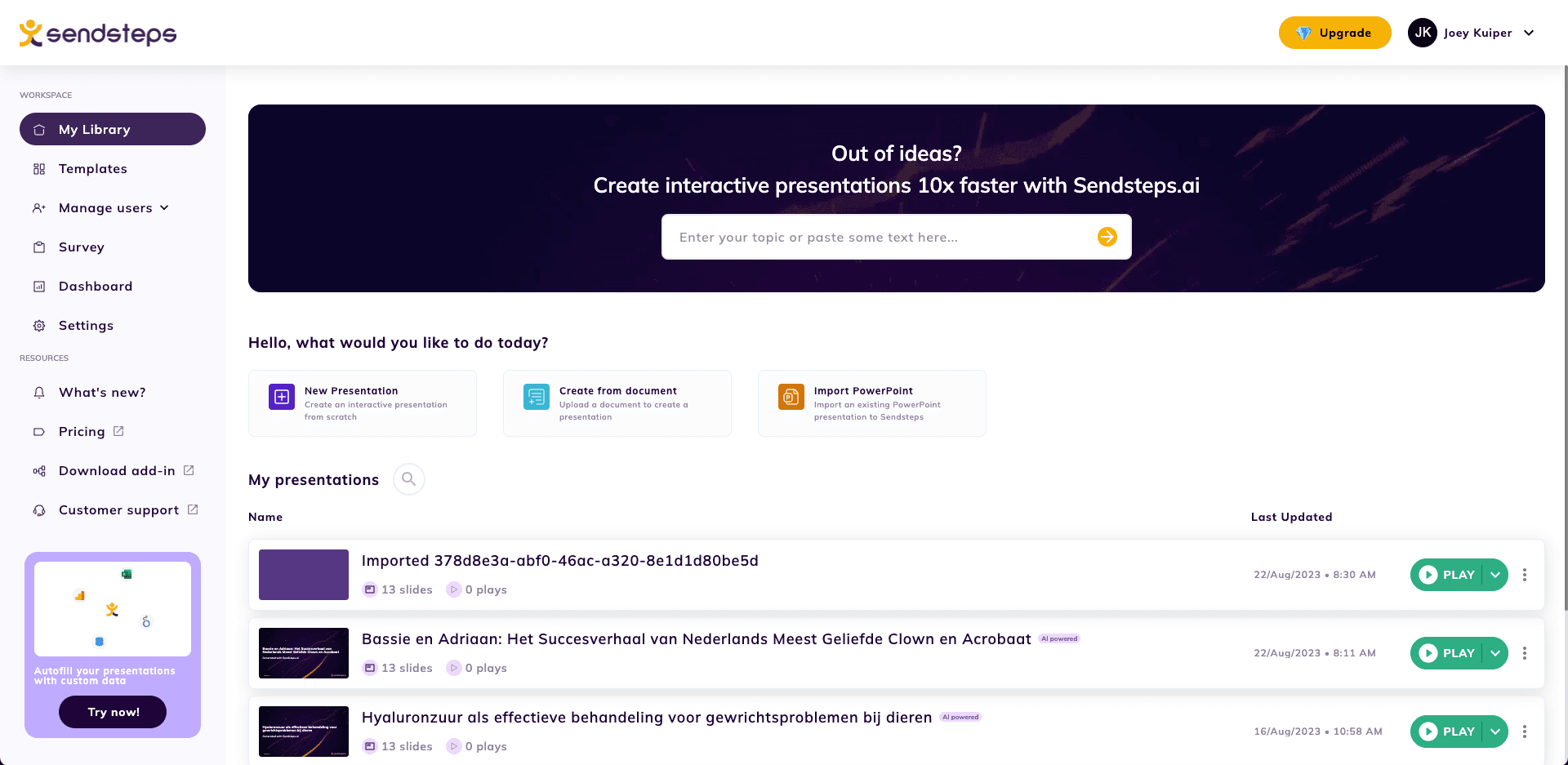
Интерфейс рабочей библиотеки и редактора постоянно дорабатывается; поэтому для повседневной работы надёжнее опираться на назначение команды, чем на её прежнее расположение на скриншоте. В нынешней справке новая пустая презентация связана с началом работы из My Library, импорт нового проекта — с Import PPT, а опрос — с Blank Survey. Эти сценарии имеют разные результаты: PPTX создаёт презентацию, пустой проект оставляет свободу композиции, опрос формирует самостоятельную анкету с публикацией и отдельной таблицей ответов.
Deck: монтажная зона и панели содержимого
Главная вкладка презентации называется Deck. В ней соседствуют список слайдов, рабочее полотно и панели редактирования. Список нужен для контроля последовательности; центральная область показывает текущий слайд; инструменты Text, Media, Upload, Charts, Table и Theme отвечают за соответствующие объекты. Отдельный раздел Questions предоставляет интерактивные типы. Такой редактор не равен системе профессиональной анимации: в центре его конструкции остаются учебный смысл, порядок подачи и моменты участия.
Верхняя строка включает название презентации, переключение областей Deck, Results и Surveys, а также Share и Present. Статус сохранения особенно важен перед выступлением: сообщение Saving… означает, что данные ещё записываются, Saved — что сохранение завершено. Сообщения Unable to save и Presentation failed validation on save требуют внимания; закрытие вкладки при ошибке не превращает несохранённые правки в резервную копию. У некоторых учётных записей и редакций появляются дополнительные вкладки и возможности совместной работы, но они не обязаны присутствовать у каждого пользователя Free.
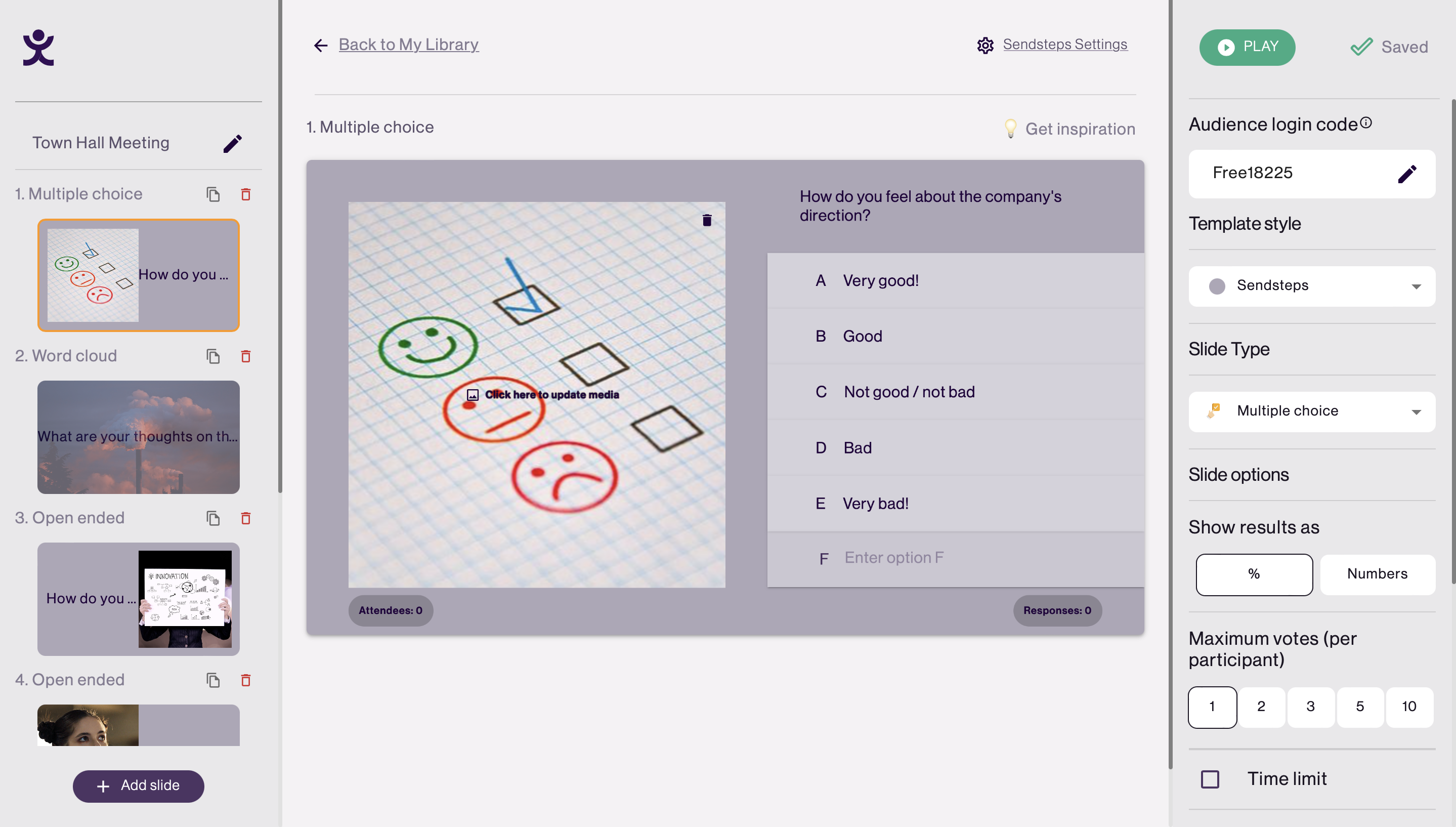
Панели типов вопросов и свойств
Вопросы не являются обычными надписями поверх слайда. Для интерактивных заданий предусмотрен специальный макет Interactive Question Slide, в том числе версия с изображением. В вопросе есть собственные параметры: ограничение времени, число голосов на человека, момент раскрытия результатов, выбор диаграммы и возможность исправления ответа. Политика ответов зависит от задачи: при проверке знаний полезно скрывать распределение до завершения голосования; для обсуждения мнений на собрании можно отображать изменения прямо во время сбора реакции.
Один слайд содержит один интерактивный вопрос. Это ограничение влияет на проектирование материалов: при желании задать сначала вопрос о понимании концепции, а затем вопрос об отношении к ней следует выделять два разных слайда. Попытка наложить второй интерактивный объект приводит к предупреждению One question per slide. Текст, иллюстрация и один вопрос могут сочетаться в подходящем макете; два независимых механизма голосования на одном экране — нет.
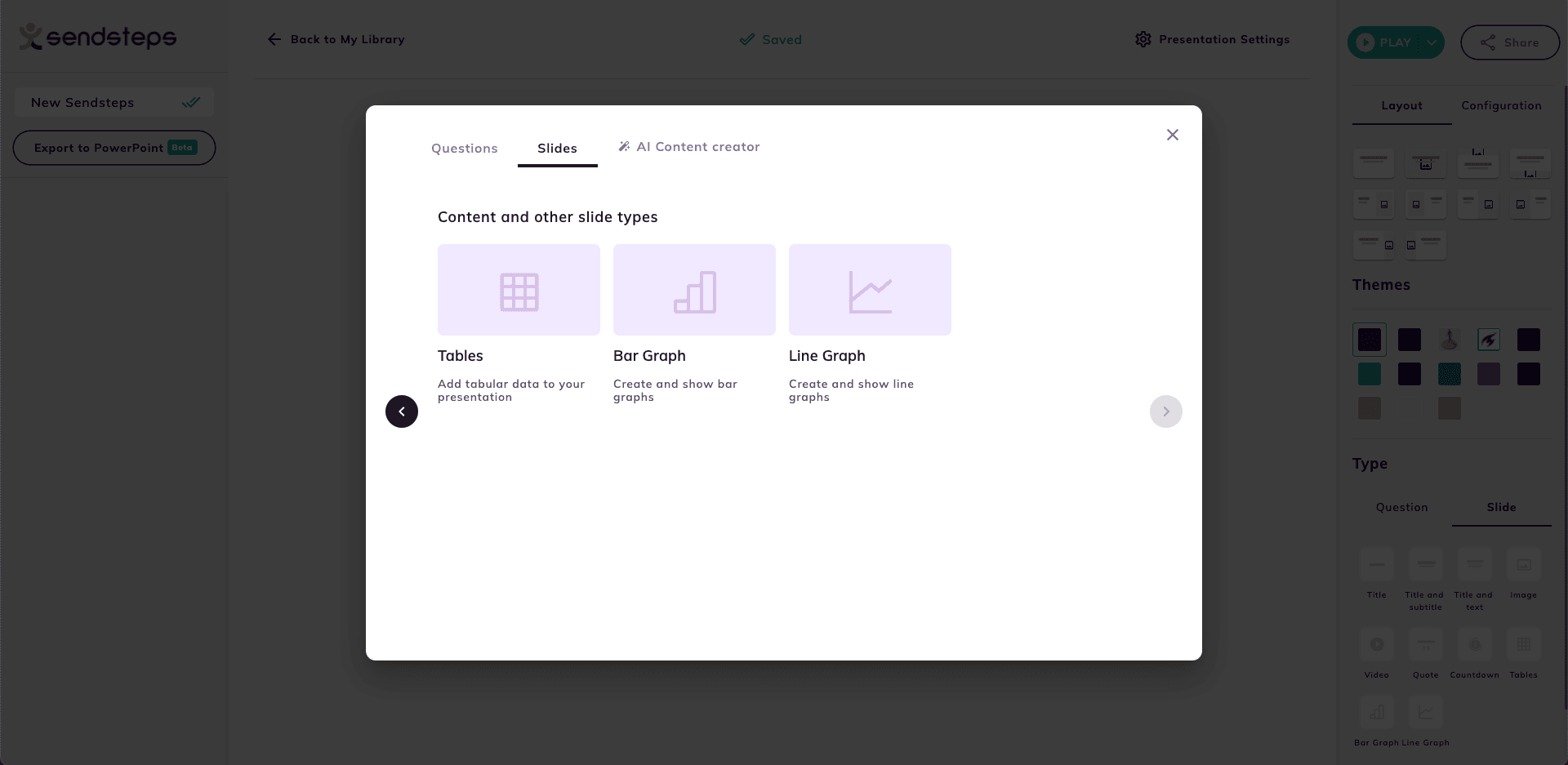
Present, Results и Surveys
В режиме Present ведущий управляет последовательностью и видит обратную связь из подключённых устройств. Отдельная область Results предназначена для результатов; её содержание различается для живой презентации и самостоятельного опроса. В случае анкеты доступны как минимум Overview с числами начавших и завершивших заполнение, так и Data с ответами респондентов. Surveys объединяет создание и публикацию анкет, которые могут использоваться до занятия, после него или независимо от презентации.
Разделение важно для интерпретации. Высокая доля правильных ответов в живом Quiz свидетельствует о результате конкретного задания у ответивших, а не автоматически о сформированном навыке всего класса. Аналогично оценка мероприятия по шкале отражает мнения полученной выборки, а не мнение каждого приглашённого. Sendsteps предоставляет данные для обсуждения и последующего изменения материала, но педагогическая интерпретация остаётся ответственностью ведущего.
Возможности Sendsteps: что связано в единую работу
Создание контента вручную и на основе материалов
Редактор допускает создание слайдов с нуля и перенос ранее подготовленной презентации. При импорте .pptx современная платформа сохраняет содержимое как редактируемые слайды, включая заметки выступающего. Это принципиально отличается от вставки скриншотов всей презентации: после переноса можно исправлять текст, менять последовательность и дополнять материал вопросами. Однако исходная верстка и особенности сложных объектов требуют визуальной проверки: техническая возможность редактирования не гарантирует идентичное воспроизведение каждого шрифта, перехода или нестандартного элемента PowerPoint.
Текстовый и визуальный набор включает заголовки, основной текст, иллюстрации, фигуры, загружаемые медиа, таблицы и диаграммы. Эти средства закрывают типовые потребности лекции: обозначить цель, показать схему, дать числовую иллюстрацию, затем попросить группу ответить. Важно различать контентный слайд и интерактивную задачу: оба входят в один Deck, но только второй собирает реакцию аудитории. Поэтому презентация, состоящая из одних текстовых слайдов, ещё не использует сильную сторону Sendsteps.
ИИ-генерация: черновик структуры, слайдов и вопросов
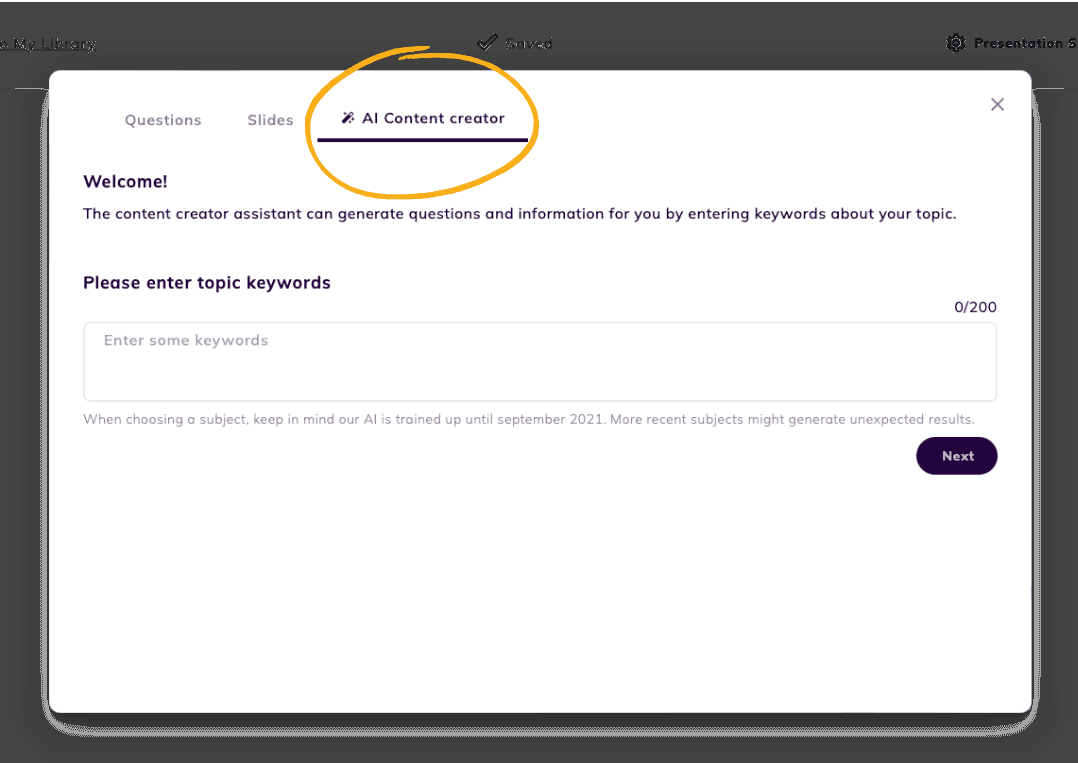
ИИ используется для подготовки презентационного материала: из темы, заметок или документа формируется начальный план, текст и предложения по заданиям. Режим не обязан быть отправной точкой каждого проекта: материал можно собрать вручную и не передавать сторонней модели содержание текста. Отдельно предусмотрены возможности интеллектуальной помощи в редакторе на платных планах. Их полезно рассматривать как инструменты черновой компоновки и редакторской поддержки, а не как источник проверенных педагогических фактов.
Мастер AI-генерации позволяет выбрать язык будущего материала из более чем 85 вариантов. Язык слайдов и язык команд веб-редактора — разные настройки: английские названия элементов в руководстве остаются ориентирами при работе с интерфейсом. Ограничение ИИ особенно заметно на дисциплинах, где важны точные определения, стандарты и актуальные числовые сведения. Автоматически подготовленный ответ может звучать уверенно, но содержать неточность, неверную причинную связь или неудачную формулировку вопроса. Для учебного использования критична ручная проверка фактов, вариантов правильного ответа, уровня сложности и согласованности заметок со слайдом. Неверно составленный тест вреднее слайда с опечаткой: он создаёт ложную обратную связь о том, кто понял материал.
Опросы и задания: от выбора ответа до визуального взаимодействия
В категории Polls находится обычный Poll для выбора варианта, Points для распределения фиксированного числа баллов между вариантами, Word cloud для коротких слов, Open ended для свободного ответа и Q&A для вопросов аудитории. Эти типы не взаимозаменяемы. При выборе одного ответа удобно подсчитать доли; распределение баллов отражает относительные приоритеты; облако слов даёт визуальный сигнал о повторяющихся ассоциациях; свободный ответ показывает логику рассуждения. Q&A помогает вынести наверх вопросы, которые участники считают важными, включая вопросы, не заданные вслух.
Quiz отличается от Poll тем, что ведущий отмечает правильные ответы и может использовать очки, Leaderboard и Podium. Это упрощает короткую проверку понимания и игровую активность, но требует методической дисциплины: необходимо явно определить правильность, решить, допустимо ли несколько верных ответов, и не смешивать оценку скорости реакции с глубиной усвоения темы. Данные викторины годятся для формирующего оценивания и обсуждения ошибок; превращать их без дополнительных правил в итоговый экзамен не следует.
Группа Activities охватывает Find a number, Rating, Fill in the blanks, Sorting, Matching и Brainstorming. Числовая оценка полезна при обсуждении диапазонов и предположений; сортировка — при проверке последовательности; сопоставление — для пар «понятие — определение»; заполнение пропусков — для короткого воспроизведения терминов. Brainstorming структурирует идеи по категориям, поэтому полезен на семинаре и в командном обсуждении. Имеются также задания с изображениями: указать точку на рисунке, подписать части изображения или перетащить элементы в области. Для медицинского образования отдельно предлагаются специализированные типы, в том числе DICOM, доступность которых зависит от предложения и лицензии.
Для тренинга полезно сочетать виды деятельности в одном Deck, а не демонстрировать все типы подряд. Например, Poll показывает исходное мнение группы, Open ended раскрывает аргументацию, а Quiz после объяснения проверяет термин. Важно выбирать тип под исследуемое свойство: облако слов не даёт точной числовой оценки, а выбор из готовых вариантов не покажет, как человек самостоятельно сформулировал решение.
Голосование в реальном времени и модерация
Во время занятия участники подключаются по ссылке или QR-коду и отправляют ответы с собственных устройств. Ведущий управляет моментом показа результатов и может настроить некоторые параметры ответа, включая время и возможность редактирования голосов. Для открытых вопросов предусмотрена модерация: сообщения можно одобрить или отклонить до вывода на общий экран. Это особенно важно для публичных событий, где нельзя заранее гарантировать качество присланного текста.
Режим модерации принципиально отличается от фильтрации числовой статистики. Он регулирует видимость свободных сообщений на экране, а не исправляет истинность ответов. Когда Auto approve включён, сообщения появляются сразу; при выключенном режиме новые ответы ожидают решения ведущего или назначенного модератора. Дополнительная роль модератора доступна в соответствующих сценариях проведения, но ссылку для модерации надо защищать как временный доступ к управлению экранным содержанием.
Опросы вне показа и результаты
Самостоятельный Survey начинается как черновик и становится доступным респондентам после публикации. Здесь задачи отличаются от слайдового Poll: можно составлять несколько вопросов разных типов, объединять их в страницы, настраивать обязательность и маршрутизацию ответов. Редактор анкеты разделяет Design, Preview, Distribution и Results. При публикации редактирование вопросов блокируется, пока опрос снова не станет черновиком; уже собранные ответы при этом не исчезают. Это защищает интерпретацию выборки от незаметного изменения формулировки посреди сбора данных.
Для регулярных анкет предусмотрены разные пределы на число самостоятельных опросов в тарифах. Research Survey — отдельное исследовательское направление с рандомизацией, экспериментальными группами, квотами и специальными форматами задач. Исследовательский модуль не следует автоматически считать частью любого платного аккаунта: доступ предоставляется отдельно по согласованию. То же относится к расширенным методам импорта анкет и анализу выборки; в общем рабочем обзоре они важны как направление развития платформы, а не как обещание доступности одной кнопкой в Free.
Результаты как материал для следующего занятия
Рабочая ценность результатов определяется тем, что ведущий с ними делает. Проценты ответов во время лекции помогают найти неоднозначный пункт; распределение по типам вопросов показывает структуру участия; сохранённые данные анкеты позволяют сопоставить ожидания участников с тем, что они оценили после мероприятия. Платные планы добавляют полноценную историю и выгрузку результатов, а командные планы — общие папки и обзор активности. Важная граница: обещания отдельных автоматических «Learning Signals» и связанной с ними сводки улучшений помечены как Coming soon, поэтому описывать их как уже доступный универсальный ИИ-отчёт нельзя.
Показатель участия нельзя читать в отрыве от условий. Неправильный ответ при слишком коротком таймере иногда отражает не отсутствие знаний, а недостаток времени или нестабильную сеть. Низкая доля ответивших на открытый вопрос может означать, что формулировка слишком объёмна. Лучшее применение данных — выявить тему для уточнения, а не автоматически поставить участникам ярлык на основе одного голосования.
Задача, инструмент, результат и контроль качества
Sendsteps полезнее оценивать по законченной учебной задаче, чем по числу компонентов на панели. Один и тот же инструмент может быть удачным для разминки и неудачным для итогового контроля. Следующая карта связывает намерение ведущего с измеримым выходом, а в последней колонке напоминает о наиболее существенном ограничении интерпретации. Это не перечень действий: последовательности работы с соответствующими командами разобраны в практической части.
| Задача | Инструмент Sendsteps | Получаемый результат | Что проверить перед выводом |
|---|---|---|---|
| Узнать исходное отношение к спорному тезису | Poll | Доли выбранных вариантов | Являются ли варианты взаимоисключающими; сколько человек ответило |
| Проверить понимание формулы или определения | Quiz | Правильные и ошибочные варианты, баллы при включённом подсчёте | Верно ли отмечены ответы; не искажает ли результат ограничение времени |
| Выявить частые ассоциации группы | Word cloud | Визуальная карта повторяющихся слов | Не раздроблены ли синонимы и формы одного слова |
| Получить объяснение своими словами | Open ended | Набор текстовых ответов | Не появилась ли персональная информация; требуется ли модерация |
| Выделить самый важный вопрос аудитории | Q&A и голосование за вопросы | Очередь с приоритетами участников | Не отражают ли голоса только активность небольшой части аудитории |
| Отработать порядок действий или соответствия | Sorting, Matching, Fill in the blanks | Ответы на структурированные задания | Однозначны ли допустимые варианты и исходные формулировки |
| Собрать оценку занятия после завершения | Survey с Scale, Star rating или NPS | Анкета с количественными оценками и текстом | Достаточна ли доля завершивших; не смешаны ли оценки разных событий |
| Пересобрать учебный материал из старой презентации | Импорт PPTX и Deck | Редактируемая презентация с добавленными вопросами | Сохранились ли переносы строк, таблицы и заметки выступающего |
| Ускорить подготовку черновой структуры урока | ИИ-генерация | Предложенные слайды и задания | Проверены ли цифры, терминология, сложность и правильные ответы |
В таком сопоставлении видна сильная сторона продукта: на одной встрече можно соединить количественную реакцию с качественным объяснением, а результаты сохранить как материал для следующего занятия. Но у программы нет встроенной гарантии достоверности измерения. Разработчик вопроса отвечает за однозначность формулировки, ведущий — за доступность участия, аналитик — за корректную интерпретацию статистики. Без этих условий интерфейс покажет аккуратный график, который не обязательно описывает реальное освоение материала.
Форматы файлов, перенос презентаций и экспорт результатов
Импортируемая презентация — не изображение всей презентации
Основной подтверждённый формат переноса готовой презентации в нынешний редактор — .pptx. При обычном импорте Sendsteps создаёт собственную редактируемую структуру слайдов и переносит заметки выступающего. Существуют два разных сценария: открыть .pptx как основу нового Deck либо добавить только выбранные слайды к уже существующей работе. Во втором случае новые страницы располагаются после текущей выбранной страницы, что полезно при составлении сборного курса из нескольких тематических блоков.
Прежние версии PowerPoint, сохранённые только в .ppt, и файлы собственного формата Google Slides нельзя считать прямым входом для этой команды. Практический промежуточный формат — .pptx; для материалов Google Slides соответствующий экспорт выполняется средствами Google. Успешное чтение файла не равно стопроцентной идентичности оформления. Специфические шрифты, сложные композиции, нестандартные элементы, переходы, встроенные анимации и содержимое сторонних расширений особенно важны для проверки после преобразования. Самый надёжный источник полной исходной структуры — сохранённый оригинал файла.
Для крупных презентаций предусмотрен выбор отдельных страниц на экране Choose slides to include. Это существенно снижает объём редакторской работы, когда преподавателю нужны только 12 слайдов из старого 70-страничного доклада. Продукт сообщает о крупном наборе слайдов через Large deck detected; это уведомление о масштабе импорта, а не подтверждение программного сбоя. Ограничение числа импортов на Free зависит от скользящего периода, а не только от размера файла.
Текст, документы, изображения и встроенные объекты
Искусственный интеллект принимает тему или подготовленный текст как исходный материал для структуры занятия; документный способ создания также является частью продукта. Однако загрузку документа для ИИ нельзя автоматически приравнивать к импорту .pptx. В первом случае модель заново организует информацию, а во втором редактор переносит существующие слайды. Сложные таблицы, графики и точные ссылки в документе требуют отдельной проверки после генерации: языковая модель не обязана сохранять расположение каждой ячейки и изначальную визуальную иерархию.
Внутри слайда предусмотрены добавление текста, загрузка медиа, вставка таблиц и диаграмм. Контент, который слушатель видит на экране, не всегда является переносимым файлом того же типа. Например, диаграмма в браузерном Deck остаётся частью презентационного проекта; при попытке перенести проект в другой редактор её редактируемость и оформление надо оценивать отдельно. Для сценария с обязательной передачей исходных диаграмм коллеге сохранение таблицы данных вне Sendsteps разумнее, чем полагаться только на внешний вид графика.
Что именно означает «экспорт»
В Sendsteps следует различать три разные сущности: презентацию, результаты живой сессии и ответы самостоятельного Survey. Они не выгружаются одной универсальной кнопкой. Для презентации описана команда Export to PowerPoint. Вместе с тем в актуальной справке приведён случай, когда она сообщает «Export to PowerPoint is not available yet». Таким образом, наличие команды в интерфейсе не гарантирует, что конкретный проект или аккаунт может получить файл PPTX именно сегодня.
Даже при успешной выгрузке статичных слайдов нельзя рассчитывать на перенос работающего интерактивного слоя. Обычный PowerPoint не принимает ответы присоединившейся аудитории на сервер Sendsteps и не воспроизводит все свойства веб-викторины. Поэтому PPTX — прежде всего копия презентационного содержания для другого редактора или запасной экранный материал, а не резервная система интерактивного проведения.
Для результатов презентаций тариф Starter предусматривает экспорт в PDF и Excel; бесплатный план не включает полную такую выгрузку. Самостоятельный Survey имеет собственную область Data, где доступны Excel и CSV; версии full detail, содержащие исследовательские поля, относятся к Research Survey. У PDF с диаграммами одна задача — показать сводку, у Excel и CSV другая — позволить анализировать строки и значения в стороннем инструменте. Информация о правильных ответах и очках викторины и таблица анонимных предпочтений не являются взаимозаменяемыми наборами данных.
Передача итоговой таблицы организатору обычно безопаснее и полезнее передачи постоянного доступа к аккаунту. Но файл с ответами всё равно может содержать персональные сведения, введённые участниками. Ответственность за дальнейшее хранение, ограничение доступа и сроки удаления не заканчивается вместе с загрузкой CSV на локальный компьютер.
Матрица сохранности результата
Облачный редактор меняет привычное представление о сохранении. Команда «сохранить» не всегда создаёт локальный файл, а публикация анкеты не заменяет экспорт её результатов. Матрица ниже помогает выбрать, какой артефакт нужен после мероприятия и что именно можно продолжить редактировать за пределами Sendsteps. Под обратимостью подразумевается возможность вернуться к предыдущему состоянию без потери значимых данных, а не просто наличие кнопки отмены.
| Действие или артефакт | Что остаётся | Что не гарантируется | Обратимость и работа вне сервиса |
|---|---|---|---|
| Автоматическое сохранение Deck в аккаунте | Слайды, вопросы, порядок, настройки текущего проекта | Независимый локальный файл на компьютере | Редактирование сохраняется в Sendsteps; для открытия без аккаунта нужен отдельный перенос содержимого |
| Импорт исходного PPTX | Редактируемые страницы и заметки в новом проекте | Полная идентичность анимаций, шрифтов и специальных объектов | Исходный PPTX лучше сохранить неизменным; перенос в Sendsteps не заменяет резервную копию |
| Генерация Deck искусственным интеллектом | Полученный черновой материал в редакторе | Исходная точность каждого тезиса и формулировки вопроса | Ошибки исправляются вручную; сохранённый исходный текст остаётся независимым первоисточником |
| Публикация самостоятельного Survey | Доступная респондентам анкета и принятые ответы | Свободное редактирование структуры во время публикации | Публикацию можно отменить; сохранённые ответы не удаляются вследствие одного Unpublish |
| Предпросмотр Survey | Возможность пройти вопросы как респондент | Запись ответов в Data | Предпросмотр не создаёт запись для экспорта; результат оценивается только визуально |
| Экспорт Data в Excel или CSV | Загруженная таблица ответов | Полная интерактивная анкета, её ветвления и возможность её редактировать | Файл анализируется во внешнем табличном редакторе; новые ответы в уже скачанную копию не попадают |
| Экспорт отчёта о результатах в PDF | Видимые сводные показатели в документе | Возможность переиграть сессию и задать участнику уточнение | PDF подходит для чтения и передачи, а не как редактируемый проект голосования |
| Экспорт Deck в PowerPoint, когда команда доступна | Презентационные страницы в файле PPTX | Рабочий QR-сценарий и живые ответы внутри PowerPoint | Статичная копия открывается в совместимом редакторе; отсутствие доступности команды нельзя устранить переименованием файла |
| Завершение подписки при наличии файлов | Ранее выгруженные копии у владельца файлов | Сохранение платных функций, истории и командного доступа на прежних условиях | Открытые стандартные форматы остаются переносимыми; облачная история зависит от правил аккаунта |
Матрица позволяет избежать двух частых ошибок. Первая — считать зелёный статус Saved эквивалентом локальной резервной копии. Вторая — принять таблицу ответов за архив полного интерактивного курса. Для долгосрочного хранения образовательного материала нужны как минимум независимый исходник содержания и сохранённые отчёты по прошедшим событиям. Точные сроки хранения индивидуальных и учебных данных определяются условиями сервиса и договором организации, а не выбранным именем файла.
Интернет, конфиденциальность, безопасность и техническая среда
Сеть ведущего и сеть аудитории — разные элементы одной сессии
Sendsteps — облачная платформа. Редактирование, запуск живой встречи, получение ответов, автоматическое сохранение и выдача результатов связаны с сетевыми сервисами. Соединение ведущего обеспечивает управление презентацией; соединения участников нужны для открытия страниц ответов и отправки голосов. Успешный показ слайдов на проекторе не доказывает, что ответы от аудитории доходят до сервера: корпоративные фильтры, настройки публичного Wi‑Fi и ограничения доступа могут затрагивать только устройства гостей.
Для самостоятельных Survey сетевое требование сохраняется, хотя ведущий не обязан находиться в комнате. Респондент открывает опубликованную ссылку из своего браузера и отправляет ответы на сервер; отсутствие входа в аккаунт Sendsteps у респондента не означает автономную обработку. В обучении на закрытых площадках необходимый доступ лучше согласовывать заранее как часть организации мероприятия, а не искать специальный офлайн-режим, для которого нет подтверждённой универсальной поддержки.
Где находятся материалы и что обрабатывает ИИ
Стандартная инфраструктура Sendsteps размещает основное хранение на AWS в Германии; в документации по безопасности описаны механизмы мониторинга, резервного копирования и восстановления. Вся передаваемая информация при этом не обязательно никогда не покидает ЕС: политика конфиденциальности прямо рассматривает международных поставщиков отдельных услуг и возможные передачи данных с дополнительными мерами защиты. Для организации, имеющей нормативные ограничения на трансграничную обработку, этого различия достаточно, чтобы потребовать условия обработки данных для конкретной лицензии.
ИИ-режим создаёт материал на основе пользовательского текста или документа и передаёт необходимые данные модели через используемую Sendsteps инфраструктуру. Политика ИИ описывает применение Azure OpenAI и ограничения на использование передаваемого содержимого для обучения моделей в стандартном сценарии. При этом запрет на использование данных для обучения модели не тождественен утверждению, что текст вообще никогда не покидает инфраструктуру поставщика или не сохраняется по техническим правилам обработки. Для закрытых материалов учебной организации и конфиденциальных внутренних тренингов существенны ограничения договора, назначение ответственного за ввод информации и наличие корпоративной опции отключения ИИ по согласованию.
На тарифе Campus/Enterprise можно согласовать отключение ИИ на всю лицензию и специальные условия развёртывания; это не следует приписывать каждому пользователю Free или Starter. Собственная модель, европейский вариант hosting у отдельного поставщика и исследовательские компоненты также оговариваются индивидуально. Для преподавателя практический вывод проще: учебные задания без персональных данных подходят для предварительной ИИ-подготовки, а документы с личной информацией об учениках должны проходить проверку допустимости передачи до загрузки.
Персональные данные участников и ответы
Политика конфиденциальности Sendsteps охватывает данные аккаунта, сведения об использовании, технические параметры подключений и содержание ответов. Формулировка «участник не обязан регистрироваться» не означает, что его действия совершенно не связаны ни с какими техническими данными. Если преподаватель просит указать имя, номер группы или служебный идентификатор, ответ перестаёт быть практически анонимным. Для неформальной разминки лучше собирать только те сведения, которые действительно нужны для обратной связи.
Условия обращения с ответами отличаются по лицензиям. Для Free Sendsteps допускает использование содержимого презентаций и ответов аудитории в собственном анализе на основании законного интереса. Для Paid такое использование исключено; ранее собранные в платном режиме ответы не становятся материалом собственного анализа Sendsteps даже после перевода аккаунта на Free. Этот нюанс важен для учебных учреждений, оценивающих конфиденциальность наряду с местом расположения серверов. Владельцу пространства необходимо определить, кто просматривает подробные ответы, кто экспортирует их и кто удаляет локальные копии.
Функция озвучивания собственной записью на соответствующих планах затрагивает другой класс данных: голосовое содержимое может храниться как часть проекта. Такое содержание нельзя приравнивать к обычной строке в таблице. Для записанного выступления важны явное согласие человека, допустимая цель обработки и срок хранения исходного аудио наряду с готовым текстом или озвученным слайдом. Обычная регистрация посетителя на опрос не равна согласию записывать его голос.
Браузер, производительность и доступность
Строгой таблицы минимального процессора, объёма памяти и объёма свободного диска для работы с веб-редактором нет. Следовательно, корректнее оценивать рабочую среду по поддерживаемому современному браузеру, выводу изображения на экран, соединению и сложности самой презентации, а не перечислять произвольные системные требования. Размеры файлов, объём изображений, использование анимации и число одновременных подключений влияют на поведение системы, но измерений скорости на конкретных конфигурациях для этого обзора нет.
При аудитории со слабым зрением или ограниченной моторикой важны не только общие настройки браузера: скорость таймера, размер текста, видимость правильного ответа и доступность изображений для интерпретации меняют возможность полноценно участвовать. Ведущий задаёт эти условия в материале, поэтому гонка за наиболее быстрыми ответами не должна превращаться в единственный способ оценивания. Для аудитории с нестабильной сетью вопросы без жёсткого таймера часто дают более сравнимую обратную связь.
Что перестанет работать первым при сбоях и ограничениях
Влияние технического сбоя зависит от того, какая часть занятия опирается на Sendsteps. Когда недоступно соединение с сервером, в первую очередь исчезает способность получать новые ответы и синхронизировать результаты. Копия текста у ведущего может сохраниться в исходном документе, но распределение голосов, счетчики участников и интерактивный экран не возникают на локальном компьютере сами по себе. Отсюда особая уязвимость задач, в которых успешность занятия определяется именно массовым участием.
Проблема с доступом к аккаунту бьёт по библиотеке и редактированию, даже если студентам известна старая ссылка. Переполнение лимита бесплатных импортов не отключает все функции презентации: оно останавливает именно дополнительные операции импорта до обновления доступного числа или смены плана. Исчерпание бесплатной ИИ-квоты не лишает возможности вручную подготовить содержимое. Такое разделение важно: разные ограничения затрагивают не всю платформу, а отдельный элемент рабочего процесса.
Режим лицензии влияет на доступность выгрузки результатов, индивидуального оформления, самостоятельного прохождения и командных функций. При переходе на бесплатный набор функций локально сохранённые файлы остаются файлами владельца, но рабочие возможности аккаунта определяются тарифом. Прежняя надстройка PowerPoint не является запасным способом запустить живые вопросы, поскольку она больше не входит в актуальную версию Sendsteps. Этот исторический путь нельзя считать надёжным планом продолжения работы при недоступности веб-платформы.
Отдельный риск связан с опубликованными ссылками. Ссылка на Survey и код для живой сессии имеют разные роли и состояние: закрытая анкета не принимает новые завершения, а тестовый показ без полноценной сессии не создаёт данные, которые можно затем выгрузить. Модераторская ссылка в текущем интерфейсе ограничена четырьмя часами и предназначена для управления текстовыми ответами, а не как постоянный учётный доступ к библиотеке. Планируя повторяющееся мероприятие, полезно отделять постоянное содержание от временных приглашений и результатов конкретной встречи.
Тарифы Sendsteps и границы бесплатной версии
У Sendsteps действует бесплатный план и три следующих уровня предложения: Starter, Professional и Campus/Enterprise. Бесплатный аккаунт создаётся без ввода банковской карты. В опубликованной сравнительной таблице есть переключатель Monthly/Annually, но числовые суммы для Starter и Professional в доступной версии прайс-страницы не раскрыты. Поэтому фиксировать в обзоре конкретную месячную стоимость, валюту выставления счёта или размер годовой скидки некорректно. Известна функциональная граница между редакциями — именно она определяет, когда обновление действительно нужно.
| Редакция | Создание, участие, импорт | Анкеты и результаты | Управление и специальные возможности |
|---|---|---|---|
| Free | Более 20 типов вопросов, неограниченное количество участников в живом показе; 2 ИИ-создания и 2 импорта PowerPoint за 30 дней | 1 everyday survey; 2 темы оформления, предварительная история результатов | Личное пространство; фирменное оформление Sendsteps сохраняется |
| Starter | Всё из Free, ИИ-создание и импорт PPTX без этих квот; помощник в редакторе; самостоятельное прохождение | 10 everyday surveys, полная история и экспорт результатов в PDF/Excel | Премиальные темы и удаление фирменного оформления Sendsteps |
| Professional | Функции Starter, совместная подготовка и работа команды | Неограниченные everyday surveys | Общие папки, командная панель, режим модератора, озвучивание и транскрипт; Learning Signals ещё не выпущен |
| Campus/Enterprise | Развёртывание для организации по индивидуальному соглашению | Институциональные показатели и правила управления данными | SSO, роли, подключение к LMS, единое оформление; дополнительные условия размещения, отключения ИИ и медицинского DICOM согласовываются отдельно |
«Неограниченное число участников» не означает «неограниченное число всех действий». На Free можно провести живой показ большой аудитории, но нельзя бесконечно запускать новый импорт PowerPoint или автоматическую генерацию. Формула «2 за 30 дней» — это счётчик соответствующей операции, а не ограничение двух слайдов или двух слушателей. Аналогично одна самостоятельная анкета не равна одному вопросу внутри живого Deck: отдельные механизмы продукта имеют разные квоты. Для школы с повторяющимися уроками этот нюанс важнее рекламного слова unlimited.
Разница Starter и Professional не сводится к числу диаграмм. Starter закрывает потребности индивидуального преподавателя, который регулярно перерабатывает слайды и передаёт отчёты. Professional добавляет координацию нескольких авторов, модерацию и расширенный формат проведения. Поэтому покупать более высокий план ради одного дополнительного живого Poll не требуется: бесплатный режим уже позволяет показать такой вопрос аудитории.
В Professional перечислены Learning Signals, автоматическая сводка занятия и предложения по улучшению, но они обозначены Coming soon. В ценовом предложении это описание будущего функционального направления, а не уже предоставляемый инструмент, на который можно строить программу обязательной отчётности. Корпоративному покупателю важно различать доступные сейчас возможности управления, функции на стадии анонса и компоненты, включаемые в договор отдельно.
Research Survey также не следует путать с повышением до Professional. Это специализированная исследовательская система, для которой администратор включает дополнительный доступ. Квоты, экспериментальные группы, волны исследований, рандомизация и специализированные форматы предназначены для задач, требующих отдельной методики. Учебная анкета после тренинга не нуждается в исследовательском модуле, а его отсутствие в меню не означает неисправность стандартной подписки.
Скрытая стоимость владения и организационная цена выбора
При сравнении бюджетов существенна не только сумма в прайс-листе. Первый источник затрат — частота обновления материала. Преподаватель с двумя готовыми PPTX в месяц укладывается в бесплатный импорт. Коллектив, который каждую неделю перерабатывает несколько вариантов материалов, быстрее упирается в квоту. Цена повышения тарифа в таком случае компенсирует не столько дополнительные эффекты оформления, сколько сокращение ручной работы с импортом и подготовкой.
Второй источник — формат отчётности. Во время живой встречи распределение ответов видно и без платной подписки. Но когда заказчику тренинга требуется регулярно прикладывать PDF к отчёту либо передавать проверяющему Excel для дальнейшей обработки, выгрузка превращается из необязательной функции в условие приёмки работы. На уровне организации необходимо отдельно учитывать место хранения этих файлов, доступ коллег и правила удаления материалов после окончания учебного года.
Третий — время редактора. Импорт PPTX сокращает повторный набор, но не устраняет проверку разметки. ИИ сокращает создание первого черновика, но требует сверки учебных тезисов и правильных вариантов Quiz. Чем выше требования к точности терминологии, тем большая часть времени перемещается с написания текста на контроль качества. Экономию нельзя считать доказанной только на основании того, что презентация появилась автоматически.
Четвёртый — стоимость управляемого проведения. Для небольшой лекции достаточно одного ведущего; большое публичное мероприятие выигрывает от человека, который отдельно проверяет сообщения Q&A и держит очередь. Командная модерация входит в функции Professional, а труд назначенного модератора остаётся самостоятельной организационной затратой. Точно так же корпоративная интеграция с SSO и LMS уменьшает дублирование учётных записей, но требует согласования прав и политики обработки данных.
Пятый — риск потери переносимости. Хорошо оформленный Deck с множеством интерактивных заданий тесно связан с веб-средой Sendsteps. Даже доступный экспорт в PowerPoint не воссоздаёт интерактивный механизм вне сервиса. Поэтому для длительного курса разумно учитывать труд по сохранению исходных документов, схем оценивания и таблиц результатов в стандартных форматах. Чем больше проект зависит от специфических типов вопросов, тем дороже становится переход к другой платформе.
Наконец, обучение ведущих и подготовка сети входят в стоимость владения даже при тарифе Free. Участник воспринимает задержку ответа как проблему занятия, а не как разделение между Wi-Fi, браузером и сервером. В аудитории со строгим фильтром ссылок понадобится участие администратора сети. Для курса с разными группами дополнительным организационным вопросом станет разграничение данных между сессиями, чтобы прошлые ответы не попадали в новую учебную статистику.
Плюсы
- Живые Poll, Quiz, Q&A, Word cloud и другие форматы интегрированы непосредственно в последовательность слайдов, а не существуют только как внешняя анкета.
- Бесплатный план допускает неограниченное число участников живой презентации, не требуя отдельной оплаты за каждого слушателя.
- Импорт современного PPTX переносит редактируемые слайды и заметки выступающего, что позволяет развивать уже подготовленный учебный материал.
- Встроенный редактор связывает материалы, ответы, результаты и самостоятельные Survey в одном аккаунте.
- Для свободных текстовых ответов поддерживается модерация, а для Q&A — приоритизация вопросов аудитории.
- На платных уровнях доступны выгрузка результатов и самостоятельное прохождение, то есть обратную связь можно использовать за пределами одной синхронной встречи.
- Для учебных учреждений существуют управление доступом, интеграция с LMS и институциональные условия обработки данных.
- ИИ помогает подготовить черновик слайдов и заданий, не отменяя возможность ручного редактирования каждого элемента.
Минусы
- Облачная модель зависит от сети, доступности аккаунта и серверов; универсальный автономный режим живого голосования не заявлен.
- Прежняя PowerPoint-надстройка больше не входит в актуальный продукт, поэтому старые учебные материалы по работе из ленты Office неприменимы.
- На Free ограничены импорты PPTX и ИИ-генерации: по две соответствующие операции за 30 дней; самостоятельных everyday surveys только одна.
- Полноценная выгрузка результатов в PDF и Excel относится к платному уровню Starter и выше.
- Export to PowerPoint может оказаться недоступен; даже полученный PPTX не переносит живое голосование вне веб-сервиса.
- Большое разнообразие типов заданий не заменяет ручную проверку педагогической корректности, а ИИ добавляет риск ошибок в формулировках.
- Функции Learning Signals, включённые в описание Professional, на ноябрь 2026 года ещё помечены Coming soon.
- Стоимость платных уровней невозможно надёжно определить по публичной таблице с пустыми полями сумм; бюджет и условия выставления счёта необходимо уточнять при оформлении.
Кому подойдёт
Преподавателю, который ведёт занятия в живой аудитории. Sendsteps подходит там, где важно увидеть не только поднятые руки двух активных студентов, но и выбор группы целиком. Один и тот же Deck может содержать материал лекции, вопросы для текущего понимания и свободное обсуждение. Наибольшая польза возникает, когда ответы действительно меняют объяснение: ведущий задерживается на неоднозначном понятии или возвращается к ошибке, которую выявил Quiz.
Методисту и автору программ обучения. Перенос PPTX с сохранением возможности редактирования и заметок удобен для переработки существующего курса. ИИ пригодится для чернового планирования, а результаты помогают обнаруживать слабые части подачи. Здесь особенно значима не сама генерация, а возможность исправить её результат и сопоставить его с реакцией слушателей после занятия.
Организатору корпоративных тренингов и внутренних встреч. Q&A помогает принимать вопросы без микрофона у каждого участника, Poll — собрать выбор, а Survey — получить оценку мероприятия после его завершения. Если важны официальные отчёты, разграничение доступа и общая библиотека материалов, функциональные основания для платного плана понятны заранее. Для большой организации дополнительно имеют значение управление учётными записями и договорные условия обработки данных.
Учебному подразделению, работающему с несколькими группами. Продукт помогает разделять подготовку содержимого, проведение сессий и последующий разбор. История и выгрузки на нужном тарифе дают больше, чем одноразовая диаграмма на экране: результаты можно использовать для изменения программы, не принимая их безусловно за экзаменационную оценку.
Кому не подойдёт
Автору презентации, которому нужен только дизайн. Если задача состоит в точной полиграфической вёрстке, анимации, сложных видеопереходах и передаче полностью автономного файла, специальная интерактивная платформа добавляет зависимость от сервера без достаточной отдачи. Для такого процесса логичнее обычный редактор, например Microsoft PowerPoint, особенно если презентация должна сохранять редактируемость в экосистеме Office без сети.
Организации с жёстким запретом на внешнее облако. Отдельные условия европейского размещения и управления ИИ не превращают обычный бесплатный аккаунт в локальное развёртывание. Когда политикой безопасности запрещены сторонние сервисы для содержимого занятий или персональных ответов, решение требуется принимать на уровне договора и корпоративных правил, а не по наличию HTTPS в адресной строке.
Преподавателю, которому необходима полноценная LMS. Учебный курс с официальными ведомостями, домашними заданиями, журналом успеваемости и многосеместровым управлением студентами требует самостоятельной системы управления обучением. Sendsteps дополняет её интерактивными занятиями; даже институциональная интеграция не подменяет хранение оценок и курсовых записей.
Команде, требующей гарантированного экспорта всего проекта в независимый редактируемый формат. Ограниченная переносимость интерактивного содержимого и статус команды PowerPoint-экспорта делают Sendsteps неудачным главным архивом проекта. С этой целью пригоднее хранить основной текст, изображения, учебные ответы и исходные таблицы отдельно; само интерактивное проведение оставить функцией веб-сервиса.
Сравнение с другими аналогами
Сравнивать Sendsteps с обычными слайд-редакторами по количеству эффектов неправильно: его конкуренты — инструменты, в которых аудитория отправляет ответы с устройств. В таблице приведены четыре таких продукта. Критерии едины: типовая задача, рабочая среда, порог освоения, импорт и вывод, автоматизация, оплата, бесплатное ограничение и сценарий, где отличие имеет практическую ценность. Порог освоения здесь редакционная оценка числа сущностей, которые осваивает ведущий, а не результат лабораторного измерения времени.
| Продукт | Задача и платформа | Освоение | Форматы и вывод | Автоматизация | Оплата и бесплатная граница | Когда предпочесть |
|---|---|---|---|---|---|---|
| Mentimeter | Обратная связь на презентациях; браузер и устройства аудитории | Низкий для Poll, средний для структуры живого Menti | Платный импорт PPT, Keynote, PDF превращает слайды в статичные изображения; Excel/PDF с результатами — Basic+ | Menti AI генерирует презентации и вопросы | Free: 50 участников за месяц, одна сессия с превышением лимита; Basic/Pro/Enterprise — подписка | Нужны короткие опросы и облака слов с готовыми визуальными шаблонами; редактируемость импортированного PPTX не принципиальна |
| Wooclap | Аудиторные вопросы и учебное оценивание; браузер, интеграции PowerPoint и Google Slides | Низкий для одиночного вопроса, средний для мероприятий с разными режимами | Интеграции с слайдами; на платном Basic экспорт PDF/Excel, импорт вопросов из Excel и учебных систем | ИИ-конструктор и совместная работа в Pro | Starter бесплатный: пять активных вопросов за 30 дней, до 1000 участников на мероприятие; Basic/Pro/Campus | Преподаватель хочет сохранять работу в привычном PowerPoint и добавлять интерактивные вопросы без полного перехода в новую библиотеку |
| Slido | Q&A и быстрые опросы на встречах; веб-сервис и интеграции для презентаций и видеовстреч | Низкий для одного события, средний для модерации и аналитики | Собственные события с вопросами и результатами; экспорт данных на платных планах, не полноценный аналог исходного Deck | Организация очереди вопросов, голосование за вопросы, модерация в Professional | Basic бесплатный: до 100 участников, 3 Poll на одно событие; Engage и выше расширяют лимиты | Основная задача — собрать и ранжировать вопросы на собрании, а не строить полный интерактивный учебный курс |
| Kahoot! | Игровые викторины и проверка знаний; браузер и мобильные устройства | Низкий для типовой игры, выше при сложной структуре занятий | Викторины и задания платформы, отчёты в зависимости от плана; гарантированный редактируемый импорт учебного PPTX не является основным критерием выбора | Игровые механики, счёт, ограничение времени и задания для самостоятельного прохождения в поддерживаемых планах | Действующий бесплатный Kahoot! Go и платные подписки с расширенными возможностями; число участников зависит от типа аккаунта | Нужна соревновательная разминка или повторение, где игровой темп важнее глубокого обсуждения ответов |
Сравнение выявляет принципиальное отличие в переносе исходных материалов. Mentimeter на платном плане принимает презентацию, но превращает её страницы в статичные изображения. Sendsteps делает импортированный PPTX редактируемым в собственном браузерном редакторе, зато отказался от прежней надстройки PowerPoint. Wooclap развивает противоположную интеграционную модель: его инструменты взаимодействия могут оставаться связанными с привычной рабочей средой презентаций. Поэтому выбор зависит от того, где преподаватель хочет поддерживать исходную версию материала.
Для классической слайдовой работы без ответа аудитории альтернативой остаются Google Slides и LibreOffice Impress. Это не прямые аналоги Sendsteps: они решают задачу подготовки слайдов, а не полного цикла живой обратной связи. Тем не менее первый удобен для совместного редактирования исходного материала, второй — для автономной работы с открытыми офисными форматами. Контентный формат урока можно готовить там, а интерактивную часть проводить в специализированном сервисе.
Презентационные сервисы Canva и Prezi тоже имеют иной центр тяжести: визуальный дизайн и способ подачи. Их стоит рассматривать, если интерактивные ответы не являются главным результатом встречи. У Sendsteps обратная связь встроена в содержание урока, что повышает ценность для методиста, но не делает его универсальным решением для любого публичного выступления.
Как пользоваться программой — советы гика
Далее приведён рабочий маршрут для нынешнего браузерного Sendsteps, а не для устаревшего расширения Microsoft PowerPoint. Названия команд даны в английском виде, как в справке веб-редактора 2026 года. Все способы, где создаётся или меняется материал, заканчиваются проверкой сохранения, а все действия с реальной аудиторией — контролем того, что отправленный ответ появился в нужной сессии. Для безопасной подготовки лучше использовать нейтральные учебные примеры без личных данных.
Создать пустой Deck и назначить тему оформления
Цель и подготовка. Нужна презентация без старого файла PowerPoint. Подготовьте тему занятия и короткий тезис для первого слайда; войдите в собственный Sendsteps-аккаунт в браузере. Отправной экран называется My Library.
- В My Library выберите Start blank, затем Blank Presentation. Для этого варианта описано назначение «Interactive slides for meetings, talks, and workshops».
- На экране Pick a visual theme выберите оформление. Пока тема не выделена, команда Open editor неактивна.
- Нажмите Open editor. Откроется редактор Deck с первоначальным названием New Sendsteps.
- Измените название в верхнем поле, затем добавьте содержание первого слайда через Text или соответствующий текстовый блок макета.
- Проследите, чтобы возле верхней панели состояние записи перешло от Saving… к Saved.
Проверка. Проект отображается в My Library под новым названием, а первый слайд содержит собственный текст. Типичная ошибка. Если не загружаются темы, причина связана с соединением или входом в аккаунт. Безопасный откат. Не создавайте несколько одинаковых копий подряд: закройте диалог, восстановите соединение или вход и повторите создание из библиотеки. Несохранённый временный текст следует держать в отдельном исходном документе.
Перенести существующий PowerPoint и выбрать нужные слайды
Цель и подготовка. Нужно превратить готовый материал в редактируемую презентацию Sendsteps. Подготовьте исходный файл с расширением .pptx и сохраните его отдельно. Для нового проекта и вставки фрагментов в существующий Deck используются разные команды.
- Для нового проекта в My Library выберите Import PPT; в пустой библиотеке аналогичная кнопка может называться Import PowerPoint.
- В окне Upload your powerpoint перенесите файл на поле Drag & drop your PowerPoint here либо нажмите browse для выбора .pptx.
- Дождитесь стадий Converting your deck… и Preparing your presentation workspace…. На вопрос What are you going to do with your PowerPoint? выберите Give a presentation, Teach a class или Run a quiz, затем Next.
- На экране How should we use your slides? выберите Import as-is, чтобы не изменять содержимое с помощью ИИ. Режим Import and add interaction предназначен для подготовки дополнительных заданий поверх импорта; его использование оценивайте с учётом своего тарифа и необходимости ручного контроля.
- Для выборочной вставки в существующий Deck сначала выделите в списке слайд, после которого должен появиться фрагмент, и нажмите Import slides. В диалоге выберите .pptx, затем на экране Choose slides to include отметьте страницы галочками и нажмите Add to deck. Команды Select all и Clear управляют набором выбранных страниц.
Проверка. Текст на перенесённых слайдах редактируется, страницы стоят в нужном порядке, заметки ведущего доступны, оформление сверено с оригиналом. Типичная ошибка. Сообщение PowerPoint import limit reached означает исчерпание тарифной квоты, а Could not check your PowerPoint import limit. Try again — проблему проверки лимита. Безопасный откат. В диалоге выберите Keep working либо Cancel, сохраните исходный PPTX, исправьте формат или квоту; для ошибочно выбранного файла до вставки предусмотрено Remove PowerPoint file. Не перезаписывайте исходник результатом конвертации.
Получить черновик презентации от ИИ, не передавая ему чувствительные данные
Цель и подготовка. Нужна начальная структура урока или тренировочного выступления. Подготовьте краткое описание темы, аудитории и желаемого результата обучения; уберите персональные данные и непубличные фрагменты, которые нельзя передавать облачной модели. В Free доступно два ИИ-создания за 30 дней.
- В My Library нажмите Generate with AI и выберите Presentation. Для ручной сборки существует отдельный режим Start from blank; его не нужно смешивать с генерацией.
- В мастере выберите Type in the Keywords для описания темы и контекста объёмом до 3000 знаков либо Upload your document для работы на основе документа. Затем нажмите Next. Прямой импорт редактируемого PPTX — другая операция.
- В меню Select a language выберите язык создаваемой презентации и продолжите через Next. Генератор предлагает более 85 языков; это не означает, что все команды самого редактора локализованы тем же образом.
- В Presentation configuration задайте число слайдов, Amount of text on slide и Include speaker notes. Далее решите, нужны ли Interactive Questions and Live Responses: включение этой опции добавляет интерактивные страницы в черновик.
- Выберите аудиторию и стиль обращения, затем подходящее название либо Write your own instead. На этапе Generating an Outline можно просмотреть и скорректировать план до выпуска презентации. Нажмите Generate presentation.
- Откройте результат в Deck, перепроверьте термины, числовые данные, подписи, последовательность аргументов, заметки и правильные ответы Quiz. Исправьте неточности средствами Text и Questions и дождитесь статуса Saved.
Проверка. Черновик содержит логичное вступление, материал и контрольные задания; каждый правильный ответ подтверждён автором курса. Типичная ошибка. ИИ добавляет уверенно звучащий, но некорректный факт или формулировку, допускающую два толкования. Безопасный откат. Вернитесь к сохранённому исходному тексту; удалите неверно сгенерированный слайд либо вручную замените его, не проводя оценивание до повторной проверки.
Отредактировать содержание, таблицу и диаграмму
Цель и подготовка. Превратить общий черновик в читаемые учебные слайды. Подготовьте исходную таблицу данных с единицами измерения и законным изображением; выберите Deck, в котором уже существует хотя бы одна страница.
- В списке слайдов выделите страницу; при необходимости нажмите Add slide и выберите в окне Choose a layout обычный макет для содержания.
- Для заголовка или абзаца используйте панель Text; отредактируйте текст на холсте и проверьте расположение длинных строк.
- Для изображения откройте Media либо Upload, добавьте допустимый материал и проверьте, что он не перекрывает подписи и элементы управления.
- При необходимости добавьте таблицу из Table или график из Charts. Для графика сверяйте исходные числа и названия категорий; цвет и тип изображения не должны менять смысл данных.
- Смените визуальную тему через Theme, затем оцените читаемость нескольких разных страниц, а не только обложки.
Проверка. Цифры на графике соответствуют подготовленным данным, все подписи различимы с предполагаемого расстояния просмотра, а после повторного открытия Deck сохранены все элементы. Типичная ошибка. Длинные подписи оказываются обрезаны или перекрыты медиаобъектом. Безопасный откат. Сократите подпись, выберите более простой макет либо верните исходную таблицу как самостоятельный слайд; не удаляйте отдельную копию исходных данных до окончания подготовки.
Добавить Poll и настроить отображение голосов
Цель и подготовка. Получить мнение группы без правильного и неправильного варианта. Подготовьте один короткий вопрос, от двух до шести чётких вариантов и решение о том, показывать ли промежуточный результат аудитории.
- В Deck нажмите Add slide под списком слайдов. В окне Choose a layout выберите Interactive Question Slide либо Interactive Question Slide with Image, если нужен рисунок. При отсутствии карточки откройте Show all layouts.
- На появившемся слайде нажмите Click to add question и откройте панель Questions. В категории Polls выберите тип Poll.
- Замените Ask your question here… собственным вопросом. В боковой панели Answer options замените Option 1, Option 2, Option 3 собственными вариантами; при необходимости используйте Add option. Допустимо от двух до шести ответов.
- Откройте Settings. Для одного выбора оставьте Maximum votes per participant равным 1. Для обсуждения до раскрытия результата сохраните Show answers after a click; для постоянной диаграммы существует Show answers immediately.
- При необходимости настройте Time limit и Visualization type (Bar, Vertical bar, Donut, Pie и другие). Show results as переключает Percentage (%) и Number; Participants can edit their answers разрешает повторное редактирование участником.
Проверка. На слайде виден вопрос, отсутствуют совпадающие или перекрывающиеся варианты, выбранный вид результатов соответствует задаче; после запуска участник видит варианты как кнопки и получает Thanks for voting! после выбора. Типичная ошибка. Сообщение One question per slide возникает, если на странице уже есть интерактивный вопрос. Безопасный откат. Выберите Cancel, чтобы сохранить текущий слайд без новой задачи, либо Add to new slide, чтобы перенести Poll на отдельную страницу. Непонятно длинный вариант лучше сократить до его использования: редактор предупреждает о тексте длиннее 80 символов.
Создать Quiz с правильными ответами, таймером и очками
Цель и подготовка. Оценить, усвоена ли определённая учебная идея. Заранее составьте вопрос с хотя бы одним проверенным правильным вариантом и объяснение, почему этот вариант верен. Для соревнования договоритесь, влияет ли скорость ответа на смысл проверки.
- Выберите интерактивный слайд через Add slide и Interactive Question Slide, затем откройте Questions.
- В панели раскройте группу Quiz, а затем одноимённый тип Quiz. Замените надпись Ask your question here… вопросом.
- В Answer options введите варианты и отметьте квадрат рядом с каждым правильным. У нового Quiz по умолчанию отмечен первый ответ, поэтому обязательно проверьте, что галочка находится у действительно верной позиции. Должен быть хотя бы один выбранный вариант.
- В Settings настройте Correct answer mode: Any correct answer counts считает правильным любой один из отмеченных ответов; All correct answers required требует выделить все верные и ни одного неверного.
- При игровой механике выберите Points for correct answer (500 или 1000), при необходимости включите Time limit, затем определите момент появления ответа через Show answers. Результаты могут использоваться для Leaderboard и Podium.
Проверка. Ещё до показа найдите отмеченные правильные варианты и сопоставьте их с объяснением. После тестовой сессии убедитесь, что участники видят именно условие выбранного режима Correct answer mode. Типичная ошибка. Duplicate answer указывает, что в вариантах одинаковый текст; при нескольких верных ответах режим Any может засчитать частичный выбор как полностью правильный. Безопасный откат. Исправьте повторяющиеся варианты и верните режим All, когда по задаче необходим полный набор ответов; до реального занятия не используйте неверно настроенную оценку как основание для выводов об учениках.
Собрать Word cloud и свободные ответы без преждевременного показа
Цель и подготовка. Показать частотность слов или получить короткое объяснение от каждого участника. Для облака подготовьте условие «одно слово или короткое выражение»; для Open ended — содержательный вопрос, на который нельзя ответить одним угадыванием из списка. До мероприятия решите, требуется ли модерация публикаций.
- В новом интерактивном слайде откройте Questions и группу Polls; выберите Word cloud для коротких слов или Open ended для свободного текста.
- Замените исходную подсказку вопроса своим заданием. Для Word cloud прямо в формулировке ограничьте ожидаемый ответ одним понятием: это делает размеры слов сопоставимыми.
- Откройте настройки выбранного вопроса и оцените число разрешённых сообщений от участника и момент, когда аудитория должна начать отвечать. Для повторного обсуждения допускается более одного сообщения; для сравнения первых ассоциаций справедливее один ответ от человека.
- Перед реальным показом используйте Present и Preview для проверки макета. Во время живой сессии обработка открытых сообщений доступна из панели Moderation; при необходимости отключите немедленное одобрение.
Проверка. Для облака видны повторяющиеся термины, для свободного вопроса — полноценные текстовые ответы, не смешанные с вариантами Poll. Типичная ошибка. Вопрос сформулирован как приглашение к длинному сочинению, и визуальный результат становится нечитаемым. Безопасный откат. Сократите формулировку и разберите несколько смысловых групп вручную; не отображайте публично текст, который ещё не прошёл нужную модерацию.
Организовать Q&A и дать аудитории выбрать важные вопросы
Цель и подготовка. Получить вопросы участников, которым неудобно говорить вслух, и выбрать темы для ответов в ограниченное время. Подготовьте отдельный слайд Q&A и заранее определите правила общения: один вопрос на сообщение, отсутствие персональных данных, приоритет темы занятия.
- Откройте Questions на подготовленном интерактивном слайде и выберите Polls → Q&A.
- Укажите на слайде, какие вопросы аудитория должна прислать, например «Что осталось непонятным после раздела?» — это отделит учебные уточнения от личных сообщений.
- В настройках Q&A проверьте Maximum responses per participant и возможность Participants can vote on others’ responses. Голосование за поступившие вопросы полезно, когда ведущий должен выбрать ограниченное число тем для обсуждения.
- Для мероприятия, где вопросы можно собирать заранее, оцените настройку периода приёма ответов; для обсуждения строго по текущему разделу ограничьте приём соответствующим слайдом.
- В живом показе откройте Moderation, чтобы решить, какие поступившие тексты можно показывать на основном экране.
Проверка. Участники видят форму для собственного вопроса, голоса повышают приоритет важного сообщения, а выбранные ведущим сообщения отображаются в нужной очереди. Типичная ошибка. При включённом Auto approve неподходящий текст появляется сразу. Безопасный откат. Отключите автоматическое одобрение и верните новые сообщения в Incoming до проверки; удаление или отклонение конкретного сообщения безопаснее, чем публичное воспроизведение личных данных на экране.
Подготовить Sorting, Matching и задания на изображении
Цель и подготовка. Проверить не только запоминание термина, но и порядок этапов, связь двух понятий или узнавание объекта на схеме. Подготовьте короткий перечень элементов, правильный порядок либо пары для сопоставления; для изображения нужна разборчивая схема без лишних личных сведений.
- В Deck создайте отдельную страницу с Interactive Question Slide и откройте Questions. Для заданий с последовательностью откройте категорию Activities, затем выберите Sorting. Для пар используйте Matching; для пропусков — Fill in the blanks.
- Введите условие и элементы задания. При Sorting убедитесь, что существует обоснованный правильный порядок; при Matching каждый элемент одной стороны имеет понятную связь с элементом другой. Не используйте варианты, различающиеся только незначительной орфографической деталью, если это не предмет проверки.
- Для задачи с изображением выберите раздел On image. Find on image предназначен для указания места на картинке, Label an image — для подписи отмеченных точек, Drag and drop — для размещения элементов в областях.
- При использовании изображения оцените размер деталей, допустимые области ответа и читаемость на мобильном экране. При необходимости используйте простую схему с более крупными объектами вместо фотографий с мелкими деталями.
- Откройте Present → Preview и оцените понятность задания; затем вернитесь к редактору, чтобы исправить неудачные подписи.
Проверка. Для задачи Sorting есть понятный критерий последовательности, для Matching нет лишних недопустимых пар, для картинки участник видит достаточно крупные цели. Типичная ошибка. Слишком мелкая область на схеме приводит к случайным касаниям, а неоднозначные пары дают формально неправильные ответы даже знающему участнику. Безопасный откат. Верните упрощённое исходное изображение или замените формат задания на Poll с понятными вариантами; спорную оценку не включайте в итоговые выводы.
Запустить живую презентацию, показать QR-код и отделить новую сессию от старой
Цель и подготовка. Провести занятие, сохранив результаты именно текущей группы. До показа в Deck должны быть готовы слайды и хотя бы один вопрос; требуется рабочий интернет у ведущего и участников. Если нужно начать с чистой статистики, особенно важно не продолжать предыдущую сессию по ошибке.
- В верхней панели презентации откройте Present. В разделе Quick actions выберите Play. Для личной репетиции без сбора ответов служит Preview, а не Play.
- Если в проекте ещё нет страницы подключения, откроется How should people join?. Выберите Add a join slide, чтобы включить QR-код прямо в Deck, или Start without a join slide, если будете показывать ссылку самостоятельно.
- Когда система сообщает Previous results и Continue with previous results?, определите задачу: Continue session продолжает прошлый набор ответов; Start empty создаёт новую сессию и оставляет прежний показ в истории.
- В режиме показа нажмите клавишу L для панели Join this presentation. На экране появятся ссылка или QR-код, которые участники открывают с собственных устройств.
- Откройте страницу Poll или Quiz, дождитесь ответов и раскройте результаты в предусмотренный момент. Для проверки соединения используйте одно заранее оговорённое пробное голосование до основной содержательной части.
Проверка. Участник видит правильное название события, его ответ меняет счётчик текущего вопроса, а в Results не смешиваются две группы. Типичная ошибка. Выбран Continue session, и новая группа видит прежние показатели. Безопасный откат. До нового сбора данных вернитесь к выбору сессии и примените Start empty; прежний результат остаётся историческим, а не удаляется ради исправления ошибки. При недоступной странице подключения не проводите оценивание до восстановления связи.
Модерировать Q&A, текст и идеи во время показа
Цель и подготовка. Не допускать появления неподходящего свободного текста на общем экране. В Deck должны быть Q&A, Open ended, Word cloud или Brainstorming; для публичной аудитории лучше заранее предусмотреть второго человека, который проверяет сообщения.
- Откройте Present → Play. В окне ведущего выберите Moderation.
- Панель разделена на Incoming, Queue и On screen. Новые сообщения при выключенном автоматическом одобрении поступают в Incoming.
- Для подходящего сообщения выберите Approve, для неприемлемого — Reject. Проверяйте формулировку целиком, а не только первые слова длинного текста.
- Настройка Auto approve разрешает немедленный вывод новых ответов на экран; при публичном мероприятии оставьте её отключённой, если не предполагается предварительная фильтрация.
- Если требуется отдельный модератор, в меню Present под More выберите Invite moderator, затем Copy URL рядом с Moderator link. Передавайте временную ссылку только назначенному человеку: она работает без входа в учётную запись ведущего и истекает через четыре часа.
Проверка. До одобрения текст не появляется на экране, а одобренное сообщение попадает в очередь или демонстрируется в нужный момент. Типичная ошибка. Auto approve остался включён после закрытого учебного семинара, а новое мероприятие публичное. Безопасный откат. Выключите автоматическое подтверждение и откажите в показе проблемным сообщениям; если ошибочно распространена модераторская ссылка, завершите её использование и не считайте такую ссылку постоянным способом управления доступом.
Составить самостоятельный Survey и проверить ветвление
Цель и подготовка. Получить обратную связь вне показа слайдов — например, после тренинга. Определите, нужна ли анонимная оценка или сведения о конкретных участниках; заранее сформулируйте несколько несмешанных критериев: полезность материала, понятность подачи, оставшиеся вопросы. Для бесплатного плана доступен один everyday survey.
- В My Library нажмите Start blank → Blank Survey. Откроется вкладка Design, подраздел Content, с названием New survey.
- Нажмите название, затем поле Click to name your survey, и введите понятное название, например «Оценка занятия по безопасности данных».
- Выберите Add question. В окне Choose a question type доступны, в частности, Multiple choice для одного варианта, Checkboxes для нескольких и Short text для короткого ответа. Для числовой оценки подходят Scale, Star rating или Net Promoter Score (NPS).
- Введите вопрос и, если предусмотрены варианты, заполните Answer options, при необходимости Add option. Параметр Required делает ответ обязательным; используйте его лишь там, где пропуск действительно недопустим.
- Для многостраничной анкеты откройте Structure, оцените последовательность страниц и блоков. Если дальнейший путь должен зависеть от ответа, используйте раздел Flow and routing в Tools; проверьте отдельно каждую содержательную ветвь.
- В верхней панели нажмите Preview и выберите Desktop, Phone или Tablet. Пройдите анкету во всех предусмотренных вариантах, учитывая предупреждение Preview — answers are not saved.
Проверка. Анкета имеет ясное название, обязательные вопросы помечены звёздочкой для респондента, ветвление не скрывает важные вопросы, на мобильном экране всё читается. Типичная ошибка. Редактор ожидает ответы после Preview в Results, но данные предварительного просмотра специально не сохраняются. Безопасный откат. Вернитесь на Design и исправьте логику до публикации; не заполняйте пробные ответы от имени реальных слушателей и не выдавайте тестовый проход за настоящую статистику.
Опубликовать анкету и передать ссылку без доступа к редактору
Цель и подготовка. Получить ответы от респондентов, которые не имеют собственного аккаунта Sendsteps. До публикации Survey должен пройти предпросмотр, а формулировки и маршрут вопросов должны быть утверждены. Это важно, поскольку опубликованная анкета временно становится доступной для чтения, но не для изменения структуры.
- Откройте нужный Survey и убедитесь, что он находится в состоянии черновика. В верхней панели выберите Publish.
- После публикации выберите Share и скопируйте Fill link. Тот же адрес доступен в Distribution → Publication.
- В разделе Publication проверьте при необходимости сроки доступности анкеты и пароль. Эти настройки относятся к публикации Survey, а не к проведению живого Deck.
- Передайте Fill link приглашённым людям. Респондент открывает его в браузере, отвечает на вопрос, выбирает Next для продолжения и Submit на последней странице. Вход в Sendsteps для ответа не требуется.
- Если нужно поправить вопрос после начала сбора, выберите Unpublish, измените анкету в Design, проверьте Preview и снова примените Publish. Сохранённые ранее ответы остаются в Results.
Проверка. Ссылка ведёт на опубликованную анкету с нужным названием, после реального Submit в Data появляется запись. Типичная ошибка. Пользователь пытается исправить формулировку, но видит режим read-only: анкета опубликована. Безопасный откат. Отмените публикацию через Unpublish, внесите правку, повторно откройте доступ; при существенном изменении вопроса не смешивайте в аналитике старые и новые ответы так, словно их получали на идентичную анкету.
Просмотреть ответы, выгрузить таблицу и сохранить независимые копии
Цель и подготовка. После занятия или опубликованного Survey получить пригодные для анализа данные. Для полной выгрузки результатов презентации предусмотрены возможности платного Starter и выше; экспорт Survey использует отдельное меню, а расширенные исследовательские поля доступны при включённом Research Survey.
- Для анкеты откройте Results → Overview, чтобы увидеть число начавших и завершивших, затем Results → Data для таблицы ответов.
- В Data нажмите Export. Для обычных ответов выберите Export to Excel либо CSV. Названия Excel (full detail) и CSV (full detail) относятся к исследовательским наборам с дополнительными техническими полями и не являются обязательной функцией обычного Survey.
- Для отчёта по живой презентации откройте её область Results и используйте доступный вашему плану вывод в PDF или Excel. Не переносите в отчёт статистику другой сессии; сначала установите нужное занятие в истории.
- Сохраните скачанные файлы в утверждённом организацией месте, ограничьте доступ к персональным ответам и откройте файл локально, чтобы убедиться в правильной кодировке и числах.
- Когда нужна копия слайдов, оцените отдельную команду Export to PowerPoint. Если появляется сообщение Export to PowerPoint is not available yet, не считайте это повреждением проекта и не планируйте обязательную выгрузку PPTX на таком аккаунте.
Проверка. В скачанном Excel или CSV есть столько строк данных, сколько завершённых ответов учитывается в соответствующей таблице, заголовки вопросов соответствуют опубликованной анкете, а выбранная сессия не содержит чужой истории. Типичная ошибка. Экспорт пуст, потому что участвовали только в Preview или опрос ещё не получил Submit. Безопасный откат. Не создавайте вымышленные записи для «исправления» отчёта: вернитесь к Data и дождитесь настоящих завершённых ответов; при недоступном экспорте зафиксируйте ограничение плана и оставьте исходные данные в сервисе до согласованного решения о переносе.
Сквозной пример: от PPTX с теорией до проверенного результата
Цель и подготовка. Нужно провести небольшой интерактивный урок по безопасным паролям: один информационный раздел, один Poll для исходного мнения и один Quiz для итоговой проверки. Подготовьте собственный PPTX без сведений о сотрудниках, вопрос «Что сложнее всего при использовании менеджера паролей?» и контрольное задание с однозначным правильным ответом.
- Войдите в My Library, выберите Import PPT и перенесите подготовленный .pptx. В мастере выберите Teach a class, затем Import as-is, чтобы не менять теорию автоматически.
- В Deck просмотрите импортированные слайды и заметки. На странице после вступления добавьте Interactive Question Slide с Poll, двумя или более ответами и скрытым до обсуждения результатом Show answers after a click.
- После объяснения правила создайте отдельный Quiz через Questions. Укажите варианты и галочку правильного ответа; проверьте Correct answer mode. В качестве диагностики понимания оставьте Time limit выключенным, если скорость не входит в цель занятия.
- Просмотрите полученный материал через Present → Preview, затем вернитесь в Deck и дождитесь Saved.
- Для настоящей группы запустите Present → Play, выберите Add a join slide и, если предлагается, Start empty. Покажите QR-код или ссылку участникам.
- На Poll соберите ответы и обсудите распределение, затем перейдите к объяснению и Quiz; после сдачи голосов раскройте правильный ответ и мотивировку.
- После завершения откройте Results, выделите правильную сессию и оцените, какие варианты вызвали наибольшие затруднения. На Starter или более высоком плане выгрузите доступный отчёт PDF/Excel; исходный PPTX сохраните отдельно в любом случае.
Проверка. В Deck есть самостоятельные страницы Poll и Quiz, участники отправили ответы только в текущую сессию, на экране разобраны причины ошибок, содержание и нужные результаты сохранены. Типичная ошибка. Предпросмотр ошибочно принимают за репетицию со сбором данных либо продолжают старую сессию, искажающую итог. Безопасный откат. До начала реального урока вернитесь к Play и Start empty; при проблеме с сетью используйте сохранённый исходный учебный текст для объяснения без претензии на интерактивные измерения.
Чек-лист перед показом, сохранением или выгрузкой
Цель и подготовка. Не пропустить ошибку, которую легко исправить до начала занятия, но трудно устранить после того, как ответы получены. Чек-лист применяется к готовому Deck и, отдельно, к публикуемому Survey.
- Содержание. Сверьте факты, права на использованные изображения и понятность терминов. Для ИИ-слайдов перечитайте каждый сформулированный ответ и пояснение.
- Варианты. У Poll проверьте отсутствие перекрытия смыслов, у Quiz — все галочки и режим Any/All, у текстовых вопросов — ограничения на сообщения и способ модерации.
- Экран. В Preview оцените видимость таблиц, диаграмм, шрифтов, изображений и длинных вариантов. Для Survey просмотрите Phone, Tablet и Desktop.
- Данные. Уточните, будет ли собираться имя или иной идентификатор и кто позже увидит подробные ответы. Не запрашивайте лишнюю персональную информацию.
- Соединение и сессия. Перед живым занятием проверьте ссылку на устройстве участника, затем выберите правильный режим Start empty или Continue session.
- Сохранение. Дождитесь Saved, не считая это заменой локальному исходнику. Для обязательного PDF/Excel заранее уточните наличие платного экспорта.
- Независимая копия. Сохраните исходный PPTX, текст заданий и нужные итоговые таблицы. Экспорт слайдов в PowerPoint планируйте только при фактической доступности команды.
Проверка. По каждому пункту есть подтверждённое состояние материала или решение о применимости. Типичная ошибка. Команда экспорта обнаруживает ограничение уже после завершения мероприятия. Безопасный откат. Не удаляйте сессию и не выдавайте скриншот за полноценный отчёт; сохраните доступные исходники и результаты внутри аккаунта до оформления нужного способа передачи данных.
Типичные проблемы и диагностика Sendsteps
У веб-сервиса нет одной общей категории «не работает». Сбой запуска живого Poll, невозможность импортировать PPTX и отсутствие строки в Survey Data затрагивают разные механизмы. Для каждого случая ниже указаны наблюдаемый симптом, проверяемая причина, узкая диагностика, безопасное исправление и признак, по которому можно считать проблему решённой. Исправления не требуют удаления проекта или подмены результатов вымышленными ответами.
1. Письмо для входа в аккаунт не приходит
Симптом: после отправки кода входа пользователь остаётся на экране авторизации. Возможная причина: письмо доставлено в папку нежелательной почты, адрес введён с ошибкой либо почтовый шлюз задерживает сообщение. Диагностика: сверка адреса, папок входящих писем и статуса корпоративной почты. Исправление: используйте предусмотренную повторную отправку кода и уточните у почтового администратора разрешённость сообщений Sendsteps; не передавайте код посторонним. Проверка: после корректного входа доступна My Library с собственными проектами, без создания нового дублирующего аккаунта.
2. PowerPoint не выбирается для импорта
Симптом: файл недоступен в диалоге либо конвертация не начинается. Возможная причина: выбран устаревший .ppt, файл из формата Google Slides без преобразования или повреждённый источник вместо ожидаемого .pptx. Диагностика: проверка фактического расширения и открытия исходной презентации в исходном редакторе. Исправление: используйте исправный PPTX, полученный штатным сохранением из первоначального редактора; не переименовывайте .ppt в .pptx без преобразования. Проверка: мастер Import PPT принимает файл и создаёт редактируемый Deck с ожидаемым числом страниц.
3. Появилось PowerPoint import limit reached
Симптом: после выбора файла отображается запрет на новый импорт. Причина: достигнута квота импорта вашего плана; Free предоставляет две операции за 30 дней. Диагностика: сопоставление текста диалога с действующим тарифом и числом ранее выполненных импортов. Исправление: оставайтесь в существующем Deck, ждите обновления квоты или выбирайте тариф с большим лимитом; создание другого файла с тем же содержимым не устраняет тарифное ограничение. Проверка: доступность импорта восстанавливается без изменения старых презентаций.
4. Конвертация большого PPTX завершается медленно или с неполной версткой
Симптом: долго видна подготовка рабочего пространства, а сложный слайд после импорта отличается от оригинала. Возможная причина: крупный набор страниц, тяжёлые изображения, специальные шрифты или нетипичные объекты исходной презентации. Диагностика: сообщение Large deck detected и сравнение нескольких проблемных страниц с исходником. Исправление: перенос только необходимого фрагмента через выбор слайдов; упрощение проблемного исходного объекта или ручная коррекция слайда в Deck без переписывания всего проекта. Проверка: целевые страницы открываются, редактируются, заметки сохранены, текст не обрезан.
5. Новые изменения не видны после возврата в библиотеку
Симптом: текст или порядок слайдов не совпадают с последним состоянием редактирования. Возможная причина: закрытие вкладки до завершения автоматического сохранения, потеря сети или работа в другом проекте с похожим названием. Диагностика: статус Saving…/Saved, название текущего Deck и подключение браузера. Исправление: восстановление соединения и проверка собственного проекта; при отсутствии сохранённой правки внесение её из независимого черновика, а не случайное удаление последней рабочей версии. Проверка: после открытия этого Deck из My Library нужный текст присутствует и статус сохранения завершён.
6. Редактор пишет One question per slide
Симптом: второй Poll или Quiz не добавляется к текущему слайду. Причина: в Sendsteps разрешён один интерактивный вопрос на страницу, даже если рядом находится обычный текст. Диагностика: текст предупреждения «Only one interactive question per slide is allowed». Исправление: размещение нового вопроса на отдельной странице через предусмотренный вариант Add to new slide либо отказ от операции через Cancel. Проверка: два независимых вопроса располагаются на двух последовательных слайдах, каждый собирает собственные ответы.
7. Quiz показывает Duplicate answer или неправильно начисляет баллы
Симптом: предупреждение о повторном варианте либо очевидный правильный ответ оценивается не так, как задумывал автор. Возможная причина: совпадающие подписи в Answer options, оставленная начальная галочка у Option 1 или несоответствие режимов Any correct answer counts и All correct answers required. Диагностика: сопоставление всех текстов, галочек и выбранного режима с авторским решением. Исправление: устранение дублей, точное назначение правильных позиций и корректная настройка режима; результаты спорной сессии не применять для формального оценивания. Проверка: тестовый пример приводит к ожидаемой оценке, а неверный вариант не получает баллы.
8. Слушатели видят QR-код, но не могут присоединиться
Симптом: экран Present работает у ведущего, а телефон участника не открывает страницу ответа. Возможная причина: отсутствие интернет-доступа на гостевом устройстве, сетевые ограничения учреждения или использование устаревшей ссылки другой сессии. Диагностика: проверка самой страницы присоединения на отдельном устройстве, актуальности QR и работы мобильной сети. Исправление: предоставление действующей ссылки из панели Join this presentation, восстановление сети или согласование разрешений у администратора. Проверка: участник получает вопрос, его отправленный вариант учитывается в текущем счётчике.
9. Новый класс видит ответы предыдущего занятия
Симптом: счётчик уже показывает голоса до начала новой встречи. Причина: вместо новой сессии выбран Continue session. Диагностика: наличие предупреждения Previous results и времени проведения старого набора ответов. Исправление: отдельный запуск Start empty; старый набор сохраняется в Results как прошедший, а не стирается. Проверка: у новой аудитории нулевые стартовые значения, история предыдущего события не смешана с текущим отчётом.
10. Ответы Q&A есть во входящих, но их нет на экране
Симптом: отправитель уверен, что задал вопрос, а участники его не видят. Причина: включена предварительная модерация и сообщение остаётся в Incoming. Диагностика: статус конкретного сообщения в Incoming, Queue и On screen, а также положение Auto approve. Исправление: одобрение приемлемого текста или осознанный отказ в показе; для открытого мероприятия не рекомендуется без необходимости отключать всю модерацию ради одного сообщения. Проверка: одобренный текст появляется в предусмотренной области и не дублируется.
11. Survey нельзя изменить, а таблица Data остаётся пустой
Симптом: редактирование недоступно, хотя вопросы видны; после Preview в Results нет ответов. Причина: опубликованная анкета read-only, а Preview специально не сохраняет записи. Диагностика: наличие кнопки Unpublish вместо Publish, строка Preview — answers are not saved и отсутствие реального Submit. Исправление: для изменения структуры используется Unpublish; данные проверяются только по завершённым заполнениям опубликованной анкеты, без внесения искусственных ответов. Проверка: после подтверждённого Submit в Data появляется настоящая запись, а правки вновь доступны в черновике.
12. Export to PowerPoint не работает или недоступна выгрузка отчёта
Симптом: команда сообщает Export to PowerPoint is not available yet либо бесплатный аккаунт не предлагает нужный PDF/Excel. Причина: ограниченная текущая доступность PPT-экспорта и тарифное разграничение результатов — разные ограничения. Диагностика: точный текст сообщения, объект выгрузки (Deck или Results), действующий план и тип данных. Исправление: для статичных слайдов сохраняйте независимый исходный PPTX; для регулярных PDF/Excel используйте предусмотренный платный уровень, а для Survey применяйте поддерживаемый экспорт из Data. Не подменяйте презентационный файл выгрузкой ответов. Проверка: полученный документ действительно открывается внешним приложением и содержит нужный вид информации; невозможность PPT-выгрузки зафиксирована как ограничение, а не исправлена переименованием.
Частые вопросы о Sendsteps
Почему процент в Poll не всегда равен доле всех присутствующих?
Стандартное отображение Percentage (%) показывает долю соответствующих голосов. Когда разрешено несколько голосов от одного участника, число голосов и число людей перестают совпадать. Даже при одном выборе сумма ответивших может быть меньше числа пришедших на лекцию. Поэтому график отражает прежде всего результат конкретного вопроса среди проголосовавших. Для выводов о всей аудитории отдельно учитываются количество участников, количество ответов и выбранный режим голосования.
Чем самостоятельное прохождение отличается от Survey?
Self-paced session предназначена для работы с материалом и его интерактивными заданиями вне синхронного выступления; этот режим входит в Starter. Survey — отдельная анкета, у которой есть собственный статус публикации, ссылка заполнения, возможность нескольких страниц и, при необходимости, ветвление. В первом случае в центре находится последовательность учебного содержимого, во втором — сбор ответов на структурированные вопросы. Выбор определяется желаемым результатом: изучение материала или получение оценки и мнений.
Можно ли использовать итоги Quiz как официальные оценки курса?
Quiz показывает понимание отдельного задания и может учитывать очки. Но порядок учёта оценок, основания для зачёта, проверка личности студента и хранение ведомостей являются отдельной педагогической и административной задачей. Sendsteps не заменяет LMS, а результаты живого вопроса могут зависеть от времени, условий подключения и неоднозначности формулировки. Для обязательной аттестации требуется согласованная методика, процедуры идентификации и надёжное хранение записей в принятой учебным заведением системе.
Что означают волны в Research Survey?
Волна — это отдельный раунд исследования с собственной анкетой и ответами, связанными с общей структурой study. Инструменты позволяют повторять дизайн для следующих раундов и сопоставлять результаты, не копируя сами ответы. Это отличается от повторного показа одного Poll другой группе и от простого изменения опубликованной анкеты на месте. В обычном everyday survey такой исследовательской структуры нет; отсутствие вкладок Study, Assignment или Compare waves означает, что специальный модуль не включён.
Может ли участник ответить по ссылке, не раскрывая своё имя преподавателю?
Для заполнения опубликованного Survey собственный аккаунт Sendsteps не нужен. Однако фактическая анонимность зависит от содержания вопросов и способа распространения анкеты. При наличии полей с фамилией, номером группы, рабочей почтой или индивидуальным приглашением информация связывается с конкретным человеком. Кроме того, сервис обрабатывает технические сведения о подключении согласно своей политике конфиденциальности. Поэтому формулировку «без регистрации» нельзя трактовать как обещание полной технической анонимности.
Можно ли анализировать свободные ответы как точную статистическую шкалу?
Открытый текст даёт примеры рассуждений, но не образует количественную шкалу без отдельной процедуры кодирования. Два человека могут описать одну проблему разными словами; один и тот же термин может использоваться с разными значениями. Word cloud особенно чувствителен к различиям словоформ и синонимам. Для числового сравнения групп лучше заранее задать одинаковую шкалу или набор вариантов; свободный ответ оставить для объяснения причин обнаруженной картины.
Почему нельзя просто раздать экспортированную презентацию вместо ссылки на занятие?
Презентационный файл предназначен для отображения страниц и редактирования их содержимого в стороннем ПО. Живые вопросы Sendsteps используют серверные механизмы подключения, сбора голосов, модерации и выдачи результатов. Даже если PowerPoint-экспорт доступен, он не переносит всю эту инфраструктуру в обычный файл PPTX. Поэтому файл и ссылка на мероприятие решают разные задачи: первый сохраняет часть материала, вторая обеспечивает интерактивную сессию.
Как интерпретировать высокую активность в Q&A?
Количество вопросов показывает потребность в уточнении и готовность аудитории взаимодействовать, но само по себе не доказывает ни качество, ни недостатки объяснения. Вопросы могут появиться после сложной новой темы, интересной дискуссии или неожиданного примера. Голосование за вопросы помогает расставить приоритеты выступления, но не обязательно является репрезентативным опросом всего класса: часть людей не участвует в рейтинге. Полезный результат — понимание тем, которые следует разобрать, а не числовая оценка личности ведущего.
В какой момент организация должна оценивать специальные лицензии?
Институциональный договор становится предметным, когда недостаточно личного доступа одного преподавателя: требуется SSO, централизованное назначение ролей, соединение с LMS, единое оформление, особый порядок хранения данных или договорное отключение ИИ. Для двух учебных занятий с простым Poll такие механизмы избыточны. Необходимость Campus/Enterprise определяется требованиями к управлению и безопасности, а не только числом пришедших участников: бесплатный live-режим уже не ограничивает их количество по тарифному описанию.
Вывод: стоит ли выбирать Sendsteps
Sendsteps лучше всего подходит для занятий, где преподаватель реально использует обратную связь в процессе объяснения. Его центральное отличие — не отдельная викторина и не генератор слайдов, а связка редактируемого материала, живых вопросов и результатов. В сценарии «объяснить понятие — получить ответы от всей группы — устранить ошибку» веб-платформа помогает сделать аудиторию участником, а не зрителем. Для такой работы есть содержательный бесплатный вход с неограниченным числом участников живого показа.
При регулярном преподавании важнее всего частота импорта PPTX, потребность в аналитических файлах и возможность работать без ограничений на ИИ-черновики. Эти условия отделяют Free от Starter. Совместная библиотека, модерация и ведение занятий несколькими авторами делают актуальным Professional; корпоративная идентификация, LMS и особые правила данных переводят разговор на уровень Campus/Enterprise. Анонсированные Learning Signals при оценке стоимости учитывать как готовый инструмент пока нельзя.
Когда приоритетом являются автономный файл, гарантированный PowerPoint-экспорт и точная переносимость сложной анимации, Sendsteps не должен быть единственным местом хранения материала. Когда требуется официальный электронный журнал, он остаётся дополнением к LMS. Когда важна безопасная работа с личными данными, условия облачной обработки, ролей и экспорта следует оценивать не менее тщательно, чем список типов вопросов.
Итоговый критерий выбора — не эффектность экрана после голосования, а полезность решения, принятого по результатам. Если преподаватель способен сформулировать, какой ошибочный ответ заставит его изменить объяснение, Sendsteps поддерживает конкретную методическую задачу. Если же интерактивность нужна только как украшение слайдов, дополнительная зависимость от интернета, тарифа и облачной библиотеки может оказаться излишней.


