SepPDF: руководство от гика, возможности, ограничения и работа с многостраничными PDF в Windows
SepPDF решает узкую задачу: из многостраничного PDF создаёт набор отдельных PDF-файлов. Это полезно, когда из толстого руководства требуется передать конкретный лист, разложить сканы по отдельным документам или разрезать крупную страницу на части. При этом SepPDF не является полноценным редактором: он не предназначен для исправления текста, распознавания сканов или сборки нового документа из произвольных страниц. Главная особенность утилиты ForestH — сочетание простого разделения по страницам с отдельными режимами для разворотов и деления содержимого каждой страницы на две, четыре или восемь частей.
Что такое SepPDF и какую задачу он решает
SepPDF — бесплатная настольная утилита японского автора ForestH для Windows. Её основной результат — не изменённый исходный файл, а несколько новых документов PDF. В обычном режиме каждой физической странице исходника соответствует отдельный выходной файл. Имя строится на основе названия исходного PDF с добавлением порядкового номера. Такой подход особенно понятен для пачки бланков, комплекта страниц инструкции, сканов бумажных дел и учебных материалов, которые первоначально были собраны в один файл.
У программы есть второй режим: обработка ограниченного непрерывного интервала. Это не аналог редактора страниц с миниатюрами. Пользователь задаёт начало и конец, а SepPDF создаёт самостоятельные файлы для страниц внутри интервала. Например, из 72-страничного документа можно получить только листы с 3-го по 24-й, не разделяя остальные. Интервалы вроде «3, 8–10 и 17» единым действием программа не предлагает: для выборочной сборки непоследовательных страниц удобнее более развитый инструмент.
Отдельно следует различать разделение документа и разделение изображения страницы. В первом случае страницы одного PDF становятся отдельными PDF-документами. Во втором одна большая PDF-страница раскладывается на две, четыре или восемь меньших PDF-страниц по выбранному шаблону. Эти операции не эквивалентны обрезке полей, уменьшению веса PDF и изменению бумаги на A4. Результат второго действия особенно востребован для сканированных разворотов, длинных схем и страниц с несколькими расположенными рядом объектами.
Название SepPDF важно не путать с ComPDF или ComPDF Console того же автора. ComPDF выполняет извлечение страниц и объединение файлов и относится к другому продукту с иными условиями распространения. Не связаны с SepPDF и онлайн-сервисы с похожим описанием «split PDF»: в них отличаются интерфейс, место обработки и состав функций. Для более широкого набора операций существуют отдельные программы для работы с PDF, а SepPDF разумнее оценивать как специализированный инструмент разделения.
Основные параметры SepPDF
| Параметр | Подтверждённые сведения |
|---|---|
| Программа и автор | SepPDF; ForestH |
| Актуальная опубликованная версия | 3.95, выпущена 21 ноября 2025 года |
| Тип | Небольшая локальная Windows-утилита для разделения PDF |
| Распространение | Бесплатная программа (freeware), архив spdf395.zip; запуск SepPDF.exe после распаковки |
| Платформа | Windows; автор подтвердил работу на XP, Vista, 7, 8, 10 и 11 |
| Исходный формат | |
| Выходной формат | |
| Основной режим | Отдельный PDF для каждой исходной страницы |
| Выбор страниц | Один непрерывный диапазон от начальной до конечной страницы |
| Дополнительная геометрия | Деление каждой страницы на 2, 4 или 8 частей; режим разворотов попарно |
| Управление результатом | Выбор папки для режима с параметрами; возможность приравнять время изменения выходных файлов к исходному |
| Интерфейс | Небольшое окно, диалоги и меню; документированы японские подписи, встречается английский интерфейс |
| Облако и аккаунт | Для самой операции разделения не нужны браузер, регистрация и передача PDF на сервер |
| Ограничения | Не является редактором текста PDF; не предоставляет визуального выбора произвольных страниц и пакетной очереди разных документов |
Размер официального ZIP-архива версии 3.95 составляет 224 173 байта. Это размер загрузки, а не гарантия низкого расхода памяти при обработке произвольного большого документа. Для сложного PDF существенны количество страниц, структура встроенных объектов и скорость записи множества выходных файлов. Автор публикует одну актуальную бесплатную сборку; размещённые рядом старые поколения существуют для совместимости со значительно более ранними Windows и не должны приниматься за самостоятельные современные редакции.
Жизненный цикл: актуальная сборка и старые поколения
SepPDF — не заброшенная программа без доступной страницы автора. На октябрь 2026 года на сайте ForestH размещён ZIP версии 3.95 с датой обновления 21 ноября 2025 года. Та же версия и дата присутствуют в каталогах японского издания «窓の杜» и Vector. Для 3.93, 3.94 и 3.95 опубликованы сведения об исправлении ошибок; конкретный перечень затронутых PDF-структур автор в кратком описании этих обновлений не раскрывает. Поэтому обновление не стоит трактовать как появление новых форматов или расширенных функций редактирования.
История распространения заметно длиннее последних выпусков. Автор отмечает размещение SepPDF в каталоге Vector начиная с января 2002 года, а в «窓の杜» — с марта 2002 года. Это объясняет предельно компактную конструкцию интерфейса: приложение разрабатывалось как отдельная утилита для конкретной файловой операции, а не как часть современной экосистемы облачных документов.
На странице ForestH сохранены версии 2.26 и 1.20. Они адресованы прежним поколениям Windows, включая Windows 95/98/Me, NT 4.0 и 2000. Текущая версия 3.95 имеет иной заявленный перечень проверенных систем. Наличие старого архива не означает, что в Windows 11 предпочтительнее запускать программу для Windows 98; использовать следует актуальный выпуск, а старое поколение рассматривать только для совместимой исторической среды и архивных рабочих мест.
Список «проверенных ОС» следует читать буквально. Автор подтвердил работоспособность на перечисленных версиях Windows, но это не обещание обслуживания каждой устаревшей системы производителем Microsoft. При работе с чувствительными файлами на старых ПК ограничения безопасности самой операционной системы важнее возраста утилиты. Для Mac, Linux и мобильных ОС актуального отдельного приложения SepPDF от ForestH не представлено; запуск через сторонние слои совместимости не следует выдавать за официальную платформу.
Интерфейс SepPDF: небольшое окно вместо редактора
Главное окно и выбор входного файла
Основной экран состоит из строки меню, поля с путём к PDF, кнопки выбора файла и двух крупных команд разделения. В японском интерфейсе верхнее меню содержит «ファイル» (файл), «操作» (операции), «設定» (настройки), «ヘルプ» (справка). Рядом с полем расположена кнопка «参照» — выбор исходного PDF через диалог файловой системы. Прямо в окне обозначена поддержка перетаскивания PDF. Это операция с одним исходником: окно не представляет собой список документов для очереди.
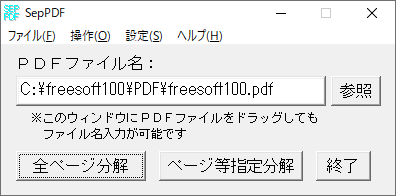
Кнопка «全ページ分解» соответствует разбиению всего документа; «ページ等指定分解» открывает параметры диапазона. В материалах с английским интерфейсом эти операции называются «Split(All)» и «Split(Page etc Input)», а выбор файла обозначается «Ref». Смысл одинаков, но нельзя полагаться на то, что установленная у читателя сборка обязательно показывает русские или английские подписи. При работе с японским окном удобнее ориентироваться на положение команд и их оригинальное написание.
Диалог диапазона и папки назначения
Второй режим открывает отдельный небольшой диалог. В нём два числовых поля — начальная и конечная страницы; справа указывается общее количество страниц исходного PDF. При пустом начальном поле программа трактует начало как страницу 1, а при пустом конечном — как последнюю страницу. Ниже расположены флажок выбора папки сохранения и флажок приравнивания даты изменения выходных файлов к исходному документу; выполнение подтверждается кнопкой «OK», отменяется «キャンセル».
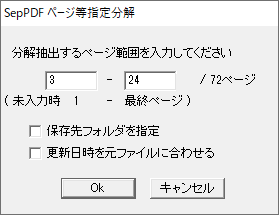
Этот диалог не содержит панели миниатюр, редактора выделения мышью или поля для перечисления несмежных страниц через запятую. Номер страницы здесь — её позиция в PDF, считая с первой физической страницы файла. Он не обязательно совпадает с номером, напечатанным внизу листа: титульная страница, введение с римской нумерацией и оглавление часто сдвигают соответствие.
Меню геометрического деления страниц
Команда «各ページを分割» в меню «設定» отвечает за разрезание содержимого каждой страницы, а не за число исходных документов. Доступны варианты без деления и шаблоны на 2, 4 или 8 частей. Среди них есть разрезание слева направо либо сверху вниз, а для более сложных схем — разные порядки чтения частей, традиционно обозначаемые Z и N. Выбор шаблона меняет то, сколько PDF-страниц будет внутри каждого выходного файла.
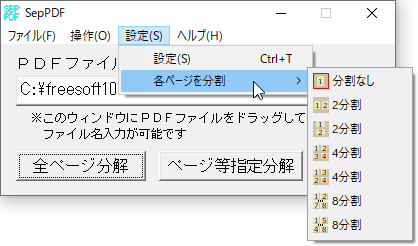
Например, исходные 10 страниц при выбранном четырёхчастном шаблоне дают 10 выходных PDF, но внутри каждого размещены четыре части соответствующей исходной страницы. Именно эта деталь позволяет отличить «разбить документ на 10 файлов» от «получить 40 одностраничных файлов». Если задача требует именно второй структуры, после SepPDF понадобится дополнительное разделение готовых многостраничных результатов.
Общие настройки: предупреждения и развороты
В окне «設定» → «設定» есть порог предупреждения при большом числе будущих файлов. Описанный в интерфейсе исходный порог — 50 выходных документов; предупреждение можно отключить или изменить его порог. Там же предусмотрен режим «見開きページは2ページ1ファイルに分解» — объединение соседних исходных страниц попарно в выходной файл, рассчитанное на работу с разворотами. Для такого режима есть отдельное предупреждение.
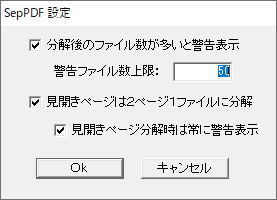
Режим разворотов не нужно путать с делением одной широкой страницы на левую и правую половины. В первом случае две уже существующие страницы PDF размещаются в одном выходном документе. Во втором одна физическая страница становится двумя новыми страницами. Для сканера, записывающего разворот целиком на одном листе, обычно важен геометрический разрез; для последовательности одиночных листов, которые следует держать парами, — настройка разворотов.
Чего не видно в интерфейсе
SepPDF не строит длинную ленту эскизов, не отображает дерево закладок, не предлагает редактирование текста поверх страницы и не превращает результаты в изображения JPG или PNG. Это не недостающие настройки, спрятанные в другом разделе интерфейса, а границы назначения утилиты. Предпросмотр содержимого удобнее выполнять в отдельном просмотрщике PDF. Такая связка особенно полезна при документах с нестандартной внутренней нумерацией страниц.
Функции и практический смысл каждой операции
Разделение всего многостраничного документа
Базовая функция формирует из одного многостраничного PDF последовательность меньших файлов. При отключённом попарном режиме и отсутствии дополнительного разрезания одна входная страница превращается в один выходной одностраничный PDF. Названия автоматически содержат номер, поэтому документы можно отличить друг от друга без просмотра содержимого. Такой способ удобен для массовой передачи отдельных актов, отдельных анкет, формуляров и листов учебных материалов, но при сотнях страниц папка быстро заполняется множеством файлов.
Массовость здесь касается страниц внутри одного PDF, а не очереди нескольких входных PDF. Программу не следует называть пакетным конвертером каталогов. Ей не подходит сценарий «взять 200 разных отчётов и обработать их одновременно с едиными правилами» без внешней автоматизации: документированные элементы окна работают с выбранным файлом. Это различие важно для офисного потока, где время тратится не на один большой архив, а на повторение операции над десятками небольших документов.
Выбор непрерывного диапазона
Режим с параметрами оставляет вне обработки страницы за границами интервала. Он подходит, например, для главы учебника, приложений в конце договора, отдельного набора накладных из общего скана. Вместе с тем он не объединяет выбранный интервал в один PDF: внутри него страницы по-прежнему разделяются на отдельные файлы, если не включён особый попарный режим. Читателю, ожидающему получить один документ «страницы 10–20», нужен инструмент извлечения диапазона в единый файл.
Допустимые значения определяются фактическим числом страниц входного документа. Диалог показывает их общее количество, что помогает не перепутать листы документа с пунктами оглавления. Пустые границы означают весь диапазон с соответствующей стороны, поэтому частично заполненные поля способны дать неожиданный масштаб обработки. В задачах с высокой ценой ошибки важны явное указание обеих границ и независимая проверка содержимого.
Геометрическое разрезание страницы
Двухчастные схемы предназначены для широкой страницы, на которой рядом расположены два самостоятельных листа, либо для очень длинной вертикальной страницы. Четырёх- и восьмичастные шаблоны адресованы раскладкам с несколькими логическими блоками. Разница между порядками Z и N влияет на последовательность чтения получившихся частей, то есть на то, как человек будет переходить от первой страницы выходного PDF ко второй, третьей и последующим. Для чертежа с текстовыми отметками ошибка порядка особенно заметна.
Этот приём не изменяет смысловое содержание исходного PDF и не распознаёт таблицы. Программа разрезает область страницы по предопределённой сетке. Если подпись, таблица или иллюстрация пересекает линию разреза, она окажется разбита между новыми страницами. В таких случаях нужен PDF-редактор с ручной кадрировкой, а не автоматическое деление равными частями. Сам результат остаётся PDF-документом, а не набором растровых картинок.
Попарная группировка для разворотов
Опция «две страницы в одном файле» полезна для двухстраничных форм, лицевой и оборотной стороны одного бумажного листа либо других логически связанных пар. Она определяет группировку файлов, тогда как геометрическая настройка определяет внутреннюю разбивку страницы. При совместном применении этих параметров количество выходных файлов и количество страниц внутри каждого файла рассчитываются по разным правилам, поэтому ориентира «сколько было исходных страниц» недостаточно для проверки.
Пары требуют особого внимания к первой странице. Если PDF начинается с обложки, а дальше идут развороты, автоматическая последовательная группировка может связывать не те листы, которые считались парой в исходном бумажном документе. То же относится к пропущенным или дважды отсканированным страницам. SepPDF не исследует смысл расположения текста и не определяет, где логически начинается оборотный лист: правило основано на последовательности страниц.
Папка назначения и свойства результата
В обычном режиме разделённые файлы сохраняются в папку исходного PDF. Это даёт предсказуемое расположение, когда документ лежит в отдельной рабочей директории. Для режима с диапазоном можно отдельно выбрать каталог назначения — полезная настройка для обработки исходника из каталога «Договоры» с выгрузкой результатов в папку «К отправке». Автоматическая нумерация имён помогает сохранить порядок, но не заменяет проверку содержимого: номер в имени указывает на последовательность вывода, а не на напечатанный номер страницы.
Изменение времени последней модификации выходного файла — не перенос всех метаданных PDF. Эта опция касается файловой временной метки; нельзя считать, что тем самым переносится цифровая подпись, журнал согласования, авторские поля документа или настройки доступа. Для документооборота, в котором важна дата получения новой копии, исходное время и новое время создания должны различаться по смыслу. Поэтому пользоваться совпадающими метками нужно только тогда, когда это требуется правилами хранения.
Предупреждение о большом количестве файлов
Пороговое сообщение не является лимитом бесплатной версии. SepPDF предупреждает о создании множества отдельных документов, потому что их легко перепутать, а папка может оказаться неподходящим местом для сотен результатов. Значение 50 можно изменить или отключить само предупреждение. Однако снятие предупреждения не улучшает производительность, не проверяет свободное место и не устраняет риск получить десятки файлов с одинаково выглядящими титульными листами.
Формат PDF, редактируемость и совместимость файлов
Входом служит именно PDF
SepPDF не превращает DOCX, ODT, HTML, фотографии и таблицы в PDF. Его окно рассчитано на готовый файл с расширением PDF, в котором уже существуют страницы в порядке, заданном создателем документа. Источник может быть экспортирован из текстового редактора, получен со сканера или сохранён из браузера, но его происхождение не добавляет программе возможности редактировать содержимое. Форматы Office и отдельные изображения относятся к задачам конвертации, а не разделения.
Результат каждого штатного действия тоже имеет расширение PDF. Утилита не выполняет экспорт в JPEG, PNG, Word или текст; на выходе создаётся новый документ того же семейства. Поэтому из файла со сканами получатся PDF со сканами, а не распознанный текст. Отдельный инструмент OCRmyPDF для распознавания сканированных PDF решает другую задачу: добавляет текстовый слой к изображениям страниц. Сравнивать его с SepPDF по скорости разделения некорректно: программы выполняют разные операции.
Разделение не означает снижение качества изображения
В обычном режиме разделения SepPDF работает со страницами PDF, а не предлагает пользователю настройки JPEG-сжатия, DPI или выбор графического формата. Поэтому у программы нет привычных для графического конвертера параметров «качество 80 %» или «разрешение 300 dpi». Но из отсутствия этих параметров нельзя делать универсальный вывод о побайтовой идентичности внутренних потоков в любом выходном PDF. Проверять следует практический результат: читаемость мелкого текста, расположение линий, масштабы схем и наличие необходимых изображений.
Сетка на две, четыре или восемь частей изменяет разметку PDF-страниц. В результате внешний просмотрщик может показывать больше листов и иной масштаб подгонки к экрану. Это не обязательно означает, что картинка потеряла разрешение: часто изменяется именно граница страницы и способ просмотра. Однако если чертёж содержит тонкие подписи на линиях будущего разреза, они станут неудобны для чтения независимо от разрешения экрана. Для задач, где необходимо привести листы к заданной бумаге, полезны отдельные инструменты изменения размера страниц PDF.
Закладки, формы и подписи — отдельный уровень проверки
PDF включает не только графическое представление страниц. В нём могут быть внутренние ссылки, закладки, поля интерактивных форм, вложения, метаданные и цифровые подписи. Из описанных возможностей SepPDF не следует обещание, что все такие элементы сохранят прежнее поведение после разбиения одного документа на многие. Особенно проблемны ссылки на другую страницу: в отделённом PDF соответствующей страницы уже нет. Наличие каждого важного элемента нужно проверять в конкретном выходном файле.
Подписанный исходный PDF — особый случай. Создание новых файлов не равнозначно сохранению первоначально удостоверенного документа; для юридически значимого электронного обмена разделённые страницы следует рассматривать как производные копии. SepPDF полезен для ознакомления и передачи фрагментов, но не должен использоваться как доказательство того, что новая одностраничная копия обладает той же проверенной цифровой подписью, что и исходный многолистный оригинал.
Имена файлов и перенос между программами
Нумерованные PDF открываются обычными приложениями для чтения этого формата, без специального «проекта SepPDF». Утилита не создаёт собственного каталога проектов, который обязательно понадобится при переносе на другой компьютер. Это упрощает обмен: получателю достаточно готовых PDF-файлов. Обратная сторона — в самих файлах не хранится пользовательский сценарий SepPDF с выбранным диапазоном и шаблоном геометрического деления; историю преобразования нужно учитывать отдельно от результатов.
После разделения часть связей исходного документа теряет практический смысл. Например, оглавление одной книги отражает её общую структуру, а выдаваемый файл может содержать только страницу, на которую оно ссылалось. Поэтому простое наличие текста на выходной странице ещё не доказывает полноту документа для публикации. При передаче конкретной страницы вместе с юридическим или техническим контекстом разумнее сохранять целый исходный PDF в архиве, а раздельные файлы использовать как удобные копии.
Что перестанет работать первым: зависимости SepPDF
Интернет и внешние серверы. Для местного разделения готового PDF SepPDF не нужен веб-кабинет. Исходный документ не требуется загружать в облачный редактор, а программа не зависит от доступности серверной очереди преобразования. Интернет нужен для получения архива и обновлений, но не является непосредственным этапом обработки. При работе в организации это уменьшает число внешних зависимостей, однако само по себе не подтверждает наличие независимого аудита безопасности или полного отсутствия любых сетевых обращений программного процесса.
Учётная запись и лицензирование. SepPDF 3.95 распространяется как freeware и не предусматривает покупки расширенного режима ради разделения дополнительных страниц. Нет необходимости продлевать подписку, чтобы продолжить уже освоенный локальный сценарий. Это отличает программу от отдельного продукта ComPDF, для которого на сайте того же автора описаны платная регистрация и ограничения незарегистрированного использования. Переносить их на SepPDF нельзя.
Операционная система. Реальная зависимость — способность Windows запустить приложение и получить доступ к выбранным файлам. В отличие от браузерного сервиса, SepPDF не существует в виде подтверждённой мобильной версии и не предлагает веб-интерфейс на Mac. На заблокированных рабочих компьютерах запуск отдельно распакованного EXE может ограничиваться корпоративной политикой, даже если сама операционная система входит в перечень протестированных.
Исходный документ. При отсутствии доступа к PDF или при повреждении его структуры простота интерфейса не помогает. Для защищённого паролем файла программе нужен допустимый доступ к содержимому; старые редакционные описания отмечают диалог ввода пароля при работе с защищённым документом. Если пользователь не располагает полномочиями на его открытие, разделение не должно рассматриваться как способ обхода защиты. Для нестандартно устроенных PDF необходимость контрольного просмотра не исчезает.
Запись результатов. Самая близкая к пользователю зависимость — свободное место и право создавать новые файлы в нужной папке. При большом числе страниц ошибка организации каталога опаснее отсутствия облачных функций: результат может перемешаться с исходниками и предыдущими выгрузками. Рабочая папка должна быть известна заранее, особенно при выдаче нумерованных документов с повторяющимися названиями.
Матрица сохранности результата: что остаётся и что меняется
SepPDF не заменяет архив исходных документов. Матрица отделяет то, что определяется самой выбранной операцией, от свойств PDF, сохранность которых нельзя автоматически выводить из надписи «готово». Под «обратимостью» здесь понимается возможность вернуться к исходному материалу, а не математически восстановить каждое исходное внутреннее поле из набора фрагментов.
| Операция | Что сохраняется | Что изменяется или требует проверки | Обратимость и перенос |
|---|---|---|---|
| Всё содержимое по одной странице | Исходный PDF остаётся отдельным файлом; содержимое страниц доступно в отдельных PDF | Единая структура книги, внутренние переходы и закладки требуют проверки | Возврат к исходнику возможен при его сохранении; отдельные PDF читаются в сторонних просмотрщиках |
| Непрерывный диапазон | Страницы выбранного интервала вынесены в собственные файлы | Страницы вне диапазона отсутствуют в выгрузке; новый набор неполон как копия книги | Повторная операция возможна по сохранённому оригиналу |
| Деление каждой страницы на 2, 4 или 8 частей | Видимые фрагменты исходной страницы переходят в PDF | Порядок чтения, границы фрагментов и элементы на линиях разреза | Нужен исходник для возврата к неразрезанному макету; просмотр — в любом совместимом PDF-ридере |
| Попарная группировка разворотов | Последовательные страницы помещаются в пары | Количество файлов и смысл соответствия «лицо — оборот» | Перегруппировать правильно легче из исходного документа, чем из ошибочной выгрузки |
| Совпадающая дата изменения | Выбранная файловая временная метка может соответствовать исходному файлу | Не доказывает сохранение цифровой подписи, автора и истории редактирования | Проверяется средствами файловой системы; не является функцией восстановления метаданных PDF |
Есть ещё различие между «документ открылся» и «документ сохранил назначение». Сканированное приложение к договору открывается почти в любом просмотрщике, но без основного договора теряет контекст. Чертёж после деления на четверти может оставаться читаемым, однако контрольные размеры и подписи на соседних фрагментах потребуют сопоставления. Матрица не подменяет приёмку результата; она задаёт вопросы, на которые должен ответить конкретный рабочий сценарий.
Задача, инструмент, результат и контроль
| Задача | Средство SepPDF | Ожидаемый результат | Что важно проверить |
|---|---|---|---|
| Раздать ученикам отдельные листы пособия | «全ページ分解» | Нумерованный PDF для каждой страницы | Соответствие номера выходного файла физической странице пособия |
| Подготовить листы определённой главы | «ページ等指定分解» с интервалом | Отдельные PDF только для заданного участка | Первая и последняя страницы, количество результатов |
| Получить две читаемые половины сканированного разворота | «各ページを分割» — две части слева направо | PDF, содержащие разделённые половины страниц | Нет ли текста на границе разреза; правильный порядок половин |
| Разобрать листы с четырьмя блоками | Шаблон четырёх частей с порядком Z либо N | Несколько страниц внутри выходного PDF каждой исходной страницы | Логика чтения и полнота каждого блока |
| Держать последовательные листы попарно | Настройка разворотов | Выходные PDF с последовательными парами | Парность и отсутствие смещения из-за обложки |
| Разделить архив без смешения с оригиналом | Диалог диапазона с папкой назначения | Выгрузка PDF в отдельной директории | Путь, возможность записи и отсутствие путаницы с прежними результатами |
Набор функций сознательно короткий. Одна и та же команда «полного разделения» даёт разные результаты в зависимости от двух общих настроек: группировки разворотов и геометрии содержимого. Поэтому выбор правильного режима определяется не только количеством входных страниц, но и тем, что считается отдельной единицей результата — исходный лист, пара листов или фрагмент большого листа.
Как пользоваться программой — советы гика
Запуск портативной версии и подготовка рабочей папки
Цель. Получить рабочее окно актуальной программы и исключить путаницу между исходником и выгрузкой. Подготовка. Нужны компьютер с Windows, официальный архив версии 3.95 и локальный PDF, который разрешено обрабатывать. На время освоения лучше использовать копию небольшого несекретного файла: она позволяет сопоставить каждую страницу с результатом без риска изменить организацию основного архива.
- Получите официальный ZIP-архив spdf395.zip ForestH и распакуйте его в обычную папку Windows.
- Откройте распакованную папку и запустите SepPDF.exe. Отдельный мастер установки для такого выпуска не требуется.
- Создайте рядом с рабочей копией PDF отдельную директорию для будущих результатов, но не удаляйте исходный документ.
- Убедитесь, что открылось небольшое окно с полем имени PDF, кнопкой «参照» и командами «全ページ分解» и «ページ等指定分解».
Проверка. Видны две основные команды, Windows не сообщает о блокировке запуска. Типичная ошибка. Попытка открыть EXE непосредственно из архива или загрузка старого поколения для другой ОС. Безопасный откат. Закройте программу кнопкой «終了», оставьте исходный PDF без изменений и повторно распакуйте официальный ZIP в отдельную пустую папку.
Загрузка PDF через «参照» или перетаскивание
Цель. Указать ровно тот документ, который требуется разделить. Подготовка. Проверьте в обычном PDF-просмотрщике, что исходный файл открывается, а его первые и последние листы соответствуют вашей задаче. При нескольких версиях одного отчёта полезно иметь различимые имена файлов.
- В главном окне SepPDF нажмите «参照» и выберите нужный PDF через системный диалог Windows.
- Либо перетащите файл PDF из Проводника на область главного окна.
- Посмотрите на путь, появившийся в строке «PDFファイル名»; он должен вести к выбранному исходнику, а не к предыдущему документу.
- Не запускайте разделение, пока имя и каталог не совпадут с ожидаемыми.
Проверка. В строке пути указан правильный PDF; исходник нормально открывается в просмотрщике. Типичная ошибка. Вместо PDF передан DOCX или путь ведёт к одноимённой старой копии. Безопасный откат. Повторно выберите правильный файл через «参照»; удалять уже существующий документ или переименовывать оригинал не требуется.
Разделение всех страниц на отдельные PDF
Цель. Получить один PDF на каждую входную страницу. Подготовка. Для предсказуемого результата отключите попарную группировку разворотов и установите «分割なし» — отсутствие геометрического деления. Исходный PDF лучше хранить в отдельной папке, поскольку базовый режим размещает результат рядом с ним.
- Откройте «設定» → «設定» и убедитесь, что флажок «見開きページは2ページ1ファイルに分解» снят; подтвердите настройку кнопкой «OK».
- В «設定» → «各ページを分割» выберите «分割なし», чтобы каждую исходную страницу не резать дополнительно.
- После выбора исходного PDF нажмите «全ページ分解».
- При предупреждении о количестве файлов сопоставьте предстоящее число результатов с объёмом исходного документа и подтвердите выполнение, только если оно соответствует задаче.
- Дождитесь окончания операции и закройте сообщение о завершении.
Проверка. Для PDF на 12 страниц ожидаются 12 нумерованных PDF, каждый с одной страницей; проверяются первый, средний и последний файл. Типичная ошибка. Прежняя настройка «две страницы в одном файле» уменьшает число результатов либо включённое деление каждой страницы увеличивает число страниц внутри выходного PDF. Безопасный откат. Сохраните оригинал, удалите только созданные в последнем запуске файлы из рабочей папки, верните настройки и повторите операцию.
Извлечение одного непрерывного интервала
Цель. Разделить лишь нужный участок книги или скана, не затрагивая остальные страницы. Подготовка. Установите фактические позиции первой и последней страниц внутри файла; печатные номера на листах не всегда совпадают с ними.
- В главном окне нажмите «ページ等指定分解».
- В открывшемся диалоге введите начальную страницу в левое числовое поле и конечную — в правое, например 3 и 24.
- Сравните выбранный интервал с общим числом страниц, показанным справа после косой черты.
- При необходимости отметьте флажок выбора папки назначения и подтвердите «OK».
- После завершения просмотрите файлы, соответствующие обоим концам диапазона.
Проверка. При диапазоне 3–24 и обычном режиме без попарной группировки получаются 22 самостоятельных PDF. Типичная ошибка. Указана печатная страница 3, хотя физически она находится, например, на пятом листе. Безопасный откат. Не изменяя исходника, удалите ошибочную выгрузку из её отдельной папки и повторите выбор с исправленными физическими номерами.
Сохранение единственной страницы из длинного PDF
Цель. Получить для вложения к письму только один конкретный лист. Подготовка. Сначала определите порядковую позицию страницы в PDF-просмотрщике, а затем временно отключите группировку по парам и геометрическое деление.
- Выберите файл через «参照».
- Нажмите «ページ等指定分解» и укажите одинаковый номер в полях начала и конца, например 17 и 17.
- Отметьте выбор отдельной папки, чтобы одностраничный результат не смешался с другими выгрузками.
- Подтвердите «OK» и дождитесь записи нового PDF.
- Откройте результат и сравните заголовок и низ страницы с исходным листом.
Проверка. Выходной файл ровно один, его единственная страница соответствует нужной физической позиции. Типичная ошибка. Человек ориентируется на номер раздела из оглавления, а не на порядковый номер PDF-страницы. Безопасный откат. Ненужный выходной PDF удаляется, диапазон меняется без каких-либо изменений оригинала.
Отдельная папка назначения и время изменения файлов
Цель. Отделить выданные страницы от источника и управлять файловой меткой времени. Подготовка. Создайте пустую папку назначения с правом записи. Заранее решите, важнее ли вам фактическое время создания выгрузки или совпадение даты изменения с оригиналом.
- В «ページ等指定分解» задайте нужные границы диапазона.
- Включите флажок «保存先フォルダを指定» — выбор каталога, затем при выполнении операции укажите требуемую директорию.
- Флажок «更新日時を元ファイルに合わせる» используйте только тогда, когда нужно приравнять время изменения результата к источнику; в иных случаях оставьте его выключенным.
- Подтвердите диалог кнопкой «OK» и дождитесь сохранения выходных PDF.
- Проверьте имена и свойства файлов средствами Windows.
Проверка. Файлы находятся именно в папке выгрузки; их даты соответствуют выбранному принципу. Типичная ошибка. Не отмечен выбор папки, из-за чего результат ищут не там, где он записан. Безопасный откат. Удалите ошибочно сформированные копии, не затрагивая оригинал, и вновь выполните операцию с правильно отмеченным флажком.
Разрезание одной широкой страницы на две половины
Цель. Превратить широкий сканированный разворот в два удобных для чтения PDF-листа. Подготовка. Подходит исходник, у которого на одной физической странице PDF размещены два независимых листа рядом. На линии между ними не должно быть важных частей таблиц или чертежа.
- В главном окне откройте меню «設定» → «各ページを分割».
- Выберите вариант «2分割» с вертикальным разделителем между левой и правой частями, а не вариант разрезания сверху вниз.
- Отключите попарную группировку исходных страниц в общих настройках, чтобы не объединять разные входные развороты.
- Выберите исходный PDF и запустите «全ページ分解» либо «ページ等指定分解» для нужного участка.
- Откройте один из выходных PDF и проверьте, что внутри две страницы в нужной последовательности.
Проверка. Левая и правая половины читаются независимо, а граница не режет символы. Типичная ошибка. Выбран вариант разрезания сверху вниз, из-за чего текст делится поперёк строк. Безопасный откат. Оставьте исходник, удалите неправильные выходные PDF, замените схему в «各ページを分割» и повторите разделение.
Разбиение листа на четыре или восемь частей
Цель. Разобрать страницу, на которой в регулярной сетке расположено несколько логических блоков. Подготовка. Убедитесь, что блоки примерно соответствуют равным долям страницы, а желательный порядок чтения известен заранее.
- Откройте «設定» → «各ページを分割» и выберите вариант «4分割» или «8分割» с подходящим расположением частей.
- Для четырёхчастного шаблона определите порядок обхода: Z либо N; для восьмичастных режимов учитывайте ориентацию базовой сетки.
- Выберите исходный PDF и режим разделения по всем страницам или интервалу.
- После завершения откройте выходной файл от начала до конца, а не ограничивайтесь миниатюрой первой страницы.
- Сопоставьте переходы между частями с логикой таблицы, схемы или сканированного листа.
Проверка. Внутри PDF соответствующей исходной страницы размещены четыре либо восемь фрагментов в понятном порядке. Типичная ошибка. Выбрана неверная последовательность обхода, отчего нижний блок показывается раньше верхнего или нарушается порядок колонок. Безопасный откат. Верните «分割なし» для остановки дополнительной разбивки, удалите неудачные выходные копии и сформируйте их заново по подходящей схеме.
Группировка соседних исходных страниц по две
Цель. Сохранять логически связанные последовательные листы парой в одном PDF. Подготовка. Исходный документ уже должен состоять из отдельных страниц, упорядоченных как пары. Для отсканированного разворота на единственной широкой странице эта функция не заменяет геометрического разделения.
- Откройте «設定» → «設定».
- Включите «見開きページは2ページ1ファイルに分解»; при необходимости оставьте предупреждение для такого режима.
- Через «設定» → «各ページを分割» установите «分割なし», чтобы не смешивать попарную группировку с нарезкой содержимого.
- Укажите PDF и выполните разделение всех страниц либо нужного диапазона.
- Просмотрите первые два результата и сравните состав пар с исходным документом.
Проверка. Выходные файлы объединяют соседние физические страницы попарно без случайного сдвига. Типичная ошибка. Одиночная обложка превращает страницы 1–2 в первую пару, хотя содержательно развороты начинаются с 2–3. Безопасный откат. Отмените попарную настройку и сохраните оригинал; правильную последовательность можно подготовить отдельно в редакторе PDF либо выбрать подходящий участок документа без изменения исходного файла.
Настройка предупреждения о десятках результатов
Цель. Получать заметное подтверждение перед созданием большого числа файлов. Подготовка. Оцените, сколько выходных PDF допустимо для вашей рабочей папки и сколько файлов пользователь готов просмотреть после операции.
- Откройте «設定» → «設定» (в англоязычном меню это соответствует Setting → Setting; в меню также показано сочетание Ctrl+T).
- Оставьте активным флажок «分解後のファイル数が多いと警告表示», если предупреждение полезно.
- В поле «警告ファイル数上限» задайте подходящий порог вместо стандартного значения 50.
- Подтвердите изменение кнопкой «OK».
- При следующем крупном разделении оцените предупреждение по ожидаемому числу файлов и выбору папки.
Проверка. На больших операциях появляется предупреждение при выбранном пороге. Типичная ошибка. Пользователь воспринимает сообщение как ошибку лицензии либо как максимальное число страниц PDF. Безопасный откат. Верните порог 50 и оставьте предупреждение включённым; восстановление исходного документа не требуется, так как эта настройка не меняет его содержимое.
Сквозной сценарий: от 12-страничного PDF до проверенных отдельных файлов
Цель. Получить повторяемый результат для простого документа, не нарушив оригинал. Подготовка. Нужен учебный PDF на 12 физических страниц, в котором известны заголовки первого, шестого и последнего листов. Задача — выдать страницы 4–9 отдельными файлами в новом каталоге без дополнительной нарезки.
- Распакуйте spdf395.zip, запустите SepPDF.exe и убедитесь, что открыт правильный экземпляр программы.
- В общих настройках отключите попарные развороты, а в «各ページを分割» установите «分割なし».
- Загрузите учебный PDF через «参照», сравните отображённый путь с расположением исходника.
- Нажмите «ページ等指定分解», установите начало 4, конец 9 и включите выбор отдельной папки.
- Укажите новую директорию, подтвердите «OK» и дождитесь сообщения о завершении.
- Убедитесь, что каталог содержит шесть новых PDF; откройте первый и последний, проверьте содержимое исходных страниц 4 и 9.
- Сохраните исходный 12-страничный файл отдельно от результата. Только проверенные выходные PDF используйте для передачи или дальнейшей сборки.
Проверка. Получены шесть одностраничных файлов, интервал и порядок верны, исходный документ остался прежним. Типичная ошибка. В конце диапазона ошибочно стоит 8, а число выходных документов получается пять. Безопасный откат. Очистите исключительно тестовую папку выгрузки, исправьте конечную границу и повторите операцию; никакие изменения исходного PDF откатывать не нужно.
Производительность, доступ к файлам и безопасность
SepPDF не требует загрузки PDF в браузерный сервис для выполнения операций. Исходники обрабатываются на компьютере пользователя, а результаты сохраняются в доступную ему папку. Это существенно для архивов с персональными данными, поскольку отдельный этап передачи файла внешнему конвертеру отсутствует. Но локальная обработка не равна сертификации безопасности: для корпоративных сведений по-прежнему действуют требования организации к происхождению исполняемого файла, обновлениям, разрешённым каталогам и способам хранения результата.
Размер ZIP-архива близок к 219 КиБ, а окно содержит несколько команд, однако по этим признакам нельзя оценить время обработки тяжёлого PDF. Сканы высокого разрешения, документы с большими внедрёнными изображениями и сложной графикой имеют другую нагрузку, чем текстовая инструкция на несколько килобайт. На скорость влияет также необходимость создать много отдельных выходных файлов. Тестовых замеров для разных процессоров и SSD в этом обзоре нет, поэтому утверждение «любые 1000 страниц за несколько секунд» было бы необоснованным.
Нагрузка на каталог после операции иногда важнее нагрузки на процессор. Один PDF на 300 страниц превращается в сотни объектов файловой системы, а каждый отдельный документ имеет собственную служебную структуру. Поэтому общий объём набора PDF не обязан быть меньше исходного файла. Вложение в письмо, синхронизация по сети и резервное копирование большого числа мелких объектов также имеют свою стоимость; это следствие выбранного способа выдачи, а не дефект конкретной версии SepPDF.
Для защищённых паролем документов важен характер ограничения. Редакционные материалы описывают работу SepPDF с вводом известного пароля; это не даёт оснований обещать успешную обработку любых ограниченных, повреждённых или подписанных PDF. Если у файла есть политика доступа, договорные запреты на копирование либо условия хранения данных, они сохраняют значение независимо от того, что утилита работает локально. Для важных оригиналов результат разделения следует рассматривать как копии с ограниченным назначением.
Портативное распространение уменьшает число установочных действий, но требует внимания к источнику скачивания. Исполняемый EXE не должен подменяться файлом с похожим названием с неофициального каталога. Публикуемый ForestH архив имеет конкретное имя и размер; эти признаки полезны для первичного сравнения, но не являются криптографическим подтверждением подлинности. На управляемом рабочем месте решение о запуске сторонних приложений должно соответствовать правилам администратора.
Стоимость, лицензия и границы бесплатного режима
SepPDF 3.95 распространяется бесплатно как freeware. Для разделения всего документа, выбора интервала, группировки разворотов и геометрической нарезки страниц не описаны платная подписка, пробный период с истечением доступа или ограничение по числу экспортов. Предупреждение при большом числе создаваемых файлов — пользовательская настройка, а не платёжный барьер и не водяной знак на страницах.
При сравнении со страницей ForestH легко ошибиться: ниже SepPDF автор предлагает отдельные продукты ComPDF и ComPDF Console как shareware с другими режимами работы и собственными условиями. Цена, срок ознакомления и ограничения ComPDF относятся именно к этим программам. У SepPDF нет оснований ожидать, что платёж откроет внутри его маленького окна редактирование текста, объединение произвольных документов или серверную очередь обработки.
Экономическая сторона использования в основном связана не с лицензией, а с организацией документооборота. Когда один источник нужно изредка разложить на отдельные страницы, стоимость освоения невелика. При ежедневной обработке нескольких десятков входных PDF накопятся ручное открытие документов, выбор интервалов, проверка имён и перенос файлов. Такой рабочий процесс обоснованнее переносить в программу с очередями заданий либо в инструмент командной строки, чем пытаться компенсировать ограничения SepPDF постоянным повторением одних и тех же операций.
Плюсы и минусы SepPDF
Плюсы
- Бесплатная локальная обработка PDF без обязательного браузера, учётной записи и облачной загрузки исходников.
- Два ясных основных сценария: разделение всех страниц либо только непрерывного интервала.
- Перетаскивание PDF в окно и портативный запуск из распакованного ZIP без отдельного мастера установки.
- Дополнительные шаблоны разделения каждой PDF-страницы на две, четыре или восемь частей, полезные для сканированных разворотов и листов с сеткой.
- Попарная группировка соседних исходных страниц, позволяющая формировать документы по два листа.
- В режиме с параметрами можно направить результат в другой каталог и задать совпадающее с источником время изменения.
Минусы
- Программа специализируется только на PDF: не преобразует Office-файлы или изображения в PDF и не экспортирует страницы в JPG или PNG.
- Нет визуальной ленты миниатюр для проверки содержимого перед разделением и произвольного перетаскивания страниц.
- Выборочное извлечение ограничено одним непрерывным интервалом; несмежные листы нельзя собрать единственным набором значений.
- Нет штатной пакетной очереди различных входных PDF и документированного сценария автоматической обработки каталогов.
- Набор операций не включает изменение текста, OCR, ручное редактирование областей разреза и объединение произвольных выходных файлов.
- Для пользователей без знания японского языка подписи актуального интерфейса и многочисленные похожие схемы геометрической нарезки усложняют выбор режима.
Кому подойдёт
Сотруднику, который отправляет отдельные страницы. Когда из одного скана требуется получить отдельные анкеты, листы журнала или единичное приложение, достаточно основной операции SepPDF. В этом сценарии количество задач небольшое, выбор диапазона прост, а выдаваемые файлы сразу пригодны для просмотра без дополнительного программного обеспечения у получателя.
Преподавателю и автору учебных материалов. Для выдачи листов домашнего задания или страниц пособия независимыми файлами автоматическая нумерация делает результат понятным. Однако готовые фрагменты не сохраняют контекст всей книги автоматически, поэтому хранение исходного пособия и проверка ссылок внутри фрагментов остаются обязательными для учебного архива.
Человеку, работающему со сканированными разворотами. Необычная для столь небольшой утилиты функция деления содержимого страницы на две, четыре или восемь частей полезна, если сканирование происходило по постоянной сетке. Пользователь получает PDF-листы с более узкими областями, удобные для чтения. Результат зависит от правильного порядка фрагментов и расположения материала относительно линий разреза.
Пользователю автономного Windows-ПК. Когда внешняя загрузка документа нежелательна, а нужно только разделение без сложного редактирования, локальный EXE закрывает конкретную потребность. Этот выбор особенно уместен на отдельном компьютере с предсказуемой структурой рабочих каталогов, без необходимости в совместном редактировании и синхронизации проектов.
Кому не подойдёт
Редактору, меняющему содержимое PDF. Исправление опечаток, расположения объектов, интерактивных форм или комментариев находится за пределами SepPDF. Для подобных задач нужны инструменты вроде ONLYOFFICE PDF Editor, в которых документ рассматривается как редактируемая структура, а не только как набор страниц для выдачи.
Администратору автоматизированного потока. Если обработка должна проходить без участия человека по расписанию, с журналированием и правилами для сотен входных файлов, графическая утилита с одним полем пути станет узким местом. Автоматизации лучше соответствуют консольные инструменты либо специализированные серверные процессы; простой запуск небольшого EXE сам по себе не превращает приложение в конвейер.
Пользователю macOS, Linux или смартфона. У ForestH нет подтверждённой отдельной версии SepPDF под эти платформы. Даже если доступен совместимый PDF-файл, для его разделения потребуется другое приложение. Для документов, которые обязательно должны обрабатываться одновременно на разных ОС, удобнее сразу выбирать кроссплатформенную программу.
Человеку, которому требуется выбор произвольных страниц. При задаче «взять 2, 5, 9–11, переставить их и объединить в один PDF» SepPDF не предлагает нужную модель редактирования. Его диапазон последовательный, а стандартный результат — множество файлов. Здесь важнее модуль извлечения и объединения либо визуальная панель страниц.
Специалисту, которому важна сохранность сложных структур. Подписанные договоры, PDF-формы с зависимыми полями, документы с многоуровневыми закладками и вложениями требуют проверки не только изображения страниц. При необходимости гарантированно сохранить служебные свойства и связи уместно специализированное ПО для PDF с соответствующей документацией и контролем результата.
Сравнение с другими аналогами
Ниже сопоставлены четыре реальные альтернативы по одной системе критериев: характер задачи, платформы, сложность освоения, форматы, автоматизация, модель оплаты, ограничения и подходящий сценарий. Это не рейтинг: SepPDF остаётся основным объектом обзора, а другие программы представлены как средства для тех задач, которые выходят за его рамки.
PDFsam Basic — когда нужен управляемый разбор документа
Задача: разделять PDF по страницам, размерам или закладкам, извлекать выбранные листы, объединять документы и поворачивать страницы. Платформы: Windows, macOS, Linux. Порог освоения: выше, чем у SepPDF, поскольку требуется выбор отдельного модуля и его параметров. Форматы: работа прежде всего с PDF на входе и выходе. Автоматизация: модуль извлечения поддерживает применение одинаковых правил к нескольким входным PDF за один запуск, что существенно для повторяющихся задач. Модель оплаты: PDFsam Basic бесплатен, распространяется с открытым кодом, без водяных знаков и лимита размера файла. Ограничения: это не полнофункциональный текстовый PDF-редактор, а отдельные редакции PDFsam Visual и Enhanced имеют иной состав функций и условия. Сценарий: регулярная работа с главами книг, закладками и сложными наборами страниц на разных ОС.
Принципиальное отличие от SepPDF — более богатый выбор того, где разделить документ и что объединить обратно. При этом для простого «каждый лист в своём файле» SepPDF требует меньше предварительных решений, если пользователь уже знаком с его интерфейсом.
PDF24 Creator — когда разделение лишь одна из операций
Задача: разделение и объединение PDF вместе с созданием документов, инструментами преобразования и PDF-принтером. Платформы: Windows; настольный Creator не является приложением для macOS или Linux. Порог освоения: средний из-за большого числа инструментов и вариантов действий. Форматы: PDF плюс документы, переводимые в PDF через доступные инструменты и виртуальную печать. Автоматизация: наличие PDF-принтера и нескольких утилит улучшает повторяемые операции, но само по себе не означает полностью безнадзорную обработку каталога по расписанию. Модель оплаты: бесплатен для частного и коммерческого использования. Ограничения: более крупная настольная среда, чем один компактный EXE SepPDF, и отсутствие нативной версии Creator для других ОС. Сценарий: Windows-рабочее место, на котором нужно не только делить, но и регулярно создавать, объединять и преобразовывать PDF.
Как и SepPDF, Creator выполняет обработку локально и не требует загружать документ в браузерный конвертер. Выбор определяется числом различных операций: специализированный инструмент проще при редкой выдаче страниц, а многофункциональный набор уменьшает потребность переключаться между отдельными программами.
PDF Arranger — когда важен зрительный контроль страниц
Задача: открыть несколько PDF, посмотреть миниатюры, переставить, повернуть, обрезать, удалить и экспортировать нужные страницы. Платформы: Linux, Windows; для macOS в проекте предусмотрены отдельные инструкции по установке. Порог освоения: средний: панель миниатюр облегчает визуальный выбор, но операций больше, чем в SepPDF. Форматы: PDF на входе и выходе; в официальной документации описаны импорт изображений и экспорт изображений в PNG/JPEG. Автоматизация: основное управление интерактивное, а не консольная пакетная обработка. Модель оплаты: бесплатный проект с открытым исходным кодом GPL-3.0. Ограничения: ручная организация сложного документа занимает время, а сохранение отдельных объектов PDF зависит от операций и используемых библиотек. Сценарий: сборка небольших подборок страниц, исправление порядка сканирования и проверка результата до экспорта.
PDF Arranger нагляднее именно там, где пользователь не знает номеров страниц заранее и определяет нужный лист по содержимому. SepPDF не выполняет такой визуальный отбор, но остаётся проще для заранее известного интервала.
qpdf — когда нужно повторяемое разделение из сценариев
Задача: преобразовывать PDF на структурном уровне, выбирать страницы, объединять их и разрезать документы из командной строки. Платформы: Windows, Linux, macOS; для актуального выпуска доступны соответствующие бинарные дистрибутивы. Порог освоения: высокий для новичка, поскольку требуются команды, параметры и работа с файловыми путями. Форматы: PDF на входе и выходе; это не редактор документов Office и не OCR-сервис. Автоматизация: команда —split-pages допускает деление по одному листу или по фиксированному числу листов, а обычные shell-скрипты позволяют выполнять её многократно. Модель оплаты: свободное ПО с открытым кодом. Ограничения: отсутствует графическая лента миниатюр, а при разбиении отдельные свойства уровня всего документа, в частности закладки, не обязательно переносятся в полученные файлы. Сценарий: повторяемая серверная или локальная обработка многих PDF, когда важны скрипты, воспроизводимость имён и контроль параметров.
Выбор между SepPDF и qpdf — прежде всего выбор формы управления. SepPDF обслуживает человека перед небольшим окном; qpdf обслуживает командный сценарий, который можно включать в уже существующий процесс. Ни одна модель не заменяет контроль сохранности значимых объектов PDF.
Типичные проблемы и диагностика
1. Архив загружен, но программа не появляется в списке установленных приложений
Симптом: пользователь скачал spdf395.zip, однако не нашёл мастера установки или ярлык SepPDF в меню Windows. Возможная причина: портативный выпуск распространяется в ZIP и запускается через SepPDF.exe; отдельный инсталлятор не является обязательным этапом. Диагностика: посмотрите, действительно ли внутри распакованного архива находится исполняемый файл SepPDF.exe, а не ещё один вложенный архив или HTML-страница загрузки. Исправление: корректно извлечённая папка с EXE заменяет ожидаемую установку. Проверка результата: открывается компактное основное окно с выбором PDF и двумя командами разделения.
2. Windows блокирует запуск распакованного EXE
Симптом: при открытии SepPDF.exe система или корпоративная защита сообщает об ограничении запуска. Возможная причина: правила безопасности Windows, политика организации либо репутационный контроль для малоизвестного исполняемого файла; это не доказательство вредоносности программы и не гарантия её безопасности. Диагностика: сопоставьте происхождение и название архива с актуальной публикацией ForestH, изучите конкретное сообщение средства защиты. Исправление: применим только разрешённый администратором способ запуска доверенной программы; отключение системной защиты ради неизвестного файла не является правильным решением. Проверка результата: программа открывается без обхода требований безопасности рабочего места.
3. Перетаскивание не приводит к выбору нужного документа
Симптом: после переноса файла на окно в строке имени остаётся другой путь либо обработка не начинается. Возможная причина: передан документ не в формате PDF, файл перемещён или выбран не тот объект из Проводника. Диагностика: проверяется фактическое расширение, доступность пути и возможность открыть исходник в обычном просмотрщике. Исправление: для входа используется доступный PDF; вместо перетаскивания подходит штатный выбор через «参照». Проверка результата: поле «PDFファイル名» содержит правильный полный путь, и программа принимает этот документ к обработке.
4. Защищённый PDF требует пароль
Симптом: попытка разделения защищённого документа сопровождается требованием ввода пароля. Возможная причина: исходный PDF требует авторизованного доступа к содержимому. Диагностика: проверьте в просмотрщике, открывается ли файл с известным владельцу паролем и разрешена ли предполагаемая операция по условиям обращения с документом. Исправление: используются только предоставленные законным владельцем реквизиты доступа; перебор или обход ограничений не является функцией SepPDF. Проверка результата: полученный PDF открывается и содержит именно разрешённую для выдачи страницу.
5. В результат попала не та страница, что указана в оглавлении
Симптом: вместо страницы 20 из учебника выдаётся лист с другим заголовком. Возможная причина: SepPDF считает физические страницы файла, а печатная нумерация могла начинаться после обложки, предисловия или блока с римскими цифрами. Диагностика: сопоставьте позицию листа в PDF-просмотрщике с номером, напечатанным на самой странице. Исправление: для интервала используется физический индекс PDF, а не число в печатном колонтитуле. Проверка результата: первая и последняя выбранные страницы совпадают с нужным содержимым.
6. Выходные PDF не обнаруживаются в выбранной пользователем папке
Симптом: окно сообщает о завершении, но ожидаемый каталог кажется пустым. Возможная причина: в простом режиме файлы сохраняются рядом с исходным PDF; другая папка назначается через дополнительный диалог с флажком выбора расположения. Диагностика: исследуйте директорию исходного файла и путь, указанный в параметрах последней операции; обратите внимание на числовые суффиксы новых имён. Исправление: используется понятный отдельный каталог с подтверждённым путём. Проверка результата: выходные PDF найдены, их количество и время создания согласуются с последней операцией.
7. Предупреждение о 50 файлах воспринимается как ограничение бесплатной версии
Симптом: при большом документе появляется предупреждающий диалог, хотя программа бесплатна. Возможная причина: по умолчанию включено предупреждение при большом числе выходных файлов с порогом 50. Диагностика: сопоставьте ожидаемое число файлов с параметром «警告ファイル数上限» в «設定». Исправление: настройка порога и подтверждение осмысленной операции устраняют путаницу; покупать лицензию не нужно. Проверка результата: при согласованном объёме формируются выходные документы, а не сообщение о необходимости оплаты.
8. Файлов вдвое меньше, чем исходных страниц
Симптом: из документа, где ожидалось 20 отдельных PDF, образовалось около десяти файлов. Возможная причина: включена настройка «見開きページは2ページ1ファイルに分解», группирующая исходные страницы по две. Диагностика: содержимое одного выходного PDF показывает две соседние исходные страницы; в общих настройках виден активный флажок разворотов. Исправление: для режима один исходный лист — один документ попарную группировку отключают. Проверка результата: количество выходных PDF соответствует фактическому числу страниц выбранного интервала.
9. В одном выходном файле неожиданно оказалось четыре или восемь страниц
Симптом: файлов получилось ожидаемое число, но каждый содержит много маленьких страниц вместо одной полной. Возможная причина: ранее выбрана геометрическая схема «4分割» или «8分割» в «各ページを分割». Диагностика: в меню настроек проверяется активный режим, а в PDF-просмотрщике — размер и взаимная последовательность внутренних страниц. Исправление: для обычного разделения используется «分割なし». Проверка результата: каждый новый PDF содержит полную исходную страницу без дополнительных внутренних разрезов.
10. Части страницы идут в неверном порядке
Симптом: после разделения документа с четырьмя блоками текст читается в неправильной последовательности. Возможная причина: выбран неподходящий порядок обхода Z или N либо неподходящая ориентация сетки на восемь частей. Диагностика: сравните последовательность страниц выходного PDF с исходным расположением колонок и строк. Исправление: шаблон подбирается по фактическому макету исходного листа, а не только по желаемому числу фрагментов. Проверка результата: переход между частями соответствует чтению исходного материала, подписи и графики не теряют связи.
11. Не получается сохранить результат в выбранном месте
Симптом: создание выходных файлов прерывается либо папка не содержит всех ожидаемых документов. Возможная причина: недостаток свободного места, отсутствие разрешения на запись или конфликт с существующими файлами в рабочем каталоге. Диагностика: нужно сопоставить выбранный путь с доступными пользователю правами, свободным пространством и наличием прежних одноимённых результатов. Исправление: исправный локальный каталог без конфликтующих файлов безопаснее защищённой системной папки или временного сетевого ресурса. Проверка результата: выходная директория содержит весь ожидаемый набор, файлы открываются и не замещают архивные копии.
12. Не удаётся выбрать страницы 2, 5 и 9–11 за один запуск
Симптом: пользователь ищет поле со списком несмежных номеров, но видит только начало и конец. Возможная причина: интерфейс SepPDF рассчитан на один непрерывный интервал, а не на выражение из нескольких независимых диапазонов. Диагностика: отличие проверяется в диалоге «ページ等指定分解», где представлены два числовых поля. Исправление: для редкой задачи интервалы обрабатываются отдельно; для регулярной сборки нужен другой инструмент, например модуль извлечения PDFsam Basic. Проверка результата: состав полученного набора сверяется с исходно нужными позициями, без лишних промежуточных страниц.
FAQ: вопросы, возникающие при реальном документообороте
Можно ли использовать результат SepPDF как безопасно обезличенную копию документа?
Нет. Разделение страниц не является удалением персональных данных. Если ненужное имя, адрес или идентификатор присутствует на оставляемой странице, он останется видимым и в её выходном PDF. Кроме того, внешний вид страницы — не единственная область PDF, где могут находиться данные: встречаются метаданные, слои текста и вложения. Для публикации обезличенной копии нужен инструмент надёжного удаления данных с последующей независимой проверкой, а не простое выделение одного листа.
Можно ли считать созданные PDF автоматически соответствующими стандарту PDF/A?
Нет. PDF/A — набор требований к архивному формату, в том числе к шрифтам, цветовым профилям и допустимым элементам документа. SepPDF специализируется на разделении страниц, а не на контроле соответствия архивному профилю. Если исходник был подготовлен как PDF/A, новые файлы всё равно нуждаются в отдельной проверке профильным валидатором. Факт, что PDF открывается без ошибок, не является сертификатом PDF/A.
Можно ли автоматически убрать пустые листы из отсканированного PDF?
В интерфейсе SepPDF нет подтверждённого инструмента анализа содержимого страницы и автоматического удаления пустых листов. Пустой лист в середине скана учитывается как обычная физическая PDF-страница и влияет на отсчёт следующего интервала. При документе с пропусками и пустыми сканами сначала необходимо установить правильную структуру исходного файла в редакторе с просмотром миниатюр; разделение само по себе не исправляет ошибки сканирования.
Можно ли отправить разрезанные страницы сразу на печать в формате A4?
SepPDF формирует новые PDF-страницы, но не предоставляет отдельного интерфейса для назначения бумажного формата A4 каждому полученному фрагменту. Печать определяется настройками программы-просмотрщика и драйвера принтера: масштабирование до листа, поля и ориентация могут повлиять на конечный размер элементов. Для технических чертежей и бланков с контрольными размерами необходим предварительный просмотр печати; визуальное деление на четыре части не гарантирует масштаб 1:1.
Требуются ли права администратора для запуска портативного выпуска?
Версия 3.95 поставляется ZIP-архивом с SepPDF.exe, а не обязательным системным установщиком. На обычной Windows запуск приложения из доступной пользователю папки не равнозначен установке драйвера или системной службы. Однако корпоративные политики могут запрещать исполнение программ из пользовательских каталогов. Поэтому возможность запуска определяется не только способом поставки SepPDF, но и правилами конкретного рабочего компьютера.
Что делать с PDF, в котором страницы разных размеров и ориентаций?
Для деления содержимого SepPDF предлагает шаблон из меню «各ページを分割» на уровне выбранной операции. Отдельный визуальный редактор сетки для каждого листа не документирован. Поэтому неодинаковые страницы следует оценивать по результату индивидуально: шаблон, подходящий для альбомного чертежа, не обязательно годится для следующей портретной страницы. При необходимости разных разрезов в одном исходнике логичнее обрабатывать однородные участки отдельно.
Можно ли применять SepPDF для документов из сетевой папки?
Само разделение не зависит от облачного сервиса, но доступ к сетевому пути регулируется Windows и правами пользователя. Наличие файла на сетевом диске ещё не гарантирует право создать рядом с ним сотню выходных PDF. Для ответственного сценария важны стабильность доступа, отдельный каталог выдачи и контроль того, что новое содержимое действительно сохранено. Не следует путать эту зависимость от сетевой файловой системы с необходимостью отправлять документ в интернет.
Как организовать набор из сотен отдельных PDF, чтобы позже понять его происхождение?
Автоматическая нумерация сохраняет последовательность выгрузки, но не описывает происхождение каждого листа. Для долговременного хранения полезны имя исходного PDF, обозначение диапазона, версия программы, дата формирования набора и назначение операции в сопроводительном реестре. Эти сведения не создаются SepPDF как отдельный проект. Такая дисциплина особенно важна, когда однотипные документы пересылают нескольким адресатам и спустя месяцы требуется доказать, из какого комплекта взята конкретная страница.
Есть ли у SepPDF открытый API, ИИ-распознавание или автоматическая обработка по расписанию?
Для SepPDF 3.95 подтверждены локальная графическая операция разделения и перечисленные параметры. Публичное описание этого выпуска не предоставляет интерфейса API, встроенного ИИ-распознавания и документированного планировщика заданий. Не следует переносить возможности ComPDF Console на SepPDF только потому, что автор у них один. Для задания, которое должно повторяться без человека, нужны отдельно документированные средства автоматизации.
Вывод: когда SepPDF рационален, а когда мешает
SepPDF имеет смысл выбирать, когда задача формулируется точно: «из одного готового PDF получить отдельные страницы» либо «разделить каждую большую страницу по фиксированной сетке». В таком процессе действительно используются его сильные стороны — маленькое окно, локальная обработка, контроль диапазона и простые выходные PDF. Цена ошибки снижается не за счёт сложных настроек, а благодаря тому, что исходник остаётся эталоном, а результат легко пересчитать и открыть отдельно.
При сканировании двухстраничных разворотов важнее всего определить, хранит ли исходный PDF один широкий лист или две последовательные страницы. От ответа зависит выбор между разрезанием содержимого и попарной группировкой. Неверная настройка даёт на вид законченные PDF, но с неподходящей внутренней структурой. Для материалов, которые будут печатать, цитировать или передавать как официальные приложения, такой контроль важнее скорости нажатия кнопки.
Для регулярной работы с произвольными наборами страниц SepPDF перестаёт быть достаточным: на первый план выходят миниатюры, объединение, сохранение структур документа, обработка очередей и автоматизация. Здесь уместнее PDFsam Basic, PDF Arranger, PDF24 Creator или qpdf в зависимости от выбранной операционной системы и уровня подготовки. SepPDF не следует оценивать по отсутствию функций, которые не относятся к его назначению, но и выдавать его за универсальный PDF-редактор нельзя.
Итоговая оценка зависит от масштаба документооборота. Для разового извлечения листов на Windows это функционально законченный бесплатный инструмент. Для работы с подписями, формами, чувствительными архивами и многократными сложными операциями его следует использовать лишь как вспомогательный этап с сохранением оригинала и независимой проверкой выходных файлов.



