Sequency: гайд от гика, возможности, форматы, цветокоррекция и пакетный экспорт на Mac
Sequency решает типичную задачу постпродакшена: превратить папку с тысячами последовательно пронумерованных кадров в видео для просмотра, подготовить облегчённую копию тяжёлого исходника камеры или извлечь кадры из ролика для композитинга. При этом оператору не нужно создавать монтажный проект и собирать таймлайн. В одном окне доступны источники, параметры выходного формата, управление цветом и очередь конвертаций. Наиболее интересная особенность — совместное использование Apple ColorSync, OpenColorIO и фирменных декодеров Blackmagic RAW и ARRI.
Речь о нативной программе Sequency для Mac, которая размещена в магазине Apple под именем SequencyApp; разработчик — George Antonopoulos. Это не сервис Sequency AI для генерации фильмов, который предлагает запись в лист ожидания, не библиотека TypeScript с тем же названием и не приложение Seqnce, собирающее простое видео из фотографий. Различие принципиально: рассматриваемая программа работает с производственными кодеками, кадрами OpenEXR и цветовым пространством ACES, а не с генерацией роликов по текстовому сценарию.
Sequency распространяется через Mac App Store за разовую плату. Исходные медиа обрабатываются локально; учётная запись внутри конвертера и отправка кадров на удалённый рендер-сервер не требуются. При этом удобство нативного интерфейса не означает универсальной совместимости: приложение рассчитано на macOS 14 и новее, не заменяет монтаж, а возможности конкретного файла определяются не одним расширением, но и его внутренним кодеком, цветом, альфа-каналом и метаданными. Ниже разобраны реальные сценарии, ограничения и особенности эксплуатации.
Sequency: основные параметры
| Параметр | Значение и практический смысл |
|---|---|
| Название | Sequency; название карточки приложения в Mac App Store — SequencyApp. |
| Разработчик | George Antonopoulos. |
| Тип | Нативный настольный транскодер видео и последовательностей изображений; инструмент VFX, монтажа и подготовки материалов. |
| Операционная система | macOS 14 Sonoma и новее; универсальное приложение для Mac с Intel и Apple silicon. |
| Распространение и цена | Mac App Store; разовая покупка по цене $4,99 в американском обозначении на странице продукта; подписка не нужна. |
| Интерфейс | Английский; зоны Input Files, Settings, Queue, Console, переключение светлого и тёмного оформления. |
| Основные исходники | Папки EXR, DPX, PNG, TIFF, TGA, JPG, WebP и кадров ARRI; MOV, MP4, M4V, MXF, MKV, WebM, BRAW, BRAW2, анимированные GIF и WebP. |
| Видеорезультат | MP4 с H.264 или HEVC, MOV с ProRes 422 либо 4444, MKV с VP9, WebM с VP9/Opus, Animated WebP. |
| Покадровый результат | Нумерованные PNG, TIFF, OpenEXR, Targa, JPEG, WebP; HEIC и AVIF при наличии системного кодировщика. |
| Цвет | ColorSync, OpenColorIO, ACEScg, ACES 2065-1, камера/Log, sRGB, Rec.709, Display P3 и профильные преобразования. |
| Автоматизация | Очередь заданий и отдельный подписанный пакет Agent Tools с командой sequency-cli, проверкой маршрута и пакетной обработкой. |
| Хранение материалов | Локальная обработка в песочнице macOS, чтение разрешённых каталогов. |
| Текущее развитие | Продукт действующий; официальная страница описывает обновление 1.5, в том числе LUT, прожиг метаданных и пресеты экспорта. |
Для каких задач создана программа
Между рендер-фермой, монтажом и клиентским просмотром
Постобработка часто начинается не с готового фильма, а с технических материалов: рендер-движок сохраняет набор OpenEXR, камера отдаёт BRAW или ARRIRAW, монтажная система ожидает лёгкий видеофайл, а отдел композитинга — последовательность кадров определённой битности. Если выполнять каждую конвертацию вручную средствами монтажного редактора, появляется лишний проект, таймлайн, настройки интерпретации частоты кадров и отдельный этап экспорта. Sequency специально ограничивает рабочую модель операциями импорта, преобразования и записи. Отсутствие таймлайна — не недостающий элемент интерфейса, а граница назначения.
Один и тот же материал может потребоваться в разных представлениях. Для согласования с клиентом важны совместимый видеокодек и корректное отображение цвета. Для передачи в композитинг нужны линейные значения изображения, прозрачность и раздельные passes. Для повторного монтажа желательна промежуточная компрессия ProRes с предсказуемой обработкой аудио. Sequency закрывает эти три ветви и позволяет назначать каждой исходной позиции свои настройки вместо универсального профиля для всех файлов.
Не медиаплеер, не монтажная станция и не AI-генератор
В программе нет задачи монтажа истории из нескольких клипов, работы с дорожками титров или создания эффектов на таймлайне. Изменение длительности, кадровой частоты, размера и вида выходного файла — это техническая обработка, а не нарезка и режиссёрское редактирование. Наличие LUT и burn-in не превращает Sequency в колористическую систему с масками и монтажными проектами: здесь эти операции нужны, чтобы подготовить корректно читаемый просмотр или материал для следующего приложения.
Внешне похожие названия создают риск ошибочной покупки. Sequency AI на другом домене посвящён сценарию и генерации AI-видеокадров и предлагает лист ожидания. Sequency — библиотека JavaScript/TypeScript для обработки коллекций — не имеет графического видеоконвертера. Seqnce от другого разработчика работает с папками JPG/PNG и распространяется также на мобильных устройствах. В этом обзоре рассматриваются исключительно функции настольного SequencyApp для macOS.
Интерфейс и рабочие зоны
Input Files: исходники и их интерпретация
Левая область Input Files служит перечнем импортированных файлов и последовательностей. Sequency распознаёт отдельные клипы и наборы кадров, показывает доступные сведения о размере и длительности, а для последовательности — количество обнаруженных изображений и поле Source FPS. Последнее существенно: в именах отдельных EXR или PNG обычно нет однозначного указания, следует ли воспроизводить 240 кадров за десять, восемь или другое число секунд. Выбранная частота помогает сохранить ожидаемый хронометраж. Если EXR содержит сведения о частоте в заголовке, приложение умеет их использовать.
Исходники импортируются не только как файлы, но и как каталоги. Sequency обнаруживает разные нумерованные серии во вложенных папках и может сопоставить одиночный выбранный кадр с его соседями. Для идентификации последовательности требуется как минимум два подходящих по шаблону кадра; несвязанный файл остаётся отдельной одно-кадровой позицией. Такой подход отличает точную пакетную работу со «шотами» от простого импорта изображений в видеослайд-шоу.
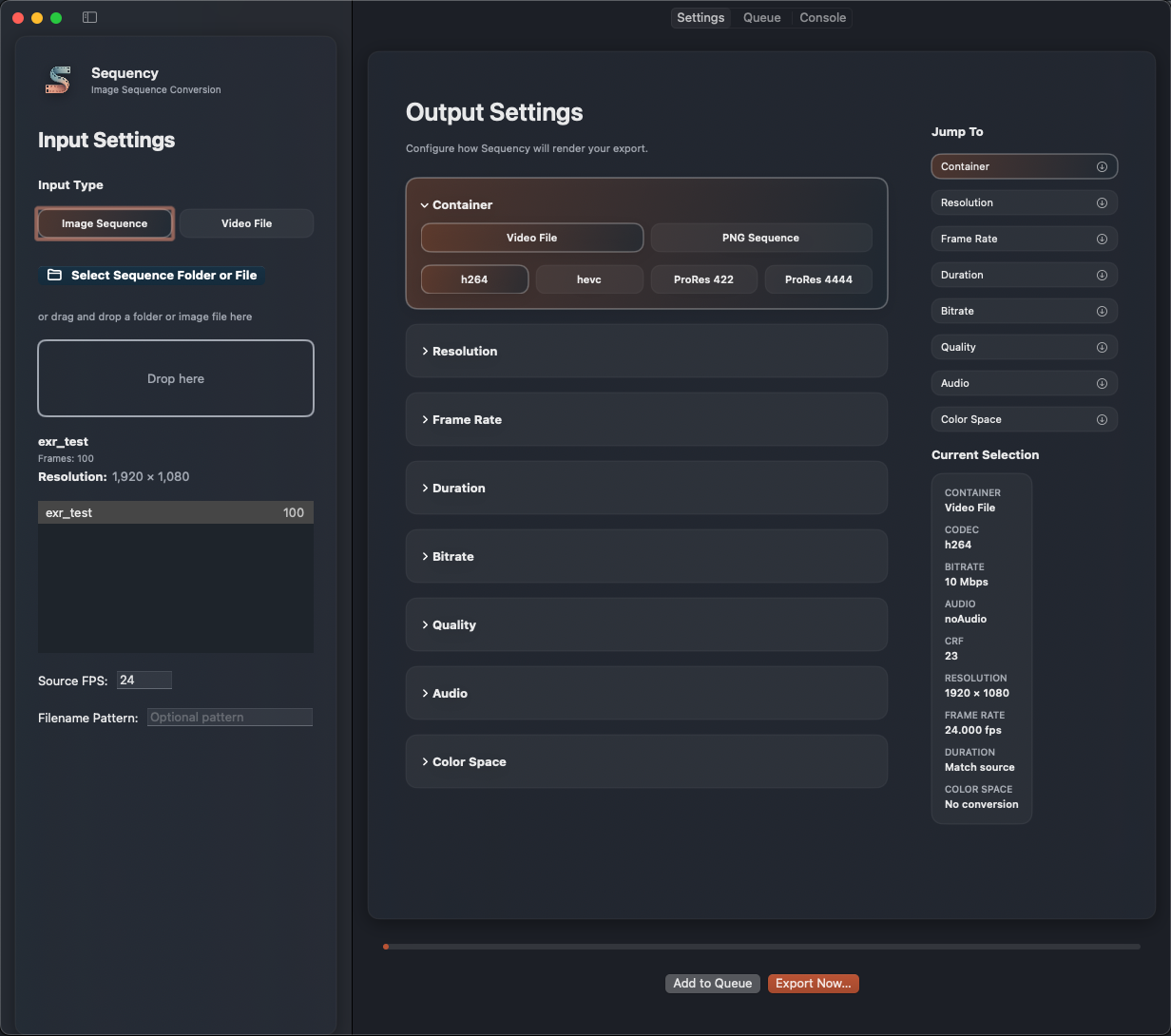
Settings: формат, размер, время, цвет и контрольный просмотр
Вкладка Settings содержит раскрываемые группы параметров. В актуальной компоновке они объединены по смыслу: Format, Size & Timing, Colour и Review; внутри находятся отдельные секции Container, Resolution, Frame Rate, Duration, Audio, Color Space, Image Sequence и другие доступные для конкретного источника элементы. Неуместные варианты скрываются: настройки аудио не нужны каталогу отдельных кадров, а параметры Blackmagic RAW появляются только при выборе соответствующего клипа. Так оператор видит не весь список кодеков одновременно, а допустимые настройки текущей конвертации.
У изменённых секций есть отметка Edited. При широком окне боковая навигация Jump To позволяет перейти к нужному параметру, а область Summary сводит итоговую конфигурацию к одному обзору. В новых выпусках секция Preview показывает первый будущий выходной кадр с выбранным цветовым преобразованием, LUT и burn-in; режим Source позволяет сравнить его с исходным декодированием. Это полезно до длительного рендера, но просмотр первого кадра не заменяет контроль сложных переходов, последнего кадра и аудиодорожки в готовом файле.
Queue и Console: пакетное выполнение и диагностика
Во вкладке Queue задания проходят состояния Pending, Processing, Paused, Completed, Failed и Cancelled. Для каждого задания показываются собственный статус, прогресс и, при экспорте последовательности, число обработанных кадров. Есть старт очереди, остановка, повтор неудачной обработки, удаление позиции и разрешение перезаписи. При этом пауза доступна не на всех путях: обычное перекодирование «видео в видео» не предлагает тот же механизм приостановки, что покадровая обработка.
Console — журнал сообщений с поисковым фильтром и копированием видимых строк. Здесь полезны не столько служебные подробности алгоритма, сколько конкретное объяснение причины отказа: нет доступа к каталогу, файл не распознан, цветовое преобразование недоступно, кодек не соответствует контейнеру. Система отдаёт явную ошибку вместо тихой записи неверно помеченного цвета. Для долгих задач такой принцип особенно важен: формально существующий файл ещё не равен пригодному результату.
Управление клавиатурой и доступность
Для повторяющихся операций есть сочетания ⌘I (Import), ⌘E (Export Selected), ⇧⌘Q (Add to Queue), ⌘1/⌘2/⌘3 (вкладки) и ⌘/ (справка). Светлое, автоматическое и тёмное оформление переключается кнопками внизу панели источников. Поддержка VoiceOver, Voice Control и настроек контрастности облегчает навигацию по форме. Русскоязычная локализация в карточке Mac App Store не указана: ориентироваться следует на английские названия пунктов.
Функции: что именно преобразуется
Сборка нумерованных кадров в видеоклип
Основной сценарий — входящая последовательность, например shot_1001.exr, shot_1002.exr и далее, превращается в MOV или MP4. В отличие от простого объединения фотографий, здесь принципиальны исходная кадровая частота, полнота серии, прозрачность, линейность цвета и выбор промежуточного либо доставочного кодека. ProRes 422 полезен для передачи в монтаж; ProRes 4444 рассчитан также на прозрачность; H.264 создаёт более широко воспроизводимый файл для просмотра. Если нужен рендер-композитинг, можно не собирать видео, а переписать последовательность в другой формат с нужной глубиной цвета.
Автоматическое распознавание учитывает имя файла и нумерацию, включая серии без текстового префикса вроде 0001.exr. Это снимает необходимость задавать маску для каждой папки вручную. Однако отсутствие одного промежуточного кадра критично для достоверной выдачи: программа предупреждает об ошибке, а не должна выдавать недостающий кадр как корректный оригинал. Начальную нумерацию выходной серии можно установить отдельно, например с кадра 1001, принятого в VFX-передачах.
Перекодирование видео и профессиональных контейнеров
Sequency читает распространённые MOV и MP4, а также M4V, MKV, WebM и поддерживаемые MXF. На выходе контейнер подбирается в связке с кодеком: MP4 для H.264/HEVC, MOV для ProRes, MKV для VP9 и WebM для VP9 с Opus. Это предотвращает типичную ошибку, при которой пользователь меняет расширение имени и считает, что изменился сам кодек. Поддержка MXF зависит от внутренних потоков: часть форматов декодируется системными средствами macOS, другие — собственными считывателями приложения.
Для H.264 и HEVC предусмотрено управление средним битрейтом, для VP9 — настройки скорости или качества кодирования. У ProRes фиксированные профили потока, поэтому универсальный регулятор мегабит там не применяется. Программа рассчитана не на безусловное «улучшение» видео, а на заданное преобразование. Перекодирование с потерями не восстанавливает детализацию, которой нет в исходнике, а высокая выходная частота кадров не делает низкочастотную съёмку более насыщенной реальными движениями.
Blackmagic RAW и ARRI: два типа декодирования
Работа с BRAW и ARRI — более специализированная часть Sequency. Blackmagic RAW (`.braw`, `.braw2`) открывается через Blackmagic RAW SDK. Доступны режим Camera / Sidecar Look для сохранения камерного отображения и Scene Linear ACES 2065-1 для передачи линейного изображения в EXR. Дополнительные параметры включают Highlight Recovery, ISO, Kelvin, Tint и Exposure. В режиме камерного look собственное цветовое преобразование Sequency отключается по умолчанию: двойной LUT или трансформ обычно дал бы неверную картинку.
ARRI-источники читаются через ARRI Image SDK: это ARRI MXF, ARRIRAW, ARRICORE, HDE и кадры `.ari`/`.arx`. Декодирование Native Parity использует родной путь цветопередачи и look, тогда как Scene Linear / ACES предназначен для линейного этапа композитинга. Есть выбор полноразмерного, половинного и четвертного разрешения декодирования в Proxy Mode, а также параметры EI и баланса белого. Эти возможности важны там, где видеоплеер видит лишь оболочку MXF или не умеет раскрыть RAW-сигнал.
Извлечение кадров и управление длительностью
Обратная операция выдаёт из одного видео каталог пронумерованных файлов. Форматы PNG и TIFF с вариантами 8/16 бит нужны для обмена с графическими редакторами; OpenEXR — для HDR и VFX; JPEG — для компактных просмотров без альфа-канала. Настройка Start Frame делает имена пригодными для передачи в пайплайн с принятой нумерацией. Приложение также допускает изменение целевой частоты кадров и длительности, а для исходных последовательностей — выбор диапазона SOURCE START и SOURCE END.
Смена Frame Rate и Change Duration — разные решения. Частота задаёт временную сетку, а Duration — общую продолжительность результата; при ретайминге кадры могут повторяться или пропускаться. Для исходного видео без монтажного таймлайна это техническая конверсия с ограниченной временной логикой, а не сложная оптическая интерполяция движения. В критичной для монтажа задаче важнее заранее решить, что должно остаться неизменным — число исходных кадров, длительность или количество кадров в секунду.
Цветовые преобразования ColorSync, OCIO и ACES
Обычный sRGB, Display P3 и Rec.709 проходят через цветовую инфраструктуру Apple. Для ACEScg, ACES 2065-1, ARRI LogC, Sony S-Log3 и других логарифмических либо scene-linear источников программа использует OpenColorIO. Преобразование зависит от выбранных Input Color Space и Output Color Space: первая настройка описывает математическую природу исходных пикселей, вторая — ожидаемый вид выходных. Неправильная исходная интерпретация не исправляется красивым видом в QuickTime; необходимо понимать, в каком пространстве рендерер действительно записал кадры.
В EXR-сценариях предусмотрены быстрые маршруты ACEScg → sRGB, ACEScg → Rec.709 и Linear → sRGB. Отдельная важная граница: пиксели глубины, нормалей, позиции и других data-pass не предназначены для display-transform. Sequency пропускает цветовое преобразование для таких слоёв при разделении многослойных EXR. Это сохраняет значения, из которых в композиторе затем вычисляются маски, глубина резкости или движение.
Многослойные EXR и прозрачность
В мультиканальном EXR могут лежать одновременно beauty, diffuse, depth, normals и другие render passes. Функция Split Multichannel Layers создаёт отдельный подкаталог для каждого подходящего слоя, в том числе для данных, которые нельзя трактовать как цветную фотографию. При выгрузке в PNG или TIFF программа принудительно использует 16 бит для защиты числовой информации. OpenEXR сохраняет подходящую структуру каналов и точность исходника. Cryptomatte и deep-data в таком режиме не выделяются автоматически — это важно при переносе сложного VFX-проекта.
Альфа-канал доступен в ProRes 4444 и ряде форматов изображений: PNG, TIFF, Targa, OpenEXR и WebP. H.264, HEVC, MKV/VP9, WebM и JPEG не выступают эквивалентами прозрачного мастер-файла. Если выбран формат без alpha, потеря прозрачности обусловлена самим типом результата, а не сбоем исходного рендера.
Звук, LUT, burn-in и пресеты
Вывод звука требует явного решения: No Audio, копирование исходного потока там, где оно допустимо, AAC или несжатый PCM для MOV/ProRes. У некоторых маршрутов, в частности MKV/VP9, аудиовывод ограничен, а BRAW не позволяет простой Copy from Source. Поэтому проверка звука после экспорта столь же существенна, как контроль изображения. Отсутствие звука у видеоклипа с корректными кадрами не доказывает неисправность декодера — это нередко следствие конфигурации выхода.
Функции подготовки dailies дополняют техническую конвертацию: LUT в файле `.cube` может интерпретироваться как камерный transform или как творческий look после цветового преобразования. Burn-in впечатывает в кадр название клипа, пользовательский текст, timecode либо номер кадра; элемент размещается в выбранном углу. Сохранённые Output Presets воспроизводят набор параметров на других исходниках. Для scene-linear EXR из RAW SDK LUT и burn-in намеренно не накладываются: пластины для композитинга не должны превращаться в изображение с прожжёнными подсказками.
Автоматизация без облачной обработки
Очередь позволяет подготовить несколько преобразований, каждое со своими параметрами, и запускать их последовательно. Для сценариев командной строки имеется отдельный подписанный установщик Sequency Agent Tools. Команда `/usr/local/bin/sequency-cli` умеет инспектировать файл или каталог, показывать форматы, выполнять сухой прогон без записи, конвертировать один источник и обрабатывать пакет задач с настройками. JSON-вывод и понятные коды ошибок рассчитаны на скрипты и AI-агентов, но это не генеративный видеоредактор: агент управляет проверяемой локальной конвертацией, а не сочиняет новые кадры.
Карта форматов и совместимости
В Sequency важно различать исходный контейнер, видеокодек внутри него и пиксельное представление на выходе. Одинаковое расширение `.mxf` не гарантирует одинаковой декодируемости, а наличие EXR в меню не означает, что графический редактор сможет восстановить все исходные слои после преобразования в PNG. В таблице собраны не просто расширения, а направления переноса и границы сохранности данных.
| Категория | Поддерживаемый вход | Результат | Что учитывать при передаче |
|---|---|---|---|
| Последовательности кадров | OpenEXR, DPX, PNG, TIFF, TGA, JPEG, WebP; HEIC/JPEG XL при системной поддержке | PNG, TIFF, EXR, TGA, JPEG, WebP; HEIC, AVIF при наличии кодировщика | Важны непрерывность нумерации, Source FPS, битность и альфа. DPX и JPEG XL не следует автоматически считать форматами экспорта. |
| Киношные RAW | BRAW/BRAW2, ARRI MXF/ARRIRAW/ARRICORE/HDE, ARI/ARX | ProRes, H.264/HEVC либо последовательности, в том числе scene-linear EXR | RAW служит источником декодирования; обратного кодирования результата в BRAW или ARRIRAW программа не предлагает. |
| Обычное видео | MOV, MP4, M4V | MP4 с H.264 или HEVC, MOV с ProRes 422/4444 | Контейнер не равен качеству. Выход с потерями меняет сжатие; 4444 требуется для прозрачного видеорезультата. |
| MKV и WebM | MKV, WebM с поддерживаемыми потоками VP9, AV1, H.264, HEVC | MKV/VP9 или WebM/VP9 с Opus там, где разрешён путь конвертации | Ввод AV1 не означает AV1-кодирования на выходе; у MKV-выгрузки нет звука и есть ограничения по типам источников. |
| Анимированные изображения | GIF и Animated WebP | Animated WebP с настройками повторов и времени кадров | Анимационный файл не содержит звуковую дорожку; альфа и задержки кадров требуют отдельной проверки. |
| Растровая передача | Одно изображение либо каталог нумерованных кадров | Набор изображений с новым Start Frame | Один файл без подходящих соседей не превращается в многокадровую серию автоматически. |
| Цветовые данные VFX | Scene-linear EXR, многоканальные EXR и camera log | Display-referred просмотр или EXR-пластины/слои | Переход в sRGB/Rec.709 предназначен для просмотра; data-pass не должен подвергаться такому преобразованию. |
Возможность прочитать файл следует отличать от возможности вывести его без потерь. В сценарии EXR → H.264 сокращаются динамический диапазон и точность представления по сравнению с исходными float-значениями, а прозрачность не сохраняется. Для EXR → EXR смысл может состоять в отдельной нумерации, компрессии или разделении каналов, но сохраняемость сложной многослойной структуры зависит от выбранного режима. У AVI, WMV и других привычных расширений нет автоматически подтверждённого пути экспорта: расширенный перечень функций другого видеоконвертера нельзя переносить на Sequency.
Для звука и изображения правила неодинаковы. AAC допустим для поддерживаемых видеовыходов, PCM — для QuickTime MOV с ProRes, Opus — для WebM. Нельзя получить прозрачную картинку простым переключением с `.mov` на `.mp4`, а вернуть «исходный RAW» из ProRes — обратным выбором формата. Программа делает производственный файл пригодным для следующего этапа, но не создаёт недостающие первичные данные.
Требования, производительность и приватность
Платформа и аппаратное ускорение
Нижняя заявленная граница — macOS 14 Sonoma. Приложение универсальное для Intel Mac и Apple silicon. Для стандартного видео используется стек AVFoundation, VideoToolbox и Core Image; для задач преобразования цвета — ColorSync и OpenColorIO с обработкой на Metal, где доступен нужный графический путь. Система выбирает между аппаратными и программными компонентами в зависимости от формата и оборудования. Например, декодирование AV1 на соответствующих Mac выполняется аппаратно, а на других может использовать программный декодер.
Из этого не следует одинаковая скорость на разных машинах. Один ProRes 422 и многоканальный OpenEXR с несколькими проходами имеют разный объём операций и нагрузку на память. Обработка 4K/6K/8K-материалов дополнительно зависит от числа кадров, исходного сжатия, скорости внешнего SSD и выбранного выхода. Утверждение о конкретном времени конвертации без одинаковых исходников и оборудования было бы бессодержательным. Более полезный показатель для планирования — сколько кадров и какого объёма потребуется прочитать, перекодировать и записать, а также хватит ли места для промежуточных и конечных файлов.
Особого внимания заслуживают задачи с большим числом файлов: последовательность из 600 кадров на медленном внешнем накопителе создаёт сотни отдельных операций чтения, тогда как один MOV работает иначе. Для очереди у каждого источника сохраняется собственная конфигурация. Обновления разработчика отдельно затрагивали использование памяти, ошибочные кадры и незавершённые выгрузки, но сравнимых публичных замеров с другими транскодерами на одинаковом оборудовании из этих сведений не следует.
Локальные файлы, права доступа и сторонние компоненты
Sequency работает внутри macOS App Sandbox, поэтому ему требуется разрешение на чтение источника и запись результата. Для повторного открытия каталогов приложение сохраняет security-scoped bookmarks. Импорт папки штатным диалогом может сохранять доступ лучше, чем простое перетаскивание, у которого разрешение бывает временным. Это важно при очереди, запущенной с внешнего диска: если накопитель отключён или каталог перемещён, путь перестаёт быть действительным до повторного предоставления прав.
Рендеринг идёт на самом Mac: сервис не требует загружать кадровую последовательность или RAW-оригинал на сервер. Программа не навязывает учётную запись и облачный рендеринг. Вместе с тем получение приложения из магазина, установка обновлений и загрузка отдельного пакета Agent Tools — операции распространения ПО, которым сеть нужна. В карточке приватности Mac App Store для SequencyApp заявлена категория Data Not Collected. Это декларация разработчика, а не независимый аудит каждой строки исходного кода, поэтому корпоративные правила обращения с конфиденциальным материалом всё равно применимы.
В основе импорта RAW лежат SDK производителей камер, а не простой встроенный видеоплеер. Для отдельных MOV/MXF может понадобиться бесплатный системный пакет Apple Pro Video Formats, о чём программа сообщает при необходимости. Такая зависимость объясняет, почему файл может успешно открываться в одном редакторе, но не декодироваться через стандартный механизм другого приложения: одинаковый суффикс имени не гарантирует одинаковую цепочку чтения.
Безопасность результата и пределы восстановления
При недоступном преобразовании цветового пространства Sequency завершает задачу с ошибкой и очищает незавершённый результат, а не маскирует несоответствие установкой неверного цветового тега. Неудача здесь предпочтительнее тихого создания технически правдоподобного, но неверного файла. Новые версии также изменили порядок замены существующего результата: готовый выход не должен подменяться недописанным файлом до завершения экспорта.
Эти механизмы не отменяют резервного хранения исходников. Если оператор сознательно разрешил Overwrite для папки с кадрами, ошибочно выбранный путь может иметь последствия независимо от безопасной реализации конвертации. Самая надёжная модель работы — оставлять камерные RAW и финальные мастер-рендеры неизменными, а промежуточные выгрузки направлять в отдельные каталоги, где понятно, что является исходником, что — версией просмотра и что — подготовкой для следующей программы.
Цена и скрытая стоимость владения
У Sequency заявлена разовая покупка за $4,99, без подписки и необходимости оплачивать каждый экспорт отдельно. Обновления для владельцев лицензии входят в обозначенную модель продажи. В описании нет отдельных планов с лимитами по числу конвертаций, облачными кредитами или ежемесячной квотой, поэтому противопоставлять «бесплатные» и «профессиональные» функции здесь неверно. Итоговая сумма покупки в Mac App Store определяется валютой, регионом и действующими условиями магазина.
Цена самой лицензии — лишь небольшая часть реальной стоимости владения в VFX-процессе. Во-первых, нужна совместимая машина с macOS 14 или новее: покупка программы не превратит Windows-рабочую станцию в поддерживаемую платформу. Во-вторых, потоки EXR, BRAW и промежуточные ProRes требуют дискового пространства и пропускной способности накопителей. Даже недорогой транскодер не делает архивы высокобитных кадров компактными автоматически: это определяется выбранными профилями, частотой, разрешением и глубиной цвета.
В-третьих, время специалиста тратится на правильные исходные цветовые пространства, значения FPS, проверку аудио, прозрачности и просмотр контрольного результата. Ошибка в интерпретации ACEScg или LogC может стоить значительно дороже покупки приложения, потому что затрагивает весь пакет отснятого или отрендеренного материала. В-четвёртых, отдельный Agent Tools устанавливается как подписанный пакет и зависит от наличия действительной установки Sequency: это средство автоматизации данного приложения, а не самостоятельный конвертер, работающий без него.
И наконец, у сложных исходников остаются форматные границы. Работа с Cryptomatte, deep EXR, многодорожечным звуком, монтажеобразующими метаданными и специфическими вариантами MXF может потребовать дополнительных инструментов в пайплайне. Эти расходы не являются платными модулями Sequency; это стоимость задач, которые выходят за его рамки. Для сравнения с более общим перекодированием полезен обзор HandBrake: это другой класс конвертера, ориентированный прежде всего на стандартные видеоконтейнеры, и его возможности нельзя автоматически переносить на камерный RAW.
Как пользоваться программой — советы гика
Ниже приведены рабочие маршруты по названиям команд, которые описаны для Sequency. Исходники в этих сценариях предполагаются законно полученными и сохранёнными отдельно; конвертация выполняется в новый файл или каталог. Все примеры являются воспроизводимыми инструкциями, а не описанием проведённого редакцией тестирования. При отличии компоновки между выпусками ориентируйтесь на имя секции: после переработки настроек часть прежних cards называется tiles, но значения Container, Frame Rate и Color Space остаются предметом той же операции.
Импорт файлов, поиск последовательностей и выдача прав
Цель: превратить набор внешних файлов в корректно обнаруженные входные позиции. Подготовка: снимите исходники с носителя в отдельный каталог, убедитесь, что номера кадров не переименованы произвольно, и подключите используемый внешний диск.
- Откройте Sequency и в панели Input Files нажмите Import… или ⌘I.
- Выберите один или несколько видеофайлов, RAW-клипов либо папок с нумерованными изображениями и подтвердите Import. Допустим также перенос файлов на область Drag videos or sequence folders here.
- При появлении Directory Access Required нажмите Grant Access… и укажите исходную папку. Для долгой очереди предпочтителен импорт штатным диалогом, сохраняющий разрешение на доступ.
- Выделите строку результата. Для последовательности сравните число кадров, разрешение и Source FPS с данными рендера; для видео убедитесь в правильном обнаружении размера и длительности.
- Для удаления ненужной строки используйте контекстную команду Remove либо клавишу Delete; Clear очищает перечень источников.
Параметр: серия вида `shot_1001.exr` требует как минимум двух подходящих кадров; одиночная картинка не представляет длинную анимацию. Проверка: список содержит ожидаемое число отдельных шотов, а разрешения совпадают с исходниками. Типичная ошибка: файл импортирован как один кадр из-за нарушенной нумерации. Безопасный откат: удалить неправильную строку из списка, вернуть исходные имена на копии файлов и импортировать каталог заново, не затрагивая оригиналы.
Сквозной сценарий: из EXR-последовательности сделать проверяемый ProRes
Цель: получить монтажный MOV из рендер-последовательности с сохранением верной длительности и цветового назначения. Подготовка: папка EXR должна содержать последовательные кадры; заранее известно, были ли они записаны в ACEScg, ACES 2065-1 или другом пространстве, и какую частоту кадров задал рендерер.
- На панели Input Files нажмите Import…, выберите папку EXR и выделите найденную последовательность.
- Задайте её Source FPS по данным проекта: например, 24, если это двадцать четыре уникальных кадра на секунду.
- Во вкладке Settings откройте Container, укажите Video File и выберите в Format ProRes 422 для монтажа либо ProRes 4444 для передачи с прозрачностью.
- В Frame Rate сохраните частоту исходного шота. В Color Space включите Enable Color Space Conversion, только если нужен просмотрный цвет: для рендера ACEScg выберите корректный вход ACEScg и подходящий выход sRGB/Rec.709 либо быстрый профиль ACEScg → sRGB.
- Проверьте сводку Summary, а в доступном выпуске — Preview на первом экспортируемом кадре. Убедитесь, что нет ненужного двойного цветового преобразования.
- Нажмите Export Selected… (⌘E), укажите новый путь и имя MOV, дождитесь статуса Export Complete, затем откройте готовый файл в QuickTime либо целевой монтажной системе.
Проверка: при 240 кадрах и 24 кадр/с ожидается десять секунд; передача в монтаж должна сохранять верную ориентацию, начало и конец шота. Типичная ошибка: EXR, записанный в ACEScg, трактуется как уже готовый sRGB, и картинка оказывается слишком тёмной либо контрастной. Откат: оставить папку EXR неизменной, отменить спорный transform, сверить исходное пространство с настройками рендерера и создать отдельный исправленный MOV, не перезаписывая предыдущую выгрузку.
Перекодирование клипа в MP4, MOV, MKV или WebM
Цель: создать файл для просмотра либо передачи между приложениями. Подготовка: выясните, какое устройство или редактор будет читать результат, нужен ли звук и является ли исходник HDR.
- Выделите клип в Input Files и откройте вкладку Settings.
- В Container → Video File выберите Format: H.264 для стандартного MP4, HEVC для альтернативного MP4, ProRes для MOV, MKV/VP9 для MKV либо WebM для VP9/Opus.
- Для H.264 и HEVC установите целевой Bitrate; для VP9 задайте допустимый режим Speed и качество. У ProRes не ищите ползунок Mbps: профиль задаёт скорость потока сам.
- В Audio осознанно выберите No Audio, Copy from Source, AAC либо, для MOV/ProRes, PCM, в зависимости от требуемого звука.
- Сверьте показанные контейнер и размер, затем используйте Export Selected…. После экспорта воспроизведите не только изображение, но и звук в целевом проигрывателе.
Проверка: расширение соответствует кодеку и файл открывается без преобразования на стороне получателя. Типичная ошибка: выбран MKV/VP9, хотя требуется звуковая дорожка. Откат: вернуться к исходному клипу и подготовить MP4 с подходящим AAC либо MOV с PCM, не переименовывая неудачную MKV-выгрузку в другое расширение.
Экспорт видео в отдельные PNG, TIFF, EXR и другие кадры
Цель: получить последовательность для ротоскопинга, композитинга, анализа кадров или переноса в графический редактор. Подготовка: определите ожидаемую битность и начальный номер кадра, а также подготовьте пустую папку.
- Выберите исходный MOV, MP4 либо другой поддерживаемый видеоклип.
- В разделе Container переключите результат на Image Sequence.
- Откройте Image Sequence (в старых вариантах — Image Sequence Options) и выберите Format: PNG, TIFF, OpenEXR, Targa, JPEG, WebP или системно доступный вариант.
- Для PNG/TIFF определите Bit Depth 8 или 16 бит; для EXR — Compression, для JPEG — Quality. Если нужна прозрачность, выберите формат, допускающий Preserve Alpha Channel.
- В Start Frame введите первый номер, например 1001, и нажмите Export Selected…. В диалоге каталога используйте Export Here.
Проверка: в выходной папке находятся отдельные последовательные имена с единым числом разрядов и без неожиданной потери альфа-канала. Ошибка: JPEG выбран для прозрачного графического материала. Откат: сохранить исходное видео, удалить только неверные созданные JPEG-копии из отдельного выходного каталога и повторить экспорт в PNG/TIFF/EXR.
Изменение размера, частоты кадров, длительности и диапазона
Цель: технически подогнать кадры под доставочный стандарт, не делая монтажный проект. Подготовка: запишите исходные FPS, размер и ожидаемое число кадров; для шота зафиксируйте исходные номера начала и конца.
- В Resolution включите Custom Resolution и задайте Width и Height. Кнопка с изображением звеньев связывает пропорции; стрелка сброса возвращает исходный размер.
- В Frame Rate для видео активируйте Custom Frame Rate и укажите новое значение в FPS либо воспользуйтесь готовыми 23.976, 29.97 и 59.94.
- В Duration включите Change Duration, только когда необходимо изменить реальную длину; введите целевое число Seconds, допускаются дробные значения.
- Для одной последовательности включите Select Frame Range и задайте SOURCE START и SOURCE END. Просмотрите рассчитанное число выбранных кадров.
- Сверьте ожидаемую продолжительность со сводкой и запустите экспорт в новый файл.
Проверка: результат соответствует целевому разрешению и длительности, а начало и конец приходятся на запланированные кадры. Типичная ошибка: изменение частоты одновременно с принудительной длительностью даёт повтор либо пропуск кадров. Откат: выключить Change Duration, применить Reset Range и сброс разрешения, затем настроить только один необходимый параметр и снова сравнить хронометраж.
Преобразование ACEScg, Rec.709 и камерного Log
Цель: обеспечить правильный визуальный смысл пикселей при передаче из рендеринга или камеры в просмотрную среду. Подготовка: установите точное исходное цветовое пространство из проекта, метаданных камеры или спецификации поставки.
- Выберите источник и перейдите к секции Color Space.
- Для преобразования включите Enable Color Space Conversion.
- В Input Color Space укажите реальное пространство источника; в Output Color Space — пространство приёмника, например sRGB или Rec.709.
- Для обычного ACEScg-рендера можно выбрать Quick Presets → ACEScg → sRGB; для вещательного просмотра — соответствующий профиль Rec.709.
- В режиме Preview сравните экспортируемый первый кадр с Source, затем выполните краткую выгрузку и оцените её в программе, которая корректно читает метаданные цвета.
Проверка: изображение не приобретает неожиданный контраст, а файл получает цветовые обозначения, соответствующие фактическим пикселям. Ошибка: выбранное преобразование недоступно и появляется Export Failed. Откат: вернуть известную корректную пару пространств или отключить Enable Color Space Conversion; не исправлять проблему простым переименованием цветового профиля.
Подготовка Blackmagic RAW для просмотра или композитинга
Цель: вывести `.braw`/`.braw2` в читаемый клип либо scene-linear EXR, сохранив осознанный способ декодирования. Подготовка: держите рядом с исходником его `.sidecar`, если внешний вид камеры зависит от sidecar look; выясните, требуется ли монтажный просмотр или линейный материал для VFX.
- Импортируйте клип и выделите его: в Settings появляется секция Blackmagic RAW.
- Для просмотров в Decode Intent оставьте Camera / Sidecar Look; для композитинга выберите Scene Linear ACES 2065-1.
- При необходимости проверьте Use Sidecar / Embedded Look, Highlight Recovery, а также ISO, Kelvin, Tint и Exposure.
- В Container выберите ProRes/H.264 для просмотра или Image Sequence → OpenEXR для линейных кадров.
- Для видеовыхода со звуком используйте допустимый AAC либо PCM, поскольку Copy from Source для BRAW недоступен. Сверьте Summary, создайте отдельный результат.
Проверка: просмотрный файл соответствует ожидаемому камерному виду, а EXR содержит сценические линейные данные, не «прожжённые» display LUT. Ошибка: камерный look и дополнительный Color Space transform применены одновременно. Откат: восстановить Camera / Sidecar Look с отключённым дополнительным преобразованием либо повторить вывод в Scene Linear, не изменяя RAW и sidecar.
Декодирование ARRI MXF, ARRIRAW и кадров ARI/ARX
Цель: получить прокси для монтажа или EXR для дальнейшего VFX из ARRI-материала. Подготовка: уточните исходный тип камеры и формат, убедитесь, что все части ARRI-серии доступны в каталоге.
- Через Import… выберите ARRI MXF либо серию файлов `.ari`/`.arx` и выделите найденный клип.
- Откройте ARRI SDK и укажите Decode Intent: Native Parity для родного камерного пути или Scene Linear / ACES для композитинга.
- При Native Parity выберите подходящий ARRI Render Target: камерный look, исходное log-представление или Rec.709 / D65. Не включайте следом дубль того же преобразования.
- При необходимости задайте Proxy Mode — Full, Half либо Quarter Resolution — и убедитесь в корректности EI, Kelvin и Tint.
- Для линейного выхода задайте EXR и соответствующий ARRI Scene-Linear Path; для просмотра — подходящий видеокодек. Сравните короткий результат с трактовкой материала в камерной системе.
Проверка: кадры не становятся чёрными или неестественно окрашенными, а профиль выхода отвечает нужной роли: прокси или линейный исходник. Ошибка: ошибочно выбран display-look вместо данных для VFX. Откат: оставить исходник нетронутым, вернуться к Scene Linear / ACES, сбросить вручную выставленное пространство через Reset Input to Detected и выполнить новую выгрузку.
Разделение многоканального OpenEXR по слоям
Цель: получить отдельные последовательности beauty, depth, normals и других render passes. Подготовка: найдите исходную многослойную EXR-последовательность; подготовьте пустую директорию для большого числа выходных файлов.
- Импортируйте EXR-последовательность и убедитесь, что выбрана ровно она.
- В Container выберите Image Sequence, а в Image Sequence — PNG, TIFF либо OpenEXR.
- Включите Split Multichannel Layers и изучите перечень Detected Layers с категориями и показателями точности.
- Для цветных слоёв задайте нужный Color Space; data passes останутся без display-transform. При необходимости ограничьте Select Frame Range.
- Выполните экспорт в пустую папку; проверьте отдельные подкаталоги, например `RGBA` и `Depth`, и счётчик кадров в каждом.
Проверка: каждое извлечённое имя слоя соответствует ожидаемому проходу, а значения depth/normal не изменены цветовой обработкой. Ошибка: пункт не отображается при выборе JPEG или Targa. Откат: переключить выход на разрешённый PNG/TIFF/EXR и повторить запись в новую папку; не пытаться извлекать Cryptomatte или deep data через неподдерживаемое автоматическое разделение.
Сохранение альфа-канала и правильная работа со звуком
Цель: не потерять два типа данных, которые легко пропустить при проверке только изображения. Подготовка: отдельно выясните, есть ли в исходнике alpha и аудио, и требуются ли они получателю.
- Для прозрачного видео откройте Container → Video File, выберите ProRes 4444 и включите Preserve Alpha Channel в соответствующих настройках качества.
- Для прозрачной покадровой выдачи выберите PNG, TIFF, Targa, EXR либо другой поддерживающий alpha формат и активируйте сохранение канала.
- Для клипа со звуком в секции Audio замените No Audio на допустимый маршрут: Copy from Source, AAC либо PCM для MOV/ProRes.
- Перед записью проверьте ограничения: MKV/VP9 выдаёт немой результат, Animated WebP также не несёт звук, BRAW нельзя напрямую копировать как обычную звуковую дорожку.
- Сохраните пробный файл и проверьте наличие прозрачных областей в приложении с отображением шахматного фона, а аудио — прослушиванием начала и конца.
Проверка: прозрачность действительно сохранилась, а дорожка слышна и не обрывается раньше видео. Ошибка: выбран MP4/H.264 при ожидании прозрачности. Откат: возврат к исходнику и экспорт в ProRes 4444 либо покадровый PNG/EXR без промежуточной записи в формат с непрозрачным фоном.
LUT, подписи dailies, Preview и повторяемые пресеты
Цель: подготовить демонстрационный материал с ожидаемым look, вшитыми данными о кадре и воспроизводимыми настройками. Подготовка: получите корректный файл LUT `.cube` и определите, является ли он камерным преобразованием или творческим эффектом после приведения к нужному цветовому пространству.
- В блоке LUT нажмите Choose .cube File… и выберите файл. В What is this LUT? установите Camera LUT для замены цветового преобразования либо Creative look для применения после него.
- Для Camera LUT укажите цвет на выходе в поле настройки LUT output, чтобы метка файла соответствовала фактической картинке.
- В блоке Burn-ins включите нужные элементы: Clip Name, Custom Text, Timecode, Frame Number. У каждого укажите угол в сетке расположения, задайте общий Text Size и при необходимости Start TC.
- Разверните Preview и сравните итоговый первый кадр с вариантом Source. Убедитесь, что текст читается и не перекрывает нужный объект.
- Сохраните повторяемый набор через Save as Preset…. При последующей правке применяйте Update; ненужный вариант убирается через Delete Preset.
Проверка: выходной обзорный клип имеет один ожидаемый LUT, а кадр и timecode читаются в указанном углу. Ошибка: камера уже применяет display-look, а LUT дублирует его. Откат: убрать LUT либо выбрать режим декодирования без прежнего look, очистить ошибочный burn-in и заново просмотреть первый кадр. На scene-linear EXR-пластины из камерного SDK эти подписи и LUT намеренно не переносятся.
Очередь из нескольких преобразований и безопасная перезапись
Цель: подготовить серию отдельных экспортов без повторного открытия каждой папки. Подготовка: каждому выбранному файлу должны соответствовать правильные настройки, а выходной диск должен иметь достаточный запас свободного места.
- Отметьте несколько строк в Input Files и нажмите Add to Queue (⇧⌘Q).
- В диалоге Batch Export Settings нажмите Choose… для выбора Output Folder и при необходимости настройте Filename suffix (стандартно `_converted`).
- Выберите принцип применения настроек: Use sequence-specific settings сохраняет профили каждой позиции; при выключении редактированные поля общего профиля применяются к выбранным заданиям.
- Не включайте Allow overwrite by default, когда в целевом каталоге лежат принятые рабочие версии. Подтвердите Add to Queue.
- Откройте вкладку Queue (⌘2), просмотрите статусы Pending и нажмите Start Queue. Для неудачного задания предусмотрен повтор, а для сознательной замены существующего результата — отдельное разрешение Overwrite.
Проверка: нужные позиции переходят в Completed, а завершённые файлы открываются по ссылкам Reveal/Play без перепутанных имён. Типичная ошибка: оператор добавил задания, но не нажал Start Queue, либо внешний носитель отключён. Откат: использовать Stop All, восстановить доступ к диску и повторить только незавершённые задания; Clear All применять, когда список уже не нужен.
Командная строка Sequency Agent Tools и сухой прогон
Цель: инспектировать и конвертировать файлы предсказуемыми командами из терминала или автоматизации. Подготовка: установлен Sequency из поддерживаемого канала распространения; есть право на установку подписанного пакета и доступ к исходным файлам.
- В меню приложения Sequency выберите Install Agent CLI. Программа выдаёт временный код установки и открывает закрытую страницу загрузки подписанного пакета.
- Установите загруженный `.pkg`: исполняемая команда появляется по пути /usr/local/bin/sequency-cli. При необходимости установщик предлагает дополнительные интеграции для поддерживаемых AI-агентов.
- В Terminal ознакомьтесь с доступными параметрами через /usr/local/bin/sequency-cli —help и с форматами через /usr/local/bin/sequency-cli info —formats.
- Для анализа видео выполните /usr/local/bin/sequency-cli info —file «/path/to/source.mov», а каталога — /usr/local/bin/sequency-cli info —scan «/path/to/frames».
- Проверьте маршрут без записи: /usr/local/bin/sequency-cli convert —input «/path/to/source.braw» —output «/path/to/review.mp4» —codec h264 —dry-run —json.
- Для подтверждённой операции замените вход и выход на свои пути и уберите —dry-run. Для серии конфигураций используется команда batch —config jobs.json —dry-run перед реальной пакетной обработкой.
Проверка: отчёт dry-run правильно описывает кодек, цветовой путь, аудио и тип источника; после настоящей команды файл существует и открывается. Ошибка: автоматизация не видит защищённый каталог или у агента ограничен доступ к системным службам записи. Откат: не заменять оригинал, вернуть права в разрешённом пользовательском сеансе, сверить результат agent doctor и повторить сначала только сухой прогон. Наличие JSON-режима не является гарантией, что любой сторонний AI-агент сможет обходить системные разрешения.
Чек-лист перед экспортом и передачей материала
Цель: предотвратить технически успешный, но непригодный для получателя результат. Подготовка: известны спецификация приёмника, тип исходника и назначение будущего файла.
- Убедитесь, что Input Files показывает правильную последовательность, количество кадров и Source FPS; для видео — верные метаданные длительности.
- Сопоставьте Container и Format с получателем: MP4 для распространённого просмотра, MOV/ProRes для монтажного обмена, EXR/PNG/TIFF для покадрового VFX.
- Сравните Resolution, Frame Rate, Duration, SOURCE START/END и Start Frame; исправьте лишние отметки Edited.
- Для цветных EXR и RAW уточните Input Color Space, выходной look и отсутствие двойного преобразования; для depth/normal исключите применение display-transform.
- Проверьте Audio, Preserve Alpha Channel, наличие LUT и burn-in; не допускайте случайного No Audio или неподходящего формата без прозрачности.
- Выберите отдельный каталог результата, оставьте Allow overwrite by default выключенным при сомнениях и просмотрите итоговый Summary/Preview.
- После завершения проверьте выход в целевом приложении: начало и конец, длительность, звук, прозрачность, нумерацию и ожидаемое представление цвета.
Типичная ошибка: файл формально создан, но не удовлетворяет одному пункту поставки — например, вместо ProRes 4444 записан ProRes 422. Безопасный откат: не отправлять спорный результат, сохранить лог Console, вернуть параметры к подтверждённой спецификации и сделать новый экспорт в отдельную директорию. Принятый мастер не заменяется до успешного контроля новой версии.
Матрица сохранности результата
При выборе формата полезно отличать обратимость пользовательского действия от обратимости самих пиксельных данных. Снятие галочки в настройках не восстановит детали уже сжатого H.264, но сохранённый отдельно оригинал позволит выполнить новую конвертацию. Поэтому следующая матрица оценивает переносимость каждого типового результата относительно исходника, а не наличие кнопки Undo в интерфейсе.
| Операция | Что сохраняется | Что изменяется или теряется | Обратимость и передача |
|---|---|---|---|
| EXR → ProRes 422 для монтажа | Последовательность и просмотрный кадр с настроенным цветом | Исходные floating-point данные, слои и прозрачность как в EXR | Монтажные редакторы открывают MOV; восстановить исходные EXR из него без потерь нельзя. |
| EXR с alpha → ProRes 4444 | Возможность передать прозрачное видео и кадровый порядок | Произвольные технические passes исходного многослойного EXR | Удобен для compositing в поддерживающем ProRes редакторе, но не заменяет многослойный оригинал. |
| BRAW/ARRI → scene-linear EXR | Линейное представление изображения и пригодность для ACES-пайплайна | Первичный RAW-поток и его возможности повторного камерного декодирования | EXR переносим в VFX; возврат к RAW возможен только из сохранённого камерного файла. |
| EXR → H.264/HEVC | Воспроизводимое видео и заданную временную последовательность | Alpha, исходная битность и часть цветовой детализации при сжатии | Хорош для просмотра; обратное преобразование в EXR не возвращает исходную точность. |
| Video → PNG/TIFF/EXR frames | Отдельные кадры с настраиваемой нумерацией и битностью результата | Звуковую дорожку и структуру исходного видеоконтейнера | Кадры открываются в соответствующих редакторах; аудио остаётся в оригинальном видео. |
| Split Multichannel Layers | Раздельные цветовые и технические passes, без цветовой обработки data-pass | Исходную упаковку в один EXR, автоматически не выводимые Cryptomatte/deep-части | Подходит для обработки слоёв отдельно; полное восстановление сложного EXR не гарантируется. |
| LUT и burn-in в dailies | Просмотрный look, имя кадра и timecode как часть изображения | Чистое изображение без впечатывания текста в итоговом файле | После прожига подпись не является отдельным редактируемым слоем; нужен новый экспорт из оригинала. |
| Изменение Duration или Frame Rate | Настроенный хронометраж и размер выходной последовательности | Исходную временную сетку: кадры могут дублироваться или пропускаться | Сброс настроек поможет только до записи; для нового темпа лучше повторить конвертацию из исходника. |
| No Audio при видеовыводе | Видеокадры | Звуковую дорожку в готовом результате | Вернуть аудио из немого файла невозможно, но оно остаётся в исходном видео. |
Важное практическое следствие: промежуточный файл не следует считать резервной копией проекта. MOV, MP4 или разделённые PNG позволяют продолжить конкретный этап работы, но не хранят все свойства исходного BRAW, ARRI, EXR и конфигурации производства. Для безопасного обмена получатель должен заранее определить, какие данные он будет менять дальше: если требуется сменить декодирование камеры, необходим RAW; если нужен точный композитинг, нужны EXR; если требуется только согласование кадра, достаточно просмотрового ролика с правильным цветом.
Плюсы Sequency
- Соединяет три востребованных направления — изображение в видео, видео в видео и видео в изображения — без обязательного монтажа на временной шкале.
- Использует официальные декодеры Blackmagic RAW и ARRI и предлагает отличные по назначению режимы просмотра и scene-linear ACES.
- Предоставляет явные Input/Output Color Space, ColorSync/OCIO и быстрые профили для ACES, а не оставляет цветовую интерпретацию только метаданным.
- Разделяет многослойные EXR, не выполняя цветовые преобразования над depth, normals и другими числовыми слоями.
- Поддерживает ProRes 4444 и ряд покадровых форматов с прозрачностью, а также точную нумерацию выдачи.
- Включает очередь, отдельные параметры заданий, повтор неудачных операций и диагностический журнал.
- В актуальной функциональности присутствуют LUT, burn-in, Preview и повторяемые выходные пресеты для материалов согласования.
- Обрабатывает исходники локально, без отправки RAW и EXR на облачный сервер; распространяется за один платёж.
Минусы и существенные ограничения
- Работает только на Mac с macOS 14 или новее; кроссплатформенной программы для Windows/Linux с тем же интерфейсом нет.
- Не заменяет монтажный редактор, полноценный grading, композитинг, сложный QC и работу с монтажными проектами.
- Не каждый MXF читается только потому, что совпало расширение; поддержка зависит от внутреннего кодека и системных компонентов.
- MKV/VP9-вывод имеет ограничения по аудио и поддерживаемым типам исходников; некоторые варианты вывода зависят от кодировщиков macOS.
- Cryptomatte и deep-data нельзя ожидать от автоматического Split Multichannel Layers.
- Неверная трактовка источника ACES/Log приводит к неверному результату, даже если экспорт завершился успешно; цветовые решения требуют знания пайплайна.
- CLI устанавливается отдельно от основного приложения и проверяет наличие допустимой установки Sequency.
- Русская локализация не представлена в списке языков Mac App Store.
Кому подойдёт
- VFX-художникам и специалистам по композитингу: для сборки EXR в просмотровый ProRes, выделения passes и подготовки кадров с корректной нумерацией.
- Монтажёрам и ассистентам постпродакшена: для преобразования камерных и рендерных исходников в единые монтажные либо review-форматы без создания вспомогательного проекта.
- Колористам и technical directors: когда требуется управляемый переход между ACES, Log и стандартными пространствами, а не только изменение расширения файла.
- Автоматизаторам на Mac: для очередей и повторяемого преобразования через терминал с предварительной проверкой маршрута.
Кому не подойдёт
- Пользователям Windows и Linux: нативный Sequency там не запускается; разумнее использовать доступный для своей системы транскодер.
- Авторам роликов с монтажом, титрами и переходами: задача требует временной шкалы, слоёв и монтажа, например из класса Blender Video Sequence Editor.
- Студиям, у которых главный актив — deep EXR или Cryptomatte: автоматическое разделение EXR здесь не охватывает все такие структуры.
- Тем, кто ожидает AI-генерацию кадров: команда agent управляет конвертацией, но приложение не является системой создания сцен по тексту.
- Пользователям, которым нужен единый инструмент для потоковой публикации с субтитрами, сложными аудиомиксами и монтажными XML: набор функций Sequency рассчитан на конвертацию исходного видео, а не на весь цикл дистрибуции.
Сравнение с другими аналогами
Sequency удобнее оценивать не по количеству пунктов меню, а по характеру входящего материала и требуемому выходу. Ниже четыре альтернативы сравниваются одинаково: задача, платформа, порог освоения, форматы, автоматизация, модель оплаты, ограничения и подходящий сценарий. Это не рейтинг качества: у настольного транскодера, многомодульного редактора и библиотеки командной строки разные обязанности.
Shutter Encoder: универсальная конвертация без оплаты лицензии
Задача: перекодирование видео, извлечение кадров, работа со звуком, LUT, субтитрами и служебными операциями. Платформа: Windows, macOS и Linux. Порог освоения: для простого профиля невысокий, для тонкой настройки кодеков и фильтров выше из-за длинного набора параметров. Форматы: H.264/H.265, ProRes, DNx, FFV1, EXR, DPX, PNG и другие форматы на базе FFmpeg. Автоматизация: очередь, сохранение пресетов и наблюдение за папками. Оплата: бесплатно, проект существует за счёт добровольных пожертвований. Ограничения: большой универсальный набор инструментов не эквивалентен специально выстроенному декодированию BRAW/ARRI и цветовой цепочке Sequency через фирменные SDK. Сценарий выбора: нужен широкий бесплатный конвертер либо работа идёт на Windows/Linux. Подробнее — в обзоре Shutter Encoder.
Apple Compressor: интеграция в экосистему Final Cut Pro
Задача: массовое кодирование и подготовка выходных материалов для редакторов и платформ дистрибуции Apple. Платформа: macOS. Порог освоения: средний, особенно при создании кастомных настроек доставки. Форматы: стандартные профессиональные MOV, ProRes, H.264/HEVC, HDR и связанные форматы публикации. Автоматизация: пакетная очередь, Droplets и наблюдаемые папки для автоматической обработки. Оплата: отдельная платная покупка, в американском Mac App Store указана цена $49,99. Ограничения: инструмент ориентирован на задачи экспорта и интеграцию с Final Cut Pro/Motion, а не на минималистичный VFX-процесс «папка EXR → просмотр» в одном окне. Сценарий выбора: студия уже производит монтаж в Final Cut Pro и нуждается в стандартизированных доставочных профилях. Подробности — в материале Apple Compressor.
FFmpeg: переносимые сценарии и полный контроль команд
Задача: декодирование, перекодирование, фильтрация и упаковка медиа без обязательного графического интерфейса. Платформа: Windows, macOS, Linux и другие системы, для которых доступны сборки. Порог освоения: высокий для начинающего пользователя; необходимо разбираться в именах кодеков, потоков и аргументов команд. Форматы: широкий набор контейнеров и кодеков, включая работу с пронумерованными изображениями через image2. Автоматизация: оболочка командной строки, скрипты, пайплайны и пакетные задания. Оплата: бесплатное открытое программное обеспечение. Ограничения: специалист сам отвечает за точную цепочку обработки и совместимость своей сборки; интерфейса с готовыми камера-ориентированными настройками Sequency нет. Сценарий выбора: серверный или кроссплатформенный конвейер, который должен воспроизводиться без покупки Mac-приложения. См. обзор FFmpeg.
DaVinci Resolve: монтаж, цвет и RAW в едином проекте
Задача: полноценный постпродакшен — монтаж, профессиональная цветокоррекция, эффекты, звук и вывод готовой программы. Платформа: macOS, Windows, Linux. Порог освоения: высокий относительно отдельного конвертера, поскольку проект включает медиатеку, таймлайн, страницы обработки и настройки доставки. Форматы: профессиональные видео, камера RAW и монтажные форматы; конкретные кодеки зависят от системы, редакции и требований исходника. Автоматизация: очередь рендера и функции производственного проекта. Оплата: бесплатная DaVinci Resolve и платная DaVinci Resolve Studio с дополнительными инструментами. Ограничения: для простого извлечения десяти кадров или создания просмотра одного шота полноценный проект создаёт лишние действия. Сценарий выбора: после транскодирования нужно продолжить монтаж, grading или работу со звуком и эффектами. Дополнительный контекст — обзор DaVinci Resolve.
Разница в выборе определяется следующим шагом производства. Для массовой совместимой перекодировки на любой системе логичны FFmpeg и Shutter Encoder. Для строго организованной дистрибуции в окружении Final Cut Pro — Compressor. Для создания законченного фильма — DaVinci Resolve. Sequency занимает более узкую позицию: он нужен, когда Mac должен принять технический исходник VFX/камеры, правильно интерпретировать цвет и выдать предсказуемое медиа без создания монтажного проекта.
Типичные проблемы Sequency: диагностика и исправления
Ошибки при работе с изображениями и видео не всегда означают повреждение файла. Для Sequency принципиально различать четыре уровня: доступ к папке macOS, распознавание последовательности, интерпретацию цвета и параметров источника, а также запись результата с выбранным кодеком. Диагностика ниже учитывает эти различия: исправление одной группы сбоев не следует применять ко всему материалу без разбора. Для проблем с кодеками и очередями особенно полезны сообщения вкладки Console.
1. Установщик недоступен или приложение не открывается на старом Mac
Симптом. App Store сообщает о несовместимости, либо система не разрешает установить приложение. Причина. Текущая Sequency рассчитана на macOS 14 и более новые версии; поддержка одновременно Intel и Apple Silicon не означает поддержку старых выпусков операционной системы. Диагностика. Сверьте версию macOS на устройстве с минимальным требованием приложения и отделите несовместимость ОС от ошибок входа в App Store. Исправление. Работайте на поддерживаемом Mac с macOS 14 или новее; на неподдерживаемой ОС выбирайте конвертер с подходящими требованиями, не обходите системные ограничения неизвестными установщиками. Проверка результата. Sequency запускается и показывает основные рабочие вкладки.
2. При выборе папки появляется сообщение о необходимости доступа
Симптом. Каталог виден в Finder, но Sequency не может прочитать изображения или записать выходные файлы; появляется требование предоставить доступ. Причина. Изолированное приложение macOS использует явно выданные разрешения на доступ к файлам и папкам. Диагностика. Сравните расположение источника с каталогом, для которого уже подтверждены права; проверьте, не был ли внешний том отключён после добавления задания. Исправление. Предоставьте доступ через штатное окно выбора или команду Grant Access… в интерфейсе, затем убедитесь, что исходный и выходной каталоги доступны для чтения и записи соответственно. Проверка результата. Список файлов заполнен, а вывод создаётся в выбранной папке без повторного требования разрешений.
3. Пронумерованные изображения не объединяются в один клип
Симптом. Вместо последовательности кадров появляется отдельное изображение или не определяется ожидаемая длительность. Причина. Sequency распознаёт нумерованные наборы изображений, а отдельный файл сам по себе ещё не составляет последовательность; имена и расположение должны позволять выявить общий шаблон. Диагностика. Сопоставьте первые и последние имена файлов: сохраняются ли постоянные части, корректна ли цифровая нумерация и присутствует ли в папке минимум два кадра. Исправление. Приведите копии кадров к единому пронумерованному шаблону, оставьте их в одной доступной папке и повторите импорт этого набора. Проверка результата. В Input Files распознаётся одна последовательность с правильным диапазоном кадров.
4. На выходе есть пропуск кадров или нарушен порядок
Симптом. В рендере заметен скачок движения, а в перечислении входных файлов отсутствует ожидаемое изображение. Причина. Исходная нумерация содержит пробелы или повторяющиеся номера; конвертация не может восстановить отсутствующее изображение только по имени файла. Диагностика. Сравните последовательность номеров с монтажной спецификацией и просмотрите наличие кадров в исходной папке, особенно около места скачка. Исправление. Верните недостающие исходные кадры из рендера или резервной копии; не подменяйте отсутствие данных простым перенумерованием, пока не выяснено, какой именно кадр пропал. Проверка результата. Диапазон, количество файлов и визуальное движение совпадают с ожидаемыми.
5. Программа не декодирует конкретный видеофайл
Симптом. Контейнер виден, однако чтение видео завершается ошибкой или нет видеопотока. Причина. Расширение файла не гарантирует наличие поддерживаемого сочетания кодека и профиля внутри контейнера; для некоторых профессиональных медиа существенны установленные системные видеокомпоненты. Диагностика. Определите фактический кодек, битность и контейнер средствами анализа медиа, отдельно проверьте доступность требуемых Apple Pro Video Formats для профессиональных исходников. Исправление. Добавьте необходимые системные компоненты через штатный механизм Apple либо подготовьте совместимую промежуточную копию в другом конвертере. Проверка результата. Файл открывается как видеоисточник, определяется его длительность, а короткий контрольный экспорт воспроизводится.
6. BRAW выглядит чрезмерно контрастным или с неправильной гаммой
Симптом. Изображение Blackmagic RAW заметно отличается от утверждённого просмотра, например становится слишком контрастным. Причина. Камерная обработка и выбранное преобразование цветового пространства могут применяться несогласованно; особенно важно не накладывать творческий look дважды. Диагностика. Сопоставьте исходную настройку Camera/Sidecar Look с выбранным вариантом Scene Linear/ACES и целевым пространством; уточните, какой вид должен сохраниться. Исправление. Используйте одну согласованную цветовую цепочку и назначьте вывод под конкретного получателя. Проверка результата. Контрольный кадр соответствует референсу по нейтральным тонам, контрасту и насыщенности, а не только по общей яркости.
7. Кадры ARRI не совпадают с просмотром камеры
Симптом. После импорта ARRIRAW результат кажется более плоским или иначе передаёт цвет, чем исходный производственный просмотр. Причина. Режимы Native Parity и Scene Linear / ACES решают разные задачи: первый ориентирован на совпадение с нативной обработкой, второй — на линейную интеграцию в управляемый цветовой конвейер. Диагностика. Установите, с чем сравнивается кадр: с камерным look или с линейным EXR в рабочем пространстве композитинга. Исправление. Назначьте соответствующий режим декодирования и проверьте согласованность вывода и цветового управления downstream-приложения. Проверка результата. Выходной кадр совпадает с эталоном для выбранного производственного сценария, без двойной цветовой трансформации.
8. Цвет изображения в экспорте неожиданно отличается от предварительного просмотра
Симптом. Файл формально создан, но в целевом плеере изображение выглядит иначе по гамме, яркости или цветовой насыщенности. Причина. Превью и внешняя программа могут по-разному интерпретировать входное и выходное цветовые пространства, тональную характеристику или HDR/SDR-метаданные. Диагностика. Сверьте Enable Color Space Conversion, пространство источника и назначения, настройки ACES/OCIO и ожидаемое цветовое управление программы-получателя. Исправление. Уберите лишнее преобразование или задайте согласованный выходной профиль; оцените контрольные кадры в программе с управляемым цветом. Проверка результата. Отдельный рендер совпадает с эталонным кадром в согласованной цветовой среде.
9. После экспорта прозрачная подложка стала чёрной или непрозрачной
Симптом. Графика с альфа-каналом на выходе теряет прозрачность. Причина. Обычные настройки H.264 и HEVC не служат универсальным переносчиком альфа-канала, в отличие от предназначенных для соответствующих задач конфигураций ProRes 4444 или последовательности изображений с альфой. Диагностика. Проверьте, действительно ли исходный материал содержит alpha, и сверьте выбранные контейнер, кодек и настройки включения прозрачности. Исправление. Для промежуточного файла используйте поддерживаемый альфу выходной формат; не пытайтесь «восстановить» прозрачность из непрозрачной версии. Проверка результата. Откройте экспорт поверх контрастной шахматной подложки в редакторе и убедитесь, что края сохранились.
10. В экспортированном клипе отсутствует ожидаемый звук
Симптом. Видео открывается, но воспроизводится без звуковой дорожки. Причина. Последовательность неподвижных кадров не содержит звука сама по себе; при обработке видео также существенен выбор режима аудио и ограничения выходного контейнера. Диагностика. Определите, был ли звуковой поток во входном видео, не выбран ли режим No Audio и поддерживается ли требуемая комбинация выходных параметров. Исправление. Выберите подходящий аудиорежим для источника со звуком или добавьте звук на этапе последующего монтажа для немой последовательности; не рассчитывайте на появление дорожки из изображений. Проверка результата. В готовом файле присутствует ожидаемая аудиодорожка, и контрольный фрагмент синхронно воспроизводится.
11. Задания добавлены, но очередь не начинает обрабатываться
Симптом. На вкладке Queue остаются ожидающие элементы, файл вывода не создаётся. Причина. Добавление задания и запуск очереди — отдельные действия; препятствием также бывает недоступная папка назначения. Диагностика. Проверьте статус каждого задания, доступность путей и сообщения Console; убедитесь, что очередь действительно была запущена. Исправление. Разрешите доступ к папке и начните обработку командой Start Queue, предварительно исправив неверные настройки элементов. Проверка результата. Статус задания меняется, Console фиксирует выполнение и появляется файл, который можно открыть.
12. Новая версия вывода конфликтует со старой или сохраняется не туда
Симптом. Конвертация не создаёт ожидаемый файл, спрашивает о перезаписи либо результат оказывается в другой папке. Причина. Для разных элементов очереди могут действовать индивидуальные выходные настройки, а существующее имя файла вызывает конфликт при сохранении. Диагностика. Сверьте путь назначения, имя и режим Use sequence-specific settings с общими Batch Export Settings, затем проверьте наличие файла с тем же именем. Исправление. Укажите отдельный каталог или новое имя контрольной версии; разрешайте перезапись только после резервного копирования нужного результата. Проверка результата. Новый файл находится в заранее выбранном месте, имеет ожидаемые свойства, а прежний мастер не изменён.
Частые вопросы о Sequency
Sequency и SequencyApp — две программы или один продукт?
Это один рассматриваемый конвертер: в магазине Apple программа фигурирует под именем SequencyApp, а на сайте продукта и в документации используется Sequency. Для идентификации важен разработчик George Antonopoulos и назначение — работа с медиа и последовательностями кадров на macOS. Похожие названия в других областях не обозначают редакции этой программы.
Предварительный просмотр заменяет проверку всего экспортированного ролика?
Нет. Preview полезен для оценки одного кадра, цветовой обработки и наложений перед запуском рендера. Он не доказывает непрерывность движения, отсутствие пропущенных изображений, стабильность звука или правильное завершение длинного экспорта. Для сдачи материала требуется независимо воспроизвести созданный файл и проверить его технические параметры.
Почему AV1 есть в списке возможностей, но отсутствует среди обычных вариантов экспорта?
Поддержка чтения и записи кодека — две разные характеристики. Sequency умеет использовать AV1 как входной формат в поддерживаемых конфигурациях, однако перечень обычных выходных видео на официальной странице включает другие сочетания кодеков и контейнеров. Поэтому нельзя автоматически считать декодируемый исходный кодек доступным для кодирования.
Можно ли получать из Sequency готовые фильмы с полноценным монтажом?
Приложение ориентировано на техническую конвертацию, подготовку просмотров и перенос промежуточных медиа. Оно не заменяет проектный монтаж с многодорожечным таймлайном, переходами, композитингом нескольких сцен, титрами всего фильма и сведением звука. Для финального повествовательного монтажа нужен редактор соответствующего класса.
Может ли Sequency восстановить недостающий кадр EXR-последовательности?
Нет подтверждённой функции генерации отсутствующих исходных кадров. Назначение Sequency — прочитать существующий набор и преобразовать его в другой медиапредставление. При нарушенной нумерации надёжный исходник следует восстанавливать из рендера либо резервного хранения, а не полагаться на интерполяцию внутри конвертера.
Какие настройки стоит фиксировать в техническом задании на экспорт?
Для воспроизводимости достаточно описать не только выходной контейнер. Запишите FPS и диапазон кадров; входное и выходное цветовые пространства и применённый look; разрешение; кодек и вариант ProRes либо другую конфигурацию; необходимость alpha и звука; структуру имени файла; назначение контрольной папки. Это позволяет сравнивать версии между собой даже после изменения пресетов приложения.
Почему BRAW можно импортировать, но нельзя выбрать BRAW для готового файла?
Поддержка профессионального RAW-формата у Sequency направлена на декодирование и подготовку просмотра либо линейного промежуточного материала. Выходной формат BRAW в официальном перечне не заявлен. Для сохранения оригинальных данных сенсора нужен исходный BRAW-файл, который не следует удалять после выпуска прокси.
Является ли командная строка отдельной подпиской или облачным сервисом?
С Sequency связан устанавливаемый локальный инструмент sequency-cli для командной конвертации и пакетных задач. Его работа не равнозначна удалённой обработке на серверах: вычисления выполняются на собственном Mac. Наличие командной строки не создаёт автоматическую интеграцию с произвольными студийными системами — конфигурацию и обработку ошибок контролирует оператор.
В каком случае стоит выбирать EXR, а в каком — ProRes?
EXR предпочтителен, когда важны данные для композитинга, высокая точность цвета, многоканальность и последовательность кадров. ProRes уместен для непрерывного видеоклипа, который удобно воспроизводить и монтировать; вариант 4444 подходит и для задач с альфой. Это не взаимоисключающие «уровни качества», а носители результата с разными свойствами и задачами.
Можно ли считать заявленное «без загрузки в облако» абсолютной гарантией конфиденциальности?
Нет. Локальный способ обработки существенно снижает необходимость передавать съёмочный материал стороннему серверу, но режим безопасности всё равно зависит от прав на файлы, защиты самого компьютера, резервного копирования и политики обращения с исходниками. Для студий с ограниченным доступом важно отдельно оценить хранение результатов, сторонние плагины и каналы последующей передачи файлов.
Итог: где Sequency действительно полезна
Sequency — профильный инструмент для ситуации, когда творческая работа уже произвела материал, но передать его следующему участнику производственной цепочки в текущем виде неудобно. Сильная сторона приложения — компактная связка распознавания последовательностей, декодирования профессиональных исходников, согласованного цветового преобразования, получения просмотров и пакетного экспорта на Mac. Оно снимает необходимость создавать монтажный проект ради каждого служебного файла и даёт более специализированное управление изображением, чем обычный массовый видеоконвертер.
Для VFX-художника выбор оправдан при регулярной отправке просмотров из EXR, подготовке версий с наложением технической информации и работе с цветом в ACES/OCIO. Для ассистента монтажа приложение полезно как точка подготовки согласованных промежуточных файлов и контроля диапазона кадров; при этом итоговое соответствие спецификации всё равно проверяется на сформированном медиа. Для оператора или DIT актуальна возможность перевести поддерживаемые BRAW/ARRI-источники в файлы для следующего этапа, не путая прокси с сохранением сенсорных оригиналов.
Для домашней перекодировки выбор обычно иной: специализированные возможности Sequency могут оказаться избыточными, а требование macOS 14 исключает другие операционные системы. При необходимости монтажа и глубокой творческой цветокоррекции логичнее полноценный редактор; при управлении автоматизацией на нескольких платформах — свободный CLI или универсальный конвертер. Решающий критерий — не максимальное число форматов в рекламном списке, а возможность воспроизводимо получить нужный контейнер, кадровый диапазон, цвет, прозрачность и звук с минимальным риском для оригиналов.


