Shake Reduction: подробный разбор от гика фильтра для уменьшения смаза камеры
Shake Reduction — не самостоятельный графический редактор, а встроенный фильтр Camera Shake Reduction в настольном Adobe Photoshop. Его задача — уменьшать смаз, появившийся из-за движения камеры во время экспозиции, анализируя характер движения и восстанавливая более резкое изображение. Для карточки с названием «Shake Reduction» это принципиальное уточнение: отдельного приложения, собственной лицензии, автономного окна запуска и самостоятельного формата проекта у фильтра нет. Исторически он входил в Photoshop, а в выпуске Photoshop 23.3 Adobe удалил его из программы, указав несовместимость технологии с более новыми платформами разработки. Поэтому сегодня Shake Reduction следует рассматривать как наследуемый компонент старой настольной ветки Photoshop, а не как актуальный отдельный продукт.
Что такое Shake Reduction и какой продукт рассматривается
Под названием Shake Reduction в материалах по обработке изображений встречаются разные вещи: стабилизация в камерах PENTAX, эффекты для видеоредакторов, функции мобильных приложений и фильтр Adobe Photoshop. В этом обзоре рассматривается только последний вариант — Camera Shake Reduction, который вызывался в настольном Photoshop через Filter > Sharpen > Shake Reduction. Он предназначен для уже снятых фотографий, где изображение смазано вследствие движения камеры, а не для стабилизации видеопотока и не для механической компенсации дрожания при съёмке.
Фильтр появился в Photoshop CC в 2013 году. Adobe описывала его как интеллектуальный механизм, который автоматически определяет область, пригодную для оценки смаза, анализирует характер движения и применяет рассчитанную коррекцию к изображению. В документации отдельно перечислены линейное, дугообразное, вращательное и зигзагообразное движение камеры. Это не означает, что любой кадр с таким видом дефекта будет восстановлен: результат зависит от исходного количества деталей, шума, освещения и характера смаза.
Разработчик компонента — Adobe, а рабочей средой был именно Photoshop. В системной информации старой ветки компонент фигурировал как Shake Reduction с собственным модулем фильтра. На Windows 23.2.x это был файл с расширением 8BF, на macOS — соответствующий плагинный модуль. Такие сведения описывают внутреннюю поставку Photoshop и не являются основанием считать найденный в интернете файл самостоятельным дистрибутивом.
Главное изменение статуса произошло с выпуском Photoshop 23.3 в апреле 2022 года. На официальной странице Adobe прямо сказано, что Camera Shake Reduction удаляется из Photoshop 23.3, поскольку технология несовместима с новыми платформами разработки. Поэтому упоминания Shake Reduction в старых учебниках, справочниках и каталогах не следует переносить на современные версии Photoshop без оговорки о версии хоста.
Основные параметры
| Параметр | Состояние Shake Reduction |
|---|---|
| Официальное название | Camera Shake Reduction / Shake Reduction |
| Разработчик | Adobe |
| Тип | Встроенный фильтр обработки растрового изображения в настольном Adobe Photoshop |
| Назначение | Уменьшение смаза от движения камеры на фотографии |
| Рабочая команда | Filter > Sharpen > Shake Reduction |
| Последний подтверждаемый хост с фильтром | Photoshop 23.2.2 |
| Граница удаления | Photoshop 23.3 |
| Самостоятельная установка | Нет; фильтр поставлялся внутри Photoshop |
| Отдельная лицензия | Нет; лицензирование определялось лицензией Photoshop |
| Собственный формат проекта | Нет; документы и сохранение определяются Photoshop |
| Облачная обработка | Для самого фильтра не заявлена; обработка относилась к настольному хосту |
| ИИ-функция | Не заявлялась как современная генеративная ИИ-функция; алгоритм анализа смаза встроен в фильтр |
| Актуальный статус | Удалён из современных версий Photoshop; актуальной отдельной поставки нет |
Из таблицы следует важный практический вывод: версия «23.2» относится к самому компоненту в системной информации, а «23.2.2» — к конкретной ветке Photoshop, где фильтр ещё присутствовал. Это разные уровни нумерации, и смешивать их при поиске совместимой среды нельзя.
Интерфейс: из чего состояло окно фильтра
Интерфейс Shake Reduction был специализированным диалогом внутри Photoshop, а не отдельным редактором. Основную площадь занимал предпросмотр фотографии. Photoshop автоматически создавал область анализа, в которой оценивал характер смаза. Справа располагались параметры Blur Trace Settings, дополнительные элементы Advanced и увеличенный участок Detail. Внизу окна находились управляющие кнопки подтверждения и отмены.
Blur Trace — центральное понятие фильтра. След размытия описывает форму и протяжённость движения, которые алгоритм обнаружил в выбранной области. Один участок изображения может давать более полезную оценку, чем другой: Adobe рекомендует области с выраженным контрастом краёв, потому что там направление и величина смаза легче отделяются от однородной текстуры.
Blur Trace Bounds задаёт максимальные границы следа размытия. В старом интерфейсе параметр можно было корректировать вручную, если автоматическая оценка движения была слишком узкой или широкой. Это не «сила резкости» в обычном смысле: изменение параметра связано с моделью движения, которую фильтр пытается восстановить.
Source Noise учитывает шум исходного изображения. Photoshop мог определить его автоматически, а пользователь — выбрать другое значение из доступного списка. Это важно для старых или высокочувствительных кадров: чрезмерное усиление деталей на шумной фотографии не создаёт реальной информации и может сделать результат хуже.
Smoothing служит для сглаживания мелких артефактов, возникающих при коррекции. Artifact Suppression предназначен для подавления более заметных ореолов и других следов агрессивной обработки. Эти параметры нужно рассматривать вместе: попытка максимально усилить восстановление без контроля артефактов может привести к неестественным контурам.
Панель Advanced показывала вычисленные blur traces. Можно было выбрать существующий след, создать предложенный Photoshop вариант или вручную задать новую область оценки. Detail loupe увеличивал локальный фрагмент для проверки результата. Это полезнее общего просмотра, поскольку небольшие двойные контуры, «звон» и чрезмерная текстура заметны прежде всего при масштабе около 100%.
Кнопка Preview отвечала за отображение текущей коррекции. Если изменений на предпросмотре не видно, Adobe отдельно рекомендует проверить, включён ли Preview. OK применял результат к документу, а Cancel закрывал фильтр без подтверждения текущей обработки.
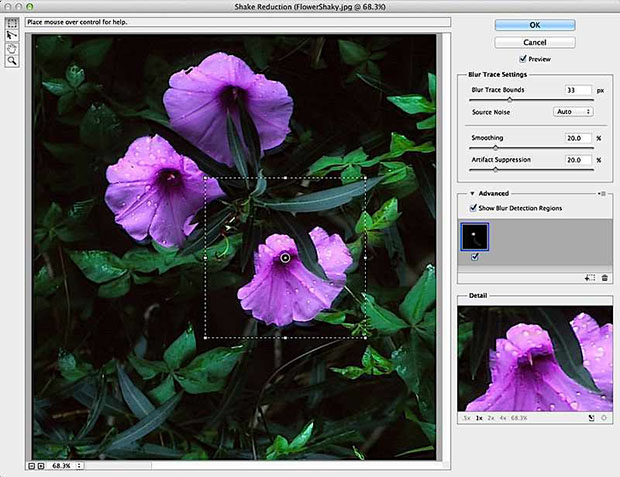
На снимках старого интерфейса хорошо видно, почему Shake Reduction нельзя приравнивать к обычному Unsharp Mask. Пользователь не просто увеличивал локальный контраст границ. Фильтр сначала оценивал траекторию размытия, затем строил коррекцию на основе этого следа и позволял контролировать качество результата отдельными параметрами.
Функции и логика обработки
Автоматический анализ смаза
После открытия диалога Photoshop сам выбирал область, наиболее пригодную для оценки, анализировал её и рассчитывал коррекцию. Пользователь получал готовый предпросмотр без необходимости заранее задавать направление движения камеры. Такой режим был основным рабочим сценарием: ручная настройка нужна была тогда, когда автоматическая область не отражала наиболее заметный дефект.
Несколько blur traces
Разные части фотографии могут содержать разные проявления смаза. Поэтому Photoshop позволял учитывать несколько следов размытия. Это особенно полезно для кадров, где один объект имеет выраженный контрастный контур, а другая важная область находится на менее информативном фоне. Дополнительный trace не являлся вторым независимым фильтром: он добавлял алгоритму ещё один источник информации о характере движения.
Ручная область оценки
Когда автоматическая область была выбрана неудачно, пользователь мог задать другой прямоугольный участок с выраженными краями. После этого Photoshop пересчитывал след размытия для новой области. Таким образом, управление фильтром строилось вокруг качества исходной оценки движения, а не вокруг ручного рисования «резкости» поверх фотографии.
Добавление предложенной области
В Advanced была команда добавления предложенного blur trace. Photoshop находил ещё один участок, подходящий для оценки, и включал его в расчёт. Это компромисс между полностью автоматической обработкой и ручным поиском контрастного объекта.
Контроль артефактов
Smoothing и Artifact Suppression позволяли сдерживать побочные эффекты восстановления. Визуально хороший результат — это не максимальная выраженность микродеталей, а более правдоподобная структура объекта без двойных контуров, светлых ореолов и «пластиковой» текстуры.
Локальная проверка через Detail
Detail loupe давал возможность рассматривать важный участок с увеличением. Adobe указывает, что при перемещении области просмотра можно быстро оценивать изменения в выбранной зоне. Для практической оценки особенно полезны лица, текст, тонкие линии, края архитектуры и мелкая фактура.
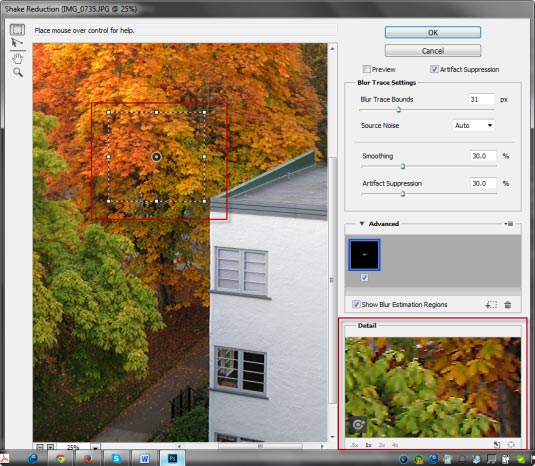
Фильтр лучше всего подходил для достаточно хорошо освещённых статичных сцен с низким уровнем шума. Adobe отдельно выделяет снимки с длиннофокусным объективом и интерьерные кадры со статичной сценой, снятые с длинной выдержкой без вспышки. Он также мог помочь с размытым текстом, если причиной дефекта было движение камеры.
Есть важное ограничение: Shake Reduction не возвращает детали, которых не было в исходном сигнале. Деконволюция и анализ движения способны перераспределять имеющийся сигнал, но не знают, как выглядел объект до экспозиции. Чем сильнее смаз, тем выше вероятность артефактов и тем меньше оснований считать результат достоверным восстановлением.
Форматы, импорт, сохранение и переносимость
Shake Reduction не имел собственного формата файла. Он работал с открытым в Photoshop документом, а импорт и экспорт определялись возможностями самого Photoshop соответствующей версии. Это отличает фильтр от автономных программ: нельзя было открыть JPEG или TIFF двойным щелчком по «Shake Reduction» и сохранить результат из отдельного окна.
Рабочая модель выглядела как часть обычного Photoshop-документа: исходное изображение открывалось в редакторе, фильтр применялся к выбранному содержимому, после чего результат сохранялся средствами Photoshop. Если документ имел слои, маски или другие элементы проекта, их судьба определялась выбранным способом сохранения в Photoshop, а не Shake Reduction.
Для архива безопаснее было сохранять исходный проект Photoshop до применения фильтра и отдельную копию результата после него. Это особенно важно для устаревшего компонента: повторно воспроизвести обработку в современной версии Photoshop уже нельзя тем же встроенным фильтром. Экспорт в обычный растровый формат сохраняет изображение, но не превращает настройки старого фильтра в переносимый рецепт.
Если конечная задача — JPEG для публикации, имеет смысл хранить рядом исходный документ и экспортированный JPEG. Если нужна дальнейшая ретушь, приоритетнее сохранить редактируемый документ Photoshop до финального сведения. Это не специальная возможность Shake Reduction, а обычная стратегия сохранности данных при работе со старым плагинным компонентом.
Современные плагины и редакторы могут использовать другие механизмы повышения резкости и деконволюции. Поэтому перенос проекта не означает перенос самого Shake Reduction: в другом ПО сохраняется изображение, а не внутренний расчёт blur trace.
Производительность и системные требования
Отдельных аппаратных требований у Shake Reduction не было: фильтр входил в Photoshop и использовал ресурсы хоста. Поэтому корректно отделять требования самого компонента от требований Photoshop 23.x. В системных отчётах Adobe Community у Photoshop 23.2.x присутствует модуль Shake Reduction, а исторические требования Photoshop 2022 ориентировались на 64-разрядную систему, современный на тот момент процессор, достаточный объём ОЗУ, GPU и свободное место для установки и рабочего диска.
Для современных компьютеров нельзя механически брать требования Photoshop 27.x и объявлять их требованиями Shake Reduction. Текущая документация Adobe для Photoshop 27.x и новее описывает уже другой программный стек: Windows 10/11 в перечисленных редакциях, 8 ГБ ОЗУ минимум и 16 ГБ рекомендуется, GPU DirectX 12 и другие условия. Эти параметры нужны современному Photoshop, но не возвращают удалённый фильтр.
Исторический хост 23.2.2 — устаревшая ветка. Даже если она запускается на конкретном компьютере, это не делает её эквивалентом текущего Photoshop по совместимости, безопасности и поддержке. На Apple Silicon особенно важна осторожность: Adobe удалил Camera Shake Reduction из-за несовместимости технологии с новыми платформами разработки, поэтому рассчитывать на полноценную нативную работу старого компонента на современной архитектуре нельзя.
Официальные материалы не дают универсального времени обработки для фотографии определённого размера. Производительность зависит от разрешения документа, выбранных blur traces, параметров и аппаратной среды. Поэтому корректно говорить о ресурсоёмкости только качественно: вычисление blur trace и последующий пересчёт могут быть заметно тяжелее простого повышения контраста, а увеличение числа областей анализа добавляет вычислительную работу.
Интернет, лицензирование, безопасность и приватность
Сам алгоритм Shake Reduction был локальным фильтром внутри настольного Photoshop и не описывался Adobe как облачная обработка. Однако современный Photoshop требует интернет-соединения и регистрации для активации, проверки подписки и доступа к онлайн-сервисам. Это требования хоста, а не отдельный сетевой протокол Shake Reduction.
Отдельной подписки или отдельной покупки для фильтра не существовало. Пользователь платил за право использовать Photoshop в рамках соответствующей модели лицензирования. На текущей странице Adobe Photoshop указана цена US$22.99 в месяц для годового плана с помесячной оплатой; также доступен пробный период. Эта цена относится к современному Photoshop и не означает, что Shake Reduction входит в текущий набор функций: он из современных версий удалён.
Для работы со старым хостом основной риск — не передача фотографии в облако самим фильтром, а использование неподдерживаемой программной среды. Неофициальные архивы Photoshop, модифицированные сборки и случайные файлы 8BF создают отдельный риск целостности и безопасности. Особенно опасно пытаться устанавливать найденный в интернете модуль поверх современной версии, считая его официальным обновлением: происхождение файла и совместимость должны быть подтверждены, а Adobe не предлагает Shake Reduction как отдельный актуальный установщик.
С точки зрения приватности разумная стратегия проста: для старой локальной обработки держать исходники на контролируемом диске, не загружать их на неизвестные сайты и не использовать случайные сборки ради одного фильтра. Если фотография конфиденциальна, альтернативный локальный редактор с поддерживаемой версией обычно безопаснее, чем поиск неофициального компонента для старого Photoshop.
Цена и модель распространения
У Shake Reduction нет собственной цены. Это был компонент Photoshop, поэтому отдельной лицензии «Shake Reduction» не существовало. Публичные каталоги, где фильтр обозначен как отдельная программа, могут показывать собственную карточку и размер файла, но это не меняет технической природы компонента.
Сегодня Adobe продаёт Photoshop как подписочный продукт. На актуальной странице Photoshop для индивидуального плана указано US$22.99/месяц при годовой подписке с ежемесячным списанием и предлагается бесплатная пробная версия. Но приобретение современного Photoshop не возвращает старую команду Shake Reduction. Это принципиальное различие между ценой хоста и доступностью конкретного фильтра.
Условно можно выделить три состояния распространения: исторический Photoshop CC/2022 с включённым фильтром; современный Photoshop 23.3+ без фильтра; сторонние современные решения, которые предлагают самостоятельное восстановление смаза. Для выбора не следует сравнивать их только по стоимости: важнее, доступен ли нужный алгоритм в поддерживаемой системе и можно ли сохранить рабочий процесс без старого хоста.
Жизненный цикл Shake Reduction
История фильтра короткая, но показательная. Camera Shake Reduction появился в Photoshop CC в 2013 году как средство борьбы со смазом камеры. Уже в выпуске Photoshop 14.1 Adobe внесла улучшения в эту функцию и слегка изменила интерфейс, упростив доступ к настройкам blur trace.
В старых версиях фильтр развивался как часть настольного Photoshop: автоматический поиск области, blur traces, Detail loupe и параметры подавления артефактов формировали единую систему восстановления. Он не превращался в самостоятельный продукт и не получал отдельного жизненного цикла лицензирования.
В Photoshop 23.2.x компонент продолжал присутствовать. Системные отчёты пользователей в Adobe Community показывают Shake Reduction 23.2 или 23.2.2 внутри соответствующей ветки Photoshop. Именно эта версия хоста стала практической границей для пользователей, которым требовался старый фильтр.
С апрельским выпуском Photoshop 23.3 Adobe удалила Camera Shake Reduction. Причина в официальной документации сформулирована прямо: технология не совместима с новыми платформами разработки. После этого Shake Reduction не получил новой самостоятельной редакции внутри Photoshop, а справочная страница Adobe осталась как документация наследуемой функции.
Попытки вернуть старый модуль в более новые версии встречаются в пользовательских обсуждениях Adobe, но это не равно официальной поддержке. Перенос 8BF-файла из старой установки может работать непредсказуемо и зависит от конкретной версии и архитектуры. Для редакционной оценки такой способ нельзя считать текущей штатной установкой.
Поэтому текущий статус на дату подготовки обзора — устаревший удалённый фильтр. Его имеет смысл рассматривать как исторический инструмент, если уже существует совместимая среда и есть веская причина обработать конкретный архивный снимок. Для нового рабочего процесса рациональнее выбирать поддерживаемую программу с актуальным алгоритмом восстановления смаза.
Как пользоваться программой — советы гика
Ниже описан только исторический рабочий процесс Shake Reduction внутри совместимого Photoshop. Это не инструкция по скачиванию неофициальных сборок и не рекомендация переносить старый модуль в современную версию. Для практической работы исходный документ лучше сохранить до применения фильтра, а результат оценивать на копии, чтобы отмена не зависела от состояния устаревшего хоста.
Подготовка фотографии и копии документа
Цель. Подать фильтру исходный кадр в состоянии, которое можно безопасно вернуть. Подготовка. Используйте фотографию с видимым смазом камеры и сохраните исходный файл отдельно. Для важных снимков лучше работать с копией документа Photoshop.
- Откройте совместимый документ через File > Open.
- Убедитесь, что открыт нужный снимок и что исходный файл не будет перезаписан.
- Сохраните рабочую копию стандартной командой сохранения Photoshop, если она ещё не создана.
- Оцените исходный кадр при увеличении, чтобы понять, где смаз виден сильнее всего.
Параметры. На этом этапе Shake Reduction ещё не запускается; важнее выбрать информативную область кадра. Проверка. В документе остаётся исходное изображение и существует отдельная копия для обработки. Типичная ошибка. Сразу работать с единственной копией JPEG. Безопасный откат. Закройте рабочую копию без сохранения и вернитесь к исходному файлу.
Автоматический анализ через Shake Reduction
Цель. Получить базовый расчёт смаза без ручного задания траектории. Подготовка. Откройте фотографию в совместимом Photoshop и выберите слой или содержимое, к которому должен применяться фильтр.
- Откройте меню Filter.
- Выберите Sharpen, затем Shake Reduction.
- Дождитесь завершения автоматического анализа области и появления предпросмотра.
- Проверьте изображение в основном окне и в области Detail.
- Если коррекция не видна, проверьте, включён ли флажок Preview.
Параметры. На первом проходе не следует сразу менять все ползунки: сначала оцените автоматический blur trace. Проверка. Контуры важного объекта должны стать более связными, а двойные границы — менее заметными. Типичная ошибка. Оценивать только общий вид на малом масштабе. Безопасный откат. Нажмите Cancel, если базовый результат явно хуже исходника; при уже применённом эффекте используйте обычную историю Photoshop или закройте копию без сохранения.
Перемещение и изменение области blur trace
Цель. Дать алгоритму более информативный участок фотографии. Подготовка. Найдите область с выраженным контрастом краёв: лицо с контрастными деталями, архитектурную линию, текст или другой объект, на котором направление смаза хорошо различимо.
- В окне Shake Reduction найдите текущую область оценки.
- Перетащите её центральную точку в выбранный участок изображения.
- При необходимости измените границы области за маркеры.
- Дождитесь повторного анализа после перемещения.
- Сравните новый результат с предыдущим через предпросмотр.
Параметры. Не уменьшайте область до нескольких слабоконтрастных пикселей: алгоритму нужна информация о движении. Проверка. Новый участок даёт более правдоподобное направление коррекции и не ухудшает важные детали вне него. Типичная ошибка. Ставить область на ровный фон без выраженных границ. Безопасный откат. Верните область в прежнее положение или отмените изменение до сохранения результата.
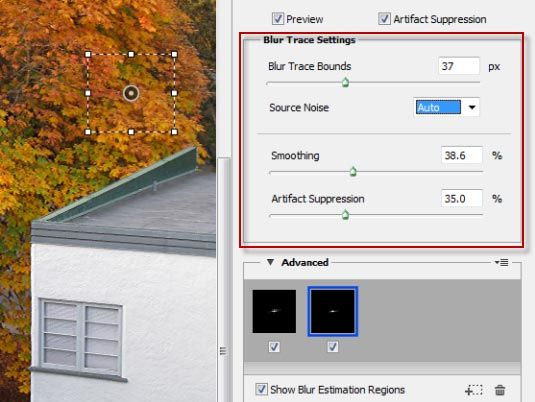
Настройка Blur Trace Bounds и Source Noise
Цель. Скорректировать модель смаза, если автоматическая оценка явно не соответствует видимому дефекту. Подготовка. Сначала получите автоматический результат и только затем меняйте параметры по одному.
- В разделе Blur Trace Settings найдите Blur Trace Bounds.
- Небольшими изменениями подстройте допустимую величину следа размытия.
- Проверьте, как изменился контур в Detail.
- Откройте список Source Noise и при необходимости измените автоматическое значение.
- После каждого существенного изменения снова оцените детали и шум.
Параметры. Blur Trace Bounds относится к границам следа движения, а Source Noise — к оценке шума источника. Это не два независимых регулятора «силы эффекта». Проверка. Контуры становятся естественнее, а мелкий шум не превращается в ложную фактуру. Типичная ошибка. Увеличивать Bounds до максимума в надежде получить больше резкости. Безопасный откат. Верните автоматические значения либо нажмите Cancel и повторите обработку с исходной копии.
Контроль Smoothing и Artifact Suppression
Цель. Сдержать артефакты после восстановления смаза. Подготовка. Откройте Detail на участке с тонкими линиями и контрастными краями.
- Найдите ползунок Smoothing.
- Изменяйте его небольшими шагами и сравнивайте текстуру в Detail.
- Затем отдельно изменяйте Artifact Suppression.
- Проверьте лицо, мелкий текст или другой критичный объект при увеличении.
- Оставьте настройку, при которой артефакты уменьшены без чрезмерного сглаживания реальных деталей.
Параметры. Smoothing отвечает за мелкие артефакты, Artifact Suppression — за более заметные ореолы и следы обработки. Проверка. Нет выраженных светлых контуров и двойных линий, а фактура не превращена в гладкую заливку. Типичная ошибка. Использовать подавление артефактов как замену правильной области blur trace. Безопасный откат. Верните предыдущее значение ползунка или отмените фильтр.
Добавление нескольких blur traces
Цель. Улучшить расчёт, если важные области фотографии показывают неодинаковые проявления движения. Подготовка. Выберите несколько информативных участков с выраженным контрастом, а не случайные точки фона.
- Откройте раздел Advanced.
- Используйте Add Suggested Blur Trace, если подходящую область должен подобрать Photoshop.
- Либо выберите инструмент оценки и нарисуйте новый прямоугольник вокруг информативного участка.
- Дождитесь расчёта нового следа.
- Переключайтесь между trace в Advanced и сравнивайте результат в Detail.
- Если отдельный trace ухудшает изображение, выберите его и удалите через значок корзины.
Параметры. Каждый след должен давать полезную информацию о смазе; количество само по себе не является целью. Проверка. После добавления нового участка важные детали становятся стабильнее, а число артефактов не растёт. Типичная ошибка. Добавлять много областей без проверки каждой. Безопасный откат. Удалите последний неудачный trace через корзину или отмените операцию.
Ручной Blur Estimation Tool
Цель. Заменить автоматически выбранную область на участок, который лучше описывает смаз. Подготовка. Найдите контрастный край, на котором хорошо заметно движение.
- В окне Shake Reduction выберите Blur Estimation Tool.
- Нарисуйте прямоугольник на выбранной области изображения.
- Дождитесь автоматического создания blur trace для новой области.
- Сравните коррекцию в Detail и основном предпросмотре.
- При необходимости добавьте ещё один информативный trace, не удаляя удачный.
Параметры. Область должна содержать достаточно фактуры и контрастных границ. Проверка. Новый trace даёт более правдоподобный результат, чем исходная автоматическая область. Типичная ошибка. Выбирать однородный участок, где мало признаков движения. Безопасный откат. Удалите неудачный trace или отмените фильтр.
Проверка результата через Detail
Цель. Решить, действительно ли уменьшение смаза улучшает фотографию. Подготовка. Выберите детали, которые имеют смысл для сюжета: лицо, глаза, текст, архитектурные линии, фактуру ткани или мелкие предметы.
- Откройте Detail и установите масштаб, на котором видны мелкие контуры.
- Переместите область просмотра на главный объект.
- Сравните обработанный вид с исходным документом, который сохранён отдельно.
- Проверьте края и тёмные/светлые переходы.
- Только после этого решайте, применять ли фильтр кнопкой OK.
Параметры. Смотрите не только на субъективную резкость, но и на артефакты. Проверка. После коррекции основной объект выглядит чётче без новых неестественных контуров. Типичная ошибка. Принимать усиленный локальный контраст за восстановленную деталь. Безопасный откат. Нажмите Cancel, если результат сомнителен; после применения вернитесь к исходному состоянию через History или к сохранённой копии.
Сквозной сценарий: от открытия снимка до сохранения результата
Цель. Получить отдельный файл с уменьшенным смазом, не теряя исходник. Подготовка. Возьмите хорошо освещённую фотографию со статичной сценой и видимым смазом камеры; создайте копию исходного документа.
- Откройте копию через File > Open.
- Выберите Filter > Sharpen > Shake Reduction.
- Дождитесь автоматического анализа.
- Проверьте автоматически выбранный blur trace и Detail.
- Если область неудачна, переместите её на контрастный участок либо создайте новый trace.
- При необходимости добавьте предложенный или ручной второй trace.
- По одному измените Blur Trace Bounds, Source Noise, Smoothing или Artifact Suppression только при наличии конкретного визуального дефекта.
- Проверьте исходным и обработанным видом и Detail на главном объекте.
- Если результат хуже исходника, нажмите Cancel и не сохраняйте обработанную копию.
- Если результат приемлем, нажмите OK.
- Сохраните рабочий документ Photoshop отдельным именем через стандартную команду сохранения.
- При необходимости создайте конечный растровый экспорт средствами Photoshop, сохранив исходный проект отдельно.
Проверка. Исходный файл не перезаписан, в рабочей копии видно уменьшение смаза, а экспортированный результат открывается как самостоятельное изображение. Типичная ошибка. Сохранить единственную копию поверх исходника и только после этого заметить ореолы. Безопасный откат. Удалите неудачный экспорт и вернитесь к сохранённой копии проекта до применения фильтра.
Как отказаться от Shake Reduction без потери данных
Цель. Перейти на современный инструмент, не потеряв исходные фотографии и промежуточные результаты. Подготовка. Составьте список файлов, к которым применялся старый фильтр, и отдельно сохраните исходники.
- Сохраните оригинальные изображения в исходном формате и не удаляйте их после экспорта.
- Сохраните важные проекты Photoshop до финального сведения.
- Экспортируйте уже обработанные кадры в нужный конечный формат отдельными файлами.
- Проверьте открытие экспортов в современном просмотрщике или редакторе.
- Только после проверки определите, нужен ли старый Photoshop для архива.
- Не удаляйте старую среду, пока не подтверждено, что все важные кадры либо сохранены в готовом виде, либо воспроизводимы современным инструментом.
Проверка. Каждый критичный кадр существует минимум в исходном и проверенном экспортированном виде. Типичная ошибка. Удалить старый хост сразу после получения JPEG, не сохранив исходный проект. Безопасный откат. Пока архив не проверен, старую рабочую копию проекта не удаляйте.
Чек-лист перед подтверждением фильтра
Цель. Не закрепить необратимую обработку только потому, что первый просмотр кажется более резким. Подготовка. Проверьте главный объект и несколько участков с мелкой фактурой.
- Убедитесь, что выбран информативный blur trace.
- Сравните обработанный вид с исходной копией.
- Проверьте Detail при увеличении.
- Посмотрите на контуры букв, волос, веток и архитектуры.
- Проверьте, не появились ли двойные линии и светлые ореолы.
- Сравните результат с исходной копией, а не только с промежуточным вариантом.
- Если качество приемлемо, подтвердите OK; иначе выберите Cancel.
Проверка. Результат выглядит лучше не только субъективно, но и по критичным деталям. Типичная ошибка. Считать максимальную резкость обязательным критерием. Безопасный откат. Отмените фильтр и вернитесь к сохранённой копии.
Ограничения, которые определяют реальную полезность фильтра
Самое серьёзное ограничение — возраст технологии. Даже хороший исторический алгоритм не превращается в современное решение только потому, что его справочная страница всё ещё доступна на сайте Adobe. Фильтр удалён из Photoshop 23.3 и не развивается как отдельный продукт.
Второе ограничение связано с природой смаза. Camera Shake Reduction ориентирован на движение камеры. Если человек, животное или автомобиль перемещались во время экспозиции, характер дефекта может быть другим. Фильтр может иногда улучшить такой кадр, но официальное назначение — именно камера-шэйк, а не универсальное устранение любого motion blur.
Третье ограничение — качество исходника. Adobe прямо указывает, что лучше всего подходят достаточно хорошо освещённые снимки с низким уровнем шума. На сильно недоэкспонированных или зернистых кадрах алгоритм получает меньше надёжной информации и может усилить ложную фактуру.
Четвёртое ограничение — невозможность восстановить отсутствующие данные. Анализ движения способен перераспределять имеющийся сигнал, но не знает, как выглядел объект до экспозиции. Чем сильнее смаз, тем выше вероятность артефактов и тем меньше оснований считать результат достоверным восстановлением.
Пятое ограничение — совместимость. Современные версии Photoshop не содержат фильтр. Пользователь, которому критично нужен именно этот интерфейс, зависит от старого хоста. Это повышает стоимость владения не только в деньгах, но и в техническом риске: старая ОС, старые драйверы, отсутствие поддержки и несовместимость с современным оборудованием становятся частью рабочего процесса.
Плюсы
- Специализация на camera shake. Фильтр анализировал характер движения, а не просто увеличивал локальный контраст.
- Автоматический поиск области оценки. Базовый расчёт не требовал заранее знать направление смаза.
- Несколько blur traces. Можно было дать алгоритму информацию из нескольких контрастных участков одного кадра.
- Ручной контроль. Blur Trace Bounds, Source Noise, Smoothing и Artifact Suppression позволяли корректировать автоматический результат.
- Detail loupe. Локальный просмотр помогал оценивать мелкие артефакты и реальные детали.
- Интеграция в Photoshop. Не требовался отдельный промежуточный формат или самостоятельный редактор.
Минусы
- Удалён из Photoshop 23.3. Современные версии Photoshop не содержат фильтр.
- Нет отдельной актуальной поставки. Купить или установить Shake Reduction как самостоятельную программу нельзя.
- Зависимость от старого хоста. Для работы именно этого алгоритма нужна историческая совместимая ветка Photoshop.
- Ограничение типом смаза. Фильтр рассчитан прежде всего на движение камеры и не является универсальным восстановлением любой нерезкости.
- Чувствительность к шуму и качеству исходника. На слабом или сильно зашумлённом сигнале вероятность артефактов выше.
- Нет гарантии восстановления утраченных деталей. Алгоритм оценивает движение и реконструирует сигнал, но не может достоверно вернуть информацию, отсутствующую в кадре.
- Старый компонент повышает технический риск. Ради одного фильтра приходится учитывать совместимость устаревшего Photoshop с современной ОС и оборудованием.
Кому подойдёт
- Владельцам архивной рабочей среды. Если уже существует легитимная совместимая версия Photoshop с фильтром, Shake Reduction может оставаться полезным для отдельных кадров.
- Ретушёрам старых архивов. Особенно когда известна причина смаза и нужно обработать несколько исторически важных фотографий.
- Пользователям, которым важен анализ camera shake. Интерфейс даёт больше контроля, чем обычное повышение резкости.
- Тем, кто готов оценивать результат покадрово. Фильтр требует визуального контроля blur trace и артефактов, а не слепого применения одного пресета.
Кому не подойдёт
- Тем, кто ищет современную программу с официальной поддержкой. Shake Reduction как отдельный продукт больше не развивается.
- Пользователям современных версий Photoshop. В них фильтр удалён и штатно не появляется.
- Тем, кому нужно восстанавливать сильный motion blur от движущегося объекта. Для такой задачи лучше выбирать специализированный современный инструмент.
- Пользователям, которые хотят пакетную автономную обработку. У фильтра нет собственного менеджера серий и отдельного пакетного формата.
- Тем, кому нужен мобильный или веб-инструмент. Shake Reduction относится к старой настольной ветке Photoshop.
Сравнение с другими аналогами
Сравнение ниже использует одинаковые критерии: назначение, платформы, порог освоения, форматы, автоматизация, модель оплаты, ограничения и подходящий сценарий. В качестве аналогов выбраны современные инструменты, которые решают близкую задачу восстановления резкости или смаза, но не являются точными копиями старого алгоритма.
| Продукт | Задача | Платформа | Порог освоения | Форматы и рабочая модель | Автоматизация | Модель оплаты | Ограничения | Подходящий сценарий |
|---|---|---|---|---|---|---|---|---|
| Shake Reduction | Уменьшение смаза от движения камеры | Старый настольный Photoshop | Средний | Форматы определяет Photoshop; отдельного проекта нет | Автоматический blur trace + ручная настройка | Отдельной цены нет; входил в Photoshop | Удалён с 23.3, зависит от старого хоста | Архивный кадр при наличии совместимого Photoshop |
| Focus Magic | Деконволюция motion blur и нерезкости | Windows, macOS | Средний | Автономное приложение и плагин; обработка изображений | Специализированные методы деконволюции | Разовая регистрация; $95, пробный режим до 10 изображений | Не полноценный графический редактор | Когда нужен самостоятельный инструмент восстановления смаза |
| Topaz Photo | Повышение качества, шумоподавление, резкость и восстановление фокуса | Windows, macOS | Низкий–средний | Автономное приложение и поддерживаемый plugin workflow | AI-модели и автоматические улучшения | Подписка; тарифы для Mac и PC | Высокие аппаратные требования и интернет-зависимые функции | Современная AI-обработка фотографий |
| AKVIS Refocus AI | Улучшение резкости, работа с нерезкостью и эффектами фокуса | Windows, macOS, Linux | Средний | Standalone и plugin | Refocus AI и другие режимы обработки | Платные редакции Home, Home Deluxe и Business | Набор функций и коммерческие права зависят от редакции | Поддерживаемая замена для задач фокуса и нерезкости |
Shake Reduction против Focus Magic. Старый фильтр Adobe был удобен прежде всего тем, что уже являлся частью Photoshop и давал контроль через blur trace. Focus Magic сегодня интереснее как самостоятельный специализированный инструмент: разработчик прямо указывает Windows и Mac, деконволюцию, отдельное приложение и плагин, а также пожизненную регистрацию за $95.
Shake Reduction против Topaz Photo. Topaz Photo — современная система улучшения фотографий с AI-моделями, а не узкий исторический фильтр. Она требует существенно более современного аппаратного окружения и периодической интернет-активации, зато не привязана к старой версии Photoshop и предлагает более широкий набор улучшений.
Shake Reduction против AKVIS Refocus AI. AKVIS Refocus AI ближе к самостоятельной программе: она имеет standalone- и plugin-редакции, поддерживает Windows, macOS и Linux и включает несколько режимов обработки. Если задача — не сохранить старый Photoshop workflow, а получить поддерживаемый инструмент для резкости и фокуса, это более прямой путь.
Для задач, где требуется не восстановление смаза, а прежде всего подавление шума, полезно смотреть в сторону отдельного класса программ. На GeekHow есть обзор Neat Image для шумоподавления. Если нужен специализированный инструмент резкости в формате плагина, можно сравнить его с Nik Sharpener Pro. Для общего выбора расширений подходит каталог плагинов для Photoshop. Если нужен самостоятельный фоторедактор, полезна категория фоторедакторов GeekHow. Для отдельной задачи повышения резкости и фокусировки есть обзор Movavi Photo Focus.
Задача → инструмент → результат → что проверить
| Задача | Инструмент | Результат | Что проверить |
|---|---|---|---|
| Небольшой смаз от рук | Автоматический blur trace | Более связные контуры | Нет ли двойных границ и усиленного шума |
| Автоматическая область выбрана неудачно | Перемещение области или Blur Estimation Tool | Новый расчёт движения | Область содержит контрастные края |
| Важные области имеют разный характер смаза | Несколько blur traces | Более полная модель движения | Не растёт ли число артефактов |
| Появились мелкие артефакты | Smoothing | Более спокойная фактура | Не исчезли ли реальные детали |
| Появились ореолы | Artifact Suppression | Меньше контурных дефектов | Не стал ли объект чрезмерно мягким |
| Слишком шумный кадр | Source Noise и умеренная коррекция | Меньше ложной фактуры | Не усилилось ли зерно |
Эта карта показывает логику фильтра: сначала нужен достоверный blur trace, затем корректируется модель движения, и только после этого имеет смысл бороться с побочными эффектами. Если начать с агрессивного подавления артефактов, можно скрыть последствия неправильного анализа, но не исправить саму причину.
Типичные проблемы: симптом → возможная подтверждённая причина → диагностика → исправление → проверка результата
В меню Filter нет Shake Reduction
Симптом. В разделе Sharpen отсутствует Shake Reduction. Причина. Используется Photoshop 23.3 или более новая ветка, из которой Adobe удалил Camera Shake Reduction. Диагностика. Откройте сведения о версии Photoshop и сравните её с границей 23.3. Исправление. Не трактуйте отсутствие команды как обычное повреждение меню; современная версия действительно не содержит фильтр. Для нового рабочего процесса используйте поддерживаемую альтернативу. Проверка. В старом совместимом хосте команда должна находиться по пути Filter > Sharpen > Shake Reduction.
Фильтр открывается, но коррекция почти не заметна
Симптом. После анализа изображение почти не изменилось. Причина. Смаз слишком слабый, неподходящий по характеру или выбранная область не содержит достаточной информации. Диагностика. Увеличьте изображение и проверьте, действительно ли дефект вызван движением камеры. Исправление. Переместите blur trace на контрастную область и сравните результат; не увеличивайте параметры вслепую. Проверка. На Detail становится видна реальная разница без чрезмерных артефактов.
В области анализа появляется предупреждение
Симптом. Созданная область не даёт пригодного расчёта. Причина. В выбранном прямоугольнике недостаточно площади или информации о смазе. Диагностика. Посмотрите, находится ли область на однотонном фоне и достаточно ли в ней контрастных краёв. Исправление. Увеличьте область или перенесите её на информативный участок. Проверка. Photoshop завершает анализ без предупреждения и формирует пригодный blur trace.
После обработки появились двойные контуры
Симптом. На краях объекта виден второй контур или светлый ореол. Причина. Слишком агрессивная коррекция, неподходящий blur trace или недостаточное подавление артефактов. Диагностика. Проверьте края в Detail и сравните исходным и обработанным видом. Исправление. Скорректируйте Smoothing и Artifact Suppression либо замените область оценки. Проверка. Контур становится естественнее без заметного ореола.
Вместо деталей усиливается шум
Симптом. Зерно и цветовые точки становятся заметнее. Причина. Исходник содержит высокий шум, а фильтр пытается восстановить структуру на слабом сигнале. Диагностика. Сравните гладкие участки и мелкую фактуру до и после. Исправление. Скорректируйте Source Noise и умерьте восстановление; при сильном шуме используйте отдельную шумоподавляющую обработку. Проверка. Шум не превращается в ложные детали.
Предпросмотр не показывает изменений
Симптом. После запуска диалога визуально ничего не происходит. Причина. Отключён Preview либо анализ ещё не завершён. Диагностика. Проверьте флажок Preview и состояние анализа. Исправление. Включите Preview и дождитесь расчёта. Проверка. В основном окне и Detail появляется текущий вариант коррекции.
Перемещение области вызывает задержку
Симптом. Интерфейс реагирует не сразу после перемещения blur trace. Причина. Photoshop пересчитывает след размытия и коррекцию для новой области. Диагностика. Дождитесь окончания анализа, прежде чем менять следующий параметр. Исправление. Работайте с одной областью за раз и не добавляйте несколько trace без необходимости. Проверка. После завершения расчёта предпросмотр обновляется.
Старый Photoshop не запускается на новом компьютере
Симптом. Совместимая с фильтром ветка Photoshop не устанавливается или нестабильна. Причина. Старое программное обеспечение не соответствует современной ОС, архитектуре или драйверам. Диагностика. Сопоставьте ОС и аппаратную платформу с требованиями конкретной исторической ветки. Исправление. Не отключайте защиту системы и не устанавливайте случайные сборки ради запуска; используйте поддерживаемую современную альтернативу. Проверка. Рабочий процесс запускается штатно без сомнительных патчей и модификаций.
Найден файл Shake Reduction.8BF отдельно
Симптом. В интернете предлагается одиночный файл модуля. Причина. Фильтр действительно существовал как внутренний плагинный компонент Photoshop, поэтому его имя встречается отдельно. Диагностика. Проверьте происхождение файла и не запускайте его как самостоятельную программу. Исправление. Не считайте случайный 8BF официальным установщиком и не копируйте его в современную версию без подтверждённой совместимости. Проверка. Безопасная установка должна исходить из легитимной среды Photoshop, а не из неизвестного файла.
Результат выглядит резче, но хуже
Симптом. Контуры стали сильнее, однако изображение приобрело неестественную структуру. Причина. Локальная резкость принята за восстановление и настройки усилены сверх полезного диапазона. Диагностика. Сравните главный объект, фон и тонкие детали при одинаковом увеличении. Исправление. Вернитесь к менее агрессивному blur trace и параметрам; при необходимости отмените фильтр. Проверка. Улучшение сохраняется при сравнении с исходником без новых выраженных дефектов.
После удаления старого хоста не осталось способа повторить обработку
Симптом. Есть готовые JPEG, но повторная обработка тем же фильтром невозможна. Причина. Shake Reduction удалён из современных версий Photoshop, а экспортированный растровый файл не содержит внутренний расчёт blur trace. Диагностика. Проверьте наличие исходных фотографий и старых проектов. Исправление. Сохраняйте исходники и важные проекты до миграции, а не только конечные экспорты. Проверка. Критичный кадр можно открыть из исходного материала и повторно обработать доступным современным способом.
Пользователь ожидает исправления расфокусировки
Симптом. Shake Reduction не даёт заметного результата на снимке без характерного движения камеры. Причина. Задача не совпадает с основным назначением фильтра. Диагностика. Определите, есть ли на краях объекта направленный след движения. Исправление. Для чистой расфокусировки используйте инструмент, рассчитанный на восстановление фокуса, а не camera shake. Проверка. Выбранный альтернативный метод должен быть ориентирован на исходный тип дефекта.
Матрица сохранности результата
| Действие | Что сохраняется | Что теряется | Обратимость | Переносимость |
|---|---|---|---|---|
| Оставить документ открытым после фильтра | Текущее состояние изображения и история Photoshop | Ничего до закрытия без сохранения | Высокая в рамках текущего сеанса | Не применяется до сохранения |
| Сохранить рабочий документ Photoshop | Документ и доступная структура проекта | Зависит от выбранного формата и параметров сохранения | Выше, чем у плоского экспорта | Зависит от поддержки формата другим редактором |
| Экспортировать готовую фотографию | Пиксельный результат | Внутренний расчёт blur trace и настройки фильтра как отдельный рецепт | Низкая | Высокая для обычных растровых форматов |
| Удалить старый хост после проверки архива | Исходники и проверенные конечные файлы | Возможность повторить именно старый алгоритм | Повторная обработка старым фильтром становится недоступной | Конечные файлы остаются переносимыми |
Для Shake Reduction эта матрица важнее обычного совета «сохраняйте исходник». Фильтр больше не развивается и удалён из современных Photoshop, поэтому экспортированный результат и исходный документ имеют разную ценность. JPEG или другой плоский файл сохраняет внешний результат, но не сохраняет условия, при которых этот результат был получен. Если старый алгоритм дал удачную коррекцию редкого кадра, исходник следует хранить независимо от того, насколько хорош экспортированный файл.
Отзывы профильных изданий и независимый контекст
Независимый контекст полезен для старого инструмента именно потому, что официальная документация описывает возможности, но не заменяет редакционную оценку результата. 6 мая 2013 года PetaPixel при разборе Photoshop CC показывал интерфейс Shake Reduction как одну из заметных новых функций подписочного Photoshop и отдельно демонстрировал Blur Trace Settings, Source Noise, Smoothing и Artifact Suppression. В той же публикации рассматривался переход Photoshop CC на модель Creative Cloud. Это исторический контекст запуска, а не оценка текущей пригодности фильтра.
7 апреля 2014 года Creative Bloq в подробном материале о восстановлении смазанных фотографий разбирал Camera Shake Reduction, показывал область blur estimation и Detail и обращал внимание на важность хорошо освещённого, малошумного исходника. Издание также отмечало ограничения при сильном шуме и тёмных кадрах. Этот практический вывод согласуется с официальной документацией Adobe, где среди лучших исходников названы хорошо освещённые изображения с низким уровнем шума.
Обе публикации относятся к периоду, когда Shake Reduction был актуальной частью Photoshop. Их ценность сегодня — в независимом описании интерфейса и реального сценария применения, а не в попытке представить старый фильтр современным продуктом. Текущий статус определяется документацией Adobe: с Photoshop 23.3 Camera Shake Reduction удалён.
FAQ
Почему для blur trace важны контрастные края?
Алгоритму нужно определить характер движения по признакам, которые заметно смещаются относительно фона. На однородной области мало информации о направлении и длине следа, поэтому контрастная граница обычно даёт более пригодную оценку.
Чем Blur Trace Bounds отличается от Smoothing?
Blur Trace Bounds относится к допустимым границам самого следа движения, тогда как Smoothing предназначен для уменьшения мелких артефактов после расчёта. Поэтому первый параметр связан с моделью смаза, а второй — с характером итоговой фактуры.
Зачем нужен Detail loupe, если есть общий предпросмотр?
Общий просмотр показывает изменение композиции целиком, но мелкие двойные контуры и ореолы заметнее при увеличении. Detail нужен именно для контроля критичных деталей, которые легко потерять на уменьшенном изображении.
Можно ли запустить Shake Reduction.8BF как обычную программу?
Нет. Это внутренний плагинный модуль Photoshop, а не автономное приложение. Отдельный файл модуля не заменяет хост, его лицензирование и остальные компоненты редактора.
Есть ли мобильная или веб-версия Shake Reduction?
Нет. Рассматриваемый фильтр относится к старой настольной ветке Photoshop. Одноимённые функции в мобильных приложениях или видеоредакторах не являются этой технологией.
Можно ли считать исправленную фотографию точным восстановлением оригинала?
Нет. Фильтр уменьшает видимый смаз на основании математической оценки движения. Он не получает доступ к исходной сцене и не может гарантировать, что реконструированные детали совпадают с тем, что было снято камерой.
Что сохранять, если результат получился удачным?
Минимальный безопасный набор — исходная фотография и проверенный экспорт. Если важна возможность продолжить редактирование, дополнительно сохраните рабочий документ Photoshop. Это отделяет переносимый результат от зависимости от старого фильтра.
Как выбрать замену: специализированную или универсальную?
Для отдельного восстановления motion blur логичнее смотреть на специализированную деконволюцию Focus Magic. Для широкого AI-улучшения фотографии — Topaz Photo. Для standalone/plugin-сценария с несколькими режимами фокуса — AKVIS Refocus AI.
Итог по сценариям использования
Shake Reduction имеет смысл только в очень конкретной ситуации: нужно уменьшить смаз камеры на уже снятой фотографии, а в распоряжении есть совместимый старый Photoshop с этим фильтром. Внутри такого окружения инструмент интересен своей моделью blur trace, автоматическим анализом и ручной коррекцией параметров. Он отличается от обычного усиления резкости тем, что пытается учитывать форму движения, а не просто подчёркивает границы.
Для нового рабочего процесса в 2026 году решение уже другое. Фильтр удалён из Photoshop 23.3, отдельной актуальной поставки нет, а использование старой среды становится частью задачи. Если речь идёт о единичном архивном кадре и совместимая установка уже существует, старый фильтр можно рассматривать как специализированный исторический инструмент. Если нужно регулярно обрабатывать новые фотографии, рациональнее перейти на поддерживаемую альтернативу.
Главный критерий выбора — не обещание «вернуть резкость», а тип исходного дефекта и цена ошибки. Небольшой camera shake на хорошо освещённом статичном кадре — сценарий, для которого Shake Reduction проектировался. Сильный смаз, высокая шумность, расфокусировка или движение самого объекта требуют другой технологии. В любом из этих случаев исходник стоит сохранять отдельно от результата, потому что конечный экспорт не сохраняет внутреннюю модель старого фильтра.



