ShiftN: гайд от гика, программы для выпрямления перспективы на фото
ShiftN — узкоспециализированная настольная программа Маркуса Хебеля для коррекции сходящихся вертикалей, поворота кадра и части оптической дисторсии на фотографиях. Ветка 4.0 остаётся последней версией, опубликованной на официальной странице: там доступны две Windows-сборки, более новая собрана Visual Studio 2013 и заявлена для Windows Vista, 7, 8 и 10. Программа не требует облачной обработки или учётной записи: её рабочая схема строится вокруг локального изображения, автоматического поиска прямых линий, геометрической оптимизации и сохранения результата в растровый файл. При этом возраст ветки принципиален: Windows 11 официально не входит в список поддерживаемых систем, а новой версии после 4.0 на странице разработчика не заявлено.
Что такое ShiftN и какую задачу она решает
ShiftN создана не как универсальный фоторедактор, а как специализированный инструмент для одного класса геометрических ошибок. Когда камера при съёмке здания направлена вверх или вниз, плоскость сенсора и плоскость фасада оказываются непараллельными. Параллельные в реальности вертикали на фотографии сходятся. В архитектурной фотографии это называют сходящимися или падающими линиями. ShiftN пытается восстановить такую геометрию цифровым преобразованием, которое по идее имитирует эффект съёмки со сдвиговым объективом.
Главная особенность алгоритма — он не требует от пользователя заранее указать четыре угла здания. Программа сначала ищет в изображении прямые отрезки и края, затем отбирает линии, которые достаточно близки к вертикальному направлению, и по ним вычисляет перспективное преобразование. То есть автоматическая коррекция опирается на структуру самого кадра. Это объясняет одновременно сильную и слабую сторону ShiftN: на фотографии с большим количеством ясных архитектурных вертикалей исходные данные для расчёта хорошие, а кадр с деревьями, облаками, сложной фактурой или недостатком контрастных линий даёт алгоритму меньше надёжных ориентиров.
Программа также учитывает камерный поворот, если включена соответствующая автоматическая коррекция, и может использовать данные EXIF. Для JPEG некоторых камер ShiftN пытается получить из EXIF фокусное расстояние. Если оно недоступно, в документации указан безопасный ориентир 28 мм в эквиваленте 35 мм. Это не профиль объектива и не калибровка камеры: значение участвует в расчёте перспективной геометрии и должно рассматриваться именно как параметр преобразования.
Название ShiftN связано с фотографическим «shift»: оптический сдвиг объектива позволяет удерживать плоскость кадра параллельно архитектурному объекту и тем самым уменьшать сходящиеся вертикали уже во время съёмки. ShiftN переносит часть этой задачи на постобработку. Это не виртуальный объектив и не физическая симуляция конкретной модели оптики, а вычислительное перспективное преобразование изображения.
Важно не путать этот продукт с современными одноимёнными сервисами. На домене shiftn.com работает бельгийская консалтинговая компания shiftN cvba, занимающаяся системным мышлением и организационным консультированием. К рассматриваемой программе она не относится. Нужный продукт — ShiftN Маркуса Хебеля на домене shiftn.de, с интерфейсом коррекции фотографий и версией 4.0.
Основные параметры ShiftN
| Параметр | Что подтверждено | Практический смысл |
|---|---|---|
| Продукт | ShiftN 4.0 | Специализированная коррекция перспективы и сходящихся линий на фотографиях |
| Разработчик | Marcus Hebel | Автор программы и указанный правообладатель |
| Тип | Локальная настольная Windows-программа | Обработка выполняется на компьютере, а не в браузере |
| Актуальная опубликованная ветка | 4.0 | Более новой версии на официальной странице не заявлено |
| Поздняя официальная сборка | Visual Studio 2013 Community Edition | Заявлена для Windows Vista/7/8/10 |
| Старая официальная сборка | Visual Studio 2008 Standard Edition | Заявлена для Windows 2000/XP/Vista/7 |
| Размер установщика | 5,97 МБ для VS2013-сборки; 4,71 МБ для VS2008-сборки | Дистрибутив очень небольшой по современным меркам |
| Лицензирование | GNU LGPL v3 указана для ShiftN 4.0 | Нет модели подписки или пробного периода |
| Нативные платформы | Windows | Официальных сборок для macOS и Linux на странице ShiftN 4.0 не заявлено |
| Основные входные данные | В документации явно приведён JPEG; поддерживается работа через Clipboard | Для гарантированного рабочего сценария безопаснее исходить из документированного JPEG |
| Выходные форматы | JPEG, BMP, TIFF | Можно выбрать формат в Options | Type of Output или задать его флагом командной строки |
| Автоматическая коррекция | Да | Поиск линий, расчёт перспективы, исправление сходящихся вертикалей и поворота |
| Ручная коррекция | Да | Shift, rotation и distortion можно уточнять ползунками или числовыми значениями |
| Пакетная обработка | Да | Серия файлов обрабатывается с текущими параметрами и отдельным каталогом результата |
| Командная строка | Да | Поддерживаются имя входа, имя выхода, режим A/M, флаги формата и фокусное расстояние |
| Облачная обработка | Не заявлена | В документированном сценарии аккаунт и интернет не участвуют |
| ИИ-функции | Не заявлены | Автоматизация основана на детектировании линий и оптимизации, а не на современном генеративном ИИ |
Эта таблица намеренно отделяет опубликованные характеристики от предположений о совместимости. Например, Windows 11 может технически запускать старые Win32-приложения, но отсутствие Windows 11 в официальном перечне не позволяет выдавать её за подтверждённую платформу ShiftN. Аналогично, сторонние каталоги перечисляют PNG среди входов, однако основная документация ShiftN подробно и явно демонстрирует JPEG и три формата вывода; поэтому PNG и полный перечень входных форматов лучше не считать гарантированными без проверки конкретной сборки.
Текущий статус, версии и распространение
На дату подготовки обзора — 16 октября 2026 года — официальная страница ShiftN по-прежнему предлагает ветку 4.0. На ней одновременно опубликованы две сборки: 5,97 МБ для Windows Vista/7/8/10, созданная Visual Studio 2013 Community Edition, и 4,71 МБ для Windows 2000/XP/Vista/7, созданная Visual Studio 2008 Standard Edition. Обе относятся к одной версии 4.0, а не к разным редакциям с разным набором функций.
Независимые каталоги могут показывать номер 4.0.0.1 как внутренний номер сборки или карточки файла. Это не основание объявлять его отдельной версией продукта. В редакционном описании ShiftN корректнее использовать официальное обозначение 4.0 и, если требуется техническая точность, отдельно пояснять, что в некоторых каталогах встречается build 4.0.0.1.
Публичная история продукта указывает на выпуск 4.0 в мае 2013 года. Более поздние даты, которые встречаются в каталогах загрузок в 2026 году, относятся к обновлению самих карточек или индексации файлов и не доказывают появление новой версии ShiftN. Поэтому 2026 год нельзя описывать как год релиза программы.
Официальный сайт также публикует исходный код и патч для сборки с Visual Studio 2013. Для исходников указан LGPL, а лицензионный текст ShiftN 4.0 уточняет GNU Lesser General Public License версии 3. Это существенная часть статуса продукта: программа бесплатна не потому, что это временный trial, а потому что для версии 4.0 опубликованы условия свободной лицензии.
При этом «свободная лицензия» и «современная поддержка» — разные вещи. У ShiftN есть опубликованный код и дистрибутив, но публичная страница не содержит современной матрицы поддержки Windows 11, актуального цикла релизов или облачной службы. Для старой специализированной утилиты это нормальная причина относиться к ней как к legacy-инструменту: её сильная сторона — устоявшийся узкий алгоритм и отсутствие зависимости от подписки, а не регулярная адаптация к новым ОС и экосистемам.
Интерфейс: что находится в главном окне
Интерфейс ShiftN построен вокруг фотографии и результата геометрического анализа. Это не рабочее пространство универсального редактора со слоями, кистями, панелями цвета и каталогом. В верхней части окна находятся классическое меню File, Edit, View, Options, Start и справочный пункт, а ниже — крупные команды Open, Automatic correction, Re-optimize, Adjust correction и Save and exit. Такой набор отражает назначение программы: открыть изображение, рассчитать перспективу, при необходимости изменить набор линий, уточнить коррекцию и сохранить результат.
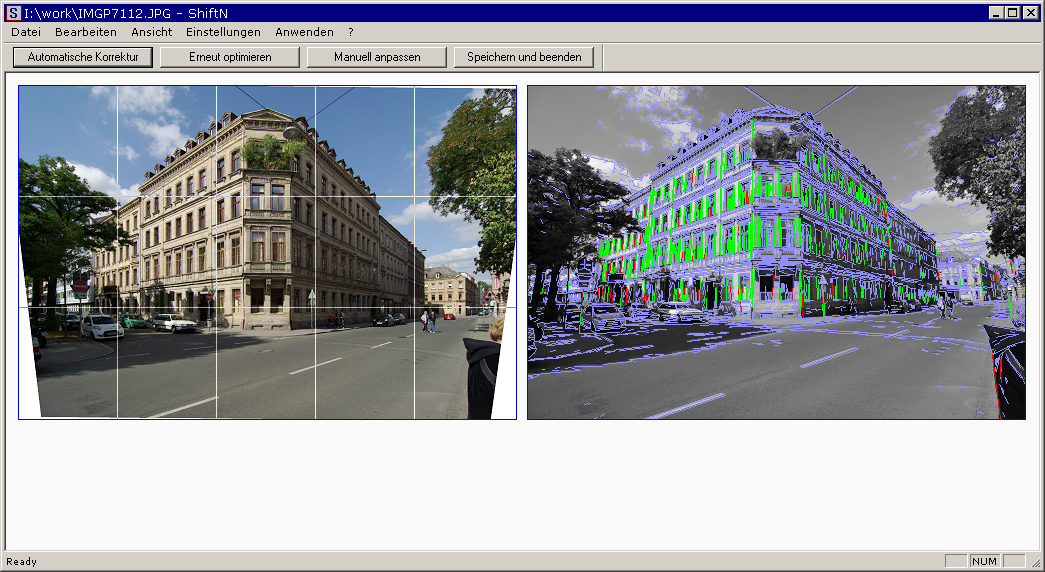
Одна из полезных особенностей — визуализация найденных линий. ShiftN не скрывает анализ полностью внутри алгоритма. После автоматического расчёта пользователь может увидеть набор сегментов, использованный для определения вертикалей, и исключить явно нерелевантные элементы. Это важно для архитектурных кадров с большим количеством повторяющихся структур: оконные переплёты, ветки деревьев, провода и контуры соседних объектов могут оказаться математически похожими на нужные линии.
Информационная часть окна может показывать EXIF-сведения. Для задачи перспективной коррекции особенно важны разрешение, ориентация и фокусное расстояние, если эти данные доступны. EXIF здесь не заменяет анализ линий, а предоставляет дополнительные исходные данные и помогает правильно интерпретировать ориентацию снимка.
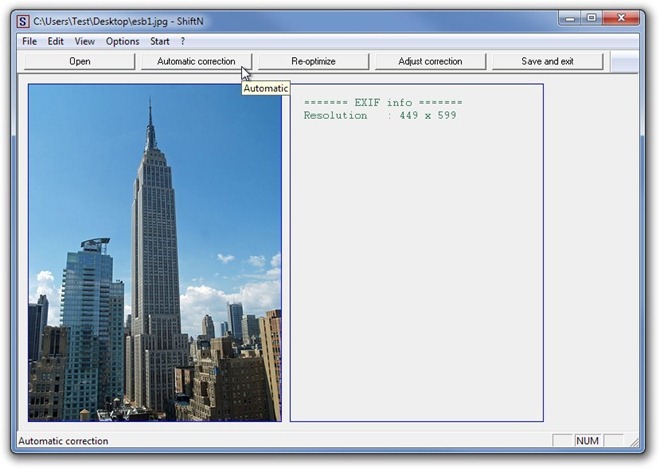
Слева на подобных снимках находится рабочее изображение, справа — область результата или анализа. Такая компоновка особенно хорошо соответствует задаче сравнения: сначала видна исходная геометрия, затем — рассчитанная коррекция и диагностические линии. Клавиши Page Up и Page Down позволяют переключаться между исходным и исправленным представлением, не создавая отдельного проекта или набора версий.
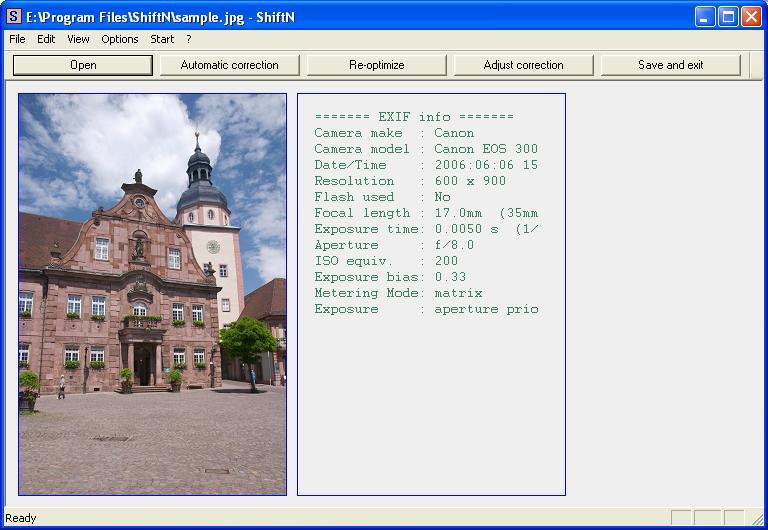
Главное меню Options содержит две ключевые области. Options | Parameter отвечает за алгоритм поиска линий и геометрию, а Options | Type of Output — за формат и способ формирования файла результата. Такое разделение удобно концептуально: первая группа определяет, что именно считать правильной перспективой, вторая — каким растровым файлом зафиксировать результат.
Для пользователя, привыкшего к современным редакторам, интерфейс может показаться техническим и визуально устаревшим. Это не мешает основной задаче, но означает, что программа почти не пытается скрывать математическую модель. Параметры вроде Maximum Tangential Deviation, Radial Distortion и horizontal shortening требуют понимания того, какую геометрию пользователь меняет.
Как работает автоматическая коррекция
Автоматическая коррекция — центральная функция ShiftN. Её принцип можно разделить на три логических этапа. Сначала программа выделяет прямые линии и края. Затем выбирает из них сегменты, которые по направлению могут соответствовать вертикальным архитектурным элементам. Наконец, по этому набору строится оптимизация перспективного преобразования. Цель — сделать подходящие линии параллельными друг другу и ориентировать их относительно границ изображения.
Отсюда следует практическое правило качества: количество линий само по себе не является преимуществом. Если Minimum line length и Minimum line contrast слишком низкие, в расчёт попадает больше деталей, но среди них больше случайных структур. Деревья, облака, мелкая текстура фасада и другие нерегулярные элементы способны ухудшить геометрию. Если пороги слишком высоки, программа, наоборот, может не найти достаточно надёжных направляющих.
Параметр Minimum line length задаёт минимальную длину сегмента, который допускается к расчёту. Значение 0 передаёт выбор величины самой программе. Minimum line contrast определяет, насколько выраженной должна быть линия относительно фона. Maximum Tangential Deviation ограничивает отклонение от вертикали, при котором сегмент всё ещё рассматривается как потенциальная вертикальная линия.
Amount of Correction отвечает уже не за обнаружение, а за степень применения рассчитанной перспективной правки. Документация отдельно подчёркивает, что 100-процентное выпрямление не всегда выглядит естественно. Для архитектуры может быть уместна частичная коррекция, например около 80 процентов, если фотографу нужно сохранить небольшую перспективную динамику.
Фокусное расстояние влияет на модель коррекции. ShiftN использует эквивалент 35 мм и пытается получить его из EXIF некоторых JPEG. Если оно недоступно, документация указывает стандартную оценку 28 мм. Это помогает понять, почему один и тот же визуальный эффект сходящихся линий может требовать разной геометрии при разных фокусных расстояниях.
Отдельно учитывается автоматическая коррекция вращения. Её можно отключить флажком Try to correct rotations automatically. Это полезно, когда горизонт уже сознательно выбран под наклоном или когда пользователь хочет разделить перспективное выпрямление и композиционный поворот.
Ручная доводка: линии, параметры и геометрия
Автоматический расчёт не обязан быть финальным. Если в набор направляющих попали линии, которые не относятся к архитектурному объекту, ShiftN позволяет исключить их. В линейном представлении отдельный сегмент отключается левой кнопкой мыши или клавишей Delete, а ранее отключённый сегмент можно вернуть правой кнопкой. После изменения набора направляющих требуется новый расчёт через Re-optimize. Это важнее, чем просто изменить значение параметра: программа должна пересчитать оптимизацию по новому набору данных.
Если геометрия в целом правильная, но результат выглядит слишком сильным или имеет нежелательное сжатие, применяется Adjust correction. Здесь автоматически найденные значения можно уточнять вручную. Документация выделяет автоматически найденные Shift и Rotation и задаваемую Distortion; числовой ввод и ползунки позволяют не ограничиваться одним автоматическим решением.
Горизонтальная коррекция заслуживает отдельного внимания. В стандартной модели ShiftN стремится имитировать поведение shift-объектива с указанным фокусным расстоянием. При длинных фокусных расстояниях это иногда приводит к неестественным изменениям ширины. Параметр горизонтального сжатия позволяет двигаться от коррекции с учётом фокусного расстояния к нейтральному варианту. В документации приведены ориентиры 0,0 для фокусно-зависимого режима, 1,0 для нейтрального и 0,5 как компромисс.
Radial Distortion относится уже к оптической дисторсии объектива, а не к сходящимся вертикалям как таковым. Значение задаётся в диапазоне от -1 до +1; выбор знака соответствует разным направлениям коррекции бочкообразной или подушкообразной деформации. Для зум-объектива нельзя без проверки переносить один коэффициент на все фокусные расстояния: сама документация предупреждает о зависимости оптической дисторсии от положения зума.
Параметр Resolution позволяет ускорить вычисление, используя для анализа уменьшенную версию изображения. При этом разрешение конечного результата не меняется. Следовательно, это параметр скорости анализа, а не команда уменьшения экспортируемой фотографии. Однако документация предупреждает, что изменение разрешения анализа может влиять на качество самой перспективной коррекции, поэтому для сложных кадров слишком агрессивное уменьшение не является универсальным ускорением.
Для ресэмплинга доступны bilinear и bicubic. Билинейный метод проще и быстрее, тогда как бикубический требует больше вычислений, но даёт лучшее качество результата. После интерполяции ShiftN использует unsharp mask; параметр sharpening регулирует восстановление локального контраста. В документации значение 1 означает отсутствие дополнительного усиления, а 1,3 рассматривается как ориентир восстановления деталей после бикубической интерполяции.
Сохранение, кадрирование и форматы результата
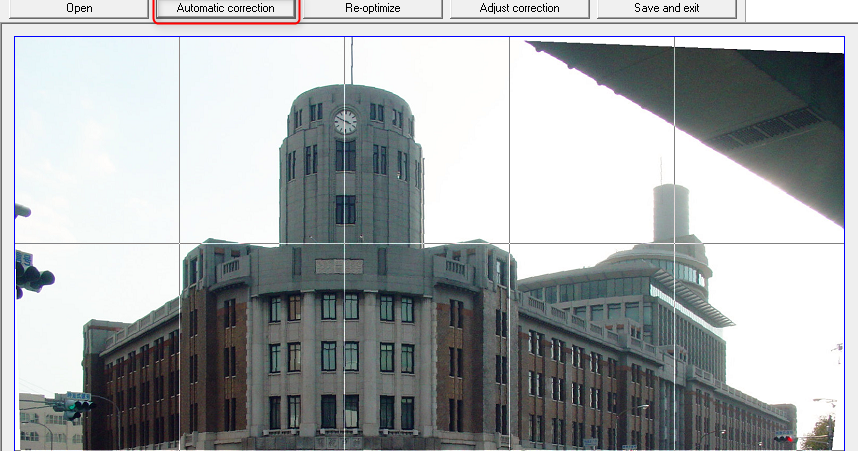
После перспективного преобразования прямоугольное изображение фактически превращается в трапециевидную область внутри исходного холста. Поэтому по краям появляются пустые участки. ShiftN предлагает автоматическое удаление таких областей через Trim pictures automatically. Алгоритм старается удалить минимально необходимую площадь исходного изображения, но это не означает сохранение каждого важного пикселя. Автоматическая обрезка может изменить соотношение сторон и срезать детали.
Для полного контроля документация предлагает не включать автоматическое кадрирование, а выделять нужную область мышью в окне результата. Выделение правой кнопкой сохраняет исходное соотношение сторон, а левой позволяет выбирать область свободнее. Этот механизм особенно полезен для архитектурных снимков, где небольшой дополнительный запас неба или тротуара может быть важнее строгого удаления всех белых областей.
В Options | Type of Output выбирается один из трёх документированных выходных форматов: JPEG, BMP или TIFF. Для автоматизации в командной строке им соответствуют флаги 1, 2 и 4. Они складываются: значение 3 означает JPEG плюс BMP, а 7 — JPEG, BMP и TIFF. Такой подход позволяет одной командой получить несколько вариантов результата.
File | Save results сохраняет исправленный файл в каталог исходного изображения и по умолчанию добавляет к имени суффикс _ShiftN. Суффикс можно изменить. Пустое значение опасно, поскольку документация допускает запись под исходным именем. Для пакетной обработки используется отдельный каталог вывода. Есть и вариант сохранения с самостоятельным именем без автоматического добавления суффикса, а содержимое рабочего пространства или выделенной области можно отправить в Clipboard через Edit | Copy или Ctrl+C.
Для промежуточной обработки JPEG нужно помнить о повторном сжатии с потерями. Если результат планируется ещё раз редактировать, TIFF или BMP из трёх документированных вариантов позволяют не добавлять очередную JPEG-компрессию на этапе экспорта. Но ShiftN не является неразрушающим редактором: отдельного формата проекта, который хранил бы исходник и набор коррекций для повторного пересчёта, в опубликованных вариантах сохранения не указано.
Пакетная обработка, Clipboard и командная строка
Пакетный режим превращает ShiftN из одиночной утилиты в элемент локального фото-конвейера. Пользователь задаёт набор файлов и каталог результатов, после чего программа обрабатывает серию с текущими параметрами. В немецкой документации отдельно отмечено, что при активной настройке пакетной обработки действующие параметры применяются ко всей последовательности. Это означает, что пакетный режим удобен для однотипной серии, но не гарантирует одинаково правильного результата для кадров с принципиально разной композицией.
Командная строка ещё сильнее смещает программу в сторону автоматизации. Один аргумент позволяет загрузить изображение: ShiftN.exe filename.jpg. Два аргумента задают имя входа и выхода: ShiftN.exe filename.jpg outputfile. Третий аргумент может определить режим M или A и выходной формат. Например, ShiftN.exe filename.jpg outputfile M1 означает ручной режим с JPEG-результатом, а ShiftN.exe filename.jpg outputfile A2 — автоматическую обработку с BMP-результатом.
Четвёртый аргумент используется для фокусного расстояния в эквиваленте 35 мм. В документации приведён пример ShiftN.exe Clipboard Clipboard A 24: изображение берётся из Windows Clipboard, автоматически обрабатывается с предполагаемым фокусным расстоянием 24 мм и возвращается в Clipboard. Ключевое слово Clipboard чувствительно к написанию. В автоматических режимах командной строки полноценный графический интерфейс не обязателен: документация указывает на работу с индикатором прогресса без GUI.
Флаги формата суммируются. Значение 1 означает JPEG, 2 — BMP, 4 — TIFF. Поэтому A7 позволяет автоматической команде создать все три вида результата, если остальные аргументы заданы корректно. Такой интерфейс можно встроить в локальный скрипт, файловый менеджер или собственный конвейер обработки изображений без облачного API.
Для Clipboard есть отдельная практическая ценность: ShiftN может быть промежуточным шагом между приложениями, если одно приложение умеет копировать растровое изображение, а другое — вставлять его. При этом такой обмен не создаёт архив исходных файлов и не сохраняет историю операций. Для воспроизводимого процесса файлы предпочтительнее, потому что их имена, каталоги и контрольные суммы можно фиксировать отдельно.
Как пользоваться программой — советы гика
Практический раздел ниже ограничивает пошаговые последовательности только документированными элементами ShiftN 4.0. Основные настройки описаны так, чтобы каждое изменение можно было проверить и безопасно отменить без перезаписи исходника. Если версия интерфейса переведена, названия меню могут отображаться на языке выбранной локализации; в инструкциях приведены английские подписи из документации и скриншотов, а рядом — русский смысл.
Подготовка исходной фотографии и запуск
Цель: получить исходный кадр в рабочей области ShiftN без изменения оригинального файла.
Подготовка: выберите фотографию с хорошо различимыми прямыми вертикальными или близкими к вертикали элементами. Для надёжно документированного сценария используйте JPEG; если снимок портретный, заранее учитывайте наличие или отсутствие корректного EXIF orientation.
- Запустите ShiftN.exe.
- В главном окне выберите Open и укажите исходное изображение. Если файл уже подготовлен в другом приложении, не заменяйте исходник результатом экспорта.
- Убедитесь, что изображение отображается в правильной ориентации и что в информационной области читаются доступные EXIF-сведения.
- Если кадр загружен боком, откройте Options | Parameter и найдите Rely on EXIF orientation tag. Измените эту настройку согласно фактической ориентации файла, затем снова откройте снимок.
Проверка: верх и низ кадра должны соответствовать реальной ориентации сцены, а исходный файл на диске должен оставаться неизменным.
Типичная ошибка: портретный JPEG открывается как альбомный. Причина — неконсистентный или неподходяще интерпретированный EXIF orientation.
Безопасный откат: не сохраняйте изображение после неверной загрузки; измените параметр ориентации и откройте исходный файл заново. Исходник не должен заменяться результатом.
Автоматическая коррекция перспективы
Цель: получить исходный автоматический расчёт сходящихся вертикалей и поворота.
Подготовка: оставьте исходный набор параметров, если нет конкретной причины его менять. Для первого расчёта особенно важно не снижать сразу несколько порогов обнаружения линий.
- После загрузки изображения нажмите Automatic correction или выберите соответствующую команду в меню Start.
- Дождитесь окончания расчёта и появления исправленного представления.
- Сравните исходный и исправленный варианты клавишами Page Up и Page Down.
- Посмотрите на вертикали фасада, края дверей и окон, а также на горизонтальные элементы, чтобы убедиться, что исправление не создало нового заметного искажения.
Параметры: автоматическая коррекция использует настройки обнаружения линий, Amount of Correction, фокусного расстояния, вращения, EXIF и параметров интерполяции.
Проверка: нужные вертикали должны стать существенно ближе к параллельным и вертикальным, а композиция не должна потерять критически важные края.
Типичная ошибка: результат чрезмерно вытянут или выпрямление выглядит неестественным. Причина может быть в попытке сделать 100-процентную коррекцию там, где более умеренная геометрия визуально лучше.
Безопасный откат: не выполняйте сохранение поверх исходника. Вернуться к исходному изображению можно переключением на оригинал или повторной загрузкой файла.
Исправление ошибочно выбранных линий
Цель: удалить из расчёта сегменты, которые не относятся к объекту коррекции.
Подготовка: сначала выполните автоматическую коррекцию и найдите в линейном представлении очевидно ложные направляющие — например, линии деревьев или других объектов, не связанных с фасадом.
- Щёлкните по нерелевантному сегменту левой кнопкой мыши, чтобы отключить его.
- Если нужно отключить все найденные сегменты, используйте Delete, предусмотренный документацией для этого режима.
- Если нужный сегмент был отключён ошибочно, верните его правой кнопкой мыши.
- После изменения набора направляющих нажмите Re-optimize.
Параметры: сама операция не меняет Minimum line length или Minimum line contrast; она корректирует конкретный набор направляющих для текущего расчёта.
Проверка: повторный результат должен строиться на релевантных вертикалях, а спорные объекты не должны влиять на направление коррекции.
Типичная ошибка: пользователь отключает линии, но не запускает Re-optimize и ожидает изменения результата.
Безопасный откат: верните отключённые сегменты правой кнопкой и снова нажмите Re-optimize. До сохранения исходник не затрагивается.
Ручная настройка через Adjust correction
Цель: уточнить автоматически найденную геометрию без изменения набора исходных линий.
Подготовка: сначала получите приемлемый автоматический результат. Ручная настройка полезнее после определения причины проблемы, чем как попытка сразу подобрать случайные числа.
- Нажмите Adjust correction в верхней панели или выберите соответствующую команду в меню Start.
- Изменяйте доступные параметры через ползунки или числовой ввод.
- Корректируйте автоматически найденные значения Shift и Rotation, если проблема связана с силой перспективного сдвига или поворотом.
- При необходимости уточните Distortion и Horizontal shortening, оценивая результат по архитектурным пропорциям.
Проверка: вертикали должны оставаться параллельными, а ширина здания и соотношение его частей не должны выглядеть искусственно сжатыми или растянутыми.
Типичная ошибка: изменение сразу всех регуляторов скрывает причину проблемы и приводит к трудно воспроизводимому результату.
Безопасный откат: верните предыдущие значения, не сохраняйте неудачный вариант и при необходимости снова выполните автоматическую коррекцию с исходным набором параметров.
Настройка поиска линий через Options | Parameter
Цель: изменить качество исходных направляющих, когда автоматический анализ выбирает слишком много или слишком мало линий.
Подготовка: определите, что именно происходит: лишние линии обычно требуют более строгого отбора, а отсутствие пригодных направляющих — менее строгого.
- Откройте Options | Parameter.
- Для контроля длины используйте Minimum line length. Значение 0 оставляет выбор значения программе.
- Для контроля контрастности изменяйте Minimum line contrast.
- Для допустимого отклонения от вертикали настройте Maximum Tangential Deviation.
- После изменения параметров вернитесь к автоматической коррекции и сравните набор найденных линий.
Проверка: в расчёт должны попадать длинные и контрастные структуры, действительно относящиеся к архитектуре, а не случайные текстуры.
Типичная ошибка: слишком низкие пороги дают много шумных линий; слишком высокие — оставляют недостаточно опорных сегментов.
Безопасный откат: в панели параметров используйте Reset, чтобы вернуть стандартные значения, затем повторите автоматическую коррекцию.
Управление Amount of Correction и горизонтальным сжатием
Цель: получить визуально естественное выпрямление, а не обязательно математически максимальную коррекцию.
Подготовка: сравните 100-процентное выпрямление с исходной перспективой и оцените, не появились ли чрезмерное растяжение и потеря естественной глубины.
- Откройте Options | Parameter и найдите параметр степени коррекции.
- Уменьшайте Amount of Correction [%], если полное выпрямление выглядит чрезмерным.
- Если вертикали уже корректны, но объект кажется слишком узким или слишком широким, изменяйте параметр горизонтального сжатия.
- Используйте документированные ориентиры: 0,0 — коррекция с учётом фокусного расстояния, 1,0 — нейтральный вариант, 0,5 — компромисс.
Проверка: фасад должен выглядеть правдоподобно не только по вертикалям, но и по ширине.
Типичная ошибка: считать 100 процентов автоматически лучшим значением для любого кадра.
Безопасный откат: нажмите Reset в панели параметров или верните исходное значение, затем повторите расчёт.
Коррекция радиальной дисторсии
Цель: уменьшить бочкообразную или подушкообразную оптическую деформацию, если она мешает результату.
Подготовка: убедитесь, что проблема действительно относится к дисторсии объектива, а не к перспективному схождению. Для зум-объектива учитывайте конкретное фокусное расстояние.
- Откройте Options | Parameter.
- Найдите Radial Distortion.
- Используйте значение в документированном диапазоне от -1 до +1.
- Изменяйте значение небольшими шагами и сравнивайте края изображения с центральной частью.
Проверка: прямые элементы возле краёв кадра должны выглядеть естественнее, без появления новой заметной деформации.
Типичная ошибка: переносить один коэффициент на всю серию, снятую зум-объективом на разных фокусных расстояниях.
Безопасный откат: верните параметр к прежнему значению или нажмите Reset; не сохраняйте результат до визуальной проверки.
Настройка фокусного расстояния и EXIF
Цель: дать ShiftN корректный параметр фокусного расстояния и правильную ориентацию кадра.
Подготовка: предпочтительно использовать JPEG с сохранённым EXIF. Если метаданные уже переписывались другим редактором, относитесь к ним как к потенциально неконсистентным.
- Откройте Options | Parameter.
- Проверьте настройку Rely on EXIF orientation tag и включите её только при корректной ориентации метаданных.
- Если ShiftN не может определить фокусное расстояние из EXIF, задайте его вручную в миллиметрах как эквивалент 35 мм.
- Если точная величина неизвестна, учитывайте документированный ориентир 28 мм как стандартную оценку для типичных широкоугольных задач.
Проверка: портретный кадр должен загружаться правильно, а геометрия после коррекции не должна приобретать лишнее горизонтальное сжатие.
Типичная ошибка: доверять EXIF, который был испорчен предыдущим редактором.
Безопасный откат: отключите использование EXIF orientation или верните предыдущую величину фокусного расстояния и повторите расчёт.
Выбор интерполяции и повышение резкости
Цель: подобрать способ пересэмплинга после геометрического преобразования.
Подготовка: определите, что важнее для конкретной серии: скорость расчёта или качество мелких деталей.
- В настройках вывода выберите доступный метод интерполяции: bilinear или bicubic.
- Для более качественной детализации используйте bicubic, учитывая более длительный расчёт.
- После интерполяции настройте параметр Sharpening, если это требуется для восстановления локального контраста.
- Сравните мелкие архитектурные детали и контуры на результате до сохранения.
Проверка: на контрастных границах не должны появляться чрезмерные ореолы от усиления резкости.
Типичная ошибка: пытаться компенсировать слишком сильное смягчение большим sharpening.
Безопасный откат: уменьшите sharpening или вернитесь к исходным настройкам через Reset; сохранение можно выполнить только после сравнения.
Автоматическое кадрирование белых областей
Цель: удалить пустые области, появляющиеся после перспективного преобразования.
Подготовка: убедитесь, что по краям есть запас изображения и что возможное изменение соотношения сторон допустимо.
- Откройте Options | Type of Output.
- Найдите флажок Trim pictures automatically.
- Включите его, если приоритетом является автоматическое получение прямоугольного результата без белых областей.
- Перед сохранением проверьте, не срезаны ли важные элементы здания, небо или основание объекта.
Проверка: на краях результата не должно оставаться нежелательных пустых областей, а содержимое кадра должно оставаться композиционно приемлемым.
Типичная ошибка: считать автоматическую обрезку полностью безопасной для любого кадра.
Безопасный откат: отключите Trim pictures automatically и выполните ручное выделение области результата. Для сохранения исходного соотношения сторон используйте выделение правой кнопкой мыши.
Сохранение результата в JPEG, BMP или TIFF
Цель: зафиксировать исправленную фотографию отдельным файлом и сохранить исходник.
Подготовка: оставьте суффикс _ShiftN или задайте новый безопасный суффикс. Для промежуточного мастер-файла, который ещё будет редактироваться, избегайте лишнего JPEG-сжатия.
- Откройте Options | Type of Output и выберите документированный формат: JPEG, BMP или TIFF.
- Проверьте настройку автоматического кадрирования и интерполяции.
- Выберите File | Save results для сохранения результата в каталог исходного файла с суффиксом _ShiftN либо задайте самостоятельное имя при сохранении.
- Если требуется завершить работу после записи, используйте видимую в главном окне кнопку Save and exit, предварительно убедившись, что имя и каталог результата безопасны для исходника.
- После записи откройте полученный файл в просмотрщике или редакторе и убедитесь, что он действительно создан в выбранном формате.
Проверка: существует новый файл, исходник остался на месте, расширение соответствует выбранному формату, а кадрирование и геометрия совпадают с просмотром в ShiftN.
Типичная ошибка: очистить суффикс имени и случайно разрешить запись под именем исходного файла.
Безопасный откат: до первой записи сохраняйте исходник отдельно. Если результат неудовлетворителен, удалите только новый файл с суффиксом и повторите расчёт с исходного изображения.
Копирование результата через Clipboard
Цель: передать исправленное изображение другому приложению без промежуточного файла.
Подготовка: откройте исходное изображение и убедитесь, что результат уже рассчитан.
- В рабочем окне выберите Edit | Copy или нажмите Ctrl+C.
- Если нужен только выделенный участок, сначала выделите область в результате.
- Перейдите в целевое приложение и используйте стандартную команду вставки.
Проверка: вставленный растр должен соответствовать отображаемому результату и выбранному выделению.
Типичная ошибка: рассчитывать на Clipboard как на архив. Буфер обмена не заменяет сохранённый файл и не хранит историю коррекций.
Безопасный откат: исходный файл не изменяется, поэтому при неверной вставке достаточно вернуться к исходному изображению и повторить копирование.
Пакетная обработка серии
Цель: применить текущие параметры к нескольким фотографиям и сохранить их в отдельном каталоге.
Подготовка: используйте серию, снятую в близких условиях и с одинаковой логикой кадрирования. Не переносите параметры вслепую на совершенно разные сцены.
- Откройте функцию Batch processing в интерфейсе ShiftN.
- Укажите набор файлов, которые требуется обработать.
- Выберите отдельный каталог для результатов.
- Проверьте текущие параметры коррекции, вывода, интерполяции и кадрирования.
- Запустите пакетную обработку и дождитесь завершения.
- Просмотрите несколько результатов из разных частей серии, прежде чем считать пакет готовым.
Проверка: файлы появляются в отдельном каталоге, а исходная папка не получает перезаписанных оригиналов.
Типичная ошибка: применять один набор параметров к серии, где изображения имеют разные фокусные расстояния, ориентацию или набор архитектурных линий.
Безопасный откат: удалите только результаты пакетного каталога и повторите обработку после корректировки параметров; исходные фотографии должны оставаться отдельно.
Автоматизация через командную строку
Цель: встроить ShiftN в локальный сценарий обработки без ручного открытия каждого файла.
Подготовка: убедитесь, что ShiftN.exe доступен из нужного пути, а каталог вывода отделён от исходного.
- Для прямой загрузки используйте ShiftN.exe filename.jpg.
- Для обработки и сохранения под заданным именем используйте ShiftN.exe filename.jpg outputfile.
- Для ручного режима с JPEG используйте ShiftN.exe filename.jpg outputfile M1.
- Для автоматической обработки с BMP используйте ShiftN.exe filename.jpg outputfile A2.
- Для Clipboard с автоматической обработкой и фокусным расстоянием 24 мм используйте ShiftN.exe Clipboard Clipboard A 24.
- При необходимости складывайте флаги форматов: 1 — JPEG, 2 — BMP, 4 — TIFF; значение 7 означает все три.
Проверка: команда создаёт файл с ожидаемым именем и расширением, а каталог исходников остаётся неизменным.
Типичная ошибка: неверно составленный третий аргумент или забытый фокусный параметр приводит к другому режиму обработки, чем предполагалось.
Безопасный откат: запускайте первые команды на копии исходника и в отдельный каталог. Удаляйте только автоматически созданные результаты, не направляя вывод в папку оригиналов.
Сквозной сценарий: от запуска до безопасного экспорта
Цель: воспроизвести полный цикл на одном архитектурном JPEG без риска потерять оригинал.
Подготовка: создайте рабочую копию исходного JPEG и отдельную папку для результатов. Сохраните стандартный суффикс _ShiftN.
- Запустите ShiftN.exe и через Open загрузите копию фотографии.
- Убедитесь в правильной ориентации и при необходимости настройте Rely on EXIF orientation tag в Options | Parameter.
- Нажмите Automatic correction и сравните результат с оригиналом через Page Up и Page Down.
- Если расчёт использовал неправильные линии, отключите их левой кнопкой или Delete, верните ошибочно отключённые правой кнопкой и нажмите Re-optimize.
- Если результат геометрически корректен, но выглядит слишком сильным, откройте Adjust correction и уточните Shift, Rotation, Distortion или Horizontal shortening.
- В Options | Type of Output выберите JPEG, BMP или TIFF, проверьте интерполяцию и решение по автоматическому кадрированию.
- Не очищайте суффикс _ShiftN, если хотите гарантированно отделить результат от исходника.
- Сохраните результат через File | Save results или с новым именем.
- Откройте готовый файл в другом просмотрщике и проверьте вертикали, края кадра, ориентацию и наличие нового файла рядом с исходником.
Проверка: исходный JPEG и новый файл существуют одновременно; вертикали исправлены, важные детали не срезаны, а формат результата соответствует задаче.
Типичная ошибка: оценить только центр кадра и не проверить края, где перспективное преобразование и автоматическая обрезка могут сильнее всего изменить содержимое.
Безопасный откат: удалить только новый файл и повторить обработку с рабочей копии. Это сохраняет возможность изменить параметры без потери исходного изображения.
Что перестанет работать первым: зависимости ShiftN
Для ShiftN важнее не серверная доступность, а состояние локального Windows-окружения. Документированный процесс не требует входа в аккаунт, обращения к веб-сервису или загрузки фотографий на удалённый сервер. Поэтому исчезновение сайта само по себе не должно останавливать уже установленную локальную программу, хотя оно усложнит получение исходного установщика, документации и опубликованных контрольных сумм.
Первой практической зависимостью становится сама Windows. Основная официальная сборка 4.0 заявлена для Vista, 7, 8 и 10. Windows 11 в этом списке нет. Это означает не «Windows 11 точно не запустит программу», а более строгий редакционный вывод: официальная совместимость с Windows 11 не подтверждена. Для рабочей машины на Windows 11 следует считать ShiftN экспериментальным legacy-компонентом, пока конкретная среда не проверена.
Вторая зависимость — корректность локальных файлов. ShiftN получает исходное изображение и часть данных EXIF из самого файла. Если другой редактор уже переписал ориентацию или удалил фокусное расстояние, автоматическая логика может работать иначе. Поэтому проблема может выглядеть как ошибка геометрии, хотя фактически нарушены исходные метаданные.
Третья зависимость — доступность подходящих прямых линий. В отличие от сервиса с ручным заданием углов программа должна найти пригодные структуры для оптимизации. Если снимок почти не содержит архитектурных вертикалей, автоматический режим теряет основное преимущество. Это алгоритмическая зависимость, а не проблема лицензии.
Четвёртая — свободное место для результата. Сам установщик очень мал, но после коррекции фотографий образуются новые растровые файлы, а при выборе нескольких выходных форматов один запуск может создать несколько копий. Для пакетного режима отдельный каталог результатов позволяет контролировать этот расход.
Пятая — сохранность исходников. ShiftN может писать результат в каталог исходного изображения, а пустой суффикс допускает риск записи под исходным именем. Поэтому безопасный конвейер начинается не с запуска алгоритма, а с разделения исходных и производных файлов.
Скрытая стоимость владения
Прямая стоимость ShiftN 4.0 — отсутствие платы за лицензию: для версии 4.0 опубликована LGPL v3, а официальная страница распространяет бинарные сборки и исходный код. Нет подтверждённых подписочных планов, платного облака, лимита бесплатных обработок или пробного периода. В этом смысле модель владения предельно проста.
Но у старого бесплатного ПО есть косвенная стоимость. Первая — время на совместимость. Поскольку официальная матрица заканчивается Windows 10, при переходе на более новую ОС пользователь берёт на себя проверку запуска, импорта и сохранения. Для единичной фотографии это небольшой расход времени; для студийного конвейера с сотнями файлов — уже организационный риск.
Вторая — отсутствие современной интеграции. ShiftN не является каталогизатором, RAW-конвертером или неразрушающим редактором. Если рабочий процесс построен вокруг RAW, цветовых профилей, масок и истории изменений, отдельный этап передачи изображения в ShiftN требует промежуточного файла и контроля версий. С точки зрения лицензии это бесплатно, но с точки зрения процесса появляется дополнительная операция.
Третья — резервное место под результаты. Вывод сразу в JPEG, BMP и TIFF через флаги 7 удобен для автоматизации, но утроит число файлов относительно одного формата. Пакетный режим требует отдельного каталога и последующего контроля результата.
Четвёртая — человеческая стоимость ручной проверки. Автоматический анализ может выбрать неправильные линии, а автоматическое кадрирование может срезать содержимое. Для серии архитектурных кадров разумно не считать пакет завершённым только потому, что процесс закончился без ошибки. Нужно проверить характерные снимки из серии.
Именно поэтому ShiftN особенно интересна там, где её узкая функция экономит больше времени, чем стоит отдельный этап обмена файлами. Для пользователя, которому нужна одна перспективная коррекция раз в месяц, современный фоторедактор с уже встроенным инструментом может быть рациональнее. Для старого локального конвейера, где автоматический алгоритм уже подходит под задачу, отсутствие подписки становится сильным аргументом.
Карта доказательств: что известно о ShiftN без домыслов
| Ключевой факт | Основание | Дата и контекст | Практический вывод |
|---|---|---|---|
| Публичная ветка — 4.0 | Официальная страница ShiftN | Страница доступна в 2026 году и обозначает продукт как ShiftN 4.0 | Не следует описывать 4.0 как старую ветку наряду с более новой официальной 5.x |
| Две Windows-сборки | Официальная страница загрузки | VS2013 для Vista/7/8/10; VS2008 для 2000/XP/Vista/7 | Платформу и сборку нужно указывать вместе, а Windows 11 не объявлять поддержанной |
| LGPL v3 | Лицензионный текст ShiftN 4.0 и опубликованные исходники | Версия 4.0 | Модель не является trial или подпиской |
| Автоматическая коррекция | Официальная документация ShiftN 4.0 | Описание алгоритма поиска линий и оптимизации | Сила программы — автоматическое определение перспективы по структуре кадра |
| JPEG, BMP, TIFF на выходе | Официальная документация ShiftN 4.0 | Раздел File formats и командная строка | Именно эти три формата следует считать подтверждёнными выходами |
| Clipboard и командная строка | Официальная документация ShiftN 4.0 | Раздел Command Line Parameters | ShiftN можно встроить в локальный файловый конвейер без облачного API |
| Batch processing | Официальная документация ShiftN 4.0 | Описание пакетной обработки | Подходит для серий, но текущие параметры применяются к набору и требуют контроля результата |
| Влияние EXIF | Официальная документация ShiftN 4.0 | Описание orientation и focal length | После внешнего редактирования EXIF нужно учитывать риск неправильной ориентации или геометрии |
| Новая версия после 4.0 не заявлена | Официальная страница продукта | Проверка страницы на дату подготовки обзора | Статус корректнее описывать как доступная legacy-версия, а не как активно обновляемый продукт |
Карта доказательств полезна прежде всего для отделения факта от маркетинговой интерпретации. Например, наличие свежей даты у карточки загрузки стороннего каталога не превращает старый бинарник в свежий релиз. Аналогично, возможность запуска старого Win32-приложения на конкретном компьютере не является официальной гарантией поддержки новой ОС.
Жизненный цикл продукта
История ShiftN начинается задолго до версии 4.0. В профильных публикациях и архивных каталогах встречаются версии 1.x, 2.x и 3.x; развитие шло вокруг одной и той же задачи — автоматического исправления сходящихся линий. Версия 2.7, например, получила поддержку многопроцессорных систем и улучшение детектирования линий, а в 3.x развивались пакетные сценарии. В 4.0 сохранился тот же концептуальный подход, но появилась поздняя официальная сборка под Visual Studio 2013 и опубликованный патч для её сборки.
В мае 2013 года была опубликована версия 4.0. После этого публичная экосистема продолжила распространять именно её: профильные каталоги фиксируют 4.0 как последнюю ветку, а официальный сайт не предлагает 5.0 или отдельную современную редакцию. Поэтому старые инструкции по 3.6 не следует автоматически считать инструкциями для другой программы: ключевые команды Automatic correction, Re-optimize и Adjust correction продолжают совпадать с документированной веткой 4.0.
Отдельно нужно различать редакцию и сборочную среду. VS2008 и VS2013 — не разные продуктовые поколения. Это два бинарных варианта одной 4.0, рассчитанные на разные диапазоны Windows. Если в каталоге встречается 4.0.0.1, это также не повод создавать отдельную редакцию рядом с 4.0.
В 2026 году страница программы остаётся доступной, а независимые каталоги продолжают индексировать ShiftN. Это говорит о доступности распространения, но не доказывает активную разработку. В обзоре поэтому разумно использовать формулу «актуальная опубликованная версия 4.0, legacy-программа» и не приписывать проекту регулярные обновления, которых публично не заявлено.
Сам жизненный цикл хорошо объясняет место ShiftN сегодня: это не современная универсальная платформа для фотографа, а устоявшийся специализированный инструмент, который сохраняет ценность благодаря конкретному алгоритму, маленькому дистрибутиву, локальной обработке и свободной лицензии. Его слабое место — возраст программного окружения и отсутствие подтверждённой поддержки современных платформ за пределами опубликованного диапазона.
Форматы, совместимость и переносимость результата
Документация ShiftN надёжно фиксирует три выходных формата: JPEG, BMP и TIFF. Для входа она явно использует JPEG в примерах командной строки и описании EXIF. В сторонних описаниях встречаются более широкие списки, включая PNG, но они расходятся с осторожной формулировкой официальной документации. Поэтому в профессиональном конвейере разумно считать гарантированным документированный JPEG и не строить процесс на RAW или PNG без проверки конкретной сборки.
Это ограничение особенно важно для RAW-фотографии. ShiftN не описывает собственного RAW-конвертера и не предлагает документированный проектный формат, сохраняющий исходный RAW вместе с параметрами перспективы. Практическая роль программы — этап после получения растрового изображения. Поэтому фотограф, который хранит оригинал в RAW, должен отделять мастер-файл от результата ShiftN и не считать JPEG после коррекции заменой исходника.
TIFF и BMP подходят для случаев, когда результат должен пройти дополнительную обработку без очередного JPEG-сжатия. JPEG удобнее для обычной публикации и обмена. При выборе формата следует учитывать не только размер файла, но и то, сколько последующих преобразований ещё предстоит выполнить.
Переносимость результата хорошая на уровне растрового файла: JPEG, BMP и TIFF открываются большим числом редакторов и просмотрщиков. Переносимость самой настройки хуже, потому что ShiftN не экспортирует проект с историей коррекций. Если нужно повторить преобразование, необходимо снова иметь исходный снимок и знать параметры.
Clipboard добавляет ещё один путь обмена, но он ещё менее переносим, чем файл: он зависит от текущего сеанса Windows и целевого приложения. Для автоматизации командная строка надёжнее, потому что вход и выход можно фиксировать именами файлов.
Безопасность, приватность и зависимость от интернета
Архитектура ShiftN 4.0 по опубликованному рабочему процессу локальная: изображение открывается из файла или Clipboard, анализ выполняется программой, а результат записывается локально. Документация не описывает загрузку фотографий на сервер, облачное хранилище, регистрацию или онлайн-активацию. Поэтому для конфиденциальных снимков основной риск связан не с облачной передачей, а с локальным файлом, установщиком и ошибочным сохранением поверх оригинала.
Для загрузки дистрибутива важна проверка источника. Официальная страница публикует MD5 для обеих сборок: 2f3b5fde102c9cafad0e9538b9497181 для VS2013-варианта и 1664972d13d61d2159f1108dd0a20da3 для VS2008-варианта. Контрольная сумма не доказывает отсутствие вредоносного кода, но позволяет проверить соответствие скачанного файла опубликованному бинарнику, если файл получен из официального источника.
В лицензионном тексте ShiftN 4.0 указано, что программа предоставляется «как есть» без гарантий. Для старого программного обеспечения это означает, что пользователь не должен переносить на разработчика ответственность за совместимость с новой ОС или сохранность данных. Резервная копия исходника и отдельный каталог результатов — практическая часть безопасного использования.
С точки зрения приватности отсутствие аккаунта и облачной обработки снижает число внешних участников в цепочке. Но локальная модель не делает программу автоматически безопасной: устаревший установщик нужно получать из доверенного источника, а перед регулярным использованием на современной системе разумно проверить файл средствами ОС и антивируса. В статье намеренно не приводятся неподтверждённые заявления о конкретных современных механизмах подписи установщика или о поддержке Windows 11.
Для сетевой изоляции ShiftN подходит лучше браузерных сервисов, потому что документированный цикл не требует интернета. Однако доступ к сайту нужен, если необходимо получить дистрибутив, документацию или сверить контрольную сумму. После установки локальная обработка не требует постоянного сетевого соединения.
Плюсы
- Узкая специализация: почти весь интерфейс сосредоточен на перспективе, сходящихся линиях, повороте и связанных геометрических искажениях.
- Автоматический поиск направляющих: программа сама анализирует прямые сегменты и строит перспективную коррекцию.
- Ручная доводка: ошибочные линии можно отключать и повторно оптимизировать результат, а найденные значения — корректировать вручную.
- Пакетная обработка: серия файлов может обрабатываться с текущими параметрами и отдельным каталогом результата.
- Командная строка: поддерживаются автоматический и ручной режимы, форматы вывода и передача фокусного расстояния.
- Clipboard: результат можно передавать между локальными приложениями без промежуточного файла.
- Три документированных формата вывода: JPEG, BMP и TIFF.
- Маленький дистрибутив: официальная поздняя Windows-сборка имеет размер 5,97 МБ.
- Свободная лицензия: для ShiftN 4.0 опубликована GNU LGPL v3, без подписки и платного облака.
- Локальная обработка: в документированном сценарии нет необходимости отправлять фотографию на внешний сервер.
Минусы
- Возраст ветки 4.0: версия опубликована в 2013 году и остаётся последней заявленной на официальной странице.
- Официальный диапазон ОС устарел: поздняя сборка заявлена до Windows 10, а Windows 11 официально не указана.
- Узкая специализация: ShiftN не заменяет RAW-конвертер, каталогизатор, слои, маски, цветокоррекцию или современный неразрушающий редактор.
- Автоматика зависит от содержания кадра: нерелевантные линии могут попасть в расчёт и ухудшить результат.
- Сильная коррекция не всегда естественна: полное выпрямление может визуально изменить привычную перспективу здания.
- Риск потери краёв: автоматическое кадрирование удаляет белые области ценой части исходного изображения.
- Ручная радиальная дисторсия: параметр не заменяет современный профиль конкретного объектива.
- Нет подтверждённого современного RAW-конвейера: документированный сценарий строится вокруг растровых файлов, особенно JPEG.
- Нет отдельного проектного формата: результат сохраняется как готовое изображение, а не как неразрушающий проект с историей изменений.
- Внешний вид интерфейса устарел: программа функциональна по назначению, но не ориентирована на современные UX-паттерны универсальных редакторов.
Кому подойдёт
- Архитектурному фотографу с Windows: если основная задача — быстро убрать сходящиеся вертикали на фасадах и интерьерах.
- Фотографу, работающему с сериями: пакетный режим полезен для однотипных кадров, когда одна геометрическая модель применима к нескольким изображениям.
- Пользователю старого локального конвейера: командная строка и Clipboard позволяют включить ShiftN в уже существующий процесс.
- Тем, кому важна офлайн-обработка: документированный сценарий не требует аккаунта или облачной передачи фотографии.
- Пользователю, который хочет бесплатный специализированный инструмент: версия 4.0 распространяется под LGPL v3 и не предполагает подписочной оплаты.
- Ретушёру, которому нужна автоматическая стартовая коррекция: после расчёта можно перейти к ручной доводке линий и параметров.
Кому не подойдёт
- Пользователю macOS или Linux, которому нужна нативная программа: официальные сборки ShiftN 4.0 опубликованы для Windows.
- Владельцу современной Windows 11-рабочей станции, которому нужна официальная гарантия совместимости: Windows 11 в заявленном диапазоне отсутствует.
- Фотографу, который работает только с RAW и не хочет промежуточных растровых файлов: ShiftN не является RAW-конвертером.
- Ретушёру, которому нужна сложная локальная обработка: слои, маски, цветовые операции и полноценная неразрушающая история не являются центром программы.
- Пользователю, который ожидает современный интерфейс с профилями объективов и автоматическими базами камер: документация ShiftN строится вокруг ручных параметров, EXIF и общего геометрического алгоритма.
- Тем, кому требуется современная активная экосистема: публичная версия 4.0 старая, а актуальный цикл релизов не заявлен.
Сравнение с другими аналогами
| Критерий | ShiftN 4.0 | GIMP | darktable | DxO ViewPoint 5 | Adobe Photoshop |
|---|---|---|---|---|---|
| Задача | Специализированная автоматическая коррекция сходящихся линий и геометрии | Универсальная растровая обработка с инструментами трансформации и перспективы | RAW-конвейер и фоторедактор с модулем автоматической перспективной коррекции | Специализированный контроль геометрии, перспективы и формы | Универсальный профессиональный редактор с Perspective Warp и другими геометрическими инструментами |
| Платформа | Windows; официально Vista/7/8/10 для поздней сборки | Windows, macOS, GNU/Linux | Windows, macOS, Linux/Unix | Windows 10 22H2/11 и macOS по текущей продуктовой линейке | Windows и macOS |
| Порог освоения | Низкий для автоматики, выше среднего для параметров | Средний/высокий из-за ширины функций | Средний: перспективная коррекция встроена в RAW-процесс | Низкий/средний для геометрии, выше при расширенных настройках | Высокий для полноценного рабочего процесса |
| Форматы и поток | Документированный выход: JPEG, BMP, TIFF; входной сценарий явно показывает JPEG и Clipboard | Широкий набор растровых форматов и собственный проектный формат | Ориентирован на RAW и неразрушающий фоторедакторский поток | Работа с фотографиями и геометрической коррекцией внутри специализированного инструмента | Широкая поддержка графических форматов и профессиональный проектный поток |
| Автоматизация | Automatic correction, Re-optimize, Batch, командная строка, Clipboard | Автоматизация возможна через плагины, скрипты и пакетные инструменты, но не является одной центральной функцией перспективы | Автоматическая перспектива и неразрушающий RAW-конвейер | Автоматические геометрические инструменты и коррекция перспективы | Автоматизация через экосистему Adobe, действия и пакетные операции; Perspective Warp рассчитан прежде всего на ручное управление плоскостями |
| Модель оплаты | LGPL v3, бесплатно | Свободное ПО, бесплатно | Свободное ПО, бесплатно | Платная лицензия; на странице магазина указана новая лицензия от $79,99, а цена зависит от региона | Подписочная модель Creative Cloud |
| Ограничения | Возраст версии, Windows 11 не заявлена, узкий функционал, отсутствие современного проектного формата | Более широкий и сложный интерфейс, автоматизация перспективы не так специализирована | Это прежде всего RAW-редактор, а не маленькая отдельная утилита | Платная модель и более тяжёлая экосистема по сравнению с ShiftN | Высокая стоимость владения по сравнению с бесплатными вариантами и больший порог освоения |
| Когда выбирать | Когда нужна конкретная автоматическая коррекция перспективы на Windows без подписки | Когда вместе с перспективой нужна полноценная ретушь и композиция | Когда коррекция должна жить внутри RAW-каталога и неразрушающего процесса | Когда приоритет — современный специализированный контроль геометрии | Когда перспективная правка — только часть большого профессионального ретушёрского конвейера |
Унифицированные критерии показывают, что ShiftN конкурирует не столько по числу функций, сколько по узости рабочего процесса. GIMP и Photoshop предлагают больше возможностей, но требуют освоения гораздо более широкого набора инструментов. darktable ближе по идее автоматической перспективной коррекции, однако встроен в полноценный RAW-конвейер. DxO ViewPoint ближе всего по специализации, но относится к современной коммерческой линейке.
Для пользователя, которому нужна именно коррекция вертикалей и ничего больше, лишние функции универсального редактора не всегда являются преимуществом. Для пользователя, который после перспективы всё равно собирается работать со слоями, масками, цветом и локальной ретушью, отдельный ShiftN-этап, наоборот, может стать лишним промежуточным звеном.
Типичные проблемы: симптом → причина → диагностика → исправление → проверка
1. Портретный кадр открывается боком
Симптом: вертикальный JPEG отображается как горизонтальный. Возможная подтверждённая причина: ShiftN неверно интерпретирует EXIF orientation, особенно если метаданные уже изменялись другим ПО. Диагностика: проверьте Rely on EXIF orientation tag в Options | Parameter и сравните ориентацию пикселей с EXIF. Исправление: измените настройку и повторно откройте исходник. Проверка результата: верх кадра и вертикали сцены должны отображаться правильно.
2. Автоматическая коррекция выбирает деревья вместо фасада
Симптом: после Automatic correction здание выправляется неправильно. Возможная подтверждённая причина: в расчёт попали прямые или почти прямые линии, не относящиеся к архитектурному объекту. Диагностика: посмотрите на карту найденных сегментов. Исправление: отключите нерелевантные линии левой кнопкой или Delete и нажмите Re-optimize; при необходимости поднимите Minimum line length или Minimum line contrast. Проверка результата: коррекция должна опираться преимущественно на линии фасада.
3. Программа не находит достаточно линий
Симптом: автоматический расчёт даёт слабый или непредсказуемый результат. Возможная подтверждённая причина: слишком высокая минимальная длина линий или слишком высокий минимальный контраст отсекают полезные направляющие. Диагностика: откройте Options | Parameter и проверьте пороги. Исправление: уменьшайте их по одному параметру, не меняя сразу всю группу. Проверка результата: в линейном представлении появляется достаточно релевантных сегментов.
4. Вертикали выпрямлены, но здание выглядит слишком узким
Симптом: вертикали стали параллельными, однако фасад визуально сжат. Возможная подтверждённая причина: горизонтальная часть перспективного преобразования зависит от фокусного расстояния и может давать неестественное сжатие. Диагностика: сравните ширину объекта и проверьте горизонтальное сжатие в Adjust correction. Исправление: попробуйте нейтральное значение 1,0 или компромисс 0,5 вместо фокусно-зависимого 0,0. Проверка результата: вертикали остаются прямыми, а ширина фасада выглядит правдоподобно.
5. Полная коррекция выглядит хуже исходника
Симптом: математически выпрямленный кадр воспринимается неестественно. Возможная подтверждённая причина: перспективное сходжение полностью устранено, хотя для визуального восприятия лучше оставить часть исходной перспективы. Диагностика: сравните 100-процентную коррекцию с частичной. Исправление: уменьшите Amount of Correction. Проверка результата: архитектурные линии остаются значительно ровнее, но кадр не выглядит чрезмерно растянутым.
6. После коррекции появились белые поля
Симптом: по краям результата видны пустые области. Возможная подтверждённая причина: перспективное преобразование превратило прямоугольную область исходника в непрямоугольную. Диагностика: проверьте результат до сохранения. Исправление: включите Trim pictures automatically или вручную выделите нужный участок. Проверка результата: пустые области удалены, но важные детали не потеряны.
7. Автоматическое кадрирование срезало важную деталь
Симптом: после сохранения пропал край здания, небо или другой значимый элемент. Возможная подтверждённая причина: автоматическая обрезка минимизирует удаляемую площадь, но не понимает художественную ценность конкретной детали. Диагностика: сравните кадр до и после Trim. Исправление: отключите автоматическое кадрирование и выделите область вручную; правая кнопка сохраняет исходное соотношение сторон. Проверка результата: композиционно важные элементы остаются внутри выделения.
8. Результат стал мягким
Симптом: мелкие детали после перспективного преобразования выглядят менее резкими. Возможная подтверждённая причина: любое геометрическое преобразование требует интерполяции; документация описывает её как процесс, похожий на низкочастотную фильтрацию. Диагностика: сравните bilinear и bicubic, а затем проверьте sharpening. Исправление: используйте bicubic для более качественного результата и умеренное усиление резкости. Проверка результата: детали восстановлены без заметных ореолов вокруг контрастных границ.
9. После изменения линий результат не изменился
Симптом: отключение неправильной линии не дало видимого эффекта. Возможная подтверждённая причина: новый набор сегментов не был передан в повторную оптимизацию. Диагностика: проверьте, выполнялась ли команда Re-optimize. Исправление: после изменения линий снова запустите Re-optimize. Проверка результата: расчёт отражает уже изменённый набор направляющих.
10. Результат перезаписал исходное имя
Симптом: вместо отдельного файла получен изменённый исходный файл. Возможная подтверждённая причина: пустое поле суффикса допускает запись под исходным именем. Диагностика: проверьте настройку имени результата и каталог сохранения. Исправление: верните суффикс _ShiftN или укажите новое имя и отдельную папку. Проверка результата: в каталоге одновременно существуют исходник и производный файл.
11. Пакетная обработка дала неодинаково удачные результаты
Симптом: часть серии исправлена хорошо, а на других кадрах перспектива ошибочна. Возможная подтверждённая причина: один набор текущих параметров применяется к серии, хотя содержимое, фокусное расстояние или набор линий может отличаться. Диагностика: сравните несколько кадров и карту обнаруженных линий. Исправление: разбейте серию на более однородные группы и настройте параметры отдельно. Проверка результата: выборочная проверка кадров из каждой группы не выявляет систематического смещения.
12. Командная строка сохраняет не тот формат
Симптом: автоматический вызов создаёт другой тип файла. Возможная подтверждённая причина: неверно задана третья группа аргументов или перепутаны флаги 1, 2 и 4. Диагностика: разберите вызов: A/M задаёт режим, 1 — JPEG, 2 — BMP, 4 — TIFF. Исправление: скорректируйте флаг; для всех трёх форматов используйте сумму 7. Проверка результата: расширение и содержимое созданного файла соответствуют выбранному флагу.
Системные требования, производительность и язык
Официальная страница ShiftN не публикует современной таблицы требований к процессору, оперативной памяти или видеокарте. Она сообщает главным образом поддерживаемую Windows и среду сборки. Для поздней 4.0-сборки это Windows Vista, 7, 8 и 10, Visual Studio 2013 Community Edition и установщик размером 5,97 МБ. Для старой сборки — Windows 2000, XP, Vista и 7, Visual Studio 2008 и 4,71 МБ. Поэтому нельзя добросовестно приписывать программе конкретные минимальные гигабайты ОЗУ или модель процессора, если они не указаны на официальной странице.
Производительность также не следует описывать через вымышленные секунды обработки. Документация даёт только механизм оптимизации: расчёт можно ускорить, если для анализа использовать уменьшенную копию изображения через параметр Resolution. Это влияет на скорость поиска перспективы, но не меняет заявленное разрешение конечного файла. При этом качество самой коррекции может зависеть от выбранного разрешения анализа, поэтому ускорение нужно оценивать вместе с результатом, а не отдельно от него.
Бикубическая интерполяция требует нового расчёта изображения и в документации описана как более качественная, но более затратная по времени, чем билинейная. Это позволяет говорить о предсказуемом компромиссе «скорость против качества», но не о конкретном времени обработки на современном компьютере. Никаких GPU-требований или обязательного аппаратного ускорения в опубликованном описании 4.0 нет.
По языкам независимые каталоги для ShiftN 4.0 перечисляют английский, французский, немецкий и испанский. Официальный сайт также предоставляет документацию на нескольких языках. Для самого интерфейса безопаснее ориентироваться на конкретную поставку, поскольку официальный download-раздел не оформлен как современный языковой менеджер с отдельной матрицей локализаций.
Отсутствие современных аппаратных требований одновременно является плюсом и ограничением. Для маленькой локальной утилиты не нужен тяжёлый компьютер только ради запуска, но без формальной спецификации нельзя заранее обещать одинаковое поведение на каждом новом процессоре, масштабном изображении или версии Windows. При больших сериях производительность разумнее контролировать через разрешение анализа и пакетный режим, а не через неподтверждённые численные обещания.
Практическая оценка качества результата
Качество ShiftN нельзя свести к вопросу «выпрямила ли программа вертикали». Для архитектурного снимка нужно одновременно оценивать четыре уровня. Первый — сами вертикали: они должны быть параллельными и соответствовать выбранной степени коррекции. Второй — горизонтальная геометрия: исправление не должно создавать чрезмерное сжатие. Третий — края: перспективное преобразование почти неизбежно требует кадрирования. Четвёртый — микродетали: ресэмплинг и sharpening влияют на вид тонких оконных рам, проводов и фактуры фасада.
Из-за этого хороший автоматический результат — не обязательно тот, в котором все линии математически идеальны. Документация прямо допускает частичную коррекцию. Для фотографии, которая должна выглядеть естественно, остаток перспективного сходжения может быть предпочтительнее чрезмерного растяжения. Это особенно заметно на сильном широкоугольном ракурсе.
Надёжность автоматики повышается, когда кадр содержит много контрастных прямых архитектурных линий. Если таких линий мало, ручное исключение ошибочных сегментов становится частью нормального рабочего процесса, а не признаком неисправности. Это принципиальное отличие ShiftN от инструментов, где пользователь вручную рисует четыре угла и тем самым полностью задаёт геометрию.
При серийной обработке следует разделять «технический успех» и «визуальный успех». Отсутствие сообщения об ошибке ещё не означает, что каждая фотография получила подходящую перспективу. Смысл пакетного режима — экономить повторяющиеся операции, а не отменять контроль изображения.
Когда лучше выбрать альтернативу
Если задача заканчивается на перспективе, ShiftN остаётся рациональным инструментом, особенно на поддерживаемой ею Windows-системе. Но если фотограф уже работает внутри современного RAW-конвейера, переход к darktable может быть логичнее: его модуль перспективной коррекции специально вдохновлён ShiftN и работает внутри самого редактора. Это убирает промежуточный экспорт только ради геометрической правки.
Если после перспективы требуется полноценная ретушь, GIMP или Photoshop экономят время за счёт того, что геометрия, маски, слои и другие операции находятся в одной программе. В таком сценарии преимущество маленькой отдельной утилиты уменьшается.
Если приоритетом является современный специализированный инструмент для геометрии и поддерживаемая актуальная ОС, DxO ViewPoint выглядит более естественной заменой. Его цена выше нуля, но вместе с ней пользователь получает современную коммерческую продуктовую линию и системные требования, рассчитанные на Windows 10 22H2/11 и актуальные версии macOS.
Для пользователя, которому нужен отдельный специализированный инструмент в экосистеме GeekHow, полезно сравнить Nik Perspective Efex: это тематически близкая альтернатива, тогда как ShiftN рассчитана на гораздо более узкий и старый локальный сценарий. Для полного RAW-процесса пригодится также обзор Lightroom, где перспективная правка может быть только частью более широкого цикла обработки.
Если фотографии сначала проявляются в RAW-редакторе, полезно посмотреть и на раздел GeekHow о RAW-редакторах. А для тех, кто использует Photoshop-совместимый конвейер, отдельный раздел о плагинах для Photoshop помогает оценить альтернативу в рамках уже установленного хоста. Эти ссылки не меняют оценки ShiftN: они показывают, в какой точке рабочего процесса отдельная утилита начинает уступать интегрированному решению.
FAQ: вопросы, которые возникают после знакомства с ShiftN
Можно ли считать ShiftN полноценным фоторедактором?
Нет. По назначению это специализированный инструмент геометрической коррекции. Он не строит рабочий процесс вокруг слоёв, локальной ретуши, цветокоррекции или каталогизации фотографий. Его разумнее рассматривать как отдельный этап перед или после основной обработки.
Почему в названии фигурирует shift-объектив?
ShiftN названа по технологии оптического сдвига. Shift-объектив позволяет удерживать плоскость кадра параллельно архитектурному объекту. Программа решает связанную задачу цифровым перспективным преобразованием уже после съёмки.
Можно ли использовать ShiftN для интерьеров?
Да. Документация описывает архитектурные фотографии в широком смысле, а профильные материалы показывают применение не только к фасадам. Критичен не тип помещения, а наличие пригодных прямых структур, по которым можно оценить геометрию.
Почему автоматическая коррекция иногда работает хуже ручной?
Потому что автоматика строит решение по найденным линиям. Если среди них много нерелевантных или недостаточно подходящих сегментов, оптимизация получает плохие исходные данные. В таком случае сначала нужно исправить набор направляющих, а уже потом настраивать величину коррекции.
Что делает Re-optimize?
Команда запускает новый расчёт перспективы после изменения набора линий. Она особенно важна после отключения ошибочно распознанных сегментов, потому что простого скрытия линии недостаточно: оптимизация должна использовать обновлённый набор.
Зачем нужен Page Up и Page Down?
Эти клавиши переключают представление между исходной фотографией и результатом коррекции. Они удобны для контроля того, насколько сильно изменились вертикали и композиция, без создания отдельного файла.
Можно ли отменить неудачную настройку без переустановки программы?
Да. Параметры в Options | Parameter можно вернуть к стандартным через Reset. Если результат не сохранён, достаточно не записывать его и снова загрузить исходное изображение. Для файловой безопасности лучше всегда хранить исходник отдельно.
Есть ли у ShiftN нейросетевой ИИ?
В опубликованной документации версии 4.0 ИИ-функции не заявлены. Автоматическая коррекция объясняется через поиск прямых сегментов, оценку их направления и математическую оптимизацию перспективного преобразования.
Нужен ли интернет для самой коррекции?
В документированном рабочем цикле — нет. Программа работает с локальными файлами и Clipboard. Интернет нужен только как внешний канал получения дистрибутива или документации, а не как часть описанного алгоритма коррекции.
Что важнее: Amount of Correction или Radial Distortion?
Это разные проблемы. Amount of Correction регулирует степень перспективной правки, связанной со сходящимися линиями. Radial Distortion предназначен для оптической бочкообразной или подушкообразной деформации. Смешивать эти параметры как взаимозаменяемые не следует.
Почему стандартное значение фокусного расстояния равно 28 мм?
В документации 28 мм в эквиваленте 35 мм описаны как безопасная оценка, когда точное значение не удалось получить. Это связано с типичным сценарием коррекции архитектуры, где часто используются широкоугольные объективы. Это не означает, что каждый кадр нужно обрабатывать именно как 28-миллиметровый.
Можно ли сохранить одновременно JPEG, BMP и TIFF?
Да. В командной строке форматы кодируются числами 1, 2 и 4 и складываются. Значение 7 означает одновременный вывод JPEG, BMP и TIFF.
Вывод по сценариям использования
Для одиночного архитектурного кадра: ShiftN имеет смысл, если нужна именно коррекция сходящихся вертикалей и не хочется открывать тяжёлый универсальный редактор. Автоматический анализ линий сокращает объём ручной геометрии, а Adjust correction оставляет возможность довести результат.
Для серии похожих фасадов: пакетная обработка и командная строка делают программу заметно интереснее. Главное условие — не путать одинаковые параметры с гарантированно одинаковым результатом: содержание каждого кадра всё равно влияет на набор найденных линий.
Для офлайн-конвейера: локальная обработка, Clipboard и отсутствие облачной регистрации подходят для сценариев, где фотографию не нужно передавать внешнему сервису. Здесь ShiftN сохраняет практическое преимущество даже при своём возрасте.
Для современной Windows 11-системы: главный вопрос не цена, а совместимость. Официально заявленный диапазон поздней сборки заканчивается Windows 10. Если нужна подтверждённая поддержка новой ОС и долгий жизненный цикл, современная альтернатива рациональнее.
Для RAW-фотографа: ShiftN лучше рассматривать как отдельный этап растровой обработки. Если принципиально важно сохранять перспективную коррекцию внутри неразрушающего RAW-конвейера, интегрированный инструмент вроде darktable логичнее.
Для ретушёра: ShiftN оправдана, когда её автоматическая специализация экономит время. Если после геометрии сразу нужны слои, маски, цвет и сложная локальная обработка, универсальный редактор сократит количество промежуточных экспортов.
Итоговая оценка ShiftN поэтому неоднозначна только на уровне эпохи, но вполне однозначна на уровне задачи. Это старая, небольшая и специализированная Windows-программа, последняя опубликованная ветка которой — 4.0. Она сохраняет ценность там, где автоматическая коррекция архитектурной перспективы, пакетная обработка и локальная работа важнее современной экосистемы. Её главный риск — не отсутствие функции, а отсутствие подтверждённого современного цикла поддержки. Для совместимой Windows-системы и конкретной задачи выпрямления перспективы это всё ещё полезный инструмент; для долгосрочного нового рабочего места разумнее сравнивать его уже с актуальными интегрированными редакторами.


