Shot Designer: инструкция от гика, функции, ограничения Free и Pro, блокинг сцен и экспорт
Shot Designer решает очень конкретную задачу на площадке: помогает режиссёру и оператору заранее разложить сцену на позиции камеры, перемещения актёров, свет и последовательность кадров. Вместо набора разрозненных планов пользователь получает связанную 2D-схему, список кадров и анимацию блокинга. Изменение расстановки отражается в соответствующих элементах плана, поэтому программу удобнее оценивать не как графический редактор или видеомонтажный пакет, а как инструмент подготовки съёмки.
В этом обзоре рассматривается Shot Designer от Hollywood Camera Work, разработанный при участии режиссёра Per Holmes. Его не следует путать с Shotcut, приложениями для создания скриншотов и неофициальными одноимёнными проектами. Актуальный распространяемый редактор строит условную двухмерную модель площадки. Обсуждавшиеся разработчиком идеи Shot Designer 3D, генеративной графики и совместной работы в реальном времени не являются функциями описываемой здесь версии.
Shot Designer: назначение, разработчик и текущий статус
Shot Designer относится к программам предпроизводства: он описывает, где находятся участники эпизода, как двигаются камера и актёры и какой кадр должен получиться. Продукт особенно полезен для сцен с несколькими перестановками камеры, проходами и сложной географией действия. Основная сущность — схема сцены, а не видеоклип: программа не подменяет съёмку, измерения реального павильона, раскадровку художника или монтаж готового материала.
Издатель мобильных версий — Hollywood Camera Work SRL Semplificata; продукт связан с учебными материалами Hollywood Camera Work и именем Per Holmes. На ноябрь 2026 года приложение доступно в мобильных магазинах, а установочные версии для macOS и Windows размещаются в официальном разделе загрузок. Там для настольных сборок обозначен выпуск 1.80.8. Наличие актуальной страницы загрузки и поддерживаемого форума означает, что считать Shot Designer закрытым или исчезнувшим продуктом неправильно.
| Параметр | Проверенное значение |
|---|---|
| Название | Shot Designer; текущий редактор схем блокинга — 2D |
| Разработчик и издатель | Hollywood Camera Work SRL Semplificata; авторская концепция Per Holmes |
| Класс | Планирование съёмки, camera blocking, shot list, storyboard, предварительная визуализация |
| Настольные системы | macOS 10.13 и новее; Windows 11, 64-разрядная система и новее |
| Мобильные устройства | iPhone и iPad с iOS/iPadOS 12.0 и новее; устройства Android через Google Play |
| Настольный дистрибутив | Mac Universal и Windows 64-Bit; официальный выпуск 1.80.8 |
| Интерфейс | Английский в карточке App Store |
| Бесплатный режим | Работа с одной текущей сценой, сохраняемой автоматически; без обычного управления библиотекой проектов, экспорта и командной синхронизации |
| Платный режим | Pro: именованное сохранение, папки, синхронизация и обмен, Scene Freeze, экспорт и настольная версия |
| Документирование результата | PDF, JPG, Excel; также предусмотрены CSV, файл сцены и ZIP-архив резервной копии |
| Синхронизация | Через аккаунт Hollywood Camera Work; не обязательна для наброска одной локальной сцены |
| Модель оплаты | Бесплатная установка, разовая покупка Pro; цена зависит от магазина и страны |
Для технической совместимости настольных выпусков важна конкретная запись в разделе загрузки: Mac Universal рассчитан на Mac с процессорами Intel и Apple Silicon, а Windows-сборка заявлена для Windows 11 x64. Переносить минимальные требования старых выпусков на 1.80.8 не стоит. На iOS требования указаны непосредственно в карточке приложения. Для Android надёжнее ориентироваться на совместимость устройства, отображаемую Google Play, не приписывая программе неподтверждённый минимальный номер Android.
Длительная история программы важна в двух отношениях. В справочных видеороликах встречается прежняя домашняя страница, тогда как в современной 2D-версии её функции собраны в меню с тремя полосками в левом нижнем углу. Кроме того, слово «анимация» обозначает воспроизведение условных перемещений на плане, а не трёхмерный рендер актёров с физически точными размерами.
Интерфейс: как связанные рабочие зоны образуют одну сцену
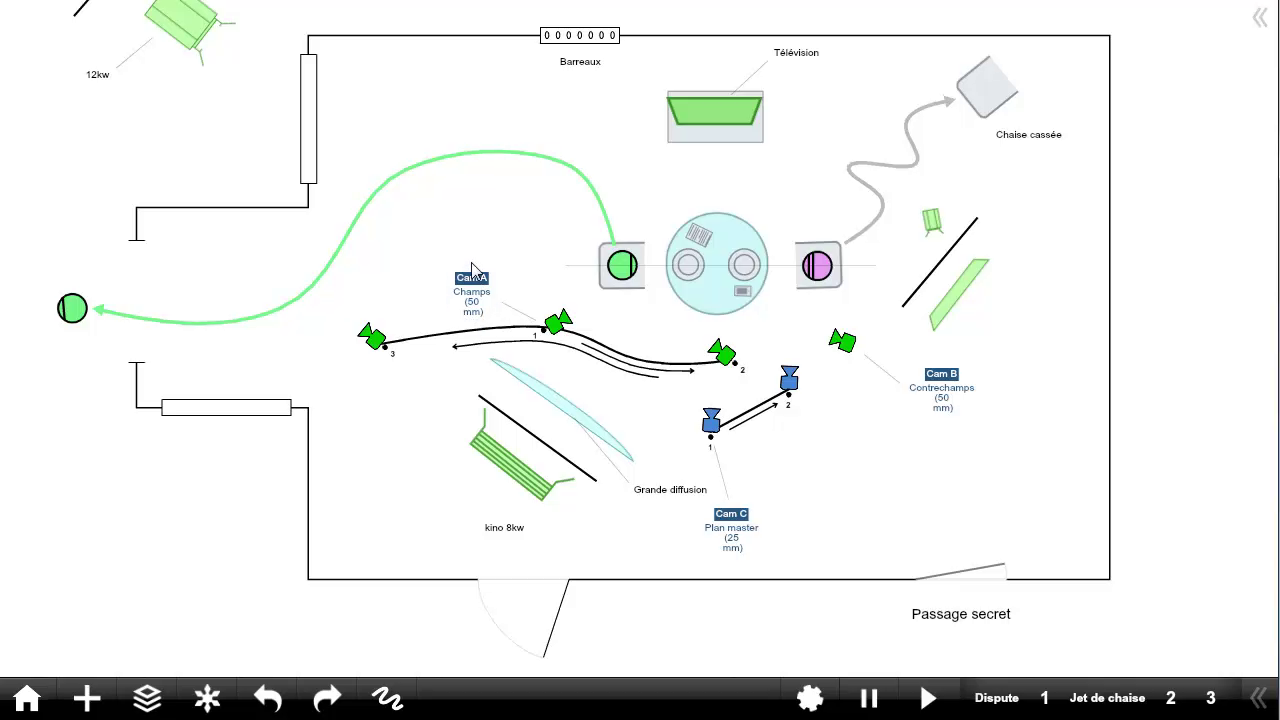
Главное поле: план площадки и обозначения объектов
Центр интерфейса занимает схематичный план. Камеры обозначены характерными значками, актёры — кругами с направлением взгляда, а линии и стрелки показывают их маршруты. Стены, двери, окна, мебель и световые приборы размещаются в одной системе координат. За счёт такого представления режиссёр видит отношения объектов сверху: кто перекрывает ось, с какой стороны идёт проход и куда направлен операторский взгляд.
Это не чертёжная система в метрическом масштабе. Разработчик прямо описывает геометрию 2D-версии как условные координаты, а размер некоторых значков меняется с масштабом отображения. Поэтому число сантиметров для стены нельзя воспринимать как проверяемое инженерное измерение. Фоновый план, привязанный к реальному объекту, повышает наглядность, но не превращает рабочее поле в точную CAD-модель.
Нижняя панель: добавление, пометки и управление правками
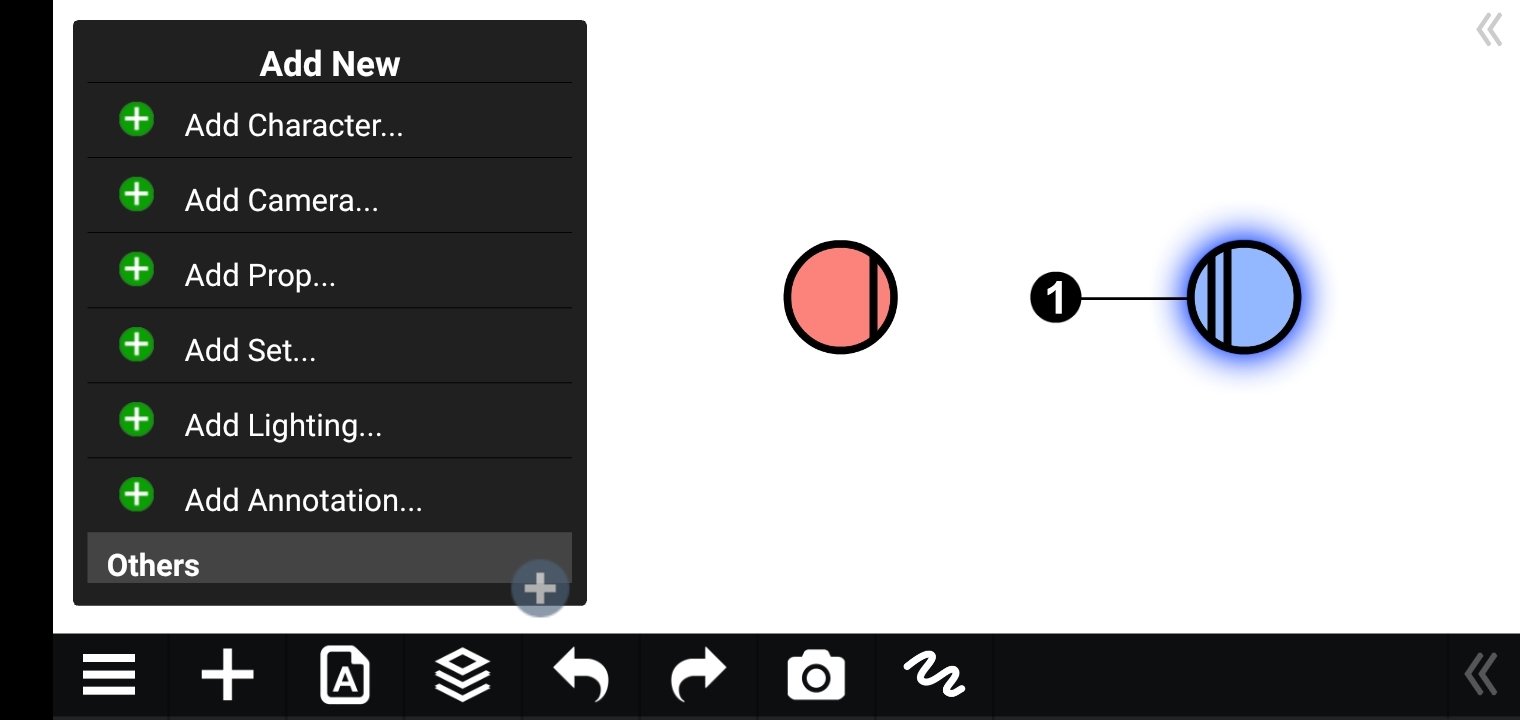
Панель внизу объединяет меню приложения, кнопку +, текстовые пометки, управление слоями, отмену и повтор, работу с изображениями и инструменты рисования. По нажатию плюса открывается Add New: в нём присутствуют пункты Add Character, Add Camera, Add Prop, Add Set, Add Lighting, Add Annotation. Такая группировка отделяет персонажей и камеры от элементов декорации и заметок.
В новой редакции отдельный домашний экран не нужен: функции работы с файлами и настройками доступны через нижнее левое меню. Старые обучающие материалы продолжают быть полезными для понимания блокинга, но поиск исчезнувшей кнопки Home по ролику более ранней версии создаёт ненужную путаницу. Признак активного Pro — доступность именованного сохранения сцен, а не присутствие иконки с домиком.
Слои и видимость: способ разгрузить сложную схему
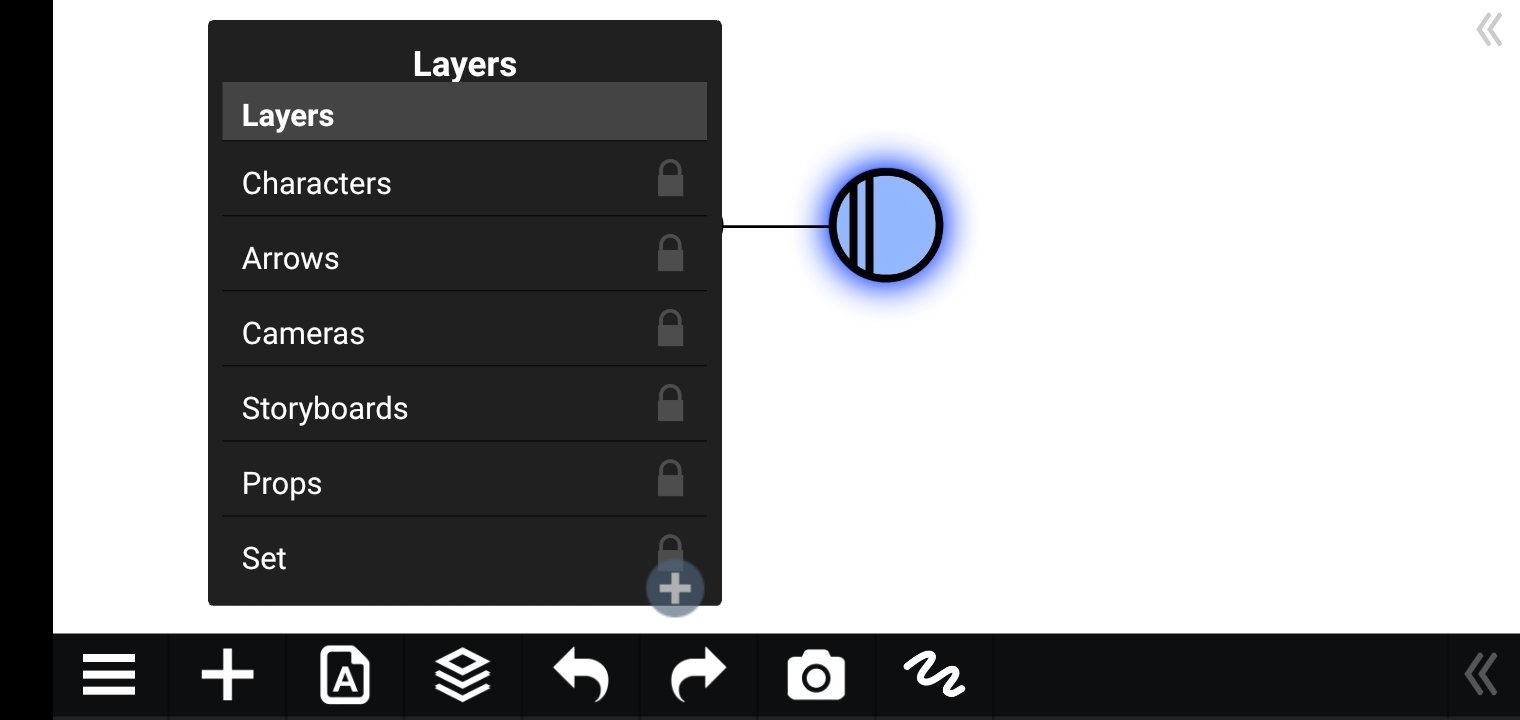
Слои позволяют отделять персонажей, стрелки, камеры, раскадровки, реквизит и декорацию. Для большой сцены это не просто косметика: монтажный лист оператора обычно требует подчёркнутых камер и маршрутов, а художнику-постановщику удобнее видеть дверные проёмы, мебель и ориентиры. Раздельное отображение уменьшает перегруженность при обсуждении решений. В интерфейсе есть панель Layers, где эти категории представлены самостоятельными строками.
Работа со слоями также снижает риск выбора не того объекта при перемещении близко расположенных значков. При этом слой не заменяет полноценную копию сцены: скрытый элемент остаётся частью проекта, а удалённый — нет. Для фиксации разных творческих решений служат версии и Scene Freeze в редакции Pro.
Shot List: список кадров, связанный с камерами
Боковая зона Shot List содержит нумерацию, описания и съёмочные параметры кадров. В приложении список не живёт отдельно от графики: изменение кадра на диаграмме отражается в перечне, а редактирование списка связано с камерными объектами. Для записи предусмотрены Shot Description, версии дублей планировочного решения, тип плана, объектив, реквизит, оборудование и состав группы. Списком можно пользоваться для обсуждения последовательности покрытия сцены, не переносив данные вручную в таблицу.
Пустой Shot List при уже расставленных камерах не означает, что сохранение сломано: список наполняется по описаниям кадров и команде New Shot. Это разграничение важно: обозначение камеры, положение на полу и собственно запланированный кадр — разные сущности. Одна камера в кадре не равна готовому пункту производственного списка, пока у неё не задана соответствующая запись.
Временная шкала, страницы и просмотр с точки камеры
Ниже схемы доступны управление воспроизведением и временные отметки. Движения камер и актёров задаются переходами между положениями; шкала отвечает за темп сценического действия, а не за нарезку исходного видео. У Shot Designer есть страницы для нескольких планов в рамках сцены и привязанные изображения раскадровки; функцию Director’s Viewfinder можно использовать для фиксации предполагаемого угла зрения, соотношения сторон и параметров оптики.
Связка трёх видов информации создаёт главный эффект продукта: схема отвечает на вопрос о географии сцены, просмотр — об ожидаемой композиции, а список — о том, какие кадры необходимо получить. Для обычного монтажного таймлайна с видеофайлами, звуком и цветокоррекцией предназначены другие программы, например DaVinci Resolve.
Функции Shot Designer и практическая ценность каждого модуля
Автоматическое перераспределение камер при изменении блокинга
Программа умеет перестраивать связанные камеры при перемещении персонажей. Это экономит не столько время рисования значков, сколько число логических расхождений между ними: режиссёр меняет траекторию актёра, а соответствующая камера продолжает быть связана с этим действием. При сложном мизансценировании такое поведение полезнее статичной картинки, в которой каждый объект приходится подгонять независимо.
Автоматизация не означает творческого выбора за оператора. Shot Designer не знает драматургической причины кадра, требований к свету или реальной длины операторской тележки. Схема автоматически поддерживает внутренние связи, а целесообразность и осуществимость прохода остаются вопросами режиссуры и подготовки площадки. Именно поэтому важна проверка каждого перемещения, а не только общий вид анимации.
Маршруты Walk To и Track To, анимация и отметки камеры
Команды Walk To и Track To предназначены для описания движения персонажа и сопровождения камерой. Несколько отметок позволяют показывать сложную траекторию, а параметры воспроизведения — оценивать относительные скорости, остановки и ритм эпизода. В обучающих материалах предусмотрен также переход без видимой анимации — смена положения через затухание. Это пригодится, когда необходимо сопоставить постановочные позиции, а не изображать непрерывный проезд.
Условная анимация особенно помогает выявлять монтажные и пространственные ошибки до выхода на площадку: актёр может пересечь ось действия, камера — оказаться за перегородкой, маршрут — пересечь оборудование. В то же время Shot Designer не рассчитывает столкновения, время перестановки осветительных приборов или реальные ограничения по рельсам. Предварительный просмотр показывает замысел, а не гарантирует техническую реализацию.
Set Designer: стены, проходы, окна и референсные чертежи
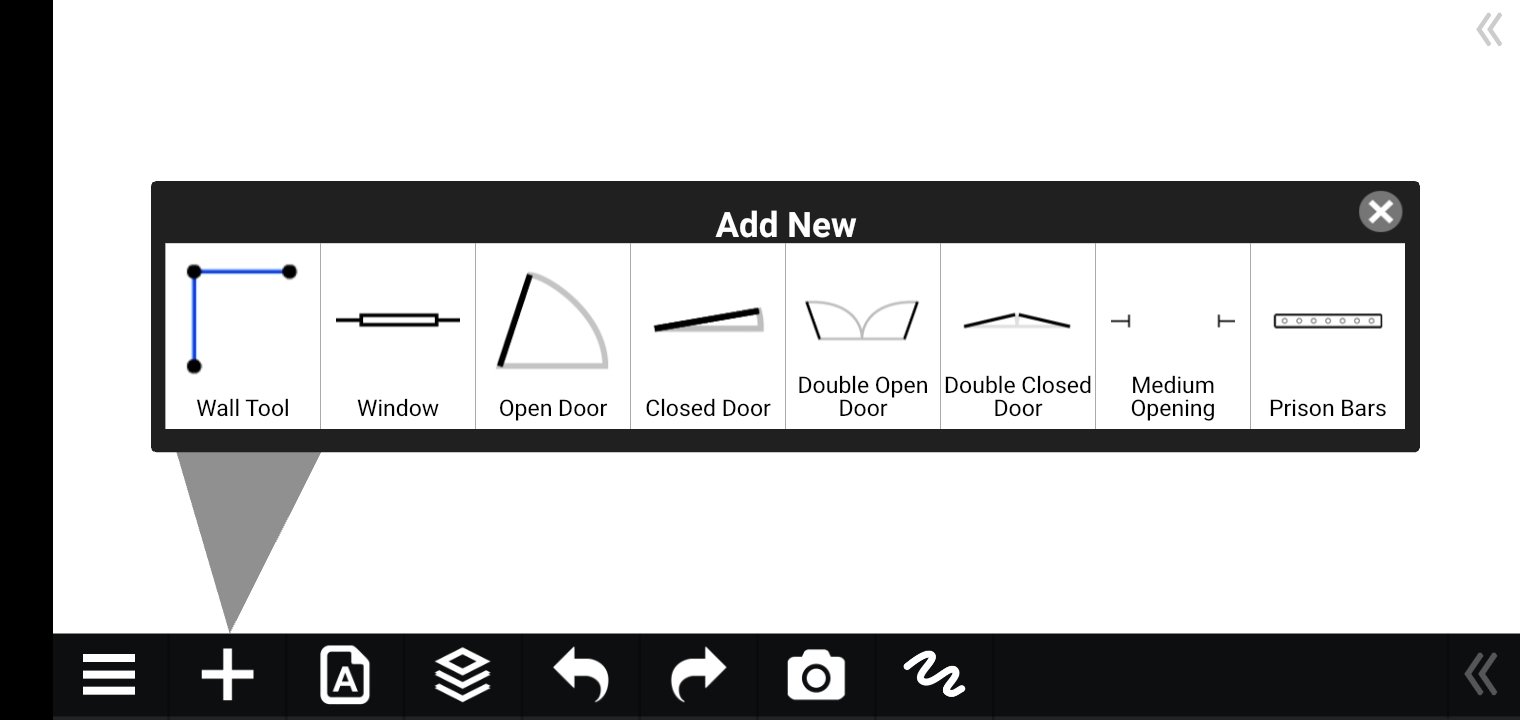
Режим построения декорации содержит Wall Tool и элементы стен, дверей и окон. Встроенная палитра предусматривает разные варианты проёмов, а также редактирование сегментов, их продолжение и вытягивание. На задний план допускается импорт производственного чертежа, поверх которого размещается блокинг. Это удобно для существующего интерьера или павильона: вместо абстрактного прямоугольника команда обсуждает конкретные входы, проходы и препятствия.
Фоновые чертежи следует отличать от объектов Set Designer. Растровая подложка помогает ориентироваться, но сама по себе не становится редактируемой стеной. Собственные стены создаются инструментами приложения. Этот принцип определяет и переносимость: для обсуждения подойдёт экспортированная картинка, для дальнейшего изменения структуры площадки нужна исходная сцена Shot Designer.
Свет, реквизит, подписи и производственные пометки
В Lighting Designer применяются символы осветительного оборудования; разработчик отдельно отмечает вклад оператора Ari Golan в комплект таких обозначений. Реквизит и мебель выбираются из встроенной библиотеки, а собственные изображения допускаются в виде Image Props. Плоскость схемы объединяет план светового рисунка, положение предметов и движение персонажей; это особенно удобно для обмена замыслом между оператором, гафером и художником.
Важно различать визуальный символ света и физическую симуляцию освещения. Shot Designer помогает отметить расположение приборов, ориентиры и предполагаемое направление, однако не следует читать такую схему как расчёт экспозиции, мощности или точную фотометрическую модель. Аналогично, эскиз мебели показывает организацию пространства, но не заменяет ведомость габаритов и техническое задание декорационному цеху.
Director’s Viewfinder и прикреплённые раскадровки
Встроенный видоискатель связывает предполагаемый объектив и формат кадра с положением камеры. Через него можно фиксировать фотографические ориентиры на локации, а изображения раскадровки прикрепляются непосредственно к диаграмме. Режиссёр получает возможность соотнести схему сверху и кадр глазами камеры: сочетание особенно полезно для проверки крупности планов и оси взгляда.
При этом видоискатель — инструмент планирования. Точный результат на реальной камере зависит от используемого сенсора, объектива, дистанции и настроек съёмки. Для внешних рисунков и фотографий предусмотрен импорт; нельзя считать каждый добавленный кадр автоматически рассчитанной 3D-визуализацией. Работа со сторибордом здесь подчинена схеме блокинга, а не заменяет отдельное рисование крупного покадрового фильма.
Shot List: версии, поля камеры и порядок съёмки
Список кадров хранит не только короткую подпись. В нём предусмотрены сведения о фокусном расстоянии, типе плана, съёмочной технике, исполнителях и реквизите, а также версии одного кадра. Порядок съёмки можно упорядочивать отдельно от того, как кадры расположены на схеме. Это полезно в производственном разговоре: художественная последовательность и фактическая очередность работы на площадке почти никогда не совпадают полностью.
Экспорт списка в Excel-совместимый формат или PDF позволяет передать сведения членам группы, которым сама диаграмма не нужна. Важно сохранить связь между номером кадра и его описанием, иначе операторский лист перестаёт однозначно отсылать к схеме. Для проектов, где главным является тайминг смены площадок, перерасчёт рабочего дня и контроль выполнения плана, Shotcut не будет подходящей заменой: это видеоредактор, а не инструмент съёмочного расписания.
Шаблоны, несколько страниц, Scene Freeze и библиотека сцен
Встроенные Factory Templates дают готовые типовые расположения камер, собственные шаблоны — повторно используемые исходные конструкции. Поддержка нескольких страниц позволяет не смешивать все ракурсы в одной бесконечной карте. Платный Scene Freeze фиксирует состояние сцены для последующего возвращения к принятому решению. Сочетание особенно полезно при поиске альтернативы: можно оценивать новый вариант, сохраняя исходную задумку.
Отдельно нужно отличать автоматическое сохранение текущей бесплатной сцены от полноценного файлового менеджера Pro. Первый механизм не равен истории всех проектов: он оставляет рабочее состояние одной сцены. Папки, именованные сцены и коллективный обмен решают другую задачу — хранение и передачу большого массива производственных решений.
Синхронизация нескольких устройств и командное владение сценами
В Pro рабочие папки синхронизируются через аккаунт Hollywood Camera Work, сценами можно делиться с коллегами и назначать владельца. Современное описание приложения связывает синхронизацию с облаком Hollywood Camera Work. Старые упоминания Dropbox в магазинах относятся к описанию прежних вариантов обмена и не означают, что сегодня достаточно одной общей папки Dropbox без авторизации.
Принципиальное ограничение действующего механизма: разработчик объяснял, что он ориентируется на временные отметки обновлений. Устройство с устаревшей открытой сценой способно перезаписать более новую копию при последующей отправке изменений. Поэтому командный доступ здесь лучше понимать как удобную синхронизацию с дисциплиной владения, а не как современный многопользовательский редактор с защищённым конфликтным слиянием правок.
Форматы, импорт и экспорт: что остаётся редактируемым
Для Shot Designer важно не смешивать три типа материалов: редактируемый проект блокинга, добавленные в него изображения и конечный документ для съёмочной группы. Это разные способы хранения информации. Нативная сцена сохраняет взаимосвязи камер, актёров, маршрутов, страниц и подписей; PDF и JPG передают уже подготовленное визуальное представление. Табличный вывод нужен для перечня кадров. Конвертация в один из этих форматов не делает их взаимозаменяемыми.
Подтверждён импорт изображения плана площадки как фона, отдельных раскадровочных кадров и Image Props. В частности, фоновый чертёж остаётся подложкой, а отдельные фотографии могут использоваться как объекты сцены. В основной документации нет достаточного основания объявлять универсальный импорт CAD-файлов, проектов Blender, 3D-моделей или целых монтажных таймлайнов. Заранее подготовленное плоское изображение надёжнее считать средством переноса внешнего чертежа в среду Shot Designer.
Для Pro подтверждены PDF и JPG в качестве форматов передачи диаграммы, а также Excel для списка кадров. История изменений документирует и CSV, экспорт файла сцены, пакетный экспорт папок, а современные выпуски — Backup Everything в ZIP. CSV не следует путать с полноценным проектом: он содержит структурированные табличные данные, но не объектные маршруты актёров. Отдельная функция вывода не означает, что весь пакет удобно откроется в любом стороннем приложении.
Экспортированная раскадровка может понадобиться в последующем монтаже, но сама схема из Shot Designer не является монтажным проектом. Например, Blender подходит для самостоятельного 3D-превиза, тогда как Shot Designer 2D ориентирован на быстрое обсуждение постановочных позиций. Передавать из одного приложения в другое лучше контрольные изображения и таблицы, а не ожидать прямого переноса всех редактируемых объектов.
Матрица сохранности результата
Для съёмочной группы важно заранее различать «результат виден» и «результат можно продолжить редактировать». Ниже — не ещё одна таблица технических форматов, а оценка последствий конкретного способа передачи сцены: какие отношения сохраняются, что теряется и где возможен возврат.
| Действие | Что сохраняется | Что не переносится в прежнем виде | Обратимость и дальнейшая работа |
|---|---|---|---|
| Текущая сцена в Free | Расстановка в одной автоматически сохраняемой сцене | Библиотека независимых именованных версий, экспорт | Возврат к единственной текущей работе; смена задачи требует осторожности |
| Именованная сцена Pro | Связанные объекты, пути, подписи, страницы, кадры | Без исходной программы полноценное редактирование не гарантировано | Редактирование и исправления внутри Shot Designer |
| PDF с диаграммой | Внешний вид плана и подписей для печати | Живые траектории, внутренние объекты, возможность их выбирать | Печатный экземпляр; исправления выполняются в исходной сцене |
| JPG с планом | Изображение расстановки | Слои, движения, связи списка и диаграммы | Изображение пригодно для комментариев, но не для изменения блокинга |
| Excel/CSV списка кадров | Табличные описания, последовательность, заполненные поля | Объектная геометрия, анимация и привязки на плане | Редактирование таблицы возможно, но это не обратный импорт целой сцены |
| Scene Freeze (Pro) | Зафиксированная постановочная конфигурация | Новые правки вне момента фиксации | Возврат к ранее сохранённому состоянию внутри редактора |
| Backup Everything в ZIP | Резервный комплект сцен Pro | Сам архив не является универсальным графическим проектом | Восстановление в среде Shot Designer после проверки содержимого |
Самое рискованное состояние — только одна рабочая копия в бесплатном режиме. Она автоматически сохраняется и удобна для знакомства с программой, однако это не взаимозаменяемая замена архиву проекта. Для ответственных съёмок нужен доступ к сохранённым именованным сценам и независимой резервной копии, а для распространения по цехам — к стабильному PDF или набору JPG, который не меняется вслед за очередной правкой.
Мобильные устройства, рабочие станции и интернет-зависимость
Наличие iPhone, iPad и Android важно не как формальная мультиплатформенность. Режиссёр может уточнить композицию на локации с мобильным видоискателем, оператор — просмотреть кадры перед установкой техники, а руководитель проекта — заняться папками на ноутбуке. На небольшом экране остаётся то же концептуальное поле с большим числом пиктограмм; плотность объектов и точность попадания по значкам предъявляют повышенные требования к масштабу и видимости слоёв.
На Mac предусмотрен единый установщик Universal; Windows-версия ориентирована на 64-разрядную Windows 11. Мобильные платформы распространяют приложение через свои магазины. Страница App Store подтверждает английский язык интерфейса и поддержку iOS 12.0/iPadOS 12.0. Следовательно, русскоязычному пользователю придётся ориентироваться в терминах Camera, Shot List, Set, Walk To, Track To, Viewfinder и Layers. Это не переводная версия с русскими наименованиями кнопок.
Для редактирования одной сцены приложение функционирует как установленный клиент. Для переноса лицензии, синхронизации между устройствами и совместного доступа нужен учётный профиль Hollywood Camera Work и обмен с сервером. Показ сцены на площадке без сети и синхронизация нескольких участников — не одно и то же; интернет-зависимую часть нельзя считать гарантированно доступной в павильоне с нестабильным покрытием.
В 2D-редакторе нет оснований обещать облачный рендер фильмов, интеллектуальную генерацию камеры, голосовое озвучивание сценария или синхронную совместную правку курсорами. Эти идеи фигурировали в обсуждениях будущей 3D-платформы. Напротив, действующая автоматизация относится к пересчёту камер, связанному списку кадров, маршрутам движения, пакетному экспорту и резервному архиву — возможностям с гораздо более определённым результатом.
Оплата, бесплатная версия и стоимость владения
Shot Designer можно установить бесплатно и использовать для одной текущей сцены. Редактор сохраняет её рабочее состояние, поэтому выражение «в Free нельзя сохранить ничего» некорректно. Ограничение состоит в отсутствии обычного Save с управлением множеством именованных сцен, экспорта, синхронизации и коллективного обмена. Это существенная граница между ознакомительной работой и использованием для серии эпизодов.
Разовая покупка Pro Version Upgrade в американской карточке App Store указана по цене 19,99 доллара США; в официальном описании продукта фигурирует 19,99 евро. Это разные валютные витрины, а не два обязательных платежа. До оплаты имеет значение именно цена, которую показывает магазин для текущего региона и учётной записи. Описываемая модель — покупка повышения редакции, а не доказанная ежемесячная подписка.
Pro открывает именованное сохранение, файловые папки, обмен сценами, синхронизацию, Scene Freeze, экспорт диаграмм и кадровых списков. Настольная Pro-версия входит в условия повышения редакции, однако покупка внутри мобильного магазина должна быть привязана к аккаунту Hollywood Camera Work; она не появляется в десктопной учётной записи мгновенно без процедуры переноса. В старых инструкциях встречаются лицензионные коды, но действующая схема активации основана на аккаунте.
Скрытые затраты у такого инструмента лежат не только в лицензии. Отдельное время требуется на подготовку планов помещений, раскадровочных изображений, номенклатуры оборудования и согласование названий кадров. В рабочем процессе также остаётся цена ошибок синхронизации, повторного экспорта после правок и архивирования сцен. Напротив, платить отдельно за обещанную генерацию 3D или ИИ-кадров в рамках этой 2D-версии не требуется: такие функции не относятся к её подтверждённому набору.
Пользователь, которому нужно только разово визуализировать небольшую мизансцену, получает высокую долю рабочих инструментов и без Pro. При задаче передать продюсеру комплект PDF, хранить десятки сцен, синхронизировать планшет с ноутбуком или выдать группе список в Excel именно платная граница становится частью производственной пригодности продукта.
Приватность, безопасность и ограничения точности
Программа обрабатывает материалы подготовительного периода: планы помещений, фотографии локаций, варианты постановки и служебные заметки. При использовании только локального рабочего поля это один уровень риска; при включении синхронизации — другой, потому что папки и данные проекта передаются в инфраструктуру разработчика. Наличие аккаунта дополнительно связывает работу с регистрационными и лицензионными сведениями.
Карточки платформ раскрывают данные по-разному. Для iOS в App Store присутствует декларация Data Not Collected, не подтверждённая независимым аудитом Apple. Для Android в Google Play указаны возможный сбор персональных данных и фото/видео, шифрование при передаче и возможность обратиться за удалением данных. Эти сведения не следует искусственно объединять в одну универсальную характеристику: они относятся к разным сборкам и способам распространения. Политика Hollywood Camera Work отдельно охватывает сведения аккаунтов, активаций, технические журналы и работу сервисов.
В корпоративном проекте ограничения задаются политикой съёмки. Непубличные планы декораций и фотографии с персональными данными лучше хранить и передавать только тем членам группы, которым они нужны. При совместной работе значение имеют не только права доступа, но и порядок правок: синхронизация по времени изменения не обеспечивает автоматического объединения конфликтов. Обособленный архив критических схем остаётся необходимой страховкой.
Ограничения точности более фундаментальны, чем графическое качество. Размеры условных значков не задают метрический масштаб; путь стрелки не подтверждает, что на площадке можно проложить рельсы; виртуальный видоискатель не учитывает все особенности фактической оптики. Для чертежей, точного света или рендеринга пространственных моделей нужны специализированные решения. Например, отдельная работа с пространственной сценой в Unreal Engine решает другую задачу, которую двумерная камера-диаграмма не закрывает.
Что перестанет работать первым при изменении условий
Первое разделение — между самой редакцией блокинга и подключёнными возможностями. При отсутствии интернета основной набросок одной сцены остаётся задачей установленного приложения, однако актуализация общей библиотеки, авторизация на новом устройстве и получение командных изменений зависят от связи с серверами. Поэтому наличие вчерашней копии на планшете не означает наличия сегодняшнего варианта у оператора.
Второе разделение — лицензирование. Оплаченная функция не обязана автоматически активироваться на любой машине после входа в App Store или Google Play. Сначала мобильная покупка должна быть подтверждена соответствующим магазином и перенесена в учётную запись Hollywood Camera Work. Локальные данные и право на Pro — разные вещи: сбой входа не следует исправлять удалением сцены или повторной оплатой без проверки истории приобретения.
Третья зависимость — совместимость операционной системы. Современный установщик Windows ориентирован на Windows 11 x64, а Mac Universal заявлен для macOS начиная с 10.13. Старые ролики, в которых программа работала на ином наборе версий, не подтверждают поддержку сегодняшнего дистрибутива на прежнем компьютере. Аналогично, мобильная совместимость проверяется в конкретном магазине; она не выводится из названия устройства.
Четвёртая зависимость связана не с сервером, а с формой результата. PDF/JPG сохранят вид схемы даже без редактора, но потеряют динамику и объектные связи. Отдельно от лицензии и интернет-доступа нужна сохранная нативная сцена. В этом и состоит разница между рабочим проектом режиссёра и раздаточным материалом для съёмочного дня.
Задача, инструмент, результат и критерий приёмки
При выборе функции полезно исходить не из количества кнопок, а из того, какой документ или визуальный аргумент получит конкретный участник съёмочной группы. Сводка ниже объединяет творческий и производственный смысл модулей, не заменяя инструкции.
| Задача | Инструмент Shot Designer | Результат | Что проверить до утверждения |
|---|---|---|---|
| Согласовать перемещение актёра | Character, Walk To, временные отметки | Видимый маршрут персонажа | Начало и конец движения, пересечения с камерой |
| Спланировать проезд камеры | Camera, Track To, camera marks | Путь съёмочной точки | Сохранение оси и доступность физического маршрута |
| Описать географию сцены | Set Designer, Wall Tool, двери и подложка | План локации | Входы, препятствия, правдоподобие пропорций |
| Передать схему света | Lighting Designer, подписи | Позиции осветительных приборов | Согласованность с реальным световым планом |
| Согласовать покрытие эпизода | Shot List, Shot Description, Shot Versions | Перечень кадров | Уникальность номеров и согласованность ракурсов |
| Показать предполагаемую композицию | Director’s Viewfinder, Storyboards | Фотографические ориентиры и ракурсы | Соотношение сторон, формат камеры, крупность |
| Подготовить документы для команды | Экспорт PDF/JPG/Excel/CSV (Pro) | Печатный план и таблица | Читаемость, порядок кадров, версия сцены |
| Сохранить независимый комплект | Save/Scene Freeze/Backup Everything (Pro) | Проект, контрольное состояние, архив | Возможность восстановить сцену и открыть документы |
Проверка результата всегда опирается на внешнюю реальность: кадр, который убедительно смотрится на условной диаграмме, ещё нужно получить с фактическими габаритами, объективом и доступным оборудованием. Shot Designer уменьшает неоднозначность обсуждения, а не снимает ответственность за технический рекогносцировочный выезд и согласование плана.
Как пользоваться программой — советы гика
Ниже описаны операции именно для двумерного Shot Designer. Названия инструментов оставлены на английском языке. В современных выпусках команды управления сценами находятся в меню с тремя полосками в левом нижнем углу; отдельную кнопку Home из ранних видео искать не нужно. Для упражнений достаточно условной сцены с двумя актёрами и одной камерой. Там, где результат необходимо сохранить отдельным файлом или передать команде, требуется Pro.
Начать сцену с пустой схемы или готового шаблона
Цель: получить исходную географию эпизода, а не сразу расставлять все камеры. Подготовка: определите место действия и границы кадра схемы; для реальной локации подготовьте изображение плана без конфиденциальных деталей, которые нельзя показывать коллегам.
- Откройте приложение. В версии 1.70 и новее используйте меню ≡ в левом нижнем углу для работы со сценами; в старых уроках соответствующее действие начинается с домашнего экрана.
- Выберите создание новой сцены либо готовый Factory Template с близкой расстановкой. Шаблон удобен для типового диалога, пустое поле — для нестандартной площадки.
- При наличии плана помещения добавьте его как background drawing через функцию импорта фонового чертежа. Разместите изображение как подложку, не пытаясь использовать его как автоматически распознанные стены.
- Проверьте начальную композицию с достаточным свободным пространством для значков камер и маршрутов. При работе с одной бесплатной сценой не переключайтесь на новую задачу до завершения наброска.
Проверка: видны границы площадки и оставлено место под камеры вне игрового пространства. Ошибка: воспринимать импортированную картинку как набор редактируемых объектов Set Designer. Откат: удалите только подложку или отмените последнее действие стрелкой Undo; в Pro исходную сцену безопаснее оставить отдельной именованной копией.
Нарисовать стены, двери и проходы в Set Designer
Цель: показать, что физически ограничивает движение в кадре. Подготовка: выберите важные для эпизода препятствия — дверной проём, стену и крупную мебель; подробная архитектурная документация для первого наброска не нужна.
- Откройте + и категорию Add Set. Для протяжённых границ используйте Wall Tool.
- Постройте основные сегменты стен и уточните их продолжение или положение через средства редактирования сегментов. Не пытайтесь считать длину линии точным измерением в метрах.
- В палитре элементов Set выберите подходящий символ двери или окна: среди примеров присутствуют Open Door, Closed Door, Double Open Door и Double Closed Door.
- Сопоставьте полученную геометрию с подготовленным фоном, убедившись, что проход персонажа не оказался закрыт нарисованной стеной.
Проверка: план отличает проход от стены и позволяет читать направления входа/выхода. Ошибка: строить помещение «в масштабе» только по размеру иконок: двумерный Shot Designer использует условные координаты. Откат: воспользуйтесь Undo или исправьте нужный сегмент, не сбрасывая уже нанесённые элементы.
Разместить актёров и камеры на диаграмме
Цель: зафиксировать стартовые точки, направления взгляда и предполагаемые ракурсы. Подготовка: определите, кто присутствует в сцене и какая камера отвечает за общий план, а какая — за более крупный.
- Нажмите + и выберите Add Character. Создайте персонажей и разместите их на площадке с учётом оси действия.
- Откройте + → Add Camera и добавьте камеру для установочного плана. Разместите её за пределами игрового пространства или в предусмотренной позиции внутри него.
- Выберите персонажа или камеру и уточните ориентацию объекта; следите за направлением, которое показывает его значок.
- При необходимости добавьте вторую камеру, но не дублируйте её только ради каждого нового текста в Shot List: сперва решите, нужны ли отдельные позиции или варианты одного кадра.
Проверка: все участники находятся относительно декорации осмысленно, камеры имеют различимые направления. Ошибка: расположить камеру за закрытой стеной или перепутать направленность персонажа. Откат: используйте Undo для ошибочного добавления или верните отдельный значок на предыдущую позицию; при длительной работе опирайтесь на сохранённый вариант Pro.
Анимировать путь персонажа через Walk To
Цель: отразить проход актёра от исходной точки до новой мизансцены и проверить ритм. Подготовка: обозначьте маршрут, который не конфликтует с дверями, мебелью и предполагаемым оборудованием.
- Выберите нужного персонажа на диаграмме и используйте действие Walk To для создания следующего положения.
- Укажите конечную точку движения. Для сложного прохода добавьте промежуточные отметки: визуальная линия должна соответствовать реальным поворотам, а не пересекать стену.
- Откройте управление анимацией и запустите Play, наблюдая за тем, как фигура перемещается относительно камеры и других актёров.
- Уточните темп через настройки временной шкалы. Там, где непрерывный проход не нужен, используйте предусмотренный способ смены положения без анимированного перемещения.
Проверка: маршрут читается в реальном времени и заканчивается в нужной точке сцены. Ошибка: принимать длину нарисованной стрелки за нормативную скорость движения человека. Откат: отмените последнюю добавленную отметку через Undo либо вернитесь к сохранённой конфигурации до дальнейшей правки траектории.
Спланировать операторское движение через Track To и camera marks
Цель: связать перестановки камеры с действием и проверить логику покрытия сцены. Подготовка: оставьте доступный коридор для предполагаемого проезда и согласуйте начальную точку камеры с режиссёрской осью.
- Выберите камеру, которую нужно передвинуть, и задайте движение через Track To.
- Разместите следующую camera mark; при многоэтапном проезде задайте дополнительные отметки положения камеры.
- Сопоставьте движение с ранее построенным Walk To персонажа. Для наблюдения за взаимным темпом используйте воспроизведение на временной шкале.
- Оцените, сохраняется ли нужная сторона оси и не конфликтует ли линия камеры с декорацией. После правки положения персонажа проверьте автоматически связанную камеру ещё раз.
Проверка: значок камеры идёт по задуманному маршруту и не теряет понятной связи с действием. Ошибка: сделать сложный операторский проход чисто графическим, не оставив физического места для команды. Откат: удалите ошибочную промежуточную отметку или выполните Undo, сохранив согласованную исходную точку.
Добавить свет, реквизит и текстовые пояснения
Цель: передать смежным цехам расположение технических и предметных элементов. Подготовка: определите, какие объекты действительно влияют на блокинг, а какие подробности лучше оставить в отдельном техническом документе.
- Через + → Add Lighting добавьте нужные символы осветительных приборов и разместите их относительно игрового пространства.
- Используйте Add Prop для мебели и предметов, влияющих на движение; для собственных иллюстраций предусмотрены Image Props.
- Откройте Add Annotation либо инструмент текстовой пометки с буквой A и добавьте пояснения к спорным позициям.
- В Layers отдельно оцените видимость групп Characters, Arrows, Cameras, Props и Set, чтобы подписи не перекрывали основную схему.
Проверка: камера, актёр и прибор не сливаются в один значок; комментарии однозначны. Ошибка: воспринимать условное положение светового символа как рассчитанный световой рисунок. Откат: уберите избыточную пометку или верните предыдущую конфигурацию через Undo; скрытие слоя не удаляет его содержимое.
Сформировать Shot List и версии кадров
Цель: получить осмысленный список кадров, связанный с рисунком. Подготовка: кратко сформулируйте, что показывает каждый кадр, зачем он нужен и чем отличается от соседнего.
- Откройте панель Shot List. Для уже созданной камеры используйте её меню Shot Description; для новой позиции списка предусмотрен пункт New Shot.
- Запишите понятное описание кадра, не ограничиваясь словом «крупно». Для необходимости добавьте тип плана, объектив, реквизит, оборудование и информацию о составе съёмочной группы.
- Создайте Shot Versions для альтернатив ракурса, когда они относятся к одной постановочной задаче. Упорядочьте позиции съёмки отдельно от графической географии сцены.
- Выберите запись в Shot List и сопоставьте её с соответствующей камерой на плане; затем проверьте, что изменение номера или описания отражается в связанных представлениях.
Проверка: у каждой запланированной позиции есть различимая запись, версия и назначение. Ошибка: ждать автоматического появления списка от одних только камер: требуется Shot Description или New Shot. Откат: исправьте конкретную запись либо отмените последнее изменение, не удаляя всю диаграмму.
Привязать раскадровки и настроить Director’s Viewfinder
Цель: показать, какой образ должен соответствовать точке камеры на схеме. Подготовка: подготовьте кадры раскадровки или снимки локации, уточните соотношение сторон будущего видео.
- Выберите камеру и откройте функцию Director’s Viewfinder. Для мобильного устройства предоставьте предусмотренный операционной системой доступ к камере, когда он нужен для съёмки референса.
- Задайте доступные параметры camera format и aspect ratio, затем уточните оптический ориентир будущего кадра.
- Добавьте изображение как Storyboard через инструмент импорта раскадровки; свяжите его с соответствующим ракурсом диаграммы.
- Сопоставьте картинку с положением и направлением камеры. При необходимости отделите или повторно прикрепите раскадровку предусмотренным инструментом detach/attach storyboard.
Проверка: изображение соответствует описанию нужного кадра и не противоречит географии сцены. Ошибка: считать оптический референс гарантией точного совпадения с физической камерой другого формата. Откат: отсоедините ошибочно связанный сториборд или отмените действие, не затрагивая основную расстановку.
Создать варианты сцены с помощью страниц, шаблонов и Scene Freeze
Цель: сравнить постановочные решения, не разрушив согласованный план. Подготовка: определите одну существенную разницу: новый ракурс, изменённый проход или перестановка предмета.
- Для независимого набора ракурсов используйте поддерживаемые Pages; не складывайте все варианты в одну перегруженную схему.
- Для повторяющейся расстановки сохраните собственный Template, чтобы начинать похожие сцены с узнаваемой базы.
- В Pro перед рискованной переработкой зафиксируйте согласованную конфигурацию через Scene Freeze.
- Внесите только запланированное отличие и сопоставьте новую схему с предыдущим вариантом по положению камер, актёров и списку кадров.
Проверка: команда различает варианты, а нужная исходная версия остаётся доступной. Ошибка: считать видимость нескольких страниц настоящим резервным архивом всех файлов. Откат: вернитесь к состоянию Scene Freeze или ранее сохранённой сцене; сохраняйте отдельно принятые итоговые варианты.
Сохранить именованную сцену и синхронизировать Pro между устройствами
Цель: открыть одну постановочную задачу на ноутбуке и планшете без потери согласованного результата. Подготовка: требуется активированный Pro и учётная запись Hollywood Camera Work; для обмена — интернет.
- Откройте меню ≡ внизу слева и используйте возможности Save и управления сценами Pro, задав однозначное имя по эпизоду и номеру сцены.
- Расположите сцену в соответствующей папке. Не заменяйте её названием вроде «финал2», когда несколько людей работают над разными дублями плана.
- При покупке Pro на мобильном устройстве проверьте активацию через I Already Own It → Restore, затем войдите в Hollywood Camera Work на мобильном клиенте для переноса лицензии в профиль.
- Включите синхронизацию отдельно на используемых устройствах и дождитесь появления нужной папки. При коллективной работе назначьте ответственного владельца сцены и исключите параллельное редактирование устаревших открытых копий.
Проверка: именованная сцена видна в библиотеке и появляется на другом устройстве с теми же актуальными объектами. Ошибка: считать две одновременно открытые копии безопасным режимом real-time collaboration. Откат: остановите обмен и вернитесь к сохранённой независимой сцене или ZIP-копии; не перезаписывайте спорную версию до сравнения изменений.
Экспортировать документы и сохранить Backup Everything
Цель: получить неподвижный комплект для съёмочной группы и отдельную копию редактируемых сцен. Подготовка: нужен Pro; перед выводом проверьте названия, видимость нужных слоёв и актуальный порядок Shot List.
- Откройте команду экспорта в меню программы. Для схемы выберите PDF либо JPG, для табличного списка — Excel или доступный вариант CSV.
- Для нескольких сцен используйте пакетный вывод папок, когда требуется единый раздаточный комплект. Не смешивайте PDF-диаграмму с CSV: это разные способы представить одну сцену.
- Просмотрите итоговый документ в независимом просмотрщике: текст должен быть читаемым, план не обрезан, а список кадров — соответствовать текущему состоянию.
- Возможностью Backup Everything создайте резервный ZIP с рабочими сценами и храните его отдельно от синхронизируемой папки.
Проверка: открываются и статичные документы, и резервный архив с ожидаемыми сценами. Ошибка: удалить нативный проект после успешного PDF-экспорта, полагая, что его получится полностью восстановить из картинки. Откат: оставьте исходную сцену без изменений, при необходимости повторите экспорт с исправленными слоями и параметрами вывода.
Сквозной сценарий: двухактёрная сцена от запуска до съёмочного комплекта
Цель: собрать воспроизводимый результат без специализированного чертежа. Подготовка: сцена «переговоры у стола», два актёра, дверь, стол, одна статичная камера и одна камера для прохода. В Pro дополнительно будут доступны сохранение нескольких вариантов и экспорт.
- На пустой схеме обозначьте помещение, стол и дверь средствами Set Designer. Добавьте персонажей Character A и Character B из Add Character.
- Через Add Camera создайте Camera A для общего плана и Camera B для сопровождения входящего персонажа. Проверяйте сторону оси между актёрами.
- Для первого актёра задайте Walk To от двери к столу; для Camera B — Track To от стартовой позиции к точке остановки. Воспроизведите действие кнопкой Play.
- Добавьте один символ света и одну аннотацию к его предполагаемому положению, затем оформите в Shot List два различимых Shot Description: общий план и сопровождение.
- При необходимости прикрепите фотокадр через Storyboard и сверьте ожидаемую композицию в Director’s Viewfinder. Подготовьте альтернативную страницу, не изменяя принятую первую.
- В Pro сохраните сцену как отдельный именованный проект, затем получите PDF/JPG со схемой и Excel/CSV со списком. Откройте их вне редактора и завершите отдельной резервной ZIP-копией.
Критерий готовности: вход актёра показан без прохождения через препятствия, две камеры имеют разные задачи, номера кадров совпадают в схеме и списке, документы читаются на другом устройстве. Типичная ошибка: пытаться зафиксировать реальную длину операторского проезда условной линией без проверки площадки. Откат: сохраните спорный вариант отдельно и восстановите последнюю согласованную схему, а не правьте единственный рабочий файл поверх него.
Чек-лист перед сохранением, экспортом или публикацией
Этот контроль относится к тому, что увидит получатель, а не к наличию заполненных полей ради формального отчёта. Галочки уместны только после самостоятельного осмотра конечного результата.
- География: дверь, проходы и мебель читаются без устных пояснений; значки камер не ошибочно помещены за непроходимую стену.
- Действие: контрольные точки Walk To и Track To отражают согласованный сценарий движения; версии не перепутаны.
- Кадры: записи Shot List имеют различимые названия, понятную нумерацию и не содержат дублей по ошибке.
- Композиция: для кадров с раскадровкой проверены её связь с камерой, формат кадра и логика предполагаемой оптики.
- Видимость: нужные слои включены, комментарии не закрывают маршруты, мелкие подписи читаемы после PDF/JPG-вывода.
- Актуальность: на командный просмотр отправлен принятый вариант, а не более старое состояние, подтянутое с другого устройства.
- Сохранность: редактируемая сцена Pro и независимый Backup Everything существуют отдельно от раздаточных документов.
- Конфиденциальность: получатели имеют право видеть планы локаций и фотографические материалы, которые вошли в экспорт.
Итогом должен быть не просто красивый план, а согласованный комплект, в котором команда понимает, где находится камера, что именно снимается и какие ограничения ещё предстоит проверить физически. Когда этого достаточно, дальнейшее усложнение схемы не добавит производственной пользы.
Плюсы и минусы Shot Designer
Плюсы
- Связанные представления одной сцены. При изменении диаграммы корректируются связанные записи Shot List, а список остаётся привязанным к позициям камер; меньше несогласованных документов.
- Анимация маршрутов. Walk To, Track To и camera marks позволяют рассматривать действие во времени, а не только финальное положение фигур.
- Единая схема для нескольких цехов. Камеры, декорация, актёры, свет и аннотации размещаются рядом, что облегчает предметное обсуждение постановки.
- Полезный бесплатный режим. Он сохраняет текущую сцену и даёт освоить основную логику блокинга без предварительной покупки.
- Мобильные и настольные версии. На площадке доступен телефон/планшет, а для системной подготовки сцен — Mac или компьютер Windows.
- Разовый апгрейд Pro. Вместо обязательной регулярной оплаты предусмотрено повышение редакции, открывающее рабочие папки, экспорт и синхронизацию.
Минусы
- Нет нормального экспорта в Free. Без Pro нельзя выдать группе даже базовый штатный PDF/JPG-комплект из программы.
- Условная геометрия 2D. Приложение не предназначено для метрической разметки площадки и точных инженерных расчётов.
- Риск конфликтов при синхронизации. Механизм 2D-версии ориентирован на временные отметки, из-за чего устаревшая открытая сцена способна стать новой копией.
- Англоязычный интерфейс. Термины блокинга, видоискателя и управления сценами необходимо понимать без русской локализации.
- Отсутствие полного 3D-превиза. Анимация значков не создаёт трёхмерную постановку со световым рендерингом, перспективой и точными габаритами.
- Ограниченная переносимость проекта. Статичные PDF/JPG и табличный экспорт не восстанавливают объектные связи редактируемой сцены.
Ни одно из этих достоинств не делает программу универсальной. Специализация в блокинге — одновременно и источник выигрыша, и граница применимости: чем ближе задача к физически точному 3D-планированию либо оперативному расписанию всей смены, тем больше потребуется дополнительных инструментов.
Кому подойдёт
- Режиссёру игрового короткометражного фильма: для согласования актёрских проходов, углов съёмки и последовательности кадров ещё до аренды площадки.
- Оператору-постановщику и второму оператору: для обсуждения камерной географии, оси действия, точек проезда и предварительной схемы света.
- Ассистенту режиссёра и постановочной группе: для передачи согласованной схемы и списка кадров между отделами, особенно в редакции Pro.
- Преподавателю режиссуры: для наглядного разбора диалоговых сцен, крупностей, осей и непрерывности действия без обязательной 3D-анимации.
- Создателю небольших рекламных роликов: для сцен, в которых несколько человек, камеры и предметы должны двигаться согласованно, а время на подготовку ограничено.
Для этих сценариев главная ценность — сжатие пространства обсуждения. Вместо чтения текстового описания на несколько страниц участники видят расположение предметов и траектории, а затем сверяют их с кадровым листом. При регулярной командной работе Pro оправдывается функционально, поскольку позволяет хранить не одну демонстрационную сцену, а организованную библиотеку.
Кому не подойдёт
- Архитектору сцены или декорационному цеху, которому требуются точные размеры: для спецификаций и строительства нужны CAD-чертежи, а не условные значки.
- Художнику по раскадровке, работающему покадрово: программа подчиняет рисунки географии съёмки, не заменяя отдельное специализированное рисование.
- Тому, кто собирается смонтировать снятый материал: клипы, аудиодорожки, цветокоррекция и финальный видеоэкспорт относятся к монтажному ПО.
- Команде с требованием одновременно править одну сцену без конфликтов: синхронизация 2D-версии не равна защищённому совместному редактированию в реальном времени.
- Пользователю, которому нужен только полностью бесплатный PDF/Excel-экспорт: эти функции относятся к Pro.
- Заказчику фотореалистичной 3D-превизуализации: перспективные обещания будущей версии не заменяют актуальный 3D-пакет.
При организации всего цикла видеопроизводства Shot Designer логичнее рассматривать как одну специализированную ступень. Для дальнейшего монтажа на планшете пригодится LumaFusion, но даже мобильный видеоредактор решает уже иную задачу: сборку отснятых кадров, а не предварительное размещение камер и актёров на площадке.
Сравнение с другими аналогами
Сравнение полезно проводить по одному набору критериев: основная задача, платформы, сложность освоения, форматы результата, автоматизация, оплата, ограничение и типичная аудитория. Ниже три инструмента, которые действительно пересекаются с Shot Designer на разных этапах предпроизводства, но не являются его точными копиями.
| Инструмент | Задача | Платформы | Порог освоения | Форматы и результаты | Автоматизация | Оплата | Ограничение и подходящий сценарий |
|---|---|---|---|---|---|---|---|
| Shot Designer | 2D-блокинг, диаграмма камеры, маршруты, shot list | Windows 11 x64, macOS, iOS/iPadOS, Android | Средний: освоить условную геометрию, кадры и временные метки | Нативная сцена, PDF/JPG, Excel/CSV, ZIP-копия | Перестроение камер, анимация движения, связанный shot list, пакетный вывод | Одна сцена бесплатно; разовый Pro | Не чертит точный 3D. Подходит для согласования постановочной схемы |
| Storyboarder (Wonder Unit) | Рисование кадров раскадровки и построение аниматика | macOS, Windows, Linux | Невысокий для набросков; навык рисунка полезен | Кадры раскадровки, аниматик, работа с Fountain-сценарием и Photoshop | Воспроизведение последовательности, организация рисунков | Бесплатно, открытый исходный код | Не заменяет связанное моделирование движения камер. Подходит художнику и автору визуального питча |
| Shot Lister (Reel Apps) | Съёмочный список, расписание по кадрам и контроль смены | iOS, macOS | Средний: нужна логика съёмочных листов и времени | План кадров, расписание, связанные сториборды; импорт сценария в Pro | Live Mode для исполнения плана, Crew Sync в Pro | Бесплатная установка; Pro по подписке, Studio по подписке | Не строит эквивалентную 2D-географию блокинга. Подходит ассистенту режиссёра, планирующему день |
| Previs Pro | 3D-постановка сцены, сториборды и аниматики с камерой | Mac, iPad, iPhone | Выше: объекты, объёмная сцена, оптика, таймлайн | 2D/3D-вывод, MP4 и форматы монтажных программ | 3D-сцена, анимация, импорт сценария, AR и отдельные AI-функции | Бесплатный режим с водяными знаками; подписка или разовая Lifetime-лицензия | Требует экосистемы Apple и больше подготовки. Подходит для объёмного превиза |
В приведённой таблице названия результатов описывают подтверждённые возможности соответствующих продуктов, а не обещают прямую совместимость нативных проектов между ними. В частности, наличие аниматика в Storyboarder или Previs Pro не означает автоматического импорта готовых маршрутов Shot Designer. Материалы обычно передаются в виде изображений, видео или табличных документов.
Приоритет выбора зависит от исходного дефицита. Нужна понятная план-схема с движением персонажей — ближе Shot Designer. Требуется рисовать отдельные кадры и воспроизводить их как последовательность — Storyboarder. Критично расписать съёмочный день и отслеживать отставание по времени — Shot Lister. Необходимо работать с объёмной сценой, оптикой и монтажным таймлайном превиза — Previs Pro, при условии подходящих устройств и бюджета.
Типичные проблемы и способы диагностики
Ниже приведены не универсальные ошибки каждого устройства, а характерные симптомы, связанные с функциями и ограничениями именно Shot Designer. Для каждого случая указаны вероятная по подтверждённому механизму причина, проверка, способ исправления и критерий успешного результата. При угрозе потери данных первично сохранение рабочей копии, а не очистка приложения.
1. На Windows установщик не запускается или система не подходит
Симптом: невозможно установить актуальную настольную версию. Причина: дистрибутив 1.80.8 для Windows заявлен как 64-разрядный и ориентирован на Windows 11 и новее. Диагностика: сопоставление редакции ОС и разрядности с системными требованиями официальной сборки. Исправление: использовать поддерживаемую систему либо доступное совместимое устройство, а не стороннюю перепакованную сборку. Проверка: приложение запускается и показывает рабочее поле с действующим меню.
2. При сохранении появляется Saving is disabled for safety reasons
Симптом: приложение открывает сцену, но запрещает её дальнейшее сохранение и показывает сообщение Saving is disabled for safety reasons!. Причина: разработчик связывает этот сбой с повреждением базы SQLite либо с неожиданным отзывом файловых разрешений на устройствах Apple; способ восстановления зависит от платформы. Диагностика: определить точную ОС, версию Shot Designer, факт синхронизации и наличие единственной локальной копии сцены. Исправление: не переустанавливать мобильное приложение, пока ценные несинхронизированные данные остаются только на устройстве: удаление приложения через iOS или Android уничтожает локальные данные. Для конкретного способа восстановления обратиться в поддержку с описанием устройства и состояния проекта. Проверка: документ снова сохраняется и открывается без потери прежней структуры.
3. В современном интерфейсе нет кнопки Home из видеоурока
Симптом: инструкции показывают домашнюю страницу, но в установленной версии её нет. Причина: начиная с 1.70.2 стартовый экран упразднён, а функции перенесены в меню снизу слева. Диагностика: наличие значка с тремя полосками в нижней части главного окна. Исправление: ориентироваться на новое меню, а не переустанавливать приложение ради старой иконки. Проверка: доступны действия работы со сценой, соответствующие текущей лицензии.
4. Сцена есть, но нельзя сохранить её отдельным именованным файлом
Симптом: после создания диаграммы пользователь не находит полноценное сохранение нескольких проектов. Причина: ограничение Free, где автоматически хранится лишь текущая сцена. Диагностика: проверить, доступны ли платные элементы файлового менеджера и подтверждена ли Pro-лицензия. Исправление: для независимых именованных сцен нужен Pro; отсутствие этой функции не устраняется перезагрузкой телефона. Проверка: в активированной редакции сохраняется сцена с названием и появляется в библиотеке.
5. Shot List пустой при уже расставленных камерах
Симптом: на плане имеются значки камеры, но боковая область предлагает добавить кадр. Причина: для заполнения списка нужен Shot Description либо New Shot; само добавление камеры ещё не создаёт документированный кадр. Диагностика: наличие описания, связанного с конкретной камерой. Исправление: заполнить описание планируемого кадра и проверить его связь с диаграммой. Проверка: в списке появляется соответствующая запись, которую можно сопоставить с камерой на схеме.
6. Платный экспорт недоступен либо результат не содержит ожидаемых данных
Симптом: нельзя получить PDF, JPG или табличный список либо в документе отсутствуют нужные подписи. Причина: экспорт относится к Pro, а видимость слоёв и заполнение Shot List определяют состав передаваемой информации. Диагностика: состояние активации, тип выбранного вывода, наличие Shot Description и отображение слоёв перед отправкой. Исправление: восстановить платный доступ, при необходимости исправить содержимое исходной сцены и повторить вывод. Проверка: файл открывается вне приложения и отражает актуальную нумерацию и геометрию.
7. Покупка Pro работает на телефоне, но не на компьютере
Симптом: мобильный клиент показывает Pro, а настольный остаётся без его функций. Причина: покупка магазина устройств ещё не перенесена в аккаунт Hollywood Camera Work. Диагностика: проверка платной активации на телефоне и наличия лицензии в разделе заказов профиля. Исправление: использовать I Already Own It → Restore в мобильном клиенте, затем войти в аккаунт Hollywood Camera Work для переноса покупки; старый лицензионный код не требуется. Проверка: на настольной версии после входа доступны именованное сохранение и экспорт.
8. Director’s Viewfinder не даёт ожидаемой картинки или работает некорректно
Симптом: видоискатель не показывает референс или его композиция не совпадает с ожидаемой. Причина: функция использует параметры формата кадра и мобильную камеру; отсутствие разрешения ОС либо неподходящие настройки делают сравнение некорректным. Диагностика: доступ к камере, выбранные camera format и aspect ratio, отличие снимка от объекта Storyboard. Исправление: согласовать настройки и системные разрешения, при необходимости использовать заранее подготовленный кадр раскадровки. Проверка: референс читается и привязан к правильной позиции камеры.
9. Импортированное изображение трудно повернуть или подстроить
Симптом: референсная фотография оказывается боком или ведёт себя как неподвижный фон. Причина: background drawing, Storyboard и Image Prop имеют разное назначение; фон специально ограничен в перемещениях. Диагностика: определить способ, которым изображение попало на схему. Исправление: для свободно ориентируемой иллюстрации использовать Image Prop, для фиксированной подложки — фон, для кадра конкретной камеры — Storyboard. Проверка: изображение находится на нужном месте, не меняя геометрию сцены.
10. Стену нельзя задать числом сантиметров
Симптом: инструмент стены не предлагает точный метрический ввод. Причина: 2D-версия работает в условных координатах и не измеряет помещение в реальных единицах. Диагностика: выяснить, требуется ли на самом деле монтажная схема или строительный чертёж. Исправление: использовать план с проверенными размерами как подложку и вынести фактические расстояния в документацию соответствующего цеха; для метрического моделирования применять другое ПО. Проверка: у группы нет ложного впечатления, что символическая схема является измеренным планом.
11. После синхронизации появилась устаревшая версия сцены
Симптом: более новая постановка заменяется старой копией, которая оставалась открыта на другом устройстве. Причина: синхронизация действующей 2D-версии ориентируется на временные отметки и способна принять сохранённую позже устаревшую копию за новую. Диагностика: перечень устройств с открытой сценой, дата последнего редактирования и состояние включения sync. Исправление: исключить параллельные несогласованные правки, сравнить доступные версии и восстановить проверенную копию из локального архива. Проверка: согласованный вариант одинаков на рабочих устройствах и не перезаписывается после последующего обмена.
12. PDF плохо читается либо экспорт занимает слишком много времени
Симптом: мелкие надписи выглядят слабо или большой комплект документов готовится заметно дольше ожидания. Причина: на результат влияют насыщенность схемы и алгоритм PDF-рендеринга. В выпуске 1.80.8 были специально улучшены скорость и разрешение PDF. Диагностика: версия программы, масштаб изображений и читаемость экспортированного листа при обычном просмотре. Исправление: использовать актуальную поддерживаемую сборку, разгрузить лишние слои и заново сформировать документ. Проверка: текст различим, необходимые объекты попадают на страницу, а итоговый файл открывается в независимом просмотрщике.
FAQ: уточнения по нумерации, печати и совместному доступу
Можно ли выделить несколько объектов на плане одним действием?
В выпуске 1.70.2 появилась множественная выборка через удержание пальца с выделением области (lasso). На настольных системах для поэлементного выбора используются Shift и Ctrl при нажатии. Это позволяет работать с группой соседних значков, не затрагивая все элементы сцены. Перед перемещением группы необходимо убедиться, что туда не попал фоновый чертёж.
Как быть, если стандартная буквенная нумерация не совпадает с планом проекта?
Система обозначений не ограничивается последовательностью Cam A, Cam B, Cam C. Предусмотрены схемы Cam 1/2/3, Cam 0001/0002/0003, Shot A/B/C и Shot 1/2/3, а номера версий допускают цифры, буквы и римские обозначения. Через Type… допускается ввод произвольного номера, включая большие и разреженные последовательности. Это важно при согласовании с внешними производственными документами, в которых нумерация уже утверждена.
Есть ли автоматическое разделение большой сцены по страницам?
Да. Auto-Pagination рассчитан на разбиение сложной диаграммы на отдельные страницы, в том числе по одному кадру или по группе многокамерной съёмки. Такой подход не создаёт отдельные проекты на диске: страницы остаются вариантами представления сцены. В 2D-приложении предусмотрены средства автоматической перенумерации кадров на основании порядка съёмки, что полезно при изменении производственной последовательности.
Можно ли напечатать название проекта и контакты группы на PDF-страницах?
Для этой задачи в версии 1.70.2 добавлен блок Production Info. Он предназначен для вывода данных производственной компании и контактной информации в документе PDF. Это отличается от произвольной текстовой пометки на поле схемы: сведения становятся частью оформления печатных страниц. Перед отправкой следует оценить, уместны ли контакты в версии, предназначенной внешним подрядчикам.
Обязательно ли выводить весь Shot Description рядом с камерой на плане?
Нет. Параметр Show Shot Description In Label регулирует появление описания внутри подписи на диаграмме. Поэтому длинное текстовое описание можно оставить для чтения в Shot List, а сам план сделать более компактным. При таком оформлении особенно важно сохранить различимые номера камер и кадров, иначе схема потеряет связь с сопровождающей таблицей.
Будет ли русское описание кадров корректно отображаться в PDF?
Поддержка кириллической кодировки для PDF введена в истории обновлений программы. Это не означает русификации кнопок: интерфейс iOS-редакции остаётся англоязычным. Русские подписи необходимо оценивать в итоговом экспортированном документе, поскольку на их читаемость также влияют размер текста, количество объектов и выбранное представление страницы.
Что даёт параметр Frame For Action при выводе схемы?
Frame For Action позволяет строить кадрирование отдельных PDF-страниц вокруг существенного движения, не включая в рамку всю декорацию и фоновое изображение. Он полезен для крупной сцены, где нужный проход занимает небольшую часть плана. Такую страницу следует воспринимать как увеличенный рабочий фрагмент, а не как полный паспорт расположения всех предметов на площадке.
Какие собственные изображения подходят для Image Props?
Встроенные Image Props позволяют использовать изображения PNG как пользовательские предметы, а не только как неподвижную подложку плана. Такой объект участвует в анимации аналогично другим элементам реквизита. Прозрачный PNG предпочтителен для предмета с непрямоугольным силуэтом: в этом случае картинка не закроет лишним белым полем стену, камеру или маршрут персонажа.
Сколько личных устройств можно активировать в одном аккаунте?
Правила активации Hollywood Camera Work разрешают одному пользователю до пяти личных устройств для Shot Designer. Это не то же самое, что пять независимых лицензий на съёмочную группу: активированные рабочие станции предназначены для одного владельца. Для освобождения занятой активации предусмотрен выход из приложения на устройстве или управление активациями в профиле пользователя.
Чем групповое лицензирование отличается от совместного доступа к сценам?
Совместный доступ передаёт участникам папки и постановочные материалы. Групповое лицензирование, напротив, управляет правом запускать платные функции: владелец распределяет места между пользователями, задаёт приоритеты, а более приоритетная активация может вытеснить другую. Поэтому доступ к общей сцене и право использовать Pro — самостоятельные организационные вопросы. Съёмочной группе требуется заранее определить и владельца материалов, и владельца лицензий.
Вывод: для каких съёмочных задач выбирать Shot Designer
Shot Designer имеет смысл там, где основная сложность заключается в пространственных отношениях между актёрами, камерами и площадкой. Он превращает режиссёрское описание в связанную 2D-модель, которую можно проиграть, дополнить кадровым списком и обсудить с операторской группой. Наиболее сильный сценарий — подготовка нескольких взаимозависимых ракурсов с изменяющимся блокингом, когда простая картинка быстро устаревает.
Для одной учебной или небольшой авторской сцены полезен Free: можно освоить работу с маршрутом и расстановкой без покупки. Для нескольких эпизодов, передачи PDF/JPG и табличных списков, сохранения разных утверждённых версий и обмена между устройствами нужен Pro. При коллективной работе важна дисциплина синхронизации и резервных копий, поскольку текущий механизм не исключает конфликты устаревших открытых сцен.
Переход к другой программе оправдан не разочарованием в самой идее Shot Designer, а сменой цели. Для рисованной покадровой раскадровки лучше специализированный редактор, для расписания съёмочного дня — производственный shot-list-планировщик, для объёмного превиза — 3D-система. Если же требуется прежде всего точно объяснить группе географию действия и набор планируемых камер, Shot Designer остаётся предметным инструментом, чьи возможности и ограничения достаточно ясны для осознанного выбора.


