SimpleOCR: инструкция от гика, возможности архивного OCR-приложения, интерфейс и ограничения
SimpleOCR — настольная программа для Windows, которая преобразует отсканированный печатный текст в редактируемый документ. Её сильная сторона не в воспроизведении сложного оформления, а в коротком маршруте от бумажной страницы или изображения до текста, который можно исправить и использовать в другом редакторе. Важная оговорка: под этим названием сегодня встречаются оригинальное бесплатное приложение, программный движок для разработчиков и упоминания более новых продуктов того же поставщика. Ниже рассматривается именно SimpleOCR Classic Freeware компании Simple Software, а не SimpleView, SimpleIndex или отдельный SDK.
Что такое SimpleOCR и какую задачу она решает
Основное назначение SimpleOCR — избавить от ручного перепечатывания простых документов. Источником служит бумажный лист в TWAIN-совместимом сканере либо заранее подготовленный файл изображения. Программа выделяет символы, собирает их в слова и передаёт результат в текстовую область. На этой стадии пользователь видит не только полученные строки, но и участки, которые требуют подтверждения или исправления. Такой подход отличается от распознавания «в один клик»: точность результата становится частью работы человека, а не скрытым предположением программы.
Разработчик — Simple Software, подразделение, связанное со ScanStore; соответствующие продукты входят в семейство Meta Enterprises. Название SimpleOCR используется также для распознающего движка и средств интеграции с другими приложениями. Программная библиотека с функциями для C++, Visual Basic и ActiveX адресована разработчику, а бесплатная настольная программа — человеку, которому нужно получить обычный текст со страницы. Наличие одного движка в нескольких решениях не делает их функции, ограничения и лицензии взаимозаменяемыми.
Classic Freeware ориентирована прежде всего на машинопечатный текст с обычной версткой. Скан письма, заметки, страницы книги без сложных колонок или короткой справки представляет для неё более подходящую исходную задачу, чем заполненная анкета, технический чертёж, таблица с объединёнными ячейками или журнал с несколькими текстовыми потоками. В последнем случае проблема состоит не только в распознавании букв: нужно понять порядок чтения блоков и восстановить структуру документа. Этого уровня преобразования архивная SimpleOCR не обещает.
Функциональная граница программы особенно заметна при сравнении с современными редакторами PDF. Сохранить текст, чтобы его прочитал Word, и получить исходный документ с теми же полями, колонками, подписями, графикой и скрытым поисковым слоем — разные задачи. SimpleOCR решает первую. Для второй требуется инструмент, рассчитанный на документы как на структуры страниц, а не только на последовательность распознанных символов. Именно поэтому бесплатность приложения сама по себе не означает, что оно подходит для любого архива.
Основные параметры
| Параметр | SimpleOCR Classic Freeware |
|---|---|
| Разработчик | Simple Software; продукт распространяется через SimpleOCR/ScanStore |
| Тип | Настольное приложение для оптического распознавания печатного текста |
| Актуальный статус | Архивная (legacy) программа; ссылка на оригинальный дистрибутив сохраняется у поставщика |
| Операционная система | Windows; исторически заявлена работа с поколениями Windows от 95 до 10 и далее, без гарантии современной совместимости |
| Источники | TWAIN-совместимый сканер и изображения, включая TIFF, JPEG, BMP |
| Рабочая модель изображения | Чёрно-белые и градации серого; цветной TIFF не поддерживается |
| Результат OCR | Редактируемый текст; варианты сохранения обычного текста и форматированного файла, совместимого с Word/RTF |
| Словари | Английский (включая британский вариант), французский, нидерландский |
| Контроль ошибок | Подсветка сомнительных слов, словарные предложения и ручные исправления |
| Распознавание рукописи | В составе старого пакета есть демонстрация SoftWriting; продукт больше не поддерживается и не продаётся |
| Оплата | Основное распознавание печатного текста бесплатно, в том числе для коммерческого использования |
| Современная автоматизация | Не является OCR-сервером и не заменяет SimpleIndex или отдельно лицензируемый SDK |
Эта таблица описывает границы именно классического приложения. Особенно важно не переносить на него перечень из более нового SimpleView: просмотр PDF, множество графических форматов, Tesseract с дополнительными языковыми пакетами и платные пакетные режимы описываются для другого продукта. Аналогично функции программного интерфейса SimpleOCR SDK не означают, что в окне Classic Freeware имеется одноимённая кнопка.
Статус продукта, версии и распространение
SimpleOCR остаётся реальным продуктом с доступной страницей Download SimpleOCR Classic Freeware, но сам поставщик определяет это приложение как original, legacy — исходную архивную бесплатную программу. Значит, присутствие ссылки на скачивание нельзя трактовать как свидетельство активной разработки пользовательского интерфейса, регулярных обновлений или полной поддержки новых Windows. Такая разница существенна для организации, где смена компьютера, драйвера или политики безопасности может нарушить привычный процесс распознавания.
В каталогах программ встречаются обозначения 3.1 и 3.5 и даты распространения около 2007–2009 годов. При этом версия 3.5 относится также к движку SimpleOCR SDK, а разные каталоги по-разному подписывают настольный пакет. Надёжнее ориентироваться на само название Classic Freeware и свойства конкретного устанавливаемого экземпляра, чем объявлять одну цифру универсально «самой свежей» для всех продуктов семейства. Обновления карточки в магазине загрузок не равны выходу новой сборки распознающего приложения.
Печатный OCR в Classic Freeware не ограничен пробным сроком или покупкой лицензии. Это касается и домашних, и рабочих задач. Отдельная демонстрация SoftWriting, которая поставлялась для распознавания раздельно написанных рукописных символов, исторически имела ограниченный период использования. Сейчас SoftWriting больше не поддерживается и не предлагается к покупке, поэтому его демонстрацию нельзя считать актуальным платным расширением SimpleOCR или способом получить надёжное распознавание рукописей в 2026 году.
С регистрацией тоже важно не смешивать уровни. На сайте поставщика учётная запись используется для загрузки SDK и отдельных демонстрационных материалов. У ScanStore также описан сценарий получения бесплатной программы после входа в аккаунт. Вместе с тем на общей странице загрузок есть самостоятельная ссылка на архивный дистрибутив Classic Freeware. Наличие регистрации у продавца не означает, что уже установленное локальное распознавание требует действующей подписки на облачный сервис.
Пользователь бесплатного приложения не должен рассчитывать на индивидуальное сопровождение: поддержка Simple Software прямо ограничивает помощь по freeware, направляя к базе знаний. Для старого ПО это практическое ограничение: при сбое совместимости с конкретным драйвером придётся пользоваться документацией производителя оборудования, локальными резервными копиями и проверенным альтернативным процессом, а не ожидать срочного исправления со стороны разработчика.
Интерфейс: какие окна и области действительно есть
Режим выбора распознавания
Стартовое окно отделяет Machine Print от демонстрации рукописного движка. Это не две равноценные бесплатные технологии: для штатной работы выбирается распознавание печатного текста. Варианты языка и регистра букв задают условия интерпретации символов. Подпись вроде Machine-Print-English (U.S.)-Upper and Lower в строке заголовка основного окна показывает выбранный профиль распознавания, а не имя открытого документа.
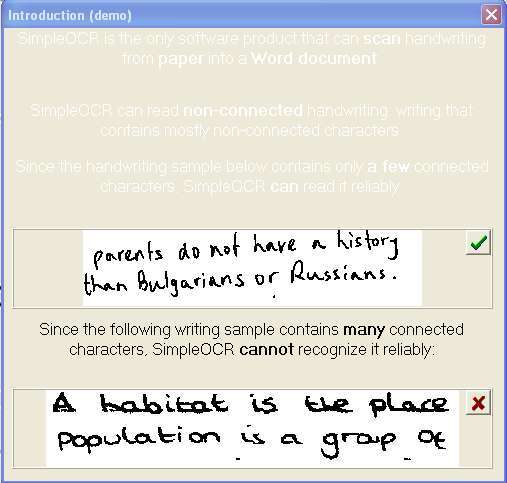
Встречающиеся на старых снимках поля Writer’s Name, Case и кнопки Demo/Register относятся к демонстрационному компоненту SoftWriting. Использовать их как универсальную инструкцию по настройке печатного OCR неверно. Для обычной печатной страницы отдельный профиль почерка не нужен. Разделение особенно полезно учитывать при изучении устаревших изображений интерфейса: внешне оба режима могут иметь один и тот же заголовок SimpleOCR.
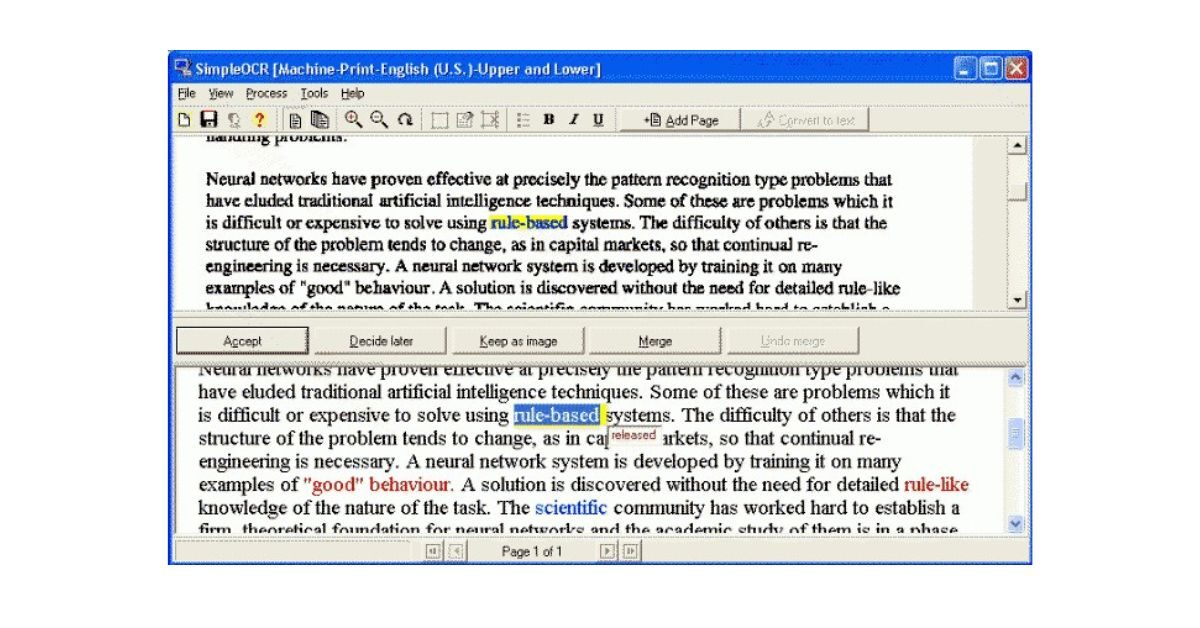
Главное окно с изображением и текстом
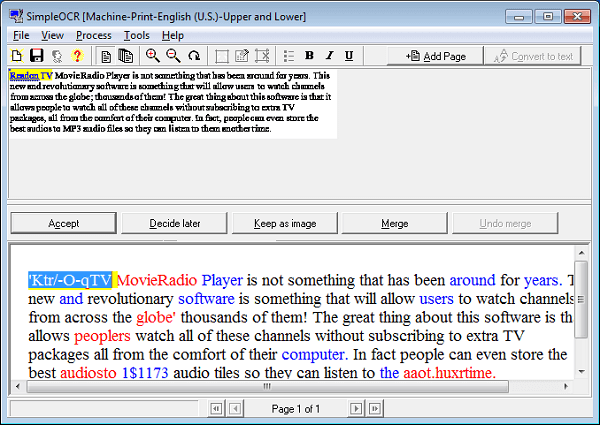
После выбора режима появляется окно с классической строкой меню File, View, Process, Tools, Help. На панели инструментов находятся, в частности, Add Page и Convert to text. Рабочая область разделена по смыслу: сверху расположено изображение исходного документа, снизу — распознанный текст. Такое соседство нужно не для декоративного предпросмотра, а для сопоставления спорной буквы с тем, что действительно было напечатано.
После распознавания над текстовой областью доступны действия Accept, Decide later, Keep as image и Merge; в некоторых состояниях появляется неактивная или активная команда Undo merge. Их назначение различается: подтвердить слово, отложить оценку, оставить фрагмент изображением или объединить сегменты. Это средства интерактивной вычитки, а не инструменты исправления исходного скана. Наличие кнопки Keep as image не превращает весь конечный документ в точную графическую копию оригинала.
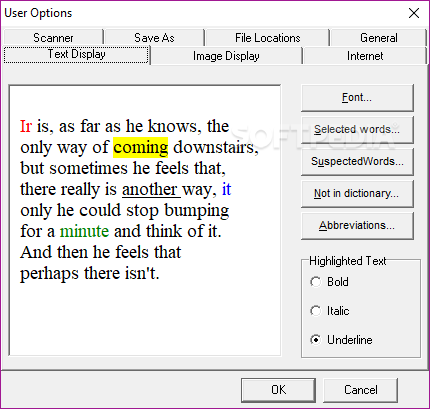
Свойства текста и папки сохранения
Диалог User Options, вызываемый через Tools / Options, собирает несколько групп настроек. На вкладке Text Display показан образец распознанного текста с цветовой подсветкой. Здесь представлены элементы Font, Selected words, SuspectedWords, Not in dictionary и Abbreviations, а также варианты выделения Bold, Italic, Underline. Это настройка чтения и контроля результата, а не новый язык OCR.
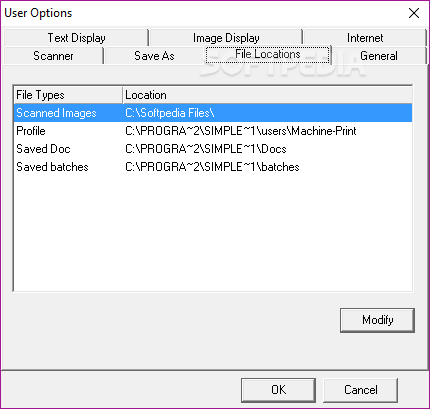
Вкладка File Locations перечисляет разные типы данных: Scanned Images, Profile, Saved Doc и Saved batches. Возле них предусмотрена команда Modify. Такая структура объясняет, почему документ и настройки могут находиться не в одной папке. Путь, показанный на чужом снимке, служит примером расположения пользовательских файлов, а не рекомендацией записывать материалы в системный каталог или в папку приложения.
Упоминание Saved batches в настройках не свидетельствует о серверном пакетном OCR с наблюдаемыми папками, журналами задач и очередью на сотни тысяч страниц. В некоторых выпусках присутствует источник Batch, предназначенный для работы с несколькими документами, но официальный профиль freeware ориентирован на отдельные файлы. Для непрерывной обработки потока документов производитель предлагает другие решения. Это важное различие между наличием функции группировки и гарантированной промышленной автоматизацией.
Функции и качество результата
Получение изображения со сканера
SimpleOCR умеет получать страницы напрямую через TWAIN. Такой способ сокращает количество промежуточных действий, когда источник — бумажная страница, а сканер корректно предоставляет 32-разрядный TWAIN-драйвер. На результате сильнее всего сказываются качество бумаги, контраст и параметры сканирования. Для обычных печатных документов справочные материалы рекомендуют около 300 DPI: этого разрешения достаточно для многих распространённых шрифтов, но оно не устраняет грязь на оригинале и неверно выбранную яркость.
Приложение работает с чёрно-белыми изображениями и градациями серого, а не с произвольным цветным фотоконтентом. Это относится не только к распознаванию букв, но и к совместимости сканера. Цветной режим может дать файл, который программа не покажет. Ориентация на монохромные страницы логична для классического OCR, однако она неудобна для документов, где цвет несёт смысл: пометки маркером, цветные печати, диаграммы и схемы требуют отдельного сохранения оригинала.
Импорт готовых изображений
Второй способ ввода — файл на диске. Для архивной версии задокументированы TIFF, JPEG и BMP. Это делает её пригодной для работы без физического сканера: можно использовать уже подготовленную страницу. При этом поддержка расширения не означает поддержки каждого внутреннего кодирования. Например, цветной TIFF не соответствует формату изображения, с которым работает движок; фотография с перспективными искажениями способна дать плохой OCR даже после успешного открытия.
Импорт не равнозначен открытию любого офисного документа. PDF с отсканированными страницами, многостраничный файл Word или PDF с цифровым текстовым слоем не входят в подтверждённый основной маршрут Classic Freeware. Популярное объяснение «SimpleOCR распознаёт PDF» часто возникает из-за соседства на сайте других программ и учебных материалов по OCR вообще. Для самой классической программы практический исходный объект — изображение документа, а не полнофункциональный PDF-проект.
Выделение текстовых и графических областей
Программа допускает ручное определение зон текста и изображения. Официальная база знаний отдельно называет инструмент Create Area. Он полезен там, где автоматическое определение блоков смешивает абзац с иллюстрацией, декоративной рамкой или большим пустым полем. Пользователь таким образом ограничивает задачу для OCR конкретным содержимым. Разметка помогает устранить влияние ненужных объектов, но не создаёт интеллектуальную модель таблиц и не гарантирует правильного порядка чтения двух колонок.
В Image Display доступны настройки работы с зонами и команды вроде Selected words, Ignore region, Image Region. Их объединяет возможность влиять на состав распознаваемого материала. Например, большой рисунок из множества мелких элементов можно исключить из анализа, если нужен только текст рядом. Но изображение, которое объявлено нерелевантным, уже не даст букв для итогового документа. Поэтому разметку следует рассматривать как сознательный отбор данных, а не безусловное улучшение картинки.
Распознавание и интерактивная проверка
Основная операция называется Convert to text. Её результат появляется в редактируемой текстовой части окна, где сомнительные слова выделяются и сопровождаются вариантами исправлений. В отличие от программы, которая отдаёт сразу неизменяемый файл, SimpleOCR оставляет промежуточный этап контроля. Он полезен на коротких текстах, содержащих фамилии, номера, технические термины, адреса и имена, потому что ошибки в таких данных особенно легко пропустить при беглом чтении.
Словари английского, французского и нидерландского помогают выбрать более вероятную последовательность символов. Варианты британского и американского английского относятся к языковому контексту, а не к разным алгоритмам обработки графики. При этом словарь не равен полной поддержке всей письменности: в официальном FAQ прямо названы ограничения при распознавании символов вроде ß, ü, ñ и ú. Для русского текста с кириллицей классическая программа не является подходящим выбором.
Подавление шума и пределы автоматического исправления
У Classic Freeware имеется режим noisy для изображений с большим количеством мелких точек. Он фигурирует в рекомендациях для ошибки Too many shapes: когда на странице больше 20 тысяч отдельных связных элементов, алгоритм перестаёт воспринимать её как нормальный документ. В таких случаях изменение настройки может быть полезнее многократного повторения распознавания на том же материале. Однако режим не дорисовывает отсутствующие буквы и не отменяет требования к качеству скана.
Программа использует выделение сомнительных слов, но число «до 99%» из рекламных материалов не является универсальной метрикой качества на каждом листе. Без указания языка, шрифта, разрешения, словарного состава и набора тестовых страниц такая цифра не позволяет прогнозировать число ошибок в собственном документе. Реалистичный критерий — не обещанный процент, а то, сколько исправлений потребуется на конкретном читаемом тексте и сколько критических ошибок останется незамеченными.
Правка результата и сохранение
После распознавания текст можно исправлять в интерфейсе и сохранять для работы в другом приложении. Документирован выход в обычный текст и RTF, открываемый текстовыми редакторами и Microsoft Word; некоторые каталоги называют результат «Word document» или DOC, поэтому важно смотреть фактическое расширение сохранённого файла. Формат с разметкой способен сохранить часть текстовых атрибутов, но это не обязательство реконструировать каждую строку, рисунок и табличную ячейку.
Вкладка Save As позволяет выбрать тип результата, а File Locations — управлять каталогами для рабочих данных. Сохранение файла и окончательная проверка текста здесь связаны: документ, открывшийся в Word, ещё не обязательно правильно распознан. Надёжная передача результата требует проверить правописание, переносы строк, цифры и границы абзацев, а также сохранить исходное изображение отдельно. Это отличает извлечение содержания от архивирования визуального оригинала.
Форматы, совместимость и переносимость
Для OCR нужно различать три вида файлов: исходное изображение, временный материал для обработки и итоговый текст. Наиболее предсказуемый вход для классического движка — чёткий, преимущественно чёрно-белый скан. В официальной документации программного движка отдельно описаны одно- и многостраничные TIFF, причём для создаваемых TIFF используется сжатие CCITT Group IV. Эта техническая подробность важна для совместимости: не всякий графический просмотрщик умеет прочитать такой TIFF, хотя само расширение ему знакомо.
Распознавание JPG или BMP не означает сохранения этих форматов после обработки в качестве главного результата. Простая последовательность символов сохраняется как текст; вариант с форматированием нужен для последующей правки в текстовом процессоре. Исходная страница при этом остаётся отдельным источником доказательств. Она сохраняет подписи, качество оттиска, печати и графику, которые могут исчезнуть при переводе документа в редактируемый текст.
| Данные | Подтверждённый способ работы | Что важно для результата |
|---|---|---|
| Бумажный лист | Получение со сканера через TWAIN | Подходящие драйвер, разрешение и монохромный либо серый режим |
| TIFF/TIF | Открытие изображения; работа с чёрно-белым и серым содержимым | Цветной TIFF не принимается; собственный TIFF использует CCITT Group IV |
| JPEG/JPG и BMP | Открытие файла с изображением текста | Фотография с наклоном, тенью или сильным сжатием снижает разборчивость |
| TXT | Сохранение обычного текста | Не переносит исходную разметку страницы и графику |
| RTF, совместимый с Word | Сохранение отредактированного форматированного текста | Не гарантирует сохранение сложных колонок, таблиц и точной композиции |
| Не подтверждён как прямой формат чтения и создания в Classic Freeware | Для поискового слоя PDF и реконструкции страниц выбирают другое ПО |
Буквы TXT или RTF в имени файла полезнее маркетингового слова «Word». Когда другой редактор открывает документ, это проверяет переносимость формата, но не точность OCR. Существуют ошибки, которые выглядят грамматически допустимо: например, в номере договора один символ заменяется другим, или название компании превращается в общеупотребительное слово. Такие случаи не исправит ни выбор RTF, ни смена редактора после экспорта.
Не стоит путать языковые словари SimpleOCR с пакетами языков Tesseract. В современной линейке Simple Software есть отдельные средства с Tesseract и большим выбором языковых файлов, однако классическая программа сохраняет собственные исторические ограничения. Критерий для русскоязычного архива здесь простой: кириллический документ требует другого движка и подтверждённой поддержки русского языка, а не дополнительной настройки словаря в Classic Freeware.
Производительность, интернет и конфиденциальность
SimpleOCR — программа с локальным окном, ориентированная на файлы и сканер, а не веб-страница, куда пользователь загружает документ на обработку. Сведения о SimpleOCR SDK также описывают локальные функции распознавания и работы с изображениями. Этого достаточно, чтобы отличать архитектуру Classic Freeware от облачного OCR, но недостаточно для обещаний абсолютной приватности каждой сборки, полного отсутствия сетевых обращений или соответствия какой-либо конкретной корпоративной политике безопасности. Для чувствительных документов важны источник установщика, права процесса и локальная политика хранения файлов.
Надёжных воспроизводимых измерений скорости для современных компьютеров нет, поэтому сравнивать секунды на страницу с актуальными движками некорректно. Нагрузка зависит от размеров изображения, шума, плотности символов и количества областей распознавания. Даже успешный быстрый проход не равен готовому документу: в оценку времени необходимо включать просмотр подсвеченных фрагментов, проверку цифр, исправление разрывов слов и открытие сохранённого результата.
Самое жёсткое практическое требование к устройствам — не абстрактная мощность процессора, а совместимость Windows, программы и драйвера сканера. Старый TWAIN-компонент на 16 бит не может нормально взаимодействовать с 32-разрядным SimpleOCR; база знаний рекомендует обновлять драйвер у изготовителя сканера. Если такой связки нет, остаётся путь с отдельным сканированием и передачей изображения через файл. Даже этот обход требует сохранить подходящую цветовую модель.
Архивное приложение разумно рассматривать как потенциальный риск сопровождения: отсутствие современной документации для Windows 11, гарантированных исправлений безопасности и подробной политики обработки данных означает, что его не следует без проверки вводить в поток документов с персональными сведениями. Это не утверждение о найденной уязвимости. Речь о невозможности автоматически приравнять старую настольную программу к актуально сопровождаемому продукту с установленными сроками обновлений и контрактной поддержкой.
Как пользоваться программой — советы гика
Ниже описан интерфейс оригинальной версии Classic Freeware с командами на английском языке. Скриншоты и публикации разных лет отражают близкие, но не полностью одинаковые сборки. Поэтому последовательности опираются на подтверждённые названия элементов Machine Print, Add Page, Select Source, Image Source, Convert to text, Tools / Options, Save As, Accept и Decide later. Любая операция проводится с копией документа: OCR не должен быть единственным хранилищем исходного скана.
Выбрать распознавание печатного текста и язык
Цель: открыть нужный движок и избежать ошибочного входа в неработающий демонстрационный сценарий рукописи. Подготовка: иметь страницу с разборчивыми печатными буквами; для первой задачи подходит английский документ. В стартовом окне выберите Machine Print, укажите язык из доступных вариантов и режим регистра букв, затем нажмите Select. При появлении заголовка с фрагментом Machine-Print станет понятно, что выбран штатный тип распознавания.
- Откройте Classic Freeware, а не пакет установки SDK или SimpleView.
- Выберите Machine Print для обычной типографской страницы.
- Укажите язык и Upper and Lower, когда в документе есть прописные и строчные буквы.
- Нажмите Select; убедитесь, что основное окно обозначает выбранный профиль печатного текста.
Проверка: меню File, View, Process, Tools доступно, а выбор языка отражён в заголовке. Типичная ошибка: переход в SoftWriting из-за упоминания рукописных заметок в старых описаниях. Откат: вернитесь к стартовому выбору и запустите Machine Print; регистрацию рукописной демонстрации для обычного OCR не выполняйте.
Получить страницу с TWAIN-сканера
Цель: передать в SimpleOCR печатный лист без предварительного сохранения в стороннем редакторе. Подготовка: подключить сканер с работающим 32-разрядным TWAIN-драйвером, положить документ ровно и выбрать чёрно-белый или серый режим. Для нормального книжного шрифта ориентир составляет 300 DPI; при мелком тексте разрешение оценивают отдельно. Критически важно не выбрать цветной режим по привычке.
- В главном окне нажмите Add Page.
- В диалоге Select Source выберите Scanner в группе Image Source.
- При необходимости откройте Scanner Options… и уточните режим сканирования.
- Подтвердите выбор через OK; завершите получение изображения в диалоге драйвера.
- Убедитесь, что страница появилась в верхней области SimpleOCR и не обрезана по краям.
Проверка: изображения достаточно для чтения мелких букв без масштабирования до неразличимых пикселей. Типичная ошибка: драйвер не обнаружен либо передан цветной скан, который приложение не показывает. Откат: оставьте исходный лист, закройте неудачный сеанс получения и сканируйте штатной утилитой устройства в чёрно-белый TIFF; затем воспользуйтесь файловым источником.
Импортировать страницу TIFF, JPEG или BMP
Цель: распознать уже имеющийся файл, не подключая сканер. Подготовка: держать оригинал в отдельной папке и подготовить копию с нужной ориентацией. Чёрно-белый TIFF наиболее близок к базовой модели движка, но подходят и задокументированные JPEG/BMP; качество текста при этом определяется содержимым, а не только расширением.
- Выберите Add Page, затем File в группе Image Source.
- Укажите файл со сканом в диалоге открытия.
- Подтвердите выбор, затем нажмите Continue, когда этот элемент появляется в вашей сборке.
- Просмотрите страницу в верхней области и убедитесь, что все нужные строки попали в изображение.
Проверка: страница видна, текст не перевёрнут и не заменён пустым полем. Типичная ошибка: открытие цветного TIFF или фотографии, где текст занимает маленький фрагмент кадра. Откат: не меняйте исходный файл; подготовьте отдельную чёрно-белую либо серую копию в редакторе изображений и импортируйте её заново.
Ограничить область распознавания и исключить рисунок
Цель: не передавать движку крупные иллюстрации, рамки и посторонние элементы страницы. Подготовка: определить на исходном изображении отдельные законченные текстовые блоки. Особенно заметен эффект на вырезках с декоративными границами и фотографиями, хотя сама программа не становится средством точной реконструкции многостолбцовой верстки.
- Откройте страницу и найдите на панели инструментов Create Area.
- Обведите область с нужным текстом так, чтобы символы не попадали под край выделения.
- При работе в Tools / Options изучите вкладку Image Display и доступные режимы Image Region и Ignore region.
- Необязательный рисунок исключите из распознаваемой зоны; не перекрывайте соседние подписи или сноски.
- Оцените выделение относительно оригинала до запуска распознавания.
Проверка: включены все нужные текстовые фрагменты, но не крупная штриховая графика. Типичная ошибка: слишком узкий прямоугольник удаляет начальные и конечные буквы либо нарушает логический порядок текста. Откат: отмените ошибочную разметку или снова откройте копию изображения; базовый файл не изменяйте, пока результат не сверён.
Разобраться с шумом, яркостью и разрешением
Цель: привести изображение к состоянию, в котором буквы отделяются друг от друга, а у OCR нет тысяч лишних точек. Подготовка: сравнить скан с бумажной страницей и определить дефект. Разорванные контуры обычно указывают на слишком светлый скан; слипшиеся буквы — на слишком тёмный; большое количество случайных точек — на шум.
- При ошибке Too many shapes найдите переключатель noisy в нижней панели и включите его.
- При явной потере штрихов вернитесь к параметрам сканирования и скорректируйте яркость, не пытаясь восстановить отсутствующие пиксели одним лишь словарём.
- При слишком мелком шрифте получите новый скан с достаточным разрешением; для обычного текста ориентируйтесь на 300 DPI.
- При тёмных полосах по краю уменьшите область захвата или подготовьте отдельную обрезанную копию.
Проверка: фон не засорён точками, а отдельные символы читаются и не сливаются. Типичная ошибка: применение сильной фильтрации к уже слабому изображению, в результате чего исчезают тонкие штрихи. Откат: вернитесь к неизменённому скану и сравнивайте исправления на новой копии.
Добавить дополнительные страницы и понять роль Batch
Цель: собрать работу, содержащую несколько страниц, не перепутав её с автоматическим OCR-сервером. Подготовка: заранее определить порядок файлов и убедиться, что каждый имеет подходящую цветовую модель. В интерфейсе Classic Freeware встречаются Add Page, выбор Batch как источника, счётчик Page 1 of 1 и папка Saved batches. Эти элементы подтверждают группировку материалов, но не гарантируют безнадзорную обработку больших архивов.
- Используйте Add Page для присоединения очередной страницы к текущей работе.
- Для группового источника откройте Select Source и выберите Batch, только когда этот вариант представлен вашей сборкой.
- Проверьте порядок материалов, ориентируясь на счётчик страниц и навигацию в нижней части окна.
- Не переходите к массовой обработке, пока на одной пробной странице не подтверждены язык, качество и корректное сохранение.
Проверка: количество страниц соответствует подготовленному набору; их порядок не перепутан. Типичная ошибка: ожидание функции наблюдаемой папки или мощного пакетного конвейера, знакомого по SimpleIndex. Откат: сохраните файлы по отдельности и обрабатывайте их последовательно либо используйте специально предназначенный для автоматизации продукт.
Запустить Convert to text и оценить полученные строки
Цель: превратить изображение страницы в символы и получить список участков для вычитки. Подготовка: проверить язык, читаемость источника и выделенные области; при необходимости сначала завершить правку скана. Смена выходного формата после распознавания не исправит неверные буквы, поэтому контроль входных данных важнее.
- При открытой странице нажмите Convert to text на панели инструментов.
- Дождитесь появления распознанного содержимого в нижней текстовой области.
- Сравните первые предложения с изображением сверху; отдельно обратите внимание на цифры, пунктуацию и слова с необычными буквосочетаниями.
- При сомнительном порядке колонок сопоставьте не только отдельные слова, но и последовательность абзацев.
Проверка: нижняя область содержит читаемый текст, а видимые фрагменты соответствуют верхней странице. Типичная ошибка: объявить результат готовым, потому что не показано предупреждение. Откат: вернитесь к изображению, исправьте зоны либо создайте новый скан и выполните OCR повторно; не заменяйте прежний текст до сравнения версий.
Подтвердить, исправить или отложить сомнительные слова
Цель: устранить ошибки, которые программа считает вероятными, и проверить важные фрагменты самостоятельно. Подготовка: держать изображение оригинала на экране. Подсветка показывает сомнения алгоритма, но не является исчерпывающим перечнем всех ошибок; корректное на вид слово также способно отличаться от напечатанного.
- Перейдите к выделенному слову в нижней текстовой области.
- Сопоставьте его с соответствующим участком верхнего изображения и предложениями словаря.
- Когда слово распознано верно, нажмите Accept.
- Когда оно неверно, исправьте текст в доступном поле редактирования, затем подтвердите итог.
- Когда контекст не позволяет принять решение, используйте Decide later и вернитесь к спорному фрагменту при повторном просмотре.
Проверка: фамилии, числа, сокращения и обозначения совпадают с оригиналом, а отложенные места не забыты. Типичная ошибка: принимать словарную подсказку вместо правильного термина или редкой фамилии. Откат: отмените ошибочную правку средствами редактирования либо восстановите слово по исходному изображению; не полагайтесь только на автозамену.
Сохранить изображение внутри результата и управлять объединением фрагментов
Цель: не допустить, чтобы плохо распознаваемый элемент превратился в бессмысленные символы, и корректировать фрагментацию распознанного текста. Подготовка: найти участок, где автоматическое разбиение явно противоречит оригиналу. В режиме вычитки доступны Keep as image, Merge и при соответствующем состоянии Undo merge.
- Выделите фрагмент, который нужно оставить без текстовой интерпретации, и используйте Keep as image.
- Когда соседние части одного текстового блока разделены неверно, примените Merge к подходящему выделению.
- После объединения проверьте пробелы и порядок чтения получившегося фрагмента.
- При неправильном результате используйте Undo merge, если команда доступна, либо заново получите исходные сегменты из копии скана.
Проверка: нужный элемент не искажён OCR, а объединение не перемешало строки. Типичная ошибка: объединить соседние, но логически разные блоки, либо считать Keep as image полноценным экспортом графики всей страницы. Откат: отмените объединение, оставьте исходный скан отдельно и повторите распознавание с более узкими зонами.
Сохранить текст в TXT или формате для Word
Цель: получить документ, который открывается вне SimpleOCR. Подготовка: закончить вычитку, определить необходимость шрифтового оформления и выбрать папку, доступную без административных прав. Обычный текст удобен для поиска и переноса содержания; RTF предназначен для текстового редактора с простым форматированием.
- Откройте Tools / Options и вкладку Save As.
- Для текста без оформления выберите Plain Text; для передачи в Word используйте доступный форматированный вариант, ориентируясь на расширение файла.
- При необходимости посмотрите File Locations и измените папку для Saved Doc через Modify.
- Вернитесь в документ и вызовите File / Save As.
- Введите понятное имя, сохраните результат отдельно от скана и откройте новый файл в целевой программе.
Проверка: файл существует в указанной папке, редактор открывает его, текст можно выделить и исправить. Типичная ошибка: ожидать готовый поисковый PDF либо безупречную копию многоколоночной страницы. Откат: не перезаписывайте исходный материал; смените формат экспорта или откорректируйте текстовую структуру в Word после сохранения новой копии.
Чек-лист перед окончательным экспортом
Цель: не передать адресату частично проверенный документ. Подготовка: иметь и исходный скан, и исправленный текст. Смысл этого контроля — найти ошибки, которые не обязательно вызывают подсветку. Для коротких юридических, учётных и кадровых документов цена одной неверной цифры нередко выше времени повторной проверки.
- Сверьте заголовок, дату, фамилии, номера и адреса с оригиналом.
- Проверьте все выделенные или ранее отложенные участки текста.
- Оцените порядок абзацев, наличие заголовков и переносов строк.
- Убедитесь, что графические элементы не заменены случайными символами.
- Сохраните результат в целевой формат и откройте его сторонним редактором.
- Оставьте скан и исправленный текст в разных файлах, чтобы можно было восстановить информацию.
Проверка: содержимое одинаково читается до и после сохранения, а существенные сведения совпадают с изображением. Типичная ошибка: проверить только отображение, но не фактический текст, пригодный для копирования и поиска. Откат: исправьте рабочую копию и выпустите новый файл, сохранив предыдущий до завершения сверки.
Сквозной сценарий: бумажная заметка — редактируемый документ
Цель: получить воспроизводимый результат на обычной англоязычной печатной заметке без таблиц и иллюстраций. Подготовка: лист формата A4 с одним текстовым блоком, сканер с TWAIN или чёрно-белый TIFF того же листа, отдельная папка для файлов и текстовый редактор для проверки. Такой пример выбран намеренно: он соответствует основному назначению Classic Freeware и не зависит от неподтверждённого импорта PDF.
- Запустите SimpleOCR и выберите Machine Print с подходящим английским словарём и Upper and Lower.
- Через Add Page откройте Scanner либо File. Для сканера выберите серый или чёрно-белый режим и ориентир 300 DPI; для файла — подготовленный TIFF.
- Убедитесь, что в изображении нет больших чёрных полей и обрезанных строк. При наличии рисунка выделите текстовую зону с помощью Create Area.
- Нажмите Convert to text и дождитесь нижней области с результатом.
- Сверьте первые и последние строки, исправьте подсвеченные слова, а при споре используйте Decide later, чтобы вернуться после проверки контекста.
- Выберите Tools / Options / Save As / Plain Text, затем File / Save As и сохраните файл с расширением TXT в отдельную папку.
- Откройте TXT в другом редакторе, найдите по тексту одно редкое слово, проверьте дату и число из оригинала, затем оставьте исходный TIFF рядом с итоговым документом.
Проверка результата: созданный текст выделяется, копируется и открывается независимо от SimpleOCR, а контрольные слова и цифры совпадают с бумажным листом. Типичная ошибка: сохранить текст до исправления нескольких неправильных символов и принять файл за окончательный. Безопасный откат: вернуться к сохранённому TIFF, заново выполнить OCR и выпустить вторую версию TXT; не удалять первую до сравнения и не изменять оригинал.
Матрица сохранности результата
Главный риск OCR — незаметно подменить документ его неточной текстовой интерпретацией. Для Classic Freeware полезно заранее определить, что остаётся доказательством оригинального содержания, что является редактируемым рабочим результатом и какие операции обратимы. Матрица ниже относится к типовым последствиям форматов и действий, а не к внутреннему механизму журналирования программы.
| Действие | Что сохраняется | Что теряется или меняется | Обратимость и открытие в другом ПО |
|---|---|---|---|
| Оставить исходный TIFF отдельно | Внешний вид страницы, подписи, печати, ошибки печати и расположение объектов | Нет редактируемого машинного текста, если его отдельно не создавали | Оригинал остаётся доступен при наличии просмотрщика, понимающего кодирование TIFF |
| Распознать лист и не сохранить оригинал | Последовательность букв, которая получилась после OCR | Невозможно независимо восстановить пропущенные элементы и проверить сомнительные символы | Исправления не заменяют исходного изображения; потеря оригинала необратима без другого экземпляра |
| Сохранить в Plain Text | Текст, абзацы и доступные символы в выбранном кодировании | Шрифты, оформление, относительные позиции блоков и графика | TXT легко открыть в разных редакторах; потерянную геометрию по одному тексту не воссоздать |
| Сохранить форматированный документ | Редактируемые слова и часть оформления, переданного OCR | Точная композиция исходной страницы, сложные таблицы и колонки не гарантируются | Файл можно открыть совместимым текстовым процессором; требуется визуальная и смысловая сверка |
| Объединить или исключить область | Сознательно выбранная часть содержимого в рабочем результате | При неверном выделении могут исчезнуть границы, слова или целый фрагмент | В рабочей сессии доступен ограниченный откат; надёжное восстановление — из сохранённого скана |
Устойчивый архив состоит минимум из двух независимых сущностей: изображения первоисточника и исправленного текста. Первый отвечает на вопрос «что было на странице», второй — «что программа и редактор прочитали». Они решают разные задачи. Не стоит удалять изображение после того, как TXT стал доступен для поиска: ошибки распознавания часто обнаруживаются позже, когда кто-то сопоставляет данные с другим документом.
Цена и скрытая стоимость владения
Classic Freeware предоставляется бесплатно для личной и коммерческой работы с печатным текстом. Ограничение в виде оплачиваемых страниц или обязательной ежемесячной подписки для основного движка не заявлено. На площадках Simple Software встречаются добровольные пожертвования; это не цена лицензии, а отдельный способ поддержки бесплатного программного обеспечения. Покупка SDK, SimpleView или SimpleIndex — самостоятельное решение, которое не требуется для выполнения простой задачи в оригинальной SimpleOCR.
Скрытая стоимость — прежде всего ручная вычитка. На хорошо напечатанном письме пользователь расходует время на несколько мест, а на плохой копии — на каждую строчку. При выборе инструмента важно сравнить не только стоимость установщика, но и труд, необходимый для обработки нужного числа страниц, исправления ошибок и восстановления абзацев. Бесплатный OCR, требующий повторного набора таблицы, может оказаться менее выгодным, чем сопровождаемое средство, которое сохраняет нужную структуру.
Вторая составляющая — поддержание старой программной среды. Нужен совместимый компьютер с Windows, корректный TWAIN-драйвер или способ выпускать пригодные TIFF. Смена МФУ, переход на другую архитектуру или обновление политики установки сторонних драйверов требует отдельной оценки. Затраты здесь не выражаются действующим тарифом SimpleOCR: они возникают у владельца рабочего процесса из-за несовместимости периферии и отсутствия гарантированных обновлений архивного продукта.
Третья составляющая — цена миграции. Когда документы хранятся только в текстовых файлах без сканов, последующее исправление распознавания осложняется. Когда изображения сохранены, переобработка на другом движке остаётся возможной. Поэтому экономия на хранении исходников может обернуться существенной потерей качества архива. Этот эффект особенно заметен в коллекциях, где названия, индексы, номера и редкие термины важнее читабельности обычного абзаца.
Что перестанет работать первым при изменении среды
Наиболее чувствительная зависимость Classic Freeware — локальный интерфейс получения изображения. Если исчезает 32-разрядный TWAIN-драйвер для сканера, сама программа перестаёт получать бумажные страницы напрямую. Это не означает прекращения распознавания вообще: путь через подготовленный TIFF остаётся принципиально другим способом передачи данных. Но человеку, который привык к одной кнопке сканирования, такая потеря выглядит как поломка всей программы.
Следующий уровень риска — операционная система. Архивный выпуск рассчитан на прежние поколения Windows, и официальная историческая формулировка «Windows 95–10 и далее» не является результатом испытаний каждой будущей версии. Виртуальная машина или отдельный старый компьютер иногда используются для сохранения старых процессов, но это уже самостоятельная ИТ-задача с вопросами безопасности, резервирования и доступности сканера. Применять такой подход автоматически ко всем документам нельзя.
Зависимость от облачного сервера для самой операции распознавания в Classic Freeware не является основой описанного механизма: исходный файл и OCR-движок работают в настольном окружении. Зато доступность сайта поставщика, справки и загрузки инсталлятора влияет на развёртывание заново. Сервис регистрации SDK и магазин лицензий — отдельные компоненты экосистемы; их состояние не следует переносить на уже созданные TXT и RTF.
Наконец, демонстрация SoftWriting уже стала примером прекращённой возможности: она присутствует в описании исторической поставки, но дальнейшая поддержка и покупка закрыты. На неё нельзя строить новый процесс распознавания рукописей. Для долговременного проекта важнее убедиться, что выбранная технология доступна сейчас и документированный выход не привязан к старому закрытому модулю.
Плюсы
- Бесплатное распознавание печатного текста без платной подписки и без разделения домашней и коммерческой задач.
- Два понятных источника: получение страницы через TWAIN и обработка уже подготовленного графического файла.
- Вычитка в одном окне: оригинал расположен рядом с текстом, сомнительные слова и словарные предложения доступны для сверки.
- Ручное выделение зон: можно ограничить обработку нужными областями и не распознавать крупные иллюстрации как текст.
- Переносимый результат: текстовый файл открывается без собственной программы; форматированный документ предназначен для дальнейшей правки.
- Официально сохранённый архивный дистрибутив: продукт не исчез из экосистемы поставщика и не является неидентифицированным названием.
Минусы
- Архивный статус: нет оснований рассчитывать на регулярные обновления интерфейса или гарантированную поддержку новых Windows.
- Жёсткие ограничения исходного изображения: цветной TIFF не поддерживается; качество сильно зависит от контраста, скана и чёткости букв.
- Ограниченная письменность: набор словарей не превращает приложение в универсальный OCR для русского или сложных диакритических алфавитов.
- Непригодность для сложной верстки: колонки, таблицы и оформление не восстанавливаются как в специализированном PDF-редакторе.
- Ручная проверка: подсветка сомнительных слов не гарантирует выявление всех неверно распознанных цифр и имён.
- Ограниченное сопровождение freeware: индивидуальная техническая поддержка для бесплатной настольной программы существенно ограничена.
- SoftWriting больше не поддерживается: старую демонстрацию распознавания рукописи нельзя считать актуальной возможностью.
Кому подойдёт
- Человеку, который работает в Windows и периодически переносит в текстовый редактор несколько аккуратно напечатанных англоязычных страниц.
- Пользователю старого TWAIN-сканера с рабочим драйвером, когда основные требования — бесплатность, возможность проверки слов и простой текстовый вывод.
- Владельцу небольшого архива изображений TIFF, который сохраняет оригиналы и готов вручную вычитывать результат без необходимости получения точной PDF-копии.
- Специалисту, которому нужно понять особенности исторического OCR-инструмента или поддержать существующий ограниченный рабочий процесс, не распространяя его на новые задачи.
Кому не подойдёт
- Тому, кто обрабатывает русскоязычные сканы: ограниченные словари и наборы символов Classic Freeware не рассчитаны на кириллицу.
- Организации, которой нужны непрерывные очереди, распознавание больших партий, автоматические правила выгрузки и контролируемая серверная обработка.
- Пользователю, которому требуется редактируемый PDF с сохранением структуры таблиц, колонок, рисунков и расположения элементов на странице.
- Владельцу устройств на macOS, Linux, Android или iOS, поскольку Classic Freeware — отдельная настольная Windows-программа.
- Тем, кому необходимо актуально поддерживаемое решение с договорной помощью и документированной совместимостью с современным корпоративным парком.
Сравнение с другими аналогами
Для сопоставления выбраны четыре инструмента с разными сильными сценариями. Критерии одинаковы: основная задача, платформа, сложность освоения, работа с форматами, автоматизация, модель оплаты, ограничения и ситуация, когда замена оправдана. Это не рейтинг по абстрактной точности. Самая полезная альтернатива зависит от того, нужен текст, сканирование, поисковый PDF или воспроизводимая обработка множества файлов.
| Программа | Задача и платформа | Освоение и форматы | Автоматизация и оплата | Ограничение и подходящий сценарий |
|---|---|---|---|---|
| NAPS2 | Сканирование и создание документов; Windows, macOS, Linux | Низкий порог для обычного скана; PDF, TIFF, JPEG, PNG, поисковый текст в PDF через OCR | Есть функции ADF, двустороннего сканирования и упорядочивания страниц; бесплатно, открытый исходный код | Ориентирован на поток сканирования, а не на ручной пословный корректор по образцу SimpleOCR. Подходит для получения аккуратного многостраничного PDF. |
| gImageReader | Извлечение текста из изображений и PDF средствами Tesseract; Windows и Linux | Средний порог: нужно разобраться с языковыми пакетами и зонами; вход PDF/изображения, выход TXT, hOCR и PDF из hOCR | Распознаёт несколько изображений или документов за один проход; бесплатно по GPL | Качество зависит от Tesseract и установленных языковых данных. Подходит для многоязычных изображений, где нужна визуальная проверка рядом со сканом. |
| OCRmyPDF | Добавление текстового слоя к сканированному PDF; Linux, macOS, Windows и FreeBSD при подходящей установке | Выше порог: утилита командной строки; вход PDF и изображения, выход поисковый PDF/PDF-A | Подходит для скриптов и обработки больших файлов; открытый исходный код, без платы за лицензию | Не визуальный редактор для ручного исправления каждого слова. Предпочтителен при автоматизированном пополнении архивов поисковыми PDF. |
| ABBYY FineReader PDF | OCR с сохранением структуры и работа с PDF; Windows, отдельная редакция для macOS | Средний порог из-за богатого набора инструментов; преобразование сканов в редактируемые документы и PDF | У корпоративной редакции есть автоматическая конвертация; коммерческие подписки, функции зависят от редакции | Требует бюджета и выбора нужной лицензии. Подходит для сложной верстки, делового документооборота и работы с PDF как с конечным форматом. |
Важное следствие сравнения: SimpleOCR не является упрощённой бесплатной версией любого из этих продуктов. NAPS2 решает задачу получения и сборки сканов, gImageReader даёт настольную оболочку для Tesseract, OCRmyPDF специализируется на поисковом PDF и автоматизации, а FineReader PDF — на широком цикле преобразования документов. Выбор зависит от требуемого результата, а не от того, сколько интерфейсных кнопок показывает приложение.
У самого Simple Software существует и более близкая по происхождению замена: SimpleView, который совмещает просмотр документов и OCR, а также SimpleIndex для профессиональной обработки и индексирования. Их режимы Tesseract, пакетные ограничения и платные опции нельзя считать частью Classic Freeware. Эти продукты стоит рассматривать отдельно, когда главная проблема не в качестве отдельного распознанного абзаца, а в управлении множеством документов.
Типичные проблемы и диагностика
1. Сканер не появляется в выборе источника
Симптом: Scanner не приводит к получению страницы либо устройство отсутствует в списке. Причина: нет работающего TWAIN-драйвера, сканер поддерживает только другой интерфейс или используется старый 16-разрядный компонент, несовместимый с 32-разрядной программой. Диагностика: сопоставьте доступность сканера в штатном приложении производителя и наличие TWAIN-драйвера. Исправление: использовать соответствующий драйвер от изготовителя; альтернативный путь — отдельное сканирование в чёрно-белый TIFF. Проверка: страница отображается в SimpleOCR, а не только в утилите сканирования.
2. Успешное сканирование заканчивается пустой областью
Симптом: интерфейс завершает получение изображения, но текста или самой страницы не видно. Причина: изображение поступило в цветном режиме, с которым старый движок не работает. Диагностика: выясните глубину цвета скана, а не полагайтесь на расширение файла. Исправление: получать монохромный либо серый экземпляр страницы. Проверка: в верхней области появляется читаемый лист, а команда распознавания получает реальный материал.
3. TIFF открывается в просмотрщике, но не загружается в SimpleOCR
Симптом: другой редактор показывает TIFF, а Classic Freeware его не принимает. Причина: цветной TIFF выходит за пределы поддерживаемой модели изображения. Диагностика: изучите цветовой режим TIFF и сравните его с тестовым чёрно-белым изображением. Исправление: создать отдельную копию в градациях серого или чёрно-белом виде, не меняя архивный оригинал. Проверка: копия успешно отображается и даёт осмысленный OCR.
4. Программа сообщает Too many shapes
Симптом: вместо распознавания появляется сообщение о слишком большом числе элементов. Причина: более 20 тысяч связанных компонент на изображении; обычно этому способствуют сканерный шум, многочисленные точки или сложная графика. Диагностика: осмотрите фон, растр и крупные иллюстрации. Исправление: использовать noisy либо ограничить область инструментом Create Area. Проверка: ошибка исчезает, а из распознанного текста не пропадают нужные строки.
5. В тексте много перепутанных букв
Симптом: полученные слова отличаются от очевидного печатного оригинала. Причина: слишком низкое разрешение, неверная яркость, бледная краска или слипшиеся контуры символов. Диагностика: посмотрите на форму букв в увеличенном исходном изображении; отдельные штрихи должны оставаться непрерывными. Исправление: получить более чёткий скан примерно 300 DPI для обычного текста, согласовать яркость с особенностями листа. Проверка: на одном контрольном абзаце уменьшается число ручных исправлений.
6. OCR ошибается возле чёрных рамок и краёв
Симптом: в начале или конце строк появляются случайные символы, распознавание части страницы нестабильно. Причина: зона захвата больше бумажного листа, в результате чего вокруг него образуются тёмные полосы. Диагностика: сравните размер изображения и реального документа, обратите внимание на сплошные края. Исправление: уменьшить область захвата при сканировании либо подготовить отдельную обрезанную копию. Проверка: текстовые блоки не пересекаются с тёмной рамкой.
7. Символы с диакритикой заменяются неверными
Симптом: в словах с ß, ü, ñ или ú появляются замены, несмотря на выбор близкого языка. Причина: известное ограничение набора распознаваемых символов классического SimpleOCR; словарь сам по себе не расширяет алфавит движка. Диагностика: сравните ошибки на обычных латинских буквах и на диакритических знаках. Исправление: для отдельных документов вручную восстановить нужные слова; при большом объёме выбрать OCR с подтверждённой поддержкой письменности. Проверка: после сохранения проверенные слова содержат правильные символы.
8. SimpleOCR аварийно закрывается на определённом документе
Симптом: сбой повторяется только на конкретном скане. Причина: некорректные поля разрешения изображения либо сложное для анализа содержимое; в старых Windows также встречалась проблема с параметром extract images. Диагностика: сравните поведение на комплектном SimpleOCR.tif и проверьте показания DPI в строке состояния проблемного файла. Исправление: исправить метаданные разрешения во внешнем TIFF-редакторе, выделить текстовую область вручную; для старой среды использовать рекомендацию FAQ по extract images. Проверка: одна и та же копия открывается и обрабатывается без сбоя.
9. Сохранённый TIFF не читается другой программой
Симптом: SimpleOCR сохранил изображение, но внешнее приложение выдаёт ошибку или показывает пустой лист. Причина: для TIFF используется сжатие CCITT Group IV, которое поддерживается не всеми просмотрщиками. Диагностика: выясните, понимает ли принимающее ПО именно этот тип сжатия, а не просто расширение TIF. Исправление: использовать совместимый TIFF-редактор для сохранения копии с другим кодированием. Проверка: оба приложения отображают одно и то же содержимое без утраты страницы.
10. Строки перепутаны или разрушена таблица
Симптом: отдельные слова читаются нормально, но весь документ теряет смысл из-за порядка фрагментов. Причина: сложная верстка не соответствует назначению простого классического OCR; программа не создаёт полноценную структурную модель таблиц. Диагностика: сопоставьте соседство абзацев в исходном изображении и последовательность их текста после распознавания. Исправление: выделить отдельные текстовые блоки или вручную восстановить структуру в текстовом редакторе; для регулярных таблиц выбрать специализированный OCR. Проверка: порядок чтения и цифровые значения совпадают с исходником.
11. Файл открылся в Word, но не выглядит как скан
Симптом: после сохранения исчезли иллюстрации, точные отступы и относительное расположение объектов. Причина: TXT хранит содержание без форматирования, а RTF передаёт лишь доступные текстовые атрибуты; Classic Freeware не рассчитана на точную реконструкцию PDF. Диагностика: проверьте выбранный тип сохранения и задачу, которую должен решать конечный файл. Исправление: сохранить исходное изображение отдельно и использовать подходящий формат или другой инструмент для визуально идентичного документа. Проверка: редактируемый текст пригоден для работы, а визуальный оригинал доступен для сверки.
FAQ — дополнительные вопросы о Classic Freeware
Нужен ли Microsoft Word для получения текста?
Нет. Файл обычного текста открывается в независимом редакторе; Word нужен только тем, кто хочет продолжить оформление документа в этой программе. При передаче результата коллеге не требуется устанавливать SimpleOCR: достаточно совместимого приложения для выбранного текстового формата. Распознавание и последующая редактура — разные этапы.
Можно ли распознавать снимки экрана?
Программа допускает такую задачу, но официальный FAQ отдельно предупреждает о плохих результатах на скриншотах. Причина практическая: текст на экране может быть мелким, сглаженным и смешанным с цветным интерфейсом. Наличие букв на картинке ещё не делает её качественным изображением печатного документа. Для важного материала лучше использовать исходный текст или качественный скан, если он доступен.
Что означают кнопки Not in dictionary и Abbreviations в настройках?
Они относятся к пользовательской проверке текста и словарному контексту, а не к установке нового механизма распознавания. Список допустимых сокращений помогает интерпретировать результат вычитки, а перечень слов вне словаря указывает, на какие участки следует обратить внимание. Такой словарь не создаёт поддержку кириллицы или символов, отсутствующих в базовом алфавите движка.
Почему в File Locations встречаются короткие пути вроде PROGRA~1?
Это форма записи имён каталогов Windows в формате 8.3, характерная для совместимости старых приложений. Она сама по себе не означает поломку или потерю файла. Важно различать путь к настройкам, путь к входным изображениям и место сохранения документа, а не пытаться вручную приводить все значения к единой папке. Для работы с результатом удобнее отдельный пользовательский каталог с понятным именем.
Если в меню есть Batch, можно ли построить на нём автоматическую обработку архива?
Наличие режима выбора группового источника не тождественно функции OCR-сервера. В классическом интерфейсе остаются ручные точки контроля и ограниченная модель результата. Для большого архива требуются независимые критерии: воспроизводимые настройки, обработка ошибок, журналы задач, неизменность исходников и предсказуемый выход. Эти возможности нельзя приписывать Classic Freeware по одному названию Batch.
Можно ли установить языковые пакеты Tesseract непосредственно в Classic Freeware?
Пакеты Tesseract описываются в связи с более новым SimpleView, а не как способ обновить исторический движок Classic Freeware. Установка языковых файлов другой OCR-системы не меняет автоматически набор символов старой программы. Если цель — распознавание русского или многоязычного материала, разумнее сразу использовать продукт с документированной поддержкой нужного языка.
Почему перенесённый в текст документ нельзя считать цифровым оригиналом?
OCR создаёт интерпретацию изображения: одна неверная буква может остаться незамеченной, а структура страницы — измениться. Даже после ручных исправлений текстовая версия имеет другую природу, чем изображение бумажного листа. Для последующей проверки реквизитов, подписей и последовательности правок нужен отдельный сохранённый скан. Это особенно важно при пересылке материалов другим людям.
Можно ли использовать SimpleOCR в бесплатной коммерческой работе с клиентскими документами?
Лицензия на основное распознавание печатного текста допускает коммерческое применение. Но право использования программы не заменяет требований организации к защите, хранению и точности документов. В компании отдельно оцениваются происхождение архивного установщика, поддержка выбранной Windows, драйверы сканера и допустимый способ хранения результатов. Бесплатная лицензия не является сертификатом безопасности.
Итог: когда SimpleOCR остаётся разумным выбором
SimpleOCR Classic Freeware имеет ясную нишу: отдельные качественно отсканированные страницы с простым печатным текстом на поддерживаемой письменности, когда нужен редактируемый результат и пользователь готов проверить его вручную. В этом сценарии архивный возраст приложения не отменяет его существования и бесплатной лицензии. Но он задаёт условие: рабочую связку Windows и TWAIN нельзя считать универсально совместимой с будущими устройствами.
При переходе к русским документам, таблицам, поисковым PDF, большим потокам сканов и автоматизации ограничение перестаёт быть неудобством и становится препятствием для задачи. Тогда логичнее выбирать продукт по требуемому выходному формату, наличию русской письменности, форме контроля ошибок и способу сопровождения. Установка старого OCR только потому, что он бесплатный, не сокращает работу, если результат затем приходится собирать вручную.
Главный критерий успешного применения — независимая проверяемость. Сохранив исходное изображение, получив редактируемый текст и сравнив фактические символы, пользователь получает полезный цифровой материал без иллюзии, будто один проход OCR превратил бумагу в безошибочный оригинал. Именно для такого ограниченного, контролируемого использования SimpleOCR сохраняет практический смысл.


