SimpleVideoCutter: руководство от гика, функции, точная нарезка, FFmpeg и ограничения редактора
SimpleVideoCutter, или Simple Video Cutter, нужен для конкретной работы: просмотреть папку с видеозаписями, отметить интересные эпизоды и сохранить их отдельными файлами. Здесь нет сложной монтажной шкалы с дорожками и эффектами. Зато есть переход к соседним видео по дате, выделение нескольких фрагментов одного исходника и очередь обработки через FFmpeg. Главный вопрос перед выбором этой программы — насколько важны точные границы кадра: нарезка без перекодирования и покадрово точный результат требуют разных режимов.
Что такое SimpleVideoCutter и для каких задач он создан
Simple Video Cutter — бесплатная программа с открытым исходным кодом, которую разрабатывает Bartek Motyl (псевдоним bartekmotyl). Проект распространяется под лицензией MIT, исходники и готовые сборки опубликованы в GitHub. Это настольное приложение для Windows, а не сайт для обработки файлов и не мобильный видеоредактор. Его задача — выборочно извлекать части имеющихся роликов, не превращая работу в полноценный видеомонтаж.
Последним выпуском в официальном разделе релизов остаётся версия 0.31.0 от 10 мая 2024 года. Она исправляет ошибку, из-за которой при открытии файла громкость выставлялась в ноль. Наличие страницы с дистрибутивами означает, что программу по-прежнему можно получить; при этом дата последнего релиза не даёт оснований обещать регулярные обновления, поддержку новых форматов или исправление всех проблем современных конфигураций Windows.
| Параметр | SimpleVideoCutter |
|---|---|
| Официальное имя | Simple Video Cutter; в имени исполняемого файла используется SimpleVideoCutter |
| Автор | Bartek Motyl (bartekmotyl) |
| Тип | Настольная утилита для просмотра и извлечения видеофрагментов |
| Платформа | Windows; готовые сборки для macOS, Linux, Android и iOS проект не предлагает |
| Последний релиз | 0.31.0, май 2024 года |
| Стоимость и лицензия | Бесплатно, открытый код под MIT |
| Обработка | Локально, с помощью FFmpeg; копирование потоков либо повторное кодирование |
| Основной результат | Один или несколько отдельных видеофайлов из заданных отрезков |
| Организация работы | Переход к соседним роликам, очередь фоновых задач, автоматические имена результатов |
| Пакетная автоматизация | Очередь ручных заданий; не автоматическое распознавание сцен |
| Языки | Английский и перечисленные в проекте локализации; русский в перечне не указан |
Не следует смешивать этот продукт с пакетом Python simplevideocutter, в котором есть команды svcut, либо с браузерными инструментами с похожими названиями. Проект Бартека Мотыля узнаётся по оконному интерфейсу с боковыми командами Set start, Set end, Perform cut и верхней панелью Previous file / Next file. Ни скриптовый Python-пакет, ни онлайн-сервисы не являются другими редакциями рассматриваемой утилиты.
Программа особенно полезна там, где накопилось много исходных файлов: поездка с экшен-камеры, регистрация событий на видеорегистраторе, съёмка длинной презентации, дрон или архив семейных видео. Пользователь не загружает десятки файлов на монтажную дорожку одновременно. Он открывает один, отмечает удачные моменты, ставит обработку в очередь и переходит к следующему; в итоге важнее последовательное просеивание, чем создание единого фильма.
Интерфейс: что находится на экране
Верхняя панель — файлы, воспроизведение и служебные окна
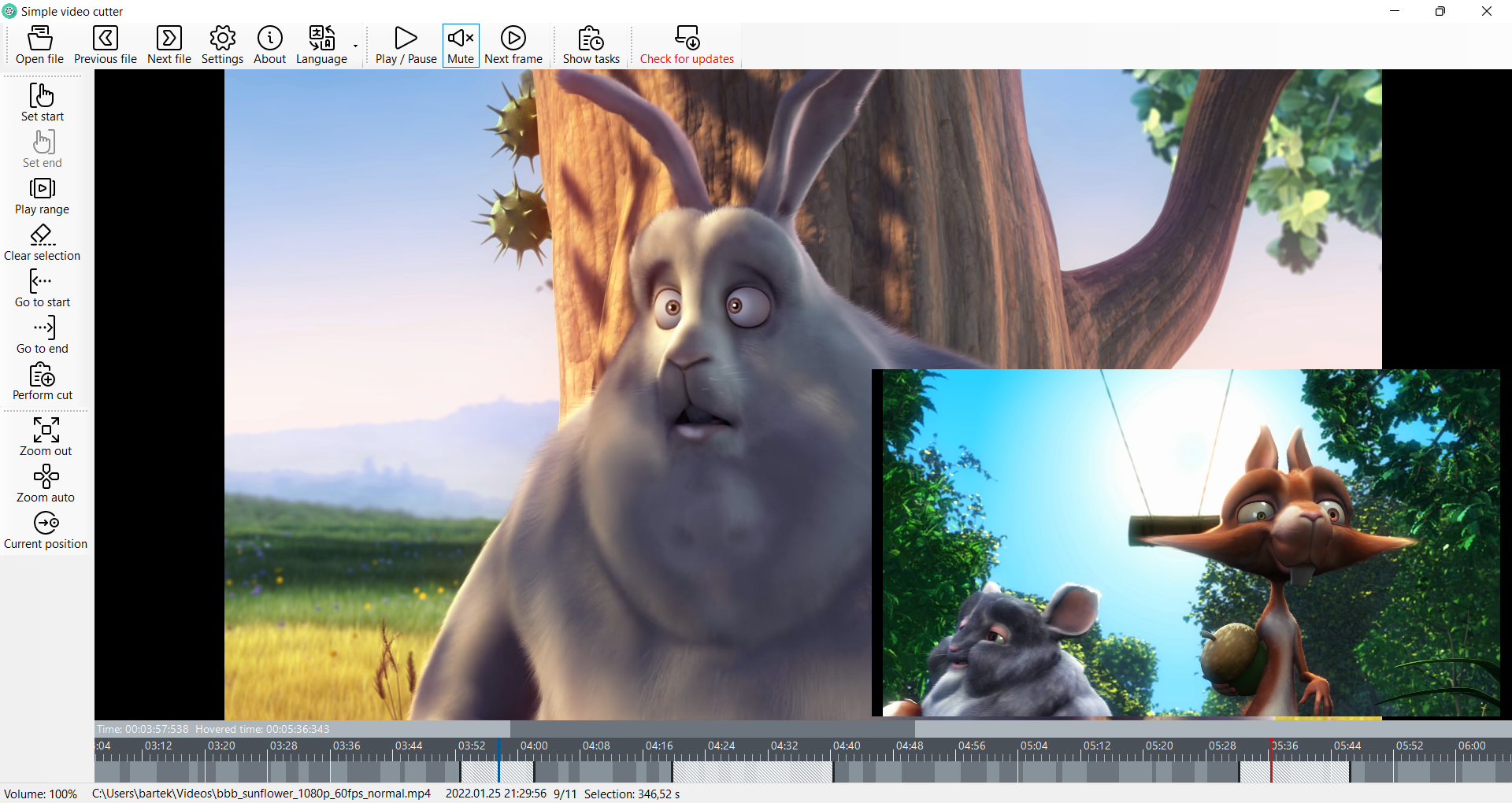
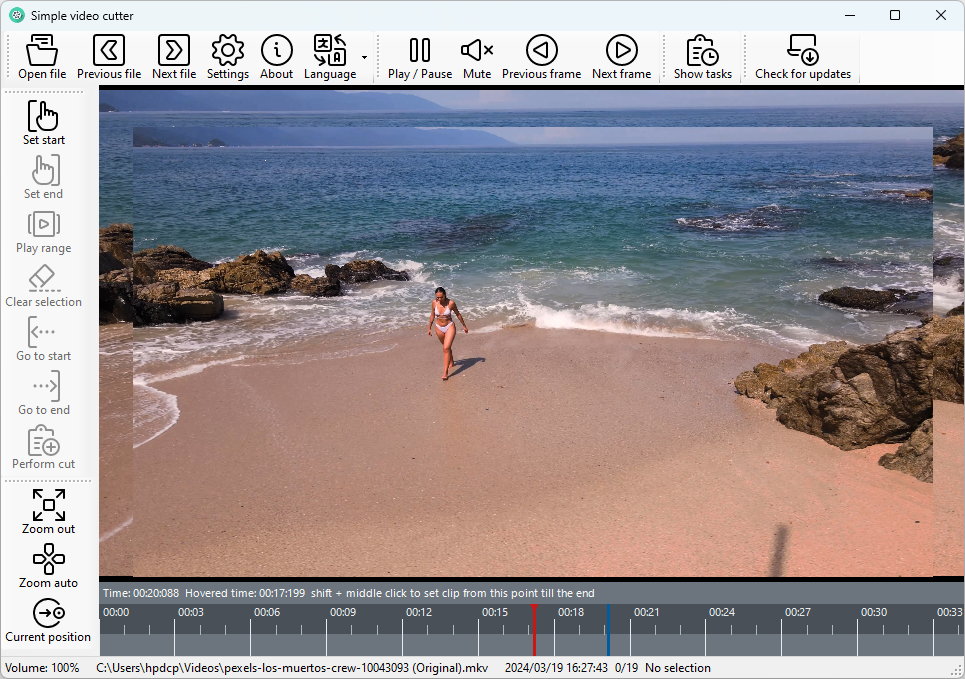
В верхней части рабочего окна находятся Open file, Previous file, Next file, Settings, About и Language. Рядом расположены команды воспроизведения: Play / Pause, Mute, Previous frame и Next frame. Кнопка Show tasks открывает список задач, а Check for updates относится к проверке выпусков программы, а не к обработке видеозаписи.
Такая компоновка отделяет два разных процесса. Верхняя полоса отвечает за перемещение по исходникам и управление просмотром. Левая вертикальная полоса отвечает за создание отрезков. Это важнее, чем кажется: при разборе десятков роликов можно менять исходный файл, не путая команду следующего видео с переходом к следующему кадру внутри текущего. У этих действий разные кнопки и разный результат.
Левая панель — границы отрезка и действия с ним
Команды Set start и Set end ставят границы фрагмента. Play range воспроизводит отмеченный участок, Clear selection удаляет выделение, Go to start и Go to end перемещают позицию просмотра к границам. Кнопка Perform cut не является командой удаления участка из существующего файла: она оформляет задачу извлечения отмеченного материала в отдельный результат.
Ниже имеются Zoom out, Zoom auto и Current position. Изменение масштаба затрагивает отображение временной шкалы, а не размер видеокадра. Это различие полезно при поиске начала короткой реплики или момента движения: увеличенный участок временной линейки даёт больше места для выбора границы, но сам по себе не делает режим копирования потоков покадрово точным.
Окно предпросмотра и временная шкала
Основную площадь занимает видеокадр. Под ним находится временная шкала с отметками времени и положением воспроизведения. На ней отображаются выделенные интервалы и границы групп кадров. Приближение к границе ключевого кадра помогает программе привязать выделение к соответствующей позиции для резки без повторного кодирования. В строке состояния дополнительно выводятся сведения об открытом файле, текущей позиции и выделении.
Для длинных записей важна не только точность, но и навигация. Колесо мыши без модификатора прокручивает шкалу, сочетание Ctrl с колесом изменяет её масштаб, а Shift ускоряет перемещение или масштабирование. Кнопки перехода по кадрам отличаются от этого режима: они полезны, когда требуется увидеть кадр непосредственно до или после интересующего события.
Панель задач и строка состояния
В панели задач отображаются ожидающие и выполняемые операции извлечения. Успешно обработанные задания могут исчезать из списка, поэтому подтверждением результата служит также появление и проверка готового файла. Обработка идёт отдельно от воспроизведения: интерфейс остаётся предназначен для поиска следующего материала. Внутренний обработчик выбирает задания из очереди последовательно, поэтому «фоновая обработка» не означает запуск всех нарезок одновременно. При ошибке сохраняется сообщение задания; успешный экспорт фиксируется созданным файлом.
Во время работы над большим каталогом возникает два масштаба контроля: таймлайн помогает увидеть, что выделено, а список задач — что уже записывается на диск. Пока пользователь смотрит следующий файл, предыдущий может ещё обрабатываться. Поэтому факт закрытия окна выделения или переход к другому ролику не следует принимать за подтверждение готовности результата.
Основные функции и их реальные границы
Просмотр исходников по соседству
Одна из особенностей проекта — переход Previous file и Next file по файлам той же папки, упорядоченным по дате. Для такого применения не нужна ручная загрузка каждого видео через системный диалог. Результат — меньше смен окон файлового менеджера и больше времени на осмотр содержимого. Если каталог содержит материалы разных камер и с неодинаковыми датами изменения, этот порядок не равен хронологии самой съёмки: метаданные файлов и реальное время записи не тождественны.
Этот механизм не следует путать с пакетным импортом сотни роликов в проект. Программа открывает их один за другим, и решение о полезном фрагменте принимает человек. Наличие очереди не означает автоматического распознавания удачных дублей, удаления пауз или составления монтажного плана. Для материала, который нужно именно отобрать, такая узкая специализация оправданна; для сценария, где отбор должен выполнять алгоритм, — нет.
Несколько выделенных интервалов из одного ролика
Simple Video Cutter допускает несколько отдельных выделений в одном видео. После формирования задачи они обрабатываются как несколько вырезок; код обработчика создаёт файлы с дополнительной частью имени вида .svcpart01, .svcpart02 и так далее. Например, из сорокаминутной записи можно получить начало выступления и заключительные ответы как два самостоятельных видеоклипа. Это не объединение двух удалённых эпизодов в непрерывное видео.
В редакторе нет композиционной монтажной последовательности, на которой несколько исходников можно поставить рядом, добавить переход, титр или звук. Выделенный интервал соответствует порции исходного материала. Для просмотра результата важно различать две операции: получить отдельные фрагменты и смонтировать из них общую историю. Вторая задача требует иного класса программ.
Режим без перекодирования: сохранение качества и ограничение точности
В режиме lossless cut FFmpeg копирует сжатые потоки командой, соответствующей -codec copy. Это исключает повторное сжатие самих видеокадров: визуальная информация сохраняется в исходном кодировании, а вычислительные затраты обычно значительно меньше, чем при полном перекодировании. Основное ограничение — зависимость от ключевых кадров и расположения границ выделения.
Большинство современных видео использует межкадровое сжатие. Часть кадров опирается на соседние, поэтому произвольная точка не всегда годится для начала самостоятельного файла при простом копировании. Временная шкала Simple Video Cutter показывает участки между ключевыми кадрами; привязка позиции к их границам повышает возможность нарезки без перекодирования. Утверждение «сохранит точность до кадра без потерь при любых входных данных» к этому режиму неприменимо.
Режим с перекодированием для произвольной границы
Когда выделение не совпадает с нужными ключевыми кадрами, программа предлагает перекодирование. Для него FFmpeg декодирует нужный участок и создаёт новое сжатое видео. Это делает возможной более точную границу фрагмента, но меняет характер результата: он перестаёт быть идентичным исходным потоком и требует времени процессора. Выходной кодек при таком экспорте определяется параметрами FFmpeg и контейнером; интерфейс Simple Video Cutter не заменяет полноценную панель настройки кодирования видеоредактора.
Окно создания задания различает доступность lossless-режима и возможность re-encode. Первый вариант становится доступен при подходящих границах; второй остаётся вариантом обработки. В исходном коде есть также элемент для корректировки выделений к допустимым границам, когда исходное выделение не подходит для прямого копирования. Поэтому «невозможно без потерь» означает не запрет на получение ролика, а необходимость выбрать другой компромисс между точностью, скоростью и повторным сжатием.
Имена файлов и отделение результатов от оригиналов
Программа автоматически формирует имя результата по шаблону. Поддерживаются переменные {FileDate}, {FileNameWithoutExtension}, {FileExtension} и {Timestamp}. Папку можно задавать отдельно; {SameFolder} позволяет ориентироваться на расположение исходного видео, а {UserVideos} — на системный каталог видео пользователя. Отдельная папка особенно полезна при сортировке архива: оригиналы и вырезки не смешиваются.
Автоматическое имя снижает вероятность путаницы между несколькими фрагментами разных роликов. Однако шаблон не является каталогом проектов, версионированием или системой резервного копирования. При создании десятков клипов разумно связывать имена с источником и временем, а полученные файлы просматривать отдельно. Отсутствие очевидного сообщения об ошибке не доказывает, что каждый нужный момент сохранился именно там, где планировалось.
Очередь заданий и работа, пока FFmpeg занят
Выделенный участок превращается в задание на извлечение. Эти задания помещаются в очередь, а независимый обработчик выполняет их на диске. Внутренне программа различает одиночную выборку и несколько выделенных отрезков, назначая каждому свой путь результата. Переход к следующему видео допустим до завершения предыдущего экспорта — интерфейс и обработчик не блокируют друг друга на весь период кодирования.
Очередь полезна при разборе десятков исходников, но не выполняет за человека поиск сцен. В частности, выражение «пакетная обработка» здесь описывает накопление и последовательное выполнение уже составленных человеком операций; это не режим «загрузить каталог и автоматически нарезать по событиям». При ошибке FFmpeg нужно читать состояние конкретного задания, а не считать выполненной всю очередь.
Файлы, кодеки и сохранение дорожек
Исходные настройки программы содержат расширения .mov, .avi, .mp4, .wmv, .rm, .mpg, .mkv, .webm и .ts. Это список файлов, которые диалог открытия воспринимает как видео по расширению. Он не равен гарантии декодирования любого внутреннего кодека. Например, два ролика MP4 могут содержать совершенно разные сочетания видеопотока, звука, профиля и временных меток.
Просмотр опирается на видеодекодирование в проигрывателе приложения, а извлечение — на установленный FFmpeg. Из-за этого работоспособность предпросмотра и успешность экспорта нужно оценивать отдельно. Файл может содержать дорожки и параметры, требующие поддержки определённой сборки FFmpeg, даже когда его расширение формально входит в список. Некорректные временные метки и повреждённые части контейнера также влияют на возможность получить пригодную вырезку.
В исходном коде формирования команд экспорта указано отображение видеодорожек и необязательных аудиодорожек (-map 0:v -map 0:a?), но нет аналогичной команды для субтитров и прикреплённых данных. Следовательно, после нарезки не стоит рассчитывать на сохранение встроенных субтитров, обложек и любых других сопутствующих дорожек. Напротив, сама команда ориентирована на перенос имеющихся видео- и аудиопотоков; однако фактическое сохранение каждой дорожки зависит от допустимости её формата в итоговом контейнере.
При обычном извлечении расширение выходного файла наследуется от источника через {FileExtension}. Это соответствует назначению программы: вырезать материал, а не переводить его из MKV в MP4 или менять H.264 на AV1 по требованию пользователя. Простая замена букв расширения в имени не конвертирует медиапотоки. Для таких задач предназначены многоформатные конвертеры видео либо приложения с настройками выходного контейнера.
Если видеоролик содержит альтернативную звуковую дорожку, несколько языков или субтитры, до вырезания полезно понимать его состав. Для этого служит MediaInfo, которое показывает свойства дорожек и технические параметры мультимедиа. Это отдельная диагностическая утилита, а не функция Simple Video Cutter. Такой подход помогает не обнаружить потерю переводных субтитров только после того, как длинная партия клипов уже была подготовлена.
Стоимость, установка, системная совместимость и приватность
Simple Video Cutter распространяется бесплатно, без отдельной платной редакции Pro, подписки за экспорт и тарифов по длительности видео. Доступен установочный файл SimpleVideoCutterApp-win-Setup.exe, переносимый архив SimpleVideoCutterApp-win-Portable.zip и автономный пакет svc-standalone.zip. Последний исключает механизм Velopack, поэтому его обновление требует ручной замены программы. Открытая лицензия MIT относится к приложению; у используемого FFmpeg собственные условия лицензирования.
Для работы с файлами нужен исполняемый компонент ffmpeg.exe. Программа предлагает получить FFmpeg автоматически либо назначить путь к уже скачанной сборке в Settings. Отсутствие этого файла способно оставить интерфейс просмотра доступным, но обработка фрагментов не выполнится. Сервисного аккаунта для просмотра и обрезки локальных видео в рабочей схеме нет. Подключение к интернету нужно для загрузки дистрибутива, FFmpeg и получения обновлений, а не для отправки исходного видео в облачную монтажную очередь.
Автор ориентирует приложение на Windows. В описаниях актуальной сборки перечисляются Windows 10 и 11; исторические релизы и сторонние каталоги содержат более широкий список старых версий, который нельзя автоматически переносить на 0.31.0. Начиная с 0.26 программа была переведена на .NET 7, а современные дистрибутивы рассчитаны на 64-разрядную среду. При установке на рабочую машину важна не только операционная система, но и возможность запускать нужные компоненты и записывать файлы в выбранный каталог.
Установщик использует Velopack и размещает программу в пространстве пользователя, поэтому права администратора для обычной установки не требуются. Из-за низкой репутации установочного бинарного файла Windows или антивирус способны выдать предупреждение. Это не повод безусловно отключать защиту: проверять следует адрес официального релиза, наименование пакета и доступность исходного кода, а при сомнениях использовать другой вариант официальной поставки. Отдельное уведомление Microsoft SmartScreen и доказанное заражение — разные события.
Настройки по умолчанию хранятся в каталоге AppData\Local\SimpleVideoCutter соответствующего пользователя Windows. Для переносимого применения существуют параметры запуска —configCurrentFolder, —configLocalApplicationData и —configApplicationData. Это важная деталь приватности и переносимости: локальная обработка не гарантирует, что все настройки автоматически останутся рядом с программой. Путь к FFmpeg и выходным каталогам тоже может оказаться привязанным к конкретному компьютеру.
Отдельного режима искусственного интеллекта, облачного распознавания речи, поиска сцен по описанию, синхронизации проектов и совместной работы не предусмотрено. Нет официальной мобильной сборки. При необходимости публикации обрезанного видео на сторонней платформе загрузка выполняется уже за пределами этой программы, а условия обращения с данными зависят от площадки, куда владелец переносит готовый ролик.
Что перестанет работать первым при изменении среды
Без FFmpeg интерфейс остаётся инструментом просмотра и выделения, но операция создания файла теряет исполнительный механизм. Это основной внешний компонент обработки. Ошибка пути к ffmpeg.exe и несовместимый исполняемый файл дают похожий для пользователя результат — не появляется ожидаемая вырезка, хотя причины различаются.
Без интернета локальная схема просмотра и обрезки не превращается в облачную: при наличии установленного приложения и рабочего FFmpeg основные операции остаются локальными. Однако автоматическое скачивание недостающего FFmpeg и проверка обновлений потребуют соединения. Отсутствие сети поэтому критично при подготовке новой системы, а не при каждом отдельном сохранении ролика.
При смене компьютера или ОС возможен разрыв путей: сохранённый шаблон использует пользовательские каталоги, а настройка FFmpeg указывает на исполняемый файл в определённом месте. Перенос одной папки программы не восстанавливает связанные с ней абсолютные пути. Поскольку готовые версии выпускаются под Windows, переход на macOS или Linux означает замену самой программы, а не переключение приложения в альтернативный режим.
После смены кодека или формата камеры первым признаком несовместимости будет невозможность корректно декодировать исходник либо отказ FFmpeg обработать его. Расширение MP4 или MOV не определяет внутренний кодек. В таком случае проверяют конкретные дорожки, а не ищут несуществующий переключатель «поддержать всё». Это особенно существенно для нового оборудования и записей с нестандартной структурой контейнера.
Матрица сохранности результата
Для программы нарезки главный риск связан не с потерей монтажа: сложного монтажного проекта здесь нет. Граница проходит между исходным видео, данными о текущих выделениях и файлами, уже созданными на диске.
| Действие | Что остаётся | Что не переносится автоматически | Обратимость и проверка |
|---|---|---|---|
| Просмотр файла | Оригинал на диске | Результат не появляется до экспорта | Безопасно для исходника; проверить имя и расположение |
| Создание выделения | Текущий диапазон в окне | Готовый видеоклип ещё не записан | Выделение можно очистить и создать заново |
| Копирование потоков | Видеоданные без повторного кодирования, совместимые аудиопотоки | Субтитры и неподдержанные контейнером сопутствующие данные | Оригинал позволяет выполнить новую нарезку |
| Нарезка с перекодированием | Содержимое выбранного эпизода в новом кодировании | Идентичность исходных сжатых кадров | Вернуть исходное кодирование только из оригинала |
| Несколько интервалов | Отдельные файлы .svcpartNN | Монтажная последовательность из этих отрезков | Проверить число файлов и содержимое каждого |
| Переход к другому исходнику | Уже созданные вырезки и очередь задач | Гарантия сохранения всех незавершённых пометок как проекта | Убедиться, что нужные фрагменты поставлены в очередь |
Исходный файл лучше оставлять неизменённым до контроля результата в независимом проигрывателе. Этот принцип особенно полезен, когда оригинал связан с юридически значимым событием, рабочей документацией или невоспроизводимой съёмкой. Вырезка — производный материал: она служит для просмотра и передачи выбранного эпизода, но не заменяет полноценный архив с исходными дорожками.
Задача, инструмент, результат: прикладные сценарии
| Задача | Инструмент Simple Video Cutter | Ожидаемый результат | Контроль |
|---|---|---|---|
| Найти удачный дубль среди соседних файлов | Previous file / Next file | Последовательный просмотр папки | Проверить дату и имя выбранного исходника |
| Оставить один непрерывный эпизод | Set start, Set end | Один файл с выбранным диапазоном | Сопоставить начало, конец и длительность |
| Забрать несколько моментов из длинного видео | Несколько интервалов на timeline | Несколько отдельных файлов | Сверить число .svcpartNN и содержание |
| Сохранить исходное кодирование | Доступный lossless cut | Копирование потоков без перекодирования | Сверить ключевые кадры и наличие звука |
| Получить точную границу | Режим с повторным кодированием | Новый клип с обработанными крайними кадрами | Осмотреть первый и последний кадры |
| Продолжать разбор архива во время экспорта | Show tasks и переход между видео | Очередь выполняется в фоне | Проверить состояние каждой задачи |
Эта карта помогает отличить области, где утилита действительно сокращает количество ручных операций, от задач полноценного видеопроизводства. Ускоряется навигация и накопление заданий, а не автоматический художественный выбор эпизодов или сборка ролика со звуковым оформлением.
Карта форматов и совместимости
Расширение имени отвечает только на вопрос, какой тип файла пользователь пытается открыть. Кодек определяет, как сжаты видео и звук; контейнер определяет, какие потоки можно разместить рядом. Поэтому «умеет открывать MKV» и «сохраняет все дорожки MKV без изменений» — разные утверждения.
| Группа входных файлов | Открытие | Выход | Редактируемость и потери | Когда проверить отдельно |
|---|---|---|---|---|
| MP4, MOV | В перечне расширений | Как правило, тот же контейнер с видеовырезкой | Не монтажный проект; при перекодировании меняются потоки | Записи с необычным кодеком или переменной частотой кадров |
| AVI, MPG, WMV | В перечне расширений | Отдельный файл на основе исходного | Совместимость дорожек зависит от их типов | Старые камеры, нестандартные аудиокодеки |
| MKV, WebM | В перечне расширений | Вырезка в соответствующем контейнере | Субтитры не входят в команды отображения потоков | Несколько аудиоязыков, вложенные субтитры, прикреплённые файлы |
| RM, TS | Указаны в списке | Результат после обработки FFmpeg | Не обещается сохранность любых служебных данных | Телевизионные записи и транспортные потоки |
| Файлы с иным расширением | Не входят в исходный фильтр | Не гарантирован | Нельзя приравнивать расширение к кодеку | Необычные контейнеры или ошибочное имя |
Нарезанные фрагменты представляют собой самостоятельные медиафайлы, которые можно открыть совместимым проигрывателем. Они не сохраняют схему выделений как редактируемую монтажную сессию. Для структурной работы с контейнером MKV — например, отдельного управления аудиодорожками и субтитрами — предназначен MKVToolNix, а не панель вырезания Simple Video Cutter.
Для задач со звуковым переводом и субтитрами критерий успешности должен быть строже простого появления файла. Просмотр начального кадра покажет только одну часть результата; важно также увидеть, присутствует ли нужная звуковая дорожка, совпадает ли длительность и откроет ли ролик устройство назначения. Это принципиально иной контроль, чем измерение размера итогового файла.
Как пользоваться программой — советы гика
Рабочие команды далее приведены для оконной версии Simple Video Cutter, у которой интерфейс подписан на английском. Перед обработкой записей с ценной исходной информацией требуется отдельная копия оригиналов: команда Perform cut рассчитана на запись новых файлов, но любые операции с путями и рабочими каталогами безопаснее проводить без риска перепутать оригинал и результат.
Подготовка программы и FFmpeg перед первым фрагментом
Цель: получить рабочую связку интерфейса Simple Video Cutter и исполнительного файла FFmpeg. Подготовка: нужен официальный дистрибутив для Windows и папка, в которую пользователь имеет право записывать файлы. Обычная версия устанавливается на уровне текущей учётной записи; переносимый вариант запускается из распакованного архива.
- Для установки откройте SimpleVideoCutterApp-win-Setup.exe из официального релиза. Для переносного запуска распакуйте SimpleVideoCutterApp-win-Portable.zip в выбранный каталог и откройте исполняемый файл программы.
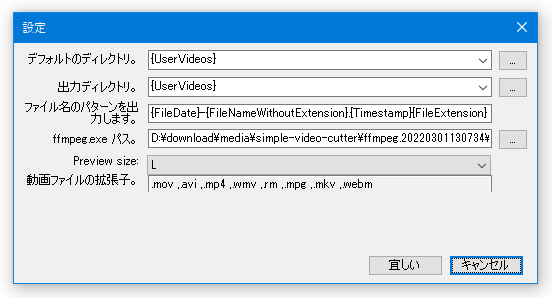
- При сообщении об отсутствии FFmpeg воспользуйтесь предложением загрузить этот компонент либо установите его самостоятельно. Во втором случае откройте Settings и укажите действительный путь к ffmpeg.exe в поле ffmpeg.exe path.
- В окне Settings проверьте Default directory и Output directory. Для первой обработки разумно указать выходную папку, отличную от места хранения оригиналов.
- Подтвердите настройки кнопкой OK. В дальнейшем для обычного вырезания должна использоваться именно настроенная программа FFmpeg, а не случайный файл с похожим именем.
Проверка: путь к FFmpeg заполнен и существует в файловой системе, выходной каталог доступен на запись. Типичная ошибка: ссылка на ffmpeg.exe осталась от другого компьютера либо ведёт в папку без прав доступа. Безопасный откат: закройте окно настроек через Cancel, сохраните исходные видео без изменений и вернитесь к настройке на корректной копии FFmpeg; отключать антивирусные проверки ради исправления пути не требуется.
Открытие видео и управление воспроизведением
Цель: просмотреть исходную запись до выбора интересующего интервала. Подготовка: видео доступно на локальном диске, его расширение входит в перечень программы либо файл корректно распознаётся компонентом просмотра.
- Нажмите Open file в верхней панели и укажите нужное видео. Альтернативный способ загрузки — перетаскивание файла в окно приложения.
- После открытия проигрывание начинается автоматически. Нажмите Play / Pause, пробел либо щёлкните по зоне видео для приостановки и возобновления.
- Найдите нужную сцену по изображению и положению указателя на нижней временной шкале. Команда Mute выключает прослушивание звука в окне предпросмотра; она не является операцией удаления аудиодорожки из будущего файла.
- Посмотрите сведения в строке состояния: имя открытого файла, текущую позицию и длительность. Эти показатели помогут не спутать два сходных дубля.
Проверка: в области просмотра видны кадры нужной записи, а позиция на шкале меняется синхронно с воспроизведением. Типичная ошибка: пользователь принимает тишину после Mute за отсутствие звуковой дорожки в исходнике. Откат: верните звук кнопкой Mute, при необходимости закройте не тот ролик переходом к верному файлу и не создавайте задание до проверки содержания.
Поиск кадра и изменение масштаба временной шкалы
Цель: выбрать положение без грубого перемещения по длинной записи. Подготовка: исходное видео открыто, воспроизведение временно остановлено около интересующего эпизода.
- Используйте Previous frame и Next frame на верхней панели, чтобы сравнить соседние изображения перед местом разреза.
- Внутри временной шкалы прокручивайте колесо мыши для передвижения по времени. С удерживаемой клавишей Ctrl колесо меняет масштаб отображения.
- Для ускоренного перемещения используйте Shift вместе с выбранным способом прокрутки; при слишком узком участке нажмите Zoom auto, чтобы вернуться к удобному обзору.
- Ориентируйтесь по светлым и тёмным блокам на шкале: границы таких блоков связаны с ключевыми кадрами. Сопоставьте выбранный момент с тем, что видно в основном предпросмотре.
Проверка: изменение масштаба делает нужный участок различимым, но не меняет длительность исходника и не создаёт видеофайл. Типичная ошибка: увеличение шкалы воспринимается как повышение точности безусловного lossless-разреза. Откат: верните обзор через Zoom auto, откажитесь от неверной позиции и снова найдите границу; исходный ролик не затрагивается.
Отметка начала и конца одного фрагмента
Цель: описать один непрерывный эпизод, который позже станет отдельным файлом. Подготовка: найдено начало нужной сцены, известно её окончание, а оригинал сохранён отдельно.
- Остановите просмотр на первом подходящем кадре и нажмите Set start слева. Та же команда вызывается клавишей [.
- Перейдите к последнему нужному кадру и нажмите Set end либо клавишу ]. Допускается установка границ средней кнопкой мыши на шкале.
- Убедитесь, что выбранный участок выделен, а его продолжительность в строке состояния соответствует ожидаемой; граница окончания должна находиться после начала.
- Нажмите Play range для прослушивания и просмотра только выделенной части. Это предварительная проверка содержания, а не запуск экспорта.
Проверка: воспроизведение выделения начинается и заканчивается в нужной сцене, лишние вступление и хвост отсутствуют. Типичная ошибка: конец установлен раньше начала либо выбран соседний эпизод. Откат: нажмите Clear selection и назначьте границы заново; до выполнения Perform cut никаких новых файлов не создаётся.
Несколько вырезок из длинной записи
Цель: сохранить разнесённые во времени моменты, не объединяя их искусственно. Подготовка: открыт один длинный исходник с двумя или более нужными эпизодами.
- Сначала обозначьте первый интервал через Set start и Set end, как описано выше.
- Переместите текущую позицию к началу следующего интересного места и аналогично добавьте ещё одно выделение. Приложение поддерживает несколько диапазонов одной записи.
- До экспорта осмотрите временную шкалу: должны быть видны все отмеченные участки, без незапланированного общего выделения между ними.
- Запомните число диапазонов. При обработке нескольких интервалов программа выдаёт отдельные файлы с добавлением .svcpart01, .svcpart02 и последующих номеров.
Проверка: каждый интересующий фрагмент обозначен самостоятельно; ожидаемое число файлов равно числу нужных отрезков, а не одному общему монтажному ролику. Типичная ошибка: пользователь рассчитывает, что разные части будут склеены в один файл. Откат: очистите ошибочные выделения через Clear selection, заново расставьте нужные интервалы или выполняйте последующее соединение в отдельном редакторе. Не удаляйте исходник после появления только первого файла.
Выбор между нарезкой без перекодирования и точным разрезом
Цель: определить режим сохранения для уже подготовленных границ. Подготовка: выбран хотя бы один корректный отрезок; известно, важнее ли сохранение исходных потоков или точное попадание в событие между ключевыми кадрами.
- Перед созданием задания обратите внимание на границы блоков ключевых кадров на временной шкале. Для прямого копирования они важны.
- Нажмите Perform cut слева либо клавишу E. В окне задания оцените сообщение о возможности lossless cut.
- Когда выделение удовлетворяет требованиям ключевых кадров, выберите вариант нарезки без перекодирования. Для точек, где такой способ недоступен, используйте вариант с повторным кодированием или предложенную корректировку границ к ключевым кадрам.
- Прежде чем подтвердить задачу, сопоставьте отображаемые входной и выходной пути с нужным источником и будущим файлом. Корректность пути важна независимо от режима обработки.
Проверка: выбранный способ соответствует требованию задачи. Копирование потоков означает отсутствие повторного сжатия, но границы допустимы не произвольно; перекодирование служит точной нарезке, но меняет поток и увеличивает нагрузку. Типичная ошибка: выбор lossless ради скорости для сцены, где нужна конкретная промежуточная рамка. Откат: отмените создание задания, скорректируйте границы или замените режим до экспорта. После записи ошибочного клипа вернитесь к оригиналу и создайте новый файл вместо повторного перекодирования уже сжатой вырезки.
Добавление задания в очередь и контроль выполнения
Цель: завершить операцию и убедиться, что на диске создан именно ожидаемый ролик. Подготовка: выбран один из режимов обработки, путь к FFmpeg рабочий, место сохранения определено.
- В окне, открытом командой Perform cut, подтвердите подходящий вариант создания задания. Процедура передаёт выделение обработчику FFmpeg.
- Откройте панель Show tasks и отследите, что запись находится среди ожидающих или выполняемых операций.
- Дождитесь состояния успешного завершения конкретной задачи. Учитывайте, что повторное кодирование длинного фрагмента требует больше ресурсов, чем копирование потоков.
- В заданной Output directory найдите файл по шаблону имени и откройте его независимым проигрывателем; сравните границы и наличие нужного звука.
Проверка: задача успешно завершена, файл воспроизводится с нужным началом, концом и длительностью. Типичная ошибка: считать появление задания в очереди признаком завершения либо искать итог в исходной папке при другой настройке Output directory. Откат: не очищайте архив; при ошибке прочитайте сообщение задачи, устраните причину и запустите новую обработку из оригинала. Не подменяйте файл ручным переименованием неизвестного недописанного результата.
Последовательная работа с соседними файлами
Цель: отбирать фрагменты из серии снятых видео без постоянного открытия проводника. Подготовка: в одной папке лежат несколько исходников, которые требуется просматривать последовательно.
- После постановки нужного отрезка текущего ролика в очередь используйте Next file. Это открывает следующий файл по сортировке программы, а не следующий кадр.
- Если пропущен нужный исходник, вернитесь через Previous file; убедитесь по нижней строке пути, что выбран правильный файл.
- Повторите отбор полезных эпизодов для остальных записей, параллельно наблюдая состояние ранее добавленных заданий в Show tasks.
- В конце партии сопоставьте список нужных исходников с фактически созданными вырезками в выходном каталоге.
Проверка: последовательность файлов меняется, а уже запущенные фоновые задания продолжают обрабатываться. Типичная ошибка: ориентироваться только на порядок файлов в Windows Explorer, когда он отсортирован по имени, а не по дате. Откат: вернитесь к нужной записи, найдите эпизод заново и сохраните его отдельным заданием. Не удаляйте оригиналы из папки до завершения очереди.
Настройка папки и шаблона имён для архива
Цель: получать узнаваемые вырезки без ручного переименования после каждой операции. Подготовка: выбран отдельный доступный для записи каталог результатов и определено, какие части имени исходника важны для поиска.
- Откройте Settings и проверьте поля Default directory и Output directory. Первое связано с начальным расположением файлов при открытии, второе — с сохранением результатов.
- В Output file name pattern задайте осмысленный шаблон из подтверждённых переменных. Например, сочетание {FileDate}, {FileNameWithoutExtension}, {Timestamp} и {FileExtension} связывает вырезку с датой файла, его именем и моментом сохранения.
- Для сохранения рядом с оригиналом предусмотрена переменная {SameFolder}; для стандартного системного каталога можно использовать {UserVideos}. Не превращайте каталог оригиналов в место временных результатов без явной необходимости.
- Подтвердите изменения через OK и оцените имя первого завершённого файла до обработки большой папки.
Проверка: результат появился в ожидаемом каталоге и не потерял расширение, а имя позволяет отличить его от исходника. Типичная ошибка: опечатка в переменной, несуществующая папка или недостаточные права записи. Откат: через Settings верните стандартный каталог {UserVideos} и исходный шаблон {FileDate}-{FileNameWithoutExtension}.{Timestamp}{FileExtension}; уже записанные файлы не нужно переименовывать до сверки содержания.
Проверка программы на коротком контрольном видео
Цель: оценить работу своей установки до обработки важного архива. Подготовка: используйте неуникальный тестовый ролик с хорошо заметным событием в середине, длительностью несколько десятков секунд, и отдельную пустую папку результатов.
- Откройте тестовый файл через Open file, остановите воспроизведение и выберите короткий участок, в котором очевидно начало и завершение события.
- Через Set start / Set end оформите выделение и проверьте его командой Play range.
- Создайте задачу через Perform cut, выберите допустимый режим и дождитесь успеха в Show tasks.
- Сравните полученный файл с оригиналом в независимом проигрывателе: убедитесь в наличии звука, правильном времени начала и продолжительности; для оценки потерь сравните свойства кодеков.
Проверка: контрольная вырезка открывается и соответствует выбранному диапазону. Типичная ошибка: использовать повреждённую либо необычно закодированную запись как единственный контрольный образец и затем делать вывод о неисправности всей программы. Откат: удалите только собственный тестовый результат, сохранив исходник, и повторите контроль с другим штатным файлом.
Сквозной сценарий: из записи камеры — три самостоятельных эпизода
Цель: из одного длинного файла камеры получить три независимых отрывка, сохранив возможность позже вернуться к полной записи. Подготовка: имеется оригинал MP4, известна папка для результатов и работает FFmpeg. Для воспроизводимого примера отметим интервалы 00:01:10–00:01:40, 00:07:00–00:07:25 и 00:13:15–00:13:45. Это условные контрольные временные диапазоны для собственного ролика, а не обещание точности до миллисекунды в режиме копирования.
- Откройте исходник через Open file, затем остановите просмотр и ориентируйтесь по нижней шкале времени.
- Для первого эпизода назначьте 00:01:10 как Set start, а 00:01:40 как Set end. Аналогичным образом добавьте два остальных выделения.
- Проверьте все три отмеченных участка на шкале и убедитесь, что они не слились в одно большое выделение. Прослушайте по крайней мере граничные моменты.
- Выполните Perform cut. При требовании точных границ используйте вариант с перекодированием; для сохранения исходных потоков согласуйте выделения с ключевыми кадрами и выбирайте допустимый lossless-режим.
- В Show tasks дождитесь завершения. В выходной папке найдите файлы с суффиксами частей и откройте каждый по отдельности.
- Сверьте количество файлов, начало и конец каждой сцены, наличие звуковых дорожек. Полный оригинал остаётся отдельным архивным экземпляром.
Проверка: есть три самостоятельных ролика с разными эпизодами; они не соединены в один файл. Типичная ошибка: выбрать «без перекодирования» при границах между ключевыми кадрами и ожидать буквального соответствия заданным секундам. Откат: удалите только неудачные производные ролики, повторите выделение с иной границей или перекодированием и сверяйте новый экспорт с неизменённым исходником.
Чек-лист перед экспортом, сохранением и передачей
Цель: не публиковать неполную либо неправильно обрезанную запись. Подготовка: выделения сделаны, способ обработки выбран, но окончательный комплект файлов ещё не отправлен получателю.
- Проверьте идентичность исходника: имя, папку, дату и правильность открытой записи. Не полагайтесь на превью одного похожего кадра.
- Сверьте число выбранных диапазонов с количеством ожидаемых видеоклипов; несколько интервалов означают несколько файлов.
- Установите, допустимо ли отклонение к ключевому кадру. Если нужна определённая реплика с точным первым кадром, ориентируйтесь на режим с перекодированием.
- Проверьте папку и шаблон имени, свободное место на диске и существование ffmpeg.exe.
- После завершения очереди откройте каждый итоговый файл за пределами Simple Video Cutter, оцените первые и последние секунды, звук и наличие нужных дорожек.
- Для материала с субтитрами отдельно убедитесь, что способ обработки соответствует требованиям адресата: встроенные субтитры текущая команда экспорта не переносит.
Проверка: комплект готовых файлов соответствует числу сцен и открывается у получателя в совместимом проигрывателе. Типичная ошибка: проверять только самый большой файл или только картинку без аудио. Откат: остановите передачу неверного результата, оставьте оригинал и заново создайте необходимые клипы; не пытайтесь «исправить» испорченные границы одним переименованием.
Плюсы и минусы
Плюсы
- Сосредоточенность на отборе материала. Отдельные команды просмотра, отметки границ и очереди уменьшают число инструментов, между которыми приходится переключаться при просеивании длинного каталога.
- Режим копирования потоков. При расположении границ на подходящих ключевых кадрах не требуется повторное кодирование видеопотока; это сохраняет исходное сжатие.
- Извлечение нескольких сцен. Из одной записи формируются разные файлы с отдельными номерами частей — полезно для архива эпизодов.
- Работа с соседними файлами. Переход к следующему или предыдущему ролику той же папки не требует каждый раз вызывать диалог открытия.
- Фоновая очередь FFmpeg. Поиск следующих эпизодов можно продолжать, пока предыдущий отрывок обрабатывается.
- Бесплатная лицензия MIT. Нет тарифа на длительность нарезки; доступны исходники, установочный и переносимые варианты поставки.
- Шаблоны именования. Автоматические переменные сокращают ручную сортировку результатов и позволяют явно связать вырезку с исходным файлом.
Минусы
- Только Windows. Для macOS, Linux и мобильных устройств разработчик не предлагает соответствующих сборок.
- Зависимость от FFmpeg. Без корректно настроенного исполняемого файла обработка не состоится, даже когда видео открывается в предпросмотре.
- Компромисс между точностью и сохранением потоков. Для произвольных межкадровых границ нужен режим с перекодированием, который меняет видеоданные.
- Нет общей монтажной шкалы. Фрагменты сохраняются отдельными файлами; многодорожечная сборка, эффекты, титры и монтаж переходов не являются задачами утилиты.
- Неполный перенос структуры исходного контейнера. Команда FFmpeg включает видео и аудио, но не карты субтитров и вложений.
- Ручной отбор сцен. Очередь автоматизирует выполнение заданий, а не поиск событий внутри видео.
- Редкий цикл обновлений. Последний официальный релиз датирован маем 2024 года, поэтому совместимость с новой средой требует проверки на собственных файлах.
Кому подойдёт и кому не подойдёт
Кому подойдёт
Владельцу архива съёмок. Когда после поездки или мероприятия остались десятки коротких и длинных роликов, программа помогает быстро двигаться между файлами и вынимать только нужные эпизоды. Здесь важнее регулярная сортировка и сохранение материала, чем создание эффектного финального фильма.
Специалисту, выбирающему свидетельствующие фрагменты. В задаче «выделить момент с определённым событием» пригодятся покадровая навигация, независимые части и проверяемое расположение результатов. Но при высокой юридической цене ошибки обязательно сохраняется оригинал с полным набором дорожек и метаданных: вырезка не заменяет исходное доказательство.
Пользователю, которому нужно сохранить кодирование. Если источник уже имеет подходящий размер и качество, копирование потоков при допустимых границах снимает необходимость заново сжимать весь эпизод. Такой подход годится для технического архива и быстрого отбора сцен, когда допустимо учитывать положение ключевых кадров.
Тем, кто не хочет подписку ради обрезки. Бесплатное приложение с MIT-лицензией не требует разбираться в тарифах и лицензиях экспорта. Затраты связаны прежде всего с подготовкой локальной среды и контролем выходных файлов.
Кому не подойдёт
Монтажёру общего ролика с переходами и титрами. Отдельные вырезки — только сырьё для последующей сборки. Тем, кому нужна дорожка со склейками, текстом, эффектами, микшированием и самостоятельным звуковым оформлением, целесообразнее рассматривать OpenShot как многодорожечный видеоредактор либо другой полноформатный монтажный инструмент.
Пользователю macOS, Linux или телефона. Установка Windows-версии не создаёт нативный мобильный интерфейс. Для мобильной обрезки и публикации нужен инструмент своей платформы; для настольной кроссплатформенной обработки — приложение с отдельными официальными сборками.
Автору, которому нужно сохранять субтитры, главы и прикреплённые вложения. Отрезание видео с простой передачей аудио и изображения не сохраняет полную структуру контейнера. Особенно это критично для мультиязычных записей, где нужные данные лежат не в видеопотоке.
Пользователю с автоматической производственной линией. Интерфейс не является пакетным обработчиком правил по сценам, фоновому шуму или транскрипции. Он предполагает, что человек сам смотрит материал, задаёт интервалы и решает, что сохранить.
Сравнение с другими аналогами
В качестве альтернатив выбраны четыре реально отличающихся сценария: быстрый без потерь, ручной контроль кодирования, универсальный конвертер с резкой и полноценный многодорожечный монтаж. Критерии для всех одинаковые: задача, платформа, порог освоения, форматы, автоматизация, оплата, ограничения и тип работы. Сравнение не означает, что каждый инструмент во всём сильнее Simple Video Cutter.
| Продукт | Задача | Платформы | Освоение | Форматы | Автоматизация | Оплата | Ограничение и сценарий |
|---|---|---|---|---|---|---|---|
| Simple Video Cutter | Разбор папки, выделение отдельных сцен | Windows | Низкий для нарезки, средний для ключевых кадров | MOV, AVI, MP4, WMV, RM, MPG, MKV, WebM, TS при подходящих кодеках | Фоновая очередь ручных задач | Бесплатно, MIT | Нет монтажной последовательности; для архива видео |
| LosslessCut | Быстрая нарезка и операции с медиапотоками | Windows, macOS, Linux | Средний из-за числа операций и режимов | Много контейнеров на базе FFmpeg; предпросмотр имеет собственные ограничения | Импорт/экспорт сегментов, деление и анализ сцен | Бесплатная сборка с GitHub, платные магазинные варианты поддержки | Обычная безпотерьная нарезка ограничена ключевыми кадрами; для детальной работы с фрагментами |
| Avidemux | Обрезка, копирование потоков, перекодирование и фильтры | Windows, macOS, Linux | Средний: нужны знания контейнера и кодека | MP4, MKV, AVI, MPEG и другие поддерживаемые варианты | Обработка Настройки операций; не ориентирован на последовательный просмотр папки | Бесплатно, открытый код | Нет многодорожечного монтажа; для контроля кодирования одного файла |
| Shutter Encoder | Резка, перекодирование, переупаковка и подготовка медиаданных | Windows, macOS, Linux | Средний: функциональность шире простой нарезки | Большой набор входов и выходных кодеков FFmpeg | Список файлов и операции обработки, инструменты анализа | Бесплатно, пожертвования | Не полноценный нелинейный монтаж; для технической подготовки роликов |
| Shotcut | Сборка фильма из клипов, звук, фильтры, титры | Windows, macOS, Linux | Выше: таймлайн и проекты требуют освоения | Широкая поддержка мультимедиа через FFmpeg | Панель задач экспорта и монтажные инструменты | Бесплатно, открытый код | Сложнее для одного разреза; для сборки готового видеосюжета |
LosslessCut — если важна работа с большим числом сегментов
LosslessCut тоже использует FFmpeg, но предлагает более обширный набор операций: сохранение и импорт списков сегментов, метки, главы, работу с дорожками, анализ тишины и сцен, разделение ролика по длительности или числу частей. Поэтому он подходит, когда разметка интервалов должна сохраняться и переноситься между этапами обработки. Simple Video Cutter делает ставку на другой поток: один исходник за другим, минимум отвлечений и очередь вырезок.
Порог освоения LosslessCut выше именно из-за разнообразия доступных вариантов. Кроме того, возможность открыть контейнер для обработки и поддержка его видеокодека встроенным предпросмотром — не одно и то же. Пользователю, который ценит простую навигацию по соседним файлам больше, чем управление проектными сегментами, незачем автоматически менять Simple Video Cutter на более насыщенный инструмент.
Avidemux — если требуется управлять способом кодирования
Avidemux позволяет не только отмечать участок, но и работать с режимами Copy и перекодирования, фильтрами и выходным контейнером. Для простого технического исправления отдельного ролика это серьёзное отличие. Avidemux, как и рассматриваемая программа, не предназначен для монтажа множества исходников на многодорожечной временной шкале, зато лучше отвечает на вопрос «каким именно файлом должен стать этот исходник».
Основное ограничение — необходимость понимать, почему копирование требует подходящих ключевых кадров и почему заданный контейнер должен поддерживать используемые дорожки. Если видеозаписи разнообразны, а результат нужно перекодировать под конкретное устройство, Avidemux предоставляет больше контроля. Для ежедневного ручного выбора коротких эпизодов из однотипной папки Simple Video Cutter требует меньше настройки процесса.
Shutter Encoder — если нарезка является частью медиаконвертации
Shutter Encoder включает команды Cut without re-encoding, Rewrap, Replace audio, Merge, расширенный список кодеков и средства анализа. Такой набор нужен при подготовке роликов под разные форматы, проверке параметров звука и обслуживании большой библиотеки медиа. Это не просто кнопка для обрезки; выбор способа подготовки зависит от требований конечной платформы.
Для быстрого извлечения нескольких удачных моментов отдельный список функций Shutter Encoder будет избыточным. Сильная сторона Simple Video Cutter в том, что он не заставляет решать вопросы цветового пространства, профилей и расширенной перекодировки, пока цель сводится к отбору фрагментов. Но если для доставки надо менять кодек или переставлять звуковые дорожки, технический конвертер логичнее.
Shotcut — если итог нужен не как набор фрагментов, а как фильм
Shotcut использует полноценный монтажный таймлайн, поддерживает видео- и аудиодорожки, фильтры, работу с разными параметрами клипов и очередь задач экспорта. Его смысл в соединении фрагментов и создании нового произведения из исходников. Он требует привыкания к проектам и монтажной логике; зато позволяет выполнить то, для чего Simple Video Cutter не создан: сложить сцены последовательно, выстроить звук и сделать титры.
Рациональный выбор зависит от финиша работы. При необходимости только выделить несколько файлов для последующего хранения достаточно Simple Video Cutter. Когда получателю требуется один законченный ролик с композицией, переходами и оформлением, этап выделения — лишь часть подготовки, а основную работу выполняет Shotcut или сопоставимый редактор.
Типичные проблемы и диагностика
Ниже описаны реальные классы неисправностей, вытекающие из устройства программы и обработки FFmpeg. Для каждой ситуации важнее различить симптом и причину, чем повторять всю процедуру нарезки: создание файлов уже подробно разобрано в практическом разделе.
1. Установщик блокируется защитой Windows
Симптом: при запуске SimpleVideoCutterApp-win-Setup.exe появляется предупреждение SmartScreen или антивируса. Причина: установщик на Velopack способен вызывать ложноположительное предупреждение из-за репутации бинарного файла; одновременно любое сообщение защиты требует внимательной оценки, а не автоматического игнорирования. Диагностика: сопоставьте источник загрузки с официальными релизами, название файла и сведения о срабатывании. Исправление: при сомнении используйте официальный portable-архив либо автономную поставку без Velopack, не выключая глобальную защиту системы. Проверка: приложение открывается, а файл дистрибутива соответствует выбранному официальному выпуску.
2. Программа открылась, но FFmpeg не найден
Симптом: появилось сообщение о ненастроенном FFmpeg либо задание обрезки не стартует. Причина: для извлечения нужен внешний ffmpeg.exe; настройка пути не равна наличию самого исполняемого файла. Диагностика: сравните значение ffmpeg.exe path с фактическим расположением бинарного файла, проверьте существование папки и запуск под обычной учётной записью. Исправление: укажите действительную локальную сборку FFmpeg или воспользуйтесь механизмом его загрузки. Проверка: контрольное короткое задание переходит в состояние успешного завершения и создаёт читаемое видео.
3. В переносной сборке нельзя загрузить или сохранить FFmpeg
Симптом: приложение работает из защищённой или общей папки, но автоматическое получение компонента не завершается. Причина: папка переносной установки может быть недоступна на запись текущему пользователю. Диагностика: установите права доступа к директории размещения программы и отдельной папке FFmpeg, не меняя разрешений всего системного каталога. Исправление: используйте доступное место хранения компонента и укажите его абсолютный путь в настройках. Проверка: экспорт работает после нового запуска программы без необходимости повышать привилегии для записи в защищённый каталог.
4. Видео не появляется в списке выбора файлов
Симптом: нужный ролик лежит в папке, но стандартный диалог открытия его не показывает. Причина: фильтр приложения содержит ограниченный перечень расширений, среди которых MOV, AVI, MP4, WMV, RM, MPG, MKV, WebM и TS. Диагностика: проверьте реальное расширение имени и фактический контейнер, а не только название, которое отображает Проводник при скрытых расширениях. Исправление: используйте поддерживаемый контейнер после корректной обработки в подходящем медиаконвертере; простое переименование файла не меняет его структуру. Проверка: подготовленный файл открывается и воспроизводится без повреждённых кадров.
5. Файл открывается, но звук или картинка воспроизводятся неверно
Симптом: предпросмотр молчит, зависает или отображает неправильные кадры. Причина: возможны включённое Mute, неподдерживаемые внутренние кодеки, особенности временных меток и повреждение медиафайла. Диагностика: отделите обычное отключение прослушивания от технической ошибки: сверяйте дорожки и кодеки через MediaInfo, пробуйте независимый проигрыватель. Исправление: верните слышимый звук в интерфейсе, а при проблеме декодирования используйте совместимую копию видео, не заменяя исходник. Проверка: заданная сцена воспроизводится со звуком в предпросмотре и после экспорта.
6. Безпотерьный способ недоступен для выбранных границ
Симптом: диалог задания не разрешает lossless cut или предлагает обработать диапазон с перекодированием. Причина: границы выделения не расположены на допустимых ключевых кадрах. Диагностика: оцените разметку участков между ключевыми кадрами на временной шкале и требования к точности первой и последней секунды. Исправление: согласуйте границу с ближайшим допустимым ключевым кадром либо выберите режим повторного кодирования. Проверка: операция успешно завершается, а результат соответствует выбранному компромиссу между точностью и сохранением потока.
7. Вырезка начинается немного раньше или позже ожидаемой точки
Симптом: первый кадр готового клипа отличается от положения маркера. Причина: при копировании межкадрово сжатого потока точка начала ограничена ключевыми кадрами; на границу влияют особенности временных меток. Диагностика: сравните исходный таймлайн, расположение ключевых кадров и фактическое начало готового файла покадрово. Исправление: для сцен, где критичен ровно один кадр, применяйте перекодирование; для технического архива пересмотрите допустимые границы. Проверка: первое видимое событие в клипе совпадает с требуемым моментом, а звук не начинается с нежелательного фрагмента.
8. Задача показывает ошибку, итоговый файл отсутствует
Симптом: в списке Show tasks отображается отказ операции, а нужного результата в каталоге нет. Причина: FFmpeg не смог обработать конкретное медиа, выходная директория недоступна или заданный путь некорректен. Диагностика: используйте сообщение именно этой задачи; сопоставьте входной и выходной пути, наличие свободного места и права записи. Исправление: устраните проблему с каталогом или совместимостью медиа до повторного задания. Проверка: новое задание успешно завершено и даёт не просто файл ненулевого размера, а воспроизводимый ролик.
9. После нарезки отсутствуют субтитры или вложения
Симптом: исходный MKV содержал текстовые дорожки, а в готовом клипе они не отображаются. Причина: команда экспорта отображает видео- и аудиопотоки, но не включает -map для потоков субтитров и вложенных данных. Диагностика: сопоставьте технический состав исходника и результата. Исправление: используйте другой инструмент с явным управлением такими дорожками и сохраняйте исходный контейнер до завершения работы. Проверка: выбранный файл содержит нужные дорожки по данным анализатора и корректно воспроизводит их в плеере.
10. После нескольких выделений появился не один, а несколько файлов
Симптом: в выходном каталоге лежат файлы с добавлениями .svcpart01, .svcpart02 и следующими номерами вместо одного длинного видео. Причина: так устроена обработка нескольких диапазонов: каждый сохраняется отдельной частью, склейка не выполняется. Диагностика: сопоставьте число отмеченных диапазонов и количество файлов, убедитесь в отличии их содержимого. Исправление: для единой последовательности используйте отдельный монтажный инструмент или конкатенацию совместимых фрагментов в подходящем ПО. Проверка: готовая сборка имеет нужный порядок сцен и не теряет аудио на границах.
11. При переносе настройки перестали указывать на нужные папки
Симптом: после копирования программы на другой компьютер файлы сохраняются не туда или FFmpeg не обнаруживается. Причина: настройка по умолчанию хранится в AppData\Local\SimpleVideoCutter, а путь к исполняемому файлу и каталогу может быть абсолютным. Диагностика: сравните конфигурацию на двух системах и проверьте, в какой пользовательской папке размещены файлы настроек. Исправление: восстановите актуальные пути и при переносимом режиме используйте предусмотренные варианты расположения конфигурации. Проверка: контрольная вырезка сохраняется в новом заданном месте после перезапуска.
Частые вопросы о SimpleVideoCutter
Подойдёт ли файл, в котором вообще нет звуковой дорожки?
Да, при условии, что его видеоформат обрабатывается установленной сборкой FFmpeg. В команде экспорта аудиопотоки обозначены как необязательные: -map 0:a?. Отсутствие звука у такого источника само по себе не должно блокировать создание видеофрагмента. Иная ситуация — видео со звуковой дорожкой, которую декодер не может прочитать: тогда нужна проверка конкретного кодека.
Чем отличаются переменные FileDate и Timestamp в имени результата?
{FileDate} берёт время последнего изменения входного файла и записывает его по шаблону даты. {Timestamp} использует момент создания имени результата. Это разные величины: первое связано с объектом в файловой системе, второе — с текущей обработкой. Такое сочетание помогает различать клипы даже при работе с видео, у которых исходное имя одинаковое, но сохранять уникальность всех имён лучше контролировать отдельно.
Почему порядок роликов в программе отличается от порядка съёмки?
Кнопки перехода ориентируются на дату файлов в папке. При копировании с карты памяти, изменении метаданных или переносе через программу резервного копирования время изменения файлов не обязательно сохраняет порядок записи камерой. В этом случае соседство файлов в Simple Video Cutter отражает атрибуты хранения, а не временную последовательность событий в кадре.
Нужна ли покупка лицензии, чтобы убрать водяной знак?
Приложение распространяется под MIT и не имеет платной редакции, за которую нужно отдельно открывать экспорт. В описанном механизме нарезки нет этапа наложения фирменного водяного знака: результат создаётся через FFmpeg из входных видеопотоков. Это отличается от условно-бесплатных коммерческих редакторов, где ограничения пробного периода привязаны к лицензии.
Можно ли указать программу FFmpeg на сетевом диске?
Конфигурация допускает путь к исполняемому файлу вне каталога Simple Video Cutter. Для варианта хранения настроек в AppData\Roaming предусмотрена работа в доменной среде, но перенос такого профиля предполагает, что FFmpeg доступен по одинаковому адресу на другом компьютере. Поэтому сама синхронизация файла настроек ещё не означает, что переносная рабочая среда полностью готова к экспорту.
Что произойдёт с полем расширения при нескольких вырезках?
Обработчик нескольких интервалов дополняет базовое имя обозначением части перед расширением: .svcpart01, .svcpart02 и далее. Это не новая разновидность видеоконтейнера и не необычный кодек, а способ избежать смешения отдельных результатов одной операции. Например, файл с таким суффиксом и окончанием .mp4 по-прежнему является MP4-файлом.
Есть ли отдельная кнопка для экспорта видеокадра как фотографии?
Назначение доступных команд — просмотр видеозаписи, установка границ диапазона и извлечение видео. Previous frame и Next frame управляют текущим кадром предпросмотра, но не являются операцией создания JPG или PNG. Для покадрового экспорта изображений нужна соответствующая функция другого инструмента или отдельная обработка через FFmpeg.
Связана ли проверка обновлений с обновлением FFmpeg?
Нет, это разные составляющие рабочей среды. Механизм Velopack обслуживает выпуски приложения, а FFmpeg подключается как отдельный исполняемый компонент с собственными версиями и условиями распространения. Обновлённое окно программы не доказывает, что установленная сборка FFmpeg также обновилась; её расположение и доступность оцениваются самостоятельно.
Вывод: в каких сценариях выбирать Simple Video Cutter
Simple Video Cutter стоит рассматривать прежде всего как инструмент предварительного отбора. Он решает узкую, но трудоёмкую часть работы с архивом: последовательно просматривать записи, выделять нужные интервалы и сохранять их через очередь FFmpeg. Если исходники уже пригодны для воспроизведения и хочется избежать повторного сжатия, особенно полезен режим копирования потоков при согласовании границ с ключевыми кадрами.
Когда требуется точная монтажная склейка в единый фильм, расширенная работа со звуком, субтитрами или экспорт под разные устройства, лучше сразу выбрать специализированный редактор либо конвертер. Для Simple Video Cutter критерий успешного выбора проще: устраивает ли отдельный файл на каждый эпизод, допустимы ли ограничения ключевых кадров и достаточно ли локальной Windows-среды. При положительном ответе дополнительная сложность полноценного монтажного пакета для этой задачи не нужна.


