SimplyBurns: руководство от гика, возможности, интерфейс и совместимость программы для записи дисков
SimplyBurns — бесплатная настольная программа для Mac OS X, предназначенная для записи CD и DVD, создания аудиодисков, копирования носителей и работы с уже подготовленными образами. Она интересна не тем, что заменяет современный мультимедийный комбайн, а тем, что разделяет работу на пять понятных режимов: Data, Audio, 1:1 Copy, Rip Disc и Burn Image. У этого подхода есть существенная оговорка: основная сборка rev428 датируется 2011 годом, а поздняя 64-битная Alpha 4 опубликована в 2019-м как экспериментальная версия для macOS Mojave. Поэтому выбор SimplyBurns сегодня начинается с проверки совместимости, а не с оценки внешнего вида окна.
Обзор посвящён именно SimplyBurns Мартина Яна Кёлера (Martin Jan Köhler), проекту для Mac с архивом на SourceForge. Его не следует путать с другими программами, в названии которых встречается слово Burn, со встроенной записью дисков в Finder или с современными сервисами создания видео. В SimplyBurns есть запись файлов на носитель, но нет подтверждённой самостоятельной функции превращения произвольного MP4 в DVD-Video с меню. Эта разница принципиальна: диск с видеофайлом и диск, рассчитанный на бытовой DVD-проигрыватель, — не один и тот же результат.
SimplyBurns: основные параметры
| Параметр | Подтверждённое значение |
| Разработчик | Martin Jan Köhler; сопровождающий проекта SourceForge — mjkoehler |
| Тип | Локальная графическая утилита записи оптических носителей |
| Платформа | Mac OS X / macOS; версий для Windows, Linux, Android и iOS в архиве этого проекта нет |
| Основная сборка | rev428 от 28 октября 2011 года; 32-битная архитектура Intel и PowerPC, исходное минимальное требование — Mac OS X 10.4 |
| Последняя опубликованная экспериментальная сборка | SimplyBurns 64bit Alpha 4 от 14 ноября 2019 года, подготовлена для macOS 10.14 Mojave |
| Режимы | Data, Audio, 1:1 Copy, Rip Disc, Burn Image |
| Файловые системы дисков с данными | ISO9660, Joliet, HFS+, UDF |
| Образы для записи | ISO9660/ISO, DMG, CUE/BIN, TOC/BIN cdrdao |
| Дополнительные действия | Сохранение проектов данных и Audio CD, стирание перезаписываемого носителя, параметры скорости записи |
| Стоимость | Бесплатное распространение; архив содержит исходный код; пожертвования добровольны |
| Актуальность | Архив доступен, но релизов после ноября 2019 года в изученном каталоге проекта нет; поддержка современных версий macOS не подтверждена |
Для чего нужна SimplyBurns и где проходят границы её возможностей
Базовое назначение программы — перенести подготовленные материалы с компьютера на оптический носитель. В режиме Data содержимое диска остаётся набором файлов и папок: документы, фотографии, установочные пакеты, архивы и другие данные. Такой диск читают как файловую систему. В режиме Audio музыкальные файлы становятся дорожками Audio CD, предназначенного для совместимых проигрывателей. В режиме Burn Image носитель записывают из уже существующего образа, а не собирают его структуру вручную. Режимы 1:1 Copy и Rip Disc используют сам оптический диск как источник.
В отличие от приложения для видеомонтажа, здесь не предусмотрен отдельный редактор временной шкалы, титров, DVD-меню или глав фильма. Наличие слова DVD в описании не означает, что SimplyBurns перекодирует видеоролики, создаёт VIDEO_TS из MP4 или авторит кино-диск с навигацией. Подготовленный корректный образ DVD допускается записать как образ; набор случайных видеофайлов на Data DVD не приобретает свойства DVD-Video автоматически. Для производства дисков с меню полезно отдельно рассмотреть программы авторинга и пересборки видеодисков.
Значительная часть ценности SimplyBurns связана с историческим контекстом. На старых Mac, где используется работающий оптический привод, программа объединяет операции, которые иначе приходилось выполнять различными системными средствами. Приложение не требует менять тип проекта в одном сложном редакторе: каждая задача открывается в своём представлении. Но это же разделение ограничивает гибкость: проект Audio не является каталогом MP3-файлов, а режим Burn Image не предназначен для исправления содержимого повреждённого образа.
Чем SimplyBurns отличается от обычной копии файлов
Копирование папки в Finder и запись файлов на CD или DVD внешне похожи, но у оптического диска есть дополнительные параметры: файловая система, вместимость, возможность дальнейшего добавления сеансов, тип болванки и доступная скорость привода. SimplyBurns показывает относящиеся к ним элементы непосредственно в окне проекта. Тем самым пользователь видит не только список файлов, но и физический носитель, на котором эти файлы должны оказаться.
У CD-R и DVD-R запись одноразовая; у перезаписываемых CD-RW и совместимых DVD-RW допускается повторное использование после стирания. Это свойство носителя, а не особая гарантия приложения. Если подготовлен проект на 900 МБ, обычный CD на 700 МБ не станет вместительнее от выбора UDF вместо Joliet. В таком случае требуется сократить данные или взять более ёмкий поддерживаемый носитель.
Что означает локальный характер работы
Рабочий процесс SimplyBurns ориентирован на оптический привод Mac и файлы, доступные в его файловой системе. В проверенных функциях проекта не фигурируют аккаунты, серверная обработка, браузерный редактор, синхронизация проектов между устройствами, мобильное приложение или генеративный ИИ. Это не облачное резервное копирование: результат существует на записанном диске, а сохранённый проект остаётся отдельным документом с описанием будущей записи.
Для самой записи уже имеющихся локальных файлов сетевое подключение не является технологической предпосылкой. Интернет необходим лишь для получения дистрибутива и связанных материалов либо для проверки его происхождения. Файлы из сетевых папок и внешних хранилищ лучше заранее сделать локально доступными: исчезновение сетевого тома во время подготовки проекта не относится к возможностям оптического привода и может сорвать операцию.
Интерфейс SimplyBurns: стартовое окно и рабочие области
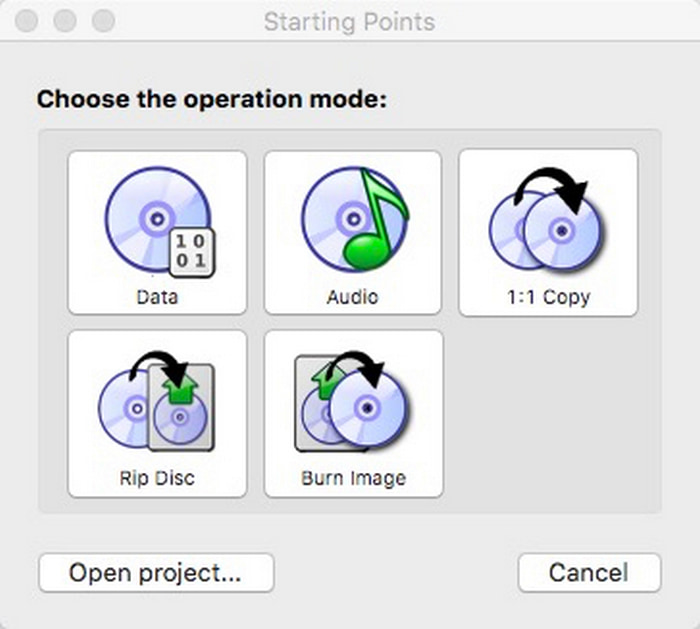
В стартовом окне с заголовком Starting Points расположены пять крупных плиток: Data, Audio, 1:1 Copy, Rip Disc и Burn Image. Здесь же есть Open project… для сохранённых проектов. Плитки обозначают не пять вариантов оформления одного окна, а разные типы задач с различными входными данными. Такая организация сокращает вероятность случайно записать музыкальные файлы в виде обычной папки, когда требовался Audio CD.
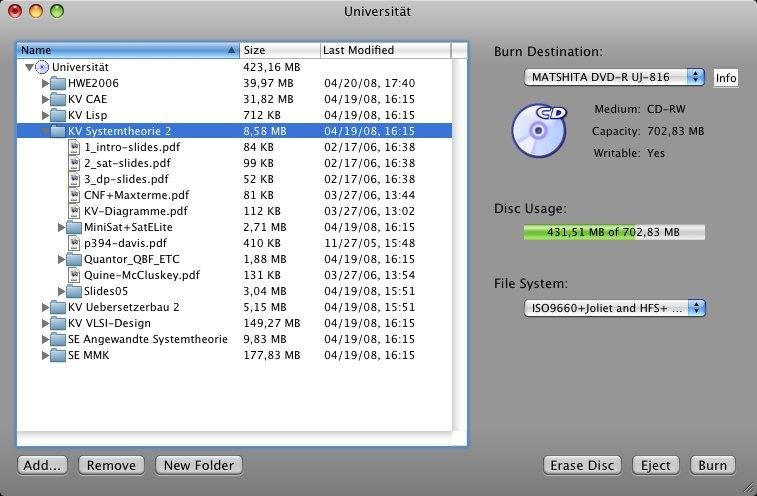
Проект Data организован как дерево папок и список файлов. В нём видны названия, размер и дата изменения, а в нижней части находятся Add, Remove и New Folder. Эти элементы относятся к составу будущего диска: Add включает файлы, Remove убирает выбранную запись из проекта, New Folder создаёт папку именно в его структуре. Это не команды массового изменения исходных документов на жёстком диске.
Справа у проекта Data отображаются Burn Destination, индикатор Disc Usage и выбор файловой системы. Избирательная запись требует понимания обоих блоков: файловая система определяет совместимость имён и структуры с другими устройствами, а Burn Destination отражает привод и доступность носителя. Зеленая полоса использования места показывает планируемый объём относительно ёмкости текущего диска; её нельзя трактовать как гарантию успешной записи.
Проект Audio: дорожки, порядок и паузы
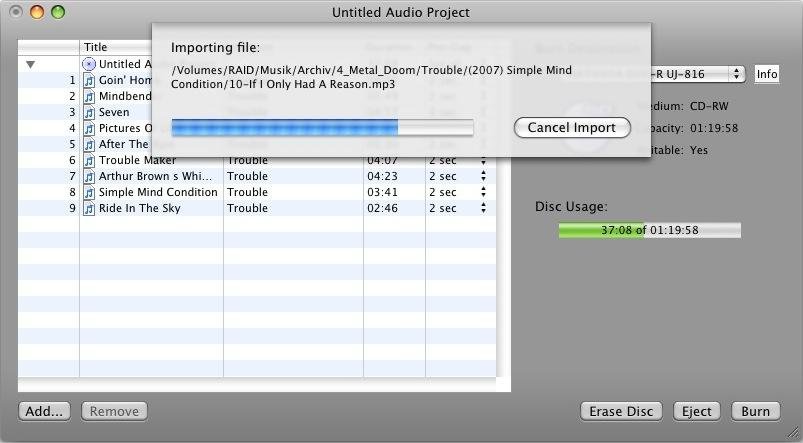
В Audio центральное место занимает таблица музыкальных дорожек. Для каждой отображаются сведения о композиции и продолжительности; отдельно доступен интервал между дорожками. Список поддерживает добавление и удаление элементов, а суммарная продолжительность сопоставляется с ёмкостью вставленного CD. Это принципиально отличается от Data: в Audio количество минут важнее суммарного размера исходных MP3 в мегабайтах.
Скриншот архивной сборки показывает импорт MP3, после которого дорожка включается в список. Он подтверждает именно этот вид входного материала; перечень современных кодеков и совместимость с произвольными защищёнными потоками из него выводить нельзя. Таблица пригодна для оценки порядка воспроизведения и пауз, но не заменяет аудиоредактор, где настраивают громкость, кроссфейды и мастеринг.
Панель записи: привод, скорость, флажки и предупреждения
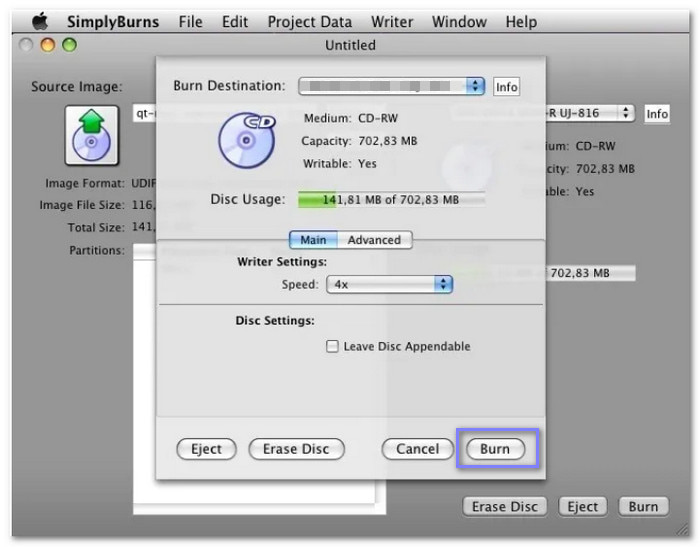
В диалоге записи Burn Destination можно увидеть выбранное устройство, Medium, Capacity и Writable. На вкладке Main предусмотрен параметр Speed и вариант Leave Disc Appendable; также присутствует вкладка Advanced. Внизу расположены Eject, Erase Disc, Cancel и Burn. Настройки касаются конкретного сеанса записи, поэтому их нельзя выбирать только по прошлому опыту с другим приводом или болванкой.
Опция Leave Disc Appendable связана с возможностью оставлять носитель открытым для дальнейших сеансов. Она не превращает одноразовый CD-R в перезаписываемый диск и не гарантирует, что любой старый проигрыватель увидит несколько сессий. Вкладка Advanced относится к более специализированным параметрам записи; без проверенной необходимости изменять их не стоит. Наличие параметра скорости тоже не означает, что все значения доступны на любом приводе: набор определяют устройство и установленный носитель.
Почему внешний вид следует считать архивным
Иллюстрации показывают характерные окна проекта периода классического Mac OS X. В разные годы программа выпускалась в нескольких сборках, поэтому расположение отдельных элементов, локализация или подписи в 64-битной Alpha 4 могут отличаться. Описанные названия Data, Audio, 1:1 Copy, Rip Disc, Burn Image, Add, Remove, New Folder, Burn и Open project… привязаны к подтверждённым интерфейсным представлениям и не выдаются за результат запуска программы на современной macOS.
Возможности SimplyBurns: связь пяти режимов
Data: запись файлов и папок без изменения их типа
Data подходит для документов, фотографий, резервных копий небольших папок и передачи файлов на совместимые компьютеры. Главная настройка здесь — файловая система. ISO9660 ориентирована на совместимость с традиционными средствами чтения CD; Joliet расширяет возможности имён файлов для систем, поддерживающих соответствующее расширение; HFS+ адресует мир Mac; UDF применяется для более современных задач хранения на оптических носителях. Разница не только в аббревиатуре: неправильно выбранный вариант способен привести к неожиданным именам, структуре или невозможности открыть диск в целевом устройстве.
Список предупреждений в режиме Data предусмотрен в статусной области. Это важно для архивов со сложной иерархией каталогов и нетипичными именами. Такая подсказка помогает оценить совместимость до расходования болванки, но не исправляет автоматически неверное название файла, исчезнувший источник или нехватку физического объёма. Кроме того, файловая система не определяет, воспроизведёт ли устройство содержимое: JPEG-файл на доступном CD остаётся JPEG-файлом, а не слайд-шоу.
Audio: самостоятельная структура музыкального компакт-диска
Режим Audio подготавливает музыкальный CD с дорожками, которые понимают совместимые CD-проигрыватели. На этом уровне имеют значение длительность записи, очередность композиций, паузы и тип вставленного диска. MP3, добавленный в список, становится исходником для дорожки Audio CD; при таком использовании назначение записанного носителя отличается от MP3-CD, в котором композиции сохраняются обычными файлами. Для проигрывателей, рассчитанных только на Audio CD, такая разница критична.
Нельзя приписывать SimplyBurns полноценную обработку звука. У программы подтверждён проект со списком композиций, но нет достоверного основания обещать нормализацию громкости, пакетное исправление тегов, поддержку каждого современного аудиоформата или высокоточный анализ междорожечных зазоров. При необходимости такой подготовки содержимое следует привести к нужному виду в отдельном аудиоредакторе, а запись поручить утилите.
1:1 Copy: перенос структуры диска
1:1 Copy предназначен для дублирования CD или DVD. Он полезен тогда, когда структура исходного носителя важнее простого копирования видимых файлов: на диске могут присутствовать сессии, расположение дорожек и другие особенности, которые не видны в файловом менеджере как обычная папка. Название режима обозначает задачу точного переноса, но не гарантирует успешное клонирование любого защищённого или повреждённого носителя.
В опубликованном перечне возможностей прямо отмечено, что уменьшение DVD для переноса с более ёмкого диска на меньший не реализовано. Следовательно, 1:1 Copy не следует принимать за программу сжатия DVD-Video. Также у него нет подтверждённого режима снятия защиты с коммерческих дисков. Для целого носителя важны доступность источника, состояние поверхности, исправность привода и вместимость назначения.
Rip Disc: чтение оптического носителя
Rip Disc решает обратную задачу по отношению к записи: переносит содержимое диска на компьютер через операцию чтения. Исторические материалы разработчика обсуждают извлечение Audio CD и работу с промежуточными данными cdrdao. Это режим получения локального результата из физического носителя, а не подтверждённый современный конвертер DVD в MP4 или Audio CD в набор MP3 с готовыми метаданными.
При чтении старого диска ограничением часто становится не объём накопителя, а качество исходной поверхности. Программа не заявляет специализированного ремонта ошибок, многопроходного восстановления повреждённых секторов или обхода защиты. Плохой результат считывания следует оценивать отдельно от самого факта существования функции Rip Disc.
Burn Image: перенос готового образа на носитель
Burn Image принимает образы ISO9660, DMG, пары CUE/BIN и связанные с cdrdao TOC/BIN. Это не список произвольных документов для добавления в проект Data. Образ уже описывает содержимое или структуру будущей записи, а SimplyBurns передаёт его на подходящий диск. Для CUE/BIN и TOC/BIN требуется сохранить согласованность текстового описания и связанного бинарного файла; один файл CUE или TOC без соответствующих данных не образует полноценный источник записи.
С ISO и DMG тоже важно различать содержимое и оболочку. Расширение само по себе не доказывает, что образ загрузочный, записываемый или рассчитан на конкретный внешний проигрыватель. Программа умеет записать поддерживаемый формат, но не превращает несоответствующий образ в работоспособный установочный или игровой диск. Для разборки и модификации файлов образа предусмотрен отдельный класс редакторов образов дисков.
Сохранение проектов и стирание перезаписываемых дисков
Данные и аудиопроекты SimplyBurns существуют как документы. Благодаря этому набор файлов или последовательность дорожек можно сохранить, открыть позже и редактировать независимо от другого открытого проекта. Это преимущество относится к конфигурации будущей записи, а не к автономному архиву всех исходных материалов. Само наличие файла проекта не гарантирует, что документы по прежним путям всё ещё доступны.
Поддерживается стирание перезаписываемых носителей. Операция необходима, когда ранее использованный CD-RW или совместимый DVD-RW требуется подготовить к новой записи. Она связана с риском потери старого содержимого; в отличие от удаления записи из списка проекта, стирание диска затрагивает физический носитель. Поэтому необходимо заранее отличать «убрать элемент из плана записи» от «удалить записанное с болванки».
Форматы, импорт, экспорт и перенос результата
Поддержка форматов в SimplyBurns устроена двухуровнево. На уровне Data программа получает обычные файлы и организует их в файловую систему оптического носителя. На уровне Burn Image она получает готовое представление диска и записывает его без сборки новой папочной структуры. Режим Audio работает с музыкальными композициями, тогда как Rip Disc и 1:1 Copy используют уже записанный физический носитель. Смешение этих входов — распространённый источник ожиданий, которых программа не обязана выполнять.
| Материал | Режим SimplyBurns | Результат и ограничение |
| Файлы, папки, архивы, фотографии, документы | Data | Диск с файлами; их внутренний формат не преобразуется |
| Музыкальные файлы; MP3 подтверждён примером импорта | Audio | Дорожки Audio CD; это не папка с исходными MP3 |
| ISO/ISO9660 | Burn Image | Запись содержимого готового образа; его назначение остаётся исходным |
| DMG | Burn Image | Запись поддерживаемого образа Mac; не каждый DMG является установочным или загрузочным |
| CUE вместе с BIN | Burn Image | Запись набора «описание дорожек + данные»; оба компонента необходимы |
| TOC вместе с BIN cdrdao | Burn Image | Запись связанной структуры; перенос отдельных частей нарушает комплект |
| Записанный CD или DVD | 1:1 Copy, Rip Disc | Дублирование на носитель или чтение на компьютер; исправление повреждений не гарантировано |
| Сохранённый документ проекта | Open project… | Восстановление состава Data или Audio при доступных исходных файлах; не полноценная автономная копия |
Для Data подтверждены ISO9660, Joliet, HFS+ и UDF. Это названия файловых систем, а не гарантии поддержки четырёх разных расширений выходного файла. Для записи на обычный CD-R в Windows-ориентированной среде часто важна совместимость имён и структуры с ISO9660/Joliet; для обмена с Mac существенна HFS+; для DVD и сценариев, где ожидается UDF, нужен соответствующий вариант. При выборе следует исходить из целевого устройства и требуемой структуры, а не из того, какое название выглядит современнее.
Экспорт в SimplyBurns прежде всего физический: итог оказывается на CD или DVD. Сохранение документа проекта — другой вид результата, который позволяет вновь собрать такую же компиляцию. Из режима Rip Disc получается результат чтения на компьютере, но нельзя без оговорок приписать всем типам носителей одинаковый выходной контейнер. Исходные материалы по проекту не подтверждают универсальный экспорт MP4, MKV, MP3, облачных ссылок или образов Blu-ray.
Портативность: что прочитает другой компьютер
Самый переносимый объект в этой системе — законченный диск с общедоступной структурой и распространёнными файлами. Его читаемость зависит от типа физического носителя, состояния поверхности, файловой системы и возможностей другого привода. На Mac полезно видеть файлы без проблем не означает, что старый Windows-компьютер распознает все особенности HFS+. Обратно, корректный ISO9660/Joliet не гарантирует, что бытовой DVD-плеер запустит AVI или MP4, записанный как обычный файл.
Особенно внимательно стоит относиться к архивам с большим количеством длинных имён, нелатинскими символами и вложенными папками. Программа прямо предусматривает предупреждения о проблемах проекта Data. Игнорирование этих предупреждений способно сделать физически успешно записанный диск неудобным в использовании. Сохранённый проект также плохо переносим сам по себе: без оригинальных файлов он хранит только план, а не полное содержимое записи.
Системные требования, совместимость, скорость и приватность
Разделение rev428 и 64bit Alpha 4
rev428 — историческая основная сборка для Mac OS X начиная с 10.4; её приложение рассчитано на 32-битные Intel и PowerPC. macOS Mojave 10.14 была последней версией системы Apple, способной запускать 32-битные приложения. Начиная с macOS Catalina 10.15, rev428 в этом исполнении не запускается, независимо от того, достаточно ли мощен процессор или подключён исправный DVD-привод. Никакая настройка скорости записи не может устранить несовместимость архитектуры программы.
Версия 64bit Alpha 4 появилась в отдельной папке SourceForge 14 ноября 2019 года. В прилагаемом README она описана как экспериментальная, рассчитанная на macOS 10.14 Mojave. Автор отдельно предупреждает о нестабильности, риске испортить CD/DVD и неработающем механизме Sparkle Updates. Это не финальная замена rev428 с доказанной поддержкой Catalina, Big Sur, Monterey, Ventura, Sonoma или последующих систем. Возможность запуска на конкретной новой macOS и корректность работы с современным внешним приводом остаются непроверенными требованиями совместимости.
Совместимость с процессорами Apple Silicon, эмуляцией Rosetta, современными требованиями подписи приложений и новыми версиями подсистемы записи не подтверждена архивом проекта. Соответственно, SimplyBurns нельзя рекомендовать как универсальную утилиту для актуального Mac на M-серии без оговорок. Для старого компьютера важно совпадение не только архитектуры, но и версии операционной системы, интерфейса привода и типа болванки. Контекст переходов между системами раскрыт в материале GeekHow о старых версиях Mac OS X.
Оборудование и реальные пределы производительности
Программе нужен привод, который умеет не просто читать, но записывать соответствующий CD или DVD. Даже устройство, обозначенное как DVD-ROM, не обязательно поддерживает DVD-R; название читающего привода не доказывает наличие записывающего лазера. Для современных Mac обычно потребуется внешний оптический привод. Режим Burn Destination показывает модель устройства и сведения о носителе, чтобы исключить ошибку выбора неподходящего привода.
Продолжительность записи определяется объёмом материалов, скоростью носителя и привода, состоянием интерфейса подключения, подготовкой аудиодорожек и особенностями заключительной стадии записи. Для DVD скорость 4× не равна скорости 4× для CD; числовые множители основаны на разных стандартах. У SimplyBurns нет опубликованных актуальных сравнительных замеров, поэтому обещать конкретные минуты на современном Mac или преимущество перед другим приложением нельзя.
Уменьшение установленной скорости иногда уменьшает нагрузку на проблемное сочетание привода и болванки, но само по себе не доказывает исправность устройства и не исправляет повреждённый исходный файл. Перевод Data на UDF не исправляет аппаратную ошибку записи. Поэтому оценивать работу лучше по конечному содержимому и читаемости диска, а не только по завершению индикатора прогресса.
Безопасность, локальные данные и право копирования
SimplyBurns — локальная утилита, а не сервис, куда нужно отправить файлы ради построения диска. Тем не менее старый код и отсутствие свежих выпусков повышают значение происхождения скачанного архива: безопаснее работать с каталогом проекта и его исходниками, чем искать перепакованный установщик на неизвестных страницах. Наличие архива на SourceForge подтверждает существование файла, но не заменяет проверку операционной системой и антивирусными средствами при использовании в собственной среде.
На CD или DVD попадает выбранное пользователем содержимое. Это важно для документов с личными данными: физический диск можно потерять, отдать не тому человеку или прочитать с другого компьютера при наличии совместимого привода. Подтверждённого встроенного шифрования файловых архивов в SimplyBurns нет, поэтому защита конфиденциальной информации должна решаться до записи подходящими средствами и с отдельным управлением паролями.
Режимы Rip Disc и 1:1 Copy относятся к техническому чтению и копированию носителей. Их наличие не означает разрешения обходить DRM, региональные ограничения или копировать защищённые издания вопреки закону. Для собственной музыки, фотографий, лицензированных копий и носителей без технической защиты назначение этих функций значительно понятнее. При работе с изношенными дисками не стоит считать частично прочитанный образ достоверной резервной копией без дополнительной сверки.
Жизненный цикл SimplyBurns и состояние проекта
История SimplyBurns начинается задолго до появления современных Mac без оптического привода. Архив первоначального проекта BerliOS содержит сборки и исходники с 2005 года, а также выпуски 2006–2009 годов. Старая карточка проекта сообщает о лицензии GPLv2. Наличие архива с исходным кодом и отдельной страницы проекта подтверждает историю свободного распространения, но не превращает поздние экспериментальные сборки в регулярно обновляемый продукт.
2005–2009 годы. В истории находятся ранние выпуски, постепенное развитие графической оболочки и появление режимов копирования и считывания диска. Это эпоха, когда оптический привод был обычной частью многих компьютеров Mac. Заказчик записи часто имел физический CD-RW или DVD-RW под рукой, а вопросы совместимости касались прежде всего форматов файловой системы и типа носителя.
28 октября 2011 года. На SourceForge опубликована rev428, ставшая основной исторической сборкой и типичным номером версии в каталогах Mac-программ. Архив этой редакции включает исполняемый пакет и исходники. Внешние сайты нередко называют rev428 «последней версией», но это утверждение неполно без разграничения основной линии и последующей ветки 64-bit Alpha.
2018–2019 годы. Разработчик открыл обсуждение тестирования 64-битного варианта. В его ходе участник сообщил о проблемах с чтением Audio CD и копированием 1:1 в ранних Alpha; автор выпустил Alpha 3 в марте 2019 года для исправления найденных сбоев. Следующее сообщение о зависании процесса чтения показывает, почему успешный запуск не равно надёжное копирование. В ноябре 2019 года появилась Alpha 4 с прямым предупреждением об экспериментальном статусе.
Состояние на ноябрь 2026 года. В каталоге файлов SourceForge последняя опубликованная папка датирована ноябрём 2019 года. Проект остаётся доступным для скачивания, но документированной современной стабильной линейки и подтверждённой совместимости с актуальными системами в архиве нет. Отдельные новые сообщения участников в форуме не означают выхода нового релиза. Поэтому правильная характеристика SimplyBurns — существующая архивная Mac-программа с ограниченно проверенной сегодня совместимостью, а не несуществующий продукт или современная активно поддерживаемая услуга.
Что перестанет работать первым при изменении среды
Главная уязвимость SimplyBurns — не истечение лицензии и не отсутствие облачного аккаунта, а изменение платформы. Для rev428 критическая граница проходит между Mojave и Catalina: Apple прекратила запуск 32-битных приложений. Второй слой риска — состояние 64-битной Alpha 4, у которой нет подтверждённой поддержки последующих систем и отдельно отмечена нестабильность. Для рабочих архивов разумно рассматривать оба обстоятельства как риск доступности инструмента, а не содержимого уже записанных дисков.
Следующая зависимость — физический привод и носители. Современный Mac может не иметь встроенного оптического устройства, а внешний привод может оказаться только читающим, иметь проблемы с питанием через концентратор или не поддерживать нужный тип DVD. Даже если приложение откроется, отсутствие записывающего устройства сделает большую часть его возможностей неприменимой. При этом уже созданный ISO-образ или каталог файлов остаётся на накопителе и может быть использован другим совместимым инструментом.
Третья зависимость — исходники сохранённых проектов. Если документы были перемещены, сетевой ресурс отключился или музыка больше недоступна, список проекта сам по себе не восполнит потерянные файлы. Это не программная ошибка формата ISO9660, а особенность документного проекта: он хранит организацию задания. Наконец, при износе CD/DVD может ухудшиться читаемость уже записанного результата независимо от того, какая утилита использовалась при записи.
Для полной технической независимости от SimplyBurns важнее иметь проверяемый архив исходных файлов, структуру каталогов, совместимые образы и хотя бы один доступный привод или альтернативный путь чтения. Сама утилита в таком сценарии не должна оставаться единственной точкой доступа к материалам.
Как пользоваться программой — советы гика
Ниже описана логика подтверждённого классического интерфейса SimplyBurns. Инструкции относятся к совместимой системе и исправному записывающему CD/DVD-приводу; они не предполагают запуска архивного приложения на произвольной современной macOS. Важнейшее правило: до начала необратимой записи следует сохранить исходные файлы на компьютере. Удаление пункта из проекта можно отменить его повторным добавлением, а уже записанный CD-R таким способом не очистить.
Создать Data CD или DVD из файлов и папок
Цель и подготовка. Нужен диск с документами, фотографиями или архивами, которые должны остаться обычными файлами. Подготовьте исходную папку на доступном локальном накопителе, записывающий привод и пустой подходящий носитель. Для начала удобен небольшой набор файлов с понятными названиями: он проще для контроля, чем полный архив домашнего компьютера.
- Откройте SimplyBurns и в Starting Points выберите плитку Data.
- В окне проекта нажмите Add и включите требуемые документы или папки; также можно перетащить материалы в список проекта.
- Для логической структуры используйте New Folder. Если лишний элемент уже включён, выделите его и нажмите Remove.
- Проверьте справа Burn Destination и индикатор Disc Usage. Объём выбранного материала не должен превышать вместимость установленного CD/DVD.
- Выберите подходящую файловую систему в области File System и ознакомьтесь с предупреждениями, относящимися к именам и структуре каталогов.
- Для начала физической записи нажмите Burn, проверьте параметры появившегося диалога и подтвердите действие его кнопкой Burn.
Параметры и контроль. Важны тип CD/DVD, файловая система, объём и реальная записываемость носителя. После завершения откройте диск в Finder и сопоставьте контрольные имена, размеры и несколько случайно выбранных файлов с источниками. Признак завершения операции не заменяет проверку содержимого.
Типичная ошибка и откат. При переполнении уменьшите компиляцию до начала записи: Remove меняет лишь проект и не удаляет оригинал. При ошибке во время записи не пытайтесь «вернуть» одноразовую болванку в первоначальное состояние. Сохраните исходную папку и документ проекта, разберите причину, затем используйте другой исправный носитель.
Выбрать файловую систему и сохранить читаемость имён
Цель и подготовка. Требуется записать набор данных, который будет открываться на другом компьютере или устройстве. До выбора формата определите, где диск предстоит читать: на старом Mac, Windows-компьютере или оборудовании с известными требованиями к ISO9660/UDF. Подготовьте несколько контрольных файлов с короткими и длинными именами, в том числе на используемом рабочем языке.
- Откройте существующий Data-проект или начните новый через плитку Data.
- Найдите справа настройку File System и выберите вариант, подходящий целевому устройству: ISO9660 с расширением Joliet, HFS+ или UDF в сочетаниях, доступных в используемой сборке.
- Просмотрите статусную область предупреждений проекта. Обратите внимание на сообщения, относящиеся к именам, дереву папок и ограничениям выбранной системы.
- При конфликте переименуйте проблемные элементы в исходном наборе или сократите глубину вложенности, затем актуализируйте содержимое компиляции.
- Сохраните проект и только после устранения критических предупреждений переходите к записи.
Проверка. Для ответственного обмена первым результатом должен стать проверочный носитель, читаемый именно на целевой машине, а не только на Mac, где создавался диск. Проверьте отображение нелатинских имён и открытие файлов в каталоге с самой глубокой вложенностью.
Ошибка и безопасный откат. Неправильный выбор формата не следует исправлять повторным переименованием файлов уже записанного CD-R. Пока запись не началась, можно вернуть прежний вариант файловой системы и сохранить вторую редакцию проекта. После записи выбирают новую компиляцию и новый носитель, сохраняя неудачный диск как материал диагностики, если он читается.
Собрать Audio CD с нужным порядком композиций
Цель и подготовка. Нужен музыкальный диск для проигрывателя Audio CD. Подготовьте локальные аудиофайлы, на которые есть права, и CD, поддерживаемый устройством воспроизведения. Для воспроизводимого примера удобно использовать несколько MP3: их импорт показан в архивном интерфейсе SimplyBurns.
- В начальном окне выберите Audio, а не Data: это разные форматы результата.
- Нажмите Add и добавьте музыкальные файлы. Дождитесь окончания их импорта и появления строк в таблице дорожек.
- Установите требуемую последовательность композиций в списке и оцените колонку с продолжительностью.
- Для каждой дорожки рассмотрите параметр паузы между композициями, отображаемый как Pause в англоязычном интерфейсе. Не меняйте интервалы без необходимости.
- Сопоставьте суммарную продолжительность с доступным временем носителя в области использования диска.
- Откройте диалог Burn, выберите привод и подходящую скорость, затем подтвердите запись.
Проверка. После записи запустите воспроизведение первой, средней и последней дорожки в совместимом CD-проигрывателе и проверьте порядок. Один только список названий в проекте не доказывает, что физический диск готов или корректно читается бытовым устройством.
Ошибка и откат. Частая ошибка — подготовить проект Data с MP3, ожидая музыкальный Audio CD. До записи это исправляется созданием отдельного проекта Audio; исходные MP3 остаются на месте. Если Audio CD уже записан ошибочно, исправление для одноразового CD-R означает новую болванку, а не редактирование его дорожек.
Записать готовый ISO, DMG или комплект CUE/BIN
Цель и подготовка. Есть готовый образ диска, и требуется перенести его на физический CD/DVD без ручной сборки файлов. Проверьте происхождение файла, его размер и полное наличие связанных элементов: для CUE/BIN и TOC/BIN важно, чтобы описание дорожек находило соответствующие бинарные данные.
- В Starting Points нажмите Burn Image.
- Выберите предназначенный для записи образ. Для комплекта с описанием дорожек указывайте управляющий файл CUE или TOC вместе с доступным связным BIN.
- Проверьте отображаемые сведения о входном образе: формат, размер и возможные разделы или дорожки.
- Убедитесь, что Burn Destination указывает на нужный записывающий привод, а установленный носитель подходит по типу и вместимости.
- Нажмите Burn, в диалоге проверьте Speed и запустите запись кнопкой Burn.
Проверка. После завершения откройте носитель штатными средствами системы; для загрузочного или специализированного образа нужна также проверка на целевом оборудовании. Доступность файлов в Finder не подтверждает загрузочные свойства образа.
Ошибка и откат. Если выбран только CUE без BIN, возвращайтесь к исходному комплекту, а не создавайте пустой BIN с произвольным именем. Если записан не тот образ, одноразовый носитель уже не исправить; восстановите правильный набор файлов из проверенного архива и подготовьте новую запись.
Создать копию CD или DVD в режиме 1:1 Copy
Цель и подготовка. Требуется дубликат собственного диска, структура которого должна сохраняться при переносе. Подготовьте читаемый исходник, совместимый записывающий привод и чистый носитель не меньшей пригодной ёмкости. Если используется один привод, потребуется промежуточное чтение источника до смены диска.
- Запустите SimplyBurns и выберите 1:1 Copy.
- Укажите привод с исходным диском в рабочем окне этого режима и убедитесь, что именно исходный носитель распознан системой.
- Запустите этап копирования командой Copy. Дождитесь его завершения и следуйте диалогу смены носителя при использовании одного привода.
- Поместите чистый совместимый CD/DVD в привод назначения, проверьте его вместимость и доступность записи.
- Подтвердите запись кнопкой Burn в соответствующем диалоге.
Контроль. Сравните структуру и доступность основных данных на оригинале и копии. Для Audio CD полезно проверить воспроизведение нескольких дорожек; для диска с данными — прочтение контрольных файлов. Эта проверка не является доказательством идентичности защищённых или аппаратно нестандартных секторов.
Ошибка и откат. Не пытайтесь выполнить DVD downsizing: SimplyBurns его не реализует. Если источник повреждён или не помещается на выбранный диск, остановитесь до этапа Burn, сохраните оригинал и выберите корректный носитель или специализированное средство. При сбое 1:1 в экспериментальной Alpha безопаснее вернуться к сохранённому источнику и не расходовать следующий диск без диагностики.
Считать содержимое диска через Rip Disc
Цель и подготовка. Требуется перенести информацию с физического CD/DVD на накопитель Mac. Подготовьте собственный читаемый носитель, достаточно свободного пространства для результата и место, где позднее можно проверить полученные данные. Заранее определите, нужна ли именно структура диска, а не отдельные конвертированные аудио- или видеофайлы.
- Выберите в Starting Points плитку Rip Disc.
- Установите исходный CD/DVD в читающий привод и убедитесь, что он выбран в окне режима.
- Если режим предлагает полный или пользовательский вариант считывания, для сохранения целой структуры выбирайте полный. Пользовательский вариант предназначен для выборочного чтения.
- Назначьте доступное локальное место для результата в системном диалоге, когда программа его запросит, затем начните операцию считывания через команду рабочего окна Rip Disc.
- Дождитесь завершения операции и не отключайте привод, пока продолжается чтение.
Проверка. Убедитесь, что результат создан не как пустой файл, его размер разумно соотносится с исходником и его удаётся открыть совместимым инструментом. Содержимое образа Audio CD не следует оценивать только по одному числу мегабайт; важна также структура дорожек и возможность последующей записи.
Ошибка и откат. Обсуждение 64-битных Alpha фиксировало зависание при считывании некоторых Audio CD. Если прогресс остановился, не рассматривайте частичный image_session.bin как успешный архив. Исходный диск сохраняется; неполный результат стоит удалить или изолировать от достоверных резервных копий, а повторное чтение выполнять после проверки привода и версии приложения.
Сохранить проект и снова открыть его
Цель и подготовка. Нужно повторно записать одинаковый набор данных или музыкальных дорожек без ручного восстановления их порядка. Подготовьте проект Data либо Audio и отдельную папку, где будут храниться документ проекта и доступные исходные материалы.
- Соберите состав проекта в окне Data или Audio.
- Используйте обычную команду File → Save в строке меню приложения и задайте осмысленное имя документа проекта.
- Не переносите и не удаляйте исходные материалы после сохранения документа.
- Для возобновления выберите в стартовом окне Open project… и откройте ранее сохранённый документ.
- Перед новой записью убедитесь, что все строки списка соответствуют реально доступным файлам и нет предупреждений об отсутствующем материале.
Контроль. Повторно открытый проект должен сохранить состав и, для Audio, последовательность дорожек. Дополнительная проверка — доступность нескольких исходных файлов через Finder. Документ проекта не заменяет физическую резервную копию этих файлов.
Ошибка и откат. Если после перемещения папки проект ссылается на отсутствующий файл, восстановите исходную структуру из резервной копии или заново включите материалы в проект. Безопасный откат состоит в сохранении прежнего документа и создании отдельной исправленной версии; не перезаписывайте единственный рабочий шаблон, пока новый не прошёл контроль.
Очистить CD-RW или DVD-RW для повторной записи
Цель и подготовка. Требуется использовать повторно совместимый RW-носитель. Важно заранее скопировать все нужные материалы с него: стирание физического диска не равнозначно удалению одного элемента из текущего проекта.
- Поместите поддерживаемый перезаписываемый носитель в привод и выберите его как Burn Destination.
- В рабочем окне или диалоге записи найдите Erase Disc.
- Сверьте модель привода, тип носителя и отсутствие на нём единственной копии ценных файлов.
- Подтвердите стирание только после проверки содержимого и дождитесь завершения процедуры.
- Проверьте, что устройство вновь показывает носитель как готовый к допустимой записи.
Контроль. Отсутствие старых файлов в Finder после стирания — ожидаемое следствие. Оно не означает гарантированного безопасного уничтожения секретной информации на физическом уровне; механизм стирания перезаписываемого оптического носителя нельзя использовать как обещанную криптографическую очистку.
Ошибка и откат. CD-R и DVD-R не стираются как RW-носители. При выборе неправильного диска отмените операцию до подтверждения. После успешного стирания вернуть старые данные обычной командой Undo невозможно; восстановить старые данные можно только из независимой резервной копии, которую следовало подготовить заранее.
Настроить скорость, привод и состояние сессии перед Burn
Цель и подготовка. Нужно выполнить запись на заранее подготовленный диск с минимальным числом неопределённых параметров. Для этого потребуется готовый проект, чистый носитель правильного типа и стабильное подключение привода.
- Из Data, Audio, Burn Image или другого записывающего режима вызовите диалог Burn.
- В Burn Destination выберите фактически подключённое устройство и изучите поля Medium, Capacity и Writable.
- На вкладке Main рассмотрите значение Speed; используйте скорость, которую допускают привод и носитель.
- Флажок Leave Disc Appendable оставляйте только для задачи, где нужны дальнейшие сеансы и они поддерживаются носителем и целевым оборудованием.
- Параметры Advanced меняйте лишь при ясном понимании их назначения. Вернитесь на Main для итоговой проверки.
- При ошибке выбора используйте Cancel; при готовности подтвердите Burn и дождитесь штатного завершения работы привода.
Контроль. Диск должен читаться после извлечения и повторной установки. Проверка фактического содержимого важнее утверждения, что программа показала завершение операции. При повторной записи одного проекта на нескольких болванках нужен контроль каждой физической копии.
Ошибка и откат. Если Writable сообщает, что запись невозможна, не продолжайте операцию наугад: проблема может заключаться в уже записанном одноразовом диске, отсутствии функции записи у привода либо неподходящем типе носителя. До старта используйте Cancel и исправьте физические условия. После начала запись на одноразовом носителе нельзя безопасно отменить без риска получить неполный диск.
Сквозной сценарий: из папки с документами — в проверенный Data DVD
Цель и подготовка. Представим перенос каталога с PDF, фотографиями и электронными таблицами на DVD для открытия на другом компьютере. Нужны исправные исходные файлы, пустой записываемый DVD, привод Mac, совместимая ОС и компьютер-получатель. Изменять содержимое документов в SimplyBurns не потребуется.
- Откройте SimplyBurns и выберите Data в Starting Points.
- Добавьте исходные папки через Add, а для удобства при необходимости создайте отдельный каталог кнопкой New Folder.
- Убедитесь, что нужные PDF, фотографии и таблицы перечислены в проекте; лишние записи исключите через Remove.
- В File System задайте вариант, совместимый с компьютером-получателем, и разберите предупреждения статусной области.
- Сверьте Disc Usage с ёмкостью DVD и сохраните документ проекта посредством File → Save.
- Выберите привод в Burn Destination, проверьте Medium и Writable, установите подходящую Speed.
- Подтвердите физическую запись Burn и дождитесь завершения без отключения устройства.
- После записи переустановите носитель и откройте его в Finder; затем проверьте на компьютере-получателе доступность файлов, включая документы с длинными именами.
Результат. На DVD находится набор исходных файлов, а на Mac отдельно остаётся редактируемый проект компиляции. Это два разных объекта: первый переносится между устройствами при соблюдении совместимости, второй упрощает повторное изготовление диска при сохранении источников. Успешность сценария определяется проверенным открытием нужных документов на целевой машине.
Ошибка и безопасный откат. При несовместимости имён или файловой системы исправьте проект и изготовьте новый диск, не удаляя исходные материалы. Если запись не завершилась, оставьте исходную папку нетронутой и сохраните настройки проекта для диагностики. Когда проверка прошла, полезно отдельно зафиксировать дату записи, тип носителя и перечень материалов в собственной системе учёта архивов.
Матрица сохранности результата
В SimplyBurns важно различать четыре сущности: исходные файлы, документ проекта, образ и физический диск. Они решают разные задачи и по-разному переживают удаление программы, замену компьютера или сбой носителя. Таблица ниже описывает сохранность именно результата, а не скорость и не удобство операции.
| Действие | Что остаётся | Что не сохраняется автоматически | Обратимость и перенос |
| Remove в Data или Audio | Исходный файл на накопителе | Участие элемента в текущей компиляции | Обратимо повторным включением до записи |
| File → Save для Data/Audio | Структура и настройки документа проекта | Полная независимая копия всех исходников | Перенос проекта требует доступности файлов; иной программе нужен собственный формат проекта |
| Burn Data на CD/DVD | Файлы на физическом носителе | Возможность произвольно переписать CD-R/DVD-R | Чтение зависит от файловой системы, привода и сохранности носителя |
| Burn Audio CD | Музыкальные дорожки на CD | Исходная организация файлов MP3 как папки | Воспроизведение на совместимом CD-проигрывателе, отдельный исходный проект остаётся на Mac |
| Burn Image | Записанное содержимое образа | Гарантия, что образ загрузится на любом устройстве | Исходный образ остаётся самостоятельным переносимым файлом |
| Rip Disc | Результат чтения на компьютере при успешном завершении | Непогрешимость секторов повреждённого источника | Открытие зависит от формата результата и совместимого приложения |
| Erase Disc | Освобождённый RW-носитель | Прежнее записанное содержимое | Штатной отмены нет; нужны независимые копии данных |
Для долгосрочного хранения полезно иметь хотя бы две разные формы сохранности: исходную папку или образ на отдельном накопителе и читаемую физическую копию, если она действительно нужна. Сохранённый документ SimplyBurns удобен для повторной компиляции, но при потере исходного дерева каталогов он не восстанавливает содержимое. И наоборот, готовый Data DVD может служить архивом файлов без установленной SimplyBurns, пока другая система понимает его формат.
Скрытая стоимость владения SimplyBurns
За rev428 и опубликованные экспериментальные пакеты не требуется обычная покупка лицензии или подписка. SourceForge распространяет программу бесплатно; исторически проект принимал добровольные пожертвования. Обещать современную коммерческую поддержку, гарантированные обновления или бесплатную помощь при любых сбоях нельзя: именно этих возможностей в актуальном состоянии продукта не подтверждено.
Первый реальный расход — аппаратный. Старому Mac со встроенным приводом достаточно исправного носителя, а современному компьютеру потребуется совместимый внешний CD/DVD-рекордер и при необходимости подходящий кабель или адаптер. Нельзя подменять «подключается по USB» утверждением «поддерживает запись каждого типа диска»: привод должен уметь работать с выбранным CD-R, CD-RW, DVD-R или DVD-RW. При ответственных копиях дополнительно понадобятся контрольные болванки, потому что неудачный CD-R повторно использовать нельзя.
Второй расход — совместимость. Ради одной старой утилиты нерационально рисковать рабочей системой, менять архитектуру компьютера или сохранять устаревшую ОС без изоляции. Содержание отдельного старого Mac ради нескольких задач записи предполагает место, обслуживание и контроль безопасности. Здесь стоимость выражается не в плате разработчику, а в зависимости от устаревающего оборудования.
Третий расход — подготовка материалов. SimplyBurns не выполняет подтверждённого полноценного авторинга DVD-Video, расширенной редакции аудио и восстановления повреждённых носителей. Для этих задач понадобится другое приложение; его цена и время освоения относятся к общему процессу, а не к лицензии SimplyBurns. Поэтому бесплатный загрузочный архив не всегда означает нулевую стоимость готового воспроизводимого DVD или надёжной резервной копии.
Четвёртый расход — контроль данных. Передача нескольких дисков адресатам требует проверки каждой физической копии. Для долгосрочного хранения добавляются периодические проверки читаемости и отдельное сохранение цифровых источников. Если диск окажется единственным экземпляром важного архива, экономия на второй независимой копии создаст несоразмерный риск. При оценке альтернатив стоит учитывать не только платность, но и объём неизбежной ручной работы.
Плюсы
- Пять чётко разделённых задач. Стартовое окно различает запись файлов, Audio CD, копирование 1:1, чтение диска и запись образа.
- Работа с несколькими файловыми системами. Для Data доступны ISO9660, Joliet, HFS+ и UDF, что полезно при подготовке дисков для разного оборудования.
- Поддержка распространённых исторических образов. Помимо ISO и DMG, предусмотрены связки CUE/BIN и TOC/BIN cdrdao.
- Сохранение проектов. Состав Data и Audio допускается хранить как отдельные документы, не собирая одинаковый диск заново.
- Работа с RW и параметрами записи. Отдельно доступны Erase Disc, выбор привода, скорость и настройка продолжения сессии.
- Бесплатный архив. Есть готовые сборки и исходный код для исторической линейки.
Минусы
- Основная сборка 32-битная. rev428 не запускается начиная с macOS Catalina из-за общеcистемного отказа от 32-битных приложений.
- Поздняя 64-битная версия экспериментальна. Alpha 4 предназначена для Mojave, а разработчик предупреждает о возможности нестабильности и порчи CD/DVD.
- Редкая история обновлений. После 2019 года в официальном файловом каталоге нет более свежих опубликованных сборок.
- Нет полноценного DVD-Video-авторинга. Программа не подтверждает преобразование произвольного MP4 в DVD-Video с меню и главами.
- Не реализовано уменьшение DVD. Режим 1:1 Copy не заменяет сжатие диска большей ёмкости до меньшей.
- Зависимость от физической среды. Нужны совместимые Mac, пишущий привод и подходящие носители; для текущих версий macOS совместимость не гарантирована.
- Документ проекта — не архив содержимого. Отдельное хранение исходных файлов остаётся обязательным для повторной записи.
Кому подойдёт
- Владельцу старого совместимого Mac, который использует CD/DVD для передачи обычных файлов и располагает рабочим пишущим приводом.
- Пользователю, которому требуется записать уже готовый ISO, DMG или согласованный набор CUE/BIN, не занимаясь редактированием самого образа.
- Человеку с коллекцией собственных Audio CD, которому важны простой список дорожек, управление паузами и сохранение повторяемого проекта.
- Техническому специалисту, изучающему историческую экосистему Mac OS X, форматы оптических дисков и графические оболочки системных средств записи.
- Организации с контролируемым старым окружением, где известны версии ОС, модель привода и типы дисков, а результат обязательно проверяется на целевом оборудовании.
Кому не подойдёт
- Пользователю современного Mac, которому требуется гарантированно поддерживаемая программа на новых выпусках macOS или процессорах Apple Silicon.
- Тому, кто хочет сделать из MP4 бытовой DVD-Video с меню, субтитрами, главами и контролируемым перекодированием.
- Автору большого архива, ожидающему проверки целостности по контрольным суммам, расписаний, облачной синхронизации и автоматической дедупликации.
- Владельцу повреждённых или защищённых дисков, которому нужны специальные алгоритмы восстановления, обхода DRM или сжатие DVD.
- Пользователю Windows или Linux, который ищет родную программу для этих ОС под тем же названием.
- Тому, кто не готов проверять исходники, записанный носитель и совместимость конечного результата с устройством-получателем.
Сравнение с другими аналогами
Для SimplyBurns наиболее полезно сравнение не по числу рекламируемых функций, а по восьми одинаковым критериям: задача, платформа, сложность освоения, форматы, автоматизация, стоимость, ограничения и разумный сценарий. В таблицу включены инструменты, решающие соседние задачи на Mac. Это не рейтинг: окончательный выбор зависит от возраста системы и от того, нужны ли обычные файлы, Audio CD, образы или готовый DVD-Video.
| Инструмент | Задача | Платформа | Освоение | Форматы | Автоматизация | Оплата | Ограничения и подходящий сценарий |
| Finder | Диски с файлами и запись готового образа | macOS | Низкий | Файлы/папки, DMG из контекстного меню | Ручной графический сценарий | Встроен в macOS | Не заменяет отдельный Audio CD-редактор или авторинг видео; подходит для разовых архивов данных |
| Burn | Data, Audio и DVD-Video, запись и воссоздание дисков | Mac | Низкий–средний | Данные, аудио и видео; преобразование для видеодиска | Есть встроенная подготовка и конвертация, командный интерфейс не подтверждён | Бесплатный открытый проект GPLv2 | Больше задач, чем у SimplyBurns; подходит, когда нужен DVD-Video, но результат всё равно надо проверять на проигрывателе |
| Express Burn | CD, DVD, Blu-ray, создание образов и DVD-меню | macOS, Windows | Средний | ISO/Joliet, UDF, Hybrid; аудио и видеодиски | Поддерживает командную строку | Бесплатно для некоммерческих CD; DVD/Blu-ray — платная редакция | Бесплатная версия ограничена CD; подходит для повторяемых задач и разных ОС |
| Roxio Toast 20 Titanium | Комплексная работа с медиа, запись, копирование, DVD-меню | Mac; официально перечислены системы до macOS Sonoma | Средний–высокий | ISO, BIN/CUE, IMG, DMG, CDR, NRG; аудио, видео и изображения | Медиаконвертация и шаблоны, командный API не подтверждён | Коммерческая лицензия | Требует установки и регистрации; подходит для регулярного авторинга и сложных медиапроектов |
Finder рационален, когда задача — просто перенести папки на диск. Apple поддерживает папки записи и запись DMG через системные средства при подключённом записывающем приводе. Дополнительная программа для такого сценария не обязательна. При этом Finder не подменяет специализированный инструмент проектирования музыкального CD или DVD-Video.
Burn ближе к SimplyBurns по бесплатной модели и назначению, но охватывает отдельную подготовку аудио и видео, в том числе DVD-Video с преобразованием исходных материалов. Его собственный архив обновлялся значительно позднее, чем архив SimplyBurns. Это важный аргумент при выборе инструмента для Mac, хотя конкретную совместимость с установленной версией системы и приводом всё равно требуется установить отдельно.
Express Burn имеет рабочие версии для Mac и Windows, поддерживает ISO/Joliet и UDF и предоставляет средства автоматизации через командную строку. Однако его бесплатная редакция предназначена для некоммерческой работы и ограничена записью CD; для DVD и Blu-ray нужна платная версия. Если требуется больше функций и производственный процесс с повторяемыми заданиями, стоит изучить возможности Express Burn с учётом различий редакций.
Toast 20 Titanium рассчитан на более широкий сценарий подготовки и записи медиа: создание DVD-меню, конвертацию файлов, работу с несколькими видами образов. В отличие от бесплатного архивного SimplyBurns, это коммерческий продукт с требованиями к регистрации и отдельной совместимостью по версиям macOS. Его стоит оценивать не как «ещё одну кнопку Burn», а как инструмент для изготовления законченных видеодисков и повторяющихся мультимедийных задач.
Для обзора соседних инструментов без привязки к одной операционной системе пригодна категория GeekHow программ записи CD/DVD. Но просто заменить старый Mac-редактор Windows-утилитой без смены платформы нельзя. В выборе важны три проверки: требуемый тип конечного диска, реально поддерживаемая ОС и наличие записывающего устройства.
Проблемы SimplyBurns: симптомы, причины и исправления
При диагностике полезно разделять ошибки до записи, ошибки чтения/записи и проблемы, обнаруженные уже после изготовления диска. Ниже — десять ситуаций с симптомом, возможной технически обоснованной причиной, проверкой, безопасным действием и способом подтвердить исправление. Сами ситуации не выдаются за результаты тестирования на конкретном Mac.
1. Приложение rev428 не запускается в macOS Catalina и новее
Симптом: система отказывает в открытии SimplyBurns или сообщает о необходимости обновления приложения. Причина: rev428 содержит 32-битный код, а macOS 10.15 и последующие системы его не запускают. Диагностика: сопоставьте установленную macOS с номером сборки; наличие rev428 подтверждает архитектурное ограничение. Исправление: для работы выбирают совместимую старую среду или иной инструмент; Alpha 4 не следует считать гарантированной заменой для любой новой системы. Проверка: выбранное решение открывает рабочее окно и распознаёт реальный привод без сообщений об архитектурной несовместимости.
2. SimplyBurns открывается, но записывающий привод недоступен
Симптом: в Burn Destination нет ожидаемого устройства. Причина: привод не подключён, не распознан Mac, работает только на чтение либо его питание нестабильно. Диагностика: определите, видит ли привод сама система и поддерживает ли он запись именно CD или DVD, а не только чтение. Исправление: восстановите физическое подключение и питание, используйте совместимый пишущий привод; переустановка SimplyBurns без проверки оборудования не решает аппаратную проблему. Проверка: модель устройства отображается в выборе назначения и корректно распознаёт пустой носитель.
3. В диалоге Burn отображается Writable: No
Симптом: запись недоступна, хотя оптический диск находится в приводе. Причина: диск только для чтения, уже заполнен, не соответствует поддерживаемому типу или используется неприспособленный рекордер. Диагностика: сверьте Medium, Capacity, Writable и маркировку реального носителя. Исправление: замените диск подходящим чистым CD-R/DVD-R либо подготовленным RW, не предпринимая случайных попыток Burn. Проверка: система показывает записываемый носитель и свободный объём, соответствующий компиляции.
4. Проект Data больше объёма CD/DVD
Симптом: Disc Usage показывает превышение доступной ёмкости. Причина: размер материалов больше возможностей вставленной болванки. Диагностика: сравните расчётный объём проекта с Capacity; не ориентируйтесь на число файлов или первоначальные обещания ёмкости в рекламе носителя. Исправление: сократите компиляцию либо выберите физически подходящий более ёмкий носитель и привод. Проверка: индикатор укладывается в реальную вместимость диска, а предупреждение о переполнении отсутствует.
5. На другом компьютере неправильно отображаются имена файлов
Симптом: файлы читаются, но их названия обрезаны, искажены или не соответствуют исходным. Причина: выбранная файловая система, в частности ограничения ISO9660 или особенности совместимости Joliet/HFS+/UDF, не подходит целевой среде. Диагностика: оцените формат записанного диска и сравните контрольные файлы с длинными и нелатинскими именами на разных устройствах. Исправление: скорректируйте формат и структуру будущей компиляции, при необходимости упростите имена. Проверка: новый проверочный носитель показывает ожидаемые названия на компьютере-получателе.
6. MP3 записаны, но автомобильный CD-плеер их не воспроизводит
Симптом: Finder видит MP3 на диске, а обычный Audio CD-проигрыватель не распознаёт музыку. Причина: создан Data CD с файлами, а не проект Audio CD с дорожками. Диагностика: выясните, в каком режиме был собран диск и что поддерживает плеер: Audio CD или MP3-CD. Исправление: для проигрывателя, ожидающего Audio CD, требуется отдельная запись соответствующего типа, а не копирование папки с MP3. Проверка: новое издание диска воспроизводит первую и последнюю дорожки на целевом устройстве.
7. CUE или TOC не удаётся записать как полный образ
Симптом: программа не может корректно получить данные дорожек или запись завершается ошибкой. Причина: управляющий файл CUE/TOC перемещён отдельно от соответствующего BIN, повреждён или ссылается на неверные имена. Диагностика: проверьте целостность комплекта и наличие файлов, упомянутых в описании дорожек. Исправление: восстановите исходный согласованный комплект из достоверной копии, без самостоятельного изготовления пустых бинарных файлов. Проверка: образ корректно определяется совместимым средством и читается после записи на тестовый носитель.
8. 1:1 Copy или Rip Disc останавливается во время чтения
Симптом: прогресс больше не изменяется, появляется неполный промежуточный файл либо приложение перестаёт отвечать. Причина: проблемы чтения диска или нестабильность экспериментальной ветки; случаи зависания чтения аудио-CD описаны в обсуждении ранних 64-битных Alpha. Диагностика: отличите полный файл результата от промежуточных image_session.bin, проверьте состояние исходного носителя и версию программы. Исправление: сохраните оригинал, остановите зависшую операцию штатными средствами системы, не объявляйте незавершённый файл копией; при повторяющемся сбое воспользуйтесь более подходящим средством считывания. Проверка: результат полностью открывается и его содержимое сверяется с читаемым источником.
9. Записанный Data DVD не воспроизводится в бытовом DVD-проигрывателе
Симптом: DVD открывается на компьютере, но плеер не показывает фильм или меню. Причина: Data DVD с видеофайлами не является DVD-Video; SimplyBurns не выполняет подтверждённого авторинга произвольного видео. Диагностика: определите структуру записанного диска и требования проигрывателя, не ограничиваясь проверкой расширения MP4. Исправление: подготовьте DVD-Video в подходящем авторинговом инструменте и запишите корректный результат. Проверка: диск воспроизводится именно на целевом проигрывателе с ожидаемой навигацией и звуком.
10. Запись закончилась, но часть файлов не открывается
Симптом: окно сообщает о завершении, но один или несколько файлов с физического CD/DVD не читаются. Причина: повреждение носителя, ошибка записи, неподходящий режим или неполное содержимое источника. Диагностика: сравните контрольные файлы с оригиналами и оцените, относится ли сбой к одному каталогу, всему диску либо конкретному приводу. Исправление: сохраните исходники, исключите неисправную болванку и заново изготовьте диск только после устранения причины; не полагайтесь на повторное открытие одного удачного файла. Проверка: выборочная или полная сверка содержимого подтверждает, что носитель читается независимо от программы записи.
Вопросы и ответы о SimplyBurns
Есть ли русская локализация?
В карточке проекта SourceForge русский язык перечислен среди поддерживаемых локализаций наряду с другими переводами. Однако архивные скриншоты показывают английские подписи, а для 64-битной Alpha 4 полнота перевода отдельно не документирована. Поэтому в описании интерфейса использованы оригинальные английские названия элементов, которые можно однозначно сопоставить со снимками.
Почему SourceForge предлагает rev428 как Latest Version, хотя существует Alpha 4?
Верхняя ссылка на основной архив проекта ведёт к SimplyBurns-build-rev428.zip, а 64-битная Alpha 4 размещена в отдельной папке как SimplyBurns_64bit_alpha4.dmg.zip. Поэтому надпись Latest Version в интерфейсе загрузок нельзя понимать как выбор самой новой сборки для любой macOS. Архив с большим номером ревизии и экспериментальный пакет относятся к разным веткам выпуска; следует сверять содержимое конкретной папки, а не опираться на автоматически предложенный файл.
Можно ли переименовать ZIP-архив в ISO, чтобы записать его через Burn Image?
Нет. Изменение расширения не превращает ZIP-архив в образ оптического диска. Burn Image работает со структурой подготовленного ISO, DMG или связанного комплекта CUE/BIN либо TOC/BIN, а не с произвольно названным файлом. Сам ZIP при необходимости записывают как обычный файл внутри Data-проекта: его содержимое останется архивом, который получатель откроет совместимой программой.
Можно ли использовать SimplyBurns как утилиту для записи USB-флешек?
Подтверждённое назначение SimplyBurns связано с CD/DVD и оптическими приводами. Утилита не заявлена как средство записи загрузочных USB-носителей. Для этой задачи нужны инструменты, которые специально работают с USB-устройствами и схемой разделов целевой системы.
Обязывает ли лицензия GPLv2 публиковать документы и музыку с записанного диска?
Нет. Лицензия GPLv2, отмеченная для исходного кода SimplyBurns в старом архиве проекта, регулирует распространение соответствующего программного кода, а не переводит в свободный доступ файлы пользователя. Права на фотографии, документы и музыку определяются происхождением самих материалов. При распространении изменённой версии программы необходимо отдельно соблюдать условия её программной лицензии.
Нужен ли Blu-ray-привод для работы с DVD?
Нет: для DVD достаточно совместимого DVD-рекордера. Blu-ray — другой класс носителей с отдельными требованиями к аппаратуре и программному обеспечению. Поддержка SimplyBurns подтверждена для CD/DVD; нельзя выводить возможность записи Blu-ray только из того, что внешний привод умеет читать или записывать BD.
Почему Audio CD оценивается по продолжительности, а Data CD — по размеру файлов?
Audio CD хранит музыкальные дорожки в формате, который оценивают по времени звучания; поэтому в проекте Audio важна суммарная длительность композиций и пауз. Data CD использует файловую систему, где расчёт вместимости строится на объёме хранимых файлов и служебной структуре диска. Равный размер исходных MP3 не гарантирует равной продолжительности музыкального диска, поскольку при подготовке Audio CD меняется способ представления звука.
Можно ли записывать одну компиляцию сразу на два привода?
Окно Burn Destination позволяет выбрать конкретный привод назначения. Но выбор устройства не является подтверждением многоприводной записи, очереди заданий или автоматического тиражирования; такие возможности для SimplyBurns не документированы. При необходимости изготовления десятков одинаковых CD/DVD нужна программа или аппаратный дубликатор с отдельно подтверждённой поддержкой параллельной работы и контролем каждой копии.
Вывод: когда SimplyBurns имеет смысл
SimplyBurns остаётся реальной, доступной в архиве программой для Mac, а не ошибочным названием из контент-плана. Её сильная сторона — понятное разделение пяти операций с CD и DVD, поддержка основных файловых систем и образов, возможность сохранения проектов Data/Audio. Для старого совместимого компьютера и простых физических носителей такой набор функций достаточен при обязательной проверке готовой записи.
Если задача заключается в переносе документов на диск, сначала следует оценить встроенный Finder: лишняя утилита может не понадобиться. Если нужен воспроизводимый DVD-Video с меню, требуется программа с авторингом, а не просто Data-запись MP4. Если важны поддержка современных версий macOS, автоматизация и работа с Blu-ray, разумнее выбрать актуально сопровождаемый инструмент с документированной совместимостью и нужными форматами.
Главная рекомендация для архивной ветки SimplyBurns — не приравнивать её бесплатность к отсутствию технических рисков. rev428 ограничена 32-битной архитектурой, 64bit Alpha 4 экспериментальна, а состояние оптического носителя и привода влияет на результат независимо от интерфейса. Использовать программу стоит только в подходящей среде, сохраняя независимые исходники и оценивая записанный диск по его фактической читаемости.


