Siri для iPhone, Mac и других устройств Apple: гайд от гика, возможности, ограничения и настройка
Siri — встроенный голосовой помощник Apple, с которым можно позвонить контакту, поставить таймер, создать напоминание, построить маршрут или управлять совместимыми устройствами умного дома, не переходя вручную между приложениями. В 2026 году название стало обозначать сразу два связанных, но разных режима: обычную Siri для повседневных команд и Siri AI (Beta) — новую версию на базе Apple Intelligence с диалогами, работой с содержимым экрана, файлами и личным контекстом. Разделять их необходимо: одинаковое имя на двух iPhone не означает одинаковый набор функций.
С 26 октября 2026 года бета-режим Siri AI с обновлениями семейства 27.2 стал доступен ещё на пяти языках; для его использования по-прежнему необходимы совместимое устройство и соответствующие региональные условия. Классическая Siri при этом не исчезла: её можно использовать на гораздо более широком наборе техники, в том числе на устройствах без поддержки Apple Intelligence. Ниже — обзор именно продукта Apple Siri, а не самостоятельного приложения-тёзки, не сервиса для Windows и не программы Siril для обработки астрономических изображений.
Что такое Siri и в каком состоянии находится продукт
Siri разработана Apple и интегрирована в операционные системы и устройства компании. По своему назначению это системный интеллектуальный ассистент: он принимает естественную речь или текст, определяет намерение пользователя и передаёт действие соответствующему приложению либо показывает ответ. Его результатом могут быть новый таймер, запись календаря, звонок, воспроизведение музыки, изменение параметра устройства или информационная карточка. Поэтому сравнивать Siri с файловым редактором, офисным пакетом или отдельным чат-сайтом некорректно.
Классический режим Siri ориентирован на конкретные операции. Человеку достаточно назвать контакт, событие, время, приложение, помещение или нужное действие. Ассистент обращается к установленным системным приложениям и поддерживаемым внешним сервисам, а при отсутствии необходимого контекста просит уточнить детали. Итог сохраняется не «в Siri», а там, где выполнялась операция: встреча — в календаре, напоминание — в «Напоминаниях», сообщение — в соответствующем приложении.
Siri AI — новая версия той же экосистемы, а не альтернативный установщик. Она добавляет разговорное взаимодействие с продолжением темы, поиск сведений в почте, сообщениях, фотографиях и календаре, понимание видимого содержимого, письменные материалы и отдельное приложение Siri с историей бесед. Для её работы требуется совместимое устройство с Apple Intelligence и поддерживаемый язык. Сентябрьский выпуск систем 27 открыл публичную бета-версию, обновления 27.2 расширили языковую доступность. По состоянию на 19 ноября 2026 года статус Siri AI остаётся Beta, поэтому описывать её как полностью завершённый и одинаково доступный всем пользователям продукт нельзя.
Особенно важно различать Apple Intelligence и Siri AI. Apple Intelligence включает функции разных приложений: обработку изображений, средства письма, интеллектуальные операции с уведомлениями и другие возможности. Наличие какого-либо инструмента Apple Intelligence ещё не означает, что устройство поддерживает все возможности Siri AI. Кроме того, Siri AI доступна на меньшем наборе языков, чем обычная Siri, и её серверные функции подчиняются ограничениям использования.
Краткая таблица основных параметров
| Параметр | Что важно знать |
|---|---|
| Продукт | Siri; новый режим — Siri AI (Beta) |
| Разработчик | Apple |
| Категория | Системный голосовой и текстовый интеллектуальный ассистент |
| Основная среда | iPhone, iPad, Mac; Siri также используется на Apple Watch, HomePod, Apple TV и других совместимых устройствах Apple |
| Актуальное поколение | Siri Classic и Siri AI на базе Apple Intelligence |
| Статус Siri AI | Бета-версия в iOS, iPadOS, macOS, watchOS и visionOS 27.2 |
| Ввод | Голос, кнопки устройства, набор текста; в Siri AI — контекст экрана, изображения, камера и файлы |
| Результат | Действие в приложении, ответ, карточка, текст, обновление напоминания или календаря, запись в истории Siri AI |
| Форматы | У классической Siri нет собственного формата проекта; приложение Siri AI принимает вложения из Photos и Files, но универсальный перечень расширений и отдельный формат экспорта не заявлены |
| Интернет | Для использования Siri требуется подключение; часть обработки может происходить на устройстве, сложные операции Siri AI задействуют облачные модели |
| Русский язык | Доступен для обычной Siri; в перечень языков Siri AI на 19 ноября 2026 года русский не входит |
| Оплата | Отдельной платы за включение обычной Siri нет; Siri AI — бета-функция совместимых устройств с лимитами на некоторые серверные операции |
| Учётная запись и синхронизация | Для истории Siri AI между устройствами используется Apple Account и iCloud |
Устройства, поколения и региональные ограничения
Где доступна классическая Siri
На iPhone и iPad помощник входит в систему и открывается по голосу или кнопке устройства; на Mac существует системный способ вызова, на Apple Watch — взаимодействие с запястья, на HomePod — голосовое управление воспроизведением и домашними аксессуарами. Пользователь не скачивает «Siri для iPhone» из стороннего магазина и не приобретает отдельную лицензию. Команды могут отличаться в зависимости от модели, установленной версии ОС, языка и страны. Упоминание Siri на Apple TV, в CarPlay или с AirPods также не означает, что на этих интерфейсах существует полноценное приложение Siri AI с теми же экранами, что на iPhone.
Сценарии в автомобиле ориентированы на голосовое взаимодействие, а не на просмотр длинного диалога за рулём. Часы позволяют выполнять короткие операции без извлечения телефона из кармана, но доступ к новым функциям Siri AI зависит от совместимости связанного iPhone. Домашняя колонка служит устройством ввода и вывода для медиаконтента и Home; для сложного личного поиска и анализа вложений основным экраном по-прежнему удобнее пользоваться на телефоне, планшете или компьютере.
Какие устройства получают Siri AI
Для iPhone базовый порог — iPhone 15 Pro, iPhone 15 Pro Max и линейка iPhone 16 или новее; обычные iPhone 15 и iPhone 15 Plus не получают Siri AI только от обновления ОС. В экосистеме iPad поддерживаются iPad mini с A17 Pro и устройства с M1 или более поздними совместимыми процессорами. На Mac поддерживаются модели с M1 или новее, включая совместимые MacBook Neo. Apple Vision Pro входит в поддерживаемую линейку. На Apple Watch требования связаны с поколением часов и наличием совместимого iPhone поблизости; в документации названы Series 9 и новее, Ultra 2 и новее, а также SE 3 при соответствующем сопряжении.
Наличие Siri AI не равно наличию всех новых голосовых моделей. Более выразительные голоса и расширенная диктовка используют AFM Core Advanced и поддерживаются лишь на определённых устройствах повышенного класса. Это отдельный уровень аппаратной совместимости внутри уже совместимого семейства. Не следует ожидать одинакового качества синтеза речи, одинаковых настроек и одинаковой скорости выполнения сложного задания от всех поддерживаемых моделей: официальных сопоставимых замеров для таких сценариев нет.
Языки и география — главный фильтр для русскоязычного пользователя
Обычная Siri присутствует в перечне поддерживаемых функций Apple для России и русского языка. Однако голосовая активация коротким обращением «Siri» без «Hey» разрешена не для всех языков: список поддерживаемых вариантов у Apple значительно уже общего списка языков помощника. Для русскоязычного использования следует рассчитывать на отображаемую в настройках комбинацию способов активации, а не переносить англоязычное описание на любой телефон.
После обновлений 27.2 Siri AI работает на английском, французском, японском, корейском, португальском и испанском. Русского в этом списке нет. Устройство и язык Siri должны удовлетворять условиям доступности. Apple Intelligence поддерживает больше языков, но соответствие перечню Apple Intelligence само по себе не открывает Siri AI. В материковом Китае Siri AI недоступна, а на iPhone, iPad и Apple Watch в странах Евросоюза сохраняются отдельные ограничения. Для пользователей младше 13 лет Siri AI не предназначена.
Такой разрыв между режимами влияет на выбор устройства сильнее, чем внешний вид интерфейса. Пользователь, которому нужен голосовой таймер, сообщения на русском и управление Home, получает основной сценарий Siri без новой диалоговой модели. А покупка нового iPhone ради русскоязычного анализа личной почты в Siri AI сейчас не решает языковую задачу. Доступность определяется реальными настройками и регионом, а не только наличием слова «AI» в рекламе устройства.
Внутренний материал GeekHow о обновлении Apple Watch помогает понять роль версии системы на часах; сами условия Siri AI следует оценивать отдельно от обновления часов.
Интерфейс: как выглядит Siri на разных устройствах
Классическая Siri: поверх текущего действия
У классической Siri нет постоянно открытой рабочей области с проектами, слоями и инструментальной панелью. Обычно она появляется поверх текущего экрана как компактный голосовой интерфейс с кратким ответом, индикатором активности и карточками. Такое устройство интерфейса соответствует задаче: получить ответ или изменить состояние системы, не выходя из активного приложения. При необходимости ассистент передаёт пользователя в «Телефон», «Календарь», «Карты», «Напоминания» или другое приложение, где находится созданный результат.
Значительная часть управления вынесена в системные настройки Siri: язык, голос, способы обращения, характер голосовых ответов, разрешения и параметры текста. Структура этого раздела менялась между поколениями iOS. В iOS 27 на совместимых телефонах используется путь «Настройки» → «Siri», а в некоторых более ранних системах встречается «Apple Intelligence и Siri». Поэтому отсутствие дословно совпадающего названия из старого ролика ещё не доказывает, что функция удалена.
Новое приложение Siri: диалоги как отдельные объекты
При включении Siri AI появляется специальное приложение Siri. Его домашний экран — история бесед, представленная карточками; можно переключаться между сеткой и списком, искать прошлые темы, закреплять нужные беседы и переименовывать их. Внутри разговора доступны поле ввода, микрофон, кнопка добавления содержимого и продолжение предыдущих реплик. Это уже не всплывающее окно для единственной команды, а долговременное пространство для последовательной работы над темой.
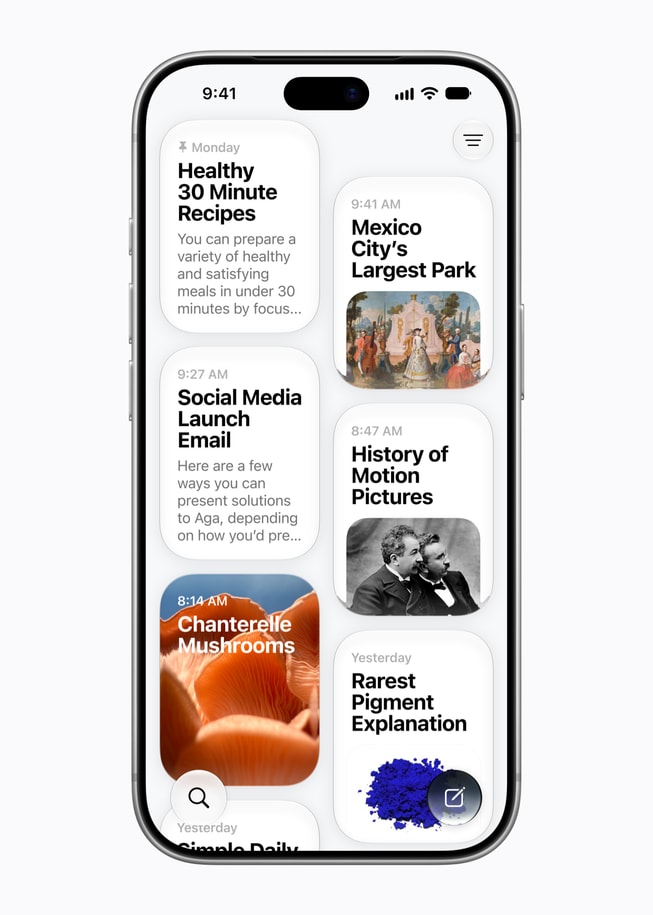
В классической Siri привычная история команд не представлена таким же каталогом бесед. Разговорное приложение относится именно к Siri AI. Это принципиально для переноса результатов: сохранённая заметка остаётся объектом приложения Notes, а история диалога — отдельным объектом Siri, синхронизируемым через iCloud. Подмена одного другим приведёт к потере контекста или к ошибочному ожиданию, что в списке бесед находится готовый редактируемый документ.
Mac, iPad и экранный контекст
В iPadOS и macOS новое поколение Siri интегрируется с Spotlight и контекстными меню. Система позволяет поставить вопрос о выделенном изображении, тексте или файле непосредственно в месте работы. На Mac отдельно ценен режим, где диалог находится рядом с документом: не требуется вручную переносить всё описание из текущего окна в сторонний веб-чат. Однако это не превращает Siri в полноценный редактор файла — пользователь по-прежнему контролирует исходное приложение и результат изменений.
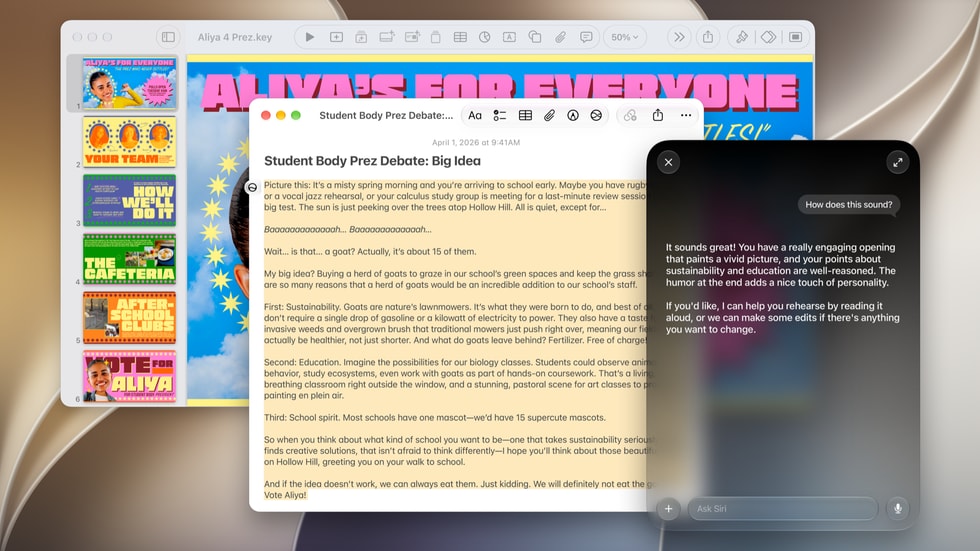
В iPadOS визуальный интерфейс особенно заметен при работе со скриншотом: выбранная область может стать предметом поиска или объяснения. На Mac аналогичная связь реализована через инструменты выделения и контекстное действие Ask Siri. Для пользователя это означает иной тип входных данных: не только произнесённая фраза, но и содержимое уже открытого экрана.

Функции Siri: от голосовых команд до диалогового помощника
Связь и организация дня
К базовым задачам относятся вызовы по имени контакта, разговоры FaceTime, создание сообщений и писем, чтение доступных уведомлений и управление календарными событиями. Siri использует данные контактов, поэтому одно и то же произнесённое имя может потребовать уточнения, особенно когда в адресной книге есть несколько совпадений. Важное различие между формулировкой и результатом: ассистент не «создаёт контакты из воздуха», а сопоставляет произнесённое имя с объектами, доступными устройству.
Будильники, таймеры и напоминания — ещё одна сильная сторона классического режима. Для таких задач исходный документ вообще не нужен: достаточно времени, формулировки и при необходимости адреса или даты. Напоминание сохраняется в профильном приложении, а не в переписке с помощником. Именно поэтому короткие команды удобны в ситуациях с занятыми руками: готовка, уборка, поездка, спортивная тренировка.
В Siri AI к этим операциям добавляется более сложная смысловая цепочка. Ассистент может соединить информацию из письма, переписки и календаря, чтобы найти время встречи или напомнить о договорённости. Но такое объединение зависит от доступности данных, разрешений и поддерживаемого языка. Контрольный результат всё равно следует искать в конечном приложении, а не считать его созданным по одному только убедительно сформулированному ответу ассистента.
Поиск информации, навигация и работа с приложениями
Обычная Siri отвечает на простые вопросы о времени, погоде, спортивных событиях, вычислениях, переводе слов и расположении объектов. Она умеет открывать приложения и отдельные разделы настроек. Навигационные задачи переходят в «Карты», где можно оценить маршрут и условия движения. Поиск не следует путать с гарантированно полным исследованием: источники и доступность ответов зависят от региона и контекста, а информация об объектах может устаревать.
Siri AI существенно расширяет класс вопросов: использует общие знания и интернет-данные, поддерживает уточнения предыдущего ответа и может сопоставлять найденную информацию с календарём. Эта функциональность полезна для составления плана поездки или организации встречи, но итог нужно оценивать по фактам и по совершённым изменениям. Подробный ответ с правильной грамматикой не гарантирует правильного времени мероприятия или подходящего адреса.
Для работы с открытыми веб-страницами особенно важен контекст окна. Например, из поддерживаемого содержимого в браузере можно получить ответ или предложение действия без повторного описания всего документа. Близкие возможности системного браузера разобраны в материале про Apple Safari; у Siri здесь другая роль — интерпретировать содержимое и связать его с действием.
Музыка, подкасты и совместимый умный дом
С воспроизведением Siri взаимодействует как интерфейс управления: запускает музыку, меняет трек, ставит на паузу, изменяет громкость, помогает найти подкаст или аудиоконтент в доступном сервисе. Доступ к полному каталогу Apple Music требует соответствующей подписки, которую нельзя считать частью бесплатной Siri. Команда на исполнение определённой композиции зависит от прав на воспроизведение, выбранного приложения и каталога в конкретном регионе.
Через Home Siri может управлять совместимыми лампами, термостатами, розетками и сценами, заданными в домашней системе Apple. Предметом команды становится не произвольный сетевой прибор, а аксессуар, уже подключённый к Home и доступный соответствующему пользователю. Некоторые операции требуют разблокировки устройства из соображений безопасности. Дистанционное управление из другой сети предполагает настроенный домашний центр.
Для выбора подходящего способа голосового управления стоит учитывать и размещение устройств: iPhone удобен персонально, HomePod — как стационарная точка управления домом. Сопоставить форматы домашних устройств помогает материал GeekHow об умных колонках; он не заменяет проверку совместимости конкретного аксессуара с Apple Home.
Личный контекст Siri AI и действия между приложениями
Главное содержательное отличие Siri AI от классической Siri — работа с личным контекстом. Ассистент может находить нужное в сообщениях, электронной почте, фотографиях, заметках, календаре и других совместимых источниках. Сценарии включают поиск рекомендаций из переписки, извлечение сведений о поездке из письма и последующее создание связанных задач. Без этих возможностей пользователь вынужден отдельно искать данные в каждом приложении и вручную переносить информацию между ними.
Контекст не следует трактовать как безусловное право Siri читать любые данные на устройстве. Доступ зависит от подключённых приложений, разрешений и архитектуры соответствующей функции. Часть операций выполняется локально, часть может передаваться в защищённую серверную обработку. На стороне сторонних приложений действуют их условия и ограничения, а поддержка отдельных межприложенческих действий появляется не одновременно во всей экосистеме.
Важен и вопрос правильности распознавания связей. Если в календаре есть несколько встреч, а в сообщениях упоминаются разные люди с одинаковым именем, Siri AI должна соотнести совпадающие сведения. Читателю полезно понимать тип возможной ошибки: ассистент способен построить убедительный план, но связать его не с тем письмом, адресатом или временем. Перед отправкой внешнему получателю такие данные нуждаются в обычной человеческой проверке.
Анализ экрана, камеры и прикреплённых файлов
Siri AI может отвечать на вопросы о том, что находится на экране. В поддерживаемых приложениях пользователь обращается к изображению, документу или выделенному тексту, а помощник использует его как предмет разговора. На iPhone в приложении «Камера» появился режим Siri, построенный на Visual Intelligence: он распознаёт объекты в видоискателе, предлагает сведения, поиск похожих изображений и некоторые контекстные действия. Функция привязана к Siri AI и не равна обычной съёмке в Photos.
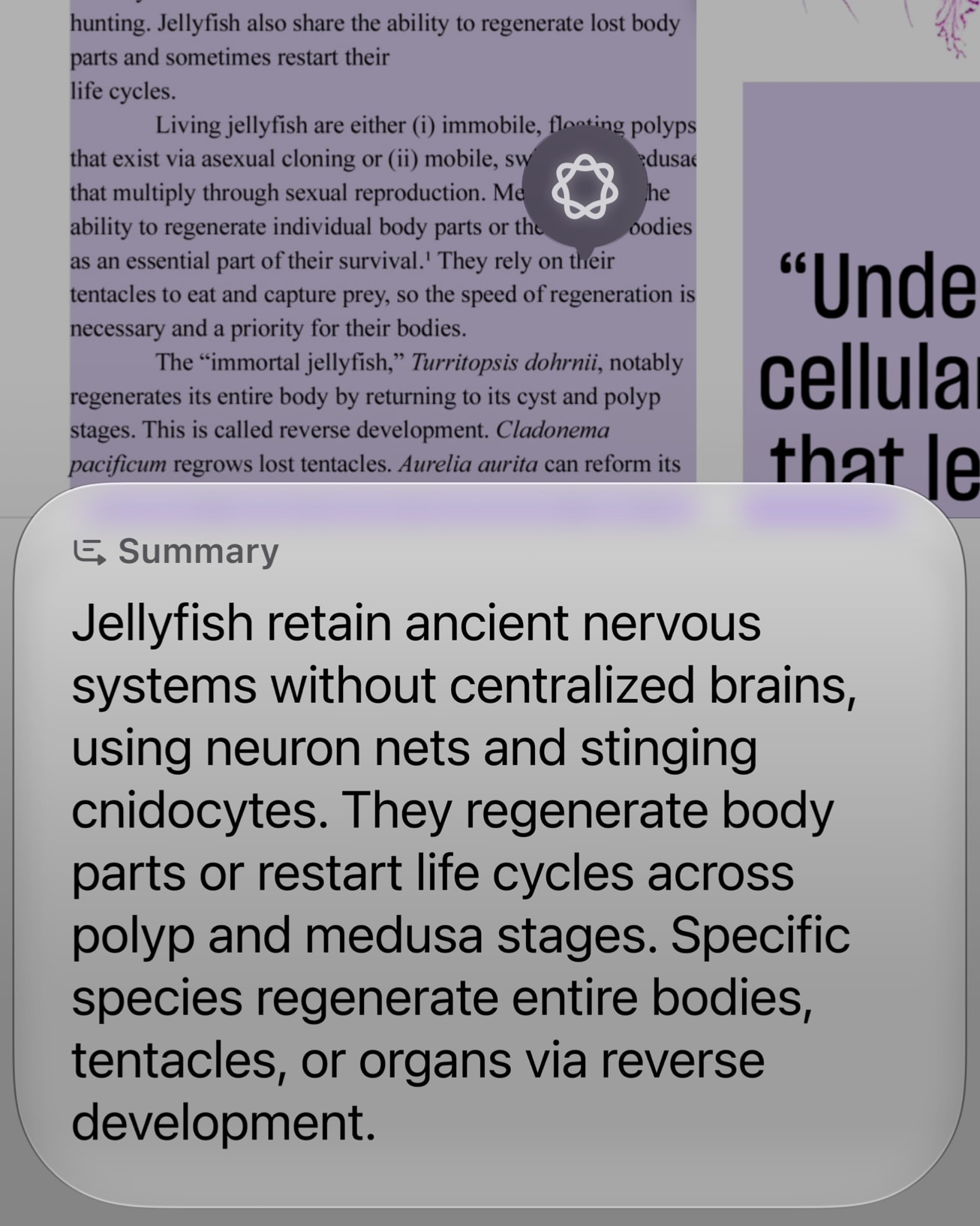
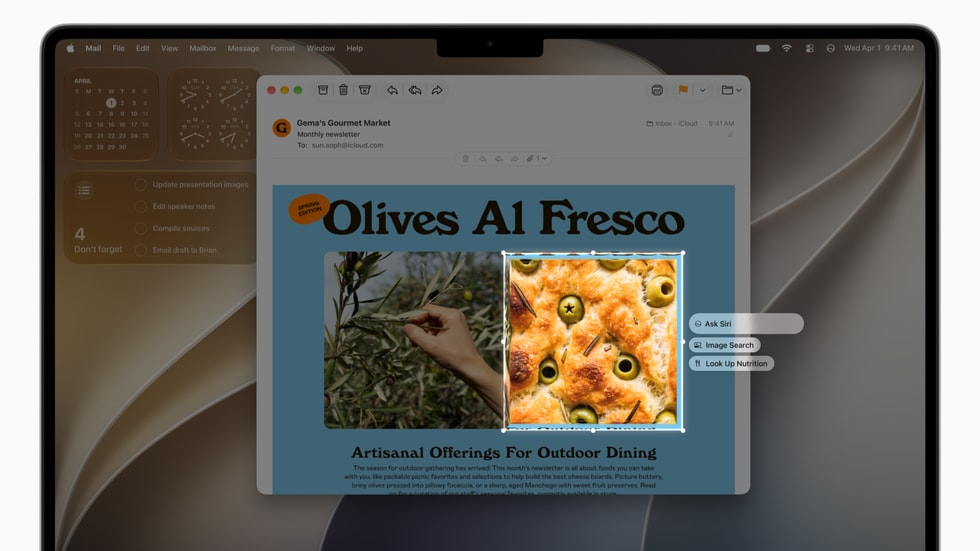
В приложении Siri AI доступны вложения из Camera, Photos и Files. Это важное отличие от старого утверждения, что «Siri не работает с файлами». Правильнее говорить так: классическая Siri не имеет универсальной области импорта и экспорта проектов, а новая Siri AI принимает конкретные вложения внутри диалога. При этом Apple не публикует единый список всех допустимых расширений как спецификацию универсального конвертера; успешное прикрепление документа не означает сохранения исходной структуры при последующей генерации ответа.
Фотографии и визуальные объекты остаются под контролем исходных приложений. Для хранения и редактирования медиатеки предусмотрена Apple Photos, тогда как Siri AI выступает надстройкой для поиска и смысловых действий. Аналогично, системный файловый менеджер Apple Files нужен для доступа к документам, но не заменяется диалоговым окном Siri.
Генерация и правка текста
Интегрированные Writing Tools в Siri AI позволяют создавать первый вариант письма или заметки, предлагать исправления, изменять тон и оценивать формулировки. Такие операции полезны при подготовке небольших рабочих сообщений, списка дел, письма с согласованием времени или краткого маршрута поездки. Источником может служить собственная формулировка пользователя или видимый фрагмент текста; редактор документа при этом остаётся местом, где будет жить итог.
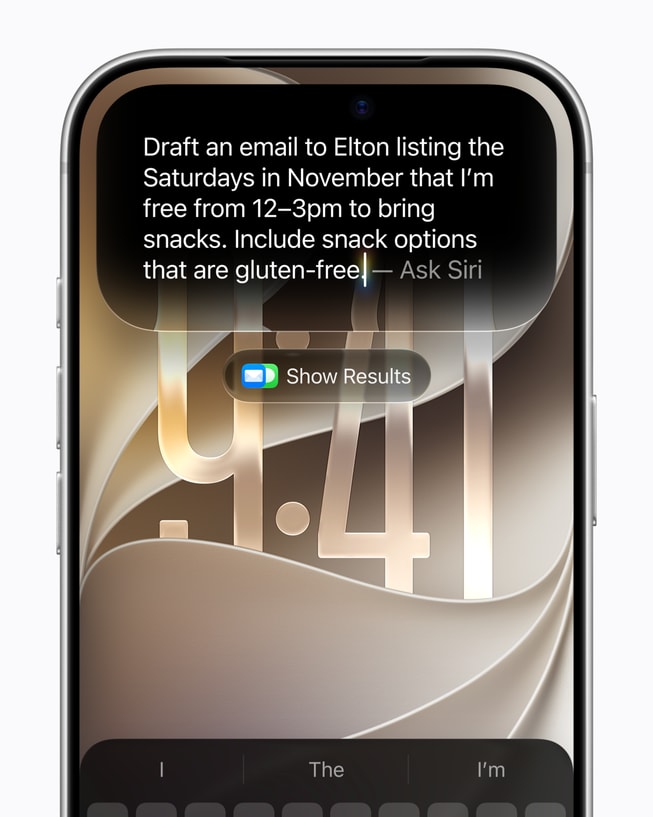
Качество текста нельзя оценивать только скоростью получения черновика. Для конкретной задачи важны сохранность дат и имён, отсутствие несуществующих обещаний, уместный стиль и возможность вернуть авторские формулировки. Длинное письмо иногда требует большей редакторской работы, чем краткая голосовая команда, поэтому Siri AI дополняет, но не отменяет ответственность человека за содержание отправляемого текста.
Голосовые «Команды» и граница автоматизации
Siri запускает сохранённые сценарии из приложения Shortcuts («Команды») по их названию. Такой сценарий может объединять несколько действий приложений в одну операцию, а голос становится способом запуска. Это ближе к автоматизации, чем обычный ответ о погоде. Состав операции, разрешённые действия, необходимые данные и итоговое приложение задаются самой командой; Siri не превращает автоматически любой разговор в воспроизводимый процесс.
В системах 27 Apple также развивает создание автоматизаций через текстовое описание в Shortcuts с участием Apple Intelligence. Однако эту возможность надо отделять от старого механизма «произнести имя уже созданной команды». Один режим создаёт или помогает составить рабочую последовательность, другой исполняет имеющуюся; на устройствах без совместимого ИИ второй подход по-прежнему остаётся полезным.
Карта форматов и совместимости: что поступает на вход и что остаётся на выходе
Оценивать Siri по числу поддерживаемых расширений бессмысленно без уточнения режима. В классической модели информация обычно поступает в виде голоса, а результат создаётся напрямую в приложении. В Siri AI к тексту и голосу добавляются вложения, но это не редактор, который обещает без потерь открыть и пересохранить любое содержимое. Таблица показывает тип данных, место результата и ограничения переноса.
| Данные на входе | Типичная обработка | Где остаётся результат | Редактируемость и переносимость |
|---|---|---|---|
| Голосовая или текстовая команда | Распознавание намерения и выполнение операции | Календарь, «Напоминания», настройки, соответствующее приложение | Созданный объект редактируется средствами своего приложения; отдельного «файла Siri» нет |
| Сообщение и адресат из Contacts | Подготовка текста и обращение к коммуникационному приложению | «Сообщения», Mail либо совместимый сторонний сервис | Сохранность зависит от приложения и статуса отправки; историю доставки нельзя заменить карточкой ответа Siri |
| Фотография из Photos в Siri AI | Визуальный вопрос, описание, обсуждение или действие | Ответ в диалоге; исходное фото остаётся в медиатеке | Вложения служат контекстом, не проектом графического редактора |
| Документ через Files в Siri AI | Анализ содержимого, вопросы и последующие уточнения | Беседа и результат в конечном приложении при выполнении действия | Поддержка конкретного содержимого определяется возможностями режима; не гарантированы сохранение оформления и обратный экспорт в тот же формат |
| Изображение с камеры или экрана | Распознавание объекта, поиск и контекстные действия | Экранный ответ, история Siri AI, созданное действие | Извлечённые сведения не равны исходному файлу с возможностью редактировать пиксели или слои |
| Разговор Siri AI | Контекстные ответы и продолжение диалога | История в приложении Siri и синхронизация через iCloud | Есть поиск, закрепление, переименование и удаление; универсальный экспорт всей беседы в TXT, PDF или JSON не описан как штатная функция |
| Команда Shortcuts | Запуск заранее настроенной последовательности действий | В приложениях, указанных самой командой | Права доступа и содержание результата принадлежат Shortcuts и подключённым приложениям, а не Siri как отдельному файловому проекту |
Главный критерий сохранности — место появления проверяемого результата. Если Siri создаёт календарное событие, ценен именно календарь. Если Siri AI составляет черновик, нужен редактируемый текст в Mail или Notes. Если проведён анализ фотографии, исходный файл остаётся самостоятельным объектом. Беседа может сохранить объяснение, но не обязана заменять исходные данные или содержать окончательную актуальную версию предмета обсуждения.
Это отличается от привычного цикла «открыть документ — обработать — нажать Export». При голосовом управлении экспорт часто вообще не возникает: результат уже создаётся в целевом приложении. При аналитическом разговоре Siri AI доступен текст ответа и история, но не следует закладывать в рабочий процесс неописанную функцию пакетного экспорта диалогов. Для архивной документации важнее сохранённый оригинал файла и объект в конечном приложении, чем карточка в разговоре.
Интернет, облачная обработка и приватность
Что обрабатывается локально, а что — на серверах
Работа Siri зависит от подключения к интернету. При этом архитектура не означает, что каждое слово всегда превращается в аудиозапись на удалённом сервере. На поддерживаемых устройствах некоторые голосовые операции и модели работают локально; используемый способ обработки зависит от модели, настроек и вида обращения. При удалённой обработке классических обращений Apple может получать аудио и связанные данные, необходимые для выполнения команды.
Для Siri AI используется сочетание моделей на устройстве и серверной инфраструктуры Private Cloud Compute. Локальные механизмы, включая системный индекс и инструменты приложений, помогают выполнять часть операций непосредственно на устройстве. При обращении к Private Cloud Compute архитектура рассчитана на обработку без хранения личных данных на сервере и без предоставления Apple доступа к ним. Это не исключает самого факта сетевого обмена и не означает, что все действия Siri AI выполняются без интернета.
Скорость нельзя оценить одной цифрой. Голосовая команда «поставь таймер» и анализ открытого письма с контекстным продолжением — разные по вычислительной нагрузке задачи. На итог влияют сеть, локальная аппаратная платформа, доступность сервиса и сложность обработки. Поэтому описание Siri как «мгновенного офлайн-помощника для всего» неверно, равно как и утверждение, что все операции обязательно отправляют полный экран в облако.
История, звук и персональные сведения
Правила приватности Siri и Dictation предусматривают хранение текстовых расшифровок и технических данных обращений. Эти данные могут быть связаны со случайным идентификатором устройства, а не с именем Apple Account. Часть расшифровок может изучаться для улучшения продуктов. В политике предусмотрено хранение данных обращений на срок до двух лет; некоторые просмотренные фрагменты могут храниться дольше. По умолчанию аудио не сохраняется Apple для улучшения Siri, если пользователь не согласился участвовать в соответствующей программе. Таким образом, «аудио не сохраняется по умолчанию» и «вообще никакие данные не сохраняются» — разные утверждения.
Дополнительный контекст может включать имена контактов, названия приложений и аксессуаров, сведения о воспроизводимом контенте и другие данные, необходимые для понимания обращения. При разрешённом доступе к геолокации система использует соответствующие сведения для локальных результатов. Siri Suggestions персонализирует предложения на устройстве; взаимодействия со сторонними приложениями также подчиняются правилам этих приложений.
История бесед нового приложения Siri AI — отдельный пользовательский объект. Она может синхронизироваться через iCloud между устройствами одного аккаунта. В настройках приложения предусмотрен выбор срока хранения разговоров, а в самом приложении — операции над конкретными беседами, включая удаление. Это не та же процедура, что удаление технической истории Siri & Dictation: пользователь должен понимать, к какому виду данных относится каждая настройка.
Насколько безопасно отдавать ассистенту действия
Удобство межприложенческих операций сопровождается риском неверного понимания или неверного выбора объекта. Если помощник должен отправить сообщение, удалить материал, добавить событие либо управлять замком, критично различать подготовленное предложение и реально совершённое действие. Содержимое письма, адресат, календарная дата, домашний аксессуар и статус исполнения остаются предметом проверки пользователя. Для некоторых чувствительных операций требуется разблокировка устройства.
При работе с конфиденциальными документами через Siri AI стоит учитывать, что отправка вложения в диалог — самостоятельный акт предоставления контекста модели. Даже при заявленных мерах защиты разумно ограничивать объём данных задачей: обсуждать только необходимые сведения и не использовать голосовой режим для публичного проговаривания секретов рядом с посторонними. Отправка данных в сторонний сервис через подключённое приложение означает применение правил этого сервиса, а не только правил Apple.
Цена и скрытая стоимость владения
У Siri нет отдельного тарифа «Classic», платного установщика или пробной версии обычных голосовых команд. Базовый помощник входит в программную платформу Apple. Пользователь платит за устройство и, при наличии, за связанные подписки или услуги, а не за каждое включение Siri. Это отличие от самостоятельных облачных ассистентов, для которых покупка подписки может быть главным условием использования.
Siri AI в ноябре 2026 года находится в бета-версии. Apple устанавливает ежедневные лимиты на некоторые функции Apple Intelligence, использующие серверные модели, включая Siri AI; размер доступного объёма зависит от типа операции и других условий. Компания сообщает о намерении предложить расширенный платный доступ позднее, но переносить гипотетический будущий тариф на текущую стоимость нельзя. Подтверждённой обязательной цены за отдельную подписку Siri AI в рассматриваемом режиме нет.
Аппаратная стоимость важнее прямой лицензии. Для Siri AI требуется устройство из совместимого списка, а для самых продвинутых голосовых моделей — более узкая аппаратная конфигурация. Покупка оборудования только ради одной новой возможности рациональна не всегда: классические команды продолжают работать на устройствах, не поддерживающих Siri AI. К этому добавляется стоимость хранения и связи, особенно при активной работе с фото, письмами и сетевыми ответами.
Дополнительные сервисы считаются отдельно. Apple Music нужен для каталожного прослушивания по подписке; аксессуары Apple Home и домашний центр приобретаются или настраиваются отдельно; отдельные интеллектуальные функции Home требуют iCloud+ по собственным правилам. Это не означает, что для обычного голосового выключения света всегда нужна подписка iCloud+. Стоимость зависит от выбранной функции, совместимых устройств и сервисов, а не от самого факта существования Siri.
Время на сопровождение тоже является расходом. При переходе с классической Siri на Siri AI нужно учитывать языковые ограничения, доступ к данным, настройки голосовой активации, привычки работы с историей и дополнительную проверку генеративных ответов. Для простых ежедневных команд этот барьер почти отсутствует, но для делового процесса из писем, календаря и вложений он становится заметным. Экономия времени возникает только тогда, когда готовый результат требует меньше исправлений, чем ручная работа.
Что перестанет работать первым при изменении условий
Нет соединения. В первую очередь страдают ответы и действия, которым Siri требуется интернет. Отсутствие связи нельзя диагностировать по одной неудачной генерации текста: аналогичная симптоматика бывает при ограничениях конкретной функции, поэтому важен контроль выполнения простой команды и сетевого доступа отдельно.
Неподдерживаемый язык или регион. Классическая Siri может сохраняться, а кнопка Siri AI не появится. Этот случай особенно важен для русскоязычных устройств, где обычный помощник доступен, но новый режим не входит в актуальный список языков. Простое обновление до iOS 27.2 не меняет языковую матрицу Apple.
Смена модели устройства. При переходе на аппарат без Apple Intelligence исчезают функции диалогового поколения, не обязательно затрагивая будильники, звонки и базовое управление Siri. При переходе между двумя моделями с Siri AI могут различаться расширенные голоса и диктовка. Наличие обновлённой ОС не является заменой аппаратным требованиям.
Недоступная учётная запись или iCloud. Локальная голосовая команда и синхронизация истории Siri AI — разные зависимости. При проблемах со входом и iCloud прежде всего нарушается продолжение бесед между устройствами. Существование карточки на одном экране не доказывает, что она уже появилась на другом устройстве.
Недоступный аксессуар или стороннее приложение. Siri не может заменить питание умного дома, сетевую доступность колонок, разрешения на действия и авторизацию внешних сервисов. Сбой конкретной лампы или музыкального каталога не является доказательством общего отказа Siri. Показательна проверка: помощник отвечает, но конечное устройство не выполняет команду.
Исчерпание серверного лимита Siri AI. Может прекратиться доступ к отдельным ресурсоёмким функциям при сохранении простых операций. Apple не закрепляет один универсальный суточный показатель для всех задач; поэтому непроверенное число «обращений в день» вводит в заблуждение. При оценке пригодности Siri AI для регулярной работы важнее учитывать сам факт лимитируемого сервиса.
Задача, инструмент, результат и контроль
Для выбора режима полезно отталкиваться от результата, а не от модного названия функции. Одна задача заканчивается готовым объектом в приложении, другая — информационным ответом, третья — продолжением разговора, которое ещё нужно превратить в документ или событие. Такая классификация помогает не терять завершённую работу.
| Задача | Инструмент Siri | Что получается | Что проверить |
|---|---|---|---|
| Не пропустить встречу | Классическая Siri и календарь | Событие в календаре | Дата, часовой пояс, календарь, участники |
| Передать информацию контакту | Голосовое управление сообщениями | Текст в коммуникационном приложении | Адресат, вложения, статус отправки |
| Остановить приготовление через заданное время | Таймер Siri | Активный отсчёт | Длительность и состояние таймера |
| Поменять свет в комнате | Siri и Home | Изменение состояния аксессуара | Правильная комната и фактический результат |
| Найти договорённость в переписке | Siri AI и личный контекст | Ответ с найденными сведениями | Совпадение имён, дат и исходной информации |
| Уточнить сведения о документе | Siri AI, файлы или экранный контекст | Объяснение или сводка | Точность по оригиналу, отсутствие пропусков |
| Подготовить формальное письмо | Siri AI и средства письма | Черновик текста | Тон, факты, адресат, отсутствие отправки до согласования |
| Повторять серию действий | Shortcuts с запуском через Siri | Выполнение сохранённого сценария | Права, промежуточные результаты, блокировка экрана |
| Продолжить обсуждение на Mac | Приложение Siri AI и iCloud | Тот же разговор на другом устройстве | Аккаунт, актуальность истории, срок её хранения |
Как пользоваться программой — советы гика
Практические действия ниже разделены на две группы: сначала возможности обычной Siri, затем операции Siri AI. Для первой группы не требуется поддержка Apple Intelligence; для второй необходимы совместимое устройство, версия ОС и язык. Названия элементов приведены по актуальному англоязычному интерфейсу Apple, а русские обозначения даны по смыслу. На более старых версиях системы раздел настроек может называться «Apple Intelligence и Siri».
Включение классической Siri, язык и режим ответов
Цель. Подготовить встроенный помощник к обычным командам без включения бета-режима Siri AI. Подготовка: iPhone с работающим интернетом; учтите, что способ активации зависит от языка и устройства.
- Откройте «Настройки» (Settings), затем раздел Siri. Если помощник выключен, нажмите Turn On Siri и выполните экранную настройку.
- Внутри Siri откройте Language («Язык») и укажите язык, на котором будете отдавать команды. Для русской речи выберите русский язык, доступный в списке Siri.
- При необходимости откройте Siri Voice («Голос Siri») и выберите доступный голос. Это настройка озвучивания ответа, а не перевод произнесённой фразы.
- Откройте Responses («Ответы») и выберите режим произнесения ответов. Для слышимого ответа используйте Prefer Spoken Responses, если такое название показано вашей системой.
Проверка: попросите Siri назвать текущее время и оцените язык и способ озвучивания. Типичная ошибка: ожидание, что смена системного языка автоматически включит Siri AI или создаст поддержку обращений на двух языках одновременно. Безопасный откат: верните предыдущий Language или голос; выключение помощника не удаляет контакты, календарь и напоминания.
Голосовой вызов, аппаратная кнопка и текстовый ввод
Цель. Выбрать канал взаимодействия, подходящий для улицы, тихого помещения или ситуации с неисправным микрофоном. Подготовка: Siri уже включена; телефон не ограничен политикой устройства.
- В «Настройки» → Siri → Requests выберите доступный вариант обращения «Siri» или «Hey Siri». Для отдельных языков короткое обращение «Siri» отсутствует — ориентируйтесь на вариант на экране.
- Для вызова кнопкой включите Press Side Button for Siri. На iPhone с кнопкой «Домой» используется соответствующая кнопка, на iPad — верхняя либо «Домой», в зависимости от модели.
- Произнесите поддерживаемую фразу активации с короткой командой или удерживайте кнопку и проговорите поручение.
- Для постоянного набора текста в классической Siri откройте «Настройки» → Accessibility («Универсальный доступ») → Siri → Type to Siri, включите параметр и активируйте помощник кнопкой.
- Если включена Siri AI, альтернативный ввод доступен непосредственно в приложении Siri. В поддерживаемом системном режиме Apple Intelligence также используется текстовое обращение к Siri без голосовой фразы.
Проверка: одна и та же короткая операция выполняется голосом и вводом текста. Типичная ошибка: отсутствие реакции на одно слово «Siri» при языке, для которого такой вариант не предусмотрен. Безопасный откат: отключите только ненужный вариант активации или Type to Siri, оставив доступ через другую кнопку; повторное обучение голоса выполняется отдельно.
Звонки, сообщения и подготовка письма
Цель. Передать обращение правильному адресату без ручного поиска в контактах. Подготовка: контакт с различимым именем и доступ к нужному коммуникационному приложению; для внешних сервисов — действующая авторизация.
- Активируйте Siri и скажите, например, «Позвони Анне», «FaceTime Анне» либо «Отправь сообщение Анне: буду через десять минут». Для писем используйте поручение вида «Отправь письмо Анне».
- Если ассистент предлагает выбрать однофамильца или несколько номеров, уточните получателя до подтверждения действия.
- Прочитайте текст, отображённый Siri или целевым приложением. При доступном подтверждении отправки согласуйте только проверенный вариант.
- Посмотрите результат в «Телефон», FaceTime, «Сообщения» либо Mail. Статус фактической отправки и доставки определяется соответствующим сервисом.
Проверка: в конечном приложении указан нужный адресат и правильное содержимое. Типичная ошибка: путаница контактов с одинаковыми именами или неверное распознавание фамилии. Безопасный откат: отмените неотправленный текст; ошибочно отправленное сообщение не следует считать отозванным только потому, что окно Siri закрыто, — действуют возможности самого мессенджера.
Таймеры, напоминания и события календаря
Цель. Создавать проверяемые объекты планирования из устной формулировки. Подготовка: убедитесь, что правильно установлены дата, время и нужный календарь, а для напоминаний о месте доступны необходимые данные о локации.
- Для короткого отсчёта попросите Siri: «Поставь таймер на три минуты». Для будильника уточните конкретное время, например «на семь утра».
- Для действия в будущем сформулируйте напоминание с содержанием и сроком: «Напомни завтра вечером отправить отчёт».
- Для календаря назовите мероприятие и однозначные дату и время: «Создай встречу с командой в пятницу в девять утра».
- Откройте соответствующее приложение: «Часы», «Напоминания» или «Календарь». Сопоставьте название, время, список и календарь с вашим намерением.
Проверка: отсчёт запущен, напоминание появилось в нужном списке, событие имеет корректную дату. Типичная ошибка: неоднозначное «в следующую пятницу» либо ошибка часового пояса при поездке. Безопасный откат: исправьте или удалите неправильно созданный объект в его приложении, затем сформулируйте новую команду с явной датой.
Музыка, информационные ответы и маршруты
Цель. Получать медиа, сведения и направления голосом, не подменяя ими профильные приложения. Подготовка: действующий доступ к выбранному музыкальному каталогу, интернет и при необходимости геолокация.
- Для проигрывания используйте короткую фразу «Включи подкаст …», «Следующая песня» или «Поставь на паузу». Для каталожных композиций Apple Music требуется доступная подписка.
- Для фактического ответа задайте конкретный вопрос — например, о погоде или переводе слова. Проверяйте дату и контекст данных, когда это важно для решения.
- Для навигации попросите «Построй пеший маршрут домой» либо назовите пункт назначения и способ движения.
- Посмотрите, какое приложение приняло действие: Music или Podcasts для медиа, «Карты» для маршрута; просмотрите настройки маршрута до начала движения.
Проверка: воспроизводится нужный трек или подкаст, а маршрут ведёт к выбранному месту. Типичная ошибка: совпадение названия трека либо неправильный адрес «дома». Безопасный откат: остановите воспроизведение или отмените навигацию в целевом приложении; назначение и медиаконтент задайте явно.
Освещение, климат и сцены Apple Home
Цель. Управлять уже добавленными совместимыми домашними аксессуарами. Подготовка: аксессуар настроен в Home, доступен по сети, размещён в правильной комнате и доступен вашей учётной записи.
- Откройте Home и убедитесь, что там видны ожидаемые комнаты, сцены и аксессуары; это исходная модель того, чем будет управлять Siri.
- Активируйте Siri и назовите конкретное устройство: «Выключи свет на кухне» или «Установи температуру в гостиной на 22 градуса».
- Для нескольких аксессуаров используйте название уже созданной сцены, например «Включи сцену Чтение».
- Оцените физическое состояние устройства и соответствующий статус в Home. Для управления вдали от дома нужен настроенный домашний центр.
Проверка: изменилось именно указанное устройство или сцена. Типичная ошибка: дублирующиеся имена аксессуаров в разных комнатах, отключённый прибор или отсутствие разрешения на чувствительное действие. Безопасный откат: верните состояние аксессуара через Home; для замков не обходите требование разблокировать устройство.
Запуск сохранённой автоматизации через Shortcuts
Цель. Выполнять повторяющуюся последовательность без прохода по её действиям вручную. Подготовка: в приложении «Команды» (Shortcuts) уже существует рабочая команда с отличимым от стандартных обращений названием.
- Откройте «Команды» и проверьте, что нужная команда присутствует в коллекции и выполняет именно запланированные операции.
- Активируйте Siri доступным способом и произнесите точное имя сохранённой команды.
- Если последовательность требует открыть приложение на заблокированном устройстве, выполните запрошенную разблокировку.
- После завершения проверьте промежуточные эффекты в приложениях, задействованных командой, а не только голосовой ответ о её выполнении.
Проверка: конечные объекты команды созданы или изменены в требуемых приложениях. Типичная ошибка: имя совпадает со стандартной фразой Siri или команда ожидает разрешения, которого нет. Безопасный откат: исправьте имя либо права команды и верните изменённые объекты средствами их приложений; у Siri нет общей кнопки Undo для всех последствий сценария.
Переход на Siri AI (Beta) и возврат к Siri Classic
Цель. Включить новое поколение только на устройстве, где оно официально доступно. Подготовка: совместимая модель, система 27.2, поддерживаемый регион, возраст пользователя и один из шести поддерживаемых языков для устройства и Siri.
- Откройте «Настройки» → Siri. Если обычная Siri уже включена, выберите Try Siri AI (Beta). Если она выключена, сначала выберите Turn On Siri, затем Try Siri AI (Beta).
- Примите предложенные системой условия и завершите экранную подготовку новой версии.
- Найдите приложение Siri и проверьте наличие интерфейса разговоров. Отдельный вход через сторонний сайт не требуется.
- Для возврата к обычному режиму в «Настройки» → Siri выберите Turn Off Siri и подтвердите выключение. Затем снова включите Siri и укажите Use Siri Classic.
Проверка: после включения появляется Siri AI и разговорный интерфейс; после возврата доступны стандартные команды. Типичная ошибка: поиск переключателя на обычном iPhone 15, при русском языке Siri либо в ограниченном регионе. Безопасный откат: используйте предусмотренный Apple возврат к Siri Classic, не прибегая к сбросу всего устройства или неофициальным профилям.
Поиск по личному контексту и продолжение разговора в Siri AI
Цель. Найти нужную деталь среди писем, сообщений, заметок и событий без ручного просмотра каждого приложения. Подготовка: включённая Siri AI, доступные источники личного контекста и сведения, которые действительно присутствуют в ваших данных.
- Активируйте Siri AI голосом, кнопкой либо через приложение Siri и сформулируйте конкретную задачу: например, найти рекомендованный знакомым ресторан в переписке.
- Изучите найденные детали и уточните вопрос в рамках того же разговора: интересует имя отправителя, дата или упомянутая встреча.
- Когда Siri предлагает следующее действие, например создание напоминания из найденной информации, уточните содержание и адресата.
- Сверьте важные имена, время и текст с оригинальным сообщением, письмом или календарём, затем оцените реальный результат в приложении назначения.
Проверка: ответ соответствует исходным данным, а выбранное действие оставило ожидаемый объект. Типичная ошибка: поиск не того человека или объединение двух похожих событий в одну историю. Безопасный откат: не подтверждайте сомнительное действие; уже созданное напоминание или событие исправьте в его приложении.
Анализ файла, экрана и объекта через Siri AI
Цель. Использовать не только речь, но и конкретный визуальный материал как контекст. Подготовка: Siri AI активна, файл или изображение находится в Photos либо Files; для режима камеры нужен совместимый iPhone.
- Для документа откройте приложение Siri, создайте разговор и используйте Add («Добавить») → Files либо Photos. Выберите один нужный объект и задайте вопрос о его содержимом.
- Для нового снимка в диалоге выберите Add → Camera и снимите объект, который необходимо описать.
- Для окружающего пространства откройте «Камера», выберите режим Siri и наведите объектив на предмет. Используйте Ask для вопроса, кнопку Siri для кратких сведений либо Search для поиска похожих изображений.
- Для экранного контекста на поддерживаемом iPhone удерживайте объект и выберите Ask Siri из контекстного меню; в интерфейсах iPad и Mac доступны соответствующие действия Visual Intelligence.
- Сверьте полученное описание с исходным изображением или документом, особенно цифры, подписи и названия объектов.
Проверка: ответ явно относится к выбранному вложению или видоискателю, а не к другой теме. Типичная ошибка: ассистент описывает соседний объект, неверно читает небольшой текст или не имеет доступа к вложению. Безопасный откат: закройте диалог камеры без выполнения предложенного действия; для важных документов вернитесь к оригиналу в Files или Photos.
Создание и доработка текста через Siri AI
Цель. Получить пригодный к редактуре черновик, а не отправить непроверенную генерацию. Подготовка: Siri AI доступна, заранее определены получатель, цель письма, факты и требуемый тон.
- Откройте поддерживаемое место ввода текста, например Mail или Notes, либо начните беседу в приложении Siri AI.
- Попросите Siri составить текст с конкретными обстоятельствами: кому адресовано письмо, какие даты нужно указать и какой вопрос решить.
- Прочитайте ответ. При необходимости уточните стиль или попросите сократить, объяснить и исправить определённый фрагмент.
- Проверьте, был ли создан черновик в конечном приложении. Не считайте текст в беседе отправленным письмом или сохранённой заметкой до появления соответствующего объекта.
- Перед публикацией или отправкой сопоставьте имена, числа, договорённости и вложения с исходными данными.
Проверка: редактируемый вариант находится там, где вы планируете продолжать работу, а текст соответствует фактам. Типичная ошибка: красивый, но некорректный абзац с придуманной датой или обязательством. Безопасный откат: вернитесь к исходному тексту в редакторе либо удалите несогласованный черновик; не полагайтесь на прекращение диалога как на отмену отправки.
Сквозной сценарий: от вложения до результата и истории Siri AI
Цель. Пройти полный цикл на одном воспроизводимом примере: открыть Siri AI, разобрать документ, превратить вывод в напоминание, сохранить контекст беседы и убедиться в результате. Подготовка: совместимый iPhone с Siri AI, небольшой несекретный файл с датой дела в Files и включённая синхронизация iCloud для продолжения диалогов на других устройствах.
- Откройте приложение Siri и нажмите кнопку нового разговора. В поле Ask Siri сформулируйте задачу, например «Выдели главное из этого документа и найди срок выполнения».
- Нажмите Add → Files, выберите подготовленный файл и отправьте обращение через Ask Siri. При желании используйте Microphone, чтобы дополнить его голосом.
- Прочитайте ответ и сравните дату и формулировку с оригиналом. В том же разговоре попросите создать напоминание о найденном сроке, явно назвав дату и текст действия.
- Откройте «Напоминания» и убедитесь, что там присутствует корректная задача. Если в результате ответа Siri не создано отдельное напоминание, не отмечайте этап завершённым — оформите объект в приложении вручную.
- Вернитесь в Siri. Если приложение открывает новое сообщение, закройте экран нового разговора, чтобы перейти к истории. Найдите текущую беседу по теме.
- При необходимости удерживайте карточку беседы и выберите Rename, чтобы дать ей понятное название, либо Pin, чтобы сохранить её на виду.
- В «Настройки» → Siri проверьте Keep Conversations: период хранения должен соответствовать сроку, на который нужен контекст. Варианты 30 days и 1 year предусматривают необратимое удаление более старых бесед.
Проверка: файл остался в Files, напоминание появилось в «Напоминаниях», а разговор доступен в истории Siri AI. Это три разных объекта, и каждый подтверждается отдельно. Типичная ошибка: считать карточку беседы архивной копией файла или считать текст о выполнении операции доказательством её завершения. Безопасный откат: неверное напоминание удаляется в его приложении, а неправильное название беседы исправляется через Rename; исходный документ не следует удалять из Files из-за наличия его краткой сводки в Siri.
Плюсы и минусы Siri
Плюсы
- Встроена в платформу Apple. Для звонка, таймера, календарного действия или запуска приложения не требуется отдельно устанавливать и оплачивать базового помощника.
- Работает с системными объектами. Итог голосового поручения остаётся в «Напоминаниях», «Календаре», «Картах», Home или коммуникационном приложении, а не только в ответе ассистента.
- Есть разные способы взаимодействия. Голос, кнопки устройства и набор текста позволяют выбирать канал по обстановке и требованиям доступности.
- Поддерживает Apple Watch, HomePod и смежные интерфейсы. Повседневное управление не ограничено экраном телефона, хотя состав возможностей различается.
- Расширяемая автоматизация через Shortcuts. Сохранённые последовательности запускаются именем команды, уменьшая число повторяющихся ручных операций.
- Siri AI связывает контекст между приложениями. Поиск по почте, сообщениям, фотографиям и календарю, обсуждение экрана и вложений дают новый тип задач по сравнению с короткими голосовыми командами.
- Диалоги Siri AI можно продолжать. История в отдельном приложении, поиск, закрепление и синхронизация через iCloud позволяют возвращаться к теме, не начиная её заново.
Минусы
- Сильная зависимость от платформы. Полноценная Siri не предоставляется как универсальный помощник для Windows и Android; Siri AI ещё строже ограничена совместимым оборудованием.
- Нет русскоязычной Siri AI. В ноябре 2026 года русский поддерживается классической Siri, но отсутствует среди шести языков нового бета-режима.
- Неодинаковая доступность функций. Регион, поколение устройства, версия ОС, набор разрешений и язык меняют реальный сценарий работы.
- Сетевые зависимости. При отсутствии подключения Siri не выполняет большинство ожидаемых операций, а Siri AI содержит функции с серверной обработкой и лимитами.
- Нет универсального файлового рабочего пространства. Даже при поддержке вложений в Siri AI нельзя подменять разговором полноценный редактор документов, архив или контролируемый экспорт.
- Риски семантических ошибок. Ассистент может неверно выбрать контакт, дату, смысл письма или объект на изображении, поэтому чувствительные действия требуют проверки.
- Бета-статус нового поколения. Отдельные функции Siri AI ещё ограничены, а расширенный платный доступ анонсирован на будущее без основания приписывать ему текущую фиксированную стоимость.
Кому подойдёт Siri
Пользователю iPhone, который хочет меньше ручных касаний. Вызов знакомого, быстрый таймер, напоминание, поиск приложения и построение маршрута относятся к задачам с понятным конечным результатом. Ради них не требуется осваивать сложный чат или создавать систему автоматизаций.
Владельцу нескольких устройств Apple. Siri принимает команды через телефон, часы, компьютер и домашнюю колонку. Особенно полезна связка, где один пользователь выполняет короткие команды в дороге, слушает музыку дома и продолжает планирование на Mac. При этом новая история диалогов потребует совместимых устройств и настроенного iCloud.
Пользователю Apple Home. При заранее настроенных аксессуарах голосовые обращения сокращают путь к управлению светом, климатом и сценами. Ценность здесь не в разговорной модели как таковой, а в интеграции с конкретными устройствами, комнатами и правами доступа.
Человеку, которому нужен анализ личного контекста на поддерживаемом языке. Siri AI полезна, когда задача складывается из фрагментов переписки, писем, фото и календаря, а итог требует нескольких уточнений. Для этого сценария следует осознанно принять ограничения бета-версии и проверять результат в исходных приложениях.
Кому Siri не подойдёт
Тем, кто ищет полноценную русскоязычную генеративную Siri. Смена языка интерфейса не добавляет русский в текущий перечень Siri AI. Для классических команд это не проблема, но сложные разговоры с персональным контекстом на русском относятся к другой категории требований.
Пользователям Windows и Android без устройств Apple. Siri не выступает универсальным веб-ассистентом, которым можно полноценно пользоваться из любого браузера. Её преимущество основано на системной интеграции Apple; вне этой среды преимущество исчезает.
Тем, кому нужен надёжный офлайн-режим для всех задач. Сервису требуется сетевое подключение, а расширенные операции могут зависеть от облачных моделей и действующих лимитов. Для автономной среды с гарантированным выполнением сложных действий такой подход не является заменой локальному специализированному ПО.
Тем, кому необходим строгий файловый конвейер. Если задача включает массовую обработку сотен файлов, воспроизводимые настройки экспорта, форматы проектов, журналы изменений или контроль версий, Siri не заменяет соответствующий редактор или программную автоматизацию. Вложение в диалоге и понятный ответ не тождественны редактированному и проверенному исходному документу.
Сравнение с другими аналогами
Сравнивать Siri разумнее с ассистентами, которые принимают речь или естественный текст и работают с устройствами и сервисами. Для каждого варианта ниже применяются одни критерии: основная задача, платформа, порог освоения, работа с данными и форматами, автоматизация, оплата, ограничения и наиболее подходящий сценарий. Это не рейтинг: выбор определяется тем, где находятся приложения, данные и устройства пользователя.
Google Gemini
- Основная задача: разговорный ИИ для ответов, письма, планирования, анализа изображений и взаимодействия с подключёнными сервисами Google.
- Платформа: веб-интерфейс, приложение для Android и отдельное приложение для iPhone и iPad; на Android используется также как мобильный помощник.
- Порог освоения: невысокий для обычного чата, выше для связанных приложений и делегируемых задач из-за разрешений и проверки результата.
- Данные и форматы: текст, голос, изображения и камера; в поддерживаемом веб-интерфейсе предусмотрено прикрепление файлов. Ограничения работы с вложениями определяются режимом и аккаунтом.
- Автоматизация: взаимодействие с приложениями Google, а в доступных регионах и режимах — задачи, выполняемые ассистентом на стороне сервисов.
- Модель оплаты: присутствуют бесплатные возможности и дополнительные платные варианты Google AI; состав функций зависит от доступа пользователя.
- Ограничения: не все функции доступны в каждой стране, языке или типе аккаунта; на iPhone Gemini не становится полным аналогом системных возможностей Siri.
- Подходящий сценарий: исследование, обсуждение файла и задачи, связанные с Google, особенно при сочетании устройств Android и iOS.
Отличие от Siri заключается не только в разговорных возможностях. На iPhone Gemini удобен как самостоятельное приложение для диалога, но не подменяет системные права Siri на управление функциями Apple. На Android, напротив, доступен более глубокий сценарий мобильного ассистента. Поэтому выбор должен зависеть от используемой платформы и того, нужно ли управлять настройками телефона или обсуждать содержимое.
Amazon Alexa+
- Основная задача: разговорный помощник с акцентом на домашние устройства, повседневную организацию, покупки, развлечения и голосовые сервисы.
- Платформа: совместимые устройства с Alexa, приложение Alexa и веб-интерфейс Alexa.com; полноценная доступность и условия зависят от региона.
- Порог освоения: низкий для обычной голосовой команды, выше при подключении домашней техники и настройке сложных сценариев.
- Данные и форматы: голосовой и текстовый диалог; возможности работы с вложениями зависят от интерфейса Alexa+, единого переносимого формата проекта для всех действий нет.
- Автоматизация: голосовое управление совместимыми устройствами и создание домашних routines.
- Модель оплаты: в США Alexa+ включена в Prime, а для пользователей без Prime предусмотрен вариант за 19,99 доллара в месяц; бесплатный ограниченный режим доступен в приложении и браузере.
- Ограничения: региональные условия, совместимость оборудования и различия между бесплатным чатом и возможностями Alexa+ на устройствах Echo.
- Подходящий сценарий: организация дома, где основные действия выполняются через Echo и поддерживаемые домашние сервисы.
Alexa+ конкурирует с Siri прежде всего в голосовом управлении домом и повседневной рутиной. Для пользователя HomePod и Apple Home смена ассистента потребует оценить совместимость домашней техники, а не только качество ответов. Для дома, построенного вокруг Echo, Siri не заменяет уже настроенные семейные правила и экосистемные сервисы Amazon.
Samsung Bixby
- Основная задача: управление функциями Samsung Galaxy, запуск приложений, поиск справочной информации и работа с совместимыми SmartThings-устройствами.
- Платформа: поддерживаемые смартфоны, планшеты и другие устройства Galaxy; набор зависит от модели и версии ПО.
- Порог освоения: низкий для владельца Galaxy, которому нужны системные команды; расширенные действия требуют знакомства с возможностями Samsung и подключёнными сервисами.
- Данные и форматы: голосовые и текстовые обращения, команды приложениям; Bixby не предназначен для универсальной пакетной конвертации документов.
- Автоматизация: взаимодействие с поддерживаемыми функциями Galaxy и устройствами SmartThings; исполнение конкретных действий зависит от интеграции.
- Модель оплаты: базовый помощник поставляется как часть совместимого устройства Galaxy; отдельный обязательный тариф Siri-подобных команд не требуется.
- Ограничения: необходима учётная запись Samsung и сетевое подключение; список команд и языков зависит от региона и устройства.
- Подходящий сценарий: управление смартфоном или домом в экосистеме Samsung, когда важнее системные действия, чем кроссплатформенная история бесед.
Если основной компьютер и телефон принадлежат Apple, Bixby не получает преимущества от наличия своего слова активации. Обратная ситуация справедлива для Galaxy: Siri не может взять на себя системные функции Bixby на Android. С практической точки зрения это сравнение показывает границу категории: лучшие интеграционные возможности голосового ассистента обычно остаются внутри платформы его разработчика.
Типичные проблемы Siri и способы диагностики
Ниже перечислены ситуации, в которых симптом нередко ошибочно приписывают «поломке Siri». Для каждой важно разделить возможную причину, проверку исходного условия, исправление и подтверждение результата. Диагностика относится к наблюдаемым состояниям и официальным ограничениям; она не предполагает неофициальной прошивки, обхода географических ограничений или удаления пользовательских данных.
1. Siri отсутствует в настройках устройства
Симптом: после обновления или перенастройки телефона пользователь не находит раздел Siri. Возможная причина: изменение названия системного раздела, ограничивающий профиль устройства или конфигурация VPN; служба поддержки Apple отдельно указывает на несовместимые VPN-профили. Диагностика: сопоставление версии iOS с названием раздела и проверка наличия ограничений после перезагрузки. Исправление: устранение мешающего профиля или ограничения через предусмотренные настройки и повторное открытие системных параметров. Проверка: раздел Siri отображается и доступен для изменения режима активации.
2. Устройство не реагирует на голосовое обращение
Симптом: «Hey Siri» или «Siri» произносится, но интерфейс не появляется. Возможная причина: отключённый вариант пробуждения, неподдерживаемое короткое обращение для выбранного языка либо нераспознанный голос. Диагностика: сравнение голосовой и кнопочной активации, проверка Requests и языка. Исправление: включение поддерживаемой фразы, повторное обучение голоса, устранение помех микрофону. Проверка: короткая команда выполняется после штатного обращения без нажатия кнопки.
3. Siri выполняет поручение, но не произносит ответ
Симптом: действие выполнено или текст показан, однако голосовой обратной связи нет. Возможная причина: режим Responses настроен на тихие ответы или громкость недостаточна. Диагностика: наличие результата на экране и сравнение поведения при изменении режима ответов. Исправление: выбор Prefer Spoken Responses и настройка громкости. Проверка: помощник озвучивает короткий проверочный ответ, не влияя на исходные пользовательские объекты.
4. Siri сообщает о проблеме с подключением
Симптом: вместо результата появляется сообщение о соединении. Возможная причина: отсутствие доступа к интернету, сетевое ограничение либо проблема на пути к сервису. Диагностика: проверка наличия интернет-доступа другими приложениями и сравнение результата простого обращения Siri. Исправление: восстановление Wi-Fi или мобильных данных, устранение блокирующих сетевых ограничений. Проверка: стандартная команда снова получает ответ без ошибки соединения.
5. Siri обращается не к тому контакту
Симптом: открывается переписка с однофамильцем либо помощник предлагает неверный номер. Возможная причина: несколько совпадающих имён в Contacts и ошибки распознавания. Диагностика: сравнение отображённого адресата с карточками контактов и проверка конкретного номера или адреса. Исправление: уточнение имени и данных контакта, отказ от отправки до проверки. Проверка: в конечном приложении выбран нужный получатель, а текст не попал постороннему лицу.
6. Маршрут ведёт не по тому адресу
Симптом: Siri открывает «Карты», но маршрут не совпадает с ожидаемым. Возможная причина: неоднозначное название места, неверно определённое текущее положение либо устаревший адрес в карточке пользователя. Диагностика: сопоставление конечной точки, вида транспорта и данных геолокации. Исправление: уточнение полного адреса и разрешений геолокации. Проверка: маршрут в «Картах» указывает правильный пункт назначения до начала движения.
7. Умный дом слышит команду, но не меняет состояние аксессуара
Симптом: Siri отвечает, а лампа, розетка или сцена не срабатывает. Возможная причина: аксессуар недоступен в Home, назван не той комнатой, отключён от сети либо действие требует подтверждённых прав. Диагностика: сравнение статуса в Home и фактического состояния устройства; определение, затронут один аксессуар или все. Исправление: восстановление доступности аксессуара, уточнение комнаты, устранение проблемы с домашним центром при удалённом управлении. Проверка: требуемое состояние видно одновременно в Home и на устройстве.
8. Команда Shortcuts не запускается голосом
Симптом: ассистент даёт стандартный ответ либо требует разблокировать телефон. Возможная причина: название команды совпадает с обычной фразой, команда не существует в коллекции или выполняет действие, требующее открытия приложения. Диагностика: сравнение произнесённого имени с названием Shortcuts и проверка выполнения команды непосредственно в её приложении. Исправление: уникальное название, необходимые разрешения и штатная разблокировка. Проверка: выполняется именно сохранённая последовательность, а её побочные эффекты присутствуют в соответствующих приложениях.
9. Нет кнопки Try Siri AI (Beta)
Симптом: обычная Siri есть, но новый режим не предлагается. Возможная причина: неподдерживаемый iPhone, старая версия ОС, выбранный язык, регион или возрастные ограничения. Диагностика: сопоставление модели с минимальными аппаратными требованиями, системы — с семейством 27.2, а языка — с шестью поддерживаемыми языками Siri AI. Исправление: использование поддерживаемой конфигурации; при аппаратном или региональном ограничении штатным решением остаётся Siri Classic. Проверка: меню предлагает бета-режим только на официально совместимой конфигурации.
10. Режим Siri не появляется в «Камере»
Симптом: в интерфейсе камеры отсутствует соответствующий режим. Возможная причина: Siri AI не включена, устройство не поддерживает Visual Intelligence в таком сценарии либо функция ограничена языком и регионом. Диагностика: наличие Siri AI в настройках, проверка совместимости iPhone и элементов интерфейса Camera. Исправление: использование функции на поддерживаемой модели с доступным режимом Siri AI; не подмена её обычным фоторежимом. Проверка: в видоискателе появляется интерфейс Siri и удаётся получить ответ по видимому объекту.
11. Сложный ответ Siri AI недоступен при работающих простых командах
Симптом: будильник или стандартное действие выполняется, а генеративная операция временно недоступна. Возможная причина: ограничение серверной функции, действующий ежедневный лимит, отсутствие подходящего доступа либо сбой сети. Диагностика: отделение локального действия от функции с серверной обработкой, оценка отображаемого системой сообщения об ограничении. Исправление: использование обычной Siri или профильного приложения для срочной задачи и соблюдение показанных сервисом ограничений; обход лимита не является штатным исправлением. Проверка: простая задача продолжает работать, а расширенный режим возвращается после исчезновения ограничения.
12. Разговор Siri AI не виден на другом устройстве
Симптом: беседа есть на iPhone, но отсутствует в приложении Siri на Mac или iPad. Возможная причина: разные Apple Account, отключённая синхронизация Siri через iCloud, отсутствие связи либо истечение заданного срока хранения. Диагностика: сравнение аккаунтов, доступа к iCloud, появления новых бесед и настроек Keep Conversations. Исправление: восстановление штатной синхронизации; уже удалённые вследствие срока хранения диалоги не считаются сохранёнными резервными копиями. Проверка: новая тестовая беседа отображается на обоих совместимых устройствах, а выбранный срок хранения соответствует задаче.
FAQ: уточнения о Siri и Siri AI
Обычная диктовка текста и Siri — одна и та же функция?
Нет. Диктовка преобразует произнесённые слова в текст в поле ввода, тогда как Siri интерпретирует поручение и пытается выполнить действие или сформировать ответ. Эти механизмы могут использовать связанные технологии распознавания речи, но результат принципиально различается. Диктовка подходит для дословного письма и сообщений; Siri — для постановки напоминания, поиска контакта или изменения состояния системы. В новом поколении Apple добавила улучшенную диктовку на устройствах с поддержкой AFM Core Advanced, но доступность этой функции не следует считать общей для всех iPhone с Siri AI.
Отличается ли Siri AI от отдельного приложения ChatGPT или браузерного чат-бота?
Да, прежде всего уровнем интеграции. Siri AI может учитывать содержимое поддерживаемого приложения, взаимодействовать с системными функциями, находить пользовательский контекст в разрешённых источниках и передавать действие в «Напоминания», «Почту» либо другой инструмент. Обычный внешний чат-бот не получает автоматически тот же доступ к системе. С другой стороны, привычная среда чат-сервиса с собственными моделями, управлением проектами и историей не тождественна Siri AI. Для работы критично не общее слово «ИИ», а конкретная связка с приложением, личными данными и разрешениями.
Можно ли пользоваться Siri через браузер Windows или Android-телефон?
Siri — технология платформ Apple и не распространяется как официальное автономное веб-приложение для Windows или Android. Открытие сайта Apple в браузере не превращает устройство в клиент Siri, а сторонние приложения, использующие сходное имя, не получают автоматически системную интеграцию Apple. Для смешанного парка устройств разумно сравнивать не только способность отвечать на вопросы, но и доступность голосового вызова, календаря, контактов и умного дома именно в используемой операционной системе.
Почему на одном iPhone есть генерация текста, а кнопки Siri AI всё равно нет?
Apple Intelligence — семейство функций, а Siri AI — самостоятельный режим со своими требованиями. Наличие средств письма либо визуальной обработки изображения не снимает проверку модели устройства, поколения системы, языка Siri, страны и возраста. Особенно заметна разница в языках: Apple Intelligence представлена на большем числе языков, чем Siri AI. Поэтому ориентироваться только на значок интеллектуальной функции в другом приложении недостаточно.
Является ли ответ Siri AI подтверждением того, что событие уже записано в календарь?
Нет. Текстовое согласие помощника и фактическое изменение пользовательских данных — разные результаты. Для календарного события подтверждением служит карточка со временем, датой и календарём, а для отправленного сообщения — запись в соответствующей переписке. Это особенно существенно при длительных диалогах и сложных заданиях между приложениями: сформулированный план, подготовленный текст письма и реально отправленное письмо не должны смешиваться.
Можно ли считать историю Siri AI резервной копией рабочих документов?
Нет. История сохраняет контекст взаимодействия и синхронизируется через iCloud на совместимых устройствах, однако не заменяет оригинальный файл в Files, письмо в Mail или запись в «Напоминаниях». Для разговоров действует срок хранения, а отдельного универсального формата проекта Siri AI нет. Если результат должен пережить удаление беседы или смену устройства, его рабочая версия должна находиться в соответствующем приложении либо пользовательском файле.
Нужно ли оплачивать подписку для доступа к обычным командам Siri?
Отдельный тариф Siri для постановки будильников, звонков и других классических команд не требуется. Платные сервисы, с которыми взаимодействует помощник, — это другой уровень расходов: наличие определённого контента в музыкальном каталоге, расширенного облачного хранилища или платных аксессуаров не является «платной версией Siri». Для Siri AI Apple предусматривает серверные лимиты и будущий платный расширенный доступ, однако не следует приписывать уже действующему бета-режиму фиксированную стоимость такого расширения.
Сможет ли Siri AI автоматически получить доступ к любому файлу и чужой переписке?
Нет. Доступ ограничивается механизмами системы, выданными разрешениями и контекстом, которым располагает пользователь на своём устройстве. Отдельный файл можно приложить в поддерживаемом интерфейсе, но это не разрешение открывать произвольные документы вне его аккаунта. Важна и обратная сторона: поручение на отправку документа, письма или фотографии способно раскрыть данные адресату после выполнения. Поэтому проверки вложения, адресата и содержимого ответа остаются частью нормальной работы, даже когда поиск и составление текста автоматизированы.
Вывод: в каких сценариях Siri имеет смысл
Для повседневного управления iPhone, Apple Watch, Mac и умным домом классическая Siri остаётся системным интерфейсом коротких действий: удобнее всего там, где не нужен отдельный документ, длинная переписка и сложная обработка данных. При русском языке это основная доступная конфигурация и не следует ожидать от неё функций нового диалогового режима.
Для работы с личным контекстом, документами, экраном и текстом Siri AI представляет существенно другой продуктовый сценарий. Его практическая ценность возникает на поддерживаемом оборудовании и языке, когда помощник может связать содержание нескольких приложений и передать действие обратно в систему. Бета-статус, региональные условия и серверные ограничения — не второстепенные детали, а часть решения о применимости.
Для пользователей Windows, Android и команд со смешанными устройствами Siri не становится универсальным межплатформенным инструментом от наличия разговорных функций. Здесь предпочтительнее ассистент, работающий в нужной ОС и целевых приложениях. Внутри экосистемы Apple разумная граница использования Siri — делегировать ей распознавание намерения и рутинное действие, а значимые сообщения, адреса, документы и события проверять в приложении, которое хранит конечный результат.


