sK1: гайд от гика, возможности, форматы, интерфейс и ограничения открытого векторного редактора
sK1 — бесплатный векторный редактор с акцентом на допечатную подготовку. Его отличают работа с цветовой моделью CMYK, ICC-профилями, несколькими страницами и форматами, связанными с CorelDRAW. При этом программа существует не только как историческое название: код sK1 2.0 опубликован, а официальный сайт предлагает сборки 2.0 RC5. Главный вопрос при выборе — не способность нарисовать логотип, а совместимость конкретной сборки с вашей системой и сохранность файла при передаче в типографию или другому дизайнеру.
В обзоре рассматривается именно sK1 2.0, настольный редактор проекта sK1. Он не тождественен старой ветке sK1 0.9.x, консольному UniConvertor 2.0 и отдельной программе sK1 Color Picker. Это различие важно: широкая библиотека форматов конвертера не делает каждую операцию отдельной кнопкой в графическом интерфейсе.
Что такое sK1 и какие задачи он решает
sK1 разработан в рамках независимого проекта sK1 Project, основателем и ведущим разработчиком которого был Игорь (Ihor) Новиков. Программа относится к настольным редакторам векторной графики. В её документах используются математически описанные линии, узлы и фигуры, поэтому геометрию можно увеличивать без характерной для растровых изображений потери чёткости контуров. Растровые изображения при этом тоже могут входить в состав макета.
Рабочие сценарии sK1 — иллюстрации, схемы, фирменные знаки, несложные многостраничные материалы, подготовка объектов с заданными заливками и обводками, обмен графикой с другими редакторами и вывод в печатный PDF. Особое внимание уделено тому, что дизайнеру приходится контролировать не только форму, но и цветовое пространство, профиль вывода и сохранение специальных красок.
В отличие от простого просмотрщика SVG, sK1 имеет полноценную предметную модель: отдельные объекты, группы, контейнеры, страницы и слои. В ней можно менять форму кривой, порядок перекрытия, атрибуты контура и параметры документа. Именно эта модель определяет, что является редактируемым объектом, а что после импорта или экспорта становится лишь изображением результата.
Название sK1 следует писать с маленькой латинской s и заглавной K. Релизная ветка 2.0 использует интерфейс на wxWidgets и библиотеку Cairo для отрисовки, LittleCMS для управления цветом и Pango для работы с текстом. Сам по себе этот набор технологий не означает гарантированной идентичности отображения с CorelDRAW или Adobe Illustrator: чужой формат может содержать эффекты и свойства, для которых у редактора нет эквивалента.
Продукт имеет открытые исходники и лицензию GNU GPLv3. Программа предназначена как для личной, так и для коммерческой работы без платежа за использование. Это не условно-бесплатная редакция с платным снятием водяного знака; главный предел — функциональная совместимость конкретной сборки, а не количество бесплатных документов.
sK1: основные параметры
| Параметр | Подтверждённые сведения |
|---|---|
| Название | sK1; рассматриваемая ветка — sK1 2.0 |
| Разработчик | sK1 Project, основанный Ihor Novikov; публичный код поддерживается в организации sk1-project |
| Тип | Настольный редактор векторной графики и макетов для печати |
| Опубликованная сборка | 2.0 RC5 на официальной странице загрузок; обозначение RC означает предварительный релиз |
| Системы со сборками | Windows (MSI и portable), GNU/Linux (DEB, RPM, пакеты для нескольких дистрибутивов) |
| macOS | Упоминается на главной странице проекта, но отдельного готового установщика sK1 на странице RC5 нет |
| Исходный код | Открыт, лицензия GNU GPLv3 |
| Графическая модель | Фигуры, кривые Безье, текст, растры, страницы, слои, группы и контейнеры |
| Цвет | RGB, CMYK, Grayscale, SPOT; ICC-профили и экранная имитация печати |
| Внутренний формат | SK2 для ветки 2.x; старый SK1 относится к версии 0.9.x |
| Обмен файлами | Фильтры UniConvertor 2.0: в частности SVG, PDF, CDR, CMX, CGM, WMF и файлы палитр; возможности чтения и записи различаются |
| Стоимость и учётная запись | Бесплатное использование, обязательная подписка и аккаунт для локального редактора не требуются |
| Русский язык | Русская локализация присутствует в проекте; она обновлялась в ветке 2.0 |
Текущий статус, распространение и платформы
По состоянию на ноябрь 2026 года страница загрузок по-прежнему предлагает архив исходников sk1-2.0rc5, Windows-установщики для 32- и 64-разрядных систем, переносимые ZIP-архивы и Linux-пакеты. Страница не представляет сборку как финальный выпуск sK1 2.0. Отсутствие нового обозначения релиза не равно прекращению существования программы: официальный сайт работает, а репозиторий проекта и обсуждение задач доступны на GitHub.
Для Windows в списке обозначена совместимость опубликованных бинарных файлов с Windows 7 и новее. Это формулировка об исходной целевой платформе сборок, а не гарантия беспроблемной работы на каждом современном выпуске Windows. Переносимый ZIP-вариант запускается через sk1.exe после распаковки; MSI рассчитан на обычную установку. Для организаций различие существенно: portable-пакет удобен для изолированного ознакомления, но не решает автоматически вопрос системных библиотек и политики безопасности.
Для Linux приведены отдельные пакеты под Ubuntu, Debian, Linux Mint, MX Linux, Fedora, openSUSE, а также материалы для Arch Linux. Перечень версий отражает период сборки RC5: в нём, например, есть Ubuntu 20.04 и Fedora 31. Современные дистрибутивы изменили версии Python и библиотек, поэтому перенос старого DEB или RPM на новую систему нельзя приравнивать к официально подтверждённой совместимости.
Домашняя страница называет Windows, GNU/Linux и macOS как платформы проекта, но на странице загрузки sK1 2.0 RC5 не представлена отдельная сборка редактора для Mac. В сообщениях проекта есть релиз UniConvertor для macOS — это другой компонент. Следовательно, пользователю macOS не стоит трактовать сообщение об UC2 как ссылку на готовую установку графического редактора.
sK1 не является браузерным сервисом и не требует входа в облачную рабочую область для обычного редактирования. Для получения установщика, изучения обновлений или отправки сообщения в трекер нужен доступ к сети. Для сборки из исходников важна ещё и доступность зависимых репозиториев; проект прямо указывает зависимости sk1-wx от UniConvertor, wal и build-utils.
Набор поддерживаемых языков расширялся поэтапно: в архиве разработки есть обновление русской локализации, а в 2020 году добавлены французский, итальянский и польский языки. Это подтверждает наличие переводов, но не обещает, что каждый вспомогательный диалог любой сборки полностью переведён.
Устройство интерфейса и логика работы
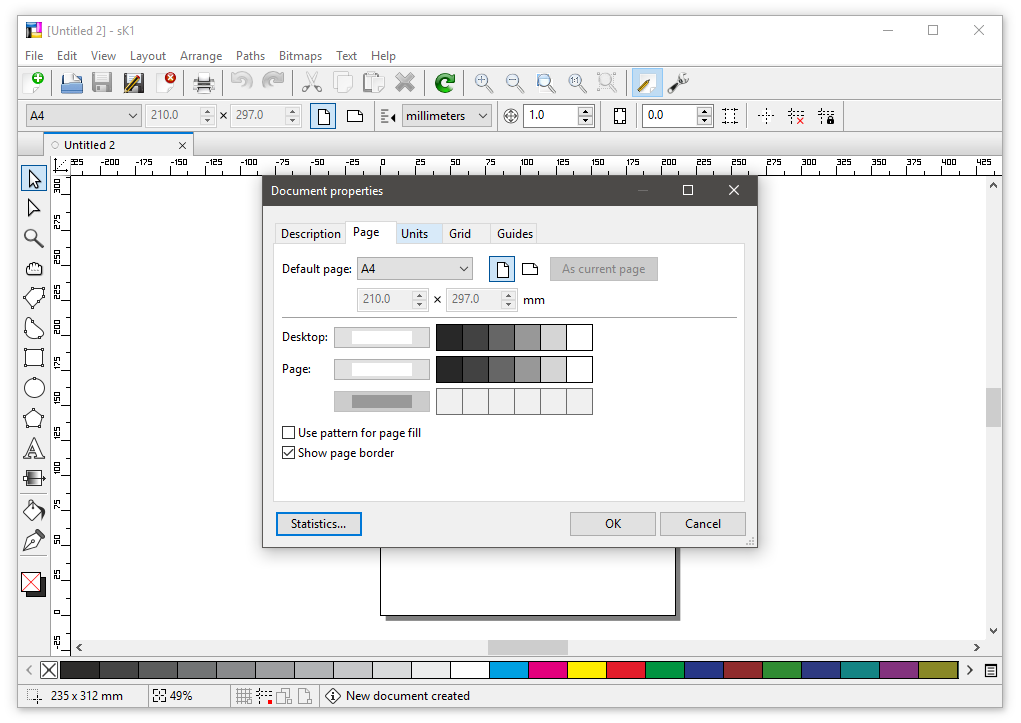
sK1 следует модели классического настольного редактора. Вверху располагаются строка меню и панель часто используемых действий — создание, открытие, сохранение, отмена, масштаб и параметры документа. В центре находится холст с границей листа, линейками и полосами прокрутки. Слева размещена вертикальная панель инструментов для выделения, редактирования, линий, фигур и текста. Нижняя цветовая палитра и строка состояния помогают быстро оценить текущий объект и его атрибуты.
В документе могут существовать несколько страниц и слоёв. Поля страницы служат границей публикации, а рабочая область вокруг неё удобна для временного размещения элементов. Меню Layout отвечает за листы и слои, Arrange — за порядок, группирование, трансформации и взаимодействие форм, Paths — за структуру узлов, Bitmaps — за операции с растровыми фрагментами, Text — за типографику.
Разделение инструментов по типу данных важнее привычки искать универсальную кнопку «изменить». Выделенная фигура имеет геометрию, цвет заливки и толщину обводки; у текстового объекта добавляются шрифт и строки; у вставленного растра — цветовой режим и альфа-канал. Именно поэтому определённые команды становятся активными только при соответствующем выделении.
На панели инструментов присутствуют режимы Selection mode и Edit mode. Первый работает с объектом как целым, второй предназначен для изменения его геометрии. Наряду с прямоугольником и эллипсом доступны линии, полилинии, произвольные кривые и многоугольники. Разница между «нарисовать фигуру» и «редактировать узлы» в sK1 существенна: примитив можно сохранить параметрическим, а преобразование в кривые делает структуру более универсальной, но меняет характер дальнейшего редактирования.
Контекстные панели содержат числовые параметры размеров, позиции и поворота. Часть специальных операций появляется в виде боковых панелей: например, выравнивание и распределение объектов, трансформации, управление слоями. Такая компоновка удобна при точной разметке, но требует знания терминов: человек, привыкший только к автоматическим шаблонам, не получит результат без понимания выделения, порядка наложения и параметров страницы.
Режим просмотра с имитацией принтера относится к экранному контролю цвета, а не к фактическому испытанию оттиска. Экран показывает результат через доступные цветовые профили и систему управления цветом. Он не заменяет утверждённую пробу на конкретной бумаге и оборудовании, поскольку итог зависит также от материала, печатной машины и настроек RIP.
В строке состояния доступны сведения о выделении и масштабе; нижняя полоса цветов служит быстрым доступом к образцам. При сложном документе эти элементы помогают не потерять контекст: например, отличить изменение цвета обводки выделенной кривой от изменения заливки всей страницы. Но палитра и число образцов сами по себе не гарантируют, что они соответствуют профилю типографии.
Графические инструменты, цвета и допечатная подготовка
Фигуры, кривые Безье и операции над контурами
Редактор поддерживает прямоугольники со скруглениями, эллипсы, дуги и сегменты, многоугольники, линии, кривые Безье и составные фигуры. Эти объекты пригодны для пиктограмм, знаков, простых технических схем и элементов полиграфического макета. Кривая хранит координаты опорных узлов и направление касательных; это позволяет менять силуэт без пересоздания всего изображения.
Для объектов предусмотрены вращение, масштабирование, зеркальное отражение, сдвиг, выравнивание и порядок наложения. Операции Group и Ungroup сохраняют взаимное положение нескольких частей при общей трансформации. Команды Combine и Break Apart работают со структурой контуров и не означают того же самого, что группирование. В блоке Shaping имеются Trim, Intersection, Exclusion и Fusion — операции над пересечениями геометрии.
Редактирование узлов включает добавление и удаление точек и сегментов, изменение направления контура, преобразование прямого сегмента в криволинейный, а также угловые, гладкие и симметричные узлы. Это позволяет готовить печатаемые геометрические формы без растровой подложки. Следует различать точное изменение узлов и автоматическую векторизацию фотографии: наличие одного инструмента не подтверждает существование другого.
Заливка: сплошной цвет, градиент и узор
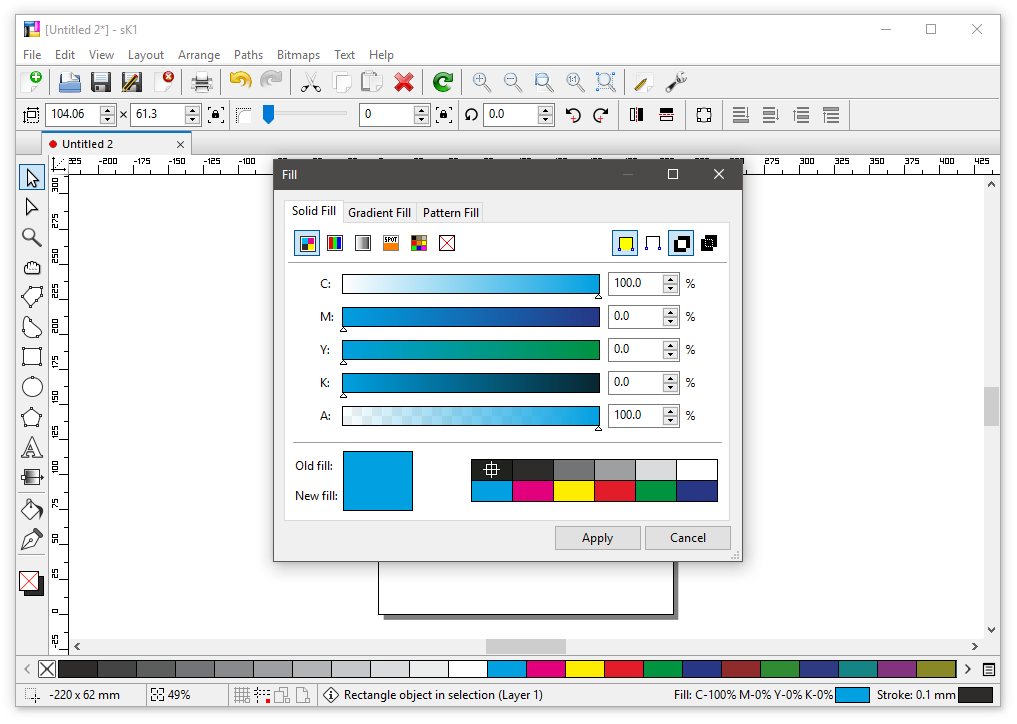
Заливка настраивается отдельно от обводки. В диалоге Fill предусмотрены Solid Fill, Gradient Fill и Pattern Fill; у сплошного цвета можно задать значения каналов, в том числе CMYK и прозрачность. У градиента используются цветовые точки перехода, а для узора — повторяющаяся структура. Цвет уместно задавать с пониманием будущего носителя: экранная картинка и печатный лист живут в разных цветовых условиях.
Встроенная палитра ускоряет применение готовых цветов, но не подменяет специальные краски. SPOT — отдельная модель именованных красок, а CMYK — модель процессной печати; одинаковая внешне заливка может вести себя по-разному при разделении на печатные каналы. При экспорте желательно отдельно контролировать состав красок и не оценивать его исключительно по экранному совпадению оттенков.
Обводка: ширина, окончания и маркеры
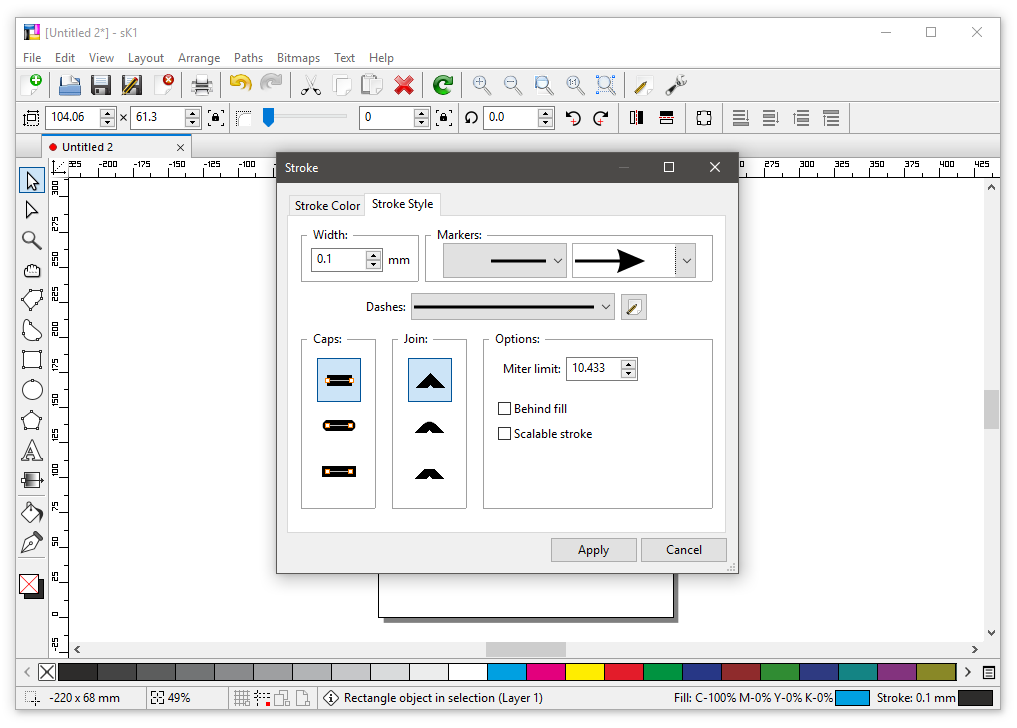
Диалог Stroke имеет независимые вкладки Stroke Color и Stroke Style. Стиль определяет толщину линии, пунктир, концы, соединения и допустимый предел острого угла; маркеры позволяют оформить начало и конец линии стрелками. Для схем и направляющих это часто более осмысленный путь, чем добавлять стрелочные головки отдельными фигурами.
Обводка может быть самостоятельным атрибутом объекта либо превращаться в криволинейную геометрию. Пока линия сохраняется стилем, её ширину удобно менять числом; после преобразования в кривые контур становится фигурой. Для передачи в другое приложение это иногда повышает предсказуемость формы, но цена такого решения — потеря редактирования исходного «живого» штриха.
Текст, языки и связь с контурами
Текстовый движок основан на Pango и рассчитан на множество письменностей. Есть команды Text on path, Text on circle, Straighten text, Clear text markup, а также преобразования регистра. Текст может существовать редактируемым содержимым, участвовать в композиции и располагаться по траектории. Наличие многоязычного движка не означает, что все шрифты физически установлены в системе.
При передаче проекта на другой компьютер именно наличие гарнитуры становится практической зависимостью. Если нужный шрифт отсутствует, программа-получатель подставит замену либо изменит положение строк. Перевод надписей в кривые решает задачу фиксации визуальной формы, но уничтожает обычную возможность править буквы как текст. Для ответственных макетов полезны оба варианта: исходник с текстом и отдельная копия с переведёнными контурами.
Страницы, слои и подготовка PDF
sK1 поддерживает несколько страниц разного размера внутри одного документа. Этот подход подходит, например, для набора этикеток, серии табличек или нескольких вариантов карточки. Слои позволяют разделять фон, изображения, подписи и служебную графику. Страница и слой — разные сущности: новая страница не заменяет организацию объектов по слоям, а отдельный слой не создаёт новый лист.
Для полиграфии важна поддержка RGB, CMYK, Grayscale, SPOT, ICC-профилей, цветоделения и PDF на выходе. Управление цветом выполняется через LittleCMS; в настройках предусмотрены профили, а в меню просмотра — Simulate printer. Именно эти возможности отличают sK1 от инструментов, где печать фактически сводится к сохранению картинки для офисного принтера.
При этом «готовность к печати» нельзя оценить одним названием формата PDF. Заказчику и типографии могут понадобиться определённые обрезные поля, припуски, ограничения суммарного красочного слоя, PDF/X-профиль, формат листа и сведения о шрифтах. sK1 предоставляет инструменты для графического и цветового контроля, но ответственность за техническое задание и проверку экспортированного документа остаётся у исполнителя.
Растровые фрагменты внутри векторного макета
В документ допускаются растровые изображения; соответствующее меню содержит Convert to CMYK, Convert to RGB, Convert to Grayscale, Convert to B&W, Invert bitmap и действия с альфа-каналом. При извлечении встроенного растра он перестаёт быть только частью общей композиции и становится отдельным файлом. Однако управление пикселями внутри sK1 не равно полноформатному ретушированию: продукт ориентирован прежде всего на форму векторных объектов и подготовку публикации.
Для фотографий, требующих ретуши, многослойного фотомонтажа или сложного восстановления, функционально ближе растровый редактор GIMP. В sK1 рациональнее собрать уже подготовленное изображение с заголовком и векторными элементами. Разделение ролей уменьшает риск подменять векторное редактирование необратимой обработкой пикселей.
Карта форматов и совместимость при обмене файлами
Основной формат ветки 2.x — SK2. Старое расширение SK1 принадлежит ветке 0.9.x; одинаковое имя семейства программ не делает эти файлы идентичными. Внешние форматы обслуживает UniConvertor 2.0, который является базовым компонентом sK1. Его список совместимости шире одной операции «сохранить как»: в нём присутствуют векторные документы, растры и палитры, а поддержка чтения и записи для каждого типа различается.
| Формат / группа | Роль в работе с sK1 | Что нужно контролировать |
|---|---|---|
| SK2 | Собственный документ ветки sK1 2.x; приоритетный исходник для продолжения редактирования | Хранение исходных объектов и совместимость версий самого проекта |
| SK1 | Формат предыдущего поколения 0.9.x, доступный в экосистеме конвертации | Перенос со старого редактора не равен побайтовой совместимости с SK2 |
| SVG и SVGZ | Распространённый векторный обмен и открытие графики | Сложные эффекты, свойства текста, маски, цветовые данные и отличия интерпретации |
| PDF и PS | Форматы вывода/обмена для печати; PDF — основное направление допечатной подготовки | Размер страницы, встраивание шрифтов, прозрачность, цветовые каналы и просмотр в независимой программе |
| CDR и CMX | Форматы CorelDRAW; подтверждены импортеры, а для CDR/CMX — функции экспорта в RC5 | Поддержка конкретного поколения файла и редактируемость его частных эффектов |
| XAR, CCX, CGM, WMF, FIG | Фильтры поддерживаются UniConvertor; набор направлений операций неодинаков | Сопоставление геометрии, обводки, текста, градиентов и порядка наложения |
| PLT/HPGL | Применяется в графических конвейерах и обмене с режущими плоттерами через UniConvertor | Физический масштаб, единицы и отсутствие печатных цветов как сущности |
| Растры, включая PNG/JPEG/TIFF | Вставка изображения или результат преобразования средствами экосистемы | Разрешение, прозрачность, цветовой профиль и потеря векторной редактируемости |
| GPL, SOC, CPL, ASE, ACO, SKP | Файлы палитр из GIMP, LibreOffice, CorelDRAW, Adobe и sK1 | Соответствие каналов, именованных цветов, профилей и порядка образцов |
Формат CDR особенно требует осторожности. Импорт и экспорт заявлены, но это не утверждение о равной совместимости со всеми поколениями CorelDRAW и со всеми эффектами, которые существовали в его истории. При обмене важны версия исходного файла, наличие шрифтов, особенности градиентов и прозрачности, а также то, остаются ли группы и контуры редактируемыми.
PDF следует рассматривать прежде всего как контейнер для просмотра и вывода, даже если его содержимое редактор способен импортировать. Успешное открытие PDF не гарантирует, что текст, клипы и другие элементы вернутся в исходную объектную структуру. Для передачи результата в печать решающим становится не «файл открылся», а воспроизводимость: количество страниц, габариты, заливки, линии, встроенные растры и текстовый слой.
SVG предпочтительнее, когда итог нужен для браузера, веб-интерфейса или другого редактора с хорошей поддержкой стандарта. Но в SVG нет единого обещания о полиграфической интерпретации SPOT-красок. В печатном сценарии надёжнее хранить SK2 как рабочую версию, а PDF как утверждённый вывод; в веб-сценарии важнее проверить итоговый SVG в целевой программе и браузере.
Набор конвертационных фильтров не означает, что GUI sK1 автоматически выполняет пакетную обработку папки или что каждая палитра импортируется без изменений. Для массового преобразования файлов в проекте есть отдельный UniConvertor 2.0 с консольным управлением и операциями по маске имени. Это отдельный технический сценарий, который не следует выдавать за штатный режим графического окна sK1.
Стоимость, зависимость от сети и вопросы безопасности
sK1 распространяется на условиях GPLv3 и не требует оплаты за обычную личную или коммерческую работу. Поскольку это свободная настольная программа, нет необходимости выбирать тариф ради экспорта PDF или снятия водяного знака. При оценке затрат, однако, нужно учитывать рабочую станцию, шрифты с подходящими лицензиями, проверку печатного результата и время на совместимость со старой сборкой.
Открытый исходный код повышает возможность независимого анализа программы, но не является свидетельством того, что каждый бинарный файл, распространяемый третьим лицом, безопасен. Сборка с официального источника или из доверенного репозитория предпочтительнее случайного зеркала. Особенно это относится к архивам, которые предлагают «новую версию» без совпадающей страницы проекта и истории изменений.
Редактор работает с локальными документами, а основные операции выполняются в настольном интерфейсе; обязательное облачное хранилище в его пользовательской модели не предусмотрено. Отсюда не следует делать более сильное утверждение об отсутствии любой сетевой активности или о завершённом аудите приватности: такого доказательства проектная информация не даёт. Для конфиденциальных макетов полезно применять обычные правила изолированной рабочей среды и контроля доступа к файлам.
При выборе старого дистрибутивного пакета важна не только цифровая подпись источника, но и соответствие зависимостей. Ветка выпускалась в период перехода с Python 2 на Python 3, который отдельно упоминался командой в 2020 году. Поэтому актуальность установленной среды и наличие необходимых компонентов влияют на запуск сильнее, чем мощность видеокарты как таковая. Универсальных минимальных значений оперативной памяти или скорости обработки для всех платформ проект не публикует; приписывать ему произвольные цифры некорректно.
Стабильность графического процесса зависит также от содержимого документа. Большой PDF с тысячами объектов, тяжёлые растры, сложные пересечения контуров и недоступные шрифты создают дополнительные риски и в любом векторном редакторе требуют контроля результата. Поэтому не стоит обещать конкретную скорость загрузки или печати по одному описанию программного движка Cairo.
Жизненный цикл sK1: что изменилось между поколениями
Проект возник в 2003 году; ранняя ветка 0.9.x была рассчитана прежде всего на Linux и использовала собственный формат SK1. Принципиальная перестройка в направлении sK1 2.0 связана с современным для проекта графическим интерфейсом на wxWidgets, а также расширением форматов и возможностей допечатной подготовки. Поэтому старые статьи и скриншоты 0.9.x нельзя использовать как точную инструкцию по меню RC5.
В 2016 году появились публичные RC-сборки новой ветки; в 2018–2019 годах расширялись фильтры импорта и экспорта, включая CGM, XAR, CMX, CCX и запись CDR. В мае 2019 года проект публиковал бинарные сборки RC4, а текущая отдельная страница загрузки маркирует доступные файлы как RC5. Это достаточно для вывода о реальности программы, но недостаточно для заявления о финальном релизе версии 2.0.
Игорь Новиков умер в марте 2021 года. На официальной главной странице команда сохранила информацию о нём и сообщила о продолжении проекта; его открытый код размещён в организации sk1-project. К концу 2026 года публичная страница новостей по-прежнему показывает в качестве последних записей переводы интерфейса, опубликованные летом 2020 года. Это заставляет различать две даты: историю обновлений сайта и жизнь исходного кода.
Практический вывод из такой хронологии: sK1 не следует объявлять ни несуществующим продуктом, ни редактором с гарантированной регулярной поставкой современных установщиков. Для нового долгосрочного проекта стоит заранее определить, кто будет поддерживать установленную версию и как будут храниться исходные SK2-файлы. Для разового преобразования старого вектора или подготовки печатного объекта такой фактор может быть менее критичен.
Что перестанет работать первым при смене окружения
Наиболее уязвимая зависимость — системная совместимость опубликованного бинарного пакета. Дистрибутивы Linux обновляют библиотеки и интерпретаторы независимо от sK1; пакет, собранный для Ubuntu 18.04 или Fedora 31, не получает автоматически поддержку новой системы. Это отличается от ситуации с прекращением оплаты: лицензия GPLv3 не включает временной аренды функций.
Следующая зависимость — совместимость внешних форматов. Разработчики CorelDRAW и Illustrator продолжают изменять собственные контейнеры и эффекты. Даже при стабильном запуске sK1 конкретный новый CDR может импортироваться хуже старого. Изоляция риска здесь состоит в хранении исходника другой программы и отдельного обменного SVG/PDF, а не в попытке назначить единственный формат универсальным.
Ещё одна граница — шрифты и ICC-профили на разных компьютерах. Файл может продолжать открываться, но текст начнёт переноситься иначе, а экранная имитация печати изменится при другом профиле. Объектное содержание сохранится лишь частично в смысле визуальной идентичности. Для печатной продукции это существеннее наличия доступа к сайту проекта.
Отсутствие интернет-соединения само по себе не отменяет уже установленный локальный редактор. Оно мешает получать пакеты, исправления и зависимые исходники, а также отправлять отчёты об ошибках. У sK1 нет подтверждённой обязательной серверной проверки подписки для каждой операции, поэтому приоритизировать «отказ облака» как главный риск было бы неверно.
Как пользоваться программой — советы гика
Ниже используются названия пунктов из англоязычного интерфейса sK1 2.0: File, Edit, View, Layout, Arrange, Paths, Bitmaps, Text. В переводе формулировки могут отличаться. Все действия относятся к установленному настольному редактору, а не к консольному UniConvertor. Основная воспроизводимая задача — сделать лист A4 со значком, заголовком и цветными элементами, сохранить рабочий SK2 и получить отдельный PDF для просмотра.
Подготовить среду и создать лист с нужными единицами
Цель и подготовка. Нужен пустой документ с определённым размером, а не произвольный холст. Для Windows используйте подходящий RC5 MSI либо portable ZIP; для Linux — пакет, соответствующий указанному дистрибутиву. Не устанавливайте пакет под другую систему только потому, что у него подходящая разрядность. Перед работой определите формат листа и единицы измерения из задания на печать.
- Откройте sK1. В меню File → New создайте документ.
- В меню Edit → Document properties… откройте свойства; на вкладке Page выберите формат A4 и портретную ориентацию.
- На вкладке Units установите миллиметры для измерений, если макет готовится к печати.
- Проверьте отображаемые габариты: для A4 это 210 × 297 мм; подтвердите изменение кнопкой OK.
Проверка. На рабочем поле должна быть одна страница с верными пропорциями, а линейки и числовые поля отражают выбранные единицы. Типичная ошибка: указаны пиксели при ожидании миллиметров, либо выбрана альбомная ориентация. Откат: повторно откройте Document properties и восстановите параметры; не изменяйте размер уже готового файла вслепую.
Открыть чужой файл и импортировать элемент в существующий макет
Цель и подготовка. Разделите два сценария: открыть SVG/СК2 как самостоятельный документ или вложить сторонний объект в уже открытый лист. Сохраните копию входного CDR или SVG перед импортом, особенно если это единственный экземпляр заказчика.
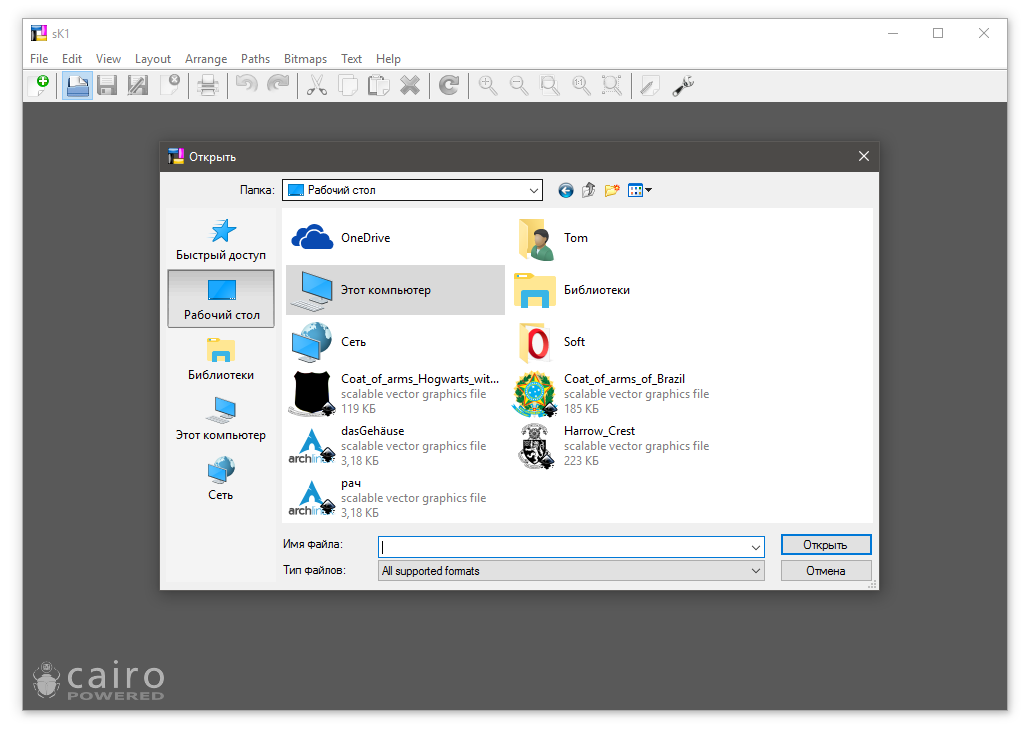
- Для отдельного документа выберите File → Open… и укажите файл. В списке типов можно использовать All supported formats.
- Чтобы добавить графику на текущую страницу, откройте её и воспользуйтесь File → Import…, затем выберите файл с изображением.
- После загрузки осмотрите положение объектов, текст и размеры относительно страницы. При необходимости увеличьте масштаб через View → Fit zoom to page.
- Для сравнения сохраните исходный файл отдельно от будущего результата; не перезаписывайте оригинал через Save As.
Проверка. Новый объект должен располагаться на выбранном листе либо откроется новая вкладка документа; количество страниц и оформление проверяются визуально. Ошибка: путаница между Open и Import или неполная обработка проприетарного формата. Откат: Edit → Undo для вставленного объекта, затем повторное открытие исходника без сохранения изменений.
Создать геометрический знак из стандартных фигур
Цель и подготовка. Для учебного знака достаточно прямоугольника, эллипса и многоугольника. Это сохраняет фигуры самостоятельными и позволяет задавать размеры численно. Пустой A4 из первого раздела служит основой, а цвета пока могут оставаться стандартными.
- На левой панели выберите инструмент Create rectangle и протяните прямоугольник на странице.
- Выберите Create ellipse и разместите круг или овал внутри композиции.
- Добавьте Create polygon, чтобы получить контрастный элемент с углами.
- Перейдите в Selection mode (Esc) и выделите объекты; при необходимости исправьте положение через панель числовых координат.
Проверка. Каждая фигура выбирается независимо, а её контур остаётся чётким при увеличении масштаба. Ошибка: перемещение страницы вместо фигуры из-за включённого Pan mode или отсутствие выделения. Откат: вернитесь к Selection mode, затем отмените последнее ошибочное действие через Undo.
Построить кривую Безье и исправить её узлы
Цель и подготовка. Кривые позволяют создать силуэт, который не собирается из нескольких простых фигур. Удобен короткий контур из нескольких сегментов; сложный логотип не нужен для освоения. Сначала используйте отдельный объект без вложенных изображений.
- Выберите инструмент Create curve и создайте на холсте контур из нескольких опорных точек.
- Переключитесь в Edit mode (Space) для изменения геометрии контура.
- В меню Paths используйте Add node или Delete nodes, если точек слишком мало или слишком много.
- Для выбранного сегмента используйте Convert segments to line или Convert segments to curve; для узлов доступны Make nodes smooth и Make nodes symmetrical.
Проверка. Изменяется локальная часть линии, а не вся группа; геометрия остаётся векторной. Ошибка: команда узлов неактивна, потому что выбран целый объект вместо редактируемого участка или выделен растр. Откат: Undo, возврат в Selection mode и повторная работа с сохранённой копией контура.
Установить цвет заливки в CMYK или RGB и использовать градиент
Цель и подготовка. Заливка формирует внутренний цвет фигуры. Для демонстрации нужен выделенный прямоугольник. Для печатного задания заранее определите цветовую модель; случайная подмена RGB на CMYK в конце работы может изменить впечатление от оттенка.
- Выделите фигуру и откройте Edit → Fill….
- В диалоге Fill выберите Solid Fill и нужную цветовую модель; в режиме CMYK задайте значения каналов C, M, Y и K, а параметром A управляйте прозрачностью.
- Для перехода между цветами откройте вкладку Gradient Fill; для узора — Pattern Fill.
- Оцените Old fill и New fill, подтвердите выбор кнопкой Apply и осмотрите объект.
Проверка. Цвет меняется у внутренней области выбранного объекта, не у его линии. Ошибка: заливка применена к неверному выделению либо прозрачность A выставлена ниже ожидаемой. Откат: Cancel до применения или Undo после него; исходные числовые значения записывайте для точного восстановления.
Настроить обводку, пунктир и наконечник стрелки
Цель и подготовка. Для схемы часто важнее единая толщина стрелок, чем сложная заливка. Подготовьте отрезок или кривую, выделите её в Selection mode, затем задайте измеримые параметры.
- Откройте Edit → Stroke… и вкладку Stroke Color, чтобы определить цвет линии.
- На вкладке Stroke Style задайте Width и единицу измерения.
- В полях Markers выберите начальный или конечный маркер, а в Dashes — сплошную или пунктирную линию.
- Проверьте Caps, Join и Miter limit для формы концов и углов; нажмите Apply.
Проверка. Линия сохраняет собственную геометрию, но отображается с новой толщиной и маркером. Ошибка: слишком широкий штрих выходит за границу нужной области либо наконечник установлен на неправильном конце. Откат: измените стиль в том же диалоге или используйте Undo; не преобразовывайте обводку в кривые до утверждения вида.
Выровнять объекты, изменить порядок и объединить в группу
Цель и подготовка. При размещении иконки и подписи требуется одинаковый отступ и предсказуемый порядок перекрытия. Выделите несколько графических объектов, но не включайте случайно фон всей страницы.
- Откройте Arrange → Align and Distribute… и выберите выравнивание по нужной оси.
- Для точного положения используйте Arrange → Transform → Position…; масштаб и поворот доступны в соседних пунктах Resizing… и Rotation….
- При наложении используйте Arrange → Order → Move to Top или Move to Bottom.
- Когда элементы согласованы, примените Arrange → Group. Для редактирования по отдельности доступен Ungroup.
Проверка. Группа перемещается как единый элемент, а относительное расположение деталей не меняется. Ошибка: выравнивание по ненужному ориентиру или группирование лишней фигуры. Откат: Undo либо Ungroup; при потере размеров верните их через Transform, не растягивая каждый элемент на глаз.
Создать текст, изменить регистр и разместить строку по пути
Цель и подготовка. Заголовок дополняет векторный знак. Желательно выбрать шрифт, доступный на компьютере и допустимый для передачи в печать. Подготовьте короткую фразу без редких символов для первого результата.
- Выберите слева Create text (F8), разместите текстовую область и введите заголовок.
- Для изменения содержимого используйте Text → Edit text.
- При необходимости измените регистр через Text → Uppercase, Lowercase или Capitalize.
- Для надписи вдоль контура выберите текст и подготовленную кривую, затем откройте Text → Text on path…; для круглого расположения есть Text on circle….
Проверка. Заголовок читается на нужном масштабе и не перекрывает другие элементы. Ошибка: отсутствует нужный шрифт либо текст оказывается привязан не к тому пути. Откат: Text → Straighten text для снятия расположения по контуру или Undo для последнего изменения; перед переводом текста в кривые сохраните редактируемый вариант.
Разделить макет на страницы и слои
Цель и подготовка. Для нескольких вариантов карточки удобнее сохранить их в одном рабочем файле, но на разных страницах. Слои внутри каждой композиции помогают отделить фон от надписей и изображений.
- В меню Layout → Insert page… добавьте страницу; для просмотра используйте Next page и Previous page.
- Откройте Layout → Layers… и организуйте объекты по слоям, используя доступные элементы панели.
- Контролируйте параметры каждого листа через Edit → Document properties… и вкладку Page.
- Для служебной разметки используйте View → Show grid или Show guides, а привязки — в подменю Snap to.
Проверка. В документе есть требуемое количество страниц, объекты остаются на своих листах и редактируются в ожидаемом слое. Ошибка: графика случайно помещена на другую страницу или скрытый слой воспринимается как исчезнувший объект. Откат: верните видимость слоя, восстановите расположение из Undo; удаление страницы через Delete page выполняйте только при наличии копии файла.
Подготовить растровую вставку к выбранной цветовой модели
Цель и подготовка. Векторный плакат часто содержит фото или пиксельную иллюстрацию. Используйте оригинальное изображение с достаточным разрешением; не применяйте цветовое преобразование к единственной копии файла без резервного сохранения.
- Добавьте фотографию через File → Import… в открытый макет.
- Выделите растровый объект и выберите Bitmaps → Convert to CMYK либо Convert to RGB в зависимости от назначения.
- Для одноцветной подложки доступны Convert to Grayscale и Convert to B&W; изменения альфа-канала находятся в том же меню.
- Проверьте размер изображения на листе и его визуальное состояние после преобразования.
Проверка. Изображение находится на нужном месте и цвет не потерян неожиданно. Ошибка: обработана не та вставка или выбрана B&W вместо Grayscale. Откат: Undo и повторный импорт неизменённого оригинала; не пытайтесь «восстановить» отсутствующие оттенки обратным переключением формата.
Проверить ICC-профиль и экранную имитацию печати
Цель и подготовка. Цвет на мониторе не является самостоятельным доказательством печатного результата. Понадобится согласованный с типографией профиль, а для сравнения — тестовые фигуры с известными значениями CMYK и SPOT.
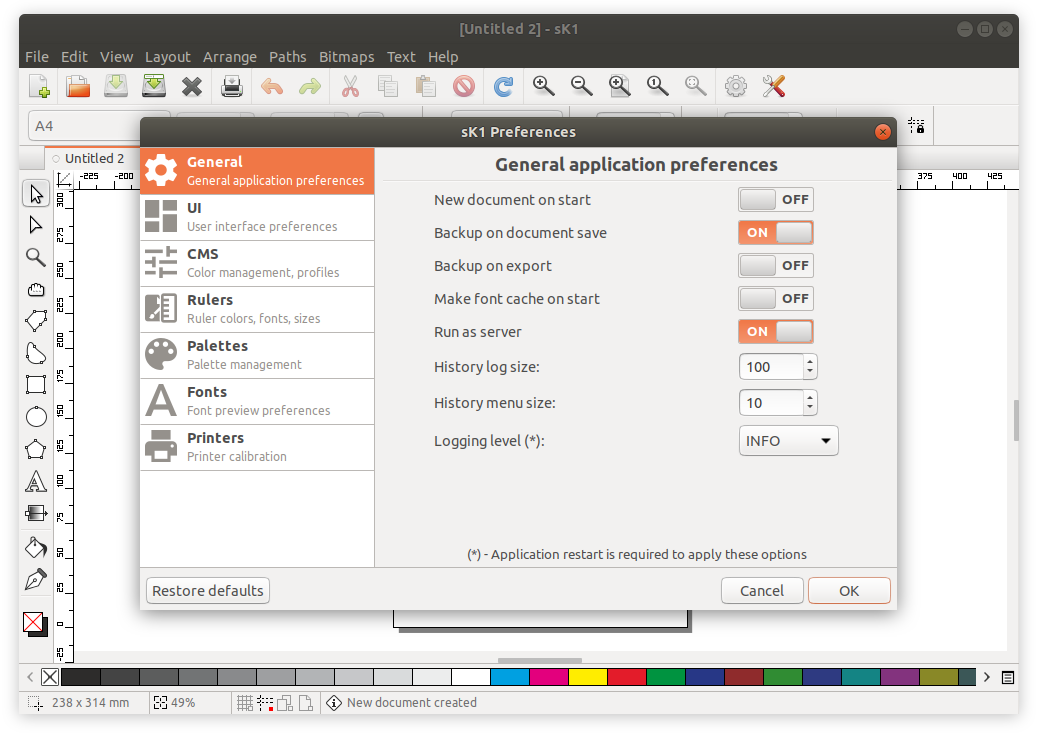
- Откройте Edit → Preferences… и раздел CMS, посвящённый управлению цветом и профилями.
- Выберите соответствующие рабочему процессу профили из доступных в системе; не подменяйте ими профиль печати без задания типографии.
- В меню View включите Simulate printer для просмотра с имитацией целевого вывода.
- Сравните градиенты, плотные тёмные участки и цвет текста, при необходимости верните предыдущие профили.
Проверка. Макет остаётся редактируемым, а изменение экранного режима не меняет геометрию объектов. Ошибка: принятие экранной имитации за физическую цветопробу или выбор несоответствующего профиля. Откат: отключите Simulate printer и восстановите исходные CMS-настройки; при сомнениях сохраняйте числа цветов в исходном SK2.
Сохранить исходный SK2, экспортировать PDF и замкнуть сквозной сценарий
Цель и подготовка. Воспроизводимый результат — две разные сущности: редактируемая исходная композиция и готовый файл для просмотра либо печати. Перед финальной операцией проверьте, что A4 содержит векторную фигуру, кривую, заголовок и при необходимости изображение; нежелательные временные элементы убраны с печатной страницы.
- Выберите File → Save As… и сохраните рабочую версию как SK2 под отдельным именем.
- Откройте File → Export As…, выберите поддерживаемый вывод PDF, задайте путь и имя нового файла, подтвердите экспорт.
- Откройте готовый PDF в независимом просмотрщике: сравните число страниц, их размер, положение текста, обводок и изображений с макетом sK1.
- Для контроля обратимости вновь откройте сохранённый SK2 в sK1, убедитесь, что фигуры, текст и слои по-прежнему редактируются.
Проверка. В папке лежат исходник и PDF, а просмотрщик открывает итог без потерянных элементов. Ошибка: экспортирован не тот формат, выбранное имя перезаписало исходник или проявилась проблема совместимости шрифта. Откат: не исправляйте единственный PDF как «проект»; вернитесь в SK2, откорректируйте элементы и создайте новый экземпляр PDF с отличающимся именем.
Плюсы и минусы sK1
Плюсы
- Бесплатная лицензия GPLv3 позволяет использовать редактор и в коммерческих проектах без подписки и искусственных ограничений по числу файлов.
- Поддержка CMYK, SPOT и ICC-профилей делает цвет управляемой частью макета, а не побочным свойством изображения.
- Присутствуют многостраничность, слои, векторные узлы, обводки, кривые, трансформации и текст вдоль контура.
- Собственный SK2 сохраняет рабочую модель редактора; PDF и обменные форматы позволяют отделить исходник от выходного файла.
- Фильтры UniConvertor охватывают CDR и CMX, полезные при обмене с существующими полиграфическими архивами.
- Доступны как обычные установщики Windows, так и переносимые сборки и дистрибутивные пакеты для ряда Linux-систем.
Минусы
- Официальная загрузка по-прежнему помечена RC5; это не финальный релиз 2.0 с обещанным циклом поддержки.
- Список бинарных пакетов Linux ориентирован на старые версии дистрибутивов; совместимость с новыми окружениями приходится устанавливать отдельно.
- На странице загрузок нет отдельного готового установщика sK1 для macOS, несмотря на упоминание платформы на главной странице.
- Совместимость с CDR и другими сложными чужими форматами не равна безусловной сохранности всех шрифтов, эффектов и объектов.
- Нет оснований считать GUI sK1 полноценной заменой отдельному конвейеру пакетных конвертаций или современному облачному редактору.
- Перед передачей печатного результата требуется самостоятельный контроль PDF, профилей и типографских параметров.
Кому подойдёт и кому не подойдёт
Кому подойдёт
sK1 имеет смысл рассматривать дизайнеру, которому нужна локальная среда создания и редактирования векторных объектов с управлением CMYK. Особенно полезен он там, где требуются отдельные заливки, линии, работа с узлами и экспорт печатного PDF, а бюджет на коммерческую лицензию ограничен. В проектной команде такой выбор оправдан при заранее согласованном формате обмена и возможности проверить результат в конечной программе.
Второй сценарий — исследование архивных CDR, CMX, XAR или других файлов, которыми занимается экосистема UniConvertor. Здесь sK1 полезен не как гарантированная «читалка всех версий», а как дополнительный инструмент конверсионного маршрута. Критический результат — восстановленная геометрия и пригодный к дальнейшей правке объект, а не только успешный запуск диалога открытия.
Третий сценарий — обучение конструкции векторного документа и допечатной дисциплине. Структура меню явно разделяет кривые, заливку, контур, страницы и печатную имитацию. Это помогает понять, почему разные редакторы по-разному трактуют один SVG или PDF и почему правильный исходник часто ценнее одного красивого изображения.
Кому не подойдёт
Тем, кто работает исключительно на macOS и ожидает скачивание готового современного инсталлятора без сборки и экспериментов с зависимостями, sK1 не стоит предлагать как беспроблемный первый выбор. Та же оговорка относится к корпоративной среде с обязательной поддержкой новых версий ОС, централизованными обновлениями и формализованными гарантиями вендора.
Для командного браузерного редактирования с совместной работой в реальном времени программа не соответствует ожидаемой модели. Для сложной верстки многостраничного журнала с длинным связанным текстом рациональнее специализированный издательский пакет. Для глубокой ретуши фото лучше подходит растровая программа. А для безусловного обмена последними проприетарными возможностями Adobe Illustrator или CorelDRAW безопаснее использовать сам соответствующий коммерческий продукт.
Сравнение с другими аналогами
Оценивать альтернативы имеет смысл по одному набору критериев: основная задача, поддерживаемые устройства, сложность освоения, основной формат, пакетная автоматизация, модель оплаты, главное ограничение и подходящий сценарий. Сравнение не сводится к вопросу «есть ли в программе перо»: важнее совместимость требуемого результата с конкретным получателем.
| Редактор | Задача, платформы и освоение | Форматы и автоматизация | Оплата, ограничения и сценарий |
|---|---|---|---|
| Inkscape | Универсальная векторная иллюстрация и SVG; Windows, Linux, macOS; средний порог освоения, развитые инструменты контуров. | Основной формат SVG; обмен PDF/PNG и другими; есть командная строка для экспорта и пакетных сценариев. | Бесплатный открытый проект. Приоритет открытого SVG и веб-графики; для сложного допечатного CMYK-процесса требуется отдельно оценивать инструменты. |
| Scribus | Верстка публикаций и многостраничный PDF; Windows, Linux, macOS; высокий порог для работы с макетной сеткой и печатью. | Проектные документы SLA, импорт графики, вывод PDF/PS; подтверждены сценарии на Python-скриптах. | Бесплатное открытое ПО. Для каталога и брошюры с обширным текстом предпочтительнее sK1; как редактор отдельной иллюстрации уступает специализированным векторным инструментам. |
| CorelDRAW Graphics Suite | Коммерческое оформление, полиграфия и фирменная графика; Windows и macOS, часть возможностей через веб; средний/высокий порог. | Нативный CDR, PDF, SVG, AI, CMX и другие; дополнительные автоматизации и средства экосистемы зависят от редакции. | Подписка или бессрочная покупка; отдельные функции только для подписчиков. Выбор для обмена живыми CDR и производственного процесса CorelDRAW. |
| Adobe Illustrator | Иллюстрация, брендинг и векторные макеты; Windows/macOS и другие продукты линейки; высокий порог для сложных задач. | Нативный AI, SVG, PDF, EPS; поддерживаются функции автоматизированной обработки и генеративные инструменты в облачной экосистеме. | Платная подписка; зависимость от экосистемы и лицензии. Выбор при обязательной передаче редактируемых AI-файлов. |
По критерию открытого исходного формата Inkscape обычно проще встроить в веб-процесс, где SVG выступает главным результатом. По критерию печатной верстки Scribus ориентирован на публикацию как систему страниц с текстовыми блоками. sK1 находится между этими задачами: он позволяет собрать иллюстративный лист и уделяет внимание CMYK, но его пакетный цикл и свежесть бинарных сборок требуют отдельной оценки.
У CorelDRAW Graphics Suite есть весомое преимущество при работе с последними проектами в собственном CDR: не требуется рассчитывать на обратную инженерную совместимость. За это приходится платить и учитывать различия между подпиской и постоянной лицензией. Illustrator логичен при строгом требовании заказчика отдать редактируемый AI с сохранением фирменных функций, а не просто визуально похожий PDF.
Таким образом, выбор зависит от того, какой файл считается основным результатом. Если результат — печатный PDF и контролируемая геометрия из бесплатной программы, sK1 заслуживает рассмотрения. Если результат — постоянно обновляемый проект в корпоративной среде с поддержкой новейших фирменных форматов, определяющим становится не цена исходного редактора, а стоимость несовместимости.
Типичные проблемы: диагностика и безопасное исправление
Ниже причины сформулированы как проверяемые диагностические развилки, а не как статистика конкретных ошибок. Они следуют из форматов, меню, пакетов и архитектуры sK1. Для каждого случая важно отдельно подтвердить устранение симптома: отсутствие сообщения об ошибке ещё не доказывает сохранность макета.
1. Установщик Linux не запускается или сообщает о зависимостях
Симптом: установщик Linux не запускается или сообщает о зависимостях. Возможная причина: пакет RC5 создан под другую версию дистрибутива или архитектуру. Диагностика: Сверьте имя DEB/RPM с выпуском ОС, архитектурой и сообщением менеджера пакетов. Исправление: Используйте пакет для соответствующей платформы; не принуждайте установку с удалением системных библиотек. Проверка результата: Программа открывает пустой документ, зависимости удовлетворены без поломки системы.
2. После распаковки portable-версии Windows нет рабочего окна
Симптом: после распаковки portable-версии Windows нет рабочего окна. Возможная причина: запущен не тот файл, архив распакован не полностью или окружение блокирует запуск. Диагностика: Проверьте наличие sk1.exe, журнал безопасности Windows и целостность распаковки. Исправление: Повторно распакуйте официальный ZIP в доступную папку; не отключайте защиту ради неизвестного бинарника. Проверка результата: Стартовое окно sK1 открывается и сохраняет новый SK2.
3. На macOS не удаётся найти официальный DMG редактора
Симптом: на macOS не удаётся найти официальный DMG редактора. Возможная причина: страница RC5 публикует Windows и Linux пакеты, а новость о Mac касается UniConvertor. Диагностика: Сопоставьте название программы в публикации и перечень файлов загрузки. Исправление: Не устанавливайте отдельный конвертер как замену редактору; для Mac используйте поддерживаемую альтернативу. Проверка результата: Выбранное ПО действительно предоставляет графический редактор под вашу систему.
4. Файл CDR открывается с нарушенными элементами
Симптом: файл CDR открывается с нарушенными элементами. Возможная причина: конкретные свойства или поколение CDR не совпадают с возможностями фильтра UniConvertor. Диагностика: Сравните количество и вид объектов с исходником в CorelDRAW, проверьте шрифты и эффекты. Исправление: Попросите экспорт исходника в PDF/SVG или упрощённый CDR; сохраните оригинал. Проверка результата: Формы, текст и группы совпадают в независимом сравнении.
5. В SVG изменились шрифты или разрывы строк
Симптом: в SVG изменились шрифты или разрывы строк. Возможная причина: в системе нет исходного шрифта либо импорт и экспорт по-разному трактуют текст. Диагностика: Уточните гарнитуру, сравните размеры строк и доступные шрифты. Исправление: Установите легально доступный шрифт или согласуйте вариант текста в кривых. Проверка результата: Внешний вид и переносы совпадают в целевой программе.
6. Команды Add node и Convert segments to curve неактивны
Симптом: команды Add node и Convert segments to curve неактивны. Возможная причина: выбран не редактируемый контур, а растр, группа или весь объект в другом режиме. Диагностика: Проверьте тип выделения и активный режим инструмента. Исправление: Перейдите в режим редактирования подходящей кривой; не разрушайте группу без нужды. Проверка результата: Появляется возможность изменить конкретную точку без потери иных объектов.
7. После изменения заливки исчез цвет фигуры
Симптом: после изменения заливки исчез цвет фигуры. Возможная причина: снизилась непрозрачность или изменён не тот атрибут. Диагностика: Сверьте поле A в Fill и различие между заливкой и Stroke. Исправление: Восстановите прежнюю прозрачность или отмените неудачную операцию. Проверка результата: Цвет внутри формы виден, обводка осталась ожидаемой.
8. Стрелки или тонкие линии распечатываются неверно
Симптом: стрелки или тонкие линии распечатываются неверно. Возможная причина: толщина в другом масштабе, неподходящие окончания или неоднозначность при экспорте. Диагностика: Сверьте Width, Markers, Caps, Join и просмотр PDF при увеличении. Исправление: Согласуйте толщину в мм, пересоздайте экспорт; переводите обводку в кривую только в отдельной копии. Проверка результата: И в sK1, и в независимом PDF-просмотрщике линия имеет нужную геометрию.
9. Цвета PDF отличаются от экрана или вывода типографии
Симптом: цвета PDF отличаются от экрана или вывода типографии. Возможная причина: не совпадают ICC-профили, модель RGB/CMYK или параметры печатной машины. Диагностика: Проверьте заданные каналы, профиль и режим Simulate printer; уточните требования типографии. Исправление: Настройте цветовое управление по заданному профилю и повторно создайте PDF. Проверка результата: Проверка цветоделения и согласованная цветопроба соответствуют заданию.
10. Экспортированный PDF отличается от исходного SK2
Симптом: экспортированный PDF отличается от исходного SK2. Возможная причина: при переносе формата изменились текст, прозрачность, цвет или элементы структуры. Диагностика: Сравните число страниц, размер, шрифты, края и графику в двух независимых средствах. Исправление: Исправляйте исходный SK2, сохраняйте новый экземпляр PDF и повторяйте проверку. Проверка результата: Печатная версия воспроизводима и исходник остаётся редактируемым.
FAQ: вопросы, остающиеся после знакомства с редактором
Можно ли продавать созданные в sK1 иллюстрации?
Да. Лицензия GPLv3 регулирует распространение самой программы и её исходного кода, а не автоматически делает созданные пользователем изображения свободными для всех. Однако права на использованные фотографии, шрифты и чужие изображения нужно оценивать отдельно.
Что отправлять в типографию: SK2 или PDF?
Универсального правила нет: если получатель просит готовые полосы, обычно передают согласованный печатный PDF. SK2 полезен для внутренней правки, но у типографии может не быть редактора или нужной сборки. Итог определяется её техническим заданием.
Может ли файл содержать страницы разного размера?
Да. Объектная модель sK1 допускает различные размеры страниц в одном документе. Для печатного заказа это требует внимательного контроля результата: не каждый автоматизированный производственный процесс рассчитан на смешанные форматы листов.
Как отличить резервную копию от файла для публикации?
Резервная копия нужна для восстановления изменяемого проекта, а публикуемый PDF — для воспроизведения утверждённого внешнего вида. Даже качественно открывающийся PDF не гарантирует возвращения ко всем исходным объектам и стилям.
Нужен ли отдельный UniConvertor для каждого импорта?
Нет. UniConvertor 2.0 является компонентом архитектуры sK1. Отдельная консольная программа нужна для самостоятельных конверсионных сценариев; наличие одной команды в ней не означает существования аналогичной панели в редакторе.
Гарантируется ли открытие любого современного CDR?
Нет. Поддержка формата говорит о наличии соответствующего фильтра, но не доказывает совместимость со всеми версиями файла и каждым фирменным эффектом. Для критичного проекта сравнивают результат с оригиналом и при необходимости используют промежуточный PDF или SVG.
Заменяет ли Simulate printer цветопробу?
Нет. Экранная имитация использует настройки цветового управления, а физическая проба учитывает бумагу, краски, оборудование и технологический процесс. Это разные уровни контроля.
Почему в перечне загрузок столько версий Linux?
Пакеты построены для разных дистрибутивов и их выпусков. Название пакета помогает подобрать совместимую архитектуру и окружение, но большое число вариантов не означает автоматической поддержки всех последующих систем.
Есть ли официальный браузерный режим для совместной работы?
sK1 2.0 представляет собой настольный редактор. Его проектная архитектура и страница загрузки не описывают отдельный совместный браузерный редактор с синхронизацией документов, поэтому организовывать на нём удалённую командную работу как в облачном сервисе нельзя.
Подходит ли программа для подготовки файла режущему плоттеру?
Экосистема UniConvertor включает PLT/HPGL, но для конкретного плоттера нужно отдельно подтвердить направление конвертации, единицы измерения и требования устройства. Наличие PLT в перечне фильтров само по себе не гарантирует безошибочную отправку задания на станок.
Вывод: когда sK1 — оправданный выбор
sK1 остаётся реальным открытым векторным редактором, а не названием без продукта. Он заслуживает внимания там, где задача ясно ограничена: подготовить графический объект с контролируемыми контурами, использовать CMYK или SPOT, организовать несколько страниц и получить проверяемый PDF. Его преимущества измеряются составом инструментов и свободой использования, а не рекламным обещанием полной замены всех коммерческих редакторов.
Для разового макета, работы с унаследованной графикой или изучения допечатных принципов возможностей sK1 достаточно, чтобы рассматривать его всерьёз. Но перед долгим проектом требуется оценить инфраструктуру: установленную ОС, актуальность пакетов RC5, доступность исходников и совместимость файлов, которые передаются клиенту. Это существенно важнее того, насколько знакомой кажется панель инструментов.
Приоритет чистого SVG и современной кроссплатформенной установки обычно склоняет выбор к Inkscape; длинной печатной верстки — к Scribus; обязательных нативных CDR или AI в корпоративном обмене — к соответствующим коммерческим редакторам. Приоритет локального свободного редактора с цветоуправлением и собственным SK2, напротив, оставляет sK1 рациональным кандидатом — при условии независимой проверки PDF и бережного хранения исходных файлов.


