SkinFiner: руководство от гика, возможности, ограничения и работа с портретами в Windows и macOS
SkinFiner — специализированный редактор портретов для сглаживания текстуры кожи, выравнивания её цвета и коррекции области под глазами. Он автоматически определяет участки кожи, но оставляет фотографу управление маской и интенсивностью обработки. Программа выпускается как отдельное настольное приложение и как дополнение к Adobe Photoshop и Lightroom. Это не универсальный фоторедактор: главный вопрос при выборе SkinFiner — нужна ли воспроизводимая ретушь кожи с возможностью вмешаться в автоматический результат, а не полный набор инструментов для сложного фотомонтажа.
Продукт разрабатывает Chengzhu Li под названием PHOTO-TOOLBOX.COM. На 19 ноября 2026 года SkinFiner распространяется для Windows и macOS; текущие версии различаются по платформам: 5.8 для Windows и 6.0 для macOS. Далее разберём, чем полезны автоматическая маска, частотное управление сглаживанием, устранение покраснений, пресеты и пакетная обработка, какие сведения о файлах и лицензии действительно важны и где программе требуются дополнительные инструменты.
SkinFiner в краткой таблице
| Параметр | Что нужно знать |
|---|---|
| Разработчик | Chengzhu Li, PHOTO-TOOLBOX.COM |
| Назначение | Ретушь кожи на портретных фотографиях: маска, сглаживание, коррекция локальных оттенков, области под глазами и общего тона |
| Тип | Самостоятельная настольная программа; фильтр Photoshop; интеграция с Lightroom |
| Текущие сборки | Windows — 5.8; macOS — 6.0, по состоянию на 19.11.2026 |
| Системы | Windows 10 и новее, 64-разрядная архитектура x86_64; macOS 12 Monterey и новее, Intel x86_64 и Apple Silicon arm64 |
| Дополнительные требования | Для Windows — DirectX 11.1 и новее; для режима плагина — совместимая версия Photoshop или Lightroom |
| Совместимость с Photoshop | Windows: Photoshop CS (8.0) и новее; macOS: Photoshop CS6 (13.0) и новее |
| Совместимость с Lightroom | В таблице совместимости указано Lightroom 2.0 и новее; способы подключения различаются по ОС |
| Поддержка изображений | Открытие распространённых растровых форматов, камерных RAW и HEIF/HEIC; вывод в BMP, JPEG, PNG, TIFF |
| Автоматизация | Определение области кожи и лиц, пресеты, пакетная обработка в самостоятельной версии |
| Модель распространения | Бесплатная пробная сборка; платные Home License и Commercial License |
| Цена лицензии | Home — 59,95 доллара США; Commercial — 79,95 доллара США, без учёта возможных особенностей оформления заказа |
| Особенность | В Photoshop CC 2017 и новее доступен вывод результата отдельным слоем, смарт-фильтром и маской |
Что представляет собой SkinFiner и чем он не является
Слово «ретушь» объединяет разные задачи. Можно убрать единичный прыщ, исправить баланс белого, скорректировать форму лица, смягчить блики и подготовить фотографию к печати. SkinFiner решает более узкую группу задач: он выделяет кожу, сглаживает неоднородности внутри этой области и регулирует её тон. Для такого подхода важно, что кожа на фотографии — не ровная цветная поверхность. В ней есть поры, мелкие переходы света, тени и детали, которые не должны исчезнуть вместе с дефектами.
Первое отличие программы от простого размытия — отдельная маска кожи. Алгоритм выделения не требует предварительно обводить лицо вручную. Второе — деление сглаживания на несколько размеров деталей: можно воздействовать на мелкую текстуру и более крупные неровности с разной силой. Третье — самостоятельные группы регуляторов для выравнивания покраснений и желтоватых участков и для общего изменения тона. Благодаря разделению пользователь видит, что именно изменяется: форма светотеневого рисунка, цветовые пятна или микротекстура.
SkinFiner не следует путать с PT Portrait от того же разработчика. PT Portrait — более широкий редактор портретов с инструментами для лица и отдельных косметических коррекций. SkinFiner сосредоточен прежде всего на коже и допускает использование внутри другого фоторедактора. Также SkinFiner не является названием фильтра, встроенного в Photoshop по умолчанию: дополнение устанавливается отдельно и имеет собственную лицензию. Обозначение «SkinFiner 5» в заголовке продуктовой страницы не отменяет того, что версия для macOS уже достигла 6.0.
Практический выигрыш от узкой специализации проявляется при работе со студийными портретами, фотографиями для портфолио и однотипными кадрами фотосессии. Но у подхода есть границы. Маска, построенная по цвету, требует внимания на изображениях с близкими к оттенку кожи фоном и одеждой. Автоматическое выравнивание не заменяет выбор ретушёра, какие родинки, веснушки или возрастные особенности сохранять. Важна и проверка каждого лица по отдельности: корректный результат на одном портрете не доказывает корректность того же пресета на всей серии.
Платформы, актуальность и варианты подключения
Windows и macOS — не одинаковые версии
SkinFiner для Windows поставляется в версии 5.8 и требует Windows 10 или новее, 64-разрядную систему и DirectX 11.1+. В актуальном дистрибутиве не предусмотрена поддержка 32-разрядной Windows. Упоминания Windows XP, Vista или Windows 7 на страницах старых архивов относятся к прежним выпускам и не должны восприниматься как требования нынешней сборки. Для компьютера со старой ОС это принципиально: наличие архивной программы не обеспечивает ни поддержку, ни идентичность современных алгоритмов.
На macOS актуальна версия 6.0. Минимальная система — macOS 12 Monterey; указаны два типа процессоров: Intel x86_64 и Apple Silicon arm64. В версии 6.0 обновлены алгоритм сопоставления оттенков кожи и модель, участвующая в создании маски; также переработан GPU-конвейер. Поэтому сравнение результата на Windows 5.8 и macOS 6.0 как будто это один и тот же программный выпуск некорректно. Возможности обработки во многом пересекаются, но детали алгоритма и производительности могут отличаться.
Standalone, Photoshop и Lightroom решают разные организационные задачи
Самостоятельная программа удобна для отбора файлов, просмотра изображения и запуска отдельной пакетной операции. Здесь есть собственный просмотрщик, панель истории, миниатюры и диалог Batch. В Photoshop SkinFiner выступает фильтром внутри документа: итог может оставаться частью проекта, где затем продолжается общая ретушь. Lightroom поддерживается через подключаемый модуль и через схему внешнего редактора, при которой изображение передаётся в SkinFiner для правки.
Важное различие: Batch Processing работает только в самостоятельном приложении. Нельзя считать, что кнопка пакетной обработки появится внутри окна фильтра Photoshop или что установленное дополнение Lightroom автоматически создаст такой же пакетный диалог. При необходимости сочетать каталог фотографий и серийную ретушь нужно заранее определить, где именно выполняется обработка, как формируются выходные копии и кто хранит оригиналы.
Для задач за пределами SkinFiner, включая сложные маски слоёв, фотомонтаж и ручную реконструкцию деталей, пригодится обзор Adobe Photoshop. Если исходники уже организованы в каталог, дополнительно полезен материал об Adobe Lightroom Classic: при обмене через внешний редактор важны формат промежуточной копии и возвращение результата в библиотеку.
Интерфейс: какие области отвечают за результат
Главный экран SkinFiner разделён на рабочий просмотр фотографии и панели управления. Сверху находятся команды приложения и элементы завершения обработки. В центре — изображение с режимами сравнения исходного и изменённого состояния. Нижняя область самостоятельного приложения содержит ленту фотографий; боковая навигация позволяет ориентироваться в крупных изображениях, а история и снимки состояния помогают сравнивать варианты обработки. Справа расположены секции с ползунками и настройками маски. Такая компоновка позволяет оценивать один и тот же фрагмент при изменении отдельного параметра.
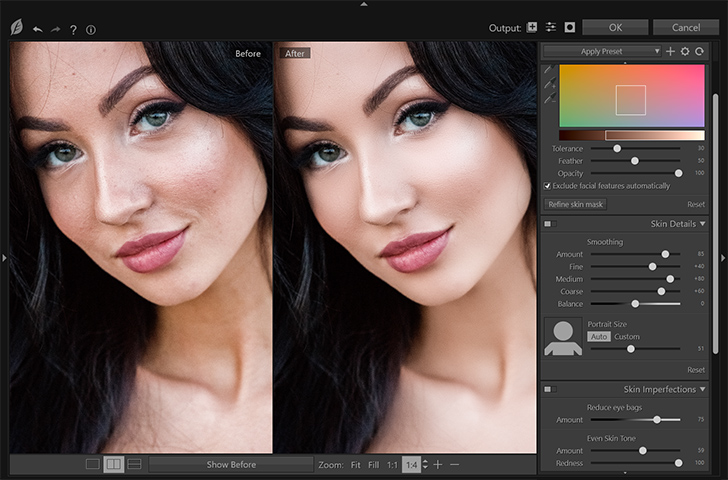
Просмотр до и после предназначен не только для эффектной демонстрации. Он выявляет, не исчезли ли ресницы, брови, контур губ, границы носа и природная фактура кожи. Слишком большое сглаживание хорошо заметно на увеличенном лице, но в уменьшенном просмотре может казаться приемлемым; обратная ситуация возникает, когда отдельные поры оценивают при чрезмерном увеличении, не видя общий портрет. Поэтому сравнение стоит выполнять на нескольких масштабах.
Navigator отображает уменьшенную копию фотографии и помогает переходить к участкам, находящимся за пределами видимой области. History содержит последовательность выполненных правок; Snapshots сохраняет выбранное состояние набора настроек для быстрого сопоставления. Между этими понятиями есть существенная разница: история отвечает на вопрос «какое действие было раньше», снимок — «к какому варианту настроек я хочу вернуться». Ни то ни другое нельзя путать с отдельным исходным файлом на диске.
Правая панель функционально состоит из Skin Mask, Skin Details, Skin Imperfections и Skin Tone. Наличие общего переключателя у секции полезно для оценки вклада отдельной группы, а команды Reset и двойной щелчок по ползунку дают возможность возвращаться к исходным значениям. При сложном портрете удобно мысленно разделять качество на три независимых критерия: точность маски, сохранение текстуры и соответствие оттенков исходной сцене.
Функции и механизм ретуши
Skin Mask: автоматическое выделение кожи и ручная точность
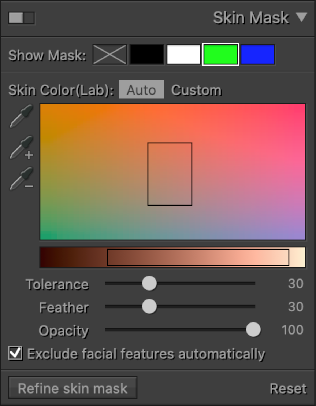
SkinFiner формирует область воздействия на основании цвета кожи и распознавания лиц. Маска ограничивает работу остальных инструментов: без неё фильтрация может затронуть волосы, одежду, фон или макияж. В секции Skin Mask предусмотрены автоматический и ручной выбор цвета, визуализация маски, инструменты пипетки и кисти. Настройки Tolerance, Feather и Opacity отвечают соответственно за ширину включённого цветового диапазона, мягкость границы и силу маски. Эти три параметра не взаимозаменяемы: расширенная зона маски с непрозрачностью 100% — не то же самое, что точная зона с более деликатным наложением.
Автоматическое исключение глаз и рта уменьшает риск размытия черт лица. Для сложных изображений предусмотрена ручная коррекция: режимы Expand и Exclude добавляют области в маску и убирают их из неё. Наличие автоматической маски не освобождает от контроля. Сложные причёски, светлая одежда, сцены с цветной подсветкой и фотографии с несколькими людьми требуют оценки того, где проходит граница эффекта.
Skin Details: сглаживание без одинакового воздействия на все детали
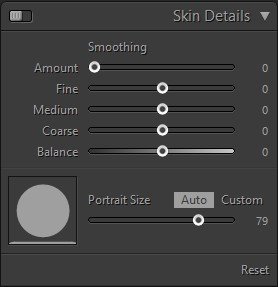
В секции Skin Details регулятор Amount задаёт общую интенсивность сглаживания. Ползунки Fine, Medium и Coarse делят текстуру по размеру: это позволяет ослабить мелкие дефекты, не подвергая крупные элементы лица столь же сильной обработке. Более высокие значения этих ползунков могут удалять вместе с неровностями полезные детали; отрицательные значения используются для подчёркивания текстуры. Такое управление отличает редактор от обычной операции Blur, которая не учитывает задачу сохранения естественного рисунка кожи.
Параметр Balance регулирует соотношение обработки теней и светлых частей. При нулевом значении интенсивность распределяется равномерно; движение вправо уменьшает сглаживание теней, движение влево — светлых областей. Отдельный Portrait Size описывает относительный размер лица на фотографии и может определяться автоматически. Эта настройка влияет на масштаб деталей, с которыми работает алгоритм. Один и тот же набор Fine/Medium/Coarse не обязан одинаково восприниматься на крупном портрете и на ростовом кадре.
Skin Imperfections: зона под глазами и неоднородные цветовые пятна
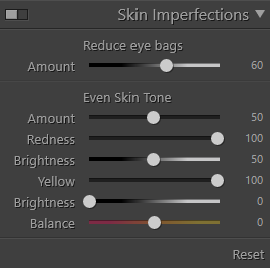
Группа Skin Imperfections включает две различные по смыслу операции. Reduce eye bags осветляет и визуально выравнивает область под глазами на автоматически обнаруженных лицах. Она предназначена для уменьшения выраженности тёмных кругов и мешков, но не является инструментом изменения анатомии. Слишком сильное воздействие способно стереть естественный объём нижнего века. Здесь качество оценивается не только гладкостью, но и тем, насколько правдоподобно сохранилась форма глазницы.
Even Skin Tone направлен на неоднородный цвет: отдельные контролы меняют покрасневшие и желтоватые зоны, их яркость и баланс между ними. Важна независимость этих ползунков от общего оттенка кожи. Например, чтобы уменьшить локальную красноту, не обязательно глобально сдвигать Hue на всей маске. Balance в этой секции корректирует, какие цвета считаются отклонением от основного тона. Ошибка в балансе может привести к тому, что нормальная кожа будет классифицирована как проблемная и обработается излишне активно.
Skin Tone: общий цвет и светотень
Skin Tone работает с уже определённой областью кожи. Hue смещает цвет от более красного в отрицательную сторону к более жёлтому в положительную; Saturation меняет насыщенность. Brightness и Contrast управляют яркостью и контрастом; Shadow отдельно влияет на тёмные части, Highlight — на светлые. Эти регуляторы нужны не для маскировки каждой несовершенной точки, а для настройки общей передачи оттенков, например при неудачном свете или неодинаковом тоне лица и шеи.
Здесь особенно заметна роль управления цветом. SkinFiner работает с цветовым профилем и внутренней обработкой высокой разрядности, однако результат оценивается на конкретном экране и затем сохраняется в определённый формат. Даже аккуратный оттенок может выглядеть иначе в просмотрщике без управления цветом. Поэтому неверно объяснять каждое отличие между редактором и публикацией только ошибкой ползунка Hue: причина может находиться уже на этапе преобразования цветового пространства или в программе просмотра.
Пресеты и контрольные состояния
Presets сохраняют набор настроек как повторно применяемую комбинацию. Сохраняются не только «красивые варианты», но и рабочие решения под конкретную серию: мягкая ретушь крупного портрета, более нейтральная обработка лица с макияжем, ослабленное сглаживание для документальной фотографии. Предусмотрено управление пресетами, импорт и экспорт. При этом одинаковый пресет не означает одинаковую кожу на выходе: автоматическая маска и пропорция лица зависят от исходного кадра.
Snapshots — другой механизм: он фиксирует состояние обработки конкретного снимка и позволяет сравнивать несколько редакционных решений. История помогает вернуться к промежуточному действию, а снимок состояния удерживает выбранный вариант даже при последующих экспериментах. Пресет предназначен для переноса на другие фотографии, снимок состояния — для навигации по вариантам данного портрета. Именно такое разграничение упрощает повторяемость работы.
Batch Processing: одна схема для серии, а не замена контроля качества
Пакетный диалог принимает отдельные файлы и папки, позволяет выбирать пресет, автоматическое определение цвета кожи и размера портрета, выходной формат, место сохранения и правила именования. При конфликте имён доступны режимы с уточнением действия, созданием дубликата, пропуском файла или перезаписью. Особенно важно не включать бездумно Overwrite WITHOUT WARNING: повторная обработка может заменить единственную копию результата.
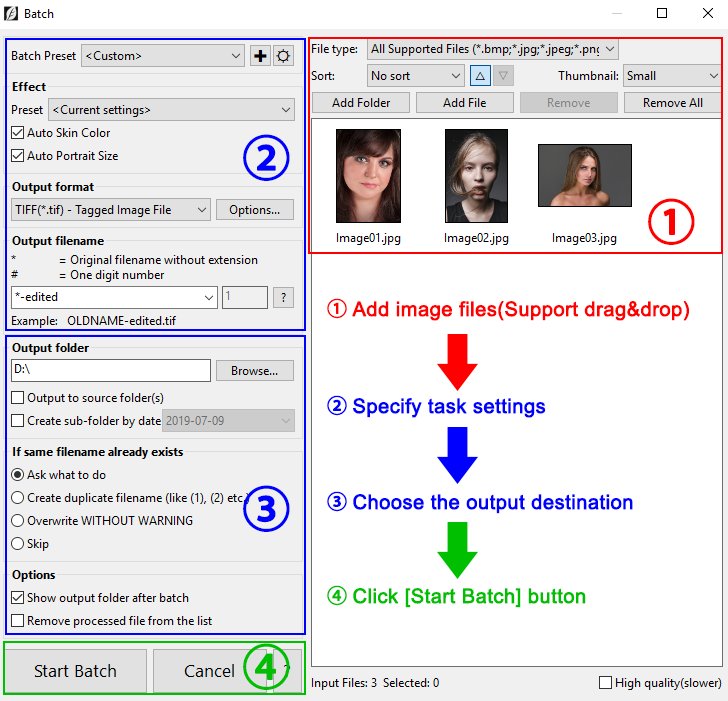
Пакетная обработка целесообразна, когда у серии общий свет, сопоставимый масштаб лица и похожая задача ретуши. Она не создаёт независимую художественную оценку каждого кадра. Если один человек снят крупно, а другой — в полный рост, даже предусмотренный Auto Portrait Size не гарантирует одинаково уместную интенсивность сглаживания. Ближе к результату здесь оказывается принцип «один пресет для однородной подгруппы», а не «один пресет для всей карты памяти».
Задача → инструмент → результат → что проверить
| Задача | Секция SkinFiner | Ожидаемый результат | Контрольная зона |
|---|---|---|---|
| Ограничить эффект кожей | Skin Mask | Редактируются лицо и другие выбранные участки кожи | Волосы, ресницы, губы, граница подбородка, одежда |
| Ослабить мелкую неоднородность | Skin Details: Fine, Amount | Менее заметные мелкие дефекты | Поры и естественное зерно на щеках |
| Управлять более крупной фактурой | Skin Details: Medium, Coarse, Portrait Size | Иное соотношение крупных и мелких деталей | Носогубные зоны, переходы объёма, лоб |
| Смягчить тёмную область под глазами | Skin Imperfections: Reduce eye bags | Меньшая выраженность мешков и кругов | Контур нижнего века и естественная тень |
| Убрать неравномерную красноту | Skin Imperfections: Even Skin Tone | Более равномерный цвет кожи | Щёки, нос, участки нормального тона |
| Изменить общий оттенок кожи | Skin Tone | Коррекция Hue, Saturation, Brightness и светотени | Разница цвета лица, шеи, рук |
| Повторить обработку на похожем кадре | Presets | Воспроизведён набор значений | Насколько новый свет соответствует исходному |
| Выгрузить серию | Batch в standalone | Набор изображений по заданному правилу | Количество файлов, имена и папка назначения |
Эта карта помогает отделять причину дефекта от способа его исправления. Когда после ретуши размываются волосы, увеличение качества сглаживания не решает проблему: неверна граница маски. Когда цвет кожи неоднороден, один регулятор общей насыщенности не заменяет Even Skin Tone. Когда лицо пластмассовое, причина может быть в Amount или Fine/Medium/Coarse, а не в цветовой коррекции. Работа с первопричиной обычно требует меньше правок и сохраняет больше исходной информации.
Карта форматов и совместимости
В программе есть принципиальная разница между открытием исходника, внутренним вычислением и сохранением результата. Поддержка RAW означает, что приложение умеет прочитать определённые камерные данные; она не означает вывод результата в RAW. Аналогично наличие внутренней обработки 16/32 бит на канал само по себе не означает, что каждый экспортированный JPEG хранит ту же разрядность. Формат, битность выходного файла и цветовой профиль нужно рассматривать отдельно.
| Формат или канал | Вход | Выход | Переносимость и ограничения |
|---|---|---|---|
| JPEG / JPG | Да | Да | Универсальный готовый снимок; повторное сохранение связано с потерями сжатия |
| PNG | Да | Да | Удобен для передачи растрового изображения без потерь JPEG-сжатия, но не сохраняет ползунки как редактируемые настройки SkinFiner |
| TIFF / TIF | Да | Да | Подходящий промежуточный формат для дальнейшей обработки; объём файла обычно больше, чем у JPEG |
| BMP | Да | Да | Простой растровый обмен, без преимуществ слоистого редакторского проекта |
| Camera RAW | Поддерживается чтение совместимых файлов камер | Вывод в RAW не заявлен | Сохраните камерный оригинал отдельно; совместимость с конкретной новой камерой требует проверки |
| HEIF / HEIC | Чтение добавлено в истории обновлений | Отдельный экспорт в HEIC не заявлен | Не путайте возможность открытия с двусторонним конвертированием формата |
| PSD с редактируемыми слоями | Рабочая схема — через фильтр Photoshop | PSD сохраняется в Photoshop, не как собственный проект SkinFiner | Смарт-фильтр и маски остаются под управлением Photoshop при корректном сохранении документа |
| Передача в Lightroom как External Editor | JPEG или TIFF | JPEG или TIFF в рамках обмена | Не следует ожидать непосредственной обратной записи в исходный RAW |
Для единичной фотографии выбор часто сводится к JPEG для готовой публикации и TIFF для промежуточного файла, который будет открываться в другом редакторе. Пакетный режим дополнительно задаёт шаблон имени и правила конфликтов. Отдельная деталь — метаданные: перед публикацией фотографий людей необходимо проверить наличие EXIF и геоданных в готовом файле, а не полагаться на то, что ретуширующая программа автоматически избавляет изображение от сведений о съёмке.
SkinFiner поддерживает управление цветом и конвертацию результата к выбранному профилю; в истории развития отдельно отмечено добавление Display P3. Это важно при подготовке фотографий для устройств с расширенным цветовым охватом. При обмене с некалиброванным экраном или программой без полноценного цветового управления даже корректно обработанный файл может восприниматься иначе. Особое внимание нужно уделять тому, в каком профиле файл доставляется клиенту и где его затем будут просматривать.
RAW полезен для сохранения исходного динамического диапазона на ранних стадиях цветокоррекции, но SkinFiner не заменяет полноценный проявщик: его специализация — состояние кожи после выбора экспозиции, баланса белого и общей тоновой базы. Для понимания соседнего этапа рабочего процесса можно обратиться к материалу про Adobe Camera Raw. Связь с SkinFiner здесь не в одинаковой функциональности, а в последовательности задач: сначала подготовка изображения, затем целенаправленная ретушь.
ИИ, автоматизация, производительность и приватность
Где используется автоматический анализ
В SkinFiner применяются алгоритмы автоматического выделения кожи и обнаружения лица; обновление 5.3 добавило модель для повышения точности масок и ограничение области маски человеческим телом. В macOS 6.0 появилась новая модель сопоставления тона кожи. Поэтому ИИ в этом продукте — не генерация нового лица по текстовому описанию и не облачный чат с фотографией, а компонент анализа портрета, который помогает отделить нужные участки от остального изображения.
Коррекция остаётся управляемой. Результат можно ограничивать маской, изменять уровень сглаживания и отдельно работать с цветом. Такой подход даёт больше прозрачности, чем фильтр, который предлагает только выбор между «слабым» и «сильным» эффектом. При этом точность автоматической сегментации не равна полной надёжности: свет, макияж, оттенки одежды и цвет фона способны сделать границу сложной. Контроль маски нужен даже при наличии улучшенной модели.
Оценка скорости без вымышленных цифр
Скорость зависит от разрешения изображения, мощности процессора и графической подсистемы, от выбранных настроек и режима обработки. В официальной истории версий отмечены использование GPU для отдельных задач, оптимизация графического конвейера в macOS 6.0 и исправления падений. Эти сведения не позволяют назвать универсальную скорость в секундах на фотографию. Нет оснований обещать одинаковое время на небольшом JPEG и многомегапиксельном RAW.
Показатель качества также не сводится к скорости отрисовки. На больших сериях приходится учитывать время на проверку маски, подбор пресета и повторную обработку выбивающихся кадров. При работе с несколькими лицами итог может зависеть от того, насколько верно программа определила масштаб портрета. Производительность лучше оценивать на реальной группе снимков с типичной для фотографа камерой и настройками, не перенося чужие рекламные цифры на собственную конфигурацию.
Локальная программа не равна обещанию абсолютной автономности
SkinFiner является устанавливаемым настольным приложением; основной процесс описан как открытие изображений и их редактирование в установленной программе. Для этой схемы не требуется загружать фотографию в веб-редактор. Вместе с тем публичная политика конфиденциальности PHOTO-TOOLBOX.COM описывает главным образом сбор данных сайта, обработку заказов, электронные письма и cookies. Она не даёт достаточных технических подробностей, чтобы обещать полное отсутствие сетевых обращений, телеметрии или проверки лицензии внутри программы.
Для личных и коммерческих портретов это различие существенно. Удобно, что предусмотрена настольная обработка, но вывод о соответствии конкретным договорным или корпоративным требованиям приватности требует отдельной оценки установленной сборки и режима её сетевого доступа. Разумно хранить исходные изображения отдельно от выходных файлов, использовать официальные установщики, не запускать случайные «portable» и модифицированные сборки и не выдавать доступ к папкам с клиентскими портретами дополнительным утилитам без необходимости.
Лицензии, пробная версия и скрытая стоимость владения
SkinFiner распространяется как платное ПО с пробной загрузкой. Для частного некоммерческого использования предусмотрена Home License за 59,95 доллара, распространяющаяся на три личных компьютера пользователя. Commercial License за 79,95 доллара предназначена для коммерческих организаций и людей, извлекающих доход из использования программы, и охватывает один компьютер. При работе на нескольких коммерческих рабочих местах нужны отдельные лицензии. Величина разницы между ними невелика по сравнению с последствиями неверно выбранного права использования.
В карточке покупки фигурирует бесплатная пробная сборка, но нет подробной таблицы с гарантированным сроком пробного режима и полным перечнем ограничений экспорта. Не следует путать слова «free trial» с бессрочной бесплатной редакцией. Также нельзя переносить особенности старых выпусков из сторонних каталогов на актуальную версию 5.8 или 6.0 без проверки. Перед оплатой особенно важен вопрос, позволяет ли конкретная пробная сборка получить результат в том формате и качестве, который нужен для реального проекта.
В публичном описании лицензий указана покупка права использования, а не обязательный ежемесячный план. Однако из суммы покупки не следует делать неподтверждённых выводов о вечных бесплатных обновлениях, переносе права между платформами или гарантированной поддержке всех будущих версий Photoshop. Точная политика обновлений, возврата средств и активации является отдельной частью условий приобретения и не должна подразумеваться автоматически.
Что оплачивается сверх самой лицензии
Первая скрытая статья расходов — основной рабочий редактор. Для самостоятельной работы он не нужен, но сценарий со слоями Photoshop предполагает доступ к Photoshop, который распространяется по подписке. SkinFiner не заменяет эту подписку и не даёт лицензии на продукты Adobe. Если используется только пакетная ретушь готовых файлов, отдельная настольная версия позволяет не покупать полный редактор только ради SkinFiner.
Вторая статья — человеческий контроль. Автоматический пресет действительно повторяет настройки, но фотограф всё равно решает, какой уровень сглаживания допустим для разных людей и жанров. Корректировка масок, сравнение результатов и отсев неподходящих кадров занимают время. На коммерческой съёмке это важнее номинального числа кадров, которые можно добавить в Batch.
Третья статья — хранение оригиналов и промежуточных файлов. Если для клиента нужно оставить RAW, отдельный мастер TIFF, готовый JPEG и версию с редактируемым смарт-фильтром в PSD, дисковый объём растёт независимо от цены SkinFiner. Это не дополнительная плата разработчику, но реальный расход рабочего процесса. Чем выше значение сохранности редактируемой версии, тем важнее заранее определить политику резервных копий.
Четвёртая статья — совместимость с рабочим окружением. Смена версии macOS, видеодрайвера или основной программы может потребовать повторной установки модуля, пересмотра цветового профиля либо адаптации пресета. Сравнивать SkinFiner с альтернативами только по цене одного платежа не вполне корректно: специализированная программа экономит время на узкой операции, но не покрывает задачи каталогизации, сложной ретуши и финальной верстки.
Жизненный цикл SkinFiner: какие изменения действительно важны
SkinFiner — действующий продукт с историей функциональных изменений. В версии 2.0 появилась пакетная обработка; в 2.1 была добавлена интеграция с Lightroom как модулем экспорта и внешним редактором. В 2.6 появились кисти для уточнения маски и перенос цветового анализа в CIELAB. Это три последовательных изменения принципа работы: от одиночной ретуши к серии, от автономной программы к редакторскому потоку и от автоматической маски к управляемой.
Версия 3.0 добавила отдельную группу Skin Imperfections для исправления покраснений и желтоватых участков. Ветка 4.0 принесла автоматическое исключение элементов лица из маски, поддержку смарт-фильтра в Photoshop и дополнительные варианты вывода; для этих вариантов требуется Photoshop CC 2017 или новее. Позднее в 4.1 было улучшено чтение камерных RAW и добавлена поддержка HEIF/HEIC. Эти этапы объясняют, почему изображения старых интерфейсов не всегда отражают полный состав нынешних инструментов.
В 5.0 переработан алгоритм сглаживания; в 5.1 появилось уменьшение мешков под глазами. В 5.3 для повышения точности маски были задействованы новые модели автоматического анализа. В 5.7 улучшена обработка области под глазами на боковых портретах. В 5.8 добавлен португальский язык. Ветка macOS 6.0 получила следующий алгоритм сопоставления тона кожи и доработки GPU-обработки. Следовательно, выбор версии определяется не числом в заголовке маркетинговой страницы, а актуальной таблицей загрузок для конкретной ОС.
Этот цикл важен для миграции: настройки пресета, сделанного в старой версии, можно переносить через предусмотренный экспорт, но нельзя считать, что новый алгоритм автоматически воспроизведёт те же пиксели. При длительном фотографическом проекте полезнее хранить окончательно утверждённые изображения вместе с исходниками, чем делать архив зависимым от одного алгоритма ретуши.
Матрица сохранности результата
| Действие | Что сохраняется | Что не является сохранённым результатом | Обратимость и перенос |
|---|---|---|---|
| Изменить ползунки в открытом окне | Текущее состояние обработки в сеансе | Сам по себе отдельный файл результата на диске не появляется | Возврат через History и сброс параметров до сохранения |
| Создать Snapshot | Набор настроек для сравнения состояний конкретной фотографии | Это не отдельный TIFF, JPEG или PSD | Удобно для локального отката внутри работы; для архива нужен реальный экспорт |
| Экспортировать Preset | Выбранные группы значений настроек | Не сохраняет оригинал, готовое фото и все данные о съёмке | Импортируется через менеджер пресетов; результат зависит от исходного кадра |
| Сохранить JPEG, PNG, TIFF или BMP | Растровое изображение с применённой обработкой | Независимое редактирование ползунков SkinFiner не переносится как слой | Открывается другими растровыми редакторами; повторная коррекция требует нового подхода |
| Применить Photoshop Smart Filter | Редактируемая фильтрация в документе Photoshop при сохранении подходящего проекта | Плоский JPEG не сохраняет структуру смарт-объекта и слоёв | Наиболее гибкий путь для дальнейшей ретуши в Photoshop |
| Запустить Batch с новой папкой назначения | Отдельные выходные файлы с заданными именами | Единый редактируемый проект серии не создаётся автоматически | Оригиналы остаются источником повторной обработки, если не были заменены вручную |
Самая полезная граница в этой матрице проходит между готовыми пикселями и переносимыми параметрами. Пресет подходит для повторения стиля, но не страхует от потери исходного RAW. Snapshot помогает сравнить две версии без немедленной записи файла, но не является системой долговременного хранения. TIFF сохраняет изображение с минимизацией потерь от повторного JPEG-сжатия, однако сам по себе не восстанавливает прежнюю маску SkinFiner.
Для ответственной коммерческой работы наиболее устойчивым результатом оказывается сочетание оригинала, утверждённого выходного файла и, при необходимости, документа Photoshop с сохранённой структурой обработки. Это позволяет изменить степень ретуши позже, даже если конкретную версию отдельной программы уже не удастся установить на новый компьютер.
Как пользоваться программой — советы гика
Инструкции ниже относятся к актуальному настольному SkinFiner и документированным панелям программы. Названия элементов интерфейса приведены на английском, как в руководстве. Для варианта Photoshop и интеграции Lightroom приведены отдельные действия, поскольку там меняются место запуска и способ получения готового файла. Любой пример обработки предполагает наличие прав на исходную фотографию и сохранение её оригинала до ретуши.
Открыть портрет и подготовить безопасное исходное состояние
Цель и подготовка. Получить в самостоятельной программе один исходный кадр, не изменив оригинал. Подойдёт JPEG или TIFF с хорошо различимыми глазами, волосами и границей лица; для RAW желательно предварительно проверить поддержку модели камеры. Держите исходник в отдельной папке.
- Запустите SkinFiner как самостоятельное приложение, а не фильтр Photoshop.
- Используйте команду открытия изображения в меню File или значок папки на верхней панели и выберите фотографию. В самостоятельном окне также можно перейти к кадру через ленту миниатюр.
- Найдите в центре просмотр портрета, справа — Skin Mask, Skin Details, Skin Imperfections и Skin Tone; в боковой части — Navigator и History.
- Переключите просмотр исходника и результата кнопкой Show Before и оцените изначальную текстуру кожи. Не начинайте с сильного сглаживания: убедитесь, что кадр загружен без явных ошибок декодирования и цвета.
Проверка. В окне виден нужный кадр, лицо не обрезано из-за режима масштабирования, а переключение исходного изображения сохраняет возможность оценить разницу. Типичная ошибка и откат. При неверно выбранной фотографии закройте её без перезаписи исходника и откройте нужный файл. При неверной цветопередаче не исправляйте её необдуманным Hue: сначала оцените профиль исходника и программу просмотра.
Создать автоматическую маску кожи
Цель и подготовка. Ограничить действие обработки кожей на портрете с различимым лицом. До изменения сглаживания важно понять, какие пиксели попадут под эффект.
- Откройте раздел Skin Mask и выберите Auto в блоке Skin Color (Lab). Программа использует автоматическое распознавание лица и подбор цвета кожи.
- В строке Show Mask выберите вариант отображения маски. Для быстрого переключения между изображением и маской используется клавиша X.
- Проверьте режим Exclude facial features automatically: он предназначен для исключения области глаз и рта на обнаруженных лицах. В сборках с ограничением маски человеческим телом используйте соответствующую опцию для защиты близко окрашенного фона.
- Отрегулируйте Tolerance, если зона слишком узкая или захватывает посторонние цвета; Feather — для мягкой границы; Opacity — для ослабления влияния маски.
Проверка. При показе маски кожа щёк, лба и подбородка выделена, а глаза, волосы и губы не оказываются целиком в области ретуши. Типичная ошибка и откат. Чрезмерное Tolerance распространяет эффект на светлую одежду или стены. Верните ползунок ближе к исходному значению двойным щелчком, затем уточните маску пипеткой или кистью. Отключение всей секции Skin Mask не является безопасным способом «убрать ошибку»: тогда действие остальных эффектов распространяется на всё изображение.
Настроить диапазон оттенков пипетками
Цель и подготовка. Исправить выбор кожи, когда в кадре присутствуют холодный свет, загар, макияж или несколько существенно разных оттенков. Перед этим должна быть видна маска и доступна фотография с пригодными для взятия образца участками.
- В Skin Mask найдите цветовой монитор Skin Color (Lab) и группу Eyedropper.
- Выберите обычную пипетку клавишей S и щёлкните по типичному, не пересвеченному участку кожи — это задаст образец цвета.
- Для расширения набора оттенков используйте пипетку с плюсом, сочетание Shift+S в Windows; для исключения ошибочного оттенка — пипетку с минусом, Alt+S. На Mac соответствующие модификаторы — Shift и Option.
- Оцените превью маски в Navigator, затем при необходимости переместите область выбора на мониторе цветов. Проверяйте результат отдельно на лице и шее.
Проверка. В маску входят нужные оттенки кожи без заметного захвата одежды и фона. Типичная ошибка и откат. Взятие цвета с блика или сильно окрашенного макияжа создаёт неверный диапазон. Верните автоматический выбор Auto либо восстановите предыдущее состояние через History, после чего возьмите образец с нейтральной области. Уточнение оттенков — операция над маской, а не глобальная цветокоррекция фотографии.
Дорисовать или исключить участок кистью Refine skin mask
Цель и подготовка. Исправить локальные края маски, с которыми не справился выбор по цвету: пряди волос, воротник, участки кожи в тени. Увеличьте просмотр так, чтобы видеть ошибочный контур.
- Внизу секции Skin Mask нажмите Refine skin mask — откроется панель ручного уточнения.
- Выберите Expand, чтобы добавить участок, или Exclude, чтобы убрать его из маски. Действие зависит от режима: кисть не должна восприниматься как универсальное «стирание» фотографии.
- Настройте Size под размер области, Feather для мягкой границы и Flow для силы одного прохода; Opacity ограничивает максимальную непрозрачность мазка.
- Для границ со схожими цветами используйте Auto Mask; Soften Edge помогает смягчить резкий край. Наносите короткие мазки и следите за итоговым предпросмотром маски.
Проверка. После уточнения линия кожи не обрывается на тени и не переходит на волосы или фон. Типичная ошибка и откат. Слишком широкая кисть портит соседние зоны; уменьшите Size и верните предыдущее состояние. Команда Clear убирает всю созданную кистями разметку, поэтому её не стоит использовать вместо отмены одного неудачного мазка. При серьёзной ошибке вернитесь к сохранённому Snapshot или исходному состоянию и создайте маску заново.
Управлять сглаживанием и масштабом портрета
Цель и подготовка. Уменьшить неровности, сохранив поры, ресницы и светотеневой рисунок. Уточните маску до перехода к сглаживанию и оцените фотографию с увеличением, позволяющим различить микротекстуру.
- Откройте Skin Details. Начните с Amount: ноль отключает сглаживание, повышение значения усиливает его.
- Проверьте Fine, Medium и Coarse. Меняйте их по отдельности, наблюдая за мелкими и более крупными деталями. Отрицательные значения способны усилить текстуру; слишком высокие удаляют полезные особенности кожи.
- Используйте Balance, чтобы изменить соотношение сглаживания освещённых и затенённых зон: вправо меньше обрабатываются тени, влево — света.
- В Portrait Size оставьте Auto, когда лицо корректно определяется. При явно неверном масштабе переключитесь на Custom и настройте пропорцию портрета вручную.
Проверка. На щеках заметно меньше нежелательных неровностей, но сохраняется характерная фактура; после уменьшения масштаба лицо выглядит цельным, а не «пластиковым». Типичная ошибка и откат. Попытка компенсировать неправильный Portrait Size чрезмерным Amount часто ухудшает детали. Верните Portrait Size в Auto или сбросьте изменённый ползунок двойным щелчком, а затем оцените эффект заново. Для сравнения с исходником используйте Show Before.
Смягчить мешки и тёмные круги под глазами
Цель и подготовка. Уменьшить выраженность тёмной или рельефной зоны под нижним веком, не изменив форму глаз. Нужен портрет, на котором обнаружены лицо и глаза; для бокового ракурса особенно важен контроль границы.
- Найдите Skin Imperfections и группу Reduce eye bags.
- Увеличьте просмотр области глаз, чтобы различить нижнее веко и тень под ним.
- Меняйте Amount постепенно; значение 0 отключает этот эффект. Следите сразу за обоими глазами, поскольку освещение может быть асимметричным.
- После каждой существенной коррекции сравнивайте результат с исходником, особенно по сохранению естественного перехода от нижнего века к щеке.
Проверка. Тёмная область и выпуклость выглядят менее выраженными, но контур глазницы остался узнаваемым. Типичная ошибка и откат. Слишком сильное Amount делает область под глазами неестественно плоской. Верните регулятор ближе к нулю или сбросьте его двойным щелчком. Если лицо не распознано корректно, не пытайтесь компенсировать это другими ползунками Skin Tone: они выполняют иную задачу.
Выравнять покраснения и желтоватые участки
Цель и подготовка. Исправить локальную неравномерность цвета, не делая всю кожу другого оттенка. Для контроля полезно одновременно видеть щёку с проблемной зоной и соседний участок нормального цвета.
- В Skin Imperfections откройте группу Even Skin Tone и оцените общий Amount.
- Ползунком Redness регулируйте, насколько красные области приближаются по тону к окружающей коже; параметром Brightness для этой области — её яркость.
- Если на фотографии есть желтоватые пятна, используйте Yellow и соответствующий Brightness, не затрагивая без необходимости красные зоны.
- Балансом Balance уточняйте разделение нормального, красного и желтоватого оттенков. Оценивайте не только «проблемный» фрагмент, но и кожу, которая изначально была ровной.
Проверка. Отличие локальных пятен уменьшилось без глобального побледнения лица и без цветовых ореолов по краям маски. Типичная ошибка и откат. Сильный сдвиг Balance может ошибочно классифицировать нормальный тон. Верните Balance к нейтральному состоянию, ослабьте Amount и проверьте маску. Не смешивайте эту коррекцию с регулировкой Hue всего лица до устранения локальной проблемы.
Настроить общий цвет кожи и светотень
Цель и подготовка. Подогнать общий вид кожи к свету сцены и общей обработке портрета. До начала нужна аккуратная маска: настройка Skin Tone без неё может затронуть всю фотографию.
- Откройте Skin Tone и проверьте состояние Use Skin Mask.
- Используйте Hue для смещения оттенка в красную или жёлтую сторону, а Saturation — для управления интенсивностью цвета.
- Отдельно оцените Brightness и Contrast, затем Shadow и Highlight. Эти параметры влияют на разные части тонального диапазона; не следует одинаково усиливать их все ради более светлого лица.
- Сопоставьте цвет лица с шеей и руками, если они присутствуют в кадре; затем сравните результат с исходником.
Проверка. Кожа сочетается с освещением сцены, не выглядит чрезмерно оранжевой или серой, а световые блики остаются натуральными. Типичная ошибка и откат. При снятом Use Skin Mask изменения применяются ко всему изображению. Верните использование маски и восстановите неподходящие значения двойным щелчком по соответствующим ползункам. При несоответствии цветов в другом просмотрщике отдельно проверяйте цветовой профиль экспортированного файла.
Создать, применить и перенести пользовательский пресет
Цель и подготовка. Сохранить удачную комбинацию настроек для похожих кадров. До записи пресета определите, какие группы корректировок нужно повторять, а какие связаны исключительно с конкретным лицом.
- После настройки фотографии откройте панель Presets и нажмите Create в её заголовке или клавишу P.
- Введите понятное название в Preset Name, подтвердите OK и отметьте, какие именно группы настроек включить в пресет; снова подтвердите выбор.
- Для управления откройте Manage Presets, в Windows — Ctrl+P, на Mac — Command+P.
- В менеджере используйте Export… для выгрузки выбранных пресетов в отдельную папку и Import… для загрузки ранее сохранённых. Rename меняет название, Delete удаляет запись, Set Default назначает пресет по умолчанию.
Проверка. Пресет появился в списке и может быть применён к другому кадру; экспортированная копия доступна в выбранной папке. Типичная ошибка и откат. Пресет, содержащий слишком агрессивный Skin Details, даёт неприемлемую текстуру на новом лице. Снимите эффект выбором другого пресета или возвратом к предшествующим настройкам, затем сохраните более узкую комбинацию. Не удаляйте единственную экспортированную копию при переустановке системы.
Сравнить варианты через History и Snapshots
Цель и подготовка. Сопоставить мягкую и выраженную ретушь одного портрета без многократной ручной установки всех значений. Достаточно открытого изображения с хотя бы одним настроенным эффектом.
- В History выберите текущее или более раннее состояние фотографии.
- Нажмите Create в заголовке Snapshots либо клавишу N, чтобы сохранить выбранное состояние настроек.
- Сделайте другой вариант ретуши и создайте ещё один Snapshot. Для просмотра щёлкайте по сохранённым снимкам состояния.
- Для порядка переименуйте нужный вариант через контекстное меню Rename; Update обновляет выбранное состояние, Delete удаляет ненужное.
Проверка. Щелчок по разным Snapshot возвращает соответствующие параметры и позволяет увидеть разницу в изображении. Типичная ошибка и откат. Удаление или обновление нужного Snapshot лишает быстрого сравнения. До такого действия убедитесь, какой вариант должен остаться. Snapshot не является долговременной копией фотографии: выбранный итог должен быть сохранён отдельным файлом или в структуре документа Photoshop.
Обработать серию фотографий через Batch
Цель и подготовка. Получить однотипные выходные изображения без ручного открывания каждого файла. Подберите однородную группу исходников, сохраните её отдельно и подготовьте новую пустую папку для результатов.
- В самостоятельном SkinFiner нажмите Batch… в верхней части окна.
- В списке входных файлов используйте Add File либо Add Folder; убедитесь, что нужные миниатюры появились в окне. Remove и Remove All удаляют позиции из задания, а не из исходной папки.
- В блоке Effect выберите Preset или Current settings; отдельно оцените Auto Skin Color и Auto Portrait Size. При необходимости сохраните конфигурацию операции через Batch Preset.
- Укажите Output format. Для TIFF доступна отдельная кнопка Options…; перед стартом убедитесь, что выбранный формат соответствует дальнейшей передаче файлов.
- В Output filename задайте правило имени, например с добавлением суффикса к исходному имени. В Output folder нажмите Browse… и укажите другую папку; не используйте режим перезаписи без предупреждения.
- В секции If same filename already exists выберите Ask what to do либо Create duplicate filename. Опция Overwrite WITHOUT WARNING не подходит для исходников и единственных экземпляров результатов.
- Проверьте число входных файлов и нажмите Start Batch. После выполнения сопоставьте количество выходных изображений со списком задания и просмотрите несколько кадров с разными лицами.
Проверка. В выбранной папке появились файлы с ожидаемыми именами, форматом и обработкой; исходная папка не изменилась. Типичная ошибка и откат. Одинаковый пресет может чрезмерно сгладить часть серии. Удалите только неудачные производные из выходной папки и повторите пакет на более однородной подгруппе. При ошибке имён не запускайте повторную обработку с бесконтрольной перезаписью; предварительно скорректируйте Output filename и правила конфликта.
Подключить SkinFiner к Photoshop и сохранить редактируемость
Цель и подготовка. Выполнить коррекцию кожи как часть документа Photoshop, по возможности сохранив возможность последующей правки. Нужны совместимая версия Photoshop и установленный SkinFiner.
- Закройте Photoshop перед установкой SkinFiner. Установщик обычно добавляет плагин автоматически; затем запустите Photoshop заново.
- Если модуль не появился, откройте standalone SkinFiner, нажмите Install plugin… на верхней панели и укажите каталог Plug-ins своей установки Photoshop. После установки снова перезапустите Photoshop.
- Откройте фотографию в Photoshop и вызовите установленный фильтр SkinFiner через его пункт в интерфейсе фильтров.
- В окне SkinFiner настройте маску и нужные параметры ретуши. Для Photoshop CC 2017 и новее проверьте варианты вывода Duplicate Layer, Smart Filter и Output Mask.
- Выберите требуемый способ сохранения структуры: Duplicate Layer создаёт отдельный обработанный слой, Smart Filter — редактируемый фильтр на смарт-объекте, Output Mask — маску на новом слое. Подтвердите кнопкой OK и сохраните результат средствами Photoshop в подходящем формате проекта.
Проверка. После возврата в Photoshop в документе есть ожидаемая структура слоёв или смарт-фильтра, а исходный слой сохранён для сравнения. Типичная ошибка и откат. Если используется обычный плоский слой без смарт-фильтра, дальнейшее изменение параметров ограничено. Для безопасного возврата отмените фильтр в Photoshop либо выключите/удалите его отдельный слой, а затем повторите операцию с нужным режимом вывода. Не превращайте единственный редактируемый проект в JPEG, если важно сохранить структуру.
Подключить SkinFiner к Lightroom как плагин или внешний редактор
Цель и подготовка. Передавать портреты из каталога Lightroom в SkinFiner, не перепутав плагин экспорта с внешним редактором. Убедитесь, что установлен совместимый Lightroom и что оригиналы включены в резервное копирование.
- Для плагина откройте Lightroom и выберите File → Plug-in Manager → Add. В Windows укажите каталог skinfiner.lrdevplugin из папки установки SkinFiner; на Mac найдите в /Applications/SkinFiner.app/Contents/Resources модуль SkinFiner.lrplugin, скопируйте его в постоянную папку и выберите через менеджер.
- Для режима внешнего редактора откройте Preferences → External Editing и в Additional External Editor нажмите Choose. В Windows выберите SkinFiner.exe, на Mac — /Applications/SkinFiner.app.
- Настройте обмен в JPEG или TIFF: для External Editor это документированные форматы SkinFiner. В меню Preset выберите Save Current Settings As New Preset и сохраните понятное имя профиля.
- Для передачи кадра используйте Edit In и созданный профиль внешнего редактора. После обработки убедитесь, что в каталоге появилась отдельная производная фотография с нужными настройками.
Проверка. Lightroom распознаёт модуль в Plug-in Manager либо показывает SkinFiner среди внешних редакторов, а результат возвращается как доступный для просмотра файл. Типичная ошибка и откат. Ошибка часто связана с неподходящим путём к модулю или попыткой передать RAW напрямую в External Editor, настроенный на JPEG/TIFF. Исправьте путь, проверьте формат промежуточного файла и вернитесь к оригиналу в каталоге; не удаляйте исходный RAW после создания производной копии.
Сохранить готовую ретушь и проверить совместимость экспорта
Цель и подготовка. Получить переносимый файл для публикации, печати либо следующего этапа редактирования. Держите оригинал отдельно и определите, нужен ли дальнейший монтаж или только готовое изображение.
- В самостоятельной программе после оценки Before/After откройте команду File → Save As и выберите отдельное имя и папку назначения.
- Выберите подходящий выходной формат: JPEG для готовой распространённой копии, TIFF для дальнейшего редактирования, PNG при необходимости избежать JPEG-потерь, BMP для специальных задач обмена.
- Проверьте доступные параметры сохранения, включая цветовой профиль. Не подменяйте выбор профиля произвольным изменением Hue в окне Skin Tone.
- Сохраните изображение, откройте уже записанный файл в независимом просмотрщике и сравните цвет, разрешение, границы маски и отсутствие нежелательных артефактов.
Проверка. Файл существует по указанному пути, читается в целевом приложении и сохраняет согласованный с заказчиком визуальный результат. Типичная ошибка и откат. Если изменилось отображение цветов, уточните встроенный ICC-профиль и условия просмотра. Если JPEG не выдержал повторного сжатия, вернитесь к исходному изображению или промежуточному TIFF и заново сформируйте конечную копию. Не исправляйте неудачный экспорт многократным перезаписыванием единственного JPEG.
Сквозной сценарий: один портрет от открытия до двух готовых файлов
Цель и подготовка. Воспроизводимая ретушь одного студийного портрета с сохранением финальной версии для просмотра и промежуточной копии для последующей работы. Подготовьте папку с оригиналом и отдельную папку для результатов.
- Откройте исходный кадр в standalone SkinFiner и оцените его в режиме Before/After.
- В Skin Mask оставьте Auto, проверьте исключение глаз и рта и при необходимости исправьте границу маски пипетками или Refine skin mask.
- В Skin Details настройте Amount и диапазоны Fine/Medium/Coarse, ориентируясь на сохранение пор; проверьте Auto Portrait Size.
- В Skin Imperfections уменьшите мешки под глазами лишь до естественного состояния и отдельно скорректируйте покраснения с помощью Even Skin Tone.
- В Skin Tone согласуйте яркость и оттенок лица с шеей и освещением. Создайте Snapshot на понравившемся варианте и сохраните Preset для аналогичных кадров, если набор настроек универсален.
- Экспортируйте промежуточную TIFF-копию под новым именем, затем отдельную JPEG-копию для просмотра; не изменяйте исходник. Откройте оба файла и проверьте качество на реальном масштабе использования.
Проверка. В наличии исходная фотография, TIFF для возможного продолжения работы и JPEG для передачи; нет непреднамеренного сглаживания волос, глаз и фона, а цвета согласованы. Типичная ошибка и откат. Если на сохранённом JPEG обнаружилась потеря деталей, вернитесь к состоянию до усиленного сглаживания в History или Snapshot, ослабьте Skin Details и экспортируйте новые файлы. Исходник остаётся точкой восстановления даже после завершения сеанса.
Плюсы и минусы SkinFiner
Плюсы
- Узкая специализация на коже. Вместо набора несвязанных косметических эффектов есть отдельные инструменты для маски, текстуры, локальных цветовых пятен, области под глазами и общего тона.
- Управляемая автоматическая маска. Автоматическое определение кожи сочетается с пипетками, кистями, мягкими границами и исключением черт лица, что помогает ограничить действие фильтра.
- Раздельные масштабы сглаживания. Fine, Medium, Coarse и Portrait Size дают больше контроля над текстурой, чем единственный ползунок размытия.
- Три варианта рабочего процесса. Приложение можно использовать отдельно, как фильтр Photoshop и в связке с Lightroom; внутри Photoshop доступны варианты вывода, сохраняющие возможности дальнейшей правки.
- Пресеты и серия снимков. Наборы параметров можно сохранять и переносить, а пакетная обработка ускоряет работу над однородными группами портретов.
- Управление цветом. Поддерживаются цветовые профили и внутренняя обработка высокой разрядности, что важно при последовательной работе с портретами.
Минусы
- Ограниченный класс задач. SkinFiner не заменяет полноценные слои, сложный фотомонтаж, проявку RAW и комплексные инструменты редактирования изображений.
- Пакетный режим ограничен standalone. Внутри Photoshop и Lightroom нельзя рассчитывать на идентичный отдельный диалог Batch.
- Автоматизация требует контроля. Маска по цвету и общий пресет не гарантируют корректную работу на кадрах с разным светом, масштабом лица, одеждой или фоном.
- Платная коммерческая лицензия рассчитана на одно устройство. При нескольких рабочих компьютерах стоимость возрастает; домашняя лицензия не разрешает коммерческую работу.
- Зависимость от совместимости. Актуальные сборки требуют современных Windows или macOS, а интеграция с редакторами — соответствующих версий Photoshop/Lightroom.
- Не все условия пробного использования раскрыты в карточке покупки. Перед выбором нужно отдельно оценить доступность нужного экспорта в пробном режиме, не отождествляя trial с постоянной бесплатной редакцией.
Кому подойдёт и кому не подойдёт
Кому подойдёт
Портретному фотографу, который выполняет схожую ретушь десятков снимков и хочет повторять визуально согласованную обработку кожи. Сочетание Auto Skin Mask, пресетов и самостоятельного Batch позволяет отделять массовую базовую коррекцию от ручной доводки самых важных кадров. Это рационально при контролируемом освещении, когда серия достаточно однородна.
Ретушёру, работающему в Photoshop, нужна возможность вносить автоматизированную коррекцию как часть существующего проекта. Duplicate Layer, Smart Filter и Output Mask помогают не превращать процесс в жёсткую последовательность необратимых правок. В таком сценарии SkinFiner — один специализированный этап, а не единственное место хранения всей работы.
Фотографу-любителю SkinFiner интересен, когда общие фоторедакторы кажутся избыточными, но нужен ручной контроль маски и сохранения текстуры. При домашнем некоммерческом использовании предусмотрена соответствующая лицензия на несколько личных компьютеров. Важно, что даже понятный интерфейс не отменяет необходимости оценивать естественность изображения.
Кому не подойдёт
Тем, кто делает сложный коллаж, рекламную композицию или иллюстрацию, одного SkinFiner будет недостаточно: в нём нет подтверждённой полноценной модели многослойного художественного редактирования. Тем, кто прежде всего проявляет RAW, важнее инструмент экспозиции, оптики и управления каталогом; ретушь кожи — следующий этап. Пользователям Linux и смартфонов стоит выбрать другой продукт, поскольку актуальная таблица установщиков SkinFiner охватывает только Windows и macOS.
Команде с большим количеством разнородных лиц и художественных требований не стоит считать пакетный режим заменой ручного контроля. Когда для каждого человека нужно отдельно сохранить веснушки, морщины, характер макияжа и согласованный с ним свет, массовая одинаковая схема обработки может оказаться менее экономичной, чем точечная работа в универсальном редакторе.
Сравнение с другими аналогами
SkinFiner логично сравнивать не только с другими автоматическими ретушёрами, но и с редакторами, где похожий результат достигается иными средствами. В таблице используются одни критерии для всех вариантов: задача, платформа, сложность освоения, форматы, автоматизация, оплата, ограничение и наиболее подходящий сценарий. Сравнение касается реальной модели работы, а не абстрактной «профессиональности» продукта.
| Программа | Задача и платформа | Освоение | Форматы и автоматизация | Оплата | Ограничение и подходящий сценарий |
|---|---|---|---|---|---|
| SkinFiner | Кожа портрета; Windows, macOS | Невысокий порог для базовой маски, средний — для аккуратного ручного уточнения | JPEG, PNG, TIFF, BMP; вход RAW/HEIC; пресеты и Batch в standalone | Платная Home/Commercial; пробная сборка | Не универсальный редактор; подходит для повторяемой ретуши кожи |
| PortraitPro | Более широкая ретушь лица, кожи, волос и портрета; Windows, macOS | Невысокий для автоматического старта, выше при детальной коррекции лица | Работа с портретными файлами, RAW в Studio; пакетная обработка в Studio Max | Платные редакции Standard, Studio, Studio Max | Часть возможностей зависит от редакции; подходит, когда нужна обработка не только кожи |
| Adobe Photoshop | Полный цикл растровой ретуши и композитинга; Windows, macOS | Высокий для полноценной работы со слоями, масками и цветом | PSD, JPEG, PNG, TIFF и другие форматы; слои, смарт-фильтры, автоматизация | Подписка | Стоимость и длительное освоение; подходит для сложной, длительно редактируемой работы |
| GIMP | Универсальная ручная обработка изображений; Windows, macOS, Linux | Средний или высокий, особенно для аккуратной портретной ретуши | XCF, JPEG, PNG, TIFF; слои, маски, расширения и сценарии автоматизации | Бесплатное ПО с открытым исходным кодом | Нет эквивалентного автоматического рабочего пути SkinFiner из коробки; подходит при ограниченном бюджете и необходимости ручного контроля |
PortraitPro ближе всего к SkinFiner по жанру и идее автоматической ретуши. Однако PortraitPro охватывает больше элементов лица и разделён на редакции. Возможность пакетного режима нельзя автоматически приписывать любому варианту: она выделена для Studio Max. Выбор такого инструмента оправдан при потребности редактировать портрет шире, чем состояние кожи.
Photoshop решает обратную задачу: он даёт огромное пространство для редактирования, но требует самостоятельно организовать многие операции. SkinFiner может дополнять его, а не конкурировать с ним в каждом аспекте. Именно поэтому сравнение цены покупки SkinFiner с ценой Photoshop не раскрывает всей картины: при использовании фильтра платежи за обе программы существуют независимо.
GIMP интересен тем, кто хочет полноценный слоистый редактор без платы за лицензию и не нуждается в готовой автоматической маске кожи. Маски, корректирующие операции и подключаемые расширения позволяют выстроить другую последовательность работы, но требуют большего участия человека. Утверждение, что бесплатная программа автоматически сделает такую же ретушь одним движением, было бы некорректным.
Типичные проблемы SkinFiner: диагностика и исправление
1. Установщик Windows не подходит к системе
Симптом: установка не запускается либо сообщает о несовместимости. Возможная причина: используется Windows старше Windows 10 или 32-разрядная система, тогда как текущая ветка требует Windows 10+ и x86_64. Диагностика: сопоставьте версию ОС и архитектуру компьютера с требованиями дистрибутива. Исправление: используйте поддерживаемую конфигурацию и официальную сборку; архивное издание не является равноценным решением. Проверка: приложение запускается и показывает рабочее окно без сообщения о несовместимости.
2. Программа не запускается или нестабильна при обработке
Симптом: окно закрывается при старте или при работе с изображением. Возможная причина: системная либо графическая несовместимость; для Windows заявлено требование DirectX 11.1+, а в истории macOS отмечены отдельные исправления сбоев и оптимизации GPU. Диагностика: уточните ОС, выпуск SkinFiner и версию графического окружения; сравните поведение на небольшом поддерживаемом JPEG и на проблемном файле. Исправление: установите актуальную совместимую сборку и обновите системные компоненты из официальных источников. Проверка: одна и та же операция завершается повторно без закрытия программы. Не называйте конкретную аппаратную неисправность без дальнейшей диагностики.
3. SkinFiner не появляется в Photoshop
Симптом: после установки отсутствует пункт фильтра SkinFiner. Возможная причина: Photoshop был открыт во время установки, модуль не попал в каталог Plug-ins или используется несовместимая версия редактора. Диагностика: сравните установленную версию Photoshop с требованиями своей ОС и проверьте наличие модуля в каталоге дополнений. Исправление: перезапустите Photoshop; при необходимости используйте Install plugin… в SkinFiner и укажите правильную папку Plug-ins. Проверка: фильтр доступен в Photoshop и открывает своё окно обработки.
4. Lightroom не видит модуль или внешний редактор
Симптом: SkinFiner отсутствует в Plug-in Manager либо в Edit In. Возможная причина: выбрана неправильная папка skinfiner.lrdevplugin в Windows или SkinFiner.lrplugin в macOS; профиль внешнего редактора не создан. Диагностика: проверьте путь к модулю и состояние профиля External Editing, не смешивая две схемы интеграции. Исправление: укажите соответствующий модуль или исполняемый файл и сохраните профиль внешнего редактора. Проверка: Lightroom отображает подключённый модуль или новый пункт Edit In, а передача JPEG/TIFF выполняется без ошибки пути.
5. RAW или HEIC не открывается
Симптом: файл не отображается или не может быть декодирован. Возможная причина: не поддерживается конкретный вариант камерного RAW либо используемая старая сборка предшествует поддержке соответствующего формата. Диагностика: определите настоящее расширение файла, модель камеры и версию SkinFiner; для проверки отделите проблему декодирования от неудачной маски, попробовав известный поддерживаемый JPEG. Исправление: используйте актуальную версию или подготовьте промежуточный TIFF/JPEG в совместимом проявщике. Проверка: конвертированная копия открывается с ожидаемым разрешением и цветом, а оригинальный RAW сохранён.
6. Маска захватывает фон, волосы или одежду
Симптом: сглаживается предмет, цвет которого похож на кожу, либо размывается контур волос. Возможная причина: слишком широкий цветовой диапазон Tolerance или неточная автоматическая сегментация в конкретном освещении. Диагностика: включите Show Mask и сравните её границу с реальной линией лица. Исправление: скорректируйте цветовой диапазон пипетками и уточните маску в режимах Expand/Exclude; используйте исключение черт лица. Проверка: изменяется кожа, а неподходящие пиксели остаются вне эффекта при просмотре до и после.
7. После сглаживания пропали поры и естественный объём
Симптом: лицо выглядит чрезмерно гладким, а тени стали плоскими. Возможная причина: слишком высокий Amount, неподходящие Fine/Medium/Coarse или некорректная пропорция Portrait Size. Диагностика: оцените результат при увеличении, достаточном для просмотра текстуры, и отдельно посмотрите тени и светлые области. Исправление: снизьте общую интенсивность, пересмотрите масштаб портрета и Balance. Проверка: на щеках различимы естественные детали, а носогубные и подглазные переходы не превратились в одинаковую гладкую поверхность.
8. Область под глазами становится неестественной
Симптом: подглазная зона после обработки выглядит как светлая плоская полоса. Возможная причина: избыточный Reduce eye bags Amount на фотографии с характерным рельефом нижнего века. Диагностика: сравните исходный контур глаза с обработанным, учитывая направление света и ракурс. Исправление: ослабьте Amount и убедитесь, что автоматическое распознавание лица соответствует кадру. Проверка: мешки и круги стали менее заметны, но сохранились форма нижнего века и правдоподобная тень.
9. Экспорт отличается по цвету от окна программы
Симптом: готовый JPEG или TIFF в другой программе выглядит тусклее, насыщеннее либо теплее. Возможная причина: различия в интерпретации ICC-профиля между редактором и просмотрщиком, а не обязательно неверный ползунок Skin Tone. Диагностика: сопоставьте профиль сохранённого файла, условия просмотра и исходник в двух цветоуправляемых приложениях. Исправление: настройте подходящий профиль вывода и повторите экспорт из качественного исходного состояния. Проверка: цвет лица согласован при просмотре в целевой программе; оттенок кожи не приходится искусственно компенсировать на глаз.
10. Batch не создаёт файлы там, где ожидалось
Симптом: после обработки не удаётся найти часть результатов или имена отличаются от ожидаемых. Возможная причина: неверно выбран Output folder, установлен шаблон имени, конфликт имён обрабатывается через Skip либо выбран не тот формат. Диагностика: проверьте количество входных файлов, путь назначения, Output filename и блок If same filename already exists. Исправление: используйте отдельную выходную папку, понятный шаблон имени и безопасное правило Create duplicate filename или Ask what to do. Проверка: количество результатов соответствует выполненным задачам, а имена не затрагивают оригиналы.
11. Пресет работает иначе на другой серии
Симптом: тот же набор параметров делает новую фотографию чрезмерно гладкой или даёт другую тональность. Возможная причина: у кадров отличается масштаб лица, освещение или основная окраска кожи; пресет переносит настройки, а не готовую точную маску для всех изображений. Диагностика: сравните исходные фотографии по масштабу портрета и характеру света, проверьте Auto Skin Color и Auto Portrait Size. Исправление: разделите серию на однородные группы и адаптируйте пресет под каждую. Проверка: контрольные лица из разных частей подгруппы сохраняют фактуру и сходный художественный уровень ретуши.
FAQ: дополнительные вопросы о SkinFiner
Почему в двух разных панелях есть регулятор Balance?
Это разные операции с одинаковым названием. В Skin Details Balance распределяет степень сглаживания между тенями и светами. В Even Skin Tone он управляет границей между покрасневшими, желтоватыми и нормальными участками. Переносить интерпретацию значения из одной панели в другую нельзя: в первом случае меняется работа с текстурой, во втором — с цветовой неоднородностью.
Почему Show Mask и Use Skin Mask — не одно и то же?
Show Mask отвечает за визуализацию выбранной области, чтобы увидеть ошибки сегментации. Use Skin Mask определяет, ограничиваются ли корректировки выделенной кожей. Нормальная фотография без цветной накладки в режиме просмотра не означает, что маска отключена. И наоборот, отключение использования маски может распространить тоновую коррекцию на фон и одежду.
Можно ли уменьшить красноту, вообще не сглаживая кожу?
Да, эти операции находятся в разных группах. Сглаживание выключается нулевым Amount в Skin Details, а коррекция красных и жёлтых областей выполняется в Even Skin Tone. Это полезно, когда текстура должна остаться практически документальной, но требуется исправить локальные изменения оттенка. При этом границу Skin Mask всё равно необходимо контролировать.
Будет ли SkinFiner ретушировать руки и шею, а не только лицо?
Маска кожи не равна геометрическому овалу лица: она создаётся по цветовым характеристикам и может охватывать другие участки открытой кожи. Из версии 5.3 известно ограничение маски областями человеческого тела. Однако уменьшение мешков под глазами — отдельная функция, привязанная к распознанным лицам. Таким образом, охват коррекции тона и применимость специального подглазного эффекта различаются.
Что делать, если веснушки — важная часть портрета?
Подход зависит от художественной задачи. Сильное Fine/Medium-сглаживание способно ослабить мелкие индивидуальные детали вместе с нежелательной неровностью. При таком портрете следует ориентироваться на сохранение текстуры, а не максимальную гладкость. SkinFiner предоставляет настройку интенсивности и уточнение области маски, но не принимает за автора решение, какие особенности считать дефектами.
Поддерживает ли одно пакетное задание разные пресеты для отдельных кадров?
Диалог Batch показывает общую секцию Effect для добавленного списка фотографий. Поэтому он рассчитан на применение одной согласованной схемы обработки к выбранной группе. Для существенно различающихся лиц, света и масштаба лучше формировать несколько отдельных партий, чем ожидать независимой художественной настройки каждого файла внутри одной операции.
Почему при одинаковом Amount вид сглаживания зависит от крупности портрета?
Алгоритм учитывает Portrait Size, а размеры деталей делятся на Fine, Medium и Coarse. У крупного лица, занимающего большую часть кадра, текстура выражена в другом масштабе, чем у человека, снятого в полный рост. Автоматическое определение Portrait Size помогает адаптировать обработку, но не отменяет итоговой оценки на разных масштабах просмотра.
Что дают одновременно включённые Smart Filter и Output Mask в Photoshop?
Smart Filter помещает эффект в редактируемую систему смарт-объекта, а Output Mask создаёт отдельную маску для самостоятельного использования в документе. Это разные уровни контроля: первый относится к эффекту SkinFiner, второй — к границе его применения. Такой комбинированный вывод доступен в режиме фильтра Photoshop CC 2017 и новее.
Как меняется смысл редактирования после перехода с SkinFiner 5.8 на macOS 6.0?
Версия 6.0 представляет другую платформенную ветку и использует обновлённые модель и алгоритм сопоставления тона кожи. Поэтому пресет с теми же значениями не следует считать гарантией пиксельного совпадения результатов между системами. Для последовательной обработки одного коммерческого проекта важнее держать одинаковую утверждённую технологию на всей серии и хранить окончательные файлы, чем стремиться к совпадению одних только чисел на ползунках.
Может ли SkinFiner служить универсальным редактором видео или фотоколлажей?
Описанные рабочие режимы SkinFiner относятся к растровым фотографиям и портретной ретуши кожи. Поддержка Photoshop как фильтра не означает наличия в самом SkinFiner монтажной временной шкалы, системы композиции нескольких изображений или иных возможностей видеоредактора. Для этих задач нужен отдельный инструмент, а SkinFiner остаётся специализированным этапом обработки портрета.
Вывод: в каких сценариях SkinFiner оправдан
SkinFiner имеет смысл выбирать, когда центральная повторяющаяся операция — именно обработка кожи. На одиночном портрете его преимущество в связке автоматической маски, ручного уточнения и раздельной работы с текстурой и цветом. На однородной серии сильнее проявляются пресеты и Batch, но результат всё равно требует просмотра нескольких характерных кадров. В Photoshop программа полезна как специализированный фильтр с возможностью встроить ретушь в редактируемую структуру.
Для расширенной коррекции лица и волос разумнее сравнить SkinFiner с PortraitPro. Для сложного монтажа, точечной реконструкции и многоэтапного проекта важнее Photoshop. Если решающими критериями являются бесплатная лицензия и универсальный ручной инструментарий, логичнее рассмотреть GIMP. Покупка SkinFiner оправдывается не самим наличием автоматического сглаживания, а тем, что фотографу нужен повторяемый и контролируемый способ обрабатывать кожу без переноса каждой операции в тяжёлый универсальный редактор.
Перед коммерческим применением определяющими остаются три проверки: разрешает ли выбранная лицензия нужный вид использования, работает ли конкретная сборка на имеющейся системе и сохраняет ли она итог в требуемом формате с приемлемой точностью маски и цвета. При выполнении этих условий SkinFiner занимает понятное место в портретном процессе — между исходной подготовкой изображения и окончательной авторской доводкой.


