Slack: гайд от гика, командная переписка, организация проектов и автоматизация работы
Slack превращает разговоры сотрудников в общий рабочий контекст: переписка хранится в тематических каналах, вопросы обсуждаются в отдельных ветках, файлы остаются рядом с комментариями, а решения можно находить через поиск. Вместо пересылки десятков писем с темой «Re: согласование макета» команда получает пространство, в котором видны исходное предложение, реакция коллег и дальнейшие изменения. Но польза от такого подхода зависит от структуры каналов, срока хранения информации и того, какие сведения организация вообще вправе передавать облачному сервису.
Slack разработан компанией Slack Technologies, LLC, которая входит в Salesforce. Это действующая облачная платформа для деловых коммуникаций, а не автономный чат для локальной сети и не разновидность дистрибутива Slackware Linux. В состав одного сервиса входят браузерный интерфейс, настольные клиенты и приложения для мобильных устройств. Они подключаются к рабочим пространствам Slack, поэтому содержание переписки не привязано к одному компьютеру.
В обзоре рассматривается современный Slack по состоянию на 27 ноября 2026 года. Помимо классического мессенджера с каналами и личными сообщениями, в него входят средства коротких созвонов Huddles, текстовые рабочие документы Canvas, списки задач Lists, интеграции с внешними приложениями, конструктор автоматизации Workflow Builder и функции искусственного интеллекта. Доступность этих возможностей зависит от подписки, роли пользователя и политики конкретной организации. Для русскоязычной аудитории особенно важно отличать глобальный статус продукта от ограничений обслуживания в России.
Основные характеристики Slack
| Параметр | Характеристика |
|---|---|
| Продукт и разработчик | Slack, Slack Technologies, LLC (Salesforce) |
| Тип | Облачная платформа командного общения и совместной работы |
| Клиенты | Windows, macOS, Linux, iOS, Android; веб-версия |
| Учётная запись | Необходим доступ к рабочему пространству; права определяются ролью участника |
| Модель оплаты | Free, Pro, Business+, Enterprise+; коммерческие подписки |
| Хранение переписки | На Free доступна история за 90 дней, сведения старше года удаляются; на платных планах срок регулируется настройками хранения |
| Вложения | До 1 ГБ на файл; ограничения отдельных типов, прав доступа и предварительного просмотра |
| Устная связь | Huddles: аудио, видео, демонстрация экрана, отдельная ветка обсуждения |
| Автоматизация | Приложения, коннекторы, Workflow Builder на платных планах |
| Перенос данных | Импорт данных рабочих пространств, административный экспорт переписки и ссылок на файлы в ZIP с JSON; дополнительные варианты на старших планах |
| Защита | Шифрование при передаче и хранении, двухфакторная аутентификация, дополнительные средства централизованного управления в коммерческих редакциях |
| Работа без интернета | Не является самостоятельной офлайн-системой: доставка сообщений, синхронизация, поиск по серверной истории и звонки зависят от подключения |
Где работает Slack и какие устройства нужны
Установка настольного клиента не обязательна для текстовой переписки. В организациях с ограничениями на инсталляцию программ сотрудник может воспользоваться поддерживаемым браузером. Приложение на компьютере предпочтительно, когда Slack открыт на протяжении всей смены, требуется быстро переключаться между разговорами, принимать уведомления и пользоваться Huddles. Мобильный клиент рассчитан на доступ к той же рабочей информации вне рабочего места, а не на создание отдельной копии пространства.
Системные требования относятся к поддерживаемым версиям, а не к теоретической возможности запустить старую сборку. На конец ноября 2026 года минимальные версии настольных и мобильных систем следующие:
| Среда | Поддерживаемые версии | Минимальная версия клиента |
|---|---|---|
| Windows | Windows 11 версии 23H2 и новее; Windows Server 2016 | 4.47.59 |
| macOS | macOS 14 и новее | 4.47.59 |
| Linux | Ubuntu LTS 22.04 и новее; Red Hat Enterprise Linux 9.0 и новее | 4.47.59 |
| iOS | iOS 18 и новее | 25.11.10 |
| Android | Android 12 и новее; Google Play Services должны быть предустановлены | 25.11.10 |
| Веб-версия | Chrome 143+, Firefox 145+, Safari 26+, Edge 143+ | Отдельный клиент не нужен |
Требования пересматриваются дважды в год, в мае и ноябре. Для предприятия это означает, что совместимость Slack с парком рабочих станций надо оценивать не только при закупке лицензий, но и в дальнейшем. Например, наличие старого установщика для Windows 10 не является гарантией поддержки такой конфигурации. Само по себе обновление клиента также не устраняет несовместимость операционной системы. Браузерный вариант может решить вопрос с установкой приложения, но у браузера есть собственный цикл поддержки.
Для созвонов дополнительно нужны микрофон, устройство воспроизведения звука и, при видеосвязи, камера. В веб-версии Huddles работают в Chrome на Windows, macOS и Linux, а также в Firefox на Windows и macOS. Safari и Edge не следует считать равноценной заменой настольному клиенту для этой задачи, несмотря на поддержку браузерами обычного интерфейса Slack. Демонстрация экрана требует разрешения со стороны операционной системы, а в браузере — ещё и корректной выдачи доступа выбранной вкладке или окну.
Язык интерфейса и региональные ограничения
В актуальном перечне языков интерфейса есть английский (американский и британский варианты), французский, немецкий, итальянский, японский, корейский, испанский, португальский (Бразилия), упрощённый и традиционный китайский. Русского в этом перечне нет. При этом язык кнопок и язык переписки — разные параметры: можно писать сотрудникам кириллицей, даже когда меню программы английское. Поэтому в инструкциях ниже названия элементов приведены на английском с пояснением их назначения.
Сервис не прекратил существование, но Salesforce и Slack ушли с российского рынка. В марте 2022 года Slack прекратил предлагать в России платные планы и создание новых рабочих пространств, а также регистрацию новых учётных записей в бесплатных пространствах из страны. С марта 2023 года было объявлено прекращение обслуживания российских пространств и на Free. Отдельные ограничения связаны с санкциями и эмбарго. Не следует понимать эти условия как автоматический запрет для любого человека, который говорит по-русски: речь идёт о географии, статусе организации и применимых ограничениях.
Стоимость в долларах и перечень возможностей глобальной версии не гарантируют возможности заключить договор или зарегистрировать рабочее пространство из любой страны. Для компании, работающей в России, это самостоятельный критерий выбора: даже подходящая функциональность не компенсирует невозможность законно получить и поддерживать доступ. Для международной команды имеет значение место регистрации организации и условия обслуживания её пользователей; неподтверждённые способы обхода ограничений не могут служить основой корпоративной инфраструктуры.
Рабочее пространство: чем Slack отличается от обычного чата
Рабочее пространство (workspace) — граница, внутри которой организованы переписка, участники и подключённые инструменты. В небольшом бюро это может быть один общий офис для всех сотрудников. В крупной организации разные пространства используются для подразделений, а на корпоративном плане предусмотрена архитектура с несколькими workspace. Наличие нескольких организаций особенно важно для подрядчика: активный чат одного клиента нельзя считать продолжением переписки с другим заказчиком.
Канал объединяет людей по теме, а не по списку адресатов, выбранному однажды. Публичные каналы подходят для сведений, которые нужны широкому кругу сотрудников: статус релиза, новости отдела, обсуждение общих правил. Закрытые (private) каналы ограничивают состав участников и подходят для информации с ограниченным кругом доступа. При этом приватность от остальных коллег не означает, что данные исключены из действия корпоративных политик или законного административного экспорта.
Личные сообщения, или DM (Direct Messages), существуют параллельно с каналами. Они полезны для адресной координации, обсуждения индивидуального графика и небольших разговоров. Как средство коллективного хранения знаний DM проигрывают тематическим каналам: сотрудник, который не входит в личный диалог, не получит доступ к его содержанию просто потому, что работает над тем же проектом. Общий разговор с заказчиком и внутренняя оценка его предложения также должны находиться в разных областях доступа.
Ветки (threads) позволяют связать ответы с конкретным сообщением. Например, в канале отдела дизайна одновременно обсуждаются текст кнопки, иллюстрация и цветовая схема. В линейном чате ответы приходится соотносить по памяти, а в ветках сохраняется связь с исходным вопросом. Появляется дополнительный уровень навигации: важное решение, принятое внутри ветки, должно быть понятно и участникам, которые следят только за основной лентой проекта.
Интерфейс Slack
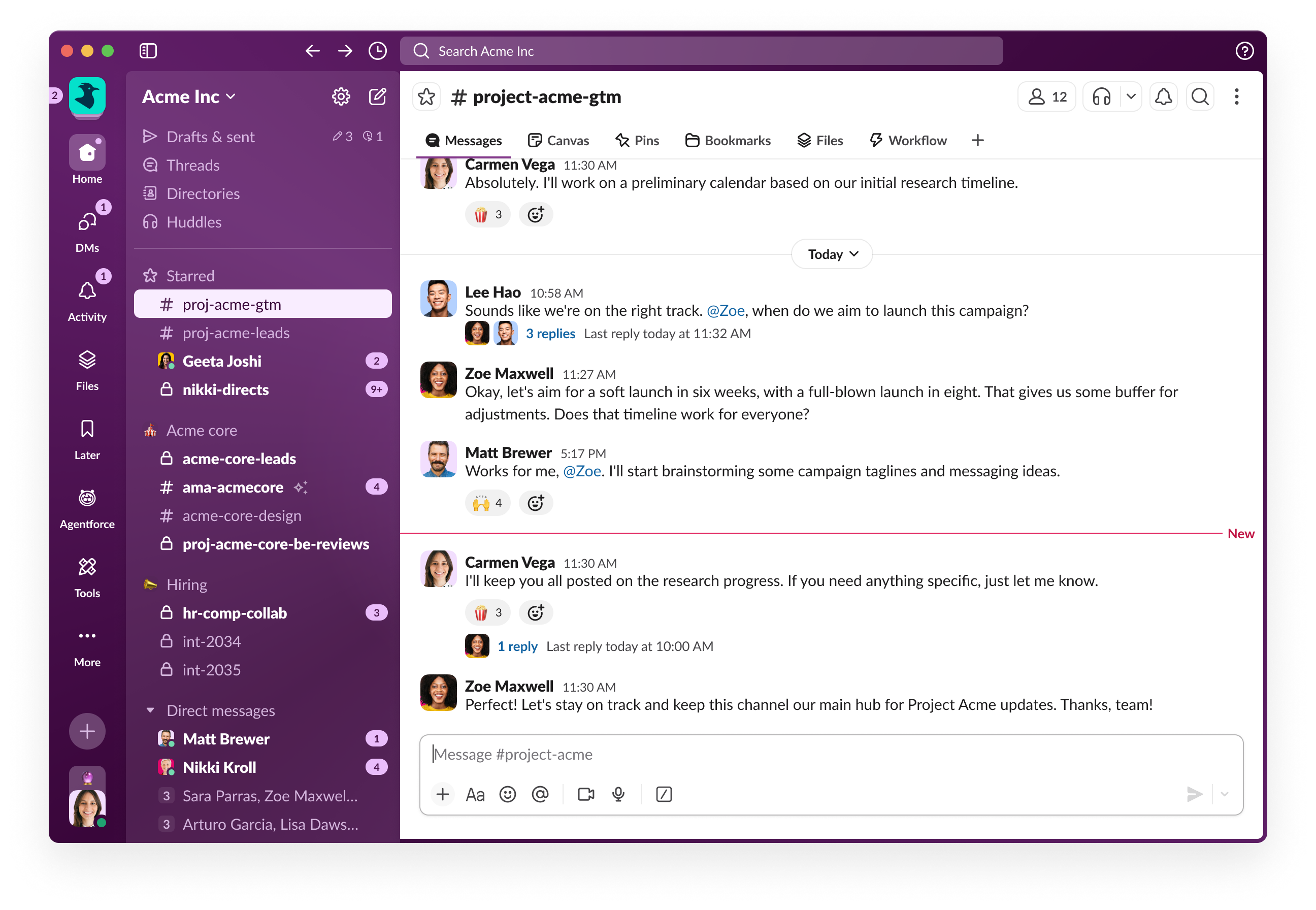
Навигация, список разговоров и основная панель
Левая вертикальная панель содержит разделы Home, DMs, Activity, Files и дополнительные инструменты. Home объединяет текущие разговоры и каналы. DMs помогает сосредоточиться на индивидуальных и групповых личных беседах. Activity собирает события, требующие внимания, в том числе упоминания и реакции. Раздел Files связан не только с загруженными вложениями, но и с созданными внутри сервиса документами и списками. Названия и порядок дополнительных элементов зависят от обновлений интерфейса и настроек пользователя; в актуальной справке автоматизация располагается в Agents & tools или Tools.
Следующая колонка представляет собой список рабочих разговоров. Название канала и значки рядом с ним показывают, в какой контекст попадёт пользователь. Уведомление о новых событиях не равнозначно обязательной задаче: один канал содержит оперативные отчёты, а другой — сообщения автоматического мониторинга. В платной среде персональные секции помогают разделять эти категории без создания новых каналов и без изменения структуры, видимой всей организации.
Основная область экрана отображает выбранную переписку. В заголовке разговора находятся его название, сведения об участниках, элементы управления уведомлениями и Huddles. Вкладки рядом с лентой служат для обращения к связанным ресурсам, например к файлам, ссылкам и Canvas. Это принципиальное отличие от системы, в которой отправленный месяц назад документ находится только посредством прокрутки старых сообщений. Команда получает несколько представлений одного рабочего контекста: хронологию, ресурсы и структурированные сведения.
Сообщения, контекстные действия и ветки
В нижней части канала находится поле ввода. Текст можно дополнить выделением, списками, ссылками, упоминаниями коллег и вложениями. Реакции с эмодзи позволяют обозначить согласие или подтверждение получения информации, не создавая отдельную реплику. Для продолжительного обсуждения они не подходят: одинаковая галочка может означать прочтение, завершение работы или согласование, если правила команды не устанавливают значение.
Контекстная панель сообщения содержит действия для ответа, реакции, пересылки и сохранения на потом. У ветки своя область ввода, поэтому она не должна восприниматься как ещё один независимый канал. Особенно полезна такая организация при одновременном обсуждении нескольких дефектов продукта: у каждого начального сообщения сохраняется собственная история уточнений.
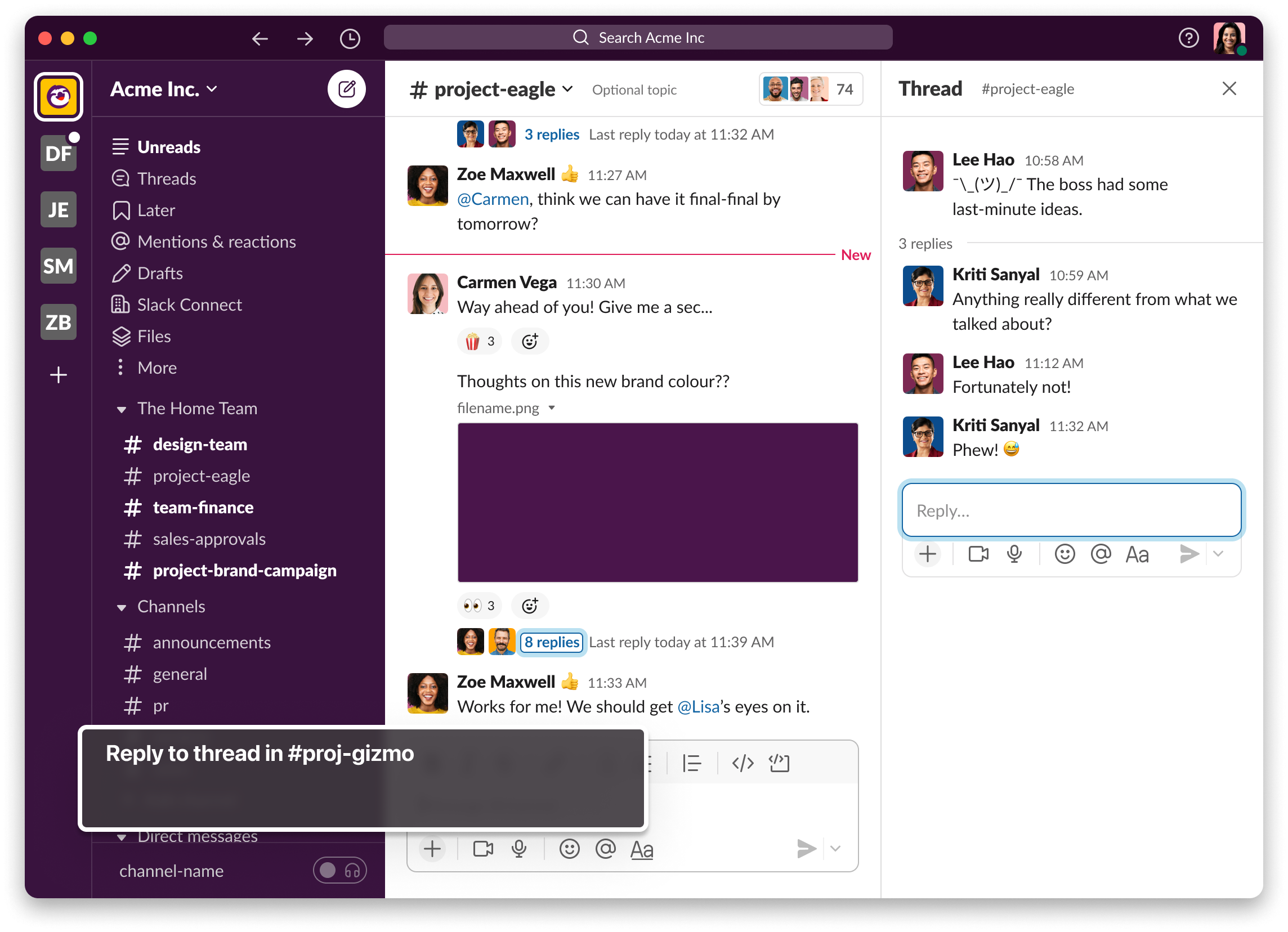
Верхняя строка поиска используется для обращения к содержимому пространства и навигации. Она особенно ценна, когда нужно вернуться к принятому ранее решению, но автор сообщения или точная дата уже забыты. Важное ограничение интерфейса состоит в том, что отсутствие результата поиска не всегда означает отсутствие исходной информации: срок хранения, доступ пользователя к каналу и индексируемый контент влияют на выборку.
Activity, Later и профиль сотрудника
Activity отделяет входящие события, связанные с пользователем, от всего потока канальных сообщений. Этот раздел особенно полезен при работе над несколькими проектами: сотруднику не требуется непрерывно держать открытыми все разговоры, где его участие может понадобиться. Но ни отметка о непрочитанном, ни упоминание сами по себе не назначают исполнителя в системе управления задачами.
Later используется как персональная очередь сохранённых материалов и напоминаний. Это механизм организации внимания, а не общий реестр обязательств. Если менеджер сохранил сообщение о дефекте, инженер не увидит из этого факта, что исправление поручено именно ему. Профиль сотрудника, напротив, помогает коллегам понимать, с кем они разговаривают, какова его роль и доступен ли он сейчас. Параметры уведомлений и паузы позволяют отделить рабочий день от времени отдыха.
Что умеет Slack: функциональность для команды
Асинхронная переписка и согласование решений
Основной ресурс Slack — не количество пересланных сообщений, а их связь с конкретной деятельностью. В продуктовом канале инженер сообщает о завершении сборки, дизайнер прикрепляет результат проверки интерфейса, менеджер формулирует оставшиеся замечания. Коллега из другого часового пояса получает всю историю обсуждения в одном контексте. Для команд, которые не могут проводить ежедневные встречи в удобное для всех время, это существенное преимущество перед коммуникацией, целиком основанной на созвонах.
Отложенная отправка сообщений отделяет момент подготовки текста от момента публикации. Например, сотрудник заканчивает отчёт поздно вечером, но рассчитывает, что коллеги прочитают его утром. Это не отменяет необходимости согласовать рабочие часы: публикация в нужное время не гарантирует немедленного ответа. Уведомления также зависят от предпочтений получателя, поэтому сообщения об аварии в критически важной системе не следует считать полноценным заменителем специализированного оповещения.
Наиболее удачная единица общения в Slack — сообщение с одной понятной темой, предметом обсуждения и ожидаемым результатом. Вместо «Посмотрите, пожалуйста» полезнее написать, какой именно документ нужно проверить, до какого срока и какое решение требуется. Тогда поиск по теме и разбор цепочки ответов будут приносить пользу даже после смены состава команды. Это метод организации работы, а не автоматическая функция анализа качества текста.
Huddles: короткие аудио- и видеовстречи
Huddles предназначены для перехода от переписки к разговору в реальном времени. Сеанс связан с каналом или DM, поддерживает видео, совместный просмотр демонстрируемого экрана и собственную ветку. Бесплатный план допускает двух участников. На платных планах число участников достигает 50, из которых одновременно включить видео могут не более 25. Поэтому встреча отдела из 12 человек и общая презентация для нескольких сотен сотрудников — разные по требованиям задачи.
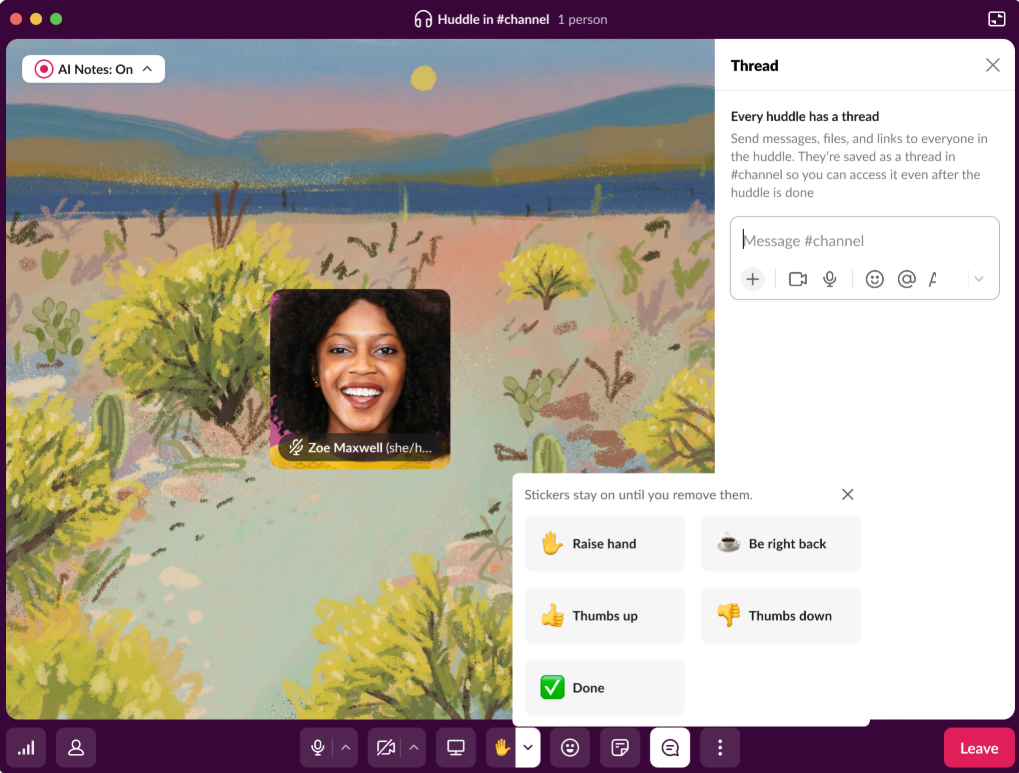
Сеанс полезен для совместного разбора интерфейсной ошибки, короткого согласования макета и консультации с коллегой. История текстовых реплик в ветке позволяет зафиксировать результат, но не равнозначна аудио- или видеозаписи встречи. Функции автоматического конспектирования относятся к ИИ-возможностям и регулируются отдельно. Обычная беседа остаётся устной до тех пор, пока её итог не отражён в письменном виде.
Участники разговора могут присоединяться к Huddle из канала. Приглашение человека вне исходного канала не превращается в разрешение читать всю переписку этого канала и его ветку Huddle. Для встреч с чувствительным содержанием это существенное разграничение: доступ к текущей устной беседе и доступ к сохранённому контексту не одно и то же.
Совместная работа с файлами и ссылками
Slack не заменяет редакторы изображений, таблиц и презентаций. Он хранит или связывает их с перепиской, даёт доступ к предварительному просмотру поддерживаемых материалов и позволяет передавать документы коллегам. Например, PDF с предложением поставщика удобно обсуждать в канале закупок, а правки исходного DOCX разумно хранить в контролируемом документе. Две загруженные редакции документа остаются самостоятельными вложениями; сам факт публикации нового файла не делает предыдущий неактуальным для всех участников.
Встроенное представление Files объединяет доступные файлы, а вкладка файлов конкретного разговора уменьшает область поиска. Внешние интеграции позволяют обращаться к ресурсам других систем. Здесь есть важное различие: собственное вложение Slack и ссылка на файл в стороннем хранилище имеют разный жизненный цикл. Удаление исходника во внешней системе, изменение её политики доступа или отзыв авторизации влияют на открытие такого ресурса независимо от сохранности сообщения со ссылкой.
На платной подписке предусмотрено создание внешних ссылок для некоторых вложений. Это отдельный канал распространения материала и отдельная ответственность: ссылка, предназначенная для доступа за пределами Slack, не должна появляться в документации с закрытыми сведениями без согласования. Внутренняя ссылка на сообщение или файл, напротив, используется для навигации внутри пространства и не является самостоятельной копией данных.
Canvas и Lists: структурированные материалы поверх чата
Canvas — документ внутри Slack, в котором можно разместить текст, изображения, файлы, видео и ссылки. Он подходит для закрепления справочной информации, описания проекта, записи договорённостей и коллективной подготовки заметок. В отличие от потока сообщений, canvas представляет сведения в порядке, определённом автором документа, а не в последовательности поступления реплик. Это удобно для материала, к которому регулярно возвращаются новые сотрудники.
Lists служат для совместной организации задач. При наличии этой функции команда получает табличную структуру, которую легче использовать для отслеживания отдельных действий, чем перечень эмодзи под сообщением. Например, каждое замечание к релизу можно представить отдельной строкой списка. Канал в таком случае отвечает за обсуждение причин и вариантов исправления, список — за состояние конкретных работ, canvas — за итоговые требования.
Не следует считать эти три инструмента взаимозаменяемыми с полноценной системой управления проектами. Для распределения зависимостей, формального учёта трудозатрат, контрольных процедур или юридически значимого согласования важны специализированные приложения и регламенты. Slack связывает людей с рабочими объектами; он не делает любой созданный в нём текст утверждённым документом и не превращает каждый список в бухгалтерский или инженерный реестр.
Slack Connect и взаимодействие с внешними организациями
Slack Connect переносит взаимодействие с подрядчиками в каналы и DM, не сводя его к выдаче внешним людям широкого доступа к внутренним материалам. Бесплатная редакция поддерживает внешние беседы один на один, тогда как платные планы позволяют работать с внешними группами и общими каналами. Для заказчика и исполнителя это удобно при длительных проектах: обе стороны могут поддерживать совместный контекст, оставаясь в своих организациях.
Модель общей переписки требует особенно чёткого определения границ. Финансовые оценки, внутренние черновики, персональные замечания и сведения о других клиентах относятся к отдельным внутренним разговорам. Канал с партнёром содержит то, чем участники действительно вправе обмениваться. Отключение внешнего взаимодействия в будущем не гарантирует исчезновение уже полученной другой стороной информации. Политика экспорта также учитывает происхождение файлов, опубликованных участниками разных организаций.
Интеграции и Workflow Builder
Slack Marketplace объединяет приложения, через которые можно связать рабочее пространство с календарями, системами управления проектами, хранилищами и инструментами разработки. Интеграция Google Calendar помогает видеть события рядом с разговорами, приложение Jira связывает коммуникацию с инженерными задачами, а подключение Google Drive позволяет использовать документы внешнего хранилища. Это разные сервисы с собственными учётными записями: установка приложения Slack не предоставляет подписку на остальные продукты и не заменяет их настройки доступа.
Workflow Builder решает другую задачу — превращает повторяемое действие в формализованный процесс. Вместо просьбы каждый понедельник написать планы на неделю можно создать автоматическую публикацию напоминания. Вместо произвольных сообщений о проблемах — собирать ответы в форме и направлять результат ответственным. Конструктор связывает событие запуска с упорядоченными действиями, а переменные передают сведения от одного действия к следующему. Это позволяет работать с данными, поступившими от конкретного сотрудника, не создавать для каждого случая отдельную копию процесса.
| Событие запуска | Подходящая задача | Риск неправильного применения |
|---|---|---|
| Переход по ссылке в Slack | Сбор предложений по улучшению сервиса по инициативе сотрудника | Без понятного описания участники не знают, когда пользоваться процессом |
| Расписание | Регулярное напоминание о сроке отчётности | Ошибочная периодичность создаёт ненужный поток сообщений |
| Вступление в канал | Выдача вводных материалов новому участнику | Необходима актуальность инструкции и проверка прав на связанные документы |
| Реакция эмодзи | Передача отмеченного сообщения на рассмотрение | Один и тот же символ используется и для обычной реакции, и для запуска действия |
| Появление сообщения с заданными словами | Сигнал о событии в специально выделенном канале | Случайное совпадение вызывает лишнее срабатывание |
| Изменение элемента Lists | Уведомление об изменении состояния работы | Слишком широкое условие реагирует и на несущественные правки |
| Webhook | Поступление внешнего события от другой информационной системы | Повторные события и ошибочная авторизация требуют контроля на стороне интеграции |
У коннекторов есть особенность, которой нет у обычных сообщений: внешнее действие выполняется с авторизованной учётной записью. Создатель процесса может использовать собственную авторизацию или предусмотреть индивидуальное подключение исполнителей. В первом случае смена сотрудника, срок действия его сессии и предоставленные ему права становятся факторами надёжности автоматизации. Во втором появляется дополнительный этап настройки для каждого пользователя. Это следует учитывать ещё при проектировании процесса, а не после появления ошибок.
В Workflow Builder предусмотрены управляющие процессом участники (workflow managers). Ответственность за поддержание общего сценария не стоит возлагать исключительно на его автора: при его уходе организация не должна лишиться возможности исправить неверного адресата или отключить лишнее уведомление. Владелец процесса и владелец внешней системы — разные роли, даже когда ими выступает один человек.
Искусственный интеллект: сводки, поиск и Slackbot
Современный Slack использует ИИ для обработки накопленного рабочего контекста. В частности, поддерживается сокращённое изложение переписки, помогающее вернуться к длинному обсуждению после отпуска или начала новой смены. Поиск с ИИ отличается от обычной выборки сообщений: он формирует ответ, опираясь на доступное пользователю содержание и снабжая его ссылками на основания. Участнику не обязательно знать точную формулировку, которую коллега употребил три недели назад.
| Группа возможностей | План | Практическая задача |
|---|---|---|
| Сводки разговоров и веток, автоматический подбор фильтров поиска, заметки Huddles | Pro, Business+, Enterprise+ | Восстановление контекста после пропуска сообщений или встречи |
| Ответы на вопросы, объяснения сообщений, Recap, сводки документов, переводы | Business+, Enterprise+ | Работа с накопленной перепиской, международными командами и документацией |
| Генерация контента Canvas и ИИ-возможности автоматизации | Business+, Enterprise+ | Подготовка черновиков и создание повторяемых процессов |
| Slackbot как персональный ИИ-агент | Business+, Enterprise+; ограниченный предварительный доступ для части пользователей Free и Pro | Получение ответов и помощь в работе с подключёнными инструментами |
| Enterprise search | Enterprise+ | Поиск по подключённым корпоративным источникам, а не только по сообщениям Slack |
Матрица не является обещанием доступа для каждого пользователя соответствующей подписки: администратор вправе ограничить ИИ-возможности. В результатах учитываются разрешённые участнику источники, а Enterprise search зависит от подключённых систем. У агента нет основания выдавать сведения, которых вообще нет в доступном контексте. Из этого следует ограничение: сводка разговора не заменяет протокол, подписанный ответственными лицами, а ответ с цитатами не доказывает истинность всех исходных сообщений.
При анализе переписки полезно различать мнение, предложение, уточнение и принятое решение. Допустим, в ветке обсуждались три даты выпуска, но финальная дата отражена только в отдельной таблице. Результат ИИ-поиска следует сопоставлять не просто с первой найденной репликой, а с последним подтверждённым решением и авторитетным документом. ИИ сокращает объём чтения, однако ответственность за применение полученных сведений остаётся у человека.
Для некоторых текстовых вложений в Business+ и Enterprise+ формируются сводки содержания. Это полезно при предварительном знакомстве с документом, но не является специализированным OCR или гарантированным извлечением данных из сканированных договоров. Сводка не предназначена для сохранения точного расположения элементов таблицы, юридических оговорок или всех чисел из финансового отчёта. Там, где потеря одного условия меняет смысл документа, необходим оригинал.
Перевод отдельного сообщения работает как персональное представление: другие участники продолжают видеть текст на языке автора. Поэтому перевод может облегчить чтение зарубежной переписки, но не должен незаметно превращаться в официальную редакцию технического задания. Разница между удобством доступа к информации и доказательной силой оригинала особенно существенна для двуязычных контрактов.
Мобильная работа, быстродействие и зависимость от сети
Мобильное приложение служит не только для получения уведомлений. Через него можно участвовать в разговорах, добавлять вложения, находить доступные файлы и вступать в Huddles. При этом способы управления отличаются от настольного интерфейса: на смартфоне часть настроек переносится в меню заголовка разговора или контекстные действия по длительному нажатию. Полноценное администрирование пространства, работа с архивами и конструирование сложных процессов ориентированы прежде всего на настольный сценарий. В частности, настольная справка описывает создание workflow и административный экспорт с компьютера.
Обычная отправка текста не требует тех же сетевых ресурсов, что передача большого архива или видеосвязь. Поэтому одна и та же сеть способна обеспечивать нормальную переписку, но не справляться с демонстрацией экрана. В корпоративной среде на качество связи влияют фильтрация трафика, прокси и ограничения рабочих устройств; пропускная способность канала не является единственным фактором. При планировании перехода имеет смысл оценивать доставку сообщений, подключение к звонкам и доступ к внешним приложениям как отдельные сценарии.
Нагрузка настольного клиента зависит от объёма активных разговоров, отображаемых материалов, работающих одновременно приложений и использования видео. Универсального результата для всех компьютеров нет: даже сравнение браузерного и настольного вариантов зависит от количества открытых вкладок, доступной памяти и версии системы. Числа о потреблении оперативной памяти или задержке ответа без одинаковых условий измерения мало что говорят о пригодности для конкретного отдела. В Slack важнее оценить устойчивость на типовом устройстве сотрудника, чем ориентироваться на неподтверждённый показатель скорости.
Что перестанет работать первым при потере доступа
| Зависимость | Что перестаёт работать или ограничивается | Что остаётся независимым от Slack |
|---|---|---|
| Сетевое соединение пользователя | Новые сообщения, онлайн-поиск, синхронизация, аудио- и видеосвязь | Ранее сохранённые локальные файлы |
| Сервис Slack | Обмен данными рабочего пространства даже при исправной локальной сети | Собственные документы компании во внешнем хранилище при доступности этого хранилища |
| Учётная запись или корпоративный SSO | Вход и операции, требующие полномочий участника | Документы, законно сохранённые в независимом корпоративном архиве |
| Истечение подписки и переход на Free | Расширенные функции и доступ к старым сообщениям в пределах правил бесплатного режима | Локально сохранённые оригиналы и уже полученные экспортные файлы |
| Внешнее приложение | Конкретное действие коннектора, доступ к стороннему документу или получаемым уведомлениям | Переписка Slack, не зависящая от этой интеграции |
| Устаревшая ОС или браузер | Поддерживаемость конкретного клиента, в перспективе — возможность пользоваться сервисом из него | Доступ с другого совместимого устройства при действующей учётной записи |
Для критического оповещения Slack не должен быть единственным каналом связи. Независимый способ связываться с дежурными сотрудниками важен как при общем сбое, так и при недоступности одного аккаунта. Такая схема не требует дублировать всю рабочую переписку; достаточно определить, какие события нельзя оставлять без альтернативного маршрута доставки и где хранится актуальная контактная информация.
Стоимость, тарифы и пределы бесплатного использования
Slack продаётся как сервис с подпиской, а не как коробочная программа, приобретённая однажды навсегда. Загрузка настольного приложения сама по себе не означает переход на платную редакцию. План относится к рабочему пространству или организации и определяет возможности совместной работы. На 27 ноября 2026 года глобальная страница тарифов в долларах США содержит следующие стандартные цены без учёта временных скидок:
| План | При ежемесячной оплате | В пересчёте на месяц при годовой оплате | Зачем переходить |
|---|---|---|---|
| Free | 0 USD | 0 USD | Текущая переписка небольшой команды, ограниченное число приложений, встречи один на один |
| Pro | 8,75 USD за пользователя | 7,25 USD за пользователя | Долгосрочная история, групповые Huddles, внешние каналы, автоматизация и базовые ИИ-функции |
| Business+ | 18 USD за пользователя | 15 USD за пользователя | Расширенный ИИ, SAML SSO, SCIM и расширенный административный экспорт после получения разрешения |
| Enterprise+ | По коммерческому предложению | По коммерческому предложению | Многопространственная организация, корпоративный поиск и дополнительные средства контроля |
В некоторых предложениях встречается временная скидка на первые месяцы; она не является постоянной стоимостью подписки. Free не ограничен фиксированным пробным сроком. Доступность промоакций, пробных коммерческих функций и способы расчёта для конкретного клиента определяются условиями предложения. Не следует подменять стоимость годового обязательства меньшей цифрой за месяц: при сравнении сервисов важны и период оплаты, и полная цена за нужное число пользователей.
Что именно ограничивает Free
В бесплатном пространстве сообщения и файлы доступны в пределах 90-дневной истории. Более старая информация становится недоступной через обычную историю и поиск; данные старше года удаляются. Переход на коммерческий тариф открывает доступ к сохранившимся сведениям, но не воскрешает уже удалённые. Поэтому Free разумно использовать как оперативную коммуникацию, а не как единственный многолетний архив согласований.
Кроме срока истории, действуют предел в десять приложений и ограничение Huddles двумя участниками. Модель Slack Connect также упрощена до внешних бесед один на один. Команде, которая ведёт еженедельную групповую встречу, нужны либо отдельные средства конференций, либо другой план Slack; установка дополнительных клиентов на компьютеры не изменит условия серверной подписки. Для организации, активно использующей интеграции, десять приложений — это общий ресурс пространства, а не персональный набор для каждого сотрудника.
На Business+ действуют расширенные ИИ-возможности, но для Slackbot предусмотрено не более 15 сообщений за неделю на пользователя. На Enterprise+ нет недельного лимита сообщений, однако действуют общие правила использования сервиса. В Free и Pro стандартный доступ к Slackbot предоставляется для ознакомления с функцией: исчерпанный лимит такого доступа сам по себе не обновляется каждую неделю. Для пространства Free, Pro или Business+, связанного с организацией Salesforce, предусмотрена дополнительная оплата использования Slackbot посредством Flex Credits при включении соответствующей настройки администраторами обеих систем. Нельзя оценивать стоимость ИИ только по наличию пункта в таблице тарифов: важно, сколько обращений предусмотрено и доступна ли функция пользователям организации.
Скрытая стоимость владения
Сумма подписки — только часть расходов на внедрение. Для двадцати платных мест Pro стандартный годовой расчёт при цене 7,25 USD за месяц составляет 1740 USD за год, без налогов и дополнительных услуг. При ежемесячной оплате по 8,75 USD за тот же период получилось бы 2100 USD. Это иллюстрация при неизменном составе и стандартной цене, а не персональный счёт на оплату. Рост числа пользователей меняет бюджет даже без приобретения новых функций.
Отдельная статья расходов — приложения, с которыми интегрируется Slack. Например, использование системы задач через коннектор не устраняет необходимость лицензии самой системы. На обслуживание связей также тратится время сотрудников: необходимо определить владельцев автоматизаций, выдать минимально необходимые разрешения, заменить устаревшие сценарии и анализировать неудачные запуски. Сложная интеграция, созданная без документации, превращается в дополнительную зависимость бизнеса, даже когда её создание не потребовало программирования.
Миграция добавляет расходы на классификацию и перенос информации. Экспортная папка с тысячами JSON-файлов не заменяет систему управляемого хранения. Если необходимо сохранить историю конкретных договорённостей вместе с вложениями, организации потребуется отдельно обеспечить доступность самих документов, соответствие правилам хранения и возможность находить данные после окончания подписки. Цена внешнего архива определяется не Slack, а требованиями предприятия к учёту и защите сведений.
Есть и организационные издержки. При внедрении в команду из нескольких подразделений кто-то должен согласовать принципы именования каналов, назначить ответственных и установить ожидания по времени реакции. Иначе потери времени на навигацию и ненужные оповещения станут постоянными. Такой расход не отражается в счёте за подписку, но именно он определяет, будет ли новый сервис полезнее существующей электронной почты и системы задач.
Форматы данных и переносимость
У Slack нет единого пользовательского файла проекта, который можно сохранять под новым именем после каждого рабочего сеанса. Переписка существует на сервере, а вложения сохраняют собственные форматы. В процессе оценки совместимости следует отдельно рассматривать исходные документы, их предварительный просмотр, ссылки на внешние сервисы и данные административного экспорта. Возможность передать файл не означает возможность редактировать его в Slack.
| Объект | Способ передачи или сохранения | Совместимость и ограничения |
|---|---|---|
| Изображения PNG, JPEG и другие поддерживаемые графические вложения | Загрузка файла, предварительный просмотр, скачивание оригинала | Встроенный показ изображения зависит от разрешения: сторона должна быть короче 25 000 пикселей, а суммарное количество — меньше 45 млн |
| PDF и документы Microsoft Office | Вложение, просмотр поддерживаемого содержимого и скачивание | Для Office-файлов больше 50 МБ не формируется предварительный просмотр; сам файл оценивается по отдельному лимиту загрузки |
| PDF, DOCX, PPTX, XLSX с текстовым содержимым | Дополнительно — ИИ-сводки на соответствующих планах | Сводка доступна для подходящих файлов при выполнении требований к доступу и настройкам ИИ; не заменяет оригинал |
| Текст и вложения в разговоре | Публикация и хранение на сервере; ссылка на сообщение | Ссылка требует доступного пространства и разрешения на чтение соответствующего материала |
| Экспорт публичных каналов | ZIP с JSON-данными переписки и ссылками на файлы | Читается средствами работы с JSON, а не как готовый документ с привычным интерфейсом Slack |
| Расширенная выгрузка | JSON, отдельные варианты TXT; CSV для отчёта о каналах | Возможности зависят от типа экспорта, подписки и административного разрешения |
При обычном экспорте ссылок на вложения двоичные оригиналы документов не помещаются автоматически в архив переписки. Это принципиальная особенность для перехода на другой мессенджер: текст «утверждена редакция договора» без самого договора имеет ограниченную доказательную ценность. Для некоторых корпоративных сценариев экспорта данных отдельного пользователя в TXT предусмотрено включение файлов, но это специальная административная операция, а не универсальный способ выгрузки рабочего пространства.
Slack поддерживает импорт участников, каналов и сообщений между рабочими пространствами. В организациях Enterprise прямой импорт не поддерживается: предусмотрен маршрут через отдельное пространство с последующей миграцией этого пространства в организацию. Данные экспорта Enterprise нельзя считать универсальным пакетом обратного импорта. Такая асимметрия означает, что выбор формата и маршрута миграции зависит от исходной и целевой редакции сервиса.
Безопасность и приватность
При передаче и хранении данных Slack использует шифрование. Это не то же самое, что сквозное шифрование личной переписки, при котором оператор сервиса не способен прочитать содержание. Серверные функции поиска, ИИ-обработки и разрешённой административной выгрузки требуют возможности обрабатывать данные в пределах заданной модели доступа. Поэтому продукт следует оценивать как управляемый корпоративный сервис, а не как систему конфиденциальной переписки, скрытой от организации.
Двухфакторная аутентификация добавляет защиту входа. В старших редакциях предусмотрены механизмы корпоративной идентификации и управления учётными записями, включая SAML и SCIM. Первый связывает вход с корпоративным провайдером идентификации, второй упрощает согласованное управление жизненным циклом пользователей. Оба механизма полезны для больших коллективов, но не устраняют необходимость правильно распределять доступ к закрытым каналам и сторонним приложениям.
Владелец рабочего пространства и администраторы выполняют не те же действия, что рядовой сотрудник. В частности, экспорт сообщений общедоступных каналов и получение доступа к расширенным типам выгрузки регулируются отдельно. На Business+ владелец может обратиться за разрешением на самостоятельный экспорт закрытых разговоров. На Free и Pro такая выгрузка не является обычной функцией самообслуживания: в исключительных обстоятельствах требуется специальная проверка законного основания. Сотрудникам необходимо понимать эти условия до публикации личных или чувствительных сведений.
У файлов есть дополнительные уровни риска. Slack проверяет загружаемые файлы на вредоносное содержимое и блокирует обнаруженные угрозы. Однако успешная загрузка не превращает файл в гарантированно безопасный документ. Открытие неизвестной ссылки, макроса или исполняемого содержимого по-прежнему требует соблюдения политики безопасности организации. Отдельное внимание необходимо к автоматизации: приложение, которому выдали доступ к переписке или право совершать внешние действия, расширяет поверхность обработки данных.
Настраиваемое место хранения данных, административные журналы и средства предотвращения утечек предусмотрены для соответствующих корпоративных условий. Для регулируемого предприятия принципиальны не названия этих функций, а согласованная конфигурация: перечень обрабатываемых сведений, разрешённые географические регионы, условия договора, сроки хранения и регламент доступа к экспортам. Наличие платформенных инструментов не означает автоматического соответствия организации требованиям конкретного закона.
Особенно важно разделять право читать исходную информацию и право распространять производный материал. ИИ учитывает доступные пользователю данные, но итоговая сводка содержит смысл исходных сообщений. Публикация её в более широком канале может раскрыть сведения людям, которым исходный разговор недоступен. Для внутреннего использования подобных функций нужны правила обращения с производным содержанием, а также проверка состава получателей перед распространением.
Как пользоваться программой — советы гика
Ниже — операции в настольном клиенте или браузерном интерфейсе Slack. Для упражнений потребуется разрешённый доступ к рабочему пространству и коллега, согласившийся участвовать в учебных действиях. Для административной выгрузки нужны отдельные полномочия, а для Workflow Builder и расширенного ИИ — соответствующая подписка. В учебных каналах и файлах не должно быть персональных данных клиентов, действительных паролей, служебных токенов и материалов, которые нельзя передавать другим участникам.
Вход, заполнение профиля и управление уведомлениями
Цель: получить доступ к нужному пространству, представить себя коллегам и установить разумный режим оповещений. Подготовьте актуальный клиент или поддерживаемый браузер, действующее приглашение либо выданные организацией реквизиты для входа.
- Откройте Slack. На официальной странице используйте Get started для регистрации там, где она доступна, либо войдите в существующее пространство. Для приглашённого сотрудника используйте выданное приглашение и предусмотренный организацией способ подтверждения учётной записи. Не создавайте второй workspace вместо подключения к действующему.
- После входа проверьте название организации. Нажмите аватар профиля в боковой панели, откройте Profile и выберите Edit profile. Укажите имя, роль или сведения о том, по каким рабочим вопросам с вами можно связаться; завершите редактирование через Save Changes.
- Через меню аватара откройте Preferences, затем Notifications. Выберите, какие события должны вызывать оповещения. Для сотрудника, который ведёт много параллельных проектов, начальный вариант — уведомления о прямых обращениях вместо каждого нового сообщения во всех каналах.
- В разделе Language & region проверьте язык интерфейса. Названия элементов в этом обзоре соответствуют английскому варианту. Язык переписки выбирать отдельно не требуется.
Контроль: попросите коллегу найти ваш профиль и отправить обычное личное сообщение, затем — адресное упоминание в согласованном канале. Сопоставьте поступившие события с выбранным режимом уведомлений. Это проверяет не только профиль, но и реальную доступность связи.
Ошибка и откат: если открыт workspace другого клиента, не отправляйте сообщение для проверки. Вернитесь к нужному приглашению. При чрезмерном количестве уведомлений восстановите ранее выбранный режим в Notifications; изменение личных предпочтений не требует удалять аккаунт или отключать пространство коллег.
Создание тематического канала и разграничение участников
Цель: создать отдельный контекст проекта, который не смешивается с объявлениями отдела. Подготовьте короткое название, назначение канала и список сотрудников, которым действительно нужна переписка.
- В Home используйте кнопку с символом плюса в основной боковой панели для создания нового объекта; выберите канал. Для учебной задачи подойдёт название gh-demo-release.
- В форме создания задайте название и видимость: публичную для открытой внутренней работы или закрытую для ограниченного состава. Подтвердите создание. При ограничении права создавать каналы обратитесь к владельцу пространства вместо создания отдельной организации.
- Откройте заголовок готового канала. В сведениях о разговоре определите его тему и описание, например «Согласование учебного релиза, только демонстрационные материалы». Через область участников добавьте согласованных коллег, располагающих правами на работу в пространстве.
- Для совместной работы с партнёром отделите внутренний канал от внешнего. Используйте Slack Connect для приглашения внешней стороны в поддерживаемый планом тип разговора; в Home через Directories доступны внешние подключения. Уточните у администратора, разрешено ли объединение организаций. Не отправляйте рабочие вложения до подтверждения участников.
Контроль: в заголовке разговора проверьте точное название и состав участников. Сотрудник, который должен иметь доступ, должен видеть канал и отправленное учебное сообщение; для закрытого канала сторонний коллега не должен получать доступ к содержанию без приглашения.
Ошибка и откат: при ошибке выбора видимости прекратите публикацию. Безопаснее создать правильно ограниченный канал для дальнейшей работы и согласовать судьбу ошибочного с администратором, чем пытаться считать уже показанные сведения вновь конфиденциальными. Не меняйте права всего пространства ради решения одной локальной задачи.
Личные сообщения, ветки, реакции и отложенная отправка
Цель: направить информацию правильной аудитории и не перегрузить основной канал уточнениями. Подготовьте один исходный вопрос, например «Принимаем ли макет версии 2 для демонстрации в пятницу?».
- Откройте учебный канал или нажмите кнопку с плюсом для составления нового сообщения. Выберите разговор. Для личного вопроса используйте DMs и конкретного получателя, а для общего решения — согласованный канал.
- Введите текст в поле сообщения. При необходимости выделите предмет решения жирным шрифтом и через символ @ выберите конкретного сотрудника, от которого нужен ответ. Не используйте массовые упоминания в учебном упражнении.
- Для обычной отправки нажмите Enter либо значок бумажного самолётика. Для отложенной публикации откройте меню стрелкой рядом с ним, выберите время и подтвердите запланированную отправку. Согласуйте часовой пояс и не планируйте одинаковые сообщения двумя способами одновременно.
- Наведите указатель на опубликованный вопрос и выберите значок ответа в ветке. В панели Thread наберите пояснение в поле Reply. Коллеге можно предложить ответить в этой же ветке, а реакцию эмодзи использовать только для заранее оговорённого короткого подтверждения.
- Для несрочного личного возвращения к материалу воспользуйтесь значком закладки в контекстных действиях сообщения. Сохранённый элемент относится к вашей персональной очереди; не заменяйте им назначение ответственного за работу.
Контроль: в главной ленте должно быть одно исходное сообщение, а ответ — в связанной ветке. Проверяйте ожидаемую дату отложенной публикации в Drafts & sent. Для важного решения дополнительно сформулируйте однозначный письменный итог, а не только набор реакций.
Ошибка и откат: отправленное не в тот разговор сообщение требует немедленного уточнения ситуации. В рамках разрешённых политикой действий можно исправить или удалить собственную реплику, но удаление не отменяет уже состоявшееся раскрытие. Для ещё не опубликованного запланированного сообщения безопаснее отменить отправку в Drafts & sent, не изменяя уже существующую переписку.
Поиск решения и возвращение к важным сообщениям
Цель: найти первичное сообщение, а не полагаться на пересказ коллеги. Подготовьте характерную часть названия проекта и приблизительный период принятия решения.
- Нажмите верхнюю строку Search и введите название проекта или редкое сочетание слов, например «макет версии 2». Нажмите Enter.
- В результатах выделите нужный тип содержимого, а при необходимости уточните канал, автора или период. В интерфейсе поиска доступен раздел фильтрации Filters; на планах с автоматическим подбором фильтров проверьте также Search details.
- Откройте исходный результат. Сопоставьте дату и обсуждение в связанной ветке с тем, что ищете. Если это ссылка на файл, проверьте сам материал, а не только совпадение в названии.
- Для передачи контекста другому участнику воспользуйтесь функцией Share и действием Copy Link у сообщения. Отправляйте ссылку лишь тому, кто вправе читать соответствующий разговор.
Контроль: получатель ссылки должен открыть то же исходное сообщение, а не другой текст с похожим названием. Результаты поиска должны относиться к выбранному проекту и периоду. Отсутствие результатов после фильтрации — повод проверить ограничивающие условия, а не доказательство, что решения не было.
Ошибка и откат: слишком жёсткие фильтры скрывают подходящие совпадения. Уберите лишнее ограничение и сузьте выборку заново по одному параметру. Эта операция ничего не изменяет в переписке. Если ссылка недоступна коллеге, проверьте права вместе с владельцем канала, не публикуя закрытый материал в открытом пространстве.
Добавление, передача и скачивание вложений
Цель: связать файл с обсуждением и убедиться, что у коллеги есть исходник. Подготовьте небольшой учебный PDF и PNG без закрытых сведений. Используйте разные имена файлов для разных редакций.
- Откройте согласованный канал. Перетащите файлы в поле сообщения или воспользуйтесь значком плюса рядом с ним. За одно перетаскивание допускается добавить до десяти файлов, каждый — до 1 ГБ.
- Добавьте пояснение с номером версии и назначением вложения. При нескольких файлах можно изменить порядок их предварительных карточек до отправки. Опубликуйте сообщение.
- Перейдите к вкладке Files & links в заголовке разговора (в некоторых представлениях файловая вкладка называется Files). Для поиска по всему доступному пространству откройте Files на левой панели, а затем используйте фильтр Types.
- Для передачи файла в другой разрешённый разговор наведите указатель на вложение, нажмите Share, выберите получателя и подтвердите через Share. Это предпочтительнее повторного добавления идентичного оригинала без пояснения.
- На настольном клиенте нажмите значок скачивания у нужного вложения. При необходимости получить сразу все вложения из одного сообщения откройте его меню с тремя точками и выберите Download [число] files.
Контроль: откройте скачанный PDF в просмотрщике и PNG в графической программе. Проверьте название, содержимое и размер. Отдельно проверьте, что коллега может открыть тот же файл со своей учётной записью; ваш собственный успешный просмотр не подтверждает доступ других людей.
Ошибка и откат: при случайной загрузке неправильной редакции остановите её использование, сообщите об ошибке в обсуждении и опубликуйте корректный оригинал с понятным номером версии. Удаление через Delete file допустимо только для файла, который не требуется сохранять по корпоративным правилам; оно не служит способом вернуть данные, уже скачанные другими. Для внешней ссылки на платном плане автор вложения может использовать View external link, затем Revoke и Revoke It.
Запуск Huddle, демонстрация экрана и письменные итоги
Цель: обсудить конкретный макет и оставить решение для отсутствовавших сотрудников. Подготовьте одного коллегу, гарнитуру и окно с демонстрационным изображением. На Free не планируйте третьего участника.
- Откройте канал или DM и нажмите значок наушников в заголовке. Коллега может присоединиться через Join или значок наушников в разговоре.
- Проверьте выбранные устройства воспроизведения и записи. При необходимости нажмите значок камеры внизу окна Huddle. Не включайте видео без необходимости, особенно при нестабильном подключении.
- Нажмите значок демонстрации экрана, выберите нужное окно или приложение вместо всего рабочего стола. Если необходимо передавать звук демонстрируемого материала, установите Share system audio. Запустите показ кнопкой Share.
- Откройте панель Thread значком ветки или стрелкой. В ней запишите краткое решение и оставшиеся вопросы. Для отдельного документа встречи в настольном Huddle предусмотрен значок canvas в нижней части окна.
- После обсуждения прекратите демонстрацию экрана и нажмите Leave. Сеанс заканчивается после выхода последнего участника.
Контроль: собеседник должен подтвердить, что слышит голос и видит только предусмотренное окно. После выхода убедитесь, что заметка появилась в связанной ветке, а не только была проговорена во время встречи.
Ошибка и откат: при демонстрации не того окна немедленно остановите показ, закройте лишние материалы и возобновите трансляцию только после выбора правильного источника. При сбое связи перейдите к письменному обсуждению. Это сохраняет результат даже в случае невозможности закончить разговор в реальном времени.
Создание Canvas для общего регламента или проектных заметок
Цель: разместить актуальные сведения в постоянном документе, а не оставлять их только среди сотен реплик. Подготовьте короткий текст из трёх частей: цель проекта, ответственные и согласованные материалы. Убедитесь, что функция доступна вашей команде.
- Используйте кнопку с плюсом на основной боковой панели Slack и выберите создание canvas. Альтернативная точка входа для работы с документами — Files и категория Canvases.
- Введите предметный заголовок, например «Учебный релиз — актуальные условия». Разделите содержание на смысловые блоки, добавьте ссылки на исходные материалы и явно отметьте, какие решения ещё не утверждены.
- Свяжите canvas с учебным каналом, используя возможности публикации и вкладки ресурсов разговора. Убедитесь, что коллегам предоставлены соответствующие права на просмотр или изменение, а не просто передан адрес документа.
- Предложите второму участнику проверить одну строку, например имя ответственного. После согласования внесите изменение в существующий документ вместо рассылки новой текстовой копии по нескольким разговорам.
Контроль: после открытия документа с другой учётной записи должны отображаться согласованное содержание и правильная ссылка на первичный файл. Отдельно проверьте, что редактура доступна только предусмотренному кругу коллег.
Ошибка и откат: не заменяйте прежнюю утверждённую инструкцию экспериментальным текстом без сохранённого оригинала. Для существенных изменений подготовьте отдельный черновой canvas или копию исходного текста в корпоративном хранилище. При ошибке восстановите подтверждённую формулировку по этому оригиналу, не расширяя доступ к документу.
Lists для контроля задач и замечаний
Цель: выделить конкретные действия из обсуждения. Понадобится доступ к Lists на соответствующем платном плане и два-три учебных замечания, каждое из которых может быть выполнено независимо.
- Через основную кнопку с плюсом выберите создание списка. Найти созданные ранее объекты можно в разделе Files, категория Lists.
- Назовите список по назначению, например «Доработки учебного релиза». Добавьте отдельные элементы для проверки текста, изображения и документа. Используйте поля списка для фиксации состояния, исполнителя и срока, необходимых вашему процессу.
- Предоставьте доступ согласованной группе и свяжите каждое действие с исходным материалом. Не смешивайте в одной строке несколько задач, для которых предусмотрены разные исполнители или разные критерии приёмки.
- После завершения одной работы измените её состояние. Обсуждение спорного решения сохраните в канале или связанном контексте, не ограничиваясь изменением статуса.
Контроль: другой участник должен увидеть тот же список, включая состояние выбранной строки, и понимать, какая работа ещё не выполнена. Количество открытых замечаний в списке должно соответствовать принятым договорённостям, а не количеству непрочитанных сообщений.
Ошибка и откат: случайно закрытая задача не становится выполненной в действительности. Верните ей прежнее состояние, оставьте краткое пояснение и сохраните свидетельство проверки. Не удаляйте строку вместе с контекстом обсуждения только для уменьшения видимого числа открытых задач.
Подключение приложения и создание простого workflow
Цель: организовать повторяемый сбор статуса проекта. Подготовьте платное пространство с разрешённым Workflow Builder, учебный канал и согласованные права на публикацию. Для знакомства с автоматизацией достаточно действий внутри Slack, поэтому не требуется передавать данные внешнему приложению.
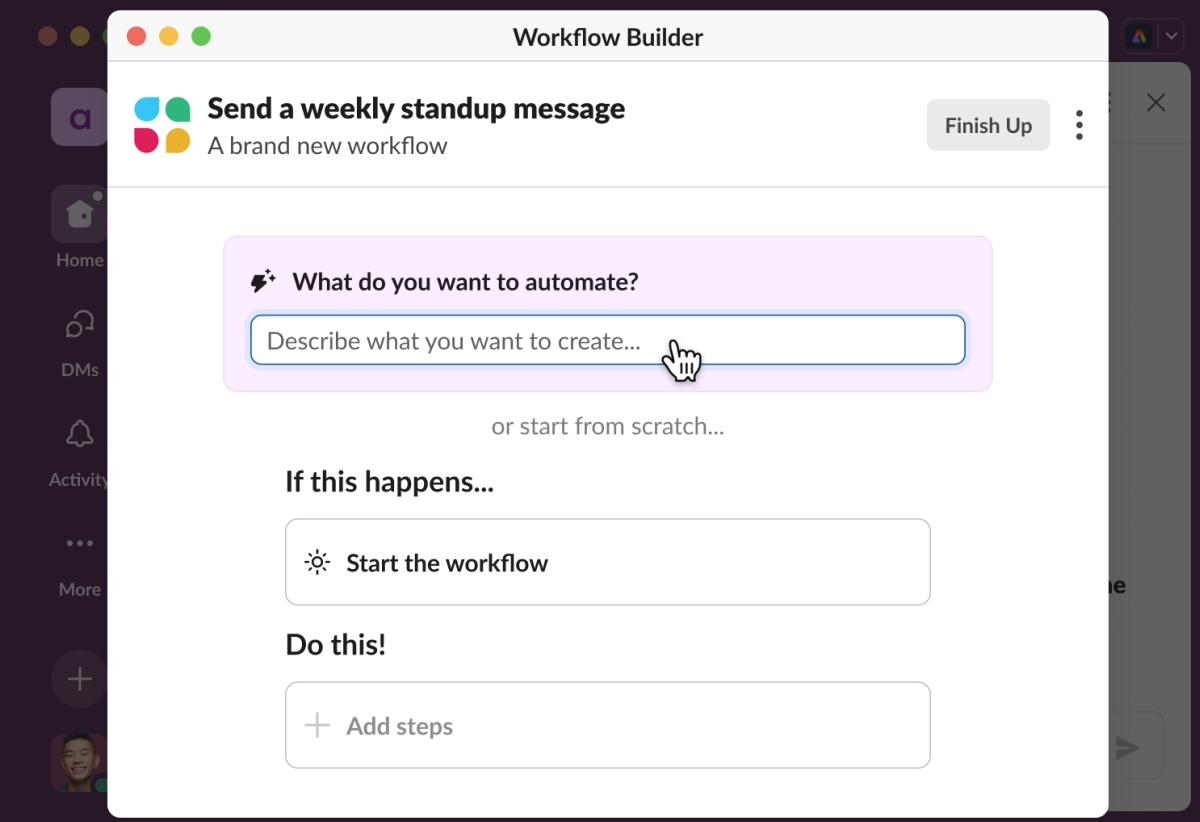
- В боковой панели откройте Agents & tools или Tools; при необходимости найдите этот раздел через More. В Apps просматриваются доступные подключения. Новые приложения выбираются в Slack Marketplace. Подключайте внешнее приложение только после проверки требуемых разрешений и получения административного согласования, когда оно предусмотрено.
- В разделе Workflows нажмите New и выберите Build Workflow. В области начала процесса откройте Choose an event и выберите From a link. Это ручной запуск из Slack: он подходит для безопасной проверки, в отличие от немедленного включения регулярного расписания.
- После Continue выберите из библиотеки действие отправки сообщения (Send a message). Укажите учебный канал и нейтральный текст «Учебный статус: сообщите о готовности макета в ветке». Сохраните настройки действия через Save.
- Установите понятное название, например «Учебный сбор статуса». В меню с тремя точками откройте Settings, затем Edit. В разделе Who can find and use this workflow? ограничьте круг пользователей. При необходимости добавьте второго управляющего в Workflow managers. Сохраните параметры.
- Нажмите Finish Up, проверьте состав действий и доступ, затем Publish. Поделитесь ссылкой на процесс в учебном канале. Нажмите Start Workflow в Slack и убедитесь, что отправка состоялась один раз.
- После проверки можно адаптировать сценарий к реальной периодичности, выбрав событие On a schedule для рабочего варианта. Перед внедрением коннектора в стороннюю систему отдельно проверьте, от имени какой учётной записи выполняются внешние действия.
Контроль: тестовый запуск должен создать ровно одно ожидаемое сообщение в предусмотренном канале, без сообщений посторонним людям. Действие внешнего приложения потребовало бы отдельной проверки в самом внешнем сервисе, поскольку появление уведомления в Slack не подтверждает совершение целевой операции.
Ошибка и откат: при неверном адресате или циклических срабатываниях управляющий процессом должен снять его с публикации, проверить событие и библиотеку действий. Снятие с публикации останавливает дальнейшее использование, но не отменяет внешние операции, уже состоявшиеся до отключения. Их исправление производится по правилам соответствующей системы.
Получение ИИ-сводки и проверка ответа по источникам
Цель: восстановить контекст длинного разговора и выделить актуальное решение. Подготовьте канал с несколькими учебными репликами, содержащими разные предложения и один явно согласованный итог. Используйте Pro или старший план для сводки; расширенный поиск и перевод требуют соответствующих возможностей Business+ или Enterprise+.
- Откройте канал, нажмите три точки в его заголовке и выберите Summarize channel (для личного разговора — Summarize conversation). Определите период: непрочитанные сообщения, последние семь дней или произвольный интервал на компьютере.
- Дождитесь результата и при необходимости откройте More details, чтобы сопоставить сводку с сообщениями, на которых она построена. Для отдельной ветки аналогичная операция доступна через Summarize в верхней части Thread.
- При наличии ответов на основе ИИ сформулируйте в строке поиска конкретный вопрос, например «Какая версия макета согласована для пятничной демонстрации?». Нажмите Enter. В ответе откройте ссылки на сообщения или файлы, послужившие основанием.
- На планах с переводом настройте Translation language через Preferences, Language & region. У сообщения на другом языке выберите Translate message в меню с тремя точками. Для сопоставления с оригиналом воспользуйтесь See original.
- При использовании Slackbot учитывайте доступный лимит общения. Прежде чем поделиться ответом через Share, прочтите его целиком и оцените, вправе ли получатель видеть производные сведения из исходных материалов.
Контроль: названные в сводке версия файла, дата и ответственный должны соответствовать исходным сообщениям. Если итог обсуждения отличался от предварительных предложений, проверьте, что сводка не объединила их в одну договорённость. При переводе особенно внимательно сопоставьте отрицания, численные параметры и термины.
Ошибка и откат: не публикуйте непроверенный ответ как официальный протокол. Когда результат оказался ошибочным, вернитесь к первичной переписке и зафиксируйте решение вручную. Не меняйте исходные сообщения для того, чтобы они совпали со сгенерированным текстом.
Административный экспорт переписки и перенос в другое пространство
Цель: получить переносимую выгрузку в пределах предоставленных полномочий. Подготовьте отдельное демонстрационное рабочее пространство с публичным тестовым каналом, учётную запись владельца или уполномоченного администратора и место хранения ZIP, отвечающее политике компании. Обычная персональная учётная запись не даёт автоматически права выгрузить все разговоры организации.
- Откройте Admin в настольном интерфейсе. Выберите Workspace settings, затем Security и Import & export data.
- На вкладке Export выберите период в Export date range. Для обычной проверки достаточно периода, охватывающего публикацию учебного сообщения; не выгружайте всю корпоративную историю ради одного примера.
- Нажмите Start Export. После подготовки архива откройте письмо со ссылкой Visit your workspace’s export page и загрузите ZIP по действию Ready for download.
- Сохраните архив в разрешённом хранилище и распакуйте его копию в отдельную папку. Проверьте читаемость JSON и наличие учебного канала и сообщения. Зафиксируйте период экспорта и роль, которой он был выполнен.
- Если предполагается перенос в другой workspace, используйте инструменты Import & export data целевого пространства и предусмотренный Slack импорт данных участников, сообщений и каналов. До переноса реальной переписки согласуйте соответствие пользователей и областей доступа. Для Enterprise сначала требуется отдельное пространство, а не прямой импорт в организацию.
Контроль: исходный ZIP должен распаковываться без ошибок. Наличие текста сообщения и ссылки на учебный файл не подтверждает сохранность самого PDF: исходник должен существовать отдельно и открываться независимо от Slack. Для Business+ расширенный экспорт личных и закрытых разговоров допустим только после соответствующего разрешения.
Ошибка и откат: не отключайте исходное пространство до подтверждения состава выгрузки и полноты необходимых документов. При ошибке сопоставления людей или каналов остановите перенос до подтверждения операции; выполняйте пробный импорт в отдельное пространство с тестовыми данными. Не повторяйте массовый импорт поверх непроверенного результата в рабочем пространстве.
Сквозной сценарий: согласование PDF от входа до сохранения результата
Для этого упражнения достаточно двух участников с доступом к одному учебному пространству, поддерживаемого клиента и двух небольших PDF-файлов с заведомо разным содержанием. Задача — не просто переслать документ, а оставить воспроизводимую историю согласования и получить оригинал согласованной редакции на диске. Сценарий рассчитан и на Free, поэтому не требует группового Huddle, Canvas, ИИ или автоматизации.
- Войдите в согласованное пространство и откройте публичный учебный канал. У первого участника подготовлены demo-brief-v1.pdf и demo-brief-v2.pdf; внутри файлов должна быть видна соответствующая версия.
- Первый участник публикует v1 через значок плюса у поля сообщения с пояснением «Версия 1, требуется проверка заголовка». Второй открывает документ и пишет в Thread: «Заголовок требует замены».
- Первый участник публикует v2 в контексте того же обсуждения, явно указывая, что она заменяет предыдущую редакцию. Второй подтверждает, что заголовок исправлен, и пишет «Согласована версия 2».
- Оба участника находят согласование с помощью строки Search по названию demo-brief-v2 или точной фразе из переписки. Из найденного контекста должен быть виден первоначальный вопрос и итог.
- Ответственный открывает Files & links, находит v2 и скачивает её значком загрузки. После открытия локальной копии он сверяет внутренний номер версии с письменным итогом. Если есть полномочия владельца, историю учебного публичного канала можно дополнительно сохранить в административной выгрузке.
Результат считается достигнутым, когда у обоих сотрудников открывается один и тот же исходный контекст, локально сохранён нужный PDF, а первая редакция ясно отделена от второй. Если подтверждение находится только в личном разговоре, оно не выполняет условие общего согласования. Если скачан v1, задача не завершена даже при наличии реакции под v2. Исправление состоит в сохранении правильного файла и явном уточнении итоговой договорённости, без удаления переписки, которая объясняет её происхождение.
Плюсы
- Переписка организована по темам, а не только по адресатам. У нового участника проекта есть возможность изучить доступную историю общего канала и понять происхождение решений.
- Ветки связывают уточнения с конкретным сообщением, позволяя одновременно обсуждать несколько независимых вопросов без смешения их контекста.
- Настольный, браузерный и мобильный клиенты работают с одним пространством. Для сотрудников на разных поддерживаемых ОС не требуется создавать отдельные изолированные системы общения.
- Huddles сокращают разрыв между перепиской и устным обсуждением: встреча начинается в контексте существующего разговора и имеет связанную ветку для материалов и заметок.
- Canvas и Lists дают отдельные формы представления данных для постоянных справочных материалов и учёта задач, которым недостаточно хронологической ленты.
- Конструктор workflow позволяет автоматизировать повторяемые сообщения, сбор сведений и взаимодействие с подключёнными инструментами без самостоятельной разработки каждого сценария.
- На соответствующих тарифах ИИ-сводки и ответы по доступным источникам помогают ориентироваться в переписке, при этом можно вернуться к исходным сообщениям для проверки.
- Доступны административные средства управления учётными записями, хранением и экспортом данных. Их набор расширяется при переходе на корпоративные планы.
Минусы
- Сервис зависит от доступности облачной инфраструктуры и действующей учётной записи; настольная программа не обеспечивает независимую работу корпоративного чата без сети.
- Free не подходит для долговременного хранения деловых обсуждений: обычная история ограничена, а старые сведения удаляются окончательно.
- Региональные ограничения делают внедрение в российской организации ненадёжным даже при полной совместимости клиентского приложения с её техникой.
- Подписочная модель увеличивает расходы по мере роста команды. Полезные для бизнеса расширенные функции распределены между тарифами, а часть возможностей Slackbot имеет отдельные лимиты.
- Обычная административная выгрузка не является полной копией вложений, настроек и рабочего окружения. Миграция требует дополнительной работы с файлами, идентификацией пользователей и разрешениями.
- Huddles ограничены по числу участников и не заменяют специализированную платформу массовых вебинаров; поддержка звонков в браузерах уже, чем поддержка текстового чата.
- В официальном перечне актуальных языков интерфейса отсутствует русский. Возможность писать по-русски не решает проблему обучения сотрудника, который не читает англоязычные меню.
- Доступ к приложениям, внешним каналам и ИИ нужно регулировать отдельно. Ошибочное расширение аудитории не устраняется одним действием удаления сообщения.
Кому подойдёт
- Распределённой продуктовой команде. Каналы по проектам и ветки особенно полезны, когда несколько специалистов обсуждают независимые задачи, а время их работы пересекается лишь частично. Slack становится общим контекстом между трекером задач, репозиторием и документацией.
- Дизайн-студии и агентству. Внутренние обсуждения макетов и отдельная переписка с клиентами позволяют сохранять границы доступа. При этом утверждённые материалы всё равно должны храниться в соответствующей системе управления документами.
- Отделу технической поддержки. Автоматизация сбора однотипных сведений помогает уменьшить число уточняющих вопросов. Slack подходит для взаимодействия специалистов при решении проблемы, не подменяя учёт обращений клиентов и договорные показатели обслуживания.
- Международной организации с поддерживаемой инфраструктурой. Разные часовые пояса, устройства, интеграции и потребность в асинхронном общении — факторы, при которых централизованные обсуждения приносят ощутимую пользу.
Кому не подойдёт
- Организациям, которым необходимо разместить всю систему сообщений на собственном сервере или внутри изолированной сети без внешнего облака.
- Командам, для которых законная доступность сервиса в регионе не подтверждена, в том числе организациям с требованием штатного обслуживания российских рабочих пространств.
- Пользователям, которым требуется прежде всего личная конфиденциальная переписка с обязательным сквозным шифрованием и без корпоративной модели административного доступа.
- Коллективам, которым нужен исключительно долгосрочный бесплатный архив с полными вложениями, сохраняющимися независимо от подписки и аккаунта.
- Организаторам массовых онлайн-мероприятий, для которых управление большой аудиторией, трансляциями и программой мероприятия важнее рабочих каналов и асинхронной переписки.
Сравнение с другими аналогами
Slack конкурирует с разными типами платформ: корпоративными коммуникациями внутри офисного пакета, мессенджерами с самостоятельным размещением и чатами, ориентированными на тематические дискуссии. Ниже сравниваются не отдельные мобильные приложения, а рабочие системы целиком. Порог освоения — качественная оценка объёма необходимых действий для внедрения; она не является результатом измерения времени обучения.
| Критерий | Slack | Microsoft Teams | Zulip | Mattermost |
|---|---|---|---|---|
| Основная задача | Командная переписка и интеграции с рабочими инструментами | Чаты, встречи и совместная работа в экосистеме Microsoft 365 | Асинхронные обсуждения по каналам и темам | Корпоративные коммуникации и управляемые операционные процессы |
| Платформы и размещение | Облако, браузер, Windows, macOS, Linux, iOS, Android | Облачный сервис; настольный, веб- и мобильный доступ | Облако или свой сервер; веб, Windows, macOS, Linux, iOS, Android, терминальный клиент | Своя инфраструктура; корпоративное управляемое облако по договорённости; веб, настольные и мобильные приложения |
| Порог освоения | Низкий для чата; выше при интеграциях, автоматизациях и администрировании | Умеренный: требуется понимать команды, встречи и права на документы Microsoft 365 | Умеренный: надо привыкнуть к темам внутри каналов; высокий при самостоятельном развёртывании | Низкий для рядового участника при готовом сервере; высокий для организации, которая его обслуживает |
| Форматы и рабочие материалы | Файлы, ссылки, Canvas, Lists; административная история в JSON и специальные варианты выгрузки | Обмен файлами; работа с Word, Excel, PowerPoint в соответствующих планах Microsoft 365 | Текстовые сообщения, файловые вложения; инструменты импорта и экспорта при смене размещения | Сообщения, вложения, просмотр файлов, корпоративный экспорт по условиям редакции; отчёты playbooks в PDF |
| Автоматизация | Workflow Builder и коннекторы, приложения | Приложения и рабочие процессы, интеграция с инструментами Microsoft | Интеграции с внешними приложениями и сервисами | Интеграции DevSecOps, корпоративные playbooks с автоматизированными событиями |
| Модель оплаты | Free, платные подписки на пользователей, индивидуальная цена Enterprise+ | Отдельная подписка Teams Essentials или соответствующие планы Microsoft 365 | Free и платные планы Zulip Cloud; открытый код для собственного размещения, платные сервисы поддержки и уведомлений | Коммерческие годовые лицензии на места; цена корпоративных редакций через отдел продаж |
| Существенное ограничение | Зависимость от облака и тарифа; обычная бесплатная история ограничена 90 днями | Условия работы зависят от состава лицензии Microsoft 365; Essentials не является полным офисным пакетом | На Cloud Free поисковая история ограничена 10 000 сообщений и хранилище — 5 ГБ на организацию; звонки зависят от выбранного провайдера | Самостоятельное размещение требует сопровождения; Professional ограничен 250 лицензированными пользователями |
| Подходящий сценарий | Распределённые проектные команды с несколькими независимыми рабочими системами | Компания, уже использующая Microsoft 365 и проводящая регулярные онлайн-встречи | Сообщество разработчиков или исследователей с длительными тематическими дискуссиями | Организация, которой нужен контроль инфраструктуры или специализированные процессы оперативного реагирования |
Microsoft Teams: офисные документы и запланированные встречи
Teams Essentials при стандартной годовой оплате стоит 4 USD за пользователя в месяц. Эта редакция рассчитана на небольшие и средние организации и поддерживает встречи численностью до 300 участников, длительностью до 30 часов и 10 ГБ облачного хранилища на пользователя. Slack Pro по сравнению с Essentials ориентирован прежде всего на канальный контекст и многочисленные связи с внешними приложениями, а не на максимальную численность отдельной встречи.
Для предприятия, в котором сотрудников уже обеспечили лицензиями Microsoft 365 с Teams, отдельная подписка Slack оправдана только при наличии конкретной задачи, которую прежнее окружение не закрывает. Иначе появляются два набора групп, два источника обсуждений и необходимость объяснять, где искать окончательные решения. Сравнивать стоит итоговый набор лицензий, а не только цену одного мессенджера.
Zulip: тематические обсуждения и собственный сервер
Главное отличие Zulip — организация сообщений по темам внутри каналов, а не только разветвление обсуждения от конкретной реплики. Такой подход удобен для технических сообществ, где один вопрос остаётся актуальным несколько месяцев. Zulip Cloud Standard предоставляет неограниченную поисковую историю при цене 6,67 USD за пользователя в месяц с годовой оплатой или 8 USD с ежемесячной. Можно также самостоятельно разместить открытое программное обеспечение Zulip.
При собственном размещении необходимо учитывать отдельные условия мобильных push-уведомлений: бесплатная редакция для организаций, не относящихся к льготным категориям, включает уведомления для десяти пользователей. Для звонков Zulip использует выбираемого провайдера, например Jitsi или Zoom. Команде, для которой основная задача — разбор длинных обсуждений и собственный архив, такой подход может быть выгоднее. Для команды, которой требуется именно связанный набор Huddles, Canvas и визуальной автоматизации, функциональность этих двух продуктов следует оценивать по конкретным операциям.
Mattermost: контроль над развёртыванием
Коммерческие предложения Mattermost включают Professional, Enterprise и Enterprise Advanced. Самостоятельное размещение позволяет организации определять инфраструктуру, на которой работает корпоративная коммуникация. В старших планах есть автоматизированные playbooks, расширенные функции контроля и варианты работы в изолированных средах. Цена рассчитывается через отдел продаж, а коммерческие лицензии приобретаются на год с учётом мест.
В отличие от облачного Slack, собственная инсталляция требует планировать эксплуатацию серверов, обновления, резервное копирование и доступность клиентских приложений. Это не только дополнительные затраты, но и способ сохранить контроль над инфраструктурой. Mattermost имеет смысл рассматривать там, где такой контроль является необходимым условием, а не просто пожеланием. Для коллектива без системного администратора облачный вариант, когда он законно доступен, снимает часть инфраструктурной нагрузки.
Типичные проблемы Slack и их решение
При диагностике важно различать сбой приложения, ограничение тарифа и отсутствие полномочий. Они могут проявляться одинаково: пункт меню отсутствует, файл не открывается или пользователь не получает сообщение. Ниже приведены ситуации с причинами, связанными с реальными свойствами Slack и его среды, а не список случайных способов переустановки программы.
1. Приложение не запускается после обновления или перестаёт поддерживаться
Симптом: клиент не открывает рабочее пространство или сообщает о неподдерживаемой версии. Причина: система или клиент вышли за пределы поддерживаемых версий. Диагностика: сопоставьте выпуск ОС и установленную сборку с актуальными требованиями; проверьте доступ с другого поддерживаемого устройства. Исправление: обновите клиент и ОС штатными средствами либо используйте поддерживаемый веб-клиент. На управляемой рабочей станции обновление выполняет ответственная служба. Проверка: после повторного входа убедитесь, что новый текст в разрешённом канале отправляется и отображается у коллеги. Не принимайте открытие окна со старым локальным содержимым за восстановление связи.
2. Невозможно зарегистрироваться или принять приглашение
Симптом: форма входа не завершает подключение, либо нужное пространство отсутствует после авторизации. Причина: неподходящая учётная запись, ограничения доступа к организации или региональные условия обслуживания. Диагностика: сверьте адрес приглашения и рабочий адрес почты, узнайте у администратора статус членства и допустимый способ входа. Отдельно исключите региональные ограничения. Исправление: попросите корректное приглашение или восстановление доступа у владельца, используйте предусмотренную организацией идентификацию. Не создавайте дополнительные аккаунты с целью обхода правил. Проверка: в заголовке Slack отображается необходимое пространство и доступны разрешённые каналы.
3. Переписка не синхронизируется между компьютером и телефоном
Симптом: новый текст виден на одном устройстве, но не появляется на другом. Причина: нарушение связи с облачным сервисом, проблема конкретного клиента или открытие разных рабочих пространств. Диагностика: сравните название пространства, подключение к сети и время последнего сообщения; проверьте, затрагивает ли сбой других пользователей, и состояние сервиса Slack Status. Исправление: восстановите разрешённое сетевое подключение, перезапустите соответствующий клиент и используйте актуальную поддерживаемую версию. При общем сбое дождитесь восстановления сервиса и применяйте резервную связь для срочных событий. Проверка: нейтральное новое сообщение отображается на обоих устройствах с одной учётной записью.
4. Поиск не находит старое согласование
Симптом: коллега помнит обсуждение, но оно отсутствует в результатах. Причина: на Free материал вышел за доступный период, политика хранения удалила его, либо пользователь не входит в соответствующий закрытый разговор. Диагностика: сравните дату обсуждения, тариф и полномочия; попросите участника исходного разговора проверить наличие материала без его пересылки посторонним. Исправление: для данных, которые ещё существуют, используйте допустимый план и разрешённый доступ. Для окончательно удалённой переписки обращайтесь к уже существующему корпоративному архиву. Проверка: найден исходный текст с правильной датой или подтверждено наличие независимой копии; отсутствие обоих источников означает невозможность гарантированно восстановить содержание.
5. Коллега не получает уведомления о новых сообщениях
Симптом: отправитель видит опубликованный текст, но получатель замечает его только при открытии канала. Причина: личный режим оповещений, пауза уведомлений, ограничения со стороны ОС или разница между активностью канала и адресным упоминанием. Диагностика: проверьте, получает ли сотрудник личные сообщения и адресные упоминания, а также не отключены ли уведомления программы на уровне устройства. Исправление: восстановите требуемый режим Slack и разрешения ОС, согласуйте ожидаемые рабочие часы. Проверка: повторное контрольное упоминание вызывает уведомление при соответствующих настройках; обычные сообщения не должны неожиданно обходить выбранные ограничения.
6. Файл не загружается или не отображается его содержимое
Симптом: вложение не принимается либо появляется без предварительного просмотра. Причина: размер больше 1 ГБ, запрет типа файла, обнаружение угрозы, ограничение доступа или превышение отдельного порога предварительного просмотра. Диагностика: установите, завершилась ли загрузка, проверьте размер и тип исходника, сравните результат с небольшим безопасным PDF. Исправление: для допустимого крупного документа используйте утверждённое организацией хранилище, не обходите блокировку опасного файла изменением расширения. При отсутствии только предварительного просмотра проверяйте скачанный оригинал. Проверка: получатель может получить разрешённый файл и открыть его в подходящей программе, даже когда встроенная карточка просмотра недоступна.
7. В Huddle нет звука, видео или третьего участника
Симптом: собеседник не слышит голос, камера не запускается либо новый человек не может присоединиться. Причина: неподдерживаемый браузер, недоступные разрешения устройств, исчерпанный предел участников или проблема сетевого соединения. Диагностика: отдельно проверьте звук, видео и участие двух человек; сопоставьте браузер и подписку с условиями Huddles. Исправление: предоставьте необходимые разрешения на согласованном устройстве, используйте поддерживаемый клиент или Chrome/Firefox на соответствующей платформе. Для группового разговора примените подходящий коммерческий план либо разрешённую альтернативную систему. Проверка: участники слышат друг друга, согласованный источник демонстрации доступен, а численность встречи соответствует плану.
8. Workflow не запускается или выполняет действие не там, где ожидалось
Симптом: автоматическое напоминание не публикуется или появляется в другом канале. Причина: неверное событие, ограничение прав на публикацию, недостаточные разрешения коннектора либо неактуальные учётные данные. Диагностика: управляющий процессом сверяет адресата, условия запуска, разрешения и результат во внешней системе. Исправление: при риске неправильных публикаций временно снимите сценарий с публикации, исправьте конкретное действие или восстановите законную авторизацию. Не выдавайте всем участникам права администратора ради устранения одного сбоя. Проверка: один контролируемый запуск приводит к одному ожидаемому результату именно в согласованном месте.
9. Нет кнопки сводки или ответ ИИ не учитывает нужный документ
Симптом: действие Summarize отсутствует, либо сформированный ответ не содержит ожидаемого условия. Причина: функция недоступна на тарифе или ограничена администратором; документ вне разрешённого контекста либо не соответствует требованиям ИИ-сводки. Диагностика: установите наличие права на функцию, существование исходного материала и возможность прочитать его напрямую. Исправление: используйте обычный поиск и оригинал, а доступ к платной возможности обсуждайте с владельцем пространства. Не копируйте закрытый документ в публичный канал только ради его обработки ИИ. Проверка: полученное заключение опирается на разрешённые первичные сведения и соответствует последней действительной редакции документа.
10. Экспорт завершён, но архив содержит не все разговоры и документы
Симптом: ZIP распаковывается, однако в нём нет личных сообщений или оригинальных вложений. Причина: обычная выгрузка публичных каналов, ограничение подписки, срок хранения, отсутствие специального разрешения либо экспорт ссылок вместо содержимого файлов. Диагностика: сопоставьте тип выгрузки и период с требуемым составом материалов, отдельно проверьте доступность оригиналов. Исправление: определите допустимый административный маршрут для расширенного экспорта и независимое хранение файлов. Если данные уже удалены, не рассчитывайте на их возвращение после перехода на старший план. Проверка: согласованный набор сообщений читается из выгрузки, необходимые документы существуют независимо от ссылок и доступны уполномоченным сотрудникам.
Частые вопросы о Slack
Можно ли скачивать документы из Slack на смартфон?
В мобильном клиенте штатная загрузка на устройство предусмотрена только для изображений. Для сохранения других типов вложений, например PDF или XLSX, предназначен настольный интерфейс. Это важно для сотрудника, который собирается продолжить работу с локальной копией документа вне офиса: возможность просмотреть файл на телефоне ещё не означает наличие его полноценной локальной копии.
Могут ли два человека одновременно показывать свои экраны?
Да. В одном Huddle допускается до двух одновременных демонстраций. Это полезно при сопоставлении двух редакций интерфейса или проверке работы программы на разных компьютерах. Рисовать поверх демонстрации можно в настольном Slack для macOS и Windows; это способ визуально указать на деталь, а не внести исправление в исходный документ.
Остаются ли в истории встречи обычные автоматические субтитры?
Нет. Встроенные субтитры Huddles доступны на английском языке и исчезают по завершении встречи. Их нельзя считать сохранённой стенограммой. ИИ-конспект встречи и письменные заметки в её canvas — отдельные функции с иной моделью сохранения.
Запустится ли workflow по ссылке в электронном письме?
Процесс с событием From a link запускается только из самого Slack. Открытие его адреса вне сервиса, включая обычное письмо или отдельную вкладку браузера, не вызывает предусмотренное действие. Для связи с внешней информационной системой предназначены другие события запуска, например вебхук, с отдельно согласованными условиями доступа.
Можно ли получить регулярный экспорт без ручного запуска?
На Business+ владелец пространства, получивший разрешение на расширенную выгрузку, может настроить еженедельный или ежемесячный экспорт. Архив очередного периода содержит сведения за этот период, а не заново всю историю организации. В Enterprise такого пункта планирования в стандартном инструменте экспорта нет. Регулярность выгрузки и полнота фактически сохранённых материалов — разные критерии надёжности архива.
Кто вправе создать и отозвать внешнюю ссылку на файл?
На платном плане при разрешённом внешнем обмене в публичном канале создать такую ссылку может любой участник, а в закрытом — только загрузивший файл пользователь. Отозвать внешнюю ссылку штатным способом вправе именно загрузивший файл человек. Перед публикацией материалов с ограниченным доступом это различие особенно существенно: ответственность за отзыв нельзя автоматически переложить на другого читателя канала.
Есть ли в разделе Files собственные группы документов?
На коммерческом плане документы можно распределять по именованным разделам панели Files. Это отдельная организация файлов, а не группировка каналов в Home. Такой способ навигации пригодится сотруднику, который обращается к одним и тем же макетам из разных разговоров; размещение файла в личной группе не изменяет его исходный формат или права других участников.
Получит ли новый сотрудник доступ к материалам бывшего коллеги?
Доступ определяется принадлежностью к разговорам, политикой организации и сроком хранения информации, а не передачей личной учётной записи. Именно поэтому сведения, необходимые для работы команды после смены сотрудника, следует размещать в коллективных ресурсах с правильно установленными полномочиями, а не только в личных беседах.
Итог: стоит ли использовать Slack
Slack оправдывает себя там, где проект состоит из множества самостоятельных обсуждений, а его участники должны видеть результаты работы друг друга без обязательного ежедневного созвона. В таком коллективе ценность сервиса заключается не в очередном способе отправить текст, а в возможности связать решение с обсуждением, материалами и действиями в других системах.
Для небольшой команды с короткими проектами и независимым хранилищем документов Free может быть достаточным оперативным инструментом. Для долгосрочной совместной работы с внешними подрядчиками и автоматизированным сбором статусов коммерческая подписка становится более обоснованной. Переход на Business+ или Enterprise+ имеет смысл рассматривать через конкретные потребности в ИИ, идентификации, поиске и контроле данных, а не только через число доступных возможностей.
Решающий отрицательный фактор — несовместимость модели облачного обслуживания с требованиями организации. Когда необходимо собственное размещение, отсутствие внешней зависимости, штатная доступность в России или особая модель приватности, преимущества Slack не компенсируют фундаментальные ограничения. В таких условиях предпочтительнее рассматривать другой тип корпоративной коммуникационной системы.
Оптимальный критерий внедрения — не интенсивность переписки, а качество рабочих результатов: сотрудники находят принятые решения, понимают границы ответственности, получают нужные материалы и могут сохранить значимую информацию независимо от судьбы конкретного разговора. Slack предоставляет инструменты для этого, но их результативность определяется структурой работы и правилами использования внутри организации.


