Slicex: руководство от гика, как устроен инструмент нарезки аудио в FL Studio и кому он нужен
Slicex — встроенный инструмент Image-Line для FL Studio, который превращает аудиозапись в набор отдельно запускаемых фрагментов. Он анализирует удары и другие изменения сигнала, ставит маркеры в волновой форме и связывает полученные срезы с нотами Piano roll. Это позволяет собирать новый барабанный рисунок из старого брейка, менять порядок вокальных фраз и управлять атакой, фильтрацией или скоростью отдельных частей записи. В отличие от обычной разрезки аудиоклипа на дорожке, Slicex сохраняет связь между маркерами, исполнительскими нотами и параметрами звучания.
Главное ограничение принципиально: актуальный Slicex распространяется как нативный генератор FL Studio, а не отдельная настольная программа или универсальный VST для другой DAW. Он включён в FL Studio Producer Edition и более высокие редакции; отдельная покупка плагина также предназначена только для FL Studio. Поэтому оценивать его нужно не как независимый аудиоредактор, а как специализированное звено производства музыки внутри определённой рабочей среды.
Что представляет собой Slicex
Разработчик — Image-Line; в титрах самого инструмента код и графический интерфейс приписаны Didier Dambrin. Slicex относится к программным инструментам, которые создают звук при поступлении нот, хотя его исходным материалом служит уже записанное аудио. Клавиша или MIDI-сообщение запускает определённый участок файла, а не синтезирует колебания с нуля. Нарезка, обработка и проигрывание объединены в одном окне: звук можно отредактировать, разложить по клавиатуре, запрограммировать его воспроизведение и включить в микс.
Существование продукта подтверждается отдельной страницей Slicex в руководстве FL Studio, описанием его панелей и действующей позицией в магазине Image-Line. Его не следует путать с Fruity Slicer или более новым Fruity Slicer 2: это другие инструменты той же экосистемы, с собственными наборами органов управления. Не имеет отношения Slicex и к обработчикам изображений, веб-сервисам с похожим названием либо команде «Slice» в других редакторах.
| Параметр | Актуальная характеристика |
| Полное название | Slicex |
| Разработчик | Image-Line; автор кода и GUI — Didier Dambrin |
| Тип | Нативный инструмент-генератор FL Studio, слайсер и семплер фрагментов |
| Основная задача | Анализ звука, размещение маркеров и воспроизведение срезов по MIDI-нотам |
| Рабочая среда | FL Studio для Windows и macOS |
| Самостоятельный запуск | Нет; работает внутри настольной FL Studio |
| Редакции | Включён в Producer Edition, Signature Bundle и All Plugins Edition; отдельная нативная лицензия |
| Аудиодеки | Две независимые области загрузки — Deck A и Deck B |
| Управление | Piano roll, экранная клавиатура, MIDI-контроллер; назначаемые артикуляторы |
| Важные выходные данные | Ноты в проекте FL Studio, WAV-файлы регионов, сохранённое аудио, настройки проекта |
| Бесплатное знакомство | Без ограничения времени в пробном режиме FL Studio; нельзя самостоятельно повторно открыть сохранённый проект до покупки лицензии |
| Облако и мобильный режим | Отдельный веб-редактор и мобильная версия Slicex не предусмотрены |
Пользователю, который ещё не знаком с хостом, пригодится отдельный обзор FL Studio: Slicex опирается на её каналы, микшер, Piano roll и сохранение проектов. Умение открывать MIDI-паттерны и различать канал инструмента и аудиоклип существенно снижает порог входа.
Какие музыкальные задачи решает инструмент
Брейкбиты и перкуссия без переписывания исходной записи
Типичный материал — барабанная петля с бочкой, рабочим барабаном и тарелками. Вместо единого клипа Slicex выделяет участки, которые звучат по отдельным нотам. Редактирование нот меняет порядок и длительности событий, но не требует заново записывать ударные. При этом результаты сильно зависят от исходного сигнала: отдельный резкий удар легко распознаётся по транзиенту, а плотный микс с реверберацией и наложениями требует ручной коррекции.
Важная особенность этого подхода — сохранение микро-ритмики. Срезы появляются в точках, связанных с реальной записью, и исходный рисунок можно перенести в Piano roll с помощью функции Dump score. Далее доступны музыкальные перестановки: замена звука на другом ударе, изменение громкости ноты, акцента или панорамы. Это отличает семплирование от обычного воспроизведения петли без доступа к её составным частям.
Вокальные слова, инструментальные фразы и необычные тембры
Slicex не ограничен барабанами: загрузить можно музыкальную фразу, вокальный фрагмент или иную запись. Для вокала важны границы согласных и сохранение переходов между слогами; для гитары — начало щипка и затухание струны; для атмосферного материала — выбор осмысленных, а не только автоматически обнаруженных участков. Назначение нескольких срезов на одну ноту и модуляция скорости открывают возможности для ритмических повторов, переключения вариантов и эффекта скретча.
Однако сам факт автоматического выделения событий не означает, что Slicex разделяет смешанную песню на голос, бас, барабаны и остальные дорожки. Это другая операция — разделение источников. Slicex работает с участками уже готового аудиосигнала; функции распознавания ударов и участков постоянной высоты тона не превращают его в систему разделения стемов.
Контроль длительности и характера каждого среза
Срез определяется не только парой временных границ. Для него сохраняются назначенная нота, группа взаимного заглушения, смещение выхода на канал микшера и связи с одним из восьми артикуляторов. Артикуляция может влиять на громкость, панораму, частоту фильтра, резонанс, скорость и начальную позицию. Два одинаковых по длительности среза поэтому необязательно звучат одинаково: каждый из них допускает собственную огибающую и набор модуляций.
Этот механизм особенно полезен для коротких перкуссионных звуков. Длительная атака смягчает начало, спад громкости укорачивает хвост, фильтр убирает высокочастотную составляющую, а группа CUT запрещает бесконтрольно перекрывать друг друга звукам одного типа. Для басовых и мелодических срезов существенны скорость воспроизведения и поведение огибающей после отпускания клавиши.
Интерфейс Slicex: рабочие зоны и связи между ними
Интерфейс собран вертикально: сверху расположена Master Panel, в середине — Articulation Panel с параметрами регионов, ниже — Wave Editor, в самом низу — клавиатурная сетка. Такое расположение отражает поток данных: записанный звук анализируется редактором, регионы получают правила звучания, затем клавиши вызывают нужные части записи. Панели можно скрывать по отдельности, а режим Compact оставляет только мастер-управление.
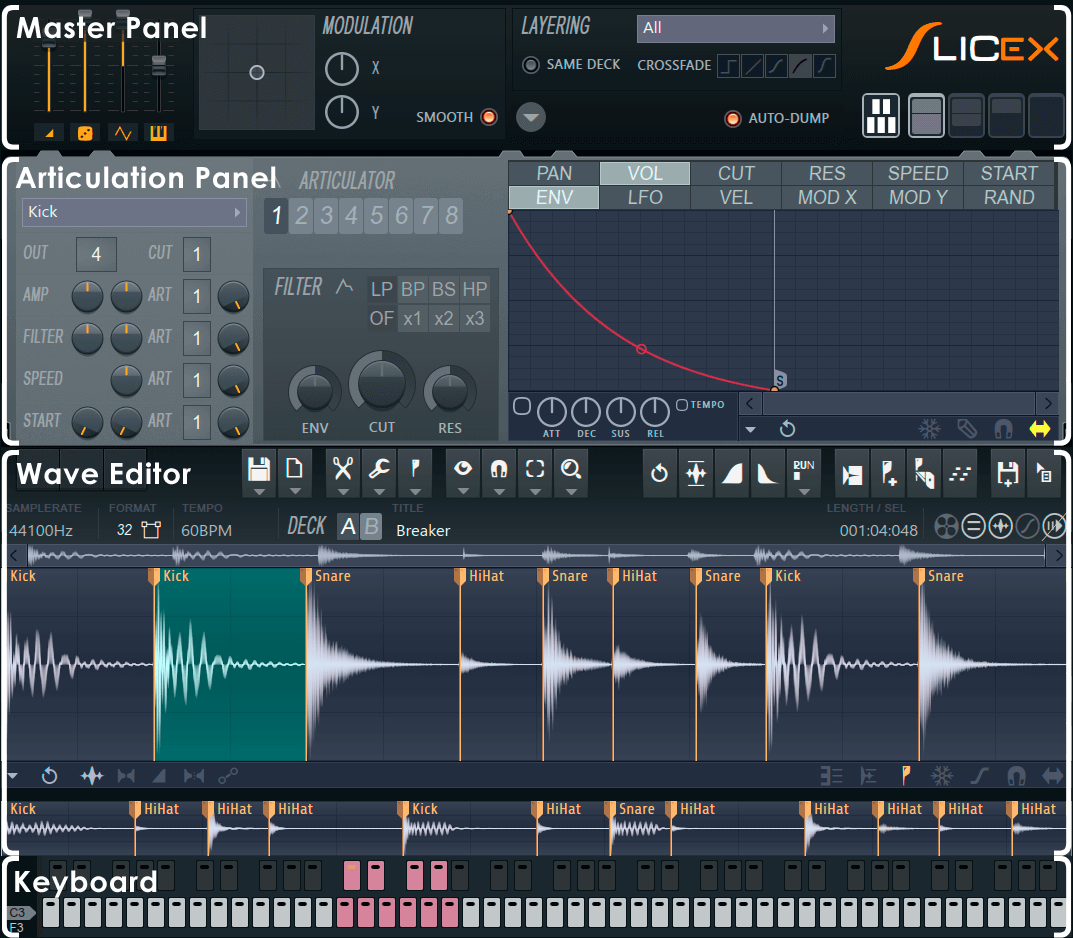
Master Panel: общие уровни, X/Y и наложение звуков
Секция Master levels управляет итоговым уровнем, общим изменением высоты, масштабом случайной модуляции и LFO. Эти регуляторы охватывают инструмент в целом: уменьшение громкости мастера не равно изменению огибающей отдельного среза. Панель X/Y Modulation Pad управляет двумя связанными значениями, а Smooth сглаживает движение. Для живой игры это способ одновременно изменить несколько звуковых характеристик, не редактируя каждую MIDI-ноту.
Блок Layering определяет, что происходит, когда одна клавиша назначена нескольким регионам. Режим All складывает звучания; All (gain compensated) уменьшает суммарный уровень; Velocity-mapped выбирает соотношение слоёв по силе удара. Также предусмотрены Modulation X-mapped, Modulation Y-mapped, Random, Cycle и Song time-synced. Характер перехода задают варианты crossfade, в том числе None, Linear и Balanced curve. Это настоящий инструмент построения многослойного набора ударных, а не просто визуальная группировка маркеров.
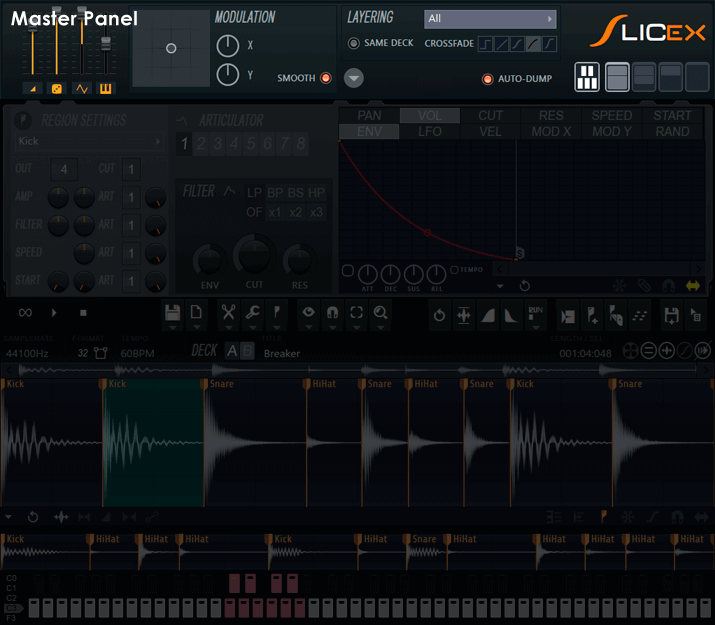
Wave Editor: форма сигнала, маркеры, две деки
Wave Editor содержит полноценный редактор волновой формы, связанный по логике с Edison. Оранжевые границы показывают начало срезов, выделение отображается непосредственно поверх сигнала, а миниатюрная дорожка навигации помогает ориентироваться в длинном файле. Над формой находятся транспорт, меню File, Format, Edit, Tools, Regions, View, Snap, Select и Zoom, а также кнопки быстрых операций. Под формой размещены режимы отображения, панель огибающих и клавиатурная сетка.
Переключатель Deck A/B даёт два независимых исходных набора. Например, в одной деке можно держать основной брейк, а в другой — альтернативные звуки, вызываемые другими MIDI-каналами или назначаемые на те же клавиши. Двойная дека не означает автоматическое удвоение выходного файла: объединение зависит от назначения нот, режима Layering и создаваемого MIDI-паттерна.
Редактор поддерживает просмотр волны, спектра и совмещённого представления. Спектр отображает распределение энергии по времени и частоте; его разрешение и качество визуализации настраиваются. Это полезно для уточнения границы шипящей согласной или хвоста тарелки, но спектральная картинка сама по себе не является результатом удаления шума. Для изменения аудиоданных предусмотрены отдельные команды обработки.
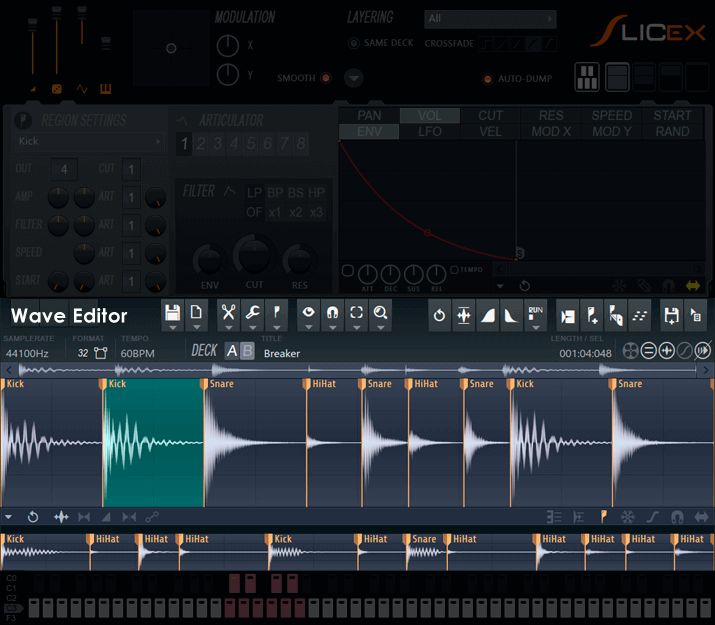
Articulation Panel: собственное звучание каждого региона
Слева в Articulation Panel находится Region selector, позволяющий обратиться к конкретному Marker. У выбранного региона отдельно задаются OUT, CUT, AMP, FILTER, SPEED и START, причём AMP, FILTER, SPEED и START можно связать с артикуляторами через поля ART. Выход OUT — смещение номера дорожки относительно дорожки микшера, на которую назначен сам канал Slicex; это важно при раздельной обработке бочки, малого барабана и перкуссии.
В правой части расположены графические огибающие. Верхняя строка выбирает, что меняется: PAN, VOL, CUT, RES, SPEED или START. Нижняя — каким источником управлять: ENV, LFO, VEL, MOD X, MOD Y или RAND. График состоит из точек и кривых; для ADSR доступны ATT, DEC, SUS и REL, а также относительная привязка ко времени или темпу. Восемь артикуляторов дают несколько самостоятельных наборов таких настроек в пределах одного инструмента.
Фильтр выбирается по типу: LP, BP, BS или HP, с вариантами крутизны 1x, 2x и 3x. В отличие от необратимого удаления высоких частот из исходного WAV такой фильтр работает как часть воспроизведения региона. Эту разницу следует помнить при экспорте: выгруженный из Wave Editor необработанный WAV-срез и запись звучания инструмента с активной огибающей — разные результаты.
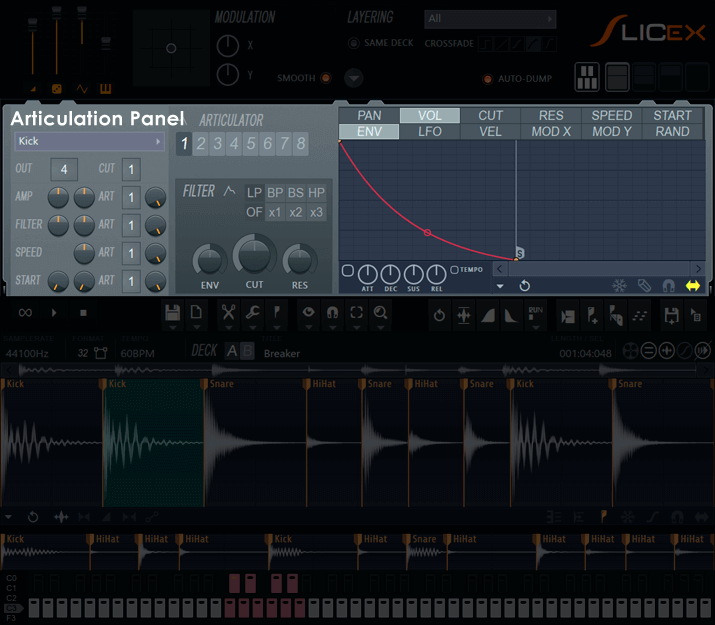
Клавиатура и Piano roll: управление срезами вместо дорожек
Нижняя сетка клавиш напоминает степ-секвенсор, но официально является только клавиатурой для прослушивания и назначения регионов. Она не записывает ритм как самостоятельная пошаговая дорожка. Редактируемая последовательность нот живёт в Piano roll FL Studio, откуда Slicex получает номера нот и длительности. MIDI-контроллер передаёт аналогичные сообщения, поэтому пэды и клавиши способны запускать отдельные срезы без привязки к положению курсора в волновом редакторе.
У Piano roll есть дополнительный способ управлять деками: цвета нот соответствуют MIDI-каналам. Нечётные каналы относятся к Deck A, чётные — к Deck B; каналы 15 и 16 предназначены для обратного воспроизведения соответствующей деки. Это поведение принципиально отличается от обычной окраски нот ради организации партитуры. При переносе паттерна в другой инструмент цветовая логика уже не гарантирует того же звучания.
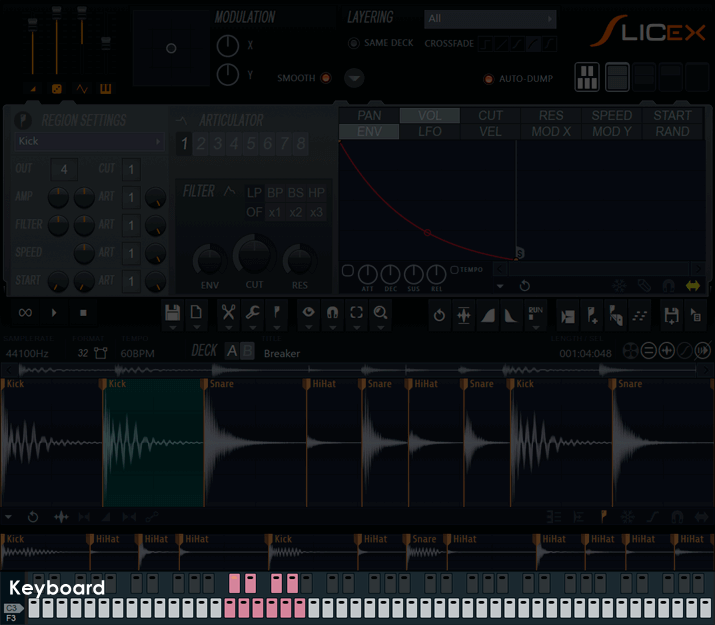
Нарезка, обработка и управление воспроизведением
Автоматический анализ не заменяет выбор музыкальных границ
У Slicex есть несколько разных принципов построения срезов. Dull, Medium и Sharp auto-slicing отличаются чувствительностью: первый создаёт сравнительно немного регионов, последний стремится обнаружить больше мелких событий. Эти алгоритмы ориентируются на пики и атаки в аудио. Grid-slicing, напротив, делит материал по установленной сетке, даже если в соответствующей доле такта нет ударного звука. Detect beats выделяет удары и их положение в ритме, а Detect pitch regions ищет участки с относительно постоянной высотой тона.
Существующие метки в аудиофайле имеют приоритет перед новым автоматическим поиском ударов. Это особенно важно для заранее подготовленных семпл-библиотек: уже определённая автором сетка может быть точнее повторного анализа. Однако наличие маркеров само по себе не гарантирует аккуратного звучания стыков. Сэмпл с длинным реверберационным хвостом сохраняет проблему наложения затуханий независимо от того, где нарисована оранжевая линия.
Режимы Snap регулируют привязку выделения и точек к сетке, регионам, отдельным отсчётам, нулевому пересечению сигнала или периоду обнаруженной высоты тона. Zero-cross check all regions позволяет сдвинуть маркеры к ближайшему нулевому пересечению. Для резких ударов это снижает вероятность щелчка на границе; для музыкальной фразы важно не сдвинуть атаку слишком далеко. Поэтому положение маркера следует оценивать по слуху, а не только по математической привязке.
Ноты, время и продолжительность — три независимых уровня
В Slicex нужно различать позицию среза внутри записи, время MIDI-ноты на дорожке и реальную продолжительность звучания. Маркер определяет, откуда брать аудио; Piano roll — когда запускать; огибающая громкости и правила проигрывания — как долго оно будет слышно. Перетасовка нот не передвигает физически куски WAV, а изменение начала региона не обязательно меняет ритмическую сетку партитуры. Такое разделение делает паттерн редактируемым, но требует точного понимания, какой уровень сейчас изменяется.
Для переноса исходного грува используется Dump score. Кнопка предлагает варианты Normal, Reverse, Random, Quantize / Swing, Accentuate Beat, Stutter и другие. Их названия относятся к формированию MIDI-рисунка: например, Reverse меняет порядок нот, но не переворачивает аудиоданные каждого среза. Отдельный приём обратного проигрывания достигается средствами артикуляции, режима нотного канала или команды Reverse в волновом редакторе; эти способы не следует смешивать при оценке сохранности оригинала.
Редактор аудио: куда распространяется результат
Wave Editor умеет вырезать и вставлять выделение, менять амплитуду, нормализовать, добавлять плавный вход или выход, убирать постоянную составляющую, разворачивать фрагмент, изменять длительность и высоту. В спектральных инструментах доступны эквализация и очистка шума. Существуют также обработка огибающей микширования и вставка с учётом спектрального рисунка. Это функции аудиоредактора внутри Slicex, а не отдельная система мастеринга всего проекта FL Studio.
Некоторые операции правят сами отсчёты звуковой волны. В частности, Drum(loop) stretch перезаписывает исходные данные в рабочем редакторе, а переход 32-bit float → 16-bit integer или stereo → mono не возвращается простым обратным переключением формата. Напротив, MIDI-перестановка, смена фильтра или огибающей проигрывания меняет интерпретацию данных без необходимости переписывать исходный файл. Для последующей корректировки важнее сохранить проект и независимую копию исходной записи, чем полагаться на последнее состояние волны.
Две деки, группы CUT и многослойные триггеры
Объединить два набора срезов можно несколькими принципиально разными способами. При последовательном расположении на клавиатуре каждая нота имеет собственный звук. При наложении несколько регионов привязаны к одной ноте и запускаются вместе или чередуются в зависимости от режима Layering. Например, тихий удар и громкий удар можно связать с силой нажатия, а две версии одного ритмического элемента — с Cycle. Эта функциональность не требует тиражировать каждый срез в отдельный инструмент FL Studio.
CUT Group решает другую задачу: позднее сработавший регион из той же группы останавливает уже звучащий регион. Для закрытого и открытого хэта такой принцип предотвращает одновременное звучание несовместимых хвостов. Секция OUT позволяет направить разные регионы в разные каналы микшера относительно выбранной базовой дорожки. Следовательно, устройство единого Slicex-канала не мешает индивидуально эквализировать или компрессировать отдельные элементы набора средствами FL Studio.
Карта форматов и совместимости: что импортируется и что переносится
Для музыкального проекта принципиально разделить четыре типа данных: исходную запись, разметку регионов, MIDI-партитуру и звучащий результат. Универсального файла, который одинаково сохраняет все эти уровни во всех программах, у Slicex нет. Предварительно размеченный звук даёт удобный старт, но сам по себе не переносит огибающие восьми артикуляторов, схему двух дек и способ чередования слоёв. MIDI-файл переносит высоты и времена нот, но не включает соответствующие аудиофрагменты.
| Данные | Поддерживаемая операция | Что остаётся редактируемым | Ограничение обмена |
| WAV и аудио, читаемое FL Studio | Загрузка в Wave Editor, автоматический анализ, ручные регионы | Форма сигнала, положение маркеров, параметры регионов | Обычный аудиофайл не переносит паттерн Piano roll и настройки артикуляторов |
| Файл с готовыми slice/region markers, в том числе подготовленный REX | Использование имеющихся границ вместо повторного обнаружения атак | Доступны дальнейшая коррекция точек и назначений | Совместимость маркеров зависит от контейнера и читающего приложения |
| WAV, сохраняемый из редактора | File → Save sample as | Аудиосигнал в выбранном разрешении и частоте | Не является переносимым пресетом Slicex со всеми назначениями |
| WavPack (.wv) | Сохранение звука, включая режим без потерь | Аудиоданные в поддерживающем WavPack редакторе | Передача в другое ПО требует поддержки WavPack; выбирать lossless для архива |
| MP3 и Ogg Vorbis | Сохранение аудио из Wave Editor | Декодированный звук после повторного открытия | Кодирование с потерями не годится для мастер-копии сэмпл-библиотеки |
| Регионы отдельными WAV | File → Export regions → For common use / For sampler use | Каждый фрагмент как самостоятельный звуковой файл | Раздельные WAV не воспроизводят сами по себе MIDI-раскладку и Layering |
| Ноты Piano roll | Dump score и последующее редактирование внутри FL Studio | Время, высота, длина, velocity и прочие нотные свойства | Для корректного воспроизведения всё ещё нужен тот же набор семплов и их назначений |
| Проект FL Studio (.flp) или Zipped Loop File (.zip) | Сохранение состояния хоста и связанных данных проекта | Паттерны, каналы, настройки инструмента и аранжировка | Файл проекта предназначен для FL Studio; при внешних семплах важна полнота вложения |
| PNG/JPG дисплея волны | File → Export display as | Только изображение графика | Это не аудиоэкспорт и не способ создать новый проигрываемый срез |
Раздел Save sample as в самом Wave Editor допускает WAV, сжатый WAV с используемым системным кодеком, WavPack, MP3 и Ogg Vorbis. Форматы финального рендера проекта задаёт уже FL Studio: WAV, MP3, OGG, FLAC и другие поддерживаемые хостом варианты. Поэтому появление FLAC в меню общего экспорта FL Studio не означает, что у Slicex есть отдельная команда Export regions прямо в FLAC.
Загрузка обычных записей проходит через декодирование формата средствами FL Studio. Для стандартного маршрута наиболее предсказуем WAV: он не требует повторного сжатия и позволяет проверить границу по отсчётам. FL Studio также читает MP3, OGG, FLAC и AIFF; однако поддержка конкретного контейнера и установленного кодека на компьютере имеет значение. Не стоит приравнивать файлы M4A, WAV и REX по возможностям передачи маркеров: аудиосодержимое и сведения о регионах — разные характеристики.
Отдельная строка экспорта For sampler use добавляет в WAV сведения о базовой ноте, если они заданы. Это полезно при подготовке фрагментов для другого семплера, но не обещает автоматического переноса всей многослойной карты. Для независимого редактирования выбранных отрезков после выгрузки подойдут Audacity или более специализированный аудиоредактор; данные об артикуляторах Slicex к такому WAV не прилагаются.
Автоматизация, вычисления и рабочие зависимости
Где есть автоматические функции, а где их нет
Автоматизация в Slicex — это прежде всего анализ атак, готовые способы расстановки маркеров, назначение нот всем регионам, создание MIDI-последовательностей и макросы настройки дек. Auto dump относится к автоматическому созданию нот для Deck A; для Deck B предусмотрен отдельный Dump score. Меню Tools → Scripting содержит запуск подготовленных скриптов и возможность использовать собственные сценарии обработки аудио. Такие скрипты работают с данными редактора и требуют понимания операций цифровой обработки сигнала.
Эти возможности не следует путать с генеративными облачными моделями. Авторазметка Slicex анализирует особенности аудиосигнала; команда Detect pitch regions обнаруживает изменения высоты, а не пишет новые мелодии или тексты. Поддержка LFO, RAND и X/Y создаёт вариации звучания по заданным правилам. Отдельного подтверждённого режима генерации сэмплов по текстовому описанию или онлайн-пересоздания ударных у этого инструмента нет.
Windows, macOS и требования хоста
Для текущей настольной FL Studio поддерживаются Windows 10/11 и более новые совместимые версии Windows, а на компьютерах Apple — macOS 10.15.7 и новее. Официальные минимальные ориентиры установщика — 4 ГБ оперативной памяти и 4 ГБ свободного места; для Windows указаны процессоры Intel и AMD без поддержки ARM, а для macOS — Intel и Apple Silicon. Это требования к установке FL Studio, а не замер того, сколько ресурсов требует отдельно Slicex на конкретной аудиопетле.
Длина загруженного звука, число срезов, спектральный режим и история редактирования влияют на нагрузку и потребление памяти. Для очень больших сэмплов в меню Edit имеется Disable undo for large samples, но применение этой функции отнимает удобный путь возврата к предыдущему состоянию. На сложной обработке безопаснее сохранять копию исходного звука и выбирать облегчённое отображение спектра, чем отключать обратимость без необходимости.
Интернет, приватность и локальное хранение
Операции нарезки, расстановки маркеров, фильтрации и локального сохранения выполняются в установленном приложении FL Studio; загружать собственную запись на отдельную веб-страницу Slicex для этих действий не нужно. FL Cloud относится к другой части экосистемы Image-Line и может использоваться независимо от работы с местным семплом. Это не повод считать весь комплекс FL Studio полностью автономным: установка, получение обновлений, учётная запись, приобретение и разблокировка лицензии связаны с сервисами производителя.
Для конфиденциальных дикторских, студийных и коммерческих записей существенны прежде всего место хранения исходников, общая папка проекта, доступ к компьютеру и сторонним облачным синхронизаторам. Экспорт региона в WAV создаёт самостоятельный файл — при передаче он несёт само содержимое записи. Сохранённый MIDI-паттерн, наоборот, без соответствующих аудиофайлов не раскрывает исходную фонограмму, но не заменяет её резервную копию. При работе с чужими сэмплами также остаются вопросы прав на запись и её дальнейшее распространение: наличие функции нарезки не даёт лицензии на чужую музыку.
Лицензия, бесплатный режим и скрытая стоимость владения
В актуальной линейке Image-Line Slicex входит в FL Studio Producer Edition, Signature Bundle и All Plugins Edition. В Fruity Edition он не входит по умолчанию. Магазин отдельно предлагает Slicex (FL Studio Only); в просмотренной европейской витрине цена составляет 99 евро. Покупка такой позиции разблокирует нативную версию внутри FL Studio, а не VST, AU или автономную программу. Валюта, налоги и временные предложения для покупки самой FL Studio зависят от региона и конкретной витрины.
Если FL Studio уже куплена в редакции, содержащей Slicex, повторно покупать инструмент не нужно. Пользователь Fruity Edition выбирает между отдельной лицензией и повышением редакции; второй вариант даёт не только этот инструмент, но и другие возможности выбранной комплектации. Стоимость перехода следует соотносить со всей планируемой работой: задача нарезать несколько лупов не требует All Plugins Edition, если остальные инструменты этой редакции использоваться не будут.
Пробный режим FL Studio не ограничен по времени и предоставляет доступ ко всем инструментам, включая Slicex, без необходимости сразу оплачивать их. Разрешено сохранять проект и выводить аудиорезультат. Главная граница — после закрытия проекта пробная версия не откроет его повторно, пока соответствующая лицензия не будет куплена. Это ограничение особенно заметно при долгом построении карт срезов: звуковой рендер сохранится, но продолжить MIDI-редактирование после перезапуска будет нельзя без разблокировки.
Владение Slicex подразумевает сопровождение экосистемы FL Studio. Бесплатные обновления FL Studio распространяются в пределах приобретённой редакции; это не равно подписке на новые платные сервисы и не превращает уже приобретённую нативную лицензию в совместимый со всеми DAW плагин. Дополнительная статья расходов возникает при переходе на другой хост: нужно либо сохранить установленную FL Studio для старых проектов, либо выгрузить WAV и перенести музыкальную структуру отдельно. Временные затраты на такую миграцию обычно значимее стоимости самих файлов.
Что перестанет работать первым при изменении среды
Без подходящей редакции FL Studio
Первым ограничителем становится право использования. Наличие Slicex в списке предустановленных плагинов не означает, что конкретная лицензия FL Studio его разблокирует. После открытия проекта с недоступным инструментом нельзя рассчитывать на полноценное дальнейшее редактирование его параметров. Сохранённый аудиорендер, однако, не перестаёт быть аудиофайлом из-за изменения статуса плагина.
При переносе на другую DAW
У Slicex нет актуального отдельного дистрибутива VST или AU, который можно установить в Ableton Live, REAPER либо Logic Pro. Поэтому проект с его внутренней схемой не становится переносимым только потому, что на другом компьютере имеется семплер. Работоспособной частью обмена остаются WAV-фрагменты, нотные данные и заранее записанный звук, но персональные связи региона с артикуляторами и режимами Layering требуют ручного воспроизведения в новом инструменте.
Если пропали исходные звуки или изменился компьютер
Настройка Leave unedited audio data on disk уменьшает размер сохранённых проектов и пресетов, поскольку не хранит вместе с ними неизменённые аудиоданные. Обратная сторона — зависимость от сохранности исходного файла по доступному пути. После перемещения папки, переименования носителя или очистки библиотеки часть проекта окажется без необходимых данных. Даже при штатном сохранении проекта разумно отдельно собирать копии всех сэмплов, которые участвуют в работе.
Если меняются частота, разрешение или кодеки
Изменение частоты дискретизации с включённым Resample и преобразование 32-битного звука в 16-битный затрагивают сами аудиоданные; возврат прежнего значения в поле параметра не восстанавливает утраченную точность. Сжатые форматы могут зависеть от декодеров системы. Для долгосрочной совместимости предпочтительна несжатая или сохранённая без потерь копия материала, а не единственный MP3 после нескольких последовательных обработок.
Как пользоваться программой — советы гика
Ниже описаны операции нативного Slicex в настольной FL Studio. Названия меню оставлены на английском, как в руководстве Image-Line. Работа предполагает собственную запись либо семпл, на использование которого есть права. Для операций, меняющих аудиоданные, исходный WAV желательно держать отдельно от редактируемой копии.
Открыть Slicex и загрузить исходный луп в Deck A
Цель: получить в инструменте звук, пригодный для разметки и запуска клавишами. Подготовка: открыт проект FL Studio, известен путь к короткому WAV с отчётливыми атаками.
- В FL Studio откройте Channel Rack, добавьте канал инструмента через кнопку «+» и выберите Slicex в списке генераторов. После создания канала появится его окно с Master Panel и Wave Editor.
- Переключитесь на Deck A в строке под панелью инструментов. В меню File волнового редактора выберите Load sample; то же окно открывается через Ctrl+O при фокусе на редакторе.
- Выберите WAV. Альтернативный способ — перетащить аудиофайл из Browser FL Studio на интерфейс Slicex. Загрузка в пустую деку запускает анализ и размещение маркеров автоматически.
- Посмотрите на осциллограмму, строку Sample rate и количество оранжевых границ. Прослушайте целый звук транспортной кнопкой Play и отдельные фрагменты через экранную клавиатуру.
Важные параметры: Deck A/B задаёт место загрузки; обычное перетаскивание заменяет материал, Shift вместе с перетаскиванием из Browser дописывает его к существующим данным. Проверка: заголовок редактора показывает имя файла, а на клавиатуре слышны срезы. Ошибка: случайная загрузка в Deck B создаст не тот набор, с которым ожидается работать. Откат: не сохраняйте ошибочное состояние поверх нужного пресета — переключите деку и повторите загрузку из исходного файла; изменения в открытом редакторе возвращайте через Edit → Undo (Ctrl+Z).
Установить музыкальный темп и выровнять сетку
Цель: сообщить редактору реальный размер петли в долях, чтобы деление по сетке и перенос MIDI не давали неправильной скорости. Подготовка: известен хотя бы один фрагмент точно на четыре доли или другое число ударов.
- В Wave Editor выделите мышью область, которая содержит целое известное количество долей. Например, один размер 4/4 обычно соответствует четырём четвертям.
- Откройте Format → Edit properties или нажмите F2. При наличии выделения поле длительности принимает вид Selection (beats), а не Length (beats).
- Введите фактическое число долей в Selection (beats); при необходимости используйте настройки Tempo (BPM) и Round для аккуратного значения. Не заменяйте число долей произвольным BPM: это разные поля.
- Для точного расположения первой сильной доли используйте Regions → Set first downbeat. В Windows ручная привязка сетки предусмотрена сочетанием Right Ctrl + Right Shift с щелчком и горизонтальным перемещением около нужной атаки.
Важные параметры: Tempo-sync и Resample в свойствах звука имеют отдельное назначение: один относится к взаимодействию с темпом проекта, другой меняет или не меняет аудиоданные при изменении частоты. Проверка: границы сетки визуально совпадают с музыкальными ударами, а перенесённый рисунок не ускоряется вдвое. Ошибка: выделить восемь долей и указать четыре — значит неверно интерпретировать длительность. Откат: повторно открыть F2 и исправить число долей; для уже применённой обработки аудиоданных используйте Undo либо исходную копию.
Выбрать чувствительность автоматической нарезки
Цель: получить разумное количество регионов без лишних микрофрагментов. Подготовка: исходная волна загружена, а старый результат при необходимости сохранён в копии проекта.
- В Wave Editor откройте Regions → Auto slice. Для типичной ударной петли начните с Medium auto-slicing; команда также доступна как Alt+S.
- Просмотрите расположение границ относительно атак. Если маркеры охватывают сразу несколько явных ударов, сравните с Sharp auto-slicing; если ложных границ слишком много, используйте Dull auto-slicing.
- Для ровной машины ударных сравните результат с Medium grid-slicing: этот режим ставит границы относительно музыкальной сетки, а не пиков звука.
- Проверьте спорные места на слух, в особенности совмещённые удары, тихую перкуссию и длинный реверберационный хвост. Для мелодического материала доступна команда Detect pitch regions, но её результат тоже требует оценки фразировки.
Важные параметры: Dull, Medium и Sharp обозначают плотность маркеров; у Grid-slicing количество определяется делениями сетки. Проверка: отдельная клавиша вызывает цельное музыкальное событие, а не часть соседнего удара. Ошибка: Sharp на шумной записи превращает один звук в десятки коротких фрагментов. Откат: примените более грубую разметку, либо верните прежние границы через Undo; автоматические режимы не исправляют потерю атаки в уже перезаписанном аудио.
Подправить границы, названия и назначение нот
Цель: сделать разметку управляемой и однозначной для последующей аранжировки. Подготовка: уже создан хотя бы один регион; включено отображение Regions внизу редактора.
- Увеличьте нужный участок колёсиком мыши. Ухватите верхний квадратный ярлычок маркера и передвиньте границу к началу атаки. Для создания дополнительного маркера используйте Regions → Add marker (M); для региона с началом и концом — Add region (Alt+M).
- На маркере откройте контекстное меню правой кнопкой. Выберите Rename, чтобы дать срезу предметное имя, например Kick или Snare; Quick rename предлагает готовые обозначения.
- Там же выберите Trigger note и укажите MIDI-ноту. Для распределения всей разметки откройте Regions → Assign to all → Whole Keyboard, White Notes или Black Notes.
- При спорных стыках используйте Snap → Snap to zero-crossing либо Regions → Zero-cross check all regions. После сдвига повторно прослушайте атаку: отсутствие щелчка не должно достигаться ценой утраты первого транзиента.
Важные параметры: Freeze all блокирует изменение маркеров, а Snap может удерживать точку на сетке вместо нужного отсчёта. Проверка: имя выбранной области соответствует звуку, а назначенная нота вызывает именно её. Ошибка: отсутствие движения маркера при включённом Freeze. Откат: отключите блокировку; ошибочную позицию исправьте передвижением или Ctrl+Z. Не удаляйте весь материал через Edit → Delete, если требуется убрать только маркер: это команды разного уровня.
Создать MIDI-рисунок и переставить срезы
Цель: превратить разметку в редактируемую музыкальную последовательность. Подготовка: регионы назначены на клавиши, а темп соответствует записи.
- В панели Wave Editor воспользуйтесь Dump score для передачи срезов в Piano roll. Для первоначального рисунка выберите Normal из меню вариантов, открываемого правым щелчком по кнопке.
- Откройте Piano roll канала Slicex. Каждая нота соответствует назначенному региону; её положение по горизонтали определяет момент запуска, а высота — выбор среза.
- Для вариации измените порядок нот, оставив оригинальную последовательность в другом паттерне. Затем сравните с пресетами Dump score → Stutter (half) или Quantize / Swing, которые создают конкретное изменение MIDI-рисунка.
- При работе с Deck B не ожидайте автоматической отправки нот: настройка Auto dump предназначена для Deck A. Для второй деки вызовите Dump score вручную.
Важные параметры: Reverse в списке Dump score меняет последовательность срезов, но воспроизводит каждый из них вперёд; Crazy может рандомизировать velocity, панораму и высоту. Проверка: MIDI-ноты есть в Piano roll, а Pattern в Playlist проигрывается без потерянных событий. Ошибка: последовательность оказывается музыкально неверной из-за ошибочного темпа или неподходящего распределения нот. Откат: удалите только вновь выгруженные ноты, верните сохранённый паттерн и исправьте разметку; исходный WAV при этом не затрагивается.
Использовать две деки и наслоить альтернативные удары
Цель: объединить два набора перкуссии без создания отдельных каналов на каждый срез. Подготовка: в Deck A уже находится основной ритм, подготовлен второй разрешённый к использованию WAV.
- Переключите Deck B и загрузите второй материал через File → Load sample. Вернитесь к клавиатуре или редактору разметки, чтобы определить соответствующие ноты.
- На маркере второго звука используйте Trigger note и назначьте ту же клавишу, что у одного из регионов Deck A. Так два региона получат общий триггер.
- В Master Panel откройте меню Layering и сравните All (gain compensated) с Cycle. Первый воспроизводит наложение с компенсацией уровня, второй переключает одновременно назначенные варианты.
- Для управляемых динамикой переходов выберите Velocity-mapped и одну из кривых Crossfade. Отдельно оцените включение Same deck и назначение MIDI-канала, чтобы не принять переключение дек за случайное отсутствие звука.
Важные параметры: графики слоёв не равны аудиомикшированию в экспортируемом WAV; это способ воспроизведения нот. Проверка: общая клавиша запускает соответствующие звуки или варианты строго в выбранном режиме. Ошибка: режим All создаёт слишком громкий суммарный удар. Откат: возврат к All (gain compensated) или удаление лишнего назначения ноты не меняет исходные записи в деках.
Назначить артикулятор и построить огибающую громкости
Цель: управлять атакой и затуханием выбранного среза при исполнении по MIDI. Подготовка: выбран Marker в Region selector; известно, какой звук должен стать короче или мягче.
- На Articulation Panel выберите нужный регион. В строке AMP назначьте номер ART, например 1, чтобы связать срез с Articulator 1.
- В верхней строке вкладок графика выберите VOL, в нижней — ENV. В меню состояния огибающей выберите подходящий шаблон; для воспроизведения среза до конца независимо от длительности нажатия предусмотрен файл состояния Vol — sustaining.fnv.
- Формируйте график точками: правая кнопка создаёт новую точку, левая перемещает её; ATT, DEC, SUS и REL регулируют временные участки ADSR. При необходимости включите Tempo для связи длительности огибающей с темпом проекта.
- Повторно сыграйте короткую и длинную MIDI-ноту. Важна не форма графика сама по себе, а фактическое затухание после отпускания клавиши.
Важные параметры: невыбранный AMP → ART означает, что построенная огибающая не управляет нужным срезом; переключатель рядом с графиком должен активировать соответствующую модуляцию. Проверка: слышна изменённая атака или длина, другие регионы с иной привязкой остаются без изменения. Ошибка: график красиво нарисован, но звучание прежнее — проверьте назначение ART и включение огибающей. Откат: Option menu → Reset для конкретной огибающей либо возврат прежнего состояния через сохранённый пресет.
Настроить фильтр, взаимное заглушение и раздельный выход
Цель: убрать из отдельных ударов ненужные частоты и предотвратить наложение конфликтующих хвостов. Подготовка: выбран регион, в микшере FL Studio имеется подходящая дорожка для инструмента.
- На Articulation Panel у нужного ART выберите LP, BP, BS или HP и крутизну 1x, 2x или 3x. Установите CUT и RES. Для изменения фильтра по ходу звучания свяжите FILTER данного региона с ART и используйте верхнюю вкладку CUT вместе с источником ENV или LFO.
- В Region settings задайте значение CUT Group для взаимно исключающих звуков. Для одинаковой группы у всех срезов доступно Regions → Set all cut groups to.
- При необходимости измените OUT у конкретного региона: это смещение от базовой дорожки микшера, на которую назначен канал Slicex. Убедитесь, что соответствующие каналы микшера существуют и имеют правильные настройки.
- Для сценического управления используйте X/Y Modulation Pad и выберите подходящие MOD X / MOD Y отображения у артикулятора, прежде чем двигать площадку.
Важные параметры: CUT как группа взаимного заглушения и CUT как фильтровый cutoff — разные элементы панели, несмотря на одинаковую надпись. Проверка: изменения частот слышны только на выбранных срезах; новый хэт прекращает хвост предыдущего; направленный на отдельный микшер регион учитывается в нужном канале. Ошибка: фильтр не слышен, когда не активирован тип LP/BP/BS/HP. Откат: установите исходные положения регуляторов и значение CUT Group; для маршрутизации возвратите прежний OUT.
Обработать аудиоданные без потери исходника
Цель: исправить явный щелчок, неравномерную амплитуду либо ненужный фрагмент внутри загруженной волны. Подготовка: сохранена копия исходного аудио; в редакторе выделена конкретная область, если операция не должна затрагивать весь файл.
- В Wave Editor используйте меню Edit → Trim только тогда, когда требуется оставить выделение и удалить остальной материал; для изменения громкости без обрезки выберите Tools → Amp → Normalize или Amp.
- Для сглаживания границ отдельных регионов откройте Tools → Regions → Declick out all regions. Команда Perfect all regions воздействует на входы и выходы срезов, поэтому сравните её с более щадящим вариантом на ударном материале.
- Для отдельного щелчка используйте Snap to zero-crossing при корректировке границы либо Tools → Amp → Declick in / Declick out. Для постоянной составляющей предназначен Tools → Waveform → Center.
- Прослушайте обработанный фрагмент и соседние срезы, затем при необходимости сохраните результат под новым именем через File → Save sample as.
Важные параметры: Normalize поднимает максимальный пик до доступного уровня и не выравнивает субъективную громкость разных инструментов; отдельно существует Normalize all regions. Проверка: устранён нужный дефект, а начала ударов не смазаны. Ошибка: несколько агрессивных обработок укорачивают реверберационные хвосты. Откат: Edit → Undo (Ctrl+Z) либо возврат к сохранённому WAV; не используйте Disable undo for large samples до завершения оценки.
Изменить длительность, направление и выразительность фрагмента
Цель: приспособить записанный ритм к новому темпу или получить намеренный обратный эффект. Подготовка: параметры темпа проверены, выделено нужное событие, исходная запись сохранена отдельно.
- В Wave Editor откройте Tools → Time → Time stretch / pitch shift (Alt+T), если необходимо управлять временем и высотой. Для барабанных хвостов предусмотрен отдельный Drum(loop) stretch (Ctrl+T).
- Изменяйте время на небольших тестовых участках и прослушивайте транзиенты, особенно у малого барабана и тарелок. Если задача — обратное воспроизведение выбранных отсчётов, используйте Tools → Time → Reverse (Alt+Left).
- Для ритмических перестановок без обработки самой волны используйте Dump score в Piano roll; для последовательной деформации скорости обратитесь к Tools → Time → Scratch (envelope) и All-purpose envelope.
- Сравните длину хвостов, сохранность ударной атаки и попадание в долю уже в контексте паттерна, а не только при одиночном прослушивании.
Важные параметры: Drum(loop) stretch выполняет деструктивное изменение данных; Reverse MIDI-порядка и Reverse формы волны решают разные задачи. Проверка: исправленная петля совпадает с темпом проекта, без неожиданного обрезания окончаний. Ошибка: чрезмерная растяжка создаёт искажения и меняет характер атаки. Откат: Undo либо повторная загрузка исходного файла в редактор, затем менее радикальный коэффициент растяжения.
Применить огибающую Wave Editor или готовый скрипт
Цель: сделать точечную обработку самой записи, а не только её исполнения через артикулятор. Подготовка: выделена область волны; исходный файл сохранён и понятно, какая обработка требуется.
- В нижней части Wave Editor выберите огибающую Volume, Pan или Stereo Separation. Правым щелчком создавайте управляющие точки в Sample Edit Window, левым перетаскивайте их и формируйте нужную траекторию.
- Для переноса графика в звуковые отсчёты используйте Tools → Amp → Mixdown amp envelopes (Ctrl+E). До применения график Mixdown Envelopes не является живой автоматизацией проигрывания.
- Если задача соответствует уже готовому сценарию обработки, выберите Tools → Scripting → Run script. Например, сценарий Regions → Play to end предусмотрен для поведения срезов, но несовместим с рядом вариантов низкотемповых барабанных лупов и заполнения промежутков.
- Сравните результат до и после обработки на границах и проверьте, что изменена нужная дека, а не второе загруженное аудио.
Важные параметры: Mixdown изменяет аудиоданные, а артикуляторные ENV/LFO воздействуют на воспроизведение; эти сущности не взаимозаменяемы. Проверка: форма звука и звучание отражают заданный график или действие сценария. Ошибка: ожидание слышимого результата от только нарисованной Mixdown-огибающей. Откат: Ctrl+Z после применения, отмена точек в редакторе огибающей либо возврат к исходной копии; скрипт с непонятными последствиями не следует применять к единственному оригиналу.
Сохранить отдельные срезы, аудио и проект
Цель: получить одновременно переносимую библиотеку звуков и редактируемую сессию FL Studio. Подготовка: названия регионов приведены в порядок, MIDI-паттерн проигрывается корректно, свободного места хватает для WAV-копий.
- Для всех выделенных регионов откройте Wave Editor → File → Export regions → For common use. При необходимости передать информацию о базовой ноте выберите For sampler use. Имена начальных маркеров используются для формирования имён файлов.
- Если нужен весь обработанный сигнал, выберите File → Save sample as (Ctrl+S) и формат WAV с нужными параметрами Sample Properties; для долговременного хранения избегайте MP3 и OGG как единственных копий.
- В основной FL Studio сохраните рабочий проект через File → Save. Для переноса с дополнительными аудиоресурсами используйте Zipped Loop File вместо передачи одного файла проекта без звуков.
- Откройте папку экспорта, прослушайте несколько отдельных WAV и убедитесь, что их названия и границы соответствуют выбранным регионам. После сохранения проекта проверьте также наличие исходной записи.
Важные параметры: Export display as создаёт PNG/JPG картинки формы сигнала, не звуковые срезы; Dump score создаёт MIDI, а не набор WAV. Проверка: отдельно существуют аудиофайлы, исходный WAV и проект FL Studio. Ошибка: попытка заменить резервное хранение одним MP3 или MIDI. Откат: корректный новый экспорт из ещё открытой исходной сессии; случайно перезаписанный оригинал восстанавливайте из копии, а не повторным кодированием потерь.
Сквозной сценарий: из барабанного брейка в новый четырёхтактовый ритм
Цель: пройти полный маршрут от загрузки до пригодного для повторного редактирования результата. Подготовка: короткая WAV-петля с ясной бочкой и малым барабаном, проект FL Studio с выбранным темпом, отдельная папка для экспортируемых файлов.
- Создайте Slicex в Channel Rack и загрузите петлю в Deck A. Сохраните исходную запись без изменений вне рабочей папки обработки.
- В Sample Properties (F2) укажите число долей по известной длительности петли. При необходимости скорректируйте первый downbeat и положение сетки.
- Проверьте результат Medium auto-slicing. Нежелательные границы поправьте вручную; подпишите главные события Kick, Snare и HiHat через Rename.
- Используйте Dump score → Normal и откройте Piano roll. Создайте собственный четырёхтактовый паттерн: часть нот оставьте на исходных долях, переставьте несколько нот малого барабана и добавьте короткие повторы хэта.
- Для двух избранных ударов настройте AMP-артикуляцию с небольшой коррекцией атаки; конфликтующие хэты при необходимости объедините в CUT Group. Не изменяйте всю запись ради эффекта одного удара.
- Прослушайте Pattern в контексте инструментов проекта. При щелчках уточните границы и примените Declick out all regions только если это действительно помогает звучанию.
- Выведите отдельные ударные в WAV через Export regions, сохраните полную версию проекта FL Studio и архив Zipped Loop File. Дополнительно сделайте обычный аудиорендер нового паттерна средствами FL Studio.
- Сверьте контрольные точки: все ожидаемые ноты звучат, экспортированные WAV воспроизводятся в другом плеере, оригинальная петля сохранена, а проект содержит нужные аудиофайлы.
Важные параметры: здесь сознательно разделены аудиорендер, отдельные срезы и проект — каждый решает свою задачу. Проверка: можно послушать готовый новый ритм без Slicex и независимо продолжить его аранжировку в лицензированной FL Studio. Ошибка: сохранение только Piano roll оставляет композицию без источника звука при переносе. Безопасный откат: вернуться к отдельному паттерну с исходным порядком нот или снова загрузить нетронутый WAV; единственный рабочий архив не должен быть местом рискованного эксперимента.
Задача → инструмент → результат → что проверить
Одна и та же аудиопетля может приводить к разным итогам. Выбор инструмента внутри Slicex зависит от того, нужна ли только новая партия нот, новый WAV или иной характер звучания. Следующая карта помогает не путать операции над аудиоданными с управлением их воспроизведением.
| Музыкальная задача | Средство Slicex | Получаемый результат | Контроль качества |
| Собрать более плотный брейк из редких ударов | Auto slice и Dump score, затем Piano roll | Новый порядок нот с исходными звуковыми ударами | Темп, попадание атак в долю, отсутствие лишних нот |
| Сделать вариации одного хэта без новых каналов | Общие Trigger note, Cycle или Velocity-mapped | Чередование или наложение звуков по одному триггеру | Громкость слоёв, поведение при разной velocity |
| Укоротить хвост малого барабана | AMP → ART и VOL/ENV | Изменённая динамика исполнения среза | Сохранена атака, затухание не обрывается с щелчком |
| Развести ударные по каналам обработки | OUT в Region settings | Регион поступает на другую дорожку микшера | Правильный номер относительно базового Mixer track |
| Смягчить резкие стыки между отдельными ударами | Zero-cross check и Declick out all regions | Менее заметные границы звуковых данных | Нет щелчков и нет потерянных транзиентов |
| Подготовить звуковые элементы для стороннего семплера | Export regions → For sampler use | Отдельные WAV с дополнительной нотной информацией | Верные имена файлов, начало и конец каждого региона |
| Получить готовую аудиопартию для отправки заказчику | Рендер проекта средствами FL Studio | Непосредственно воспроизводимый файл | Слышно то же, что в проекте с огибающими и эффектами |
Матрица сохранности результата
В семплинге опасно считать всякую операцию «недеструктивной» только потому, что Slicex ещё открыт. Нужно разделять вычисление звука в реальном времени и запись нового массива отсчётов. Ниже приведены последствия основных классов действий и способ сохранить возможность исправления.
| Действие | Что сохраняется | Что может потеряться | Возврат и перенос |
| Перестановка MIDI-нот | Исходная волна, маркеры, настройки регионов | Прежняя версия аранжировки при перезаписи единственного паттерна | Отдельный паттерн сохраняет исходный рисунок; за пределами FL Studio переносить и ноты, и сэмплы |
| Изменение VOL/ENV или FILTER в артикуляторе | Загруженные аудиоотсчёты | Прежнее звучание при перезаписи состояния артикулятора | Возврат через состояние плагина; простой WAV из редактора не хранит артикуляцию |
| Auto slice или правка маркеров | Данные записи до запуска деструктивных инструментов | Старое расположение границ и назначений | Undo или независимый пресет; в другом семплере карту придётся сопоставить заново |
| Drum(loop) stretch, Normalize и Mixdown envelopes | Полученный новый звук после обработки | Предыдущие значения отсчётов в изменённой рабочей копии | Undo до закрытия, резервный WAV; обычный аудиоэкспорт фиксирует результат |
| Понижение разрешения и переход из stereo в mono | Звук в выбранном выходном формате | Точность младших разрядов или информация одного из каналов | Обратное переключение не восполняет потерю; нужен исходник |
| Export regions в отдельные WAV | Аудиофрагменты и имена от начальных маркеров | Многослойность, графики артикуляторов, текущие паттерны | Звуки открываются во многих редакторах, но интеллектуальная раскладка не переносится автоматически |
| Сохранение только FLP при внешних исходниках | Редактируемая музыкальная структура | Доступ к звуку после переноса папок или дисков | Сохранить сэмплы и собрать Zipped Loop File; проверить независимость от исходных путей |
| Запись рендера WAV/MP3 | Слышимая последовательность событий | Раздельный контроль срезов и отдельные MIDI-ноты | Открывается без Slicex; для переработки сохранить параллельно проект |
Из матрицы следует практическая граница: три результата лучше одного — нетронутый исходный аудиофайл, редактируемая сессия и контрольный рендер. Отдельные WAV-регионы стоит добавлять тогда, когда нужен перенос в сторонний семплер. Сохранение большого количества форматов без назначения не повышает надёжность, если все они являются лишь разными кодировками одного и того же уже испорченного сэмпла.
Плюсы
- Внутри одной нативной FL Studio-сессии объединены точная нарезка, редактирование звуковой формы, MIDI-карта и проигрывание каждого среза.
- Два независимых набора Deck A/B допускают наложение, чередование и выбор региона по силе нажатия или управляемой модуляции.
- Восемь артикуляторов с фильтрами, ADSR, LFO, velocity и X/Y позволяют детально изменить характер воспроизведения без отдельного экземпляра инструмента на каждый звук.
- Автоматическая детекция дополняется ручной разметкой, сеткой, привязкой к нулевым пересечениям и корректировкой темпа.
- Dump score создаёт редактируемый рисунок в Piano roll, а Export regions выдаёт самостоятельные WAV-файлы для последующей работы.
- Раздельные OUT и CUT Group помогают организовать обработку и приоритеты ударных в рамках одного канала Slicex.
Минусы
- Slicex привязан к настольной FL Studio: актуальная отдельная лицензия не обеспечивает VST/AU для других DAW.
- Полная схема срезов, двух дек и артикуляторов не переносится в универсальный WAV или MIDI-файл одной операцией.
- Интерфейс насыщен похожими аббревиатурами: CUT обозначает и группу заглушения, и фильтр; огибающие Wave Editor и Articulation Panel имеют разную природу.
- Автоматический алгоритм чувствителен к качеству исходника: плотные миксы, тихие атаки и длинные хвосты требуют правки маркеров вручную.
- Часть аудиоопераций деструктивна; преобразование разрядности и каналов или агрессивная растяжка требуют исходной копии.
- В пробной FL Studio разрешено записать результат, но продолжение того же сохранённого проекта после закрытия ограничено до покупки нужной редакции.
Кому подойдёт
Продюсеру, который работает в FL Studio и строит биты из записанных брейков. Slicex даёт прямую связь между транзиентом, MIDI-нотой и новым расположением ударов. Когда проект уже живёт в Piano roll, это обычно естественнее, чем экспортировать каждый звук в отдельный внешний редактор и вручную организовывать десятки файлов.
Саунд-дизайнеру, экспериментирующему с вокальными и инструментальными фразами. Огибающие SPEED и START, фильтры, разделение по декам и наложение позволяют превращать один набор записей в несколько исполнительских вариантов. Особенно полезно сохранение MIDI-последовательности: звучание можно развивать как музыкальный инструмент, а не как статическую дорожку.
Создателю перкуссионных библиотек. Возможность именовать маркеры, нормализовать регионы, устранять щелчки и выгружать отдельные WAV полезна при подготовке небольшого набора one-shot звуков. Для больших промышленных библиотек потребуется дополнительная организация файлов, метаданных и многослойных патчей вне самого Slicex.
Кому не подойдёт
Пользователю другой рабочей станции, который ищет универсальный плагин. Нет смысла покупать Slicex только ради попытки установить его как VST в REAPER, Ableton Live или Logic Pro: современная позиция Image-Line предназначена для FL Studio. Следует выбирать инструмент, который уже работает в нужном хосте.
Тому, кому нужна быстрая обработка единственного WAV без MIDI. Для удаления пауз, очистки записи, выделения звуковых участков и последующего сохранения нет необходимости осваивать слои, артикуляторы и клавиатурные карты. Аудиоредактор уровня Sound Forge лучше соответствует задаче редактирования файла как конечного объекта.
Пользователю смартфона, браузера или автоматического разделения песни на стемы. Slicex не является мобильной утилитой или веб-сервисом и не выделяет инструменты из готового микса на отдельные дорожки. Для таких целей требуется другое программное обеспечение; наличие FL Studio Mobile как отдельного продукта не меняет ограничений нативного Slicex.
Сравнение с другими аналогами
Сопоставлять Slicex с отдельными программами корректно только после выбора задачи. Для запуска нарезанных ударов из MIDI он конкурирует с семплерами и слайсерами, а при подготовке библиотек — с аудиоредакторами. Ниже рассмотрены четыре инструмента, которые решают похожую музыкальную задачу, но по-разному связывают срезы, тайминг и конечный звук. Критерии одинаковы: назначение, ОС, освоение, форматы, автоматизация, модель оплаты, ограничение и лучший сценарий.
| Альтернатива | Задача | Платформа | Освоение | Форматы | Автоматизация | Оплата | Ограничение и сценарий |
| Fruity Slicer 2 | Ритмические срезы и MIDI-триггеры | FL Studio на Windows/macOS | Ниже, чем у Slicex | Аудиосэмплы FL Studio, работа с маркерами и паттернами | Dull/Medium/Sharp, сетка, Dump score | В составе FL Studio | Нет такого же разветвлённого Wave Editor и восьми артикуляторов; удобен для быстрой нарезки |
| Ableton Live Simpler | Слайсинг и исполнение семпла в Live | Windows, macOS | Средний; знакомым с Live — низкий | Звуковые файлы, читаемые Ableton Live | Transient, Beat, Region, Manual; до 64 срезов в Transient, преобразование в Drum Rack | В составе платных редакций Live | Привязан к Live; лучше при работе в Session View и с Drum Rack |
| Serato Sample | Поиск и переработка музыкальных фраз, питч, стемы | Windows, macOS; совместимые VST/AU/AAX-хосты | Средний | WAV, AIFF, MP3, OGG, FLAC; список зависит от ОС | Find Samples, Set Slicer, назначение до 32 cue-пэдов | Отдельная покупка или подписка Producer Suite | Отдельный плагин, максимум 32 пэда; лучше для многоплатформенной работы со сэмплами |
| REAPER + Dynamic split + ReaSamplOmatic5000 | Разделение аудиоклипа и проигрывание фрагментов по MIDI | Windows, macOS, Linux | Выше из-за настройки цепочки | WAV, AIFF, FLAC, MP3 и множество контейнеров хоста | Dynamic split по транзиентам, действия и настройка семплера | 60 дней оценки; платные лицензии по назначению | Не один интегрированный слайсер; лучше для сложного монтажа и свободной маршрутизации |
Fruity Slicer 2: когда возможностей Slicex избыточно
Fruity Slicer 2 — отдельный инструмент Image-Line, не новая редакция Slicex. Он обнаруживает ритмические события, ставит маркеры, сопоставляет их с клавишами и предлагает собственные режимы воспроизведения, растяжки и локальные регулировки. Порог освоения ниже благодаря более компактной структуре. При этом Slicex предпочтительнее тогда, когда нужны две независимые деки, сложные схемы Layering и широкий набор аудиоопераций непосредственно в волновом редакторе. Для простого брейка разница во времени освоения может перевесить дополнительные возможности.
Ableton Simpler: другой путь от аудио к MIDI
В Ableton Live устройство Simpler работает в режиме Slicing Playback Mode: делит материал по транзиентам, долям, равным интервалам либо вручную. Его сильная сторона — связь со структурой Live, в том числе преобразование срезов в Drum Rack и создание дополнительной MIDI-дорожки. Для пользователя Live это естественная альтернатива без второго хоста. Но сохранённые состояния Simpler не становятся настройками Slicex и не обеспечивают автоматической миграции восьми артикуляторов FL Studio.
Serato Sample: акцент на переработке готовой музыки
Serato Sample существует как отдельный плагин для совместимых VST, AU и AAX-хостов. Помимо разметки, питча и растяжения он работает с выделением стемов, что делает его ближе к задаче извлечения отдельных музыкальных элементов из готового микса. Доступны 32 cue-пэда и несколько режимов автоматического выбора фрагментов. Это не означает, что он точнее Slicex на любой записи: различаются сами задачи, структура интерфейса и методы дальнейшей работы. Практический критерий выбора — нужен ли единый многохостовый инструмент с функциями стемов или глубокое управление регионами внутри FL Studio.
REAPER: больше свободы монтажа, больше ручной настройки
В REAPER Dynamic split режет аудиоэлементы по транзиентам или уровню сигнала, а ReaSamplOmatic5000 запускает звуки по MIDI. Это две части процесса, а не прямой аналог единого окна Slicex. Преимущество подхода — совместимость REAPER с Windows, macOS и Linux, гибкий монтаж на дорожках и подробная настройка маршрутизации. Ограничение — необходимость самостоятельно связать подготовленные файлы с семплером и контролировать больше объектов проекта. Сценарий оправдан, если REAPER уже служит основной станцией, а не ради замены одного инструмента FL Studio.
По итогу сравнения Slicex выигрывает там, где звуковая разметка, характер каждого среза и MIDI-паттерн должны оставаться в одной FL Studio-сессии. Ни один из четырёх вариантов не предоставляет прозрачное, полностью обратимое преобразование готового проекта Slicex со всеми слоями и артикуляторами. Формальный список поддерживаемых WAV-файлов не решает задачу переноса поведения инструмента.
Типичные проблемы: диагностика и исправление
1. Slicex не находится в списке генераторов FL Studio
Симптом: в Channel Rack нет Slicex либо он доступен не так, как ожидалось. Причина: состояние установки FL Studio и лицензии не совпадает с используемой редакцией; нативные плагины поставляются с хостом, а не отдельным стандартным VST-инсталлятором. Диагностика: проверьте редакцию лицензии и актуальность инсталляции, а не только содержимое папки сторонних VST. Исправление: используйте официальный установщик обновления FL Studio и разблокировку через Help → Unlock при наличии соответствующих прав. Проверка: Slicex создаётся как генератор и показывает доступные органы управления без ограничений пробного плагина.
2. Срез есть на экране, но не звучит от нужной клавиши
Симптом: прослушивание волны работает, а конкретная MIDI-нота молчит. Причина: у региона отсутствует нужный Trigger note, паттерн адресует другую ноту или MIDI-канал. Диагностика: сопоставьте Region selector, назначение через контекстное меню маркера, положение ноты в Piano roll и её цветовой канал. Исправление: устраните расхождение назначений; для тестирования компьютерной клавиатурой учитывайте режим Typing Keyboard Priority, который переключает управление между нотами и командами редактора. Проверка: одна и та же нота вызывает выбранный регион с экранной клавиатуры и из паттерна.
3. Автонарезка создаёт слишком мало регионов
Симптом: несколько слышимых ударов попадают между двумя соседними маркерами. Причина: выбран мало чувствительный Dull или пики в материале недостаточно выражены для анализатора атак. Диагностика: сравните пики волновой формы с ожидаемыми моментами ударов и тип используемой нарезки. Исправление: повысить чувствительность до Medium либо Sharp, а для ровного ритма использовать grid-slicing; непрозрачные для алгоритма места размечаются вручную. Проверка: соседние ноты воспроизводят самостоятельные звуковые события, а не целые группы ударов.
4. Slicex нарезает один удар на множество мелких частей
Симптом: на хвосте малого барабана или тарелки появляется несколько лишних линий. Причина: Sharp воспринимает вторичные пики как независимые атаки; при некоторых записях реверберация и шум обладают заметными транзиентами. Диагностика: прослушайте короткие регионы и проверьте, связаны ли они с реальными музыкальными событиями. Исправление: менее чувствительный режим, вручную уточнённые границы или деление по сетке. Проверка: музыкальный удар воспроизводится целиком и не требует цепочки случайных микросрезов.
5. Между срезами слышны щелчки или резкие провалы
Симптом: новый MIDI-рисунок звучит прерывисто, хотя исходная петля была ровной. Причина: точки среза расположены на ненулевой амплитуде, либо длинные хвосты оказались укорочены. Диагностика: сравните границы с нулевыми пересечениями и проверьте, какой участок затухания попал в регион. Исправление: Zero-cross check all regions, Declick out all regions или аккуратный Drum(loop) stretch при недостаточном хвосте; последний меняет аудиоданные. Проверка: исчезли резкие стыки, а атака и ритмическое положение удара остались узнаваемыми.
6. Воспроизведение не совпадает с темпом проекта
Симптом: результат Dump score получается слишком быстрым, медленным либо смещённым по сетке. Причина: неверно определены число долей, исходный BPM или первая сильная доля. Диагностика: проверьте поля Selection (beats), Tempo (BPM) и расположение downbeat на осциллограмме. Исправление: привести свойства темпа и музыкальную сетку к фактической длительности выбранной петли; не корректировать ошибку аудиоразметки случайным изменением скорости всей записи. Проверка: четыре последовательные доли петли занимают четыре доли в Piano roll, а звук совпадает с метрономом.
7. В Deck B срезы есть, но после загрузки не появился MIDI-паттерн
Симптом: второй файл виден в редакторе, однако последовательность нот автоматически создалась только для первого набора. Причина: Auto dump относится к импортируемым данным Deck A; Deck B не выгружается этим переключателем автоматически. Диагностика: убедитесь, что рабочей декой является B, и сравните число нот в Piano roll с числом маркеров. Исправление: используйте команду Dump score для второй деки и проверьте управление нотами нужного MIDI-канала. Проверка: новый паттерн запускает именно материал Deck B, а не дублирует первый набор.
8. Щелчок мышью по региону звучит иначе, чем нота
Симптом: у одного и того же участка разная громкость, фильтр или длительность при двух способах прослушивания. Причина: правый щелчок по региону воспроизводит необработанный звук, а Piano roll и клавиатура проводят его через настройки артикуляции. Диагностика: сопоставьте включённые AMP, FILTER, SPEED и связанные ART. Исправление: для оценки итогового тембра использовать MIDI-триггер; RAW-прослушивание полезно лишь для контроля исходного фрагмента. Проверка: вывод паттерна соответствует ожидаемой огибающей и фильтрации.
9. Короткая MIDI-нота обрезает звук раньше окончания региона
Симптом: хвост тарелки прекращается сразу после отпускания клавиши. Причина: выбранный VOL/ENV зависит от длительности ноты; в инструменте предусмотрены разные состояния огибающей. Диагностика: сравните звучание короткой и длинной ноты при одном регионе и текущем ART. Исправление: выберите подходящее состояние VOL/ENV, в том числе Vol — sustaining.fnv для полного проигрывания среза независимо от времени удержания. Проверка: хвост доигрывается без ненужного обрыва при коротком триггере.
10. При наслоении ударных итоговая громкость резко возрастает
Симптом: одна назначенная нота гораздо громче соседних, а в микшере возникает перегрузка. Причина: один триггер запускает несколько регионов в режиме All, суммируя их амплитуды. Диагностика: оцените количество назначенных на ноту регионов и выбранный Layering mode. Исправление: All (gain compensated), Velocity-mapped или другой управляемый вариант наложения; при необходимости отдельная нормализация уровней слоёв. Проверка: изменение velocity даёт предсказуемую динамику, а пиковый уровень дорожки не выходит за допустимый запас.
11. После Export regions слышна не та обработка, что в паттерне
Симптом: выгруженный WAV-срез звучит иначе, чем нота в готовой композиции. Причина: экспорт регионов переносит аудиоданные и отдельные метаданные, а не автоматически фиксирует в них все фильтры, огибающие, слои и обработку микшера. Диагностика: сравните WAV, прослушивание исходного региона и рендер текущей партии FL Studio. Исправление: для библиотеки исходных звуков использовать Export regions; для точного согласования слышимого результата с эффектами — рендер музыкального паттерна через хост. Проверка: каждый тип экспорта выполняет свою задачу без ожидания одинакового тембра от разных уровней данных.
12. После переноса проекта отсутствуют звуки или не удаётся продолжить работу
Симптом: сохранённая композиция на другом устройстве молчит, либо пробная FL Studio не открывает собственный FLP после перезапуска. Причина: в первом случае отсутствуют внешние аудиофайлы или включена зависимость Leave unedited audio data on disk; во втором действует ограничение пробной лицензии. Диагностика: раздельно выясните, открывается ли сам проект и доступны ли пути к исходным семплам. Исправление: для переносимости подготовить пакет с аудио и проектом, для продолжения работы с закрытым FLP использовать соответствующую приобретённую редакцию. Проверка: проект загружается в лицензированной FL Studio с теми же семплами, а контрольный рендер остаётся доступным независимо от состояния проекта.
FAQ: дополнительные вопросы о Slicex
Может ли один регион реагировать на разные виды модуляции одновременно?
Да. В Region settings параметры AMP, FILTER, SPEED и START имеют собственную связь ART, поэтому для них можно использовать разные артикуляторы. Внутри артикулятора у выбранного параметра есть разные источники, включая ENV, LFO, VEL и MOD X/MOD Y. Такая организация позволяет, например, оставить атаку стабильной, а фильтр изменять в зависимости от силы нажатия. Настройки нужно различать по конкретной паре «параметр — источник», а не только по номеру маркера.
Что делает настройка Sample start covers whole length?
Она задаёт диапазон модуляции начальной позиции. В выключенном состоянии START ограничивается первыми приблизительно 100 миллисекундами области, что полезно для изменения атаки без радикального перескакивания по всему срезу. Во включённом состоянии диапазон охватывает всю длительность региона. Это переключатель интерпретации START, а не самостоятельная функция обрезки WAV.
Как сохранить разные варианты одной огибающей?
У редактора артикуляторов есть Open state file и Save state file; также доступны Copy state и Paste state. Состояние огибающей удобно хранить отдельно от исходной волны, когда несколько звуков должны использовать схожую динамику. Сохранение состояния не означает экспорт готового WAV: это набор параметров управления исполнением.
Что означает «одноимённые регионы» в макросах Layering?
Команда Layer homonymous regions объединяет слои с совпадающими именами. Это полезно, когда у двух дек есть однотипные подписанные звуки — например, Kick и Snare. Макрос выполняется для текущего состава регионов: при последующем переименовании или добавлении новых одноимённых срезов объединение не обновляется автоматически, его необходимо инициировать заново.
Можно ли сохранять заметки о срезе, не изменяя его название?
В контекстном меню маркера есть Set info: сведения, добавленные там, хранятся отдельно от имени Slice. Это помогает отличить краткий триггерный ярлык от пояснения о происхождении или назначении конкретного звукового участка. Важно не считать эти заметки универсальной системой музыкальных метаданных, которую любой сторонний семплер обязательно прочитает.
Можно ли временно защитить маркеры и огибающие от случайного движения?
Да, но блокировки располагаются в разных областях. Freeze all защищает региональные маркеры, Freeze в редакторе огибающей блокирует её точки, а Lock audio data относится к редактированию аудиосодержимого. Отдельные переключатели нужны потому, что случайное изменение координаты среза и деструктивная обработка звука имеют разные последствия.
Для чего выбирать Draft или High quality в просмотре спектра?
Это параметры отображения Wave Editor, а не уровни качества MP3 или WAV. Draft quality упрощает графику ради отзывчивости, High quality показывает больше деталей ценой более высокой нагрузки. Spectrum max resolution меняет количество частотных полос. Улучшение детализации спектра помогает точнее рассмотреть материал, но не улучшает само качество записанного звука.
Зачем нужны режимы Compact и No audio editor?
Это варианты организации рабочего окна. Compact оставляет Master Panel, No audio editor скрывает волновой редактор, а Full показывает основные панели. Они полезны после завершения разметки, когда музыкант уже исполняет готовую клавиатурную карту и хочет освободить экран. Скрытие редактора не удаляет загруженные аудиоданные и не означает их выгрузку из проекта.
Вывод: в каких сценариях выбирать Slicex
Для производства ритма внутри FL Studio Slicex оправдан тогда, когда важны не только автоматические маркеры, но и дальнейшая музыкальная жизнь каждого среза: MIDI-перестановки, собственные огибающие, два источника, наложения и адресная маршрутизация. Его дополнительная сложность окупается управлением, которого не даёт простая обрезка аудиоклипа.
Для разовой нарезки WAV полная схема инструмента обычно избыточна. Достаточно более простого слайсера или аудиоредактора, особенно если результатом должна стать только папка файлов. Для работы в другой DAW разумнее выбрать совместимый с ней семплер, чем пытаться переносить нативное состояние Slicex через несовместимые форматы.
Главный критерий готовности результата — не число обнаруженных срезов, а сохранность трёх вещей: исходного аудио, редактируемой музыкальной структуры и проверенного финального звучания. При таком разделении Slicex остаётся управляемым инструментом для ритмической переработки звука, а не единственным местом хранения ценной записи.


