Slidebean: инструкция от гика, как устроен конструктор инвестиционных презентаций и кому он подходит
Slidebean — браузерный сервис для подготовки презентаций стартапа инвесторам. Его отличие от обычного редактора слайдов заключается не в необычном формате файла, а в связке готовой структуры питч-дека, автоматизированного оформления, генерации черновика с помощью ИИ, совместного доступа и статистики просмотров. Основатель компании может сосредоточиться на проблеме клиента, решении, размере рынка, динамике бизнеса и потребности в финансировании, а не собирать каждую композицию с нуля. За это приходится принимать существенные ограничения: чужой файл PowerPoint нельзя загрузить для полноценного редактирования, работа над исходником зависит от облачного аккаунта, а выдача презентации в PDF, PPT и HTML требует подписки.
Речь идёт именно о Slidebean, созданном компанией Slidebean Incorporated, а не о приложении SlideViewer, программах автоматического слайд-шоу или одноимённом графическом эффекте. В ноябре 2026 года сервис продолжает работать как онлайн-продукт и часть более широкой экосистемы для основателей стартапов. Помимо конструктора, в ней есть инструменты по работе с инвесторами и финансовыми моделями, а также услуги команды, которая готовит презентации на заказ. Это разные способы решения задачи: самостоятельное редактирование в браузере не следует путать с передачей проекта агентству.
Основные параметры Slidebean
| Параметр | Что нужно знать |
|---|---|
| Продукт и разработчик | Slidebean; Slidebean Incorporated, компания, основанная в 2014 году |
| Класс | Облачный редактор презентаций, ориентированный на инвестиционные питч-деки |
| Основная аудитория | Основатели стартапов, команды подготовки раунда финансирования, бизнес-аналитики |
| Способ доступа | Через веб-браузер с аккаунтом; исходники хранятся и редактируются в сервисе |
| Базовые рабочие зоны | Dashboard, My Presentations, галерея шаблонов, редактор Outline / Design |
| Автоматизация | Генерация питч-дека по сайту компании, автоматическая компоновка, темизация слайдов |
| Содержимое | Текст, изображения, иконки, GIF, видео и аудио, диаграммы, таблицы, схемы |
| Импорт | Полноценный импорт PPT, Keynote и Google Slides для редактирования отсутствует; изображения слайдов подходят для статического показа и отслеживания |
| Экспорт | PDF, статический либо редактируемый PPT и автономная HTML-версия в ZIP; скачивание платное |
| Публикация и контроль | Доступ по ссылке, публичный или командный просмотр, права редакторов, аналитика показов |
| Бесплатный доступ | Аккаунт без ограничения по времени и без платёжной карты; создание презентаций с ограничениями функций |
| Оплачиваемые планы | Starter — от 7 долларов в месяц при годовой оплате; Accelerate — 99 долларов в месяц при ежемесячной оплате, по состоянию на 19 ноября 2026 года |
| Интернет | Нужен для полноценного входа, изменения исходника, публикации и облачной аналитики; HTML-экспорт предназначен для просмотра офлайн |
Что представляет собой Slidebean сегодня
Продукт для презентации инвестиционной истории
Питч-дек отличается от учебной или маркетинговой презентации задачей: за ограниченное время показать инвестору, что за бизнес ему предлагают, почему проблема существенна, как компания её решает и какие факты подтверждают перспективу. В Slidebean под этот сюжет подготовлены шаблоны. В библиотеке встречаются примеры презентаций известных компаний и структура стартап-питча; в платном плане доступны свыше ста шаблонов, а конкретный набор бесплатного аккаунта уже. Подготовленные макеты не удостоверяют достоверность бизнес-модели: они определяют последовательность раскрытия темы и распределение содержимого по слайдам.
Стартовать можно не только с готовой презентации. Существует создание пустого проекта, а для инвестиционной темы — генерация черновика с помощью ИИ. Последний подход уместен при наличии публичного сайта компании: система анализирует его содержимое и формирует слайды. Сайт при этом является источником начальных формулировок, а не независимой проверкой гипотез, финансовых показателей и рыночных размеров. Особое внимание следует уделять любому числу, автоматически попавшему в презентацию: отсутствие обоснования у выручки или целевого рынка нельзя компенсировать привлекательной диаграммой.
Важна и смена масштаба продукта. Slidebean давно не ограничивается слайдами: в личном кабинете соседствуют инвестиционный трекер, материалы по финансовому моделированию и другие инструменты. Их наличие не означает, что презентация автоматически связана с банковскими счетами, бухгалтерией или CRM и что каждая смежная функция входит в бесплатный доступ. Конструктор презентаций остаётся самостоятельной точкой входа; экспертные консультации и индивидуальный дизайн — отдельный уровень сервиса.
Веб-приложение, а не локальный редактор
Обычная работа происходит через учётную запись и страницу приложения. Здесь нет понятия установочного файла конкретной редакции для Windows с локальным документом, который полностью независим от платформы. Для повседневного редактирования требуется браузер и доступ к сервису. Это устраняет необходимость передавать коллегам версии вида «питч_финал_новый_3», однако создаёт зависимость от авторизации, стабильности сети и правил подписки. При корпоративных требованиях к хранению исходников в собственной инфраструктуре такое устройство важнее визуальной привлекательности шаблонов.
Работа с мобильным устройством не равна отдельному мобильному приложению-редактору с полным набором настольных функций. Показ слайдов и управление ими через браузер относятся к сценариям презентации; сложную работу с геометрией объектов, диаграммами и проверкой окончательного экспорта разумнее выполнять на крупном экране. Системные требования вида «столько-то гигабайт оперативной памяти» для веб-продукта не заменяют проверки совместимости конкретного браузера, шрифтов и встроенных мультимедиа.
Интерфейс: от главного экрана до композиции слайда
Dashboard и каталог работ
Dashboard служит отправной точкой: отдельная карточка показывает недавнюю презентацию и краткие показатели просмотров. Раздел My Presentations собирает проекты, предлагает создать новый и переключиться на презентации, где пользователь приглашён соавтором, через Shared with me. У карточки документа доступны Edit для перехода в редактор, Play для полноэкранного просмотра и View для статистики. Дополнительное меню с тремя точками объединяет Share, Export, Embed, Duplicate, Delete, Use as a template и Open Presenter View. Подобное разделение полезно: редактирование содержания, публичная выдача файла и аналитика — разные действия с разным уровнем доступа.
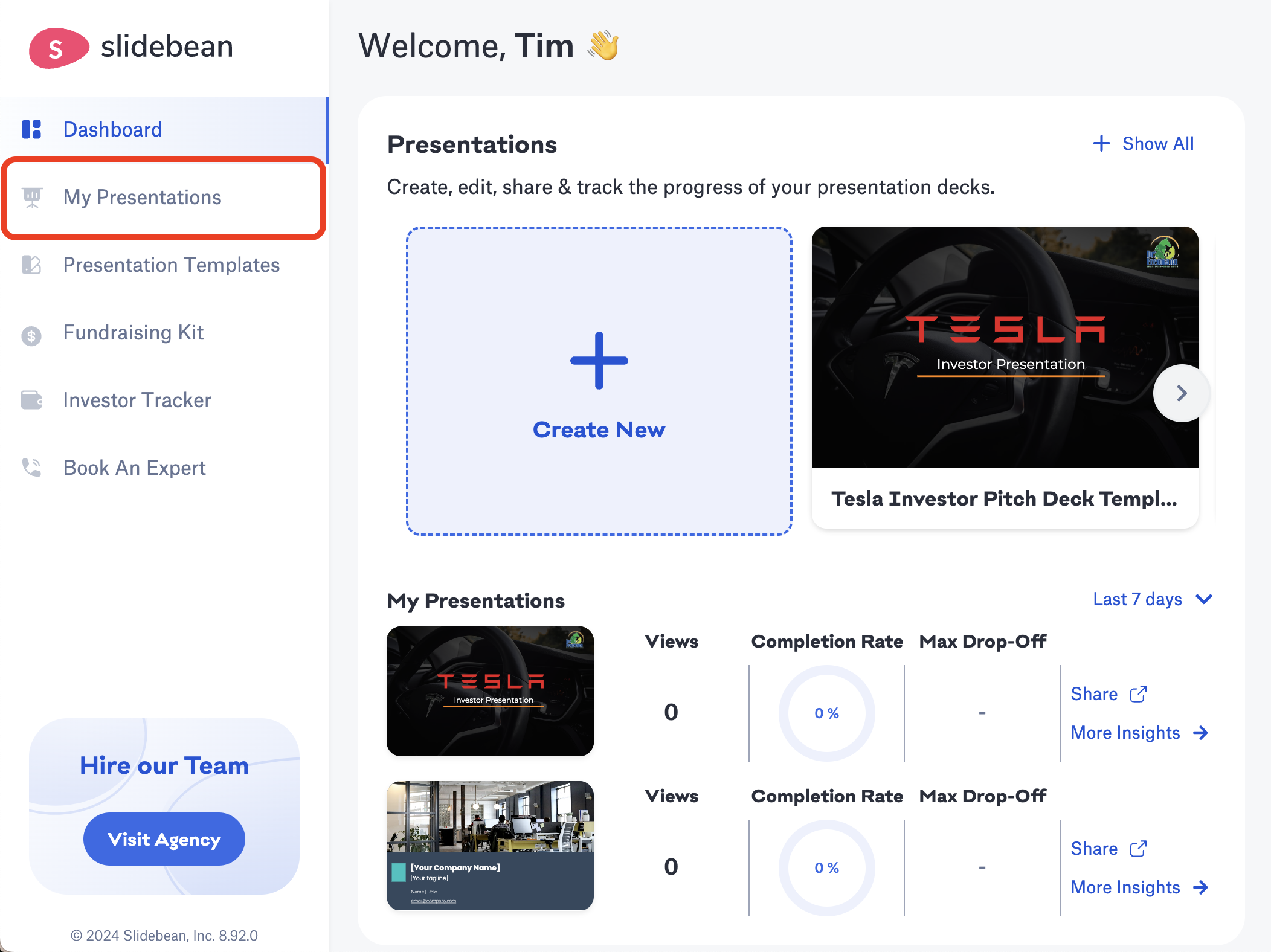
Сортировка по созданию и последнему редактированию помогает находить актуальную версию. Переименование выполняется на уровне названия проекта; оно не заменяет осмысленного именования скачанного PDF или PPT. Дублирование создаёт самостоятельную рабочую копию, а сохранение собственного проекта как шаблона помогает воспроизводить структуру в будущих презентациях. Это удобнее многократно изменять единственную презентацию, содержание которой уже было отправлено инвесторам.
Outline, Design и панель слайдов
В редакторе выделены два режима. Outline ориентирован на структуру и содержимое: заголовки, смысловые блоки, тезисы и базовые объекты. Design показывает композицию: размеры, расположение и визуальное взаимодействие элементов. Одна и та же сущность может иметь разные доступные действия в зависимости от режима, поэтому привычка искать любую настройку непосредственно на изображении слайда приводит к лишним перемещениям по интерфейсу. В Outline удобно оценивать достаточность аргументов; в Design — читать слайд глазами зрителя.
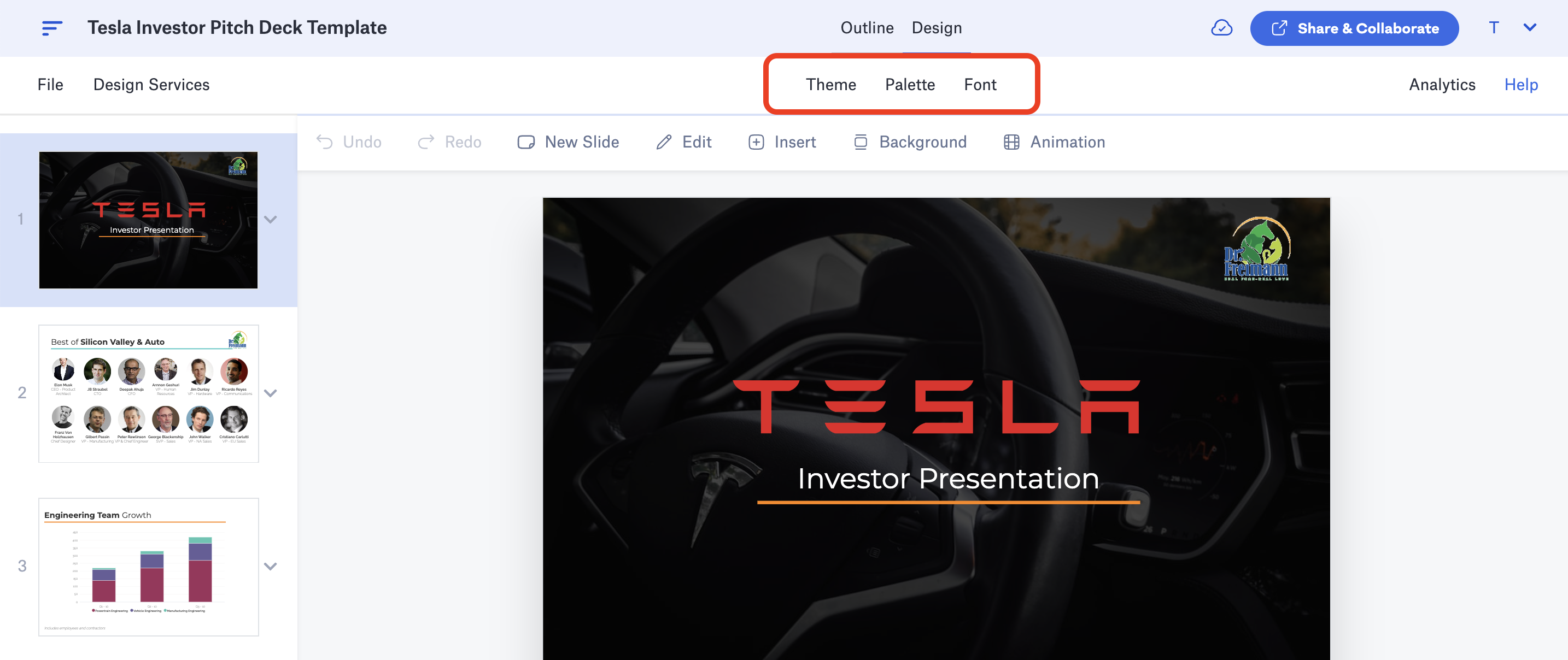
Слева находится вертикальная полоса миниатюр. Она показывает последовательность слайдов и позволяет ориентироваться в общей истории, не возвращаясь на Dashboard. Над полотном доступны меню File, Edit, Insert и параметры оформления; в режиме редактирования можно видеть команды Undo и Redo. Выделение конкретного объекта открывает связанные с ним действия, тогда как общие Theme, Palette и Font меняют оформление всей презентации. По этому признаку Slidebean ближе к редактору с разделением «содержание — дизайн», чем к свободному графическому холсту, где все свойства объектов независимы.
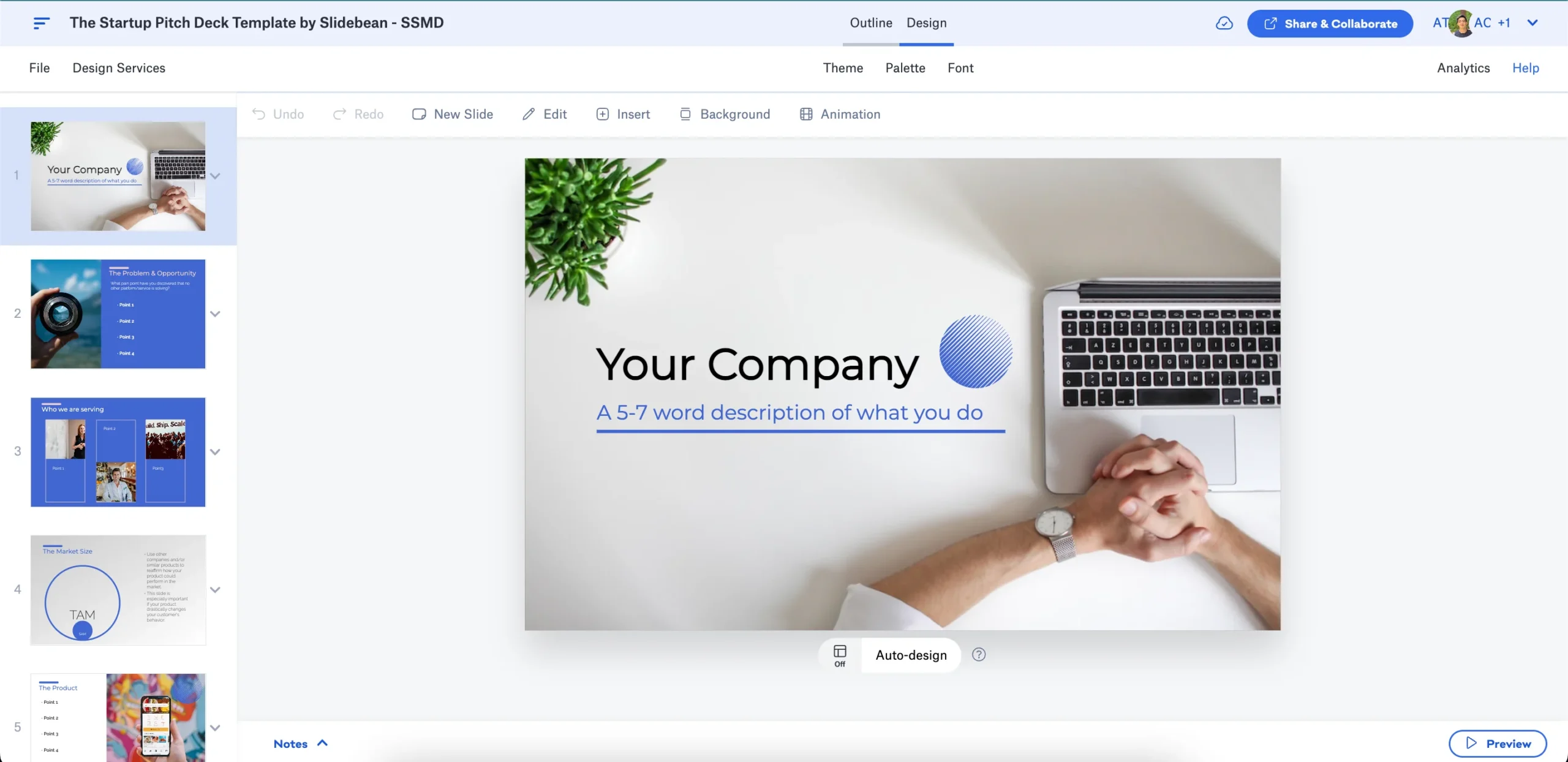
Наличие отдельных режимов не означает, что нужно закончить весь текст до первой визуальной проверки. Содержание влияет на композицию: длинный абзац может заставить пересмотреть акцент, а выбранный шаблон может подразумевать диаграмму вместо текстового описания. Проект лучше оценивать одновременно на трёх уровнях: корректность утверждения, читаемость отдельного кадра и логика перехода к следующему кадру. Инструменты сервиса помогают с визуальной стороной, но не принимают за автора решение, что существенно для инвестора.
Панели дизайна и визуальная целостность
Theme представляет собой набор визуальных правил, Palette — цветовую систему, Font — типографическую пару для заголовков и основного текста. Цвета выбранной палитры применяются системно; предусмотрены разные Color Sets, позволяющие варьировать сочетания между слайдами. Изменение темы влияет на весь питч, поэтому несогласованные локальные исправления лучше ограничивать действительно необходимыми акцентами. Создание пользовательской темы и палитры относится к платным возможностям; базовые пресеты полезны именно тем, что позволяют сохранять последовательность дизайна без детального ручного контроля каждого оттенка.
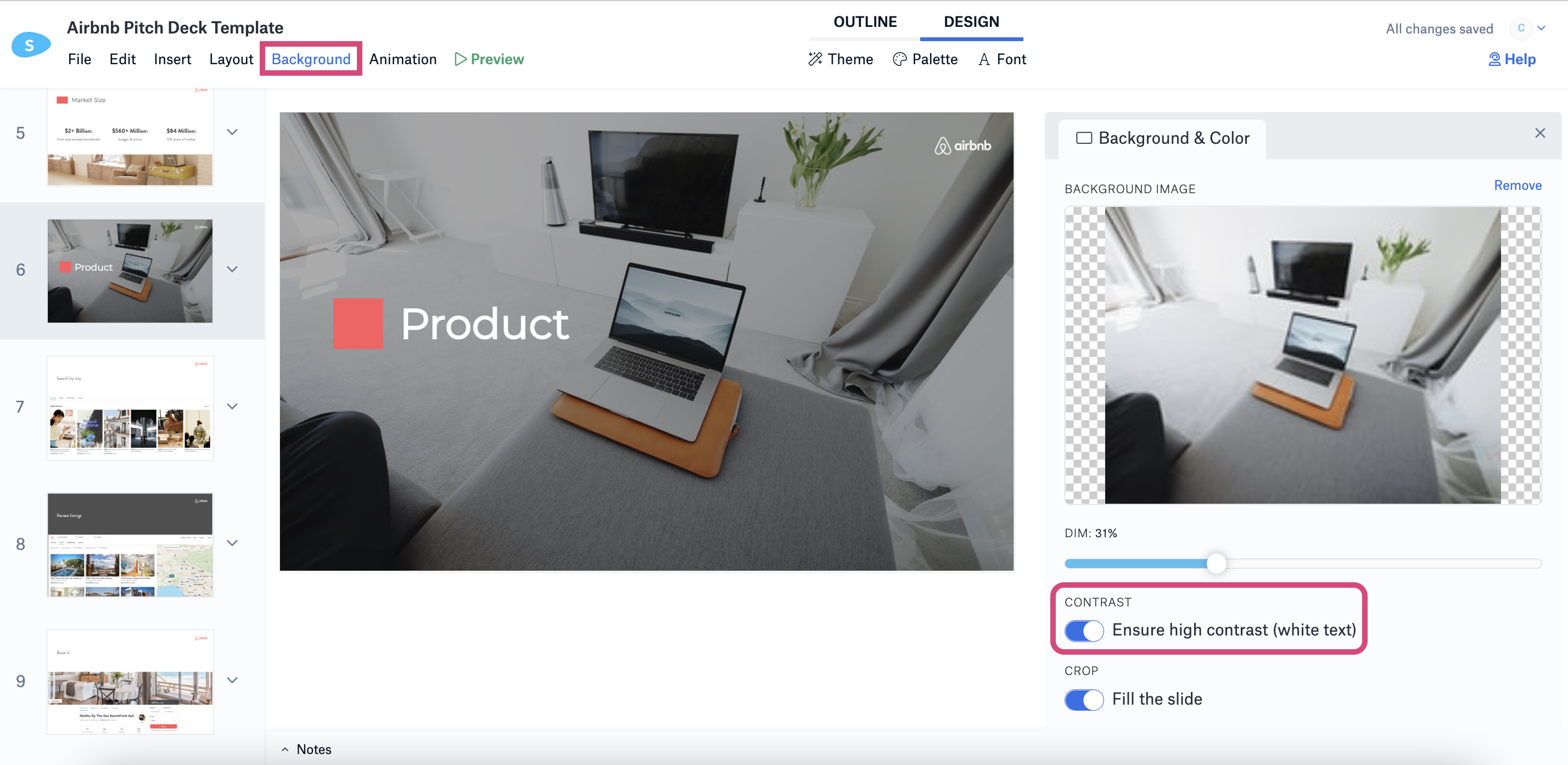
Фон может быть однотонным, стилизованным или основанным на изображении. Важна не только цветовая схема, но и соотношение контраста с текстом: фотография с яркими участками мешает чтению, даже когда её тема хорошо соответствует продукту. Панель настройки фона включает варианты изображения, цветового набора и визуального стиля. Внутри проекта можно использовать фотографии или графические элементы и уменьшать яркость фона, чтобы данные оставались читаемыми. Это особенно важно при показе на проекторе, где мелкий и малоконтрастный текст воспринимается хуже, чем на экране ноутбука.
Функции, которые отличают Slidebean от универсального редактора
Шаблоны как каркас инвестиционного рассказа
Главная ценность шаблонов здесь — не набор декоративных обложек, а заранее распределённые типы слайдов. Для первого разговора с инвестором требуются проблема и решение; для следующего — конкретные доказательства спроса, экономики и способности команды реализовать план. При работе с шаблоном легко упустить опасную подмену: наличие слайда Traction ещё не означает, что у бизнеса есть подтверждённая динамика. Незаполненный график нужно убрать или заменить фактической информацией, а не оставлять условные числа из примера. Такая дисциплина особенно важна при использовании чужих известных питч-деков в качестве ориентира.
Шаблонное оформление помогает сохранять одинаковый визуальный словарь: заголовки работают на одном уровне, поля выдержаны, диаграммы используют общую палитру, текст не конкурирует с графикой. Вместе с тем строгая структура не всегда подходит для конференционного доклада или сложной технической лекции: там могут понадобиться формулы, нестандартные составные схемы, детальная анимация и собственные стандарты оформления. Slidebean лучше раскрывается в презентации, где убедительная история важнее тонкой настройки каждого объекта.
ИИ как способ получить исходную структуру
Генератор Create Pitch Deck with AI начинает работу с адреса сайта компании. После анализа веб-страницы он формирует проект с презентационными блоками. Предложенные формулировки и иллюстративные места нужно считать черновиком, пригодным для редактирования, а не утверждённым инвестиционным документом. Логотип, реальные изображения продукта, корректные названия рынка, даты и экономические показатели остаются ответственностью команды. Для стартапа на ранней стадии это существенная граница между ускорением верстки и делегированием стратегической работы алгоритму.
ИИ в этом сценарии не заменяет первичные документы. Например, если на сайте есть маркетинговое обещание «сокращаем затраты», на слайде для инвестора всё равно понадобятся исходная методика измерения и контекст сравнения. Если страница компании не раскрывает юнит-экономику, сгенерированная презентация не получает достоверную юнит-экономику автоматически. Хорошая итоговая презентация может быть короче ИИ-черновика: сокращение слабых или дублирующихся тезисов часто сильнее, чем добавление ещё одного слайда ради полноты.
Текстовые элементы, медиа и смысловые акценты
Slidebean разделяет текстовые блоки по роли: Heading, Paragraph, Quote, Number, Footer и Code Snippet. Это позволяет оформлять заголовок, пояснение, числовой показатель и подпись по разным типографическим правилам. Размеры текста выбираются через предустановленные стили; произвольная настройка цвета каждого абзаца не является основным принципом дизайна. Системное оформление задаётся палитрой, а отдельные акценты можно выражать выделением. Такой подход уменьшает визуальные расхождения, но ограничивает пользователя, привыкшего настраивать каждый символ в PowerPoint.
Медиатека включает фотографии, иконки и GIF; среди объектов есть видео и аудио. Для фото и графики предусмотрен поиск по библиотеке, поэтому не каждый слайд необходимо собирать из заранее подготовленных файлов. Однако изображение продукта, аналитический скриншот или фотографию команды стоит выбирать из собственных достоверных материалов. Библиотечная иллюстрация может объяснить тему, но не является доказательством существования технологии, клиентской базы или производства. Удаление лишней декоративной графики иногда повышает точность питча сильнее, чем смена темы.
Диаграммы и структуры для цифр
В списке визуальных объектов присутствуют столбчатые, линейные и круговые диаграммы, Timeline, Pyramid, Venn Diagram и Tables. Графики редактируются через их данные, а цвета подчиняются текущей палитре. Для распределения выручки по продуктам подходит один тип диаграммы, для динамики по кварталам — другой. Важнее правильно назвать единицы измерения, период и исходную выборку, чем подобрать привлекательный цвет. На слайде с тракцией несопоставимые периоды и скрытые нулевые значения способны исказить смысл даже без прямой фактической ошибки.
Таблицы полезны для компактного сравнительного блока, но презентационный слайд не обязан переносить в себя всю электронную таблицу. Для финансовой модели здесь важна роль финального слайда как краткой иллюстрации: предпосылки, исходные расчёты и сценарии развития лучше хранить в отдельном редактируемом документе. В самом Slidebean рядом с инструментом презентаций существуют средства финансового моделирования, но их нельзя считать автоматическим превращением таблицы в аудированную финансовую отчётность.
Совместная работа, ссылки и информация об аудитории
Обычный приватный проект виден владельцу. Платные настройки Share позволяют открыть его всем пользователям с ссылкой, разрешить просмотр участникам команды либо сделать публичным в интернете. Последний вариант отличается от «доступно по ссылке»: публичная страница может индексироваться поисковыми системами, поэтому не годится для конфиденциальных материалов. Права на редактирование назначаются приглашённым Collaborators отдельно от права просмотра. Для презентации, которую показывают потенциальному инвестору, часто достаточно просмотра, тогда как коллега, проверяющий финансовые допущения, нуждается в явном праве изменения.
Аналитика открытых презентаций показывает посещения, просмотры, долю завершённых показов и другие сведения об активности. При необходимости для просмотра по ссылке включается требование указать электронную почту, иначе статистика не связывается с конкретным человеком. Это полезно не как доказательство интереса к инвестиции, а как сигнал о поведении аудитории: какие слайды вызывают задержку, где прерывается просмотр и возвращается ли читатель. Несколько просмотров не равны нескольким заинтересованным инвесторам; один человек может открыть файл повторно или передать ссылку коллеге.
Для выступления предусмотрен полноэкранный Play и отдельный Presenter View с заметками и таймером. Обычный экран зрителя и экран докладчика выполняют разные задачи: на первом должна быть информация, поддерживающая мысль, на втором — контекст выступления. Эта функция актуальна и при очном питче, и при презентации во время видеозвонка, но у аудитории по ссылке и у человека, получившего PDF, будут разные способы взаимодействия с материалом.
Файлы, совместимость и ограничения переноса
Что считается исходником
Редактируемый первоисточник Slidebean — проект в аккаунте, а не скачанный PPT. Он включает структуру, содержимое, применённую тему и параметры, которые платформа интерпретирует при показе. Это важное различие при передаче проекта подрядчику или клиенту. Файл PowerPoint даже в варианте Editable не воспроизводит все свойства облачного документа; например, таблицы и диаграммы экспортируются как изображения, а используемые в Slidebean шрифты могут быть заменены на машине получателя.
В сервис нельзя загрузить готовую презентацию PowerPoint, Keynote или Google Slides и превратить её в полностью редактируемый документ Slidebean. Допускается использование изображений старых слайдов для статического распространения и учёта просмотров, но это не импорт текстовых слоёв, схем и графиков. Для редактирования старого содержимого данные и структуру потребуется переносить иначе: текстовые тезисы — в новые блоки, цифры — в исходные редакторы диаграмм, иллюстрации — как медиа. Сходство двух файлов на экране не означает эквивалентность их внутренней структуры.
Это ограничение особенно заметно на фоне Apple Keynote и обычных офисных редакторов: слайд как единица визуального дизайна может выглядеть похожим, но совместимость проектов строится на форматах и возможностях импорта, а не на сходных шаблонах. Подрядчик, которому нужно доработать сложный файл PPTX с диаграммами, не сможет использовать Slidebean как прямую замену PowerPoint без пересборки.
Что происходит при выдаче готового материала
PDF предназначен для статического просмотра и архивирования: в нём нет анимаций, видео, аудио и работающих ссылок из презентации. Это приемлемый формат для отправки истории компании без требования дальнейшего редактирования. Static PPT переносит слайды в виде нередактируемых изображений; его можно показывать в PowerPoint, но нельзя полноценно изменять текстовые объекты. Editable PPT позволяет менять поддерживаемые элементы, однако не переносит встроенное видео и аудио, преобразует таблицы и диаграммы в картинки, а необычные шрифты рискуют замениться. Внутреннюю композицию такой версии необходимо перепроверить после открытия в целевом редакторе.
HTML выдаётся архивом ZIP с материалами для открытия через браузер. В отличие от PDF, автономная HTML-презентация сохраняет анимацию переходов, но размещённое онлайн видео нельзя воспроизводить офлайн. HTML-экспорт — способ показать презентацию без постоянного подключения к рабочему кабинету, а не способ продолжать редактировать её как нативный проект Slidebean. Для долговременного хранения полезно иметь разные по назначению копии: визуальный эталон в PDF, переносимую офисную версию при необходимости и экспорт для показа без сети.
Цена и фактические ограничения бесплатного режима
Зарегистрировать аккаунт можно без банковской карты. Бесплатный доступ не ограничен несколькими днями: разрешено создавать презентации с нуля и использовать доступную часть шаблонов. Это полноценный режим для ознакомления с логикой редактора, но не бесплатная лицензия на весь цикл распространения результата. Размещение презентации по общей ссылке и выгрузка файлов относятся к платным функциям. Именно это условие имеет значение для команды, которая за один вечер готовит материалы к назначенной встрече: бесплатный черновик ещё не является готовым файлом для отправки адресату.
По состоянию на 19 ноября 2026 года на странице оформления подписки выделены Starter и Accelerate. Для Starter отображается цена 7 долларов в месяц при оплате за год. В описание входят ИИ-конструктор питч-дека, библиотека из более чем ста шаблонов, отслеживание просмотров, обучающие материалы по финансовому моделированию, инструмент Cap Table и ИИ-рецензирование презентаций. Это тариф самостоятельной работы, а не заказ индивидуальной презентации у агентства.
Accelerate отображается за 99 долларов в месяц при ежемесячной оплате. В дополнение к инструментам самостоятельной работы он предусматривает сопровождение команды, разговор с руководителем Slidebean, помощь по содержанию питч-дека, финансовой модели и поиску инвесторов. Оплата подписки не означает гарантии финансирования и не делает команду Slidebean представителем инвестора. Цена экспертного сопровождения должна сравниваться не с количеством шаблонов, а с тем, нужна ли компании внешняя проверка инвестиционной истории и бюджетных допущений.
У Slidebean есть особенности тарифных описаний: в архивных и справочных материалах встречаются названия других пакетов, а окончательная сумма зависит от выбранного цикла оплаты. Поэтому для расчёта бюджета нельзя механически умножать рекламную месячную стоимость на один месяц работы. Бесплатная регистрация не требует карты, но платная подписка продлевается автоматически. Отмена в Account Settings прекращает будущие автоматические списания, при этом оплаченное обслуживание действует до следующей даты продления; созданные презентации остаются в аккаунте, но к ним начинают применяться ограничения бесплатного доступа.
Политика возврата ограничена. Для ряда планов предусмотрено рассмотрение обращения при отмене в течение первых 24 часов после первой покупки и при неиспользовании определённых платных функций, включая экспорт и общий доступ. Для клиентов из Европейского союза отдельно оговорено 14-дневное право отмены и обращения за возвратом; продления не относятся к возвратным платежам по изложенным условиям. Нельзя планировать покупку как бесплатный способ один раз выгрузить презентацию и затем автоматически получить деньги обратно. Стоимость самостоятельной работы и услуги дизайна на заказ также не следует объединять в один тариф.
Безопасность, приватность и зависимость от облака
У новой презентации приватный статус. Это снижает риск случайной публичной индексации до того, как автор сознательно поменяет доступ, но не означает, что исходник находится только на компьютере пользователя. При создании и редактировании материалы обрабатываются веб-сервисом; поэтому до размещения коммерческой тайны, персональных данных сотрудников или ещё не опубликованных финансовых показателей нужно соотнести характер информации с внутренними правилами компании. Для юридически ограниченных данных существенны не только настройки видимости, но и условия использования облачной платформы, в которой хранятся материалы.
Самая заметная настройка риска — уровень Share. Режим Public on the web предназначен для открытого распространения, а не для контролируемого общения с несколькими инвесторами. Anyone with the link ограничивает доступ наличием ссылки, но не удостоверяет личность каждого открывшего её: получатель может переслать адрес. Anyone in your team ограничивает круг просмотров участниками команды, но редакторские права всё равно надо выдавать отдельно. Человек с правом редактирования способен изменить содержимое; такой доступ стоит предоставлять только участникам, чья работа действительно требует правки.
Аналитика добавляет отдельный слой данных: количество просмотров, поведение по слайдам и при включённой идентификации адрес электронной почты посетителя. Для адресатов из ЕС предусмотрен параметр соответствия GDPR, влияющий на согласие с отслеживанием. Важно различать оценку интереса к документу и скрытый мониторинг конкретного человека: сбор персонализированной статистики должен соответствовать условиям коммуникации с адресатом. По этой причине в первом холодном письме нередко достаточно ссылки без обязательной регистрации, а более детальную аналитику используют в согласованном процессе сделки.
Сервис зависит от доступности аккаунта и интернет-соединения не только при публикации, но и при сохранении правок. Редактор показывает подтверждение автоматического сохранения в верхней части экрана; при проблеме с записью появляется уведомление и вариант повторной попытки. Это лучше, чем молча считать любой введённый символ сохранённым. Офлайн HTML и скачанные файлы решают задачу показа и передачи готового результата, однако не заменяют доступ к облачному редактору для нового раунда правок.
Что перестанет работать первым при изменении условий
У Slidebean несколько уровней зависимости, и их последствия различаются. При потере соединения первой страдает работа с облачным исходником: невозможно рассчитывать на немедленное подтверждение сохранения новых правок и корректное обновление статистики. Открытый в браузере кадр не является подтверждением того, что документ записан на сервере. Скачанный заранее PDF остаётся самостоятельным файлом для показа, но его содержание не обновится вслед за правками в редакторе.
При проблеме с авторизацией пользователь теряет штатный доступ к Dashboard, My Presentations и функциям управления публикациями. При этом наличие старого файла PPT или PDF на диске не восстанавливает автоматически право на работу с облачной версией. Для команды важно, кому принадлежит учётная запись, какие адреса электронной почты имеют редакторские права и есть ли доступ к уже отправленным материалам без персонального аккаунта одного сотрудника.
При окончании оплаченного периода документы не исчезают из аккаунта только из-за отмены подписки, но начинают действовать бесплатные ограничения. Это прежде всего проблема не дизайна, а выдачи нового результата: после поздней правки может потребоваться повторный экспорт, который бесплатному режиму недоступен. Для стартапа, регулярно обновляющего цифры, полезно оценить, сколько раз в месяц возникают такие изменения и насколько критичен доступ к выгрузке непосредственно перед инвесторским разговором.
При переносе проекта в другое ПО первыми теряются не видимые страницы, а редактируемые свойства. В Editable PPT таблицы и графики становятся изображениями, платные шрифты могут заменяться, а онлайн-аудио и видео отсутствуют. В статическом PPT потеря редактируемости ещё сильнее. Никакая повторная установка PowerPoint не превращает растровую диаграмму в объект с исходными рядами данных; для этого требуется сохранённая отдельно таблица расчётов. Поэтому архив презентации должен быть шире единственного файла экспорта.
При недоступности серверных функций перестают быть надёжными встроенные ссылки, просмотр по защищённым настройками адресам, статистика активности и совместная правка. Автономный HTML помогает провести показ без подключения, но не воспроизводит размещённое онлайн видео. Это разделяет два типа устойчивости: физически продемонстрировать набор слайдов и продолжать совместно управлять их исходником — не одно и то же.
Матрица сохранности результата
При выборе формата важно не только то, откроет ли получатель файл, но и что останется пригодным для дальнейшей работы. Матрица ниже оценивает переносимость относительно исходного проекта Slidebean; отметка о потере редактируемости не означает потери самой картинки или текста в видимом виде.
| Действие | Что остаётся | Что теряется или меняется | Обратимость и открытие в другом ПО |
|---|---|---|---|
| Сохранение в аккаунте | Рабочие элементы, структура, оформление, настройки проекта | Зависимость от аккаунта, интернета и правил подписки сохраняется | Полноценное изменение — в Slidebean; файл для независимого редактора не появляется |
| Экспорт в PDF | Фиксированная последовательность и визуальное содержание слайдов | Анимации, мультимедиа, гиперссылки, редактируемая структура | Открывается в PDF-просмотрщиках; восстановление проектных элементов по PDF не предусмотрено |
| Экспорт в Static PPT | Слайды как визуальные изображения в презентационном контейнере | Правка текста, диаграмм и объектов как самостоятельных элементов | Открывается в совместимых редакторах PPT; для исправления содержания нужен исходник |
| Экспорт в Editable PPT | Редактирование поддерживаемых текстовых и графических элементов | Часть шрифтов, видео, аудио; диаграммы и таблицы превращаются в картинки | Подходит для последующей частичной доработки в PowerPoint, но не для восстановления всей модели Slidebean |
| Экспорт HTML в ZIP | Браузерный офлайн-показ и переходы между слайдами | Облачное редактирование, статистика просмотров, воспроизведение онлайн-видео без подключения | Открывается браузером; изменения в проекте не синхронизируются с ранее выгруженным архивом |
| Общий доступ по ссылке | Актуальная опубликованная версия и выбранные параметры просмотра | У получателя нет независимой редактируемой копии файла | Просмотр зависит от ссылки, разрешений и сервиса; права редактора назначаются отдельно |
Для передачи инвестору обычно достаточно PDF или ссылки, потому что получателю нужен аргументированный документ, а не возможность менять внутреннюю структуру. Для совместной переработки с агентством нужно заранее согласовать, будет ли тот работать в Slidebean или в PowerPoint. Для архивирования важны одновременно итоговая визуальная версия, исходные числовые таблицы, изображения и список использованных формулировок. Наличие нескольких форматов не делает их взаимозаменяемыми: они фиксируют разные свойства результата.
Скрытая стоимость владения Slidebean
Первая неочевидная статья затрат — периодичность публикаций. Одного платного экспорта может хватить для разовой встречи, но при еженедельном обновлении метрик каждой новой версии снова понадобится доступ к платным возможностям. Конструктор удобен, когда материал остаётся живым документом, однако на такой документ сложнее смотреть как на одноразовый товар. Финансовое решение здесь зависит от частоты пересмотра питча и числа адресатов, а не только от стоимости первого месяца.
Вторая статья — создание независимого архива. Редактируемый PPT не гарантирует сохранность таблиц, диаграмм, мультимедиа и фирменных шрифтов. При длительной жизни презентации команда должна хранить исходные изображения, первичные расчёты и согласованные версии текста отдельно от конструктора. Это организационная работа, а не дополнительная кнопка подписки, но она снижает стоимость возможного перехода на другую платформу.
Третья статья — разделение ролей. Для редактирования коллегам требуется специально выданный доступ; для просмотра инвесторам — отдельный режим ссылки. Не следует приобретать план сопровождения лишь потому, что в команде несколько участников. Сначала стоит определить, кто пишет текст, кто подтверждает цифры, кто отвечает за визуальный стиль и кому нужны платные аналитические функции. Разделённые полномочия обычно экономят больше времени, чем свободное изменение всех слайдов всеми участниками.
Четвёртая статья — ручная проверка результата автоматизации. Генератор ИИ может сократить время на черновую структуру, но фактическая проверка рынка, правильности показателей и правомерности использования изображений остаётся отдельной задачей. Для инвестиционной презентации эта проверка обязательна независимо от того, кто создавал первый вариант текста. Неподтверждённая статистика может стоить доверия аудитории дороже, чем сэкономленные часы дизайна.
Наконец, сопровождение от агентства — другой экономический сценарий, чем подписка на самостоятельный редактор. Работа над финансовой моделью, содержанием истории и индивидуальным оформлением требует согласования исходных данных, сроков и правок. Не стоит приписывать стоимость такого проекта обычному Starter или ожидать, что покупка редактора автоматически включает эксперта. Для компании с ограниченным бюджетом полезно сравнить стоимость собственной подготовки, отдельной консультации и полного внешнего производства презентации.
Как пользоваться программой — советы гика
Все действия ниже относятся к веб-приложению Slidebean. Названия команд приведены на языке интерфейса в справочных материалах сервиса; фактический набор доступных пунктов зависит от подписки и прав конкретного аккаунта. Для упражнений достаточно учебного проекта без персональных данных и непубличных финансовых сведений. Важная привычка — контролировать сохранение, различать редактирование и просмотр и не заменять реальную проверку результатов красивым шаблоном.
1. Создание питч-дека по шаблону
Цель. Быстро получить структуру презентации стартапа с готовыми типами слайдов. Подготовка. Нужен аккаунт Slidebean и краткий набор исходных материалов: название, проблема клиента, описание решения, подтверждённые результаты, команда и назначение встречи. Не используйте демонстрационные цифры из готовых примеров как показатели собственной компании.
- Откройте Slidebean в браузере. При первом визите создайте аккаунт через Sign up / Get Started, указав имя, электронную почту и пароль; после входа на Dashboard откройте Create New либо My Presentations для создания проекта.
- В вариантах нового проекта выберите Use a template. Просмотрите категории шаблонов и найдите подходящую структуру для инвестиционного питча.
- Выберите шаблон. После перехода в редактор оцените миниатюры слева: последовательность должна соответствовать вашей истории, даже если часть исходных слайдов придётся удалить.
- В режиме Outline замените примерные заголовки и текст собственными тезисами, а в Design проверьте, что они читаются и композиционно не вытесняют главное.
Параметры. Выбор конкретного шаблона влияет на начальную структуру и оформление; число доступных шаблонов зависит от плана. Проверка. В проекте не осталось названий компаний из исходного примера, чужих логотипов и неподтверждённых чисел. Типичная ошибка. Механически сохранять все слайды даже при отсутствии данных. Безопасный откат. Создайте Duplicate до крупных изменений или вернитесь к исходной галерее и начните отдельную копию, не уничтожая уже заполненный проект.
2. Формирование черновика через Create Pitch Deck with AI
Цель. Превратить содержание публичного сайта компании в редактируемую структуру питч-дека. Подготовка. Нужен действующий адрес корпоративного сайта, на котором ясно описаны продукт и целевая аудитория. Желательно заранее иметь самостоятельный перечень фактов, которые нельзя менять: названия, даты, цифры и договорные утверждения.
- Начните New Presentation на главной странице или в My Presentations.
- В диалоге создания выберите Create Pitch Deck with AI.
- Вставьте адрес сайта компании и запустите создание проекта. Документированный способ генерации использует анализ веб-страницы.
- Откройте получившийся проект. Замените места для иллюстраций собственными материалами, добавьте логотип и отредактируйте выводы в Outline и Design.
- Сопоставьте слайды о рынке, бизнес-модели и результатах с первичными данными, отдельно отметив утверждения, которые сайт не подтверждает.
Параметры. На качество исходной структуры влияет полнота и актуальность публичного сайта, а не только количество текста в нём. Проверка. Каждое существенное число имеет внутренний источник, а презентация показывает именно текущую бизнес-модель. Типичная ошибка. Принимать автоматически сформированную формулировку за проверенный факт. Безопасный откат. Оставьте ИИ-результат как черновик, создайте Duplicate и вносите содержательные исправления в отдельной копии.
3. Изменение порядка слайдов и повторное использование собственных макетов
Цель. Перестроить историю без необходимости создавать все слайды заново. Подготовка. Определите порядок аргументов и разделите факты на обязательные, вспомогательные и избыточные. Пользовательские PPT и Keynote не являются редактируемым источником для этой операции.
- В открытом редакторе найдите слева панель миниатюр. Перетащите миниатюру на нужное место в последовательности.
- Для нового слайда используйте New Slide либо раздел Insert в верхнем меню и выберите подходящий готовый макет или Blank.
- У миниатюры готового шаблонного слайда откройте дополнительное меню с маленькой стрелкой: там находятся операции слайда, включая Duplicate и Delete.
- Чтобы использовать существующий слайд из другого проекта вашего аккаунта, откройте добавление New Slide и найдите Import slides среди вариантов макетов. Выберите собственную презентацию и нужную страницу.
Параметры. Перенос из своей библиотеки Slidebean отличается от импорта внешнего .pptx. Проверка. Посмотрите миниатюры по порядку и убедитесь, что объяснения логически предшествуют выводам. Типичная ошибка. Удаление единственного слайда с оригинальными данными. Безопасный откат. Для случайной операции воспользуйтесь Undo в меню Edit; перед существенной перестройкой сохраните Duplicate всего проекта.
4. Редактирование текста и смысловых блоков
Цель. Избавиться от заглушек шаблона и сделать слайд точным, а не просто эффектным. Подготовка. Подготовьте тезисы длиной в одно-два предложения, проверенные названия показателей и источники чисел для внутренней редакции. Отдельно определите, какая мысль должна остаться у зрителя после каждого слайда.
- Переключитесь в Outline для работы с текстовой структурой либо выделите существующий блок в Design.
- Для добавления нового содержания откройте Insert и выберите Text. Используйте подходящий тип блока: Heading для тезиса, Paragraph для пояснения, Number для метрики или Footer для подписи.
- Выделите текст для доступа к параметрам форматирования и выберите один из предусмотренных Styles. Не пытайтесь компенсировать длинный абзац бесконечным уменьшением размера.
- При работе с лишними объектами используйте значок корзины в Outline либо Delete в панели настроек выбранного элемента в Design.
Параметры. Цвет текста управляется общим оформлением; отдельные цветовые решения зависят от палитры и доступных платных настроек. Проверка. Заголовок отвечает на конкретный вопрос инвестора, а подпись к числу содержит единицу измерения и период. Типичная ошибка. Смешивать комментарии докладчика и сведения, которые должен прочитать зритель. Безопасный откат. Используйте Undo или верните короткую согласованную версию текста из собственного документа, не удаляя исходный материал без копии.
5. Добавление фотографий, иконок и видео
Цель. Подкрепить тезис визуальным материалом, который помогает понять продукт или процесс. Подготовка. Подберите собственные скриншоты, фото команды и изображения продукта, проверьте права на их использование. Для веб-видео подготовьте действующий адрес ролика; зависимость от внешнего видеохостинга сохраняется.
- В редакторе откройте Insert и группу Media.
- Выберите Photos, Icons или Gifs. В библиотеке используйте поиск по теме либо добавьте собственный материал через предложенный элемент загрузки.
- Выделите графический объект на слайде и используйте панель редактирования для изменения или замены изображения. Размер и расположение контролируются на полотне Design.
- Для онлайн-ролика выберите Insert, затем Media и Video; в открывшееся поле вставьте адрес поддерживаемого видеоматериала и настройте место объекта на слайде.
Параметры. Видео связано с интернет-воспроизведением, а не вкладывается в переносимый PDF или PPT как автономный медиафайл. Проверка. Изображение действительно демонстрирует описываемый объект, не растянуто, а видео доступно в режиме просмотра. Типичная ошибка. Принять декоративную фотографию за продуктовый скриншот или рассчитывать на работу онлайн-видео после HTML-экспорта без интернета. Безопасный откат. Замените объект на прежнюю иллюстрацию либо удалите конкретный медиаэлемент, сохранив исходный файл вне сервиса.
6. Построение диаграммы и компактной таблицы
Цель. Показать подтверждённый показатель или сравнение без громоздкого массива текста. Подготовка. Данные должны быть приведены к одинаковым периодам, валютам и единицам; значение каждой серии должно иметь понятное происхождение. Для демонстрации роста пригоден временной ряд, для распределения — доли, для сравнения нескольких категорий — столбцы.
- Откройте Insert и Chart. Выберите Bar, Line или Pie в зависимости от структуры данных; для сценарной схемы доступны также Timeline, Pyramid и Venn Diagram.
- Выделите вставленный график и нажмите Edit, чтобы заполнить числовые значения и подписи.
- Для табличного блока используйте вариант Tables в группе Chart. Перенесите только те строки и столбцы, которые читаются на презентационном слайде.
- Вернитесь в Design и проверьте распределение элементов. Окраска диаграммы связана с общей Palette, поэтому изменение палитры влияет и на графическое представление.
Параметры. Для финансового графика критичны масштаб оси, диапазон дат и смысл подписей; фирменная палитра вторична. Проверка. Ряды соответствуют исходной таблице, а зритель понимает, где выручка, где количество клиентов и за какой период получены числа. Типичная ошибка. Скопировать агрегированные числа без определения метрики. Безопасный откат. Сохраните исходные данные вне сервиса и при некорректном графике вернитесь в Edit либо замените его новой диаграммой.
7. Настройка Theme, Palette, Font и фона
Цель. Согласовать слайды с фирменной идентичностью без локального оформления каждого объекта. Подготовка. Нужны основные цвета бренда, логотип и читаемая шрифтовая пара. Создание собственной темы относится к платным возможностям, а использование фирменных шрифтов требует проверки результата после экспорта.
- В верхней части редактора откройте Theme и выберите подходящую предустановленную тему.
- Через Palette подберите цветовую систему, чтобы графики и текстовые акценты выглядели согласованно. Для отдельных слайдов управляйте вариантами Color Set через Background.
- Откройте Font и выберите шрифты для Heading и Body. Возможность добавлять собственный шрифт связана с расширенными настройками оформления.
- Для слайда с фотографией откройте Background. В параметрах фона задайте изображение, стиль и затемнение так, чтобы заголовок не терялся на светлом участке.
Параметры. Здесь меняются правила оформления всей презентации и отдельного слайда; не следует случайно смешивать эти уровни. Проверка. Просмотрите как светлые, так и тёмные кадры, особенно диаграммы и подписи. Типичная ошибка. Использовать эффектный фон с низким контрастом либо рассчитывать, что пользовательский шрифт точно сохранится в Editable PPT. Безопасный откат. Вернитесь к прежнему пресету Theme или Palette, а исходный файл фонового изображения сохраните отдельно.
8. Автосохранение, рабочая копия и отмена изменений
Цель. Предотвратить потерю согласованного текста и отделить экспериментальную версию от рабочей. Подготовка. Убедитесь, что вы вошли в нужный аккаунт и у документа есть узнаваемое имя. Для сложного редактирования сохраните локально тексты и таблицы, без которых презентацию нельзя восстановить.
- Редактируйте документ и контролируйте уведомление об автоматическом сохранении в верхней правой части редактора.
- Если появляется сообщение о проблеме сохранения, воспользуйтесь предусмотренной повторной попыткой и дождитесь подтверждения до закрытия вкладки.
- В My Presentations откройте меню с тремя точками на карточке и выберите Duplicate, чтобы создать копию перед серьёзной перестройкой.
- Нежелательную последнюю правку отменяйте через Edit и Undo; для возврата отменённого действия существует Redo.
Параметры. Автоматическое сохранение подтверждает запись изменений, но не создаёт независимый файл для другой программы. Проверка. Вернитесь в My Presentations и сопоставьте время последнего обновления с выполненной правкой. Типичная ошибка. Закрыть вкладку в момент сбоя соединения, приняв видимый текст за сохранённый. Безопасный откат. Используйте Duplicate, Undo/Redo и заранее сохранённые внешние материалы; не удаляйте единственную согласованную версию до сверки копии.
9. Публикация по ссылке и приглашение соавтора
Цель. Разделить доступ инвестора на просмотр и доступ коллеги на редактирование. Подготовка. Понадобится платный план с функцией Share, список адресатов и решение, требуется ли публичная индексация. Для нераскрытых финансовых данных выбирать открытый режим не следует.
- В My Presentations наведите указатель на карточку документа, откройте меню с тремя точками и выберите Share. Из редактора настройки находятся также в меню File.
- Для адресатов, которым нужен только просмотр, установите Anyone with the link и скопируйте предоставленный адрес. Не выбирайте Public on the web, если слайды предназначены ограниченному кругу.
- Для участия коллег перейдите в Team & Collaboration, введите адрес электронной почты и отдельно укажите право Editing, затем отправьте приглашение.
- При необходимости просмотра внутри команды выберите Anyone in your team и убедитесь, что редакторские полномочия не выданы всем автоматически.
Параметры. Видимость и редактирование задаются независимо; для персонализированной статистики доступна опция указания электронной почты посетителем и настройка GDPR. Проверка. Откройте ссылку как обычный зритель и убедитесь, что он не может изменять документ; затем проверьте состав Collaborators. Типичная ошибка. Путать ссылку для просмотра с приглашением редактора. Безопасный откат. Верните статус Private или отзовите конкретное приглашение в параметрах совместной работы.
10. Аналитика просмотров и подготовка выступления
Цель. Понять, как аудитория взаимодействует с отправленным материалом, и подготовить отдельный режим докладчика. Подготовка. Нужна презентация, открытая для просмотра по ссылке, и понимание, разрешён ли сбор персональных данных получателей. Для выступления подготовьте краткие комментарии к слайдам.
- В My Presentations откройте для опубликованного проекта команду View, чтобы перейти к данным просмотров.
- Оцените Views, Completion Rate и другие показатели в панели аналитики. Сопоставляйте их с датой отправки, а не со всем сроком жизни документа.
- Для полноэкранного просмотра используйте Play на карточке проекта.
- Для подготовки доклада откройте меню презентации с тремя точками и выберите Open Presenter View: режим предназначен для заметок и контроля времени.
Параметры. Без требования указать электронную почту отдельные посетители могут отражаться как анонимные; статистика оценивает просмотр, а не инвестиционные намерения. Проверка. Убедитесь, что демонстрационный экран содержит только слайды и что заметки докладчика не попали в зрительскую версию. Типичная ошибка. Считать каждый повторный просмотр новым потенциальным инвестором. Безопасный откат. При ошибочной публикации ограничьте Share; работу над заметками сохраните в черновике и не меняйте параметры доступа ради проверки графиков.
11. Экспорт в PDF, Static PPT, Editable PPT и HTML
Цель. Подготовить копию презентации для конкретного способа распространения. Подготовка. Требуется активный платный доступ к скачиванию; перед экспортом нужно утвердить финальный текст, убедиться в наличии исходных таблиц и решить, предстоит ли адресату редактировать слайды.
- На Dashboard откройте My Presentations. У карточки нужного проекта выберите меню с тремя точками и пункт Export. Альтернативный путь в редакторе проходит через File.
- Для обычной отправки готового питча выберите PDF; для открытия в PowerPoint используйте PPT и уточните тип Static либо Editable.
- Для выступления без доступа к сети выберите HTML. Полученный ZIP содержит HTML-файл и связанные материалы для открытия в браузере.
- Откройте выгруженный файл в том окружении, где его получит адресат: PDF-просмотрщик, PowerPoint или браузер. Проверьте порядок слайдов, читаемость шрифтов, диаграммы и изображения.
Параметры. PDF не сохраняет гиперссылки и мультимедиа; Editable PPT оставляет таблицы и диаграммы изображениями, а HTML не гарантирует офлайн-видео. Проверка. Сравните итоговый файл с проектом в Slidebean на ключевых кадрах. Типичная ошибка. Отправить Static PPT редактору, которому нужны изменяемые блоки, или рассчитывать на сохранение онлайн-медиа в PPT. Безопасный откат. Сохраните исходную облачную версию, исправьте проблему в ней и выполните новый экспорт, не переписывая удачный файл поверх единственной резервной копии.
12. Сквозной сценарий: питч для первого разговора с инвестором
Цель. Получить законченную презентацию, а не набор отдельно оформленных слайдов. Подготовка. В качестве учебной задачи представим сервис, который автоматизирует отчётность небольших компаний. Реальные данные вместо вымышленных чисел берутся только из документов проекта: описание рынка, продуктовые скриншоты, периодические метрики и подтверждённый состав команды. Финальный результат — PDF для отправки, а редактируемый исходник остаётся в Slidebean.
- Создайте презентацию через Create New и Use a template; выберите структуру, в которой есть проблема, решение, продукт, рынок, прогресс и команда.
- В Outline сформулируйте по одному содержательному выводу для каждого слайда. Для проблемы используйте конкретную трудность клиента; для решения — наблюдаемое действие продукта, а не общую обещающую фразу.
- Через Insert добавьте проверенные иллюстрации интерфейса и диаграмму динамики только с теми числовыми рядами, которым соответствует исходная таблица.
- В Design согласуйте Theme и Palette, удалите примерные логотипы, сохраните читаемость подписей и проверьте порядок миниатюр.
- Создайте Duplicate как согласованную внутреннюю копию, затем покажите окончательный вариант в Play и отдельно проверьте наличие уведомления об автосохранении.
- На платном плане откройте Export и выберите PDF. Просмотрите файл вне аккаунта: последовательность должна быть полной, графики — читаемыми, а последние правки — присутствовать.
Критерий готовности. На вопрос «что делает компания, какую проблему решает и какими фактическими результатами это подтверждается» презентация отвечает без устных уточнений автора. Типичная ошибка. Наполнить красивую структуру цифрами из шаблона, потому что собственные показатели ещё не подготовлены. Безопасный откат. Не отправляйте такой материал; сохраните проект как внутренний черновик, удалите неподтверждённые цифры, согласуйте доказательства и только после этого формируйте новую финальную версию.
Плюсы Slidebean
- Специализация на питч-деках. Структуры и шаблоны рассчитаны на рассказ о бизнесе, а не просто на декоративный набор кадров.
- Разделение содержания и дизайна. Режимы Outline и Design позволяют работать с аргументами и композицией по-разному, сохраняя их в одном проекте.
- Единое оформление. Theme, Palette и Font уменьшают число случайных несогласованных решений между слайдами.
- ИИ-черновик по сайту. У команды появляется отправная точка для питча даже без самостоятельно подготовленного презентационного макета.
- Обратная связь через просмотры. Отдельные показатели посещения, просмотров и завершения позволяют анализировать взаимодействие с опубликованными материалами.
- Несколько форматов выдачи. PDF, два варианта PPT и автономный HTML отвечают разным сценариям передачи и показа.
- Бесплатное ознакомление без срока окончания. Можно оценить структуру редактора и создать черновик до решения об оплате, не привязывая карту.
Минусы Slidebean
- Нет полноценного импорта готовых PPT, Keynote и Google Slides. При миграции требуется пересборка редактируемых слайдов, а не простое открытие исходника.
- Значимая часть финального рабочего процесса платная. Экспорт и общие ссылки недоступны как свободные возможности базового аккаунта.
- Неравноценный перенос в PowerPoint. Даже Editable PPT не сохраняет редактируемые диаграммы и таблицы, мультимедиа и гарантированную идентичность шрифтов.
- Привязка к веб-сервису. Изменение исходника, права доступа, аналитика и коллективное редактирование зависят от работающего аккаунта и соединения.
- Ограничения свободного визуального контроля. Система пресетов и глобальных правил не полностью заменяет сложную ручную верстку в специализированных редакторах.
- Аналитика требует корректной интерпретации. Просмотры и завершения слайдов не равны подтверждённому интересу инвестора или решению о финансировании.
- ИИ не снимает ответственность за факты. Генерация помогает начать документ, но не заменяет проверку финансов, метрик и содержания.
Кому подойдёт
Основателю перед ранним инвестиционным раундом. Slidebean особенно полезен, когда история компании уже достаточно понятна, но её нужно представить в кратком, визуально согласованном виде. Готовый каркас удерживает внимание на проблеме, продукте, рынке, фактических результатах и команде. Для человека без отдельного дизайнера это позволяет не строить типографическую систему вручную. Предварительное условие — готовность самостоятельно отвечать за данные и оплатить нужный способ выдачи презентации.
Небольшой распределённой команде. Роли автора содержания, ответственного за цифры и человека, проверяющего визуальную ясность, можно разделить через приглашения. Актуальный облачный документ сокращает путаницу с версиями, а статистика даёт ограниченную, но полезную обратную связь после отправки. Лучше всего такой сценарий работает при назначенном владельце документа, который контролирует доступ и финальную редакцию.
Основателю, которому важна внешняя оценка питча. Экосистема Slidebean объединяет конструктор и платные услуги специалистов по истории бизнеса и финансовым моделям. Это подходящая архитектура, когда со временем требуется больше, чем техническая верстка. Важно различать самостоятельную работу в редакторе и договорённость на отдельную консультацию: у них разные результаты, сроки и стоимость.
Кому не подойдёт
Команде с жёстким требованием к локальным редактируемым файлам. Когда исходник должен находиться на внутреннем диске организации, продолжать работать без сети и свободно открываться в независимой программе, облачный формат Slidebean усложняет управление документами. Для такой модели лучше изучить LibreOffice Impress либо настольный PowerPoint, учитывая требования конкретной инфраструктуры.
Дизайнеру, которому нужно сохранить сложный PPTX без потерь. Редактируемый экспорт Slidebean не гарантирует идентичность исходных диаграмм, мультимедиа и шрифтов, а импорт чужого PowerPoint для изменения в Slidebean отсутствует. Для последующей тонкой настройки сотен объектов, анимационных последовательностей и корпоративных шаблонов целесообразнее использовать редактор, где PPTX — основной рабочий формат.
Пользователю, которому нужен только бесплатный PDF. Бесплатный аккаунт позволяет подготовить материал, но не заменяет платный экспорт. Если бюджет равен нулю, а результат обязательно должен быть скачиваемым и пересылаемым, ограничение затрагивает саму цель. Такой пользователь вряд ли получит ожидаемую экономию, даже если начальное оформление займёт немного времени.
Организации с особо строгим режимом конфиденциальности. Настройки приватности презентаций полезны, но не превращают браузерный SaaS в локальную систему обработки данных. При запрете передачи материалов внешнему сервису этот фактор исключает Slidebean независимо от качества дизайна. В такой ситуации вопрос не в премиальности шаблонов, а в соответствии правилам управления данными.
Сравнение с другими аналогами
Для сравнения важны одинаковые критерии: какую задачу решает инструмент, где работает, сколько навыков требует, какие файлы открывает и выдаёт, что автоматизирует, за что нужно платить и какой сценарий лучше всего обслуживает. Slidebean служит точкой отсчёта: низкий порог старта для питч-дека, браузерный исходник, ИИ по содержимому сайта, платный экспорт и отсутствие полноценного импорта готовых презентаций.
| Аналог | Задача | Платформа | Порог освоения | Форматы | Автоматизация | Оплата | Ограничение и подходящий сценарий |
|---|---|---|---|---|---|---|---|
| Microsoft PowerPoint | Универсальные презентации, точная ручная верстка и корпоративный обмен | Веб, приложения для ПК и Mac в составе соответствующих предложений, мобильные версии | Низкий для шаблона; выше при сложных эффектах и диаграммах | PPTX как основной документ; экспорт в PDF и иные режимы показа | Шаблоны, совместная правка, дополнительные ИИ-возможности в подходящих планах | Бесплатная веб-версия и платные планы Microsoft 365 | Часть функций зависит от версии и подписки; лучший выбор при обязательном редактируемом PPTX и точном контроле объектов |
| Google Slides | Совместная подготовка слайдов с комментариями и историей изменений | Браузер и мобильные приложения; предусмотрен офлайн-режим | Низкий для повседневного совместного редактирования | Собственный облачный формат, открытие и редактирование PowerPoint | Совместная работа в реальном времени; функции Gemini доступны по условиям тарифов | Доступен аккаунтам Google; расширенные корпоративные функции в Workspace | Менее специализированная инвестиционная структура; подходит команде, уже работающей в Google Workspace |
| Canva Presentations | Визуально разнообразные презентации, медиадизайн и маркетинговые материалы | Веб и мобильные устройства | Низкий для работы с шаблонами, средний для сложной фирменной композиции | Импорт презентаций PowerPoint; экспорт PPTX, PDF, видео и другие графические варианты | Шаблоны, библиотека элементов, инструменты Canva AI с лимитами использования | Free и платные предложения, включая Canva Pro | При импорте PowerPoint часть сложных объектов не сохраняется; подходит для визуальных коммуникаций шире инвестиционного питча |
PowerPoint целесообразнее, когда документ будет передаваться другим специалистам для глубокой редактуры и должен оставаться полноценным файлом офисного стандарта. Это не значит, что любой PPTX беспроблемно переносится между системами: шрифты и нестандартные объекты и здесь требуют контроля. Но файл PowerPoint является базовой рабочей единицей самого редактора, тогда как для Slidebean он лишь одним из выходных представлений.
Google Slides предпочтительнее, когда несколько подразделений вносят правки одновременно и работают в уже существующем пространстве Google. История изменений, комментарии и редактирование PPT уменьшают стоимость коллективной подготовки. Преимущество Slidebean перед таким универсальным инструментом не в большем числе совместных функций, а в питч-ориентированной структуре, общей дизайн-системе и тесной связи с инструментами фандрайзинга.
Canva сильнее как гибкая платформа для дизайна презентаций разных жанров. Из одного инструмента можно подготовить слайды, визуал для социальных сетей и другие материалы кампании. Slidebean уже по назначению: его структура, аналитика показов и сопутствующие услуги адресованы общению стартапа с инвесторами. Для коммерческого предложения, учебного занятия или яркой промопрезентации специализация на питч-деках может быть не преимуществом, а дополнительным ограничением.
Типичные проблемы и их диагностика
Вместо универсального совета очистить кэш полезнее установить, на каком этапе нарушается работа: вход, формирование проекта, редактирование объекта, изменение прав, сохранение или перенос файла. Ниже — диагностические случаи, вытекающие из устройства Slidebean и документированных ограничений. Они не означают, что каждый пользователь обязательно столкнётся с соответствующей неисправностью.
1. Не получается войти в рабочий кабинет
Симптом → вместо Dashboard пользователь остаётся на форме входа. Причина → введены данные не той учётной записи либо пароль не совпадает с используемым адресом. Диагностика → сопоставьте адрес с тем, на который приходят рабочие приглашения и подтверждения подписки, а не с адресом страницы презентации. Исправление → используйте стандартное восстановление пароля через Forgot Password и войдите под владельцем нужного аккаунта. Проверка → в My Presentations отображаются ожидаемые проекты, а не пустая библиотека другого пользователя.
2. Генератор ИИ не даёт содержательного черновика
Симптом → сформированные слайды не отражают продукт, содержат общие фразы либо не помогают рассказать о бизнесе. Причина → сценарий генерации опирается на публичный сайт компании, а на нём недостаточно конкретных сведений. Диагностика → проверьте, представлены ли на открытой странице описание продукта, аудитории и назначения, и сравните их с текстом слайдов. Исправление → используйте генерацию только как черновую структуру и замените невыверенные блоки сведениями из внутренних материалов. Проверка → каждый основной слайд можно связать с подтверждённым фактом, а не с произвольной формулировкой.
3. PowerPoint не открывается как редактируемый импорт
Симптом → пользователь не находит способ загрузить готовый PPT/PPTX или Keynote так, чтобы менять отдельные элементы. Причина → полноценный импорт чужих презентаций в Slidebean не поддерживается. Диагностика → отделите внешний файл от слайда, уже находящегося в библиотеке самого Slidebean: для второго предусмотрено повторное использование через Import slides. Исправление → перенесите фактическое содержимое в новый проект; прежние слайды в виде изображений используйте только при допустимости статического показа. Проверка → новые текстовые и числовые элементы действительно редактируются в Outline или Design.
4. Заголовок налезает на фотографию или диаграмму
Симптом → после замены демонстрационного текста блок выглядит тесным и плохо читается. Причина → выбранный макет рассчитан на другую длину формулировки, а типографика использует фиксированные стили и правила композиции. Диагностика → сопоставьте смысловую длину слайда с местом под заголовок и проверьте контраст фона. Исправление → сократите тезис до основной мысли, перенесите пояснение в отдельный блок или выберите более подходящий вариант макета. Проверка → слайд читается в полноэкранном Play без увеличения масштаба браузера.
5. Смена палитры неожиданно изменила графики
Симптом → диаграммы получили другие цвета вместе с оформлением презентации. Причина → графики связаны с Palette, а не всегда хранят независимые локальные цвета. Диагностика → определите, происходило ли изменение общего Theme или Palette, и сравните цветовые обозначения нескольких графиков. Исправление → согласуйте палитру и подписи рядов; не используйте цвет как единственный способ различать показатели. Проверка → одинаковые метрики обозначены последовательно, а легенды сохраняют смысл после изменения оформления.
6. После замены изображения текст стал неразборчивым
Симптом → текст исчезает на светлых участках фоновой фотографии. Причина → недостаточный контраст между изображением и текстом; насыщенная фотография конкурирует с цифрами и заголовками. Диагностика → оцените слайд в полноэкранном просмотре, особенно на проекторе или маленьком экране. Исправление → измените затемнение или стиль в настройках Background либо выберите изображение без ярких деталей за текстом. Проверка → текст читается целиком, а смысл фотографии не искажён агрессивной обрезкой.
7. Нет доступа к Share или Export
Симптом → команда публикации или скачивания недоступна в бесплатном режиме. Причина → общие ссылки и выгрузка PDF, PPT, HTML относятся к платным функциям. Диагностика → определите, выполняется ли задача в бесплатном аккаунте и нужен ли именно автономный файл либо публичная ссылка. Исправление → для финального распространения предусмотрите подходящий план, а до оплаты завершите содержательную часть черновика. Проверка → после законного получения доступа нужная операция появляется, а выгруженный файл реально открывается отдельно от веб-редактора.
8. Адресат не может посмотреть отправленные слайды
Симптом → пользователь получает ссылку, но не видит презентацию. Причина → документ оставлен Private или настроен режим, который не включает внешнего получателя. Диагностика → сравните выбранную категорию Share с тем, входит ли зритель в команду и какая ссылка была скопирована. Исправление → предоставьте соответствующий режим просмотра, не открывая презентацию всему интернету без необходимости. Проверка → человек без редакторских прав может открыть слайды, но не менять их содержимое.
9. Статистика не показывает конкретного читателя
Симптом → в аналитике видны просмотры, но нет достоверной связи с именем инвестора. Причина → ссылка могла быть открыта без обязательного ввода адреса электронной почты; пользователь учитывается анонимно. Диагностика → сопоставьте настройки идентификации посетителя с режимом публикации и разрешениями на отслеживание. Исправление → используйте персонализацию статистики только там, где она оправдана и согласуется с требованиями к данным. Проверка → отчёт различает идентифицированные и анонимные визиты, а выводы не приписывают неизвестный просмотр конкретному адресату.
10. Изменения в проекте не подтверждаются сохранением
Симптом → уведомление об автосохранении не появляется либо редактор сообщает о проблеме записи. Причина → сохранение зависит от веб-соединения и успешного обмена с сервисом. Диагностика → оцените доступность аккаунта и состояние сообщения в верхней части редактора, не закрывая вкладку с несохранённым текстом. Исправление → используйте предусмотренную повторную попытку записи; критичные тезисы дополнительно сохраните в своём документе. Проверка → после подтверждения записи проверьте время последнего обновления в Dashboard и содержание открытого проекта.
11. В PowerPoint слетели шрифты и перестали редактироваться графики
Симптом → полученный Editable PPT выглядит иначе и не позволяет изменить числа непосредственно внутри диаграммы. Причина → шрифты Slidebean могут быть недоступны в PowerPoint, а таблицы и графики экспортируются как изображения; мультимедиа не включается. Диагностика → сравните несколько контрольных слайдов в обоих редакторах и определите тип объектов в открытом файле. Исправление → восстановите график из отдельной исходной таблицы в PowerPoint либо исправьте проект Slidebean и выполните повторный экспорт. Проверка → итоговый PPT на устройстве получателя совпадает с согласованным видом и содержит именно те изменяемые объекты, которые требуются для дальнейшей работы.
12. Автономный HTML показывает слайды, но не воспроизводит видео
Симптом → после раскрытия ZIP презентация открывается в браузере, а видеовставка остаётся недоступной. Причина → HTML-выдача сохраняет автономный показ и переходы, но не делает размещённое в интернете видео локальным медиафайлом. Диагностика → сопоставьте работу HTML при наличии сети и без неё и проверьте, было ли видео внешним ресурсом. Исправление → не рассчитывайте на видеоролик в полностью автономном сценарии; подготовьте статический слайд с основным содержанием ролика или обеспечьте доступ к сети на мероприятии. Проверка → вся смысловая последовательность презентации понятна и без воспроизведения внешнего видео.
FAQ о Slidebean
Чем питч-дек отличается от полноценного бизнес-плана?
Питч-дек фиксирует инвестиционную историю в ограниченном числе слайдов и должен быть понятен человеку, который видит компанию впервые. Бизнес-план, финансовая модель, договоры и подробные расчёты служат основой для проверки показателей и углублённого анализа. Поэтому задача Slidebean — не поместить весь бизнес-план в презентацию, а связать главные выводы с проверяемыми исходными материалами. Слайд с прогнозом имеет смысл только вместе с допущениями, которые команда способна объяснить отдельно.
Подходит ли Slidebean для демонстрации продукта без привлечения инвестиций?
Да, редактор содержит обычные текстовые и графические блоки, а библиотека шаблонов не ограничивается одной темой. Можно подготовить продуктовый обзор, деловой отчёт или презентацию для партнёра. При этом сильная сторона сервиса — оформление короткой логичной истории, а не работа с чрезвычайно сложной научной графикой или длинной учебной программой. Для нетипичного жанра имеет смысл оценить, помогает ли выбранный макет раскрыть вопрос или подталкивает к чужой структуре.
Зачем хранить исходную таблицу, когда цифры уже находятся на слайде?
Цифра на слайде — конечный результат вычисления, а не сам метод расчёта. Даже корректный график не объясняет, как были обработаны возвраты, какой период считается кварталом и какая валюта использована. Кроме того, в выгруженном Editable PPT диаграмма становится изображением. Исходная электронная таблица нужна для последующих обновлений показателей, ответа на вопросы аудитории и пересборки графика в другом редакторе без ручного восстановления каждой точки.
Почему одинаковая презентация по ссылке и в PDF создаёт разное впечатление?
По ссылке зритель взаимодействует с онлайн-версией, где возможны сценарии просмотра и сбор статистики. PDF представляет фиксированный документ: он удобно пересылается, архивируется и распечатывается, но лишён анимаций, мультимедиа и работающих ссылок. По этой причине анимационно насыщенный слайд, рассчитанный на последовательное раскрытие элементов, следует оценивать и в статической форме. Главное утверждение не должно зависеть от перехода, который исчезнет при экспорте.
Нужно ли давать дизайнеру права на всю команду?
Нет. В Slidebean право видеть документ командой и право редактировать конкретную презентацию разделены. Для работы над одним питчем достаточно адресного приглашения с соответствующими полномочиями. Такой принцип снижает риск изменений в материалах других раундов, конфиденциальных версиях или личных черновиках основателя. Ответственность за публичный статус и финальную редакцию лучше оставить владельцу презентации.
Как относиться к высокому показателю завершения просмотра?
Completion Rate показывает, какая доля просмотров дошла до конца презентации; он не измеряет достоверность изложенных цифр и не является обещанием инвестировать. Для интерпретации нужны контекст отправки, длина документа и повторные просмотры. Увеличение показателя после сокращения числа слайдов само по себе не доказывает, что новый питч убедительнее. Аналитику разумно сочетать с конкретной обратной связью адресатов и ответами на содержательные вопросы.
Может ли Slidebean заменить финансового аналитика?
Нет. Презентационный редактор оформляет историю и отдельные диаграммы, а рядом существуют финансовые шаблоны, обучающие материалы и платное сопровождение специалистов. Даже наличие отдельного инструмента финансового моделирования не означает автоматического подтверждения исходных данных. Результат финансовой работы определяется корректностью допущений, связью отчётов и пониманием ограничений прогноза. Слайды лишь передают самые значимые итоги этих расчётов аудитории.
Какая подготовка нужна, прежде чем заказывать дизайн у команды сервиса?
Нужна согласованная содержательная основа: краткое описание бизнеса, подтверждённые метрики, актуальный статус продукта, точная информация о команде и целевая аудитория презентации. Услуги дизайна и финансового сопровождения не превращают отсутствие исходных фактов в достоверную инвестиционную историю. Чем яснее граница между тем, что команда может подтвердить, и тем, что пока является гипотезой, тем меньше риск получить зрелищный, но непригодный для переговоров документ.
Вывод: в каких сценариях Slidebean оправдан
Slidebean рационален для стартапа, которому необходимо быстро собрать последовательный инвестиционный рассказ, не расходуя основную часть усилий на оформление каждого слайда. Наибольший смысл он приобретает при наличии фактической базы, готовности работать с облачным исходником и потребности в публикации, статистике просмотров или экспертном сопровождении. Для такой задачи сочетание Outline, Design, готовых структур и ИИ-черновика представляет связанный рабочий процесс, а не разрозненные декоративные инструменты.
При разовой задаче без бюджета важнее помнить о платном экспорте. При миграции из сложной корпоративной презентации — об отсутствии редактируемого импорта и потерях в Editable PPT. При строгом требовании к автономной работе и хранению материалов вне облака — о зависимости от сервиса. В этих сценариях универсальный редактор с нативным файловым форматом зачастую даст более предсказуемый результат, даже если его шаблоны придётся настраивать вручную.
Критерий выбора прост: нужен ли инструмент, который помогает рассказать и показать бизнес инвестору, или платформа, которая обеспечивает максимальную переносимость и полный контроль над файлами. Slidebean убедительнее в первом случае. Во втором его автоматизация и шаблоны не компенсируют ограничений форматов. Независимо от выбранного редактора достоверность данных, ясность аргументов и сохранность исходных материалов остаются ответственностью автора презентации.


