SlideLab: гайд от гика, функции, монтаж слайд-шоу, подписка и ограничения редактора
SlideLab превращает фотографии и короткие видеозаписи из медиатеки iPhone в единый ролик: кадры можно расположить в нужном порядке, обработать фильтрами, соединить анимированными переходами и сопроводить музыкой. Программа известна именно как редактор фотослайд-шоу, хотя в американском App Store сегодня называется Slideshow Add Music to Photos, а в других регионах — Slideshow and Transition Maker. Это один и тот же продукт с идентификатором 919610704, а не два разных приложения. Важная особенность актуального распространения: скачивание бесплатное, но для доступа к работе заявлено обязательное оформление автопродлеваемой встроенной покупки. Поэтому оценивать SlideLab следует одновременно как мобильный инструмент монтажа и как платный сервис с коротким расчётным периодом.
Что такое SlideLab и какой продукт рассматривается
Историческое название SlideLab сохранилось в описании программы и её истории обновлений. Сейчас приложение распространяется через Apple App Store под региональными названиями Slideshow Add Music to Photos, Slideshow and Transition Maker и Slides Show Maker Photo, Video. Общий идентификатор 919610704 связывает эти карточки надёжнее, чем изменяемый заголовок магазина. В поле продавца и разработчика текущей карточки стоит Mosaic S.r.l.; юридические документы, адрес поддержки и сведения об авторских правах связаны с Bending Spoons. Это не повод подменять обозначение продавца названием другой организации: для поиска приложения важны одновременно идентификатор, актуальное магазинное название и продавец.
SlideLab относится к категории Photo & Video. Его результат — смонтированный видеоряд из исходных снимков и видеоклипов, а не набор редактируемых офисных слайдов. Слово «slide» здесь описывает последовательность кадров в ролике. Программа ориентирована на памятные подборки, семейные видеопоздравления, короткие ролики из поездок и публикации в социальных сетях. Разработка полноценного доклада с таблицами, диаграммами и экспортом в PowerPoint не входит в подтверждённый набор её задач.
У названия есть актуальный омоним: SlideLab: AI Presentation, приложение другого разработчика, Asadbek Alisherovich, с идентификатором 6779305067. Оно генерирует презентации по теме и экспортирует PPTX. Эти функции не имеют отношения к рассматриваемому видеоредактору Mosaic S.r.l. Само совпадение слова SlideLab не означает общую кодовую базу, тариф или возможность открыть проекты одного продукта в другом.
Краткая таблица параметров
| Параметр | Подтверждённое значение и редакционное пояснение |
|---|---|
| Название | SlideLab — название, сохранившееся в описании; в App Store США — Slideshow Add Music to Photos |
| Идентификатор | App Store ID 919610704; позволяет отличить продукт от одноимённых приложений |
| Продавец | Mosaic S.r.l.; поддержка и условия обслуживания связаны с Bending Spoons |
| Назначение | Создание видеослайд-шоу из фотографий и видеоклипов с музыкой, фильтрами и переходами |
| Тип | Мобильное приложение из категории «Фото и видео», не офисный редактор презентаций |
| Основные устройства | iPhone и iPad; указана также совместимость с iPod touch |
| Минимальная система | iOS 13.0 либо iPadOS 13.0 и новее |
| Другие устройства в совместимости | Mac с Apple M1 или новее и macOS 11.0+; Apple Vision с visionOS 1.0+. Это совместимость мобильной сборки, а не доказательство отдельного настольного редактора |
| Актуальная версия в карточке | 4.3.4, дата обновления — 18 марта 2025 года; приложение по-прежнему присутствует в каталоге |
| Языки | Английский и ещё 11 языков, среди которых русский |
| Входные материалы | Фотографии и видеоклипы из медиатеки; исчерпывающий список расширений в карточке не приведён |
| Результат | Видеослайд-шоу и его отправка через механизмы публикации; конкретный кодек и файловое расширение не заявлены |
| Монтаж | Перестановка материалов, обработка отдельных клипов, фильтры, анимированные переходы, музыка, формат кадра и фон |
| Цена | Бесплатная загрузка с покупками; в американской карточке представлены предложения по $4,99 и отдельный вариант $2,99. Описание предусматривает недельную автопродлеваемую подписку |
| Пробный доступ | В магазине обозначено предложение Free Trial, но продолжительность и доступные условия зависят от показываемого предложения |
| Модель доступа | Для работы в текущем описании предусмотрено оформление автопродлеваемой встроенной покупки |
| Конфиденциальность | В декларации App Privacy присутствуют данные для отслеживания, аналитики и маркетинга; наличие таких категорий важно при работе с личными фотографиями |
Карточка приложения содержит не только действующее описание, но и старые отзывы и ответы поддержки. Их нельзя превращать в актуальные характеристики: ограничения на квадратный кадр или длительность фотографии, упомянутые много лет назад, впоследствии менялись. Последняя отмеченная версия 4.3.4 описана как исправление ошибок и улучшение производительности; из этого не следует появление новых инструментов, дополнительных форматов или ИИ-монтажа.
Интерфейс: где находятся материалы, редактирование и предварительный просмотр
Рабочая логика SlideLab строится вокруг одного итогового ролика. В центре внимания находится большой предварительный просмотр текущего кадра, под ним — последовательность миниатюр, а ниже — инструменты, меняющие выбранный элемент или весь видеоряд. Это принципиально отличается от профессионального видеоредактора с несколькими независимыми дорожками, множеством окон и полноценным медиаменеджером. Пользователь работает с видимой очередью фрагментов и непосредственно оценивает визуальную смену кадров.
На демонстрационных экранах приложения видны миниатюры выбранных фрагментов, отметка текущей позиции, счётчик времени и иконки перехода к отдельным операциям. Снимки экрана из магазинных материалов отражают интерфейс соответствующей опубликованной сборки; точные подписи и положение элементов в установленной версии зависят от локализации и последующих обновлений. При этом основные смысловые области — просмотр, лента материалов, параметры фрагмента и экспорт — согласуются с заявленными функциями.
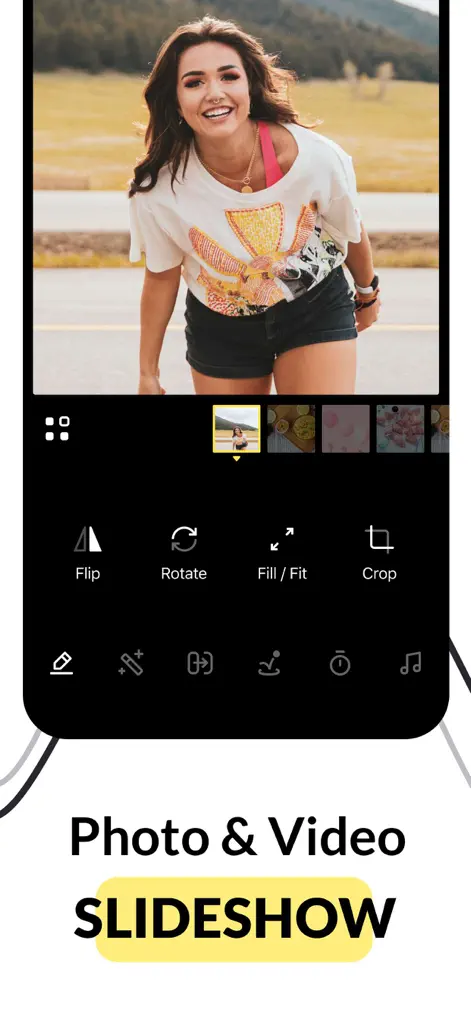
Лента кадров — основа видеоповествования
Лента миниатюр нужна прежде всего для монтажа порядка. У слайд-шоу нет автоматической «правильной» последовательности: одни фотографии работают как вступление, другие показывают развитие события, третьи завершают историю. Перестановка здесь важнее, чем в обычной галерее, поскольку зритель видит изображения по очереди, а музыка и переходы формируют темп. Поддержка одновременно фотографий и видео позволяет заменить статичный момент движущимся фрагментом без перехода к другой программе.
Приложение позволяет изменять отдельный клип и распространять соответствующую правку на всю композицию. Это снимает проблему несогласованной обработки длинной подборки: например, визуальный стиль лучше сопоставлять не по одному кадру, а по серии изображений с разным освещением. Одновременно глобальное применение не всегда полезно: кадры из тёмного помещения и солнечного дня могут требовать разных настроек. Поэтому локальная и общая обработка остаются двумя разными решениями, а не просто двумя способами нажать одну кнопку.
Предварительный просмотр и контроль кадра
Просмотр показывает не исходную фотографию как таковую, а её место внутри будущего видео. При несовпадении пропорций исходного файла и итогового кадра возникают три обычных дизайнерских вопроса: какую часть изображения оставить видимой, чем заполнить свободные поля и насколько одинаковыми должны быть размеры объектов на соседних фотографиях. SlideLab предоставляет кадрирование, выбор формата и цветного фона; вместе эти возможности помогают управлять композицией, при сохранении исходного снимка отдельно в системной медиатеке.
Пропорции особенно важны для вертикальных публикаций и горизонтального просмотра на телевизоре. Увеличение фотографии до полного заполнения кадра отсекает края, тогда как сохранение целого изображения оставляет поля. Ни один вариант не является универсально лучшим: для группового портрета приоритет — лица всех участников, для пейзажа — горизонт и пространство, для рекламного изображения — текст и логотип в безопасной области. Редактор предлагает инструменты выбора; за решение отвечает автор ролика.
Отдельные панели эффектов, музыки и переходов
Панель эффектов отвечает за цвет и тональность, панель переходов — за характер смены соседних кадров, а музыкальный инструмент — за звучание итоговой последовательности. Их назначение различается. Фильтр меняет содержимое конкретного кадра, переход связывает два момента, музыка охватывает время воспроизведения. Польза от их разделения в том, что несоответствие одной части не требует пересоздавать остальные.
В приложении предусмотрены десятки фильтров и коллекция музыкальных дорожек, анимации и переходы. Это подтверждённый набор средств оформления, но не основание приписывать программе ручную многоточечную цветокоррекцию, отдельную аудиостанцию, генератор музыки или распознавание речи. Для задач, требующих таких средств, разумнее заранее выбрать иной класс редактора.
Функции SlideLab и их практический смысл
Объединение фотографий с видеоклипами
Главная функция — собрать историю из нескольких исходных материалов. При полностью фотографическом исходнике результат напоминает анимированную фотогалерею; вставка коротких видео добавляет естественное движение и звук исходных моментов. Программа не требует, чтобы все исходники были одного типа. Это удобно для путешествий, когда часть кадров сделана камерой, а часть записана как видео, и для семейных событий, когда нужно объединить портреты, поздравления и динамичные эпизоды.
Смешивание изображений и видео имеет ограничение, не связанное с количеством эффектов: единая композиция требует согласованного темпа. Неподвижный кадр, показанный слишком быстро, не успевают рассмотреть; слишком длинный фрагмент на фоне коротких снимков нарушает ритм. При оценке функции полезно смотреть не только на число добавленных файлов, но и на то, насколько органично они воспринимаются вместе.
Кадрирование, ориентация и единый формат
Редактор включает средства изменения области изображения. В опубликованном интерфейсе инструмент Crop показывает сетку и действие с названием Apply; кадр перемещается внутри выбранной области. Для фотографии это способ сохранить главный объект, а для фрагмента видео — согласовать композицию с остальными частями ролика. Поворот и отражение присутствуют среди показанных операций для кадров; доступные действия определяются типом выделенного материала.
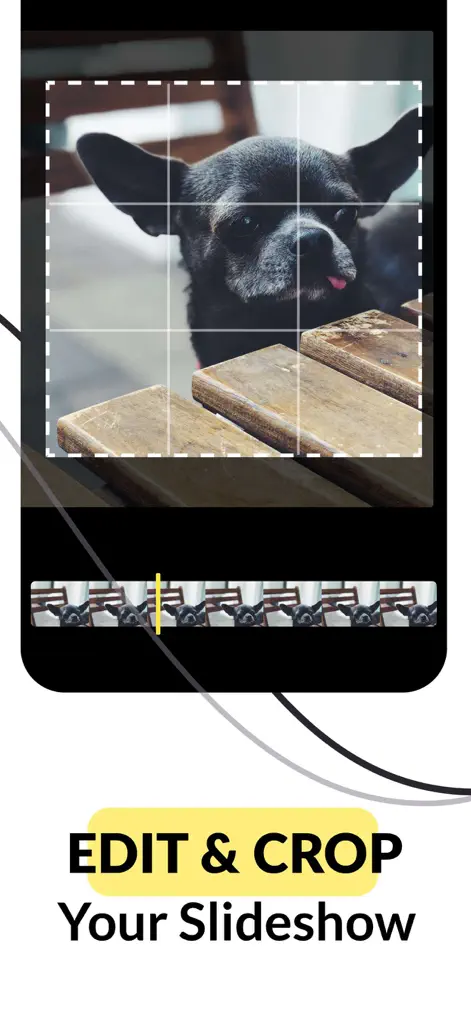
Наличие выбора фона важно там, где исходники разных пропорций. Цветные поля можно использовать намеренно: они сохраняют весь кадр без агрессивного увеличения и делают неоднородную коллекцию визуально устойчивой. Однако наличие фонового цвета не означает автоматического исправления любых пропорций: горизонтальная фотография в вертикальном ролике всё равно займёт меньшую часть видимого пространства, если сохранять её целиком.
Цветовые фильтры на отдельных кадрах и на всём ролике
Фильтры предназначены для стилизации и визуального объединения кадров. Один набор фотографий может включать холодные вечерние снимки, изображения при искусственном свете и нейтральные дневные портреты. Сходный фильтр облегчает восприятие подборки как цельного видео, но не заменяет полноценную коррекцию экспозиции и баланса белого. В SlideLab показана возможность применять эффект ко всем элементам через Apply All — полезно для общего оформления, но требующее просмотра каждой сцены после применения.
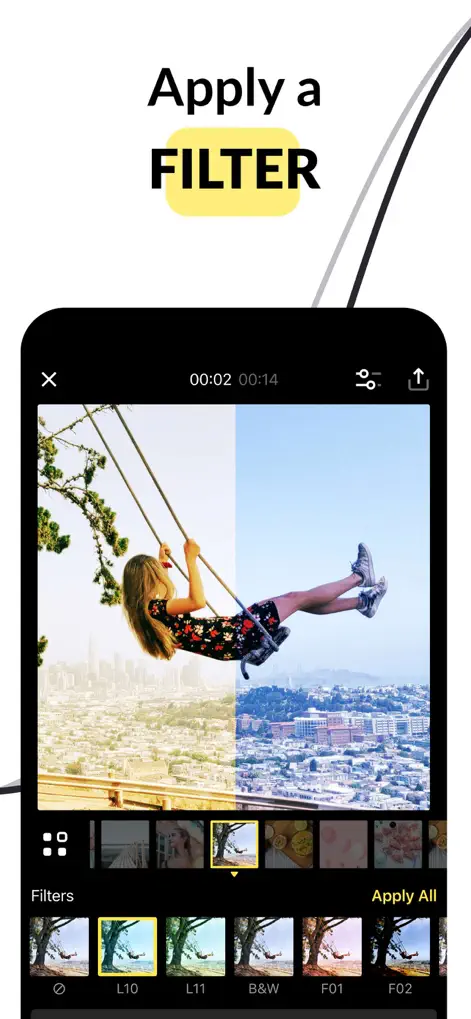
Фильтры выигрывают от умеренности. Если в подборке есть человеческие лица, слишком контрастная стилизация делает оттенки кожи неестественными; в снежном пейзаже агрессивная тёплая палитра может изменить ощущение времени суток. Это не дефект приложения, а свойство цветовой обработки, одинаково актуальное для любого редактора. Здесь преимущество SlideLab — доступность общей операции и её наглядность в окне предварительного просмотра.
Анимация и переходы между фрагментами
SlideLab предлагает динамические переходы и анимации. При последовательности из двадцати снимков именно они определяют, ощущается ли ролик как спокойная история или как набор резких смен планов. Переход может подчеркнуть смену места или времени, но его чрезмерное разнообразие отвлекает от фотографий. Наличие нескольких вариантов не означает, что их нужно применять все: последовательный стиль обычно облегчает восприятие.
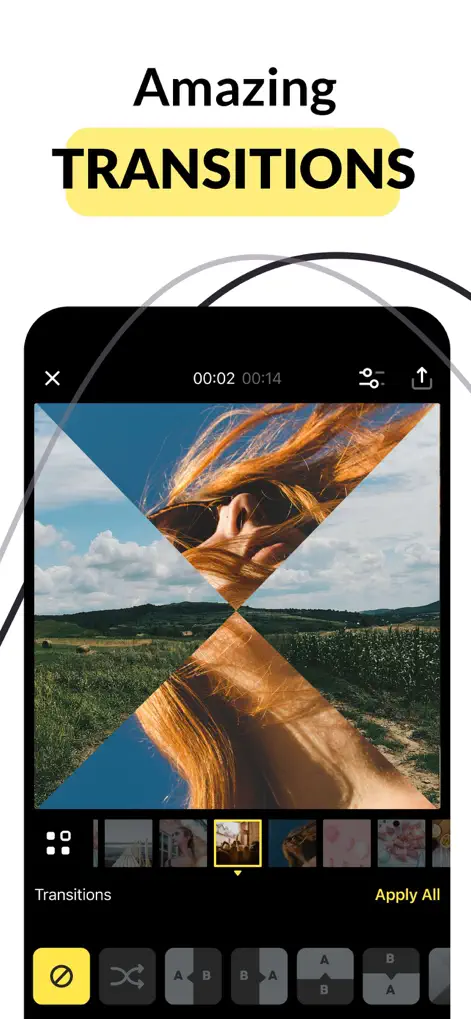
Для роликов с большим числом одинаковых снимков полезна единая схема анимации. Для коллекции, где чередуются портреты, текстовые изображения и видеосцены, наоборот, важнее контролировать переход на границе каждого фрагмента. Возможность общей правки помогает выдерживать стиль, но не снимает необходимости проверить финальную склейку: переходы касаются двух соседних эпизодов и воспринимаются только во время воспроизведения.
Музыкальное сопровождение и управление громкостью
Для фоновой дорожки SlideLab предоставляет встроенную подборку композиций и инструмент громкости. Музыка связывает разрозненные снимки, задаёт эмоциональный тон и маскирует ощущение механического переключения. В опубликованном интерфейсе показана временная шкала с аудиотреком и ползунком Volume, а также действие Apply All. Это позволяет сопоставить мелодию со скоростью смены кадров и выбрать уровень, при котором звук не перетягивает внимание с изображения.
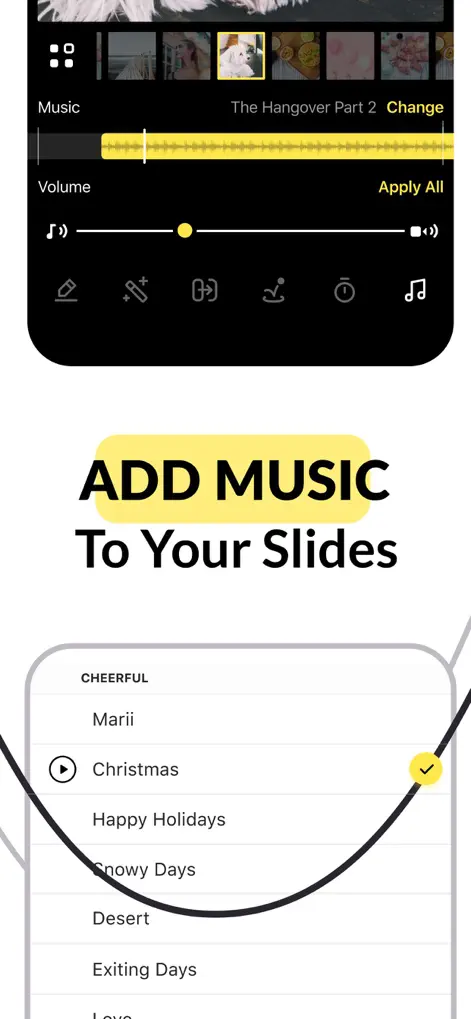
Встроенное наличие трека не равно универсальному разрешению использовать его в коммерческой рекламе или любой социальной сети. Для публикации важны условия конкретной музыки и правила площадки назначения. Отдельно следует учитывать звук видеоклипов: когда он содержателен, чрезмерно громкая фонограмма снижает разборчивость. Здесь нужно судить по воспроизведению готового ролика, а не по наличию звуковой волны на монтажном экране.
Общий стиль и отправка результата
Настройка формата и цветного фона помогает приспособить ролик к экрану просмотра. После монтажа SlideLab предусматривает публикацию в социальных сетях через инструменты отправки. В результате зритель получает последовательный видеоряд, а не набор отдельных изображений. Конкретные параметры видеокодека, поддерживаемые контейнеры, частота кадров и разрешение экспорта в текущем описании не перечислены; поэтому обещать выбор MP4, MOV, 4K или определённого битрейта для этого приложения некорректно.
Главная граница SlideLab — между удобным созданием ролика и полноценным монтажом. Подтверждены подбор материалов, перестановка, фильтры, переходы, музыка и публикация. Не подтверждены профессиональная многодорожечная звуковая обработка, передача редактируемого проекта в другие видеоредакторы, генерация текста презентаций и экспорт PPTX. Для работы с обычными видео на телефоне полезно также знать возможности iMovie, где отдельно документированы проекты, титры и управление монтажной последовательностью.
Форматы, переносимость и пределы редактирования
В SlideLab источником материала служат фотографии и видеозаписи, выбранные на устройстве. Встроенные операции рассчитаны на последовательность изображений и клипов, а конечный продукт — на воспроизведение как видео. Это существенно для человека, который ищет «слайды»: изображения в программе образуют части временной композиции, но не превращаются в страницы файла PPTX. Для офисных слайдов более уместны инструменты вроде Google Slides, где объектами работы являются редактируемые страницы презентации.
В текущем описании SlideLab не опубликована исчерпывающая таблица контейнеров, кодеков, допустимых разрешений исходников, профилей экспорта и максимального числа фрагментов. Это означает, что редакционная таблица с обещанной поддержкой HEIC, JPEG, PNG, MOV, MP4, HEVC и H.264 стала бы догадкой. Достоверная характеристика уже: импорт фотографий и видеоматериалов из медиатеки и вывод слайд-шоу как видео с последующей отправкой. Различия между исходными файлами решает системная медиабиблиотека iOS, а не выдуманная универсальная совместимость.
Для архивирования важен тип результата. Видеоролик переносит картинку, динамику и выбранный звук, но не предоставляет стороннему редактору независимые оригиналы каждой фотографии, применённые фильтры или точки монтажа в виде проекта. Если позже потребуется поменять последовательность снимков, заново выбрать музыку или переделать кроп для другого соотношения сторон, необходим доступ к первичным материалам. Сохранённый итоговый ролик — копия истории для просмотра и публикации, не эквивалент редактируемого набора исходных кадров.
Внешняя публикация добавляет ещё один слой преобразования. Мессенджеры и социальные сети могут обрабатывать загружаемое видео по собственным правилам: уменьшать размер, ограничивать длительность, менять отображение пропорций и накладывать ограничения на музыку. Поэтому экспорт из редактора и качество файла, увиденного после публикации, — два разных результата. При оценке SlideLab не стоит автоматически приписывать ему изменения, сделанные сторонней платформой.
Технические требования, интернет и конфиденциальность
Совместимость без путаницы с настольными версиями
Минимальное требование к iPhone — iOS 13.0, к iPad — iPadOS 13.0. Магазин также перечисляет iPod touch, Mac на Apple M1 или более новом чипе с macOS 11.0+ и Apple Vision с visionOS 1.0+. Для владельца Mac решающее уточнение состоит в том, что совместимость iPhone-приложения с Apple Silicon не превращает его в специализированный монтажный пакет для macOS. В карточке прямо отмечено отсутствие проверки приложения для macOS; удобство интерфейса с мышью, клавиатурой и большим экраном отдельно не подтверждено.
Условия работы напрямую зависят от модели доступа. Для установки и получения новых предложений App Store нужен доступ к инфраструктуре Apple; активация подписки предполагает платёжную систему магазина. Для отправки готового ролика через сеть нужен доступ к соответствующей площадке. Полный перечень офлайн-возможностей не заявлен, поэтому нельзя гарантировать, что установленное приложение с действующей подпиской продолжит одинаково функционировать без связи при любом состоянии устройства.
Размер размещённой в магазине сборки составляет приблизительно 113,7 МБ. Это размер самого приложения, не бюджет для всего проекта. Фотографии, исходные видеоклипы и готовые ролики занимают дополнительное пространство в памяти устройства. Опубликованных аппаратных замеров скорости рендеринга, требований к оперативной памяти и поведения на определённых моделях iPhone нет. Сравнивать время экспорта с другими редакторами на этой основе нельзя; выбирать устройство по неподтверждённым секундам обработки также не стоит.
Доступ к медиатеке и реальные риски данных
Для составления слайд-шоу приложению необходимы выбранные фотографии или видео. iOS предоставляет управление этим доступом через «Настройки» и раздел «Конфиденциальность и безопасность». Разрешение можно ограничить отдельными материалами либо пересмотреть в системных параметрах. Для семейных, медицинских, рабочих и иных чувствительных изображений разумно давать приложению ровно тот объём доступа, который нужен для конкретной задачи.
В карточке конфиденциальности указаны категории данных, которые могут применяться для отслеживания между приложениями и сайтами: покупки, идентификаторы, данные об использовании и прочие сведения. Отдельно перечислены сведения, способные связываться с личностью, в том числе данные о взаимодействии с продуктом, рекламные данные и диагностика. Это декларация разработчика, не прошедшая независимую проверку Apple. Из неё не следует, что каждый файл обязательно загружается на сервер, но столь же неверно объявлять SlideLab полностью локальным и не собирающим никакой телеметрии.
Разрешения на доступ к фотографиям и политика обработки служебных данных — разные вещи. Запрет на чтение лишних снимков ограничивает доступ к медиатеке; он сам по себе не отменяет аналитику работы программы, сведения о покупках и контакты с платёжной системой. Также не следует отождествлять облачную синхронизацию iCloud Photos с собственным облачным проектным хранилищем SlideLab: подтверждения отдельного хранилища редактируемых проектов и межплатформенного совместного монтажа здесь нет.
Скрытая стоимость владения SlideLab
Слово Free в App Store означает отсутствие оплаты за загрузку установочного пакета. Доступ к обработке, по текущему описанию, требует оформления автопродлеваемой встроенной покупки. Это меняет экономику короткой задачи: стоимость одного поздравительного ролика определяется не количеством фотографий и не длительностью экспорта, а условиями выбранной подписки. В американском регионе перечень встроенных покупок включает предложения по $4,99 и отдельный вариант за $2,99; описание сервиса рассматривает недельное продление. Названия нескольких позиций не раскрывают, какой тариф будет показан конкретному аккаунту и что именно входит в каждое предложение.
При наличии пробного предложения важны дата первого списания, период автопродления и подтверждение оплаты через Apple. Обозначение Free Trial присутствует, но универсальную длительность пробного периода карточка не устанавливает. Безопасно оценивать стоимость по экрану подтверждения перед покупкой, а не по рекламному баннеру в чужом регионе или старому отзыву. Удаление приложения не является отменой подписки: продление управляется через Apple Account.
Вторая статья расходов не денежная, а организационная. После создания слайд-шоу могут понадобиться отдельные исходные материалы для другого размера кадра, чистая версия видео без музыки и повторный экспорт для иной площадки. Если останется только опубликованный ролик, корректировка одной фотографии превращается в повторный монтаж. Наконец, лицензионная пригодность фоновой музыки для коммерческой публикации не должна выводиться из наличия композиции в каталоге программы; вопросы использования аудио отделены от оплаты инструмента монтажа.
Что перестанет работать первым при сбоях и ограничениях
SlideLab зависит от нескольких систем, и у каждой своя роль. App Store отвечает за распространение программы и покупки, операционная система — за запуск и разрешения медиатеки, устройство — за хранение изображений и полученного ролика, а внешняя социальная сеть — за получение публикации. Проблема в одном звене не доказывает повреждение всего проекта. Например, невозможность оплатить подписку не тождественна проблеме с фотографией; отсутствие разрешения на доступ к определённому альбому не означает непригодности видеоклипа как формата.
После изменения региона Apple Account первым заметным последствием может быть отличие магазинного названия или условий продажи. При истечении подписки возникает ограничение доступа к оплаченным возможностям редактора; имеющиеся вне приложения экспортированные видео не являются платежной функцией SlideLab. При недостатке места под новый ролик страдает сохранение результата, даже когда сами исходные фотографии видимы. При недоступности внешней площадки задерживается публикация, но это не основание удалять исходные медиа или начинать монтаж заново.
Самой ненадёжной предпосылкой было бы считать монтажный проект бессрочным архивом. Наличие сохранённых проектов, их внутренний формат и механизм восстановления после переустановки не раскрыты достаточно подробно для гарантии. Поэтому граница ответственности проста: приложение помогает создать ролик, а долговременную сохранность лучше обеспечивать оригинальными файлами и копией законченного видео в обычном хранилище, доступном независимо от конкретного редактора.
Матрица сохранности результата
| Объект или действие | Что остаётся доступным | Что нельзя считать сохранённым | Переносимость и обратимость |
|---|---|---|---|
| Исходные фотографии и видео в «Фото» | Оригинальные материалы как отдельные элементы медиатеки | Порядок слайд-шоу, переходы и музыкальный монтаж | Можно использовать в другой программе; порядок будущего ролика нужно создать заново |
| Выбранная последовательность внутри SlideLab | Редактируемое представление в контексте работающего приложения | Независимый формат проекта для сторонних редакторов не документирован | Не следует обещать перенос на Android или в компьютерный видеоредактор |
| Кадрирование и фильтры | Внешний вид изображения в подготовленной композиции | Параметры как переносимые настройки отдельной фотографии | Безопасная обратимость обеспечивается сохранением оригинала в медиатеке |
| Музыка и переходы | Аудиовизуальное оформление итогового просмотра | Отдельные редактируемые дорожки и перечень монтажных решений для другого приложения | В готовом ролике оформление воспроизводится, но его трудно заменить без исходников |
| Экспортированное видео | Законченная последовательность кадров со звуком для просмотра и отправки | Исходная структура монтажа, самостоятельные слайды офисной презентации | Подходит для обмена как видео; не заменяет проект и не открывается как PPTX |
| Публикация в социальной сети | Размещённая копия, доступная по правилам площадки | Гарантия полного качества, прав на трек и долговременного хранения оригинала | Не является резервной копией проекта; пересохранение может ухудшить изображение |
Эта матрица фиксирует разницу между исходником, рабочим состоянием и финальной публикацией. Самый ценный актив для повторного монтажа — исходная медиатека. Самый удобный объект для передачи зрителю — уже собранный ролик. Попытка использовать одну сущность вместо другой создаёт риск потери свободы редактирования.
Задача → инструмент → результат → что проверить
| Задача | Инструмент SlideLab | Ожидаемый результат | Что имеет смысл проверить |
|---|---|---|---|
| Сделать историю из разных событий | Добавление и перестановка фото и видео | Один последовательный ролик | Логику вступления, середины и финала; отсутствие случайных дублей |
| Исправить неудобное расположение объекта | Crop и настройка формата | Кадр с нужным акцентом | Целостность лиц, надписей и важных деталей по краям |
| Согласовать разные оттенки исходников | Filters и общее применение | Единое художественное настроение | Кожу на портретах и разницу светлых и тёмных сцен |
| Убрать ощущение резкой смены фотографий | Animations и переходы | Связанное визуальное движение | Отсутствие чрезмерной анимации на коротких фрагментах |
| Сопроводить подборку настроением | Music и Volume | Фоновая дорожка | Баланс с исходным звуком и пригодность музыки для места публикации |
| Подготовить ролик для другого типа экрана | Формат кадра и цветной фон | Композиция с подходящими полями | Нет ли важных объектов под обрезкой или слишком широких пустых зон |
| Передать полученную историю | Экспорт и системная отправка | Видеофайл или опубликованная копия | Проигрывание результата целиком и доступность файла вне редактора |
Смысл такой карты — не повторять расположение кнопок, а связывать типичные задачи с проверяемым конечным свойством. Это особенно полезно, когда редактор выбирают для одного конкретного результата: например, семейного ролика без титров и сложного монтажа, а не ради максимального числа декоративных эффектов.
Как пользоваться программой — советы гика
Ниже приведены основные операции, подтверждённые описанием и опубликованными изображениями интерфейса. Названия Crop, Apply, Filters, Music, Volume, Animations и Apply All соответствуют англоязычным элементам на скриншотах. В установленной русской локализации они могут быть переведены; отдельные значки и положение инструментов могут отличаться. У программы есть обязательный этап оформления встроенной покупки, поэтому работа внутри редактора начинается после согласия с условиями доступа.
Создание слайд-шоу из фотографий и видео
Цель и подготовка. Начальный проект нужен, чтобы превратить набор материалов из «Фото» в единую последовательность. До запуска стоит иметь в медиатеке несколько подходящих снимков и при необходимости один короткий видеоклип. Для наглядного результата лучше использовать небольшую подборку с понятной хронологией. Доступ к медиатеке настраивается через системное окно разрешений iOS, а условия подписки отображаются до входа в работу.
- Найдите приложение в App Store по Slideshow Add Music to Photos либо по его идентификатору 919610704, сверив продавца Mosaic S.r.l. Название SlideLab в тексте описания подтверждает, что выбрана нужная программа.
- Установите и откройте приложение. Изучите экран встроенной покупки: период, стоимость, срок пробного предложения при его наличии и условия продления. Подтверждайте только подходящий вариант.
- В открывшемся редакторе выберите создание слайд-шоу и переход к медиатеке. Разрешите доступ к тем снимкам и видеороликам, которые требуются для проекта.
- Выделите фотографии и нужные видеоклипы. После загрузки подборка появляется в монтажной последовательности миниатюр под предварительным просмотром.
- Воспроизведите предварительный вариант, чтобы отделить ошибки отбора материалов от вопросов оформления.
Проверка. В ленте присутствуют все выбранные элементы, а окно просмотра показывает последовательно фотографические и видеокадры. Типичная ошибка. Нужного альбома нет в списке, потому что разрешён доступ только к отдельным фотографиям. Безопасный откат. Измените доступ к фотографиям в настройках iOS либо вернитесь к выбору медиа; исходные файлы не удаляйте и не редактируйте вместо копии.
Изменение порядка кадров и работа с отдельным фрагментом
Цель и подготовка. После импорта важно построить историю: выбрать вступление, поставить видеомомент в логичное место и закончить сильным кадром. Подготовка заключается в просмотре всех миниатюр и выявлении материала, который стоит не на своём месте. SlideLab поддерживает перестановку фотографий и видеоклипов, а также редактирование каждого фрагмента.
- Перейдите к ленте миниатюр под предпросмотром и выберите кадр, положение которого нужно изменить.
- Используйте предусмотренную перестановку фрагментов в ленте, перемещая выбранный элемент на нужную позицию. В качестве ориентира следите за соседними миниатюрами, а не только за текущей фотографией в окне просмотра.
- Выберите отдельный видеоклип или фотографию для локальной обработки; изменение конкретного элемента не должно автоматически заменять порядок остальных.
- Просмотрите последовательность в месте перестановки и на обоих соседних переходах. Сравните новый ритм с исходным замыслом.
Проверка. События развиваются в нужном порядке, нет повторяющегося кадра из-за ошибочного выбора. Типичная ошибка. Пользователь принимает изменение выделенного фрагмента за изменение всей серии. Безопасный откат. Верните миниатюру на прежнее место или восстановите последовательность по сохранённому списку исходных фотографий; не удаляйте оригиналы из «Фото» ради исправления монтажа.
Кадрирование фотографии через Crop
Цель и подготовка. Кадрирование помогает убрать лишнее пространство и сохранить смысловой центр снимка в кадре видео. До правки стоит определить, какие детали должны остаться видимыми: лицо человека, надпись, предмет или горизонт. Полезно сначала выбрать пропорции будущего ролика, иначе повторное кадрирование может оказаться неизбежным.
- Выберите миниатюру фотографии и откройте инструмент Crop.
- На экране с сеткой перемещайте снимок и изменяйте масштаб жестами перетаскивания и сведения или разведения пальцев. В опубликованном интерфейсе над областью кадра размещена подсказка Drag and Pinch to crop the content.
- Проверьте все четыре края изображения. Если главный объект выходит за рамку, уменьшите увеличение или измените положение кадра.
- Нажмите Apply для подтверждения. При сомнении до применения используйте Cancel, чтобы покинуть операцию без принятия текущего кадрирования.
- Оцените результат уже в окне слайд-шоу: там пропорции связаны с фоном и композицией соседних кадров.
Проверка. В итоговом просмотре остаются все значимые объекты, а кадр не выглядит случайно увеличенным. Типичная ошибка. Масштабирование обрезает человека или важный текст. Безопасный откат. Вернитесь в Crop, ослабьте обрезку и повторно подтвердите изменение; оригинал снимка в медиатеке должен остаться нетронутым.
Применение Filters к одному кадру или всей серии
Цель и подготовка. Фильтр нужен для общего настроения, а не для исправления всех возможных недостатков исходной экспозиции. Начинать лучше с репрезентативных кадров: одного светлого, одного тёмного и одного портрета. Это позволит не выбрать эффект, удачный только для одной фотографии.
- Откройте нужную миниатюру и перейдите в Filters.
- Просмотрите образцы фильтров на выбранном кадре. Сопоставьте сохранность деталей в тенях, светах и оттенках кожи.
- Примените подходящий фильтр к выбранному материалу. Для распространения обработки на все элементы используйте показанное в интерфейсе действие Apply All.
- После массового применения перейдите по всей ленте и отдельно оцените кадры с иным освещением.
- Перед экспортом воспроизведите несколько соседних эпизодов: одинаковая палитра должна связывать их, а не превращать разные сюжеты в неразборчивые изображения.
Проверка. Фильтр визуально объединяет подборку, при этом лица и яркие детали не становятся неестественными. Типичная ошибка. Общая обработка ухудшает один или два контрастных кадра. Безопасный откат. Верните нейтральный вариант обработки конкретного элемента и оставьте единый эффект только там, где он улучшает восприятие.
Выбор Animations и переходов
Цель и подготовка. Переходы регулируют восприятие границы между фотографиями и видеоклипами. Перед их выбором стоит решить, требуется спокойная последовательность или намеренно динамичная история. Вмешательство в переходы лучше начинать после определения порядка кадров, поскольку склейка зависит от двух соседних элементов.
- Выберите границу кадров или рабочую область переходов и откройте панель Animations, показанную на демонстрационных экранах приложения.
- Просмотрите доступные анимации в предварительном просмотре. Оцените не отдельный эффект, а его сочетание с содержимым двух соседних кадров.
- Примените переход к выбранной части. Для согласованного оформления серии используйте общий режим применения, когда он предлагается интерфейсом.
- Проверьте короткие фотографии и видеовставки: чрезмерное движение может занять заметную долю времени их просмотра.
- Воспроизведите ролик с самого начала и убедитесь, что переходы не отвлекают от сюжета.
Проверка. Смена планов не вызывает случайной визуальной паузы или резкого смыслового разрыва. Типичная ошибка. На каждом кадре установлен новый эффект, и зритель замечает анимацию сильнее самого события. Безопасный откат. Уменьшите разнообразие переходов или вернитесь к более простому варианту, сохраняя композицию исходников и их порядок.
Настройка длительности показа и темпа
Цель и подготовка. В слайд-шоу из статичных снимков длительность кадра определяет, успеет ли зритель рассмотреть содержание. В SlideLab предусмотрено управление временем показа, подтверждённое историей развития приложения и элементом времени на монтажном экране. Перед изменениями оцените сложность каждого снимка: групповой портрет и простая деталь не требуют одинаковой продолжительности.
- Выберите статичный кадр на временной последовательности.
- Перейдите к параметру времени показа, обозначенному в опубликованном интерфейсе значком секундомера. Выставьте продолжительность, достаточную для прочтения изображения.
- Сопоставьте время соседних кадров. Не сокращайте до минимума снимок с текстовой надписью или большим количеством людей.
- Сделайте предпросмотр с фоновым звуком: длительность показа должна согласовываться с музыкальным ритмом, а не только со статичным изображением.
- Повторно просмотрите ролик целиком, особенно если изменение длительности сделало его заметно длиннее.
Проверка. На каждом снимке хватает времени увидеть смысловую деталь и перейти к следующей сцене. Типичная ошибка. Все кадры получают одинаковую слишком короткую длительность. Безопасный откат. Верните прежнее значение на проблемном кадре; для оценки удобнее сохранить короткую контрольную последовательность, а не менять сразу всю композицию.
Добавление фоновой музыки и настройка Volume
Цель и подготовка. Музыка объединяет изображения в единый эмоциональный сюжет. SlideLab содержит каталог фоновых композиций и инструмент управления громкостью. До выбора дорожки определите контекст показа: личное семейное видео, закрытый чат или публичная публикация предъявляют разные требования к правам на музыкальное произведение.
- Перейдите к панели Music в нижней части редактора. На демонстрационном экране она связана с отдельной дорожкой на временной шкале.
- Прослушайте доступные композиции и выберите подходящую по настроению и темпу. Сопоставьте её начало с первым кадром, а завершение — с финальным эпизодом.
- Используйте ползунок Volume для изменения громкости. Выбирайте уровень с учётом того, содержит ли видеовставка собственный важный звук.
- Если интерфейс предлагает распространить параметр на всю композицию, используйте Apply All осознанно: массовая правка влияет на баланс всего видеоряда.
- Воспроизведите ролик на обычной громкости устройства, оценивая не отдельную дорожку, а общую звуковую картину.
Проверка. Музыка не заглушает содержательный звук и не обрывает эмоциональный финал. Типичная ошибка. Автор выбирает композицию только по жанру, не сопоставляя её длительность с роликом и правилами публикации. Безопасный откат. Снизьте Volume или замените трек, сохранив порядок кадров; для публикации с неясными музыкальными правами предпочтительнее версия без спорной фонограммы.
Выбор соотношения сторон и цветного фона
Цель и подготовка. Форма кадра влияет на то, как видео будет выглядеть на телефоне и большом экране. Программа поддерживает изменение формата и добавление цветного фона. Перед настройкой важно знать место просмотра и иметь один кадр с предметами у краёв: именно он покажет, насколько сильно будут отсекаться детали.
- Откройте настройки общего формата и фона композиции — это отдельная функция оформления слайд-шоу, а не фильтр конкретной фотографии.
- Выберите соотношение сторон, подходящее для назначения видео, ориентируясь на предпросмотр. Не следует принимать квадратный формат из старых описаний за единственный современный вариант.
- Для материалов с иными пропорциями оцените доступное цветное заполнение полей и его контраст с самими фотографиями.
- Просмотрите горизонтальные, вертикальные и групповые снимки подряд; проверьте, не исчезли ли предметы из-за изменения формата.
- При необходимости вернитесь к Crop на проблемном кадре и скорректируйте только его композицию.
Проверка. Изображения воспринимаются как единый видеоряд, а важные объекты помещаются в кадре. Типичная ошибка. После смены пропорций автор оценивает только первый снимок и пропускает обрезанное лицо на следующем. Безопасный откат. Возвратитесь к прежнему формату или используйте фон с полями вместо сильного приближения; исходные изображения при этом сохраняйте отдельно.
Сохранение видео и отправка через системное меню
Цель и подготовка. Завершающая операция превращает монтажную композицию в результат, который можно просмотреть вне SlideLab. Перед ней следует иметь достаточно свободной памяти и определить, требуется ли отдельная копия для личного хранения помимо публикации в сети. В опубликованном интерфейсе показана кнопка отправки в правой верхней части экрана.
- Выполните полный предварительный просмотр: проверьте первый и последний кадры, кадрирование, переходы и общий уровень фоновой музыки.
- Откройте действие экспорта или отправки, представленное значком в правом верхнем углу редактора.
- Выберите предложенный приложением способ сохранения или передачи результата. Если появляется системное меню «Поделиться», предпочтительнее сначала сохранить личную копию видео, а затем выбирать внешнюю площадку.
- Дождитесь завершения создания и передачи результата. Не закрывайте программу только потому, что открылось окно публикации: итоговый файл должен стать доступным в выбранном месте.
- Откройте ролик вне SlideLab и просмотрите его до конца, уделив внимание музыке, финальному кадру и корректному воспроизведению вставленных видеоклипов.
Проверка. Полученная копия воспроизводится без доступа к монтажному экрану, а её содержание соответствует предпросмотру. Типичная ошибка. Принять открывшееся меню публикации за завершённый экспорт или предположить, что автоматически создана отдельная архивная копия. Безопасный откат. Оставьте исходные материалы и текущую композицию до появления и просмотра результата; при неудачной отправке повторяйте именно экспорт, а не удаляйте фотографии.
Сквозной сценарий: семейная история из шести фотографий и видеовставки
Цель и подготовка. Небольшое поздравительное видео хорошо иллюстрирует основные подтверждённые функции SlideLab. Подготовьте шесть снимков одного события и один короткий клип, содержащий важный момент. Подбирайте фотографии в приблизительном хронологическом порядке; сохраните оригиналы в «Фото». Сценарий не требует неизвестных функций, например генерации титров или сложного многодорожечного звука.
- Откройте приложение 919610704, подтвердите подходящие условия доступа и разрешите выбор подготовленных материалов из медиатеки.
- Создайте композицию из шести фотографий и одного видео. На ленте расположите два вступительных кадра, три кадра развития события, затем видеомомент и финальную фотографию.
- На снимке с главным героем откройте Crop и сохраните лицо в безопасной области. Для вертикальной фотографии оцените поля и фон в выбранном формате ролика.
- Откройте Filters, выберите спокойный визуальный стиль. Используйте общее применение только после оценки дневных и вечерних кадров.
- В Animations назначьте один неотвлекающий тип смены планов, после чего скорректируйте длительность снимков, требующих более долгого просмотра.
- Добавьте фоновый трек через Music и установите Volume так, чтобы звучание видеовставки оставалось различимым.
- Просмотрите композицию от первой до последней сцены. Исправьте одинокие проблемы локально, не меняя без нужды весь набор.
- Экспортируйте получившееся видео и откройте сохранённый файл в обычном проигрывателе. Только после контроля результата отправляйте копию адресатам.
Проверка. Адресат получает цельную историю с понятным началом и окончанием; видео воспроизводится отдельно от приложения. Типичная ошибка. Отправить результат после просмотра лишь первых секунд: остаются незамеченными слишком короткий финальный кадр, несогласованный переход или громкий звук видеовставки. Безопасный откат. Сохраняйте все исходные материалы и при необходимости заново экспортируйте исправленную композицию, не перезаписывая единственный удачный результат.
Контроль подписки и безопасное завершение работы
Цель и подготовка. Приложение продаёт доступ через автоматически продлеваемую покупку; прекращение работы с монтажом не равно прекращению списаний. После создания нужного видео полезно убедиться, что архивная копия доступна вне редактора, а срок оплаченного доступа соответствует планам использования.
- Проверьте готовый ролик вне SlideLab и сохранность исходных фотографий и видеоклипов.
- Откройте на iPhone или iPad системные «Настройки», выберите имя владельца Apple Account и перейдите в «Подписки» (Subscriptions).
- Найдите активную подписку, относящуюся к приложению SlideLab или его актуальному магазинному названию, и откройте её параметры.
- Если дальнейшее продление не требуется, выберите «Отменить подписку» (Cancel Subscription) и убедитесь, что система показывает дату окончания вместо следующего автоматического продления. Для пробного периода Apple рекомендует отменять не позднее чем за 24 часа до окончания.
- Лишь после контроля файлов и статуса оплаты решайте вопрос об удалении приложения с устройства.
Проверка. Видео доступно отдельно от редактора, а в Apple Account отображается ожидаемое состояние подписки. Типичная ошибка. Удалить приложение, полагая, что тем самым подписка автоматически прекращается. Безопасный откат. До удаления оставьте копии исходников и экспорта; параметры платежей проверяйте в системном разделе Apple, а не по наличию иконки SlideLab на домашнем экране.
Плюсы и минусы SlideLab
Плюсы
- Единая композиция из фото и видео. Редактор принимает оба типа материалов и позволяет чередовать их в общей последовательности, что подходит для событий с разными источниками съёмки.
- Наглядная монтажная логика. Предпросмотр и лента миниатюр связывают порядок кадров с тем, что увидит зритель, без необходимости осваивать сложную настольную монтажную среду.
- Инструменты для целостного оформления. Кадрирование, фильтры, переходы и музыкальная дорожка охватывают основные визуальные и звуковые составляющие короткого слайд-шоу.
- Обработка отдельного клипа и всего видеоряда. Возможность распространить изменения через Apply All помогает выдерживать последовательный стиль без одинаковой ручной правки на каждом фрагменте.
- Русский язык в списке локализаций. Приложение официально включает русский среди поддерживаемых языков, что упрощает ориентирование тем, кому неудобен англоязычный монтажный интерфейс.
- Прямой сценарий отправки. Возможность поделиться результатом из приложения подходит для поздравлений и социальных публикаций, когда требуются не монтажные исходники, а законченная видеокопия.
Минусы
- Платный порог входа. Бесплатная установка не даёт гарантированного бесплатного монтажа: текущая карточка предусматривает оформление автопродлеваемой встроенной покупки до доступа к редактору.
- Еженедельное продление. Такой расчётный период неудобен при эпизодическом использовании и требует отдельно контролировать дату очередного списания.
- Неопределённость технического экспорта. В публичном описании нет подтверждённой спецификации кодеков, контейнеров, точных профилей качества и формата переносимого проекта.
- Потенциальная приватностная нагрузка. Декларация App Privacy включает отслеживание покупок, идентификаторов и событий использования, что важно для людей, работающих с личной медиатекой.
- Ограниченная роль на компьютере. Совместимость iOS-приложения с Mac на Apple Silicon не равна полноценному настольному видеоредактору с подтверждёнными средствами для больших проектов.
- Отсутствие подтверждённого механизма проектной миграции. На долгосрочное хранение редактируемого проекта, совместную работу и открытие исходной структуры в стороннем редакторе рассчитывать без отдельной документации нельзя.
Кому подойдёт
Владельцу iPhone, собирающему один памятный ролик. Достаточно иметь фотографии, видеофрагменты и желание объединить их музыкой и переходами. Главная ценность SlideLab здесь — сосредоточенность на последовательности и дизайне кадров. Подписка оправданна только после оценки её стоимости относительно частоты создания таких видео.
Автору короткого визуального поздравления. Комбинация фотографий и одного-двух видеомоментов хорошо соответствует набору функций. При создании личного подарка важнее логика кадра, эмоциональная музыка и читаемость финальной сцены, чем инструменты сложного профессионального монтажа.
Пользователю, которому нужен видеоряд для социальной публикации. Приложение помогает превратить медиатеку в один отправляемый объект. При этом формат экрана, длительность видео и музыкальные права определяют пригодность результата для конкретной сети; эти вопросы не решаются фактом наличия кнопки публикации.
Человеку, предпочитающему монтаж на устройстве Apple. При совместимой версии iOS или iPadOS базовый набор операций доступен в мобильной рабочей среде. Нет необходимости переносить фотографии на компьютер исключительно ради сборки короткой последовательности.
Кому не подойдёт
Тем, кому необходим строго бесплатный видеомонтаж без покупки. Нельзя выбирать SlideLab в расчёте на гарантированную свободную обработку только потому, что App Store показывает Free. Обязательный экран автопродлеваемой покупки — принципиальный барьер для такого сценария.
Авторам офисных презентаций. Продукт не предназначен для редактирования PPTX, диаграмм, докладных страниц и выступлений с заметками докладчика. Для этих задач важно не путать его с одноимённым генератором AI Presentation и обычными офисными редакторами.
Монтажёрам со сложным звуком и несколькими видеодорожками. Подтверждённые функции SlideLab ориентированы на короткую линейную последовательность; нет оснований считать его полноценной заменой многодорожечного монтажа, цветокоррекции с точным контролем параметров или профессиональному постпродакшену.
Командам, которым нужен переносимый проект и совместное редактирование. Результирующее видео удобно передавать, но публично не подтверждён файл проекта, который можно открыть в стороннем приложении и продолжить работу с независимыми кадрами и настройками.
Пользователям Android или устаревших устройств Apple. Подтверждённая магазинная версия относится к экосистеме Apple и требует как минимум iOS или iPadOS 13.0; перенос названия SlideLab на случайное Android-приложение не подтверждает, что оно является тем же продуктом.
Сравнение с другими аналогами
Для сравнения важнее не число эффектов, а исходная задача, поддерживаемые устройства, сложность освоения, способ вывода результата и цена доступа. Ниже перечислены четыре альтернативы, у которых подтверждены собственные мобильные средства работы с фотографиями и видео. Стартовой точкой остаётся SlideLab: короткая фотоистория из медиатеки iPhone или iPad, с музыкой, переходами и подпиской с недельным циклом. У перечисленных продуктов функциональность шире, но часть возможностей требует иных навыков или оплаты.
| Программа | Основная задача и платформа | Порог освоения | Исходные материалы и итог | Автоматизация | Оплата и ограничения | Когда выбирать вместо SlideLab |
|---|---|---|---|---|---|---|
| iMovie | Сборка фильмов, историй и роликов; iPhone, iPad, отдельная версия для Mac | Низкий для Magic Movie, средний для ручного монтажа | Фото и видео; экспорт видео, сохранение проектных материалов средствами экосистемы Apple | Magic Movie и Storyboards помогают собрать структуру с музыкой и переходами | Бесплатное приложение Apple; больший набор возможностей требует внимания к монтажной шкале | Нужен бесплатный инструмент с титрами, контролем клипов и возможностью дальнейшей работы с проектом |
| CapCut | Видео для социальных сетей; iPhone, iPad и Mac | Средний: больше панелей, дорожек и вариантов обработки | Фото и видео превращаются в ролик; документированы экспорт и выбор параметров видео | Шаблоны, субтитры и отдельные ИИ-инструменты | Бесплатная установка и покупки внутри; доступ к отдельным эффектам и инструментам зависит от условий сервиса | Нужны текст, субтитры, детальный видеомонтаж и частая публикация коротких клипов |
| InShot | Редактирование короткого видео, фото и коллажей; iPhone и iPad | Низкий или средний, в зависимости от количества эффектов и дорожек | Фотографии, видео, музыка, голос; экспорт видео с документированными вариантами высокого разрешения | ИИ-субтитры, фон и автоматические инструменты обработки | Бесплатная загрузка, подписка Pro и отдельные покупки эффектов; платные возможности отделены от базового доступа | Требуются подписи, наклейки, голосовые вставки и больший контроль над роликом |
| Canva | Визуальные материалы, видео и презентации; iPhone, iPad, Mac и браузер | Низкий для готового шаблона, средний для собственного макета | Фотографии, видеоматериалы и дизайнерские элементы; вывод видео и графических материалов | Шаблоны оформления и ИИ-функции в составе широкого редактора | Бесплатный уровень и платные планы; часть элементов, шаблонов и функций требует оплаты | Нужна история с выразительной графикой, оформлением публикаций и возможностью работать через браузер |
Для полностью бесплатного монтажа в экосистеме Apple первым кандидатом становится iMovie. Когда важнее субтитры, эффектный монтаж и управление несколькими типами элементов, функциональнее выглядит CapCut. Для короткого ролика с акцентом на наклейки, голос и ручные видеоправки подходит InShot. Когда видеоряд — лишь часть дизайнерской задачи с обложкой, типографикой и макетами, логичнее рассматривать Canva. При необходимости настольного фотослайд-шоу с собственным установочным приложением можно отдельно изучить Movavi Slideshow Maker, но он относится к другой платформенной и ценовой модели и не подменяет мобильную версию SlideLab.
Сравнение не сводится к тому, кто «умеет больше». Для ролика из семи семейных фотографий десятки видеодорожек и генератор субтитров не являются самостоятельным преимуществом; слишком сложный интерфейс увеличивает затраты времени. Напротив, для коммерческого видео с озвучкой, разметкой текста и контролем каждого эпизода минимальная рабочая модель SlideLab оказывается ограничением. В этом смысле выбор определяется количеством содержательных правок и требованиями к конечному файлу, а не числом декоративных анимаций.
Типичные проблемы SlideLab: симптомы, причины и решения
Ниже собраны ситуации, которые следуют из реальной модели приложения: региональные названия в App Store, совместимость с iOS, подписка, доступ к медиатеке, обработка клипов и экспорт. Они не представлены как результаты самостоятельного тестирования и не приписывают программе несуществующих сообщений об ошибках. Для каждой ситуации важно отделить возможную причину от способа её проверки: одинаковый симптом не всегда имеет одну причину.
1. Поиск по SlideLab не показывает нужный редактор
Симптом: в выдаче App Store нет знакомого названия либо появляется генератор презентаций с ИИ. Возможная причина: редактор фотослайд-шоу сменил название в региональных карточках, а другое приложение использует тот же бренд. Диагностика: главным ориентиром служит номер 919610704 и продавец Mosaic S.r.l. Приложение с номером 6779305067 и разработчиком Asadbek Alisherovich относится к созданию PPTX, а не к монтажу фотоисторий. Исправление: используйте точную идентификацию продукта и актуальное название Slideshow Add Music to Photos, не устанавливайте случайную одноимённую программу. Проверка результата: в найденной карточке перечислены фотографии, видео, фильтры, переходы и музыка; описание по-прежнему использует имя SlideLab.
2. Приложение не устанавливается на устройство
Симптом: App Store не предлагает обычную установку или сообщает о несовместимости. Возможная причина: устройство не соответствует минимальным требованиям iOS 13.0 или iPadOS 13.0 либо относится к другой платформе. Диагностика: сопоставьте модель и версию операционной системы с официальной карточкой, а не с историческими обзорами приложения. Для Mac отдельно имеет значение Apple Silicon: у компьютера с процессором Intel нет подтверждённой совместимости этой iPhone-сборки. Исправление: используйте устройство с поддерживаемой системой; обновление ОС должно соответствовать официальным требованиям самого устройства. Проверка результата: приложение появляется в списке установленных и открывает экран доступа. Произвольные загрузки установщиков с неизвестных сайтов не являются способом исправить несовместимость.
3. После бесплатной загрузки появляется платный экран
Симптом: пользователь видит предложение подписки вместо свободного редактора. Возможная причина: в текущей модели SlideLab загрузка не оплачивается отдельно, однако доступ к функциям сопровождается обязательной автопродлеваемой встроенной покупкой. Диагностика: в карточке магазина одновременно присутствуют Free, In-App Purchases и прямое предупреждение о необходимости подписки перед доступом. Исправление: оцените цену, период и условия пробного предложения на экране подтверждения. При нежелании оплачивать доступ предпочтительнее выбрать другой редактор, чем искать неофициальный обход платежей. Проверка результата: условие оплаты понятно до подтверждения, в Apple Account отражается только намеренно оформленная подписка, а при отказе не возникло ошибочного ожидания бесплатного монтажа.
4. Нужные фотографии не отображаются в выборе материалов
Симптом: редактор открывает медиатеку, но часть снимков отсутствует. Возможная причина: iOS разрешает стороннему приложению доступ лишь к выбранным фотографиям; это системный режим конфиденциальности. Диагностика: проверьте настройки доступа к «Фото» для SlideLab и сопоставьте их с материалами, которые требуется добавить. Важно не спутать ограничение доступа с ошибкой декодирования изображения. Исправление: расширьте разрешение только на необходимые снимки либо повторно выберите нужные элементы через системный интерфейс. Проверка результата: отсутствовавшая фотография стала доступна на этапе отбора и появилась в ленте, при этом приложение не получило ненужный доступ ко всей личной коллекции.
5. Файл презентации или посторонний документ не появляется при импорте
Симптом: пользователь пытается загрузить PPTX, PDF или другое офисное содержимое как материал слайд-шоу. Возможная причина: SlideLab рассматриваемой версии работает с фотографиями и видеоклипами из медиатеки; импорт офисных документов не относится к подтверждённым функциям. Диагностика: определите тип исходника и смысл задачи. Документ с несколькими страницами не равен набору фотографий, даже если страницы визуально похожи на слайды. Исправление: для редактируемой презентации используйте офисный редактор; если нужна именно видеонарезка, сначала подготовьте допустимые изображения из своего исходного документа средствами подходящего приложения. Проверка результата: тип используемых материалов соответствует назначению инструмента, а ожидаемый результат описан как видео, а не как преобразованный PPTX.
6. Фотографии воспроизводятся в неожиданном порядке
Симптом: повествование начинается с середины события либо финальный кадр оказывается раньше видеомомента. Возможная причина: последовательность на монтажной ленте не совпадает с авторским порядком, а приложение допускает ручную перестановку снимков и клипов. Диагностика: сравните миниатюры на шкале с задуманной историей, отдельно оценив границы вокруг видеовставок. Исправление: скорректируйте порядок именно в монтажной последовательности, сохранив системную коллекцию исходных фото нетронутой. Проверка результата: при воспроизведении зритель видит понятные вступление, развитие и завершение. Даты файлов сами по себе не гарантируют нужную художественную последовательность: например, старый семейный портрет может быть сознательным финальным кадром.
7. После выбора формата кадр обрезает лицо или надпись
Симптом: в итоговом просмотре не хватает края фотографии, хотя в альбоме исходник целый. Возможная причина: кадрирование и масштаб не соответствуют пропорциям будущего видео. Диагностика: сопоставьте оригинал с предпросмотром и областью Crop; особенно внимательно оцените групповые снимки, вертикальные портреты и изображения с текстом. Исправление: уменьшите масштаб или измените положение обрезки, а при несовпадающих пропорциях используйте подходящий цветной фон вместо агрессивного заполнения кадра. Проверка результата: все важные лица и надписи остаются видимыми на протяжении эпизода. Не нужно обрезать оригинал в системной медиатеке: корректировка относится к композиции ролика.
8. После Apply All один из кадров выглядит хуже остальных
Симптом: общая цветовая обработка подчёркивает шум в тёмной сцене или придаёт лицам неестественный оттенок. Возможная причина: один фильтр был распространён на разнородные по освещению кадры. Подтверждённая возможность Apply All не означает автоматическую индивидуальную цветокоррекцию каждого снимка. Диагностика: сравните обработанный проблемный фрагмент с его исходным видом и с соседними кадрами, оценив светлые и тёмные области. Исправление: оставьте единый стиль там, где он работает, а неподходящий элемент скорректируйте отдельно или верните к нейтральной обработке. Проверка результата: серия выглядит цельной, при этом не потеряны значимые детали. Дублировать кадры ради двух разных фильтров не требуется, если доступно индивидуальное редактирование.
9. Переходы и фоновая музыка мешают восприятию
Симптом: зрителю трудно рассмотреть фотографии, а речь или естественный звук видеоклипа оказываются тише мелодии. Возможная причина: чрезмерно активные анимации и высокий уровень Volume были выбраны без проверки всей композиции. Диагностика: оцените короткие фрагменты на границе смены кадров и участок с исходным звуком. Отделяйте визуальный дискомфорт от проблемы аудиобаланса: это разные инструменты редактора. Исправление: уменьшите разнообразие Animations, смягчите общий темп и скорректируйте громкость фоновой дорожки. Проверка результата: основные изображения читаемы, а важный звук различим при обычной громкости телефона. Отсутствие чрезмерных эффектов не снижает содержательность короткой фотоистории.
10. Финальное видео не найдено или публикация выглядит иначе
Симптом: после выхода из редактора пользователь не находит отдельную копию либо социальная сеть показывает обрезанную версию. Возможная причина: экран отправки был принят за завершённое сохранение, у устройства недостаточно свободного места либо площадка назначения применяет собственные правила обработки видео. Диагностика: уточните, был ли завершён экспорт и где выбрано сохранение; отдельно сравните локальный результат с опубликованной копией. Исправление: освободите доступное место при необходимости, повторите штатное сохранение и только затем публикацию; формат кадра подбирайте с учётом конкретной площадки. Проверка результата: отдельный ролик полностью воспроизводится вне SlideLab, а различия после публикации удаётся отнести к обработке внешнего сервиса, не удаляя исходные материалы.
FAQ: вопросы, которые стоит решить до покупки
Можно ли импортировать собственную музыку из «Файлов»?
Подтверждена встроенная коллекция музыкальных дорожек и регулировка громкости, но полный перечень источников импорта аудио в текущем описании отсутствует. Поэтому нельзя заранее обещать прямое добавление любого MP3, дорожки из стримингового приложения или файла из iCloud Drive. Если ролик обязательно должен звучать под собственную композицию, возможность такого импорта требуется уточнить до оплаты.
Можно ли добавить титры, субтитры и текст поверх фотографий?
Официально перечисленные функции SlideLab сосредоточены на изображениях, видеоклипах, фильтрах, переходах, музыке, формате и фоне. Отдельный инструмент наложения текста и автоматических субтитров не подтверждён. Для ролика с репликами, требующими синхронизации по времени, лучше выбирать редактор с явно документированными текстовыми дорожками, например iMovie или InShot.
Есть ли водяной знак у экспортированного видео?
Универсального актуального правила нанесения водяного знака для всех предложений и вариантов доступа в публичных условиях нет. Старые отзывы об отсутствии или наличии отметки не являются доказательством нынешних условий. Это особенно важно для подарочного, рекламного и портфолио-видео: внешний вид результата должен соответствовать конкретному оплачиваемому предложению, а не давней версии приложения.
Поддерживаются ли Live Photos и серии снимков как отдельные типы источников?
SlideLab подтверждённо объединяет фотографии и видеоклипы, но отдельные режимы импорта Live Photos с сохранением движения или пакетного выбора всех кадров серийной съёмки не описаны. Нельзя отождествлять доступ к фотографиям в iOS с поддержкой каждого специального типа медиаматериала внутри редактора. Для проекта, в котором принципиально важно сохранить движение Live Photo, следует исходить из подтверждённого видеоклипа, а не полагаться на неописанное поведение.
Каковы пределы числа фотографий и общей длительности ролика?
Действующая карточка не фиксирует максимальное число добавляемых снимков и видеовставок, предел общей продолжительности и привязку лимита к модели подписки. Нельзя делать вывод о неограниченном монтаже только из отсутствия числа в описании. Для большого архива с сотнями фотографий редактору нужна отдельная проверка пригодности, поскольку базовый сценарий продукта — сборка последовательного видеослайд-шоу.
Нужна ли отдельная регистрация SlideLab?
Покупки обрабатываются через Apple Account, поскольку приложение использует оплату App Store. Наличие или отсутствие дополнительного собственного кабинета SlideLab в публичных сведениях не установлено достаточно ясно. Для корпоративных устройств это отдельный организационный критерий: возможность установить приложение не отменяет политики компании в отношении сторонних аккаунтов, доступа к фото и реквизитов оплаты.
Означает ли отсутствие новых версий после марта 2025 года закрытие проекта?
Нет. В журнале App Store последним отмечено обновление 4.3.4 от 18 марта 2025 года, а карточка приложения остаётся доступной. Продолжительное отсутствие новых записей в истории само по себе не является объявлением о прекращении поддержки. Одновременно нельзя приписывать программе не опубликованные после этой даты функции или обещать срок следующего обновления.
Итог: когда SlideLab остаётся рациональным выбором
SlideLab решает конкретную задачу: соединяет фотографии и видеоклипы с помощью порядка кадров, кадрирования, переходов, фильтров и музыки. Он ориентирован на короткую визуальную историю, которая должна закончиться одним видеороликом для просмотра и публикации. В этом сценарии программа закрывает основные этапы оформления без необходимости переносить материал в настольную монтажную среду.
Но удобство функций нужно оценивать вместе с нынешней моделью оплаты. Обязательная автопродлеваемая покупка делает приложение менее подходящим для человека, которому требуется единственное бесплатное поздравление. Для повторяющегося мобильного монтажа с титрами и точным управлением видео разумнее сравнить его с iMovie, InShot или CapCut; для дизайна публикаций с графическими элементами — с Canva; для работы за компьютером — с отдельным настольным редактором.
Наконец, главное ограничение не в количестве красивых переходов. Готовый видеоролик не сохраняет свободу редактирования, которую дают исходные фотографии и монтажный проект. Поэтому лучший результат работы со SlideLab — это не только удачно собранная история, но и сохранённые отдельно материалы, понятное состояние подписки и проверенная копия видео, доступная независимо от приложения.


