SlidePoint: руководство от гика, генерация презентаций по теме и тексту, возможности, форматы и тарифы
SlidePoint — российский веб-сервис, который превращает тему или готовый текст в презентацию: составляет план слайдов, формирует их содержание, подбирает иллюстрации и открывает результат во встроенном редакторе. В отличие от конструктора с пустыми страницами, здесь первичная компоновка выполняется автоматически, однако итог остаётся редактируемым. Практически важны три обстоятельства: бесплатно доступны короткие презентации и ручная правка; готовую работу можно скачать в PPTX и PDF; условия платного доступа в разных частях сайта описаны не вполне одинаково. Ниже разбираем не рекламное обещание «презентации за минуту», а устройство сервиса, реальный набор функций, переносимость файлов, ограничения и способы избежать ошибок перед выступлением.
Что такое SlidePoint и какой продукт рассматривается
Официальное написание названия — SlidePoint®, адрес работающего веб-сервиса — slidepoint.online. Правообладателем программного обеспечения и товарного знака в лицензионном соглашении назван индивидуальный предприниматель Татарников Владимир Евгеньевич. SlidePoint относится к категории браузерных генераторов презентаций с элементами искусственного интеллекта и встроенным редактором слайдов. Его назначение — ускорить подготовку первоначальной структуры и чернового наполнения, а затем дать возможность человеку исправить содержание и оформление.
Сервис следует отличать от одноимённого SlidePoint в составе платформы дистанционного обучения Axis LMS компании Atrixware. В Axis LMS это инструмент интерактивных учебных модулей со своей системой объектов, импортом PowerPoint и логикой публикации учебных материалов. Он не является российским генератором с сайта slidepoint.online. Совпадение названия не означает общих разработчиков, интерфейса, форматов хранения или тарифов. В этом обзоре речь идёт исключительно о веб-сервисе SlidePoint®.
На ноябрь 2026 года сайт SlidePoint доступен, содержит рабочую форму создания презентации, документацию, страницы тарифов и авторизации. Это действующий онлайн-продукт, а не каталог архивного установщика. Для его основной функции не требуется загружать отдельную программу на компьютер: генератор открывается в браузере. Указание адреса электронной почты требуется для оформления генерации и автоматического создания личного кабинета, поэтому фразу «без регистрации» следует понимать как отсутствие самостоятельной длинной анкеты, но не как полностью анонимную работу.
Основные параметры
| Параметр | Значение и практический смысл |
| Название и тип | SlidePoint®; онлайн-генератор презентаций с ИИ и браузерный редактор слайдов. |
| Правообладатель | ИП Татарников Владимир Евгеньевич; сведения приведены в действующем лицензионном соглашении. |
| Среда работы | Веб-браузер на компьютере; генерация доступна также с телефона. Полное редактирование содержимого слайдов рассчитано на настольный браузер. |
| Способы создания | По теме, по вставленному тексту, по тексту из загруженного документа; также редактирование существующего PPTX. |
| Входные документы для генерации по тексту | DOCX, DOC, PDF, TXT; форма указывает максимум 20 000 символов текста. |
| Входной формат редактора | PPTX для открытия и изменения существующей презентации. |
| Форматы скачивания | PPTX для дальнейшего редактирования и PDF для передачи статичной версии. |
| Стандартный бесплатный объём | В форме генератора помечены как бесплатные варианты на 5 и 10 слайдов. После генерации вручную разрешено добавлять слайды в редакторе. |
| Платное расширение | Шаблоны оформления, генерация изображений нейросетью, большие презентации и токены для повторной генерации элементов. |
| Сохранение онлайн | Созданные презентации связаны с личным кабинетом. Для независимой копии служат загружаемые PPTX и PDF. |
| Локальная установка и автономность | Для генерации нужен интернет и доступность веб-сервиса; отдельная офлайн-версия генератора не подтверждена. |
| Язык | Основная форма, справка и интерфейс сайта представлены на русском языке. |
| Возрастное условие | В документах и подвале сайта указано ограничение 18+; политика отдельно описывает обработку данных несовершеннолетних. |
Таблица фиксирует рабочие возможности, а не результаты испытаний скорости или качества ИИ. Время генерации зависит от объёма материала и состояния внешних сервисов; документально подтверждённых независимых замеров для конкретных устройств нет. Точный объём доступного бесплатного использования также нельзя свести к одному числу: главная страница и страница тарифов содержат разные лимиты, что отдельно разобрано в разделе об оплате.
Как устроен интерфейс SlidePoint
Стартовая форма: не холст, а параметры будущего доклада
Главная рабочая зона перед созданием презентации — форма генератора. В ней находятся два переключаемых режима «Создать по теме» и «Создать по тексту». Рядом расположены поле темы или область передачи исходного текста, выбор числа слайдов, поле email, настройка источника изображений и галерея шаблонов. Такая организация ориентирована на результат: до появления холста пользователь задаёт содержание, масштаб и визуальный стиль. Отдельный элемент «Прикрепить файл» относится именно к текстовой основе, а не к загрузке уже готовой презентации для послайдового редактирования.
Стартовая форма сразу отмечает платные и бесплатные варианты. В списке объёма доступны короткие проекты на 5 и 10 слайдов с бесплатной меткой, затем варианты 12, 15, 20, 25 и 30 с платной. Для изображений варианты разделены на подбор из интернета, генерацию нейросетью, генерацию в повышенном качестве и отсутствие автоматических картинок. Следствие такого разделения простое: два проекта на одну тему могут отличаться не только количеством страниц, но и происхождением изображений, требованиями к проверке прав и расходом платных возможностей.
Шаблоны показываются как отдельные варианты оформления. «Простой» обозначен бесплатным, а среди премиальных вариантов есть, например, «Технологии», «Бизнес», «Научный», «Школьный», «Литературный» и «Цветной». Название шаблона характеризует предложенную визуальную тему, а не гарантирует соответствие конкретной аудитории. Для научного доклада важно не только выбрать оформление «Научный», но и убедиться, что диаграммы, подписи и терминология понятны после автоматической компоновки.
Промежуточная структура: место для содержательной правки
После отправки формы SlidePoint сначала предлагает структуру презентации. Это принципиальная часть процесса: пользователь получает список будущих разделов до того, как сервис полностью заполнит слайды текстами и изображениями. В структуре доступны изменение содержания, добавление и удаление элементов, после чего рабочий процесс продолжается. Поэтому неудачную последовательность доклада разумно исправлять на этом этапе: перестройка готовой презентации обычно требует дополнительно согласовывать заголовки, иллюстрации и смысловые переходы.
Редактор: миниатюры, рабочий слайд и элементы оформления
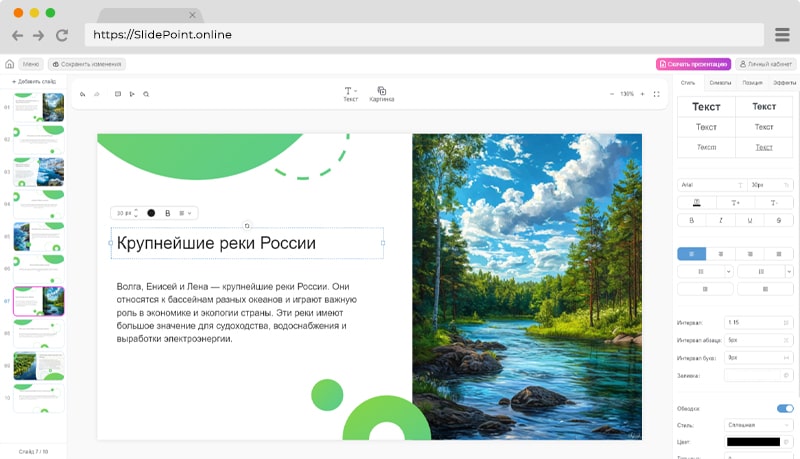
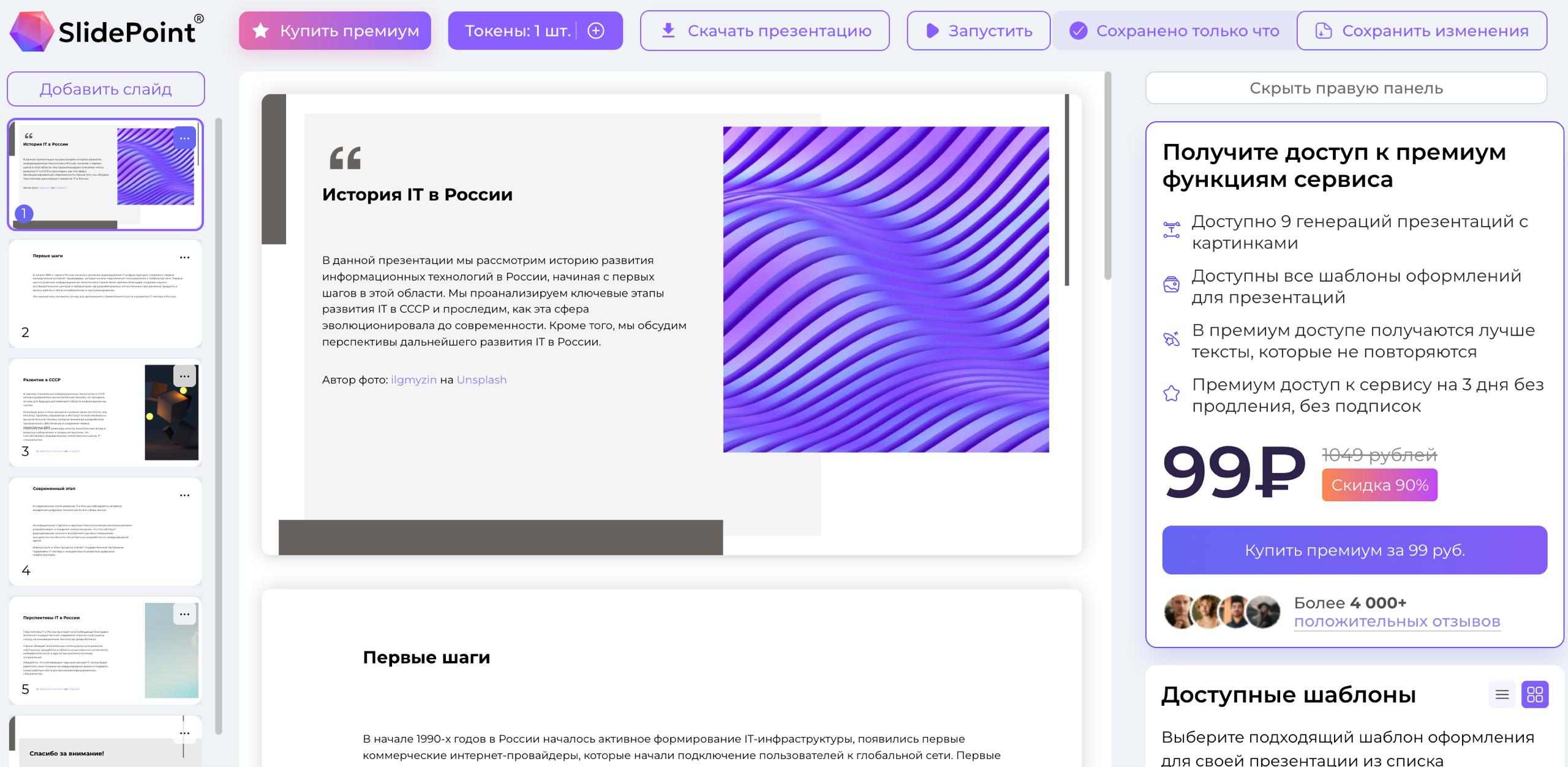
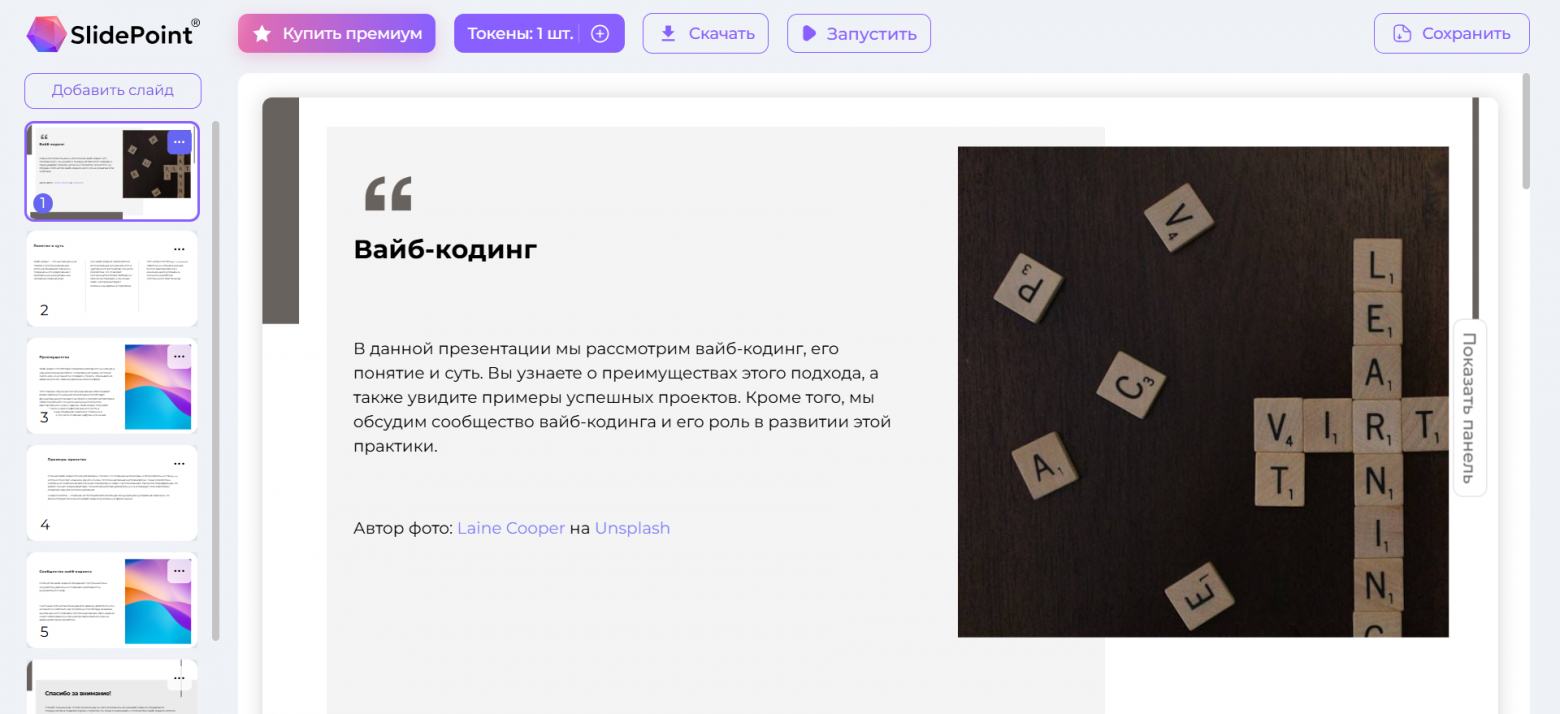
После заполнения презентации открывается онлайн-редактор. На известных изображениях интерфейса слева располагается вертикальная полоса миниатюр слайдов, в центре — увеличенный текущий слайд, а сверху — команды работы с проектом и объектами. Панели текстового форматирования и оформления меняются в зависимости от выделенного элемента. Такое разделение помогает сохранять контекст: пользователь видит одновременно место текущей страницы в докладе и результат изменения конкретного текстового блока.
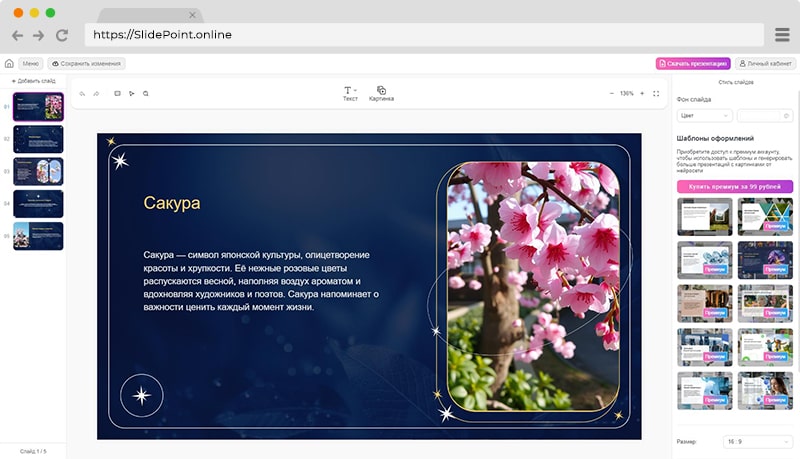
Сервис поддерживает выделение и изменение текстовых объектов, работу с изображениями, фигурами, таблицами и диаграммами. В опубликованном интерфейсе также видны действия сохранения изменений, запуска показа и скачивания. Набор операций шире, чем у простого генератора статических карточек: текст остаётся объектом, который можно отредактировать, а отдельные изображения можно заменить, изменить по размеру или переместить. Разумеется, редактируемость результата в собственном веб-холсте не означает стопроцентной идентичности после открытия файла в любой сторонней программе.
Правая область: оформление, ограничения и контекстные инструменты
В правой части редактора могут находиться варианты шаблонов и предложение платных возможностей. Это не самостоятельная страница, а контекстная область, связанная с оформлением открытой презентации. Важное следствие для работы с небольшим экраном: видимое пространство холста уменьшается, если боковые панели развернуты. Когда нужно оценить реальный размер заголовка или расстояние до края, внимание следует переносить с элементов управления на сам слайд и режим предварительного просмотра.
Возможности: от замысла до редактируемого результата
Генерация по краткой теме
В режиме темы SlidePoint получает короткую постановку задачи и сам предлагает перечень слайдов, их заголовки и наполнение. Такая схема полезна, когда у автора ещё нет связного конспекта, но уже определены предмет и аудитория. Достоинство — быстрая первичная декомпозиция материала; ограничение — отсутствие у генератора специфических сведений о конкретной организации, внутренней статистике или требованиях преподавателя. Одно и то же короткое название темы может соответствовать школьному сообщению, университетскому семинару или бизнес-предложению, хотя содержание и тон у них принципиально различаются.
Презентация из собственного текста
Второй режим обрабатывает уже готовый материал. Исходник можно вставить в поле либо загрузить как документ DOCX, DOC, PDF или TXT. Форма устанавливает ограничение 20 000 символов текста. Это означает, что сервис ориентирован не на массовую обработку целой библиотеки документов, а на сравнительно компактную текстовую основу одной презентации. Формат PDF здесь выступает источником текста, а не гарантией точного воспроизведения всех страниц, схем, таблиц и расположения элементов исходного документа.
Главный смысл режима — перераспределить существующее содержание между слайдами, а не придумать содержание без опоры на исходник. При этом структура может обобщать и сокращать отдельные фрагменты. Для юридических условий, финансовых показателей, медицинских тем и исследовательских результатов особенно опасно считать такое сокращение эквивалентным оригиналу. Презентация неизбежно менее подробна, чем большой текст, поэтому показатели, исключения из правил, даты, границы применимости и формулировки выводов должны оставаться под контролем человека.
Разделение генерации на структуру и оформление
Двухэтапная логика — одна из наиболее полезных особенностей SlidePoint. Первая генерация формирует содержательный каркас, вторая добавляет текст и изображения на конкретные слайды. Это позволяет отделить вопрос «о чём рассказывать?» от вопроса «как выглядит страница?». Если пропустить первую проверку и сразу считать готовые слайды результатом, приходится исправлять не только порядок выступления, но и объекты, которые успели появиться на неправильных местах.
Автоматический подбор изображений и генерация иллюстраций
В бесплатном режиме доступен подбор картинок из интернета. Платные варианты позволяют создавать изображения нейросетью, включая режим повышенного качества. Есть также выбор вовсе не добавлять изображения автоматически. Для фотоистории, обзорного учебного материала или вступительной иллюстрации автоматический поиск экономит время. Для точных графиков, технических схем, карт, медицинских изображений и документальных фотографий он создаёт дополнительный риск: визуально уместная картинка может не иметь отношения к конкретному факту на слайде.
Шаблоны оформления и единый стиль
Шаблон задаёт общий язык композиции: основные цвета, характер фона, распределение акцентов, оформление текстовых элементов. В бесплатном режиме выбор ограничен, в платном доступно больше тематических дизайнов. Шаблон полезен для визуального единства между соседними страницами, но не устраняет автоматически избыток текста. Более декоративное оформление при длинных абзацах может даже уменьшить доступную площадь для смысла.
Выбор шаблона стоит связывать с местом показа. На проекторе мелкие подписи и малоконтрастные надписи могут читаться хуже, чем на мониторе. Для раздаточной версии PDF важны поля и размер текста, для публичного выступления — различимость основных тезисов с расстояния. Смена визуальной темы не гарантирует одинакового переноса объектов, поэтому презентацию с диаграммами, собственными фото и большими текстовыми блоками оценивают целиком, а не по привлекательности титульного слайда.
Ручное редактирование: тексты, графика и композиция
Встроенный редактор позволяет менять содержимое и внешний вид слайдов: добавлять и удалять страницы, перемещать объекты, форматировать текст и его выравнивание, управлять шрифтами и цветами, добавлять собственные изображения, фигуры, таблицы и диаграммы. Для сложных слайдов доступна работа с порядком наложения объектов — передним и задним планом. Это необходимо, например, когда изображение служит фоном для полупрозрачной плашки или когда подпись должна оставаться поверх иллюстрации.
Мультимедиа, переходы и показ слайдов
В перечне возможностей редактора названы аудио, видео, анимированные GIF, фигуры, указатели, текстовые блоки, таблицы, диаграммы, а также анимация переходов. Для выступающего это открывает сценарии с иллюстрацией движения или звуком, но не снимает зависимость от устройства воспроизведения. Медиа в браузере и в файле PPTX могут вести себя по-разному, особенно когда объекты связаны с удалённым ресурсом, а показ запущен в другой программе.
Важно различать переход между слайдами и движение объекта на самом слайде. Упоминание анимаций и переходов в перечне редактора не подтверждает полную совместимость всех эффектов PowerPoint. Если презентация состоит из сложных входов, временных задержек, триггеров и синхронизации звука, требуется проверять именно итоговый файл в той программе, с которой будет выступление. PDF предназначен для статичного представления страниц: движение и звук в такой копии не являются основным способом передачи материала.
Импорт PowerPoint вместо обязательной генерации
SlidePoint умеет открывать существующие PPTX-файлы во встроенном редакторе. Это независимый от генерации маршрут: можно взять уже составленную презентацию, поправить подписи, заменить изображения или дополнить слайды. Импорт не следует путать с превращением DOCX в слайды: в первом случае исходник уже содержит страницы и оформление, во втором — сервис заново формирует структуру по содержанию документа.
Публикация результата: PPTX, PDF и личный кабинет
После редактирования презентацию можно сохранить в личном кабинете и скачать в PPTX или PDF. PPTX выбирают, когда после SlidePoint предполагаются правки в PowerPoint, LibreOffice Impress или другом совместимом редакторе. PDF выбирают для просмотра, отправки, печати и фиксации композиции на конкретный момент времени. Формат скачивания влияет не столько на качество текста, сколько на возможность продолжить работу с отдельными объектами.
Карта задач: какой инструмент даёт нужный результат
Выбор режима имеет смысл начинать не с самого заметного дизайна, а с того, какой материал уже существует и в какой форме его нужно отдать. В SlidePoint часть операций меняет содержание, другая — визуальную подачу, а третья определяет, насколько легко будет продолжить работу в другой среде.
| Исходная задача | Средство SlidePoint | Ожидаемый результат | Что требует контроля |
| Тема доклада известна, конспекта ещё нет | Генерация по теме | Черновая последовательность слайдов и их наполнение | Факты, баланс разделов, соответствие цели |
| Есть готовый связный материал | Генерация по тексту | Сжатое изложение в формате слайдов | Смысловые потери и непреднамеренное упрощение |
| Нужна визуальная иллюстрация каждого тезиса | Подбор изображений из интернета или платная ИИ-генерация | Слайды с визуальными объектами | Происхождение изображения, точность и права использования |
| Нужно дополнить готовую презентацию | Открытие PPTX во встроенном редакторе | Обновлённый проект | Шрифты, расположение объектов, сложные эффекты |
| Нужна фиксированная копия для проверки | Скачивание PDF | Набор статичных страниц | Читаемость, поля, наличие всех подписей |
| Работу будет редактировать другой человек | Скачивание PPTX | Файл, открываемый в совместимом редакторе | Фактическая редактируемость объектов и перенос оформления |
Таблица не является сравнением скорости и не обещает отсутствие ручной работы. Она показывает границу ответственности: сервис создаёт и меняет объекты, человек определяет, что можно считать корректным результатом. Например, «готовая презентация» для сдачи преподавателю и «готовая презентация» для публичного выступления — не одно и то же. Во втором случае дополнительно важны читаемость с расстояния, порядок устного объяснения и совместимость с оборудованием.
Форматы, совместимость и пределы переноса
Текстовые документы: источник данных, а не готовый дизайн
DOCX, DOC, PDF и TXT принимаются стартовой формой генерации по тексту. Общий признак этих форматов в данном сценарии — использование содержимого для построения новой презентации. Не стоит ожидать, что макет Word, нумерация страниц PDF или особые стили документа автоматически станут соответствующими объектами на слайдах. Генератор извлекает и перераспределяет смысловой материал. В особенности это относится к сложным многостолбцовым документам, сканам, математическим выражениям и таблицам, где сам процесс извлечения текста может менять последовательность чтения.
PPTX: формат для дальнейшего редактирования
PPTX предназначен для переносимого набора слайдов с объектами, которые могут редактироваться в офисном ПО. SlidePoint использует формат в обе стороны: импортирует существующие презентации и позволяет скачать новые. Однако одинаковое расширение не гарантирует одинаковую интерпретацию внутреннего содержимого всеми приложениями. Сложные шрифты, переходы, плагины, встроенное видео и отдельные элементы корпоративной темы требуют дополнительной проверки в программе-получателе.
PDF: стабильная страница вместо анимационного сценария
PDF сохраняет представление страниц и подходит для согласования, проверки текста, чтения на разных устройствах и печати. Он удобен, когда содержание должно выглядеть одинаково после отправки и не планируется сложная совместная правка отдельных фигур. Вместе с тем это не формат проекта SlidePoint: перемещение текстовых объектов, изменение структуры и сохранение анимационной логики не являются его основной задачей. Редактирование PDF в другой программе нередко превращается в отдельную работу с текстовыми слоями и изображениями.
На каких устройствах работает SlidePoint
Основная рабочая среда — браузер; генерирование презентации и доступ к кабинету не привязаны к установке конкретного дистрибутива Windows или macOS. Сервис не публикует в рассматриваемых разделах перечень поддерживаемых браузерных движков, минимальный объём оперативной памяти и гарантированные требования к графическому ускорителю. Поэтому давать точные цифры или обещать безупречное поведение в любой комбинации устройства и браузера было бы неправильно. Для обычного проекта достаточно понимать зависимость от современной браузерной среды, стабильной сети и корректной работы механизма загрузки файлов.
Со смартфона доступна генерация презентации, просмотр результата, смена оформления и скачивание. В отдельном разъяснении SlidePoint указано, что полноценное изменение содержимого на телефоне ограничено; для планшетов предусмотрено исключение, но точный объём функций зависит от экранного интерфейса. Поэтому мобильный браузер подходит для черновика в дороге или передачи готового файла, тогда как окончательное выравнивание таблиц, настройка шрифтов и перемещение нескольких объектов логичнее на большом экране. Это не характеристика скорости телефона: причина заключается в функциональном различии режимов редактора.
Отдельные приложения SlidePoint для iOS и Android, локальный генератор и синхронизируемая настольная программа не подтверждены. Не следует автоматически переносить на него возможности других сервисов для презентаций, например работу без сети после предварительной синхронизации. Даже если созданный PDF открывается офлайн через локальную программу, исходная генерация SlidePoint остаётся серверной задачей.
Личный кабинет, облачная обработка и конфиденциальность
Что хранится на стороне сервиса
SlidePoint связывает созданные презентации с личным кабинетом. Электронная почта используется при создании доступа, после чего вход осуществляется через связку логина и пароля. На форме входа отдельно уточняется, что логин не следует путать с email. Для пользователя это имеет практическое значение: успешная отправка адреса при создании презентации и возможность вспомнить пароль не равны знанию имени для последующего входа. Документация предусматривает процедуру восстановления доступа с письмом на почту.
Поскольку рабочие материалы размещаются в кабинете, сервис не подходит для стратегии, при которой конфиденциальная презентация должна существовать исключительно на локальном диске, а её содержимое ни при каких обстоятельствах не передаётся третьей стороне. В тексте политики и договора отдельно описана обработка пользовательских данных; факт облачного характера нельзя игнорировать только потому, что создание начинается с поля темы. Загруженный документ может содержать больше сведений, чем краткий заголовок презентации, поэтому риски у двух режимов различаются.
Внешние источники изображений и модели ИИ
Лицензионное соглашение предусматривает применение внешних технологических компонентов, среди которых названы Яндекс.Облако, Unsplash и модели генеративного ИИ, включая YandexGPT и GigaChat. Это перечень допустимых используемых средств, а не гарантированный маршрут каждого отдельного документа через определённую модель. Точная схема обработки конкретной задачи, состав полей, отправляемых стороннему поставщику, и режим хранения отдельных вложений требуют самостоятельной оценки с учётом актуальных условий сервиса.
Отсюда следует важное ограничение для организаций. Материалы, содержащие персональные данные сотрудников, непубличные показатели продаж, сведения о клиентах, коммерческие условия, медицинские записи и другую защищаемую информацию, нельзя передавать в облачный генератор только ради удобства. До использования такого решения организация должна согласовать допустимость передачи данных, договорные основания и требования своей политики безопасности. Для публичного исторического доклада степень риска иная, чем для закрытого квартального отчёта с персональными показателями.
Достоверность и авторское право
Ни генерация текста, ни автоматический выбор фотографии не освобождают автора от проверки фактов. ИИ может неверно связать события, придать гипотезе форму установленного факта, сократить важное условие или использовать изображение, не относящееся к предмету. У SlidePoint есть механизмы ручной правки и повторного создания фрагментов, но они не дают независимой верификации информации. Исторические даты проверяют по надёжным публикациям, статистику — по первичным наборам данных, технические характеристики — по документации, а изображения — по происхождению и лицензии.
Бесплатный режим, премиум и противоречия в условиях оплаты
Какие возможности предоставляются без оплаты
Бесплатно доступны генерация структуры и текста в короткой презентации, базовый шаблон, подбор изображений из интернета, ручные изменения в редакторе и скачивание в PPTX и PDF. Страница тарифов отдельно указывает неограниченное число ручных редактирований и скачиваний готового материала. В справке также объясняется, что после генерации разрешено вручную добавлять слайды в редакторе: лимит длины ИИ-генерации не идентичен запрету на любое расширение проекта.
Главная страница одновременно содержит несколько разных описаний бесплатного объёма. Селектор предлагает 5 и 10 слайдов с отметкой «Бесплатно», информационный блок говорит о двух бесплатных генерациях в день, а текстовое описание набора функций упоминает 5 слайдов. Страница тарифов и мобильная справка называют одну бесплатную генерацию за 24 часа и объём до 10 слайдов. Следовательно, опубликованные ограничения не сведены в непротиворечивую спецификацию. Наиболее надёжным ориентиром перед задачей является доступная опция в актуальной форме вместе с лимитом, показанным личным кабинетом, а не одно из отдельно взятых рекламных чисел.
Что открывает премиум
Платный доступ предназначен прежде всего для генерации более длинных презентаций, использования дополнительных шаблонов, создания иллюстраций нейросетью и повторной генерации отдельных фрагментов за токены. В текущем селекторе страницы представлены платные варианты на 12, 15, 20, 25 и 30 слайдов. Тарифный раздел описывает пакет на три дня: девять генераций, не более трёх за день, и 25 токенов на изменение текста и изображений с помощью ИИ. В том же разделе указано, что редактор и скачивание не ограничены количеством операций.
При этом опубликованное число дизайнов отличается между разделами: тарифы называют двенадцать шаблонов, а в стартовой форме виден более широкий перечень имён. Это несогласованность описаний, а не основание самостоятельно объявлять новый пакет или обещать покупателю строго определённое число образцов. Перед оплатой существенна фактическая доступность нужного шаблона, конкретного объёма слайдов и генерации изображений.
Почему объявленная цена не снимает вопрос о подписке
Здесь требуется особая внимательность. Страница тарифов описывает премиум за 99 рублей на три дня как разовую покупку без продления. Однако платный блок главной страницы показывает цену 49 рублей и кнопку «Оплатить 49 рублей». При этом в тексте согласий на самой главной странице одновременно присутствуют утверждение об отсутствии подписки и другой текст: пробный период за 99 рублей, затем продление по 299 рублей через три дня и последующие списания каждые 30 дней. Эти формулировки противоречат друг другу по цене и механизму оплаты.
Поэтому корректный вывод не состоит ни в том, что подписка обязательно будет оформлена, ни в том, что автопродление исключено. Публичные материалы не позволяют однозначно описать платёжное обязательство. До подтверждения платежа необходимо сопоставить итоговую сумму в платёжной форме, срок предоставляемого доступа, текст согласия, наличие автоматического продления и способ его отключения; при неясности безопаснее отказаться от оплаты до получения письменного уточнения. Так можно отделить техническую ценность редактора от риска неожиданного финансового обязательства.
Обещание возврата, размещённое рядом с тарифом, также имеет условие: там говорится о трёх днях гарантии при неработоспособности сервиса. Это не равнозначно свободному возврату по любой причине. При планировании бюджета следует учитывать не только начальную сумму, но и то, что дополнительный токен или повторная генерация может стать необходимым уже после просмотра чернового результата.
Скрытая стоимость владения: что расходуется помимо денег
У SlidePoint нет локального инсталлятора и расходов на установку, однако общая стоимость использования определяется не только ценой доступа. Первый ресурс — число доступных генераций. Полностью заново пересоздавать презентацию ради нескольких исправленных слов нерационально: бесплатный лимит и дневное ограничение премиального пакета превращают повторные попытки в заметную статью расходов. Ручное редактирование сохраняет ресурс генерации для тех ситуаций, когда действительно меняется логика доклада.
Второй ресурс — токены для отдельных ИИ-изменений. Их наличие не делает автоматически платной каждую ручную операцию. Если пользователь заранее знает текст и нужную иллюстрацию, самостоятельная правка не требует нового нейросетевого варианта. Если же содержание постоянно меняется, а каждый фрагмент поручается ИИ, расход токенов становится самостоятельным ограничителем — даже при формально доступном редакторе.
Третий ресурс — редакторское время. Невозможно считать экономией ситуацию, в которой полученная презентация выглядит завершённой, но десять чисел, три цитаты и названия двух подразделений требуют перепроверки. Чем ответственнее аудитория, тем больше внимания нужно уделить источникам, сопоставлению иллюстраций и проверке смысловых потерь. В сравнении с ручной сборкой выигрывает первоначальная компоновка; фактчекинг, ответственность за содержание и подготовка выступления остаются за человеком.
Четвёртый ресурс — перенос на оборудование и в другие приложения. Если доклад делают на домашнем компьютере, а показывают в аудитории с неизвестной версией PowerPoint, несовместимость шрифта или перехода может потребовать переделки в последнюю минуту. PDF уменьшает риск визуальных изменений, но не переносит интерактивность в полном объёме. Чем больше в проекте медиа и уникальных дизайнерских элементов, тем выше стоимость проверки двух форматов и создания резервной статичной копии.
Что перестанет работать первым при ограничениях доступа
Зависимости SlidePoint можно оценивать по тому, какая часть работы требует подключения к сервису, а какая уже находится в самостоятельном файле. Это особенно важно при подготовке доклада на выезде, при нестабильной связи или при хранении результатов учебного курса.
| Событие | Что затрагивается | Что остаётся пригодным | Вывод для планирования |
| Нет интернета | Новые генерации, доступ к кабинету, облачный редактор и загрузка материалов | Ранее скачанные локальные PPTX и PDF, открываемые соответствующими приложениями | Сетевой редактор не должен быть единственным местом хранения |
| Проблема с авторизацией | Возврат к презентациям, связанным с учётной записью | Копии, сохранённые вне кабинета | Доступ к регистрационной почте критичен для восстановления |
| Исчерпан лимит генераций | Создание новых презентаций с помощью ИИ | Действия ручного редактора в рамках доступного аккаунта | Не нужно считать редактирование и генерацию одной операцией |
| Недоступны платные функции | Дополнительные шаблоны, длинные ИИ-генерации, нейроизображения и расширенное количество токенов | Базовые возможности, уже скачанные файлы | Не стоит строить весь процесс на функции с истекающим доступом |
| Сбой внешнего генеративного компонента | Автоматическое создание или обновление содержимого | Независимые локальные копии завершённых проектов | ИИ-этап и выступление должны быть разделены по времени |
| Другая программа воспроизведения | Точное отображение нестандартных шрифтов, анимаций и медиа | Статичный вариант PDF с проверенным макетом | Нужен контроль именно на устройстве показа |
Матрица сохранности: какие результаты можно забрать с собой
Сохранность определяется не только наличием кнопки скачивания. Важнее, какие свойства файла сохраняются после смены среды, какие перестают быть доступными и можно ли вернуться к исходному состоянию. Для SlidePoint имеются несколько разных уровней сохранения.
| Действие или носитель | Что сохраняется | Что не гарантируется | Возможность продолжения работы |
| Проект в личном кабинете | Созданная презентация, доступная для возврата в браузерный редактор | Независимый доступ при отключённой сети либо отсутствии авторизации | Да, через сервис при наличии доступа |
| Выгрузка в PPTX | Набор слайдов для редактирования в совместимом ПО | Полная идентичность всех нестандартных шрифтов, анимаций и медиа | Да, после проверки совместимости |
| Выгрузка в PDF | Статичное представление страниц и их композиции | Послойное редактирование, анимация и логика интерактивного показа | Для чтения и согласования — да; для реконструкции проекта — ограниченно |
| Импорт стороннего PPTX | Возможность работы с содержимым в редакторе SlidePoint | Безупречный перенос сложных переходов, шрифтов и нестандартных объектов | После послайдового контроля |
| Текстовый файл как исходник | Содержимое, используемое для формирования нового плана | Сохранение исходной верстки и всех нетекстовых элементов документа | Исходник остаётся отдельным документом вне генератора |
| Иллюстрация из интернета | Визуальная часть слайда в сформированном результате | Автоматическое приобретение прав на публикацию исходного изображения | Необходимо отдельно оценивать условия использования |
Плюсы и минусы SlidePoint
Плюсы
- Два содержательно разных режима генерации: по теме для черновика с нуля и по исходному тексту для переработки уже написанного материала.
- Промежуточная структура позволяет увидеть логику доклада до размещения всего текста и иллюстраций.
- Встроенный редактор позволяет исправлять и дополнять слайды без обязательного повторного обращения к генератору.
- Поддерживается открытие готовых PPTX и сохранение результата в редактируемом PPTX и статичном PDF.
- Бесплатный режим включает базовую генерацию, ручную правку, добавление собственных изображений и скачивание.
- Русскоязычная форма и возможность создать черновик в мобильном браузере уменьшают порог входа для простых задач.
Минусы
- Основной процесс зависит от интернета, кабинета и доступности облачных компонентов; автономной версии генератора нет.
- Полноценное редактирование содержимого на смартфоне ограничено, поэтому телефон не заменяет настольную рабочую среду.
- Автоматически созданные факты и подобранные фотографии требуют содержательной и правовой проверки.
- При переносе сложных PPTX возможны различия в шрифтах и анимациях; импорт нельзя считать безусловно точным.
- Бесплатные лимиты и число шаблонов описаны на разных страницах неодинаково.
- Особенно существенный недостаток — противоречия между заявленной ценой, текстом о разовой оплате и формулировкой об автоматическом продлении в платёжном блоке.
Кому подойдёт SlidePoint
Преподавателям и авторам учебных материалов. Сервис помогает превратить тему занятия в структуру демонстрации или составить обзорный набор слайдов из готового конспекта. Выигрыш заметен, когда не нужен уникальный корпоративный дизайн, а основная работа состоит в распределении тезисов. При этом исторические даты, научные определения и учебные примеры требуют проверки, поскольку внешний вид страницы не удостоверяет правильность содержания.
Студентам старших курсов и взрослым слушателям. Режим по тексту применим для переработки собственного доклада в компактный визуальный материал. Он не заменяет подготовку исследования и не снимает требования к авторству. Для большого исследования важно сохранить точные цифры и источники в основной работе, а на слайдах показать логическую структуру и проверяемые выводы.
Специалистам, которым нужен рабочий черновик. Если содержание будущей встречи известно, но презентация ещё не оформлена, SlidePoint сокращает время на первоначальное расположение заголовков и иллюстраций. Он также годится для правки уже готового PPTX без установки настольной программы. Однако внутри организации нужно отдельно оценить допустимость передачи материала облачному сервису.
Авторам разовых выступлений. Небольшая презентация на пять или десять страниц, созданная по общедоступной теме и дополненная собственными фотографиями, соответствует базовым возможностям. Возможность выгрузить PDF полезна, если организатору нужен файл для предварительного согласования, а не интерактивная рабочая среда автора.
Кому SlidePoint не подойдёт
Тем, кому запрещено передавать документы во внешнее облако. Сервис обрабатывает темы, тексты и презентации в сетевой среде и допускает использование внешних технологических компонентов. Для закрытых данных требуются решения, соответствующие внутренней политике организации, а не просто удобная форма загрузки.
Дизайнерам сложных корпоративных шаблонов. Работа с нестандартными шрифтами, многоуровневыми анимациями, очень плотными диаграммами и точными фирменными требованиями лучше контролируется в среде, где эти объекты изначально разработаны. SlidePoint открывает PPTX, но не гарантирует идентичного воспроизведения всех сложных особенностей.
Пользователям, которым нужна полноценная работа офлайн. При отсутствии сети невозможно рассчитывать на новые генерации и доступ к веб-проекту. Для автономной редакторской работы нужен установленный офисный пакет, а SlidePoint может использоваться лишь как этап подготовки чернового файла.
Тем, кто работает только со смартфона и требует точной послойной верстки. Мобильный интерфейс полезен для создания и просмотра, но не предоставляет тот же объём детальной правки контента, что настольный браузер. Даже планшетная возможность не устраняет необходимости сверять итог на большом экране перед ответственным выступлением.
Покупателям, которым принципиально нужна прозрачная модель списаний. Пока раздел тарифов и платный блок содержат различные цены и взаимоисключающие утверждения о продлении, принимать финансовое обязательство без уточнения условий неразумно. Бесплатная часть продукта может быть полезна независимо от этого ограничения.
Сравнение с другими аналогами
SlidePoint разумно сравнивать не с абстрактными «лучшими нейросетями», а с решениями для разных типов работы: автоматического черновика, совместного редактирования, точной верстки и локальной подготовки выступления. Для ориентира в классе редакторов презентаций можно использовать материалы о программах для создания презентаций. Ниже сопоставлены пять альтернатив по одинаковым критериям; условия платных планов могут меняться, поэтому здесь приведены модели оплаты, а не промо-цены.
| Продукт | Задача и платформа | Порог освоения | Форматы | Автоматизация | Оплата и ограничения | Когда выбирать |
| Gamma | Создание визуальных презентаций и веб-материалов в браузере. | Невысокий для первичного ИИ-черновика; свой стиль требует освоения редактора. | Импорт PDF/PPTX, экспорт PDF, PPTX, PNG и Google Slides. | ИИ-генерация слайдов, переработка содержания, продвинутые изображения в платных планах. | Бесплатный план с ограничением числа слайдов за одну генерацию; Plus, Pro и Ultra расширяют лимиты, оформление и функции. | Когда нужна выразительная автоматически созданная веб-презентация и несколько каналов экспорта. |
| Сократик | Презентация по теме или загруженному материалу в браузере. | Невысокий для готового текста, предусмотрена ручная правка и ИИ-редактор. | Работа с исходными файлами и скачивание PPTX/PDF. | Автоматическое создание структуры, текста и визуального оформления. | Есть бесплатное создание; экспорт без ограничений и дополнительных отметок зависит от условий оплаты. | Когда нужен другой русскоязычный генератор для доклада из конспекта или файла. |
| Google Slides | Совместное редактирование и презентации в браузере, также на мобильных устройствах. | Невысокий для базовых слайдов; совместная работа требует управления доступом. | Google Slides, импорт и экспорт PowerPoint; скачивание в распространённых презентационных и документных форматах. | Автосохранение, комментарии, совместная работа; ИИ-возможности зависят от доступа к Gemini и тарифу Workspace. | Базовое личное использование бесплатно; корпоративные функции и расширенный ИИ связаны с платными планами. | Когда нескольким людям нужно одновременно править одни слайды и видеть историю изменений. |
| LibreOffice Impress | Ручная подготовка презентаций в настольном приложении на Windows, macOS и Linux. | Средний: редактор традиционный, больше параметров размещения объектов. | Нативный ODP, работа с PPTX, экспорт в PDF и другие поддерживаемые варианты. | Нет эквивалентной встроенной генерации целого доклада одной темой; основа — ручное редактирование и шаблоны. | Бесплатное открытое ПО; нет обязательной подписки для редактора. | Когда требуется локальное хранение документов и работа без сети. |
| Microsoft PowerPoint | Полноценное создание и показ сложных презентаций в веб- и настольной среде, а также на мобильных устройствах. | Невысокий для базовых страниц, высокий для сложной анимации, шаблонов и точной компоновки. | Основной формат PPTX, экспорт PDF и иные способы распространения. | Ручные инструменты, совместная работа, Copilot в совместимых платных редакциях и условиях доступа. | Базовая веб-версия бесплатна; настольные приложения и расширенный ИИ входят в соответствующие планы Microsoft 365. | Когда важны исходная точность PPTX, сложная верстка и предсказуемость показа в PowerPoint. |
Главное отличие SlidePoint от Google Slides и LibreOffice Impress — акцент на генерации содержательной структуры без ручной сборки каждого слайда. С Gamma и Сократиком он конкурирует непосредственно как инструмент ИИ-черновика; здесь выбор определяется доступными форматами, способом редактирования, требованиями к языку, возможностью дальнейшего экспорта и прозрачностью коммерческих условий. PowerPoint остаётся предпочтительнее там, где финальный документ должен точно наследовать сложный существующий шаблон и воспроизводить нестандартные эффекты.
Важна и модель совместной работы. У Google Slides она составляет центральную часть продукта; для SlidePoint подтверждено хранение личных презентаций и их скачивание, но не подтверждены сопоставимые инструменты одновременного редактирования несколькими авторами с развитой историей правок. Если презентацию должны утверждать несколько подразделений, передача PPTX и PDF — менее интерактивный рабочий процесс, чем совместная работа в одном документе.
Как пользоваться программой — советы гика
Ниже собраны рабочие последовательности именно для SlidePoint на slidepoint.online. В отличие от обзорных разделов, здесь приведены действия по интерфейсу. Все примеры рассчитаны на материалы, которые разрешено передавать в облачный сервис. Для точной послойной правки лучше пользоваться настольным браузером. Если какой-либо объект изменён ошибочно, наиболее безопасный вариант — не перезаписывать единственную утверждённую копию и сверяться с ранее скачанным файлом.
Создание презентации по теме
Цель: получить черновой доклад, когда есть тема, но ещё нет оформленного конспекта. Подготовка: сформулируйте предмет и аудиторию достаточно конкретно, например «Причины и последствия эрозии почвы для урока географии», а не одно слово «Экология». Убедитесь, что необходимое число страниц доступно в выбранном режиме.
- Откройте главную страницу SlidePoint и выберите «Создать по теме».
- В поле «Введите тему презентации» напишите конкретное название и, при необходимости, цель доклада.
- Укажите число слайдов, электронную почту, способ вставки изображений и шаблон оформления.
- Ознакомьтесь с условиями обработки данных и активируйте соответствующее согласие, если принимаете их.
- Нажмите «Сгенерировать презентацию». После появления плана переходите к оценке структуры, а не сразу к окончательному сохранению.
Параметры: бесплатные положения селектора — 5 и 10 страниц, остальные показанные объёмы относятся к платным. Проверка: план охватывает цель, предмет и вывод, без дублей соседних тем. Типичная ошибка: слишком общая постановка приводит к одинаково общим слайдам. Откат: не утверждайте неудачную структуру; исправьте исходную формулировку для другой доступной генерации или замените ненужные пункты в появившемся плане, не затрагивая сохранённые ранее проекты.
Создание слайдов по документу или вставленному тексту
Цель: перенести собственный конспект в формат презентации без переписывания каждого абзаца. Подготовка: сохраните исходный документ отдельно; выделите основной материал объёмом до 20 000 символов и убедитесь, что в тексте различимы заголовки, определения, результаты и заключение.
- В стартовой форме выберите «Создать по тексту».
- Для файла используйте «Прикрепить файл» и выберите DOCX, DOC, PDF или TXT. Для подготовленного фрагмента воспользуйтесь кнопкой «Вставить текст в поле» и разместите текст в появившейся области.
- Выберите число слайдов, электронную почту, шаблон и способ работы с иллюстрациями.
- Запустите «Сгенерировать презентацию», затем сверьте план с заголовками исходного материала.
- Переходите к наполнению только после того, как расположение разделов отражает исходную логику.
Параметры: допустимые текстовые форматы перечислены рядом с полем файла, предел составляет 20 000 символов. Проверка: обязательные числа, термины и отрицания не потеряны при сжатии. Типичная ошибка: большой или сложный PDF используется как готовый дизайнерский макет, хотя сервис извлекает из него материал для новой компоновки. Откат: исходный документ остаётся неизменённым; не удаляйте его и при расхождениях формируйте новый короткий конспект вместо перезаписи первоисточника.
Исправление структуры до заполнения слайдов
Цель: изменить логику доклада в момент, когда слайды ещё не заполнены окончательно. Подготовка: сравните составленный план с реальным регламентом выступления: вводная часть, основные доказательства, результат и итог.
- После создания каркаса просмотрите список предложенных слайдов в области «Структура презентации».
- Исправьте заголовки и содержательные пункты, которые не отражают тему или повторяют друг друга.
- При необходимости используйте «Добавить слайд» для недостающего раздела либо удалите лишний элемент структуры.
- Убедившись в последовательности, нажмите «Продолжить» и дождитесь второго этапа генерации.
Параметры: сопоставьте количество пунктов структуры с доступным объёмом генерации; сложный тезис лучше не сводить к одному длинному заголовку. Проверка: порядок слайдов соответствует порядку объяснения. Типичная ошибка: «Продолжить» нажато до проверки логики, поэтому ошибки распространяются на уже оформленный документ. Откат: при ранней ошибке исправляйте структуру, пока эта стадия открыта; после перехода к редактору сохраняйте текущую версию отдельно перед масштабной перестановкой страниц.
Выбор шаблона и способа получения изображений
Цель: управлять визуальной частью и платными ограничениями до генерации. Подготовка: определите, нужны ли документальные фотографии, иллюстрации концепций или полностью текстовый доклад.
- В стартовой форме откройте настройку «Способ вставки изображений».
- Выберите «Вставить с интернета» для подбора существующих картинок, «Не генерировать» для текстовой основы или доступный платный режим генерации нейросетью.
- В блоке «Выберите шаблон презентации» отметьте подходящий вариант; для бесплатного маршрута используйте «Простой».
- Сверьте платные метки у выбранных параметров до отправки формы и подтвердите создание только при подходящих условиях.
Параметры: генерация нейросетевых изображений и отдельные шаблоны отмечены как платные. Проверка: вид оформления и происхождение изображений соответствуют выбранной задаче. Типичная ошибка: декоративное изображение принимается за фактическую схему или документальное фото. Откат: сохраняйте исходные иллюстрации отдельно; в редакторе заменяйте неподходящие картинки своими проверенными материалами, не уничтожая последнюю утверждённую копию презентации.
Изменение текста, шрифта и цвета на готовом слайде
Цель: исправить сформулированный ИИ тезис и повысить читаемость. Подготовка: откройте готовый проект на компьютере; подготовьте точную редакцию текста из надёжного источника и определите требуемую длину надписи.
- Выберите нужный слайд в левой колонке миниатюр.
- Выделите текстовый блок на рабочем холсте и измените его содержимое.
- Для выделенного текста используйте появившиеся средства изменения размера, начертания, цвета, шрифта и выравнивания.
- Просмотрите слайд без выделения объекта, проверьте границы блока и сохраните изменения соответствующей командой редактора.
Параметры: объём текста, размер шрифта и контраст с фоном важнее декоративности. Проверка: тезис читается целиком, не перекрывает изображение, не обрезан справа и снизу. Типичная ошибка: текст заменён более длинной фразой без изменения размеров области. Откат: восстановите прежнюю формулировку из сохранённого конспекта либо отдельной копии PPTX; не полагайтесь на недокументированную глобальную историю отмены.
Изменение количества и порядка слайдов в редакторе
Цель: адаптировать уже оформленную последовательность под новую длительность выступления. Подготовка: запишите, какие номера слайдов содержат ссылки или цифры, от которых зависит дальнейшее объяснение.
- Откройте нужную презентацию в визуальном редакторе.
- Выберите миниатюру страницы, относительно которой требуется изменить структуру.
- Используйте доступное действие добавления слайда, удаления страницы либо изменения её положения в списке миниатюр.
- Проверьте последовательность титула, основного материала и итогового слайда, затем сохраните проект.
Параметры: число вручную добавляемых слайдов отдельно от лимита автоматической генерации; справка не устанавливает для ручного дополнения такого же верхнего порога. Проверка: выступление больше не содержит ссылок вида «как видно на следующем слайде», ведущих не туда. Типичная ошибка: удаление страницы, на данные которой ссылается поздний вывод. Откат: перед крупной реорганизацией скачайте исходный PPTX; при ошибке используйте эту копию как сохранённую исходную последовательность.
Добавление собственных изображений, фигур, таблиц и диаграмм
Цель: заменить общую иллюстрацию достоверным материалом или визуализировать числовые данные. Подготовка: используйте изображения, на которые у вас есть права, а для таблиц и диаграмм подготовьте точные значения и подписи единиц измерения.
- На холсте откройте слайд, который нужно дополнить.
- В средствах вставки редактора выберите требуемый вид объекта: собственное изображение, фигуру, таблицу или диаграмму.
- Для изображения загрузите файл со своего устройства; для других объектов заполните соответствующие данные и задайте оформление.
- Расположите элементы в пределах слайда, скорректируйте размер и порядок наложения объектов, затем сохраните изменения.
Параметры: соотношение сторон картинки, значения осей и масштаб диаграммы, читаемость подписей. Проверка: ни одна часть содержимого не выходит за край слайда, смысл показателей не меняется из-за дизайна. Типичная ошибка: добавленная фотография закрывает подпись или диаграмма получает нечитаемые обозначения. Откат: сохраняйте отдельную копию исходного изображения и числовой таблицы; ошибочный новый объект можно удалить и создать заново без изменения исходных материалов.
Работа с видео, аудио, GIF и переходами
Цель: подготовить выступление с динамическим фрагментом, не перегружая статичные слайды. Подготовка: определите, действительно ли медиа помогает объяснению; держите исходные файлы отдельно и учитывайте возможность показа на другом компьютере.
- Перейдите на слайд, где требуется мультимедийный элемент.
- Через инструменты редактора добавьте поддерживаемый тип объекта — видео, аудио или GIF — либо настройте доступный переход между страницами.
- Согласуйте расположение и размер объекта с текстом, исключите перекрытие важных подписей.
- Используйте «Запуск» для просмотра презентации и оцените, не нарушается ли темп выступления.
Параметры: длительность фрагмента, соотношение размеров, громкость на устройстве показа и читаемость статичных элементов. Проверка: динамический материал не мешает основному тезису, а переходы не создают ложных смысловых акцентов. Типичная ошибка: эффект работает в браузере, но после переноса в другую программу ведёт себя иначе. Откат: сохраняйте вариант без критичных эффектов и контролируйте статичную PDF-копию как резерв для выступления.
Открытие и правка существующего PPTX
Цель: отредактировать презентацию, созданную вне SlidePoint. Подготовка: сохраните отдельную копию оригинального PPTX; особенно это важно для проектов со сложной анимацией, фирменным оформлением и нестандартными шрифтами.
- Откройте раздел «Редактор презентаций» на сайте.
- В верхней части редактора выберите «Меню», затем «Открыть PPTX файлы».
- Укажите файл PowerPoint на устройстве и дождитесь окончания загрузки.
- После открытия проверьте отдельные страницы, внесите необходимые изменения и сохраните исправленный проект, не заменяя исходный файл.
Параметры: сложность анимаций и используемые шрифты; справка предупреждает, что часть таких элементов поддерживается не полностью. Проверка: изображения, заголовки и блоки находятся на ожидаемых местах. Типичная ошибка: импорт воспринимается как гарантия полного совпадения оформления. Откат: при проблемах оставьте оригинальный PPTX неизменённым и вернитесь к нему в исходной программе; отдельный файл из SlidePoint используйте только после послайдового контроля.
Повторная ИИ-генерация отдельного текста или изображения
Цель: переработать неудачный фрагмент, не заменяя весь набор слайдов. Подготовка: запишите исходный вариант и проверьте доступный остаток токенов; в бесплатном режиме при регистрации предусмотрен пробный токен, в платном пакете описано 25 токенов.
- Откройте сформированный слайд и выберите элемент, который требует обновления.
- Используйте доступное в редакторе действие ИИ-перегенерации для соответствующего текста или изображения.
- Сравните предложенный вариант с исходным тезисом и фактическим материалом.
- Сохраните правку только после проверки её смысла и соответствия теме.
Параметры: баланс токенов и отличие генерации от обычного набора текста вручную. Проверка: исправление не привнесло новых неподтверждённых цифр и не изменило позицию автора. Типичная ошибка: повторная генерация используется для простой опечатки, которую дешевле исправить в текстовом блоке. Откат: до перегенерации сохраните исходную формулировку вне редактора, чтобы восстановить её без нового расхода токенов.
Сохранение, просмотр и экспорт PPTX или PDF
Цель: получить файл, пригодный для конкретного способа передачи и показа. Подготовка: оцените все слайды в режиме просмотра и решите, нужно ли получателю дальнейшее редактирование или только стабильная копия.
- Завершите ручные изменения и используйте «Сохранить изменения», если соответствующая команда видна в редакторе.
- Проверьте результат через «Запуск» и вернитесь к холсту при обнаружении обрезанных объектов.
- Нажмите «Скачать» и выберите PPTX для редактируемого файла или PDF для статичного представления.
- Найдите загруженный файл на устройстве и откройте его программой, которая будет использоваться при показе или согласовании.
Параметры: формат, целевой редактор, доступность нестандартных шрифтов и мультимедиа. Проверка: у файла ожидаемое расширение, число страниц совпадает, подписи и изображения не потеряны. Типичная ошибка: PDF выбран как основной рабочий файл для последующей послойной правки либо PPTX отправлен без проверки в программе адресата. Откат: храните предыдущую рабочую версию и отдельную статичную копию; не удаляйте исходный проект после первого успешного скачивания.
Сквозной сценарий: из конспекта в утверждённую презентацию
Цель: воспроизводимый маршрут для доклада по заранее написанному материалу. Подготовка: возьмём публичный текст на 3000–5000 символов, в котором выделены задача, три основных тезиса и вывод; итог нужен в PPTX для правок и в PDF для согласования.
- Откройте SlidePoint, выберите «Создать по тексту» и передайте собственный материал через «Вставить текст в поле» либо поддерживаемый файл.
- Отметьте десять слайдов, базовое оформление «Простой», бесплатный подбор картинок или отсутствие автоматических изображений, затем укажите электронную почту и подтвердите условия.
- Запустите генерацию и просмотрите предложенный каркас. Сопоставьте порядок слайдов с тезисами конспекта; исправьте ненужный или недостающий раздел и нажмите «Продолжить».
- В открывшемся редакторе проверьте каждый слайд: совпадение цифр с исходником, читаемость текста, наличие выводов и достоверность картинок. Ошибки исправьте через выделение соответствующих объектов.
- Сохраните изменения, просмотрите показ через «Запуск», скачайте PPTX и PDF и откройте оба файла независимо от браузера.
Параметры: длина документа не превышает 20 000 символов, число слайдов выбрано в бесплатном диапазоне, формат скачивания соответствует дальнейшей задаче. Проверка: в файлах сохранены все десять страниц и смысловые опоры исходного текста, PDF читаем, а PPTX открывается в предназначенном для него редакторе. Типичная ошибка: сохранён первый привлекательный визуальный результат без сверки со своим текстом. Откат: исходный конспект, рабочий PPTX и утверждённый PDF остаются отдельными файлами; это позволяет вернуться к проверенным данным даже при последующем изменении онлайн-проекта.
Типичные проблемы SlidePoint: диагностика без потери исходного материала
Приведённые случаи относятся к подтверждённым возможностям и ограничениям сервиса. Не каждое отклонение является технической ошибкой: часть ситуаций возникает из-за выбранного формата, лимита тарифа или различия между браузерным редактором и приложением, в котором затем открывается файл. Диагностика должна отделять недоступную функцию от повреждения презентации.
1. На входе указан email, но личный кабинет не открывается
Симптом: форма входа не принимает данные, хотя при генерации был указан работающий адрес почты. Возможная причина: интерфейс различает логин и email; после генерации учётная запись создаётся автоматически, и данные доступа связаны с почтовыми уведомлениями. Диагностика: сопоставьте введённое имя пользователя с реквизитами из письма от SlidePoint, проверьте папку нежелательной почты и наличие доступа к регистрационному ящику. Исправление: для утраченных данных предназначена ссылка «Забыли пароль?» в окне «Войти»; она позволяет инициировать восстановление. Проверка результата: кабинет открывается под нужным профилем и в нём отображаются ранее созданные презентации.
2. Форма не принимает длинный исходный документ
Симптом: материал не удаётся передать через режим по тексту или он не помещается в предназначенное поле. Возможная причина: на странице установлен предел 20 000 символов, а не неограниченный объём документа. Диагностика: определите число символов именно в тексте, используемом для генерации, и проверьте расширение файла: DOCX, DOC, PDF или TXT. Исправление: создайте самостоятельный конспект с сохранением существенных данных, а не обрезайте исходную работу на случайном месте; оригинал оставьте отдельно. Проверка результата: сокращённый материал допускается к генерации, структура охватывает начало, аргументацию и итог, а важные количественные сведения не исчезли.
3. Текст из PDF оказался неполным или перепутанным
Симптом: в структуре пропали фрагменты исходного документа либо нарушена последовательность предложений. Возможная причина: PDF может содержать текст раздельными блоками, сложную многоколоночную верстку или страницы-изображения; отдельная функция распознавания сканов в документации SlidePoint не подтверждена. Диагностика: проверьте, можно ли выделить и скопировать содержимое PDF обычным просмотрщиком и соответствует ли порядок копирования исходной логике. Исправление: используйте подготовленный текстовый DOCX/TXT либо вручную извлечённую и вычитанную версию текста. Проверка результата: в новом плане присутствуют основные заголовки, определения и выводы в корректном порядке.
4. Новая бесплатная генерация не доступна
Симптом: повторить создание презентации бесплатно не удаётся, хотя ручное редактирование уже готовой работы продолжается. Возможная причина: для генерации действует ограничение по числу попыток за определённый период; справка и тарифы называют одну за 24 часа, тогда как главная страница в одном блоке обещает две за день. Диагностика: установите, не исчерпана ли допустимая квота в самом аккаунте, и отличите кнопку генерации от инструментов редактирования. Исправление: используйте ручные операции для мелких изменений и планируйте создание нового проекта с учётом фактически отображаемого лимита, не исходя из противоречивых рекламных цифр. Проверка результата: существующая презентация исправляется без обязательной новой генерации, а доступность создания нового проекта отражается в форме или кабинете.
5. План презентации не соответствует теме выступления
Симптом: заголовки слишком общие, блоки повторяются или в структуре отсутствует главный результат. Возможная причина: режим «Создать по теме» строит содержание по краткому описанию, в котором могут отсутствовать аудитория, цель и границы материала. Диагностика: сравните созданный план с исходной постановкой задачи и определите, какие разделы нельзя обосновать доступными данными. Исправление: уточните формулировку темы и смысловую последовательность, воспользовавшись этапом редактирования структуры до окончательного наполнения. Проверка результата: у каждого слайда есть отдельная функция в повествовании, а финальный вывод следует из предыдущих тезисов, а не появляется как неожиданный общий лозунг.
6. Картинка выглядит убедительно, но не относится к факту на слайде
Симптом: изображение тематически близко, однако показывает другой объект, другую эпоху или просто абстрактную сцену. Возможная причина: автоматический подбор по теме не является проверкой документальной идентичности; генеративная иллюстрация тем более не подтверждает реальность изображённого события. Диагностика: проверьте происхождение файла, подпись, дату, авторство и соответствие конкретному утверждению. Исправление: замените спорный материал проверенной собственной иллюстрацией или оставьте слайд без изображения. Проверка результата: визуальный объект не вводит аудиторию в заблуждение, а условия его публикации понятны автору.
7. После редактирования часть текста не видна на слайде
Симптом: слова обрезаны у края, последний пункт списка скрыт или подпись перекрыта фигурой. Возможная причина: длина текста и размер блока не согласованы; редактор допускает изменение размеров и слоёв объектов, поэтому отдельный элемент способен оказаться за границей страницы или под другим. Диагностика: определите, не выходит ли выделенный объект за рабочую область и не находится ли сверху другой элемент. Исправление: уменьшите объём текста, измените размер блока, положение объекта или порядок наложения, сохраняя читабельность. Проверка результата: в режиме показа и в скачанном PDF доступны все строки, включая подписи и единицы измерения.
8. Импортированный PPTX выглядит иначе, чем в PowerPoint
Симптом: нестандартный шрифт заменён, часть изображений сместилась или эффект анимации больше не соответствует исходнику. Возможная причина: справка SlidePoint отдельно предупреждает об ограниченной поддержке некоторых шрифтов и сложных анимаций при открытии PPTX. Диагностика: сопоставьте оригинальный файл с версией в SlidePoint по каждой проблемной странице; оцените не только титул, но и страницы с таблицами и эффектами. Исправление: для отдельных надписей подберите совместимые шрифты и восстановите простые объекты вручную; критически сложное оформление оставьте в исходном редакторе. Проверка результата: финальный PPTX открывается в предполагаемой программе показа без смысловых потерь, а исходник остаётся нетронутым.
9. На телефоне презентация создаётся, но содержимое не удаётся подробно изменить
Симптом: доступен просмотр и оформление, но редактирование текстовых объектов, таблиц и точное позиционирование затруднены. Возможная причина: мобильная версия SlidePoint предоставляет ограниченный набор операций с содержимым; это описанное свойство интерфейса, а не обязательно повреждение файла. Диагностика: сравните доступные инструменты мобильного браузера с настольным редактором и определите, какая именно операция отсутствует. Исправление: выполняйте детальную правку в браузере компьютера; смартфон используйте для генерации, просмотра и передачи файла. Проверка результата: на настольном экране нужный объект редактируется, после чего обновлённая версия корректно отображается и при мобильном просмотре.
10. Не получается повторно создать фрагмент с помощью ИИ
Симптом: ручной ввод текста работает, но повторная генерация изображения или фразы недоступна. Возможная причина: повторные ИИ-операции зависят от токенов, а платная генерация изображений — от выбранного уровня доступа. Диагностика: отделите обычное редактирование от платного обращения к ИИ, проверьте оставшийся баланс токенов и срок действия пакета. Исправление: выполните очевидные исправления вручную, а платную перегенерацию оставьте для случая, когда нужна новая самостоятельная версия содержимого. Проверка результата: исправленный тезис присутствует в презентации, и для него не потребовалось расходовать лишний токен.
11. Перед оплатой показываются несовместимые условия
Симптом: страница тарифов сообщает одну цену и отсутствие подписки, а платный блок главной страницы предлагает другую сумму и одновременно содержит текст о будущем продлении. Возможная причина: опубликованные описания действительно различаются: упомянуты 99 рублей за три дня без продления, 49 рублей в платёжной кнопке и отдельное условие об автосписании 299 рублей. Диагностика: сравните окончательную сумму и текст подтверждения непосредственно перед оплатой; существенны срок, будущие списания и способ отмены. Исправление: при неоднозначном согласии не подтверждайте платёж до ясного ответа оператора и понятного документа с условиями. Проверка результата: перед принятием обязательства есть непротиворечивое понимание стоимости, длительности доступа и возможного продления.
FAQ: дополнительные вопросы о SlidePoint
Можно ли подготовить материалы для электронной образовательной среды?
Да, презентация как документ может быть передана через системы, принимающие PPTX или PDF. Это обычная загрузка готового файла, а не подтверждение специальной интеграции SlidePoint с Moodle, Canvas LMS или другой образовательной платформой. Формат зависит от цели: PDF подходит для чтения и проверки, PPTX — когда преподавателю или слушателю нужно продолжить редактирование. Не следует смешивать эту возможность с одноимённым учебным модулем SlidePoint внутри Axis LMS.
Есть ли публичный API для автоматического изготовления десятков презентаций?
Подтверждённые возможности описывают браузерную форму генерации, личный кабинет и встроенный редактор. Наличие у сервиса внутренних обращений к API поставщиков ИИ не означает предоставления пользователям собственного публичного программного интерфейса для пакетной обработки. Документированных команд массового импорта и автоматизированного экспорта в рассматриваемой публичной справке нет. Для производственного конвейера презентаций этого подтверждения недостаточно.
Предусмотрено ли одновременное редактирование одной презентации коллегами?
Возможность хранить проект в личном кабинете сама по себе не подтверждает совместное редактирование с курсорами участников, ролями, комментариями и историей версий. Такие функции не следует приписывать SlidePoint без отдельной спецификации. Для команды, которой нужны именно одновременные правки и разделение доступа, более подходящим кандидатом будет решение с документированной моделью совместной работы, например Google Slides.
Можно ли принимать созданные ИИ цифры как материал для ссылки в исследовании?
Нет: генератор составляет текст презентации, но не является первоисточником статистики или научного утверждения. Для каждой существенной цифры нужен источник с методикой, периодом и контекстом. На слайде уместно кратко обозначить источник данных, а в сопровождающем докладе — дать точную библиографическую ссылку. Это особенно важно, когда ИИ сокращает исходный текст и может опустить границы применимости показателя.
Подходит ли SlidePoint для сложного выступления с синхронизированным видео?
Редактор предусматривает мультимедийные элементы, но это не равнозначно гарантированному переносу всей логики синхронизации в произвольную программу воспроизведения. Для сценического выступления с жёстким таймингом разумнее опираться на среду показа, в которой окончательно настроены эффекты, а результат использовать после испытания на целевом оборудовании. SlidePoint в этом сценарии удобнее как средство чернового оформления и содержательной правки, чем как единственный механизм сценической автоматизации.
Какие материалы допустимо загружать для внутреннего корпоративного доклада?
Решение определяется правилами организации и характером информации. Публичные описания продукта не создают исключения из требований по защите персональных данных, коммерческой тайны и договорной конфиденциальности. Даже текстовый конспект иногда содержит идентификаторы клиентов, внутренние суммы или другие защищаемые сведения. Поэтому перед выбором облачного генератора важно определить допустимый класс данных, а не только подходящий формат файла.
Вывод: когда SlidePoint оправдывает использование
SlidePoint полезен прежде всего там, где требуется быстро получить осмысленный черновик презентации по теме либо переработать собственный текст в последовательность слайдов. Его сильная сторона — связка генерации структуры, автоматического наполнения и доступного в том же браузере редактора. Если после этого автор проверяет содержание, исправляет оформление и сохраняет независимые PPTX и PDF, сервис может существенно сократить ручную работу на начальном этапе.
Для презентаций с точными корпоративными шаблонами, сложными анимациями и строгими требованиями к совместимости лучше сохранять основную работу в исходном профессиональном редакторе. Для закрытых данных облачная передача может оказаться недопустимой. Для индивидуальных коротких докладов бесплатных инструментов достаточно, чтобы оценить подход без покупки. Переход к премиум-функциям имеет смысл только после ясного согласования условий оплаты: опубликованные тариф и платёжное согласие противоречат друг другу по цене и продлению. В итоге SlidePoint следует рассматривать как генератор и редактор первого результата, а не как замену фактчекингу, правовой проверке иллюстраций и контролю финального файла.