Slidesgo: руководство от гика, возможности сервиса, тарифы, форматы и ограничения
Slidesgo нужен в тот момент, когда содержание выступления уже определено, а оформлять каждый слайд с нуля нерационально. Сервис объединяет каталог готовых дизайнов для Google Slides, Microsoft PowerPoint и Canva, браузерное редактирование совместимых шаблонов и инструменты, которые преобразуют тему или документ в структуру презентации с помощью искусственного интеллекта. Эти три маршрута похожи внешне, но дают разный результат: готовый шаблон переносится в выбранный редактор, ИИ-генератор выдаёт редактируемый PPTX, а собственный онлайн-редактор имеет отдельные средства оформления и выгрузки. Именно различие маршрутов определяет, насколько сервис подходит для урока, защиты проекта, коммерческого предложения или работы с конфиденциальными данными.
Slidesgo — действующий веб-сервис компании Freepik Company, S.L.U., входящий в экосистему Magnific. Это не отдельный выпуск PowerPoint и не установленная программа для Windows: основная точка входа — сайт slidesgo.com. Его не следует смешивать с другим сайтом сходного названия slidesgo.io, просмотрщиками слайдов, утилитами воспроизведения и мобильными приложениями с похожими названиями: рассматриваемый здесь продукт работает именно на slidesgo.com и принадлежит Freepik Company. У Slidesgo есть также дополнение для Google Slides, но оно расширяет работу в редакторе Google, а не заменяет весь каталог и ИИ-сервис самостоятельным настольным приложением.
Slidesgo в основных параметрах
| Параметр | Что важно знать |
|---|---|
| Продукт и разработчик | Slidesgo; оператор сайта — Freepik Company, S.L.U. Экосистема и политика конфиденциальности связаны с Magnific. |
| Тип | Веб-каталог шаблонов, инструменты ИИ для подготовки презентаций, онлайн-редактор выбранных шаблонов, дополнение Google Slides. |
| Основная задача | Подобрать визуальную основу, подготовить структуру и перенести редактируемые слайды в привычное приложение. |
| Рабочая среда | Браузер с интернетом; дальнейшее редактирование — в Google Slides, PowerPoint, Canva или совместимых приложениях. |
| Форматы | Шаблоны для Google Slides и PowerPoint; в каталоге встречается переход в Canva; ИИ-генератор сохраняет PPTX. В описании собственного онлайн-редактора приведены JPG, PDF и PPTX с отдельными условиями. |
| Вход | Для скачивания шаблонов и ИИ-генерации требуется учётная запись Slidesgo. |
| Бесплатный лимит | 3 загрузки шаблонов и 3 ИИ-презентации в расчётный месяц после регистрации; для бесплатных шаблонов обязательно указание авторства. |
| Premium | Расширенный каталог, отсутствие обязательной атрибуции, больше операций и командные возможности. Защитные пределы — по 150 скачиваний и ИИ-генераций в месяц. |
| Облако и офлайн | Поиск, получение шаблонов, браузерный редактор и ИИ зависят от сети. Скачанный PPTX можно хранить локально; офлайн-доступ определяется приложением, которое его открывает. |
| Языки | На сайте доступны версии интерфейса на английском и нескольких других языках; русская локализация в перечне официальных языковых переключателей не представлена. |
| Актуальный статус | Активный сервис с бесплатной моделью и подпиской, каталогом, ИИ-инструментами и документацией. |
Главная граница ответственности такова: Slidesgo предоставляет дизайн, материалы и генерацию, но управление сложной анимацией, выступление с заметками докладчика, корпоративное совместное редактирование и тонкая настройка мастера слайдов нередко выполняются уже в принимающем приложении. Поэтому характеристика «работает с PowerPoint» не означает, что весь интерфейс PowerPoint встроен в Slidesgo. И наоборот, работа через браузер не равнозначна сохранению каждого проекта только в облаке: скачанные презентации остаются у пользователя.
Как устроен интерфейс Slidesgo
Каталог и карточка шаблона
Главное пространство выбора — каталог, сгруппированный по отраслям, тематике, художественному стилю и цвету. Среди направлений присутствуют образование, бизнес, маркетинг, медицина и универсальные презентации; отдельно выделены инфографика и учебные материалы. Для преподавателя важнее сценарий урока и возраст аудитории, для маркетолога — тип сообщения, а для менеджера — место под схему процесса и показатели. Стиль и цвет — не доказательство пригодности: два внешне сходных варианта отличаются числом макетов, наличием таблиц, диаграмм, карт и слайдов для завершения выступления.
Карточка показывает предварительный просмотр набора, описание и способы использования. Здесь выбирается не просто одна обложка, а комплект взаимосвязанных композиций: титул, разделители, текстовые блоки, сравнительные страницы, иногда диаграммы, таймлайны и графические ресурсы. Проверка состава до загрузки особенно существенна при бесплатном лимите. Бесполезная для конкретного доклада подборка формально остаётся скачиванием, даже если из неё нужен был только один цвет.
Некоторые шаблоны содержат несколько цветовых вариантов, доступных через миниатюрные цветные переключатели и секцию Themes. Это не глобальная автоперекраска любого изображения и не гарантия доступности всех цветовых схем у каждого шаблона. Внутри оформительской системы часть объектов располагается на мастер-слайдах: поэтому текстовое поле иногда редактируется прямо на странице, а повторяющийся фон, декоративная рамка или место под логотип — через структуру темы.
Рабочие зоны браузерного редактора
Slidesgo предлагает отдельный онлайн-редактор для совместимых дизайнов. В первоначальном описании этого инструмента шаблоны помечались тегом Presentation Maker, а вход в редактор осуществлялся через Edit online. Его опубликованная схема включает область выбранного слайда, ленту миниатюр, инструменты текста, графических элементов и медиа, а также просмотр и скачивание. Важно не смешивать этот редактор с экраном ИИ-генерации: у них разные точки входа, разный состав управления и самостоятельные условия получения PPTX.
Для текста предусмотрены готовые сочетания заголовков и основного набора, варианты оформления и параметры шрифта, размера и выравнивания. Для графики — базовые формы и линии, иконки, иллюстрации и стикеры; для изображений — изменение размера, кадрирование и визуальные настройки. Наличие панели Videos и Uploads в описании редактора не делает обычный скачанный PPTX полноценным видеопроектом, а термин «загрузки» здесь не следует переносить на ИИ-генератор: последний отдельно ограничивает добавление собственных картинок.
Редактор исторически был представлен как бета-версия в октябре 2023 года. Его интерфейс менялся, поэтому конкретные кнопки, встречающиеся на старых иллюстрациях, не стоит механически искать в каждом новом режиме. При оценке возможности редактирования конкретного шаблона решающим остаётся наличие актуального действия редактирования в его карточке. Для профессионального многостраничного проекта с эффектами и нестандартными схемами более предсказуемая модель — скачать редактируемый файл и довести его в полноценном редакторе презентаций.
Экран ИИ-генерации и отличие от каталога
AI Presentation Maker — самостоятельная функция, которая создаёт черновую последовательность слайдов из темы и указаний о цели. В отличие от каталога, где автор подставляет содержимое в готовые места, генератор сначала организует материал и подбирает композиции. Он позволяет уточнять текст, тон и визуальное оформление перед выгрузкой. Результат создаётся как редактируемый PPTX: это принципиально полезнее картинки всей презентации, поскольку заголовки и блоки можно дополнительно исправлять после скачивания.
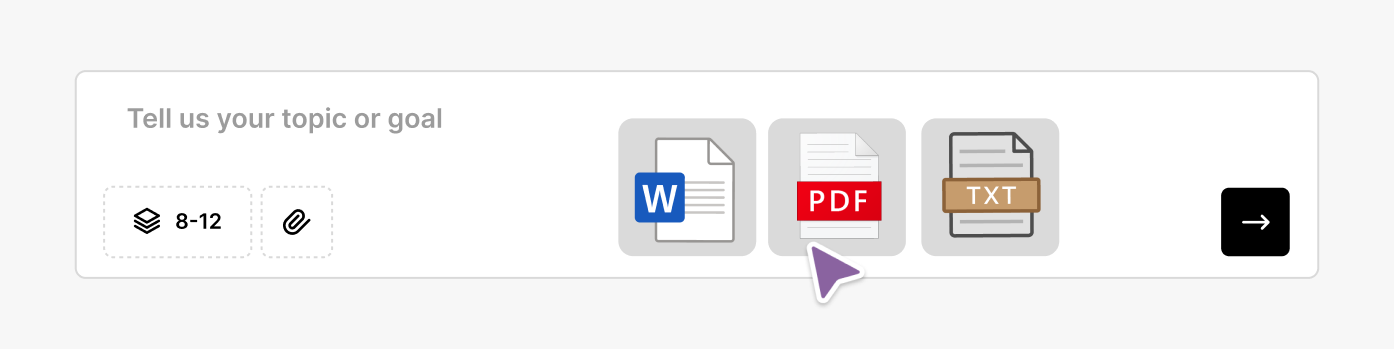
Для подготовки из уже существующего содержания доступна загрузка DOCX, PDF или TXT в AI Presentation Maker. Отдельный AI PDF to PPT Converter принимает также DOC и MD, а ещё вставленный текст; его задача — извлечь тезисы и перестроить их в презентацию, а не сохранить исходную страницу документа пиксель в пиксель. В конвертере предусмотрены переработка текста, выбор темы, просмотр структуры и готовых страниц. Таким образом, одинаковое слово «PDF» может означать исходный документ для анализа или конечный файл для чтения, но не один и тот же процесс.
При выборе художественной подачи AI Presentation Maker поддерживает стили иллюстраций, фотографические изображения и 3D-визуализации, а также выбор темы с соответствующими шрифтами и палитрой. ИИ создаёт визуальные материалы под содержание, однако точность фактических подписей, читаемость осей диаграмм, соблюдение корпоративных цветовых требований и права на помещённые изображения остаются предметом проверки автором. Набор картинок, показанный генератором, не равен свободной библиотеке для перепродажи.
Функции и реальная полезность
Шаблоны как дизайн-система, а не сборник фонов
Ценность каталога проявляется не на титульном слайде, а на второй половине выступления. Там нужны разные способы показать однотипную информацию: список преимуществ, этапы, сравнение вариантов, числовые данные, план проекта и итог. Набор согласованных макетов уменьшает риск, что каждая следующая страница будет сделана в другом стиле. Для материалов, которые редактируют несколько человек, это особенно важно: дизайн задаёт ограничения заранее и позволяет коллективу сосредоточиться на фактах.
Обратная сторона готовой системы — визуальный шаблон не знает содержание. Длинный русский термин, таблица на восемь столбцов или диаграмма с десятками значений могут не уместиться в области, рассчитанной на более короткий английский текст. Не все декоративные элементы являются отдельными объектами: часть встроена в фон или мастер. Это ограничение не обязательно является ошибкой продукта; оно следует из устройства шаблонов и применимо к большинству готовых презентационных тем.
Инфографика, графики и связанные таблицы
В библиотеке есть редактируемые иконки, карты, схемы организации, шкалы времени и специализированные инфографические наборы. Они полезны, когда количество исходных фактов умеренное, а их связь важнее буквального перечисления. Например, пять последовательных действий лучше выразить линейным процессом, чем пятью абзацами; три равноправных сценария — тремя карточками, а структуру отдела — схемой подчинения.
Графики в шаблонах устроены неодинаково. Одни состоят из графических объектов, изменения которых зависят от конкретного макета. Другие связаны с Google Sheets: обновление значений происходит через копию таблицы и затем отражается в диаграмме. Это не универсальный механизм синхронизации всех презентаций с произвольными базами данных. При переносе в PowerPoint таблицу из Google Sheets нужно подготовить в формате Excel; связь и возможность редактировать график следует оценивать по каждому объекту отдельно.
ИИ-редактура и пределы автоматизации
Автоматическое составление плана полезно для первого черновика: модель распределяет тему по слайдам и предлагает тексты и иллюстрации. Отдельный конвертер документов предлагает действия вроде Rewrite the text, Shorten the Text и Add more Info. Они исправляют размер и формулировку отдельного блока, но не заменяют проверку смысловых связей и чисел. Особенно заметен риск в презентациях с научными выводами, правовыми тезисами и финансовыми показателями: гладкая фраза не является подтверждением достоверности.
ИИ-инструменты не следует считать единым пакетным конвейером для массового выпуска сотен файлов. Подтверждены генерация презентаций по одной задаче, использование текстового документа, выбор оформления и выгрузка. Не подтверждён общий публичный пакетный режим с очередью из нескольких папок, экспортом по расписанию или автоматическим обновлением готовых файлов при изменении первоисточника. Для задач, где основное требование — повторяемый выпуск отчётов по данным, требуется иной технический контур.
Избранное, история скачиваний и дополнение
Зарегистрированный пользователь может сохранять шаблоны в Favorites, группировать их по папкам и просматривать Downloads. Это снижает издержки на повторный поиск уже подходящего дизайна и даёт понимание, какие комплекты доступны в истории. Однако история — не безусловная замена локальному архиву: после удаления учётной записи избранное и сведения о скачиваниях удаляются, а повторная загрузка Premium-контента ограничена сроком действия подписки.
Отдельное дополнение Slidesgo for Google Slides устанавливается через Google Workspace Marketplace и открывается из меню Extensions. Оно предназначено для поиска и вставки слайдов непосредственно в презентацию Google, а также работы с темами. Это полезнее постоянного возврата на сайт, когда уже создан большой документ и не хватает одной схемы или разделителя. Дополнение работает в контексте Google-аккаунта и его разрешений; в корпоративной среде администратор Workspace может ограничивать подключение расширений.
Доступ, языки, интернет и конфиденциальность
Для основного сайта важен современный браузер, активное соединение и разрешённые загрузки файлов. Отдельных требований к процессору, объёму оперативной памяти или видеокарте настольной версии нет, потому что она не является основным способом распространения Slidesgo. Тяжёлые слайды с множеством изображений нагружают уже браузер или приложение для просмотра и редактирования, но публичных воспроизводимых замеров скорости генерации на конкретных конфигурациях недостаточно, чтобы обещать время выполнения в секундах.
Смартфон и планшет подходят для открытия веб-каталога, оценки шаблонов и обращения к результатам через поддерживаемые сервисы, но детальная правка длинной презентации остаётся задачей, удобнее решаемой на большом экране. Наличие мобильных приложений Google Slides, PowerPoint или Canva не следует трактовать как доказательство существования отдельного официального мобильного приложения Slidesgo со всеми идентичными функциями. В поездке предпочтительнее иметь локальную копию итогового PPTX и проверенную программу, способную показать его без сети.
Русская речь и русскоязычные исходные документы — отдельный вопрос от локализации навигации. В перечне языков сайта перечислены английский, испанский, португальский, французский, немецкий и корейский, но не русский. Параметры языка текста у инструментов генерации документировались, однако для делового выступления важна итоговая ручная редактура терминов, склонений, именованных сущностей и дат, даже когда текст создаётся на нужном языке. Не стоит делать вывод о качестве русской генерации по языку кнопок на сайте.
Подготовка презентации через ИИ предполагает отправку темы или содержимого документа на обработку удалённым сервисом. У экосистемы Magnific действует политика персональных данных, распространяющаяся на Slidesgo; она описывает обработку информации учётной записи, технических данных и использование сторонних поставщиков сервисов. Также для Google Slides-дополнения отдельно описан доступ к сведениям Google через API с соответствующими правилами. Это не локальная модель ИИ, выполняемая полностью на компьютере пользователя. Для конвертера AI PDF to PPT дополнительно раскрыто, что сервис сохраняет результаты и ответы в целях внутреннего исследования и совершенствования работы, но не использует их для обучения ИИ-моделей. Отсутствие обучения не означает отсутствие обработки или хранения.
Правила Slidesgo предусматривают самостоятельный доступ совершеннолетних пользователей не младше 18 лет. При этом для школ предусмотрены управляемые администратором командные учётные записи учащихся: образовательное применение сервиса не отменяет отдельного режима доступа для несовершеннолетних. Для общего учебного доклада или публичного пресс-релиза облачная обработка обычно сопоставима с привычным сценарием работы онлайн. Для трудового договора, ещё не опубликованной коммерческой стратегии, медицинской документации или персональных данных учеников правила строже: не загружайте исходники без согласования с владельцем информации и проверки применимых требований организации. Публикация политики конфиденциальности и передача данных по защищённому соединению не дают основания обещать абсолютную секретность любого загруженного текста.
Тарифы, лицензии и ограничения бесплатного режима
Slidesgo использует модель Free и Premium. Бесплатная учётная запись даёт три скачивания шаблонов за расчётный месяц и три генерации презентаций ИИ за тот же период. Без входа нельзя скачивать шаблоны и пользоваться ИИ-генерацией. При повторном скачивании уже полученного дизайна в том же месяце, выборе другого файла PowerPoint/Google Slides для ранее скачанного шаблона или повторном получении цветового варианта дополнительная операция не списывается. Счётчик обновляется через 30 дней после регистрации или оформления подписки, а не обязательно первого числа календарного месяца.
Premium открывает расширенный каталог, убирает рекламу и необходимость указывать авторство дизайна и предусматривает командные лицензии. Формулировка Unlimited на тарифной странице снабжена оговоркой: из соображений безопасности на один месяц установлены пределы по 150 скачиваний шаблонов и 150 ИИ-генераций. Поэтому пакет «безлимит» здесь не означает бесконечное число операций в техническом смысле. Для команды с регулярным выпуском презентаций важны не рекламные слова о безлимитности, а число операций на одного участника и порядок учёта загрузок; эти параметры нужно учитывать при выборе числа лицензий.
В долларовой версии тарифной страницы для одного пользователя приводились $5,99 при помесячной оплате и $35,99 за год при ежегодном списании, то есть около $3 в месяц в расчёте на год. В других локализациях отображаются иные валюты, а налоги рассчитываются отдельно. Выбор месячного и годового периода, автоматическое продление и зависимость итоговой суммы от региона важнее условной экономии в рекламном заголовке. Бесплатный режим позволяет оценить подбор шаблонов и ИИ-генерацию в рамках отдельных квот, не приобретая Premium.
Бесплатное использование шаблонов допускается для личных и коммерческих презентаций, но требует сохранить слайд с указанием авторства Slidesgo. У Premium лицензия снимает обязанность атрибуции для скачанного контента; подтверждающий PDF лицензии нужно сохранять отдельно. Отмена подписки не аннулирует уже выданную лицензию на полученные материалы, но не даёт права продавать, сдавать в аренду, выкладывать для скачивания или включать шаблоны Slidesgo в собственную базу макетов. Изменение цвета и текста само по себе не превращает чужой дизайн в материал для свободной перепродажи.
Условия возврата отличаются от отмены автопродления. Отключение продления не означает автоматического возврата неиспользованной части годового тарифа; у индивидуальной подписки возврат в пределах 30 дней после оплаты связывается, в частности, с отсутствием скачанных шаблонов. Для большой учебной организации предусмотрены предложения с несколькими местами и отдельными ценовыми условиями. Перед оплатой существенны реальное число пользователей, нужда в материалах Slidesclass, частота генераций и ответственность за сохранение лицензий.
Что перестанет работать первым при изменении условий
Зависимость Slidesgo от внешних систем неодинакова на разных этапах работы. Без интернета первой исчезает возможность искать новые шаблоны, запускать ИИ и использовать браузерный редактор. Скачанная ранее презентация при этом остаётся обычным файлом, а её открытие зависит уже от выбранного приложения. Если документ хранится исключительно в Google Drive, отсутствие сети или входа в Google меняет картину: ограничение возникнет не из-за дизайна Slidesgo, а из-за места хранения и правил доступа к документу.
Следующий уровень — аккаунт. Без авторизации недоступны новые скачивания и ИИ-генерации; после удаления профиля исчезают списки Favorites и Downloads. Образовательный или корпоративный аккаунт Google добавляет зависимость от разрешений Workspace: администратор может не разрешить создание копии внешнего шаблона либо установку дополнения. Поэтому экспортируемый PPTX и копия в личной библиотеке решают разные задачи: первый защищает результат от потери доступа к каталогу, вторая упрощает повторное редактирование в привычной среде.
При окончании Premium меняются права на новые материалы и доступ к повторному получению Premium-шаблонов. Уже скачанный файл не стирается автоматически, а ранее предоставленная лицензия на использование без указания авторства сохраняет силу при соблюдении её условий. Однако полагаться на Download History как на пожизненный архив Premium-материалов нельзя: возможность повторно скачать их связана с активной подпиской. Здесь различаются срок доступа к источнику, право использовать ранее полученный материал и владение отдельной копией файла.
Третий независимый риск — совместимость. После переноса дизайна в PowerPoint, Google Slides или другой редактор положение элементов зависит от шрифтов, формата слайда, фоновых объектов и правил импорта. Проблема не устраняется возобновлением подписки Slidesgo: требуется исправление уже в принимающем приложении. Для публичного показа существеннее сохранить контрольный PDF и проверить воспроизведение на целевом компьютере, чем хранить только ссылку на исходную карточку каталога.
Форматы и матрица сохранности результата
При работе с Slidesgo слово «скачать» не всегда обозначает одинаковый результат. Шаблон для PowerPoint — самостоятельный редактируемый файл; вариант для Google Slides — копия в облачном редакторе Google; маршрут Canva ведёт в собственную среду Canva. Презентация от AI Presentation Maker выдаётся как PPTX. Изображение слайда и PDF не равны редактируемому исходнику: они удобнее для неизменного просмотра, но ограничивают правку отдельных объектов.
| Действие | Что сохраняется | Что ограничивается или теряется | Обратимость и перенос |
|---|---|---|---|
| Получить шаблон PowerPoint | Комплект страниц, текстовые места, доступные графические объекты, тема в формате PowerPoint. | Часть оформления зависит от шрифтов; некоторые объекты находятся в мастер-слайдах. | Редактируется как презентация; при открытии в другом приложении требуется проверка верстки. |
| Создать копию в Google Slides | Редактируемый документ в Google Drive и средства совместной работы Google. | Нужен доступ к соответствующему аккаунту и его правам. | Можно экспортировать из Google Slides, но не следует рассчитывать на абсолютно идентичный импорт в любой редактор. |
| Открыть вариант в Canva | Визуальная структура, адаптированная к инструментам Canva. | Дальнейшие возможности зависят от интерфейса и лицензий элементов Canva. | Для переноса используется поддерживаемый экспорт Canva; анимацию и видео нужно проверять отдельно. |
| Выгрузить ИИ-презентацию в PPTX | Последовательность слайдов с редактируемым текстом и оформлением. | Не сохраняется исходная логика генерации как локальная воспроизводимая модель; смысловые ошибки не устраняются экспортом. | Коррекции доступны в PowerPoint и совместимых редакторах; исходные данные для повторной генерации желательно хранить отдельно. |
| Сохранить PDF из редактора или принимающего приложения | Внешний вид страниц на момент экспорта, пригодный для чтения и печати. | Полноценная правка структуры презентации становится неудобной; эффекты и интерактивность не переносятся как в PPTX. | Для изменения содержания предпочтительнее вернуться к PPTX или облачному оригиналу. |
| Сохранить JPG страницы | Растровый снимок выбранного слайда или набора страниц. | Объектное редактирование текста, диаграмм и фигур отсутствует. | Файл открывается как картинка, но исходную презентацию не восстанавливает. |
| Оставить только элемент в Favorites | Ссылку на понравившийся дизайн в профиле Slidesgo. | Нет гарантированной локальной копии оформления или контента выступления. | Не заменяет скачивание; после удаления профиля избранное исчезает. |
Точный итог зависит и от природы исходника. PDF-отчёт, загруженный в генератор, используется как источник содержания: результат не обязан воспроизводить шрифты, нумерацию, страницы и таблицы исходного документа. Это преобразование смысловой структуры, а не точный перенос макета. Напротив, шаблон PowerPoint ближе к редактируемому дизайнерскому файлу, поэтому его удобнее применять при жёстких требованиях к сохранению количества слайдов и расположения объектов.
Для обмена с пользователями Keynote применим PowerPoint-файл, поскольку Keynote открывает презентации этого формата; при конвертации отдельные объекты оформления ведут себя иначе. Для обмена с открытыми офисными пакетами также используется PPTX, однако формат ODP — основной для LibreOffice Impress, и повторное сохранение между системами следует контролировать. Если в проекте важны точные шрифтовые метрики, сопоставляйте исходный файл и контрольный PDF после переноса, а не оценивайте результат только по первой странице.
Скрытая стоимость владения Slidesgo
Подписка — лишь один элемент цены. Есть расходы времени на подбор макета, удаление лишних страниц, адаптацию русскоязычного текста к заданным областям и подготовку графиков. Презентация, которой предстоит жить несколько кварталов, требует редактируемого оригинала, понятного названия файлов, централизованной библиотеки шрифтов и правил переиспользования. При отсутствии этих организационных мер дизайнерский шаблон экономит первые минуты, но увеличивает затраты на последующие изменения.
Второй источник затрат — совместимость. PowerPoint может потребовать установки шрифтов, а Google Slides по-разному воспроизводит внешние наборы шрифтов. Сложные диаграммы из Google Sheets нужно отдельно подготовить к переносу в настольный пакет. В интерфейсе Canva встречаются платные элементы и дополнительные опции экспорта; их стоимость не включена автоматически в плату за Slidesgo. Аналогично Microsoft 365 не входит в подписку Slidesgo: она оплачивает доступ к шаблонам и сервису, а не лицензию на сторонний офисный пакет.
Третья статья — юридический архив. Premium отменяет обязанность атрибуции для полученного материала, но выдаваемый PDF лицензии следует хранить вместе с редакционной копией шаблона. Для команды, которая регулярно публикует учебные материалы или коммерческие презентации, полезно понимать происхождение каждого дизайна и статус прав на него. Это важнее, чем просто удалить слайд Credits и надеяться, что отсутствие подписи не вызовет вопросов у клиента.
Четвёртая статья — цена ошибок генерации. ИИ сокращает время создания структуры, но не освобождает от редакторской проверки терминологии, дат, ссылок на исследования, логики графиков и случайного переполнения текстовых блоков. Для высокорискового содержания слайд, который выглядит законченным, способен скрыть ошибку лучше, чем пустой шаблон. В таком сценарии разумнее использовать генератор для композиционного черновика, оставляя ответственность за факты человеку.
Как пользоваться программой — советы гика
Ниже разобраны отдельные рабочие маршруты. Названия английских команд сохранены там, где они приведены в интерфейсе или документации Slidesgo. Действия для PowerPoint, Google Slides и Canva выполняются уже в соответствующих редакторах: их нельзя переносить на кнопку Downloads сайта без учёта выбранного формата. Для безопасного возврата к исходной работе сохраняйте копию до масштабной правки темы и до изменения диаграмм.
Найти подходящий шаблон и сохранить его в Favorites
Цель и подготовка. Получить дизайн, в котором заранее есть не только титульный слайд, но и нужные типы страниц. Потребуются тема выступления, желаемый стиль, информация о целевой аудитории и учётная запись Slidesgo для скачивания и избранного. Хороший тестовый материал — доклад на шесть слайдов с титулом, проблемой, тремя тезисами, диаграммой и выводом.
- Откройте Slidesgo и используйте поле Search a template либо разделы Templates, By industry, By style и By color.
- Уточните тематику, затем сравните состав двух-трёх найденных шаблонов по миниатюрам всех страниц, а не только по обложке.
- Посмотрите, есть ли в выбранной карточке подходящая схема, макет для числа или таблицы и отдельный слайд для заключения. При наличии Themes выберите цветовой вариант.
- Чтобы не потерять результат поиска, нажмите значок сердца у шаблона. В профиле откройте Favorites; для разделения проектов можно использовать Create new folder.
Параметры и проверка. Состав страниц, соотношение сторон, цветовой вариант и наличие бесплатной метки оказывают большее влияние на итог, чем визуально привлекательная обложка. Убедитесь, что шаблон найден в Favorites, а предварительный просмотр содержит необходимые типы слайдов. Типичная ошибка: выбрать красивый однотипный комплект, который не поддерживает требуемую диаграмму. Безопасный откат: вернуться к списку найденного и выбрать другой дизайн до расходования бесплатной загрузки; добавление или удаление записи в Favorites не изменяет готовую презентацию.
Скачать шаблон для Microsoft PowerPoint
Цель и подготовка. Получить самостоятельный редактируемый файл для настольного или веб-редактора PowerPoint. Нужны авторизация Slidesgo, доступный лимит скачиваний и приложение, которое открывает PPTX. Для бесплатного шаблона заранее предусмотрите место для обязательного слайда Credits.
- Откройте карточку понравившегося шаблона и изучите все страницы в preview.
- Выберите Download this template, затем PowerPoint. В обновлённых карточках эквивалентное действие называется Download as a PowerPoint file или Download a PowerPoint Template.
- Сохраните полученный файл на устройстве и откройте его в PowerPoint; назовите рабочую копию по проекту, не заменяя оригинальный шаблон.
- Используйте предназначенные для содержания слайды, сохраняя нужный для бесплатной лицензии Credits. При необходимости правьте объекты темы через View → Slide Master.
Параметры и проверка. Сравните шрифты и выравнивание с просмотром на сайте, убедитесь, что текстовые области редактируются, а файл действительно сохранился в выбранной папке. Типичная ошибка: другая метрика шрифта сдвигает подписи. Безопасный откат: отменить последние изменения в PowerPoint либо открыть нетронутую копию загруженного шаблона; исходный файл нужен также для повторного выбора оформления. При сообщении о повреждённом файле проверьте загрузку и версию PowerPoint, не переименовывая произвольный файл в PPTX вручную.
Получить копию в Google Slides
Цель и подготовка. Работать с шаблоном в браузере Google и при необходимости использовать штатное совместное редактирование Google Slides. Требуются аккаунт Google, учётная запись Slidesgo и разрешение создавать файлы в выбранном Google Drive; школьные и рабочие политики доступа нужно учитывать заранее.
- На странице шаблона нажмите Download this template и выберите Google Slides. В карточках каталога встречается вариант Download and open in Google Slides.
- В открывшемся окне Google выберите Copy the presentation или Make a copy, если используется такой текст кнопки.
- Убедитесь, что копия появилась на Google Drive и открылась не как просмотр чужого файла, а как ваш редактируемый документ.
- Измените заголовок в своей копии, затем проверьте доступную структуру темы. Для постоянных компонентов используйте Slide → Edit master в тех версиях интерфейса Google Slides, где так называется команда.
Параметры и проверка. Проверьте владельца файла, возможность редактировать один текстовый блок и видимость документа на Google Drive. Типичная ошибка: корпоративный или образовательный аккаунт не разрешает копирование внешнего шаблона. Безопасный откат: не пытаться получить доступ к чужому исходнику; используйте разрешённый личный аккаунт либо согласованный администратором способ переноса PPTX. Не удаляйте чужие объекты из общего документа, пока не убедились, что редактируете собственную копию.
Открыть дизайн Slidesgo в Canva
Цель и подготовка. Продолжить оформление в визуальном редакторе Canva, когда презентация содержит другие материалы, созданные в этой системе. Нужен выбранный шаблон с доступной опцией Canva и соответствующая учётная запись; не каждый дизайн обязательно предлагает все маршруты.
- В каталоге Slidesgo раскройте подходящий шаблон и проверьте варианты его получения.
- При наличии команды Download and open in Canva выберите её вместо PowerPoint или Google Slides.
- Дождитесь открытия дизайна в Canva и убедитесь, что работа выполняется в собственной редактируемой копии.
- После исправления текста и композиции используйте штатные средства Canva для скачивания: PowerPoint PPTX или PDF доступны для презентационных материалов, а их оформление следует проверить после экспорта.
Параметры и проверка. Перед редактированием оцените, не содержит ли проект платных элементов Canva и требуется ли анимация: она не полностью переносится в PPTX. Типичная ошибка: принять файл, открывшийся в Canva, за гарантированно идентичный исходному PowerPoint. Безопасный откат: вернуться к сохранённой версии дизайна Canva либо повторно взять исходный шаблон по разрешённому способу; заранее сохранённый PPTX служит независимой контрольной копией.
Настроить мастер-слайды, шрифты и диаграммы в полученном шаблоне
Цель и подготовка. Превратить выбранный комплект в повторяемое оформление собственных данных. Потребуется рабочая копия презентации, а для графика, связанного с Google Sheets, — доступ к соответствующей таблице. Здесь инструменты принадлежат выбранному редактору, а Slidesgo выступает источником макета.
- Для элемента, который повторяется на многих страницах, найдите структуру темы: PowerPoint → View → Slide Master; Google Slides → Slide → Edit master. Меняйте повторяющийся элемент там, а не на каждом слайде отдельно.
- Если шрифт отображается иначе, установите семейство из Google Fonts, указанное в материалах шаблона, и повторно откройте документ в PowerPoint. В Google Slides выбирайте доступные шрифты через Fonts → More fonts.
- Для диаграммы, связанной с Google Sheets, сделайте копию таблицы, измените значения, затем обновите или замените график в презентации в соответствии с его типом.
- При переносе диаграммы в PowerPoint сохраняйте табличные исходники как Excel-файл, а презентацию отдельно как PPTX.
Параметры и проверка. Критичны названия столбцов, числовые единицы, диапазон графика, отступы заголовков и сохранность исходной темы. Типичная ошибка: попытка отредактировать фон как обычную картинку или изменить декоративную фигуру, которая закреплена в мастер-слайде. Безопасный откат: восстановить рабочую копию из исходного PPTX или предыдущей версии облачного документа, не разрушая единую тему ради одного исключения.
Создать ИИ-презентацию по теме
Цель и подготовка. Получить первый логический черновик без заранее готовых страниц. Подготовьте формулировку темы, аудиторию, обязательные три-четыре тезиса и желаемый результат выступления; нужна авторизация Slidesgo и свободная квота генераций.
- Откройте раздел AI Tools → AI Presentation Maker.
- Введите тему или цель в поле ввода. Укажите, для кого предназначены слайды, что слушатели должны понять и какие сведения нельзя опускать.
- Выберите доступные параметры длины, тона и темы оформления, затем запустите Generate presentation, если эта команда показана в текущей форме.
- Просмотрите полученную последовательность. Для неудачного текста используйте доступную редактуру содержания, а не сразу повторную генерацию всей презентации.
- Когда структура согласована, выберите Download now и получите PPTX.
Параметры и проверка. Важно проверить не только число слайдов и соответствие теме, но и корректность утверждений, надписей и выводов. Результат должен открываться в редакторе PowerPoint-совместимого формата. Типичная ошибка: слишком общая тема рождает красивые, но не связанные с целью страницы. Безопасный откат: не расходовать генерации серией одинаковых попыток, а уточнить исходное описание и сохранить уже полученный черновик в PPTX; исправление текстов внутри результата часто экономнее полной перегенерации.
Передать ИИ готовый DOCX, PDF или TXT
Цель и подготовка. Превратить собственный текст в набор слайдов без повторного ручного набора. Для AI Presentation Maker подготовьте файл DOCX с планом, PDF с материалом выступления или TXT с заметками. Перед передачей исключите конфиденциальные сведения, не предназначенные для облачной обработки; объёмные таблицы лучше представить короткими смысловыми выводами.
- Откройте AI Presentation Maker и в области темы используйте элемент прикрепления файла рядом с полем ввода.
- Выберите DOCX, PDF или TXT и дождитесь отображения вложения в форме. Сформулируйте цель: например, выделить пять выводов из отчёта для руководства, не изменяя численные значения.
- Подберите параметры структуры и создайте презентацию; проверьте, какие разделы источника попали в оглавление слайдов.
- Отредактируйте полученные подписи, отдельно сверив числа и термины с оригинальным документом, затем сохраните PPTX.
Параметры и проверка. Файл служит содержательным источником, а не эталоном точной верстки: сравнивайте смысл каждого вывода, а не расположение строк в исходном PDF. Типичная ошибка: считать все таблицы и схемы автоматически перенесёнными без потерь. Безопасный откат: сохранить исходный документ нетронутым, а неисправный слайд пересобрать вручную в PPTX, не заменяя им оригинальную таблицу или отчёт.
Выбрать визуальный стиль и тему ИИ-слайдов
Цель и подготовка. Согласовать внешний вид с характером сообщения. Подготовьте предпочтение между фотографией, иллюстрацией и 3D, а также ориентиры по читаемости: корпоративная палитра, контраст и допустимая плотность информации.
- В настройках AI Presentation Maker раскройте выбор стиля изображений и рассмотрите Photography, Illustration и 3D.
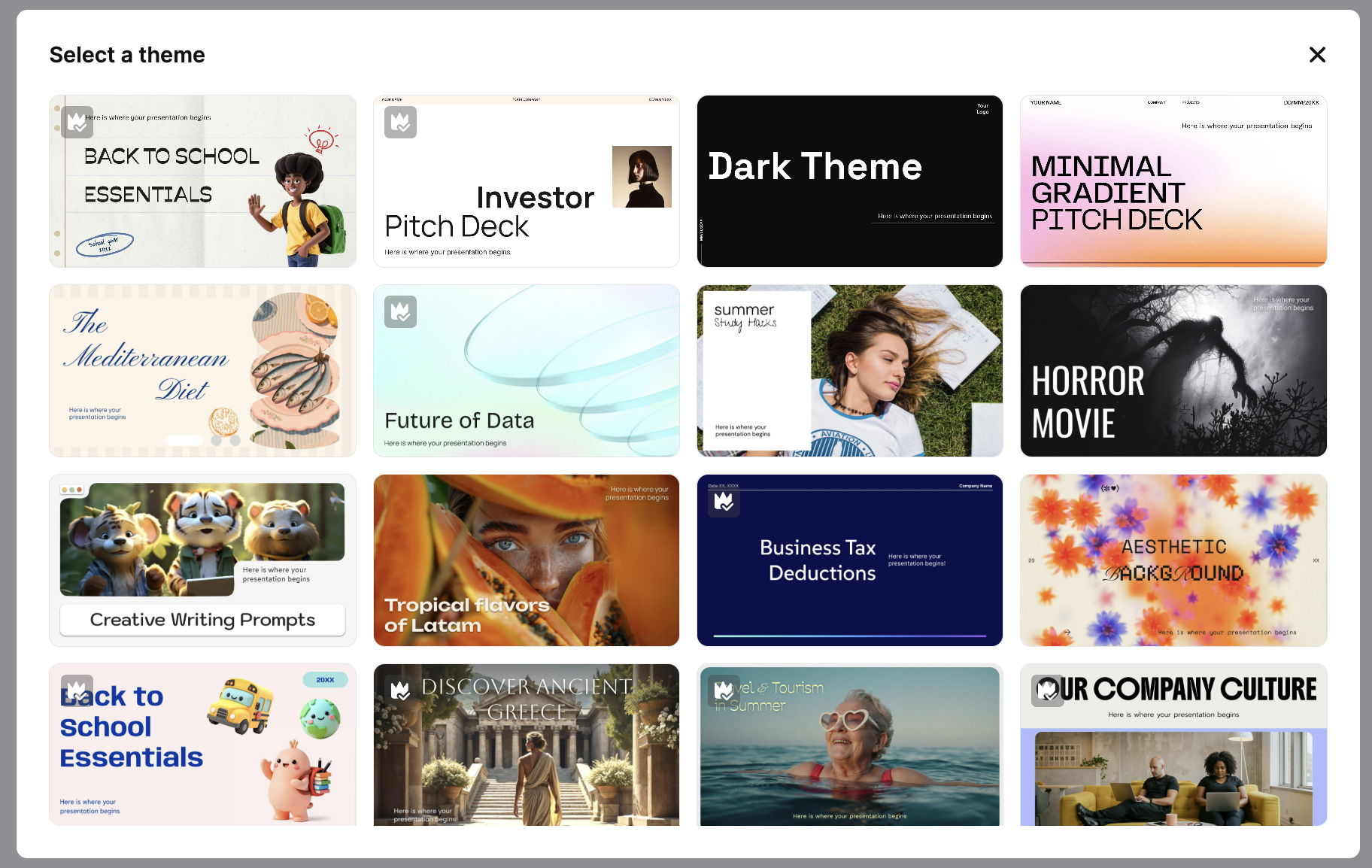
- Оцените тип изображений по миниатюрам, затем откройте Select a theme и сравните доступные оформления.
- Выберите тему по структуре и контрасту, а не только по цвету: для таблиц и расчётов важны светлый фон и чёткие подписи, для визуального портфолио — пространство для фотографий.
- Примените оформление к черновику и проверьте несколько страниц с длинными заголовками; перед скачиванием исправьте переполнение областей.

Параметры и проверка. После смены темы контроль требуется на слайдах с самой длинной подписью, изображением у края и диаграммой: они чувствительнее других к переразметке. Типичная ошибка: считать, что смена темы сама исправит слишком большой объём текста. Безопасный откат: вернуться к ранее выбранной теме или оставить исходный PPTX как отдельную версию; не уничтожайте текстовый черновик только ради поиска подходящей палитры.
Преобразовать документ в слайды через AI PDF to PPT Converter
Цель и подготовка. Получить из отчёта, сценария или конспекта не копии страниц, а презентационную структуру. Этот инструмент отдельно документирует загрузку PDF, DOC, DOCX, TXT и MD, а также вставку текста; размер одного загружаемого файла ограничен 25 МБ. Перед обработкой полезно выделить ведущие тезисы и убедиться, что исходник разрешён для передачи облачному сервису.
- В меню AI Tools откройте AI PDF to PPT Converter; используйте Upload a file или Paste in text в зависимости от формы исходника.
- Выберите стиль оформления и прочитайте предварительно построенное содержание.
- В редактуре текста примените Rewrite the text, Shorten the Text или Add more Info к тем фрагментам, которые слишком длинны либо требуют уточнения.
- Откройте Outline, оцените последовательность разделов, затем просмотрите страницы готовой презентации.
- Нажмите Download для получения PowerPoint-файла. Команда Start Over служит для нового начала, поэтому используйте её только после сохранения полезного результата.
Параметры и проверка. До загрузки сравните размер файла с пределом 25 МБ, затем сверьте названия разделов с исходным документом и убедитесь, что сокращение не изменило смысл. Отдельно проверьте таблицы, формулы и цитируемые числа. Типичная ошибка: воспринимать «конвертер PDF» как инструмент точной конвертации страницы в редактируемые объекты без потерь. Безопасный откат: вернуться к исходному PDF и восстановить спорный фрагмент вручную; команда Start Over не заменяет систему версий.
Отредактировать совместимый шаблон непосредственно на Slidesgo
Цель и подготовка. Сделать простые изменения без запуска PowerPoint или Google Slides. Требуется шаблон, у которого предусмотрено редактирование на сайте, и стабильное соединение. Онлайн-редактор предназначен для конкретных совместимых дизайнов, поэтому отсутствие кнопки Edit online у произвольного шаблона не означает неисправность всего сервиса.
- Найдите карточку с режимом Presentation Maker или другим обозначением совместимости с редактором и откройте Edit online.
- В зоне Template выберите нужные макеты страниц, а на рабочем холсте замените текст. Для добавления текста используйте Texts, для фигур и иконок — Elements.
- При необходимости настройте изображение в доступной панели: размер, кадрирование и оформление зависят от типа выбранного объекта.
- Посмотрите итог через Present; затем раскройте Download и выберите предлагаемый форматом проект — JPG либо PDF, а для PPTX учитывайте Premium-условия, указанные редактором.
Параметры и проверка. Перед загрузкой проверьте, сколько страниц попадает в результат, не обрезана ли рамка и сохранены ли шрифты. Типичная ошибка: перепутать экспорт JPG из онлайн-редактора с редактируемым PPTX из AI Presentation Maker. Безопасный откат: сохранить копию результата в доступном формате до удаления слайда или перехода к другому шаблону; при сложных правках продолжить работу с PPTX в полноценном редакторе, а не полагаться на JPG как на резервный оригинал.
Использовать дополнение Slidesgo в Google Slides
Цель и подготовка. Добавлять оформленные страницы в презентацию, которая уже хранится в Google Drive. Нужны доступ к Google Workspace Marketplace и разрешение на установку дополнений; школьные и корпоративные ограничения аккаунта могут требовать согласования.
- В Google Workspace Marketplace найдите дополнение Slidesgo for Google Slides и установите его в разрешённом аккаунте.
- Откройте редактируемую презентацию Google Slides и найдите подключённое дополнение в меню Extensions.
- В панели Slidesgo используйте поиск слайдов, выберите подходящий макет и вставьте его в текущую презентацию.
- После вставки согласуйте общую тему презентации, а затем убедитесь, что изменения находятся в нужном файле Google Drive.
Параметры и проверка. Проверьте, не отличается ли новая страница по шрифтам, фону и размеру. Типичная ошибка: установить дополнение в один Google-аккаунт и пытаться открыть его в другом, где администратор заблокировал Marketplace. Безопасный откат: отменить вставку ненужного слайда в Google Slides либо восстановить предыдущую версию файла через историю; отключение дополнения не требует удаления уже созданной презентации.
Сквозной сценарий: от поиска до итогового файла
Цель и подготовка. Подготовить пятиминутную презентацию о результатах учебного проекта без передачи личных сведений в ИИ. Нужны проверенные пять-шесть тезисов, отдельный набор чисел для диаграммы, аккаунт Slidesgo и целевой редактор. Этот маршрут использует шаблон, а не генератор: поэтому содержание полностью контролирует автор.
- В каталоге Slidesgo выберите направление Education или подходящий деловой стиль, найдите дизайн с титульным, текстовым, сравнительным, графическим и заключительным слайдами.
- Откройте preview и выберите PowerPoint либо Google Slides в зависимости от того, где будет проходить редактирование. У бесплатного шаблона сохраните Credits.
- Сохраните рабочую копию. Распределите исходные тезисы по макетам: постановка задачи, метод, результаты, сравнение, вывод.
- Замените демонстрационные числа реальными и проверьте их по исходной таблице. Отдельно исправьте переносы строк и выравнивание русского текста.
- Сделайте контрольный показ всех страниц, затем сохраните редактируемый PPTX или документ Google Slides. Для отправки зрителям создайте PDF средствами выбранного редактора.
- Откройте итоговый PDF отдельно и убедитесь, что ничего не исчезло; PPTX оставьте для последующих исправлений, а исходную таблицу — для проверки статистики.
Параметры и проверка. Успешный результат — два самостоятельных артефакта с одинаковыми фактами: редактируемая презентация и неизменяемая копия для просмотра. Убедитесь, что финальный PDF имеет ожидаемое число страниц, а исходные цифры совпадают с графиками. Типичная ошибка: отправить рабочую версию, в которой остались демонстрационный текст и скрытые комментарии. Безопасный откат: не перезаписывать исходный шаблон и вернуться к предыдущей версии редактируемого файла; повторно экспортировать PDF уже после устранения расхождений.
Плюсы Slidesgo
- Каталог предоставляет не одиночный фон, а наборы согласованных макетов для разных частей выступления; это снижает объём ручной дизайнерской подготовки.
- Для основных шаблонов существуют маршруты в PowerPoint и Google Slides, а для части дизайнов — в Canva; результат не обязан оставаться внутри одного закрытого редактора.
- Есть отдельные варианты работы: вручную заполнить готовые слайды, создать новый черновик по теме или преобразовать существующий текстовый документ.
- ИИ-генерация сохраняется в редактируемом PPTX, поэтому ошибки и особенности композиции можно исправлять после получения файла.
- Избранное, папки и история скачиваний помогают повторно использовать материалы без поиска с нуля.
- Шаблоны включают диаграммы, инфографику, схемы и ресурсы для объяснения структуры и процессов.
- Бесплатная учётная запись позволяет познакомиться с реальными функциями скачивания и генерации до выбора платного тарифа.
- Лицензия Premium снимает требование указывать авторство уже полученных материалов, а её действие для скачанного контента сохраняется после окончания подписки.
Минусы Slidesgo
- Бесплатный предел — всего по три скачивания и три ИИ-презентации за расчётный месяц; регулярная работа с новыми комплектами быстро упирается в квоту.
- Даже у платного «безлимита» действуют защитные пороги 150 скачиваний и 150 ИИ-генераций в месяц.
- Для скачивания и ИИ требуется вход, а создание новых материалов зависит от интернета и доступности серверов.
- Бесплатная лицензия требует оставлять атрибуцию, а продажа или повторная раздача шаблонов запрещена даже после изменения дизайна.
- Функции собственного онлайн-редактора, ИИ-генератора и принимающего приложения неодинаковы; универсального режима с одинаковым экспортом для всех шаблонов нет.
- Шрифты, мастер-слайды и графики со связью с таблицами требуют понимания механики Google Slides или PowerPoint.
- Генератор не снимает обязанность проверки фактов и точности графиков; полученный PPTX нельзя считать окончательной версией без просмотра каждой страницы.
- Полноценная русскоязычная навигация не входит в перечень доступных языковых версий сайта.
Кому подойдёт Slidesgo
Преподавателям и методистам. Для уроков и объясняющих презентаций полезны учебные категории, готовые структурные слайды и тематические иллюстрации. ИИ-подготовка на основе конспекта экономит время на компоновку, а оригинальный PPTX позволяет корректировать терминологию и содержание без повторного обращения к генератору. Отдельно нужно учитывать правила обработки данных учеников, когда учебные материалы содержат личную информацию.
Студентам и авторам исследовательских докладов. Наборы макетов помогают представить план, методы и выводы в единой системе. Особенно заметна польза для презентаций, где графический дизайн не является главным предметом обучения: время лучше потратить на точность тезисов и источников, чем на ручное выравнивание декоративных линий. Бесплатной квоты хватает для отдельных выступлений, но не для непрерывных экспериментов со множеством новых вариантов.
Маркетологам, менеджерам и небольшим командам. Тематические шаблоны удобны для планов кампаний, отчётов и предложений, а экспорт в известные форматы упрощает передачу клиентам. Наличие команды из нескольких участников делает Premium более осмысленным, если компании нужны повторяемые наборы дизайна и законное отсутствие атрибуции. При строгих брендбуках исходный макет придётся дополнительно адаптировать к собственной типографике и цветовой системе.
Тем, кто уже пользуется Google Slides или PowerPoint. В этом случае Slidesgo не требует переучиваться на новый основной редактор. Его роль ограничивается подготовкой оформления и частично содержимого, а все этапы финального согласования остаются там, где команда уже работает. Дополнительное чтение про программы для создания презентаций поможет разобраться, чем отличаются каталог шаблонов и полноценный редактор.
Кому не подойдёт Slidesgo
Организациям со строгим запретом облачной обработки. ИИ-сценарий предполагает отправку темы или документа на удалённую платформу. Если внутренние правила требуют полностью локальной обработки неопубликованных сведений, использовать генератор для таких файлов нельзя без отдельного разрешения, даже когда презентация в итоге скачивается на компьютер.
Авторам динамических отчётов и массовой автоматизации. Slidesgo не заменяет скриптовую систему, которая каждую ночь строит десятки презентаций из актуальных баз данных. Подтверждённый функционал ориентирован на создание отдельных документов и их ручное редактирование, а не на управляемый API-конвейер с гарантированной неизменностью диаграмм и версий.
Тем, кому требуется безусловная совместимость сложного файла. Набор с множеством видео, нестандартными анимациями, формами, интерактивными действиями и особыми корпоративными шрифтами удобнее собирать и окончательно проверять непосредственно в основной программе воспроизведения. Любой перенос между движками требует отдельного контроля; готовый шаблон не устраняет различия PowerPoint, Google Slides и Canva.
Продавцам редактируемых наборов слайдов. Коммерческое использование готовой презентации разрешено в пределах лицензии, но перепродажа, сублицензирование и повторное распространение шаблонного контента как отдельного товара запрещены. Premium отменяет требование авторской подписи, а не передаёт авторские права на дизайн.
Сравнение с другими аналогами
При выборе альтернативы важно сначала разделить две задачи: получить дизайн и создать саму презентацию. Slidesgo сильнее как источник готовых оформлений с возможностью последующей работы в другом приложении; некоторые альтернативы, наоборот, ставят на первое место глубокое редактирование, совместную работу или локальное хранение. Во всех строках ниже использованы одни критерии: основная задача, рабочая среда, сложность освоения, форматы, автоматизация, оплата, ограничения и разумный сценарий.
| Продукт | Задача | Платформа | Освоение | Форматы | Автоматизация | Оплата и ограничения | Когда выбрать |
|---|---|---|---|---|---|---|---|
| Google Slides | Создание, показ и совместное редактирование собственной презентации. | Браузер; мобильные приложения. | Низкий порог для простых слайдов; сложнее работа с темами и таблицами. | Собственные облачные документы, импорт и редактирование PowerPoint, экспорт для передачи. | Шаблоны, совместная работа, история версий; часть Gemini-функций зависит от плана. | Базовое создание с Google-аккаунтом бесплатно; расширенные функции Workspace оплачиваются отдельно. Требуется экосистема Google. | Команде важно одновременно править один документ, обсуждать слайды и управлять доступом. |
| Microsoft PowerPoint | Полноценная сборка и показ презентаций с тонким контролем макетов. | Windows, macOS, веб, iOS, Android. | Низкий для простых работ, средний и высокий для мастер-слайдов, анимации и сложных диаграмм. | PPTX и PDF; множество других способов вывода через функции приложения. | Средства дизайна, сотрудничество и дополнительные возможности Microsoft 365. | Есть бесплатная веб-версия и платные пакеты; расширенные настольные инструменты требуют соответствующего доступа. | Результат показывается на корпоративных компьютерах, критичны анимация и предсказуемая верстка PPTX. |
| Canva | Визуальный дизайн презентаций и других маркетинговых материалов. | Веб и поддерживаемые приложения. | Низкий для готовых макетов; средний при работе со сложными композициями. | Для презентаций доступны PPTX и PDF; также есть графические и видеоформаты. | Готовые элементы, совместная работа, анимации и редакторские функции. | Бесплатные и платные возможности; отдельные элементы и варианты экспорта зависят от плана. PPTX не полностью переносит анимацию и видео. | Нужна одна дизайн-среда для слайдов, графики соцсетей, короткого видео и брендовых материалов. |
| LibreOffice Impress | Создание и редактирование презентации без обязательного облака. | Настольные системы, поддерживаемые LibreOffice. | Средний: классический интерфейс, мастер-слайды, объекты и форматные настройки. | Основной ODP, импорт и экспорт PPTX/PPT, форматы для публикации. | Макеты, переходы и локальные инструменты; не аналог облачного ИИ-генератора Slidesgo. | Свободное ПО без подписки; при обмене сложными PPTX возможны различия в оформлении. | Необходим локальный контроль над файлом и независимость от платной подписки. |
Сравнение не делает Slidesgo «неполным PowerPoint». Это разные уровни рабочего процесса. Когда времени на ручное оформление мало, а привычный редактор уже установлен, Slidesgo дополняет его. Когда главный ресурс — общая история изменений, выбирают Google Slides. Для точного показа сложного PPTX лучше подходит PowerPoint. При приоритете широкой графической библиотеки — Canva, а при автономной работе и открытом формате — Impress.
Типичные проблемы: причины, диагностика и исправление
Шаблон виден, но скачивание не начинается
Симптом: страница показывает preview, но получение файла недоступно или требует входа. Возможная причина: Slidesgo не разрешает скачивать шаблоны без авторизации. Диагностика: проверьте состояние профиля и видимость элемента Log in, не меняя настройки всего браузера. Исправление: авторизуйтесь в разрешённой учётной записи и используйте доступный способ получения шаблона. Проверка результата: файл PowerPoint появился в папке загрузок либо создана собственная копия Google Slides.
Бесплатный аккаунт сообщает о достижении лимита
Симптом: очередной новый шаблон недоступен для скачивания или ИИ не создаёт следующую презентацию. Возможная причина: у Free отдельно учитываются три загрузки и три генерации за расчётный период. Диагностика: сопоставьте текущую операцию с предыдущими скачиваниями и временем регистрации; повторная загрузка ранее полученного шаблона учитывается особым образом. Исправление: дождитесь обновления соответствующей квоты либо оцените необходимость Premium. Проверка результата: после восстановления доступного счётчика соответствующая операция выполняется.
Внешне подходящий макет обозначен как Premium
Симптом: карточка открывается, но вместо бесплатного получения предлагается платный план. Возможная причина: выбран материал платной части библиотеки; бесплатная учётная запись не даёт доступа ко всему каталогу. Диагностика: проверьте отметку Premium у конкретного дизайна и сравните с другими результатами той же категории. Исправление: выберите свободный шаблон с аналогичной структурой либо используйте лицензированный платный доступ. Проверка результата: новый комплект открывает разрешённый формат без обхода оплаты.
Google Slides не разрешает сделать копию
Симптом: на переходе к Google Slides возникает отказ в доступе. Возможная причина: ограничения аккаунта школы или компании на создание внешних копий. Диагностика: проверьте, под каким аккаунтом Google открыт документ и распространяются ли на него правила Workspace. Исправление: согласуйте доступ с администратором либо используйте разрешённый маршрут через скачанный PPTX. Проверка результата: создаётся редактируемая собственная копия, а не открывается чужой документ только для просмотра.
Шрифты и отступы изменились после открытия PPTX
Симптом: заголовки переносятся иначе, подписи выходят за рамки или дизайн отличается от preview. Возможная причина: на компьютере отсутствует использованное семейство шрифтов либо установлен другой его вариант. Диагностика: сравните названия шрифтов и пример текста в PowerPoint с инструкциями внутри шаблона. Исправление: используйте рекомендованное семейство из Google Fonts и скорректируйте размеры длинных строк. Проверка результата: контрольный показ всех страниц и экспортированный PDF не содержат обрезанных подписей.
Декоративный объект не выделяется на слайде
Симптом: фон, логотип или повторяющаяся фигура не реагирует на обычное выделение. Возможная причина: элемент размещён в мастер-слайде либо входит в фон. Диагностика: определите, повторяется ли объект на других страницах и виден ли он в редакторе темы. Исправление: корректируйте соответствующий макет в режиме мастер-слайдов, сохраняя общую структуру. Проверка результата: изменение отображается только на нужных типах страниц и не нарушает остальные элементы.
Диаграмма не обновляется при изменении подписи
Симптом: на слайде изменён заголовок графика, но столбцы или значения остались прежними. Возможная причина: график связан с отдельной Google Sheets-таблицей либо построен из графических объектов, а не обычного текста. Диагностика: проверьте тип диаграммы и наличие связанного источника данных. Исправление: правьте числа в копии соответствующей таблицы и обновляйте связанный график; для графического макета используйте предусмотренные параметры объекта. Проверка результата: все подписи и визуальные значения соответствуют исходному набору данных.
После редактирования исчез или был удалён слайд Credits
Симптом: итоговая бесплатная презентация больше не содержит указания авторства. Возможная причина: при сокращении шаблона удалён служебный слайд, который необходим для выполнения условий Free-лицензии. Диагностика: проверьте статус аккаунта при получении шаблона и наличие лицензионного PDF, если использовался Premium. Исправление: восстановите атрибуцию в бесплатной работе; для Premium сохраните подтверждающую лицензию. Проверка результата: опубликованная версия соответствует условиям использования дизайна без продажи самого шаблона.
Генератор подготовил слайды, но числа отличаются от документа
Симптом: в ИИ-презентации тезис сформулирован гладко, однако числовой показатель или смысл таблицы изменился. Возможная причина: инструмент преобразует содержание PDF, DOCX или TXT в презентационную структуру, а не копирует документ с гарантированной сохранностью каждой цифры. Диагностика: сверяйте спорные значения и единицы измерения с первоисточником. Исправление: замените неверные формулировки в редактируемом файле и восстановите правильные числа из исходной таблицы. Проверка результата: данные и подписи согласованы на всех слайдах.
После смены темы текст оказался за пределами блока
Симптом: новый визуальный стиль сохранил смысл, но заголовок или пункт списка не помещается. Возможная причина: другая сетка, метрика шрифта и объём доступного пространства. Диагностика: сравните самый длинный заголовок, списки и подписи к изображению до и после смены оформления. Исправление: уменьшите объём текста, измените размер блока или вернитесь к более подходящей теме. Проверка результата: все элементы видны без наложений в предварительном просмотре и экспортированном PPTX.
Конвертер отклоняет загружаемый файл как слишком большой
Симптом: AI PDF to PPT Converter отображает ошибку загрузки или сообщение о превышении допустимого размера. Причина: на один исходный документ действует предел 25 МБ, независимо от того, сколько страниц планируется получить в результате. Диагностика: сопоставьте размер файла в свойствах документа с лимитом конвертера и проверьте, не прикреплён ли вместо нужного отчёта его тяжёлый скан с изображениями высокого разрешения. Исправление: подготовьте отдельную копию без лишних вложенных изображений, сократите исходные материалы до нужных разделов или передайте текст через доступную форму Paste in text. Оригинал не изменяйте. Проверка: форма принимает новый источник, показывает его для обработки, а после генерации можно сверить содержание презентации с исходником. Уменьшение размера не должно приводить к потере значимых чисел и формулировок.
Нужен редактируемый файл, но доступна только картинка или PDF
Симптом: результат из браузерного редактора сохраняется для просмотра, а объектное редактирование в PowerPoint не получается. Возможная причина: выбран JPG или PDF вместо PPTX; для собственного редактора описаны отдельные Premium-условия выдачи PPTX. Диагностика: проверьте расширение полученного файла и доступные пункты Download именно в используемом инструменте. Исправление: получите разрешённый PPTX или вернитесь к маршруту шаблона PowerPoint либо AI Presentation Maker, где предусмотрен редактируемый результат. Проверка результата: текст и фигуры выделяются как объекты, а не единая растровая страница.
FAQ — дополнительные вопросы о Slidesgo
Можно ли использовать презентацию, созданную из шаблона, в платном обучающем курсе?
Коммерческое применение презентации допускается в рамках лицензии, но имеет значение объект продажи. Использование оформленных слайдов как части собственного урока или выступления отличается от продажи самих редактируемых шаблонов в виде самостоятельного продукта. Последнее запрещено, включая изменённые варианты. Для бесплатного режима сохраняется требование атрибуции; для материалов Premium нужно хранить лицензионное подтверждение.
Что происходит с темами, когда один шаблон импортируют в уже существующую презентацию?
В Google Slides можно импортировать тему из другого документа, а PowerPoint позволяет выбрать тему из файла. Это влияет на доступные макеты, оформление и поведение объектов. Замена темы способна удалить неиспользуемые макеты прежнего набора. Поэтому разумно отличать добавление нескольких готовых страниц от полной смены темы всей презентации: второе действие затрагивает больше элементов и усложняет восстановление исходного вида.
Можно ли пользоваться изображениями из Slidesgo в отдельной презентации?
Иконки, графика и инфографика присутствуют в наборах как отдельные материалы, но на них распространяются лицензионные условия Slidesgo. Для бесплатного пользователя перенос инфографики в другую презентацию не освобождает от указания авторства. Факт наличия объекта в скачанном файле не превращает его в общедоступный графический ресурс для дальнейшего распространения как отдельного товара.
Чем отличается загруженный в ИИ PDF от PDF, полученного после экспорта?
Загруженный PDF выступает источником текста и данных; генератор выделяет содержание и заново организует его в слайды. Итоговый PDF фиксирует уже готовое оформление для обмена и печати. Поэтому обратный маршрут через ИИ нельзя использовать для точного восстановления исходной презентации из любого PDF, особенно если в нём были сложные диаграммы, нестандартные шрифты или интерактивные объекты.
Почему некоторые шаблоны допускают работу в Keynote, но для него нет отдельного формата загрузки?
Keynote умеет открывать файлы PowerPoint, поэтому PPTX служит промежуточным форматом. Это совместимость через импорт, а не гарантия полного сохранения каждого шрифта, эффекта или декоративного элемента. Для выступления на устройствах Apple целесообразно отдельно проверить результат в Keynote и иметь независимую версию для просмотра.
Подходит ли один и тот же шаблон для экрана и печатной раздатки?
Большинство стандартных презентационных тем рассчитано на соотношение сторон 16:9. В каталоге также присутствуют материалы для печати с другими пропорциями. Простой переход от широкого экрана к листу А4 изменяет размещение объектов; это не только настройка размера, но и задача повторной компоновки. Для раздатки с мелкими таблицами лучше заранее выбирать макет, ориентированный на печать, а не масштабировать декоративный титульный слайд.
Может ли Slidesgo заменить всю систему корпоративных презентаций?
Для периодических выступлений и редактируемых шаблонов он закрывает важную часть процесса — получение оформления. Но каталог не заменяет управление доступом к внутренним документам, согласование финансовых показателей, хранение корпоративных шрифтов, контроль версий и юридическое утверждение публичных материалов. Эти задачи остаются за выбранным офисным пакетом и рабочими процедурами организации.
Вывод: какой сценарий оправдывает Slidesgo
Slidesgo наиболее полезен, когда исходное содержание уже существует, а автору нужно быстро подобрать визуальную систему и оставить результат редактируемым. Для единичного учебного выступления достаточно бесплатного набора при соблюдении атрибуции. Для регулярных презентаций команды ценность Premium определяется не обещанием «безлимита», а широтой библиотеки, сохранением прав на ранее скачанные материалы и снижением времени на повторное оформление.
При работе с ИИ самым рациональным результатом считается не автоматически сгенерированный файл, а проверенный черновик, который можно исправить в PowerPoint или Google Slides. Сложные диаграммы, первичные данные и требования брендбука лучше контролировать вне генератора. Если главное условие — полностью автономная работа, отсутствие облачной обработки или многократная программная сборка отчётов, Slidesgo не должен быть центральным инструментом: его стоит использовать лишь как источник дизайна либо выбрать полноценную локальную или специализированную систему.