SlidesPilot: инструкция от гика, возможности, интерфейс, тарифы и ограничения генератора презентаций
SlidesPilot превращает текст, документы и материалы по ссылке в презентации, которые затем можно редактировать и передавать в PowerPoint или Google Slides. Его основное отличие от обычного редактора слайдов — работа с исходным содержанием: сервис извлекает факты из PDF или Word, распределяет их по слайдам, предлагает оформление и оставляет инструменты для исправления результата. Это полезно для доклада по исследованию, разбора отчёта, учебного занятия или делового выступления, когда главный труд связан не с рисованием фигур, а с отбором и структурированием материала. Однако автоматически собранные слайды требуют проверки цифр, формулировок и переносимости оформления. Ниже рассматриваются именно действующий SlidesPilot от Clattice Technology Limited, а не похожий по названию сервис SlidePilot.
Что такое SlidesPilot и каков его текущий статус
SlidesPilot — действующий облачный сервис создания презентаций с использованием искусственного интеллекта. Продукт развивает и эксплуатирует Clattice Technology Limited; среди его задач — подготовка структуры выступления, преобразование длинных документов в краткие тезисы, подбор оформления и исправление уже собранных слайдов. На официальной странице проекта основателем назван Stephen Huang. Основной способ работы — веб-приложение с личным рабочим пространством. Для телефонов выпущены приложения SlidesPilot: AI PPT Maker в App Store и Google Play.
Название важно проверять полностью. SlidePilot без буквы s в середине названия домена — отдельный сервис с другим набором инструментов, правилами оплаты и условиями экспорта. Нельзя переносить его лимиты кредитов, способы авторизации и описания интерфейса на SlidesPilot. Также SlidesPilot не является новым названием Microsoft PowerPoint и не сводится к надстройке в Google Slides. Его собственный веб-редактор создает презентацию, которую можно дополнительно открыть в других продуктах.
Веб-версия доступна через браузер на компьютере; отдельного обязательного установщика для Windows или macOS не требуется. Мобильные приложения позволяют начать работу с темой, документом, ссылкой или текстом, изменить результат и передать его дальше. В магазине Apple приложение обозначено как предназначенное для iPhone, поэтому его нельзя без уточнения называть полноценной нативной версией для iPad или macOS. Android-версия размещена в Google Play и связана с тем же сервисом. Для разных устройств фактический набор элементов интерфейса и возможности экспорта могут различаться.
Важный нюанс версии продукта: веб-сервис обновляется независимо от мобильных магазинов. Исторические инструкции в справке показывают кнопки New Presentation, Convert to PPT, вкладки конвертера и панель параметров. Актуальные продуктовые страницы дополнительно описывают редактор блоков и AI-агента. Эти режимы принадлежат одному SlidesPilot, но их интерфейс не следует воспринимать как неизменную комбинацию экранов на всех устройствах. При покупке и перед сдачей работы решающим является то, что доступно в текущем аккаунте и конкретном редакторе.
Основные параметры SlidesPilot
| Параметр | Характеристика |
| Продукт и тип | SlidesPilot — веб-сервис и мобильное приложение для подготовки презентаций с помощью ИИ |
| Разработчик и оператор | Clattice Technology Limited |
| Поддерживаемые устройства | Веб-браузер; приложение для iPhone; приложение для Android |
| Основные источники | Тема или текстовое описание, вставленный текст, PDF, Word, PowerPoint, веб-страница, Wikipedia, YouTube |
| Работа с документами | PDF, DOC/DOCX и PPT/PPTX; максимальный размер файла для конвертера — 50 МБ |
| Типовые результаты | Презентация в личном пространстве; PowerPoint PPTX, PDF, PNG и перенос в Google Slides |
| Редактирование | Блочный редактор, смена шаблона, правка содержимого и оформление с помощью AI-агента |
| Дополнительные средства | Работа с PDF и PPT, объединение и сжатие презентаций, извлечение текста, создание иллюстраций и кратких изложений |
| Доступ и оплата | Регистрация без банковской карты; бесплатный режим и платные подписки; расходы ИИ-функций учитываются в кредитах |
| Интернет | Нужен для входа, облачной генерации, сохранённых проектов и функций ИИ |
| Русский язык результата | Создание материалов на разных языках, включая русский; полная русификация всех элементов веб-интерфейса не заявлена как обязательная |
Различие между «источником», «проектом» и «экспортированным файлом» принципиально. Исходник содержит полный материал, например отчёт на десятки страниц. Проект SlidesPilot содержит уже отобранную для выступления структуру и оформление. Экспорт — отдельное представление готовых слайдов: его возможности редактирования определяются форматом и выбранным режимом вывода. Поэтому потеря части исходного текста при сжатии материала до десяти слайдов не является ошибкой сохранения файла; это следствие самой операции обобщения.
Интерфейс: от рабочего пространства до редактора слайдов
Workspace и навигация
После авторизации пользователь попадает в Workspace — раздел с существующими презентациями и входами в инструменты. В документированном интерфейсе слева находится боковое меню Home, Presentations, View Plans, Help Center, Templates и Resources. На домашнем экране выделены два сценария: New Presentation для создания выступления по теме и Convert to PPT для переработки готовых материалов. Это не просто два названия одной кнопки: первый маршрут начинается с идеи, второй — с источника, содержание которого нужно сохранить при сокращении.
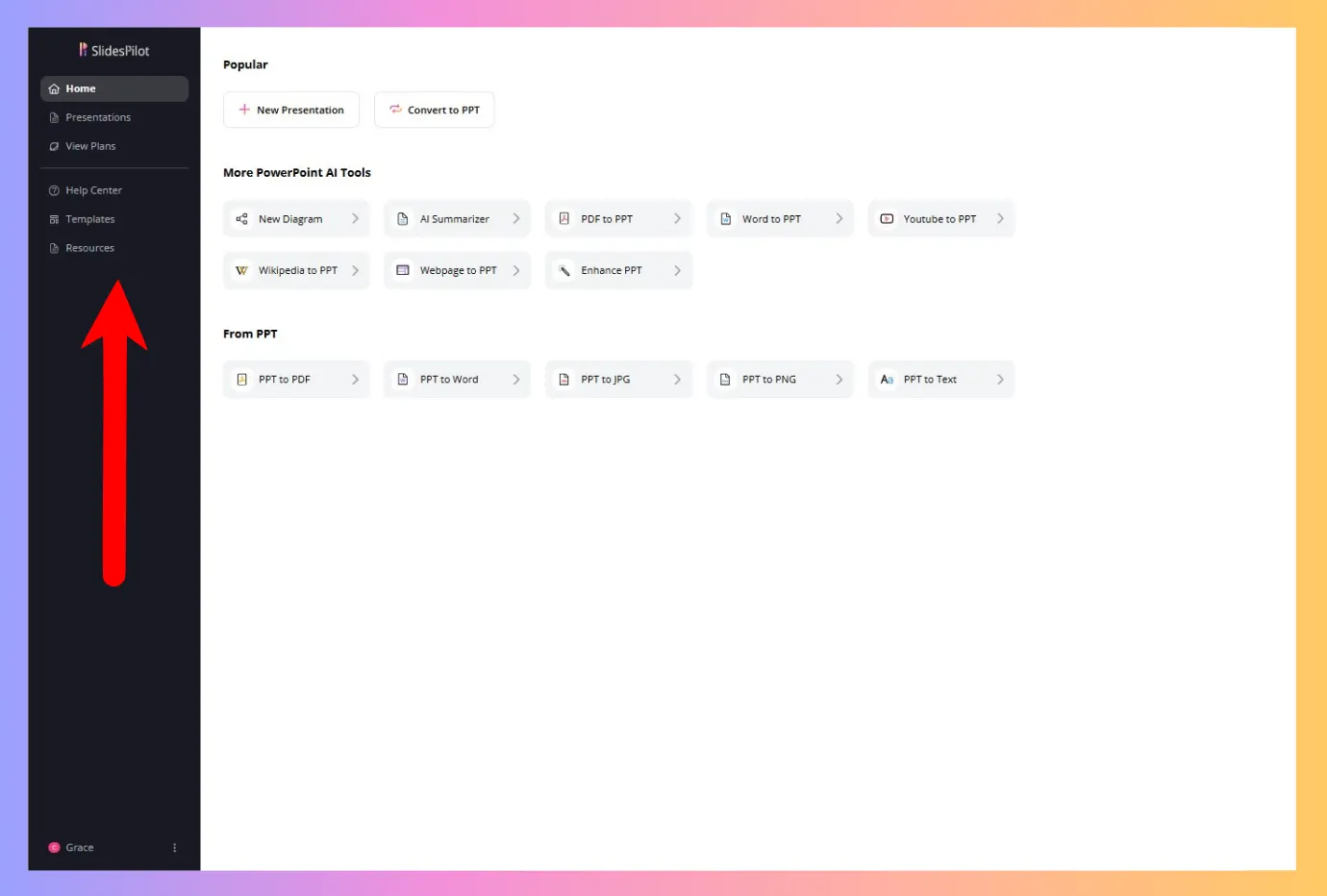
Раздел Presentations отвечает за сохранённые работы, а не за импорт файлов из устройства: существующий проект и новый источник находятся в разных точках рабочего процесса. Templates содержит заготовки оформления; View Plans показывает подписку. Управление профилем размещено в нижней области боковой панели, где доступны сведения учётной записи и выход. Такая структура снижает риск путать платную функцию с отсутствующей: раздел тарифов отделён от рабочей области, хотя ограничение по кредитам проявляется непосредственно при применении действия.
Экран преобразования содержимого
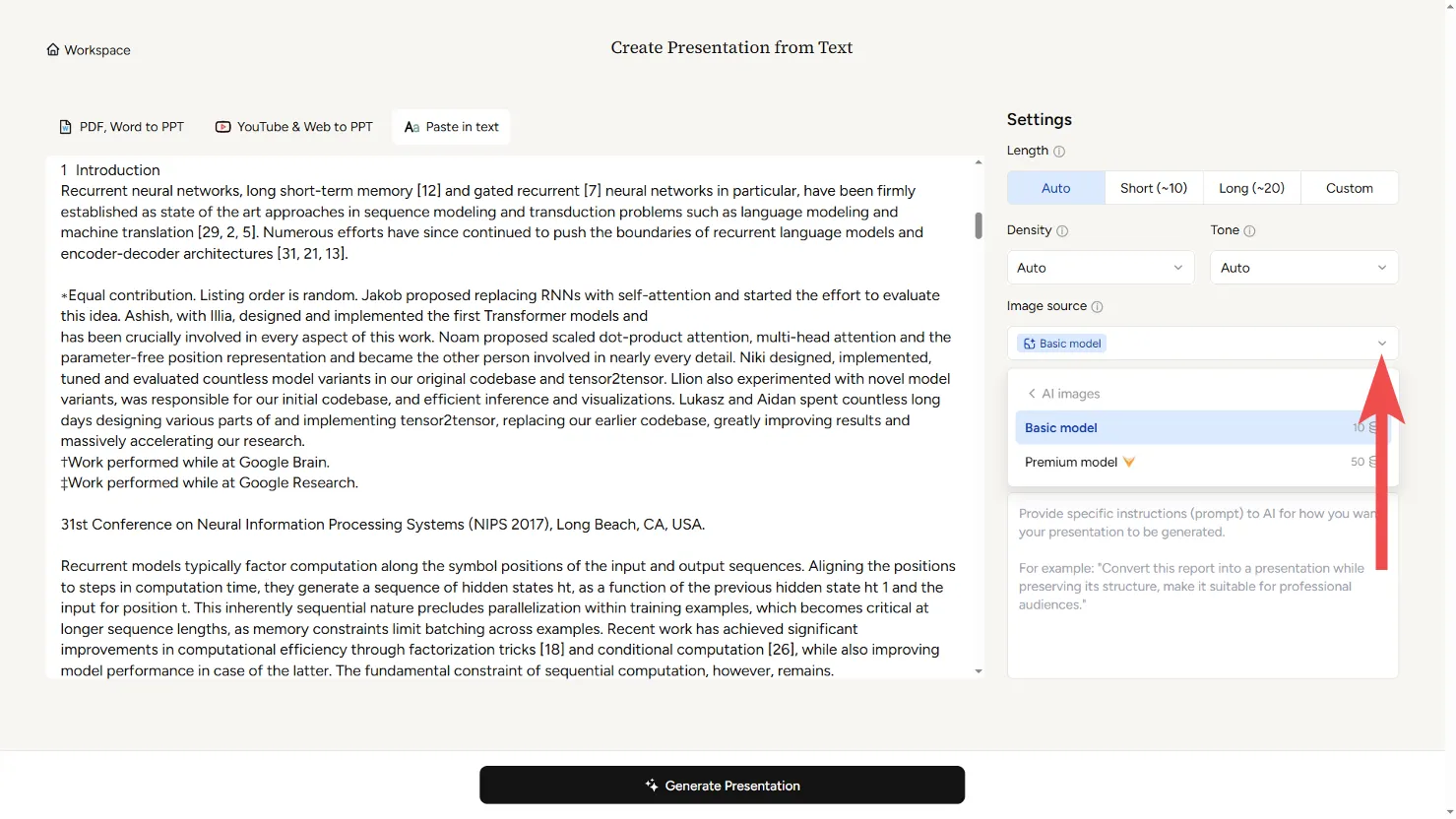
В конвертере предусмотрены три маршрута: PDF, Word to PPT, YouTube & Web to PPT и Paste in text. Центральная часть предназначена для файла, ссылки или вставленного фрагмента. Справа располагаются Settings и Instructions. Здесь задают длину, плотность текста, тон, источник иллюстраций и дополнительные требования к будущему докладу. Разделение удобно для многостраничного документа: в центре остаётся исходник, а справа — параметры его интерпретации.
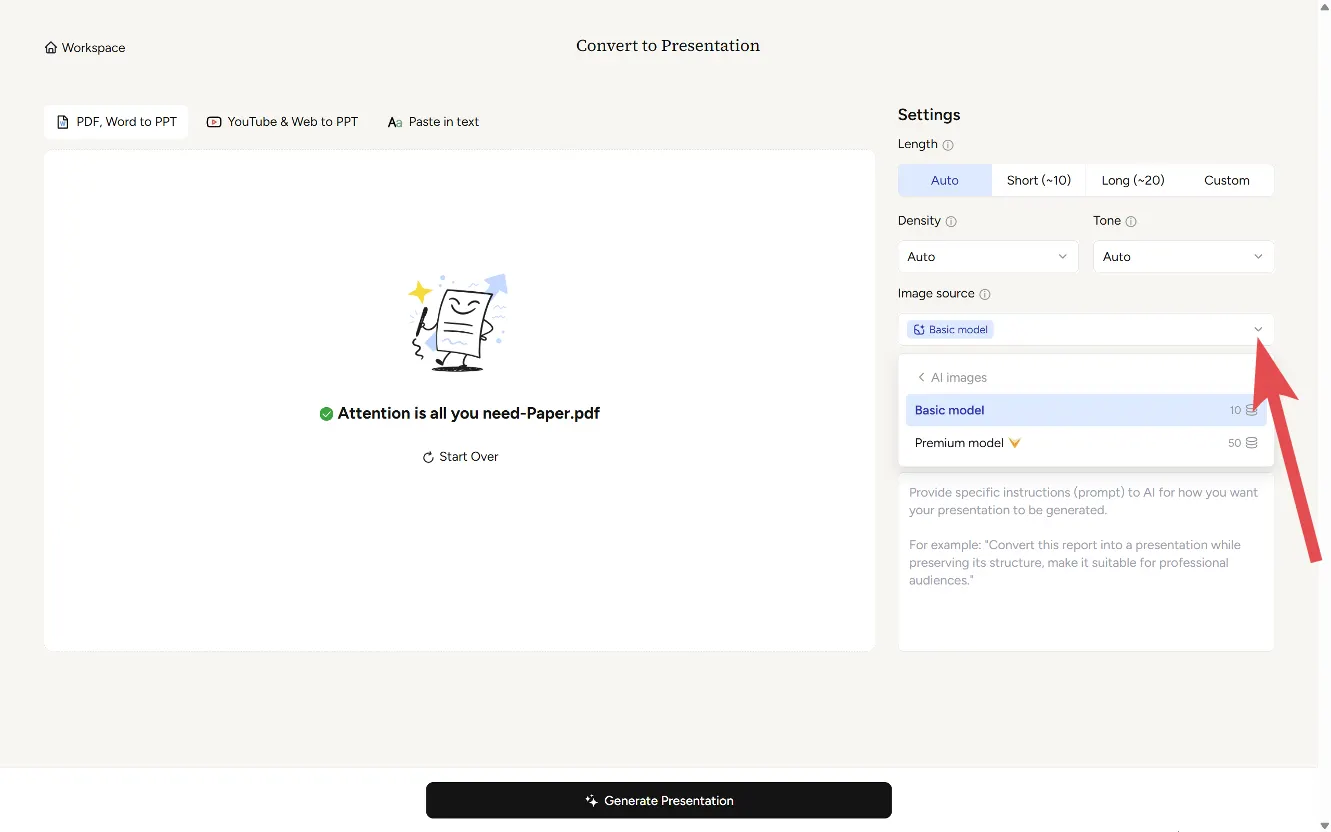
Параметр Length определяет количество слайдов: Auto поручает выбор сервису, Short ориентирован примерно на десять слайдов, Long — примерно на двадцать, Custom допускает ручное значение до 200. Это верхняя граница, указанная для настройки генерации, а не гарантия, что любой тариф позволит без дополнительных затрат создать двухсотстраничную презентацию. Density влияет на объём объяснений внутри слайда — Minimal, Concise или Detailed — без обязательного изменения числа кадров. Tone отвечает за коммуникативную задачу: Neutral, Formal, Friendly, Persuasive, Educational или Academic. При автоматических настройках сервис ориентируется на стиль источника; принудительный тон может заметно изменить формулировки.
Блок Instructions связан с библиотекой подсказок по задачам. Тематические разделы Popular, Academic, Business, Consultant и Translation содержат готовые формулировки для краткого изложения, научного доклада, коммерческого предложения и аналитических моделей. Подсказка не заменяет источник: она определяет, что именно делать с содержанием и для кого готовится выступление. Для ответственного доклада полезнее описать аудиторию, цель, обязательные выводы и запрещённые сокращения, чем просить абстрактно «сделать красиво».
Блочный редактор и AI-агент
После генерации презентация открывается в веб-редакторе. Слайды состоят из отдельных содержательных блоков — заголовков, текста, изображений, таблиц, схем и иных визуальных элементов. Блочная организация позволяет изменять порядок элементов, заменять иллюстрации, переделывать структуру слайда и корректировать содержание без обязательного пересоздания всей работы. В противоположность полностью растрированному слайду здесь сохраняется возможность предметной правки хотя бы тех элементов, которые созданы как редактируемые объекты.
Редактируемость зависит от режима и от выбранного способа экспорта. В Standard рабочие слайды опираются на блочные элементы; Beautified уделяет больше внимания сложному визуальному оформлению. Для PowerPoint предусмотрены разные варианты выдачи: Editable для последующей объектной правки и Preserve Design для приоритетного сохранения внешнего вида. Поэтому одинаковое расширение PPTX не гарантирует одинаковую степень редактируемости: особенно внимательно надо оценивать диаграммы, таблицы и художественно переработанные слайды.
AI-агент используется для поручений уровня отдельного блока, одного слайда или всей презентации: сократить пояснение, уточнить заголовок, изменить визуальную иерархию, улучшить последовательность мыслей. Это другой тип операции, чем ручная замена слов. При ручном редактировании человек контролирует конкретный фрагмент; при помощи агента система предлагает новую версию и может переосмыслить исходный смысл. Для статистики, цитат и юридически значимых формулировок ручной контроль остаётся обязательным.
Оформление управляется через темы и макеты. Тема задаёт согласованные шрифты, цвета и общую визуальную основу, а макет определяет расположение частей отдельного слайда. Смена темы не обязана улучшать иерархию информации: длинный текст, широкий график или подробная таблица способны остаться перегруженными и в новом цветовом решении. Возможности оформления удобнее оценивать по типичным для своей работы элементам: таблицам с мелкими подписями, схемам со стрелками, графикам с легендой и слайдам с несколькими уровнями заголовков.
Вывод, презентация для просмотра и обмен ссылкой
В рабочей презентации предусмотрены просмотр слайдов, собственный режим показа, экспорт и обмен ссылкой. В материалах интерфейса присутствует меню Download с вариантами PDF, PowerPoint, Google Slides и PNG. Это позволяет разделять три разных результата: редактируемая презентация для коллег, PDF для согласования и ссылка для просмотра без пересылки вложений. Ссылка даёт доступ к онлайн-версии; файл сохраняет автономную копию результата.
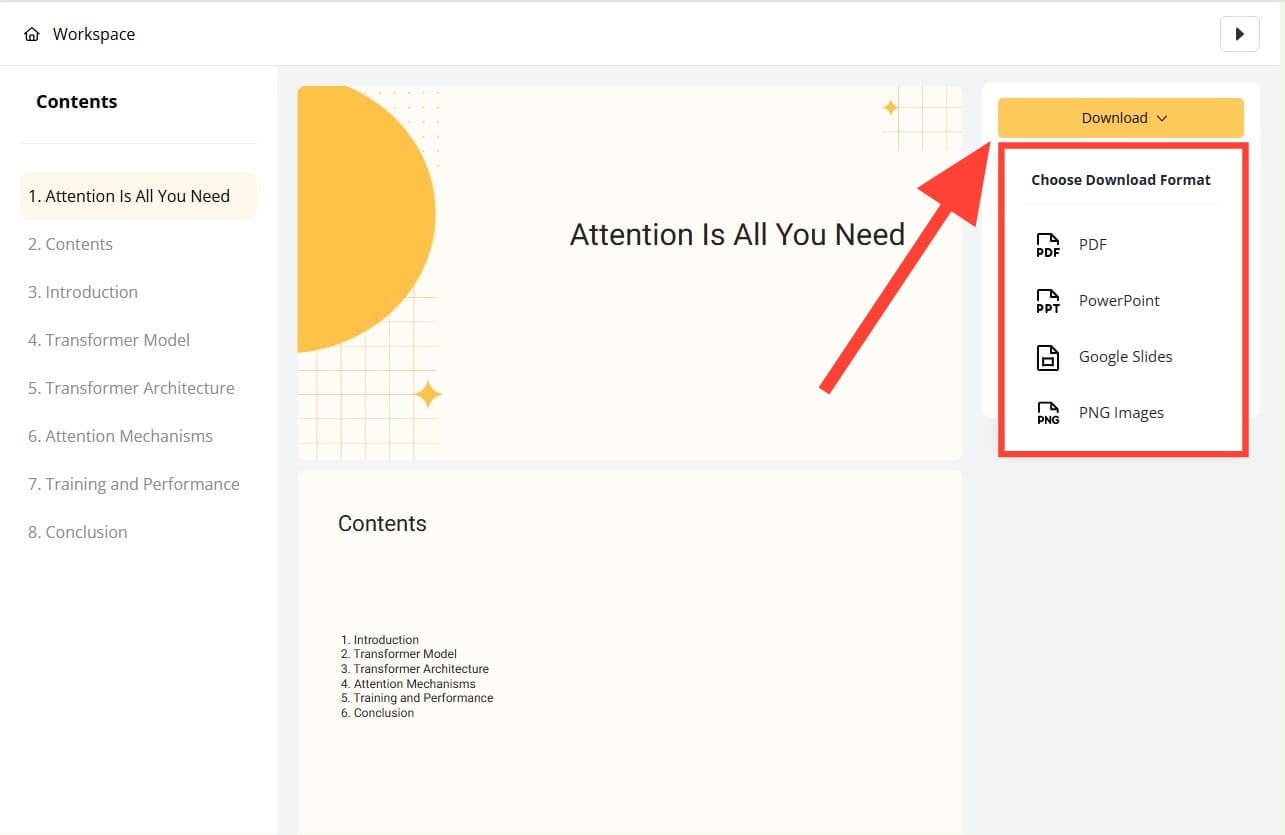
По умолчанию проекты описываются как приватные; публичная демонстрация выполняется через отдельно создаваемую ссылку только для просмотра. Указанное разделение полезно для обучения и бизнеса: доступ к странице с презентацией нельзя приравнивать к получению исходного PPTX. Отправитель должен отдельно решать, разрешать ли просмотр материалов по ссылке и передавать ли редактируемую копию. Удаление ссылки из письма не отменяет существование ранее скачанного файла у получателя.
Что SlidesPilot делает с материалом и где заканчивается автоматизация
Генерация по теме
Режим создания по теме предназначен для случая, когда ещё нет готового документа. Сервис составляет последовательность слайдов, формулирует заголовки и текст, подбирает визуальное представление. Для пользователя это способ получить структуру обсуждения и черновые тезисы, а не независимая экспертиза предметной области. Задачи с точными выводами по клиническому исследованию, инвестиционным рискам или нормативным требованиям нельзя сдавать только на основании автоматически написанных предложений: источники, датировки и причинно-следственные связи требуют самостоятельной проверки.
Качество такого черновика зависит прежде всего от конкретности темы. «Итоги квартала» не сообщает, какие метрики считать основными, поэтому структура будет общей. «Внутренний отчёт для руководителей продаж: выручка, план-факт, причины оттока, действия до следующего квартала» уже определяет логику. В SlidesPilot важен и параметр плотности: презентация для устного выступления должна оставлять место для комментария докладчика, тогда как материал для самостоятельного чтения требует больше поясняющего текста.
Переработка документов и длинного текста
Преобразование PDF, Word или PowerPoint в новое выступление — не побайтовая конвертация формата. Алгоритм извлекает содержимое, выделяет смысловые фрагменты и создаёт новую последовательность слайдов. Этим объясняется, почему результат нельзя оценивать только по числу перенесённых картинок. Для научной публикации существенны постановка проблемы, методология, ограничения и ссылки на исследование; для коммерческого отчёта — определения показателей, базовые значения и сопоставимость периодов. Потеря критически важной оговорки хуже, чем пропуск декоративного изображения.
При загрузке документа доступно включение исходных изображений — Include image from your file. Это полезно, когда в PDF уже есть конкретная схема эксперимента, график или фотография объекта, которые нельзя заменять сгенерированной интерпретацией. Но включение иллюстраций не гарантирует автоматическое сохранение читаемости их подписей. Схема, нарисованная для страницы A4, часто содержит слишком мелкие детали для просмотра с задних рядов аудитории.
Вставленный текст обрабатывается как содержимое, а не как файл. Документация конвертера описывает поддержку до 450 000 символов вставленного текста. Для файлов указан предел 50 МБ, а также отдельно заявляется обработка больших документов до 1000 страниц. Эти пороги относятся к разным видам входных данных и не означают, что плотная тысяча страниц автоматически превратится в исчерпывающий доклад. При такой задаче ценность редактора определяется точностью отбора, а не механическим попаданием каждого абзаца на экран.
Веб-страницы, Wikipedia и видео YouTube
Второй класс источников — опубликованный материал по адресу страницы. SlidesPilot использует текст веб-ресурса либо сведения из ролика YouTube, чтобы сформировать структурированную презентацию. В справке для видео описан анализ доступного транскрипта или аудиопотока без сохранения исходного видеофайла на сервере сервиса. Это не превращает слайды в видеомонтаж и не обеспечивает автоматического получения прав на чужие материалы. Пользователь отвечает за допустимость использования текста, изображения и содержания ролика.
Надёжность здесь ограничена доступностью информации. Страница, построенная из интерактивных виджетов, закрытая авторизацией или содержащая таблицы только внутри изображений, даёт менее очевидный материал для извлечения, чем обычная статья с заголовками и абзацами. YouTube-лекция, где графики обсуждаются без проговаривания значений, также создаёт риск пропуска важных данных. Поэтому при использовании ссылок источник остаётся контрольной копией: он нужен для сверки терминов, даты и контекста.
Изменение дизайна и работа с готовыми PPT
SlidesPilot дополняет генератор набором отдельных PowerPoint-инструментов. Среди них Beautify PPT для переработки оформления, Merge PPT для объединения презентаций, Compress PPT для уменьшения размера файла, PPT to PDF, PPT to Word, PPT to Text, PPT to JPG, PPT to PNG и преобразование PowerPoint в Google Slides. Сжатие PPT выделено как операция, выполняемая локально в браузере. Это свойство конкретного инструмента; его нельзя переносить на облачную ИИ-генерацию и делать вывод, что весь сервис работает с файлами локально.
Есть принципиальная разница между Beautify и конвертацией. Украшение слайда меняет визуальные решения и иногда структуру. Объединение переносит содержимое нескольких колод слайдов в одну, но не обязано устранить конфликт шрифтов и разных фирменных цветов. Конвертер в Word или Text делает текст доступным для другого документа, но не сохраняет презентационные композиции как редактируемые слайды. Содержимое может быть технически экспортировано и одновременно потерять часть исходного визуального смысла.
Сервис также объединяет инструменты для диаграмм, сводок, изображений, инфографики, расшифровок и образовательных материалов. Они расширяют подготовку содержимого, но не означают, что каждый созданный результат автоматически вставляется в текущую презентацию как связанный объект. Рабочий вопрос здесь — требуются ли вам дополнительные текстовые и графические заготовки для доклада или полноценная совместная база знаний. SlidesPilot ориентирован прежде всего на выпуск презентационного результата.
Карта форматов и совместимости
Под одним словом «конвертация» скрываются три технически разные операции: переосмысление источника в новые слайды, перенос готового макета в другой редактор и уплощение презентации в документ или изображение. Они различаются обратимостью и уровнем сохранения объектов.
| Исходный материал | Доступный результат | Что переносится | Что необходимо проверить |
| PDF, DOC/DOCX | Новая презентация SlidesPilot, затем PPTX/PDF | Извлечённые идеи, текст и отобранные изображения | Числа, таблицы, подписи, сокращённые оговорки, пропущенные разделы |
| PPT/PPTX в конвертере | Переработанные слайды | Содержание исходной презентации; степень переработки задаёт выбранный инструмент | Порядок кадров, редактируемость фигур, темы и анимации |
| Текст и описание темы | Новый слайдовый проект | Смысловые блоки, отредактированные заголовки и тезисы | Факты, авторство иллюстраций, достоверность выводов |
| Ссылка на статью, Wikipedia, YouTube | Новый проект | Обработанное доступное содержимое страницы либо видеоматериала | Датировку, контекст, отсутствие скрытого или недоступного содержимого |
| Готовый проект SlidesPilot | PPTX | Презентация для дальнейшей работы в совместимом редакторе | Расположение текстовых рамок, графику, шрифты, редактируемость |
| Готовый проект SlidesPilot | PDF, PNG | Визуально зафиксированный результат | Читаемость, размер страницы, разрешение и порядок слайдов |
| PowerPoint | Google Slides, Word, Text, JPG/PNG | Данные в соответствии с назначением выбранного конвертера | Сохранность редактируемых объектов и полноту извлечённого текста |
PPTX выбирают там, где презентация должна остаться редактируемой. Но «редактируемый PowerPoint» не равен стопроцентному совпадению сложной исходной схемы с объектами Microsoft Office. Редактор может переупорядочить блоки или подготовить иной визуальный набор. Особенно важна разница между генерацией новой структуры из PDF и специализированным режимом PDF to Editable PowerPoint, задача которого — приблизить результат к исходному оформлению. Первый путь оптимизирует объяснение, второй — восстановление возможности правки существующих слайдов.
PDF подходит для согласования, чтения и печати, где изменение макета нежелательно. PNG/JPG полезны для публикации отдельного кадра, но текст в таком выводе становится частью изображения. Для командной работы в браузере предпочтительна передача презентации в Google Slides; для локальной доработки сложных эффектов и демонстрации со знакомой панели — Microsoft PowerPoint. Формат сам по себе не гарантирует правильный перенос лицензий на изображения и прав на чужие тексты.
Когда обязательна полностью автономная работа на компьютере и сохранение файлов без облачного сервера, следует смотреть не только на экспорт PPTX, но и на самостоятельные редакторы. Например, LibreOffice Impress позволяет вести офлайн-проект и открыть файл из семейства PowerPoint, однако визуальная совместимость с исходным макетом всё равно требует проверки. У SlidesPilot сильнее автоматическая подготовка содержания из источников, а не гарантированная полнота десктопного редактирования.
Как пользоваться программой — советы гика
Рабочие маршруты ниже относятся прежде всего к веб-версии SlidesPilot: в мобильном приложении те же задачи представлены компактнее, а часть действий может находиться в других меню. Для операций с ИИ предварительно нужен аккаунт и достаточный остаток кредитов. При подготовке важной презентации полезно сохранять исходный PDF, DOCX или PPTX вне сервиса: проект, автоматически сжатый до слайдов, не заменяет исходный материал.
Создать презентацию по теме с нуля
Цель и подготовка. Этот маршрут подходит для доклада, когда есть тема и ожидаемый результат, но ещё нет готового документа. Заранее сформулируйте аудиторию, продолжительность выступления, три–пять обязательных идей и факты, которые нельзя домысливать.
- Откройте SlidesPilot и войдите через Google, Apple либо адрес электронной почты с кодом подтверждения.
- В Workspace нажмите New Presentation. Введите тему и объясните, что аудитория должна понять после выступления.
- В параметрах задайте Length, Density и Tone; для устного сообщения разумны Short и Minimal либо Concise, а для материалов к самостоятельному чтению — Detailed.
- Укажите требования к содержанию в Instructions. Затем запустите генерацию презентации и выберите тему оформления на экране Pick a theme.
- Нажмите Continue, откройте сформированный проект и просмотрите заголовки всей последовательности, а не только первый слайд.
Проверка. У каждого слайда должна быть роль в общей истории: постановка вопроса, аргумент, пример или вывод. Неподтверждённые цифры не должны появляться как готовые факты. Типичная ошибка: общая тема приводит к шаблонному содержанию. Безопасный откат: оставьте предыдущий проект без изменений и сформируйте отдельную версию с более конкретной темой и меньшим числом допущений; не правьте исходные показатели по памяти.
Преобразовать PDF, Word или PowerPoint в новую структуру
Цель и подготовка. Здесь источником служит уже написанный материал. Для исследования желательно иметь файл с отчётливой структурой разделов и обозначениями таблиц; для корпоративного отчёта — согласованную версию с актуальными показателями.
- В Workspace откройте Convert to PPT и выберите вкладку PDF, Word to PPT.
- Нажмите Upload Document и укажите PDF, DOC/DOCX либо PPT/PPTX размером до 50 МБ. Убедитесь, что на экране показано имя нужного файла.
- В Settings настройте длину, плотность и тон; в Instructions укажите главы, величины и выводы, которые должны сохраниться.
- Для диаграмм, скриншотов и иллюстраций из источника включите Include image from your file, если необходимо использовать оригинальные изображения.
- Нажмите Generate Presentation, выберите подходящую тему и продолжите через Continue.
Проверка. Сверьте не только количество слайдов, но и перечисленные в источнике числовые значения, единицы измерения, причины и ограничения выводов. Проверьте, что подпись к графику относится к тому же периоду, что и сам график. Типичная ошибка: слишком длинный отчёт сокращается с потерей важной оговорки. Откат: используйте Start Over для сброса текущего импорта и повторной загрузки корректного файла; исходный документ при этом остаётся вашей точкой восстановления.
Сделать презентацию из вставленного текста
Цель и подготовка. Этот способ нужен для тезисов встречи, конспекта, черновой статьи и текста, который не требуется оформлять отдельным документом. Прежде чем передавать содержимое облачному сервису, исключите данные, не предназначенные для внешней обработки.
- Откройте Convert to PPT и выберите Paste in text.
- Вставьте текст в большое поле; для этого пути документирован предел до 450 000 символов.
- Добавьте инструкцию об аудитории и степени сокращения. Например, отдельно обозначьте факты, которые должны остаться дословными, и положения, которые допустимо пересказать.
- Установите Density и Length, затем нажмите Generate Presentation.
- Подберите тему, завершите создание и оцените логическую связность полученной структуры.
Проверка. Названия разделов и термины должны соотноситься с вставленным текстом, а не с общими знаниями модели. Типичная ошибка: длинная цитата превращается в свободный пересказ. Откат: оставьте копию текста локально, заново создайте версию с прямым указанием сохранить цитату и проверьте её по оригиналу. Такой повторный запуск потребляет ресурсы согласно действующим условиям плана.
Собрать слайды по статье, Wikipedia или YouTube
Цель и подготовка. Режим предназначен для опубликованных материалов, доступных по ссылке. Предпочтительны страницы с ясным текстом и видео, содержание которых можно сверить с расшифровкой. Обращайте внимание на права использования чужих иллюстраций.
- В конвертере Convert to PPT откройте YouTube & Web to PPT.
- Вставьте URL статьи, страницы Wikipedia или ролика YouTube в поле адреса.
- Нажмите Generate Presentation для перехода к формированию слайдов и при необходимости дополните задачу параметрами из Settings и Instructions.
- Выберите тему через Pick a theme, нажмите Continue и дождитесь появления результата в редакторе.
Проверка. Сопоставьте ключевые тезисы с исходной страницей; для видеолекции особенно проверьте названия рисунков, даты и определения, которые могли не попасть в речь. Типичная ошибка: у источника есть скрытая за авторизацией часть или интерактивная таблица, и она не вошла в презентацию. Откат: вернитесь к доступному исходному тексту либо подготовьте собственный документ с недостающими данными и используйте маршрут загрузки файла. Не заменяйте отсутствующие значения догадками.
Управлять числом слайдов, подробностью, тоном и изображениями
Цель и подготовка. Настройки генерации влияют на будущий результат ещё до появления готового проекта. Они важнее случайного перебора тем оформления, когда материал должен соответствовать регламенту выступления.
- В правой панели Settings найдите Length. Выберите Auto, Short (примерно десять слайдов), Long (примерно двадцать) или Custom (до 200).
- В Density определите глубину содержания: Minimal для тезисов, Concise для кратких пояснений, Detailed для подробных автономно читаемых кадров.
- В Tone выберите Neutral, Formal, Friendly, Persuasive, Educational либо Academic. Сохраняйте Auto, когда стилистику источника важно не переосмысливать.
- В Image source настройте использование ИИ-иллюстраций. Для экономии кредитов и чернового результата выбирайте Basic model; расход и состав премиальных моделей уточняйте непосредственно перед генерацией.
- При необходимости раскройте библиотеку Instructions, найдите подходящий раздел и примените Use Prompt либо введите собственный текст требований.
Проверка. До запуска убедитесь, что желаемая длина не конфликтует с объёмом обязательных данных: десять слайдов не вмещают без потерь сорок независимых результатов. Типичная ошибка: Dense/Detailed включают ради полноты, после чего кадры становятся нечитаемыми с расстояния. Откат: пересоздайте вариант с меньшей плотностью, сохранив исходную структуру отдельно, и сравните его со старой версией.
Исправить слайд в блочном редакторе и с помощью AI-агента
Цель и подготовка. Ручные правки подходят для точных чисел и цитат; AI-агент — для улучшения текста, подачи и визуальной композиции. Перед существенными изменениями сохраните экспорт предыдущей версии.
- Откройте нужную работу через Presentations и выделите слайд в перечне.
- Выберите блок заголовка, текста, изображения или диаграммы и используйте доступные средства редактора, чтобы изменить содержание, положение или оформление.
- Когда требуется не локальная правка, а переосмысление, направьте AI-агенту предметную задачу: сократить конкретный абзац без изменения чисел, сделать вывод заметнее или перестроить композицию одного слайда.
- Просмотрите предложенную версию. Сравните слова, цифры и связи между блоками с прежним содержимым; сохраните только одобренные изменения.
Проверка. Редактор должен показывать именно исправленный блок; текст соседних слайдов и значения не должны незаметно измениться. Типичная ошибка: общее поручение агенту вызывает слишком широкую переработку. Откат: отмените изменение через доступное управление редактора или восстановите содержимое из предварительно экспортированной версии; более узкая задача снижает риск повторения ошибки.
Применить Beautify к готовой презентации
Цель и подготовка. Этот инструмент нужен, когда текст и последовательность слайдов уже готовы, но визуальная иерархия недостаточна. Исходный PPTX следует сохранить отдельно, особенно если презентация содержит фирменный стиль.
- Откройте Beautify PPT из меню PPT Tools либо раздела улучшения презентаций.
- Загрузите существующий документ через Upload Document; на странице инструмента указаны PDF, Word, PPT и PPTX до 50 МБ.
- В открытом проекте выделите проблемный слайд и выберите Beautify this slide.
- Сравните исходную и улучшенную версии: размер подписи, группировку объектов, положение графика, контраст и распределение смысловых акцентов.
- Оставьте удачное оформление, поправьте отдельные элементы либо откажитесь от новой версии и сохраните исходный дизайн.
Проверка. Оформление должно улучшать восприятие, не менять предметный вывод. Типичная ошибка: декоративная иллюстрация оказывается важнее показателей, а заголовок обещает больше, чем доказывает график. Откат: не принимайте неудачную переработку и работайте с сохранённой исходной версией. Для серии однотипных слайдов удобнее сначала оценить один репрезентативный образец, поскольку ИИ-обработка расходует кредиты.
Восстановить редактируемые слайды из изображений
Цель и подготовка. Специализированный Image to PPT рассчитан на кадры, сохранившиеся только как снимки экрана или изображения: PNG, JPG/JPEG и WebP. Этот путь отличается от обычной вставки картинки на слайд.
- Выберите Image to PPT среди инструментов создания. Откройте форму Upload Images.
- Добавьте изображения слайдов в нужном порядке. Для этого конвертера предусмотрено до 50 файлов, каждый размером не более 10 МБ.
- Запустите восстановление редактируемых объектов и получите итоговый PowerPoint.
- Откройте PPTX в редакторе презентаций и отдельно оцените текст, фигуры и таблицы на нескольких разных кадрах.
Проверка. Понадобится не только внешнее сходство: выделяемый текст, отдельные графические объекты и редактируемая таблица подтверждают смысл выбранного инструмента. Типичная ошибка: низкое качество скриншота приводит к неточному распознаванию мелких символов. Откат: вернитесь к оригинальным изображениям, получите более чёткие кадры и не переписывайте сомнительные значения без сверки. Восстановление редактируемости не является гарантией точной реконструкции любого сложного дизайна.
Объединить несколько файлов через Merge PPT
Цель и подготовка. Merge PPT объединяет подготовленные разными авторами презентации в один редактируемый PowerPoint. Понадобятся от двух до пяти исходных PPT/PPTX. Оригиналы сохраняйте отдельно, поскольку объединение не заменяет согласование порядка и состава материалов.
- Откройте инструмент Merge PPT и нажмите Upload PowerPoints; выберите две или больше презентаций, каждая размером до 50 МБ.
- Для добавления следующего источника используйте Add more PowerPoints, пока общее число файлов не превысило пять.
- Нажмите Merge PowerPoints Free и после обработки скачайте общий PPTX.
- Откройте его во внешнем редакторе и проверьте порядок слайдов, шрифты, фон и наличие всех разделов.
Проверка. Число слайдов в результате должно совпадать с суммой нужных слайдов источников, а каждый тематический блок — оставаться на своём месте. Типичная ошибка: в исходных файлах используются несовместимые шрифты и форматы страниц; объединённая презентация выглядит неоднородно. Безопасный откат: не меняйте оригиналы, исправляйте копию итогового PPTX или повторяйте слияние с подготовленными исходными презентациями. На отдельной странице Merge PPT объединение названо бесплатным; при входе в другие функции платформы условия расходования AI-кредитов нужно сверять отдельно.
Уменьшить размер готового PPTX через Compress PPT
Цель и подготовка. Compress PPT уменьшает объём презентации для отправки, оптимизируя изображения без изменения редактируемых текстовых элементов и макетов. Инструмент предназначен для PPTX до 100 МБ, выполняется локально в браузере и не требует регистрации. Для сравнения результата сохраните оригинальную версию.
- Откройте страницу Compress PPT в браузере и нажмите Choose PowerPoint File, чтобы выбрать нужный PPTX.
- Запустите обработку через Compress PowerPoint Free.
- Получите сжатую копию автоматическим скачиванием либо повторно через Download compressed PPTX.
- Сравните её размер с исходным файлом и откройте в PowerPoint, чтобы оценить мелкие подписи в изображениях и сохранность объектов.
Проверка. Файл должен открываться, слайды оставаться редактируемыми, а изображения — пригодными для показа с экрана. Типичная ошибка: после оптимизации становится хуже детализация небольшой схемы или фотографии с текстом. Безопасный откат: используйте нетронутый исходный PPTX; изменение степени сжатия не требует повторной генерации слайдов с ИИ.
Сохранить, показать и передать готовую работу
Цель и подготовка. Выбор формы выдачи зависит от того, будут ли коллеги редактировать содержание или только смотреть готовую презентацию. Перед экспортом проверьте полную последовательность кадров, обрезку изображений и доступность каждого графика.
- Откройте готовую презентацию и меню Download.
- Выберите PowerPoint для PPTX, PDF для фиксированной страницы, PNG для изображений слайдов либо Google Slides для продолжения облачного редактирования. Когда веб-редактор или мобильная версия предлагает варианты PowerPoint Editable и Preserve Design, используйте первый для предметной правки, второй — для приоритетного сохранения визуального оформления.
- При необходимости откройте Share и создайте ссылку только для просмотра. Сначала убедитесь, что в открываемой версии нет непредназначенных для аудитории данных.
- Откройте результат в целевом приложении: презентация должна содержать все нужные кадры, а поля, графики и длинные подписи — не выпадать за границы.
- Для самостоятельного показа используйте встроенный режим презентации, сохраняя скачанный файл как автономную копию.
Проверка. У PPTX оценивайте редактируемость, у PDF — отображение и печать, у PNG — разрешение, у Google Slides — позиционирование элементов. Типичная ошибка: автор отправляет ссылку вместо редактируемого файла или считает плоское изображение подходящей заменой исходному PPTX. Откат: оставьте проект в приватном состоянии, прекратите доступ по ссылке при ошибочной публикации и повторно экспортируйте нужный формат; учтите, что уже скачанные получателями копии отозвать нельзя.
Сквозной сценарий: из исследовательского отчёта в презентацию для совещания
Цель. Подготовить содержательный доклад по исследованию с обязательным сохранением методики, трёх основных результатов и ограничений. Подготовка: утверждённый PDF до 50 МБ, отдельно записанные значения, оригиналы графиков и требование к итоговому формату PPTX.
- Войдите в Workspace и начните преобразование через Convert to PPT — PDF, Word to PPT — Upload Document.
- Укажите размер и содержание доклада: например, двенадцать слайдов через Custom, Concise для основных разделов и Academic в качестве тона. В Instructions попросите явно показать ограничения исследования и не изменять числовые результаты.
- Сохраните исходные графики через Include image from your file, затем создайте проект с помощью Generate Presentation и завершите выбор темы через Continue.
- В редакторе сопоставьте каждый график с PDF и при необходимости поправьте текст вручную; для сокращения второстепенных пояснений воспользуйтесь агентом только на соответствующих слайдах.
- Через Download получите PPTX и PDF. Сверьте оба результата: первый нужен для дальнейших изменений, второй — для стабильного просмотра у участников совещания.
Критерий готовности. В итоговом файле присутствуют методика, результаты, границы применимости и вывод; все цифры совпадают с утверждённым источником. Отсутствие исходного изображения или сдвиг подписи считается дефектом, даже если визуально презентация выглядит законченной. Ошибка и откат: при существенной потере фактов не исправляйте выдуманную моделью диаграмму: возьмите её из исходного PDF и пересоздайте или исправьте соответствующий слайд, сохранив предыдущую копию.
Бесплатный режим, подписки и AI-кредиты
SlidesPilot допускает бесплатную регистрацию без банковской карты, но «бесплатно начать» и «без ограничений скачать любую готовую презентацию» — разные условия. Расход зависит не только от наличия подписки, но и от способа создания и редактирования. При оценке стоимости нужно считать законченные проекты с необходимым экспортом, а не количество открытий редактора.
В опубликованном сравнении тарифов от 29 октября 2026 года названы Free, Starter, Plus и Pro. Для помесячной оплаты приведены $0, $9, $19 и $39 соответственно. При годовой оплате указаны $96 за Starter, $180 за Plus и $280 за Pro, что соответствует приблизительно $8, $15 и $23,33 в месяц, но взимается единым платежом за год. Эти суммы — долларовые цены конкретной опубликованной редакции тарифов, а не обещание одинаковой суммы в любой стране и валюте. Точную стоимость, доступность плана и налоги необходимо сверять с актуальным экраном View Plans до подтверждения оплаты.
В более раннем описании подписок перечислены Free, Plus и Pro, тогда как новая публикация включает Starter. Поэтому нельзя переносить старые лимиты на новую сетку или считать отсутствие Starter в старой справке доказательством его недоступности. Сам план также не определяет объём фактически выполненной работы: генерация, перерисовка отдельных кадров и преобразование файла имеют разную стоимость в кредитах.
| Действие по актуальной справке | Расход AI-кредитов | Практический смысл |
| Создание в Standard | 1 за слайд | Десять слайдов расходуют десять кредитов |
| Создание в Beautify | 4 за слайд | Десять оформленных таким способом слайдов — сорок кредитов |
| Beautify существующего слайда | 4 за слайд | Каждая дополнительная итерация увеличивает расход |
| Добавление/редактирование слайда с ИИ | 1 за обычный слайд; 4 для Beautified | Стоимость исправления зависит от режима |
| Генерация иллюстрации Basic model | 4 за изображение | Другие модели могут расходовать больше |
| Сводка и преобразование PPT; объединение PPT в перечне AI-операций | 10 за использование | Для объединения на отдельной странице инструмента одновременно заявлено бесплатное использование; условия следует различать |
Значения относятся к текущему разделу справки по AI Credits и могут меняться при обновлении моделей. В той же справке описана единая кредитная тарификация без отдельного счётчика «созданий/конвертаций». Это важно при чтении старых рекламных сравнений, где количество презентаций указано отдельно: ориентироваться следует на расход именно той операции, которую отображает текущий аккаунт. Указанные кредитные действия не следует автоматически приравнивать к бесплатному браузерному Compress PPT: последний выделен как отдельный локальный инструмент без регистрации и платежа. Есть также расхождение между страницей Merge PPT, которая прямо обещает бесплатное объединение, и таблицей AI-кредитов, где операция слияния стоит 10 кредитов. Это не основание автоматически списывать десять кредитов за каждый запуск отдельного объединителя: порядок оплаты конкретного маршрута нужно смотреть перед подтверждением операции.
Дополнительные пакеты кредитов предлагаются в размерах 1000, 2000, 5000 и 10 000; в справке приведены цены $12, $22,80, $54 и $102 соответственно. При наличии подписки её кредиты используются первыми, затем отдельный пополняемый баланс. Документированное свойство докупленных кредитов — отсутствие срока истечения. Перенос купленных кредитов с одной учётной записи на другую не предусмотрен, поэтому особенно важно не перепутать аккаунт при оплате.
Для полного расчёта расходов стоит учесть модель изображений, переработку неудачных кадров и необходимый экспорт. Например, черновая десятислайдовая презентация в Standard и ещё три правки обычных слайдов потребуют кредитов по разным статьям; повторное создание всей работы не бесплатно только потому, что первая попытка оказалась неудачной. Описание бесплатного режима не заменяет проверки права на выбранный формат скачивания: в опубликованном сравнении платные планы прямо связаны с экспортом PowerPoint, Google Slides, PDF и PNG. Не следует считать возможность создать бесплатный черновик гарантией бесплатной выдачи его в каждом формате.
Подписки оплачиваются помесячно либо ежегодно и автоматически продлеваются до отмены. Управление доступно через View Plans и раздел расчётов; платёжную сторону обслуживает Stripe. Отмена автопродления не равна автоматическому возврату денег за текущий срок: для этого действуют отдельные правила возврата. Упоминание гарантии возврата в справочном руководстве не стоит воспринимать как безусловную возможность отменить любую покупку вне предусмотренных условий: возврат денег после оплаты и бесплатный пробный период без списания — юридически разные механизмы.
Безопасность, приватность и зависимость от облака
SlidesPilot нельзя описывать как полностью локальный редактор только потому, что у него есть веб-страница и скачиваемый PPTX. Генерация по документу или теме требует сервиса на стороне поставщика; контент передаётся для анализа и создания слайдов. В политике приватности к обрабатываемым данным отнесены пользовательские презентации, изображения, видео и другие загруженные материалы, а также сведения об устройстве и действиях в сервисе. Для отдельных целей предусмотрены сторонние поставщики инфраструктуры, аналитики и платёжной обработки.
Документ о приватности оформлен от имени SlidesPilot Tech, Inc., тогда как страница о продукте называет оператором Clattice Technology Limited. Это разные юридические обозначения в официальных материалах, а не основания автоматически объявить сервис мошенническим или одинаково регулировать все версии приложения. Для организации, использующей конфиденциальные документы, практически значимы не логотип и регистрационная форма, а действующие договорные условия, перечень обработчиков данных и подтверждённое право передавать материал внешнему облачному подрядчику.
По заявленной политике применяются организационные, технические и физические меры защиты, однако абсолютной безопасности не гарантируется. Данные могут передаваться и обрабатываться за пределами страны пользователя; в условиях описаны возможные международные передачи. Внешние материалы компании, медицинские сведения, неопубликованные исследования и персональная информация не должны попадать в конвертер без согласования допустимого режима обработки. Для открытой учебной задачи с общедоступным источником риски другие, чем для внутреннего отчёта о клиентах.
Презентация в рабочем пространстве по умолчанию не является общедоступной. Разрешение просмотра по ссылке меняет круг получателей, но не отменяет правил обработки материалов самим сервисом. Встроенное совместное представление удобно для обсуждения результата, однако для аудита и долгосрочной сохранности лучше иметь отдельно полученные файлы и оригиналы источников. Предоставление коллегам внешнего доступа не заменяет принятой в организации процедуры согласования документов.
Наличие генерации на многих языках не означает, что все языковые, терминологические и пунктуационные детали одинаково надёжны. Перевод или перефразирование могут сохранить основную мысль и одновременно изменить степень уверенности, единицы измерения или специальный термин. Для научных и юридических текстов это содержательный риск, который нельзя устранить выбором красивой темы. Интерфейс мобильной версии в App Store описан на английском; автоматический русский вывод следует отличать от полноценно локализованной навигации.
Что перестанет работать первым при изменении условий
Без подключения к интернету первым становится недоступен путь к облачному проекту и ИИ-генерации. Уже скачанные PowerPoint, PDF и изображения остаются у пользователя и могут открываться соответствующим локальным приложением. Это главный практический аргумент в пользу автономной копии перед докладом, особенно в аудитории с нестабильным Wi-Fi.
При проблеме с аккаунтом труднее всего получить доступ к ранее сохранённым работам, подписке и пополняемому балансу. Локально сохранённый PPTX не зависит от того, удастся ли восстановить вход через Google, Apple или почтовый код. Учётные записи в разных способах авторизации не стоит считать автоматически объединёнными: важно знать, на какую из них оформлена оплата.
При исчерпании кредитов ограничиваются действия ИИ, расходующие баланс: создание новых слайдов, переработка оформления, генерация изображений и другие платные по кредитам операции. Это не то же самое, что техническая порча уже полученного PPTX. Перед сложной итерацией полезно оценивать доступный остаток, чтобы критическая правка не оказалась заблокированной в день сдачи.
При изменении тарифов или состава моделей условия повторной генерации могут стать другими. Внутренний проект привязан к облачной экосистеме, а экспортированный PPTX или PDF — более переносимый результат. При работе с шаблонами и собственными данными ценность переносимости возрастает: важно сохранять используемые изображения, формулировки, таблицы и согласованный конечный файл вне платформы.
При несовместимости формата у получателя проблема проявится уже после выгрузки: презентация откроется, но по-другому перенесёт шрифт, диаграмму или блок. PDF здесь выступает визуальным эталоном, а PPTX — рабочим редактируемым материалом. Наличие двух форматов не излишняя формальность, а возможность отличить дефект экспорта от проблемы другого редактора.
Скрытая стоимость владения SlidesPilot
Начальная подписка не исчерпывает затраты пользователя, который регулярно выпускает презентации. Основной переменный ресурс — кредитные операции после первого черновика. В стандартном режиме создание одного слайда дешевле, чем его оформление в Beautify, а многократная перерисовка ключевой схемы может оказаться заметной долей общего бюджета. Поэтому число презентаций, указанное в маркетинговом описании плана, не отвечает само по себе на вопрос, сколько законченных согласованных работ получится.
Вторая статья затрат — редакторское время. SlidesPilot уменьшает объём механической работы по структурированию источника, но не удостоверяет достоверность данных. Чем ответственнее материал, тем больше времени уйдёт на сверку графиков, терминов, ссылок и выводов. Для отчёта с набором проверенных чисел стоимость проверки может быть выше времени, которое ушло бы на создание нескольких простых слайдов вручную. Это не дефект сервиса, а разница между генерацией формы и подтверждением содержания.
Третья статья — миграция. PPTX пригоден для внешнего редактора, но перенос сложной композиции между платформами может потребовать ручной доработки. Если компания регулярно использует собственный шаблон, отличающиеся шрифты и библиотеку диаграмм, то расходы следует оценивать по качеству окончательного файла в целевом приложении. При выборе Canva, PowerPoint или Google Slides как места финального согласования стоимость перехода имеет значение не меньше, чем эффектный первый черновик.
Четвёртая статья — командная организация. Личная подписка, наличие общих проектов и возможность поделиться ссылкой не идентичны полноценному корпоративному контролю версий, прав доступа и политик хранения. Для одиночного доклада это несущественно, но при подготовке материалов несколькими подразделениями время на согласование и выгрузку версий становится самостоятельным расходом. Оплату дополнительных кредитов также необходимо связывать с конкретной учётной записью, поскольку купленный баланс между аккаунтами не переносится.
Плюсы и минусы
Плюсы
- Разные виды исходников в одном рабочем процессе. Документы, текст, темы, веб-страницы и YouTube подходят для генерации новой презентации, поэтому исходный материал не нужно вручную переписывать в каждое текстовое поле слайда.
- Управление содержательной плотностью. Отдельные параметры Length, Density и Tone позволяют развести объём выступления, глубину пояснений и стиль речи.
- Редактируемый результат. Блочный редактор и экспорт PPTX дают возможность исправлять текст, изображения и композицию после генерации.
- Разделение ручной правки и AI-агента. Точные факты можно исправлять локально, а стилистические и композиционные задачи поручать автоматике.
- Работа на разных устройствах. Подтверждены веб-версия и мобильные приложения для iPhone и Android; сценарий не привязан к обязательной установке десктопной программы.
- Полезные отдельные утилиты для PPT. Есть объединение, восстановление редактируемости изображений и локальное сжатие PPTX без регистрации.
Минусы
- Факты требуют содержательной проверки. Сокращение отчёта или генерация по теме не обеспечивают автоматической точности цифр, источников и оговорок.
- Облачная зависимость основных ИИ-маршрутов. Для создания и хранения проектов нужен доступ к сети и сервису.
- Кредитная модель осложняет расчёт. Дополнительные изображения, переработка слайдов и конвертация могут оплачиваться отдельно от первого черновика.
- Неодинаковые режимы редактируемости. Стандартный PPTX, восстановленный из изображения слайд и сохранённая PNG-копия обладают различными возможностями доработки.
- Ограничения отдельных импортов. Документы до 50 МБ, изображение для Image to PPT до 10 МБ, не более 50 изображений за раз и не более пяти PPT-файлов в Merge.
- Риски конфиденциальности. При ИИ-генерации документы обрабатываются облачным сервисом с привлечением инфраструктуры и поставщиков обработки данных.
Кому подойдёт и кому не подойдёт
Кому подойдёт
Преподавателям и студентам, которые готовят объяснение по конспекту, статье или учебному материалу и способны самостоятельно сверить формулировки. Для них полезны управление длиной и плотностью, возможность включить исходные схемы, а затем получить презентацию для демонстрации. Продукт особенно уместен, когда исходного текста много, а время на выступление ограничено.
Консультантам и аналитикам, которые регулярно превращают отчёты, обзоры и результаты исследований в краткие обсуждаемые материалы. Сервис сокращает рутинную компоновку, а экспорт в PPTX оставляет привычный канал согласования. Основная дисциплина для этой группы — сохранение методики, диапазонов, единиц измерения и формулировок с оговорками.
Небольшим командам маркетинга и продаж, которым нужны черновики коммерческих предложений, продуктовых презентаций и обучающих материалов. Подсказки Business, Consultant и управление тоном помогают быстрее получить понятную структуру, но итоговый контент должен пройти редактуру на соответствие бренду и фактическим обещаниям.
Кому не подойдёт
Организациям с запретом внешней облачной обработки не следует передавать внутренние файлы в ИИ-генератор без специального разрешения. Наличие отдельного локального Compress PPT не делает остальные функции локальными. Для таких условий нужен автономный редактор с контролируемым хранением файлов.
Авторам сложной покадровой анимации, интерактивных демонстраций и нестандартных встроенных объектов SlidesPilot не заменяет специализированное ручное редактирование и проверку в целевом приложении. Акцент продукта — организация содержания, оформление и переносимость презентации, а не полное воспроизведение всех эффектов любой настольной среды.
Пользователям, которым требуется гарантированная неизменность источника, лучше выбирать точное редактирование исходного документа или профильный конвертер, а не генерацию новых слайдов по его содержанию. ИИ-обобщение по определению предполагает отбор и перефразирование. Если нельзя потерять ни одного предложения, задача отличается от обычной подготовки выступления.
Сравнение с другими аналогами
Для сравнения важны одинаковые критерии: исходная задача, устройства, сложность освоения, доступные форматы, роль автоматизации, оплата, ограничения и подходящий сценарий. Конкуренты могут одновременно решать похожие задачи, но ориентироваться на разные этапы работы — подготовку содержимого, ручную композицию или коллективное согласование.
Microsoft PowerPoint
Задача: полноценное проектирование и показ слайдов, включая подробную ручную настройку содержимого. Платформа: настольные Windows и macOS, веб-версия, приложения для телефонов и планшетов. Порог освоения: базовое редактирование доступно быстро, работа со сложными макетами, анимацией и объектами требует большего опыта. Форматы: основной рабочий формат PPTX, доступен экспорт в PDF и другие форматы в зависимости от приложения.
Автоматизация: Copilot в подходящих планах может создавать и менять слайды по инструкциям; традиционные функции PowerPoint остаются более детальными для ручной компоновки. Оплата: веб-редакция имеет бесплатный режим, расширенные настольные и ИИ-возможности связаны с Microsoft 365 и условиями лицензии. Ограничения: создание презентации из длинного документа не является одинаково доступным базовым инструментом для любого аккаунта. Сценарий: обязательный корпоративный шаблон, точная правка графиков, сложный показ и сдача PPTX на длительную поддержку. SlidesPilot полезнее до этого этапа — при извлечении структуры из большого исходника.
Google Slides
Задача: создание, обсуждение и совместное редактирование презентаций. Платформа: браузер, iOS и Android; предусмотрена офлайн-работа при соответствующей настройке доступа. Порог освоения: сравнительно невысокий для коллективных правок и шаблонных слайдов. Форматы: собственный документ Google Slides, совместимость с PPTX и экспорт готового содержимого в распространённые форматы.
Автоматизация: для части пользователей доступны возможности Gemini, зависящие от условий Google Workspace. Оплата: базовое создание презентаций доступно владельцам Google-аккаунта, отдельные бизнес-функции и ИИ требуют соответствующего плана. Ограничения: при преобразовании сложной PowerPoint-композиции могут потребоваться изменения макета; доступность ИИ зависит от аккаунта. Сценарий: несколько редакторов, комментарии, история версий и совместное согласование в браузере. В SlidesPilot удобнее начинать с длинного отчёта, а в Google Slides — вести согласование итоговой версии.
Canva
Задача: визуальное оформление презентаций, маркетинговых материалов и графики в общей системе дизайна. Платформа: браузер и мобильные приложения. Порог освоения: низкий для работы с готовыми шаблонами и библиотекой визуальных элементов. Форматы: PDF, PPTX, PNG, JPG и некоторые дополнительные варианты выгрузки, зависящие от типа дизайна.
Автоматизация: Canva AI и Magic Design позволяют получать заготовки презентаций и визуальные элементы по описанию. Оплата: Free с ограничениями, платные уровни для расширенного доступа к ИИ и библиотекам. Ограничения: платные элементы могут оставаться недоступными в бесплатном плане; экспорт PPTX не сохраняет все анимации и встроенные видео идентично исходному дизайну. Сценарий: визуально насыщенные маркетинговые слайды, единый стиль изображений и быстрая правка шаблонов. Подробнее о наборе редакторских средств — в обзоре Canva. Для академического PDF с большим количеством содержательных разделов SlidesPilot предлагает более прямой вход через документ.
Gamma
Задача: создание презентаций и другого визуального контента из текстового описания с последующим показом в браузере. Платформа: веб-редактор. Порог освоения: низкий для генерации первой версии, выше при строгой адаптации дизайна к формату PowerPoint. Форматы: PDF, PPTX, PNG и Google Slides в актуальном экспорте.
Автоматизация: генерация и редактура содержимого с помощью ИИ, автоматическая визуальная компоновка в карточках. Оплата: бесплатный и платные планы; на бесплатном плане при экспорте присутствует маркировка Gamma. Ограничения: карточная структура и эффекты оформления не всегда полностью переносятся в традиционную геометрию слайда, поэтому PPTX может потребовать проверки. Сценарий: визуальное повествование, браузерная демонстрация и быстрое распространение презентации по ссылке. SlidesPilot логичнее выбирать, когда основной объект работы — исходный файл и именно его переработка в редактируемые слайды.
Практическое различие состоит не в абстрактной «силе ИИ». SlidesPilot прежде всего связывает исходные документы с итоговым выступлением. PowerPoint даёт глубокую ручную настройку, Google Slides — коллективное согласование, Canva — визуальную библиотеку, Gamma — карточный формат для веб-показа. Поэтому итоговый выбор зависит от стадии процесса, на которой теряется больше всего времени. При работе на нескольких редакторах полезно отдельно оценить и настольные редакторы слайдов как место хранения долгосрочного мастер-файла.
Типичные проблемы SlidesPilot: диагностика и исправление
1. Не получается войти в нужный рабочий аккаунт
Симптом: после входа не видно ранее созданных работ или платной подписки. Причина: используется другой способ авторизации или другая учётная запись; платежи и кредиты связаны с конкретным аккаунтом. Диагностика: сопоставьте адрес, способ входа и реквизиты покупки. Исправление: восстановите доступ к тому же аккаунту через предусмотренный Google, Apple или почтовый вход; при расхождении платежа обратитесь в поддержку с подтверждением покупки. Проверка: в Presentations появились нужные проекты, а в View Plans — ожидаемый баланс.
2. Документ не принимается конвертером
Симптом: файл не загружается либо не появляется его имя в форме. Причина: неподходящее расширение, превышение 50 МБ или повреждённый файл. Диагностика: проверьте формат PDF, DOC/DOCX, PPT/PPTX, фактический размер и способность документа открываться в исходном приложении. Исправление: используйте корректную копию поддерживаемого файла; при большом объёме подготовьте отдельный источник с необходимыми разделами. Проверка: форма показывает правильное имя и разрешает продолжить создание.
3. После преобразования потерялись обязательные разделы
Симптом: презентация выглядит завершённой, но не содержит методики, ограничений или важных результатов. Причина: генератор сокращает исходник и отбирает содержание в пределах заданной длины. Диагностика: сравните оглавление готовых слайдов с утверждённой структурой документа, особенно для режимов Short и Minimal. Исправление: уточните обязательные разделы в Instructions и увеличьте объём будущей презентации либо восстановите существенные блоки вручную. Проверка: все требуемые выводы и оговорки представлены без искажения.
4. В слайдах появились неподтверждённые цифры или формулировки
Симптом: AI-черновик содержит показатели, которых нет в источнике, или выдает оценку за установленный факт. Причина: генеративный режим строит связное повествование и не выступает независимой системой подтверждения данных. Диагностика: сопоставьте каждое число, термин и период с исходным файлом, а отсутствие подтверждения зафиксируйте как редакторский дефект. Исправление: замените сомнительные фрагменты проверенными значениями и ограничьте область AI-правок. Проверка: на каждом значимом слайде прослеживается связь между утверждением и первоисточником.
5. Графики из PDF перенеслись нечитабельно
Симптом: подписи мелкие, легенды обрезаны, а диаграмма потеряла смысл. Причина: исходное изображение было рассчитано на страницу документа, а не на проекционный экран; автоматическая компоновка изменила масштаб. Диагностика: сравните визуал с оригиналом, проверьте единицы измерения, цвета рядов и полное название осей. Исправление: замените кадр более крупным исходным изображением или подготовьте упрощённую, но точную диаграмму из тех же данных. Проверка: график читается в режиме показа без увеличения и не теряет значимых рядов.
6. Генерация иллюстраций или Beautify недоступны
Симптом: автоматическое оформление не запускается либо интерфейс показывает недостаток кредитов. Причина: стоимость действия зависит от режима, числа слайдов и выбранной модели. Диагностика: посмотрите баланс и указанную рядом с действием цену; отдельно различайте обычную и Beautified-правку. Исправление: используйте Standard или Basic model там, где достаточно черновика, уменьшите объём дополнительных правок либо пополните баланс при обоснованной необходимости. Проверка: доступно выполнение нужной операции без потери уже сохранённого результата.
7. Ссылка на статью или видео даёт неполный материал
Симптом: готовые слайды не содержат сведений, заметных при просмотре оригинала. Причина: не всё содержимое страницы может быть доступно как обычный текст или транскрипт; отдельные блоки бывают интерактивными либо закрытыми. Диагностика: сравните названия разделов, цитаты и ключевые значения с открытой версией источника. Исправление: дополните отсутствующие сведения из разрешённого оригинала вручную или подготовьте собственный документ, который содержит критически важную информацию. Проверка: слайды отражают нужный контекст, а не только видимую часть страницы.
8. Изображения восстанавливаются как неправильные объекты PowerPoint
Симптом: в Image to PPT текст плохо распознан, таблица разделилась на элементы либо фигуры сдвинулись. Причина: восстановление структуры из растровой картинки зависит от читаемости скриншота и сложности композиции. Диагностика: проверьте исходное разрешение и сравните отдельные элементы с результатом по содержанию и положению. Исправление: используйте более чёткий оригинал и поправьте восстановленные объекты в PowerPoint. Проверка: текст можно выделить и редактировать, а таблица сохранила правильное соответствие строк и столбцов.
9. После экспорта PPTX отличается от редактора SlidesPilot
Симптом: переносы строк, расположение иллюстраций или шрифты изменились при открытии файла в стороннем редакторе. Причина: программы различаются в реализации макетов, наборов шрифтов и некоторых графических эффектов. Диагностика: сравните PPTX с PDF того же проекта и выделите конкретные несовпадающие кадры. Исправление: скорректируйте шрифты или геометрию в конечном редакторе, сохранив эталонный PDF. Проверка: презентация на оборудовании получателя отображается без обрезанных подписей и нарушенной иерархии.
10. Объединённый или сжатый файл не подходит для передачи
Симптом: после Merge отсутствует часть презентаций либо при Compress стала хуже детализация изображений. Причина: в Merge есть ограничение до пяти файлов, а сжатие PPTX оптимизирует встроенную графику. Диагностика: сравните число входных и выходных слайдов, размеры файлов и несколько сложных изображений в масштабе показа. Исправление: для объединения подготовьте допустимое количество исходников, для неподходящей компрессии сохраните несжатый вариант. Проверка: общий PPTX содержит все нужные разделы, а изображения после сжатия отвечают требованиям чтения.
Частые вопросы о SlidesPilot
Можно ли получить презентацию не на языке исходного документа?
SlidesPilot поддерживает многоязычное создание презентаций, а в библиотеке Instructions предусмотрена категория Translation. Это позволяет задавать язык изложения независимо от языка исходного материала. Для специальной терминологии перевод необходимо сопоставить с оригиналом: в техническом докладе ошибка в одной приставке или единице измерения важнее общей стилистической гладкости.
Достаточно ли PPTX для долгосрочного архива?
PPTX удобен как редактируемая рабочая копия, но не содержит автоматически весь исходный документ, на котором строилась презентация. Для долговременного хранения полезна совокупность исходного файла, итогового PPTX и визуального эталона PDF. Раздельное сохранение важно при дальнейшей смене редактора и повторном использовании графиков.
Подходит ли сервис для материалов с математическими формулами?
Он принимает исследовательские документы и способен перерабатывать их в доклад, но сам факт успешного импорта PDF не подтверждает безошибочного сохранения всех сложных формул. Для материалов с индексами, дробями, математическими символами и длинными индексированными обозначениями необходима отдельная содержательная вычитка в конечном формате презентации.
Можно ли работать с одного аккаунта на телефоне и компьютере?
Веб-версия и мобильные приложения относятся к единой платформе, и для них предусмотрено использование одной подписки при входе в тот же аккаунт. Это не означает гарантированно одинакового размещения элементов управления: веб-справка и мобильный интерфейс имеют разные сценарии навигации. Для доступа к оплаченным возможностям важно использовать один и тот же аккаунт.
Уменьшает ли Compress PPT размер самих слайдов?
Специализированная утилита сжимает вложенные изображения внутри PPTX и сохраняет геометрию слайдов, макеты и редактируемый текст. Она рассчитана на уменьшение веса файла, а не на смену пропорций страницы. Поскольку графика оптимизируется, для презентаций с важными деталями качество изображений должно оставаться предметом контроля.
Как оформить ссылки на научные публикации в полученной презентации?
Автоматически сформированная структура не заменяет требований учебного заведения или научного издания к оформлению литературы. В итоговой работе нужны автор, название, дата и идентификатор источника в выбранном стандарте. Для графика важно отдельно обозначить источник данных и характер их обработки. Библиография должна быть составлена по реально использованным материалам, а не по правдоподобно звучащим названиям.
Можно ли использовать презентацию для коммерческого клиента?
Сервис ориентирован в том числе на бизнес-презентации и коммерческие сценарии, но разрешённость каждого элемента определяется правами на исходный текст, диаграммы и изображения, а также условиями конкретного договора. Перенос чужой картинки из открытой статьи в PPTX не делает её свободной для маркетингового использования. Поставщик контента и заказчик должны отдельно определить допустимое использование материалов.
Почему редактура текста иногда важнее смены темы?
Тема задаёт оформление, тогда как читатель воспринимает вывод через смысловую структуру. Переход от громоздкого абзаца к одному проверяемому тезису может улучшить доклад сильнее, чем новая палитра. Для презентаций по документам полезно сначала проверить полноту и достоверность содержания, затем визуальную иерархию и только после этого — соответствие фирменным цветам.
Итог: когда SlidesPilot оправдан
SlidesPilot имеет наибольший смысл тогда, когда презентацию нужно извлечь из существующего содержательного материала: статьи, отчёта, учебного конспекта, деловых тезисов или опубликованной страницы. В этом сценарии его преимущества предметны: разные входные источники, регулируемая глубина изложения, блочное редактирование и передача результата в PPTX, PDF или Google Slides. Встроенные утилиты для PowerPoint дополняют основной рабочий процесс, но не отменяют различия между генерацией нового доклада и точным сохранением старого макета.
Для регулярной работы нужно учитывать кредиты, облачную обработку и фактические возможности экспорта выбранного плана. При подготовке учебного выступления затраты на проверку могут быть небольшими; при финансовом, научном или юридически значимом докладе они становятся обязательной частью процесса. Если важнее всего совместное редактирование, сложная анимация или работа без передачи исходников стороннему сервису, разумнее вести окончательный проект в соответствующем редакторе.
Главный критерий выбора — не скорость появления первого красивого слайда, а состояние результата после проверки: можно ли объяснить происхождение цифр, поправить ошибку, передать материал коллеге и открыть его без зависимости от аккаунта SlidesPilot. При таком подходе сервис становится инструментом подготовки и оформления содержания, а не заменой авторской ответственности за доклад.


