Браузер Slimjet: гайд от гика, чем полезен, как устроен и стоит ли переходить
Slimjet — настольный веб-браузер компании FlashPeak, построенный на Chromium и движке Blink. Его отличие от стандартного Chromium не в собственном формате сайтов, а в наборе встроенных средств: блокировке рекламы, дополнительных настройках вкладок и панели, загрузчике файлов и видео, сохранении содержимого страниц и боковых инструментах для работы с текстом. В ноябре 2026 года программа продолжает обновляться: для Windows и Linux опубликована ветка 51.0.3.0. При выборе важно отделять современные возможности от функций, которые остались в старой документации: например, фирменный заполнитель веб-форм QuickFill был удалён ещё в ветке 30.
Главный вопрос при знакомстве со Slimjet — не обещание максимальной скорости, а соответствие конкретной задаче. Для просмотра сайтов и работы с закладками он похож на другие Chromium-браузеры, однако позволяет тоньше управлять интерфейсом и выполнять некоторые операции без дополнительного расширения. Взамен пользователь получает ещё один программный продукт со своим графиком обновлений, отдельным профилем и неодинаковой актуальностью сборок на разных системах. Ниже разобраны реальные функции, ограничения и способы сохранить данные так, чтобы выбор браузера не превращался в зависимость от него.
Что такое Slimjet: идентичность и основные параметры
Официальное название программы — Slimjet Web Browser; разработчик — FlashPeak Inc. Это устанавливаемый браузер для компьютера, а не онлайн-сервис для обработки документов, мобильный клиент или оболочка Microsoft Edge. Общая основа с Google Chrome объясняет знакомые вкладки, адресную строку, работу с веб-приложениями и совместимость со многими расширениями Chrome. Однако выпуск Chromium и выпуск Slimjet — разные события: обновление исходного проекта не означает, что соответствующее исправление уже включено в конкретную сборку Slimjet.
Название легко спутать с другими браузерами FlashPeak. SlimBrowser использовал движок Trident, а SlimBoat — вариант WebKit на Qt; это самостоятельные продукты того же разработчика. Отдельно следует отличать Slimjet от SlimCleaner и SlimComputer: сходное начало названия не делает утилиты очистки системы браузерами. Сведения в этом обзоре относятся именно к настольному FlashPeak Slimjet.
| Параметр | Данные и практическое значение |
|---|---|
| Назначение | Просмотр веб-сайтов, работа с онлайн-сервисами, вкладками, загрузками и локальными копиями страниц. |
| Разработчик | FlashPeak Inc. |
| Технологическая база | Chromium, движок отображения Blink; версия 51 переведена на Chromium 149. |
| Актуальный выпуск | 51.0.3.0 для Windows и Linux, дата публикации установочных пакетов — 5 ноября 2026 года. |
| Windows | Современные сборки для Windows 10/11, 32- и 64-разрядные установщики, а также переносимые архивы. |
| Linux | 64-разрядный DEB для Debian-подобных систем и архив tar.xz для других дистрибутивов; отдельно доступна старая 32-разрядная сборка. |
| macOS | На странице загрузки предлагается DMG для процессоров Apple: версия 45.0.1.0 от 20 января 2025 года, то есть не та же ветка, что для Windows и Linux. |
| Распространение | Freeware: бесплатное личное и коммерческое использование. Платной редакции Slimjet Pro на официальной странице загрузки нет. |
| Подключение к аккаунту | Не требуется для обычного локального просмотра. Синхронизация через Google зависит от входа в соответствующую учётную запись. |
| Работа без сети | Окно и локальные файлы доступны без интернет-соединения; посещение сайтов, перевод, синхронизация и интернет-сервисы требуют связи. |
| Сохранение результата | HTML-страница, PDF через печать, изображения страницы, скачанные файлы и поддерживаемые медиафайлы. |
| Расширения | Совместимость с большинством расширений Chromium/Chrome; совместимость каждого дополнения определяется его требованиями и версией браузера. |
| Язык | Проект поддерживает русскую локализацию; английские названия команд в документации приведены далее для точности. |
Таблица принципиально разделяет платформы. Отметка «есть версия для macOS» не равнозначна актуальной сборке 51 для Mac. Столь же неверно рассматривать предлагаемые для Windows XP, Vista, 7 и 8 архивы как поддержку этих ОС свежей веткой Chromium. Для современных защищённых веб-сервисов и работы с конфиденциальными данными такая разница существеннее дополнительных кнопок браузера.
Актуальные сборки, установка и требования
Windows: установочная и переносимая версии
Для Windows 10/11 Slimjet распространяется тремя способами: небольшой сетевой установщик, полный установочный пакет и переносимый ZIP-архив. В сетевом варианте первоначальный файл мал, но во время установки ему требуется загрузить остальные компоненты. Полный установщик пригоден для компьютера, на котором доступ к сети ограничен, или для подготовки заранее. Переносимый выпуск удобен, когда нужно хранить приложение и его профиль в выбранной папке без привычного процесса установки. Однако слово portable не следует трактовать как полную анонимность: на компьютере остаются следы работы операционной системы, скачанных документов и посещённых сервисов.
У Windows-пакетов есть 32- и 64-разрядные варианты. Это выбор архитектуры приложения, а не отдельный тариф. Размер установочного файла нельзя сопоставлять с потреблением оперативной памяти во время просмотра сайтов: нагрузка зависит от вкладок, расширений, мультимедиа и фоновых процессов. Публичных воспроизводимых сравнительных замеров именно версии 51.0.3.0, позволяющих объявить её быстрее Chrome или Firefox на одинаковом оборудовании, недостаточно; рекламный эпитет «самый быстрый» не заменяет такого измерения.
Linux: два формата распространения
На Linux ветка 51.0.3.0 предлагается для 64-разрядных систем в пакетах DEB и tar.xz. DEB ориентирован на Debian, Ubuntu, Linux Mint и совместимые системы. Архив tar.xz предназначен для других дистрибутивов: в нём используется запускающий скрипт flashpeak-slimjet, для первичной подготовки песочницы нужны права администратора. Такой способ предоставляет больше контроля, но требует понимать назначение скрипта и механизмы безопасности системы. Наличие пакета не гарантирует совместимость с любой устаревшей библиотекой или пользовательским окружением.
Для старых 32-разрядных Linux-систем указан отдельный выпуск 30.0.5. Это историческая ветка и не эквивалент современных исправлений Chromium 149. Подмена ею версии 51 ради запуска на старом оборудовании увеличивает риск несовместимости с нынешними сайтами и их механизмами авторизации.
macOS и старые Windows: почему номер версии важнее названия платформы
Для компьютеров Apple на официальной странице указан выпуск 45.0.1.0 от 20 января 2025 года в DMG-пакете для Apple Processor. Нельзя автоматически переносить на него сведения об исправлениях ветки 51: они относятся к другому выпуску. Поддержка отдельной конкретной версии macOS определяется совместимостью самого DMG с системой и аппаратной архитектурой, а не общим обещанием старой справки о Mac OS X 10.9.
Для Windows XP/Vista предлагается наследуемая версия Slimjet 10, а для Windows 7/8 — Slimjet 38. Они сохранены как отдельные загрузки для совместимости, но не получают преимущества новой кодовой базы. Поэтому пользоваться ими для современных банковских кабинетов, корпоративной почты и административных панелей неразумно. Вопрос не только в том, загрузится ли страница: браузер участвует в обработке сертификатов, JavaScript, файлов и межсайтовых ограничений, поэтому устаревшие компоненты имеют значение для безопасности.
Интерфейс Slimjet: рабочие области и логика управления
Вкладки, адресная строка и стартовая страница
Основное окно сохраняет привычную структуру Chromium: вверху находятся вкладки, рядом навигация назад и вперёд, обновление и адресно-поисковая строка. Страница сайта занимает центральную область; дополнительные панели и меню открываются поверх неё или сбоку. Благодаря общей технологической основе интерфейс не требует переучиваться с нуля пользователю Chrome, однако часть настроек расположена в дополнительных разделах Slimjet. Адресная строка используется одновременно для ввода URL, поиска и работы с сохранёнными адресами. Отдельные параметры задают открытие новых вкладок и их положение относительно существующих.
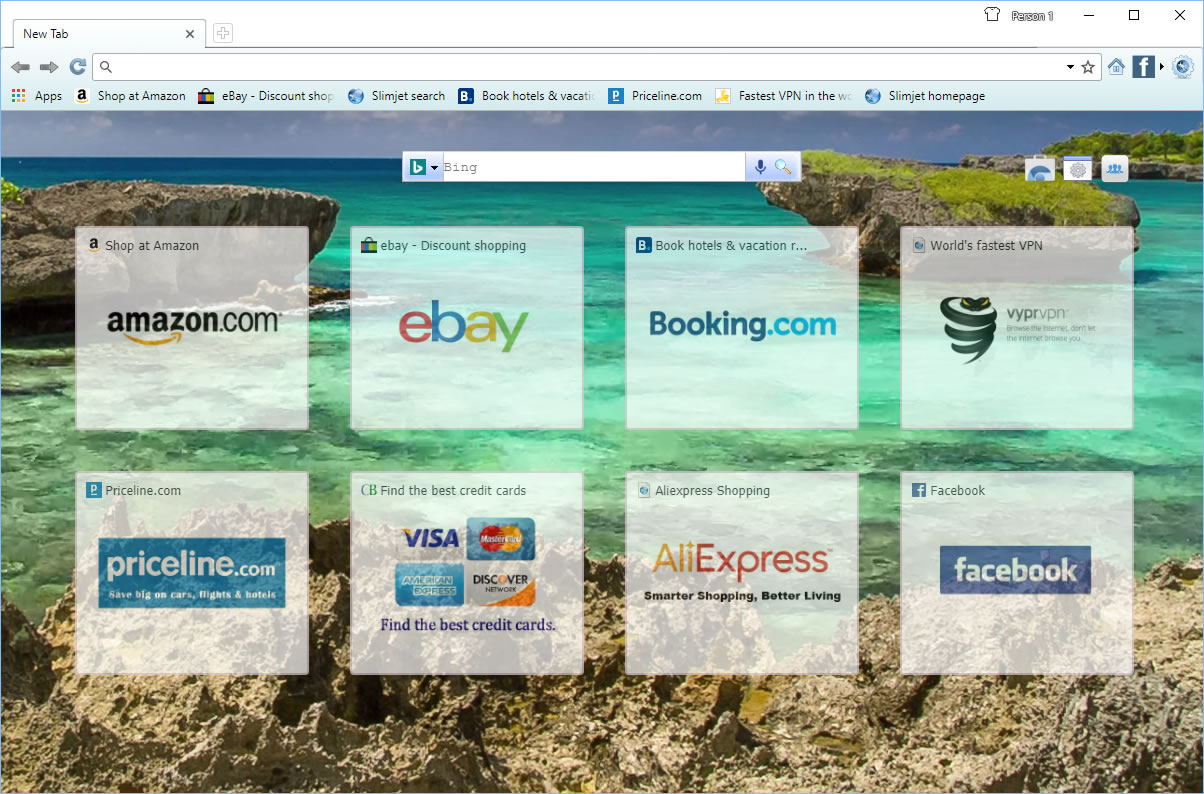
Стартовая страница поддерживает блоки быстрого доступа к сайтам, закладки и оформление фона. Это не самостоятельная облачная панель управления проектами: её элементы лишь ускоряют открытие посещаемых ресурсов. При использовании общедоступного компьютера плитки способны показывать названия рабочих сервисов и внутренние адреса, поэтому оформлять домашнюю страницу следует с учётом окружающих пользователей.
Закладки, боковые панели и группировка страниц
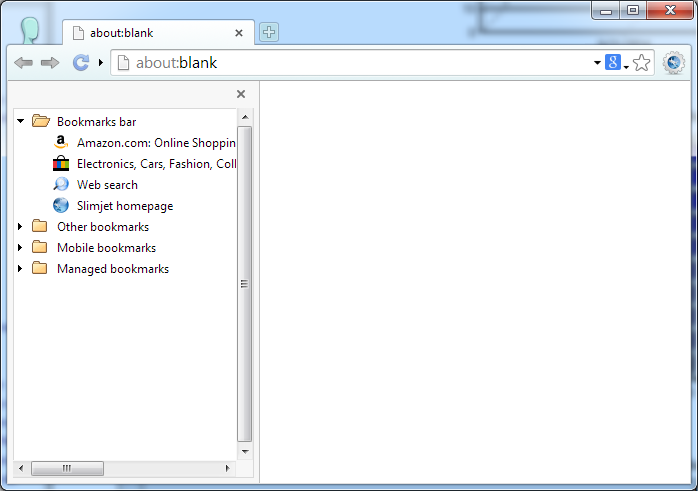
Закладки доступны через меню браузера, панель под адресной строкой и боковую область. Боковая панель полезна при большом дереве папок: видны вложенные каталоги и отдельные ссылки, не требуется открывать каждую папку с панели инструментов. Это способ навигации, а не копирования содержимого сайта на диск. Закладка хранит адрес и название, но не гарантирует доступность страницы после её удаления владельцем ресурса.
Вкладки можно группировать по задачам; в текущем журнале версии 51 отдельно отмечены исправления меню групп вкладок и аварийного завершения при вертикальных вкладках. Такое внимание к одной функции одновременно подтверждает её наличие и показывает, почему важна установка корректирующих релизов внутри одной основной ветки. Группы экономят место в интерфейсе, но не являются резервной копией открытых документов. Неотправленный текст внутри сайта и несохранённая форма не становятся безопаснее только потому, что вкладка сгруппирована.
Настраиваемая панель инструментов
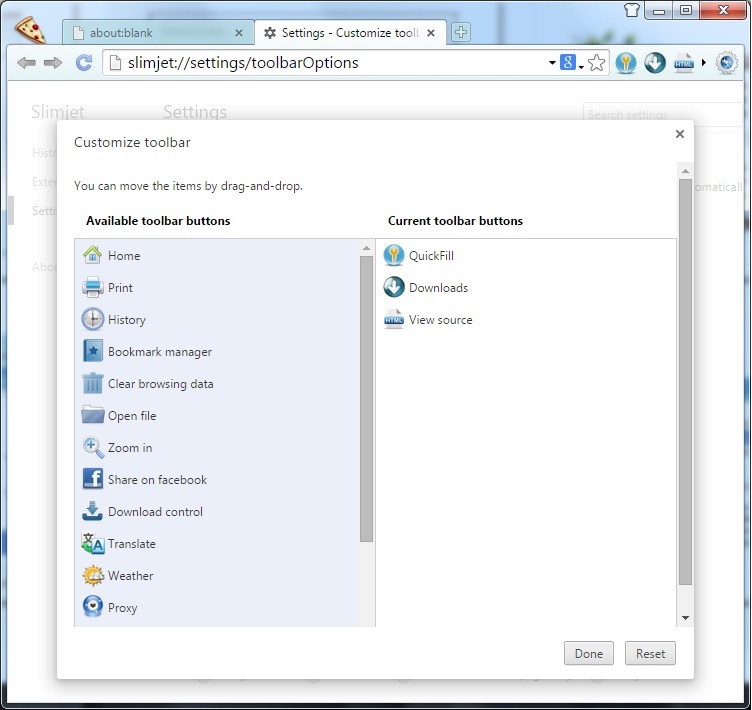
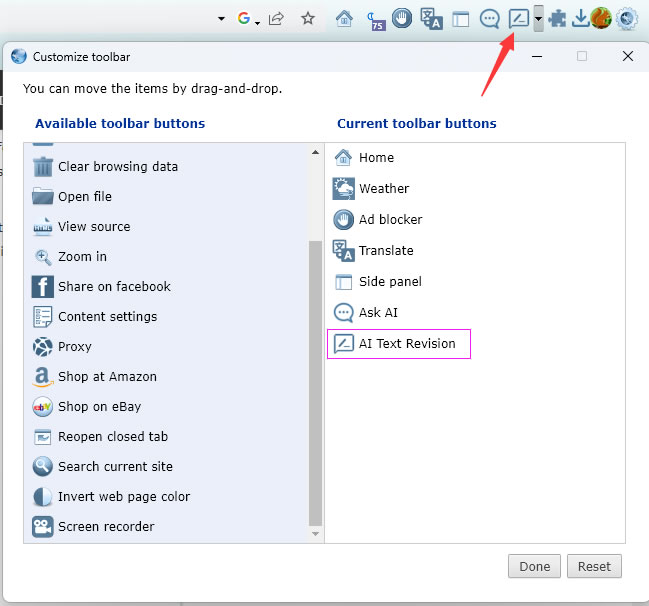
Сильная особенность Slimjet — возможность менять не только тему, но и набор кнопок панели. В окне Customize toolbar пользователь выбирает элементы из списка Available toolbar buttons и размещает их в Current toolbar buttons. Это позволяет держать под рукой перевод, блокировку рекламы, загрузки, запись экрана и боковые инструменты, а редко используемые команды не занимают место. Изменение состава панели не отключает саму возможность: функция продолжает быть доступной через меню или настройки, когда для неё предусмотрен соответствующий пункт.
Цена такой гибкости — неодинаковое расположение действий у разных пользователей. На одном компьютере кнопка перевода есть в верхнем ряду, на другом её нет; инструкция с привязкой только к иконке окажется неполной. При передаче рабочего места предпочтительнее опираться на текстовое название функции и учитывать возможность восстановления исходной панели.
Боковой доступ к AI и встроенные диалоги
В ветке 45 появились AI Chat Side Panel и AI Text Revision. Они не превращают браузер в локальную языковую модель: боковая область служит способом обращения к выбранному внешнему поставщику и работы с материалом страницы. AI Chat умеет передавать текст открытой страницы, отправлять её на суммаризацию и прикладывать снимки экрана. В наборе поставщиков названы ChatGPT, Gemini, Claude, Deepseek и Grok. Для пользователя это прежде всего вопрос границы данных: та часть страницы, которую передают модели, перестаёт быть исключительно локальным содержимым браузера.
Другая группа диалогов связана с результатами: окно сохранения HTML, предварительный просмотр печати для PDF, выбор области снимка и список файлов в загрузчике. В отличие от графического редактора Slimjet не создаёт единый «проект» со слоями, таймлайном и обратимой историей правок. Каждое сохранение даёт отдельный артефакт со своей структурой, правилами открытия и потенциальными потерями.
Основные функции и границы их применения
Блокировка рекламы и правила для отдельных сайтов
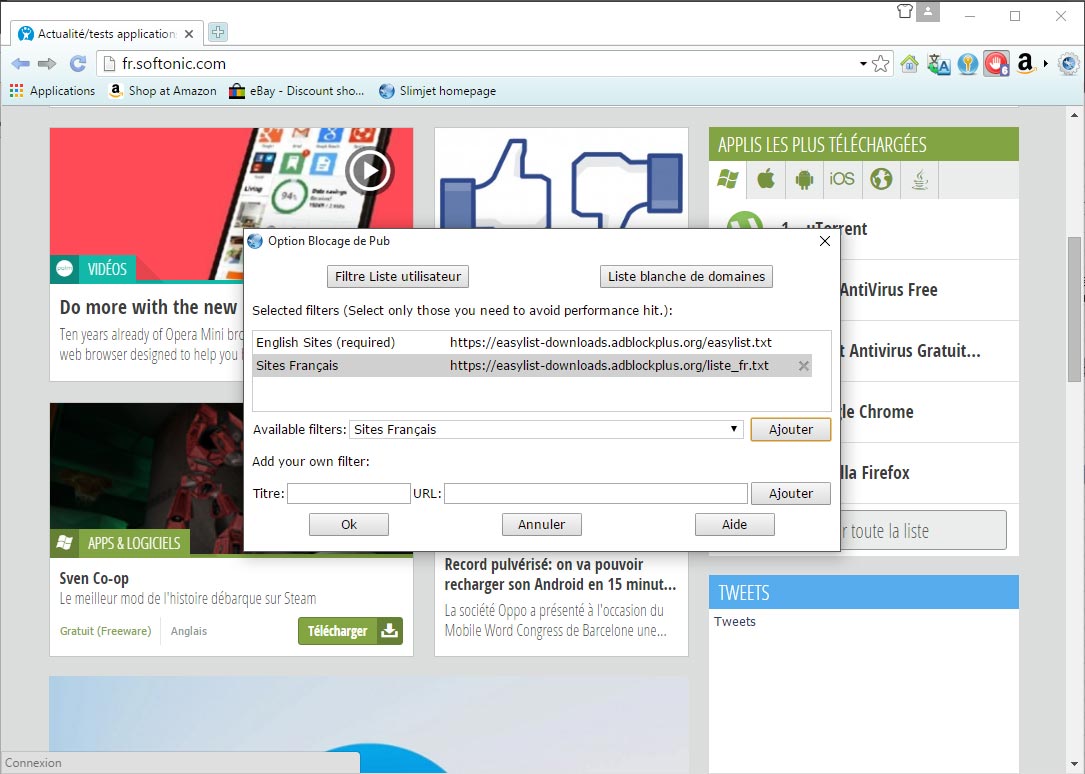
В Slimjet есть собственный блокировщик рекламы. Он работает по спискам фильтров, в том числе совместимым с экосистемой Adblock Plus. Доступны языковые списки и отдельные правила, связанные с приватностью. Разрешение для конкретного сайта позволяет восстановить элементы, ошибочно заблокированные вместе с рекламой. Это полезно в веб-приложениях, где сторонние скрипты связаны с кнопками, видеоплеером или формой входа.
Блокировщик не следует понимать как абсолютную защиту от слежения и вредоносных сайтов. Правило фильтра распознаёт определённые обращения и элементы страницы, а не анализирует намерения разработчика ресурса. Список может нуждаться в обновлении, а слишком жёсткая фильтрация приводит к поломке интерфейса. Установка одновременно нескольких блокировщиков способна создавать конфликт правил и лишнюю нагрузку без понятного выигрыша. Устранение помех на конкретном сайте предпочтительнее полного выключения фильтрации для всех адресов.
Загрузка файлов и видео
Помимо привычного списка загрузок браузер предоставляет собственный ускоренный менеджер. В основе его дополнительного режима — загрузка файла через несколько соединений, когда источник допускает такую работу. Это не гарантия прироста для любого файла. Ограничения сервера, скорость диска, сетевой канал, размер объекта и правила выдачи могут нивелировать эффект. В журнале ветки 51 исправлялась проблема загрузчика с большими файлами, поэтому для объёмных скачиваний важна актуальная корректирующая сборка.
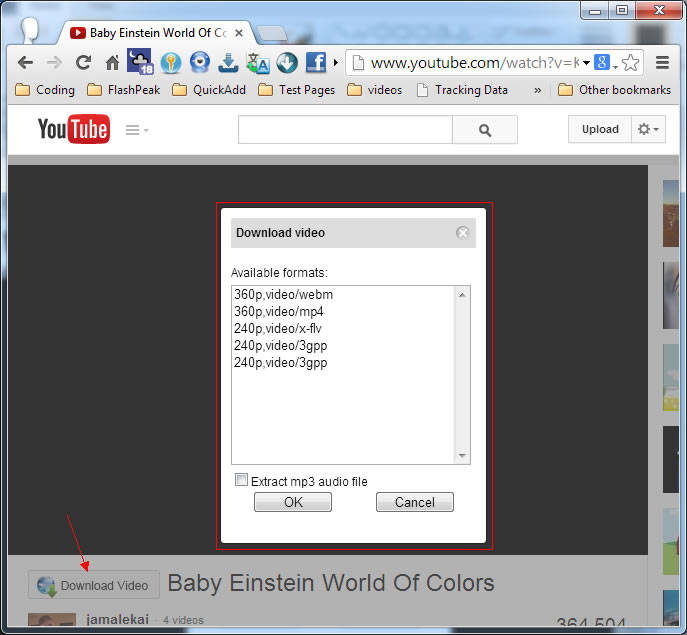
Отдельная функция предназначена для загрузки видеоматериалов с поддерживаемых страниц, включая YouTube. На странице видеоролика предусмотрена кнопка Download Video с выбором доступных вариантов; в справочных материалах встречаются видеофайлы MP4 и извлечение аудио в MP3. Перечень качества и контейнеров определяется материалом и сервисом. Не следует считать наличие кнопки обещанием скачивания любого потокового видео, материала с DRM или контента, доступ к которому ограничен платформой. Лицензионные условия и права автора сохраняются независимо от того, есть ли техническая возможность загрузки.
Встроенный загрузчик не является системой архивирования интернет-ресурсов. Он получает конкретный файл, а не все связанные страницы, комментарии, субтитры и условия публикации. Для систематического управления большим количеством файлов удобно сравнить его с отдельным Internet Download Manager: специализированный менеджер предназначен для скачиваний как самостоятельной задачи, тогда как Slimjet совмещает её с обычным просмотром.
Снимки страниц, PDF и сохранение HTML
Для фиксации информации у браузера несколько разных механизмов. Save page as сохраняет веб-страницу как HTML; структура файла связана с исходной разметкой, но динамические фрагменты, авторизация и внешние ресурсы не обязаны воспроизводиться автономно. Print с назначением Save as PDF формирует документ, удобный для чтения и передачи, но не сохраняет интерактивность и клиентскую логику. Save screenshot даёт изображение страницы, а Capture screenshot of selected area — только выделенной части.
Эти операции решают разные задачи. HTML пригоден для просмотра разметки и текстовой структуры; PDF — для фиксированного снимка в документной форме; растровый снимок — для подтверждения расположения видимых элементов. Изображение не содержит структурных ссылок, таблиц и форм в редактируемом виде. PDF может сохранить текст и ссылки, но сложная вёрстка печати отличается от экрана. Никакой из форматов сам по себе не подтверждает дату публикации и подлинность страницы, если источник можно было изменить до сохранения.
Перевод, поиск и работа с текстом
Через настраиваемую кнопку Translate доступны перевод всей страницы и перевод выделенного фрагмента, а также режим работы с выделением текста. Это обращение к инструменту перевода, а не создание двуязычного документа с гарантированной терминологией. Для технических описаний важно различать оригинал, машинный перевод и собственные правки пользователя. Перевод может не сохранить форматирование сложного веб-приложения, а при работе с чувствительным текстом нужно учитывать передачу его поставщику перевода.
AI Text Revision предназначен для корректировки орфографии, грамматики и ясности. У него предусмотрены отдельные варианты исправления ошибок, редактирования и упрощения формулировок. Для анализа неизвестного фрагмента есть команда Ask AI about this; AI Chat Side Panel позволяет обсуждать страницу в контексте. Удобство здесь заключается в сокращении копирования между вкладками, но окончательное решение о достоверности, полноте и приватности текста остаётся за человеком.
Расширения, профиль и дополнительные средства
Расширения Chrome обычно совместимы со Slimjet, потому что основа браузера — Chromium. Но установка внешнего расширения означает отдельный набор разрешений: дополнение может читать содержимое посещаемых страниц, взаимодействовать с загрузками и иметь собственную политику хранения данных. Версия Chromium, ограничения конкретного API и политика магазина способны влиять на работу такого дополнения; фраза «поддерживает Chrome Web Store» не означает совместимость каждого элемента каталога.
Среди дополнительных возможностей браузера — боковая панель закладок, запись видео с вкладки, окна или рабочего стола, управление автоматическим обновлением вкладок и переключение прокси. Они полезны по-разному: запись фиксирует демонстрацию, прокси меняет сетевой маршрут, автообновление периодически запрашивает страницу, а закладки организуют ссылки. Ни одна из этих функций не добавляет серверу прав доступа и не отменяет авторизацию на сайте. Для безопасности важно также помнить, что прокси не заменяет полноценную модель доверия к соединению.
Приватность, безопасность и связь с внешними сервисами
Какие данные остаются локальными, а какие покидают компьютер
Обычная история посещений, закладки, настройки и загруженные файлы связаны с браузерным профилем и файловой системой пользователя. Сама установка Slimjet не обязывает создавать отдельный аккаунт FlashPeak. Но браузер взаимодействует с серверами сайтов, поисковых систем и, по желанию пользователя, с сервисом синхронизации. Поэтому отсутствие регистрации в программе нельзя приравнивать к отсутствию любых сетевых контактов. Даже при отключённой синхронизации посещаемая страница, её ресурсы и выбранный поисковик получают необходимые для связи сетевые данные.
У FlashPeak предусмотрен сбор обезличенной статистики использования функций. Эту статистику можно отключить в настройках приватности. Отдельный нюанс — предлагаемый поисковик Bing: его спонсируемая реализация связана с fpseek.com и использует поисковую технологию Microsoft Bing. Пользователь не обязан оставлять этот поисковик основным. Выбор поисковой системы определяет, куда отправляются введённые в поисковую строку слова, но не меняет движок отображения сайтов.
Синхронизация через аккаунт Google предоставляет удобный перенос некоторых параметров между устройствами, но переносит соответствующие данные в чужую инфраструктуру. Вход в аккаунт и доступные категории синхронизации следует оценивать отдельно от локального использования Slimjet. Отдельно важны сторонние AI-сервисы: команда Summarize current page передаёт текст страницы в чат-провайдер, Attach page screenshot — изображение окна, а Attach selected area screenshot — выделенный участок. В корпоративном кабинете, медицинской форме или панели управления сайтом такие операции недопустимы без понимания внутренних правил работы с информацией.
Блокировка рекламы, режим инкогнито и защита от отслеживания
Блокировка рекламы снижает число загружаемых элементов, подпадающих под фильтры; отдельные средства против отслеживания ограничивают определённые обращения к сторонним ресурсам. Это полезная защита по умолчанию, но она не отменяет куки первого сайта, отпечаток браузера и идентификацию после входа в аккаунт. Для сайтов, где пользователь сам авторизовался, приватность определяется также условиями этого сервиса. Слишком широкие исключения в блокировщике возвращают не только нужный скрипт, но и другие ресурсы разрешённого домена.
Режим New incognito window предназначен для сеанса без сохранения обычной локальной истории после закрытия приватных окон. Он не скрывает сетевой адрес от посещаемого ресурса, провайдера или сети организации. Скачанные файлы и вручную созданные закладки сохраняются вне приватного сеанса. Поэтому инкогнито подходит для разделения локальных сеансов, но не является ни VPN, ни песочницей для запуска подозрительных программ.
Регулярная очистка куки бывает полезна при неисправной авторизации, однако удаление всего профиля — чрезмерное решение проблемы одного сайта. На GeekHow есть разбор очистки истории и файлов cookie в браузерах; при выборе объёма очистки следует отличать историю посещений, кэш, данные сайтов и сохранённые пароли. Их удаление имеет разную цену: повторная загрузка страницы, выход из аккаунта и потеря реквизитов — не одно и то же.
Обновления, защита профиля и переносимая сборка
Ветка 51.0.3.0 основана на Chromium 149. Версия движка важна для совместимости с современными веб-стандартами, но защита в конкретный день определяется ещё и полнотой изменений в сборке, скоростью переноса исправлений, расширениями и безопасностью самой операционной системы. Нельзя делать вывод о защищённости только из одной надписи «Chromium». Для всех браузеров на этой основе принципиально важно не откладывать исправления уязвимостей и проверять, какая сборка действительно установлена. Дополнительный контекст — обновление браузеров на компьютере.
Переносимая версия хранится в выбранной пользователем папке и требует особой дисциплины хранения. Доступ постороннего к каталогу профиля способен раскрыть историю, закладки и данные сайтов независимо от наличия иконки приложения в системном меню. При резервном копировании нельзя ограничиться исполняемым файлом браузера: значение имеют файлы профиля и отдельно выгруженные закладки. При удалении переносимой папки вместе с данными восстановление зависит только от внешних копий.
Проверку цифровой подписи установщика, антивирусную проверку и выбор официального источника загрузки стоит рассматривать как разные меры. Предупреждение защитного ПО не следует автоматически записывать в ложные срабатывания: сначала важно установить происхождение файла и совпадение с выбранным выпуском. Постоянно добавлять весь каталог браузера в исключения антивируса ради устранения единственного сообщения — несоразмерный шаг.
Жизненный цикл: что изменилось в Slimjet к версии 51
История Slimjet важна необычной деталью: справочные страницы и галерея до сих пор демонстрируют возможности очень старых поколений. Это не означает, что программа заброшена. Но для редакционного описания действующей функции приоритет имеет журнал изменений, а не ранний снимок кнопки. В первом поколении упор делался на расширенное заполнение форм, дополнительные меню и доступ к сервисам. Позже набор функций и сама база Chromium менялись, причём некоторые фирменные компоненты были удалены.
| Этап | Подтверждённое изменение | Что это означает сегодня |
|---|---|---|
| Ветка 25 | Встроенная блокировка рекламы стала работать без отдельного процесса расширения. | Её нельзя смешивать с устаревшей справочной инструкцией по установке внешнего Adblock Plus. |
| Ветка 30 | Удалены QuickFill, Flash Player и поддержка FTP; предусмотрен перенос паролей QuickFill в обычный менеджер паролей. | QuickFill нельзя описывать как функцию текущей 51-й ветки, даже если он виден на старых скриншотах. |
| Ветка 38 | Последний выпуск для Windows 7/8. В последующих современных Windows-сборках поддержка этих систем прекращена. | Запуск исторического установщика не заменяет получение современных исправлений. |
| Ветка 39 | Добавлены Ask AI и AI Text Revision, а также контекстное объяснение выделенного текста. | Браузер получил AI-инструменты, работающие с веб-содержимым, но не локальную модель в комплекте. |
| Ветка 45 | Появились AI Chat Side Panel и Job Application Assistant; релиз для macOS на странице загрузки относится к этой основной ветке. | Понятия «есть AI» и «все платформы получают одинаковые обновления» нельзя отождествлять. |
| Ветка 50 | Переход на Chromium 144. | Номер основной версии сам по себе не сообщает, какие функции уже исправлены. |
| Ветка 51 | Переход на Chromium 149; исправления блокировщика, загрузчика, видео, контекстного меню вкладок и вертикальных вкладок. | Для Windows и Linux логично ориентироваться на 51.0.3.0, а не на 51.0.0.0 или снимок из старого руководства. |
Этот перечень полезен именно как разграничение поколений, а не как обещание бессрочной поддержки. Выпуск 51 вышел осенью 2026 года, версия 51.0.3.0 датирована 5 ноября 2026 года. Для macOS остаётся предложение версии 45.0.1.0 от января 2025 года. Факт наличия установочного файла не сообщает дату будущего обновления, поэтому у Mac-пользователя вопрос безопасности остаётся самостоятельным критерием выбора.
Особого внимания заслуживает QuickFill. В ранних описаниях его называют главным преимуществом: он сохранял поля веб-форм, запускал страницу и подставлял данные. Но начиная с ветки 30 эта система удалена. В современной версии следует использовать штатный менеджер паролей Chromium или подходящее актуальное расширение, а не искать отсутствующую кнопку. При переносе профиля с очень старой версии данные QuickFill нельзя считать автоматически совместимыми с новым выпуском; подготовку перехода надо проводить на стороне исходной версии, сохранив резервную копию.
Скрытая стоимость владения браузером
За право пользоваться Slimjet платить не требуется: программа распространяется по freeware-лицензии для личных и коммерческих задач. В этом смысле нет необходимости рассчитывать длительность пробного периода, покупать бессрочную активацию или сравнивать тариф Free с Pro. Но «бесплатно скачать» не равно «ничего не стоит поддерживать». Реальные затраты зависят от контекста, а не от ценника браузера.
Совместимость и сопровождение рабочих мест
На Windows и Linux выпуск 51 находится в современной ветке Chromium, а у macOS опубликован более старый выпуск. В организации с несколькими ОС это повышает стоимость поддержки: нужно отслеживать разные номера, отдельно проверять вход в корпоративные порталы и расширения, а при сбое иметь альтернативный браузер. Для команды, в которой все пользуются одной политикой безопасности и единым комплектом корпоративных расширений, дополнительная тестовая матрица сама по себе представляет затрату времени.
Данные, дополнения и сторонние AI-сервисы
Аккаунт для локального просмотра не нужен, однако синхронизация, облачные сервисы сайтов и AI-провайдеры работают по собственным правилам. Бесплатность Slimjet не отменяет возможных тарифов сторонней службы, которой пользователь решил пользоваться внутри боковой панели. В особенности это важно при обсуждении рабочих страниц с AI: стоимость здесь может выражаться не в деньгах, а в ограничениях на передачу конфиденциальной информации. Дополнительное расширение создаёт свою зависимость от поддержки разработчика и от разрешений.
Переносимость результата как самостоятельная цена
Переход между браузерами относительно прост, когда данные представлены обычными ссылками, HTML, PDF и скачанными файлами. Сложнее переносить открытые сеансы, закреплённые вкладки, настройки конкретной панели, правила встроенного блокировщика и расширения с закрытым форматом хранения. Они не превращаются в независимые файлы автоматически. Поэтому браузер с очень гибким интерфейсом разумно выбирать вместе с понятной стратегией экспорта действительно важных данных.
Карта форматов и совместимости
Slimjet — прежде всего инструмент доступа к веб-ресурсам, поэтому слово «формат» здесь имеет два значения: что браузер читает при отображении сайта и что он создаёт при сохранении результата. Поддержка HTML, изображений, PDF и аудиовидео не делает браузер полноценным редактором этих материалов. На диске остаются разные типы файлов, и открывать их следует программой, умеющей работать с соответствующим форматом.
| Объект | Вход и обработка | Выход | Редактируемость и ограничения | Переносимость |
|---|---|---|---|---|
| Веб-страница | URL, локальный HTML, ресурсы сайта | HTML через Save page as | Текст разметки доступен для редактирования отдельно; динамический сайт не превращается в автономное приложение. | Другой браузер прочитает HTML, но внешние данные, вход в аккаунт и скрипты зависят от условий источника. |
| Печатное представление | Открытая страница и её печатные стили | PDF через Print → Save as PDF | Готов к чтению, поиску и печати; формы и интерактивная логика веб-приложения не сохраняются. | Открывается большинством современных PDF-просмотрщиков. |
| Снимок сайта | Отображённая страница либо выделенная область | Растровый файл изображения | Пиксели не равны редактируемому тексту, не содержат живых гиперссылок. | Просматривается стандартными средствами для изображений. |
| Закладки | URL и папки, импорт из другого браузера | Стандартный HTML-файл экспорта закладок | Сохраняются ссылки и структура папок, но не содержание страниц, пароли и состояния форм. | HTML закладок используют многие браузеры. |
| Загруженный файл | Ссылка на файл сервера | Файл в исходном доступном формате | Браузер управляет передачей; возможность последующего редактирования зависит от самого типа файла. | Открывается другим приложением, совместимым с форматом. |
| Видео с поддерживаемого ресурса | Доступный видеопоток страницы | Доступный вариант видеозагрузки; в описании функции присутствуют MP4 и извлечение MP3 | Формат и качество зависят от источника, запись не переносит комментарии, метаданные страницы и права доступа. | Определяется кодеком, контейнером и устройством воспроизведения. |
| AI-обработка текста | Выделенный текст, страница или снимок, отправленный провайдеру | Ответ в боковой панели; его сохранение зависит от выбранного сервиса и действий пользователя | AI-ответ не является исходным документом и требует проверки, особенно при пересказе фактов. | Нельзя рассчитывать на перенос единой истории AI между провайдерами через профиль Slimjet. |
Особенно важно не смешивать «HTML как файл сайта» и «HTML экспорта закладок». В первом случае пользователь пытается сохранить содержание открытой страницы, во втором — список адресов с папками. Названия расширений совпадают, но назначение и структура разные. Столь же различны PDF и изображение: оба могут выглядеть как снимок страницы, однако только PDF обычно удобен для многостраничной печати и извлечения текстовых фрагментов.
При переносе архива в другой браузер полезно сохранять рядом с результатом исходный URL и дату получения, если материалы предназначены для будущих публикаций или служебного учёта. Эта запись не повышает доказательную силу автоматически, зато позволяет проверить происхождение. Сохранённый документ не гарантирует, что содержимое сервера осталось прежним, а изменение URL не означает, что файл на диске обновился.
Как пользоваться программой — советы гика
Практическая часть относится к настольному Slimjet и использует названия команд из англоязычного интерфейса. В русской локализации подписи переводятся, а место некоторых элементов зависит от темы и состава панели. Для воспроизводимости сначала определяют версию в About Slimjet: инструкции по QuickFill, Flash Player и FTP из старых выпусков к ветке 51 не относятся. Ниже каждое действие доведено до проверяемого результата и безопасного способа отменить изменение.
Запуск, выбор сборки и контроль актуальной версии
Цель: получить работающий браузер, не перепутав современный выпуск с архивным. Подготовка: определить операционную систему и разрядность компьютера, сохранить открытые документы в действующем браузере, если Slimjet устанавливается рядом с ним.
- Для Windows 10/11 выберите установочный пакет соответствующей архитектуры: web installer требует доступ к сети, full installer содержит основные файлы, portable version предназначена для распаковки в выбранный каталог. Для Linux выберите 64-bit Deb Package либо tar.xz по семейству дистрибутива; для Apple учитывайте, что опубликованная macOS-ветка имеет отдельный номер.
- Установите обычный пакет через средства своей ОС. Переносимую Windows-сборку распакуйте в постоянную папку, которую не планируется очищать как временные файлы. В Linux-архиве первый запуск скрипта flashpeak-slimjet связан с первоначальной настройкой песочницы, поэтому предупреждения системы следует читать, а не игнорировать.
- Откройте Slimjet и вызовите меню About Slimjet. Для установленной в ноябре 2026 года Windows/Linux-сборки сопоставьте номер с 51.0.3.0; сравните и базу Chromium с веткой 149.
- При желании откройте Settings → Default Browser и воспользуйтесь Make Slimjet the default browser. Этот шаг не обязателен для просмотра сайта или проверки возможностей программы.
Проверка: запускается обычная вкладка, меню Settings открывается, а About Slimjet показывает ожидаемую сборку. Типичная ошибка: установка версии 38 на Windows 10 из архива вместо текущего пакета или запуск сетевого установщика без доступа в сеть. Безопасный откат: не делайте Slimjet браузером по умолчанию до проверки; предыдущий браузер остаётся установленным. При проблемах новой версии используйте резервную копию профиля, а не удаляйте его вместе с программой.
Настройка стартовой страницы, вкладок и закладок
Цель: получить предсказуемую навигацию между сайтами. Подготовка: составить небольшой список действительно нужных адресов, отделив личные сервисы от рабочих. Не помещайте секретные внутренние адреса на стартовую страницу общего компьютера.
- Создайте вкладку командой New tab или клавишами Ctrl+T и оцените элементы быстрого доступа. Через Settings найдите настройки стартовой страницы и вкладок; задайте предпочтительный сценарий открытия новых страниц, а не меняйте сразу все параметры.
- Для сохранения текущего адреса используйте значок закладки у адресной строки или раздел Bookmarks в меню. Назовите закладку по содержанию и назначьте подходящую папку.
- Откройте Bookmarks → Bookmark manager, чтобы проверить структуру сохранённых адресов. Для большого дерева используйте боковую панель закладок; она не требует держать все папки раскрытыми на горизонтальной панели.
- Для разделения задач используйте контекстное меню вкладки и Add to group. Проверьте, что группа содержит только те вкладки, которые относятся к одной теме. Вертикальное расположение вкладок используйте отдельно от группировки, если оно удобнее на широком дисплее.
Проверка: новая закладка открывает нужный адрес, папки отображаются в менеджере, вкладка возвращается из группы без потери страницы. Ошибка: считать закладку сохранённой копией статьи: при удалении материала с сайта ссылка не восстановит текст. Откат: удалите только ошибочно созданную закладку либо уберите вкладку из группы; исходный сайт и загруженные документы от этого не удаляются.
Перенос закладок из другого браузера и сохранение переносимой копии
Цель: перенести основные адреса без передачи всего профиля неизвестному приложению. Подготовка: подготовить HTML-файл экспорта закладок исходного браузера и оставить его оригинал отдельно от эксперимента. Пароли и история при таком переносе не входят в состав файла закладок.
- В исходном браузере откройте диспетчер закладок и экспортируйте ссылки в HTML. Не переименовывайте формат в CSV: обычный HTML-файл экспорта имеет собственную структуру.
- В Slimjet откройте Bookmarks → Bookmark manager и меню управления закладками. Выберите Import bookmarks и укажите подготовленный HTML-файл.
- Проверьте импортированную папку, откройте по одной ссылке из разных разделов и устраните дубликаты вручную после проверки источников.
- Для резервной копии используйте Export bookmarks в том же менеджере, сохраните результат вне папки браузера и откройте его как текстовый или HTML-файл. Это отдельная копия адресов, не зависящая от синхронизации.
Проверка: в менеджере появились ожидаемые названия папок, адреса открываются, резервный HTML можно найти в файловой системе. Ошибка: ожидать переноса паролей, закреплённых вкладок и разрешений расширений вместе с закладками. Откат: удалите только созданную при импорте папку после сравнения с исходным файлом; не очищайте профиль целиком и не перезаписывайте первоначальный экспорт.
Управление блокировкой рекламы без поломки сайта
Цель: убрать нежелательные элементы и сохранить работоспособность нужных веб-приложений. Подготовка: открыть одну конкретную страницу и запомнить, какая функция на ней должна работать — например, кнопка отправки формы или проигрыватель.
- Откройте меню Ad Blocker и убедитесь, что включена команда Enable Ad Blocker. В современных выпусках встроенный блокировщик не требует устанавливать отдельное расширение Adblock Plus.
- Перейдите в Ad Blocker Options. Выберите языковые списки, соответствующие используемым сайтам, и при необходимости Privacy Protection List. Избыточное число пересекающихся правил не является самоцелью.
- Обновите текущую страницу и оцените, не исчез ли функциональный элемент. При ошибочной фильтрации используйте Ad Blocker → Disable on this site для точечного исключения. Для большого домена не создавайте исключение без отдельной причины.
- Для неотфильтрованного элемента предусмотрен пункт Select ad components to block: он создаёт пользовательское правило после выбора объекта. Пользовательский список следует вести так, чтобы впоследствии можно было определить, какое правило вызывает сбой.
Проверка: страница читается, нужные кнопки работают, исключение действует лишь на предусмотренном ресурсе. Ошибка: ставить второе расширение-блокировщик и затем искать причину двойной фильтрации либо разрешать целый домен из-за одного виджета. Откат: удалите пользовательское правило или исключение из настроек, перезагрузите вкладку и сравните результат до и после.
Настройка панели инструментов и быстрого доступа к функциям
Цель: разместить часто используемые действия в понятных местах. Подготовка: выбрать несколько необходимых инструментов, не переносить всю коллекцию кнопок ради эксперимента. На узком экране предпочтительнее компактная панель.
- Откройте окно Customize toolbar через соответствующий пункт в меню панели или Settings. В диалоге показаны Available toolbar buttons и Current toolbar buttons.
- Перетащите нужную кнопку, например Translate, Ad Blocker, Downloads, AI Chat или AI Text Revision, в список текущих элементов. Положение элемента в этом списке определяет его место на панели.
- Подтвердите изменение кнопкой Done. Убедитесь, что соответствующий значок появился в рабочем окне и открывает нужный инструмент.
- Проверьте, что рядом с адресной строкой остались необходимые кнопки навигации. В частности, добавление нескольких AI-кнопок не должно скрыть загрузки или перевод, которыми пользуются чаще.
Проверка: новый значок работает, окно настроек больше не открыто, панель не заслоняет адресную строку. Ошибка: принимать исчезновение кнопки после перенастройки за удаление функции из браузера. Откат: в Customize toolbar верните кнопку в Available toolbar buttons или воспользуйтесь Reset, если требуется восстановить исходную раскладку.
Скачивание обычного файла через менеджер загрузок
Цель: получить локальный файл и убедиться в его целостности. Подготовка: выбрать законно доступную прямую ссылку на файл с понятным именем, проверить свободное место и расположение папки загрузок.
- Нажмите ссылку на файл или вызовите её контекстное меню. Для режима с несколькими соединениями используйте Turbocharged download, когда пункт доступен для этой ссылки.
- Согласуйте путь сохранения и имя файла. При скачивании крупных объектов не изменяйте каталог назначения, пока операция выполняется, и следите за сообщениями загрузчика.
- Откройте Downloads через основное меню или Ctrl+J. Убедитесь, что состояние операции завершённое, а не приостановленное и не ошибочное.
- Сравните размер полученного файла с размером, ожидаемым от источника, и откройте его подходящей программой. Если издатель предоставляет контрольную сумму, сверяйте её отдельно.
Проверка: файл существует по указанному пути, открывается и имеет ожидаемые свойства. Ошибка: считать завершение передачи доказательством безопасности файла либо ожидать кратного ускорения от любого сервера. Откат: удалите ошибочно скачанный объект только после проверки, что это не единственная нужная копия; повторяйте операцию в обычном режиме, если ускоренный загрузчик вызывает сбой.
Сохранение видео и аудио с поддерживаемой страницы
Цель: сохранить доступный медиафайл, не выдавая инструмент за обход защиты сервиса. Подготовка: открыть материал, который пользователь вправе скачать, дождаться отображения видеопроигрывателя и убедиться, что у страницы есть доступные варианты загрузки.
- На поддерживаемой странице YouTube найдите кнопку Download Video около проигрывателя. Вариант её расположения менялся между выпусками, поэтому ориентируйтесь прежде всего на текст команды.
- Откройте окно доступных форматов и выберите вариант с подходящим качеством. В интерфейсе функции встречаются варианты MP4, а для аудиофайла — Extract mp3 audio file; наличие конкретной позиции определяется доступными потоками.
- Подтвердите сохранение, затем посмотрите результат в Downloads. Не считайте список форматов на старом скриншоте универсальным для текущего видеосервиса.
- Проверьте воспроизведение полученного файла и наличие звуковой дорожки в локальном проигрывателе. Для материала с ограниченными правами доступа не пытайтесь обойти защиту другим источником.
Проверка: файл воспроизводится и соответствует выбранной длительности. Ошибка: кнопка отсутствует или сервис изменил механизм выдачи видеопотока; это не доказательство неисправности всей программы. Откат: отмените незавершённую операцию в Downloads, удалите повреждённую копию и используйте предусмотренную владельцем контента загрузку или просмотр на сайте.
Сохранение веб-страницы как HTML, PDF или снимка
Цель: выбрать формат под будущую задачу. Подготовка: открыть страницу, дождаться основного содержимого, убедиться, что не сохранены лишние личные данные, и решить, нужна ли редактируемая разметка, печатный документ или изображение.
- Для HTML откройте основное меню и выберите Save page as. Укажите папку и имя; результат используйте как локальный документ с ограниченной автономностью.
- Для PDF откройте Print. В выборе назначения установите Save as PDF, оцените предварительный просмотр и нажмите Save. Важно проверить разбиение на страницы и отсутствие обрезанного текста, а не ориентироваться только на расширение.
- Для изображения воспользуйтесь Save screenshot, если нужен снимок страницы, или Capture screenshot of selected area для ограниченного фрагмента. Выделенную область соотнесите с размером текста: слишком мелкий интерфейс после сохранения будет трудно читать.
- Откройте каждый результат из файловой системы отдельно, вне исходной вкладки. Сравните заголовок, основной текст, таблицы, ссылки и видимые элементы с оригиналом.
Проверка: HTML открывается в браузере, PDF — в просмотрщике документов, изображение — в просмотрщике графики; содержимое каждого файла соответствует своему назначению. Ошибка: пытаться получить из снимка редактируемую HTML-форму или ожидать, что PDF сохранит работу кнопок сайта. Откат: оставьте исходную вкладку открытой, сохраняйте результаты под новыми именами и удаляйте неудачные версии после контроля окончательного файла.
Перевод страницы и AI-обработка текста
Цель: быстро разобраться в иноязычной странице или подготовить черновой пересказ. Подготовка: выбрать открытый общедоступный текст; документы с персональными данными и закрытые панели не передавать внешним моделям или службам перевода без разрешения.
- Добавьте кнопку Translate через Customize toolbar, если она не отображается. Для полного перевода откройте её меню и выберите Translate Current Page; для фрагмента выделите текст и выберите Translate Selected Text.
- Для редактирования собственного текста используйте AI Text Revision на боковой панели. Выберите одну задачу — Fix spelling and grammar issues, Revise and improve text или Revise with simple and plain language.
- Для объяснения фрагмента выделите его на странице, вызовите контекстное меню и выберите Ask AI about this. Изучайте ответ рядом с оригиналом, а не вместо него.
- Проверьте имена, числа, технические термины и смысл отрицаний: языковая модель и машинный перевод способны изменить значение даже при гладкой формулировке.
Проверка: переведён именно нужный текст, отредактированный вариант сохраняет смысл, а оригинал остаётся доступным для сравнения. Ошибка: принять перевод или AI-пересказ за подтверждённый факт, особенно если в ответе появились детали, отсутствующие в оригинале. Откат: вернитесь к исходной странице или первоначальному тексту; не заменяйте им единственный экземпляр документа до проверки.
Использование AI Chat Side Panel с контролем передаваемого содержимого
Цель: обсуждать текущую страницу с выбранным внешним AI-сервисом. Подготовка: открыть публичный материал и отдельно убедиться, что его текст и изображения допустимо отправлять провайдеру. Не использовать этот инструмент для внутренних токенов, паролей и личных кабинетов.
- В Customize toolbar добавьте кнопку AI Chat. Нажмите её, чтобы открыть боковую панель.
- В верхнем меню панели выберите нужного поставщика: среди предусмотренных вариантов есть ChatGPT, Gemini, Claude, Deepseek и Grok. При первом открытии сервиса может потребоваться пройти проверку CAPTCHA или авторизоваться на стороне провайдера.
- Для разбора текста выберите Attach current page либо Summarize current page. Для визуальной задачи предусмотрены Attach page screenshot и Attach selected area screenshot; перед отправкой оцените, какие элементы страницы попадут в изображение.
- Сопоставьте ответ с исходной публикацией и учтите, что доступ к истории диалогов и условия её сохранения относятся к выбранному сервису, а не к функции локальных закладок Slimjet.
Проверка: выбран правильный сервис, он получил только допустимое содержимое, ответ соответствует изучаемой странице. Ошибка: предполагать, что боковое размещение чата делает обработку локальной или автоматически исключает передачу конфиденциальных данных. Откат: закройте панель, удалите из диалога отправленный материал средствами самого провайдера при наличии такой возможности и измените настройки доступа к странице, если содержимое было передано ошибочно.
Запись вкладки или экрана и контроль результата
Цель: зафиксировать демонстрацию веб-интерфейса, а не сделать полноценный видеомонтаж. Подготовка: закрыть личные вкладки и окна, отключить всплывающие уведомления, решить, что допустимо показать зрителю.
- Откройте основное меню Slimjet и найдите Record video. Эта команда предусмотрена для записи вкладки, отдельного окна или всего рабочего стола. В окне записи задайте разрешение в списке Resolution, при необходимости установите время автоматической остановки в формате HH:MM:SS и нажмите Save as для выбора пути к файлу WebM.
- Нажмите Record и выберите вкладку, отдельное окно или весь экран в системном диалоге выбора источника. Предпочитайте отдельную вкладку, когда требуется записать только сайт, чтобы не показывать соседние приложения.
- Начните запись короткого фрагмента, выполните нужное действие в веб-интерфейсе и завершите захват штатной кнопкой остановки.
- В диалоге результата используйте Play для предварительной проверки ролика либо Open folder для перехода к файлу; отдельно проверьте изображение и звук в проигрывателе с поддержкой WebM. Не рассчитывайте, что изменение расширения файла устранит проблему с отсутствующей дорожкой или неподдерживаемым кодеком.
Проверка: в файле видны нужные действия, нет случайно показанных персональных данных, длительность соответствует сценарию. Ошибка: предоставить захват всего рабочего стола при задаче записи одной вкладки. Откат: удалите неудачную запись до отправки другим людям и повторите с более узкой областью; разрешения на захват экрана можно пересмотреть в настройках операционной системы.
Расширения, синхронизация и разграничение доступа
Цель: дополнить браузер только необходимыми инструментами и не потерять локальные данные. Подготовка: определить функцию расширения, проверить издателя и перечень требуемых разрешений, решить, действительно ли нужна облачная синхронизация.
- Откройте Tools → Extensions, ознакомьтесь с уже установленными дополнениями и отключите дубликаты. Для нового дополнения используйте совместимое расширение из Chrome Web Store, предварительно оценив его разрешения.
- После установки проверьте поведение на одном нужном сайте. Сбой не следует сразу исправлять отключением всей защиты: сначала исключите конфликт между отдельным дополнением и встроенным блокировщиком.
- При необходимости синхронизации используйте вход через меню браузера и настройте категории данных в связанной учётной записи. Для разового переноса закладок сохраняйте также независимый HTML-экспорт.
- Отдельно откройте параметры приватности и отключите обезличенную статистику функций, если такой сбор не соответствует вашим требованиям. Проверьте используемый поисковик в настройках поиска.
Проверка: расширение выполняет свою задачу, число активных дополнений контролируемо, категории синхронизации понятны, поисковик выбран осознанно. Ошибка: давать расширению доступ ко всем сайтам ради единичной функции или считать синхронизацию полноценным резервным архивом. Откат: удалите конфликтующее расширение, отключите синхронизацию при необходимости и восстановите независимую копию закладок вместо удаления всего профиля.
Сквозной сценарий: от открытия материала до независимой копии
Цель: зафиксировать веб-материал так, чтобы его можно было найти без открытой вкладки и при необходимости показать коллеге. Подготовка: использовать общедоступную статью без личных данных; заранее создать каталог для результата и подготовить понятное имя файла.
- Откройте сайт в Slimjet. Сохраните его адрес в папку закладок по тематике. Проверьте заголовок и полноту загруженного текста.
- При наличии отвлекающих блоков используйте встроенный Ad Blocker, но не выключайте нужные элементы страницы. Убедитесь, что после фильтрации основной текст остался прежним.
- Выберите Print → Save as PDF. Сопоставьте первую и последнюю страницы с исходником, а затем сохраните документ под именем, которое можно понять без открытия.
- Для подтверждения визуального расположения важного фрагмента используйте Capture screenshot of selected area. Сохраните изображение отдельно от PDF, чтобы не путать доказательный снимок с печатной копией.
- В каталоге результатов проверьте PDF и изображение без опоры на открытую вкладку. Сохраните рядом дату просмотра и первоначальный адрес в имени или сопроводительном локальном описании. Скопируйте итоговые файлы в резервное место.
Проверка: есть рабочая закладка, читаемый PDF и при необходимости отдельное изображение; каждый файл открывается другим приложением. Ошибка: сохранить только картинку и затем обнаружить, что текст нельзя быстро найти или скопировать. Откат: не переписывайте исходные файлы, удаляйте лишь дополнительные пробные копии после проверки основного PDF. Для закрытых сайтов такой сценарий не заменяет правила хранения конфиденциальных документов.
Чек-лист перед сохранением, экспортом и переносом профиля
Цель: предотвратить потерю данных при смене браузера, компьютера или версии Slimjet. Подготовка: иметь доступ к исходному профилю, выделить место для резервной копии и определить, какие сведения имеют ценность независимо от оформления интерфейса.
- Сверьте номер версии и платформу: Windows/Linux 51 и macOS 45 нельзя считать одинаковыми средами без отдельной проверки.
- Экспортируйте закладки в HTML и проверьте, что он содержит нужные папки. Не принимайте этот экспорт за резервную копию паролей или истории.
- Сохраните отдельно загруженные документы, PDF, снимки страниц и файлы, созданные вне каталога профиля. Сверьте пути: Downloads может указывать на другую папку.
- Зафиксируйте перечень важных расширений и предоставленных разрешений. Личные настройки их аккаунтов могут не входить в браузерный экспорт.
- До обновления переносимой сборки сохраните копию её папки. Для обычной установки не удаляйте старый профиль «для чистоты» до проверки новой версии.
- Проверьте резервный набор на другом диске или в отдельном каталоге: откройте HTML закладок, один PDF и один скачанный файл. Только после этого меняйте рабочий браузер по умолчанию или удаляйте старую копию.
Проверка: получен набор независимых файлов, а не только ссылка на облачный аккаунт. Ошибка: удалить переносимую папку до извлечения данных или принять синхронизированные вкладки за готовый архив. Откат: вернитесь к сохранённой копии профиля на исходной системе; восстановление не должно затирать более свежие документы и данные другого пользователя.
Плюсы и минусы Slimjet
Плюсы
- Встроенная фильтрация рекламы. Можно использовать языковые списки и исключения по сайтам без обязательной установки стороннего блокировщика.
- Гибкая панель инструментов. Нужные команды — от перевода до загрузок — размещаются рядом с адресной строкой; настройка не сводится только к цветовой теме.
- Несколько способов сохранения информации. HTML, PDF, снимок страницы и скачанный файл позволяют выбирать результат под дальнейшее чтение, проверку или пересылку.
- Дополнительные средства для работы с веб-контентом. Видеоизвлечение с поддерживаемых ресурсов, запись экрана и боковая AI-панель доступны внутри браузерного интерфейса.
- Совместимость с экосистемой Chromium. Знакомая модель вкладок и возможность использовать многие Chrome-расширения уменьшают затраты на переход.
- Выбор пакета под Windows и Linux. Полные, сетевые и переносимые Windows-версии, а также DEB и tar.xz для Linux позволяют учитывать среду развёртывания.
- Бесплатное использование без отдельной коммерческой лицензии. Для основной программы не нужен срок пробного режима или платная активация.
Минусы
- Неравномерные версии для платформ. В ноябре 2026 года Windows/Linux находятся на ветке 51, а опубликованный пакет для Mac относится к ветке 45 и январю 2025 года.
- Устаревшие документы о функциях. QuickFill показывается в старой галерее и справке, хотя исключён из современных выпусков; инструкции необходимо сопоставлять с историей изменений.
- Нет подтверждённого преимущества производительности на любом компьютере. Встроенный загрузчик и фильтры имеют понятные механизмы, но универсальный выигрыш в скорости не следует из их наличия.
- Наличие дополнительных функций увеличивает поверхность настройки. Пользовательские списки фильтров, расширения и автоматическое обновление вкладок требуют контроля, чтобы не мешать сайтам.
- AI-панель использует внешние службы. Для работы с закрытыми документами важны правила передачи данных и условия выбранного провайдера.
- Перенос настроек не равнозначен экспорту всех данных. Закладки и файлы сохраняются стандартными способами, но внешний вид панели, состояние вкладок и параметры расширений требуют отдельного внимания.
- Исторические версии для старых ОС не заменяют обновлённый браузер. Сам факт наличия архива Slimjet 10 или 38 не делает его подходящим для чувствительных операций в 2026 году.
Кому подойдёт Slimjet
Пользователям Windows 10/11, которым нужна дополнительная настройка интерфейса. Встроенный блокировщик, боковые закладки и изменение состава панели позволяют подстроить рабочее окно под сайты, которыми пользуются каждый день. Браузер особенно понятен тем, кто уже привык к Chromium и не хочет менять базовую логику вкладок и адресной строки.
Тем, кто регулярно сохраняет материалы из интернета. Объединение HTML, PDF, снимков и загрузок помогает выбирать форму архива под задачу. Для редактора, исследователя или специалиста поддержки полезно иметь несколько форматов, а не полагаться на одну закладку. При этом контроль итогового файла и права на используемый контент остаются обязательными.
Пользователям Linux, которым подходит доступная 64-разрядная сборка. Наличие DEB и tar.xz предоставляет выбор между пакетной установкой и более ручным развёртыванием. Подходящий сценарий — персональный настольный браузер на поддерживаемой системе, где человек готов самостоятельно следить за совместимостью и выпуском обновлений.
Тем, кто использует AI как вспомогательный инструмент для общедоступных текстов. Боковая панель полезна для чернового объяснения и суммаризации материалов, когда передача текста стороннему сервису допустима, а окончательные выводы проверяются по первоисточнику. Дополнительная интеграция здесь снимает часть переключений между окнами, но не гарантирует точность ответа.
Кому не подойдёт Slimjet
Тем, кому нужен единый актуальный выпуск на Windows, Linux и macOS. Разрыв между опубликованными версиями значителен. Для команды с централизованными требованиями к безопасности и одинаковыми расширениями проще использовать браузер, который регулярно обновляет все необходимые платформы в сопоставимом графике.
Пользователям Windows XP, Vista, 7 и 8 для чувствительных задач. Исторические установщики существуют, но они не содержат все изменения актуального Chromium. Если компьютер нельзя обновить, доступ к личным финансам, рабочим секретам и административным ресурсам лучше перенести на поддерживаемое устройство.
Тем, кто ищет современный QuickFill. Удалённый в ветке 30 заполнитель форм нельзя вернуть просто включением прежней кнопки или выбором темы. Для управления паролями и данными форм требуется современный поддерживаемый менеджер, а перенос архивных данных — отдельная миграция.
Людям, которым важна независимая проверяемость исходного кода конкретного приложения. Открытый исходный код Chromium и бесплатная лицензия готового Slimjet — разные характеристики. Для задач, где политика допускает только определённые открытые дистрибутивы, нужно оценивать именно распространяемую сборку, а не только происхождение движка.
Тем, кому необходима специализированная среда для медиа и автоматизации. Браузерный снимок не заменяет редактор изображений с слоями, запись вкладки — монтажный пакет, а сохранение видео — комплексный архиватор стримов. Для крупных пакетных сценариев специализированное ПО предоставляет больше прозрачности форматов, журналов выполнения и восстановления после сбоя.
Сравнение с другими аналогами
Сравнивать Slimjet с любым браузером исключительно по лозунгу «быстрый и безопасный» бессмысленно. Ниже использованы единые критерии: главная задача, платформа, сложность освоения, типичные форматы результата, автоматизация, способ оплаты, практическое ограничение и оптимальный сценарий. Встроенный блокировщик и расширенная работа с загрузками дают Slimjet свой профиль, но не делают конкурентов одинаковыми. Строки описывают настольные версии; наличие мобильного приложения у аналога отмечается отдельно.
| Аналог | Задача | Платформы | Порог освоения | Форматы и результат | Автоматизация | Оплата | Ограничения | Кому разумнее выбрать |
|---|---|---|---|---|---|---|---|---|
| Google Chrome | Универсальный веб-доступ и работа с сервисами Google. | Windows, macOS, Linux; есть мобильные версии. | Низкий после Slimjet благодаря общей базе Chromium. | HTML, PDF через печать, загрузки, закладки; расширения Chrome Web Store. | Синхронизация, обновления, управление вкладками и расширения. | Основной браузер бесплатный; отдельные сервисы могут иметь собственные условия. | Для функций, подобных специализированному загрузчику Slimjet, нужны отдельные решения; степень интеграции с Google зависит от настроек. | Нужны предсказуемая экосистема Chrome и привычные корпоративные сайты. |
| Microsoft Edge | Веб-доступ, работа с документами и интеграция с системой Microsoft. | Windows, macOS, Linux; есть Android и iOS. | Низкий для пользователя Chromium. | HTML, PDF, загрузки и закладки; встроенные средства чтения PDF. | Синхронизация, автозаполнение, боковые инструменты и функции Copilot. | Браузер бесплатный; отдельные дополнительные сервисы имеют собственные условия. | Часть функций и интерфейсов зависит от устройства, региона и политики организации; это не прямой аналог фирменного загрузчика Slimjet. | Основная работа связана с Windows, PDF и сервисами Microsoft. |
| Mozilla Firefox | Веб-доступ с отдельным от Chromium движком и управлением приватностью. | Windows, macOS, Linux; есть мобильные приложения. | Низкий для повседневного просмотра, средний при переносе расширений Chromium. | HTML, PDF, загрузки, закладки и собственный каталог дополнений. | Синхронизация Firefox, блокировка известных трекеров, инструменты организации вкладок. | Основной браузер бесплатный. | Расширения Chrome Web Store нельзя считать напрямую совместимыми; для специфических дополнений нужен аналог Firefox. | Нужен независимый движок и другая экосистема расширений. |
| Brave | Повседневный просмотр с акцентом на блокировку рекламы и трекеров. | Windows, macOS, Linux; есть Android и iOS. | Низкий после любого Chromium-браузера. | HTML, PDF, загрузки, закладки и многие Chromium-расширения. | Встроенный Shields, синхронизация и дополнительные сервисы браузера. | Основной браузер бесплатный; некоторые дополнительные сервисы платные. | Агрессивная фильтрация требует индивидуальных исключений для несовместимых сайтов; ускоренный загрузчик Slimjet не является стандартной функцией Brave. | Первостепенна встроенная защита от отслеживания, а не инструменты скачивания видео. |
Из этого сравнения следует простой принцип выбора. Если пользователь ежедневно применяет собственные инструменты Slimjet и не нуждается в одинаковых релизах для Mac и Windows, смена браузера не обязательна. Если же основной риск связан с обновлениями, корпоративной поддержкой или переносимостью расширений, рациональнее сначала оценить семейство браузера и график его сопровождения. Сопоставить общий спектр программ можно в материале GeekHow о браузерах для Windows, а конкретные страницы о Google Chrome и Microsoft Edge помогают продолжить сравнение без подмены функций Slimjet чужими возможностями.
Типичные проблемы и их диагностика
В браузере симптом часто относится не к самой программе, а к сайту, дополнению, профилю, сети или операционной системе. Поэтому сначала определяется граница ошибки: воспроизводится ли она на всех страницах, только на одном домене, в обычном окне или после подключения конкретного сервиса. Ниже приведены двенадцать ситуаций с диагностикой, исправлением и проверяемым критерием результата.
1. Установщик Windows не заканчивает загрузку компонентов
Симптом: небольшой установщик запускается, но не переходит к готовой программе. Возможная причина: выбран web installer, которому требуется соединение для получения основных файлов, либо сетевой доступ ограничен. Диагностика: сопоставить размер скачанного пакета с типом установщика и проверить доступность соединения отдельно от установки. Исправление: использовать полный установщик нужной архитектуры из официального канала загрузки; не подменять его неизвестным репаком. Проверка: браузер запускается, а About Slimjet показывает ожидаемую версию, а не страницу с незавершённой установкой.
2. Современная сборка не устанавливается на Windows 7 или 8
Симптом: текущий установщик несовместим с системой либо не запускается. Возможная причина: современные версии Slimjet начиная с ветки 39 рассчитаны на Windows 10 и новее. Диагностика: сравнить версию ОС с разделом совместимости свежего выпуска и не ориентироваться на общую старую справку. Исправление: переход на поддерживаемую ОС для безопасного веб-доступа; историческая версия 38 остаётся решением только для задач, где осознаётся её устаревшая база. Проверка: актуальный браузер работает на поддерживаемой системе и открывает требуемые современные сайты.
3. Пакет Linux не запускается или сообщает о зависимостях
Симптом: после установки DEB браузер не стартует либо архивная сборка сообщает о проблеме песочницы. Возможная причина: неразрешённые пакетные зависимости, не тот формат распространения или непроведённая первоначальная настройка wrapper-скрипта. Диагностика: установить, загружен ли DEB для Debian-подобной системы или tar.xz для другого дистрибутива, и прочитать конкретное сообщение пакетного менеджера. Исправление: разрешить зависимости штатными средствами дистрибутива, а для архивного выпуска выполнять предусмотренную установку песочницы без глобального отключения защиты. Проверка: обычный пользователь запускает браузер без постоянного доступа root и без ошибки библиотек.
4. На Mac доступна только более старая ветка
Симптом: ожидаемая версия 51 для Windows/Linux не находится среди пакетов macOS. Причина: на странице загрузки указан DMG 45.0.1.0 для Apple Processor с датой 20 января 2025 года. Диагностика: сравнить версию файла с номером на странице продукта и проверить архитектуру компьютера. Исправление: не подставлять Windows- или Linux-пакет в попытке обновить macOS; при обязательных требованиях к свежим исправлениям выбрать поддерживаемый браузер для Mac. Проверка: используемая программа действительно предназначена для macOS и имеет приемлемый для задачи график обновлений.
5. Вкладки или вертикальная панель приводят к закрытию окна
Симптом: приложение аварийно завершается при работе с группами либо вертикальными вкладками. Возможная причина: ошибки, исправлявшиеся в корректирующих сборках ветки 51. Диагностика: сопоставить установленный номер с 51.0.1.0–51.0.3.0, проверить воспроизводимость в чистом профиле без сторонних расширений. Исправление: установить 51.0.3.0 для поддерживаемой Windows/Linux-платформы, предварительно сохранив профиль и важные данные. Проверка: повторные операции с вкладками не вызывают аварийного завершения, ранее открытые страницы не потеряны.
6. Сайт не показывает кнопку, плеер или форму
Симптом: ресурс загружается частично, отдельные элементы не реагируют. Возможная причина: фильтрующий список Ad Blocker или конфликт нескольких расширений. Диагностика: сравнить поведение конкретного домена с точечным исключением, не выключая всё сразу; отдельно оценить влияние дополнительного блокировщика. Исправление: убрать ошибочное пользовательское правило или создать минимальное исключение для нужного сайта. Проверка: функциональный элемент появляется, а встроенная фильтрация продолжает действовать на других ресурсах.
7. Кнопки загрузки видео нет или предлагается неподходящий формат
Симптом: Download Video не появляется на видеостранице либо набор вариантов отличается от ожидаемого. Возможная причина: сервис изменил способ передачи медиа, ограничил доступ или не предоставляет файл данного качества. Диагностика: установить, работает ли сама страница, относится ли она к поддерживаемому ресурсу и какой номер Slimjet установлен; не сравнивать результат со старым скриншотом как с эталоном. Исправление: использовать свежую сборку с исправлениями видеозагрузчика и предусмотренную платформой возможность скачивания. Проверка: полученный разрешённый файл воспроизводится; отсутствие поддержки защищённого материала не трактуется как ошибка, которую обязательно нужно обойти.
8. Большой файл останавливается до завершения
Симптом: загрузка обрывается, размер результата меньше ожидаемого или менеджер показывает ошибку. Возможная причина: ограничение сервера, разрыв соединения или старый дефект ускоренного менеджера, исправленный в ветке 51. Диагностика: сравнить работу обычной загрузки и Turbocharged download на том же разрешённом файле, проверить свободное место и состояние источника. Исправление: обновить Slimjet, использовать обычную передачу при проблеме многопоточного режима и не открывать неполный файл как готовый. Проверка: размер и, при наличии, контрольная сумма совпадают с данными поставщика файла.
9. PDF из веб-страницы обрезан или пуст
Симптом: часть текста не попала на страницы PDF либо отображается некорректно. Возможная причина: печатная таблица стилей сайта, ещё не загруженный динамический блок или неудачные настройки предварительного просмотра. Диагностика: оценить Print Preview, сопоставить наличие элементов на странице и в печатном представлении; отдельно проверить, не мешают ли фильтры и расширения. Исправление: выбрать подходящий масштаб и параметры печати, дождаться загрузки материала, а для требуемого визуального доказательства дополнительно сохранить снимок. Проверка: весь нужный фрагмент присутствует в итоговом PDF, читается и не обрезан по краям.
10. Расширение Chrome установилось, но не выполняет действие
Симптом: значок присутствует, но команда не работает на нужном сайте. Возможная причина: несоответствие версии API, недостаточные разрешения или конфликт с защитой сайта и встроенными фильтрами. Диагностика: проверить требования дополнения, его разрешения и поведение без других расширений. Исправление: подобрать совместимую версию или альтернативное дополнение, не предоставляя избыточных прав только ради запуска. Проверка: функция стабильно работает на целевой странице, а доступ расширения ограничен необходимым.
11. Закладки после входа в аккаунт выглядят иначе
Симптом: дерево папок отличается от прежнего, появляются чужие или дублирующиеся записи. Возможная причина: синхронизация с другим профилем Google, импорт уже существующих адресов или выбор иной папки профиля браузера. Диагностика: сопоставить активную учётную запись, локальный профиль и сохранённый HTML-экспорт. Исправление: прекратить ошибочную синхронизацию, восстановить нужные ссылки из независимой копии и только затем решать вопрос объединения профилей. Проверка: структура закладок совпадает с ожидаемой, случайные дубликаты не появляются повторно.
12. AI-панель не отвечает либо требует повторного входа
Симптом: боковая панель показывает CAPTCHA, экран авторизации или отсутствие ответа. Возможная причина: взаимодействие с внешним AI-поставщиком, который применяет собственную проверку, политику доступа и ограничения. Диагностика: проверить доступность сети, какой провайдер выбран и работает ли его страница отдельно; не включать автоматически передачу содержимого закрытой вкладки. Исправление: пройти предусмотренную проверку поставщика или пользоваться сервисом отдельно от боковой панели; при ограничениях доступа отказаться от передачи данных. Проверка: чат открывается, обрабатывает тестовый публичный текст и не получает конфиденциальных материалов.
Частые вопросы о Slimjet
Можно ли держать Slimjet и Chrome на одном компьютере?
Да. Они устанавливаются как разные приложения со своими данными и настройками. Общая основа Chromium не означает, что локальные профили автоматически становятся одним и тем же каталогом. При включённой синхронизации с общей учётной записью Google часть данных может объединяться через сервер, поэтому разграничивать нужно именно синхронизируемые сведения, а не только иконки браузеров.
Является ли Slimjet программой с открытым исходным кодом?
Технологическая база Chromium открыта, но само по себе использование её движка не делает готовое стороннее приложение полностью открытым. Для Slimjet подтверждена модель freeware, то есть бесплатное использование и распространение на установленных условиях. Это иной юридический и технический признак, чем предоставление всего исходного кода на проверку и модификацию.
Есть ли отдельный Slimjet для Android и iPhone?
В актуальном официальном перечне скачиваемых настольных пакетов представлены Windows, Linux и macOS; отдельные актуальные мобильные сборки Android и iOS там не предлагаются. Наличие мобильных версий у Chrome, Edge, Firefox или Brave не означает, что профиль Slimjet имеет идентичный мобильный клиент. Для работы между телефоном и компьютером следует отдельно выбирать подтверждённый механизм обмена данными.
Можно ли использовать Slimjet как отдельное окно для веб-приложения?
В наборе команд браузера предусмотрено создание ярлыков веб-страниц с открытием в самостоятельном окне без привычной панели вкладок. Это удобно для рабочего сервиса, к которому возвращаются ежедневно, но не создаёт автономную настольную копию самого сервиса. Веб-приложение по-прежнему зависит от удалённого сайта, его авторизации и сети.
Заменяет ли встроенный просмотр PDF полноценный PDF-редактор?
Нет. Браузер способен показывать PDF и формировать печатную копию страницы, но это не равно редактированию существующего PDF с управлением объектами, подписями, слоями, метаданными и структурой. Для работы с настоящим документом важна отдельная программа, умеющая сохранять изменения и проверять результат. В Slimjet удобно читать и экспортировать, а не строить сложный документооборот.
Подойдёт ли Slimjet для разработки и отладки сайтов?
Как Chromium-браузер он включает инструменты разработчика и просмотр исходного кода страницы. Это пригодно для анализа HTML, CSS, JavaScript и сетевого поведения. Но проверка одного движка Blink не заменяет тестирование Firefox и Safari: различия механизмов отображения и платформ всё ещё существуют. Для совместимости веб-приложения важен набор целевых браузеров, а не число установленных расширений в одном из них.
Можно ли считать снимок страницы надёжной архивной копией?
Снимок фиксирует отображённые пиксели, включая ошибочно загруженный или уже изменённый текст. Он не сохраняет исходную структуру страницы и не доказывает, что снимок не был отредактирован позднее. Для рабочего архива полезнее сочетать PDF, исходный адрес, дату получения и при необходимости HTML. Для юридически значимых доказательств действуют отдельные процедуры фиксации, которые обычная команда браузера не заменяет.
Достаточно ли встроенного прокси-переключателя для анонимности?
Нет. Прокси управляет маршрутом определённых соединений, но само наличие настройки прокси ничего не говорит о политике сервера, утечках информации через сторонние сервисы или доверии к посреднику. Домен, на котором пользователь вошёл в аккаунт, продолжает распознавать эту авторизацию. Вопрос приватности охватывает гораздо больше параметров, чем выбор сетевого адреса.
Можно ли без риска включать автоматическое обновление любой вкладки?
Периодическое обновление удобно для информационных панелей, которым нужен свежий контент, но нежелательно во время редактирования форм и документов. Веб-приложение может хранить несохранённые данные только в текущем состоянии страницы. Поэтому автоматику разумно ограничивать просмотром, где повторная загрузка не уничтожит труд пользователя и не создаст повторное действие на стороне сервера.
Когда лучше не пользоваться встроенной загрузкой видео?
Когда источник запрещает копирование, использует техническую защиту или материал нужен с гарантированными метаданными, субтитрами и лицензиями. Встроенный инструмент предназначен для получения доступного файла, а не для юридической экспертизы и не для резервирования полной структуры видеоплатформы. Если цель — официальная автономная копия, определяющим остаётся разрешённый владельцем контента способ получения.
Вывод: стоит ли выбирать Slimjet в 2026 году
Для персонального компьютера с Windows 10/11 или подходящей 64-разрядной Linux-системой Slimjet остаётся реальным обновляемым Chromium-браузером, который отличают встроенная фильтрация, гибкое размещение инструментов и несколько способов сохранять веб-материалы. Он уместен там, где эти функции действительно используются и пользователь готов следить за выпуском исправлений. Платить за сам браузер не требуется, но хранить резервные копии закладок и результатов всё равно необходимо.
Для macOS выбор менее однозначен: опубликованная сборка принадлежит более старой ветке. Для Windows 7/8 и особенно XP/Vista исторический Slimjet может оставаться совместимым с конкретной старой системой, но не должен рассматриваться как равная замена браузеру с актуальными защитными исправлениями. Если надёжность и единообразие обновлений важнее встроенного видеозагрузчика, выбор другого поддерживаемого браузера практичнее.
Итог зависит от сценария: чтение и архивирование публичных страниц — сильная сторона сочетания HTML, PDF и снимков; работа с множеством закладок — повод оценить боковую панель и группировку; использование AI — задача с обязательным контролем передаваемого содержимого; корпоративная среда — случай, где решающими становятся совместимость и сопровождение. Важнейшая граница обзора: Slimjet 51 — не тот Slimjet, который показан на многих ранних иллюстрациях с QuickFill. Оценивать его следует по действующей версии, а не по обещаниям утратившей актуальность справки.