Smartcat: инструкция от гика, возможности, стоимость, форматы и ограничения сервиса перевода
Smartcat объединяет машинный перевод, редактирование текста по сегментам, переводческую память, терминологические словари и управление исполнителями в одном облачном пространстве. Его используют не только для перевода отдельных документов: проект может охватывать несколько языков, этапы проверки, повторное использование утверждённых формулировок и выдачу локализованных файлов. При этом Smartcat не следует путать с автономным настольным переводчиком: основная рабочая среда открывается через браузер, результаты хранятся в проектах, а функции ИИ расходуют отдельный ресурс Smartwords.
В обзоре рассматривается актуальная платформа Smartcat компании Smartcat Platform Inc., а не сторонние продукты со сходным названием и не исторические условия старых тарифов. Разница существенна: в интерфейсе 2026 года появились Chief of Staff, AI Coworkers и раздел Intelligence Fabric, навигация изменилась, а пробный доступ ограничен 15 днями. Поэтому старые скриншоты, советы с прежними названиями разделов и описания бессрочной бесплатной работы не подходят в качестве инструкции по действующему сервису.
Smartcat в краткой таблице
| Параметр | Что важно пользователю |
|---|---|
| Продукт и разработчик | Smartcat — облачная платформа перевода и локализации; Smartcat Platform Inc. |
| Тип | Веб-сервис с CAT-редактором, системой управления переводческими проектами, ИИ-обработкой и маркетплейсом специалистов. |
| Основная среда | Рабочее пространство в браузере; отдельный локальный установщик для основного рабочего процесса не требуется. |
| Основные задачи | Перевод файлов, редактура, терминологический контроль, повторное использование переводов, согласование, локализация контента. |
| Языки | Сервис охватывает более 280 языков в направлениях перевода и создания контента; доступность конкретной операции зависит от выбранного процесса. |
| Типичные файлы | DOCX, XLSX, PPTX, PDF, TXT, HTML, XML, JSON, YAML, XLIFF, PO, SRT, VTT; поддерживаются также изображения, аудио, видео и некоторые пакеты электронного обучения. |
| Рабочие ресурсы | Translation Memory / Reviewed Translations, терминологические глоссарии, CAT-панель, поиск по переводам и средства контроля качества. |
| Автоматизация | Предперевод, правила подстановки совпадений, AI Coworkers, согласование и назначение задач; расширенная оркестрация зависит от тарифа. |
| Пробный доступ | 15 дней, первоначальные 15 000 Smartwords однократно, без обязательного ввода банковской карты. |
| Оплата | Платный Adapt — от 1 200 долларов США в год при годовом выставлении счёта; более высокие планы рассчитываются индивидуально. |
| Офлайн-работа | Основной переводческий процесс связан с учётной записью, сетью и облачными сервисами. |
| Актуальный статус | Действующий коммерческий сервис; тарифы и интерфейс рассмотрены по состоянию на 19 ноября 2026 года. |
Что именно представляет собой Smartcat
Основа Smartcat — связка CAT-инструмента и системы управления переводами, а не универсальное поле для ввода одного абзаца. CAT означает computer-assisted translation: переводчик видит исходный и целевой тексты в отдельных ячейках, получает подсказки из ранее утверждённых переводов и глоссариев, а затем подтверждает готовность фрагментов. Менеджер работает с проектом целиком: задаёт языки, определяет этапы, следит за исполнителями и получает итоговые файлы.
Поверх этой схемы работает ИИ-перевод. Smartcat разбивает исходный материал на сегменты, сопоставляет их с переводческой памятью, предлагает варианты для новых фрагментов и позволяет передать результат человеку на проверку. Такой механизм принципиально отличается от простого копирования машинного вывода: за одним абзацем на экране может стоять история исправлений, ответственный рецензент, терминологическое правило и конкретный этап процесса.
В новой продуктовой модели Smartcat использует понятие AI Coworkers — специализированных ИИ-исполнителей для перевода, создания контента, рецензирования, обновления и контроля качества. Координирующий помощник называется Chief of Staff. Эти названия не следует интерпретировать как гарантию полностью автономной работы без контроля: управление полномочиями и подтверждение качества остаются значимыми, а набор доступных агентов различается между планами.
Smartcat рассчитан на переводчиков-фрилансеров, локализационные команды, маркетологов, редакторов документации, разработчиков и организации, которые регулярно выпускают материалы на нескольких языках. Для разового перевода пары строк вся система проектов и терминологических ресурсов может оказаться избыточной. Но там, где одни и те же названия, характеристики и блоки текста возвращаются в новых документах, CAT-архитектура имеет прикладной смысл: утверждённые формулировки доступны последующим исполнителям, а не остаются в частной переписке.
Актуальная платформа и границы продукта
Smartcat доступен как SaaS: учётная запись объединяет рабочее пространство, проекты, ресурсы и разрешения. Поддержка перевода контента для Android и iOS означает возможность локализовать строки мобильных приложений; это не равнозначно обязательному наличию отдельного редактора Smartcat, устанавливаемого на телефон. В этом обзоре рассматривается прежде всего браузерная рабочая среда. Функции настольных CAT-пакетов, которые работают локально и без облачной сессии, Smartcat автоматически не наследует.
Исторически пользователи знали Smartcat как веб-CAT-среду и площадку поиска переводчиков. К ноябрю 2026 года эти возможности входят в более широкий сервис многоязычного контента с ИИ-агентами. Привычные названия Translation Memory и Glossary продолжают встречаться в документах, а в новой навигации им соответствуют Reviewed Translations и Terminology внутри Intelligence Fabric. Это различие важно при чтении инструкций и обмене заданиями между сотрудниками, которые используют интерфейс разного поколения.
Интерфейс: от общего рабочего пространства до сегмента текста
Домашняя область и новая навигация
Главный экран связан с Chief of Staff: в чате можно описать задачу обычным языком, приложить файл и назвать целевой язык. В боковом меню расположены New chat, Projects, Drive, Direct Messages и Intelligence Fabric. В нижней части меню учётной записи находятся переходы к рабочим пространствам, настройкам и помощи. Старое расположение My Tasks в боковой панели заменено пунктом My work в меню аккаунта; ранее созданные проекты при изменении навигации не исчезают.
Чат — дополнительный способ запустить работу, а не замена редактору. Его преимущество проявляется на входе, когда менеджеру достаточно сформулировать задачу, а затем получить ссылку на проект. Для проверки отдельных фраз, исправления тегов, контроля грамматики и подтверждения сегментов предназначены другие экраны. Разделение ролей полезно: у организатора процесса и у редактора разные задачи, поэтому они не обязаны проводить всё время в одном окне.
Projects, Overview, Files и Tasks
Раздел Projects показывает проекты и позволяет перейти к конкретному набору файлов и языковых направлений. Внутри проекта Overview служит сводкой состояния, Files — местом для исходных документов и результатов, Tasks — распределением работы по этапам. Одна задача относится к определённому документу, языковой паре и этапу, поэтому большой проект превращается в несколько управляемых единиц. Менеджер видит, где нужна редактура, кто назначен и насколько завершена работа.
Именно проектная структура отличает Smartcat от приложения для перевода одной страницы: отдельные файлы могут завершаться в разное время, а языковые направления — проходить разные проверки. Сроки, назначение исполнителей и этапы показываются независимо от того, создал ли пользователь проект через форму или с помощью ИИ-помощника.
Форма создания проекта
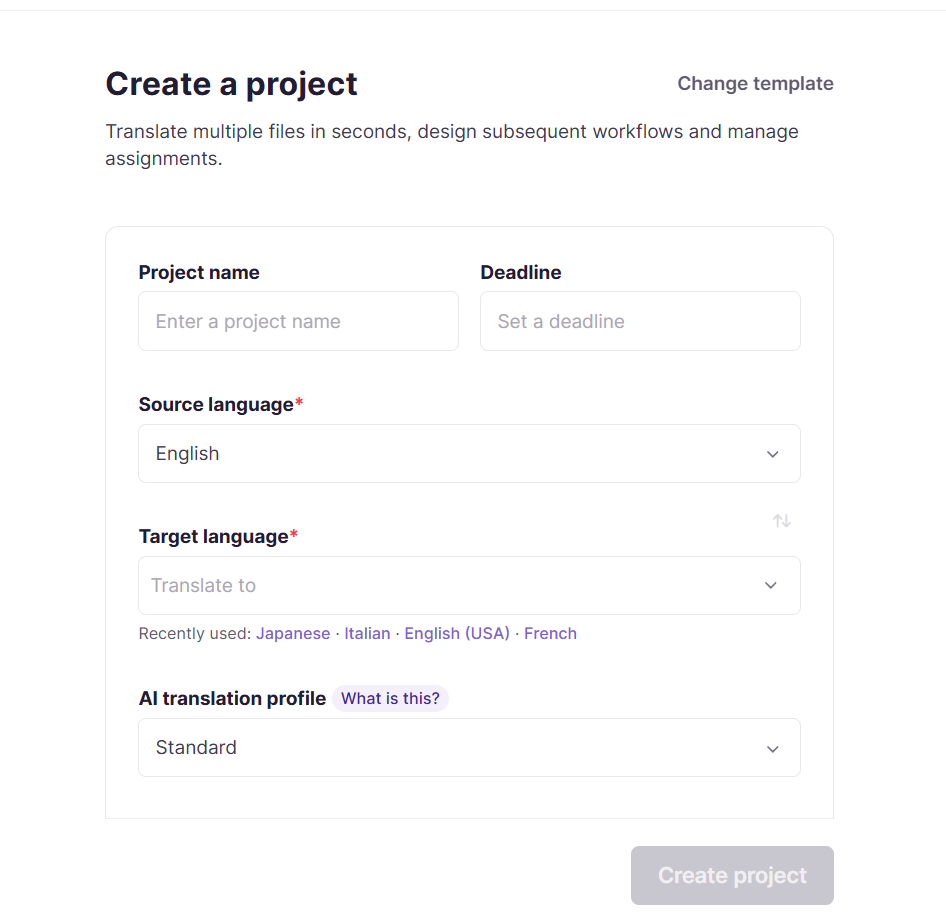
Проект описывается именем, исходным языком, одним или несколькими целевыми языками и, при необходимости, сроком завершения. Рабочий процесс определяет, кто выполняет перевод и кто его проверяет: доступны сценарии с ИИ-переводом и редактурой человеком, ручным переводом и дополнительными этапами редактирования. После создания проекта подключаются переводческие ресурсы, исполнители и дополнительные настройки.
Варианты оформления проекта важны для сравнимости результатов: два перевода одного файла в разные языки могут требовать разных рецензентов, а материалы для публикации — более строгой проверки, чем внутренние черновики. Отдельный шаблон процесса уменьшает число организационных решений при повторяющихся заданиях; сам по себе он не исправляет терминологические ошибки в тексте.
Smartcat Editor: четыре рабочие зоны
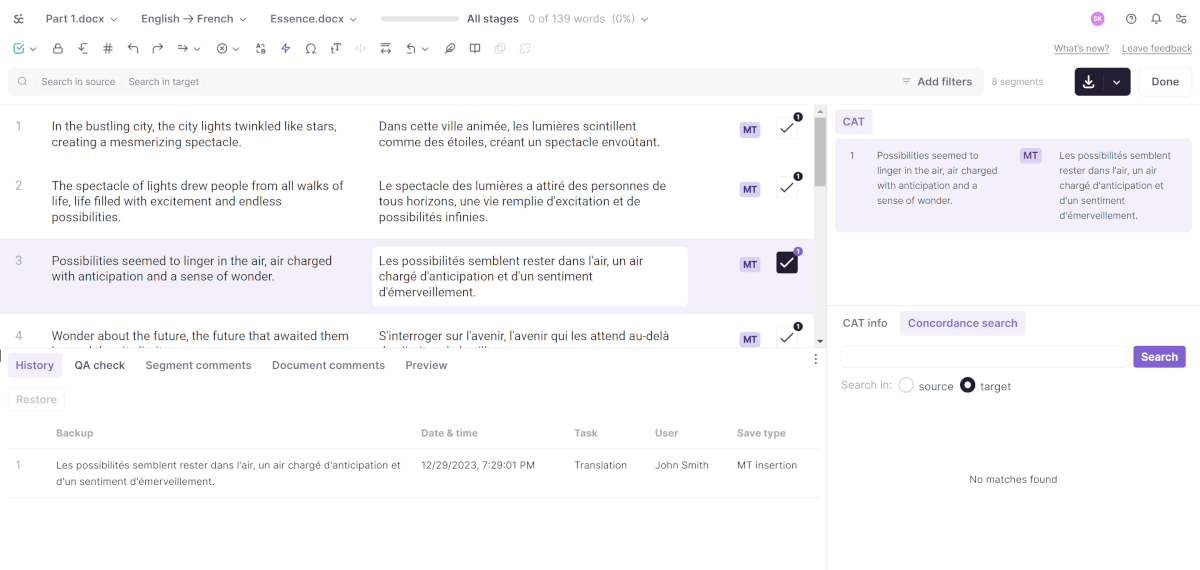
CAT-редактор разделён на четыре связанные части. Toolbar содержит поиск и команды правки; Editing Area показывает пронумерованные исходные и переводные сегменты; CAT Panel выводит подсказки переводческой памяти, ИИ и словаря; Tabbed Area собирает замечания по качеству, историю изменений, комментарии и предварительный просмотр. Это не четыре изолированных модуля: выбор сегмента меняет связанные подсказки и контекст.
Исходный текст находится слева, перевод — справа. Рядом с каждым сегментом есть механизм подтверждения. Предупреждения о грамматике или орфографии отмечаются на уровне конкретного фрагмента, поэтому проверка не требует перелистывать весь документ. В некоторых форматах доступен контекстный просмотр: строка со значением «Save» в интерфейсе приложения и команда «Save changes» в документации требуют разных решений, хотя отдельное слово выглядит одинаково.
Терминология и переводческая память
В разделе Intelligence Fabric хранится знание, которое должно пережить конкретный проект. Новые пункты меню различают Translation memories, Reviewed translations и Terminology. Переводческая память фиксирует утверждённые соответствия целых сегментов; глоссарий задаёт согласованные термины, их перевод и дополнительные сведения. Менеджер проекта подключает нужные ресурсы к рабочему процессу, чтобы не смешивать лексику разных клиентов.
Например, технический термин в карточке товара может иметь одно утверждённое соответствие, а в маркетинговом слогане его допустимо передать иначе. Разделение глоссариев по тематике и клиенту помогает не выдавать удачную для одной аудитории формулировку за универсальное правило. Работа с памятью, наоборот, особенно заметна в инструкциях, где десятки повторяющихся предупреждений должны звучать одинаково.
Основные возможности Smartcat и их практическая роль
ИИ-перевод и повторное использование ранее утверждённого текста
Smartcat сочетает машинный вывод с Translation Memory: перед новым переводом система ищет совпадения в ранее подтверждённых сегментах. Точное совпадение указывает на возможность применить уже согласованную формулировку; частичное совпадение требует проверки изменившихся слов. При отсутствии релевантной памяти текст заполняется ИИ-переводом. В CAT-панели виден источник подсказки, поэтому редактор может отличить утверждённый вариант от нового автоматического предложения.
Это различие влияет не только на стилистику, но и на оплату Smartwords. В действующих планах Smartcat повторения и совпадения переводческой памяти от 100% не расходуют Smartwords. Значит, стоимость обработки повторяющихся наборов документов определяется не только общим числом слов, но и долей нового контента. Однако экономия на машинной обработке не равна отсутствию редакторской работы: изменённое название продукта, дата или юридическая формулировка требуют осмысленного контроля даже при визуально похожем предложении.
Редактура сегментов, согласование и история изменений
CAT-редактор поддерживает ручную правку целевых сегментов, подтверждение, возврат к предыдущей стадии, поиск и замену. Отдельно доступны комментарии к фрагментам, история редакций и сравнение переводов разных этапов. Менеджер видит не только итоговую строку, но и факт прохождения проверки. Для документов, которые готовятся к публикации, это полезнее единственной отметки «переведено»: можно различить автоматический черновик, постредактирование и окончательное согласование.
В редакторе предусмотрены функции AI Actions, включая перефразирование, сокращение текста, исправление пунктуации и грамматики. Они работают как вспомогательные операции над фрагментами и не заменяют требования к смыслу. Сокращение надписи для кнопки интерфейса уместно лишь после проверки, что изменённая фраза по-прежнему означает нужное действие; автоматическая стилистическая правка не должна менять числовые параметры, обязательства или условия договора.
Теги, заполнители и сохранение структуры
В Smartcat нет необходимости переводить разметку как обычный текст. Специальные теги сохраняют нетекстовые элементы исходного файла: форматирование, ссылки, внутренние ссылки документа и служебные вставки. В проектах локализации важны также заполнители переменных, вокруг которых располагается переводимый текст. Несоответствие тегов в исходной и целевой строках может повредить структуру результата, даже когда русский или английский текст грамматически безупречен.
Редактор позволяет показывать теги, вставлять их в целевой сегмент и работать со специальными символами. Есть контроль качества и предварительный просмотр для поддерживаемых типов контента. Смысл предварительного просмотра — проверить не только слова, но и пространство, в котором они окажутся: длину подписи в кнопке, порядок маркированных пунктов или разрывы текста в презентации. Не каждый формат допускает одинаково подробный просмотр, поэтому итоговый файл остаётся самостоятельным объектом проверки.
Люди, роли и внешний маркетплейс
Smartcat поддерживает командную работу и привлечение исполнителей через Marketplace. В проекте различаются этапы Translation, Review и другие стадии, а на них можно назначать участников своей команды, ранее выбранные агентства, фрилансеров или внешних специалистов по приглашению. В интерфейсе есть фильтрация по задачам, срокам и состоянию назначения. Для менеджера это способ не смешивать количество обработанных слов с реальной готовностью документа к выпуску.
Права доступа накладывают на процесс ограничения: администратор управляет пользователями и оплатой, участник команды может создавать проекты и управлять ресурсами в пределах своих полномочий, а лингвист работает прежде всего с назначенными задачами. Наличие ссылочного приглашения не означает, что любой получатель должен видеть все проекты организации. Перед передачей конфиденциальных материалов внешнему рецензенту следует оценить объём выдаваемых прав и необходимость скачивания исходников.
Пакетная работа, различные типы контента и интеграции
Сервис принимает наборы файлов, работает с многоязычными проектами и позволяет скачать несколько результатов ZIP-архивом. Разные типы контента обрабатываются специализированными средствами: офисные документы — с сохранением редактируемой структуры там, где это позволяет формат; изображения и сканы — с распознаванием текста; субтитры — с учётом временных отметок; строки программ — с сохранением локализационных структур. Возможности перевода видео, веб-сайтов и обучающих материалов зависят от доступных агентов и оплаченного пакета.
Интеграции связывают локализационные задачи с системами, где контент создаётся или публикуется, в том числе с рабочими документами и системами управления материалами. Это сокращает ручную пересылку файлов при обновлениях, но создаёт дополнительный участок контроля: перед публикацией важно понимать, какие изменения отправляются автоматически, какие требуют подтверждения и какие полномочия имеет подключённый аккаунт. Функции API и более сложной оркестрации не следует считать частью любого пробного рабочего пространства.
Форматы, импорт, экспорт и границы совместимости
Возможность открыть формат не означает, что вся его внутренняя структура будет переведена и вернётся в точности прежней. Smartcat различает переводимое содержимое, метаданные, формулы, теги, примечания и элементы оформления. Для офисного документа целью обычно является редактируемый файл на целевом языке; для локализации приложения — корректная структура строк; для скана — распознанный и переведённый текст, который ещё предстоит проверить в готовом макете.
| Исходный материал | Поддерживаемые форматы и результат | Что требует отдельной проверки |
|---|---|---|
| Документы и презентации | DOC, DOCX, ODT, RTF, PPT, PPTX и родственные форматы; перевод выгружается в исходном типе файла. | Текстовые блоки, вложенные таблицы, переносы строк, шрифты; заметки к слайдам PPTX по умолчанию не включены в перевод. |
| Таблицы | XLS, XLSX, XLSM, CSV; для Excel доступны настройки отбора ячеек и областей. | Различие текста и формул, ширина колонок, макросы XLSM: они сохраняются, но не переводятся. |
| PDF и сканы | PDF с извлекаемым текстом и PDF-сканы с OCR; изображения JPG, PNG, TIFF, BMP и другие форматы распознавания. | Точность распознавания, последовательность колонок, подписи на графике, итоговая верстка и качество шрифта. |
| Веб и программные строки | HTML, HTM, XML, JSON, YAML, RESX, STRINGS, STRINGSDICT, XCSTRINGS, PROPERTIES, PO, POT. | Целостность вложенных объектов, сохранение переменных, плейсхолдеров, тегов и экранирования. |
| Обмен CAT-данными | XLIFF 1.2/2.0, SDLXLIFF, MQXLIFF и ряд других обменных форматов; экспорт XLIFF и TMX. | Теги, идентификаторы, состояние сегментов и совместимость импортёра другой CAT-системы. |
| Субтитры, аудио, видео | SRT, VTT; для отдельных потоков — MP3, MP4, MOV, WAV и другие поддерживаемые типы. | Читаемость длинных реплик, временные отметки, качество распознавания речи и доступность соответствующего агента. |
| Издательские и учебные файлы | IDML, некоторые технические XML и пакеты SCORM/Articulate. | Служебная структура пакета, объём переводимых элементов и отдельная проверка в целевой программе. |
У поддержки есть и жёсткие границы. Бинарные и исполняемые расширения, включая EXE, DLL, MSI и JS, блокируются при загрузке. Хотя слово «JavaScript» встречается в описаниях задач локализации, файл с расширением JS не следует отправлять как исходник для CAT-обработки: переводимые строки лучше переносить в поддерживаемый JSON или другой ресурсный формат. Отдельное исключение — двуязычный DOCX, который Smartcat формирует для внешней проверки: правки в таком экспортированном DOCX нельзя просто загрузить назад как обновление перевода.
Особого внимания заслуживают презентации: speaker notes в PPTX не попадают в перевод по умолчанию, для них существует настройка Load notes при импорте. Для PDF точность результата зависит от макета, а сканированные страницы проходят OCR. Если исходник представляет собой плохо различимый скан, ещё до перевода разумно оценить качество распознавания. Редакционную работу с такими файлами полезно сопоставить с возможностями ABBYY FineReader и OCRmyPDF: эти инструменты решают задачу подготовки и распознавания текста, а не управления многоязычным проектом.
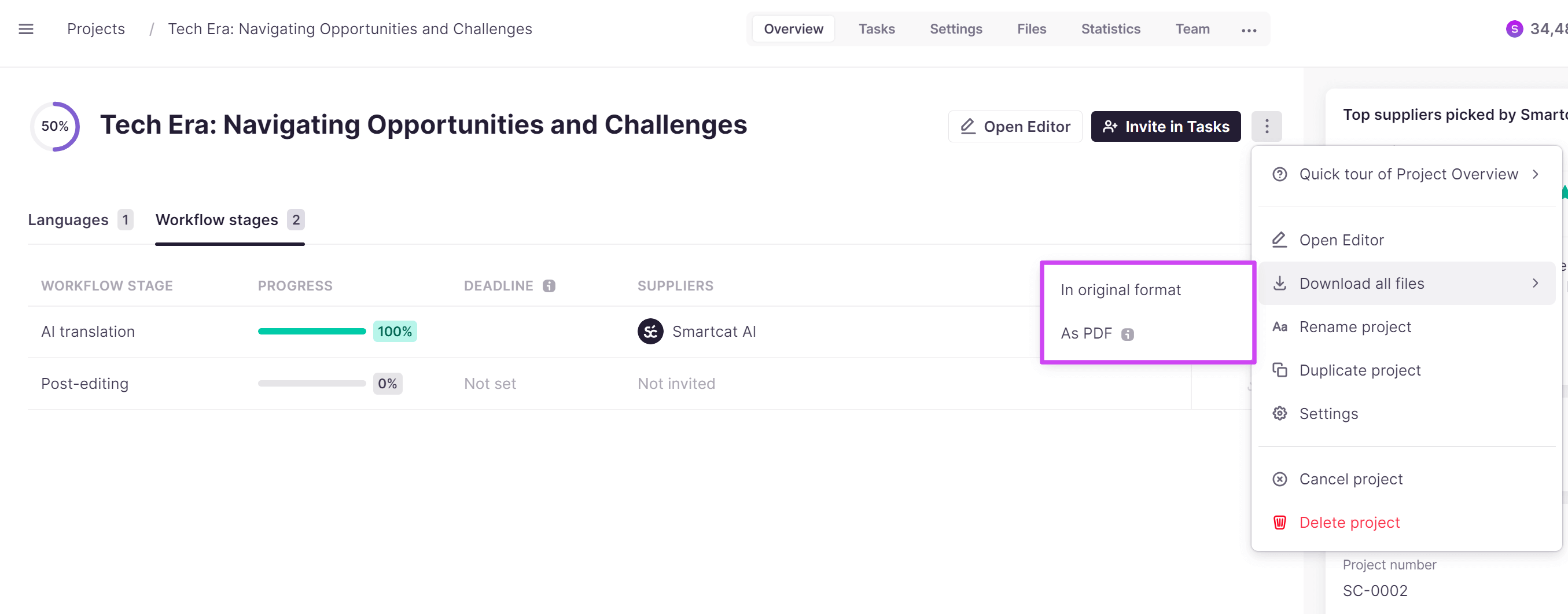
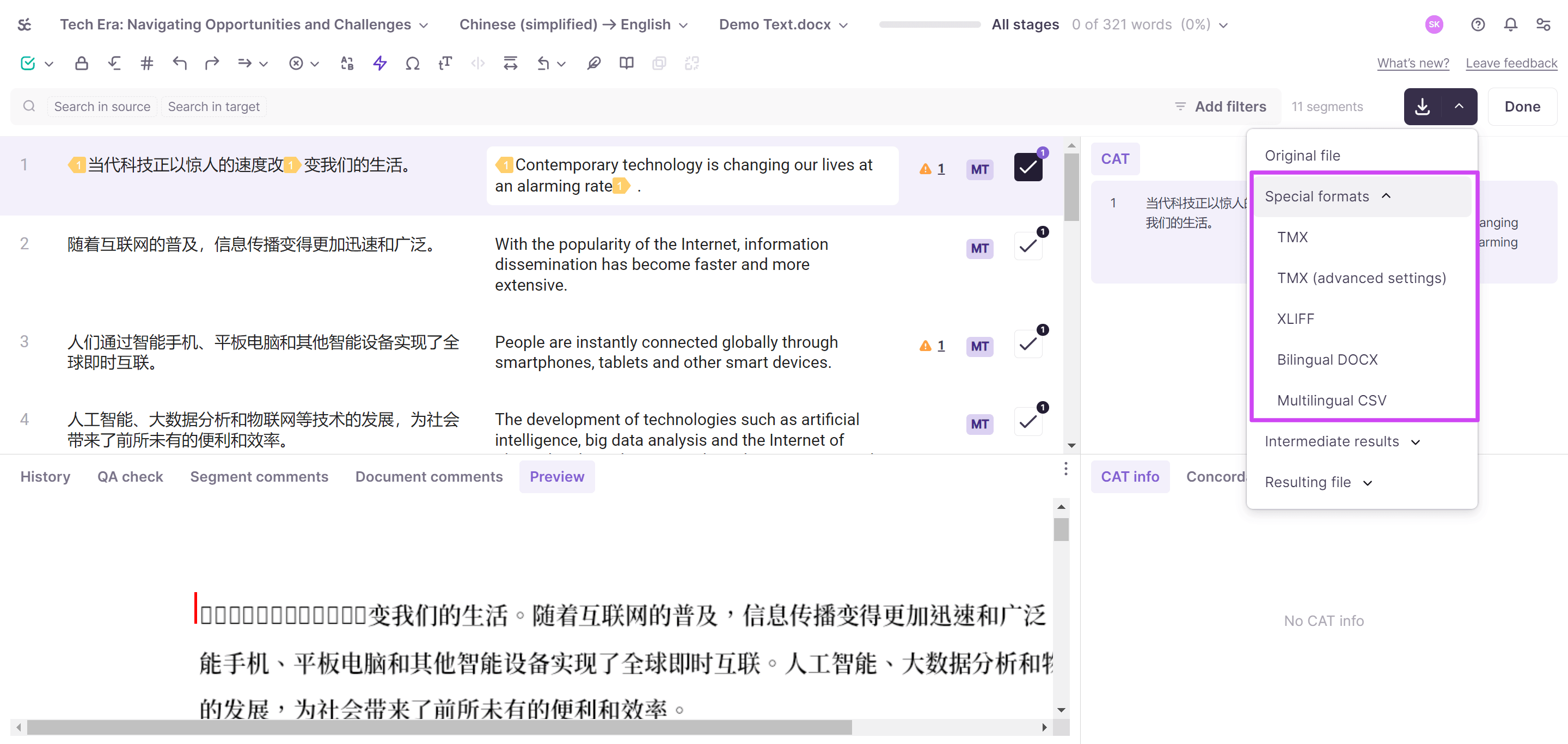
Возможности выгрузки разделены по назначению. Resulting file возвращает переводимый документ; Original file — исходный. Special formats включает TMX, XLIFF, Bilingual DOCX и Multilingual CSV. Intermediate results сохраняет результаты после этапов работы, когда этапов несколько. При незавершённой обработке непроверенные сегменты в результирующем файле могут остаться на исходном языке. Поэтому скачанный документ нельзя автоматически считать полностью готовым к публикации только потому, что он появился в папке загрузок.
Требования, зависимость от сети и работа с данными
Рабочая станция и производительность
Для основной среды нужен современный браузер, подключение к интернету и аккаунт с соответствующими разрешениями. У Smartcat нет типичной для настольного CAT-пакета процедуры установки программы и локального хранения всей рабочей базы как обязательного сценария. Отсюда два следствия: на Windows, macOS и Linux основную работу выполняют через веб-среду, но наличие компьютера не устраняет зависимость от доступности серверов и скорости соединения.
Для больших заданий важно разделять время машинной обработки, задержку на OCR, ожидание рецензента и ручную проверку макета. Эти этапы не измеряются одной характеристикой «скорость перевода». Сложные PDF со сканами, вложенные офисные объекты и многосоставные пакеты требуют больше внимания, чем обычный TXT. Численных замеров на конкретном оборудовании здесь нет; корректнее планировать время по структуре исходных материалов и необходимым этапам контроля.
Для PDF есть отдельные пределы загрузки: файлы, содержащие только изображения, ограничены 6 ГБ, прочие PDF — 100 МБ. Это не универсальный лимит для всех типов файлов. Большой размер также не гарантирует, что сложное оформление будет восстановлено автоматически. Проверка пригодности исходника должна включать читаемость текста, количество графических элементов и состояние таблиц; у масштабного проекта полезнее оценивать несколько характерных файлов, а не судить по одной короткой странице.
Конфиденциальность, права и безопасность
Smartcat передаёт рабочие материалы в облачное пространство, поэтому перед загрузкой договоров, внутренних отчётов и персональных данных необходимо проверить правила организации по передаче документов внешнему поставщику. В продукте предусмотрены изоляция аккаунтов, управление доступом на разных уровнях и ограничение выгрузки для определённых ролей. Передача работы специалистам из Marketplace расширяет круг участников, которым становятся доступны материалы, и должна быть согласована с заказчиком.
Для защиты данных в передаче используется HTTPS/TLS, а для хранения — AES-256; предусмотрены резервирование и репликация инфраструктурных данных. Корпоративные сценарии включают централизованную аутентификацию, а дополнительные параметры управления, включая SSO и 2FA, зависят от уровня подписки. Эти механизмы уменьшают инфраструктурные риски, но не устраняют риск ошибочной настройки доступа, пересылки файла не тому исполнителю или публикации машинного черновика.
Отдельная граница контроля касается экспорта: в Smartcat нет общего автоматического запрета скачивания, который срабатывает исключительно после окончания этапа Review. Права на скачивание можно отключать для ролей целиком, а решение выгрузить только подтверждённые сегменты остаётся операционным. Для конфиденциальной или регламентируемой публикации безопаснее организовывать выдачу результата через назначенного менеджера после содержательного согласования.
Многие проблемы с итоговой версткой решаются за пределами CAT-редактора. Проверить переведённые таблицы или презентации можно в LibreOffice либо в привычном офисном пакете; для коллективной работы с документами полезен обзор ONLYOFFICE Docs. Это не компоненты Smartcat, а отдельные инструменты для контроля результата в его конечном формате.
Тарифы, пробный режим и ограничения оплаты
На 19 ноября 2026 года бесплатный доступ Smartcat описан как 15-дневный пробный режим с однократным стартовым балансом 15 000 Smartwords. Для его открытия не требуется вводить платёжную карту. Пробный период включает знакомство с CAT-редактором, переводческой памятью, глоссариями, созданием проектов и Marketplace; автоматический перевод ограничен выделенным ресурсом. Это не обещание бессрочной бесплатной обработки документов. Описания прежнего Forever Free, сохранившиеся в старых материалах, нельзя переносить на актуальные условия.
| План | Объявленный принцип цены | Для каких процессов | Практическое ограничение |
|---|---|---|---|
| Trial | 15 дней, 15 000 Smartwords однократно | Знакомство с файлами, CAT-редактором, памятью и терминологией | Ограниченный срок и объём машинного перевода; часть расширенных функций относится к платным планам. |
| Adapt | От 1 200 долларов США в год, годовая оплата | Базовые процессы с Chief of Staff и агентами перевода и создания контента | Линейные процессы, одно рабочее пространство, стартовый годовой пакет Smartwords. |
| Accelerate | Индивидуальный расчёт | Командная работа с рецензентами, партнёрами и внешними исполнителями | Состав и объём обслуживания определяются условиями предложения, а не фиксированной ценой на странице. |
| Anticipate | Индивидуальный расчёт | Более сложные процессы, агенты обновления и QA, корпоративная отчётность | Дополнительная автоматизация и функции управления доступны на этом уровне. |
| Autonomous | Индивидуальный расчёт | Многоуровневая автоматизация, несколько рабочих пространств, централизованное управление | Расширенная оркестрация и условия внедрения согласовываются с поставщиком. |
Главная расчётная единица — Smartwords, а не число приглашённых пользователей. По текущим условиям тарифов повторения и точные совпадения из памяти переводов не тратят Smartwords; новые сегменты расходуют ресурс в рамках соответствующих операций. В Adapt предусмотрено 100 000 Smartwords в год, а при превышении включённого объёма ресурс покупают дополнительно. Для отдельных бизнес-сценариев важен не только объём слов, но и набор агентов, доступ к API, число рабочих пространств и права на расширенную автоматизацию.
Услуги сторонних переводчиков и рецензентов через Marketplace следует считать отдельной статьёй расходов, а не частью автоматически оплаченного ИИ-перевода. Кроме того, доступ к выгрузке файлов из архивных проектов требует платной подписки. Если Smartcat планируется использовать только короткий период, ценность работы определяется не количеством созданных черновиков, а тем, что удастся сохранить в переносимых форматах до окончания доступа.
Скрытая стоимость владения: за что платят помимо подписки
Публичная цена входного плана отвечает только на вопрос о минимальном годовом платеже. Экономику локализации определяет структура работы. При одноразовом переводе нескольких документов главным расходом станет первоначальная обработка и проверка человеком. При регулярном обновлении инструкции существеннее качество переводческой памяти: чем больше исправленных сегментов повторно используется, тем меньше нового текста надо обрабатывать. Эти два сценария дают разные результаты даже при одинаковой сумме слов в исходных файлах.
- Дополнительные Smartwords. Годовой пакет ограничен, а превышение оплачивается пополнением. Считать следует не только объём исходных файлов, но и периодичность их пересборки, число языков и долю неточных совпадений.
- Человеческая проверка. Рецензенту требуется время на смысл, терминологию, формат и спорные фразы. При найме через Marketplace появляется отдельный счёт за услуги специалиста, а не только расход на машинный перевод.
- Управление процессом. Настройка прав, шаблонов, сроков и критериев приёмки требует работы менеджера. При разовом заказе такой организационный слой может стоить дороже, чем выигрыш от автоматизации.
- Интеграции и корпоративные функции. API, дополнительные рабочие пространства, сложная оркестрация и централизованные механизмы контроля привязаны к планам. Их наличие необходимо сопоставлять с согласованной коммерческой конфигурацией.
- Подготовка и исправление оригиналов. Нечитаемый PDF, скриншоты с мелким текстом, нестандартные таблицы и невключённые заметки к презентациям приводят к повторной подготовке материалов и редактуре вне платформы.
- Выход из сервиса. Перенос памяти, глоссариев и двуязычных файлов требует проверки в следующей CAT-системе. Архивные результаты на пробном плане нельзя считать постоянно доступным бесплатным хранилищем.
Из этого следует практический критерий: для выбора тарифа недостаточно сравнить стоимость Smartwords с ценой обычного онлайн-переводчика. Нужно учитывать сложность файлов, необходимое число утверждающих специалистов, частоту повторного перевода и требования к обменным форматам. Предполагаемая экономия должна подтверждаться на материалах реального типа, а не на рекламном примере с коротким текстом.
Задача, инструмент, результат и контроль
У Smartcat несколько функциональных уровней, которые легко перепутать в описании процесса. Следующая таблица связывает типовой рабочий результат с конкретной зоной продукта. Важнее всего последний столбец: автоматическая операция считается полезной лишь тогда, когда её результат допускает независимую проверку.
| Задача | Инструмент Smartcat | Результат | Что проверить |
|---|---|---|---|
| Подготовить документ на другом языке | Проект и AI Translation | Переведённые сегменты исходного файла | Полноту обработки, имена собственные, числовые данные, структуру документа |
| Выравнять корпоративные формулировки | Translation Memory и Reviewed Translations | Повторно использованные утверждённые сегменты | Уместность совпадения для конкретного контекста и версии документа |
| Соблюсти названия изделий и услуг | Terminology / Glossary | Терминологические подсказки редактору | Правильный язык, предметную область и вариант термина у нужного клиента |
| Согласовать рекламный текст | CAT Editor, Comments, Review | Отредактированные и подтверждённые сегменты | Смысл, стиль, статус проверки, корректность итоговой версии |
| Передать задачу лингвисту | Tasks и Invite | Назначенный этап и доступ исполнителя | Роль, срок, язык и границы доступа к исходным файлам |
| Подготовить перевод интерфейса | Локализационные файлы и теги CAT-редактора | Ресурсные строки в исходной структуре | Переменные, теги, длину строк и корректность импорта в продукт |
| Передать работу другой CAT-команде | Special formats | XLIFF, TMX или двуязычный документ | Сопоставление сегментов, кодировки, теги и возможность обратного импорта |
| Собрать многоязычную поставку | Projects и Download | Пакет файлов, в том числе ZIP | Состав языковых папок, имена файлов и отсутствие незавершённого текста |
Как пользоваться программой — советы гика
Практическая часть относится к актуальному браузерному интерфейсу. Названия элементов приведены в английском написании, используемом в справке Smartcat; рабочая роль и оплаченные возможности могут ограничивать некоторые пункты. Для первого задания подходит короткий редактируемый DOCX или TXT без конфиденциальных данных. Основной принцип безопасной работы — исходный документ хранится отдельно, а результат проверяется до отправки заказчику или замены прежней версии.
1. Войти в рабочее пространство и проверить доступную роль
Цель и подготовка. Установить, есть ли право создавать проект и управлять ресурсами. Нужна учётная запись Smartcat или приглашение от администратора организации. После входа открывается домашняя область Chief of Staff, а существующие рабочие пространства доступны в меню учётной записи.
- Откройте официальный сервис Smartcat в браузере и выберите Sign in. Для корпоративного аккаунта используйте назначенный способ входа, включая SSO, если его настроил администратор.
- Посмотрите на боковое меню: в актуальной навигации должны быть New chat, Projects и Drive, а также доступные вашей роли разделы.
- Если работа ведётся от имени нескольких организаций, откройте меню аккаунта внизу слева, выберите нужное workspace и проверьте его название.
- Откройте Projects и убедитесь, что видите требуемые проекты. Кнопка New project появляется у ролей с правом создавать проекты; у лингвиста такого права нет.
Контроль. Верное рабочее пространство видно в меню аккаунта, а список проектов соответствует организации. Ошибка и откат. Отсутствие New project не нужно исправлять новой регистрацией с чужим адресом: причина может быть в роли. Вернитесь в правильное workspace или обратитесь к администратору за полномочиями; до уточнения прав не загружайте служебный файл в личный аккаунт.
2. Создать проект перевода с исходным и целевыми языками
Цель и подготовка. Получить управляемое задание с определённой языковой парой, сроком и набором файлов. Перед началом подготовьте копию исходного документа и проверьте, что его расширение поддерживается сервисом. При переводе презентации отдельно решите, должны ли переводиться заметки докладчика.
- Перейдите в Projects и выберите + New project в правой верхней области либо используйте вкладку Translate на домашнем экране.
- Заполните Project name. Введите понятное название, по которому документ можно отличить от другой версии или языкового направления. Укажите Deadline, если проект привязан к сроку.
- Выберите Source language и Target language. Для многоязычного материала добавьте необходимые целевые языки, не смешивая их с языком оригинала.
- Добавьте файл через область загрузки или перетаскивание. Для файлов с расширенными настройками откройте параметры импорта: Excel имеет особенности отбора текста, PDF использует настройки обработки, а PPTX предусматривает Load notes для заметок.
- Выберите подходящий рабочий процесс и завершите создание проекта, сверив языки и состав загруженных файлов.
Контроль. В Overview отображаются языковые направления и этапы, в Files — исходный документ. Ошибка и откат. При неправильной языковой паре не стоит проводить автоматический перевод только для проверки: вернитесь к настройке проекта до запуска обработки и исправьте выбор, либо начните новый проект с верными параметрами. Сохранённый исходник останется нетронутым.
3. Запустить перевод через Chief of Staff без ручного выбора всех экранов
Цель и подготовка. Использовать чат-помощника для стандартного файла, когда не требуется заранее проектировать сложный маршрут согласования. Подготовьте исходный документ и чёткое описание целевого языка; не включайте в первое сообщение секреты, не относящиеся к материалу.
- В боковом меню выберите New chat, чтобы открыть новый разговор с Chief of Staff.
- Приложите нужный файл в чат и укажите языковое направление обычной фразой, например необходимость перевести текст на русский язык.
- Дождитесь создания проекта и выполнения автоматической обработки. Chief of Staff возвращает ссылку на проект, где доступны итоговые файлы и дальнейшая редактура.
- Перейдите по ссылке в Projects и оцените завершённость этапов на странице проекта, прежде чем передавать документ дальше.
Контроль. В списке Projects присутствует созданный проект, а в нём — загруженный исходник и его перевод. Ошибка и откат. Если формулировка задачи оказалась двусмысленной или выбран не тот файл, не редактируйте неверную поставку поверх правильной. Зафиксируйте, какой документ был обработан, и начните отдельное задание с уточнёнными условиями; исходный файл сохраните в своей рабочей папке.
4. Задать маршрут перевода и человеческой проверки
Цель и подготовка. Разделить машинную обработку и ответственное согласование. Это существенно для материалов, предназначенных клиентам или публикации. До начала определите, кто отвечает за смысл, терминологию и финальную приёмку; в пробном аккаунте сравнивайте только те шаблоны, которые действительно показаны в проекте.
- Во время создания проекта откройте область Workflow или выбор шаблона рабочего процесса.
- Для машинного черновика с обязательной проверкой выберите AI Translation + Human Review. Для полностью ручной работы используйте Manual Translation, а для отдельного этапа редактирования — соответствующий шаблон Manual Translation + Editing.
- Просмотрите последовательность этапов в Workflow stages. Убедитесь, что стадия редакторской проверки не заменена простым статусом машинной обработки.
- После создания проекта откройте вкладку Tasks: в ней видны операции по языку, документу и этапу, которые затем распределяются между участниками.
Контроль. В Overview и Tasks различимы этапы и исполнители; завершение AI translation не выглядит как завершение всего проекта. Ошибка и откат. Неподходящий шаблон лучше исправить до распределения задач. Если менеджер заметил ошибку после начала работы, не удаляйте выполненные правки: согласуйте изменение маршрута и сохраните текущий результат для сравнения.
5. Подключить Translation Memory и перенести ранее утверждённые сегменты
Цель и подготовка. Использовать утверждённые формулировки из прежних переводов. Подготовьте подходящую память перевода: для переноса между CAT-системами удобен TMX, а для табличных данных предусмотрены форматы Excel. Сверьте языки, особенно региональные варианты, и убедитесь, что материалы действительно относятся к нужному клиенту.
- Откройте Intelligence Fabric и раздел Knowledge, связанный с Translation memories или Reviewed translations. В старых инструкциях та же область называется Linguistic assets.
- Для уже существующей памяти откройте нужный проект, перейдите в Overview и найдите блок Linguistic Assets в настройках проекта.
- Выберите Add, затем Select an existing TM; укажите подходящую память и подтвердите Add. Сервис допускает несколько связанных ресурсов при условии, что они соответствуют задаче.
- Для внешней базы используйте раздел управления Translation memories, операцию импорта TMX либо табличного файла, а затем подключите созданную память к проекту.
- Перед большой обработкой посмотрите в CAT Panel на подсказки у повторяющихся предложений и убедитесь, что отображаются именно утверждённые варианты выбранного языка.
Контроль. Подсказки памяти появляются рядом с подходящими сегментами, а источник совпадения можно отличить от ИИ-перевода. Ошибка и откат. Неверное соответствие языков или чужая терминология требуют отключить неподходящую память от проекта, а не массово исправлять все автоматически заполненные строки. Импортируемый оригинальный TMX оставьте как независимую копию для восстановления.
6. Создать терминологический глоссарий и применить его к проекту
Цель и подготовка. Закрепить названия брендов, продуктов, разделов интерфейса и отраслевых терминов. Для собственноручного создания словаря требуются права администратора или менеджера. Подготовьте список терминов с переводами и указанием контекста; при переносе из другой системы удобен XLSX.
- В новой навигации выберите Intelligence Fabric → Knowledge → Terminology. В справке встречается сокращённый путь Intelligence Fabric → Terminology.
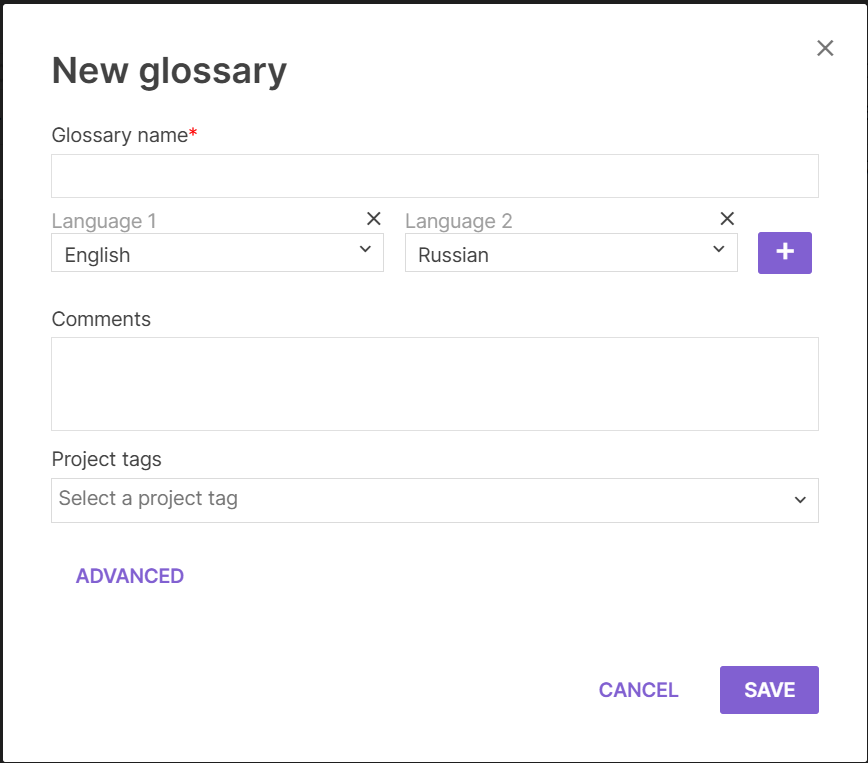
- Нажмите Create glossary. Укажите Glossary Name, языки и, при необходимости, комментарии и Project tags.
- При необходимости раскройте Advanced instructions, чтобы добавить структуру полей: определения, источники, примеры, часть речи или другие доступные свойства.
- Нажмите Save и наполните словарь записями на странице глоссария. Для готовой таблицы используйте Upload и файл XLSX; MultiTerm XML подходит для терминов без дополнительных атрибутов.
- Для дополнения имеющейся базы выбирайте Add new terms, а не Replace all terms: второй режим заменяет содержимое целиком. После этого подключите глоссарий в Linguistic Assets нужного проекта.
Контроль. При встрече термина в исходном сегменте CAT Panel предлагает утверждённый вариант. Ошибка и откат. Если импорт содержит только новые слова, Replace all terms удалит не вошедшие в файл старые записи. Безопасная процедура — заранее хранить копию глоссария, импортировать дополнения в режиме Add new terms, а при ошибке прекратить использование некорректной версии и восстановить проверенную базу из исходного файла.
7. Отредактировать машинный перевод и подтвердить сегменты
Цель и подготовка. Превратить автоматически заполненный документ в проверенную версию. Для этого нужен доступ к файлу в проекте и понимание контекста. Редактор должен располагать оригиналом, терминологическими требованиями и критериями приёмки, а не оценивать предложения только по грамматике.
- Откройте проект и выберите Open Editor или откройте документ через вкладку Files. Для назначенной работы используйте My work в меню аккаунта.
- В Editing Area найдите нужный сегмент: исходный текст расположен слева, целевой — справа. Исправьте содержимое правой ячейки, сохраняя смысл, числовые данные и заданные термины.
- При неоднозначности оцените варианты в CAT Panel. Для поиска по ранее использованным формулировкам примените Concordance search; сочетание Ctrl+K открывает поиск совпадений по подключённой памяти.
- Подтвердите обработанный фрагмент зелёной отметкой либо сочетанием Ctrl+Enter. Для перехода к следующему неподтверждённому используйте F9.
- В конце задания проверьте, что нет оставшихся неподтверждённых сегментов, требующих решения. Для передачи результата менеджеру используйте Done, если это часть вашей роли в процессе.
Контроль. Статус подтверждения обновляется, а исправленный текст остаётся в целевой колонке. Ошибка и откат. При случайном удалении или неверной замене используйте Ctrl+Z, историю ревизий или доступное восстановление предыдущей стадии, прежде чем подтверждать сегмент. Нельзя считать машинное предложение утверждённым только потому, что оно уже стоит в ячейке.
8. Использовать AI Actions для точечной переработки формулировки
Цель и подготовка. Исправить форму уже подготовленного перевода, не подменяя содержательную редактуру автоматической генерацией. Пригодны отдельные сегменты, где требуется сократить длинную подпись интерфейса, устранить грамматический дефект или изменить слишком тяжёлую фразу. Перед операцией зафиксируйте смысл исходного текста и важные термины.
- Откройте нужный сегмент в CAT Editor и просмотрите исходный и целевой тексты, а также подсказки словаря.
- Выберите AI Actions на панели редактора. Для локальной задачи используйте предложенную команду, например Rephrase, Shorten, Fix punctuation или Fix grammar.
- Оцените полученную формулировку по смыслу, длине и терминологическим ограничениям. Для интерфейсной подписи сопоставьте её с Preview, когда просмотр доступен.
- Принимайте изменённый текст только после проверки и подтвердите сегмент обычным способом. Если итог не подходит, оставьте исходную редакцию.
Контроль. Исправлена конкретная стилистическая или грамматическая проблема, смысл и служебные элементы остались прежними. Ошибка и откат. Автоматическое сокращение иногда удаляет важное уточнение — в таком случае используйте Ctrl+Z или History, верните утверждённый вариант и поправьте сегмент вручную. Не применяйте одну генеративную правку ко всем совпадающим строкам без контекстной проверки.
9. Проверить теги, качество, комментарии и контекст
Цель и подготовка. Избежать ситуации, когда перевод читается верно, но ломает ссылку, переменную, разметку или макет. Подготовьте документ с форматированием, а для сравнения оставьте исходный экземпляр. Проверка особенно важна для HTML, XLIFF, XML и офисных файлов с текстовыми блоками.
- В редакторе откройте сегменты, рядом с которыми показаны предупреждения. Включите отображение тегов с помощью команды Show/hide tags на панели инструментов.
- Сравните нетекстовые элементы исходного и целевого сегментов. Для вставки пропущенного тега используйте соответствующую кнопку или F8; для конкретного тега предусмотрена комбинация Alt с его номером.
- Проверьте вкладку QA check, чтобы увидеть замечания по доступным автоматическим проверкам. Затем просмотрите History и Segment comments, когда важно понять происхождение спорной правки.
- Откройте Preview для поддерживаемого формата: переход к выбранному сегменту помогает оценить его в окружающем тексте, а не только отдельно от документа.
- Исправив найденные нарушения, вернитесь к подтверждению нужных фрагментов. Не применяйте массовую замену, пока не убедитесь, что термин одинаково используется в разных контекстах.
Контроль. Замечания по проверяемым тегам устранены, а предварительный просмотр соответствует назначению текста. Ошибка и откат. Если ручное изменение разметки ухудшило отображение, верните предыдущую версию сегмента через Undo или History и повторите исправление по структуре исходника. Не удаляйте служебные маркеры ради визуального очищения ячейки.
10. Назначить рецензента и передать работу на следующий этап
Цель и подготовка. Организовать проверку другим человеком, когда выпуск материала требует разделения обязанностей. Менеджеру нужны языковая пара, конкретная стадия и кандидат из команды либо Marketplace. Доступ к конфиденциальному документу должен быть согласован заранее.
- Откройте проект и перейдите на вкладку Tasks. Найдите нужный язык и стадию — например Review.
- Выделите соответствующую задачу и нажмите Invite.
- Для внутреннего специалиста выберите My team; для внешнего — подходящий раздел Marketplace, My agencies или приглашение по электронной почте либо ссылке.
- Проверьте адресата, язык и назначение задачи. Доступ к документам должен соответствовать роли и обязанностям получателя.
- Отслеживайте состояние стадии в Tasks и Overview отдельно от процента машинного перевода.
Контроль. Исполнитель отображается у соответствующего этапа, а завершение проверки учитывается в состоянии проекта. Ошибка и откат. Если Invite недоступна, не отправляйте исходник через обходной незащищённый канал: сначала уточните роль и право назначения. При ошибочном приглашении менеджер должен скорректировать доступ и переназначить задачу, сохранив уже согласованные сегменты.
11. Скачать результат и экспортировать данные для другой CAT-системы
Цель и подготовка. Получить читаемый конечный документ и, отдельно, переносимые переводческие данные. Перед выгрузкой убедитесь, что требуемые стадии завершены, а согласованные сегменты действительно подтверждены. Скачивание исходного файла и экспорт переведённой версии — разные операции.
- В Projects откройте проект, перейдите к файлам и выделите нужный документ. Нажмите Download и выберите Translated file либо соответствующий вариант итогового файла.
- Для пачки документов выделите несколько элементов или проектов: скачивание нескольких проектов формирует ZIP с файловой структурой.
- В CAT Editor раскройте меню загрузки. Пункт Original file возвращает исходник, Resulting file — перевод. При наличии нескольких стадий Intermediate results даёт версии после отдельных этапов.
- В Special formats выберите XLIFF для обмена проектными сегментами, TMX для данных памяти, Bilingual DOCX для внешней сверки либо Multilingual CSV для табличной передачи.
- Откройте полученный файл в целевой программе. Для XLIFF отдельно проверьте теги и состояния, а для TMX — корректность языков и перенесённых соответствий.
Контроль. Итоговый файл открывается, в нём присутствуют все ожидаемые языковые фрагменты и сохраняется необходимое оформление. Ошибка и откат. Если часть предложений осталась на исходном языке, вернитесь к неподтверждённым сегментам, а не исправляйте единственную выгруженную копию без связи с проектом. Для внешней редакторской передачи не планируйте обратный импорт Bilingual DOCX: этот вариант предназначен для чтения и сверки.
12. Сквозной сценарий: от исходного DOCX до согласованного перевода
Цель и подготовка. Этот маршрут собирает основные операции в одну воспроизводимую цепочку без специальных интеграций. Исходник — небольшой DOCX с заголовком, таблицей и одинаково повторяющимся термином; его копия остаётся в локальной папке. Цель — второй DOCX на выбранном языке и набор данных, пригодных для дальнейшего повторного использования.
- Войдите в нужное workspace. Из Projects создайте проект с осмысленным названием, установите Source language и один Target language, затем добавьте DOCX.
- Выберите рабочий маршрут AI Translation + Human Review. При наличии утверждённого словаря и памяти подключите их в Linguistic Assets до обработки.
- После завершения машинного этапа откройте файл в CAT Editor. Найдите повторяющийся термин и сравните подсказку с редакционным требованием; исправьте неприемлемые варианты.
- Просмотрите все сегменты с таблицами, числами и предупреждениями. Подтвердите принятые переводы, используя Ctrl+Enter, и убедитесь, что в документе не осталось неразобранных фрагментов.
- Для независимой проверки передайте стадию Review назначенному рецензенту через Tasks → Invite. После приёмки зафиксируйте завершение работы через Done.
- Скачайте Resulting file в исходном офисном формате. Откройте переведённый DOCX в текстовом редакторе и сравните таблицы, заголовки и разрывы страниц с оригиналом.
- При необходимости экспортируйте XLIFF или TMX как рабочий архив переводческих решений. Исходный DOCX и проверенный результат храните как разные версии.
Контроль. Итоговая версия открывается вне Smartcat, содержит нужный язык, а согласованный термин единообразен; у менеджера есть сведения о завершённых этапах. Ошибка и безопасный откат. При нарушении структуры файла не заменяйте оригинал результатом: сохраните дефектную выгрузку отдельно, вернитесь к соответствующим сегментам или подготовке исходника и повторите только необходимую часть работы. Экспортированный TMX не подменяет резервную копию исходного документа.
Матрица сохранности результата
Критический вопрос при выборе облачной CAT-системы — не только «можно ли скачать готовый перевод», но и «что останется доступным после передачи проекта другому исполнителю». Один и тот же текст может существовать в нескольких формах: оригинальный файл, машинный черновик, согласованный целевой документ, набор двуязычных сегментов и переводческая память. Они решают разные задачи и не заменяют друг друга.
| Действие | Что сохраняется | Что не переносится автоматически | Обратимость и использование в другом ПО |
|---|---|---|---|
| Скачать Original file | Исходный файл в его первоначальном виде | Новые переводы, подтверждения и замечания редакторов | Открывается исходной программой; пригоден для повторной подготовки проекта. |
| Скачать Resulting file | Переведённое содержимое и поддерживаемое оформление формата | Полная история редакторских решений и внутренние назначения | Открывается целевым редактором; сложную верстку и неготовые сегменты необходимо проверить. |
| Экспортировать XLIFF | Сопоставленные сегменты и соответствующие данные обменного формата | Не все внутренние настройки рабочего пространства и интеграций | Стандартный путь к переносу проекта в другую CAT-систему, но теги и статусы требуют тестового импорта. |
| Экспортировать TMX | Данные переводческой памяти для повторного использования | Исходные офисные документы, макет, комментарии к проекту | Подходит для импорта памяти в совместимые CAT-инструменты; языковые пары нужно сверить. |
| Скачать Bilingual DOCX | Табличное представление исходного и переведённого текста | Механизм автоматического обратного обновления Smartcat по исправленному DOCX | Удобен для внешнего чтения и комментирования, но обратный импорт отредактированной версии не поддерживается. |
| Скачать Intermediate results | Промежуточные состояния после отдельных стадий многоэтапной работы | Системные права, полное состояние проекта и все материалы команды | Помогает сравнить действия переводчика и редактора; доступен только при наличии нескольких стадий. |
| Получить ZIP нескольких проектов | Сгруппированные выгруженные файлы | Автоматически восстанавливаемая структура заданий, исполнителей и их разрешений | Удобен как комплект поставки, но не заменяет экспорт памяти и обменных сегментов. |
Матрица показывает, почему архив готовых DOCX или PDF не является полноценной миграцией. В новый инструмент можно перенести результат в его конечном виде, но не всегда удастся восстановить сегментную структуру и историю согласования. И наоборот, TMX помогает сохранить тысячи решений переводчиков, но не содержит исходный дизайн документа. Для команды, работающей на нескольких платформенных решениях, важна проверка обоих направлений переноса.
Плюсы Smartcat
- Единое пространство для разных ролей. Проекты, файлы, назначения, текстовая редактура и финальная выгрузка связаны друг с другом, поэтому менеджеру не приходится вручную сопоставлять версии из множества независимых инструментов.
- Сегментный CAT-редактор с контекстом. Исходник, перевод, подсказки, комментарии, QA и история изменений доступны в связанной рабочей области.
- Переводческая память и глоссарии. Повторные фразы и утверждённые термины могут использоваться в новых проектах; качественно подготовленная база снижает количество неоднозначных редакторских решений.
- Поддержка множества рабочих форматов. Офисные файлы, PDF, веб-разметка, локализационные ресурсы, субтитры и другие типы материала объединяются в одном сервисе.
- Выделенные обменные форматы. XLIFF, TMX, Bilingual DOCX и Multilingual CSV дают разные способы передать перевод за пределы платформы.
- Возможность привлечь людей. Этапы Review и инструменты Marketplace позволяют не смешивать машинное заполнение текста с его профессиональной приёмкой.
- Модель с неограниченным числом пользователей в платных планах. Стоимость не растёт только из-за появления ещё одного редактора или менеджера в команде; учитывать всё равно нужно доступный ресурс Smartwords и состав тарифа.
Минусы и ограничения
- Нет автономного локального рабочего процесса, сопоставимого с настольным CAT-пакетом. Работа через облачный аккаунт зависит от интернета, доступа к рабочему пространству и состояния сервиса.
- Пробный доступ ограничен. 15 дней и однократные 15 000 Smartwords не подходят для долгосрочного бесплатного производственного перевода.
- Стоимость корпоративной автоматизации не сводится к одному тарифу. Более высокие планы рассчитываются индивидуально; стоимость рецензентов и пополнений Smartwords должна оцениваться отдельно.
- Нельзя автоматически запретить экспорт только до окончания проверки. Права на скачивание задаются для ролей, а выпуск финальной версии контролируется организационным процессом.
- Некоторые обменные операции асимметричны. Bilingual DOCX подходит для внешней проверки, но исправленную двуязычную версию нельзя вернуть в Smartcat как обновление сегментов.
- Поддержка формата не равна идеальному сохранению макета. Сканированные PDF, сложные таблицы, заметки в PPTX и нетекстовые элементы требуют отдельного контроля.
- Интерфейс меняется. Старые инструкции с My Tasks и Linguistic assets не всегда совпадают с актуальным меню My work и Intelligence Fabric.
- Результаты архивных проектов не гарантированно скачиваются на пробном плане. Для такой выгрузки предусмотрено требование платной подписки.
Кому подойдёт Smartcat
Локализационной команде продукта сервис полезен, когда есть повторяющиеся строки, выпускаются обновления и требуется хранить терминологические решения централизованно. Проектная модель помогает различать первичный перевод, уточнение по контексту и согласование нового релиза. Особенно важны здесь XLIFF, JSON, XML и защита служебных тегов: ошибки в переменных могут быть заметнее неудачного стилистического решения.
Редакции технической документации Smartcat подходит для длинных руководств, где одинаковые предупреждения, названия функций и единицы измерения встречаются в сотнях мест. Накопленная память повышает единообразие, а отдельная проверка позволяет оставить ответственность за смысл у человека. Для технических инструкций полезен и экспорт оригинального формата: документ не должен превращаться в набор несвязанных строк после локализации.
Маркетинговому подразделению интересны многоязычные материалы, согласование с внутренними специалистами и возможность передать адаптацию носителям языка. Однако рекламные слоганы, юридические заявления и культурно обусловленные формулировки не становятся качественными только из-за автоматической обработки. Для публикации нужна редакторская приёмка целевого языка, желательно человеком, понимающим предметную область и аудиторию.
Переводческому агентству и внешним лингвистам полезны разделение ролей, история правок и доступ к назначенным задачам. Агентство может управлять несколькими исполнителями, а отдельный переводчик — работать в CAT-редакторе, получая контекст и утверждённую терминологию. При выборе сервиса стоит заранее согласовать права скачивания и формат последующей передачи заказчику.
Кому Smartcat не подойдёт
Специалисту, которому обязательно работать без интернета, нужен локальный инструмент с доступом к проекту и памяти независимо от серверов поставщика. Браузерный Smartcat не стоит приобретать, рассчитывая на полноценный автономный режим редактирования в поездке или на изолированной рабочей станции.
Пользователю, которому нужен только перевод одной короткой фразы, проектная структура, роли, память, Smartwords и настройка выгрузок обычно избыточны. Тем более нерационально оценивать подписку только по качеству одного машинного предложения: преимущества сервиса проявляются в повторяемости материалов, командных стадиях и контролируемой поставке.
Организации с запретом на облачную передачу исходников недостаточно прочитать общие сведения об AES и TLS. Требования к размещению данных, доступу подрядчиков, срокам хранения и контрактным гарантиям должны быть согласованы до загрузки. Если это невозможно, необходим инструмент с иным размещением данных и юридическим режимом.
Команде с жёсткой потребностью в двустороннем импорте двуязычных DOCX Smartcat не заменит программу, в которой этот рабочий формат поддерживается симметрично. Аналогично нельзя выбирать его только ради редактирования JS-файлов как есть: расширение JS входит в список заблокированных для загрузки, а локализационные строки следует выносить в подходящий ресурсный формат.
Сравнение с другими аналогами
Сравнение строится по одинаковым критериям: основная задача, платформа, порог освоения, обменные файлы, автоматизация, модель оплаты и характерное ограничение. В таблице сопоставляются конкретные продукты, а не целые компании: настольный memoQ translator pro не равен серверному memoQ TMS, а Phrase TMS — не то же самое, что Phrase Strings. Уровень сложности отражает ширину типичного рабочего процесса, а не измеренную скорость обучения.
| Продукт | Основная задача | Платформа | Освоение | Форматы и ресурсы | Автоматизация | Оплата | Ограничение и лучший сценарий |
|---|---|---|---|---|---|---|---|
| memoQ translator pro | Индивидуальный профессиональный перевод и редактура | Настольная программа для Windows | Средний или высокий порог для пользователя без CAT-опыта | DOCX, XLIFF, SDLXLIFF и другие CAT-файлы; TMX и терминологические базы | Память переводов, QA, машинные движки и плагины | Подписка, доступен пробный режим | Подходит переводчику, которому нужна локальная рабочая среда; собственный экземпляр не заменяет серверную платформу для всей организации. |
| Trados Studio | Профессиональный перевод, ведение памяти и управление заданиями | Настольная среда для Windows с облачными возможностями | Высокий порог при освоении развитого CAT-процесса | Офисные и специальные переводческие форматы, переводческая память и терминологические ресурсы | TM, терминология, MT и функции генеративного ИИ | Подписка; действуют условия лицензирования RWS | Рационален при требовании настольного контроля и развитого профессионального инструментария; конфигурация облачных функций зависит от продукта и лицензии. |
| Phrase TMS | Управление многоязычными заказами и поставщиками перевода | Облачная платформа и CAT-среда в браузере | Средний или высокий порог для менеджера сложных процессов | Файлы локализации и документов, память, базы терминов | Маршруты проектов, распределение исполнителей, автоматический перевод и QA | Коммерческие планы и согласование лицензии | Подходит организации, которая уже строит процесс вокруг TMS и интеграций; для одиночного перевода документа система избыточна. |
| Crowdin | Непрерывная локализация приложений, сайтов и документации | Облачный веб-сервис | Средний порог, выше при настройке Git и релизных веток | Более 100 форматов, в том числе ресурсы iOS/Android; память и глоссарии | Git-синхронизация, автоматические переводы, проверка качества, CI/CD | Есть бесплатный вариант и коммерческие планы | Особенно уместен, если перевод должен следовать за изменениями исходного кода и возвращаться в репозиторий; для офисной переводческой команды без разработки его сильная сторона менее востребована. |
По сравнению с memoQ translator pro Smartcat переносит больше организационной логики в облако. Это удобно для распределённой команды, но не решает задачу автономной работы. Локальный memoQ привлекательнее, когда важны самостоятельное хранение ресурсов и рабочий процесс без постоянной связи с сервером.
Trados Studio ближе к классической профессиональной CAT-среде с развитым настольным интерфейсом. Здесь выбор сводится не к наличию переводческой памяти — она есть у обоих решений, — а к предпочтительному способу управления данными, интеграции с существующим процессом и условиям лицензирования. Требование работать в офисе без надёжного интернета резко меняет этот выбор.
Phrase TMS и Smartcat сходятся в логике управления переводческими задачами, но различаются комплектацией и способом развития автоматизации. Продукту с крупным многоязычным потоком важнее согласование сроков, поставщиков и интеграций, чем эффект от единственного ИИ-агента. Уместно сравнивать конкретные коммерческие конфигурации, а не общие обещания автоматизации.
Crowdin выделяется тесной связью с разработкой: Git, ветки, ресурсы приложений и непрерывная локализация лежат в центре процесса. Smartcat шире работает с офисными документами и редакционно-управленческими сценариями. Для смешанной организации выбор зависит от того, где возникает исходный текст и кто подтверждает его выпуск — редакция, продуктовая команда или инженерный конвейер.
Типичные проблемы Smartcat: симптомы, причины и исправления
1. Кнопка New project отсутствует
Симптом: пользователь вошёл в Smartcat, но не видит создание нового проекта. Причина: роль Linguist не даёт полномочий на создание и управление проектами. Диагностика: важно отличить личный аккаунт от рабочего пространства компании и посмотреть назначенную роль. Исправление: перейти в нужное workspace либо попросить администратора назначить подходящие права; не создавать обходной проект в постороннем аккаунте. Проверка: в Projects появляется разрешённая операция создания, а доступ к документам остаётся в нужной организации.
2. Исходный файл отклоняется при загрузке
Симптом: после выбора файла появляется сообщение о неподдерживаемом расширении. Причина: Smartcat отклоняет форматы, не предусмотренные обработкой, и блокирует опасные расширения, включая JS и исполняемые файлы. Диагностика: сопоставить реальное расширение с перечнем поддерживаемых и заблокированных типов, не полагаясь на название документа. Исправление: получить переводимое содержимое в предусмотренном формате, например JSON или XLIFF для строк приложения, сохранив оригинальный код отдельно. Проверка: новый файл добавляется в Files, а количество выделенных сегментов соответствует текстовому содержимому.
3. Сканированный PDF распознаётся с ошибками
Симптом: слова сливаются, пропадают символы, нарушается порядок колонок. Причина: PDF-сканы проходят OCR, а качество распознавания зависит от разрешения, контрастности и структуры страницы. Диагностика: сопоставить проблемный фрагмент с изображением исходной страницы, чтобы отделить ошибку распознавания от ошибки перевода. Исправление: подготовить более читаемый исходник или улучшить извлечение текста специализированным OCR-инструментом до обработки. Проверка: целевые сегменты соответствуют словам оригинала, а в результирующем файле сохранён правильный порядок чтения.
4. Примечания к слайдам PPTX остались на исходном языке
Симптом: основной текст слайдов переведён, но заметки докладчика не изменились. Причина: по умолчанию Smartcat не включает speaker notes в перевод; для них предусмотрена настройка Load notes. Диагностика: определить, были ли заметки включены при загрузке и присутствовали ли они в сегментах. Исправление: использовать корректные параметры импорта исходной презентации, не редактируя машинным способом уже готовый файл поверх оригинала. Проверка: число сегментов учитывает заметки, а переведённая презентация содержит их на целевом языке.
5. Результирующий документ содержит фразы на языке оригинала
Симптом: часть предложений переведена, часть осталась без изменений. Причина: при неполном завершении проекта Resulting file оставляет неподтверждённые сегменты на исходном языке. Диагностика: сверить стадию обработки и список неподтверждённых фрагментов в CAT-редакторе. Исправление: довести до приёмки нужные сегменты и повторно получить результат, сохранив прежнюю выгрузку для сравнения. Проверка: новая версия содержит согласованный текст на целевом языке во всех предусмотренных местах.
6. Перевод выглядит корректным, но нарушена разметка или переменные
Симптом: текст в HTML либо локализационном ресурсе стал некорректно отображаться после перевода. Причина: служебные теги и заполнители были потеряны или изменены при редактуре. Диагностика: сопоставить видимые теги в исходном и целевом сегментах, а для программного ресурса проверить структуру в конечном приложении. Исправление: восстановить соответствующие маркеры в CAT Editor, вернуть прежнюю редакцию спорного сегмента при необходимости. Проверка: QA больше не указывает на этот тип нарушения, а ресурс корректно открывается в целевой среде.
7. Глоссарий не предлагает нужный термин
Симптом: CAT Panel не показывает утверждённое словарное соответствие. Причина: нужный глоссарий не подключён к проекту, языки не совпадают либо термин отсутствует в выбранном ресурсе. Диагностика: сопоставить Linguistic Assets проекта с нужной тематикой и языковой парой. Исправление: подключить корректный словарь, уточнить запись и проверить права редактора на изменение терминологии. Проверка: термин появляется в подсказках при повторном открытии соответствующего сегмента.
8. Не удаётся вернуть исправленный двуязычный DOCX в проект
Симптом: документ с двумя колонками, отредактированный вне платформы, не принимается как обновление сегментов. Причина: Bilingual DOCX предназначен для экспорта и внешнего чтения; обратный импорт его правок не поддерживается. Диагностика: установить, какой тип обменного файла был выгружен и нужен ли обмен переводческими сегментами. Исправление: передавать правки через CAT-редактор либо использовать XLIFF в совместимом обменном процессе. Проверка: исправленные сегменты видны в Smartcat, а итоговый файл собирается без ручного сопоставления двух несвязанных копий.
9. Файл слишком велик или обработка PDF не начинается
Симптом: импорт тяжёлого PDF прекращается или материал не принимается. Причина: действуют отдельные пределы: до 100 МБ для большинства PDF и до 6 ГБ для PDF, состоящих только из изображений. Диагностика: определить не только размер, но и тип PDF; проверить, является ли он сканом либо содержит текстовые и другие объекты. Исправление: подготовить меньшие самостоятельные части документа или исходник с более пригодной структурой, сохранив последовательность разделов. Проверка: все части доступны в проекте, а состав объединённой итоговой поставки совпадает с исходным документом.
10. Не удаётся скачать результат из архивного проекта
Симптом: проект ранее существовал, но его архивные файлы недоступны для выгрузки в пробном аккаунте. Причина: скачивание из архивных проектов требует платного плана. Диагностика: установить статус проекта, активность подписки и наличие сохранённых локальных результатов. Исправление: обсудить с администратором восстановление предусмотренного коммерческого доступа, не создавать фиктивный новый проект вместо архивной истории. Проверка: разрешённая выгрузка открывается в исходном формате, а полученные файлы переданы в контролируемое хранилище организации.
FAQ: вопросы, важные при выборе Smartcat
Заменяет ли Smartcat полноценного литературного редактора?
Нет. CAT-редактор обеспечивает работу с сегментами, историей, словарями и проверочными этапами, а ИИ помогает подготовить черновик. Художественный перевод, работа с подтекстом, адаптация шуток и юридическая точность требуют профессионального решения. В сложных текстах система должна сохранять возможность осмысленного редактирования, а не определять качество только по проценту подтверждённых сегментов.
Можно ли локализовать приложение, не передавая в Smartcat исполняемый файл?
Да. Локализация интерфейса обычно выполняется через текстовые ресурсы: JSON, XML, XLIFF, STRINGS, XCSTRINGS или другие поддерживаемые форматы. Исполняемый файл не является обязательным входом. Приложение всё равно нужно проверять после сборки: корректность строк в CAT-редакторе не доказывает, что надпись помещается в кнопку или переменная отображается правильно.
Зачем отдельно хранить переводческую память, если есть глоссарий?
Это разные объекты. Глоссарий фиксирует термины и их предпочтительные переводы, включая контекст применения. Translation Memory хранит пары целых сегментов и помогает повторно использовать утверждённые предложения. Для технической документации нужны оба уровня: название компонента и формулировка инструкции могут повторяться независимо друг от друга.
Можно ли передать заказчику результат, не предоставляя доступ к своему workspace?
Да, переводимый документ выгружается в исходном типе файла, а специальные обменные форматы позволяют передать сегменты и память. Это не требует раскрывать всю организационную структуру проектов. Однако задача совместной последующей правки отличается от простой поставки готового файла: формат обмена необходимо согласовать отдельно.
Гарантирует ли встроенная проверка отсутствие смысловых ошибок?
Нет. Автоматические замечания помогают обнаружить некоторые проблемы с тегами, орфографией, грамматикой и согласованностью, но не подтверждают истинность утверждений, соответствие праву или корректность отраслевого смысла. Особенно опасны ошибки, которые выглядят гладко на целевом языке: неверно переведённое условие договора, мера дозирования или инструкция по технике безопасности.
Чем отличаются Translation и Review в одном проекте?
Translation отвечает за появление целевого текста: вручную либо при помощи ИИ. Review — отдельная проверочная стадия, на которой другой исполнитель оценивает и исправляет результат. Эти состояния нужны не ради формальной отчётности, а для разделения ответственности. Процент готовности машинного этапа не означает, что материал прошёл финальное согласование.
Нужен ли специальный компьютер для начала работы?
Главная рабочая среда браузерная, поэтому для стандартного документа не требуется устанавливать отдельный тяжёлый настольный CAT-пакет. Существеннее стабильный доступ к аккаунту, интернету и права пользователя. На трудоёмкость влияют формат исходника, объём ручной проверки и сложность макета; обещать одинаковое время обработки на любом устройстве было бы некорректно.
Можно ли использовать Smartcat только как площадку для работы с переводчиком?
Да. В системе есть маршруты ручного перевода, редактирования и привлечения специалистов из собственной команды либо Marketplace. Даже в таком режиме остаются полезными переводческая память, назначение этапов и структурированная передача результата. Отдельно следует учитывать стоимость услуг исполнителя и полномочия, которые ему нужны для работы с документом.
Вывод: в каких сценариях Smartcat оправдан
Для разовой внутренней заметки Smartcat слишком сложно устроен по сравнению с простым текстовым переводчиком: создание проекта, учёт Smartwords и проверка файлов не окупаются при минимальном объёме. Пробного доступа достаточно, чтобы изучить рабочую логику, но не следует строить на нём постоянный бесплатный процесс.
Для регулярно обновляемой документации и локализации продукта Smartcat раскрывается иначе. Утверждённые переводы накапливаются, термины становятся общими для команды, а проект сохраняет связь между исходными файлами, этапами и итоговыми версиями. Выгода в этом сценарии зависит от качества подготовки ресурсов и дисциплины проверки, а не от самого факта использования ИИ.
Для многоязычной команды с внешними рецензентами важнее возможность управлять доступом, назначениями, сроками и переносимостью результатов. Перед контрактом стоит оценить реальный объём Smartwords, роли согласования, типовые проблемные файлы и то, что должно остаться доступным вне платформы. Smartcat подходит, когда перевод — повторяемый управляемый процесс; если главным условием является полностью локальная работа без облака, разумнее выбрать настольную CAT-среду.