SMARTHDD: руководство от гика, как оценить состояние накопителя и не пропустить признаки его отказа
SMARTHDD — настольная утилита для Windows, которая получает диагностические данные от HDD и SSD, оценивает их состояние и предупреждает об изменениях, способных привести к потере информации. Она особенно интересна владельцам компьютеров с несколькими накопителями: вместо периодического запуска отдельного теста для каждого диска здесь используется постоянное наблюдение, а подробный отчет можно открыть тогда, когда понадобится разобраться в причине предупреждения.
Утилита также показывает паспортные данные, характеристики подключения и быстродействия. Для совместимых HDD предусмотрено изменение акустического режима и энергосбережения — в отличие от наблюдения за температурой, это воздействие на настройки накопителя.
Ценность SMARTHDD лучше всего проявляется в ситуации, когда нужно решить, стоит ли продолжать пользоваться диском, менять условия его охлаждения или планировать замену. Утилита не восстанавливает утраченные документы и не дает гарантии, что исправное сегодня устройство проработает до определенной даты. Ее задача — помочь принять решение, пока данные еще доступны.
Что представляет собой SMARTHDD
Автор и правообладатель программы — Иван Чупин. SMARTHDD не следует путать с самой технологией S.M.A.R.T. (Self-Monitoring, Analysis and Reporting Technology), встроенной в прошивки накопителей, или с произвольным приложением, в названии которого встречаются слова SMART и HDD. Здесь рассматривается самостоятельный продукт Чупина с собственным установщиком, журналом версий, лицензиями и базой характеристик дисков.
Для SMARTHDD не требуется создавать проект, составлять список файлов или загружать содержимое диска на обработку. Объект работы — обнаруженное операционной системой физическое устройство хранения данных, а не конкретная папка, раздел или образ диска. Служебные команды проходят через драйверы и контроллеры; доступность получаемых сведений определяется возможностями всей этой цепочки. Например, успешное чтение файлов с внешнего накопителя еще не означает, что программа получит его температурные показатели и атрибуты SMART.
На 24 ноября 2026 года у продукта доступен официальный сайт со ссылкой на дистрибутив и действующим предложением о покупке лицензии. Верхняя запись в опубликованном журнале изменений — 7.6.1.1650. Это номер последней отраженной в журнале сборки, а не обещание, что все скачиваемые с других площадок файлы имеют именно такой номер. Старые копии утилиты не обладают всеми возможностями ветки 7.6, в которой появились поддержка Windows 11 и NVMe.
| Параметр | Характеристика |
|---|---|
| Разработчик | Иван Чупин |
| Назначение | Наблюдение за состоянием устройств хранения, диагностика, оценка характеристик и настройка поддерживаемых режимов HDD |
| Платформа | Microsoft Windows 7–11 |
| Версия в журнале изменений | 7.6.1.1650 |
| Типы устройств | HDD, SATA SSD, NVMe SSD; внешние накопители через совместимые USB-контроллеры |
| Интерфейс | Локальные окна отчета, расширенный режим и индикаторы в области уведомлений; русский и английский варианты интерфейса |
| Периодичность наблюдения | Анализ состояния с минутным интервалом |
| Диагностические операции | Краткая и полная внутренняя самопроверка накопителя при ее поддержке |
| Тюнинг | AAM и APM на устройствах, реализующих соответствующие команды |
| Результат | Отчет на экране, предупреждения и возможность публикации сведений об оборудовании |
| Лицензирование | Ознакомительное использование до покупки, домашняя и корпоративная лицензии |
| Цена лицензий | Домашняя — 650 рублей на русскоязычной странице или 14,95 USD на англоязычной; корпоративная — 149,95 USD на англоязычной странице |
Как соотносятся физические диски и логические разделы
В отчете приводятся модель, серийный номер и емкость устройства, а также связанные с ним логические диски. Это существенно отличается от представления данных в Проводнике Windows. Один HDD на 2 ТБ способен содержать сразу несколько томов, включая системный C: и раздел с пользовательскими данными D:. У них будет одна механика, один контроллер и общий набор аппаратных счетчиков. Уведомление о деградации физического устройства касается обоих разделов, даже когда ошибка чтения пока наблюдается лишь на одном из них.
Обратная ситуация встречается при использовании составных хранилищ: один доступный в Windows том может зависеть от нескольких физических носителей. Для такой конфигурации важна добавленная в ветке 7.6 поддержка Microsoft Storage Spaces. Она полезна для распознавания оборудования, однако сама по себе не означает, что приложение заменяет администрирование пула, контролирует резервирование или диагностирует произвольный аппаратный RAID-контроллер.
Интерфейс и организация отчетов
Основное окно: быстрый технический паспорт
Вместо панели с крупными диаграммами SMARTHDD использует компактный текстовый отчет. В верхней части располагаются идентификационные сведения: изготовитель, название модели, номер экземпляра, размер и интерфейс. Далее идут сведения о производительности и температуре, эксплуатационные счетчики и итоговая оценка. На одной странице собраны данные, относящиеся к одному конкретному накопителю. Пользователю не приходится сопоставлять значения, показанные в разных вкладках, но необходимо различать единицы измерения и смысл отдельных строк.
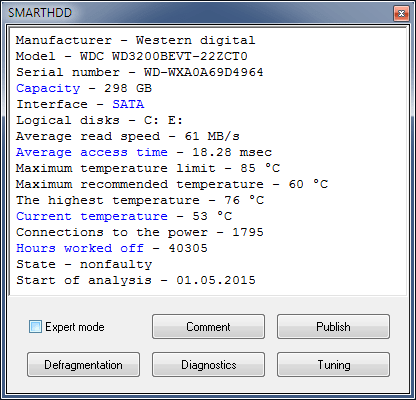
В нижней части предусмотрены флажок Expert mode (Режим эксперта) и отдельные кнопки для дополнительных действий: Comment (Комментировать), Publish (Опубликовать), Defragmentation (Дефрагментация), Diagnostics (Диагностика) и Tuning (Тюнинг). В официальном примере русскоязычного окна соответствующие подписи переведены. Англоязычные названия в обзоре используются как ориентир для второго варианта интерфейса. Иллюстрации относятся к более ранним сборкам и нужны для понимания организации отчета, а не для демонстрации всех полей современной версии.
Режим эксперта: сведения для поиска причины неполадки
Расширенное представление сохраняет идентификацию устройства и дополняет ее подробностями. Для ATA-накопителей здесь видны параметры передачи данных, признаки поддержки отдельных команд, характеристики быстродействия и надежности, сведения о доступе к диску и таблица SMART. В нижней части официального образца приведены версия программы и Windows, информация о хост-контроллере и файлах драйверов хранения. В новой ветке также улучшено распознавание формата 4Kn, при котором логический сектор имеет размер 4096 байт.
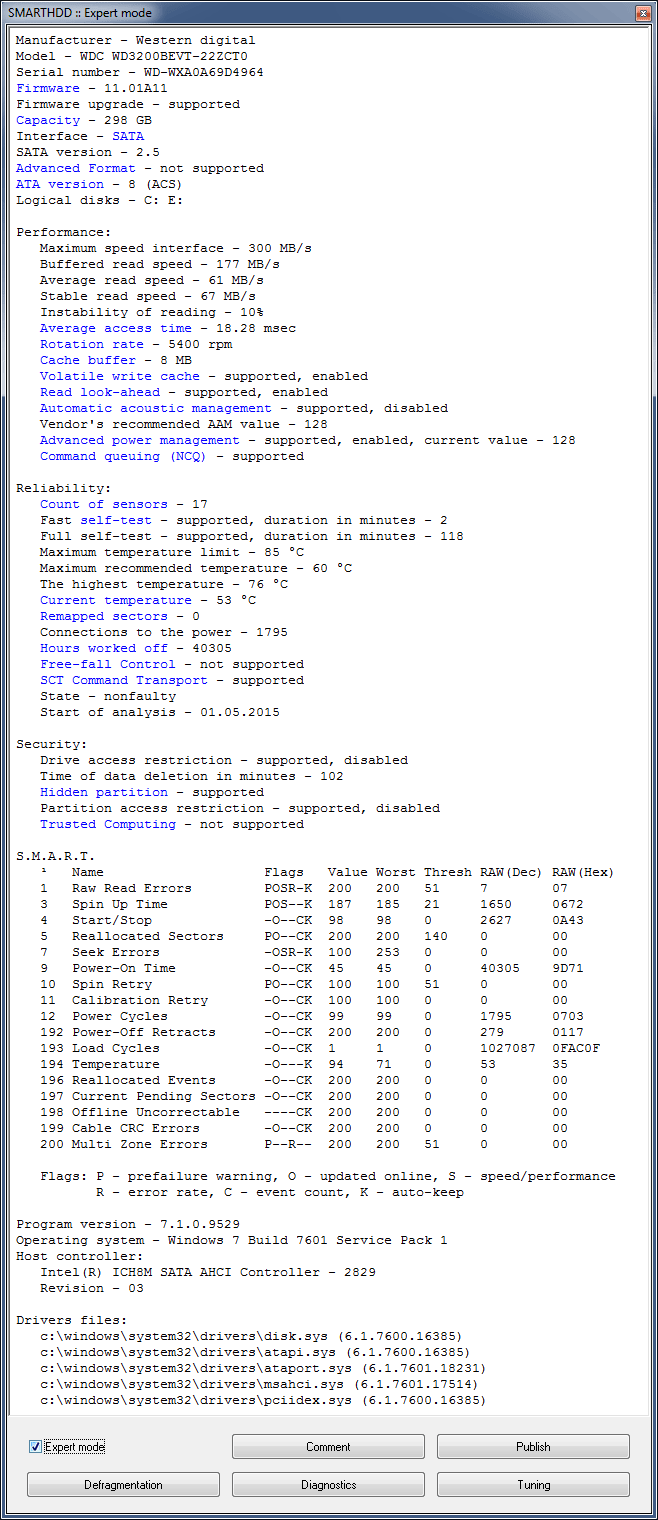
Наиболее заметный компромисс такого интерфейса — плотность текста. Таблица атрибутов соседствует со строками, описывающими возможности оборудования, и без технического контекста их легко принять за предупреждения. Формулировка supported, disabled означает поддерживаемую, но неактивную возможность, а не неисправность. Аналогично not supported — указание на отсутствие конкретной функции, а не отрицательная оценка всего диска. Например, отсутствие технологии датчика свободного падения у настольного HDD не доказывает, что его состояние ухудшилось.
Область уведомлений: контроль без открытого отчета
После запуска SMARTHDD рассчитана на фоновую работу. На панели задач Windows отображаются температурные показатели устройств. В конфигурации с несколькими дисками полезна возможность сократить количество индикаторов до одного, оставив температуру наиболее горячего накопителя. Индикатор позволяет следить за нагревом при длительной нагрузке без открытого отчета.
Зеленый цвет температурного индикатора не означает, что все параметры SMART исправны. Нагрев и состояние носителя оцениваются отдельно.
Диагностические функции и смысл показателей
Мониторинг SMART и различия между ATA и NVMe
Технология SMART дает накопителю возможность учитывать собственные ошибки и события эксплуатации. SMARTHDD регулярно обращается к доступным данным, оценивая их с учетом особенностей оборудования. Это не проверка файловых расширений, не антивирусный поиск и не контроль свободного места. Состояние файловой системы и физическая надежность носителя способны изменяться независимо друг от друга.
В таблице для ATA-диска есть идентификатор атрибута, его название, флаги, нормализованное текущее значение Value, худшее зарегистрированное значение Worst, порог Threshold и сырые данные в десятичной и шестнадцатеричной формах RAW (Dec) и RAW (Hex). Эти два способа отображения RAW относятся к одному и тому же содержимому, а не к результатам двух независимых измерений. При сопоставлении отчета со справочником конкретной модели необходимо сохранить систему счисления, иначе значения будут выглядеть несовместимыми.
Нормализованная шкала отличается от физических единиц. Value 100 в строке температуры не означает нагрев до 100 градусов. Производитель преобразует собственные измерения в число, пригодное для оценки относительно Threshold. Для распространенных ATA-атрибутов ухудшение сопровождается снижением нормализованного показателя. При этом значение RAW способно увеличиваться: например, при появлении новых ошибок. Не все исходные поля представляют собой простой счетчик; отдельные байты могут кодировать разные величины.
Интерпретацию SSD усложняет зависимость атрибутов от используемого контроллера. Один и тот же числовой идентификатор в двух SATA SSD не обязан описывать одно и то же явление. SMARTHDD распознает производителей контроллеров таких дисков, в том числе моделей, для которых нет готовой записи с точным торговым названием. Это помогает дать корректное имя атрибуту. Однако автоматическая идентификация не заменяет документацию производителя при разборе необычного значения.
Для NVMe используются другие служебные структуры, поэтому переносить на них список ATA-атрибутов с кодами 05, C5 и C6 некорректно. Поддержка NVMe в SMARTHDD включает определение ряда характеристик, связанных с тепловым режимом и мощностью. Наличие NVMe в списке совместимых устройств не подразумевает полного совпадения их отчетов с SATA HDD или доступности всех команд механического диска.
На какие атрибуты HDD обращать внимание
Применительно к магнитному диску особую ценность имеет не количество заполненных строк, а возможность отделить проблемы с носителем от неполадок передачи данных. В приведенной ниже таблице используются распространенные обозначения из отчета ATA HDD. Значение каждого поля следует трактовать по модели и формату записи RAW.
| Атрибут | Что он характеризует | Практическое значение |
|---|---|---|
| 5 (05h), Reallocated Sectors | Переназначение проблемных секторов | Рост счетчика на HDD говорит о накоплении дефектов, скрытых резервной областью. |
| 197 (C5h), Current Pending Sectors | Секторы, судьба которых еще не определена окончательно после проблем чтения | Повод серьезно относиться к доступности информации, даже когда переназначенных секторов пока нет. |
| 198 (C6h), Offline Uncorrectable | Неисправимые ошибки, выявленные автономной проверкой | Значим при рассмотрении ошибок поверхности; не сводится к повреждению файловой системы. |
| 199 (C7h), Cable CRC Errors | Ошибки контроля целостности при обмене данными | Помогает искать проблему в тракте передачи, включая кабель, а не только в самом носителе. |
| 9, Power-On Time | Наработка | Нужен для понимания интенсивности эксплуатации и сравнения экземпляров одной модели. |
| 12, Power Cycles | Число включений питания | Описывает характер использования диска вместе со временем работы, но не определяет дату его отказа. |
| 193, Load Cycles | Циклы загрузки и разгрузки блока головок | Важен при оценке последствий агрессивного энергосбережения. |
Одинаковая оценка исправности у двух жестких дисков не уравнивает риск их эксплуатации. У накопителя, который много лет работает без роста проблемных счетчиков, и у сравнительно нового экземпляра с быстро увеличивающимся количеством ожидающих переназначения секторов разные основания для принятия решения. Порог производителя в последнем случае еще не обязательно достигнут. Наблюдение за изменениями помогает заметить проблему раньше, чем устройство перестанет выполнять команды.
Важна и обратная логика: большой накопленный счетчик нельзя без контекста объявлять новым событием. Ошибки CRC сохраняются как след прежних проблем обмена, даже после устранения причины. Необходимость ремонта или замены определяется появлением дополнительных ошибок и сопутствующими симптомами. Это объясняет, зачем фиксировать исходные показания, а не ограничиваться просмотром надписи об исправности.
Предупреждения о деградации и выходе за порог
SMARTHDD различает несколько классов неблагоприятных событий: признаки приближающегося отказа, ухудшение состояния носителя, выход некритического параметра за расчетную границу и чрезмерный нагрев. В журнале развития продукта также зафиксировано добавление оценок, отражающих ранее обнаруженное предаварийное или ненадежное состояние. Для пользователя это принципиально: временное восстановление доступа не всегда означает исчезновение причины предупреждения.
Предаварийный сигнал имеет высокую практическую значимость, даже когда Windows продолжает загружаться, а привычные документы открываются. Носитель способен обслуживать большую часть обращений, пока внутренние операции коррекции ошибок или переназначения секторов компенсируют отдельные сбои. Позднее дефект затронет данные, которых нет в резервной копии. Утилита предоставляет возможность отреагировать до такого развития событий, но никак не гарантирует достаточный запас времени.
Другой класс событий связан с превышением границы некритическим параметром. Сам диск еще способен выполнять команды, хотя отдельный аспект работы уже отклонился от нормы. Автоматическая оценка SMARTHDD здесь полезна как основание для исследования, а не как распоряжение немедленно изменять настройки диска. Ошибка передачи и ухудшение магнитной поверхности имеют разные механизмы возникновения, требуют разных способов подтверждения и не должны устраняться одинаковыми средствами.
Температура и тепловой режим
Температурная часть отчета объединяет несколько величин. Текущее показание характеризует состояние в момент опроса; максимум отражает зарегистрированный пик; рекомендуемая граница задает ориентир для обычной эксплуатации; предельная температура обозначает критический предел. При наличии соответствующих возможностей у SATA-диска сведения о температурных пределах поступают через расширенные команды SMART. Нельзя считать предельную температуру нормальной целью для продолжительной работы только потому, что накопитель формально допускает ее достижение.
Для дисков, у которых SMARTHDD не получает рекомендуемый максимум, предусмотрены резервные ориентиры: 55 °C для HDD и 70 °C для SSD. Они используются программой для оценки нагрева, а не заменяют паспортные характеристики модели. Например, два накопителя с одинаковой температурой могут иметь разный цвет индикатора из-за различающихся рекомендованных пределов. Программа поддерживает отображение температуры и в градусах Фаренгейта; при сравнении записей важно учитывать шкалу.
В режиме энергосбережения SMARTHDD предусматривает серое отображение последней известной температуры. Смысл такого представления — отличить показание, полученное ранее, от свежего измерения. Для диска, который большую часть дня простаивает в архивном компьютере, эта особенность имеет большее значение, чем для постоянно занятого системного SSD. Принудительный вывод диска из сна только ради красивого индикатора способен противоречить самой цели энергосбережения.
У NVMe SSD высокая температура часто связана с нагрузкой на контроллер и условиями отвода тепла в ограниченном пространстве. В версии 7.6.1.1648 появилась идентификация температур начала легкого и сильного троттлинга. Это расширяет контекст диагностики падения производительности: защитное ограничение быстродействия по температуре — не то же самое, что постоянная потеря ресурса флеш-памяти. Уровень троттлинга нельзя назначить одинаковым для всех NVMe-дисков, и показанные границы не являются предложением увеличить их вручную.
Внутренняя диагностика накопителя
Окно Diagnostics предназначено для передачи устройству команды самопроверки. В отличие от программы, которая последовательно считывает содержимое раздела через операционную систему, здесь большую часть диагностической работы выполняет сам контроллер. Это снижает объем обмена с компьютером, но не освобождает диск от внутренней нагрузки. Запущенный самотест нельзя воспринимать как полностью бесплатную по ресурсам операцию: выполнение обычных обращений и диагностики на одном устройстве зависит от его прошивки и текущего режима работы.
Режим Fast рассчитан на быстрое исследование основных узлов HDD, включая электронику и позиционирование головок. Для такого накопителя характерен порядок длительности в одну-две минуты. Режим Full дополнительно охватывает носитель данных и занимает существенно больше времени, особенно у больших магнитных дисков. В форме запуска приводится ожидаемая длительность для выбранного устройства. Она служит ориентиром, а не гарантией завершения в указанную минуту.
Результат самотеста и текущее состояние SMART отвечают на разные вопросы. Первый относится к выполнению конкретной диагностической операции, второй суммирует накопленные наблюдения. Прерванный тест не равнозначен обнаруженной неисправимой ошибке. Прохождение короткой проверки также не опровергает прежние ошибки чтения за пределами проверенной области.
SMARTHDD анализирует результат встроенной диагностики и располагает механизмом уведомления о неисправимой ошибке при самопроверке. Такое предупреждение означает, что дальнейшие действия должны определяться задачей сохранения данных, а не улучшения диагностического статуса. Повторное выполнение продолжительного теста ради подтверждения сообщения только увеличивает нагрузку на диск с признаками отказа.
Производительность: почему одной скорости недостаточно
SMARTHDD совмещает данные о скорости чтения и времени доступа, а расширенный отчет содержит дополнительные параметры. Эти величины характеризуют разные этапы дисковых операций. Среднее время доступа особенно важно для магнитных дисков при чтении разрозненных мелких файлов, поскольку включает задержки, связанные с поиском нужного участка. Средняя скорость последовательного чтения более показательна при работе с крупными непрерывными массивами данных.
Буферизированное чтение характеризует обмен данными с участием дискового буфера, а не обязательно скорость чтения непосредственно с магнитной поверхности. Устойчивая скорость относится к наиболее характерному темпу последовательного чтения в серии измерений. Сведения о нестабильности чтения дополняют средний показатель: два диска с близким средним значением способны существенно различаться по задержкам отдельных обращений. Полезность этих измерений состоит в изучении характера нагрузки, а не в вычислении общего процента здоровья.
Сравнение быстродействия должно учитывать занятость компьютера. Системный диск обслуживает обращения Windows, антивируса, приложений и файла подкачки. Измерение на таком устройстве во время установки обновлений Windows не соответствует измерению на простаивающем диске. Изменение температуры, режима энергосбережения, контроллера или интерфейса также меняет исходные условия. Поэтому показатели SMARTHDD подходят для технического отчета и сопоставления сравнимых состояний, но не для объявления диска неисправным по одному замеру.
При расследовании медленного запуска приложений особенно полезно различать низкую скорость диска и большой объем обращений к нему. Первый показатель зависит от устройства и соединения, второй — от поведения программ. Даже большой потенциал последовательного чтения SSD не обеспечивает мгновенной работы приложения, которое ожидает сетевого ответа или занято вычислениями. Для поиска конкретного процесса, интенсивно использующего диск, нужна диагностика ввода-вывода на уровне операционной системы, а не еще одна оценка SMART.
Управление акустическим шумом и расходом энергии
AAM (Automatic Acoustic Management) связан с поведением системы позиционирования головок HDD. Изменение параметра способно повлиять на слышимость перемещений головок и время случайного доступа. Оно не устраняет вибрацию, вызванную креплением диска, и не меняет конструкцию двигателя. У SSD нет движущихся головок, поэтому ожидать такого же акустического эффекта от изменения AAM на твердотельном устройстве бессмысленно.
APM (Advanced Power Management) задает режим энергосбережения на ATA-устройствах, поддерживающих эту команду, включая отдельные SATA SSD. Компромисс связан с готовностью к очередному обращению и энергопотреблением, а у HDD — еще и с механическими циклами. Особенно заметен он у дисков, которые постоянно пробуждаются для небольших фоновых операций. Частое ожидание раскрутки двигателя способно ухудшать отзывчивость, тогда как сохранение активного режима увеличивает расход энергии и может усиливать нагрев. Выбор параметра определяется характером нагрузки, а не максимальным положением регулятора.
В SMARTHDD форма тюнинга принципиально отличается от диалога, в котором изменения накапливаются до нажатия кнопки «Применить». Здесь они действуют немедленно. При открытой форме магнитные головки перемещаются для демонстрации уровня шума, а после ее закрытия программа измеряет скоростные характеристики дисков с измененными параметрами. Эта связь позволяет сопоставить акустическое поведение с производительностью. Она же объясняет, почему в случае подозрений на физический отказ окно тюнинга не является безопасным средством диагностики.
Реализация AAM и APM зависит от прошивки. Некоторые диски не поддерживают управление шумом, другие допускают изменение уровня энергосбережения, но игнорируют часть предложенных значений. Поддержка интерфейса SATA сама по себе ничего не говорит о доступности этих функций. Кроме того, на поведение диска влияют собственные политики операционной системы и других утилит. SMARTHDD исторически получила восстановление настроек после выхода компьютера из сна и при обнаружении изменений, внесенных другими процессами, поэтому одновременное применение нескольких программ тюнинга затрудняет контроль фактического состояния.
Дефрагментация и состояние файловой системы
В SMARTHDD присутствует дефрагментация файловых систем. Она предназначена для уменьшения фрагментации логического пространства, а не для исправления физически поврежденных участков носителя. При работе с HDD размещение частей одного файла на близких участках сокращает часть механических перемещений во время его чтения. Это имеет смысл для исправного диска, на котором структура файлов регулярно меняется.
Твердотельный накопитель устроен иначе. Соответствие логических адресов физическим ячейкам определяет его контроллер, а поиск данных не связан с перемещением механической головки. Поэтому старые рекомендации о регулярной классической дефрагментации жесткого диска нельзя переносить на SSD. Для SSD предпочтительна штатная оптимизация Windows, учитывающая тип устройства. SMARTHDD также определяет поддержку TRIM и факт использования этой возможности, но отображение статуса TRIM не следует считать отдельной командой принудительной очистки блоков.
Раздел о дефрагментации в документации продукта описывает выполнение оптимизации после периода бездействия, сопоставляя ее с механизмом Windows. Для домашней системы, где уже работает штатное обслуживание накопителей, польза дублирующей операции ограничена. При активной деградации диска реорганизация файлов вообще неуместна: она влечет чтение и запись существующих данных, создает дополнительную нагрузку и не заменяет их сохранение на другом физическом устройстве.
Идентификация оборудования и обнаружение поддельных дисков
У SMARTHDD есть собственная база сведений о накопителях. Она организована по моделям и характеристикам устройств, в том числе содержит раздел с выявленными подделками. Утилита развивает механизм их распознавания; эта возможность появилась в ветке 7.6.1 и позднее дорабатывалась. Особенно актуален такой анализ при покупке восстановленного диска или необычно дешевого SSD, чье торговое название выглядит знакомым, но не соответствует реальному контроллеру или другим параметрам.
Идентификация отличается от исчерпывающего теста заявленной емкости. Прошивка накопителя, паспортная строка модели и этикетка относятся к разным каналам информации; согласованность одного из них не доказывает подлинность остальных. Программная классификация полезна для выявления противоречий, но отсутствие метки подделки не подтверждает ни происхождение конкретного экземпляра, ни фактический объем доступной памяти. Проверку гарантийного статуса и происхождения устройства следует рассматривать как самостоятельную процедуру у продавца и производителя.
Публикация технических данных отличается от проверки по базе. Кнопка Publish относится к отправке сведений, а не к обязательному этапу распознавания каждого диска. Comment связан с обсуждением устройства. Обе возможности полезны при обращении к коллективно собранным характеристикам, но для обычной проверки собственного диска публичное обсуждение не требуется. Особенно важно это различие на рабочем компьютере, где идентификаторы оборудования могут относиться к внутренней инвентаризации организации.
Системные требования, сетевые функции и лицензирование
Совместимость с компьютером
SMARTHDD использует интерфейсы Windows WinAPI без дополнительного набора сторонних библиотек. Утилита рассчитана на фоновый мониторинг с небольшими требованиями к ресурсам, однако конкретные минимальные объемы памяти и частота процессора не установлены в публичном описании. Гораздо важнее работоспособность драйвера устройства хранения и наличие доступа к диагностическим командам. На корпоративной машине с ограничениями безопасности может потребоваться согласование установки с администратором.
У USB-диска есть дополнительное звено — мост между внутренним интерфейсом накопителя и USB. Не все такие мосты пропускают необходимые диагностические команды. Поддержка USB и идентификация UASP не равнозначны гарантированной работоспособности каждой функции на всех внешних боксах. Например, доступность списка файлов не подтверждает доступ к внутреннему самотесту. Для сопоставления показаний после замены бокса важно фиксировать не только модель HDD или SSD, но и способ подключения.
Прямой доступ к физическому устройству также отличается от доступа к сетевой папке. На компьютере, который видит NAS в Проводнике только как сетевой ресурс, сама передача файлов ничего не сообщает о внутреннем SMART дисков NAS. Такой сервер должен контролироваться средствами, работающими на стороне самого хранилища. Для большого числа рабочих станций и централизованного сбора событий наличие корпоративной лицензии SMARTHDD не является доказательством существования отдельной системы управления парком компьютеров.
Сведения о пользователе и подключение к интернету
Основные измерения SMARTHDD относятся к локальной аппаратной диагностике. Интернет используется для веб-возможностей продукта, в том числе публикации, обсуждения и проверки наличия обновлений; покупка лицензии также выполняется через веб-сервис. Эти функции не следует смешивать с облачным хранением пользовательских файлов. Установка программы сама по себе не является резервированием или синхронизацией файлов.
Политика конфиденциальности от 28 июля 2022 года описывает автоматическое формирование аппаратного отчета для отправки после завершения анализа дисковой системы, обнаружения предаварийного состояния, регистрации нового максимума температуры, появления нового диска или запуска обновленной версии. Формирование отчета и его фактическая передача — разные события. Поэтому нельзя считать утилиту гарантированно полностью изолированной от сети или, напротив, утверждать, что каждый такой отчет всегда публикуется без участия пользователя. При решении вопроса о допустимости сетевого обмена в организации нужен контроль фактических соединений и действующих настроек приложения.
Серийный номер экземпляра, модель, драйвер и версия ОС присутствуют в расширенном отчете. Даже когда данные не содержат личных документов, они остаются сведениями об оборудовании. Публикация снимка окна с полным набором полей в открытом форуме раскрывает часть технической конфигурации компьютера. Для оказания помощи часто достаточно типа соединения, модели, признака неисправности и относящихся к проблеме счетчиков; индивидуальные идентификаторы в открытых материалах избыточны. Уместно передавать только те сведения, которые нужны для диагностики конкретной проблемы.
На англоязычной странице для оплаты лицензии используется PayPro Global. При покупке и последующей регистрации обрабатываются контактные и транзакционные сведения. На самом сайте SMARTHDD применяются cookies и средства веб-аналитики. Это отдельные процессы по отношению к чтению SMART на компьютере. В незарегистрированной программе предусмотрено напоминание о приобретении лицензии; в зависимости от конфигурации оно содержит локальный текст или веб-страницу, включая рекламные материалы.
Редакции и стоимость
SMARTHDD распространяется по модели try before you buy: ознакомиться с программой можно до оформления платной лицензии. Незарегистрированный дистрибутив разрешено распространять с соблюдением условий соглашения и без внесения изменений в его состав. Два платных предложения различаются прежде всего областью разрешенного использования, а не названием самостоятельной редакции с иным набором инструментов.
| Условия | Home License | Corporate License |
|---|---|---|
| Цена на англоязычной странице (проверка 24.11.2026) | 14,95 USD | 149,95 USD |
| Цена на русскоязычной странице (проверка 24.11.2026) | 650 рублей | Отдельная цена не приведена |
| Количество компьютеров | До пяти домашних ПК | Неограниченное число компьютеров в одной организации |
| Функциональность | Полнофункциональное использование | Полнофункциональное использование |
| Сопровождение | Техническая помощь и консультации по электронной почте; приоритет предусмотрен в англоязычном предложении | Техническая помощь и консультации по электронной почте; приоритет предусмотрен в англоязычном предложении |
| Обновления | Без дополнительной платы, без временного ограничения | Без дополнительной платы, без временного ограничения |
Из лицензионной модели не следует, что домашний вариант разрешено покупать на пять офисных компьютеров. Условие связано не только с количеством устройств, но и с домашним назначением лицензии. Для организации, независимо от числа компьютеров, предусмотрено отдельное предложение. Перед оформлением заказа нужно учитывать итоговую сумму, которую показывает платежная система, и возможность провести оплату в своем регионе. Русскоязычное предложение с ценой в рублях и англоязычное с ценой в долларах — отдельно опубликованные условия, а не автоматический пересчет одной суммы по валютному курсу.
Ознакомительный режим сопровождается напоминанием о регистрации. Фиксированную продолжительность пробного использования и точную матрицу заблокированных функций нельзя вывести из лицензионного соглашения: оно не устанавливает перечень операций по дням использования. Поэтому покупать лицензию только ради предполагаемого снятия конкретного ограничения без проверки поведения пробной сборки не стоит. Соглашение также ограничивает передачу приобретенной лицензии третьим лицам и предусматривает поставку программы без гарантии результата. Даже полностью зарегистрированная копия не страхует владельца от аппаратного отказа или утраты информации.
Жизненный цикл SMARTHDD
Изменения программы хорошо объясняют, почему отзыв о старом выпуске не годится для оценки нынешней совместимости. В ранних сборках основными объектами были механические ATA-диски. Позднее утилита стала учитывать устройство твердотельных накопителей, другие интерфейсы подключения и более сложные конфигурации Windows. Ниже приведены вехи по номерам сборок; даты выпусков в соответствующих записях журнала не обозначены.
| Версия | Значимое изменение | Зачем учитывать сегодня |
|---|---|---|
| 0.8.0.4622 | Появились команды тюнинга и внутренняя диагностика | Эти функции исходно связаны с ATA-оборудованием. |
| 5.9.1.9291 | Добавлена поддержка USB-накопителей | Для внешних дисков важно учитывать поколение утилиты и используемый мост. |
| 7.2.0.9655 | Улучшена внешняя диагностика, добавлено определение использования TRIM | Появилось больше контекста для проверки SATA SSD. |
| 7.6.0.1198 | Поддержка Windows 11; прекращение поддержки Windows XP | Совместимость старой сборки с XP не переносится на актуальную ветку. |
| 7.6.1.1475 | Добавлено распознавание поддельных устройств | Ранние обзоры программы не отражают эту область применения. |
| 7.6.1.1481 | Добавлена поддержка NVMe | Сравнение ранних ATA-ориентированных отчетов с новыми NVMe некорректно. |
| 7.6.1.1648 | Расширено определение характеристик NVMe, добавлена поддержка Storage Spaces | В сложных системах стали доступны дополнительные сведения об оборудовании. |
| 7.6.1.1650 | Доработаны идентификация накопителей, атрибутов и распознавание подделок | Обновление полезно прежде всего точностью определения параметров, а не изменением физического состояния диска. |
После обновления может измениться название атрибута или его интерпретация без изменения исходного счетчика. Поэтому в диагностической записи полезен номер сборки программы.
Как пользоваться программой — советы гика
Ниже приведены операции для компьютера с Windows и доступным программе локальным накопителем. Названия команд основного окна приведены на русском и английском там, где они известны. Проверки, связанные с тюнингом, производительностью и дефрагментацией, рассчитаны на заведомо работоспособное устройство. Для диска, издающего необычные щелчки, исчезающего из системы или содержащего единственную копию особо ценных данных, безопасный маршрут другой: минимизация обращений к носителю и оценка необходимости профессионального восстановления.
Установка и открытие технического паспорта диска
Цель: получить первый отчет и определить, какие физические устройства доступны для наблюдения. Понадобится работающая Windows 7–11 и право установить программу на компьютере. На подозрительный накопитель, данные которого требуется спасать, установщик записывать не нужно.
- На официальном сайте SMARTHDD воспользуйтесь разделом «Скачать» (Download), ведущим к файлу SMARTHDD-Setup.exe. Не заменяйте этот файл сборкой с измененной лицензией или установщиком неизвестного происхождения.
- Запустите установщик в обычном порядке, предусмотренном Windows. Согласитесь на необходимые системные изменения только после проверки происхождения файла и оценки предупреждений защитного ПО. Не отключайте антивирус для принудительного запуска.
- После завершения установки запустите SMARTHDD, если она еще не запущена. Найдите ее пиктограмму или температурный индикатор в области уведомлений, включая скрытые значки панели задач. Откройте отчет соответствующего устройства через индикатор программы.
- В основном окне найдите строки производителя, модели, емкости и логических дисков. Сопоставьте их с оборудованием, которое собирались проверить. У двух одинаковых HDD различить экземпляры помогают серийные номера.
Проверка: в отчете присутствует модель нужного физического диска, а температура и состояние относятся именно к нему. При наличии только одного температурного индикатора не считайте автоматически, что он относится к системному диску.
Ошибка и откат: отсутствие устройства в отчете не повод инициализировать его средствами Windows. Выйдите из текущего просмотра и проверьте совместимость тракта подключения. При неудачной установке используйте штатное удаление приложения Windows, а не ручное удаление файлов драйверов хранения.
Чтение SMART в режиме эксперта
Цель: отличить общее уведомление от конкретного технического события. Подготовьте отчет интересующего накопителя и сведения о его модели. На SATA HDD задача хорошо воспроизводится даже без выполнения дополнительного теста.
- В нижней части основного окна установите флажок «Режим эксперта» (Expert mode).
- В расширенном отчете сопоставьте раздел Reliability с общей строкой State. Найдите таблицу S.M.A.R.T. и изучите имена атрибутов, текущее, худшее и пороговое значения.
- Зафиксируйте выбранные RAW в десятичной колонке и рядом запишите их обозначения. Для отчета HDD с признаками ошибок особенно важны строки Reallocated Sectors, Current Pending Sectors и Offline Uncorrectable. Не интерпретируйте нормализованный столбец как количество дефектных секторов.
- Для SSD ориентируйтесь на расшифровки соответствующего контроллера, а не на механический смысл одноименного показателя HDD. У NVMe используйте собственные поля его отчета. Примите решение с учетом состояния, доступности файлов и ранее полученных показаний.
Проверка: запись содержит названия атрибутов и единицы измерения, а не только числа. Возврат в компактный режим не изменяет данные на устройстве.
Ошибка и откат: неправильно прочитанный RAW нельзя исправлять командами записи. Уберите флажок экспертного режима и заново сопоставьте сведения с отчетом. Если таблица недоступна, оставьте показатель неизвестным, а не принимайте отсутствующее значение за ноль.
Контроль температуры и получение предупреждений
Цель: связать предупреждение о нагреве с реальным устройством. Для наблюдения оставьте программу запущенной, не начинайте специальный стресс-тест. Достаточно обычной нагрузки, например штатной работы с документами.
- В основном отчете найдите строки Current temperature (текущая температура), Maximum recommended temperature (рекомендуемый максимум) и, при наличии, Highest temperature (зафиксированный максимум).
- В области уведомлений следите за числовым температурным индикатором. Для экономии места предусмотрен показ только наиболее горячего диска, а для выбора единиц измерения — шкалы Цельсия и Фаренгейта. При использовании этих настроек сопоставляйте число с моделью из отчета: самый горячий диск способен меняться в течение сеанса.
- Оставьте SMARTHDD работать на протяжении обычного рабочего сеанса. Дождитесь очередных минутных обновлений, зафиксируйте текущую температуру в спокойном режиме и под повседневной нагрузкой вместе со временем наблюдения.
- При красном показании прекратите необязательные интенсивные операции и оцените охлаждение. Для настольного компьютера значимы препятствия воздушному потоку, исправность вентиляторов и размещение дисков; аппаратные работы выполняются после штатного выключения и отключения питания.
Проверка: сравниваются значения одного датчика в одинаковой шкале, а при возвращении к обычному режиму наблюдается стабилизация температуры. Не стремитесь приблизиться к верхней границе, оставляйте тепловой запас.
Ошибка и откат: серое значение спящего диска не следует считать свежим показанием. Откажитесь от дополнительной нагрузки ради получения нового числа и оцените температуру после следующего обычного обращения. Переход из режима покоя не требует изменения SMART или сохраненных температурных максимумов.
Запуск краткой внутренней самодиагностики
Цель: проверить базовую работоспособность накопителя с помощью его собственной диагностической процедуры. Перед запуском должны существовать актуальные копии важных файлов и отсутствовать признаки активного отказа. Для съемного диска используйте надежное подключение.
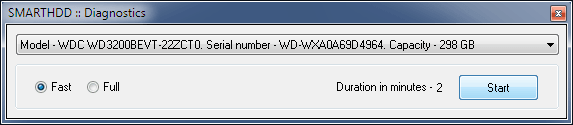
- В отчете нажмите «Диагностика» (Diagnostics). В открывшейся форме проверьте модель, серийный номер и емкость устройства в верхнем выпадающем списке.
- Выберите Fast — короткую самопроверку. Оцените отображаемое время выполнения Duration in minutes. У HDD длительность в одну-две минуты служит обычным ориентиром, но не обязательной величиной.
- Нажмите Start (Старт) для запуска. На время проверки исключите отключение съемного устройства, переход компьютера в сон и лишние тяжелые задачи.
- По окончании предполагаемого времени просмотрите результат диагностики и последующую оценку состояния в SMARTHDD. Не считайте само исчезновение окна запуска доказательством успешного прохождения теста.
Проверка: важно подтверждение завершения, отсутствие уведомления об ошибке само по себе недостаточно. При сообщении о неисправимой ошибке не повторяйте тест для получения более благоприятной оценки.
Ошибка и откат: когда нужный режим недоступен для выбранного устройства, закройте форму без запуска. Не пытайтесь добиться выполнения команды путем смены драйвера наугад. При прерывании уже запущенной проверки отсутствие завершенного результата означает, что результат нельзя использовать как заключение об исправности.
Полная внутренняя проверка и ее ограничения
Цель: расширить область диагностики после короткого самотеста. Для этой операции нужен исправно работающий диск с резервной копией, стабильным питанием и достаточным промежутком свободного времени. Большой HDD лучше проверять в запланированное окно обслуживания, а не перед выключением компьютера.
- В форме «Диагностика» выберите нужное устройство и переключатель Full. Сравните время, приведенное в Duration in minutes, с доступным временем работы компьютера.
- При отсутствии активных ошибок чтения, перегрева и подозрительных звуков запустите тест кнопкой Start. Не запускайте одновременно дефрагментацию или другие интенсивные проверки этого же диска.
- Оставьте устройство подключенным до завершения, учитывая возможное изменение длительности из-за фоновых обращений. Отслеживайте состояние и температуру.
- По завершении сохраните результат отдельной записью в журнале обслуживания, пометив, что это именно Full, а не краткий тест.
Проверка: результат относится к одной законченной полной проверке идентифицированного устройства. Он оценивается вместе с накопленными счетчиками и симптомами, а не вместо них.
Ошибка и откат: при ухудшении доступа к данным или признаках механической поломки прекратите диагностику и оцените необходимость профессиональной помощи. Закрытие окна программы не следует считать гарантией отмены уже переданной диску команды. Не пытайтесь получить еще один полный результат ценой сохранности единственной копии файлов.
Оценка быстродействия без отдельного теста записи
Цель: понять, соответствует ли характер чтения типу диска и условиям его подключения. В данном сценарии используются результаты анализа быстродействия SMARTHDD в отчете, а не сторонний нагрузочный тест на запись.
- Откройте отчет исправного устройства после завершения анализа. Зафиксируйте Average read speed (средняя скорость чтения) и Average access time (среднее время доступа), если значения представлены.
- В разделе Performance режима эксперта дополните запись сведениями о скорости интерфейса, буферизированной и устойчивой скорости чтения, а также нестабильности чтения, где они доступны.
- Отметьте, подключен ли диск непосредственно или через внешний бокс. Для сравнения двух записей укажите приблизительную фоновую нагрузку и температуру во время наблюдения.
- Разберите расхождения: большая задержка доступа у HDD и гораздо меньшая у SSD относятся к разным технологиям, а медленный интерфейс способен ограничить передачу данных при хорошем состоянии самого носителя.
Проверка: скорость и время доступа не смешаны, а сравнение проводится в соответствующих единицах. Отдельно сохранена оценка состояния, чтобы не принять снижение производительности за критический SMART-сигнал без дополнительных оснований.
Ошибка и откат: если результатов пока нет, не придумывайте для них расчетные значения. Дождитесь штатного анализа программы при обычной работе системы. Этот сценарий не требует изменения AAM, APM, заполнения SSD тестовыми файлами или переключения режима SATA в BIOS.
Настройка AAM с контролем времени доступа
Цель: изменить характер шума позиционирования головок совместимого HDD. Подготовьте резервную копию, убедитесь в исправности устройства и выпишите исходное состояние AAM — включено или выключено, текущее и рекомендованное значение там, где они представлены. Не применяйте эту операцию ради исправления щелкающего или сбоящего диска.
- В расширенном отчете найдите Acoustic management (AAM) и убедитесь в наличии поддержки. В основном окне откройте «Тюнинг» (Tuning).
- Сверьте накопитель с исходной записью. Оцените исходный характер шума, учитывая, что сама открытая форма заставляет HDD перемещать головки для демонстрации.
- В секции AAM меняйте доступный уровень по одному небольшому шагу в сторону уменьшения акустического шума. Для ранее выключенной функции ее включение устанавливает рекомендованное производителем значение.
- Закройте форму для завершения настройки. Программа выполнит анализ быстродействия измененного диска. Сопоставьте новое время доступа с исходным и оцените шум при обычных задачах, а не только в демонстрационном режиме.
Проверка: новое состояние AAM соответствует намерению пользователя, а компромисс между шумом и задержками приемлем. Не пытайтесь оценить эффект настройки по громкости вентилятора или шпинделя.
Ошибка и откат: отсутствие поддержки AAM является достаточным основанием не менять параметр. При нежелательном результате откройте форму и восстановите записанное значение вместе с первоначальным состоянием включения. Поскольку изменения вступают в силу немедленно, простое закрытие окна не отменяет их.
Настройка APM без чрезмерных циклов пробуждения
Цель: подобрать режим энергосбережения для диска, часто переходящего между простоями и рабочими обращениями. Исходные значение и состояние APM необходимо сохранить до открытия формы. На ноутбуке полезно учитывать работу от сети и батареи, не смешивая настройку накопителя с планом питания Windows. Для совместимого SSD критерий оценки другой: задержки доступа и энергопотребление без учета механических циклов HDD.
- Убедитесь в поддержке Advanced power management (APM) в отчете нужного диска. Откройте «Тюнинг» (Tuning) и используйте элементы управления APM, не меняя одновременно AAM.
- Измените уровень на один умеренный шаг относительно исходного. При включении ранее выключенного APM программа устанавливает среднее положение; это изменение тоже следует учитывать при сравнении.
- Закройте форму и оставьте компьютер в обычном режиме работы. Понаблюдайте, не появились ли паузы при открытии файлов после непродолжительного простоя.
- Сравните состояние APM, температуру и показатели времени доступа. На HDD с доступным Load Cycles полезно отдельно оценить изменение числа циклов при сопоставимой длительности работы.
Проверка: оценивается поведение за достаточно продолжительный рабочий интервал, а не обещанная экономия энергии без измерений. При изменении настроек после сна проверьте повторно действующий уровень APM.
Ошибка и откат: выраженные задержки пробуждения или интенсивные повторяющиеся циклы — основание вернуться к исходному режиму. Восстановите исходное значение и состояние включения через ту же форму. Если параметром управляет другая утилита, оставьте только один согласованный способ его настройки.
Дефрагментация исправного магнитного диска
Цель: уменьшить фрагментацию файловой системы HDD. Операция не является способом исправления битых секторов. Для ее выполнения требуется исправный магнитный диск с резервной копией и отсутствием параллельного обслуживания томов.
- Сопоставьте физический HDD и связанные с ним логические диски в отчете. Проверьте их тип, чтобы не перепутать с томом на SSD.
- Убедитесь, что работа не дублирует уже запланированную оптимизацию Windows. Откройте команду «Дефрагментация» (Defragmentation) в нижней части основного окна.
- Перед фактическим выполнением операции учитывайте целевой том и тип носителя. Не подтверждайте операцию с неясной областью действия. При отсутствии необходимости откажитесь от запуска в пользу штатного обслуживания Windows.
- По завершении обслуживания убедитесь, что том доступен, а файлы открываются.
Проверка: операция относится к нужному HDD, не выполнялась параллельно с самодиагностикой и не привела к появлению новых предупреждений. Повторная дефрагментация только ради измерения разницы скоростей не обязательна.
Ошибка и откат: перемещение файлов нельзя отменить простым возвратом ползунка или закрытием отчета. При ошибке прекращайте необязательные операции и сохраняйте доступные данные; резервная копия, сделанная до обслуживания, является средством восстановления файлов, а не способ возврата исходного физического расположения каждого фрагмента.
Проверка модели и признаков поддельного накопителя
Цель: сопоставить сообщаемые устройством параметры с его заявленными характеристиками. Это особенно полезно при получении нового или приобретенного с рук диска. Понадобятся этикетка, документы продавца и отчет программы.
- После автоматического анализа сравните Manufacturer, Model, Capacity и Firmware, где эти поля представлены, с обозначениями конкретного купленного устройства.
- Изучите дополнительные признаки подключения и тип носителя в режиме эксперта. Не подменяйте заявленную модель только названием, напечатанным на этикетке.
- В браузере воспользуйтесь разделом «База данных» официального сайта SMARTHDD. Сопоставьте конкретную модель и прошивку, принимая во внимание существование вариантов с одним торговым названием.
- При подозрении на подделку сохраните снимок отчета для общения с продавцом. Оцените необходимость проверки серийного номера и гарантийных сведений у изготовителя.
Проверка: отмечены именно обнаруженные противоречия, а не выставлено заключение о подлинности на основании одного поля емкости. Разница между десятичными единицами производителя и единицами, используемыми Windows, сама по себе не доказывает обман.
Ошибка и откат: при подозрении на ложную идентификацию не перепрошивайте устройство неподходящим файлом. Сохраните документы и не меняйте исходное содержимое диска, пока не определен дальнейший путь возврата или дополнительной проверки.
Сохранение результата и веб-публикация
Цель: получить локальное свидетельство текущего состояния, пригодное для повторного сравнения. Это не экспорт образа накопителя и не архив его файлов. Здесь удобнее использовать штатные средства Windows, не предполагая существования отдельного файлового формата SMARTHDD.
- Откройте нужный отчет, выберите компактный или экспертный режим в зависимости от требуемой детализации.
- Для локальной фиксации воспользуйтесь сочетанием Win+Shift+S в Windows 10 или 11, выделите область окна, затем сохраните снимок через системный инструмент «Ножницы» в PNG. Если отчет не помещается целиком, сохраните несколько последовательных фрагментов без пропуска строк.
- Для сопоставления числовых показателей создайте обычный текстовый файл в «Блокноте» или собственную таблицу, указав дату, версию SMARTHDD, модель, условия подключения, значения и единицы измерения. Сохраните файл на другом исправном носителе.
- Команда Publish (Опубликовать) в главном окне служит отдельной операцией, связанной с отправкой аппаратных сведений в базу продукта. Пользуйтесь ею только при согласии на передачу информации. Команда Comment (Комментировать) относится к обсуждению устройства; она не нужна для получения локального отчета.
Проверка: локальный PNG или текстовый документ открывается без запущенной SMARTHDD, содержит дату и понятные показания. Факт публикации в сети нельзя считать подтвержденным по одному нажатию кнопки; для этой отдельной операции имеет значение подтверждение со стороны сервиса.
Ошибка и откат: снимок со случайно захваченным соседним окном переснимите до отправки. Для публичного обсуждения используйте отдельную копию с закрытым серийным номером и другими ненужными идентификаторами. Не рассчитывайте на автоматическое удаление уже опубликованной информации при деинсталляции программы.
Чек-лист перед сохранением или публикацией отчета
- Убедитесь, что модель и идентификатор диска соответствуют исследуемому устройству.
- Укажите дату наблюдения и сборку программы: это исключит путаницу между новыми показаниями и новой расшифровкой SMART.
- Отделите отсутствующее поле от значения 0; сохраните систему счисления для RAW.
- Различайте результат законченного самотеста, еще выполняющуюся операцию и общий статус диска.
- Для передачи третьим лицам подготовьте копию без лишних серийных номеров, сведений о драйверах и внутренних обозначений компьютера.
- Открытием сохраненного файла убедитесь, что результат читаем и важные строки не обрезаны. Храните исходные сведения отдельно от накопителя, состояние которого вызывает сомнения.
Регистрация купленной лицензии
Цель: перейти от ознакомительной копии к лицензированному использованию. Подготовьте полученный после оплаты лицензионный код и убедитесь, что выбран подходящий тип лицензии.
- Щелкните правой кнопкой мыши по пиктограмме SMARTHDD в области уведомлений Windows.
- Выберите пункт «Регистрация» (Registration) в контекстном меню.
- Введите полученный лицензионный код в открывшемся диалоге регистрации и завершите регистрацию.
Проверка: убедитесь, что программа принимает лицензионные данные и работает в зарегистрированном режиме. Сохраните письмо об оплате отдельно от диагностируемого диска.
Ошибка и откат: при отказе регистрации проверьте соответствие данных письму и обратитесь к продавцу лицензии или автору. Не устанавливайте неизвестные активаторы: они заменяют штатный механизм регистрации и создают риск для компьютера, на котором программа имеет доступ к оборудованию.
Сквозной сценарий: проверка второго HDD перед переносом архива
Представим компьютер с системным SSD и вторым HDD, на который планируется перенести копии фотографий. В исходном состоянии HDD нормально определяется, не издает необычных звуков, а ценная информация уже хранится на другом устройстве. Цель — локальная диагностическая запись, а не проверка каждого сектора.
- Запустите SMARTHDD на компьютере и определите физический HDD по связанной букве тома, модели и емкости. Сохраните компактный отчет как исходное состояние.
- В режиме эксперта оцените связанные с поверхностью счетчики и температурные границы. Убедитесь в отсутствии активных тревожных признаков, при которых продолжать тестирование не стоит.
- Для исправного устройства с поддержкой внутренней диагностики запланируйте Fast через окно Diagnostics. Полученный статус внесите в отдельный текстовый журнал. Full имеет смысл только при наличии отдельного окна времени и готовности оставить диск подключенным.
- Оформите одну запись с датой, идентификацией устройства, показаниями и итогом самотеста. Сохраните ее на системном SSD либо другом заведомо исправном носителе и откройте полученный файл.
- При благоприятных результатах используйте HDD как дополнительное место хранения копий, а не единственное. При предупреждении о деградации исключите его из сценария надежного архивирования до решения вопроса о состоянии и замене.
Матрица сохранности результата
Отчет программы — не проект, который нужно регулярно пересохранять в собственном формате. Для оценки переносимости здесь важно различать сведения, существующие на уровне диска, текущее представление в программе, отдельные сохраненные записи и реальные настройки оборудования. Замена утилиты не должна приводить к потере информации о состоянии накопителя, собранной для сравнения.
| Действие | Что сохраняется | Что теряется или меняется | Обратимость и переносимость |
|---|---|---|---|
| Закрытие окна отчета | Служебные данные, находящиеся в накопителе | Без отдельной фиксации предыдущие значения на экране не являются независимым архивом | Повторный просмотр дает новое состояние; значения из самого устройства доступны совместимым диагностическим средствам |
| Сохранение снимка окна средствами Windows | Видимые подписи, числа и расположение полей | Невидимые строки, данные вне области снимка; автоматическая сортировка по числам недоступна | PNG открывается без установленной SMARTHDD |
| Ручная запись значений в TXT или собственную таблицу | Выбранные параметры с датами, единицами и примечаниями | Остальные строки отчета; возможны ошибки переписывания | Обычный текст или таблица пригодны для анализа сторонними программами; это не заявленные встроенные форматы SMARTHDD |
| Изменение AAM или APM | Пользовательские файлы не являются объектом операции | Меняется действующая политика накопителя; прежние значения без записи легко забыть | Возврат известного исходного значения возможен в пределах реализованных оборудованием режимов |
| Дефрагментация HDD | Логическое содержимое файлов при штатном завершении | Исходное размещение фрагментов на томе | Файлы остаются доступными обычным приложениям, точного отката размещения нет |
| Публикация аппаратного отчета | Переданные сведения на стороне сервиса при успешной отправке | Полный локальный контроль над опубликованными данными | Удаление локальной копии не отзывает переданную информацию |
Замена накопителя означает начало нового ряда наблюдений, даже при сохранении прежней буквы тома. У нового USB-бокса тоже могут измениться доступные данные; такие записи нельзя сопоставлять без учета интерфейса.
Скрытая стоимость владения
Стоимость владения не исчерпывается приобретением лицензии. На итоговые расходы влияют оборудование, обслуживание и решения, принятые по результатам диагностики.
Подключение внешних устройств. Недорогой USB-переходник, не передающий SMART, ограничивает наблюдение независимо от стоимости лицензии. При работе с несколькими внешними дисками нужен совместимый тракт подключения. Покупка другого бокса только ради отображения температуры оправдана не всегда; важно учитывать назначение устройства и наличие альтернативной диагностики.
Хранение копий. Мониторинг без независимого места для резервирования не дает возможности воспользоваться ранним предупреждением. Для архива необходим дополнительный надежный носитель достаточной емкости. Утилита оценивает состояние оборудования, а затраты на физическое хранение данных относятся к отдельной части бюджета.
Время обслуживания. Для полного внутреннего теста большого HDD приходится выделять подходящий период. В организации это означает согласование работ с людьми, использующими систему, и учет времени на проверку отчетов. Неограниченная корпоративная лицензия снимает вопрос о количестве лицензируемых ПК в организации, но не устраняет трудозатраты на их обслуживание.
Интерпретация нестандартного оборудования. При неоднозначном результате по редкой модели SSD возникают дополнительные расходы времени на сверку с документацией изготовителя и альтернативными средствами. Приемлемая точность определения SMART в одной модели не обещает такой же полноты для любой новой конфигурации. Бесплатные обновления помогают получить улучшенные расшифровки без повторной покупки, но не отменяют необходимость проверки совместимости.
Ошибочные решения. Замена исправного диска из-за неверно понятого счетчика обходится дороже самой программы. Еще серьезнее цена противоположной ошибки — продолжения работы с деградирующим HDD без копии.
Плюсы
- Фоновая проверка состояния всех доступных накопителей с минутным интервалом помогает заметить изменения между ручными диагностическими сеансами.
- Компактное представление и экспертный отчет отвечают на разные вопросы без необходимости осваивать отдельное приложение для каждого уровня детализации.
- Температурные индикаторы используют границы конкретного устройства при доступности этих сведений, а не одну неизменную норму для всех дисков.
- Внутренняя короткая и полная самодиагностика не требуют передачи всего читаемого содержимого диска в приложение на ПК.
- Сведения о драйверах, интерфейсе и контроллере помогают анализировать ограничения подключения, которые не отражаются одной оценкой здоровья.
- Поддержка NVMe в современной ветке и идентификация контроллеров SATA SSD расширяют применение программы за пределы классических магнитных дисков.
- Наличие AAM и APM позволяет исследовать влияние доступных настроек HDD на акустический режим и быстродействие из одного инструмента.
- Домашняя лицензия охватывает пять домашних компьютеров, а обе платные лицензии предусматривают бессрочные бесплатные обновления.
Минусы
- Программа предназначена для Windows; для диагностики под Linux или macOS потребуется другое средство.
- Доступ к параметрам внешних устройств зависит от реализации контроллера и драйвера, а универсальная совместимость с USB и RAID не гарантирована.
- Экспертный отчет требует знания аппаратных терминов, системы счисления и особенностей SMART разных производителей.
- Тюнинг меняет состояние накопителя сразу, поэтому неосторожное действие нельзя отменить закрытием формы.
- Незарегистрированная версия предусматривает напоминания о покупке, в том числе веб-содержимое.
- В описании продукта не представлен детально документированный механизм регулярного экспорта структурированных отчетов для сторонней системы мониторинга; сохранение независимой локальной истории требует дополнительной организации.
- Даже благоприятная оценка не охватывает внезапные неисправности и не заменяет резервирование. Это ограничение метода SMART, а не только SMARTHDD.
Кому подойдёт
Утилиту имеет смысл рассматривать владельцу Windows-компьютера, который хочет контролировать несколько физических дисков и сохранять понятный технический контекст при обнаружении отклонений. Особенно полезен режим наблюдения для архивных HDD, постоянно подключенных накопителей с длительной наработкой и компьютеров, где конфигурация охлаждения влияет на температуру устройств.
Сервисному специалисту пригодятся подробности об интерфейсе, драйверах, поддержке отдельных режимов и накопленных ошибках. Такой отчет позволяет раздельно обсуждать аппаратную надежность, особенности соединения и поведение диска при нагрузке. Возможность тюнинга представляет самостоятельный интерес при обслуживании исправных HDD, для которых производитель реализовал AAM или APM.
Покупателю накопителя с рук SMARTHDD дает дополнительный канал проверки характеристик. В этом сценарии результаты важны вместе с документами продавца, гарантией и состоянием доступных данных. Для домашнего компьютера с HDD и SSD в одном корпусе программа также полезна тем, что различает типы носителей и не ограничивается наблюдением только за системным томом.
Кому не подойдёт
SMARTHDD не предназначена для извлечения файлов с диска, который уже перестал корректно читаться. При такой неисправности основным критерием выбора средства становится возможность безопасно получить данные, а не количество диагностических параметров. Продолжительная самопроверка не является универсальным первым действием для аварийного накопителя.
Пользователю, который обслуживает NAS, серверы с аппаратными RAID или разнообразные ОС, необходимо учитывать ограничения доступа к устройствам. Для автоматизированной инфраструктуры важны журналы событий, форматы отчетов, управление группами машин и централизованные оповещения. Лицензирование большого количества компьютеров само по себе не делает SMARTHDD полноценной системой эксплуатации серверного парка.
Наконец, тем, кому нужна только быстрая и бесплатная оценка температуры и SMART домашнего SSD, не обязательно покупать программу с набором возможностей для магнитных HDD. AAM, дефрагментация и акустическая демонстрация в таком сценарии практически не дают дополнительных преимуществ. Более узкая утилита с простой индикацией и экспортом сведений может оказаться рациональнее.
Сравнение с другими аналогами
Альтернативы сопоставлены по назначению, совместимости, типу результата и организации диагностики. Под форматами понимаются диагностические отчеты, а не расширения файлов на исследуемом диске.
| Критерий | SMARTHDD | CrystalDiskInfo | GSmartControl | HDDScan |
|---|---|---|---|---|
| Основная задача | Мониторинг, технический отчет, внутренняя диагностика и тюнинг | Постоянное наблюдение за SMART и температурой | Графическая оболочка smartctl для детальной проверки | Диагностика поверхности и SMART, управление параметрами диска |
| Платформа | Windows 7–11 | Windows, включая ряд серверных версий | Windows, Linux, macOS, FreeBSD и другие BSD-системы | Windows; в требованиях выпуска 4.1 перечислены системы до Windows 10 включительно |
| Порог освоения | Низкий для наблюдения, выше для атрибутов и тюнинга | Низкий для базовой оценки, выше для детальной интерпретации | Средний: необходима ориентация в сведениях smartctl | Средний или высокий: важен выбор безопасного вида теста |
| Форматы и перенос результата | Экранный отчет, веб-публикация; независимый снимок или текст средствами ОС | Копирование текстовых сведений в буфер обмена | Чтение сохраненного вывода smartctl как виртуального устройства без записи | Отчет MHT и печать |
| Автоматизация | Фоновый минутный анализ и предупреждения | Автообновление, фоновый режим, звуковые и почтовые оповещения, журнал событий | Автоматическое выделение аномалий, настраиваемые параметры обращения smartctl к устройствам | Поддержка командной строки, очередь тестов, отдельный монитор температуры |
| Модель оплаты | Ознакомительная версия и платные лицензии | Бесплатное использование, добровольная поддержка разработки | Свободное ПО под GNU GPL v3 | Freeware |
| Ограничения | Зависимость функций от устройства и драйверов; изменения AAM/APM немедленные | Поддержка отдельных USB- и RAID-конфигураций, а не всех подряд | Совместимость определяется smartctl, контроллерами и реализацией накопителя | Режим Erase уничтожает данные; тестирование массива RAID ограничено поверхностью логического устройства |
| Оптимальный сценарий | Один Windows-инструмент для наблюдения, отчета и настройки совместимого HDD | Домашний ПК с потребностью в простой индикации и регулярном наблюдении | Смешанный парк ОС и анализ сохраненных отчетов smartctl | Разовая углубленная проверка исправного диска и исследование задержек чтения |
CrystalDiskInfo: когда важна простота ежедневного контроля
Для владельца одного системного SSD CrystalDiskInfo особенно уместна, когда нужен регулярно обновляемый показатель здоровья и температурный контроль с возможностью сопоставлять записи. У SMARTHDD есть дополнительный аргумент в системах со старыми HDD: сочетание отчета о производительности и встроенной диагностики с проверкой настроек устройства.
GSmartControl: когда нужна диагностика в нескольких ОС
GSmartControl удобна для разборов чужих отчетов: сохраненный вывод smartctl интерпретируется как виртуальное устройство, поэтому специалисту не требуется физически подключать диск. Для смешанной инфраструктуры это существеннее акустического тюнинга, тогда как для одиночного Windows-ПК с механическим диском полезнее может оказаться комплексная организация SMARTHDD.
HDDScan: когда требуется исследование поверхности
Verify и Read в HDDScan различаются участием канала обмена с хостом. Это полезно при поиске источника задержек: результат проверки блоков внутри устройства не равнозначен результату чтения с передачей через интерфейс. Для здорового HDD с подозрением на ограничение быстродействия такая детализация ценна; для простого повседневного наблюдения лишний выбор тестов только усложняет работу.
Типичные проблемы, причины и диагностика
Перечень охватывает характерные трудности при работе с аппаратной диагностикой и ограничения, относящиеся к SMARTHDD. Это не статистика зарегистрированных обращений пользователей. Во всех случаях основной критерий исправления — получение достоверного результата или прекращение опасной нагрузки, а не обязательное исчезновение предупреждения.
1. Программа не запускается на Windows XP
Симптом: современный установщик или приложение не работает в старой ОС. Причина: поддержка XP исключена в версии 7.6.0.1198. Диагностика: сопоставление версии Windows и используемой сборки. Исправление: использование поддерживаемой системы либо другого диагностического решения, совместимого с устаревшей ОС. Проверка: отчет формируется на поддерживаемой конфигурации. Режим совместимости Windows не возвращает отмененную разработчиком поддержку.
2. Внешний USB-диск виден в Проводнике, но SMART недоступен
Симптом: раздел читается, однако аппаратный отчет отсутствует или неполон. Причина: USB-мост либо драйвер не передает диагностические команды. Диагностика: сопоставление с результатом чтения SMART через другой заведомо совместимый интерфейс или утилиту. Исправление: замена тракта подключения на поддерживающий нужные команды при наличии возможности сделать это без риска для данных и гарантии. Проверка: получены реальные показатели того же физического устройства. Форматирование тома не исправляет проблему передачи команд.
3. Пропали сведения о NVMe при использовании старой версии
Симптом: SATA HDD определяются, NVMe SSD в отчете отсутствует. Причина: поддержка NVMe появилась лишь в 7.6.1.1481, после чего вносились исправления определения его характеристик. Диагностика: сравнение номера установленной сборки с журналом версий. Исправление: переход на актуальную ветку с учетом совместимости Windows и правил установки. Проверка: наличие отчета NVMe с правильной моделью и емкостью. Слепое изменение режима контроллера в UEFI не является исправлением и способно нарушить загрузку ОС.
4. Температура изменила цвет, хотя компьютер продолжает работать
Симптом: цифры в области уведомлений стали красными. Причина: зарегистрировано превышение рекомендуемой температурной границы. Диагностика: сопоставление показания с моделью, используемым пределом и обычной нагрузкой. Исправление: устранение проблем охлаждения и сокращение необязательной нагрузки, а не изменение трактовки числа ради другого цвета. Проверка: температура устойчиво находится в допустимой области при типичных задачах. Отсутствие красного индикатора не отменяет иных предупреждений о надежности.
5. Температура долго остается неизменной или отображается серым
Симптом: показание не изменяется во время длительного простоя HDD. Причина: устройство перешло в энергосберегающий режим, при котором отображается ранее полученная температура. Диагностика: сопоставление состояния простоя с обновлением при естественном обращении к диску. Исправление: учет давности измерения без искусственной постоянной раскрутки накопителя. Проверка: после штатного пробуждения появляются актуальные сведения, если датчик доступен.
6. Полный самотест завершился ошибкой или не закончен
Симптом: вместо ожидаемого результата появляется предупреждение или диагностика прерывается. Причина: диск сообщил неисправимую ошибку либо самотест был прекращен другим процессом или нарушением условий работы. Диагностика: различение ошибки носителя и прерывания по доступному результату с учетом состояния SMART. Исправление: при ошибке чтения приоритетом служит безопасность данных; при прерывании здорового устройства — устранение причины прерывания без параллельных тестов. Проверка: имеется корректно зафиксированный статус, а прерванная операция не учтена как успешная.
7. AAM недоступен или шум не изменяется
Симптом: функция регулировки акустики отсутствует либо ее изменение не дает ожидаемого эффекта. Причина: накопитель не реализует AAM или слышимый звук относится не к перемещениям головок. Диагностика: проверка поля поддержки AAM и типа устройства, отделение звуков позиционирования от вибраций и шума других компонентов. Исправление: отказ от изменения неподдерживаемого режима; устранение механических проблем должно проводиться отдельно от тюнинга. Проверка: поддерживаемый параметр отражен в отчете или отсутствие поддержки признано нормальной характеристикой модели.
8. После настройки APM диск стал периодически задерживать работу
Симптом: после короткого простоя возникает пауза при открытии файла. Причина: более агрессивное энергосбережение увеличивает число переходов в неактивное состояние и задержки возобновления работы. Диагностика: связь пауз с изменением действующего APM и характером нагрузки. Исправление: восстановление исходного режима; исключение конфликтующих настроек нескольких утилит. Проверка: паузы исчезли либо сократились при одинаковых рабочих условиях. Если одновременно появились ошибки чтения, ситуация рассматривается как отдельная аппаратная проблема.
9. Предупреждение SMART сохраняется после проверки Windows
Симптом: файловая система проверена, но SMARTHDD продолжает сообщать о деградации. Причина: логическая целостность тома не равна физической исправности носителя; аппаратные события хранятся отдельно. Диагностика: сопоставление отчета SMART и результатов проверки файловой системы. Исправление: выбор дальнейшей эксплуатации или замены с учетом аппаратного состояния, а не повторные попытки убрать уведомление программой проверки томов. Проверка: обеспечена сохранность данных, а причина предупреждения не маскируется отсутствием ошибок структуры файлов.
10. Не удается опубликовать отчет
Симптом: отчет отображается локально, но операция публикации не подтверждена. Причина: для обращения к базе необходим доступ к сетевому сервису; сбой обмена не обязательно относится к состоянию диска. Диагностика: различение локального формирования отчета и сетевой ошибки, проверка доступности сервиса в разрешенной сетевой конфигурации. Исправление: сохранение локальной копии для текущей задачи; решение сетевого вопроса с администратором, если публикация действительно нужна. Проверка: данные зафиксированы независимо от веб-сервиса, а передача считается выполненной только при наличии подтверждения.
FAQ
Можно ли по наработке определить, использовался ли HDD до продажи?
Наработка и число включений позволяют оценить историю экземпляра, но они не являются защищенным сертификатом происхождения. Значения зависят от реализации прошивки, а замена электроники или вмешательство в служебные данные меняет достоверность такой оценки. У нового диска допустимы показатели, связанные с производственной проверкой. Для вывода о происхождении необходимы и другие сведения о покупке.
Почему емкость диска отличается от указанной на упаковке?
Производители обычно используют десятичные гигабайты и терабайты, а многие системные инструменты вычисляют размер с двоичными множителями, при этом подписывая единицы привычными сокращениями. Так, 1 ТБ в десятичной системе соответствует примерно 931 ГиБ. Отдельно на доступное пространство влияют разметка и файловая система. Разницу этих величин нельзя без дополнительных признаков считать подделкой.
Обязательно ли для оценки HDD искать один процент оставшегося ресурса?
Нет. У магнитных дисков нет универсального счетчика, который превращает все виды износа и дефектов в точное время до отказа. Сводный статус полезен для выбора срочности дальнейших действий, но сведения об отдельных атрибутах более информативны при поиске причины проблемы. Для SSD процент ресурса, когда его предоставляет устройство, также описывает определенный аспект износа, а не все возможные неисправности.
Изменяет ли SMARTHDD прошивку накопителя при определении характеристик?
Отображение версии микропрограммы и признака поддержки обновления не является обновлением прошивки. Идентификация возможностей и выполнение соответствующей команды — разные операции. В экспертном отчете встречаются также признаки поддержки ограничения доступа и других функций безопасности; сам факт их перечисления не превращает SMARTHDD в менеджер паролей диска или средство гарантированного уничтожения информации.
Можно ли сопоставлять износ двух SSD с одинаковой емкостью?
Емкость недостаточна для такого вывода. У накопителей могут отличаться контроллеры, тип флеш-памяти, алгоритмы распределения записи и единицы учета. Сравнение ресурса имеет смысл по согласованным метрикам одной модели либо по паспортным показателям соответствующих устройств. Даже два SSD одинаковой модели способны работать в разных температурных режимах и получать различную нагрузку на запись.
Имеет ли значение, что предупреждение возникло на диске без важных файлов?
Да, последствия отказа определяются не только ценностью файлов. Неисправный системный или служебный диск способен нарушить загрузку Windows, запуск приложений или работу программ, ожидающих обращения к нему. Для вспомогательного накопителя, содержащего только воспроизводимые данные, риск потери содержимого меньше, но время простоя и замены оборудования по-прежнему следует учитывать.
Итог: для каких сценариев стоит выбирать SMARTHDD
Для Windows-компьютера с несколькими SATA HDD и SSD SMARTHDD представляет интерес как единый локальный инструмент наблюдения. Ее сильная сторона — связь краткой оценки с подробными сведениями об оборудовании. Владелец получает не только предупреждение, но и возможность изучить, относится ли оно к состоянию носителя, температуре или условиям подключения.
При обслуживании исправного механического диска программа особенно полезна специалисту, который исследует задержки, акустические свойства и энергопотребление. В таком сценарии важно уметь оценить цену изменения параметров, а не стремиться к максимальной производительности или тишине любой ценой. Для одного современного SSD и простого мониторинга более узкое бесплатное приложение способно закрыть задачу с меньшими издержками.
При выборе для организации важно отделить право установить программу на нужное число компьютеров от требований к централизованному обслуживанию. При аварийной ситуации приоритет принадлежит сохранению доступных данных, а не стремлению закончить диагностику. SMARTHDD наиболее оправдана тогда, когда ее отчеты становятся частью осмысленного контроля состояния оборудования, а резервные копии и своевременная замена дисков уже предусмотрены.


