smartmontools: инструкция от гика, что показывает о состоянии HDD и SSD и как устроен контроль накопителей
smartmontools нужен там, где обычного сообщения «диск исправен» недостаточно: на домашнем компьютере, рабочей станции, сервере или NAS требуется увидеть диагностические сведения самого накопителя, сравнить их с предыдущими наблюдениями и своевременно заметить признаки деградации. Пакет объединяет командную утилиту smartctl для получения данных и запуска встроенных самопроверок диска и фоновую службу smartd для регулярного наблюдения. В отличие от программ восстановления файлов smartmontools не ищет удалённые документы, не чинит файловую систему и не восстанавливает повреждённые сектора. Его задача — получить доступ к диагностике, которую поддерживают конкретное устройство, контроллер и операционная система.
Название относится именно к свободному проекту smartmontools, развиваемому Брюсом Алленом, Кристианом Франке и другими участниками сообщества. smartctl — один исполняемый компонент пакета, а не отдельное конкурирующее приложение; smartd — другой компонент, рассчитанный на работу без открытого терминала. Графическая оболочка GSmartControl использует smartctl, но разрабатывается отдельно и не является стандартным окном smartmontools. Такое разграничение важно: наличие SMART-данных у устройства не означает, что в самом пакете предусмотрены окна с цветными шкалами и интерактивными графиками.
На ноябрь 2026 года последним опубликованным стабильным выпуском остаётся smartmontools 7.5 от 30 апреля 2025 года. В исходном дереве ведётся разработка 8.0, однако незавершённые возможности будущей версии нельзя считать функциями стабильного пакета. Далее рассматриваются возможности стабильной ветки и ограничения, которые остаются существенными независимо от марки HDD или SSD.
Основные параметры smartmontools
| Параметр | Характеристика |
|---|---|
| Официальное название | smartmontools (S.M.A.R.T. Monitoring Tools) |
| Назначение | Чтение диагностических сведений накопителей, работа с SMART, запуск поддерживаемых аппаратных самотестов и долговременное наблюдение |
| Разработка | Брюс Аллен, Кристиан Франке и участники проекта с открытым исходным кодом |
| Тип программы | Локальный набор консольных утилит и фоновой службы; не онлайн-сервис |
| Основные компоненты | smartctl, smartd; вспомогательное обновление базы моделей дисков |
| Текущий стабильный выпуск | 7.5, выпущен 30 апреля 2025 года |
| Системы | Linux, Windows, macOS, FreeBSD, NetBSD, OpenBSD, Solaris/OmniOS и другие поддерживаемые в исходном проекте системы; степень поддержки аппаратуры различается |
| Накопители и протоколы | ATA/SATA, SCSI/SAS, NVMe; отдельные USB-переходники и RAID-контроллеры при наличии рабочего доступа к диагностике |
| Интерфейс | Командная строка smartctl, конфигурационный файл smartd, системные журналы |
| Отчёты | Текстовый вывод, JSON; YAML через режим вывода smartctl; перенаправление данных в локальные файлы |
| Автоматизация | Служба smartd, расписание аппаратных самотестов, регистрация предупреждений, интеграция со скриптами и внешним мониторингом |
| Лицензия и цена | Свободное ПО по GNU GPL v2; бесплатное использование без коммерческой подписки |
| Регистрация и интернет | Учётная запись не требуется; базовые локальные проверки работают без сети, обновление базы дисков обращается к сети |
| Кому адресован | Администраторам, инженерам поддержки и пользователям, которым нужны конкретные диагностические показатели, а не только итоговая оценка |
Что именно диагностирует пакет
SMART — сведения от накопителя, а не универсальный прогноз срока службы
SMART означает Self-Monitoring, Analysis and Reporting Technology. Для ATA-дисков стандарт предусматривает механизм предоставления состояния, характеристик и журналов; у NVMe существует собственный набор диагностических журналов и полей состояния, которые smartctl приводит к общему способу чтения. Программа не устанавливает датчики в компьютер и не измеряет износ напрямую: она получает то, что контроллер диска способен сообщить через доступный программный интерфейс. Поэтому одинаковая команда на двух накопителях выдаёт отчёты разной длины, а некоторые поля вообще отсутствуют.
Значение SMART overall-health self-assessment test result: PASSED часто воспринимают как гарантию исправности. Это неверная трактовка. Такая строка означает, что устройство не сообщило об определённом критическом условии по своей методике. Она не отменяет ошибок интерфейса, случайных сбоев чтения, внезапных электронных неисправностей и тенденций, заметных только по истории отдельных параметров. Даже накопитель без зарегистрированных ошибок способен отказать без предупреждения. При работе с важными данными SMART дополняет резервные копии, но не заменяет их.
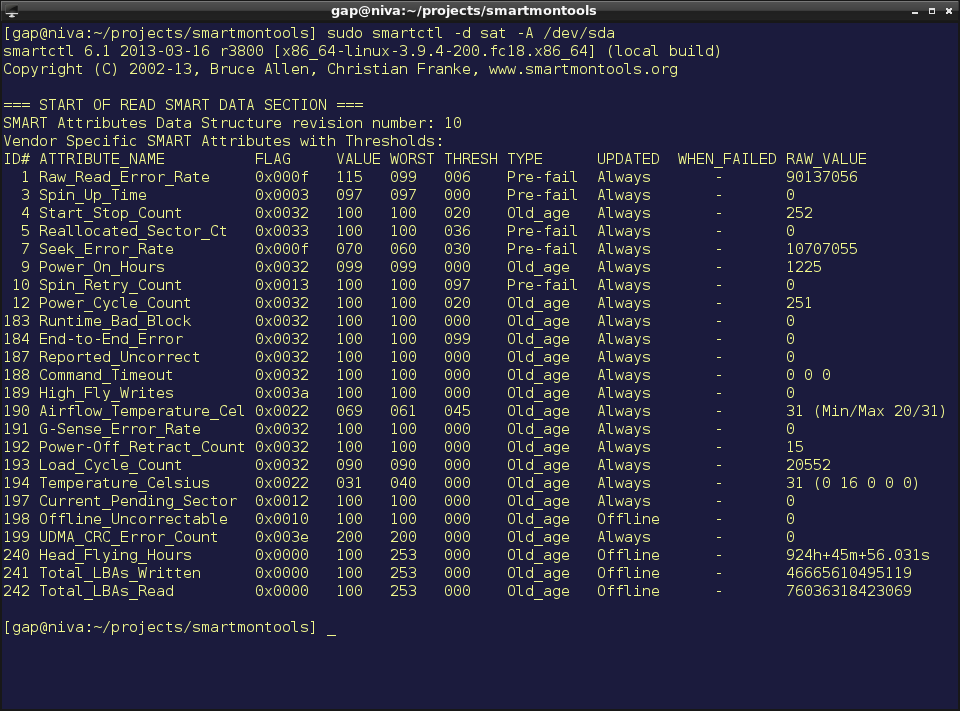
Отчёт smartctl разделяет сведения об устройстве, общую оценку состояния, таблицы параметров и журналы событий. Для SATA HDD особенно полезны повторные чтения значений Reallocated_Sector_Ct, Current_Pending_Sector, Offline_Uncorrectable и UDMA_CRC_Error_Count, когда устройство предоставляет такие поля. Первые три связаны с проблемными секторами и их обработкой накопителем; рост счётчика ошибок CRC часто указывает на проблему тракта передачи данных, которую нужно отличать от износа поверхности. Однако числовые пороги, кодирование RAW_VALUE и сами названия атрибутов зависят от производителя и базы распознавания моделей.
Почему HDD, SATA SSD и NVMe SSD показывают разные поля
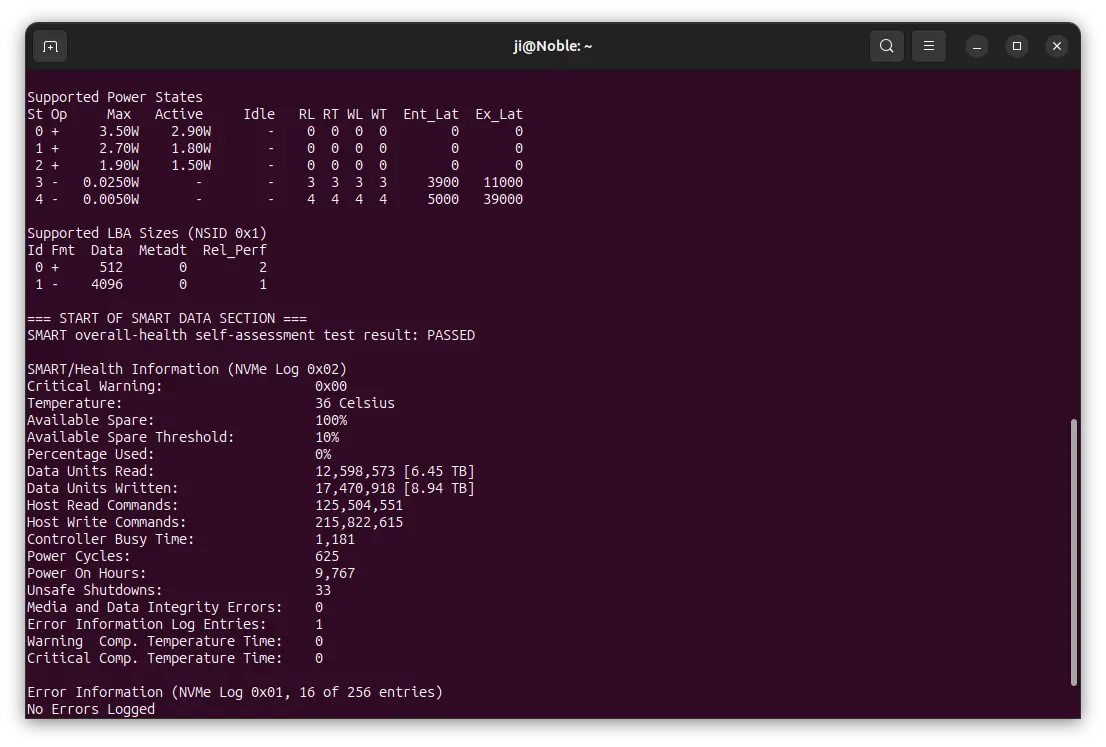
У традиционного жёсткого диска диагностические данные отражают работу механики, поверхности, головок и интерфейса. Для SATA SSD часть ATA-атрибутов относится к флеш-памяти, записи и резервным блокам, но поставщики по-разному называют и нормируют их. NVMe SSD обычно сообщает SMART/Health Information Log: Critical Warning, Temperature, Available Spare, Percentage Used, Data Units Read/Written, Power Cycles, Power On Hours, Unsafe Shutdowns и Media and Data Integrity Errors. Процент износа в NVMe — оценка производителя; нулевая или стопроцентная величина не превращается автоматически в точный прогноз даты отказа.
Сходные термины в разных протоколах не всегда допускают прямое сравнение. Например, ATA-таблица VALUE/WORST/THRESH с RAW_VALUE и журнал состояния NVMe не являются двумя версиями одной таблицы. В отчёте NVMe отсутствие привычного Reallocated_Sector_Ct не свидетельствует о сбое программы: другие устройства и протоколы описывают ошибки другими полями. Правильнее сравнивать значения одного и того же накопителя во времени и учитывать объяснения изготовителя модели.
Границы ответственности smartmontools
Программа выявляет доступные показатели состояния, фиксирует предупреждения и инициирует встроенные в прошивку тесты. Она не делает посекторный образ, не перестраивает RAID, не исправляет таблицу разделов и не гарантирует обнаружения всех повреждений данных. Для операций восстановления нужны иные инструменты, например TestDisk для работы с потерянными разделами, причём на деградирующем устройстве любые активные операции следует планировать с учётом риска дальнейшего отказа.
smartctl работает с физическим устройством или доступным ему представлением, а не с документом на разделе. Команда, направленная на /dev/sda, относится к устройству целиком, тогда как /dev/sda1 обозначает раздел. Аналогично буква C: в Windows — логический том, не универсальная замена имени физического диска. На сервере с аппаратным RAID логический виртуальный диск может закрывать информацию о физических накопителях. В такой конфигурации важен доступ через поддерживаемый интерфейс контроллера, а не количество разделов операционной системы.
Интерфейс: smartctl, smartd и диагностические разделы
smartctl: одна команда и несколько логических частей отчёта
У smartctl нет отдельного главного окна. Пользователь работает через Terminal, консоль Linux, командную строку Windows или PowerShell, а информация поступает строками в стандартный поток вывода. Это свойство одновременно упрощает удалённую работу и повышает порог входа: нужно знать физическое имя устройства, права доступа и назначение опций. Справка smartctl -h группирует параметры по назначению — сведения об устройстве, параметры выполнения, управление SMART, отображение данных и аппаратные самотесты. Группировка функциональная, а не последовательность обязательных экранов.
В верхней части развернутого отчёта обычно находятся модель, прошивка, ёмкость, протокол и статус доступности SMART. Дальше следуют данные о возможностях самопроверки и диагностические сведения конкретного протокола. Таблица ATA с колонками ID, ATTRIBUTE_NAME, VALUE, WORST, THRESH и RAW_VALUE пригодна для анализа изменений, но нормализованная величина 100 не означает универсальные «100% здоровья». Значение RAW_VALUE тоже не всегда имеет очевидную единицу измерения. Его нужно интерпретировать применительно к конкретному полю и модели.
smartd: наблюдение без постоянно открытой консоли
smartd — отдельный процесс. После настройки он периодически обращается к указанным накопителям, отслеживает доступные признаки ухудшения, записывает сообщения в системный журнал и способен запускать поддерживаемые самотесты по расписанию. Поведение задаёт файл smartd.conf: отдельные строки описывают устройства или автоматический поиск DEVICESCAN, а директивы после имени регулируют виды проверок, пропуск спящих дисков, расписание, температурные предупреждения и оповещения. Конкретное расположение файла определяется установкой и сборкой; на многих системах Linux используется /etc/smartd.conf.
Фоновая служба не является графическим центром уведомлений. Журналы просматриваются средствами операционной системы, а отправка писем требует корректной настройки местной среды оповещений. Нельзя считать, что присутствие smartd в пакете автоматически включает рассылку. Неверное расписание либо неприменимые к устройству параметры приводят к сообщениям об ошибках, а не к полноценному контролю. Для серверов результативность важнее красивого интерфейса: системный журнал и отчёт о срабатывании должны быть доступны тому, кто отвечает за оборудование.
База моделей и команды, не связанные с диагностическим экраном
Дополнительный файл drivedb.h содержит сведения о распознавании моделей ATA-дисков и известных особенностях интерпретации их SMART-атрибутов. Обновление этой базы помогает корректнее сопоставлять модели и названия полей, но не изменяет прошивку, не повышает ресурс носителя и не добавляет SMART в устройство, которое его не предоставляет. Список встроенных моделей не равен списку совместимых дисков: неизвестный базе накопитель иногда всё равно сообщает стандартные сведения.
Утилита обновления базы — служебный инструмент комплекта. Она не должна смешиваться с командой обновления smartmontools целиком: новая база атрибутов и новая версия исполняемых файлов решают разные задачи. В Linux обновление использует сетевой загрузчик и проверку подписи; в Windows установочный комплект содержит отдельный PowerShell-скрипт. В организациях с ограниченным выходом в интернет это нужно учитывать отдельно от регулярного опроса SMART.
Функции и их практическая ценность
Идентификация устройства и проверка доступности данных
smartctl определяет видимые операционной системе устройства и помогает отличить физические диски от разделов. Отчёт об идентификации включает сведения, полученные от устройства: модель, прошивку, ёмкость и поддерживаемые возможности. Это полезно, когда системный список дисков показывает несколько устройств похожего размера и ошибка выбора опасна. Отдельная диагностика доступности SMART объясняет, почему система видит накопитель, но программа не может прочитать его внутренние журналы.
Автоматическое определение типа работает не для всякого переходника. Между программой и носителем могут находиться USB–SATA мост, контроллер RAID, виртуализация или драйвер, не пропускающий необходимые команды. Параметр типа устройства -d предусмотрен для таких случаев. Он не делает несовместимый контроллер совместимым: опция выбирает способ обращения, который уже должен поддерживаться сочетанием железа, драйвера и системы.
Развёрнутый отчёт, журналы ошибок и самопроверок
Краткая оценка состояния отвечает на ограниченный вопрос, тогда как развернутый отчёт содержит контекст для его толкования. Для ATA-диска важны отдельные атрибуты, журнал ошибок и история самопроверок; для SCSI/SAS — доступные страницы журналов и сведения о дефектах; для NVMe — SMART/Health Information Log и поддерживаемые журналы ошибок и self-test. Набор разделов зависит от устройства. Отсутствие раздела не обязательно означает, что носитель неисправен.
Историю ошибок следует читать с учётом времени работы диска и повторяемости события. Давняя единичная запись после пропадания питания имеет другое значение, чем растущие показатели ошибок чтения и повторные неуспешные self-test. Учитывается и контекст хранения: внешний диск могут часто выключать некорректно, у серверного носителя значимы контроллер и режим работы. Диагностика не заменяет проверку журналов ОС, где фиксируются ошибки файловой системы и транспорта, недоступные самому накопителю.
Встроенные short и long self-test
smartctl инициирует аппаратные самотесты, реализованные прошивкой устройства. Короткая проверка оценивает определённый производителем набор внутренних операций; расширенная обычно охватывает более широкую область диагностики и требует больше времени. Самотест выполняет накопитель, а не программа, поэтому отображаемая продолжительность и доступные режимы зависят от модели. Отчёт после запуска не равен завершённому испытанию: результат следует искать в статусе выполнения и журнале self-test.
Наличие режима не делает его безопасной заменой копированию важных данных. На нестабильном HDD длительная проверка создаёт дополнительную нагрузку и способна обнаружить проблемы в процессе чтения. Когда носитель уже выдаёт ошибки ввода-вывода, издаёт нетипичные звуки или содержит единственную копию важных файлов, первоочередное решение — сохранение доступных данных, а не эксперимент с максимальным набором тестов. Отмена теста, когда её поддерживает устройство, останавливает испытание, но не возвращает физическое состояние накопителя к прежнему.
Машиночитаемый вывод и контроль на нескольких компьютерах
smartctl умеет выдавать JSON и YAML в дополнение к тексту. Эти режимы полезны для парсеров, автоматических отчётов и сравнения состояния во времени. В стабильной версии 7.5 JSON включает, в частности, дополнительные сведения о расходовании ресурса и доступном резерве там, где соответствующие значения предоставляются устройством. Однако структура результата зависит от протокола и реально доступных полей; скрипт, который без проверки ожидает один и тот же ATA-атрибут на всех NVMe, ненадёжен.
smartd отвечает за постоянный локальный мониторинг, а интеграцию с панелью администратора или системой алертов обеспечивает внешняя инфраструктура. Это отличие от готовой облачной консоли важно для бюджета и безопасности: пакет не хранит централизованный парк дисков в собственном веб-аккаунте. Организация сама определяет, где накапливать отчёты, кому их показывать, как ограничивать доступ к серийным номерам и как проверять фактическую доставку предупреждений.
Платформы, установка и аппаратные ограничения
Windows, Linux, macOS и UNIX-подобные системы
Исходный проект поддерживает сборки для Linux, Windows, macOS, FreeBSD, NetBSD, OpenBSD и Solaris/OmniOS. Установочные способы различаются: Linux обычно использует пакетные репозитории дистрибутива; для Windows распространяется установщик с smartctl.exe и smartd.exe; для macOS доступны пакеты, в том числе сборки для Intel и Apple Silicon. В документации проекта есть перечень успешно проверенных сочетаний ОС и архитектур, а не обещание работы любого контроллера во всех системах. Старый порт QNX присутствует в коде, но обозначен как неподдерживаемый; его нельзя считать эквивалентом актуальных платформ.
Утилите важны не столько экран или объём оперативной памяти, сколько возможность обращения к дисковому контроллеру. Некоторые операции требуют повышенных прав, а отдельные режимы чтения могут обходиться без них в зависимости от драйвера. На Windows особенно значим способ доступа к NVMe; в Linux — разрешения на устройства /dev и поддержка соответствующего транспортного уровня. В виртуальной машине guest-система обычно видит виртуальный носитель, поэтому SMART физического диска хоста может оказаться недоступен. Это ограничение архитектуры хранения, а не дефект SMART как технологии.
USB-боксы и аппаратный RAID
Подключение через USB не гарантирует прохождения SMART-команд. Совместимый SATA-мост способен передавать ATA-команды посредством SAT, тогда как другой адаптер открывает только базовый доступ к блочному устройству. NVMe-накопители в USB-корпусах могут использовать иной тип моста и специальный режим передачи. Принудительная установка неподходящего типа устройства не превращает USB-корпус в контроллер с полной совместимостью, поэтому экспериментировать с неизвестными режимами записи или управления накопителем не следует.
У аппаратных RAID-контроллеров отдельные физические диски могут адресоваться через специфическую для модели опцию -d. Программа поддерживает определённые семейства и варианты доступа, но не каждый драйвер и не каждую прошивку. Если за массивом доступен только логический том, диагностика уровня отдельного диска может потребовать интерфейса контроллера либо фирменной утилиты. Развёрнутый перечень вариантов содержится в справке smartctl; применять синтаксис для одного контроллера к другому нельзя.
Производительность, риски и приватность
Обычное чтение SMART-атрибутов — операция получения небольших диагностических структур, но её время и воздействие определяются поведением драйвера, носителя и промежуточного моста. Нет достоверного основания обещать одинаковые миллисекунды для SATA SSD, USB HDD и аппаратного массива. Сканирование с открытием устройства может будить накопители; развернутые обращения и самотесты используют дополнительные обращения. Долгая self-test способна конкурировать с рабочей нагрузкой и не должна назначаться без учёта обслуживания сервера.
Локальный smartctl сам по себе не загружает результаты диагностики в облако. Внешнее сетевое обращение появляется при обновлении базы и при настроенных пользователем механизмах передачи сообщений. При сохранении отчётов необходимо учитывать персональные и инфраструктурные идентификаторы: модель, серийный номер, WWN, конфигурацию устройств, а иногда сведения о хосте и времени. Для передачи стороннему специалисту предусмотрен режим подавления ряда идентификаторов, но окончательная проверка файла перед отправкой остаётся необходимой: вывод не гарантирует полной анонимизации.
Жизненный цикл: от smartsuite до актуальной ветки
Проект smartmontools вырос из более раннего пакета smartsuite и развивает средства взаимодействия с SMART разных поколений устройств. Его не следует смешивать с устаревшими текстовыми примерами эпохи только ATA-дисков. В публичном архиве присутствуют версии 7.0, 7.1, 7.2, 7.3, 7.4 и 7.5; например, релиз 7.4 вышел 4 августа 2023 года, а 7.5 — 30 апреля 2025 года. Даты важны при чтении руководств: поддержка отдельных NVMe-самотестов и USB-мостов появлялась постепенно.
В 7.5 развивались JSON-поля состояния и ресурса дисков, обработка логов NVMe, расписание самопроверок NVMe в smartd и распознавание накопителей. С 1 июня 2025 года основной upstream-репозиторий расположен в организации smartmontools на GitHub. При этом существование разработческой ветки 8.0 и новых в ней экспериментов не означает готового стабильного выпуска. Для автоматизации на рабочих машинах разумно ориентироваться на установленную версию и доступные ей опции, а не переносить синтаксис из документации незавершённой ветки без проверки.
Большой жизненный цикл пакета имеет и обратную сторону: ответы на форумах нередко содержат команды для устаревших платформ или предположения о поведении старых USB-мостов. Универсальных рекомендаций вида «всякий диск следует диагностировать через -d sat» нет. Установка актуального smartmontools и свежей базы моделей улучшает интерпретацию новых устройств, но исправление несовместимости конкретного контроллера может зависеть от драйвера ОС и аппаратной архитектуры.
Что перестанет работать первым при изменении условий
Исчез доступ к самому устройству. Основная функция smartmontools прекращается, когда диск больше не определяется операционной системой, отключён USB-переходник, контроллер перестал пропускать SMART либо недостаточно прав на физическое устройство. Наличие файла ранее сохранённого отчёта не восстанавливает доступ к текущему состоянию. Именно физический и драйверный доступ является базовой зависимостью пакета.
Нет сети. Ранее установленная программа продолжает локально читать SMART и запускать поддерживаемые тесты. Перестают проходить сетевые обновления базы и доставка писем, зависящая от сетевого почтового сервера. Подключать облачный аккаунт ради разового локального чтения не требуется. Этот режим подходит для изолированных серверов при условии, что предупреждения остаются доступны через местные журналы и процедуры администрирования.
Не запущена служба smartd. Разовая команда smartctl остаётся работоспособной, но автоматическая периодическая проверка, расписание и оповещения не выполняются. Наоборот, работающая служба не гарантирует охват всех дисков: если контроллер скрывает SMART или конфигурация не включает устройство, мониторинга именно этого накопителя нет. Поэтому статус процесса и наличие записей об опросе следует рассматривать как разные признаки.
Изменилась операционная система или версия пакета. Путь к устройству, каталог конфигурации, способ запуска службы и набор поддерживаемых контроллеров могут отличаться. Документированный вывод с одного компьютера полезен как историческая запись, но не заменяет повторной идентификации диска после переустановки ОС. У проекта нет платного сервера лицензирования, отключение которого уничтожило бы доступ к накопленным локальным текстовым и JSON-отчётам.
Скрытая стоимость владения
Сам пакет бесплатен. Для персонального чтения SMART не нужны платная редакция, регистрация, пробный срок или аренда облака. Финансовые и организационные затраты возникают вокруг эксплуатации: администратор тратит время на права доступа, драйверы, контроль предупреждений, хранение истории и замену накопителя. В коммерческой инфраструктуре также понадобятся резервное копирование, система журналирования и доставка уведомлений; smartmontools не включает их как готовую подписку.
Особенно заметны затраты на совместимость. Например, покупка USB-корпуса не гарантирует, что он пропустит SMART; аппаратный RAID способен потребовать другой инструмент для физических дисков. Попытка обойти ограничение дополнительным ПО может занять больше времени, чем обычная диагностика. Платная графическая альтернатива оправдана там, где важны готовые панели состояния и централизованная работа некомандных сотрудников, а не потому, что бесплатная утилита скрывает часть своего собственного функционала за оплатой.
Цена ошибки интерпретации тоже реальна. Ложно успокаивающее значение PASSED способно задержать замену диска, а неверно настроенные пороги — вызвать ненужные остановки работ. Поэтому ответственное использование предполагает историю измерений, знание модели, анализ ошибок операционной системы и проверки доступности резервных копий. Эти процессы не являются дополнительными лицензируемыми модулями smartmontools, но составляют существенную часть эксплуатационных усилий.
Карта форматов и совместимости результатов
У smartmontools нет формата «проекта», который редактируют и заново открывают как документ. На вход поступают команды пользователя и диагностические ответы устройств через ОС; на выходе — текстовые сведения, структурированные данные и журнальные сообщения. Вопрос экспорта поэтому относится не к сохранению проекта, а к фиксации состояния диска в определённый момент.
| Тип данных | Источник или назначение | Переносимость и сохранность | Ограничение |
|---|---|---|---|
| Текст stdout | Вывод smartctl в терминал, файл .txt через перенаправление | Читается обычным редактором, подходит для архива и ручного сравнения | Изменение версии и модели меняет состав и порядок полей; автоматический разбор текста хрупок |
| JSON | Режим smartctl -j и файлы .json | Подходит скриптам и системам мониторинга, сохраняет числовые поля и вложенные разделы | Не все устройства и версии возвращают одинаковые свойства; нужен контроль отсутствующих полей |
| YAML | Режим smartctl —json=y | Удобен для чтения и инструментов, поддерживающих YAML | Это альтернативное представление диагностических данных, а не резервная копия диска |
| Журнал smartd | Системные средства ведения событий | Сохраняет историю предупреждений и периодических проверок при корректной настройке ОС | Период хранения и экспорт определяет система журналирования, не сам SMART |
| drivedb.h | База распознавания моделей и специальных полей | Может обновляться отдельно от исполняемых файлов | Не содержит данных пользователя и не является снимком состояния диска |
| smartd.conf | Локальные правила мониторинга и расписаний | Обычный текст; переносим после проверки имён устройств и возможностей системы | Копирование без адаптации может привести к опросу не того устройства или отсутствию уведомлений |
Текстовый и JSON-файлы сохраняют только считанные значения: они не содержат содержимое томов, журнал файловой системы либо полный перечень повреждённых данных. Перенос такого отчёта на другой компьютер ничего не меняет в исходном накопителе. Для анализа дискового пространства и содержимого разделов применяются другие классы программ; их задачи не совпадают с диагностикой состояния HDD и SSD.
Как пользоваться программой — советы гика
Ниже описана работа с настоящим smartmontools 7.5. Примеры с /dev/sda и /dev/nvme0n1 относятся к Linux и являются образцами синтаксиса, а не приглашением без проверки выбрать первый диск. Используйте имя именно своего физического устройства из результатов обнаружения. Команды чтения и команды, которые меняют настройки или запускают аппаратный тест, разделены: это необходимо для безопасной диагностики. Для чтения большинства физических дисков в Linux используют права администратора, на Windows запускают соответствующую консоль с повышенными правами.
Установка и проверка исполняемых компонентов
Цель и подготовка. Получить smartctl и smartd из проверенного пакета и убедиться, что команды относятся к smartmontools, а не к другой утилите с похожим названием. Нужны подходящая ОС и права на установку; доступ к интернету обычно необходим только для первичной загрузки пакета.
- В Debian или Ubuntu откройте Terminal и выполните sudo apt install smartmontools. В macOS с Homebrew используется brew install smartmontools. Эти команды относятся к названным системам и не являются универсальными для всех дистрибутивов.
- В Windows установите официальный пакет smartmontools для Windows. В типовой установке исполняемые файлы находятся в C:\Program Files\smartmontools\bin. Откройте Command Prompt или PowerShell с административными правами, если они необходимы для выбранного диска.
- В консоли выполните smartctl —version, затем smartctl —help. При необходимости проверьте наличие службы отдельной командой smartd —help. Для установки Windows с добавлением каталога в PATH короткие команды работают из другой директории; при отсутствии PATH укажите полный путь к исполняемому файлу.
Проверка. В выводе есть название smartctl, номер версии и сведения о smartmontools; список параметров включает —scan, -a и -j. Ошибка. Сообщение command not found или «не является внутренней или внешней командой» означает проблему установки либо PATH, а не неисправность SSD. Откат. На этом этапе диск не изменён; неверно установленный пакет можно удалить штатным менеджером программ, предварительно сохранив собственные файлы настроек.
Определение физических дисков и их типов
Цель и подготовка. Получить корректное имя устройства до любых проверок. На компьютере с несколькими дисками сопоставьте модель и ёмкость с тем, что известно из системы; не выбирайте накопитель по одному порядковому номеру.
- Выполните sudo smartctl —scan. Команда перечисляет найденные устройства и предполагаемые типы. В Windows выполните smartctl —scan в подходящей консоли с необходимыми правами.
- Когда требуется уточнить доступный тип, используйте sudo smartctl —scan-open. Этот вариант дополнительно пытается открыть устройства и уточняет способ доступа; он может вывести спящий диск из энергосберегающего состояния.
- Сопоставьте результаты с идентификацией в системе. Для Linux характерны пути вроде /dev/sda и /dev/nvme0n1; на Windows используются принятые smartctl имена физических устройств, включая /dev/pd0. Не переносите номер с одного компьютера на другой.
Проверка. Имена и типы должны соответствовать реальным накопителям. Ошибка. Устройство отсутствует в перечне либо определяется как контроллер без физического SMART-доступа. Это требует проверки драйвера, интерфейса или USB-моста; повторное сканирование не создаст поддержку в несовместимом адаптере. Откат. Команда не записывает данные на диск, достаточно прекратить дальнейшие действия до выяснения адреса устройства.
Идентификация модели и первичное чтение состояния
Цель и подготовка. Зафиксировать исходное состояние без запуска самотеста и без изменения настроек SMART. Сначала должен быть определён правильный путь к устройству.
- В Linux выполните sudo smartctl -i /dev/sda для идентификации. Сведения о модели, серийном номере, прошивке и доступности SMART помогут подтвердить правильный выбор.
- Посмотрите краткое состояние командой sudo smartctl -H /dev/sda. Учитывайте, что она выводит оценку контроллера, а не гарантию сохранности файлов.
- Получите основные данные с помощью sudo smartctl -a /dev/sda. Для более широкого набора поддерживаемых разделов применяется sudo smartctl -x /dev/sda. Часть дополнительных журналов может отсутствовать на конкретной модели.
Проверка. Модель и ёмкость совпадают с ожидаемыми, состояние SMART читается, а доступные разделы отчёта не содержат ошибки открытия устройства. Ошибка. Сообщение о неподдерживаемом SMART, ошибке доступа либо отсутствии отдельных страниц нельзя автоматически переводить в диагноз «диск умер». Откат. Все указанные операции являются чтением; при несовместимом устройстве прекратите опрос и проверьте тип доступа, не добавляя параметры изменения настроек.
Разбор ATA-атрибутов и журналов ошибок
Цель и подготовка. Отличить итоговый статус диска от конкретных показателей и записей о событиях. Этот раздел относится преимущественно к ATA/SATA-устройствам и требует отчёта именно физического накопителя.
- Выполните sudo smartctl -A /dev/sda, чтобы вывести таблицу SMART-атрибутов. Обратите внимание на идентификатор параметра и RAW_VALUE, но не интерпретируйте каждое большое число как неисправность.
- Получите журнал ATA-ошибок с помощью sudo smartctl -l error /dev/sda. Сведения о времени события и счётчиках сопоставьте с системными сообщениями об ошибках ввода-вывода.
- Посмотрите историю аппаратных проверок командой sudo smartctl -l selftest /dev/sda. Запись Completed without error отличается от прерванной или неуспешной проверки. Сравнивайте с сохранённым ранее состоянием того же диска.
Проверка. Атрибуты и журналы читаются, а изменившиеся показатели можно отделить от постоянных полей. Ошибка. Некоторые диски не поддерживают определённый журнал или используют собственные атрибуты; отсутствие строки Reallocated_Sector_Ct не заменяется произвольной оценкой здоровья. Откат. Эти команды ничего не меняют; при тревожных значениях завершите активную диагностику и обеспечьте сохранность данных.
Чтение NVMe SMART/Health Information без ATA-подстановок
Цель и подготовка. Прочитать диагностику NVMe SSD, не ожидая от неё таблицу классических ATA-атрибутов. Необходима поддержка NVMe в установленном smartmontools и драйвере ОС.
- Найдите NVMe-устройство в результате smartctl —scan, затем проверьте идентификацию, например sudo smartctl -i /dev/nvme0n1.
- Получите сведения командой sudo smartctl -a /dev/nvme0n1. В разделе SMART/Health Information смотрите Critical Warning, Temperature, Available Spare, Percentage Used, Data Units Read/Written, Unsafe Shutdowns и Media and Data Integrity Errors, если они предоставлены устройством.
- Для расширенного вывода используйте sudo smartctl -x /dev/nvme0n1. Сравнивайте значения с предыдущим отчётом того же SSD; при нескольких пространствах имён учитывайте адресуемый namespace и возможности контроллера.
Проверка. В отчёте присутствует распознанный NVMe-контроллер и SMART/Health Information Log. Ошибка. ATA-атрибуты могут не отображаться по норме протокола; отсутствие поддержки журнала самотестов или отказ контроллера вернуть его не означает отсутствие общего SMART. Откат. Чтение не вносит изменений; при серьёзном Critical Warning не нагружайте SSD дополнительными тестами до сохранения доступной информации.
Диагностика через USB-мост и поддерживаемый RAID-контроллер
Цель и подготовка. Получить SMART для диска, который система видит через переходник или контроллер, не применяя произвольные экспериментальные параметры. Сначала определите аппаратную модель моста или RAID-контроллера и сохраните обычный результат чтения без принудительного выбора типа.
- Для SATA-диска за совместимым USB–SATA мостом допустим пример sudo smartctl -d sat -a /dev/sdb. Обратите внимание: /dev/sdb здесь служит только примером устройства; убедитесь, что это именно внешний диск.
- Для некоторых MegaRAID-контроллеров в Linux синтаксис имеет вид sudo smartctl -a -d megaraid,0 /dev/sda, где число обозначает физический диск за поддерживаемым контроллером. Такой синтаксис применим только к соответствующему оборудованию; его не следует использовать по умолчанию на домашнем SATA.
- Если требуется иной мост или аппаратный контроллер, изучите перечень доступных типов через smartctl —help и используйте только описанный для своей конфигурации вариант. Для NVMe в USB-корпусе обычный SAT не является универсальным решением.
Проверка. Вывод идентифицирует ожидаемую физическую модель и предоставляет доступ к поддерживаемым журналам, а не только к виртуальному тому. Ошибка. Ответ Unsupported, ошибки SCSI PASS THROUGH или отсутствие чтения SMART указывают на ограничение транспортного пути. Откат. Уберите принудительный параметр -d и вернитесь к стандартному чтению; не переходите к командам изменения состояния, пока путь к накопителю неоднозначен.
Включение SMART на совместимом ATA-устройстве
Цель и подготовка. Исправить ситуацию, когда устройство объявляет поддержку SMART, но сообщает, что механизм выключен. Эта операция меняет состояние функции в накопителе и не нужна на диске, где SMART уже активен. Для NVMe не требуется переносить ATA-команду включения SMART.
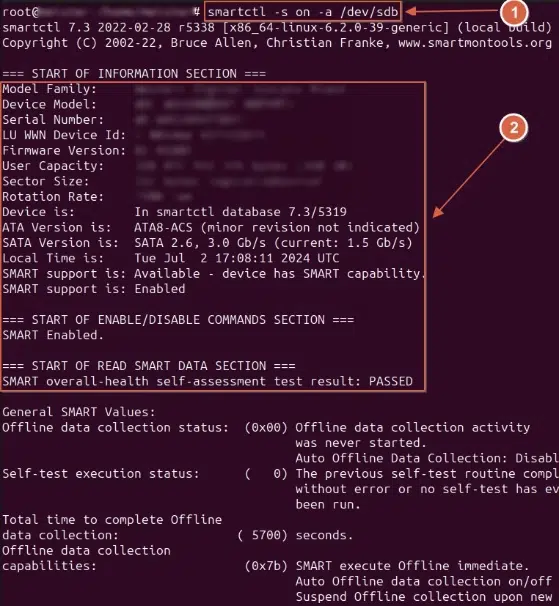
- Проверьте идентификацию командой sudo smartctl -i /dev/sda. Различайте два состояния: SMART support is: Available и SMART support is: Enabled. Отсутствие поддержки не исправляется флагом включения.
- Только для ATA-диска, где доступность подтверждена, а функция действительно выключена, выполните sudo smartctl -s on /dev/sda. Используйте осознанно: это команда управления, в отличие от -i и -a.
- Повторное чтение sudo smartctl -i /dev/sda должно показать Enabled, а чтение SMART — выдавать поддерживаемые диагностические данные.
Проверка. Диск принимает команду управления и сообщает об активном SMART. Ошибка. Неподдерживаемый режим или ответ контроллера об отказе не следует обходить выбором случайного типа устройства. Откат. При необходимости вернуть исходное состояние на совместимом ATA-носителе существует sudo smartctl -s off /dev/sda, однако отключать SMART без технической причины не рекомендуется: это лишает систему диагностики. Перед вмешательством зафиксируйте исходные значения.
Аппаратные самотесты short и long: выбор, результат и отмена
Цель и подготовка. Провести поддерживаемую накопителем проверку силами его прошивки, отличая короткое испытание от расширенного. Перед запуском убедитесь, что диск правильно идентифицирован и нет признаков тяжёлого отказа, при которых первоочередна сохранность данных. Длительность теста зависит от модели; не назначайте испытание автоматически на критически важном сервере в период высокой нагрузки.
- Получите сведения о поддерживаемых режимах и ориентировочной длительности: sudo smartctl -c /dev/sda. Для NVMe список возможностей может отличаться от ATA, и доступность self-test зависит от контроллера и версии утилиты.
- Для короткой проверки используйте sudo smartctl -t short /dev/sda. Ответ об успешной отправке команды означает старт аппаратной процедуры, а не её прохождение. До завершения ориентируйтесь на время, сообщённое устройством.
- Когда необходима расширенная диагностика и состояние диска позволяет дополнительную нагрузку, вместо короткой проверки используйте sudo smartctl -t long /dev/sda. Это самостоятельный, более длительный режим; он не обязан начинаться после каждого short.
- После завершения выбранного теста прочитайте sudo smartctl -l selftest /dev/sda. Для контекста доступен sudo smartctl -a /dev/sda. Статусы Completed without error, Interrupted, Aborted и сообщение об ошибке означают разные результаты.
Проверка. В журнале появилась запись именно выбранной и завершённой самопроверки. Ошибка. Немедленно пустой журнал ещё не подтверждает прохождения теста; отсутствие записи также бывает связано с несовместимым мостом, невозможностью чтения журнала или прерыванием питания. Откат. Для отмены выполняющейся поддерживаемой некэптивной проверки используется sudo smartctl -X /dev/sda. Отмена не устраняет обнаруженных дефектов и не заменяет копирование данных с подозрительного носителя. Не повторяйте длинные тесты подряд при устойчивых признаках деградации.
Экспорт текста, JSON и YAML для истории наблюдений
Цель и подготовка. Сохранить переносимый снимок состояния диска, который можно сравнить с будущими отчётами. Для Linux примеры ниже используют обычное перенаправление оболочки; необходима запись в текущий каталог и возможность читать выбранное устройство.
- Для читаемого протокола выполните sudo smartctl -x /dev/sda > smart-report.txt. Перенаправление создаёт файл средствами оболочки, а не функции «Сохранить» в графическом окне.
- Для структурированного отчёта используйте sudo smartctl -j -x /dev/sda > smart-report.json. Альтернативный YAML формируется командой sudo smartctl —json=y -x /dev/sda > smart-report.yaml.
- Откройте файл обычным редактором или валидатором соответствующего формата. Сопоставьте идентификатор диска, тип отчёта и время сбора. Для передаваемого наружу текстового отчёта можно применять sudo smartctl -q noserial -x /dev/sda, но перед публикацией всё равно просмотреть содержимое.
Проверка. Файл не пуст, содержит структуру выбранного формата и относится к нужному физическому диску. Ошибка. Ошибка записи в каталог, неправильное перенаправление в оболочке или ошибка smartctl могут оставить пустой либо неполный файл; наличие файла не доказывает успешность диагностики. Откат. Удаление ошибочного отчёта не меняет диск. Пересбор отчёта безопаснее выполнять после уточнения причины сбоя, сохранив предыдущий корректный снимок отдельно.
Настройка smartd: наблюдение, расписание и проверка предупреждений
Цель и подготовка. Перевести разовую диагностику в регулярное наблюдение. На Linux потребуется доступ к файлу конфигурации и управлению службой; на Windows используются smartd.exe и предусмотренные пакетом механизмы службы. До изменения настроек уточните фактическое имя диска, расположение smartd.conf и способ запуска smartd в вашей системе.
- Сохраните копию действующего smartd.conf. Для примера одного SATA-диска строка /dev/sda -a -s S/../.././02 означает стандартные виды контроля для устройства и попытку запуска короткого теста около двух часов ночи по локальному времени. Это синтаксис правила, а не команда терминала. При необходимости автоматического обнаружения применяется запись DEVICESCAN -a.
- Проверьте конфигурацию без постоянного запуска службы: sudo smartd -c /etc/smartd.conf -q onecheck, если именно этот путь используется вашей установкой. Режим onecheck регистрирует диски, выполняет один цикл и завершается; он не заменяет постоянное наблюдение. На системе с уже работающим smartd сверяйтесь с политикой администрирования перед параллельным запуском.
- Активируйте или перезапустите службу штатным способом своего дистрибутива, затем проверьте её состояние и свежие события в системном журнале. Например, на Linux с systemd используются systemctl status smartd и journalctl -u smartd, если служба действительно называется smartd; в другом дистрибутиве имя может отличаться.
- Для писем предусмотрена директива -m с адресом получателя, но доставка требует исправного местного механизма уведомлений. Контрольный вариант echo ‘/dev/sda -m admin@example.com -M test’ | sudo smartd -c — -q onecheck применим только после настройки адреса и системы отправки, чтобы тестовое сообщение не оказалось фикцией. Вместо примерного адреса укажите реального получателя.
Проверка. В журнале есть запись о регистрации именно нужного устройства, регулярный цикл запускается, а пробное оповещение действительно доходит. Ошибка. Работающий процесс без диагностических событий, неполный DEVICESCAN или недоставленное письмо означают, что мониторинг ещё нельзя считать проверенным. Откат. Верните копию smartd.conf и перезапустите службу по правилам ОС; в случае ошибочного расписания временно отключите именно новое правило, а не SMART накопителя. Плановые проверки и письмо должны контролироваться отдельно.
Обновление базы моделей без подмены версии программы
Цель и подготовка. Обновить сведения для распознавания ATA-накопителей и их специфических атрибутов, не меняя прошивку диска и не устанавливая новый исполняемый smartctl. Нужен сетевой доступ к источнику базы и поддерживаемый пакет обновления.
- На Linux найдите установленную служебную команду update-smart-drivedb. Стандартная операция обновления выполняется как sudo update-smart-drivedb. Она использует доступный загрузчик и проверку подписи скачанного файла.
- В официальном Windows-комплекте для этой задачи предусмотрен update-smart-drivedb.ps1 и соответствующие пункты меню установки. Используйте этот сценарий вместо команды обновления системных драйверов.
- После операции повторно прочитайте идентификационную часть отчёта: изменилась ли информация о распознавании модели и описании атрибутов. Номер самой утилиты smartctl при этом остаётся прежним.
Проверка. База обновлена без ошибок проверки подписи, а команда smartctl продолжает читать те же накопители. Ошибка. Нет сети, недоступен загрузчик или нарушена проверка подписи — тогда не используйте непроверенный сторонний drivedb.h. Откат. До ручных изменений сохраните штатный файл базы; при проблеме восстановите его из доверенного пакета. Ранее полученные текстовые и JSON-отчёты от обновления не меняются.
Сквозной сценарий: от первого просмотра до сохранённого заключения
Цель и подготовка. Получить воспроизводимую запись исходного состояния одного SATA-диска на Linux без изменения его конфигурации. Допускается обычный рабочий компьютер или сервер; необходимы права на чтение физического устройства и каталог для локального отчёта. Предполагается, что smartmontools установлен и диск не имеет признаков критического отказа, требующего первоочередного спасения данных.
- Откройте терминал и выполните sudo smartctl —scan. Из перечня определите SATA-устройство по имени и затем подтвердите модель через sudo smartctl -i /dev/sda. Если модель не совпала с ожидаемой, не продолжайте сценарий с этим путём.
- Получите исходное состояние командой sudo smartctl -x /dev/sda. Отметьте общую оценку, значимые ATA-атрибуты, самотесты и наличие сообщений об ошибках. Наличие PASSED не освобождает от анализа остальных разделов.
- Сохраните архивный снимок с помощью sudo smartctl -j -x /dev/sda > disk-baseline.json. Для чтения человеком отдельно выполните sudo smartctl -x /dev/sda > disk-baseline.txt. Файлы находятся в рабочем каталоге оболочки и не содержат образ диска.
- Просмотрите сохранённый JSON и текст, убедитесь, что идентификация совпадает, а отчёт не обрывается на ошибке открытия. Отдельно зафиксируйте, какие признаки требуют наблюдения и нужен ли новый self-test. При признаках деградации сначала обеспечьте копию данных и решите вопрос с заменой оборудования, а не запускайте тест автоматически.
Проверка. Есть два читаемых снимка одного физического диска; последующие измерения можно сопоставлять по модели, серийному номеру в закрытом архиве и времени сбора. Ошибка. Неверный /dev-путь, пустой JSON или подставленный логический том делают заключение недостоверным. Откат. Сценарий использует только чтение. Неправильные файлы можно удалить и сформировать заново, не вмешиваясь в прошивку, разделы и данные.
Плюсы и минусы
Плюсы
- Бесплатная диагностика без аккаунта. Для чтения доступных SMART-данных не нужна подписка, регистрация или подключение к внешнему сервису.
- Разные классы устройств. Один набор средств работает с ATA/SATA, SCSI/SAS и NVMe, учитывая особенности протоколов.
- Подробные журналы. В отличие от единственного цветного статуса, отчет позволяет отдельно анализировать состояние, ошибки и историю самотестов.
- Автоматизация без GUI. smartd пригоден для серверов и систем без графического окружения; JSON облегчает подключение стороннего мониторинга.
- Переносимые результаты. Текстовые файлы, JSON и YAML не привязаны к коммерческому облаку и могут храниться вместе с эксплуатационной документацией.
- Открытый исходный код и отдельная база моделей. Пакет можно собирать для поддерживаемых платформ, а распознавание известных дисков обновлять независимо.
Минусы
- Нет штатного графического окна. Для чтения результатов нужны терминал и понимание технических показателей; цветных диаграмм сам пакет не предоставляет.
- Совместимость не равна наличию USB-порта. Закрытый мост, драйвер или RAID-контроллер может блокировать диагностические команды.
- Производитель определяет семантику многих ATA-атрибутов. Большое RAW-значение или единичная строка PASSED без контекста легко вводят в заблуждение.
- Оповещения требуют внедрения. smartd не заменяет готовую инфраструктуру почтовой доставки, ответственных сотрудников и централизованного хранения истории.
- Самотесты ограничены прошивкой накопителя. Набор проверок, журналов и продолжительность различаются; неисправности, которые устройство не обнаружило, остаются за пределами отчёта.
- Не решает задачи восстановления. smartmontools не делает клон носителя, не ремонтирует файловую систему и не возвращает удалённые файлы.
Кому подойдёт и кому не подойдёт
Кому подойдёт
Администратору Linux-сервера или NAS, которому нужен технический мониторинг без рабочего стола; специалисту поддержки, который разбирает историю аппаратных ошибок; пользователю Windows или macOS, готовому работать с консолью ради детализации; владельцу нескольких дисков, которому важно сохранять сопоставимые отчёты с временными отметками. Во всех этих случаях особую ценность имеют повторяемость команд и разделение разового чтения от фонового контроля.
Проект также подходит тем, кто строит собственные скрипты для инвентаризации и наблюдения за оборудованием. JSON позволяет не извлекать показатели регулярными выражениями из человекочитаемого текста. Однако при таком внедрении необходимо разделять результат команды, ошибки доступа и отсутствующие поля. Техническая гибкость — преимущество только при наличии дисциплины обработки событий.
Кому не подойдёт
Новичку, которому требуется одна кнопка проверки и понятная визуальная оценка, удобнее графическое приложение. Для поиска больших папок, удаления лишних файлов и анализа свободного места smartmontools тоже неуместен: эти задачи относятся к анализаторам занятого дискового пространства. Программа не отвечает, что именно занимает сотни гигабайт на разделе, потому что не исследует дерево файлов.
При уже отказавшем диске, который пропадает из системы, вопрос может находиться за пределами программной SMART-диагностики. Попытка снова и снова обращаться к проблемному накопителю ради красивого отчёта увеличивает риск потери времени и доступных данных. В таком случае нужен план безопасного копирования или специализированного восстановления, а не стремление обязательно получить статус PASSED.
Сравнение с другими аналогами
В сравнении используются единые критерии: основная задача, платформа, сложность освоения, типы дисков и формат результата, автоматизация, модель оплаты, ограничения и лучший сценарий. Продукты имеют пересечения по SMART, но решают разные пользовательские задачи; наличие графического окна не делает их функционально идентичными smartd.
| Решение | Задача | Платформа | Порог освоения | Данные и форматы | Автоматизация | Оплата | Ограничения и сценарий |
|---|---|---|---|---|---|---|---|
| GSmartControl | Визуальное чтение SMART и запуск самотестов через smartctl | Linux, Windows, macOS и ряд BSD-систем | Ниже благодаря графическому интерфейсу | ATA/SATA, NVMe, некоторые USB/RAID; умеет открывать сохранённый вывод smartctl как виртуальный диск | Функции обращения к smartctl; не эквивалент централизованной службе smartd | Свободное ПО, бесплатно | Зависит от smartmontools и доступности контроллера; подходящая замена консоли на рабочем столе |
| CrystalDiskInfo | Просмотр состояния и температуры HDD/SSD в одном графическом окне | Windows | Низкий для основной диагностики | HDD/SSD, NVMe, часть USB и Intel RAID; наглядная сводка вместо универсального JSON API | Предупреждения и мониторинг в рамках настольного приложения | Бесплатное ПО | Не универсальный инструмент для серверов Linux; подходит пользователю Windows, которому важна быстрая визуальная оценка |
| GNOME Disks | SMART плюс общие операции управления дисками | Linux с графическим окружением GNOME или совместимой средой | Низкий для просмотра состояния, выше для операций с разделами | Данные SMART, сведения о блочных устройствах, образы и задачи управления разделами | Есть функции обслуживания в приложении, но это не отдельная замена конфигурируемому smartd | Свободное ПО, бесплатно | Содержит операции форматирования и разметки, требующие осторожности; полезен на настольном Linux |
| Hard Disk Sentinel | Наглядный мониторинг состояния, температуры, тесты и отчётность | Прежде всего Windows для графических коммерческих редакций; отдельно существуют версии для Linux и DOS | Ниже при типичных графических задачах, настройки глубже | HDD, SSD, NVMe и поддерживаемые внешние диски/массивы; собственные отчёты состояния | Плановые наблюдения и оповещения в коммерческих редакциях | Платные редакции Windows, существует пробная версия | Варианты продукта и функции различаются по редакциям; подходит тем, кому нужен готовый настольный комплекс вместо построения консольного сценария |
Ближайшая по техническому происхождению альтернатива — GSmartControl: она использует ядро командных возможностей smartctl и добавляет интерфейс. CrystalDiskInfo и GNOME Disks удобнее для разового визуального просмотра на своих платформах. Hard Disk Sentinel ориентирован на готовую пользовательскую диагностику с иной моделью распространения. Для постоянного серверного наблюдения, тонкой настройки расписаний и интеграции с собственными скриптами smartmontools сохраняет отдельную нишу, даже когда графические утилиты показывают ту же базовую информацию.
Типичные проблемы: симптомы, диагностика и исправление
1. Команда smartctl не распознаётся системой
Симптом: консоль сообщает command not found либо не может найти smartctl.exe. Возможная причина: пакет не установлен, исполняемый файл отсутствует в PATH или вызвана консоль с иным окружением. Диагностика: сопоставьте установленный пакет с каталогом smartmontools и содержимым переменной поиска исполняемых файлов. Исправление: восстановите штатную установку или корректный PATH, не заменяя программу неизвестным исполняемым файлом из случайного архива. Проверка: справка и версия smartctl открываются без ошибок и показывают нужное название проекта.
2. Недостаточно прав на физическое устройство
Симптом: Permission denied, Access denied или невозможность открыть путь при наличии диска в системе. Возможная причина: отсутствие полномочий на доступ к устройству или ограничения драйвера. Диагностика: сравните права процесса, свойства устройства и возможность чтения в текущей ОС; различайте запрет доступа и неподдерживаемый контроллер. Исправление: используйте предусмотренные системной политикой административные полномочия, а не ослабляйте права на все диски. Проверка: идентификация устройства читается без изменения общих настроек безопасности.
3. Устройство не найдено даже при сканировании
Симптом: накопитель присутствует в пользовательском интерфейсе ОС, но отсутствует в перечне smartctl. Возможная причина: подставлен логический том, виртуальный диск, нераспознанный контроллер либо USB-мост не передаёт диагностические команды. Диагностика: сопоставьте тип системного устройства с физическим устройством и его транспортом. Исправление: уточните правильное имя физического носителя и поддерживаемый метод доступа; при аппаратном массиве используйте документированный интерфейс контроллера. Проверка: получены модель и сведения ожидаемого диска, а не виртуального тома.
4. SMART недоступен у внешнего USB-диска
Симптом: Device does not support SMART или ошибка передачи служебных команд, хотя диск позволяет читать файлы. Возможная причина: несовместимый USB–SATA/NVMe мост либо неверно распознанный тип транспорта. Диагностика: определите модель корпуса и оцените, предусмотрена ли передача SAT или другого поддерживаемого режима. Исправление: используйте подходящий документированный тип доступа либо совместимое подключение; обычная читаемость файлов не доказывает доступности SMART. Проверка: отображается физическая модель и хотя бы базовые диагностические поля.
5. В строке PASSED нет ошибок, но накопитель ведёт себя нестабильно
Симптом: SMART health сообщает PASSED, однако ОС фиксирует ошибки чтения, замедления или внезапные отключения. Возможная причина: итоговый аппаратный статус не охватывает все виды отказов, а проблема может находиться в кабеле, питании, контроллере или файловой системе. Диагностика: сопоставьте подробные SMART-журналы с системными событиями и динамикой отдельных показателей. Исправление: обеспечьте сохранность данных, проверьте тракт подключения и решайте вопрос о замене оборудования по совокупности признаков. Проверка: после устранения причины прекращаются новые ошибки и подтверждается целостность доступных данных.
6. У NVMe SSD отсутствуют привычные ATA-атрибуты
Симптом: нет таблицы Reallocated_Sector_Ct, Current_Pending_Sector или ряда других ATA-полей. Возможная причина: используется протокол NVMe с иным представлением SMART/Health Information. Диагностика: проверьте протокол в идентификационной части отчёта и наличие NVMe Critical Warning, Percentage Used и Media and Data Integrity Errors. Исправление: оценивайте документированные для NVMe метрики, а не пытайтесь принудительно получить ATA-таблицу. Проверка: показатели читаются и сравниваются с историей того же SSD в соответствующем формате.
7. Самотест не начинается или его журнал пуст
Симптом: запуск short/long self-test отклоняется или после него отсутствует ожидаемая запись. Возможная причина: конкретный контроллер не поддерживает нужную операцию, USB-мост блокирует журнал, тест не был завершён либо версия программы не содержит необходимой поддержки. Диагностика: сопоставьте capabilities устройства, версию smartctl и реальный ответ на запуск. Исправление: выбирайте только поддерживаемый режим и корректный путь; нельзя объявлять пустой журнал успешным прохождением проверки. Проверка: появляется завершённая запись с определённым статусом либо документированное подтверждение, что операция недоступна.
8. Длинный тест прерывается при выключении компьютера
Симптом: self-test остаётся Interrupted, Aborted либо не завершается в предполагаемый срок. Возможная причина: отключение питания, сон системы, сброс USB-подключения или вмешательство в текущую проверку. Диагностика: сопоставьте запись о тесте с историей питания и состоянием устройства; учитывайте, что время выполнения определяет накопитель. Исправление: устраняйте проблему питания и нестабильности подключения до повторения испытания. Проверка: следующий разрешённый тест завершается штатно, без новых ошибок интерфейса; повторять его на явно разрушающемся носителе вместо спасения данных не следует.
9. smartd запущен, но не наблюдает нужный диск
Симптом: системная служба активна, но нет записей о конкретном накопителе. Возможная причина: неправильный путь в smartd.conf, ограниченный DEVICESCAN, неподдерживаемый контроллер или правила исключения. Диагностика: сопоставьте конфигурацию с перечнем реально обнаруженных устройств и сообщениями регистрации smartd. Исправление: уточните правило для физического диска и только затем измените конфигурацию, сохранив предыдущую версию. Проверка: журнал показывает успешную регистрацию и новые циклы контроля указанного устройства.
10. Предупреждения появляются в журнале, но письма не приходят
Симптом: smartd фиксирует проблему, но адресат не получает уведомление. Возможная причина: отсутствует почтовый транспорт, некорректна директива -m, заблокировано сетевое соединение либо не настроен Windows-сценарий отправки. Диагностика: отделите запись об аппаратном событии от результата работы механизма доставки; отсутствие письма не доказывает отсутствие ошибки диска. Исправление: исправьте конфигурацию оповещений и проверьте систему доставки независимо от диагностики SMART. Проверка: контрольное сообщение действительно поступает получателю, а журнал не сообщает об ошибке отправки.
11. Сохранённый JSON выглядит корректно, но автоматизация ошибается
Симптом: скрипт падает на отсутствующем поле, неправильно считает процент износа или игнорирует тревожный вывод. Возможная причина: смешаны схемы ATA/NVMe, версии smartctl и возвратный код утилиты; частично доступное устройство не выдаёт обязательные для стороннего скрипта данные. Диагностика: проверьте тип протокола, вложенность структуры, наличие поля, сообщения об ошибке и статус выполнения программы. Исправление: вводите проверки существования свойств, различайте неизвестное значение и нормальное, обрабатывайте ошибки доступа отдельно от дисковых предупреждений. Проверка: обработчик корректно разбирает как успешный отчёт, так и заведомо неполный результат без ложного статуса «исправен».
FAQ: вопросы о SMART, безопасности и интерпретации
Как отличить физическую неисправность от повреждения файловой системы?
SMART содержит диагностические сведения контроллера и носителя, но не описывает структуру каталогов, метаданные NTFS, ext4 или APFS и права доступа к отдельным файлам. Ошибка открытия документа не обязательно сопровождается плохими SMART-показателями. Обратное тоже верно: повреждающийся накопитель может некоторое время отдавать все файлы без заметных ошибок. Для заключения нужны обе группы сведений — диагностика устройства и контроль файловой системы.
Нужно ли немедленно менять HDD при одном ненулевом значении Reallocated_Sector_Ct?
Единого порога для всех моделей нет. Значимость определяется поведением параметра, контекстом эксплуатации и сопутствующими событиями. Постоянное значение, сформированное давно, и быстро растущий счётчик имеют разный диагностический смысл. При любом подозрении нельзя рассматривать SMART как повод откладывать актуальную копию важных данных. Решение о замене зависит от риска потери информации, условий гарантии и политики обслуживания.
Измеряет ли smartmontools реальную скорость чтения и записи?
Пакет не является специализированным бенчмарком производительности накопителей. Он читает диагностические сведения, в которых иногда встречаются суммарные объёмы записи и чтения, внутренние счётчики и статистика устройства. Это не то же самое, что измерение скорости последовательного или случайного ввода-вывода в текущей файловой системе. Для нагрузочных тестов нужны отдельные средства и понимание риска записи на проверяемый носитель.
Почему температура SSD в отчёте не совпадает с датчиком на плате или в другой программе?
Разные системы могут показывать температуру контроллера, составной показатель, внутренний датчик или данные другого устройства. Единицы и пороговые значения зависят от протокола. Кроме того, показания сняты в разные моменты и под разной нагрузкой. Для оценки риска полезнее знать, какое именно поле сообщает накопитель, каковы предусмотренные для него предупреждения и как оно меняется со временем, чем требовать совпадения всех чисел между программами.
Можно ли пользоваться smartmontools с удалённым сервером?
Утилита работает на системе, имеющей доступ к соответствующему устройству. Администратор может запускать её удалённо через штатный механизм управления сервером, например SSH, но это не встроенная облачная функция smartmontools. Отчёт, полученный через удалённую консоль, остаётся результатом диагностики на стороне сервера. Права, аудит соединения и хранение истории определяются внешней инфраструктурой.
Что означает Percentage Used у NVMe, если показатель больше 100?
Это оценка использованного ресурса по методике изготовителя, а не процент занятого пространства файловой системы. Значение 100 отражает достижение расчётной оценки ресурса, но не гарантирует мгновенного прекращения работы, как и меньшее значение не исключает внезапную неисправность. Поэтому отдельное поле рассматривают вместе с Critical Warning, ошибками носителя, доступным резервом и поведением устройства.
Подойдёт ли пакет для диагностики из загрузочной флешки?
smartmontools может работать в поддерживаемых загрузочных Linux-средах, если они содержат соответствующий пакет и драйверы. У такого подхода есть практическое достоинство: диагностика не зависит от исправности установленной на основном диске операционной системы. Но загрузка внешней системы не устраняет аппаратные ограничения USB-моста, RAID-контроллера и самого повреждённого накопителя.
Можно ли увидеть состояние обычной флешки или карты памяти?
Универсального набора SMART-атрибутов для всех потребительских USB-флешек и карт памяти нет. Некоторые устройства передают собственные сведения через поддерживаемые интерфейсы, большинство же не предоставляет smartctl полноценную диагностику уровня SATA или NVMe. Поэтому успешное обнаружение накопителя системой и возможность открыть файлы не означают, что доступен SMART/Health Log.
Можно ли публиковать полный отчёт smartctl на форуме?
В исходном выводе часто находятся модель, серийный номер, идентификаторы устройства и подробности аппаратной конфигурации. Для обсуждения причины отказа обычно важнее точная формулировка ошибки, протокол, релевантные атрибуты и журнал самотестов. Даже при использовании режима сокращения идентификаторов перед публикацией следует внимательно просмотреть текст или JSON: полное обезличивание автоматически не гарантируется.
Если система сообщает о неисправном диске, поможет ли обновление drivedb.h?
База уточняет распознавание моделей и интерпретацию известных атрибутов. Она не изменяет поверхность HDD, ресурс ячеек SSD, качество кабеля или прошивку контроллера. Обновление полезно, когда модель не распознана либо неверно подписаны доступные поля, но не является способом устранить реальные аппаратные ошибки. Смена описания атрибута после обновления не тождественна улучшению состояния устройства.
Вывод: когда smartmontools стоит использовать
Для домашнего компьютера smartmontools оправдан тогда, когда требуется разобраться в конкретных SMART-полях, сохранить технический отчёт и проверить историю ошибок. Разовый PASSED не должен становиться окончательным заключением: устойчивость накопителя определяется совокупностью состояния, журналов и фактического поведения системы. Пользователь, которому не нужны команды и структурированные отчёты, может получить более понятную первичную картину через графическую программу.
Для серверов, рабочих станций и NAS наиболее ценна связка smartctl и smartd: первая часть позволяет получить подробные сведения в нужный момент, вторая — заметить изменение между ручными проверками. Именно здесь важны правильно идентифицированные устройства, реально доставляемые предупреждения и исключение недоступных контроллеру дисков из ложного «зелёного» отчёта. Пакет не требует платного аккаунта, но требует ответственной настройки и проверки работы наблюдения.
При сбоях чтения, признаках механического повреждения или исчезновении устройства из системы приоритет меняется: нужно защищать данные и определять причину отказа, а не пытаться любой ценой завершить long self-test. Для задач восстановления разделов либо извлечения файлов существуют специализированные средства, в том числе DMDE для анализа структуры носителя и восстановления данных. smartmontools полезен прежде всего как источник аппаратных диагностических фактов, а не как универсальная программа ремонта дисков.


